


 بمجرد أن تبدأ في التعامل مع الملفات (سواء كانت صور عائلية أو مستندات شركة)، تدرك بسرعة مدى أهمية النسخ الاحتياطية. فهي شبكة الأمان التي تمكنك من استعادة بياناتك عندما يحدث خطأ ما. ومع ذلك، ينسى الناس أحيانًا، وغالبًا ما ينتهي الأمر بتأجيل جدولة النسخ الاحتياطي إلى تلك القائمة الطويلة من “سأقوم بذلك لاحقًا.” عندما يحدث ذلك، يصبح برنامج استعادة البيانات (أو الخدمات الاحترافية التي تستخدم هذه الأدوات) هو الملاذ الأخير لاستعادة الملفات المحذوفة.
استنادًا إلى هذه الحقيقة والتنوع الهائل في خيارات الاستعادة المتاحة اليوم، قرر فريق خبراء استعادة البيانات لدينا اختبار أكثر الأدوات التي يتم الحديث عنها في السوق. واليوم، نقدم لكم مراجعتنا لـ R-Studio. لماذا هذه الأداة تحديدًا؟ لأن R-Studio غالبًا ما توصف في معظم المنتديات التقنية ومجتمعات استعادة البيانات بأنها “برنامج متقدم لاستعادة البيانات”. أردنا معرفة ما إذا كان هذا التصنيف يعني أنها حل مخصص فقط لمحترفي تكنولوجيا المعلومات ومديري الأنظمة، أم أن R-Studio يمكنها أيضًا مساعدة المستخدمين العاديين الذين حذفوا بعض الصور عن طريق الخطأ.
نظرة سريعة على R-Studio
R-Studio تبرز كواحدة من أكثر برامج استعادة البيانات موثوقية في السوق. يمكنها استعادة الملفات المفقودة في مجموعة واسعة من الحالات — من الحذف غير المقصود دون إدخال في سلة المحذوفات إلى الأقسام التي تمت إعادة تهيئتها بالكامل. سواء اختفت بياناتك بسبب انقطاع التيار الكهربائي، أو هجوم فيروسي، أو تغيير في نظام الملفات، غالبًا ما يجد R-Studio طريقة لاستعادتها.
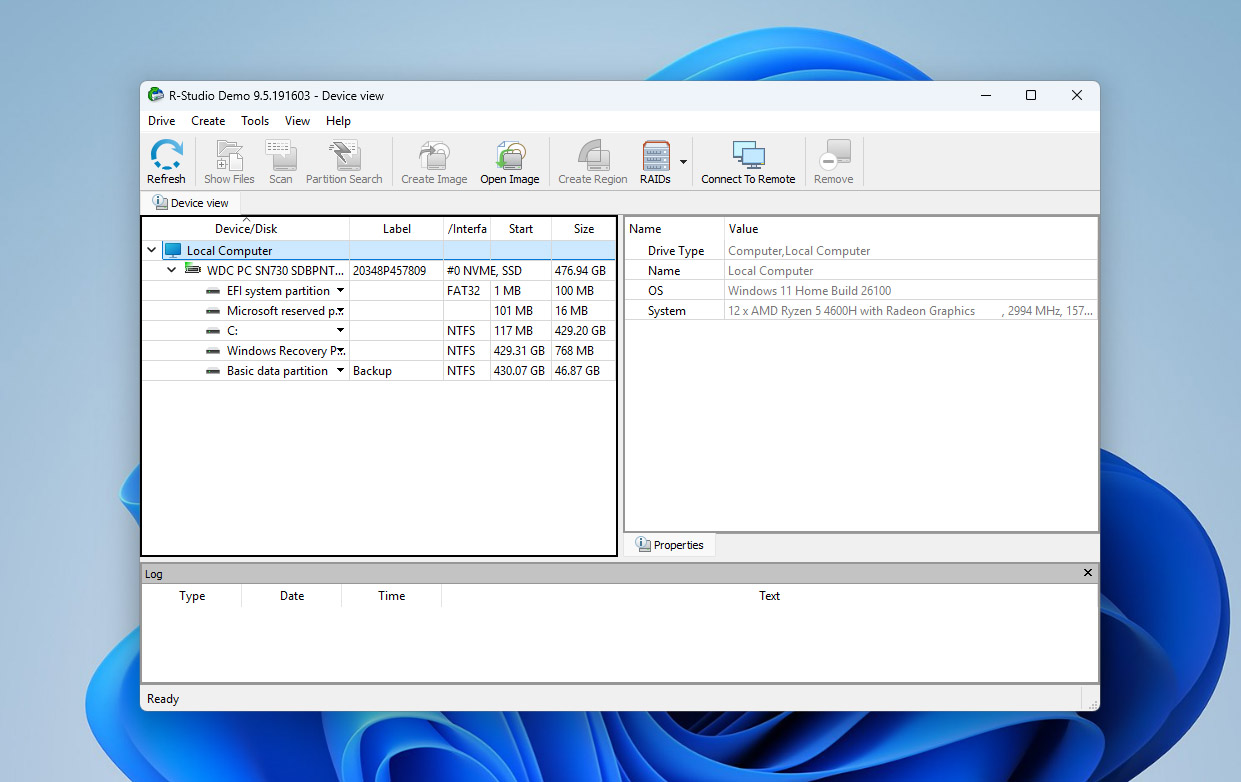
ما يجعل هذه الأداة أكثر احترافية من معظم المنافسين هو مجموعة الوحدات المتقدمة المضمنة فوراً عند التثبيت. بالإضافة إلى محرك الاستعادة القياسي، فهي تقدم:
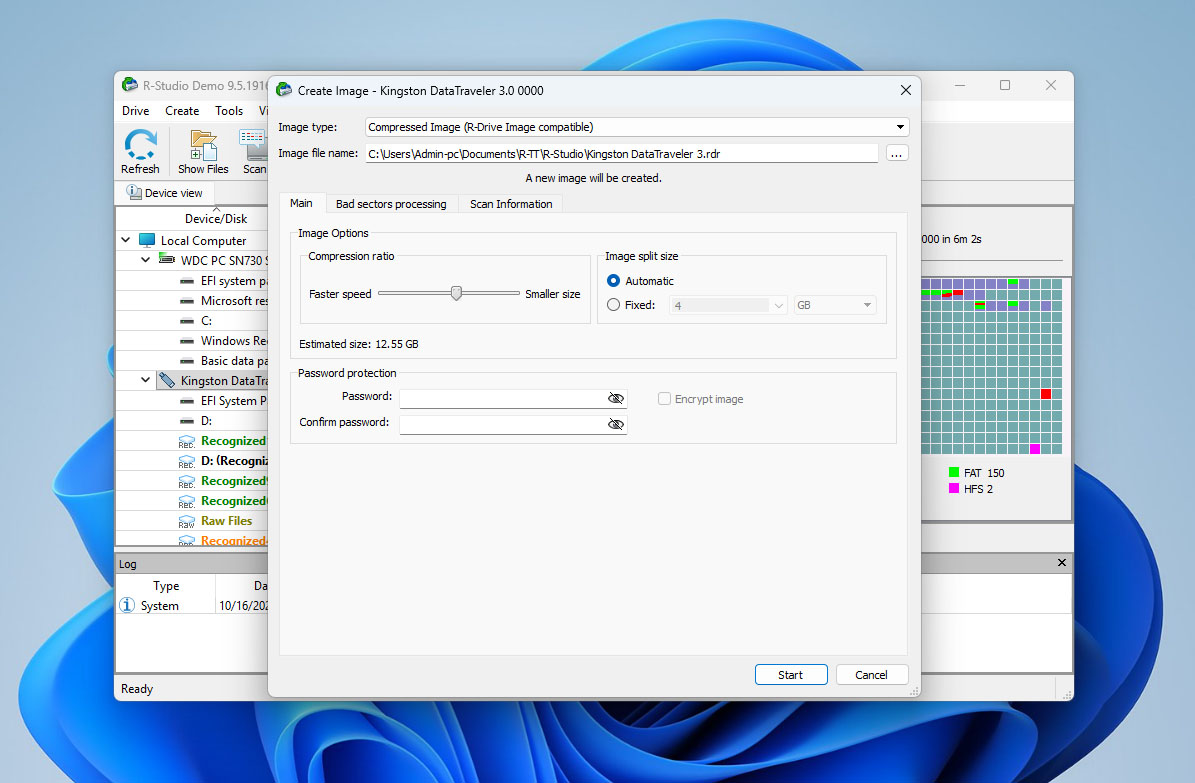
- تتيح لك ميزة إنشاء صورة القرص استنساخ أو تصوير محرك أقراص وفحص تلك الصورة بدلاً من الأصل. تعتبر هذه الطريقة أكثر أمانًا ويُنصح بها بشدة في أي حالة استعادة بيانات.
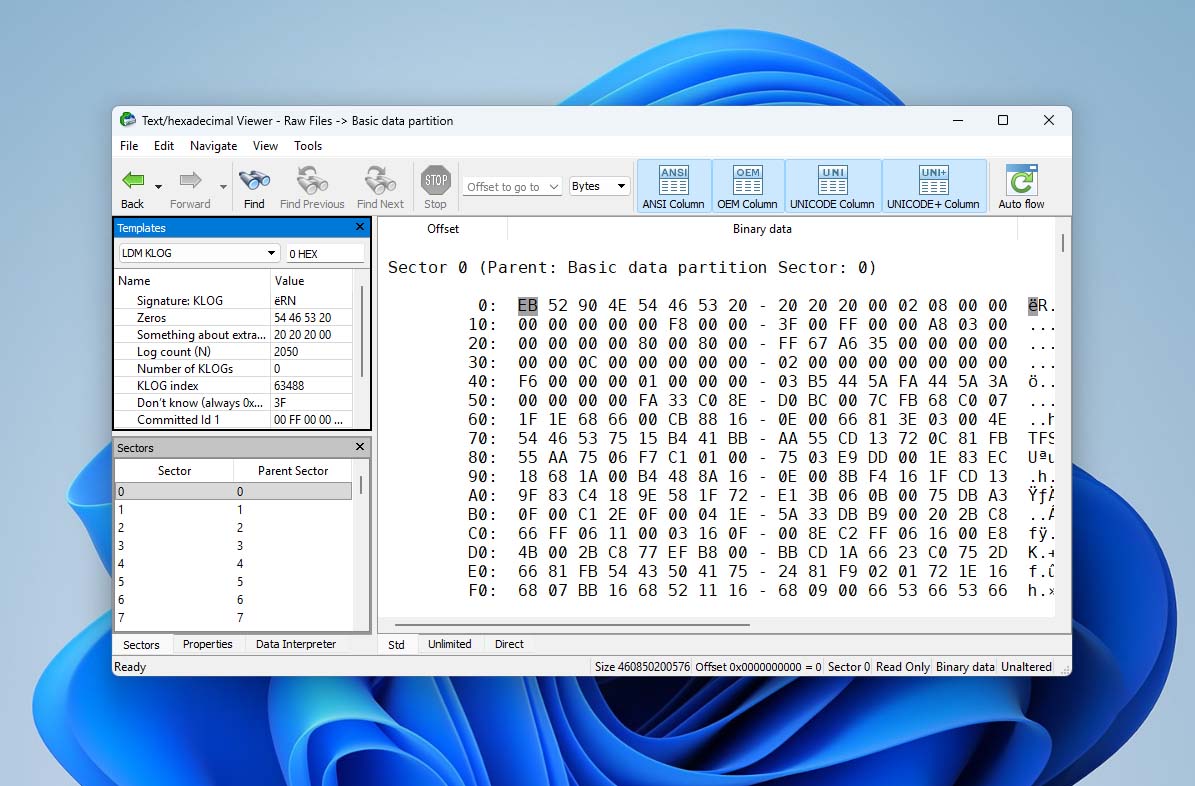
- عارض الست عشري (Hex Viewer) يعمل كمختبر صغير مدمج. يتيح لك فتح أي ملف أو قطاع ورؤية الشيفرة الخام الموجودة في الأسفل. من خلاله، يمكن للمستخدمين المتقدمين التحقق مما إذا كان الملف لا يزال سليمًا أو حتى تعديل بعض بيانات التعريف يدويًا.
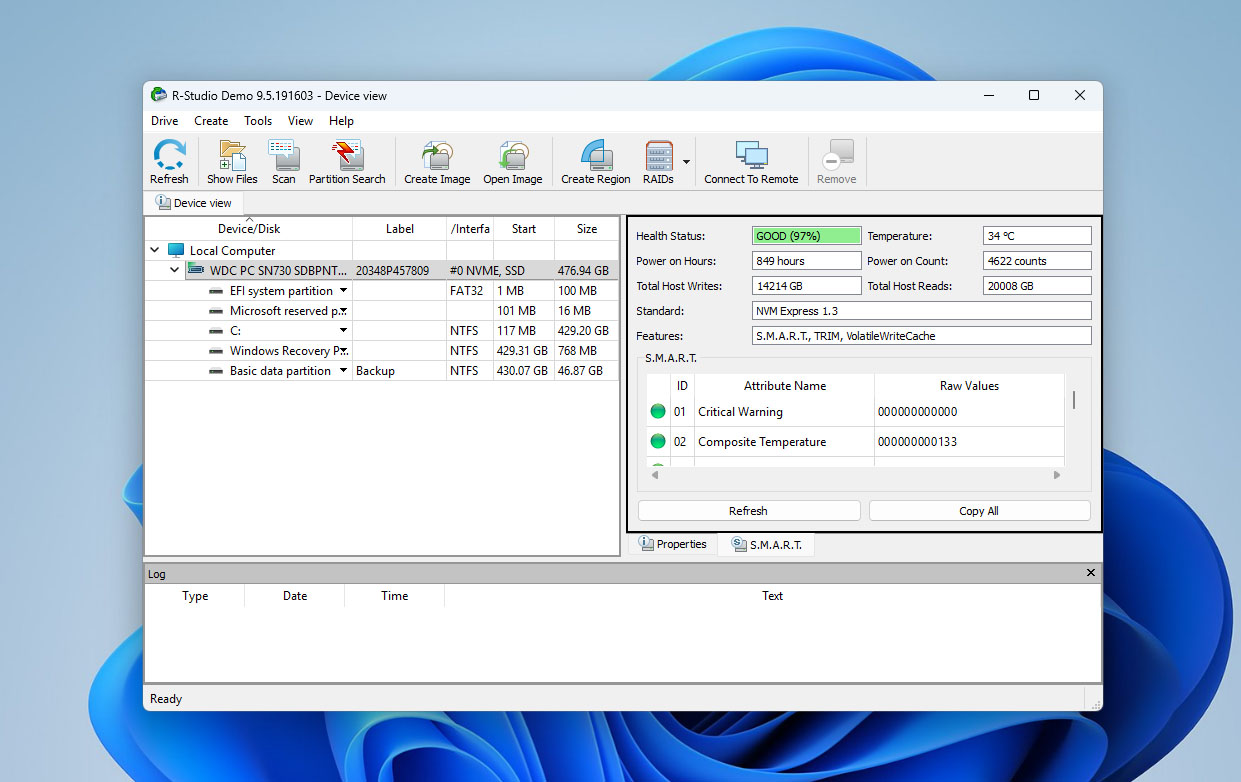
- مراقبة SMART تراقب صحة محرك الأقراص في الوقت الفعلي — مثل درجة الحرارة، أخطاء القراءة، أو القطاعات التالفة. إنها مفيدة لرصد العلامات المبكرة على أن القرص قد يكون على وشك التلف.
- تستحق أدوات إعادة بناء RAID الإشارة بشكل منفصل. يمكنها إعادة بناء إعدادات مثل RAID 0، 1، 4 أو 5، مما يجعل R-Studio ذا قيمة خاصة في البيئات الاحترافية أو متعددة الأقراص.
نحن نعتبر هذا ميزة كبيرة لأن العديد من برامج الاستعادة الأخرى إما تتجاهل هذه الميزات تمامًا أو تبيعها كمنتجات منفصلة. ليس كل شيء يأتي مع الترخيص الأساسي. بعض الأدوات، مثل الاستعادة عبر الإنترنت، والبناء المحمول، ومحرر Hex الكامل، متاحة فقط في الإصدارات الأكثر تكلفة. هذه الإصدارات موجهة أساسًا للشركات أو للأشخاص الذين يقومون بأعمال استعادة على مستوى الأدلة الجنائية.
Pros
- أداء موثوق
- مجموعة قوية من الميزات الإضافية
- يدعم أنظمة ملفات متعددة وتكوينات RAID
- واجهة قديمة وأقل سهولة في الاستخدام مقارنة بالمنافسين
- الإصدار المجاني يكاد يكون عديم الفائدة (يستعيد ملفات أصغر من 256 كيلوبايت فقط)
يسمي العديد من الأشخاص على الإنترنت برنامج R-Studio بأنه برنامج باهظ الثمن، لكننا بصراحة لا نفهم مصدر هذا الاعتقاد. رخصته تكلف 79.99 دولارًا، وهذه هي النسخة التي استخدمناها في هذا التقييم. وبالنظر إلى أنها رخصة مدى الحياة، يبدو هذا السعر أكثر من عادل (بالطبع، إصدارات Technical وCorporate تكلف أكثر، لكنها موجهة للمختبرات والشركات). ومع ذلك، فإن شروط الرخصة تثير بعض التساؤلات — فهي غالبًا تمت مناقشته في المنتديات، وسنتطرق إلى ذلك لاحقًا. أما بالنسبة للواجهة، فهي بالفعل تبدو قديمة. الأدوات المنافسة مثل Disk Drill تقدم تجربة أكثر احترافية بكثير. ومع ذلك، لدى R-Studio قاعدة معرفية قوية مع أدلة خطوة بخطوة، لذلك أي شخص على استعداد لقضاء بعض الوقت يمكنه فهمها. بشكل عام، ليست خيارًا سيئًا على الإطلاق.
تفاصيل تقنية حول R-Studio
لبداية مراجعتنا لبرنامج استعادة البيانات R-Studio، نود أن نشارككم بعض المعلومات عن المطورين وخلفية البرنامج نفسه، لأن هذا السياق يساعد في شرح بعض خيارات التصميم في R-Studio.
تم تطوير R-Studio من قبل شركة آر-تولز تكنولوجي المحدودة، وهي شركة كندية تأسست في عام 2000. منذ البداية، تم بناء البرنامج للمحترفين — وكان المطورون واضحين جدًا بشأن ذلك. وفقًا للموقع الرسمي، “تم تطوير برنامج استعادة البيانات R-Studio في الأصل لخبراء استعادة البيانات، ومديري الأنظمة، والمتخصصين في تكنولوجيا المعلومات، ومستخدمي الكمبيوتر المتقدمين. حتى أن بعض ميزات R-Studio صممت خصيصًا لخبراء الكمبيوتر، ومعظم المستخدمين لا يحتاجون إلى كل وظيفة يوفرها البرنامج.”
فيما بعد، أصدرت نفس الفريق أداة منفصلة تُسمى R-Undelete، والتي تأتي بواجهة مبسطة وحتى نسخة مجانية للأقراص التي تستخدم نظام ملفات FAT. وهي موجهة للمستخدمين المنزليين الذين يحتاجون فقط إلى استعادة أساسية دون التعمق في الأدوات المتقدمة.
لكن اليوم، تركيزنا ينصب على R-Studio. في الأسفل، لخصنا المعلومات التقنية الأساسية التي قدمها المطورون لنقدم لك فكرة أوضح عما يمكن أن يتعامل معه البرنامج.
دعم المنصة ونظام الملفات وأنواع الملفات
عندما يتعلق الأمر بالتوافق، يبدو R-Studio كأداة مصممة للأشخاص الذين ينتقلون بين أنظمة مختلفة. فهو يعمل على Windows وmacOS وLinux، ويمكنك نقل مشاريع الاسترداد بين الأنظمة الأساسية دون الحاجة للبدء من جديد — وهو أمر مريح حقًا لمتخصصي تقنية المعلومات أو أي شخص يستخدم عدة أجهزة. ومع ذلك، فإن الترخيص ليس مرتبطًا بك كمستخدم، بل بجهاز كمبيوتر واحد فقط. لذلك إذا كنت تستخدم كلًا من سطح مكتب Windows وMacBook، فستحتاج إلى ترخيصين منفصلين لتفعيل البرنامج على كل منهما.
فيما يتعلق بأنظمة الملفات، يغطي R-Studio تقريباً كل ما هو قيد الاستخدام النشط اليوم:
- Windows: FAT12/16/32، exFAT، NTFS، NTFS5، و ReFS/ReFS2+ (نظام الملفات المرن)، بما في ذلك دعم ReFS لنظام Windows Server 2019 مع ميزة إلغاء التكرار.
- macOS: HFS، HFS+، HFSX، APFS، FAT، و exFAT.
- Linux و UNIX: Ext2/3/4FS و XFS (تم إنشاؤها بواسطة Linux أو أنظمة تشغيل أخرى)، بالإضافة إلى UFS1، UFS2، و UFS BigEndian — الصيغ المستخدمة من قِبل FreeBSD، OpenBSD، و NetBSD.
لا يهتم R-Studio كثيرًا بنوع الملفات التي فقدتها — يمكنه التعامل مع أي شيء تقريبًا. في اختبارنا، استعاد الصور، مقاطع الفيديو، المستندات، الأرشيفات، وحتى صور الكاميرا الخام بسهولة تامة. قاعدة البيانات المضمّنة في البرنامج تعرف مئات أنواع الملفات، من الأنواع الشائعة مثل DOCX و XLSX إلى الصيغ المتخصصة مثل PSD و MKV و CR2. وللمحترفين، هناك حتى خيار لإضافة أنواع ملفات مخصصة عن طريق تحديد أنماط بايت فريدة.
من الجيد أيضًا معرفة أن R-Studio يفهم تشفير محرك BitLocker. بالنسبة لأي شخص يستخدم Windows مع تمكين BitLocker، فهذه ميزة حقيقية. إذا توقف محرك أقراص مشفر فجأة عن الفتح بسبب تعطل أو خطأ في التهيئة، يمكن لـ R-Studio أن يجده ويسترجع البيانات — طالما لديك مفتاح فك التشفير الصحيح.
الأجهزة المدعومة وإمكانيات الاستعادة
يغطي R-Studio تقريباً كل جهاز قد يتعامل معه المستخدم العادي أو محترف تكنولوجيا المعلومات. يتعرف البرنامج على الأقراص الداخلية والخارجية مباشرة ويتيح لك اختيار ما تريد فحصه بالضبط (القرص بالكامل أو قسم واحد فقط).
- أقراص HDD وSSD (كلا من الأقراص الصلبة التقليدية الدوارة والأقراص الصلبة الحديثة، بما في ذلك نماذج NVMe).
- محركات أقراص USB الفلاشية (أي علامة تجارية، أي سعة، من محركات الإبهام الصغيرة إلى محركات السعة العالية).
- بطاقات الذاكرة (SD، microSD، CompactFlash، ومعظم تنسيقات الفلاش الأخرى التي تجدها في الكاميرات أو الطائرات بدون طيار).
- الحوافظ الخارجية ومحركات الأقراص المحمولة (توصل بسهولة عبر USB أو SATA أو Thunderbolt، ولا حاجة لإعداد خاص).
- أجهزة RAID (توزيعات RAID معقدة مثل 0، 1، 4، 5، 6، 10، 1E، 5E، 5EE، 6EE، 50، 60، 50E، وغيرها).
ومع ذلك، هناك حدود. على عكس الأدوات مثل Disk Drill، لا يدعم R-Studio الاسترجاع المباشر من الأجهزة المحمولة (لا أندرويد ولا iOS).
فيما يتعلق بسيناريوهات الاستعادة، يتعامل R-Studio مع مجموعة متنوعة:
- يستعيد البيانات المحذوفة من سلة المحذوفات أو عبر Shift+Delete.
- يسترجع البيانات حتى بعد إعادة تهيئة كاملة أو تحويل نظام الملفات.
- يعيد بناء جداول أقسام القرص وبنى الدليل التالفة.
- يفحص الأقراص التي تظهر كـ “غير مهيأة” في مستكشف الملفات أو Finder.
- يمكنه العمل مع الأقراص التي يتعرف عليها النظام على مستوى العتاد في إدارة الأقراص.
- يقوم باستعادة البيانات من الأقراص التي لا تزال قابلة للكشف ولكن تظهر أخطاء قراءة (يُوصى بعمل صورة أولاً).
بشكل عام، يبرز R-Studio كأحد أدوات الاسترداد النادرة التي تعمل بكفاءة سواء في الحوادث اليومية البسيطة أو في المشكلات الخطيرة على مستوى المؤسسات.
الميزات الرئيسية لـ R-Studio
مواصلة مراجعتنا لبرنامج استعادة البيانات R-Studio، حان الوقت لإلقاء نظرة أقرب على ما يمكن للبرنامج القيام به فعليًا. في النهاية، الميزات هي التي تميز أداة الاستعادة الأساسية عن الأداة الاحترافية.
في جوهره، تم تصميم R-Studio لاستعادة البيانات المفقودة أو المحذوفة. يعمل مع جميع أنظمة الملفات تقريبًا وكل أجهزة التخزين التي يمكنك توصيلها بجهاز الكمبيوتر. المستندات، الصور، الأرشيفات، وحتى هياكل المجلدات المعقدة غالبًا ما يمكن استعادتها بعد الحذف أو التهيئة السريعة. ومع ذلك، هناك مشكلة واحدة كثيرًا ما تظهر في الاستخدام الفعلي: استعادة الفيديو من بطاقات SD ليست دائمًا مثالية. نظرًا لكيفية تخزين وتجزيء البيانات على بطاقات SD، غالبًا ما يتم تقسيم ملفات الفيديو إلى أجزاء صغيرة عبر القرص. عند حدوث ذلك، قد تبدو مقاطع الفيديو المستعادة جيدة من الخارج، لكنها في الواقع لن تعمل أو ستفقد بعض الأجزاء منها. إنها مشكلة شائعة مع وسائط الفلاش، لذا يجب على أي شخص يستعيد لقطات من كاميرا أو طائرة بدون طيار أن يضع ذلك في اعتباره.
واحدة من أقوى أدوات R-Studio هي ميزة تصوير القرص. يمكنك إنشاء نسخة مطابقة تماماً من القرص الفاشل أو غير المستقر باعتماد نسخ بايت إلى بايت، ثم فحص تلك الصورة بدلاً من الأصلية. هذه الطريقة ضرورية لاستعادة البيانات بشكل آمن لأنها تمنع التآكل الإضافي للقرص الذي يعاني أصلاً من أخطاء في القراءة. يمكن لاحقاً تحميل الصورة أو تحليلها أو حتى استنساخها مرة أخرى إذا لزم الأمر.
تتيح لك عارض الهيكس المدمج فتح أي قطاع من القرص ورؤية بنيته الثنائية الخام. إنها ميزة مخصصة للمستخدمين المتقدمين الذين يرغبون في التحقق من رؤوس الملفات، فحص جداول الأقسام، أو إصلاح البيانات التالفة يدويًا.
أداة S.M.A.R.T. (التكنولوجيا الذاتية للمراقبة والتحليل والإبلاغ) تتابع الحالة الداخلية لأقراصك. وتقدم إحصائيات مثل درجة الحرارة، وساعات التشغيل، ومعدلات الأخطاء — وهي معلومات تساعد على التنبؤ بفشل القرص قبل حدوثه. هذا مفيد بشكل خاص إذا كنت تدير عدة أقراص وتريد اكتشاف القرص المتعطل قبل أن يفقد بياناتك معه. لكن هذه الخاصية ليست متوافقة بالكامل مع العديد من أقراص NVMe الحديثة، مما يحد من قدرتها على مراقبة حالتها.
بعد الاستعادة، يمكن لـ R-Studio أيضًا محو البيانات بشكل آمن. يقوم وحدة المسح بالكتابة فوق الأقراص أو الأقسام المحددة بأنماط عشوائية، مما يضمن عدم إمكانية استرجاع أي ملفات محذوفة لاحقًا. إنها إضافة صغيرة ولكنها هامة لأي شخص يخطط لإعادة استخدام أو بيع قرص قديم.
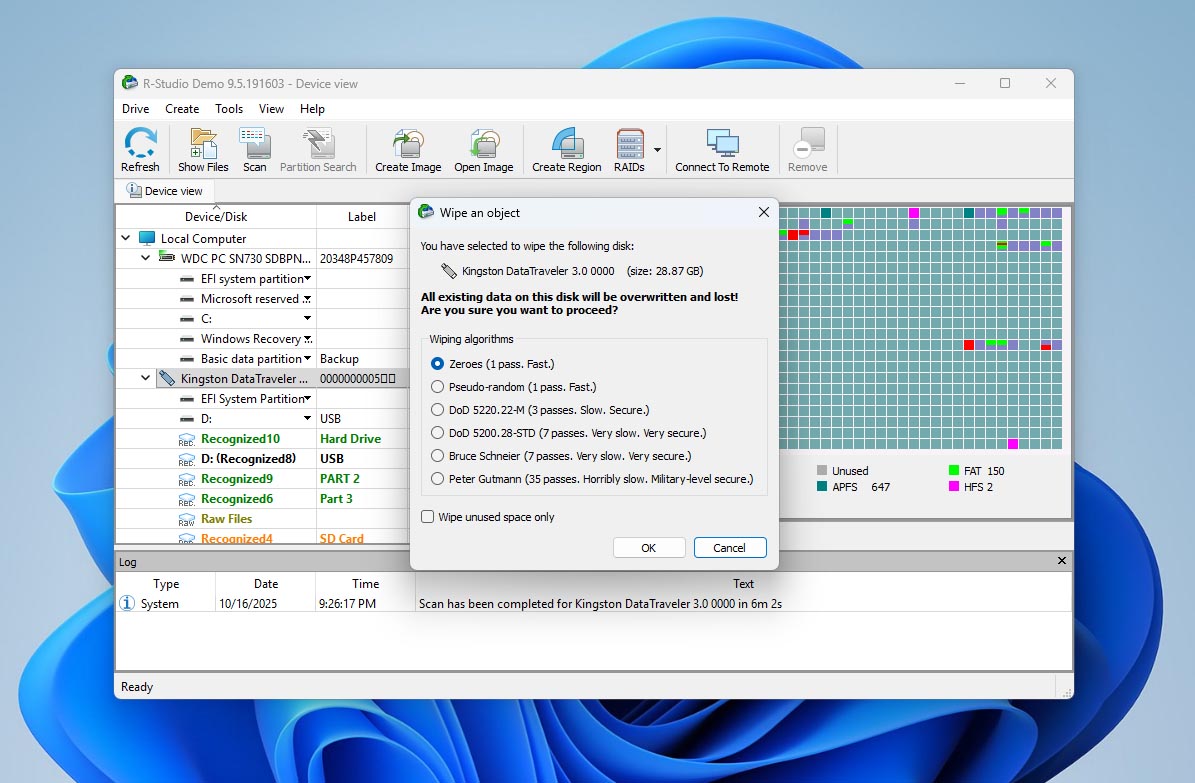
بعض أكثر الوحدات قوة، مثل الاستعادة عبر الشبكة، والاستعادة عبر الإنترنت، ومحرر الهيكس المحسن، متاحة فقط في الإصدارات التقنية والتجارية. تستهدف هذه الإصدارات المختبرات الجنائية ومراكز بيانات الشركات بدلاً من المستخدمين الأفراد، لذا لم تكن جزءًا من اختباراتنا الرئيسية.
واجهة المستخدم
أوه، واجهة R-Studio هي نقطة ضعفنا. حاولنا أن نعتاد عليها أثناء الاختبار، لكنها لم تناسبنا أبداً. ليست سيئة بالضبط، لكنها غير بديهية. التخطيط يبدو وكأنه مزيج بين مستكشف الملفات ولوحة تحكم نظام قديم. كل شيء موجود، لكن الواجهة لا تجعلك تشعر بالحماس لبدء استعادة الملفات فوراً.
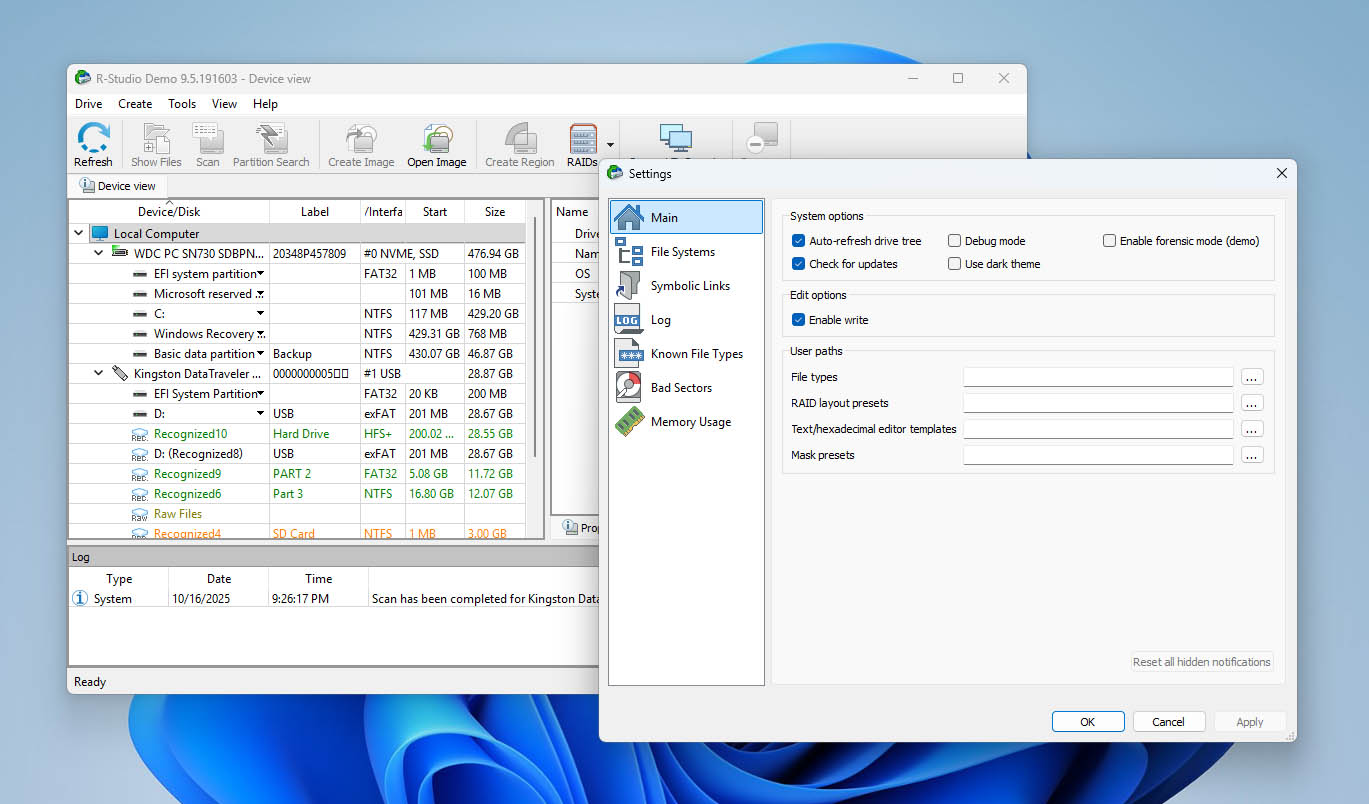
يطلق عليه العديد من المستخدمين عبر الإنترنت بأنه مزدحم أو تقني للغاية، لكننا لا نبالغ إلى هذا الحد. الأمر فقط أن هناك شيئًا ما يبدو غير صحيح فيه. عندما تقارن ذلك بأدوات مثل Disk Drill أو Stellar Data Recovery، يبدو R-Studio فورًا قديم الطراز، وكأنه برنامج عالق في حقبة تصميم تعود لعقد مضى.
لِنكون منصفين، إذا كنت بحاجة فعلية لاستعادة البيانات، فسوف تتمكن من ذلك. بمجرد أن تفهم كيفية تنظيم الأشياء، فإن معظم التسميات تبدو منطقية، ولا يوجد أي شيء مهم مدفون بعمق في القوائم. ومع ذلك، يمكن أن يستفيد التخطيط فعلاً من إعادة تصميم. مع بعض التعديلات في التصميم، يمكن أن يصبح أكثر ودية وأسهل في التنقل. من الناحية المثالية، لا ينبغي أن يحتاج الأشخاص للتوقف والتساؤل: “انتظر، ماذا سيحدث إذا ضغطت هنا؟” — بل يجب أن يكون الأمر واضحًا ببساطة.
الأسعار والإصدارات
يمكنك تنزيل R-Studio مجانًا للتعرف على واجهته ورؤية كيفية عمل الأدوات الرئيسية. الإصدار المجاني عديم الفائدة، حيث يتيح لك فحص الأقراص ومعاينة الملفات القابلة للاسترداد، لكن عندما يتعلق الأمر باستعادتها فعليًا، يكون الحد صارمًا (فقط 256 كيلوبايت لكل ملف). هذا بالكاد يكفي لمستند نصي صغير أو صورة مضغوطة بشدة. ولأي شيء أكبر من ذلك، ستحتاج سريعًا إلى النظر في التراخيص المدفوعة ومقارنة خيارات أسعار استعادة البيانات في R-Studio.
يأتي البرنامج بعدة إصدارات موجهة لأنواع مختلفة من المستخدمين. إليك ملخص سريع لما يتضمنه كل إصدار وكيف يختلف عن الآخر:
| الإصدار | ما يتضمنه | المستخدمون / التفعيلات | سعر الرخصة |
| عرض R-Studio (مجاني) | فحص كامل + معاينة؛ الاستعادة محدودة للملفات ≤256 كيلوبايت | جهاز واحد | مجاني |
| R-Studio FAT | الاستعادة من FAT12/16/32، exFAT | جهاز واحد (غير قابل للنقل) | $49.99 |
| R-Studio NTFS | الاستعادة من NTFS، ReFS | جهاز واحد (غير قابل للنقل) | $59.99 |
| R-Studio (القياسي) | جميع أنظمة الملفات المدعومة، تصوير القرص، RAID، إلخ. | جهاز واحد (غير قابل للنقل) | $79.99 |
| R-Studio T80+ | إصدار بخصائص فنية كاملة ومؤقتة؛ يتضمن R-Studio Agent / Agent Emergency؛ يتطلب إنترنت نشط | لكل مستخدم، جهاز واحد في كل مرة | $80.00 (يبدأ من 80 يوم ≈ $1/يوم) |
| R-Studio Corporate | الاستخدام التجاري؛ يضيف خيارات الاستعادة عبر الشبكة/عن بعد | لكل جهاز (خيارات تفعيل متعددة تختلف) | $179.99 |
| R-Studio Technician | مجموعة كاملة من الميزات للأعمال التجارية/التحقيقات الجنائية | لكل مستخدم، عدة أجهزة (واحد في كل مرة) | $899.00 |
لاحظ أن:
- تراخيص Standard/FAT/NTFS مرتبطة بجهاز كمبيوتر واحد (وليس مستخدم واحد). إذا كنت تستخدم كل من كمبيوتر Windows وMacBook، ستحتاج إلى ترخيصين.
- T80+ مخصص للمشاريع القصيرة: تحصل على قوة Technician لفترة محدودة وبسعر دخول منخفض.
كل إصدار هو ترخيص مدى الحياة، مما يعني أنك تدفع مرة واحدة وتحتفظ به للأبد، ومع ذلك قد تتطلب الترقيات الرئيسية إلى الإصدارات الجديدة تحديثًا مدفوعًا لاحقًا. بالنظر إلى مجموعة الميزات، فإن ترخيص Standard بقيمة $79.99 هو الخيار الأمثل لمعظم الأشخاص. فهو يوفر جميع الوظائف بسعر معقول ولا يجبرك على الانتقال إلى مستويات تجارية باهظة الثمن ما لم تكن تدير عملًا في مجال الاستعادة.
دعم العملاء
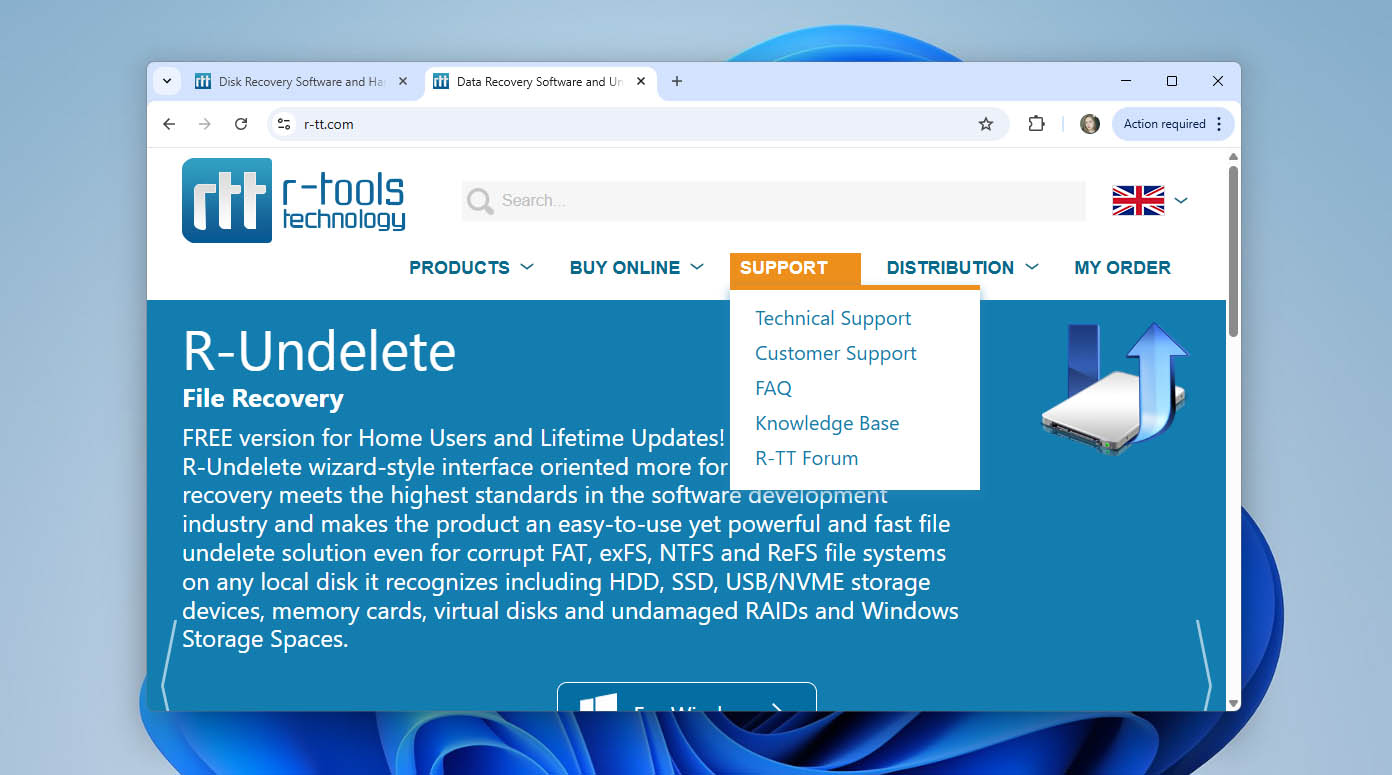
مما نراه على الموقع الرسمي، يقدم مطورو R-Studio نظام دعم قوي بشكل مفاجئ. هناك قسم مخصص الدعم الفني حيث يمكن للمستخدمين طرح أسئلة حول سيناريوهات الاستعادة المحددة، مثل ماذا تفعل بعد الفورمات العرضي أو كيفية التعامل مع SSD تالف. ثم هناك قسم منفصل دعم العملاء يتعامل مع الترخيص والمدفوعات والمسائل المتعلقة بالحسابات. حتى أن كل قسم لديه رقم هاتف يمكنك الاتصال به خلال ساعات العمل إذا كنت لا تفضل الانتظار للحصول على رد عبر البريد الإلكتروني. هذا أمر لا تقدمه معظم شركات استعادة البيانات بعد الآن، ويضفي طابعاً مهنياً.
ومع ذلك، أثناء اختبار البرنامج، قمنا أيضًا بالاطلاع على تعليقات المستخدمين عبر الإنترنت، وهنا تصبح الصورة أكثر تعقيدًا. على سبيل المثال، في Reddit، هناك العديد من المناقشات التي تذكر أن الدعم في بعض الأحيان يتجاهل الرسائل — خاصة عندما يتعلق الأمر بالأسئلة حول قواعد الترخيص. إحدى أكثر الشكاوى شيوعًا هي أنه إذا تعطّل جهاز الكمبيوتر الخاص بك، لا يمكنك نقل الترخيص الحالي إلى جهاز جديد دون شراء مفتاح آخر.
من منظور معين، فإن الإحباط مفهوم. لا أحد يحب أن يشعر بالتجاهل بعد إنفاق المال على أداة. من ناحية أخرى، فإن شروط الترخيص موضحة بوضوح على الموقع الإلكتروني (وغالبًا ما يتم تكرارها في عدة أقسام)، لذلك من الصعب لوم الدعم على عدم إعطاء الأولوية لنفس الأسئلة مرارًا وتكرارًا. في النهاية، يمكننا أن نصفها بتجربة مختلطة. تقدم الشركة جميع قنوات الدعم والوثائق المناسبة، لكن تجارب المستخدمين تختلف اعتمادًا على نوع المساعدة التي تحتاجها. لهذا السبب، حكمنا هنا هو حوالي 50/50 — بنية تحتية قوية، لكن المتابعة غير متسقة.
كيف نقيس استعادة R-Studio في اختباراتنا
نظرًا لأن R-Studio ليس أول برنامج نقوم بمراجعته، فإن فريقنا لديه بالفعل إعداد اختبار ومنهجية محددة جيدًا لتقييم أدوات استعادة البيانات. نعتمد على نفس البيئة المُتحكم بها في كل مراجعة للحفاظ على النتائج موضوعية وقابلة للمقارنة.
تم إجراء جميع الاختبارات على جهاز كمبيوتر يعمل بنظام Windows باستخدام بيئتين مختلفتين:
- محرك أقراص USB محمول يحتوي على نظام ملفات مُتلف عمدًا، و
- صورة لبطاقة SD من طائرة DJI بدون طيار، حيث تم حذف جميع الملفات بالكامل قبل الفحص.
سمح لنا هذا الجمع بفحص سلوك R-Studio في سيناريوهات التلف والحذف على حد سواء. بالنسبة للفلاشة، حاولنا استعادة الصور ومقاطع الفيديو والمقاطع الصوتية والمستندات. أما بالنسبة لصورة بطاقة SD الخاصة بالطائرة بدون طيار، فقد ركزنا بشكل أساسي على استعادة الصور والفيديوهات، حيث أن هذه الصيغ هي الأكثر شيوعًا لبطاقات الذاكرة المستخدمة في الكاميرات والطائرات بدون طيار.
لضمان الشفافية والاتساق، نقوم بتقييم كل برنامج وفقًا لمجموعة من المعايير القابلة للقياس:
| المعيار | الغرض |
| نسبة نجاح الاستعادة (%) | يقيس مدى فعالية البرنامج في استعادة البيانات المفقودة. |
| سرعة الفحص (ميجابايت/ثانية وإجمالي الوقت) | يقيم مدى سرعة إكمال البرنامج للفحص الكامل على الوسائط. |
| سهولة الاستخدام | يعكس مدى سهولة واجهة الاستخدام وسير العمل لكل من المستخدمين الجدد وذوي الخبرة. |
| القيمة مقابل المال | يقيّم ما إذا كانت النتائج تبرر سعر البرنامج وشروط الترخيص. |
| سرعة الاستجابة للدعم | يختبر سرعة ودقة تفاعل فريق الدعم مع استفسارات المستخدمين. |
يتيح لنا هذا النهج مقارنة R-Studio مباشرة مع أدوات أخرى مثل Disk Drill أو Stellar، مما يضمن أن كل برنامج يواجه نفس ظروف الاختبار.
عملية استعادة البيانات باستخدام R-Studio
لذا، بعد استعراض جميع المعلومات الأساسية حول R-Studio وتوضيح إعدادات الاختبار ومعايير التقييم الخاصة بنا، يمكننا أخيرًا الانتقال إلى الجزء العملي. هنا تلتقي النظرية بالواقع، ويصبح أداء البرنامج الحقيقي واضحًا. كان الهدف هو معرفة كيف يتصرف R-Studio في سيناريوهات فقدان البيانات الحقيقية.
في هذا القسم، سنرشدك أيضًا خلال الخطوات الرئيسية لاستخدام R-Studio، لذا يمكن أن يعمل هذا الجزء من المراجعة كدليل قصير لأولئك الذين لم يجربوا البرنامج من قبل ولم يشاهدوا سوى واجهته في لقطات الشاشة التي أدرجناها سابقًا في المقال.
1. التثبيت
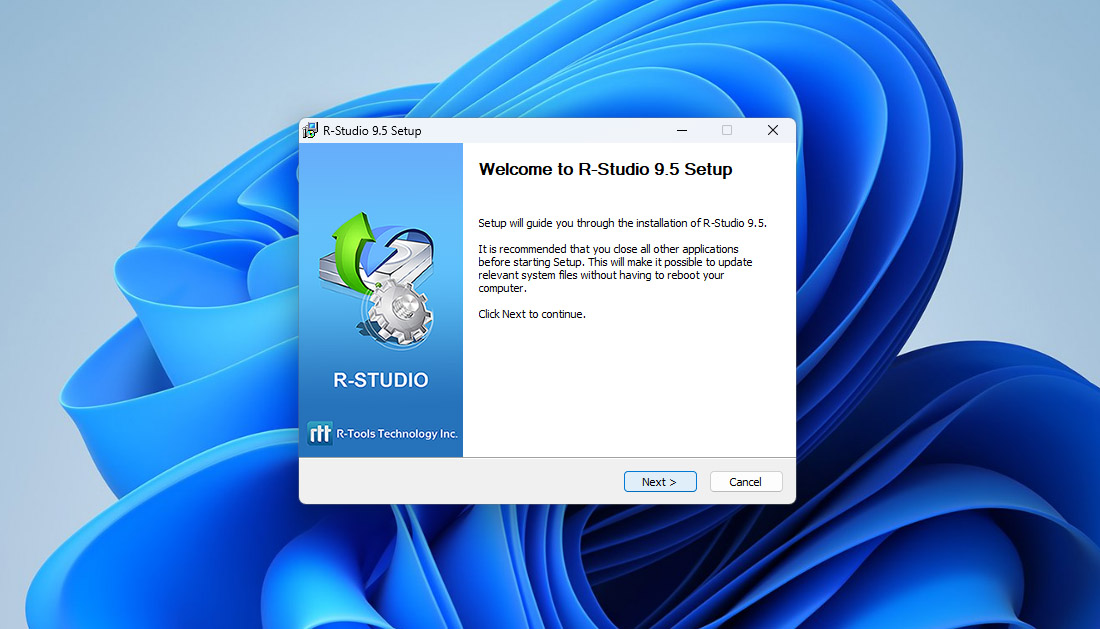
لبدء أي عملية استعادة بيانات، أول شيء تحتاج إلى القيام به هو تنزيل R-Studio. تأكد من القيام بذلك فقط من الموقع الرسمي موقع R-Tools. نحن ولا المطورون نتحمل أي مسؤولية عن أي روابط تحميل يتم مشاركتها في صفحات الطرف الثالث (غالبًا ما تحتوي على برامج تثبيت قديمة أو حتى معدلة يمكن أن تلحق الضرر بنظامك).
هناك قاعدة مهمة أخرى يجب تذكرها: لا تقم أبدًا بتثبيت R-Studio على نفس القرص الذي فقدت بياناتك عليه. القيام بذلك قد يؤدي إلى الكتابة فوق الملفات التي تحاول استعادتها، مما يجعلها غير قابلة للاسترجاع بشكل دائم. في حالتنا، قمنا باختبار البرنامج باستخدام أجهزة تخزين خارجية، لذا تم التثبيت بأمان على قرص النظام. عملية الإعداد نفسها سريعة وبسيطة — مُثبّت Windows القياسي بدون مفاجآت أو برامج إضافية أو نوافذ منبثقة غير ضرورية.
2. اختيار القرص
عند فتح R-Studio، سترى أولاً قائمة بجميع أجهزة التخزين المتوفرة، سواء الداخلية أو الخارجية. كل قرص متصل، أو محرك أقراص USB، أو بطاقة ذاكرة يظهر هنا، وجاهز للفحص. في هذه المرحلة، من المهم أن تكون حذراً عند اختيارك. تبدو القائمة مضغوطة، ومحركات الأقراص موضوعة بالقرب من بعضها البعض، لذا من السهل النقر بالخطأ واختيار القرص غير الصحيح. خذ لحظة للتحقق مرة أخرى قبل أن تبدأ الفحص.
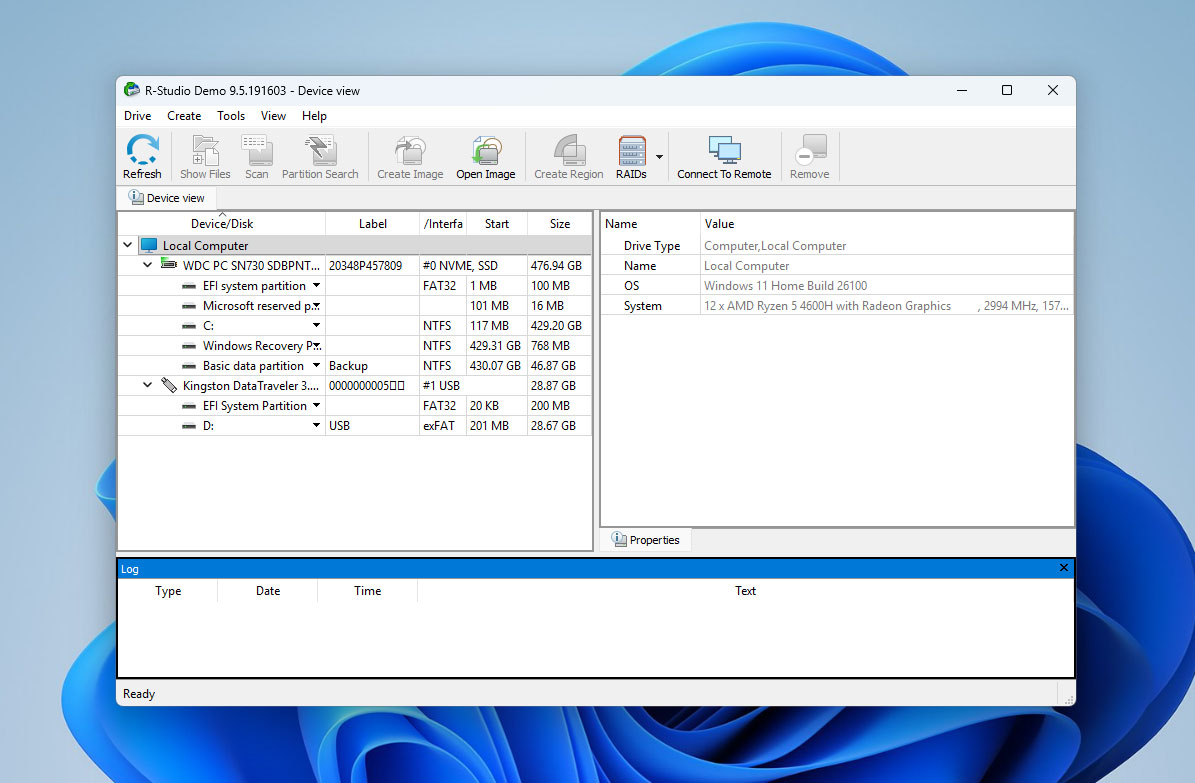
بمجرد تمييز القرص الصحيح، يعرض برنامج R-Studio على الفور معلومات مفصلة عنه على الجانب الأيمن من النافذة. ستشاهد نوع الجهاز، واسم الطراز، والحجم، ونظام الملفات، وعدة معايير تقنية يمكن أن تساعدك في تقييم حالته قبل الاستعادة. بالنسبة للمستخدمين ذوي الخبرة، تكون هذه التفاصيل الإضافية مفيدة؛ أما للمبتدئين، فهي مجرد تأكيد على أنك اخترت الهدف الصحيح.

3. الفحص وعرض النتائج
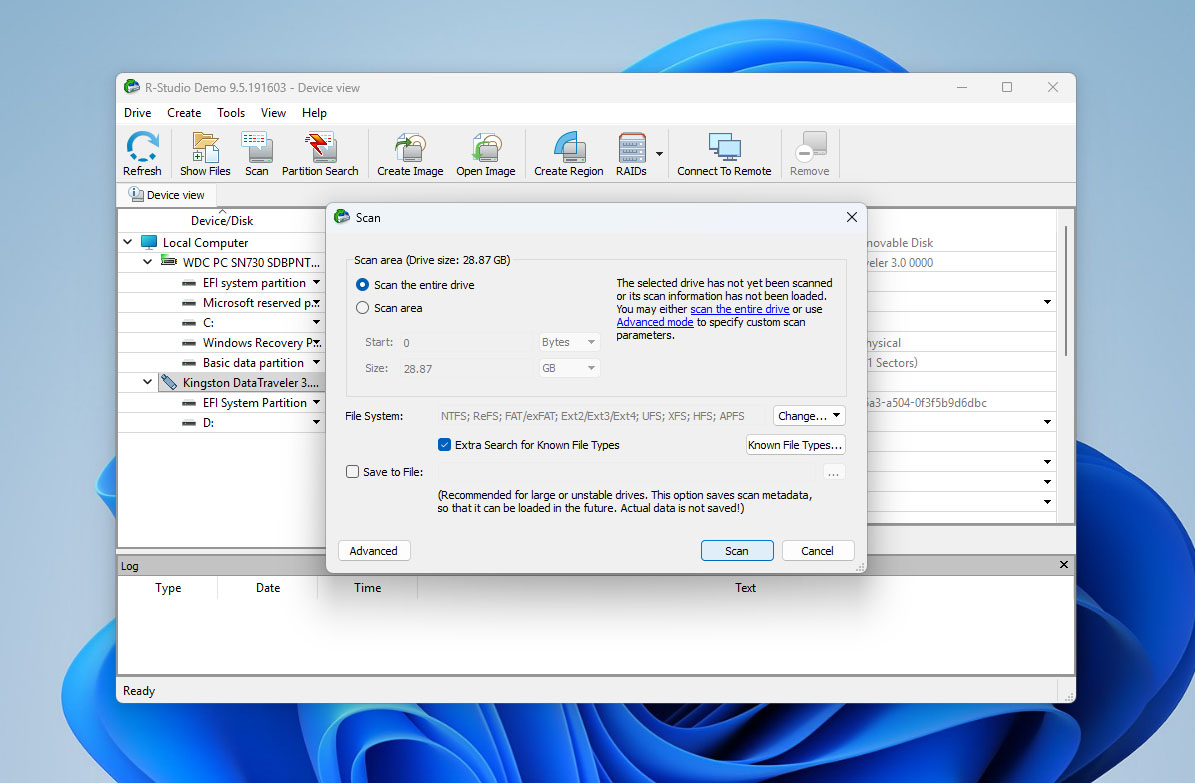
بعد اختيار الجهاز، انقر على “مسح” لبدء البحث عن البيانات المفقودة. ستظهر نافذة صغيرة تعرض عدة أوضاع للفحص وإعدادات متقدمة (بالنسبة لمعظم المستخدمين، يعمل الإعداد الافتراضي بشكل ممتاز، فقط اضغط على مسح ودع البرنامج ينجز الباقي).
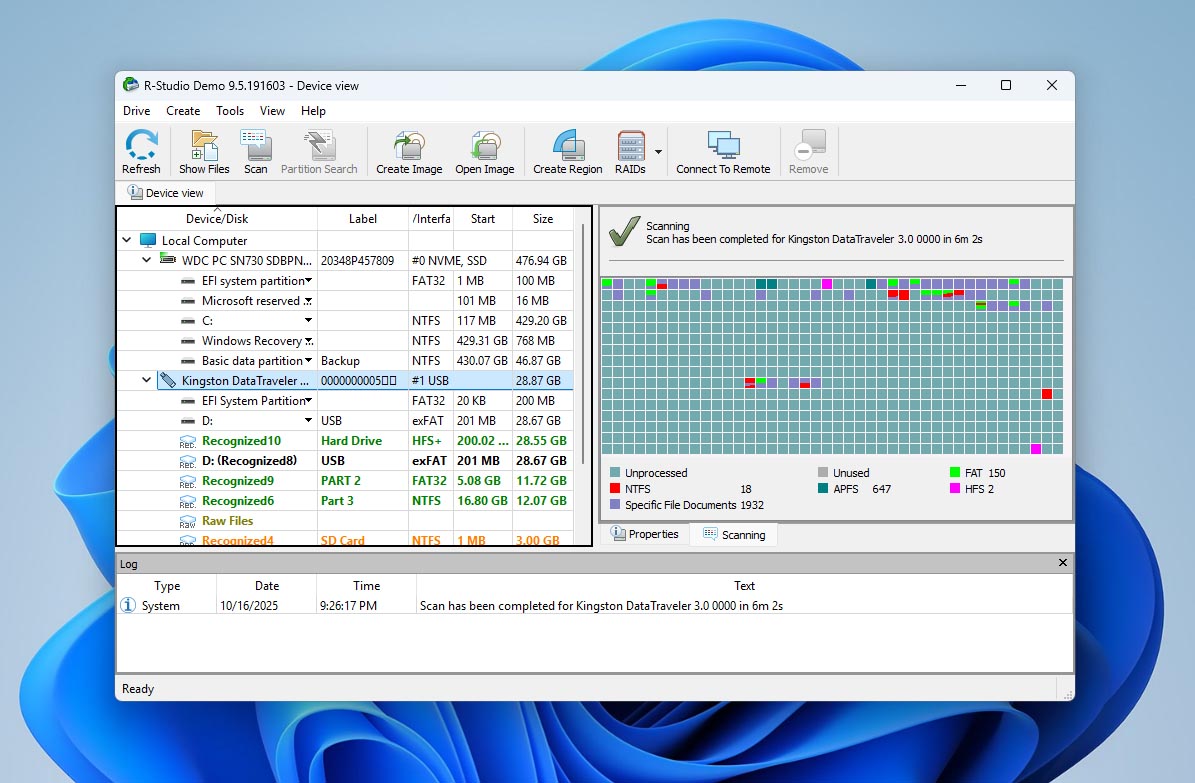
خلال العملية، سترى شريط تقدم وخريطة قطاعات يتم تحديثها في الوقت الفعلي. توضح الألوان على الشبكة أي أجزاء من القرص تم معالجتها، وأيها لا تزال غير متأثرة، وأين تم اكتشاف بيانات محتملة.

عند اكتمال الفحص، يعرض R-Studio جميع الأقسام المكتشفة والملفات القابلة للاسترداد. قد تبدو الواجهة معقدة بعض الشيء، لكن التلميحات المفيدة تساعدك في الإرشاد — حيث يحتوي كل ملف على مؤشر لاحتمالية الاسترداد (مُحدد بأنه جيد، متوسط، وما إلى ذلك)، وهناك خيار معاينة يسمح لك بفتح الملفات قبل استعادتها.
4. استعادة البيانات
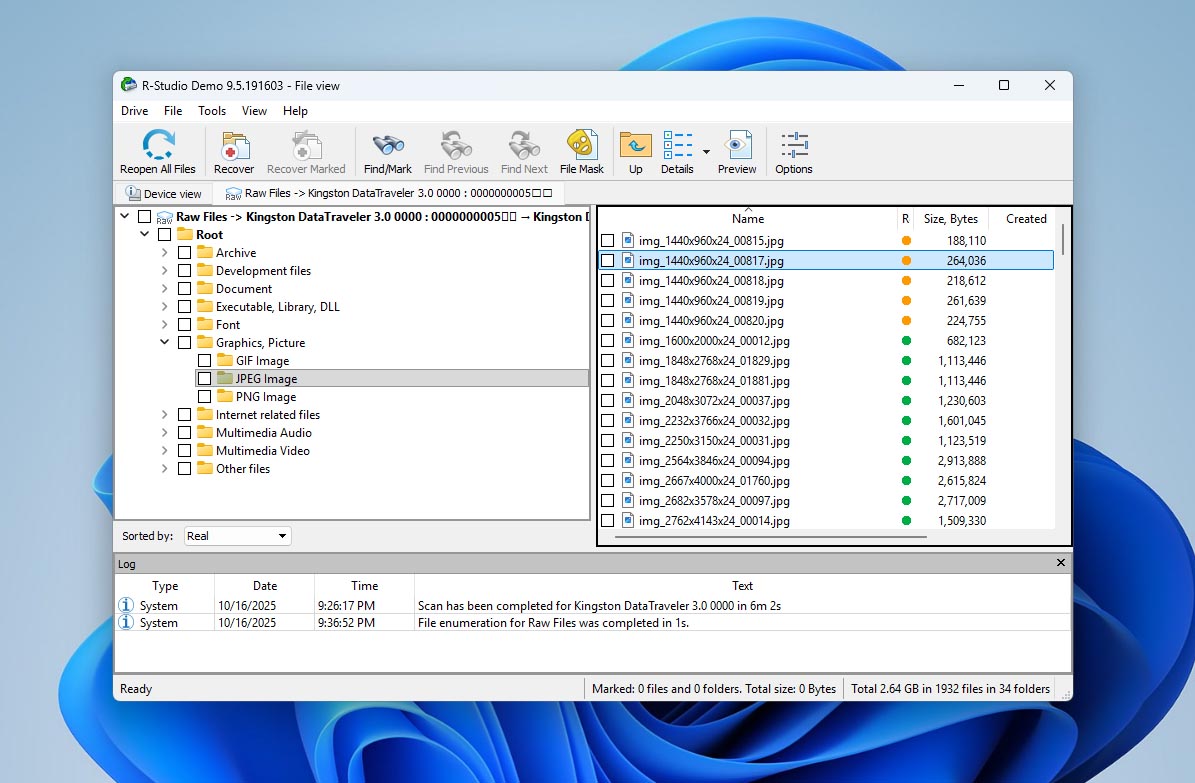
بمجرد أن تجد الملفات التي ترغب في استعادتها، لا تتسرع في الضغط على زر “استعادة” على الفور. بشكل افتراضي، سيحاول البرنامج استعادة كل ما تم العثور عليه أثناء الفحص، وقد يعني ذلك الآلاف من الملفات التي لا تحتاج إليها فعليًا. إذا كنت ترغب فقط في استرجاع عناصر معينة، ما عليك سوى وضع علامة في المربعات المجاورة لها واختيار “استعادة العناصر المحددة”.
ستظهر نافذة حوار تطلب منك اختيار مكان حفظ الملفات المستعادة. تأكد من اختيار قرص أو قسم مختلف عن الذي تستعيد منه البيانات؛ وإلا، فإنك تعرض ما تبقى من ملفاتك المفقودة لخطر الاستبدال، مما يجعل من المستحيل استعادتها لاحقًا.
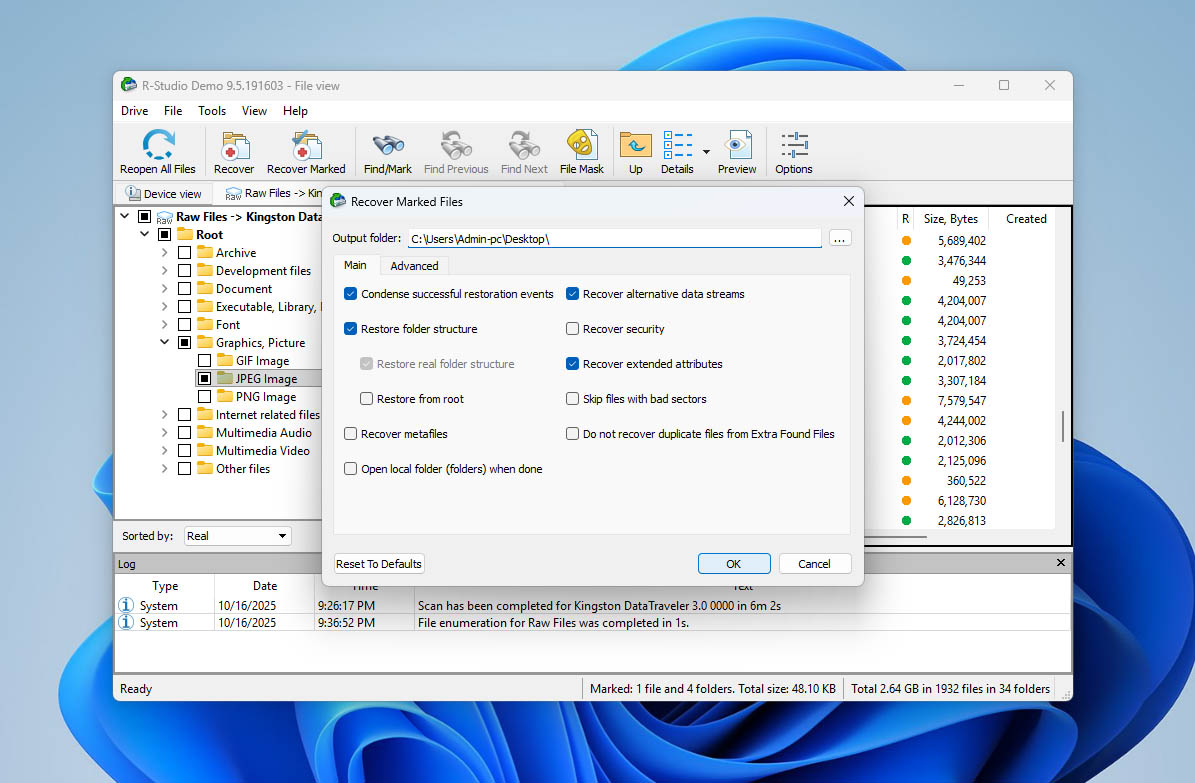
وهذا كل شيء — عملية الاستعادة نفسها بسيطة جدًا. ومع ذلك، عند مقارنة R-Studio ببرامج الاستعادة الشائعة الأخرى، ستلاحظ بسرعة أن بعض المنافسين يتمكنون من جعل نفس الخطوات تبدو أكثر سلاسة ووضوحًا من الناحية البصرية. ومع ذلك، دعونا ننتقل إلى نتائج اختبارات الاستعادة الخاصة بنا لمعرفة كيف كان أداء R-Studio عمليًا.
5. تقييم النتائج
كانت نتائج اختبارنا لبرنامج R-Studio متباينة إلى حد ما. على وحدة USB التالفة، قام البرنامج بعمل مثير للإعجاب — حيث تمكن من استعادة حوالي 95% من الملفات بنجاح، ومعظمها فُتح وعمل كما هو متوقع. ومع ذلك، عندما انتقلنا إلى صورة بطاقة SD، لم تكن النتيجة قوية بنفس الدرجة. فقد تمكن R-Studio من تحديد واستعادة جميع الوسائط المحذوفة تقريبًا، لكن ملفات الفيديو بصيغة MOV لم تعمل بعد الاستعادة. وبعض هذه الملفات تسبب حتى في تعطل مشغل الفيديو، مما يشير إلى أن البيانات المستعادة كانت تالفة جزئيًا. ومع ذلك، جميع الصور من نفس البطاقة عادت سليمة وبدون مشاكل ظاهرة.
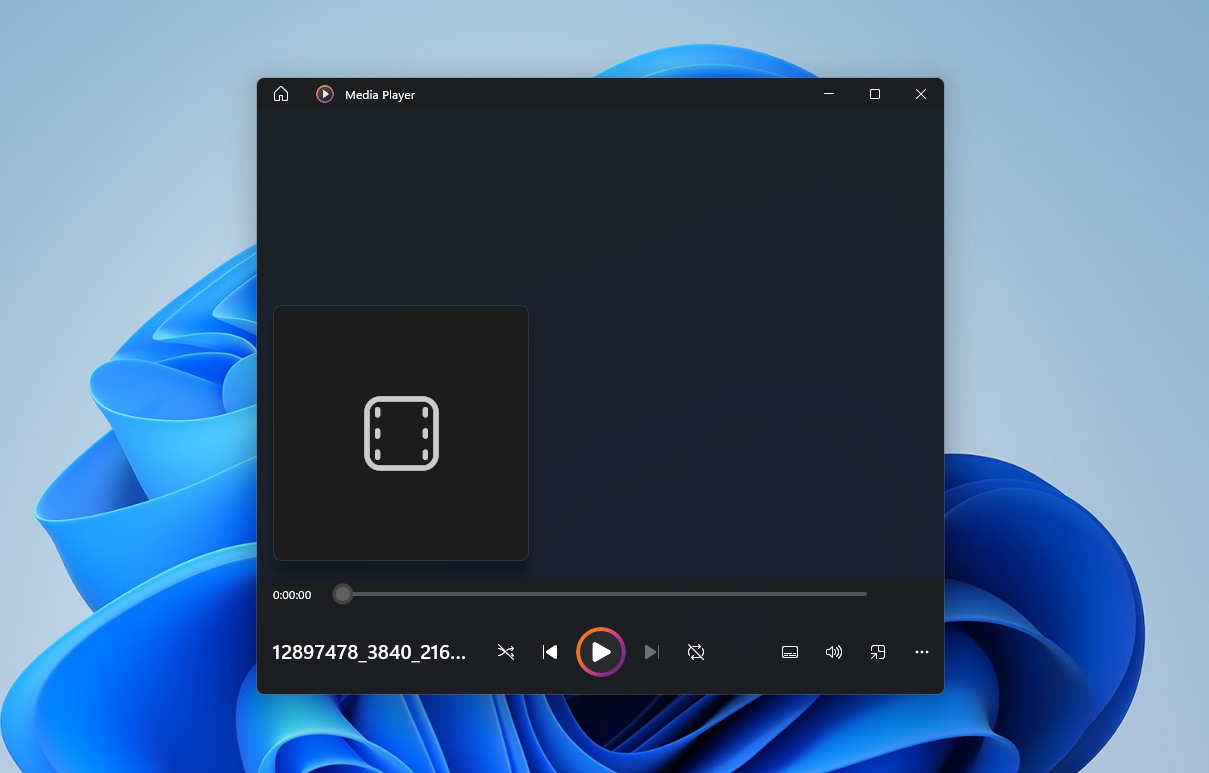
تظهر هذه النتائج أن برنامج R-Studio يعمل بشكل موثوق في السيناريوهات الكلاسيكية مثل استعادة الصور أو المستندات أو الأرشيفات، لكنه يواجه صعوبة عند التعامل مع ملفات الفيديو المجزأة. هذه النقطة ليست ضعفًا خاصًا ببرنامج R-Studio؛ إذ إن التجزئة تعتبر من أكثر المشاكل تحديًا لأي برنامج استعادة بيانات.
من الجدير بالذكر أن اختباراتنا أجريت على الإصدار القياسي من البرنامج. لا يزال من غير المعروف كيف ستتصرف إصدارات R-Studio Technician أو Corporate تحت نفس الظروف. لا تذكر الوثائق الرسمية أي خوارزميات خاصة لاستعادة الفيديو المجزأ، لذلك لا يمكننا الافتراض.
أخيرًا، لا يوجد حالتا فقدان بيانات متطابقتان تمامًا. بينما بيئة الاختبار لدينا مُتحكم بها وقابلة للتكرار، قد تختلف نتائجك في العالم الحقيقي. عوامل مثل صحة القرص، حجم الملف، التجزئة، أو مدى الكتابة فوق البيانات يمكن أن تغيّر النتيجة بشكل كبير. لذا، رغم أن R-Studio قدم أداءً جيدًا جدًا بشكل عام، لا يمكننا أن نعد بأن تجربتك ستكون متطابقة بنسبة 100٪.
القيمة مقابل الدولار
السؤال الكبير بعد اختبار أي برنامج استعادة يكون دائماً نفسه — هل السعر يتناسب مع النتائج؟ في حالة R-Studio، تعتمد الإجابة بشكل كبير على نوع عمل الاستعادة الذي تخطط للقيام به.
الإصدار المجاني يسمح لك بفحص الأقراص ومعاينة الملفات القابلة للاسترداد، لكن الاستعادة الفعلية محدودة بـ 256 كيلوبايت لكل ملف. هذا بالكاد يكفي لوثيقة نصية واحدة، لذلك يُعد هذا بمثابة عرض توضيحي أكثر منه إصداراً عملياً. لاستعادة الملفات الكاملة، ستحتاج إلى أحد التراخيص المدفوعة. بسعر 79.99 دولارًا لترخيص Standard (مدى الحياة)، يقع R-Studio في منتصف السوق — فهو أغلى من الأدوات المبتدئة مثل Recuva، لكنه أرخص من بعض المنتجات التي تعتمد على الاشتراك السنوي.
لتوضيح العائد على الاستثمار، قمنا بتقدير التكلفة الفعالة التقريبية لكل ميغابايت من البيانات القابلة للاستخدام. على بطاقة اختبار سعتها 4 جيجابايت، نجح R-Studio في استعادة حوالي 3.6 جيجابايت من المحتوى القابل للاستخدام. مع تكلفة لمرة واحدة قدرها 79.99 دولارًا، يكون ذلك تقريبًا 0.02 دولار لكل ميغابايت — وهو رقم جيد بالنسبة لمستوى الموثوقية الذي يقدمه مع الصور والمستندات.
| الإصدار | السعر | حد الاسترداد | الميزات الرئيسية | العائد الفعّال على الاستثمار (اختبارنا) |
| مجاني (تجريبي) | 0$ | 256 كيلوبايت لكل ملف | الفحص والمعاينة فقط | للاختبار الواجهة فقط |
| قياسي | 79.99$ (مدى الحياة) | غير محدود | استرداد كامل، تصوير القرص، دعم RAID | ~ 0.02$ / ميجابايت (≈ 3.9 جيجابايت تم استردادها) |
| فني | 899$ | غير محدود | الاستخدام التجاري، الاسترداد عن بُعد، مجموعة أدوات كاملة | العائد على الاستثمار يعتمد على عبء العمل؛ موجه للمختبرات |
بشكل عام، قيمة R-Studio مقابل السعر قوية (إذا تجاهلت الفشل في استعادة مقاطع الفيديو من بطاقة SD). إنه ليس أسهل برنامج للاستخدام، لكنه يوفر استعادة احترافية بجودة عالية بتكلفة معقولة مدى الحياة. بالنسبة للمصورين الفوتوغرافيين، وتقنيي تكنولوجيا المعلومات، والمستخدمين ذوي الخبرة، يُعد الاستثمار فيه منطقياً. أما للمبتدئين الذين يجدون واجهة R-Studio مربكة، أو لمصوري الفيديو الذين يتعاملون بشكل أساسي مع لقطات الكاميرا، فقد يكون أداة أبسط وأكثر وضوحاً مثل Disk Drill خياراً أفضل. كما أنه واحد من البرامج القليلة جداً التي يمكنها بالفعل استعادة ملفات الفيديو المجزأة بحالة صالحة للتشغيل، وهو أمر لا زال R-Studio يعاني منه.
آراء مستخدمي R-Studio
نعلم أنه مهما كان مدى شمولية اختبارات فريق خبراء استعادة البيانات السبع لدينا على R-Studio، فإن المستخدمين الحقيقيين يجلبون وجهات نظر مختلفة، مثل مشكلات قد لا نواجهها. لمساعدتك في رؤية صورة أشمل، إليك تقييمات واقتباسات فعلية مأخوذة من مواقع المراجعات والمنتديات والمنشورات التقنية.
| المصدر | التقييم | عدد المراجعات |
| Trustpilot | 3.8 من 5 نجوم | ~3 مراجعات |
| Capterra | 4.6 من 5 نجوم | ~83 مراجعة |
الآن، قد تلاحظ أن العدد الإجمالي للمراجعات ليس كبيرًا، ونحن نتفق معك. نشك أن ذلك يرجع جزئيًا إلى أن المطورين وراء R-Studio لا يجرون حملة تسويقية شرسة. عندما يرى المستخدمون عبارة “برنامج استعادة البيانات المتقدم”، يفترض الكثيرون أنه مخصص فقط لمحترفي تكنولوجيا المعلومات ويتجاهلونه.
ظهرت اكتشافات غريبة أخرى أثناء البحث في التقييمات: يخلط العديد من المستخدمين بين R-Studio Data Recovery وRStudio، بيئة البرمجة لتحليل البيانات والإحصاء. ونتيجة لذلك، تتناول عدة تقييمات على مواقع مثل Capterra منتجًا غير صحيح، مما يثير التساؤل: هل يقرأ الناس حتى ما يستعرضونه؟
ومع ذلك، من بين التقييمات الحقيقية والمناقشات على Reddit، تظهر صورة واضحة. على Reddit، غالبًا ما يتم وصف R-Studio كأداة قوية وموثوقة للاستعادة. أحدهم كتب المستخدم، “ليس من المستغرب أن R-Studio هو على الأرجح أفضل برنامج لاسترجاع الملفات.” وآخر تمت الإضافة، “اشتريته قبل أكثر من 10 سنوات. كان من أفضل الاستثمارات التي ساعدت عائلتي وأصدقائي على استرجاع أشيائهم مرات عديدة.”
على كابتيرا، يثني المستخدمون على القدرات التقنية للبرنامج: “إمكانية إنشاء صورة للأقراص الصلبة التي تبدو تالفة واستعادة البيانات قوية جدًا. أيضًا، خيار الاتصال بأنظمة عن بُعد يعتبر ميزة رائعة أخرى.“
ومع ذلك، تستضيف نفس المنصات أيضًا انتقادات قوية لسياسة ترخيص R-Studio. واحدة من أكثر الشكاوى تكرارًا على ريديت هي “لا تشترِ R-Studio. إذا فعّلت الترخيص وتعطّل جهاز الكمبيوتر الخاص بك، انتهى أمرك. لن يسمحوا لك بإعادة تفعيله مرة أخرى. اهرب من هذه الشركة!” وهذا ليس حالة فردية — رسائل مشابهة تظهر في عشرات المواضيع.
لتلخيص الأمر، يصف معظم المستخدمين R-Studio بأنه برنامج استعادة تقني ممتاز يعمل بشكل أفضل لأولئك الذين يعرفون ما يفعلون. قوته ودقته محل تقدير، لكن واجهته ونموذج الترخيص وأسلوب التواصل تترك مجالًا للتحسين. يفضل بعض المستخدمين بدائل مجانية أو أبسط من R-Studio لاستعادة البيانات، وهذا أمر مفهوم — ولكن بين المحترفين، يحتفظ R-Studio بسمعته كواحد من أقوى أدوات استعادة البيانات المتاحة.
المنافسون مقابل R-Studio
لجعل مراجعة R-Studio Data Recovery هذه مفيدة قدر الإمكان، قرر فريقنا تضمين مقارنة مع العديد من أدوات الاستعادة المعروفة الأخرى. كما نظرنا أيضًا إلى البرامج التي يتم ذكرها كثيرًا في مناقشات المستخدمين حول R-Studio (البرامج التي يوصي الناس أنفسهم بها كبدائل). هذا يتيح لك أن ترى ليس فقط كيف يُؤدي R-Studio بمفرده، ولكن أيضًا كيف يقارن مع المنافسين الحقيقيين الذين يذكرهم المستخدمون بشكل متكرر: Disk Drill، GetDataBack Pro، Stellar Data Recovery، و Recuva.
| الميزة / الأداة | R-Studio | Disk Drill | GetDataBack Pro | Stellar Data Recovery | Recuva (Pro) |
| سهولة الاستخدام | تقني، تخطيط متعدد النوافذ؛ منحنى تعليمي حاد | واجهة مستخدم نظيفة وسهلة جداً، مثالية للمبتدئين | واجهة تقليدية؛ موجهة للمستخدمين التقنيين | تخطيط بسيط على شكل معالج | واجهة بسيطة للغاية بنقرة واحدة |
| أنظمة التشغيل المدعومة | Windows / macOS / Linux | Windows / macOS | Windows فقط | Windows / macOS | Windows فقط |
| أنظمة الملفات | NTFS، FAT/exFAT، ReFS، HFS+، APFS، Ext2/3/4، UFS، XFS | NTFS، FAT/exFAT، HFS+، Ext | NTFS، FAT، exFAT، Ext، HFS+، APFS | NTFS، FAT، exFAT، HFS+، APFS، Ext | NTFS، FAT/exFAT |
| أنواع التوقيعات / الفحص العميق | قاعدة بيانات مدمجة كبيرة + توقيعات مخصصة | محرك فحص عميق متقدم | نعم، لكن أساسي | نعم، أنواع صور/فيديو/مستند | بحث بأنماط أساسي |
| المعاينة قبل الاسترجاع | نعم | نعم | محدود/أساسي | نعم | محدود |
| سرعة الفحص | ممتازة؛ ثابتة حتى مع الوسائط التالفة | سريعة ومحسّنة | سريعة جداً على وحدات NTFS | متوسطة؛ تبطئ مع الفحص العميق | سريعة على الأقراص الصغيرة |
| استرجاع الفيديو المجزأ | ضعيف؛ غير قابل للتشغيل في كثير من الحالات | واحدة من الأدوات القليلة التي تسترجع الفيديو القابل للتشغيل | لا | لا | لا |
| دعم RAID / NAS | كامل (0/1/4/5/6/10 إلخ.) | أساسي، دون إعادة بناء كاملة | محدود | في الإصدارات الأعلى | لا |
| أدوات إضافية | تخزين صورة، عارض هيكس، مراقبة SMART، استعادة عبر الشبكة | خزانة النسخ الاحتياطي، حماية البيانات، الاستنساخ | إضافات قليلة جداً | إصلاح الصور والفيديو، استنساخ القرص | أداة حذف آمن |
| النسخة المجانية / القيود | حد 256 ك.ب لكل ملف | حتى 100 ميجابايت | معاينة فقط (بدون استرجاع) | استرجاع مجاني حتى 1 جيجابايت | إصدار مجاني بكامل الخصائص |
| السعر (رخصة احترافية / عادية) | 79.99 دولار (مدى الحياة) | 89 دولار (مرة واحدة) | 79 دولار (مدى الحياة) | 99 دولار سنوياً للمحترفين، 149–199 دولار (مدى الحياة) | 24.95 دولار (مرة واحدة) |
| القيمة مقابل المال | ممتاز للمستخدمين المتقدمين الذين يحتاجون RAID والدقة | توازن رائع بين سهولة الاستخدام والميزات | جيد لاسترجاع البيانات فقط على Windows | مقبول – غني بالميزات لكن بنموذج سنوي مكلف | عالية للمهام الخفيفة؛ محدود العمق |
بشكل عام، يُثبت R-Studio أنه أداة قوية ومتوازنة جيدًا. يمكننا أن نوصي به بثقة لكل من المستخدمين المنزليين الذين يحتاجون للتعامل مع مهام استعادة البيانات الأساسية، وللمستخدمين المتقدمين الذين يعملون مع مصفوفات RAID أو أنظمة التخزين المتعددة. فهو يقدّم مجموعة أدوات بمستوى احترافي دون السعر المرتفع الذي غالبًا ما يرتبط ببرامج “الخبراء”. المجالات الوحيدة التي قد يرغب المستخدمون في استكشاف بدائل لها هي واجهة المستخدم، التي لا تزال تبدو قديمة مقارنة بالأدوات الحديثة، واستعادة الفيديو من بطاقات SD، حيث تؤدي برامج مثل Disk Drill بشكل أفضل.
وكما ترى من جدول المقارنة، فإن أسطورة أن R-Studio باهظ الثمن ليست صحيحة. تكلفته مماثلة لمعظم المنافسين، وفي بعض الحالات أقل، خاصةً إذا أخذنا في الاعتبار أنه ترخيص مدى الحياة. (نحن لا نحسب Recuva هنا، حيث أن سعره المنخفض يتناسب مع مجموعة ميزاته المحدودة.)
حكمنا
بعد اختبارات واسعة ونقاش مطوّل، يتفق فريق خبرائنا السبعة لاستعادة البيانات على أن R-Studio هو بالفعل برنامج قوي وقادر على استعادة البيانات. إنه ليس مخصصًا فقط لمتخصصي تكنولوجيا المعلومات أو المستخدمين المتقدمين، فحالات فقدان البيانات الأساسية تقع أيضًا ضمن نطاقه. لذا، فإن الاعتقاد الشائع بأن R-Studio أداة معقدة مخصصة فقط لحالات الاستعادة المتقدمة ليس صحيحًا. الجواب الحقيقي يعتمد على ما تقارنه به: مقارنة مع Recuva، نعم، R-Studio يبدو أكثر تقدمًا — إذ أن مجموعة ميزاته أوسع بكثير. لكن عند مقارنته مع منتجات تجارية أخرى، فإن أبرز ميزة يتميز بها هي استعادة RAID. أما الوظائف الأخرى، مثل فحص الملفات أو إعادة بناء الأقسام، فقد أصبحت الآن معيارية لدى العديد من المنافسين.
أما بالنسبة للعيوب المحتملة، فهناك بعض منها. حد الاستعادة في النسخة المجانية صغير جدًا، لكنه موجود لسبب ما. R-Studio لا يقيّد قدرتك على تجربة البرنامج — يمكنك فحص أي قرص ومعاينة الملفات القابلة للاستعادة ثم تقرر ما إذا كان يستحق دفع 79 دولارًا للحصول على الترخيص الكامل. ومن الإنصاف القول إنه إذا سمحت كل برامج الاستعادة التجارية باسترجاع عدة غيغابايت مجانًا، فلن تستمر أي منها طويلًا. سياسة الترخيص لجهاز كمبيوتر واحد عامل آخر قد يثني بعض المشترين. معظم شكاوى المستخدمين عبر الإنترنت تدور حول هذه المسألة — إذا تعطل جهاز الكمبيوتر الخاص بك، لا يمكنك ببساطة نقل الترخيص إلى جهاز جديد. مع ذلك، يوضح المطورون ذلك بشكل صريح قبل الشراء، لذا في النهاية هو أمر يعود لاختيارك وموافقتك.
مع أخذ كل الأمور في الاعتبار، إذا كان ما قرأته هنا يبدو مقبولاً بالنسبة لك، يمكنك اختيار R-Studio بأمان كأداة الاستعادة الخاصة بك. إذا بدا لك أن الواجهة تقنية للغاية، فقد تكون البدائل مثل Disk Drill أو Stellar Data Recovery مناسبة أكثر — ومع ذلك، لكي تكون الصورة واضحة، فإن واجهة R-Studio ليست سيئة لدرجة أنك سترغب في الإقلاع عنها فور فتحها. كل ما في الأمر أنها تحتاج بضع دقائق فقط لتعتاد عليها.
الحالة الوحيدة التي لا نوصي فيها باستخدام R-Studio هي لاستعادة مقاطع الفيديو من بطاقات SD. لا يمكن للبرنامج التعامل مع ملفات الفيديو المجزأة، مما يعني أن المقاطع المستعادة غالبًا ما تظل غير قابلة للتشغيل. إذا كان هذا هو هدفك، نقترح عليك تجربة Disk Drill مع وحدة Advanced Camera Recovery الجديدة المصممة خصيصًا للملفات الإعلامية المجزأة.
بعد إكمال جميع اختباراتنا ومناقشاتنا، يمنح فريقنا برنامج R-Studio تقييماً نهائياً قدره 8.2 / 10 (★★★★☆).




