تفتخر Tenorshare 4DDiG Data Recovery بامتلاكها خبرة تصل إلى 16 عامًا في استعادة البيانات ومعدل استرداد بنسبة 99% على صفحته الرسمية. أرقام مثيرة للإعجاب، لكننا أردنا معرفة مدى دقتها في الاستخدام الفعلي. في هذه مراجعة Tenorshare 4ddig، اختبر فريقنا البرنامج على أجهزة حقيقية وحالات فقدان بيانات فعلية. إذا كنت ترغب في معرفة مدى كفاءته عندما تختفي الملفات بالفعل، إليك ما اكتشفناه.
الحكم السريع
إذا كنت تبحث عن الإجابة السريعة، فإليك حكمنا: Tenorshare 4DDiG موثوق به في مهام الاستعادة اليومية، لكنه لا يتفوق في كل شيء.
🏆 أفضل لـ: مستخدمي Windows وmacOS الذين يتعاملون مع الحذف العرضي أو محركات الأقراص المُهيأة أو بطاقات الذاكرة، خاصة إذا كنت ترغب في واجهة نظيفة وإصلاح الصور/الفيديو مضمن.
لقد تعامل بشكل جيد مع حالات الاستعادة البسيطة في اختباراتنا. الملفات المحذوفة، وإنقاذ الصور الأساسية – بلا مشكلة. واجهة المستخدم بسيطة، وأداة الإصلاح المدمجة تعتبر ميزة إضافية مفيدة. ترخيص مدى الحياة بأسعار معقولة، ويدعم مجموعة واسعة من الصيغ والأجهزة.
ومع ذلك، لم تكن عملية الاستعادة من القرص التالف خالية من العيوب. عمليات الفحص العميق أبطأ من بعض البدائل. وقد أبلغ بعض الأشخاص عن وجود مشاكل في سياسات الاسترداد أو سلوك المعاينة المشكوك فيه، لذا فإن عامل الثقة ليس مضمونًا بالكامل.
Pros
- واجهة بسيطة وسهلة للمبتدئين
- نتائج قوية مع الملفات المحذوفة
- يدعم إصلاح الصور/الفيديو
- دعم واسع لأنظمة الملفات
- ترخيص مدى الحياة متوفر
- سرعة الفحص بطيئة على الأقراص الكبيرة أو التالفة
- حد بيانات قبل الحاجة إلى الترقية
- غالبًا ما تكون أسماء الملفات مفقودة
- مراجعات متباينة حول دعم العملاء / تجربة الاسترداد
- ميزة المعاينة محدودة
نظرة عامة
كالعادة، سنبدأ مراجعتنا بقليل من الخلفية، لأن مصدر الأداة يقول الكثير عن مدى إمكانية الوثوق بها.
تم إنشاء Tenorshare 4DDiG بواسطة Tenorshare، وهي شركة موجودة منذ عام 2007. إذا سبق لك البحث عن أدوات إصلاح الهواتف أو أدوات نقل البيانات أو برامج إصلاح أنظمة Windows، فمن المحتمل أنك قد صادفت اسمهم. على مر السنين، قاموا ببناء قاعدة مستخدمين كبيرة جدًا – يدّعون أن لديهم أكثر من 142 مليون مستخدم عبر جميع منتجاتهم.
أصبح 4DDiG أحد أكبر أدواتهم، وهذا واضح. التحديثات تأتي بانتظام. الإصدار الحالي (اعتبارًا من 2025) في نطاق 10.x. من الواضح أنهم لا زالوا يستثمرون في المنصة.
من ناحية التوافق، يعمل 4DDiG على كل من Windows وmacOS، بما في ذلك أحدث الإصدارات مثل Windows 11 وmacOS Tahoe (26). الواجهة متطابقة تقريباً في كلا النظامين، رغم وجود اختلاف في دعم نظام الملفات.
دعم نظام الملفات
عندما يتعلق الأمر بدعم أنظمة الملفات، يغطي 4DDiG معظم ما تتوقعه.
- إذا كنت تستخدم Windows، فسوف تتعامل مع NTFS، FAT32، exFAT وحتى FAT16. هذه الأنواع تغطي تقريبًا جميع الأقراص الداخلية، وأجهزة USB، وبطاقات SD، ووسائط الكاميرا التي يستخدمها مستخدمو Windows.
- بالنسبة لـMac، يتعامل 4DDiG مع APFS وHFS+، مما يعني أنه يمكنه الاستعادة من معظم الأقراص الداخلية والخارجية المتصلة بجهاز Mac – حتى وإن كانت مشفرة (طالما أنك تعرف كلمة المرور، بالطبع).
لقد تفاجأنا بسرور عندما اكتشفنا أن 4DDiG على Windows يمكنه أيضًا اكتشاف وفحص أقسام ext3/ext4 الخاصة بلينكس، رغم أنه بطريقة القراءة فقط. لن تحصل على دعم أصلي لأنظمة لينكس، لكن إذا كان لديك قرص لينكس موصول بجهاز Windows لديك، فهناك فرصة جيدة على الأقل أن يتم التعرف عليه ويسمح لك بمحاولة الاستعادة.
دعم نوع الملف
إذا كنت قد تصفحت موقع 4DDiG، فمن المحتمل أنك رأيت الادعاء الكبير واللامع: “يدعم أكثر من 2000 نوع من الملفات وأكثر من 2000 جهاز تخزين.”

يبدو رائعاً. لكن لنكن واقعيين، معظم صفحات برامج الاستعادة تطرح أرقاماً كبيرة كهذه، والكثير منها للتسويق فقط. ما لا يخبرونك به هو مدى كفاءة محرك الاستعادة فعلياً أو مدى عمق دعم التواقيع لديه.
سنختبر هذه الادعاءات لاحقًا في هذا المقال.
الميزات
يأتي 4DDiG بمجموعة قوية من الميزات. لا شيء مبهرج، لكنه كافٍ لتلبية احتياجات الاستعادة الواقعية.
تحصل على وضعي الفحص السريع والعميق معًا، لكنهما ليسا مفصولين في واجهة المستخدم. عند النقر على “فحص”، يبدأ بفحص سريع، ثم ينتقل مباشرة إلى الفحص العميق دون أن يطلب إذنك. هذا مناسب لمعظم المستخدمين، إلا أن بعض المحترفين قد يفضلون تحكمًا يدويًا أكبر.
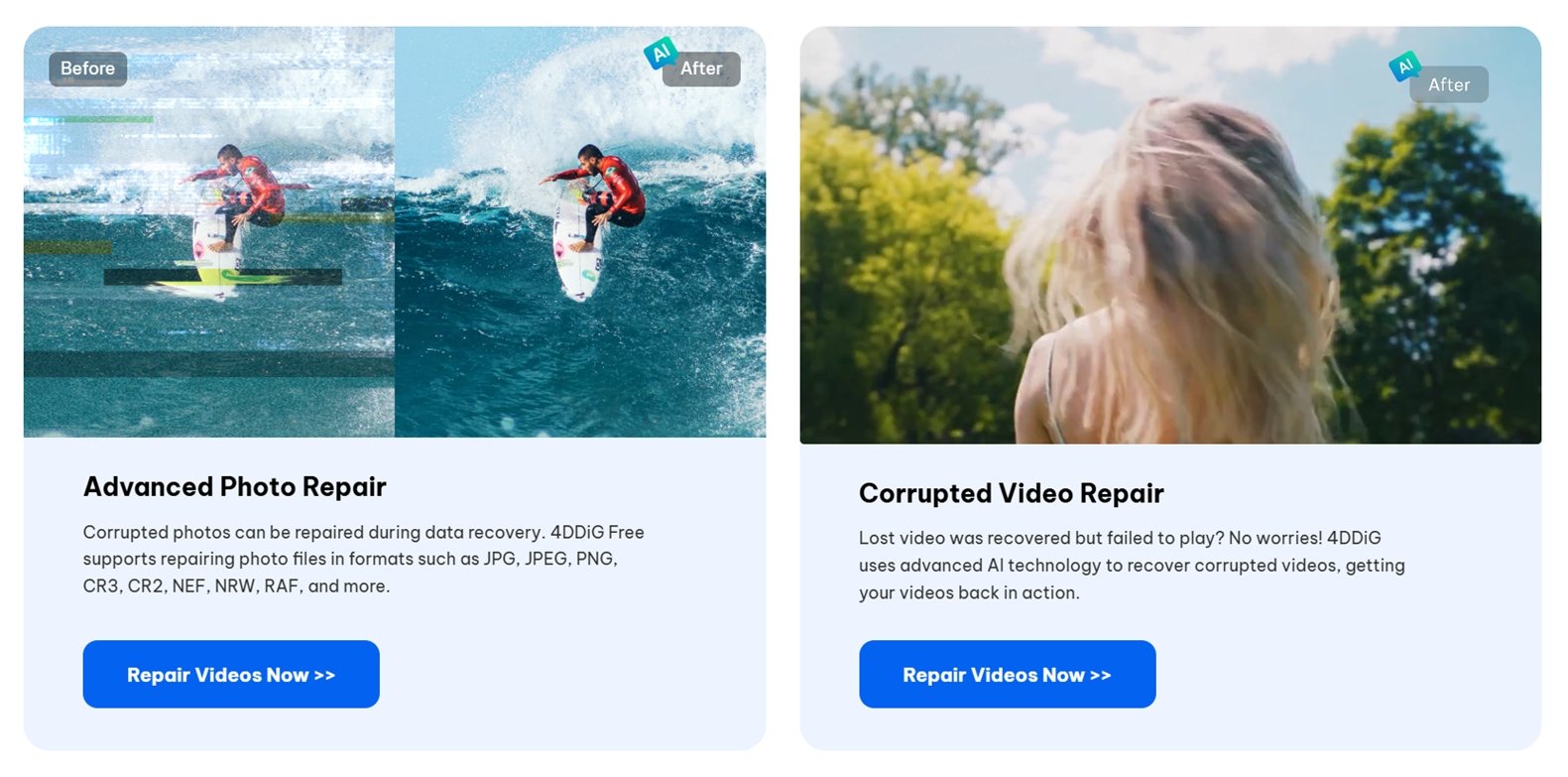
هناك أداة مدمجة لإصلاح الصور والفيديو. إذا لم يتمكن الملف المستعاد من الفتح، يمكنك محاولة إصلاحه في الحال. إنها لا تقوم بمعجزات، ولكننا رأيناها تصلح بعض ملفات JPEG التالفة أثناء الاختبار، مما كان كافيًا لعرضها مرة أخرى.
لا توجد إضافات مثل تصوير القرص، مراقبة S.M.A.R.T.، جدولة الاسترجاع، أو أدوات RAID هنا. هذه ميزات نراها عادةً في البرامج الأكثر تقدماً أو على مستوى الفنيين. لذا إذا كنت تبحث عن حزمة كاملة بأدوات النسخ الاحتياطي أو تشخيصات عميقة للأجهزة، فهذا ليس هو الخيار المناسب.
واجهة المستخدم
توضح واجهة المستخدم على الفور لمن صُمم هذا البرنامج – للمستخدمين المنزليين الذين ربما لم يسبق لهم استخدام برامج الاستعادة من قبل.
عند فتح 4DDiG لأول مرة، فإنه يوضح لك بالضبط أين تنقر وماذا تفعل. هناك تراكب إرشادي قصير يوجهك خلال العملية خطوة بخطوة: اختر محرك أقراص، اضغط على الفحص، معاينة الملفات، الاستعادة. لا توجد قوائم معقدة هنا.

التصميم نظيف وهادئ. تظهر الأقراص والمواقع الشائعة (مثل سطح المكتب أو سلة المحذوفات) بأيقونات كبيرة. يتم تحميل نتائج الفحص في الوقت الفعلي، وكل شيء يتم تجميعه بلغة إنجليزية واضحة: “ملفات محذوفة”، “موقع مفقود”، “نوع الملف”.
كيف قمنا بتقييم 4DDiG
لقد استخدمنا إعدادًا مشابهًا هنا كما فعلنا في اختبارات البرامج السابقة لدينا: أجهزة متسقة، مجموعات ملفات متطابقة، وسيناريوهات مماثلة. كان الهدف هو محاكاة ما يواجهه الأشخاص الحقيقيون عندما تختفي الملفات: الحذف عن طريق الخطأ، وإعادة تهيئة الأقراص، وبطاقات التخزين التالفة.
لجعل مراجعتنا لاستعادة البيانات باستخدام Tenorshare 4DDiG ذات مغزى، أجرينا عليه بعض الاختبارات، كل واحد منها مصمم للتعامل مع مستوى صعوبة مختلف.
تم تضمين اختبار الأجهزة:
- 1 تيرابايت Seagate Barracuda HDD – مليء بحوالي 1500 ملف مختلط. قمنا بحذف جميعها وأفرغنا سلة المحذوفات.
- 16 جيجابايت SanDisk Ultra USB 3.0 Flash Drive – تم إتلافها يدوياً باستخدام محرر الأقسام حتى أصبحت خام في إدارة الأقراص.
- 64 جيجابايت Samsung EVO Plus microSD card – تم عمل تهيئة سريعة بنظام NTFS لمحاكاة موقف “قمت بتهيئة الجهاز الخطأ” الكلاسيكي.
قمنا بنسخ نفس مجموعة البيانات إلى كل جهاز مسبقًا، وهي مزيج من أنواع الملفات الشائعة بإجمالي حوالي 60 جيجابايت. ثم قمنا بمسحها أو تهيئتها أو إتلافها حسب الاختبار.
إليك نظرة سريعة على بعض أنواع الملفات المدرجة في مجموعة بياناتنا:
- الصور: JPG، PNG، كانون CR2، نيكون NEF
- الفيديوهات: MP4 (H.264/H.265)، MOV، AVI
- المستندات: DOCX، PDF، XLSX، TXT
- الصوتيات: MP3، WAV، FLAC
- الأرشيف والمتنوع: ZIP، RAR، وبعض ملفات تثبيت EXE
قدمت لنا سيناريوهات الاستعادة الثلاثة هذه مجموعة من الحالات تتراوح بين عمليات الاسترجاع البسيطة للملفات المحذوفة إلى حالات تلف نظام الملفات بشكل كامل، مما ساعدنا على معرفة أين يحقق 4DDiG أفضل أداء وأين يبدأ في مواجهة الصعوبات.
لكن نجاح الاستعادة وحده لم يكن الشيء الوحيد الذي نظرنا إليه. يجب أن تكون الأداة الجيدة أيضًا سريعة وسهلة الاستخدام وبسعر عادل. لذا، هكذا قمنا بتقييمها:
| المعيار | ما قمنا بقياسه |
| معدل نجاح الاستعادة | % من الملفات التي عادت قابلة للاستخدام وكاملة |
| سرعة الفحص | الوقت اللازم لإكمال الفحوصات عبر أقراص بأحجام مختلفة |
| سهولة الاستخدام | إعداد البرنامج، وضوح سير العمل، واستجابة واجهة المستخدم |
| القيمة مقابل المال | حدود النسخة المجانية مقابل المدفوعة والعائد الإجمالي لكل ترخيص |
سنقوم بتحليل نتائج كل حالة اختبار في القسم اللاحق.
سير عمل المنتج
قبل أن نتحدث عن الأداء، دعنا نستعرض معًا كيف تبدو تجربة استخدام 4DDiG فعليًا – من التحميل حتى الاستعادة.
1. قم بالتنزيل والتثبيت
يمكنك الحصول على Tenorshare 4DDiG من الموقع الرسمي – هناك نسخة مجانية متوفرة لكل من Windows و Mac. برنامج التثبيت خفيف الوزن (~105 ميجابايت) ولا يحاول تثبيت أي برامج إضافية دون علمك. عملية التثبيت سريعة، ولا تحتاج لإنشاء حساب لبدء الفحص.
يمكنك تنزيل البرنامج مباشرة من الموقع الرسمي باستخدام زر التنزيل المجاني.
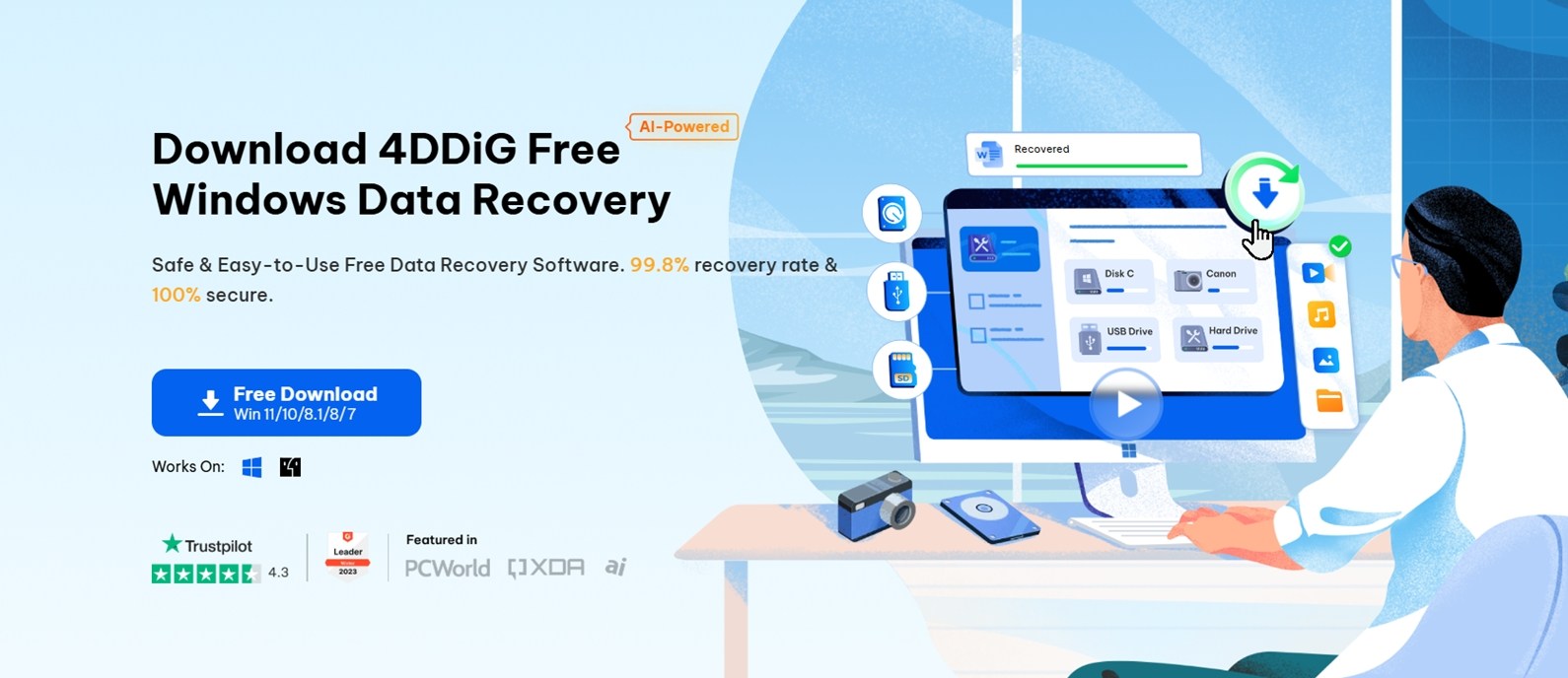
يتوفر إصدار مجاني لكل من Windows و Mac. برنامج التثبيت خفيف (~105 ميجابايت) ولا يحاول تثبيت أي برامج إضافية دون علمك.
💡 نصيحة: إذا كنت تستخدم Windows 10 أو 11، يمكنك أيضًا تثبيته عبر Microsoft Store، مما يُسهل الأمور.
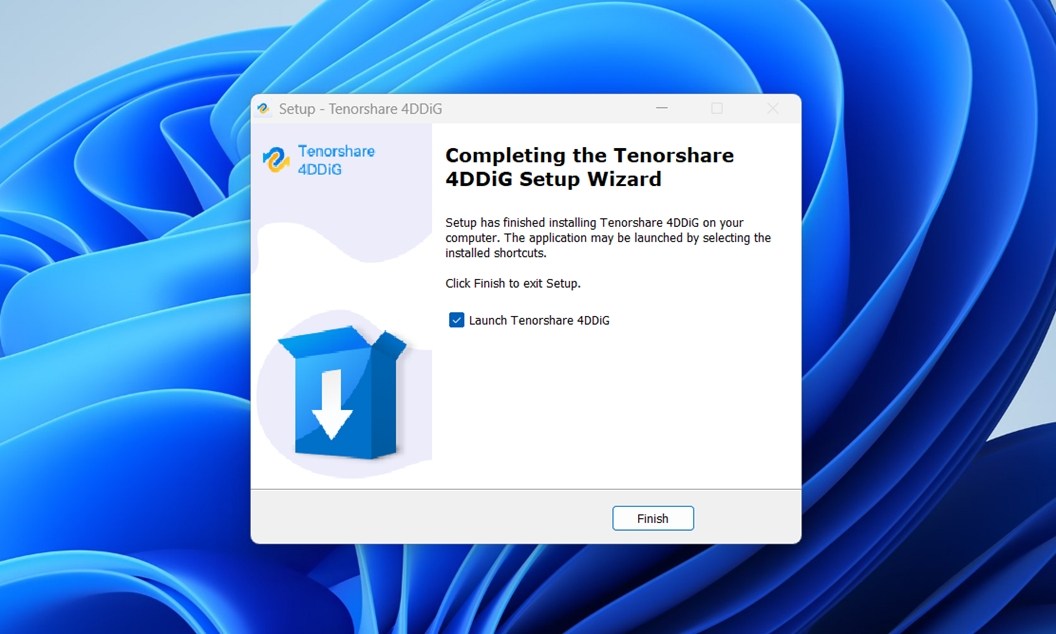
بمجرد اكتمال التنزيل، تكون عملية التثبيت سريعة وتقليدية. فقط اتبع التعليمات وابدأ تشغيل التطبيق. تم تبسيطه للمبتدئين.
2. قم بالتشغيل واختر محرك أقراص
بمجرد فتح 4DDiG، يقوم التطبيق تلقائيًا بعرض جميع الأقراص والمجلدات الشائعة المتاحة، مثل سطح المكتب، سلة المحذوفات، والمستندات.
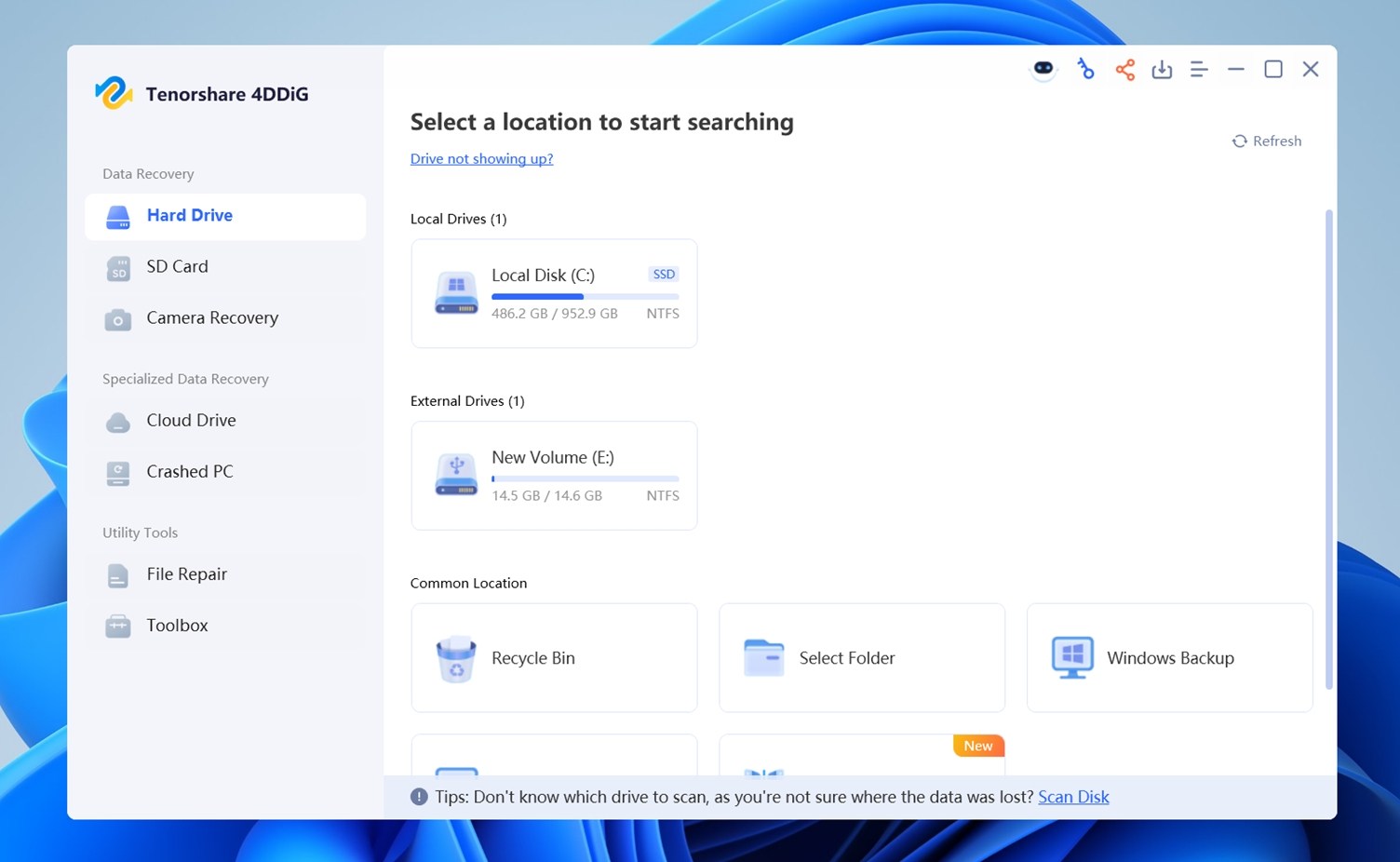
ستلاحظ أيضًا شريط نصي صغير في أسفل الشاشة، مثل “لا تستمر في حفظ ملفات جديدة على القرص الذي تحاول الاستعادة منه.” إنها لمسة بسيطة، لكنها تظهر أن البرنامج يحاول إرشاد المبتدئين خلال العملية.
قد يبدو الأمر بديهيًا، لكن الكثير من المستخدمين لا يدركون ذلك: في كل مرة تقوم فيها بحفظ شيء جديد على نفس القرص، هناك خطر أن تتم الكتابة فوق البيانات المحذوفة التي تحاول استعادتها.
من هنا، كل ما عليك فعله هو تحديد القرص أو الموقع الذي فُقدت فيه ملفاتك. بعد اختيار الهدف، انقر على فحص، وسيبدأ إجراء الاسترداد.
3. عملية الفحص
بعد أن يطلب منك 4DDiG اختيار أنواع الملفات التي تريد استعادتها: الصور أو الفيديوهات أو المستندات أو الصوتيات أو جميع ما سبق. هذا يسرّع العملية قليلاً إذا كنت تبحث فقط عن بيانات محددة. معظم المستخدمين سيرغبون في ترك كل شيء محددًا، خاصة إذا لم يكونوا متأكدين بالضبط مما فقدوه.
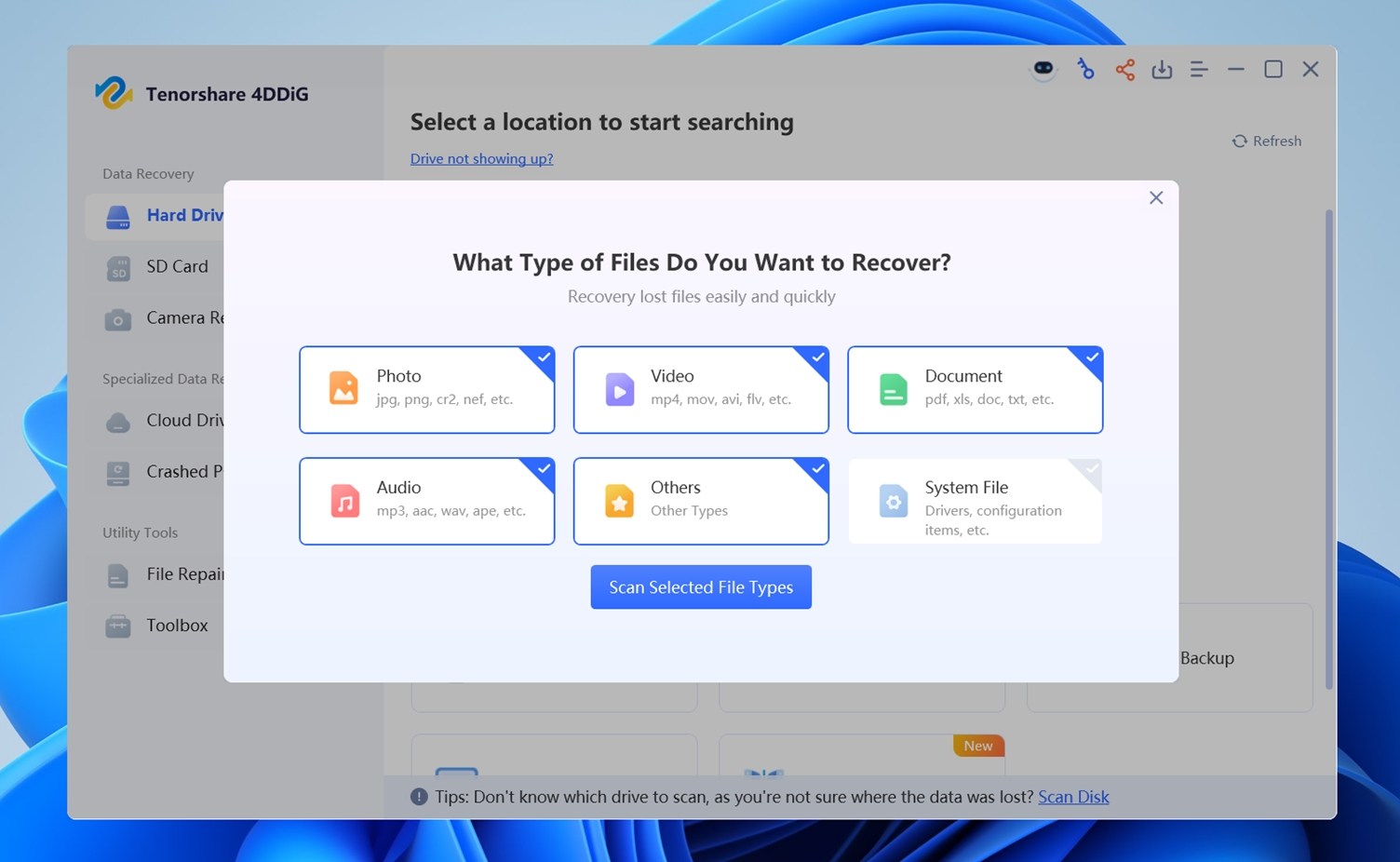
بمجرد أن تقوم باختيارك، فقط اضغط على “فحص أنواع الملفات المحددة.” هنا يبدأ العمل الحقيقي.
4. المعاينة والاسترجاع
بينما يقوم 4DDiG بفحص القرص الذي حددته، يقوم بترتيب النتائج بشكل منظم في مجلدات مثل الملفات المفقودة والملفات الموجودة. هذا يجعل من السهل فهم ما تم استعادته مقارنةً بما كان لا يزال سليماً.
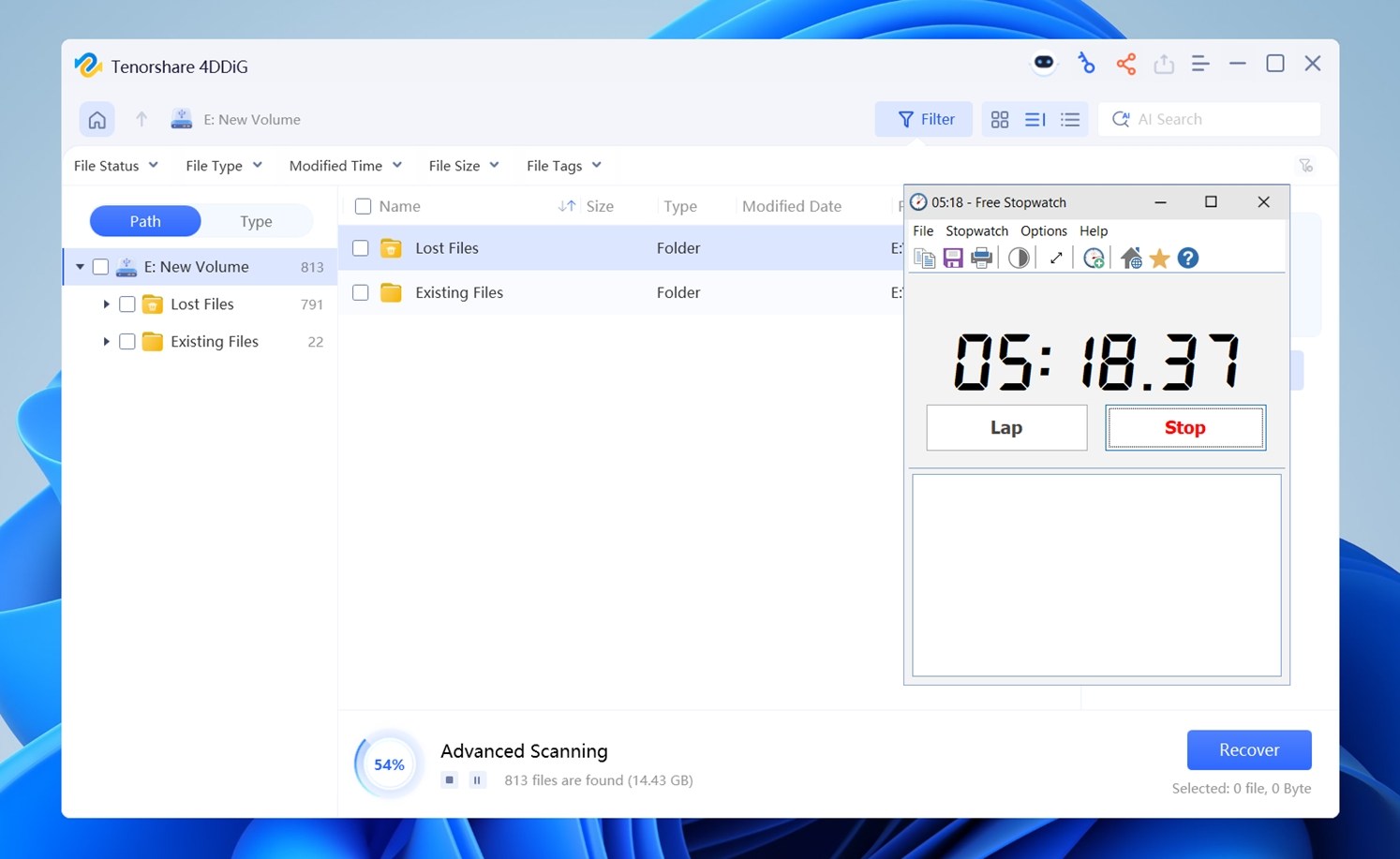
- الملفات المفقودة تحتوي عادةً على البيانات التي تم حذفها أو فقدانها بطريقة أخرى والتي تمكن الفحص من استعادتها وتجميعها.
- الملفات الموجودة تعرض ما هو متاح بالفعل ولكنها مدرجة أيضًا لأغراض الاستعادة أو النسخ الاحتياطي.
يمكنك النقر على أي مجلد أو نوع ملف لمعاينة المحتوى الفعلي. هذا مفيد بشكل خاص عندما تكون أسماء الملفات عامة أو مفقودة تمامًا (وهو أمر يحدث كثيرًا مع البيانات المفقودة).
تساعد المعاينات المرئية في تحديد الملفات الصحيحة بسرعة ومعرفة ما إذا كان الملف قابلاً للاستخدام أو تالفًا. للأسف، هذا هو الجانب الذي خيَّب فيه 4DDiG آمالنا حقًا. في معظم الحالات، كنا عالقين في شاشة “جارٍ التحميل…” لفترة طويلة جدًا.
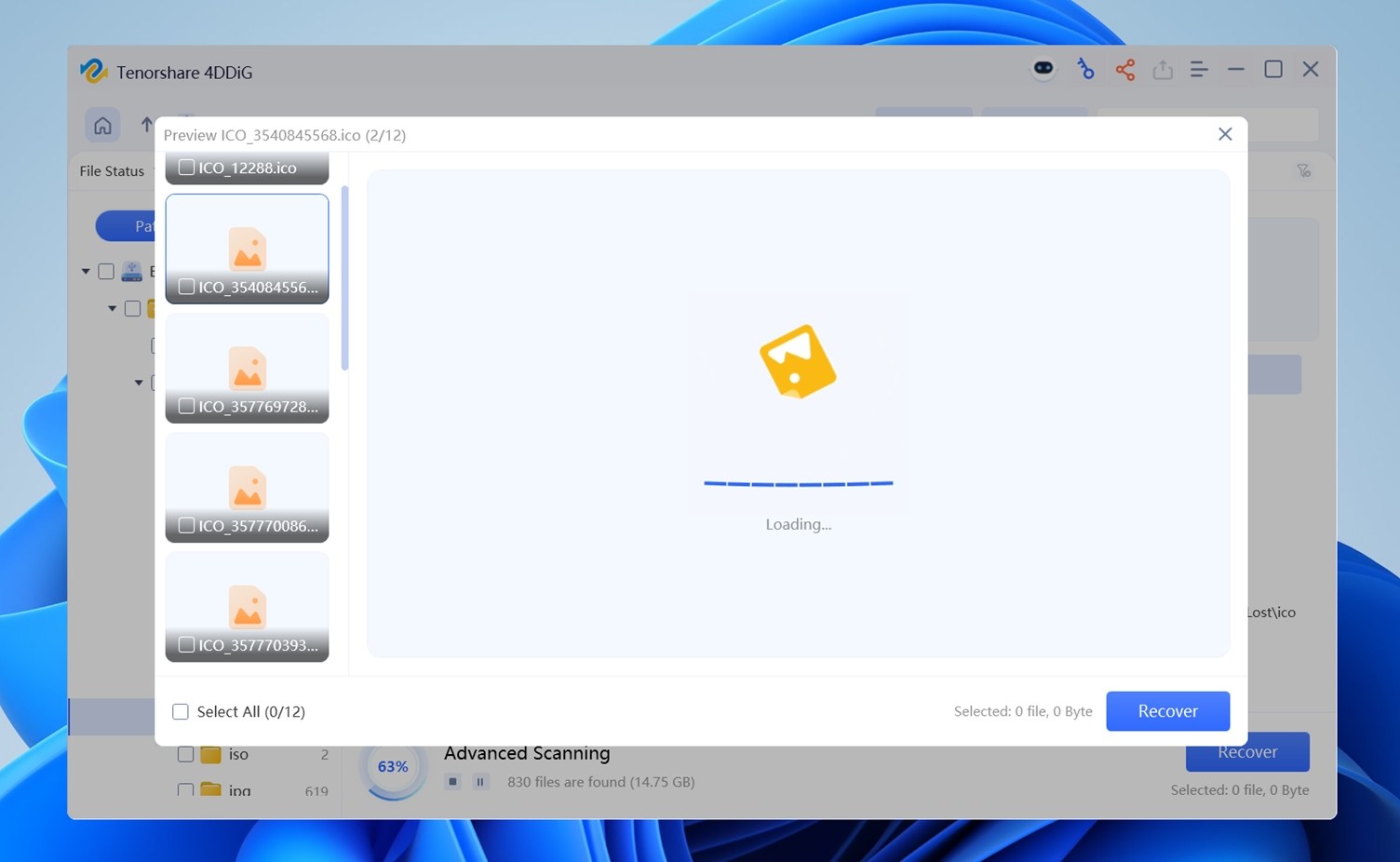
وفي كثير من الحالات، لم يتم تحميل المعاينات على الإطلاق. الأمر لا يتعلق فقط بالملفات التالفة (وهذا مفهوم)، لقد أجرينا نفس اختبارات الاستعادة باستخدام أدوات أخرى على نفس الأقراص تمامًا، ولم تواجه تلك الأدوات أي مشكلة في عرض المعاينات.
هذه الميزة بحاجة فعلية للتحسين. خاصة وأن 4DDiG يسوّق ميزة المعاينة كجزء أساسي من عملية الاستعادة. هذا ليس مثالياً عندما يكون الوقت والبيانات على المحك.
في هذه المرحلة يمكنك:
- استخدم عوامل التصفية في الأعلى (حالة الملف، نوع الملف، وقت التعديل، إلخ) لتحديد ما تحتاجه بدقة.
- حدد ما تريد حفظه، ثم انقر على استعادة في الزاوية اليمنى السفلى.
نتائج الاختبار والأداء
دعونا الآن ننتقل إلى الجزء الأكثر أهمية: أداء الاستعادة.
قمنا بتجربة Tenorshare 4DDiG من خلال 3 سيناريوهات اختبار وإليك كيف كانت نتائجه:
| السيناريو | نسبة نجاح الاستعادة | زمن الفحص | ملاحظات |
| 1 تيرابايت WD Blue HDD (ملفات محذوفة، NTFS) | ~82% | 75 دقيقة | تم استعادة أكثر صيغ الملفات شيوعًا مثل DOCX ، XLSX ، MP4 ، و JPG. بعض ملفات الصور بصيغة CR2 عملت، لكن CR3 و Sigma RAW كانت مفقودة. تم فقدان هيكل المجلد جزئيًا. |
| 64 جيجابايت Samsung EVO Plus microSD (تهيئة سريعة، NTFS) | ~61% | 28 دقيقة | أسماء الملفات مفقودة، هيكل المجلدات غير قابل للاستعادة. تم استرجاع بعض الصور لكن معظم مقاطع الفيديو وملفات الأرشفة كانت غير مكتملة أو تالفة. |
| 16 جيجابايت SanDisk Ultra USB (RAW، بدون FS) | ~58% | 24 دقيقة | فشل البرنامج في اكتشاف العديد من التواقيع. الملفات المسترجعة كانت في الغالب شظايا بأسماء عامة. ظهرت ملفات CR2 لكنها كانت تالفة. لا يوجد CR3، لا يوجد Fujifilm RAW، لا توجد صيغ فيديو RED. |
بشكل عام، قدم Tenorshare 4DDiG نتائج مقبولة ولكن مختلطة. استعاد معظم أنواع الملفات الشائعة من اختبار القرص الصلب لدينا: أشياء مثل مستندات Word وملفات PDF والصور القياسية عادت سليمة، وحتى بعض مقاطع الفيديو كانت قابلة للتشغيل. ولكن مع وحدة الفلاش USB (التي قمنا بتحويلها إلى RAW)، واجه صعوبة. تم الانتهاء من الفحص، لكن العديد من الملفات لم يمكن فتحها، والكثير من أسماء الملفات كانت مفقودة. أما بالنسبة لبطاقة microSD التي قمنا بعمل تهيئة سريعة لها بنظام NTFS، فقد كانت النتائج أفضل من المتوقع، لكن بعض تنسيقات الصور RAW مثل CR3 أو Fujifilm RAW كانت مفقودة تمامًا.
تمكنا من إصلاح بعض ملفات JPG التالفة باستخدام ميزة إصلاح الصور المدمجة، وكان ذلك إضافة لطيفة.
ومع ذلك، كان معاينة الملفات ببطء شديد، وقد أضر ذلك حقاً بالتجربة العامة. كما ذكرنا سابقاً، غالباً ما كانت المعاينات تتعطل، وحتى عندما كانت تعمل، كانت تضيف الكثير من الوقت الإضافي. على سبيل المثال، استغرقت عملية الفحص على بطاقة SD حوالي 25 دقيقة، ولكن المرور عبر المعاينات ضاعف ذلك بسهولة، وليس دائماً بنتائج مفيدة.
بينما يتعامل 4DDiG مع حالات فقدان البيانات الأساسية، إلا أنه لا يفي تمامًا بمتطلبات المصورين أو المحترفين الذين يتعاملون مع تنسيقات RAW أو الأقراص التالفة بشدة.
تحليل قيمة التكلفة
تقدم Tenorshare 4DDiG ثلاث خطط تسعير، جميعها تقتصر على ترخيص لجهاز كمبيوتر واحد فقط.
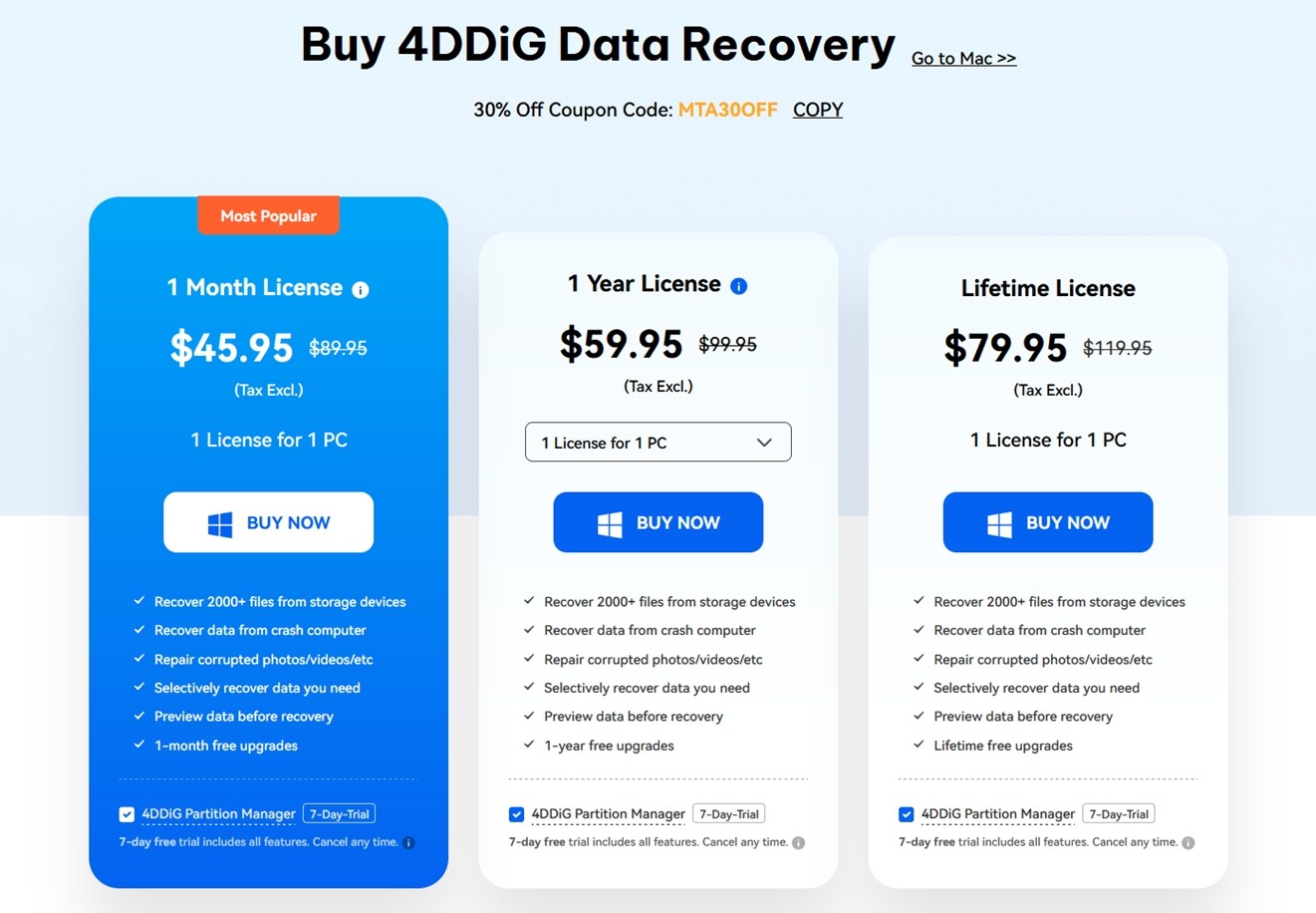
إليك كيف يتوزع التكلفة عند مقارنتها مع الأداء الفعلي للاستعادة، ببساطة. في أفضل الحالات، استطاع 4DDiG استرجاع حوالي 82% من الملفات. هذا يعني أنه تم استرجاع حوالي 49 جيجابايت من البيانات.
دعنا نلقي نظرة الآن على تكلفة هذا الاسترداد بالنسبة لك:
| الخطة | السعر الفعلي | التكلفة لكل جيجابايت مسترجعة |
| شهر واحد | ٤٥٫٩٥ دولار (عادةً ٨٩٫٩٥ دولار) | حوالي ٠٫٩٤ دولار لكل جيجابايت |
| سنة واحدة | ٥٩٫٩٥ دولار (عادةً ٩٩٫٩٥ دولار) | حوالي ١٫٢٢ دولار لكل جيجابايت (إذا تم استخدامه مرة واحدة فقط) |
| مدى الحياة | ٧٩٫٩٥ دولار (عادةً ١١٩٫٩٥ دولار) | حوالي ١٫٦٣ دولار لكل جيجابايت (إذا تم استخدامه مرة واحدة فقط) |
لكن إليك الأمر: لن تعيد استخدام خطة لمدة شهر واحد. إذا كنت تخطط لاستعادة قرص واحد فقط، فإن تكلفة 45.95 دولار مرتفعة جدًا مقابل مهمة بسيطة.
إذا كنت ستختار 4DDiG، فإن خطة الاشتراك مدى الحياة هي الأكثر منطقية. فهي أرخص من إجراء عمليتي استرجاع منفصلتين باستخدام الترخيص الشهري، ومن المحتمل أنك ستحتاجها مرة أخرى في المستقبل. لكن ضع في اعتبارك – العديد من الأدوات الأخرى التي اختبرناها يمكنها تحقيق نتائج مماثلة أو أفضل مقابل تكلفة أقل (ومع مشكلات أقل أثناء المعاينة أو الاسترجاع).
عندما تنظر إلى التكلفة الفعلية بالدولار لكل جيجابايت تم استرجاعه (وخاصة لكل ملف قابل للاستخدام)، فهي ليست أفضل صفقة إلا إذا حصلت على العرض الترويجي وتخطط لاستخدامه أكثر من مرة.
تحصل أيضًا على 500 ميجابايت من الاستعادة المجانية في النسخة التجريبية، وهو ما يكفي لتجربتها مع بعض الصور أو مقاطع الفيديو القصيرة. إذا كانت خسارتك للبيانات صغيرة – مثل عدد قليل من صور العائلة أو المستندات – يمكنك تجربتها بنفسك ومعرفة مدى كفاءتها قبل شراء الترخيص الكامل.
4DDiG مقابل المنافسين
دعونا نقارن 4DDiG بجانب بعض أقرب المنافسين له، وهي الأدوات التي تستهدف نفس نوع المستخدمين: الأشخاص الذين يرغبون في واجهة مستخدم بسيطة، ودعم لأنواع الملفات الشائعة، وأداء استعادة جيد دون الحاجة لأن يكونوا خبراء تقنيين.
فيما يلي مقارنة جنبًا إلى جنب توضح كيف يصمد 4DDiG مقابل Disk Drill وEaseUS وRecuva:
| الميزة/الأداة | 4DDiG | Disk Drill | EaseUS | Recuva |
| دعم المنصة | Windows, macOS | Windows, macOS (ترخيص واحد) | Windows, macOS | Windows فقط |
| سرعة الفحص | متوسطة | سريع جداً | مماثل لـ 4DDiG | متوسطة |
| وظائف المعاينة | معطلة وبطيئة | معاينات سلسة | معاينات جيدة | معاينات أساسية |
| إصلاح الملفات | ✔️ يشمل إصلاح JPG/MP4 | ❌ غير متوفر | ❌ غير متوفر (في الخطة الأساسية) | ❌ لا يوجد إصلاح |
| حد الاسترجاع المجاني | 500 ميجابايت | 100 ميجابايت (Windows)، معاينة غير محدودة (Mac) | حتى 2 جيجابايت (Windows). تجربة مجانية لـ Mac = فحص/معاينة فقط | غير محدود (Windows) |
| نتائج الفحص | ~60–80% استرجاع في اختبار 60 جيجابايت | ~93% استرجاع (نفس وسائط الاختبار) | مماثل لـ 4DDiG في الحالات الأساسية | ~60–80% على نفس الوسائط |
| دعم أنظمة الملفات | NTFS, exFAT, FAT32, ext3/4, HFS+ | NTFS, FAT32, exFAT; وأيضاً EXT2/3/4 (Linux), HFS+/APFS (Mac). أوسع دعم. | NTFS, FAT32, exFAT (Windows); HFS+, APFS (Mac). | NTFS, FAT16, FAT32, exFAT. لا يوجد HFS+/APFS أو ext. |
| واجهة المستخدم / سهولة الاستخدام | سهل جداً للمبتدئين | نظيفة، حديثة، أكثر ثراءً قليلاً | أيضاً سهل للمبتدئين | واجهة على شكل مُعالج |
| السعر (مدى الحياة) | 79.95$ (عادةً 119.95$) | 89$ مرة واحدة للإصدار الاحترافي | 149$ مرة واحدة | 0$ (الاحترافي: 24.95$ سنوياً، بدون تعزيز الاسترجاع) |
| أفضل استخدام | المستخدمون المنزليون، إصلاح الصور | استرجاع شامل متعدد الأغراض | المستخدمون المنزليون | الاستخدام الخفيف، المهام السريعة الصغيرة |
عندما تضع 4DDiG جنبًا إلى جنب مع أقرب منافسيه، هناك فعليًا شيء واحد فقط يجعله يتميز: أداة إصلاح الصور والفيديو المدمجة. هذه إضافة مفيدة حقًا. ولكن إذا كنا نتحدث عن أداء الاستعادة الخام أو السرعة أو تجربة واجهة المستخدم أو القيمة، فهناك خيارات أقوى في جميع الجوانب:
- يقدم Disk Drill أداء فحص أفضل بكثير (وينهي عمليات الفحص بشكل أسرع)، بالإضافة إلى أنه يحتوي على واجهة أكثر سلاسة مع معاينات فورية لا تتأخر أو تتعرض للأخطاء كما يحدث غالبًا مع 4DDiG. كما يتضمن المزيد من الأدوات (مثل النسخ الاحتياطي للأقراص، مراقبة صحة الأقراص، وحماية البيانات)، وأكثر شمولية بشكل عام.
- يقدم EaseUS نتائج استعادة مشابهة لـ 4DDiG في معظم السيناريوهات القياسية، لكنه يتفوق بوجود واجهة أكثر أناقة وتنظيم أفضل أثناء معاينة الملفات. نعم، هو أكثر تكلفة، لكنك تدفع مقابل تجربة مستخدم أفضل.
- ريكوڤا، وعلى الرغم من أنه محدود جدًا، إلا أنه مجاني تمامًا – ولعمليات الحذف البسيطة على قرص سليم، قد ينجز المهمة بنفس الجودة. إنه ليس قويًا، لكنه مجاني، وهذا وحده يجعله يستحق التجربة قبل دفع أي مال لأي برنامج آخر.
إذا كنت تحتاج تحديدًا إلى إصلاح الفيديوهات أو الصور، فإن 4DDiG خيار جيد من الفئة المتوسطة. ولكن إذا كان هدفك هو الحصول على أفضل تجربة استعادة مقابل وقتك ومالك، يمكنك الحصول على عمليات فحص أسرع ونتائج أفضل وواجهة مستخدم أكثر سلاسة من أدوات أخرى، وأحيانًا بنفس السعر أو حتى أقل.
تقييمات العملاء والسمعة
بينما توفر اختبارات المعمل لدينا وجهة نظر واحدة، من المهم أيضًا أخذ تجارب المستخدمين الفعلية مع Tenorshare 4DDiG بعين الاعتبار. لقد استعرضنا عدة منصات مراجعة المستخدمين لقياس مدى الرضا العام، والثناء الشائع، والشكاوى الشائعة حول 4DDiG. إليك ما وجدناه:
- على Trustpilot، لدى 4DDiG تقييم ثقة 4.0 من 5 مع حوالي 240 مراجعة مسجلة. حوالي 80٪ من المراجعين أعطوه 5 نجوم، بينما حوالي 19٪ أعطوه نجمة واحدة، مما يشير إلى غالبية مستخدمين سعداء، لكن هناك أقلية ملحوظة من العملاء غير الراضين للغاية.
- على جي2 (مراجعات برامج الأعمال)، الأداء أفضل: 4.8 من 5 استنادًا إلى 129 مراجعة. يشير هذا التقييم المرتفع إلى أن العديد من المستخدمين (وخاصة مستخدمي الأعمال الصغيرة) يجدونه ممتازًا من حيث سهولة الاستخدام.
- يعرض كابتيرا أيضًا 4.8/5 من مجموعة أصغر (حوالي 40+ مراجعة).
- على المنتديات التقنية وريديت، الآراء أكثر تباينًا وأحيانًا متضاربة. صادفنا مواضيع حيث وصفه بعض المستخدمين بأنه “منقذ للحياة” بينما وصفه آخرون بأنه “احتيال”. من الواضح أن التجارب تختلف بناءً على النتائج.
كما ترى، تميل معظم التعليقات إلى الإيجابية، خاصة من الأشخاص الذين استخدموا 4DDiG في مهام الاستعادة البسيطة. فهو يفي بوعوده في تلك الحالات ويحافظ على سهولة التعلم، مما يجعله جذابًا للمبتدئين.
ولكن رغم ذلك، ما زلنا نرى الكثير من الناس طرح أسئلة مثل “هل Tenorshare 4DDiG شرعي؟” وهذا عادة ما ينبع من بعض الأنماط:
- توقع بعض المستخدمين أن النسخة التجريبية ستستعيد الملفات بشكل كامل، لكنهم لم يدركوا أنها تسمح فقط باستعادة حتى 500 ميجابايت مجانًا. بمجرد وصولهم إلى هذا الحد، تظهر لهم شاشة دفع. هذا التضارب بين التوقع والتجربة شائع.
- أشار آخرون إلى أن 4DDiG لم يجد بعض الملفات، أو لم يستعدها بحالة صالحة للاستخدام (مثل مقاطع الفيديو أو المستندات التالفة). هذا ليس أمرًا فريدًا لـ4DDiG – يمكن أن يحدث مع أي أداة استعادة.
- ذكرت بعض المراجعات السلبية أن ردود الدعم كانت عامة أو بطيئة. وبينما لا ينطبق ذلك على الجميع، فإن سوء الدعم أثناء مواقف فقدان البيانات المجهدة قد يهز ثقة المستخدم بالعلامة التجارية.
الحكم النهائي
حسنًا، دعونا نختتم مراجعتنا لبرنامج استعادة البيانات Tenorshare 4DDiG بأفكارنا النهائية بعد اختباره جيدًا.
إليك كيف كانت النتائج:
| المعيار | النتيجة | ملاحظات |
| معدل نجاح الاسترجاع | 6.5/10 | يؤدي بشكل جيد مع الملفات المحذوفة حديثًا ومحركات الأقراص التي تم تهيئتها بشكل خفيف. يواجه صعوبة مع الأضرار العميقة أو الملفات المجزأة مقارنةً بالأدوات المتقدمة. |
| سرعة الفحص | 6/10 | ليس الأسرع، العديد من المنافسين يتفوقون عليه في المقارنات المباشرة. |
| سهولة الاستخدام | 8/10 | واحدة من نقاط قوته. سهل الاستخدام لأي شخص، مع واجهة حديثة ونظيفة. |
| القيمة مقابل المال | 7/10 | تسعير عادل بشكل عام، خاصة للرخص الدائمة. لكن يمكنك الحصول على أداء أفضل أو مزايا أكثر في نفس النطاق لدى أدوات أخرى. |
🌟 التقييم الكلي: 6.9 / 10
يعد Tenorshare 4DDiG خياراً جيداً لاستعادة البيانات من الفئة المتوسطة. إنه سهل الاستخدام للمبتدئين، ويغطي جميع الأساسيات، ويتضمن ميزات إضافية مثل إصلاح الصور/الفيديو المدمج التي لا يقدمها العديد من المنافسين بهذا السعر.
ولكن إذا قمت بمقارنته مع أقرب المنافسين، فإن ميزة الإصلاح هي الميزة البارزة الوحيدة فعلاً. عندما يتعلق الأمر بنجاح الاستعادة أو سرعة الأداء أو الجودة، هناك أدوات أفضل متوفرة.
نعتقد أن 4DDiG منطقي إذا:
- أنت مستخدم عادي يقدّر البساطة.
- أنت تتعامل مع وسائط تالفة وتريد حلاً شاملاً يتضمن إصلاح الصور/الفيديو.
- تجده معروضًا للبيع (خاصة مدى الحياة).
ولكن إذا كنت تهتم أكثر بعمق الفحص أو التوافق الأوسع أو سير العمل المتقدم للتصوير والنسخ الاحتياطي، فقد تتجاوز إمكانيات 4DDiG بسرعة.