



Haben Sie Schwierigkeiten, die beste Partitionswiederherstellungssoftware für Windows auszuwählen? Wir haben die meisten der heute verfügbaren Festplatte Partitionswiederherstellungstools getestet – sowohl kostenlose als auch kostenpflichtige – und sie auf die allerbesten eingegrenzt. Alles, was Sie tun müssen, ist, diejenige auszuwählen, die am besten zu Ihren Vorlieben und Ihrem Budget passt.
Unser Redaktionsteam bewertet jede Datenwiederherstellungslösung unabhängig, um genaue, hochwertige Inhalte zu erstellen. Erfahren Sie mehr über unser Testverfahren.
1. Disk Drill Partition Wiederherstellung
Vorteile:
- Einfach zu bedienen
- Leistungsstarke Algorithmen zur Datenwiederherstellung
- Unterstützt eine große Anzahl von Dateisystemen und Dateiformaten
- Zusätzliche Festplattentools
- Kostenlose Wiederherstellung von 100 MB Dateien
- RAW-Partition Wiederherstellungsfunktionen
Nachteile:
- Telefonischer Kundensupport ist nicht verfügbar
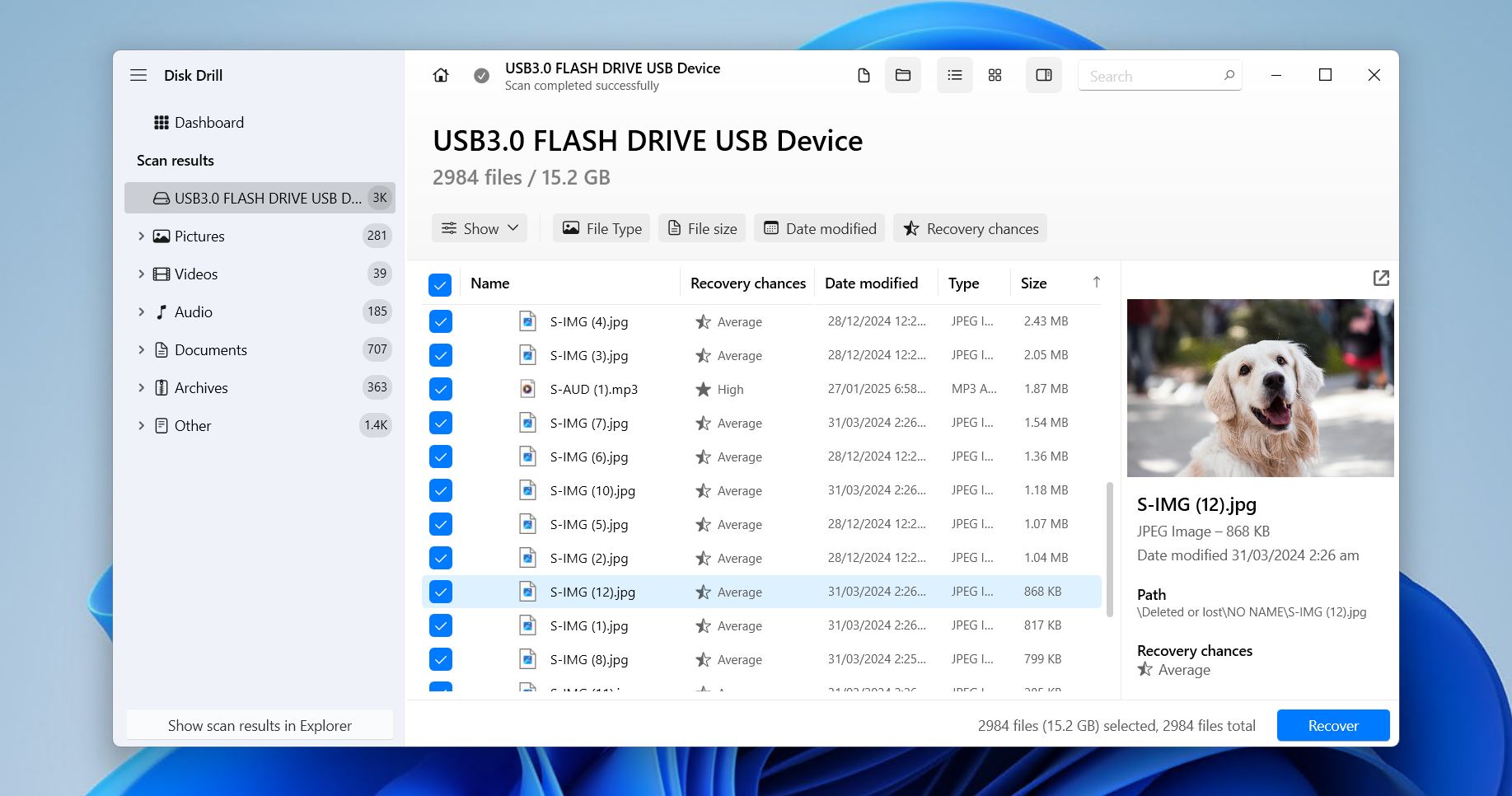
Disk Drill hebt sich aus einer Vielzahl von Gründen als die beste Partition-Wiederherstellungssoftware hervor. Zu Beginn kombiniert das Tool leistungsstarke Datenrettungsalgorithmen mit einer eleganten Benutzeroberfläche und stellt so professionelle Datenwiederherstellungsfunktionen normalen Windows-Benutzern zur Verfügung.
Alle gängigen Dateisysteme werden unterstützt, einschließlich NTFS/NTFS5, APFS, HFS/HFS+/HFSX, FAT/FAT32/exFAT, ext2/3/4 und andere. Disk Drill kann außerdem Dateien (tatsächlich über 390+ verschiedene Dateiformate) von RAW- oder nicht zugeordnet-Partitionen wiederherstellen, die überhaupt kein Dateisystem haben. Mehr dazu in unserem Disk Drill Bewertung.
Die kostenlose Version von Disk Drill für Windows kann bis zu 100 MB an Daten wiederherstellen, was ausreicht, um wichtige Dateien zu retten und zu testen, wozu die Software fähig ist. Außerdem erhalten Sie vollen Zugriff auf die Funktionen zum Datenschutz und zur Datensicherung, ohne einen Cent zu bezahlen.
Aber was Disk Drill für uns wirklich zur Nummer 1 macht, ist die Benutzerfreundlichkeit für Anfänger, während es gleichzeitig in der Lage ist, komplexe Datenverlustszenarien zu bewältigen. Es kann weiterhin Dateien von beschädigten Partitionen wiederherstellen, selbst wenn die Partition verschiedene Fehler aufweist.
Unterstützte Dateisysteme: FAT12/16/32, NTFS, NTFS5, exFAT, ReFS, HFS, HFS+, APFS, ext2/3/4, BTRFS RAW.
Partitionstabelle reparieren: Nein.
Preis:
| Disk Drill Basic | Kostenlos |
| Disk Drill PRO | 89,00 $ |
| Disk Drill Enterprise | 499,00 $ |
| Wettbewerbs-Upgrade | 50 % RABATT |
Einschränkungen der kostenlosen/Testversion: Die kostenlose Version kann nur 100 MB an Daten wiederherstellen.
Unterstützte Betriebssysteme: Windows 11/10/8.1/8/7.
Was Benutzer sagen: „Disk Drill PRO ist ein großartiges Produkt und hat mich schon mehr als einmal gerettet, wenn Dateien verloren gingen. Ich habe zusätzlich für lebenslange Upgrades bezahlt – v.6 wurde gerade veröffentlicht. Das Upgrade von meiner v.5 war einfach. Die Reaktion vom Kundenservice ist sehr schnell. Sehr empfehlenswert.“ – Nigel, G2-Benutzer.
2. TestDisk
Vorteile:
- Kann nicht bootfähige Festplatten wieder bootfähig machen
- Vollständig kostenlos und Open Source
- Läuft unter Windows 11/10/8.1/8/7/Vista/XP
- Leistungsstarke Partition-Wiederherstellungsfunktionen
Nachteile:
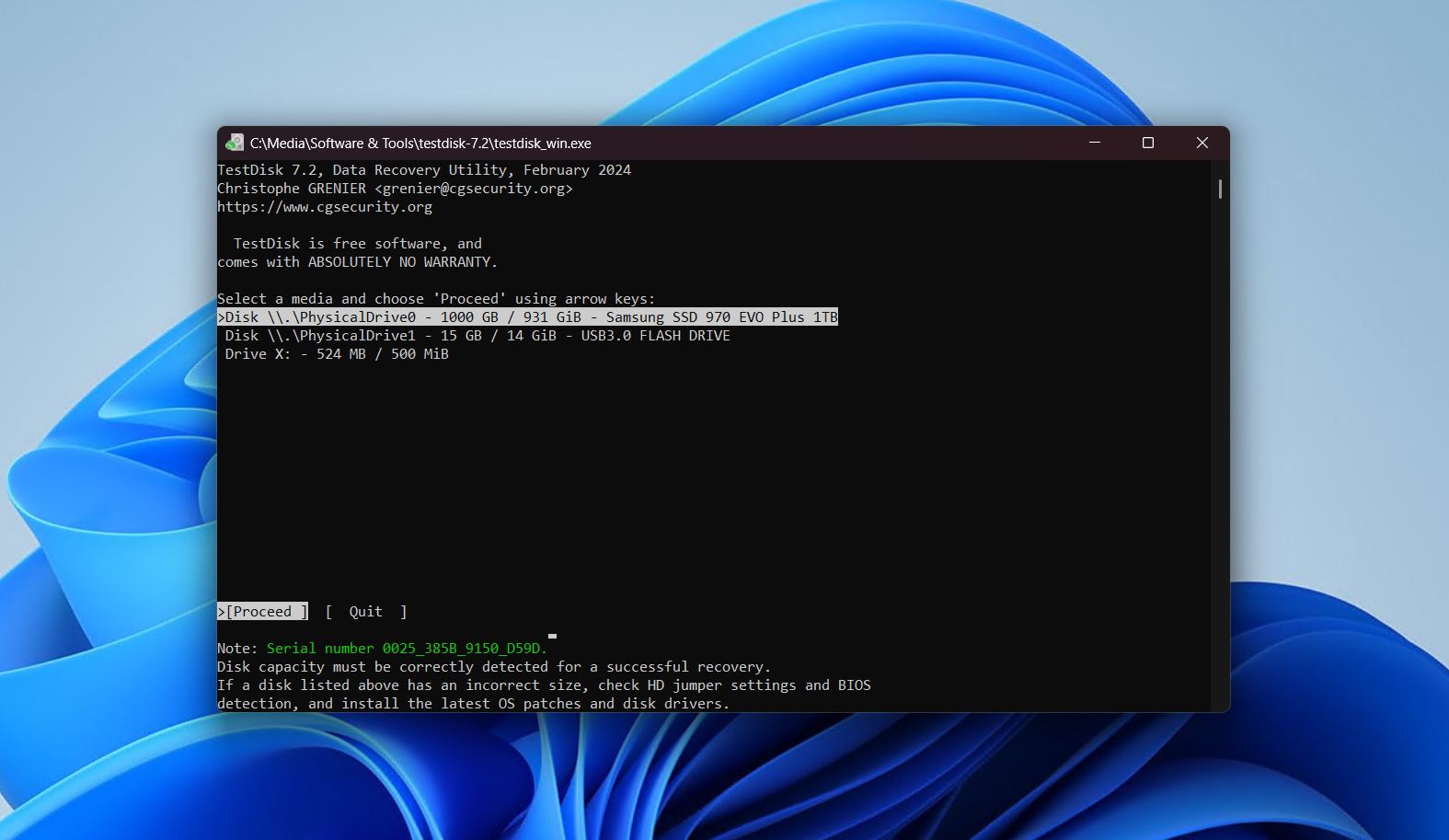
- Befehlszeilen-Benutzeroberfläche
TestDisk ist ein Open-Source- und komplett kostenloses Partitionswiederherstellungs-Tool, das von CGSecurity entwickelt wurde. Auch wenn das Fehlen einer modernen Benutzeroberfläche zunächst keinen guten Eindruck macht, ist es mit etwas Geduld einfach zu bedienen und sogar leistungsfähiger als viele kostenpflichtige Tools zur Partitionreparatur.
TestDisk verwendet einen sorgfältigen Algorithmus, um nach Partitionssignaturen zu suchen und die Metadaten des Dateisystems auf der Festplatte zu überprüfen, um verlorene Partitionen zu finden. Wenn verlorene Partitionsdaten gefunden werden, ermöglicht TestDisk es Ihnen, diese einfach mit den korrekten Parametern in die Partitionstabelle zurückzuschreiben – was den Zugriff auf Ihre Dateien wiederherstellen sollte.
Unsere Tests haben mit dieser App trotz ihres rauen Äußeren und des Fehlens eines vollständigen Entwicklungsteams hervorragende Ergebnisse gezeigt. Sie kann unter bestimmten Bedingungen sogar Bootsektoren reparieren, was für einige ausreicht, um sie zur besten kostenlosen Partitionswiederherstellungssoftware zu machen. Wir haben die App ausführlich in unserem TestDisk Rezension behandelt. TestDisk wird außerdem zusammen mit PhotoRec ausgeliefert, das sich auf die Wiederherstellung einzelner Dateien statt ganzer Partitionen konzentriert (wir behandeln dies in unserem Bewertung von PhotoRec), sodass Sie nicht jedes Mal die gesamte Partition wiederherstellen müssen.
Insgesamt ist TestDisk ein sehr leistungsfähiges Tool zur Partitionserholung, sofern Sie bereit sind, eine kleine Lernkurve in Kauf zu nehmen — wenn Ihr Budget begrenzt ist, ist es eine klare Empfehlung.
Unterstützte Dateisysteme: BeFS, CramFS, FAT12/16/32, FATX, exFAT, HFS, HFS+ und HFSX, JFS, BtrFS, ext2/3/4, GFS2, NSS, NTFS, ReiserFS 3.5, 3.6 und 4, UFS, UFS2, XFS, SGIs Journaled File System, Wii WBFS, Sun ZFS.
Partitionstabelle reparieren: Ja.
Preis: Partition recovery free software.
Einschränkungen der kostenlosen/Testversion: Keine.
Unterstützte Betriebssysteme: Windows 11/10/8.1/8/7/Vista/XP.
Was Benutzer sagen: „Vor Kurzem stand ich vor dem Albtraum einer beschädigten Partition und war kurz davor, wichtige Dateien zu verlieren. Da kam TestDisk, eine Open-Source-Datenrettungs-App, wie ein Ritter in glänzender Rüstung zur Rettung! Benutzerfreundlich und äußerst effizient machte TestDisk den Wiederherstellungsprozess zum Kinderspiel, navigierte durch die beschädigten Pfade und stellte meine verlorenen Dateien wieder her.“ – Alex, Trustpilot-Nutzer.
3. DiskInternals Partition Recovery
Vorteile:
- Kann nicht lesbare Partition im Datei-Explorer öffnen
- Schritt-für-Schritt-Wiederherstellungsassistent
- Unterstützung für viele Dateisysteme
- Option zur Wiederherstellung von einem Festplatten-Image
Nachteile:
- Langsame Scan-Geschwindigkeit
- Begrenzte Testversion
DiskInternals Partition Recovery ist ein einsteigerfreundliches, aber etwas teures Tool zur Partitionswiederherstellung. Was es auszeichnet, sind seine grafischen Funktionen und ein linearer Wiederherstellungsprozess, der die Bedienung sehr einfach macht.
Ein hilfreicher Assistent erscheint, sobald Sie die App öffnen (die wie ein Windows-Installer aussieht), und vereinfacht den Wiederherstellungsprozess noch weiter. Die App lässt Sie einen von drei Scan-Typen auswählen: (1) Schnelle Wiederherstellung für das Scannen von oberflächlichen Dateidaten, (2) Vollständige Wiederherstellung, die komplexere Algorithmen nutzt und tiefer nach den fehlenden Partitionsdaten sucht, und (3) Lesemodus, der es Ihnen einfach ermöglicht, nicht lesbare Festplatten zu öffnen.
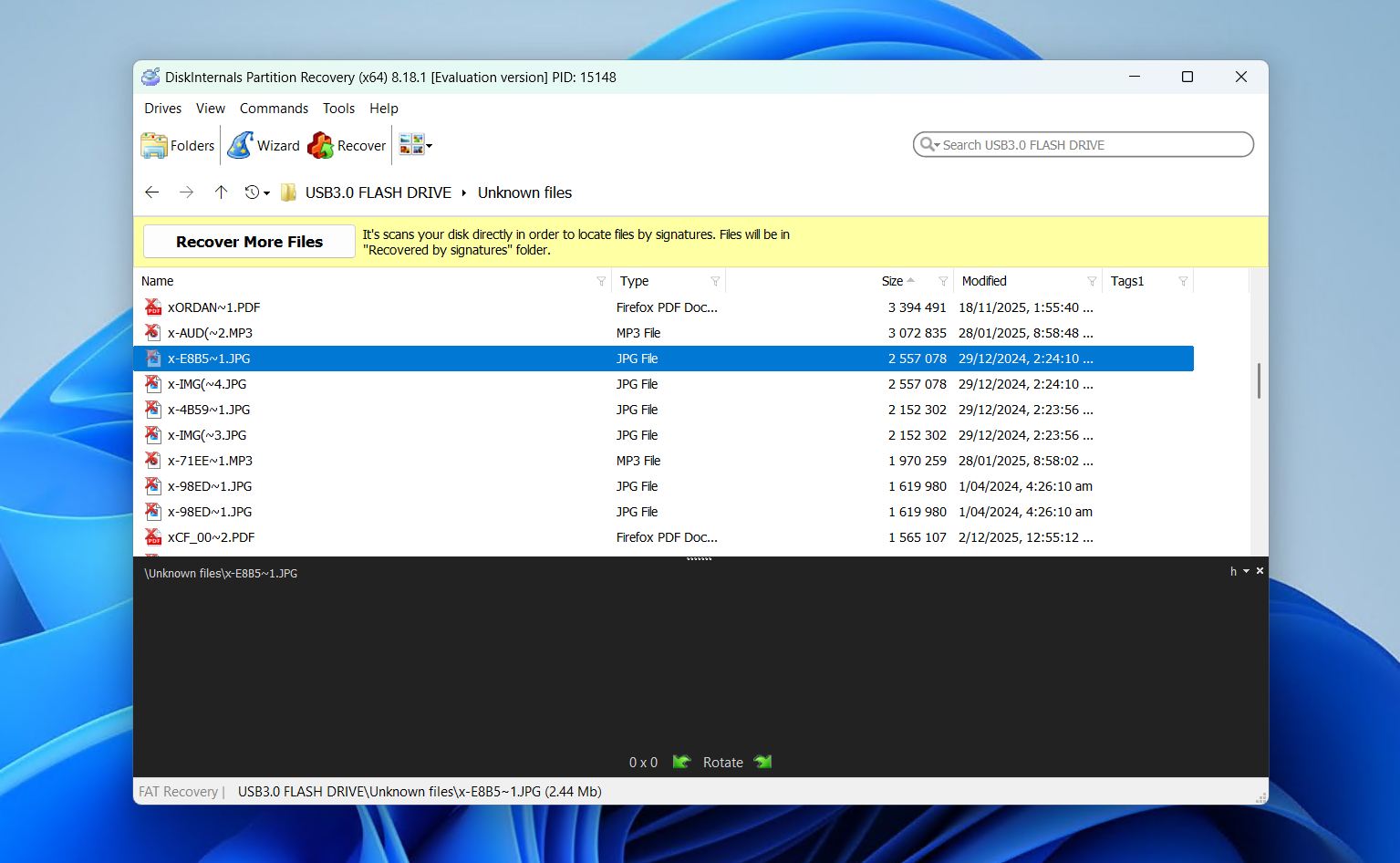
Insgesamt ist DiskInternals Partition Recovery kompetent und einfach zu bedienen. Allerdings fehlen ihm die zusätzlichen Wiederherstellungsfunktionen und der Feinschliff seiner größeren Konkurrenten. Der Dateibrowser wirkt klobig und veraltet (besonders für kostenpflichtige Software), die Wiederherstellungsfunktionen sind begrenzt, und wir haben festgestellt, dass die App Schwierigkeiten mit stark beschädigten Speichermedien hatte. Lesen Sie unseren DiskInternals Partition Recovery Bewertung, um zu sehen, wie sie in unseren Tests abgeschnitten hat.
Unterstützte Dateisysteme: FAT, ReFS, UFS, HFS, NTFS, ReiserFS, APFS (Lesemodus), RomFS (Lesemodus), Reiser4, XFS, ext2/3/4.
Partitionstabelle reparieren: Nein.
Preis:
| Testversion | Nur Vorschau |
| Persönlich | 139,95 $ |
| Geschäft | 219,95 $ |
Einschränkungen der kostenlosen/Testversion: Die kostenlose Testversion kann nur wiederherstellbare Dateien in der Vorschau anzeigen.
Unterstützte Betriebssysteme: Windows 11/10/8.1/8/7/Vista/XP/2000.
Was Benutzer sagen: „Danke an meinen Freund, der mir diese DiskInternals Partition Recovery Software empfohlen hat, nachdem sie ihr auch schon geholfen hatte. Ich bin beeindruckt davon, wie einfach sie zu benutzen ist, und es gibt Anleitungen zu den Verfahren zur Wiederherstellung der verlorenen Dateien.“ – Serg, Trustpilot-Nutzer.
4. MiniTool Power Data Recovery
Vorteile:
- Umfassende Wiederherstellungsfunktionen für Partitionen
- Intuitive Benutzeroberfläche
- Kann Dateien von CDs und DVDs wiederherstellen
Nachteile:
- Wiederherstellungsergebnisse können nicht eingebunden werden
- Teure Abonnements
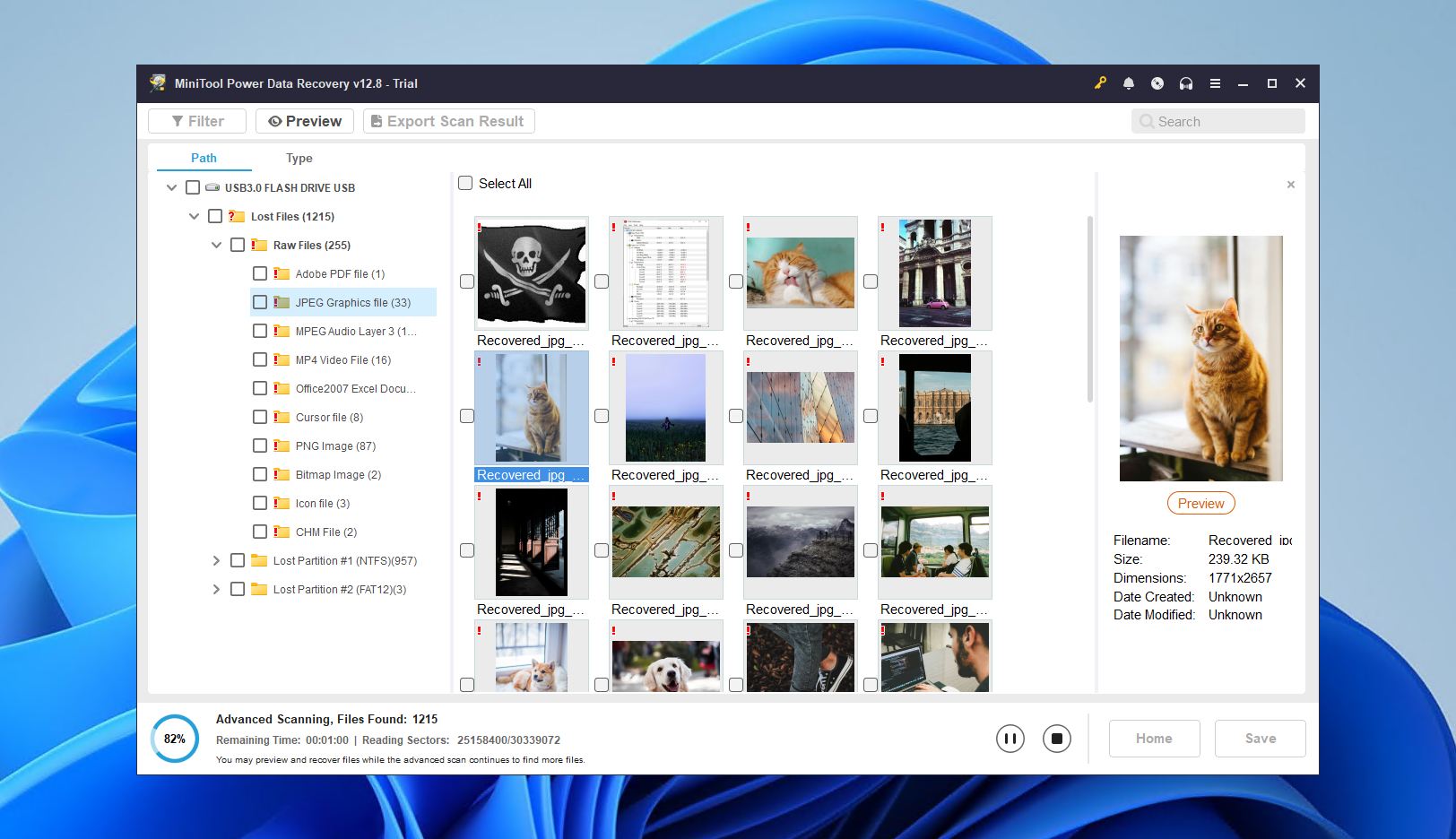
MiniTool Power Data Recovery ist ein leistungsfähiges Tool zur Wiederherstellung verlorener Partitionen mit einer benutzerfreundlichen Oberfläche und einer großzügigen kostenlosen Testversion, die bis zu 1 GB Daten wiederherstellen kann.
Es erfüllt alle Anforderungen einer modernen Premium-Wiederherstellungs-App – Multi-Algorithmus-Scans, bootfähige Festplattenversion und die Möglichkeit, RAW- und nicht einbindbare Laufwerke sowie beschädigte Partitionen zu scannen. In Bezug auf die Wiederherstellungsleistung fanden wir es zuverlässig bei der Wiederherstellung von Standardfotos und -dokumenten (und überraschenderweise einiger proprietärer Signaturen wie KDC und NRW).
Allerdings hat die App im Vergleich zu ihren etwas teureren Konkurrenten in Bezug auf Funktionen und Leistung zurückgesteckt. Unser MiniTool Datenrettung Bewertung geht näher darauf ein. Das Vorschau-Tool ist stark eingeschränkt, es gibt kein zuverlässiges Sitzungsmanagement, und es besteht keine Möglichkeit, Festplattenabbilder zu scannen.
Insgesamt ist MiniTool Power Data Recovery eine sehr gute Wahl für eine bestimmte Benutzergruppe, aber es gibt insgesamt bessere Optionen für die Partitionswiederherstellung.
Unterstützte Dateisysteme: FAT12/16/32, exFAT, NTFS, NTFS5, ext2/3/4, HFS+, ISO9660, Joliet, UDF.
Partitionstabelle reparieren: Nein.
Preis:
Für Privatnutzer:
| Testversion | Stellen Sie bis zu 1 GB Daten wieder her |
| Persönliches Monatsabonnement | 69,00 $ |
| Persönliches Jahresabonnement | 89,00 $ |
| Persönlich Ultimativ | 129,00 $ |
Für Geschäftsanwender:
| Business Standard | 119,00 $ |
| Business Deluxe | 199,00 $ |
| Business Enterprise | 399,00 $ |
| Geschäftstechniker | 499,00 $ |
Einschränkungen der kostenlosen/Testversion: Die kostenlose Version kann nur 1 GB an Daten wiederherstellen.
Unterstützte Betriebssysteme: Windows 11/10/8.1/8/7.
Was Benutzer sagen: „MiniTool Power Data Recovery ist die beste Lösung für die Wiederherstellung von verlorenen, beschädigten oder gelöschten Daten an zahlreichen Orten, einschließlich beschädigter Laufwerke, digitaler Medien, CD, DVD, beschädigter oder verlorener Partitionen. Seine sehr leistungsstarke, dennoch leichte Anwendung läuft auf Windows und hilft dabei, jegliche Art von Dateiformaten wiederherzustellen oder zurückzuerlangen. Die Testversion begrenzt die Datenwiederherstellungskapazität; um mehr wiederherstellen zu können, müssen Sie eine Lizenz erwerben.“ – Dexter, G2-Benutzer.
5. Hetman Recovery
Vorteile:
- Portable Version verfügbar
- Dateien vor der Wiederherstellung anzeigen
- Funktioniert unter Windows 11/10/8.1/8/7/Vista/XP
Nachteile:
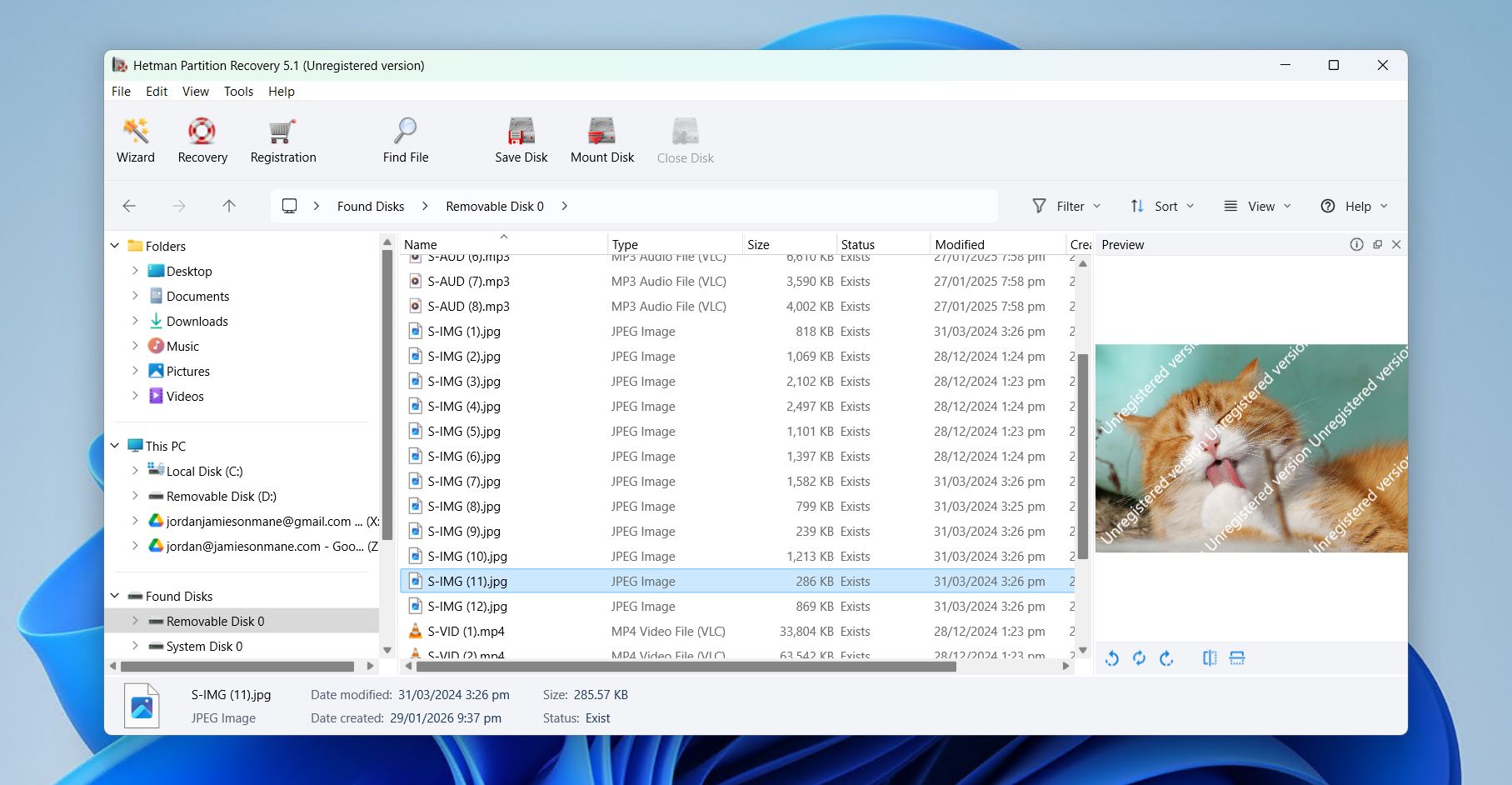
- Verwirrende Benutzeroberfläche, die den Windows Explorer nachahmt
- Keine zusätzlichen Funktionen zum Datenschutz
Hetman Partition Recovery ist ein preisgünstiges und solides Software-Tool zur Wiederherstellung gelöschter Partitionen. Es unterstützt die meisten gängigen Dateisysteme auf verschiedenen Plattformen, kann Daten von formatierten und beschädigten Partitionen wiederherstellen, und der Wiederherstellungsassistent mildert die unübersichtliche Benutzeroberfläche etwas ab.
Wenn Sie die App starten, beginnen Sie sofort mit dem Prozess durch Dialogfenster, die Sie Schritt für Schritt durch den Wiederherstellungsprozess führen. Die gesamte Benutzeroberfläche sieht aus wie Windows Explorer, sodass die Navigation einfach ist, aber es fehlt an vielen Feinheiten, die wir von kostenpflichtigen Apps erwarten. Nichtsdestotrotz hat sie gute Arbeit bei der Wiederherstellung von Standard-Bild-, Dokument- und Audiodateien geleistet, die gelöscht oder formatiert wurden.
Wir mochten auch das einzigartig leistungsfähige Vorschau-Tool von Hetman Partition Recovery, das nicht nur die Dateien, sondern auch deren Hex-Code anzeigte, was in den richtigen Händen sehr nützlich sein kann. Insgesamt hat Hetman Partition Recovery allein einen guten Preis, wenn seine begrenzten Fähigkeiten genau Ihren Bedürfnissen entsprechen. Es gibt jedoch insgesamt bessere Optionen.
Unterstützte Dateisysteme: FAT, FAT32, exFAT, NTFS, HFS+, ext4/3/2/ReiserFS, XFS/UFS.
Partitionstabelle reparieren: Nein.
Preis:
| Testversion | Nur Vorschau |
| Home-Version | $77.95 |
| Office-Version | $197.95 |
| Business-Version | $317.95 |
Einschränkungen der kostenlosen/Testversion: Sie können nur nach wiederherstellbaren Dateien suchen, sie jedoch nicht wiederherstellen.
Unterstützte Betriebssysteme: Windows 11/10/8.1/8/7/Vista/XP.
Was Benutzer sagen: „Unglaublich nützliches Programm! Hetman Partition Recovery hat mir geholfen, Dateien von einer formatierten Festplatte in nur wenigen Schritten wiederherzustellen. Ich empfehle es!“ – Robert, Trustpilot-Nutzer.
6. EaseUS Data Recovery Wizard
Vorteile:
- Moderne Benutzeroberfläche
- Kann Wiederherstellungssitzungen exportieren/importieren
- Dreistufiger Wiederherstellungsprozess
Nachteile:
- Teuer
- Listet nicht wiederherstellbare Dateien als wiederherstellbar auf
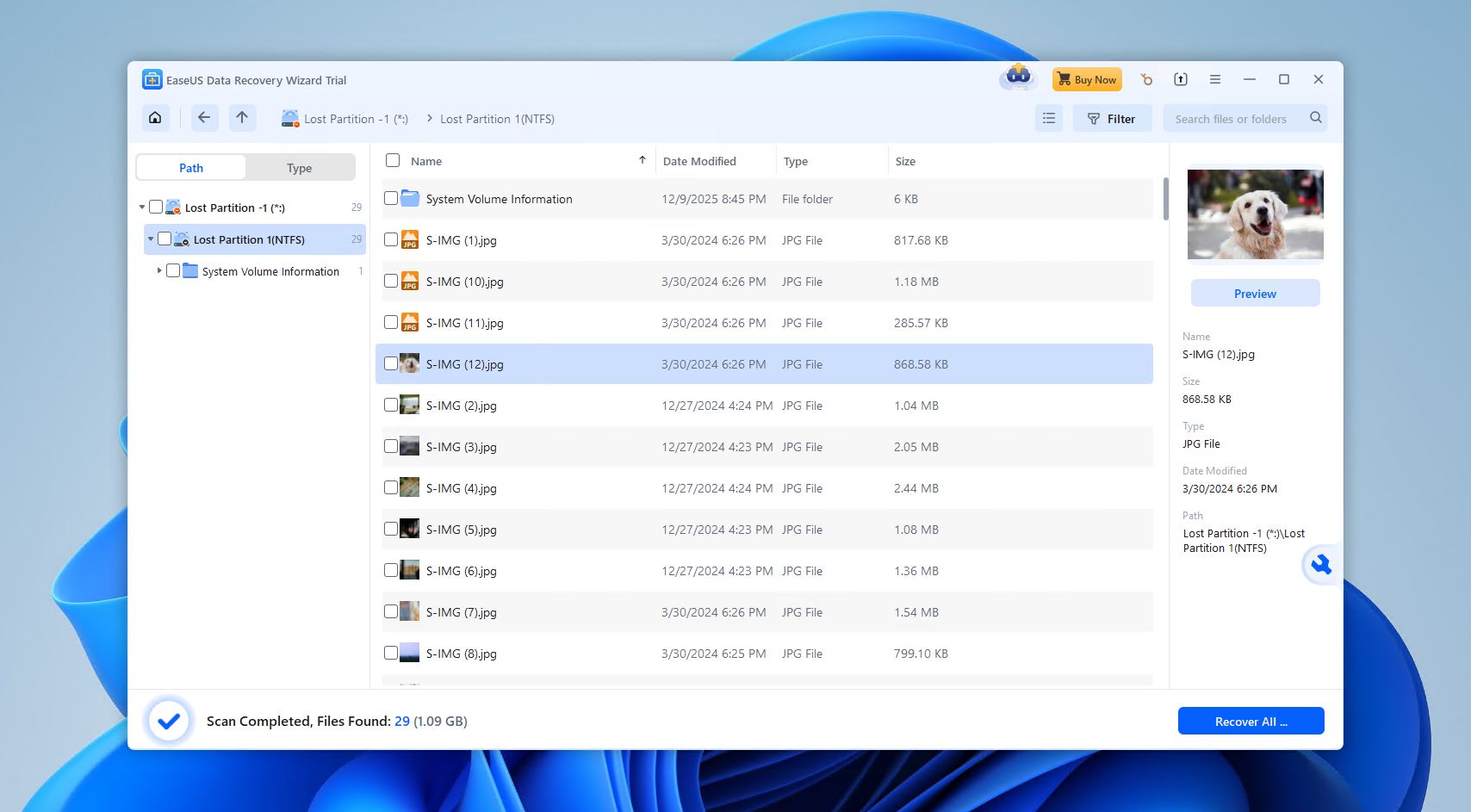
EaseUS Data Recovery Wizard ist eine beliebte Wiederherstellungs-App, die stark für Einsteiger mit ihrer modernen und schlanken Benutzeroberfläche beworben wird. Sie bietet zudem sehr großzügige kostenlose Datenwiederherstellungsoptionen, insbesondere wenn Sie bereit sind, über die App in sozialen Medien zu berichten.
Auf den ersten Blick weist EaseUS Data Recovery Wizard alle Merkmale eines guten Premium-Wiederherstellungstools auf. Es verfügt über eine gute Benutzeroberfläche, Multi-Scan-Algorithmen, die Fähigkeit, von formatierten und logisch beschädigten Partitionen zu scannen, sowie eine anständige Wahrscheinlichkeit, auch ursprüngliche Dateinamen und Ordnerstrukturen wiederherzustellen. Zudem schneidet es bei der Wiederherstellung von RAW-Fotos und Dokumenten – insbesondere bei Standardformaten – überdurchschnittlich ab.
Wir sind jedoch der Meinung, dass diese App ihrem recht hohen Preis nicht gerecht wird. Die Performance ist nicht besonders zuverlässig und das Vorschautool ist stark eingeschränkt (wie wir in unserem EaseUS Data Recovery Wizard Testbericht festgestellt haben, ist es nur auf bestimmte Dateitypen und auf unter 100 MB begrenzt) – im Gegensatz zu anderen Apps ist es nicht verlässlich, um die Wiederherstellbarkeit vorherzusagen. Außerdem kann sie nicht bei der Reparatur unvollständiger oder beschädigter Partitionen helfen. Trotz des ansprechenden Designs ist auch das Sitzungsmanagement mangelhaft.
Insgesamt ist der EaseUS Data Recovery Wizard eigentlich ziemlich ordentlich, wenn man nach der kostenlosen Testversion geht und keine Dateien über 100 MB in der Vorschau anzeigen muss. Wir hatten angesichts seines Preises und seiner Marktreife einfach mehr erwartet.
Unterstützte Dateisysteme: FAT12/16/32, exFAT, NTFS, NTFS5, ext2/3/4, HFS+, ReFS.
Partitionstabelle reparieren: Nein.
Preis:
| Kostenlose Testversion | Kann bis zu 2GB an Daten wiederherstellen |
| Monatliches Abonnement | 69,95 $ |
| Jahresabonnement | 99,95 $ |
| Lebenslange Upgrades | 149,95 $ |
Einschränkungen der kostenlosen/Testversion: Die kostenlose Version kann 2 GB Daten wiederherstellen.
Unterstützte Betriebssysteme: Windows 11/10/8.1/8/7/Vista/XP.
Was Benutzer sagen: „Schnell und einfach. Da es mein erstes Mal mit einem solchen Tool war (zum Glück), hat es definitiv meine Erwartungen erfüllt. Obwohl es die wiederhergestellten Dateien in Ordnern organisiert, verliert es manchmal die Pfade, sodass noch etwas Arbeit erforderlich ist, um die ursprüngliche Baumstruktur wiederherzustellen.“ – Angel, Capterra-Benutzer.
7. Active@ Partition Recovery
Vorteile:
- Einfache Benutzeroberfläche
- Möglichkeit zur Reparatur von Partitionstabellen
- Unterstützt viele verschiedene Dateisysteme
Nachteile:
- Begrenzte Nutzung mit der kostenlosen Version
Active@ Partition Recovery ist kein besonders bekannter Name im modernen Datenrettungsbereich, aber es ist eine relativ erschwingliche Wiederherstellungs-App mit einem soliden Wiederherstellungstoolkit, das einen Blick wert sein könnte.
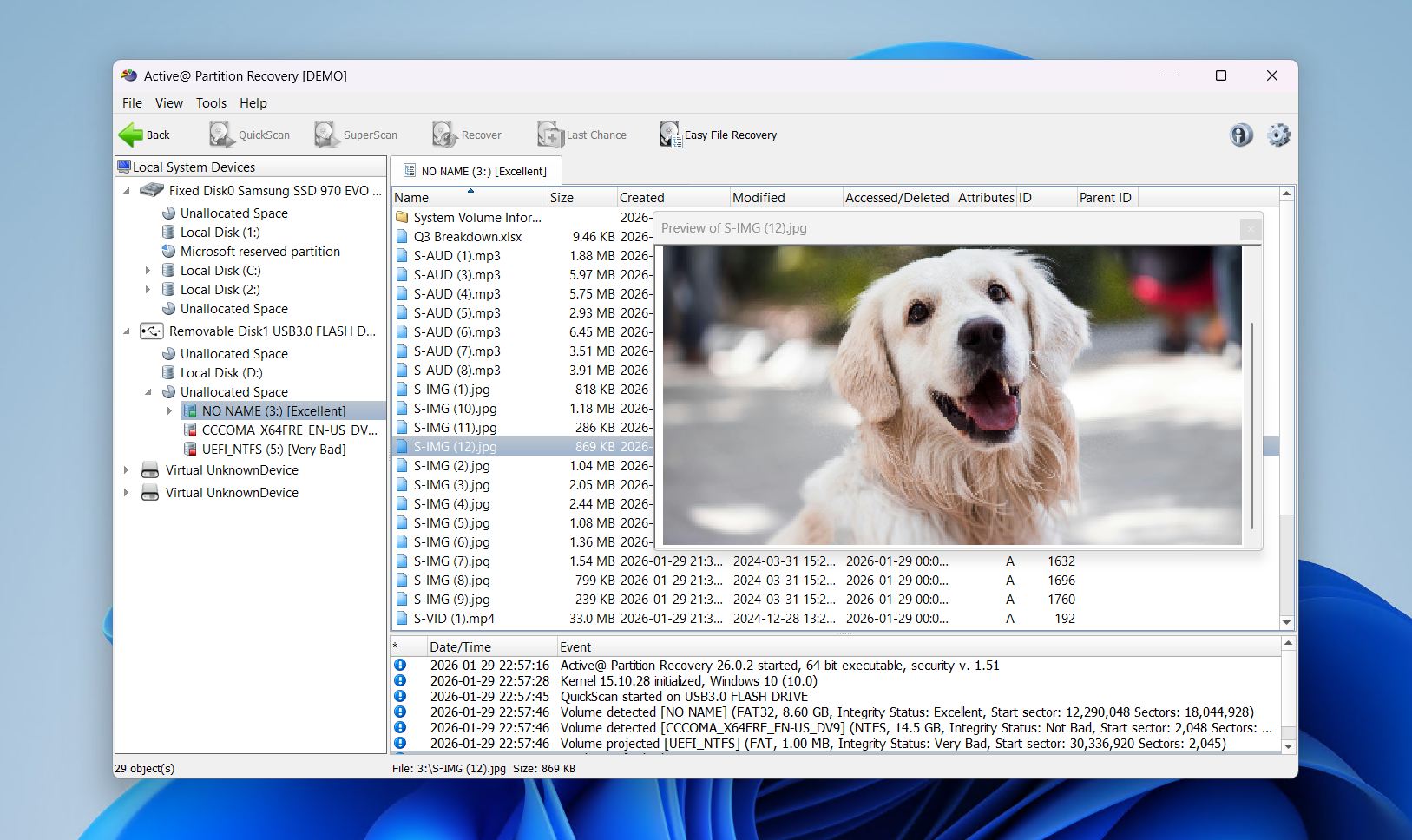
Zuerst müssen wir über die Benutzeroberfläche sprechen. Sie ist im Vergleich zu anderen modernen Optionen schrecklich, und die Unordnung wird wahrscheinlich dazu führen, dass die meisten Anfänger kurz innehalten, um all die Informationen zu verarbeiten. Der Wiederherstellungsprozess ist außerdem viel weniger übersichtlich – es gibt keinen Assistenten, und es ist nicht sofort ersichtlich, was als Nächstes zu tun ist, wenn man sich nicht bereits allgemein mit Datenwiederherstellung beschäftigt hat.
Aber wenn Sie bereit sind, die Lernkurve zu überwinden, ist das Paket von Active@ recht beeindruckend. Abgesehen von den Standard-Scan-Algorithmen hat SuperScan (das ewig dauert) viele seiner Konkurrenten beim Erkennen von neu formatierten und beschädigten Partitionen übertroffen. Es kann auch Partitionierungsänderungen rückgängig machen, beschädigte Partitionen reparieren und unterstützt sogar Standard-RAID-Partitionen.
Insgesamt ist Active@ Partition Recovery tatsächlich ein starker Konkurrent, auch wenn es nicht so bekannt ist wie die anderen Apps auf dieser Liste. Die Entwickler haben ihm in den letzten Jahren etwas Aufmerksamkeit geschenkt, indem sie es aktualisiert haben, aber es bleibt dennoch hinter vielen Alternativen zurück, insbesondere wenn man bedenkt, dass die kostenlose Testversion auf Dateien unter 64 KB beschränkt ist.
Unterstützte Dateisysteme: FAT, FAT32, exFAT, NTFS, HFS+, UFS, Ext4/3/2, BtrFS.
Partitionstabelle reparieren: Ja.
Preis:
| Kostenlose Version | Nur Vorschau für verlorene oder formatierte Partitionen |
| Standardlizenz | 39,95 $ |
| Professionelle Lizenz | 49,99 $ |
| Ultimative Lizenz | 89,99 $ |
Einschränkungen der kostenlosen/Testversion: Die kostenlose Version ermöglicht nur das Suchen nach verlorenen oder formatierten Partitionen. Die Wiederherstellung ist nur mit einem kostenpflichtigen Abonnement enthalten.
Unterstützte Betriebssysteme: Windows 11/10/8.1/8/7/Vista/XP.
Was Benutzer sagen: „Wir verwenden derzeit Active@ File Recovery und Active@ Partition Recovery, die in der Vergangenheit gut für mich funktioniert haben, aber jetzt beginne ich, an deren Fähigkeiten zu zweifeln.“ – cle2n, Reddit-Benutzer.
8. UFS Explorer Professional Recovery
Vorteile:
- Breite Dateisystemunterstützung
- Erweiterte Datenträgerabbildung
- Funktioniert mit verschlüsseltem und virtuellem Speicher
Nachteile:
- Steile Lernkurve für Anfänger
- Teuer im Vergleich zu Consumer-Tools
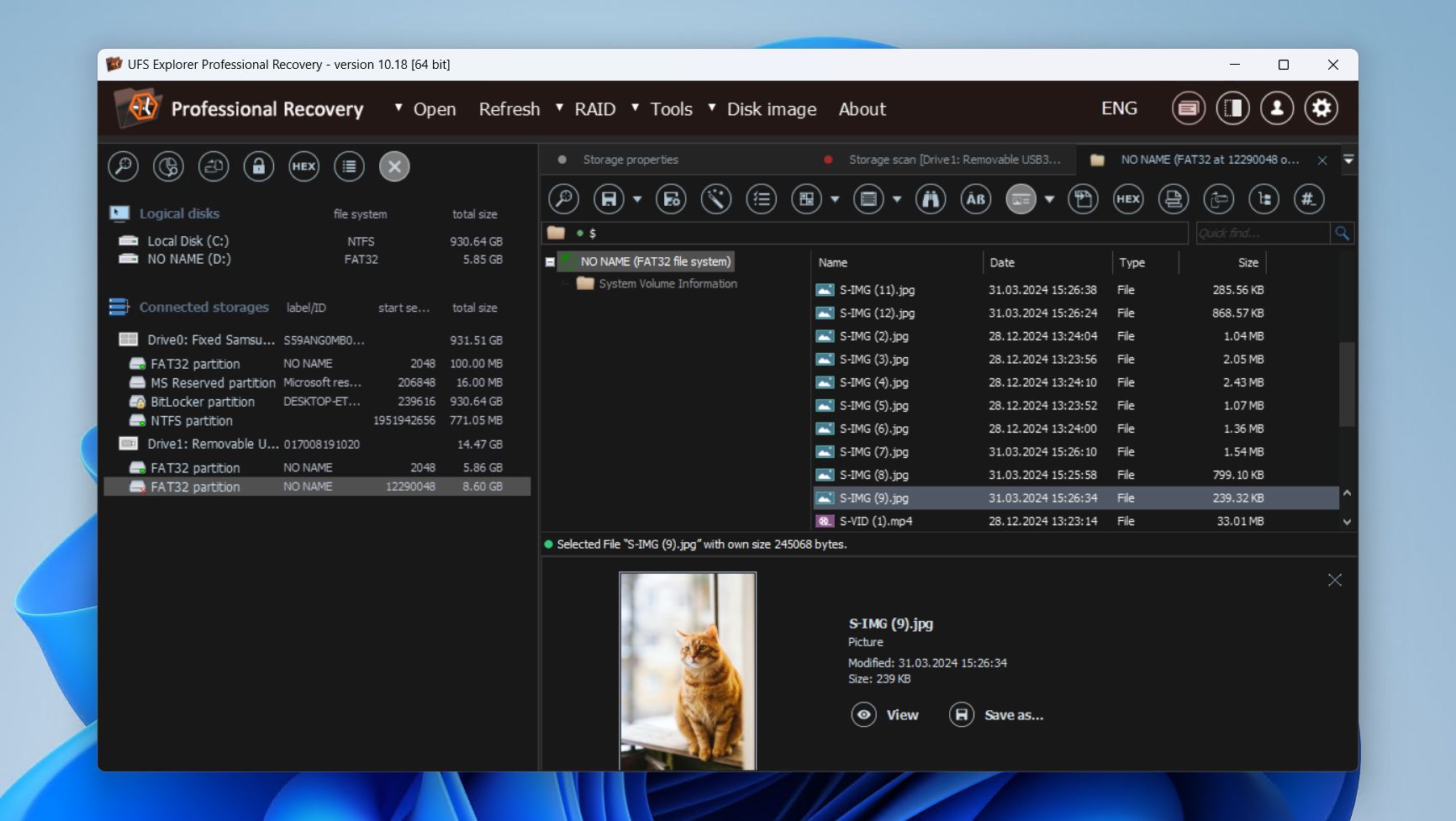
UFS Explorer Professional Recovery ist ein professionelles Partition-Wiederherstellungstool, das für Techniker und fortgeschrittene Benutzer entwickelt wurde, die regelmäßig mit beschädigten, komplexen oder unternehmensweiten Speichersystemen arbeiten. Eine seiner Stärken ist die Fähigkeit, Daten von Laufwerken mit beschädigten Partitionstabellen wiederherzustellen.
Im Gegensatz zu verbraucherorientierten Wiederherstellungsanwendungen behandelt UFS Explorer die Partitionswiederherstellung als forensischen Arbeitsablauf. Es kann automatisch verlorene Partitionen erkennen, und falls das nicht funktioniert, können Sie die Partitionsstrukturen manuell definieren. Bei Multi-Disk-Setups wie RAID und Storage Spaces kann es die Volumes rekonstruieren und sie als virtuelle Laufwerke im Betriebssystem bereitstellen, um sofortigen Zugriff auf deren Inhalte zu ermöglichen.
Wir fanden seine Imaging-Engine in unserem UFS Explorer Bewertung beeindruckend, da sie dafür entwickelt wurde, mit defekter Hardware zu arbeiten. Das Programm unterstützt Mehrfachdurchgänge bei der Datenträgerabbildung, konfigurierbare Lese-Timeouts und das Überspringen defekter Sektoren, um die Erstellung von Bad-Sector-Maps zu erleichtern. All dies ist ein wesentlicher Bestandteil der Arbeit mit instabilen Medien und ermöglicht eine sicherere Analyse ohne das Risiko weiteren Datenverlusts.
Der Kompromiss für dieses Maß an Kontrolle ist die Komplexität. Während UFS Explorer seinen Nutzern Zugang zu erweiterten Imaging-, RAID-Wiederherstellungs- und Partitionssteuerungsfunktionen bietet, kann all dies Gelegenheitsnutzer schnell überfordern. Daher wird es eher in professionellen Wiederherstellungsumgebungen empfohlen als als One-Click-Partition-Recovery-Lösung.
Unterstützte Dateisysteme: FAT, FAT32, exFAT, NTFS, APFS, HFS+, Ext4, ReFS, XFS, Btrfs, ZFS, F2FS, UFS, ReiserFS, VMFS, VMFS6, NWFS, NSS, NSS64, HFS, HPFS, WAFL (v2–v4), JFS1, JFS2, VxFS4, VxFS6, VxFS7.
Partitionstabelle reparieren: Nein.
Preis:
| Kostenlose Version | Stellen Sie Dateien mit weniger als 256 KB wieder her. |
| Persönliche Lizenz | 64,95 $ |
| Kommerzielle Lizenz | 134,95 $ |
| Unternehmenslizenz | 199,95 $ |
Einschränkungen der kostenlosen/Testversion: Stellen Sie Dateien wieder her, die kleiner als 256 KB sind.
Unterstützte Betriebssysteme: Windows 11/10/8.1/8/7.
Was Benutzer sagen: „Komplexes Wissen für alle Dateisysteme und eine schnell arbeitende Oberfläche. Die Oberfläche hat eine eigene Logik, aber wenn man sich daran gewöhnt hat, ist es in Ordnung“ – Dimitar, G2-Benutzer.
9. iBoysoft Datenwiederherstellung
Vorteile:
- Einfache, übersichtliche Benutzeroberfläche
- Hervorragende Wiederherstellung gängiger Formate
- Speichern und Fortsetzen von Scan-Sitzungen
Nachteile:
- Keine Optionen für lebenslange Lizenzen
- Langsamere Scan-Geschwindigkeiten
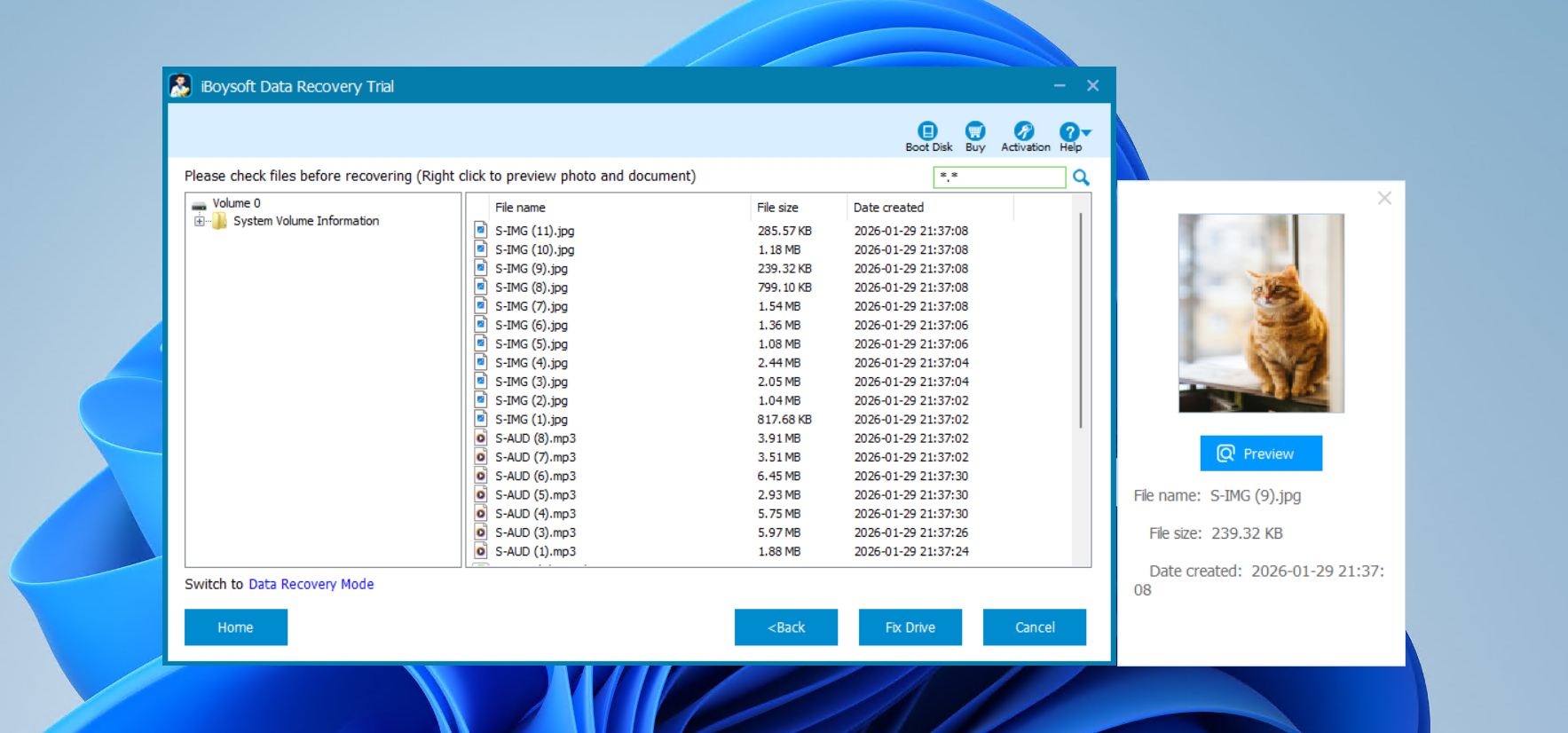
iBoysoft Data Recovery für Windows ist ein Tool, das für den Alltagsnutzer entwickelt wurde, der eine unkomplizierte Lösung zur Wiederherstellung von Dateien von gelöschten oder nicht zugänglichen Partitionen benötigt und gleichzeitig als Partitionsreparatur-Software dient. Die Benutzeroberfläche ist einfach und intuitiv, mit klar beschrifteten Optionen und einem leicht verständlichen Ablauf, der es den Nutzern ermöglicht, Dateien ohne Schwierigkeiten zu scannen, in der Vorschau anzusehen und wiederherzustellen. Zudem können Sie Scan-Sitzungen speichern und später fortsetzen, sodass das erneute Scannen Ihres Laufwerks vermieden wird.
Ein bemerkenswertes Merkmal ist die Fähigkeit, RAW-Laufwerke zu reparieren und sie ohne Datenverlust, wenn möglich, in ein lesbares NTFS-, FAT32- oder exFAT-Dateisystem wiederherzustellen. Obwohl es Partitionstabellen nicht direkt rekonstruiert, ist diese Funktionalität nützlich für Laufwerke, die aufgrund logischer Beschädigungen unlesbar geworden sind. Unser iBoysoft Data Recovery Bewertung zeigt, dass es tatsächlich sehr gute Arbeit bei der Wiederherstellung gängiger Formate wie DOCX-, JPG-, MP4- und PDF-Dateien von externen Laufwerken leistet, mit geringfügig unterschiedlichen Erfolgsraten bei Flash-Laufwerken und Speicherkarten.
Leider ist einer der größten Nachteile das Fehlen von lebenslangen Lizenzoptionen. Da die günstigste Lizenz $69,95 pro Jahr kostet, können die Kosten schnell ansteigen (zumal nicht viele zusätzliche Funktionen enthalten sind). Wir haben außerdem langsamere Scanzeiten im Vergleich zu anderen auf der Liste festgestellt. Trotz dieser Einschränkungen bleibt iBoysoft Data Recovery eine sichere und zuverlässige Wahl für grundlegende Datenwiederherstellungs-Szenarien unter Windows.
Unterstützte Dateisysteme: NTFS, FAT32, exFAT
Partitionstabelle reparieren: Nein.
Preis:
| Kostenlose Version | Dateien scannen und in der Vorschau anzeigen. |
| Basis Edition | 69,95 $/Jahr |
| Professionelle Edition | 199,00 $/Jahr |
Einschränkungen der kostenlosen/Testversion: Scannen und wiederherstellbare Dateien anzeigen.
Unterstützte Betriebssysteme: Windows 11/10/8.1/8/7/Vista/XP.
Was Benutzer sagen: „Die Software hat sich als äußerst nützlich und leicht erlernbar erwiesen, was sie tatsächlich bequemer macht, da sie nicht häufig verwendet wird“ – Edgar, Capterra-Nutzer.
10. Klennet Recovery
Vorteile:
- Umfassende Unterstützung für Dateisysteme
- RAID-Analyse für RAID0 und RAID5, einschließlich Erkennung der Plattenreihenfolge und Blockgröße
- Integrierte Dateivalidierung und Vorschau
Nachteile:
- Benötigt relativ hohe Systemressourcen (mindestens 8 GB RAM, 16 GB für ZFS)
- Für den Betrieb ist eine Internetverbindung erforderlich
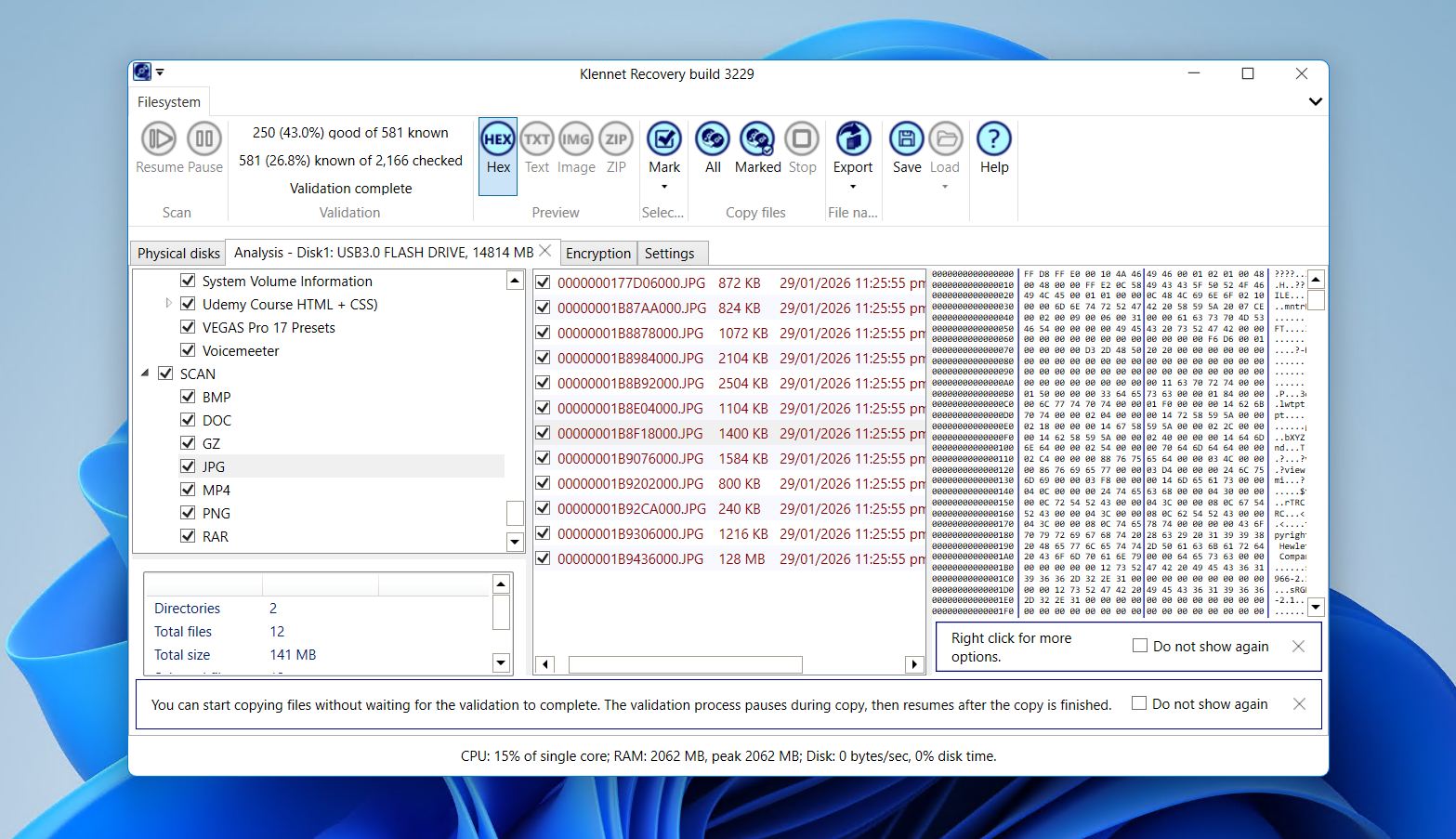
Klennet Recovery ist ein vielseitiges DIY-Wiederherstellungstool für Partitionen unter Windows, das sowohl auf Gelegenheitsnutzer als auch auf fortgeschrittene Szenarien abzielt, einschließlich NAS-, RAID- und ZFS-Wiederherstellung sowie der Wiederherstellung von Daten aus Partitionen. Es legt Wert auf Benutzerfreundlichkeit mit einem einfachen Arbeitsablauf: Wählen Sie eine Festplatte oder Partition aus, scannen Sie, sehen Sie eine Vorschau an und kopieren Sie.
Die Software überzeugt durch umfassende Dateisystemunterstützung (zumindest mit der Voll-Lizenz und höher) und deckt gängige Windows-, macOS- und Linux-Dateisysteme ab, zusätzlich zu ZFS mit automatischer Pool-Layout-Erkennung, Komprimierungs- und Verschlüsselungsunterstützung. Sie kann, wenn möglich, auch Verzeichnisse und Dateinamen wiederherstellen und beinhaltet Unterstützung für RAID-Metadaten bei mehreren Controllern und Software-RAID-Typen. Datenträgerabbilder sind ebenfalls verfügbar, um fehlerhafte oder langsame Geräte sicher wiederherzustellen.
Eine kleine, aber frustrierende Eigenschaft ist, dass Klennet Recovery eine durchgehend stabile Internetverbindung benötigt, um zu funktionieren. Dies dient zweifellos der Lizenzvalidierung und stellt ein Problem für diejenigen dar, die die Software lieber auf einem isolierten PC verwenden würden. Außerdem fordert es höhere Systemressourcen, was es für ältere Betriebssysteme ungeeignet macht.
Unterstützte Dateisysteme: FAT16, FAT32, exFAT, NTFS, HFS+, APFS, BTRFS, Ext4/3/2, F2FS, XFS, ZFS
Partitionstabelle reparieren: Nein.
Preis:
| Kostenlose Version | Nur Scannen und Vorschau. |
| Lite-Lizenz | 79,00 $ (nur Windows-Dateisysteme) |
| Vollständige Lizenz | 299,00 $ |
| Kommerzielle Lizenz | 699,00 $ |
Einschränkungen der kostenlosen/Testversion: Wiederhergestellte Dateien können nicht kopiert werden, ansonsten volle Funktionalität.
Unterstützte Betriebssysteme: Windows 11/10.
Was Benutzer sagen: „Einfache, benutzerfreundliche Oberfläche und sehr effizient. Man muss sich zuvor ein grundlegendes Verständnis aneignen, bevor man es benutzt – es ist keine selbsterklärende Anwendung, ein wenig Fachwissen ist erforderlich.“ – Devesh, G2-Benutzer.
Wie wir die besten Partition-Wiederherstellungsprogramme ausgewählt haben
Als wir diese Tools getestet haben, haben wir sie anhand von Kriterien bewertet, von denen wir glauben, dass sie denjenigen, die sie verwenden, direkt zugutekommen würden:
- ⚙️ Leistung – Nicht alle Wiederherstellungstools können alle Dateitypen wiederherstellen. Und nicht alle können Dateien von externen Speichermedien wiederherstellen. Deshalb suchen wir nach Tools, die in der Lage sind, eine große Bandbreite an Dateien von verschiedenen Speichermedien wiederherzustellen.
- 🤗 Benutzerfreundlichkeit – Eine gute Wiederherstellungslösung kann sowohl von Anfängern als auch von erfahrenen Nutzern verwendet werden. Deshalb haben wir Tools ausgewählt, die entweder sofort leicht zu bedienen sind oder einige einfach zu erlernende Grundlagen bieten, mit denen Sie direkt starten können.
- 💲 Preis – Natürlich spielt der Preis immer eine Rolle. Wir haben Tools ausgewählt, die unserer Meinung nach preislich konkurrenzfähig sind, damit Sie Ihr Budget nicht sprengen müssen, um Ihre Daten wiederherzustellen.
- 🔩 Kompatibilität – Nicht jeder verwendet das gleiche Betriebssystem, Dateisystem, Speichermedium oder Gerät, daher haben wir versucht, Tools auszuwählen, die in jeder Art von Konfiguration verwendet werden können.
Schneller Vergleich der besten Partition Recovery Tools
Natürlich ist es schwierig, sich an jedes Detail zu jedem Software-Tool zu erinnern. Wir haben alle wichtigen Punkte der in dieser Liste aufgeführten Tools zusammengetragen und sie in der untenstehenden, leicht zu überblickenden Tabelle zusammengestellt.
| Software-Name | Preis | Unterstützte Dateisysteme | Einschränkungen der kostenlosen Version | Zusatzfunktionen |
| Disk Drill Partition Recovery | $89 lebenslange Lizenz (Windows + macOS) | FAT/FAT32/exFAT, NTFS, HFS & HFS+, APFS, EXT3/EXT4 und jede RAW-Festplatte | Wiederherstellung von bis zu 100 MB an Daten | Datenschutz, Festplatten-Imaging, Erweiterte Kamera-Wiederherstellung, Scan-Sitzungsverwaltung, Speicherbereinigung, Hex-Ansicht |
| TestDisk | Kostenlos | BeFS, CramFS, FAT12/16/32, FATX, exFAT, HFS, HFS+ und HFSX, JFS, BtrFS, ext2/3/4, GFS2, NSS, NTFS, ReiserFS 3.5, 3.6 und 4, UFS, UFS2, XFS, SGIs Journaled File System, Wii WBFS, Sun ZFS. | Keine | Reparatur von Boot-Sektoren, Wiederherstellung verlorener Partitionen am Ursprungsort |
| DiskInternals | Ab $139.95 | FAT, ReFS, UFS, HFS, NTFS, ReiserFS, APFS (Lesemodus), RomFS (Lesemodus), Reiser4, XFS, ext2/3/4 | Nur Vorschau wiederherstellbarer Dateien möglich | Festplatten-Imaging |
| MiniTool | Ab $69.00 für monatliches Abonnement | FAT12/16/32, exFAT, NTFS, NTFS5, ext2/3/4, HFS+, ISO9660, Joliet, UDF | Wiederherstellung von bis zu 1 GB an Daten | Erstellung bootfähiger Datenträger |
| Hetman | Ab $77.95 | FAT, FAT32, exFAT, NTFS, HFS+, Ext4/3/2/ReiserFS, XFS/UFS | Kann nur nach Dateien scannen | Hex-Ansicht, grundlegende Sitzungsverwaltung für Scans |
| EaseUS | Ab $69.95 für monatliches Abonnement | FAT12/16/32, exFAT, NTFS, NTFS5, Ext4/3/2, HFS+, ReFS | Wiederherstellung von bis zu 2 GB an Daten | Grundlegende Sitzungsverwaltung für Scans, Dateireparatur, Erstellung bootfähiger Laufwerke |
| Active@ | Ab $39.95 | FAT, FAT32, exFAT, NTFS, HFS+, UFS, Ext4/3/2 | Kann nur nach Dateien scannen | Keine |
| UFS Explorer Professional Recovery | Ab $64.95 | FAT, FAT32, exFAT, NTFS, APFS, HFS+, Ext4, ReFS, XFS, Btrfs, ZFS, F2FS, UFS, ReiserFS, VMFS, VMFS6, NWFS, NSS, NSS64, HFS, HPFS, WAFL (v2–v4), JFS1, JFS2, VxFS4, VxFS6, VxFS7. | Wiederherstellung von Dateien kleiner als 256 KB | Erweitertes Festplatten-Imaging, unterstützt verschlüsselte/virtuelle Speicher |
| iBoysoft Data Recovery | Ab $69.95 für jährliches Abonnement | NTFS, FAT32, exFAT | Kann nur scannen und die wiederherstellbaren Dateien in der Vorschau anzeigen | Sitzungen speichern und zurückkehren, RAW-Laufwerksreparatur zu NTFS/FAT32/exFAT |
| Klennet Recovery | Ab $79 (Lite) | FAT16, FAT32, exFAT, NTFS, HFS+, APFS, BTRFS, Ext2/3/4, F2FS, XFS, ZFS | Wiederhergestellte Dateien können nicht kopiert werden | Festplatten-Imaging, integrierte Dateivalidierung und Vorschau |
Tipps zur Partitionswiederherstellung
- 💽 Daten sichern, bevor die Partitionsstruktur bearbeitet wird. Während das Erstellen eines Backups bei jeder Aktion mit Ihren Daten wichtig ist, ist es besonders wichtig, wenn Sie Anpassungen an Ihrer Partitionsstruktur vornehmen. Wenn während des Prozesses etwas schiefgeht, könnten Sie den gesamten Inhalt einer Partition verlieren. Ein Backup ermöglicht im Notfall eine einfache Wiederherstellung.
- ⌛ Handeln Sie schnell nach einem Datenverlust. Sobald Ihre Daten gelöscht sind, gibt es ein Zeitfenster für die Wiederherstellung. Wenn Sie aktiv neue Daten auf Ihre Festplatte schreiben, werden Ihre wiederherstellbaren Daten schließlich überschrieben. Wenn Sie Ihre verlorenen oder gelöschten Dateien wiederherstellen möchten, vermeiden Sie die Nutzung der Festplatte, bis Sie bereit sind, die Wiederherstellung zu versuchen.
- 🛠️ Verwenden Sie alle Scanmethoden in der Datenwiederherstellungssoftware Datenwiederherstellungssoftware bietet oft mehrere Scan-Methoden an. Jede Methode wurde mit einem anderen Algorithmus entwickelt, der bestimmt, wie sie funktioniert und wonach sie sucht. Um die besten Chancen zu haben, Ihre Dateien zu finden und wiederherzustellen, nutzen Sie alle verfügbaren Scan-Methoden.
Fazit
Für eine zuverlässige Partitionswiederherstellung ist Disk Drill unsere Top-Empfehlung. Es kombiniert leistungsstarke Wiederherstellungsalgorithmen mit umfangreicher Dateisystemunterstützung und bleibt dabei überraschend benutzerfreundlich für Anfänger. Die kostenlose Version ermöglicht eine Wiederherstellung von bis zu 100 MB, sodass Sie die Funktionen risikofrei testen können. Zusätzliche Tools wie Datenträgerabbilder und Datenschutz machen es zu einer umfassenden Lösung für einfache und komplexe Aufgaben.
Zwei starke Alternativen stechen ebenfalls hervor: TestDisk, ein kostenloses Kommandozeilen-Tool zur Partitionwiederherstellung, das sich für die Reparatur von Partitionstabellen oder das Wiederherstellen verlorener Partitionen eignet, und DiskInternals Partition Recovery, das eine geführte, assistentenbasierte Wiederherstellung sowie die Möglichkeit bietet, Dateien vor der Wiederherstellung in der Vorschau anzusehen. Zusammen decken diese Tools nahezu jeden Bedarf an Partitionwiederherstellungssoftware ab, egal ob kostenlos oder kostenpflichtig, und ermöglichen es, verlorene oder gelöschte Partitionen zuverlässig wiederherzustellen.
FAQ
- Öffnen Sie die Eingabeaufforderung als Administrator.
- Geben Sie diskpart ein und drücken Sie die Eingabetaste.
- Geben Sie Datenträger auflisten ein, um verfügbare Speichergeräte anzuzeigen.
- Geben Sie Datenträger auswählen # ein (ersetzen Sie # durch die Nummer, die Ihrem Speichergerät zugewiesen ist).
- Geben Sie Volume auflisten ein, um verfügbare Volumes anzuzeigen.
- Geben Sie Volume # auswählen ein (ersetzen Sie # durch die Nummer, die der Partition zugewiesen ist, die Sie wiederherstellen möchten).
- Geben Sie Buchstaben zuweisen=X ein (ersetzen Sie X durch einen verfügbaren Laufwerksbuchstaben, z. B. den Buchstaben g).
- Disk Drill – Stellt Dateien von RAW- oder nicht formatierten Partitionen über verschiedene Dateisysteme hinweg wieder her.
- TestDisk – Eine fortschrittliche, kostenlose Partitions-Wiederherstellungssoftware, die Partitionstabellen wiederaufbauen und RAW-Partitionen wiederherstellen kann.
- iBoysoft Data Recovery – Konvertiert RAW-Laufwerke zurück in lesbare NTFS-, FAT32- oder exFAT-Dateisysteme und stellt dabei Dateien wieder her.
- UFS Explorer Professional Recovery – Für fortgeschrittene oder komplexe RAW-Laufwerke, einschließlich virtueller und RAID-Umgebungen.




