



Wir haben DiskDigger Pro für Windows getestet – ein leichtgewichtiges Tool zur Wiederherstellung von Fotos und Videos, das verspricht, gelöschte Dateien von Festplatten, SD-Karten und USB-Sticks zurückzubringen. Es ist besonders bei Menschen beliebt, die nach einer einfachen und preisgünstigen Lösung suchen. Deshalb wollten wir wissen: Wie schlägt sich DiskDigger in echten Datenverlustsituationen? In diesem DiskDigger-Test werden wir aufschlüsseln, was es bietet, wie gut es funktioniert und für wen es tatsächlich sinnvoll ist.
Schnelles Urteil
🏆 Am besten geeignet für: Alltagsnutzer, die eine schnelle, kostenlose/günstige Möglichkeit benötigen, Fotos, Videos oder Dokumente von USB-Sticks und Speicherkarten wiederherzustellen. Es funktioniert gut bei einfachen Wiederherstellungsaufgaben und ist ziemlich preiswert.
Wenn Sie unser abschließendes Urteil in wenigen Worten wollen, dann ist es dieses:
DiskDigger Pro ist ein kostengünstiges Datenrettungs-Tool, das bei Fotos und Dokumenten eine ordentliche Arbeit leistet, jedoch bei komplexeren Fällen wie formatierten Laufwerken, RAW-Partitionen oder Videoformaten Schwierigkeiten hat. Es eignet sich am besten für Nutzer, die nur ein paar verlorene Dateien von USB-Laufwerken oder Speicherkarten wiederherstellen möchten – nicht mehr und nicht weniger.
Pros
- Leichtgewichtig, keine Installation erforderlich
- Kostengünstige lebenslange Lizenz
- Funktioniert auf Windows und Linux; macOS in der Beta-Version
- Kann viele Dateitypen scannen und anzeigen, einschließlich virtueller Festplattenabbilder
- Gute Unterstützung für Standard-Bilder und -Dokumente
- Langsamer als die meisten modernen Tools
- Schwache Ergebnisse bei formatierten/beschädigten Speichermedien
- Veraltete Benutzeroberfläche mit grundlegenden Bedienelementen
- Mit der kostenlosen Version können Sie nicht einmal eine Datei speichern
Übersicht
DiskDigger Pro gibt es seit über einem Jahrzehnt. Es wurde von Defiant Technologies entwickelt, einem kleinen US-amerikanischen Unternehmen, das von Dmitry Brant geleitet wird, einem Softwareingenieur mit Erfahrung in Datenwiederherstellung und digitaler Forensik. Die App hat sich einen Ruf als schnell, tragbar und ressourcenschonend erworben.
Die meisten Leute kennen DiskDigger als Wiederherstellungs-App für Android, und ehrlich gesagt ist das auch der Bereich, in dem sie am meisten an Popularität gewonnen hat. Aber es gibt auch eine eigene Windows-Version – und genau die werden wir uns heute genauer ansehen.
Unterstützung für Betriebssysteme und Dateisysteme
DiskDigger Pro ist für Windows entwickelt. Es funktioniert auf allen Versionen von Windows, von Windows Vista bis Windows 11 (sowohl 32-Bit- als auch 64-Bit-Systeme). Es gibt auch eine Linux-Version verfügbar.
Obwohl Unterstützung für macOS noch als experimentell gilt, bietet DiskDigger eine Beta-Version für Mac an. Sie wurde mit Avalonia UI erstellt, einem plattformübergreifenden Toolkit, das es ermöglicht, die gleiche Kernfunktionalität auf Windows, Linux und macOS auszuführen. Theoretisch sollte die Mac-Version die gleichen Wiederherstellungsfunktionen bieten (beachten Sie jedoch, dass sie sich noch im Beta-Stadium befindet und nicht offiziell als stabil beworben wird).
In Bezug auf die Dateisystemkompatibilität deckt DiskDigger eine ordentliche Bandbreite ab: Sie können Dateien von FAT12, FAT16, FAT32, NTFS, exFAT und ReFS wiederherstellen. Es erkennt auch Linux ext2 und ältere HFS+-Partitionen, obwohl die Unterstützung hier unterschiedlich ausfällt.
Funktionen & Benutzeroberfläche
DiskDigger Pro hält die Dinge einfach. Sobald der Scan gestartet ist, können Sie gefundene Dateien in einer Standardliste durchsuchen oder in den Miniaturansichtsmodus wechseln. Miniaturansichten erscheinen für die meisten Bildtypen, MP3/WMA-Dateien, Programmicons und andere visuelle Elemente. Durch Klicken auf eine beliebige Datei erhalten Sie ein Vorschaufenster.
- Bei Bildern können Sie hineinzoomen und herumschwenken.
- Bei Dokumenten sehen Sie eine vereinfachte Textversion.
- MP3s – Sie können Wiedergabe starten (es werden außerdem Künstler- und Albuminformationen über ID3-Tags angezeigt)
- ZIP-Archive – Sie sehen, was enthalten ist, bevor Sie etwas extrahieren.
- JPEGs und TIFFs zeigen EXIF-Daten wie Kameramodell und Verschlusszeit an.
Es gibt auch Unterstützung für das Scannen von virtuellen Festplattenabbildern. Wenn Sie mit forensischen Formaten oder VMs arbeiten, kann es E01, VMDK, VHD/VHDX, VDI, QCOW2 und rohe Binärabbilder verarbeiten, die mit Tools wie dd erstellt wurden.
Das ist ein nettes Extra für fortgeschrittene Nutzer, obwohl DiskDigger hauptsächlich auf alltägliche Wiederherstellungsbedürfnisse ausgerichtet ist. Und seine Benutzeroberfläche spiegelt das wider – einfach, übersichtlich. Bereits beim Start gelangen Sie auf einen übersichtlichen Laufwerksauswahlbildschirm mit großen Symbolen und einer „Weiter“-Schaltfläche, die Sie Schritt für Schritt durch den Wiederherstellungsprozess führt.
Es ist eindeutig veraltet, mit einem Look direkt aus der Windows 7-Ära. Die Schriftarten, Schaltflächen und das Layout wirken funktional, kein Dunkelmodus, kein Drag-and-Drop. Aber man muss zugestehen, dass alles funktioniert.
Dateityp-Unterstützung
Die Formatunterstützung von DiskDigger, wie auf der offiziellen Seite aufgeführt, ist für ein leichtgewichtiges Tool ziemlich ordentlich. Sie umfasst gut über hundert Dateitypen in allen gängigen Kategorien: Fotos, Dokumente, Videos, Audio, komprimierte Archive und sogar einige weniger bekannte Datenformate.
- Auf der Foto-Seite werden die üblichen Formate JPG, PNG, GIF, BMP, TIFF, ICO, PSD, WEBP, HEIC/HEIF sowie eine lange Liste von RAW-Formaten unterstützt: CR3/CR2 (Canon), ARW/SR2 (Sony), NEF (Nikon), DCR (Kodak), PEF (Pentax), RAF (Fujifilm), RW2 (Panasonic/Lumix), LFP (Lytro), DNG und sogar spezielle Fälle wie MPO von 3D-Kameras. Das macht es zu einer sinnvollen Option, wenn Sie sich für diese Diskdigger-Fotowiederherstellungsbewertung hauptsächlich wegen der Kamerakarten interessieren.
- Dokumente werden ebenfalls abgedeckt: DOC/DOCX, XLS/XLSX, PPT/PPTX, PDF, Visio-Dateien, HTML, XML, RTF, OpenDocument-Formate (ODT/ODS/ODP/ODG) sowie ältere oder spezielle Formate wie WPD, WPS, PUB, XPS und verschiedene Serif-Formate. Bei Medien erkennt DiskDigger MP3, WMA, WAV, MID, FLV, WMV, MOV, M4A, M4V/MP4, 3GP, MKV, MPEG, WEBM, MTS/M2TS und mehr sowie mehrere verlustfreie Audioformate wie APE und OptimFROG.
- DiskDigger durchsucht außerdem gängige Archiv–und “andere” Formate: ZIP, RAR, 7Z, GZ, SIT, ACE, CAB, ISO, EXE/DLL, Outlook PST/DBX, CAD-Dateien (DWG/DXF), CHM Hilfedateien, Schriftarten (TTF/TTC), Java CLASS-Dateien, KMZ, FIT und sogar Bitcoin-Wallet-Dateien.
In der Praxis, wenn sich eine Datei auf einem typischen Windows-System oder einer Kamerakarte befindet, kennt DiskDigger entweder bereits ihre Signatur oder behandelt sie als rohen Binärcode, den Sie trotzdem noch extrahieren können.
Wie wir DiskDigger Pro getestet haben
Um DiskDigger richtig zu bewerten, haben wir es mit demselben Testaufbau geprüft, den wir auch in unseren vorherigen Datenrettungstests verwendet haben. Das bedeutet: gleiche Hardware, gleiche Dateimischung und dieselben realistischen Szenarien, die das widerspiegeln, was den meisten Leuten passiert – versehentliches Löschen, Schnellformatierungen und beschädigte Laufwerke.
Wir haben drei separate Testfälle verwendet:
- 1 TB Seagate Barracuda HDD (NTFS) mit etwa 1.500 gemischten Dateien, die auf verschiedene Ordner verteilt sind. Nachdem wir sichergestellt hatten, dass alles lesbar war, haben wir alle Dateien gelöscht und den Papierkorb geleert.
- 64 GB Samsung EVO Plus microSD-Karte, schnell auf exFAT formatiert, um zu simulieren, was passiert, wenn jemand versehentlich eine Kamera- oder Telefonspeicherkarte neu formatiert.
- 16 GB SanDisk USB 3.0-Flash-Laufwerk, mithilfe eines Partitionsmanagers so beschädigt, dass es in Windows als RAW (nicht lesbar) angezeigt wurde.
Alle drei Laufwerke waren mit etwa 60 GB an Daten vorinstalliert, bestehend aus Dateien, wie sie im realen Gebrauch vorkommen:
- JPG, PNG, CR2/CR3, NEF
- MP4 (H.264/H.265), MOV, AVI
- DOC, DOCX, PDF, XLSX, TXT
- MP3, WAV, FLV, MTS, MXF
- ZIP, RAR, EXE-Installationsdateien
Aber wie bei anderen von uns getesteten Wiederherstellungstools haben wir uns nicht nur darauf konzentriert, ob Dateien wiederhergestellt wurden oder nicht. Wir haben auch genau darauf geachtet, wie benutzerfreundlich sich DiskDigger anfühlte – wie klar der Prozess war, wie die Oberfläche gestaltet ist und ob das Gesamterlebnis dem Preis gerecht wird. Am Ende dieses DiskDigger-Tests vergeben wir eine abschließende Bewertung auf Grundlage dieser Kriterien:
| Metrik | Was wir gemessen haben |
| Wiederherstellungserfolg | Prozentsatz der wiederhergestellten Dateien (und ob sie nach der Wiederherstellung korrekt geöffnet wurden) |
| Scan-Geschwindigkeit | Wie lange es dauerte, einen vollständigen Scan auf jedem Laufwerk durchzuführen |
| Benutzerfreundlichkeit | Wie unkompliziert sich die Benutzeroberfläche und der Arbeitsablauf von Anfang bis Ende anfühlten |
| Preis-Leistungs-Verhältnis | Was die kostenlose Version bietet im Vergleich zu den Funktionen, die mit der kostenpflichtigen Lizenz freigeschaltet werden |
Ist DiskDigger sicher?
Wir überprüfen immer, wie sicher Wiederherstellungssoftware ist, bevor wir sie empfehlen, egal wie nützlich sie in anderen Bereichen sein mag. Wenn es Warnsignale gibt, sehen wir es als unsere Verantwortung an, darauf hinzuweisen. Ja, wir haben also eine vollständige Sicherheitsüberprüfung von DiskDigger Pro durchgeführt und auch die Datenschutzrichtlinie auf der offiziellen Seite überprüft.
Wir haben die DiskDigger-Programmdatei (DiskDigger.exe) zu VirusTotal hochgeladen, um zu sehen, was über 70 Antiviren-Engines dazu sagen. Ergebnis: null Funde.
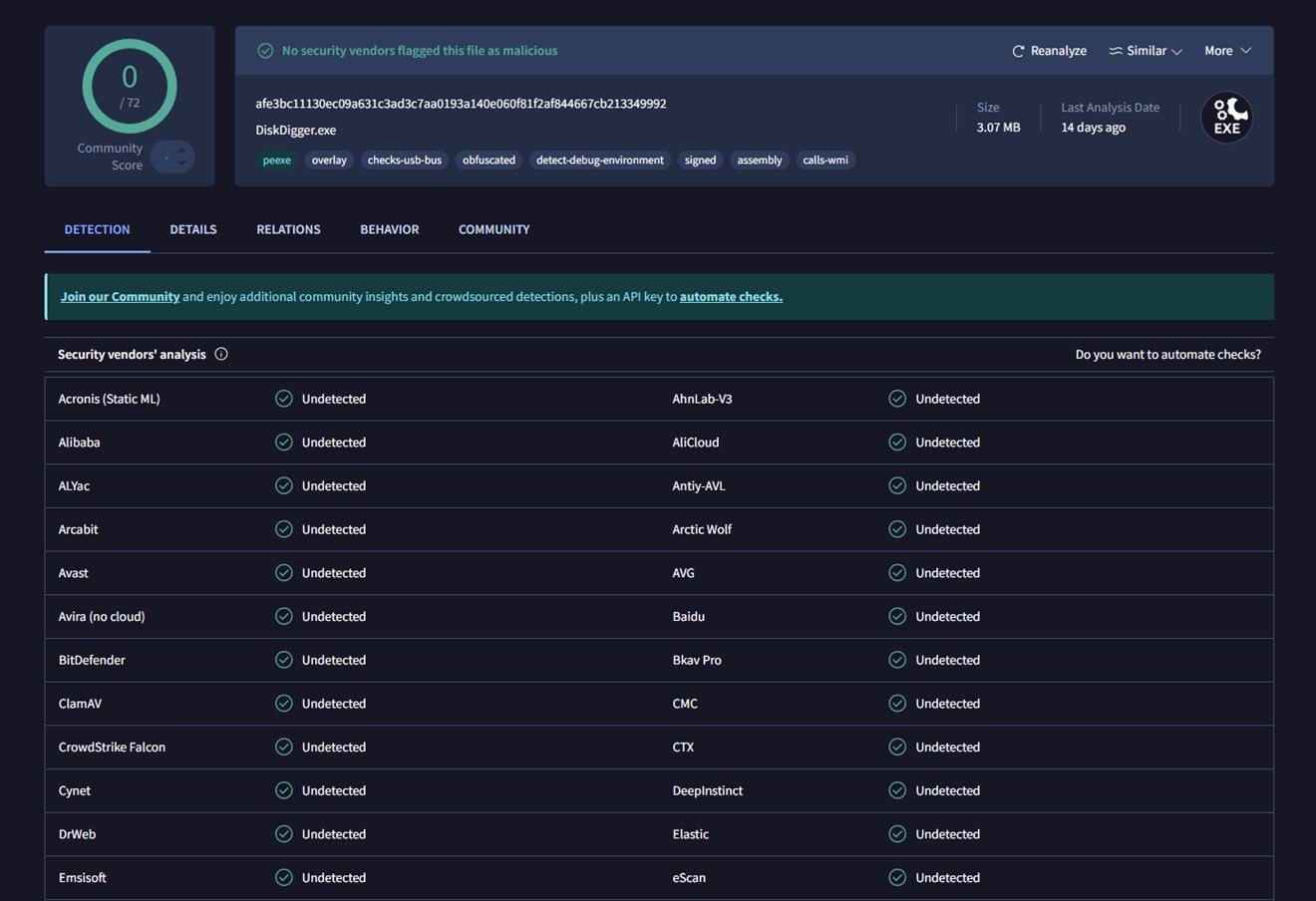
Jede von uns überprüfte Engine, einschließlich Bitdefender, Avast, Kaspersky, CrowdStrike und Microsoft Defender, meldete einen sauberen Status. Die Datei ist digital signiert und zeigte keine Anzeichen für bösartiges Verhalten. Das ist ein gutes Zeichen für alle, die sich Sorgen über das Herunterladen oder Ausführen der App auf ihrem System machen.
Wir haben außerdem nach Abschluss aller Wiederherstellungstests einen vollständigen Antivirenscan auf unserem Testgerät durchgeführt. Es wurden keine Bedrohungen oder verdächtigen Aktivitäten gefunden. DiskDigger hat keine Prozesse im Hintergrund laufen lassen, wurde nicht automatisch mit Windows gestartet und hat während oder nach der Nutzung keine Warnmeldungen ausgelöst.
Zusammenfassung der Datenschutzrichtlinie
Wir haben auch die Datenschutzrichtlinie des Entwicklers überprüft. Sie umfasst die DiskDigger.org-Website und Android-App, aber es gibt keinen eigenen Abschnitt speziell für die Windows-Version. Allerdings sah alles ziemlich standardmäßig aus – sie erheben keine personenbezogenen Daten, es sei denn, es ist für die Bereitstellung ihrer Dienste erforderlich (zum Beispiel wenn Sie sie kontaktieren oder einen Kauf tätigen). Sie protokollieren Standard-Webinformationen (IP-Adressen, Browsertyp, Zeitstempel) zur Missbrauchsprävention und Analyse, was ziemlich üblich ist.
Noch ein paar weitere Punkte:
- Keine Nutzerdaten werden ohne Zustimmung verkauft oder weitergegeben.
- Zahlungen werden über Paddle abgewickelt, einen Drittanbieter, der Kundenservice und Rückgaben übernimmt.
- Newsletter werden nur mit ausdrücklichem Opt-in versendet.
- In der Windows-App selbst wird kein Tracking oder eine Hintergrund-Datenerfassung erwähnt.
- Sie geben ausdrücklich an, dass sie niemals von der NSA wegen Nutzerdaten kontaktiert wurden.
Eine Sache ist erwähnenswert: Während sie angeben, Vorsichtsmaßnahmen bei gespeicherten Daten zu treffen (z. B. das Hashen von Passwörtern), geben sie auch zu, dass es keine absolute Garantie für den Datenschutz gibt. Das ist ein fairer Hinweis und entspricht dem, was die meisten kleinen Entwickler angeben.
So verwenden Sie DiskDigger
Bevor wir verraten, wie DiskDigger in unseren Tests abgeschnitten hat, lassen Sie uns schnell den Wiederherstellungsablauf durchgehen. Wir bleiben nicht lange hier – es gibt einfach nicht viel zu besprechen. Dies ist ein ziemlich einfaches Tool, und der Ablauf ist so geradlinig wie möglich.
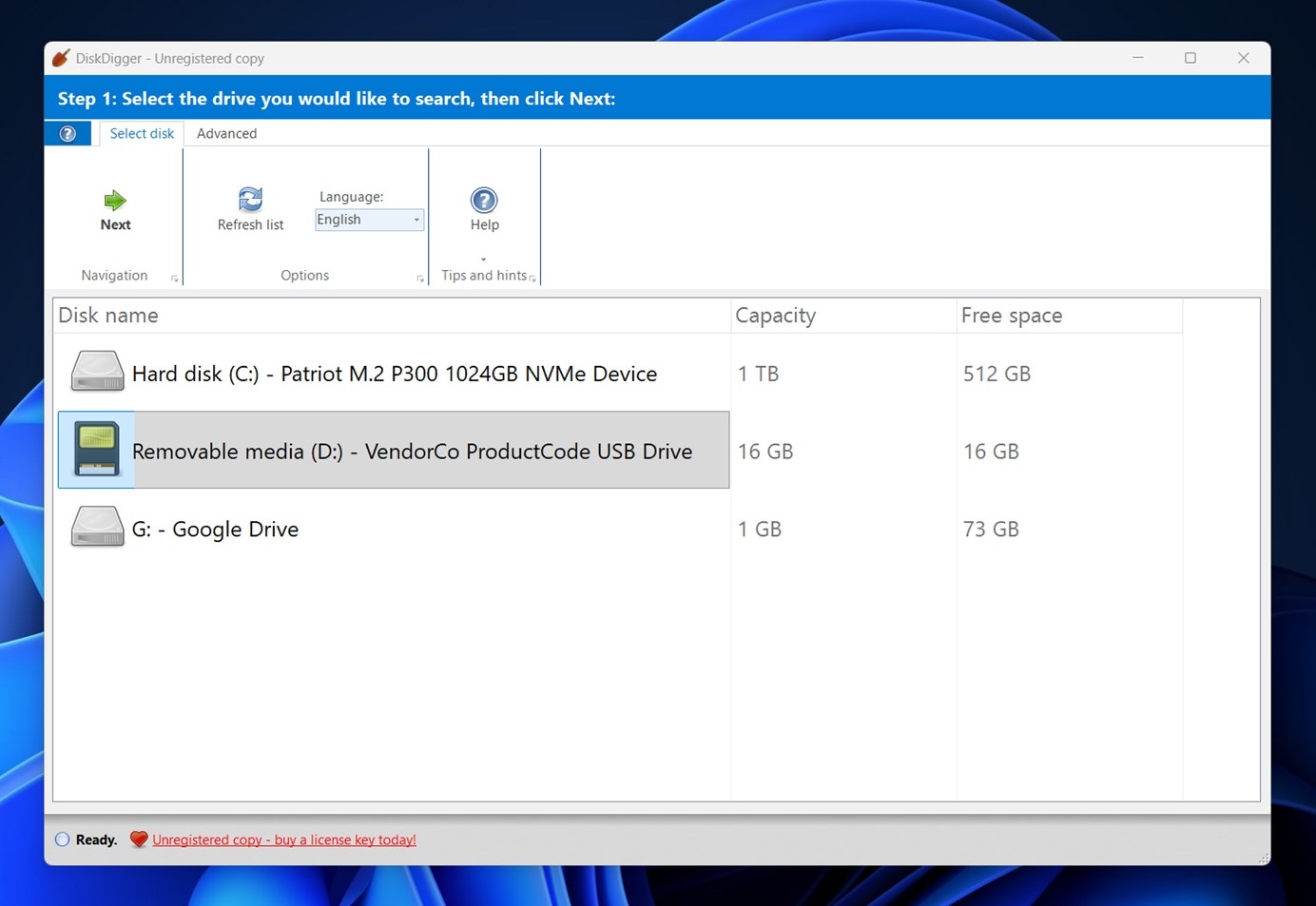
Sie starten die EXE (keine Installation nötig, was Sie herunterladen ist, was Sie ausführen), wählen das Laufwerk aus, das Sie scannen möchten, und legen los. In unserem Fall, wie im obigen Screenshot gezeigt, hat DiskDigger eine 1 TB interne System-NVMe-SSD, ein 16 GB USB-Laufwerk und sogar ein gemountetes Google Drive-Volume erkannt.
Sobald Sie das Speichermedium ausgewählt und auf Weiter geklickt haben, fragt DiskDigger, welchen Dateityp Sie wiederherstellen möchten.
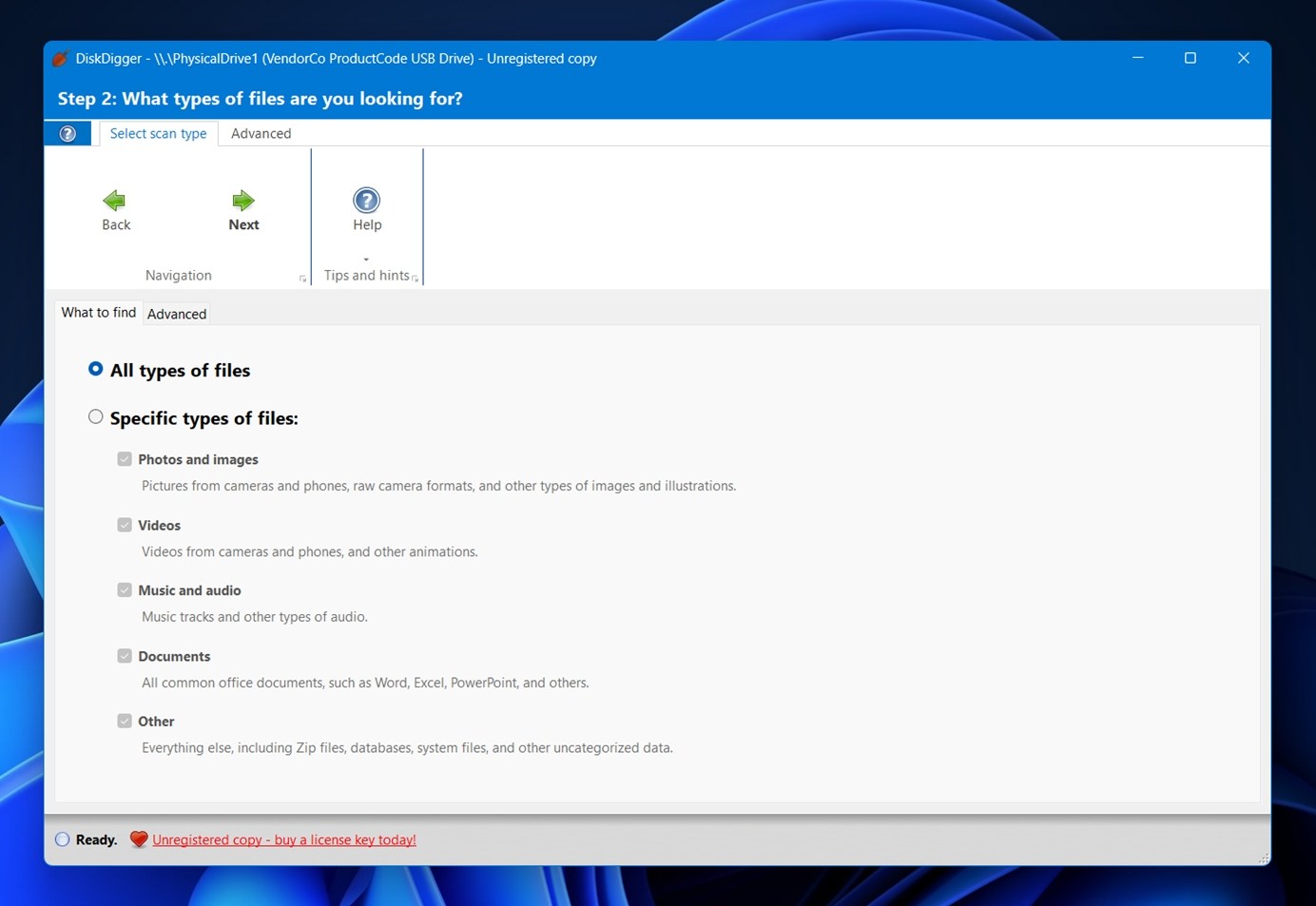
Sie können entweder nach allen Dateitypen suchen oder die Suche auf Kategorien wie Fotos und Bilder, Videos, Audio, Dokumente oder „Andere“ (dazu zählen ZIP-Archive, Datenbanken und nicht kategorisierte Formate) beschränken.
Dieser Schritt ändert nicht die eigentliche Scan-Methode – er filtert nur, was in den Ergebnissen angezeigt wird. Wenn Sie also nur Fotos suchen, können Sie vermeiden, sich durch Hunderte von Systemdateien oder Installationsreste zu wühlen.
Sobald Sie ein weiteres Mal auf Weiter klicken, beginnt DiskDigger sofort mit dem Scannen des ausgewählten Laufwerks.
Dateien werden in Echtzeit angezeigt, sobald sie gefunden werden – gruppiert nach Formattabs oben (JPG, PNG, MP4, ZIP, etc.). Im linken Bereich werden Dateinamen und -größen aufgelistet, und das rechte Vorschaufenster zeigt je nach Dateityp eine visuelle Vorschau oder Metadaten. Bei Bildern sehen Sie das Foto selbst sowie Details wie Auflösung, Dateigröße und EXIF-Informationen.
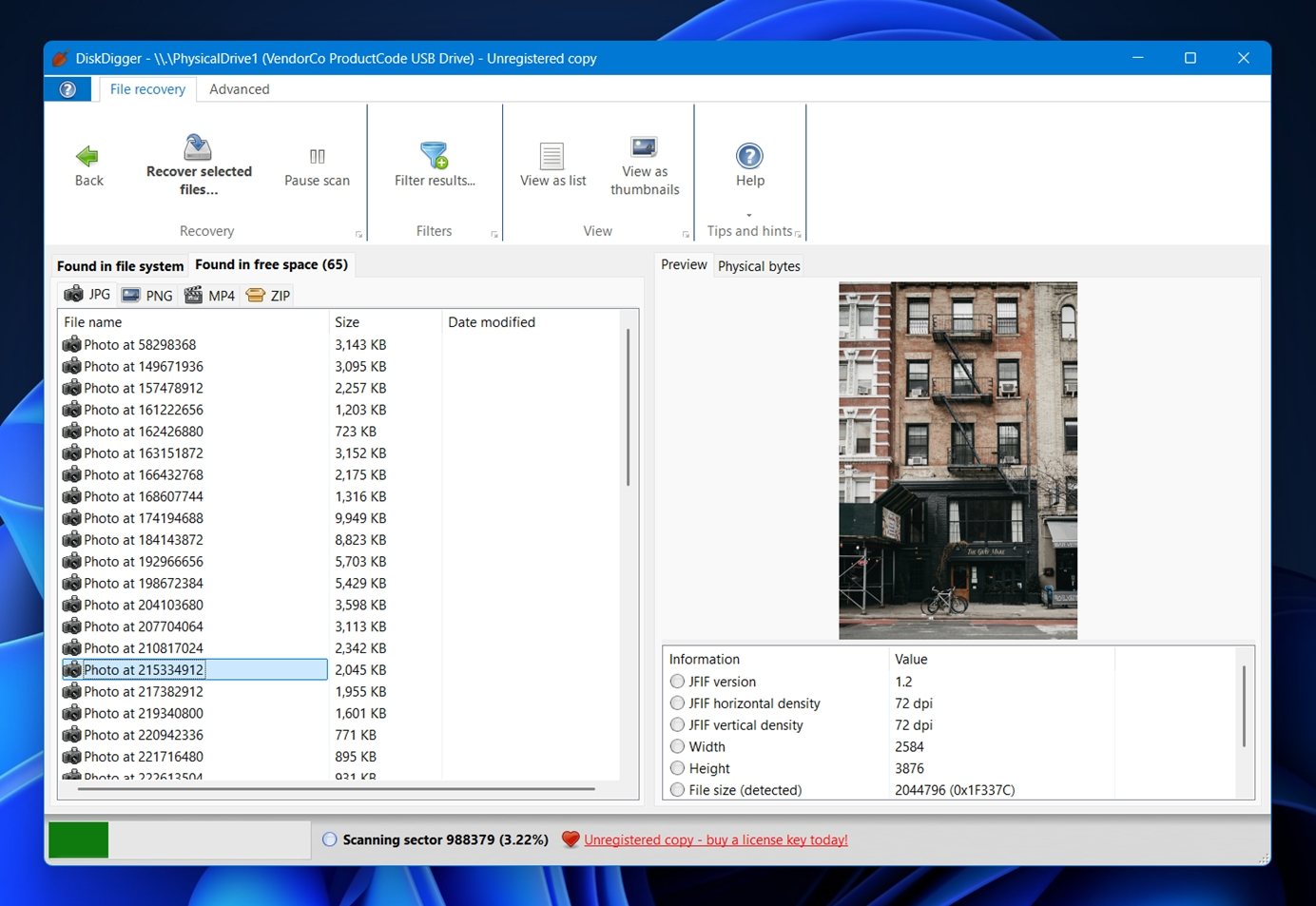
Sie können die Ergebnisse als Liste oder Miniaturansichten anzeigen und den Button Ergebnisse filtern verwenden, um die Auswahl nach Dateigröße oder Typ einzugrenzen. Sobald Sie ausgewählt haben, was Sie wiederherstellen möchten, klicken Sie auf Ausgewählte Dateien wiederherstellen…, wählen Sie einen anderen Ordner (niemals das gleiche Laufwerk, das Sie gerade scannen), und schon sind Sie fertig.
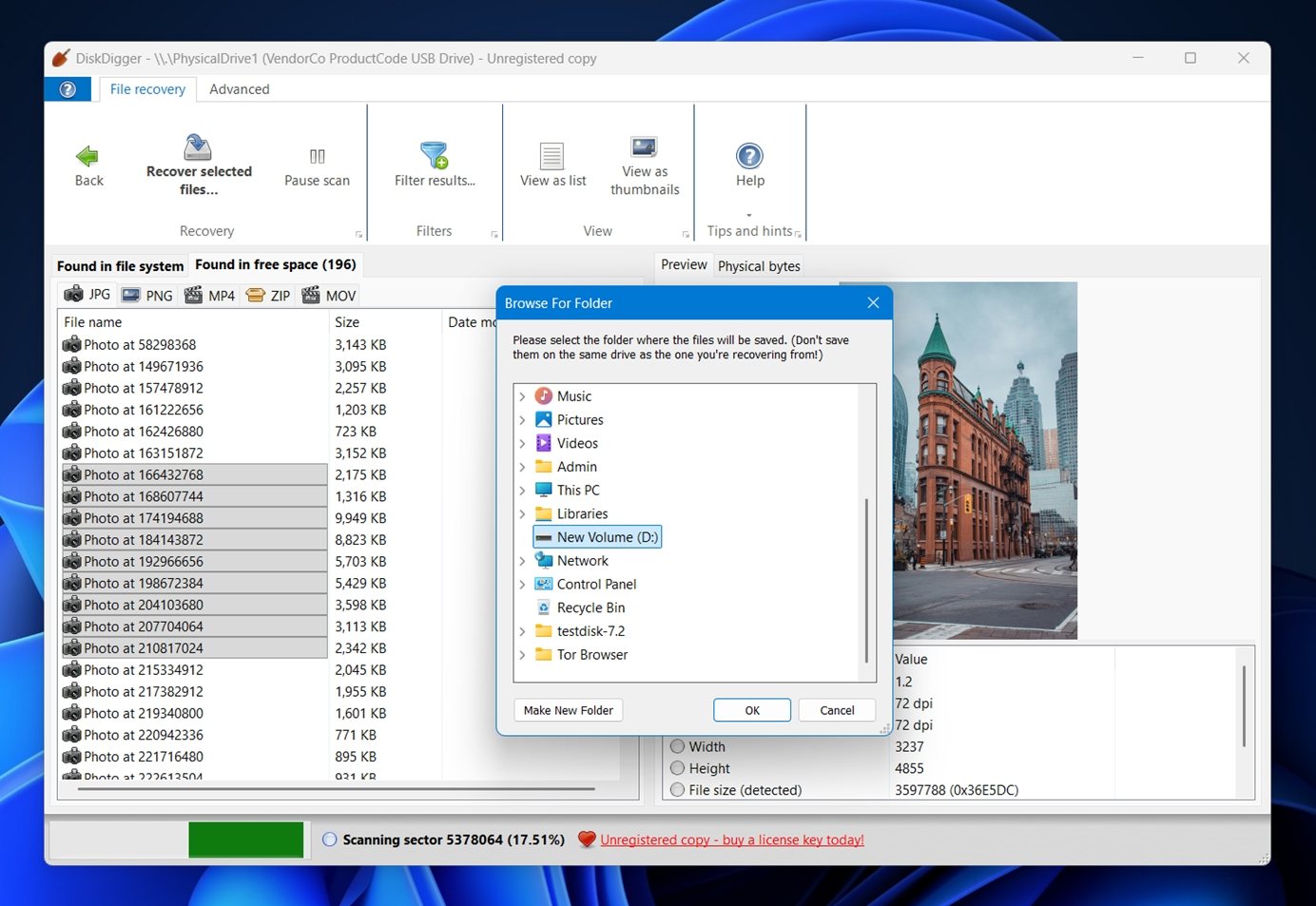
Eine kleine Bedienungsbesonderheit: DiskDigger verwendet keine Kontrollkästchen zur Dateiauswahl. Wenn Sie alles auswählen möchten, müssen Sie mit der rechten Maustaste klicken und die Option „Alles auswählen“ im Kontextmenü verwenden. Für eine teilweise Auswahl können Sie beim Klicken auf Dateien Shift oder Ctrl auf Ihrer Tastatur gedrückt halten, genau wie im Windows Explorer.
Funktioniert DiskDigger?
Nachdem wir nun den Arbeitsablauf durchgegangen sind, lassen Sie uns darüber sprechen, wie DiskDigger tatsächlich in unseren Praxistests abgeschnitten hat (Spoiler: Die Ergebnisse waren durchwachsen).
Wir haben die Wiederherstellung auf drei Laufwerken mit unterschiedlichen Schadensszenarien getestet: einer gelöschten NTFS-Partition, einer schnellformatierten exFAT-Karte und einem beschädigten Speicher.
- Zuerst haben wir es auf einer 1 TB Seagate Barracuda HDD (NTFS) getestet. DiskDigger schaffte es, etwas mehr als die Hälfte der gelöschten Dateien wiederherzustellen. Das klingt auf dem Papier vielleicht okay, aber ein großer Teil – 36% der Daten – wurde nie wiederhergestellt. Die Ordnerstruktur ging ebenfalls verloren, sodass wir uns durch ein Durcheinander von Dateinamen wühlen mussten, was die Wiederherstellung viel mühsamer machte als nötig.
- Dann kam die schnell formatierte 64 GB Samsung EVO Plus microSD-Karte (exFAT). Dieser Test sollte simulieren, dass jemand versehentlich eine Kamerakarte formatiert. DiskDigger hatte hier noch größere Schwierigkeiten. Es wurden nur einige wenige Dateien wiedergefunden (der Großteil der Medien fehlte), mit einer Wiederherstellungslücke von 65%. Das wären eine Menge verlorener Urlaubsfotos, wenn dies ein echter Fall gewesen wäre.
- Unser dritter Test war ein absichtlich mit einem Partitions-Tool beschädigter 16 GB SanDisk USB 3.0 Stick. Windows erkannte ihn als RAW und völlig unlesbar. DiskDigger konnte das Gerät zwar sehen, aber die ursprünglichen Daten nicht rekonstruieren. Die Ergebnisse kamen einem Totalausfall nahe, mit 82% nicht wiederhergestellten Dateien.
Wie sieht es mit der Scangeschwindigkeit aus? Dies war eine der unangenehmeren Überraschungen in unserem Test. DiskDigger ist nicht das schnellste Tool auf dem Markt, um es vorsichtig auszudrücken. Zum Beispiel dauerte das Scannen unseres 16 GB USB-Flash-Laufwerks über 20 Minuten. Das ist eine lange Wartezeit für eine relativ kleine Datenmenge. Zum Vergleich: Viele moderne Wiederherstellungstools, die wir getestet haben, haben das gleiche Scan-Szenario in etwa 10 Minuten oder weniger abgeschlossen.
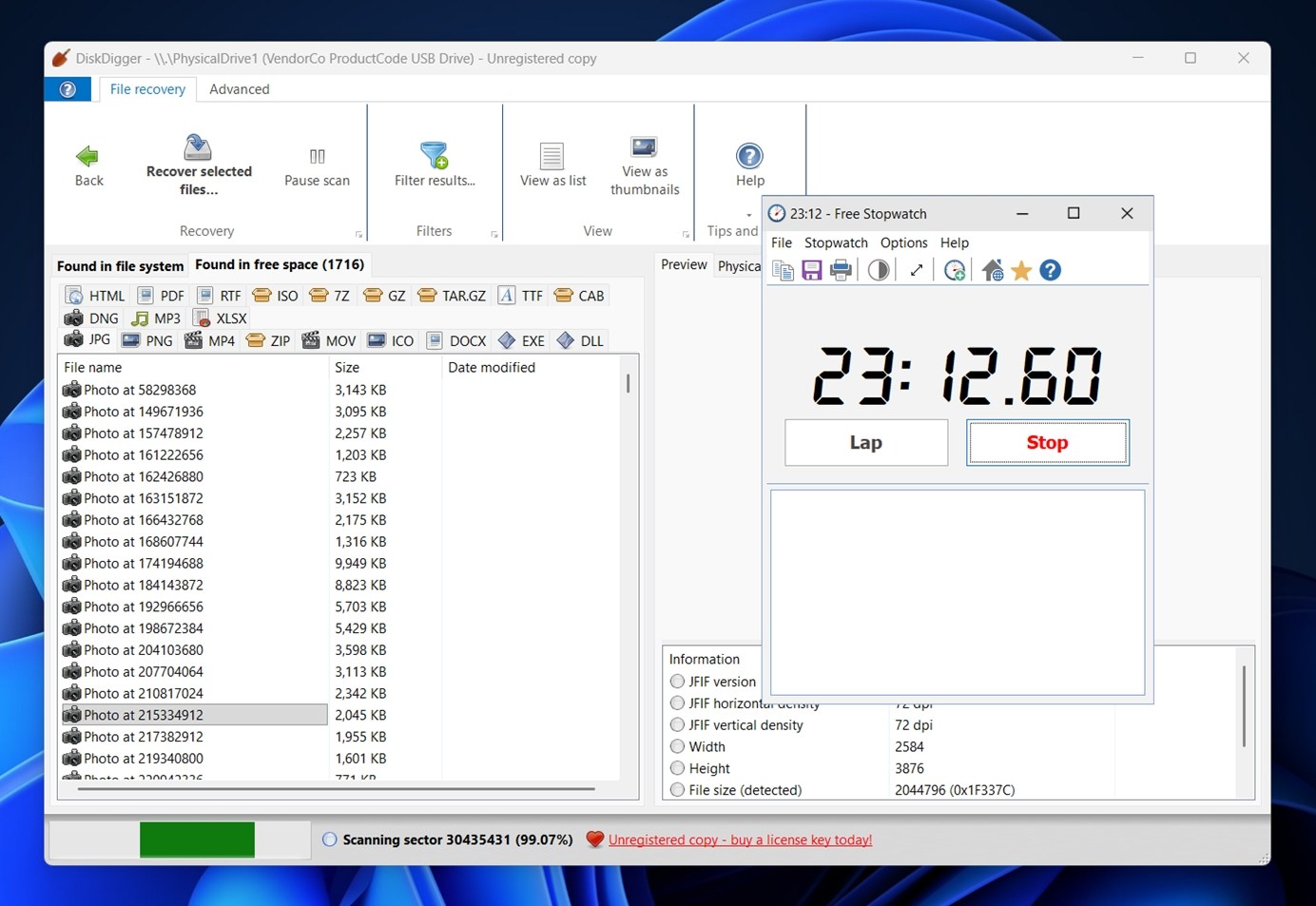
Um fair zu sein, zeigte DiskDigger tatsächlich einige Stärken beim Scannen nach Dateisignaturen. Es hat die Bildformate CR2, JPG und SRF ziemlich gut verarbeitet und den Großteil unserer DOC-, DOCX-, XLS- und PPTX-Dokumente problemlos wiederhergestellt. Aber bei spezielleren oder neueren Formaten (insbesondere Video) wurden die Einschränkungen deutlich. Es konnte nicht alle MP4-Dateien wiederherstellen, und neuere oder professionelle Formate wie MXF wurden überhaupt nicht unterstützt.
Funktioniert es also? Ja, nur nicht durchweg zuverlässig. Es ist für ältere, gängige Dateitypen und FAT-basierte Systeme recht ordentlich, aber wenn Sie es mit modernen Medienformaten oder ernsthaftem Datenverlust zu tun haben, sollten Sie sich wahrscheinlich anderweitig umsehen.
Preise & Wert
Was den Preis betrifft, wollen wir sehen, ob sich DiskDigger Pro tatsächlich lohnt.
Zum Zeitpunkt des Schreibens ist die persönliche Lizenz mit 14,99 $ (reduziert von 19,99 $), basierend auf offizielle Kaufseite, aufgeführt.
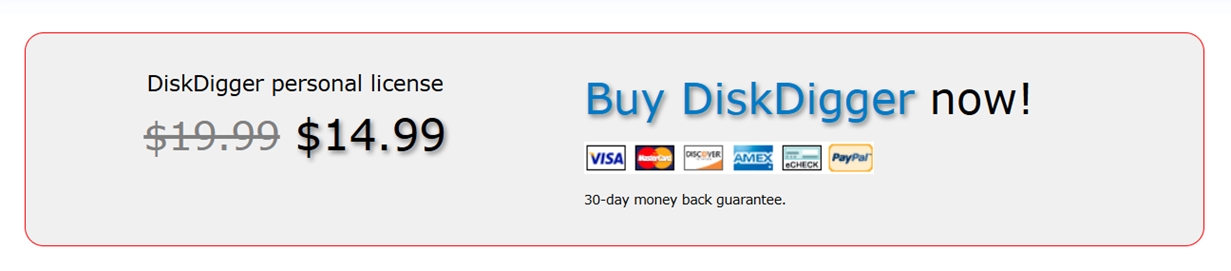
Die kostenlose Version von DiskDigger ermöglicht es Ihnen, wiederherstellbare Dateien zu scannen und in der Vorschau anzuzeigen, aber der letzte Wiederherstellungsschritt ist hinter einer Bezahlschranke verborgen. Um tatsächlich Dateien zu speichern, müssen Sie auf die kostenpflichtige Lizenz upgraden.
Für diesen Preis erhältst du eine lebenslange Lizenz für einen Benutzer, mit einer 30-tägigen Geld-zurück-Garantie. Das ist im Vergleich zu einigen Mitbewerbern, die Abonnements oder deutlich höhere Einmalgebühren verlangen, gar nicht schlecht. Apropos Mitbewerber: Lassen wir es mit einigen anderen beliebten Optionen vergleichen, um ein klareres Bild zu bekommen.
Hier ist ein grober Vergleich, um DiskDigger im Kontext mit einigen bekannten Namen zu zeigen. Dies ist kein Labor-Benchmark, aber es entspricht dem, was wir in unseren eigenen Tests und durch frühere Erfahrungen mit diesen Tools gesehen haben.
| Tool | UI & Benutzerfreundlichkeit | Scan-Geschwindigkeit (unsere Erfahrung) | Betriebssystem-Unterstützung (Desktop) | Dateisystem-Unterstützung (Kurzfassung) | Foto-/Video-Wiederherstellung | Zusatzfunktionen | Kostenlose Version / Limits | Typischer Preis (Windows, kostenpflichtige Version) |
| DiskDigger Pro | Sehr einfache, altmodische Windows-Benutzeroberfläche. Einfacher Ablauf, keine Assistenten außer „Weiter“. | Deutlich langsam. 16 GB USB-Scan dauerte in unserem Test über 20 Minuten. | Windows, Linux, experimentelles macOS Beta | FAT12/16/32, exFAT, NTFS, ReFS, ext2, HFS+ (kein APFS, kein ext4, kein BitLocker) | Gut für JPG/RAW-Fotos, schwächer bei MP4 und professionellen Videoformaten | Kann virtuelle Festplattenimages scannen | Kostenlose Version scannt und zeigt Vorschau, blockiert aber das Speichern von Dateien (Upgrade erforderlich). | 14,99 $ einmalige persönliche Lizenz |
| Disk Drill | Moderne, ansprechende Benutzeroberfläche mit klaren Assistenten und großartigen Vorschauen. | Generell schnell; bearbeitete das gleiche 16 GB Testmedium in etwa der halben Zeit von DiskDigger. | Windows, macOS | Breit: FAT/exFAT, NTFS, HFS+, APFS, ext-Familie, andere | Starke Foto-/Video-Wiederherstellung; enthält ein spezielles „Erweiterte Kamera-Wiederherstellung“-Modul, das hervorragende Ergebnisse mit GoPros und Digitalkameras liefert | Byte-für-Byte-Backup, S.M.A.R.T.-Überwachung, Recovery Vault, Scan verlorener Partitionen, RAID-Unterstützung | Kostenlose Version auf Windows stellt bis zu 100 MB wieder her; alle Zusatzfunktionen sind kostenlos verfügbar. | 89 $ einmalig (Pro, 1 Benutzer) |
| Recuva | Einfache, assistentengeführte Benutzeroberfläche; wirkt alt, aber freundlich. | Meist schneller als DiskDigger bei kleinen Laufwerken; in Ordnung bei HDDs. | Nur Windows | FAT, exFAT, NTFS | Ausreichend für grundlegendes JPG/MP4 Wiederherstellen; nicht ideal für professionelle Kamera-Anwendungen | Sicheres Löschen | Vollständig kostenlose Version mit unbegrenzter Wiederherstellung. | 24,95 $/Jahr (Recuva Pro) |
| Stellar Data Recovery | Mehr „Business-Style“-Oberfläche, aber übersichtlich. | Mittelfeld: schneller als DiskDigger, in manchen Fällen langsamer als die Top-Tools. | Windows, macOS | FAT/exFAT, NTFS, HFS+, APFS und mehr | Solide, vielseitige Medienwiederherstellung; besser als DiskDigger bei formatierten/RAW-Medien; enthält eine Medienreparaturfunktion in der höheren Version | Bootfähige Medien, Festplatten-Image, Wiederherstellung verlorener Partitionen, RAID-Unterstützung (höhere Versionen) | Kostenlose Edition stellt bis zu 1 GB auf Windows wieder her. | Ab 89,99 $/Jahr, bis zu 399 $ einmalig für Technician Edition |
Wenn man das Gesamtbild betrachtet, gewinnt DiskDigger klar beim Preis. Eine lebenslange Lizenz für unter 15 $ ist kaum zu überbieten. Doch in zu vielen anderen Bereichen bleibt es zurück – Scangeschwindigkeit, Dateisystemunterstützung, tiefgehende Medienwiederherstellung, Ausgereiftheit und Flexibilität. Selbst seine stärkste Funktion (signaturbasierte Wiederherstellung) kommt nur begrenzt zum Tragen, da so viele Formate ein Glücksspiel sind.
Im Gesamtbild dieses DiskDigger-Tests wirkt es weniger wie ein ernstzunehmender Konkurrent zu erstklassigen Tools und mehr wie eine Budgetoption für schnelle, einfache Aufgaben. Es ist in Ordnung, um ein paar verlorene JPEGs von einem USB-Stick wiederherzustellen, aber wenn Ihre Dateien komplexer sind oder Ihr Laufwerk in schlechtem Zustand ist, werden Sie etwas Leistungsfähigeres benötigen.
Wenn Sie zum Beispiel versuchen, Aufnahmen von einem digitalen Gerät wie einer GoPro, einer DJI-Drohne oder irgendeiner Art von Kamera wiederherzustellen, ist es sinnvoller, etwas mehr für eine lebenslange Lizenz für Disk Drill oder ein Abonnement für Stellar Data Recovery auszugeben. Beide Tools sind deutlich leistungsfähiger. Insbesondere Disk Drill bietet leistungsstarke Funktionen wie Byte-für-Byte-Laufwerksabbildung, einen speziellen Advanced Camera Recovery-Modus und Unterstützung für modernere Dateisysteme und Videoformate. Außerdem ist es wesentlich schneller und die Benutzeroberfläche wirkt tatsächlich wie für ein aktuelles Betriebssystem gemacht.
Letztendlich liegt die Entscheidung bei Ihnen. Aber unserer Meinung nach eignet sich DiskDigger als letztes Mittel für einfache Aufgaben – und in dieser Kategorie bietet Recuva unbegrenzte Wiederherstellung kostenlos an. Wenn Ihr Wiederherstellungsfall auch nur etwas anspruchsvoller ist, sollten Sie besser in ein Tool investieren, das für dieses Niveau an Aufgaben entwickelt wurde.
Nutzerfeedback (Was die Leute über DiskDigger sagen)
Es gibt keinen großen Pool an Nutzerbewertungen speziell für die Windows-Version von DiskDigger. Tatsächlich gibt es zum Zeitpunkt des Schreibens nur eine Bewertung auf Trustpilot und etwa zehn auf CNET, mit einer durchschnittlichen Bewertung von 3,8 von 5. Das meiste Interesse online konzentriert sich auf die Android-App, die aufgrund ihrer einfachen Handhabung und ihres niedrigen Preises für die mobile Wiederherstellung größere Beliebtheit erlangt hat.
Das gesagt, hier ist, was die Leute zu sagen haben, wenn es doch zur Sprache kommt:
- „Ich hatte eine beschädigte 1GB SD-Karte mit über 400 Bildern, die ich wiederherstellen musste. Ich habe eine Testversion eines bekannteren Programms verwendet, aber dieses wollte 100 $, um die Daten wiederherzustellen. Dann habe ich DiskDigger heruntergeladen und für 15 $ konnte es alle Dateien wiederherstellen.“
- „Hat nicht die Möglichkeit, seinen Scan nach Dateinamen zu sortieren. Hat nicht die Möglichkeit, die gefundenen Daten tatsächlich wiederherzustellen [im kostenlosen Modus]. Die Benutzeroberfläche ist etwas altmodisch / mechanisch.“
Es gibt einfach zu wenige Bewertungen der Windows-Version von DiskDigger Pro, um hier fundierte Schlussfolgerungen zu ziehen. Was klar ist: Viele Nutzer finden den Preis für grundlegende Wiederherstellungsaufgaben überzeugend, während einige anmerken, dass die Benutzeroberfläche und die Funktionalität im freien Modus veraltet wirken.
Insgesamt tendet das Feedback eher zu „es funktioniert“ als zu „es ist ein Allzweck-Tool“.
Endgültiges Urteil
Es ist Zeit für das Endergebnis. So bewerten wir DiskDigger Pro für Windows basierend auf unseren Tests: Nach all unseren Tests hat DiskDigger Pro in unserer praktischen Bewertung folgendes Ergebnis erzielt:
| Metrik | Punktzahl | Hinweise |
| Erfolgsrate bei der Wiederherstellung | 6 / 10 | Hat grundlegende Formate wie JPG und DOCX gut wiederhergestellt, hatte jedoch Schwierigkeiten mit Videoformaten und konnte bedeutende Datenmengen von formatierten oder beschädigten Laufwerken nicht wiederherstellen. |
| Scan-Geschwindigkeit | 5 / 10 | Scans dauerten länger als erwartet – ein 16-GB-USB-Laufwerk benötigte über 20 Minuten. Langsamer als die meisten der von uns getesteten Tools. |
| Benutzerfreundlichkeit | 6 / 10 | Die Benutzeroberfläche ist übersichtlich, aber veraltet. Der Workflow ist einfach, es fehlen jedoch hilfreiche Funktionen wie Sortierung, Filterung und Kontrollkästchen für Auswahlen. |
| Preis-Leistungs-Verhältnis | 7 / 10 | Mit $14,99 ist es erschwinglich. Angesichts der Einschränkungen ist das Preis-Leistungs-Verhältnis jedoch nur dann überzeugend, wenn die Anforderungen an die Wiederherstellung sehr einfach sind. |
🌟 Gesamtbewertung: 6 / 10
DiskDigger Pro ist für das, was es ist, in Ordnung: ein günstiges Datenrettungs-Tool, das auf grundlegende Bedürfnisse ausgerichtet ist. Es funktioniert, wenn Sie ein paar JPEGs oder Word-Dokumente von einem Flash-Laufwerk wiederherstellen möchten. Aber für alles, was darüber hinausgeht (formatierte Laufwerke, komplexe Videoformate, beschädigte Dateisysteme), ist es einfach nicht ausgelegt, mitzuhalten.
Um fair zu sein, wird DiskDigger von einem einzelnen Entwickler entwickelt, daher spielt es nicht wirklich in der gleichen Liga wie Tools, die von großen Engineering-Teams unterstützt werden. Dieser Aspekt ist wichtig. Für schnelle, einfache Wiederherstellungen ist es absolut brauchbar. Man sollte nur nicht erwarten, dass es über seine Gewichtsklasse hinaus Leistung bringt.




