



DiskGenius ist eines dieser Tools, die Sie wahrscheinlich schon in Technikforen gesehen haben, wenn jemand versucht, eine defekte Festplatte zu reparieren oder gelöschte Dateien wiederherzustellen. Es ist vollgepackt mit Funktionen, behauptet, Daten aus kniffligen Situationen wiederherstellen zu können, und dient sogar als Partitionsmanager. Klingt vielversprechend. Aber wie gut funktioniert es wirklich, wenn Ihre Dateien auf dem Spiel stehen? Genau das hat unser Team in diesem DiskGenius-Test untersucht. Wenn Sie sich fragen, wie effektiv, sicher und leistungsfähig es wirklich ist – lesen Sie weiter.
Schnelles Urteil
Am besten für: Technikaffine Windows-Nutzer, die ein kombiniertes Tool für Datenrettung und Partitionsverwaltung benötigen.
Hier ist unser DiskGenius-Test in Kürze: Wenn Sie nach einem leistungsfähigen Windows-Tool suchen, das mehr kann als nur gelöschte Dateien wiederherzustellen, könnte DiskGenius Sie überraschen. Es kombiniert zuverlässige Datenwiederherstellung mit fortschrittlichen Partitionierungswerkzeugen und mehr.
Es ist nicht die schönste App, und die kostenlose Version ist sehr eingeschränkt (64 KB Wiederherstellungsgrenze), aber wenn sie funktioniert, dann funktioniert sie gut.
Pros
- Schnelle Scan-Geschwindigkeiten
- Gute Leistung bei Dokumenten
- Erweiterte Partitionsverwaltungs-Tools (Größe ändern, formatieren, konvertieren, klonen)
- Gutes Preis-Leistungs-Verhältnis für den Funktionsumfang (Pro-Edition)
- Veraltete, überladene Benutzeroberfläche
- Beschränkung der Wiederherstellung im kostenlosen Modus (Wiederherstellungslimit für Dateien: 64 KB)
- Dateivorschauen oft nur in HEX-Ansicht
- Wiederherstellung komplexer Formate ist Glückssache
- Keine forensischen Funktionen
Überblick
DiskGenius wird von einer Firma namens Eassos entwickelt, die seit 2010 Festplatten- und Datenrettungstools herstellt. Ursprünglich wurde diese Software unter dem Namen DiskMan veröffentlicht und später, als sie sich zu einer deutlich leistungsfähigeren Lösung entwickelte, in DiskGenius umbenannt.
Heute ist es eine vollständige Suite für Laufwerksverwaltung, Backups und Datenwiederherstellung. Im Laufe der Jahre hat das Unternehmen eine treue Nutzerbasis aufgebaut, insbesondere unter Leuten, die regelmäßig mit Laufwerksproblemen zu tun haben.
Es ist erwähnenswert, dass, obwohl das Unternehmen in China ansässig ist, die Software selbst schon lange genug existiert und ausreichend getestet wurde, um einen Platz auf vertrauenswürdigen Download-Seiten und Software-Rankings zu verdienen.
Unterstützte Betriebssysteme
DiskGenius ist eine App, die ausschließlich unter Windows läuft. Sie funktioniert mit praktisch jeder erwartbaren Windows-Version: Windows 11, 10, 8.1, 8 und sogar 7. Außerdem unterstützt sie auch Windows Server-Versionen, sodass Sie auch in einer geschäftlichen oder IT-Umgebung abgedeckt sind. Sowohl 32-Bit- als auch 64-Bit-Systeme werden unterstützt, obwohl die meisten Nutzer heutzutage 64-Bit verwenden.
Wenn Sie einen Mac oder Linux-Computer verwenden, gibt es keine native Möglichkeit, DiskGenius auszuführen. Sie können es nicht direkt installieren, und es gibt kein .dmg- oder Linux-Paket. Aber Sie können es verwenden, um mit Laufwerken zu arbeiten, die auf anderen Betriebssystemen verwendet wurden (solange das Dateisystem von ihm erkannt wird).
Unterstützte Dateisysteme
DiskGenius unterstützt eine solide Auswahl an Dateisystemen, hauptsächlich Windows- und Linux-Konfigurationen.
- Es funktioniert vollständig mit NTFS, FAT32 und exFAT, die nahezu alles abdecken, was man auf einem typischen Windows-PC oder externen Laufwerk findet.
- Wenn Sie mit Linux-Laufwerken arbeiten, sind Sie dort ebenfalls abgesichert – EXT2, EXT3 und EXT4 werden nicht nur zur Wiederherstellung unterstützt, sondern auch für Aufgaben wie das Partitionieren oder das direkte Durchsuchen von Dateien aus der Oberfläche.
- In den letzten Updates wurde auch eine bessere Unterstützung für Microsofts ReFS (Resilient File System) hinzugefügt. Es ist außerhalb von Windows Server-Umgebungen zwar noch nicht sehr verbreitet, aber es ist gut, diese Art von Unterstützung integriert zu sehen.
- Was Mac-Dateisysteme angeht – DiskGenius unterstützt keinerlei APFS oder HFS+.
DiskGenius unterstützt auch die RAID-Wiederherstellung. Es unterstützt RAID 0, RAID 1, RAID 10, RAID 4, RAID 5, RAID 6 und sogar JBOD-Konfigurationen.
Hauptfunktionen
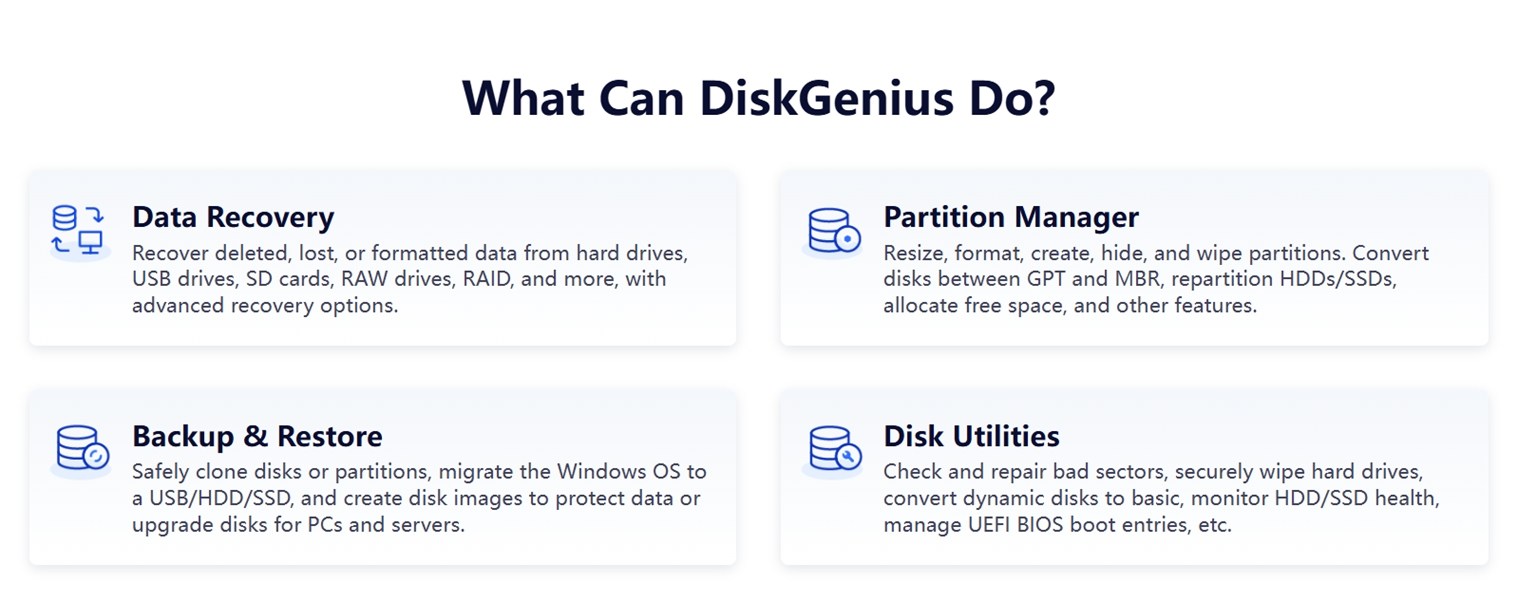
Auf offizielle Seite gibt DiskGenius eine einfache Übersicht darüber, was die Software leisten kann – sie deckt mehr Bereiche ab als eine typische Wiederherstellungs-App.
- Da ist zum einen die offensichtliche Datenwiederherstellung: Dateien wiederherstellen, Daten von formatierten Laufwerken retten, USB-Sticks, SD-Karten, RAW Partitionen, RAID-Volumes scannen.
- Es funktioniert auch als Partitionsmanager – du kannst Partitionen vergrößern, verkleinern, erstellen, löschen, ausblenden und zwischen GPT- und MBR-Datenträgerstil konvertieren (nützlich beim Einrichten bootfähiger Laufwerke oder beim Vorbereiten neuer Festplatten). Wenn du jemals Speicherplatz zwischen Laufwerken neu zuweisen musstest, ohne Daten zu verlieren, sind das die passenden Werkzeuge.
- Dann gibt es noch das Set für Backup und Wiederherstellung. Du kannst dein System oder einzelne Partitionen auf ein anderes Laufwerk klonen oder vollständige Festplatten-Images erstellen.
- Und schließlich die Festplatten-Dienstprogramme. Hier bekommst du Zugriff auf Tools auf niedriger Ebene wie das Scannen nach fehlerhaften Sektoren, das sichere Löschen von Laufwerken, das Umwandeln dynamischer Datenträger in Basisdatenträger oder die Überwachung des S.M.A.R.T.-Festplattenzustands.
DiskGenius bietet außerdem sein eigenes WinPE-Edition, mit dem Sie die Software von einem bootfähigen USB-Stick oder einer Wiederherstellungsumgebung aus ausführen können.
Wie Sie sehen können, ist es ziemlich treffend, dass DiskGenius sich selbst als „All-in-One-Lösung“ bezeichnet.
Design und Oberfläche
DiskGenius hat viele Vorteile, aber das Design gehört nicht zu seinen Stärken.
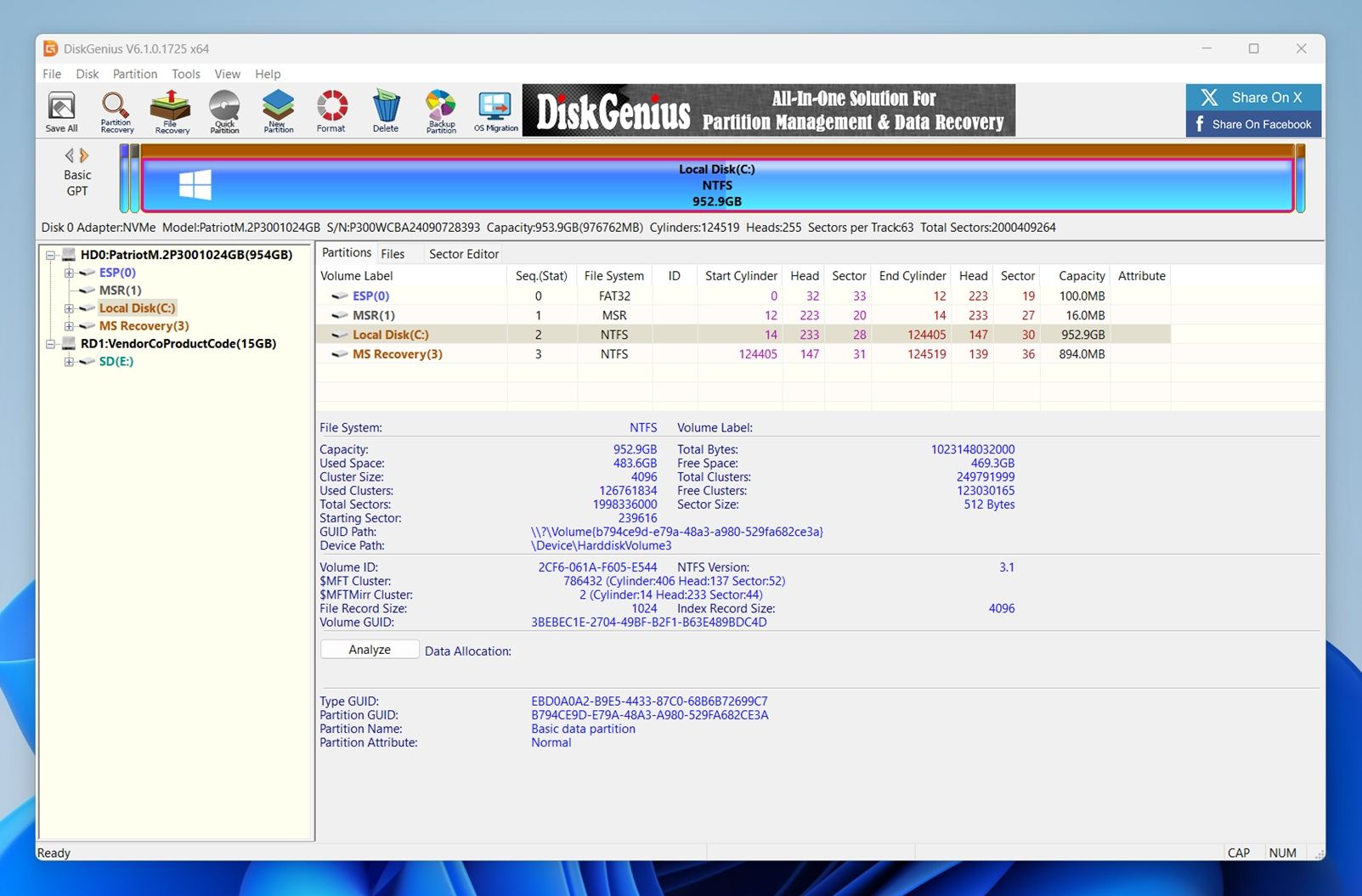
Die Benutzeroberfläche hat sich nicht wesentlich verändert. Sie ist zwar funktional, wirkt aber dicht gepackt und altmodisch. Die Schaltflächen sind klein, die Symbole eng beieinander und die Farbpalette setzt stark auf Grau mit etwas leuchtendem Blau und Gelb. Es befinden sich viele Informationen gleichzeitig auf dem Bildschirm (besonders in den Ansichten für Laufwerke und Partitionen), sodass es überwältigend sein kann, wenn man nicht an Sektorbereiche und Volume-GUIDs gewöhnt ist.
Werfen Sie einen Blick auf den Screenshot. Die Laufwerksanzeige oben verwendet farbcodierte Balken, was technisch hilft – aber optisch ist es unübersichtlich. Im linken Bereich werden alle verbundenen Festplatten und Volumes aufgelistet, während die mittlere Ansicht schnell mit Partitionsdetails gefüllt wird.
Darunter erhalten Sie rohe Dateisystem-Metadaten, was für technische Nutzer hilfreich ist, aber für die meisten wahrscheinlich übertrieben.
Menüs sind verschachtelt und vollgepackt mit erweiterten Funktionen. Und wenn man nicht aufpasst, ist es leicht, versehentlich auf etwas wie “Hex-Editor” oder “Partitionstabelle neu erstellen” zu klicken, ohne wirklich zu wissen, was es bewirkt.
Um es klarzustellen: Es funktioniert. Nichts ist kaputt. Aber die Benutzeroberfläche setzt voraus, dass du bereits weißt, was du tust. Wenn du eine anfängerfreundliche Erfahrung suchst, ist das hier nicht der Fall.
Glücklicherweise enthält die offizielle DiskGenius-Website eine umfangreiche Sammlung von Schritt-für-Schritt-Benutzeranleitungen. Sie führen Sie durch alles – von der Dateiwiederherstellung bis zur Partitionsreparatur.
Wie wir DiskGenius getestet haben
Wir haben hier denselben Testaufbau verwendet wie in unseren vorherigen Datenrettungsbewertungen – gleiche Laufwerkstypen, derselbe gemischte Dateisatz und dieselben realen Szenarien. Das Ziel war, zu simulieren, was echte Nutzer durchmachen, wenn etwas schiefgeht: gelöschte Dateien, versehentliches Formatieren und beschädigter Speicher.
Um DiskGenius ordnungsgemäß zu bewerten, haben wir es durch drei Testfälle getestet:
- 1 TB Seagate Barracuda HDD – gefüllt mit etwa 1.500 Dateien in mehreren Ordnern. Nachdem bestätigt wurde, dass die Dateien in Ordnung waren, haben wir alles gelöscht und den Papierkorb geleert.
- 16 GB SanDisk Ultra USB 3.0-Flash-Laufwerk – absichtlich mithilfe eines Partitionseditors beschädigt, sodass es in Windows als RAW (nicht lesbar) angezeigt wurde.
- 64 GB Samsung EVO Plus microSD-Karte – schnell zu ExFat formatiert, um ein häufiges Szenario eines „versehentlichen Formatierens“ zu simulieren.
Wir haben alle drei Laufwerke zuvor mit demselben 60-GB-Datensatz geladen: einer Mischung aus Dokumenten, Medien und Archiven. Dann haben wir sie je nach Test entweder gelöscht, formatiert oder beschädigt.
Dateitypen im Testsatz umfassten:
- Fotos: JPG, PNG, Canon CR2/CR3, Nikon NEF
- Videos: MP4 (H.264/H.265), MOV, AVI
- Dokumente: DOC/DOCX, PDF, XLSX, TXT
- Audio: MP3, WAV, FLAC
Verschiedenes: ZIP, RAR und einige EXE-Installationsprogramme
Aber wir sind nicht dabei stehen geblieben, ob Dateien wiederhergestellt wurden oder nicht. Wir haben auch darauf geachtet, wie benutzerfreundlich das Tool war und ob es für seinen Preis einen echten Mehrwert bietet.
Das haben wir während des Tests bewertet:
| Metrik | Was wir gemessen haben |
| Erfolgsquote der Wiederherstellung | Prozentsatz der wiederhergestellten Dateien und ob sie nach der Wiederherstellung korrekt geöffnet wurden |
| Scan-Geschwindigkeit | Wie lange es dauerte, Scans auf verschiedenen Laufwerken abzuschließen |
| Benutzerfreundlichkeit | Übersichtlichkeit des Workflows, Reaktionsfähigkeit der Benutzeroberfläche und wie einfach es war, vom Scan zum Speichern zu gelangen |
| Preis-Leistungs-Verhältnis | Kostenlose vs. kostenpflichtige Beschränkungen und wie viel man für den Lizenzpreis bekommt |
Wir werden die Ergebnisse jedes Testfalls in den nächsten Abschnitten durchgehen.
Ist DiskGenius sicher?
Bevor wir zu den Wiederherstellungsergebnissen kommen, möchten wir zunächst eine Frage beantworten, die einige Leute stellen: Ist DiskGenius eigentlich sicher, auf einem Windows-Computer zu installieren und auszuführen?
Wir haben das Installationsprogramm direkt von der offiziellen DiskGenius-Website heruntergeladen und es durch VirusTotal laufen lassen. Von 70 Antiviren-Engines meldeten 69 es als sauber. Eine Engine (Sophos) kennzeichnete es als „DiskGenius (PUA)” – ein potenziell unerwünschtes Programm und kein direkter Malware-Alarm.
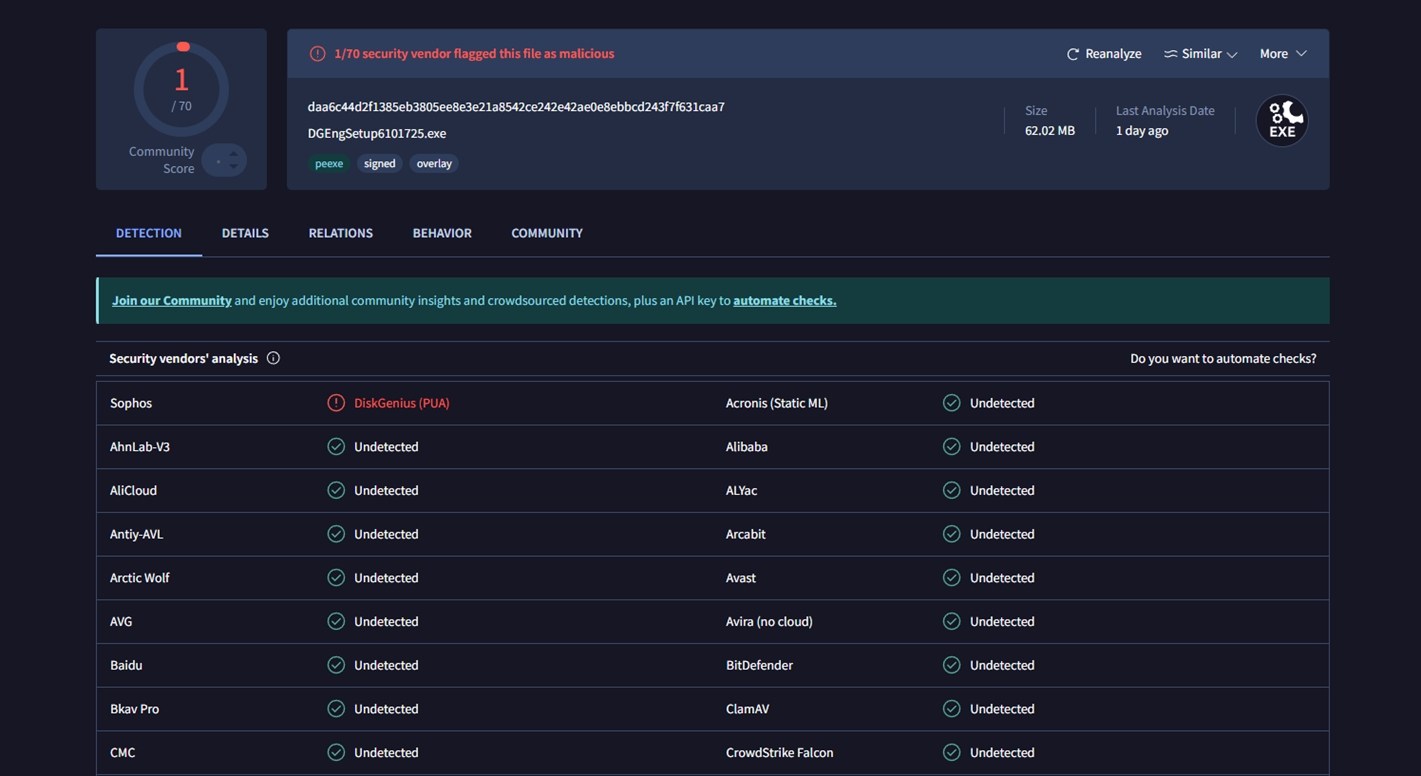
Ein PUA-Label bedeutet normalerweise, dass die Engine nicht mag, was die Software tun kann (Zugriff auf Partitionen auf niedriger Ebene, Bootsektoren, sicheres Löschen und ähnliche Werkzeuge) oder wie sie verpackt ist, nicht, dass sie sich wie ein Trojaner oder Ransomware verhält.
Dienstprogramme für Festplatten lösen oft diese Art von Heuristik aus, weil sie Bereiche der Festplatte berühren, die normale Apps niemals anrühren.
Um ganz sicher zu gehen, installierten wir DiskGenius auf unserem Windows 11-Testsystem und führten Avast sowohl nach der Installation als auch nach Abschluss aller unserer Scans und Wiederherstellungstests aus. Avast meldete keine Bedrohungen, und wir bemerkten keine verdächtigen Hintergrundprozesse, Browser-Erweiterungen oder unerwartete Software. Alles blieb im DiskGenius-Ordner, wo es hingehört.
Aus der Sicht von Malware wirkte DiskGenius in unserer Umgebung sauber.
Die üblichen gesunden Menschenverstand-Regeln gelten jedoch weiterhin:
- Laden Sie es von der offiziellen Website herunter, nicht von dritten Spiegelservern oder Bündeln.
- Achten Sie während der Installation darauf, nichts zusätzlich zuzustimmen, was Sie nicht möchten.
Datenschutzrichtlinie und Nutzungsvereinbarung
Im Gegensatz zu vielen modernen Apps bietet DiskGenius auf seiner offiziellen Website keine eigenständige, detaillierte Datenschutzrichtlinie an. Es gibt keinen speziellen Link am unteren Rand der Startseite, keine Seite, auf der beschrieben wird, welche Art von Daten die App sammelt, wie sie gespeichert werden oder ob Daten in die Cloud gesendet werden. Was Sie finden werden, ist eine Seite, die ihre Rückerstattungsrichtlinie erklärt.
Innerhalb der App selbst haben wir ebenfalls keine benutzerbezogenen Einstellungen in Bezug auf Datenschutz oder Telemetrie gefunden. Andere Festplatten-Dienstprogramme bieten manchmal einen Schalter, um die Nutzungsverfolgung oder Fehlerberichterstattung zu deaktivieren – DiskGenius verfügt über keine solchen Einstellungen.
Das EULA (Endbenutzer-Lizenzvertrag) erwähnt jedoch kurz die Datenverarbeitung:
„Der Softwareentwickler verfolgt oder überwacht Ihren Computer nicht und sammelt oder offenbart keine persönlichen Informationen… Die Software enthält keinen bösartigen Code, um Ihre privaten Informationen zu zerstören oder zu sammeln oder den Computer zu überwachen.“
Das ist einigermaßen beruhigend, aber es ist tief in juristischer Sprache verborgen und es fehlt an der Transparenz oder Klarheit, die wir von moderner Software erwarten würden. Es gibt auch eine Klausel, die besagt:
„Die Software kann von Zeit zu Zeit Informationen über Ihre Nutzung der Software und Rückmeldungen sammeln, um die Funktionalität und Servicequalität zu verbessern.“
Es wird also eine Form der anonymen Nutzungsverfolgung erwähnt, die man nicht manuell deaktivieren kann. Das ist kein Ausschlusskriterium, zumal behauptet wird, dass keine persönlichen Daten erfasst werden, und wir während unserer Tests kein verdächtiges Verhalten festgestellt haben. Allerdings machen andere Tools in dieser Kategorie dies oft besser.
Wiederherstellungs-Workflow
Kehren wir zur App selbst zurück. Wie bereits erwähnt, ist DiskGenius nicht besonders einsteigerfreundlich. Die Benutzeroberfläche ist altmodisch. Aber sobald man es einmal gemacht hat, ist es eigentlich nicht so kompliziert. So läuft ein typischer Datei-Wiederherstellungsprozess ab:
Schritt 1: App herunterladen
Um loszulegen, gehen Sie zur offiziellenDiskGenius-Seite. Sie finden dort zwei verfügbare Optionen:
- Kostenloser Download (Installer) (eine normale .exe-Datei, die Sie wie jede andere Standard-Windows-Anwendung installieren).
- Google Drive Link.
Als wir den Google Drive-Link getestet haben, wurde ein 404-Fehler zurückgegeben („Das ist ein Fehler“-Meldung von Google). Zum Zeitpunkt dieses Schreibens funktioniert also nur der Hauptinstaller.
Wichtig: Laden Sie DiskGenius immer auf ein separates Laufwerk herunter – nicht auf das Laufwerk, von dem Sie versuchen, Daten wiederherzustellen (es kann dauerhaft überschreiben verlorene Daten).
Nach dem Herunterladen starten Sie die ausführbare Datei direkt. Von dort aus können Sie mit dem Wiederherstellungsprozess beginnen.
Schritt 2: Starten Sie die App und wählen Sie das Laufwerk aus
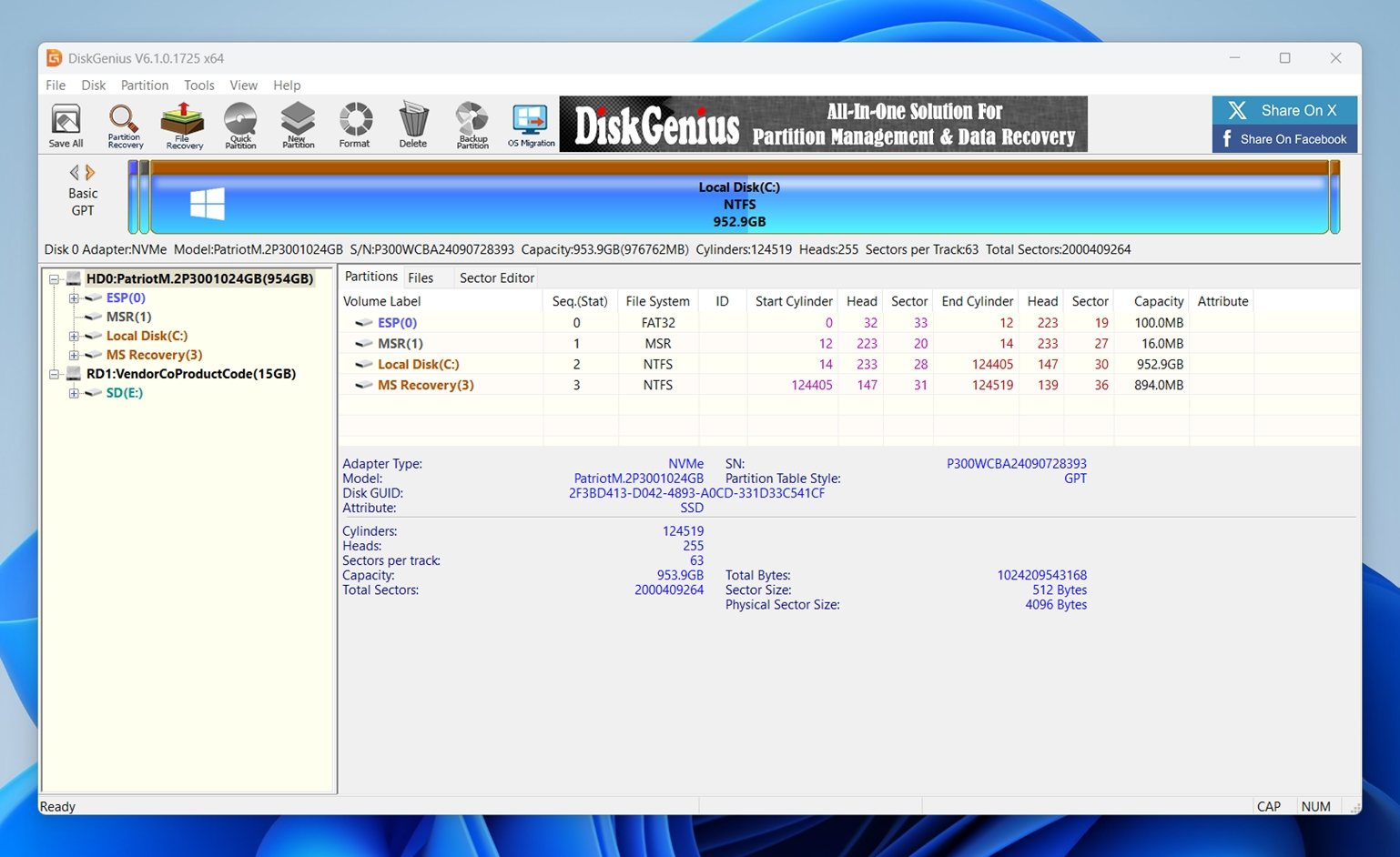
Öffnen Sie DiskGenius. Auf der linken Seite sehen Sie sofort eine Liste aller erkannten Festplatten und Partitionen. Suchen Sie diejenige, auf der Ihre Dateien verloren gegangen sind.
Klicken Sie mit der rechten Maustaste auf die gewünschte Partition oder Festplatte und wählen Sie „Verlorene Dateien wiederherstellen” aus dem Menü (oder drücken Sie als Tastenkürzel die U-Taste).
Schritt 3: Wiederherstellungseinstellungen auswählen
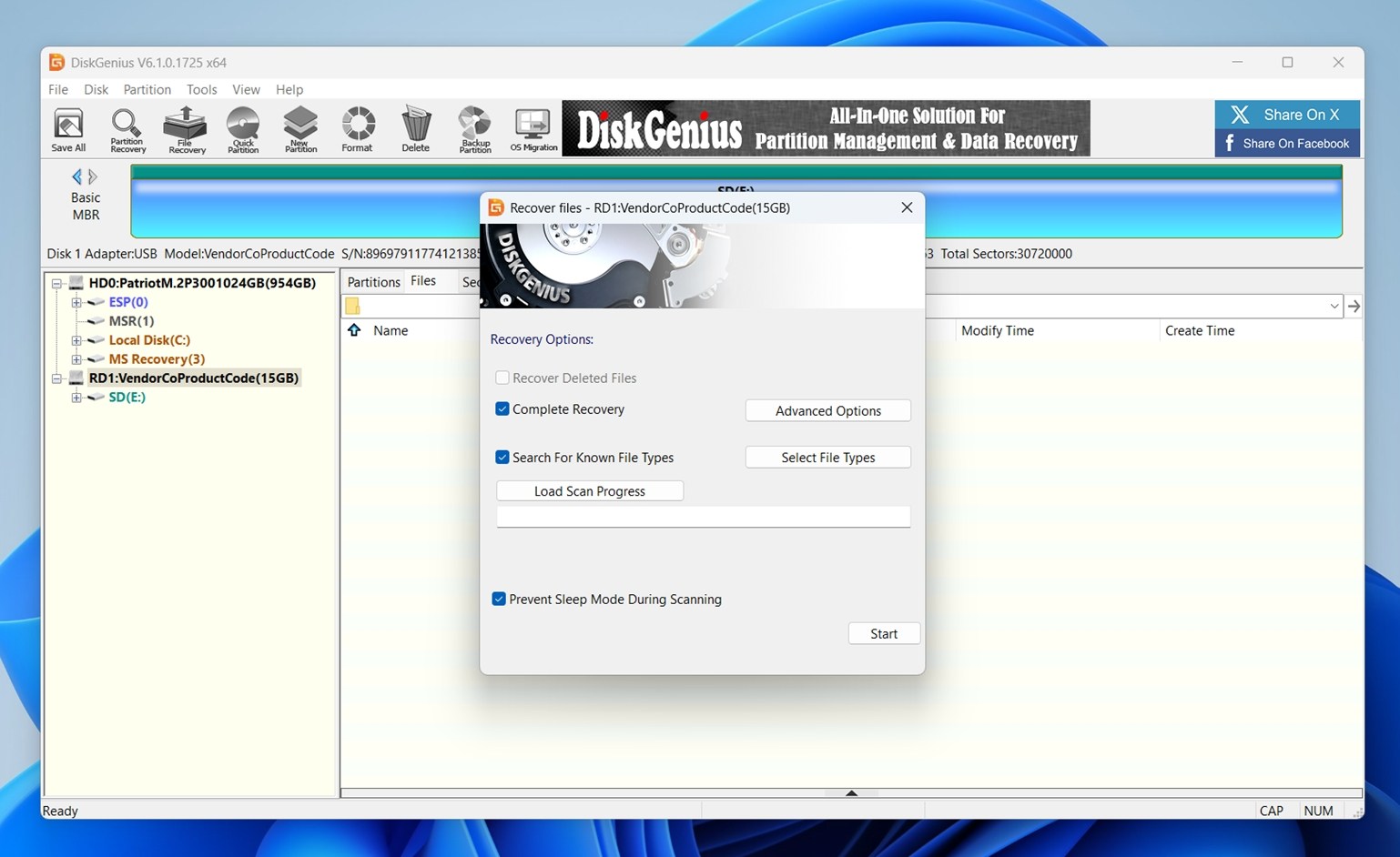
Hier ist, was jede Option bedeutet:
- Gelöschte Dateien wiederherstellen – Ein schneller Scan nach kürzlich gelöschten, aber noch nicht überschriebenen Dateien.
- Komplette Wiederherstellung – Ein tiefer, sektorweiser Scan, der sogar auf formatierten oder beschädigten Laufwerken funktioniert. Dies ist in der Regel die sicherste Option, wenn Sie nicht wissen, was passiert ist.
- Nach bekannten Dateitypen suchen – Verwendet Dateisignaturen (wie JPG, DOCX, MP4 usw.), um Dateien wiederherzustellen, wenn Metadaten verloren sind. Sie können dies mit der Schaltfläche Dateitypen auswählen verfeinern.
- Ruhezustand während der Suche verhindern – Hält Ihr System wach, damit lange Scans nicht unterbrochen werden.
Sie können auch auf Erweiterte Optionen klicken, um die Scantiefe, die Dateisystembehandlung oder das Überspringen fehlerhafter Sektoren anzupassen – die meisten Benutzer können diese Einstellungen jedoch unverändert lassen.
Wenn alles bereit ist, klicken Sie auf Start. Es wird ein Live-Fortschrittsfenster angezeigt. Je nach Größe und Zustand des Laufwerks kann dieser Vorgang eine Weile dauern.
Schritt 4: Wiederhergestellte Dateien durchsuchen und in der Vorschau anzeigen

Sobald DiskGenius den Scan abgeschlossen hat (oder sogar während der Scan noch läuft), werden Sie zur Dateiansicht der Ergebnisse weitergeleitet.
Hier siehst du Folgendes:
- Die linke Seitenleiste zeigt einen Ordnerbaum basierend darauf, wie die Dateien wiederhergestellt wurden: strukturierte Verzeichnisse (wenn intakt), Dateitypen (Fotodateien, Videodateien, Dokumentdateien) und verwaiste Cluster.
- Die Hauptansicht listet einzelne Dateien mit Name, Größe, Typ und Zeitstempeln auf.
- Unten befindet sich ein Vorschaufenster und ein HEX-Viewer. Sie sehen entweder Vorschaubilder von Bildern oder die Rohdateistruktur, je nachdem, was ausgewählt ist.
Klicken Sie auf eine Datei, um deren Inhalt zu überprüfen. Wenn es sich um ein unterstütztes Format handelt, erhalten Sie eine kleine Vorschau. Bei Bildern reicht dies in der Regel aus, um zu bestätigen, ob die Datei intakt ist.
Ein größeres Vorschaufenster, wenn Sie P drücken (obwohl es umständlich ist).
Beachten Sie:
- Einige Dateien werden standardmäßig in der HEX-Ansicht geöffnet. Das ist nicht sehr nützlich, es sei denn, Sie wissen, was Sie sehen.
- Sie können die Ergebnisse nach Name, Erweiterung, Dateistatus (Gelöscht, Normal, Duplikat) filtern oder Platzhalter (wie *.jpg) im Suchfeld oben verwenden.
Sie werden wahrscheinlich die meiste Zeit in diesem Schritt verbringen.
Schritt 5: Wiederherstellen und Speichern Ihrer Dateien

Sobald Sie die gewünschten Dateien ausgewählt haben, ist es Zeit, sie zu speichern. Wählen Sie die Dateien oder Ordner aus der Wiederherstellungsliste im Hauptfenster aus. Sie können mehrere Elemente mit Strg+Klick auswählen oder mit Umschalttaste einen Bereich markieren.
Rechtsklick und wählen Sie eine der Kopieroptionen:
- Auf Desktop kopieren
- In Meine Dokumente kopieren
- Kopieren nach… (öffnet einen benutzerdefinierten Speicherort-Auswähler)
📌 Speichern Sie wiederhergestellte Dateien immer auf einem anderen Laufwerk – niemals auf demselben, von dem Sie wiederherstellen. Wenn Sie Daten auf dasselbe Laufwerk schreiben, könnten weitere verlorene Dateien überschrieben werden und Ihre Chancen auf eine vollständige Wiederherstellung verringern.
Nachdem Sie Ihr Ziel ausgewählt haben, kopiert DiskGenius die Dateien. Sie erhalten ein kleines Bestätigungsfenster mit dem Fortschrittsbalken und der endgültigen Größe der wiederhergestellten Daten.
Funktioniert DiskGenius?
Nachdem wir nun den gesamten Wiederherstellungsprozess durchlaufen haben, ist es Zeit, über die Ergebnisse zu sprechen.
| Szenario | Erfolgsquote der Wiederherstellung* | Scanzeit | Anmerkungen |
| 1 TB Seagate Barracuda HDD (gelöschte Dateien, NTFS) | ~92% der Dateien wiederhergestellt und geöffnet | ~70 Minuten | Die gängigsten Formate (DOC/DOCX, XLS/XLSX, PDF, JPG, PNG) konnten sauber mit den ursprünglichen Dateinamen und überwiegend intakter Ordnerstruktur wiederhergestellt werden. |
| 64 GB Samsung EVO Plus microSD (Schnellformatierung) | ~70% brauchbare Dateien | ~25 Minuten | Durch die Formatierung war DiskGenius stark auf das Signaturscannen angewiesen. Viele RAW-Fotos von Nikon und GoPro (NEF, NRW, GPR) wurden wiederhergestellt und waren sichtbar, aber bei CR2/CR3 war das Ergebnis inkonsistent. Die Ordnerstruktur war praktisch verschwunden und die Dateinamen überwiegend generisch. Einige MOV-Clips (H.264/HEVC) waren abspielbar, aber die Wiederherstellung von MP4- und INSV-Videos war schlecht. |
| 16 GB SanDisk Ultra USB (gezwungenes RAW, kein Dateisystem) | ~60% brauchbare Dateien | ~10 Minuten | DiskGenius konnte eine „erkannte Partition“ erkennen und eine ordentliche Anzahl an JPGs und Dokumenten wiederherstellen, aber dies war der schwierigste Fall. Die meisten Videos waren beschädigt oder unvollständig und viele wiederhergestellte Dateien hatten generische Namen und befanden sich in „Recovered Types“-Ordnern. Gut genug, um einige Fotos und Dokumente zu retten, aber nicht optimal für medienlastige Laufwerke. |
Gar nicht schlecht. Wie die meisten Datenwiederherstellungstools lieferte DiskGenius seine besten Ergebnisse im einfachsten Szenario – kürzlich gelöschte Dateien auf einem intakten Laufwerk. Genau dort zeigte es sich wirklich stark: Wir sahen ausgezeichnete Wiederherstellungsraten, eine gute Beibehaltung der Dateinamen und der Ordnerstruktur. Das ist zwar nicht einzigartig für DiskGenius, aber es ist eine starke Leistung, die es eindeutig in die gleiche Liga wie die ausgereifteren (und oft teureren) Konkurrenten einordnet.
Wo es uns ein wenig überrascht hat, war die Scan-Geschwindigkeit. Beim Testen des 16 GB SanDisk USB im RAW-Format-Modus dauerte der komplette Scan knapp unter 10 Minuten. Wir haben Tools verwendet, die doppelt so lange brauchen, um das gleiche Laufwerk zu durchsuchen, besonders bei tiefen oder signaturbasierten Scans. Diese Art von Leistung macht DiskGenius zu einer soliden Wahl, wenn Sie Geschwindigkeit und Kontrolle suchen.
Wenn wir die Wiederherstellung von Dateitypen über alle drei Testszenarien hinweg betrachten, war DiskGenius bei Dokumenten mit Abstand am zuverlässigsten. Word-Dateien, PDFs, Tabellenkalkulationen – Formate wie DOC, DOCX, XLS, XLSX, PDF – wurden nahezu fehlerfrei wiederhergestellt, und wir konnten fast jedes Dokument problemlos öffnen. Wenn Ihre Priorität die Wiederherstellung von Arbeitsdateien oder wissenschaftlichen Dokumenten ist, liefert DiskGenius absolut ab.
Preisgestaltung & Wert
DiskGenius bietet zwei Hauptlizenzstufen an, und ehrlich gesagt sind die Preise ziemlich fair. So sieht die Aufschlüsselung aus:
| Edition | Preis | Hauptfunktionen |
| Standard | 69,90 $ (1 PC) | Kernfunktionen zur Wiederherstellung, Partitionsverwaltung und Sicherungswerkzeuge. Ideal für alltägliche Nutzer, die keine BitLocker- oder RAID-Unterstützung benötigen. |
| Professional | 99,90 $ (1 PC), mehr für 5 oder 20 PCs | Fügt erweiterte Funktionen wie Ext4/3/2-Unterstützung, BitLocker-Zugriff, RAID-Wiederherstellung und detailliertere Partitionsanalyse hinzu. Besser geeignet für IT-Profis, Datenrettungstechniker oder Power-User. |
Während Sie DiskGenius kostenlos herunterladen können, ist die Free Edition äußerst eingeschränkt. Sie ermöglicht es Ihnen, Laufwerke zu scannen, Dateien in der Vorschau anzuzeigen und sogar den Wiederherstellungsprozess zu testen. Doch wenn es darum geht, Ihre Daten tatsächlich zu speichern, gibt es einen großen Haken: Sie können nur Dateien wiederherstellen, die kleiner als 64 KB sind.
Seien wir ehrlich, das ist im Grunde genommen dasselbe, als hätte man überhaupt keine echte Wiederherstellungsoption. Ein Limit von 64 KB reicht gerade einmal für eine Textnotiz oder ein kleines Bildminiaturbild. Alles Bedeutende – Fotos, Videos oder Dokumente – überschreitet dieses Limit sofort. Während die kostenlose Version also großartig ist, um sich mit der Benutzeroberfläche vertraut zu machen und die Kompatibilität mit Ihren Laufwerken zu testen, benötigen Sie eine kostenpflichtige Lizenz, um eine praktische Wiederherstellung durchzuführen.
Ist es das wert? Wenn Sie nur ein paar verlorene Dateien wiederherstellen müssen und keinen Wert auf fortgeschrittene Festplattenverwaltung legen, könnte die Standard-Edition etwas teuer erscheinen. Für alle jedoch, die mit ernsteren Festplattenproblemen zu tun haben oder Wiederherstellung mit Klonen, Partitionsreparatur und System-Backups kombinieren möchten, ist es ein solides Paket. Besonders die Professional-Version bietet ein gutes Preis-Leistungs-Verhältnis für die Bandbreite der verfügbaren Werkzeuge.
DiskGenius gegen Top-Konkurrenten
Wenn es um Datenrettungs-Tools im Bereich von etwa 70 bis 100 US-Dollar geht, werden DiskGenius, Disk Drill und R-Studio oft im selben Zusammenhang genannt. Sie richten sich jeweils an eine etwas andere Nutzergruppe, bieten jedoch alle fortschrittliche Wiederherstellungsfunktionen, Tiefenscan-Modi und zusätzliche Werkzeuge.
Hier ist ein Vergleich nebeneinander, der Ihnen zeigt, in welchen Bereichen DiskGenius seine Stärken hat:
| Funktion / Werkzeug | DiskGenius | Disk Drill | R-Studio |
| Plattformunterstützung | Nur Windows | Windows & macOS (1 Lizenz deckt beides ab) | Windows, macOS, Linux (separat verkauft) |
| Scan-Geschwindigkeit | Schnell | Sehr schnell | Langsamer |
| Vorschau-Funktionalität | Gemischt | Ausgezeichnet (übersichtlich und visuell) | Gemischt |
| Limit für kostenlose Wiederherstellung | 64 KB pro Datei (praktisch unbrauchbar) | 100 MB (Windows); kostenlose Vorschau (Mac) | Dateien kleiner als 256 KB |
| Dateisystemunterstützung | NTFS, exFAT, FAT32, ext2/3/4 | NTFS, FAT32, exFAT, ReFS, EXT2/3/4, HFS+/APFS | NTFS, FAT12/16/32, exFAT, ReFS, HFS+, APFS, Ext2/3/4, UFS1/2, XFS |
| Benutzeroberfläche / Benutzerfreundlichkeit | Veraltet und überladen | Übersichtlich, einsteigerfreundlich | Technisch und detailliert/überladen |
| Preis (Lebenslang) | 69,90 $ Standard / 99,90 $ Pro | 89 $ für Pro (einmalig) | 79,99 $+ pro Plattform (separate Lizenzen) |
Unserer Meinung nach ist DiskGenius am sinnvollsten, wenn Sie sowohl Datenwiederherstellung als auch Partitionsverwaltung unter Windows benötigen. In diesem Bereich zeigt die Professional-Version wirklich ihre Stärken. Für den Preis erhalten Sie ein vollständiges Toolkit – Dateiwiederherstellung, Tools zum Wiederaufbau von Partitionen, Klonen von Laufwerken, Überprüfung auf fehlerhafte Sektoren und mehr. Wenn Sie ein technikaffiner Windows-Nutzer sind oder regelmäßig Wartungsarbeiten an internen/externen Laufwerken durchführen, ist es eine gute Investition.
Wenn Sie jedoch mehr Wert auf Benutzerfreundlichkeit und Wiederherstellungsleistung legen, würden wir eher zu Disk Drill Pro tendieren. Es kostet ungefähr dasselbe, wirkt aber deutlich moderner. Die Benutzeroberfläche ist leichter zu navigieren, Dateivorschauen sind flüssiger und in unseren Tests waren die Wiederherstellungsergebnisse oft besser, besonders bei Fotos/Videos. Außerdem sind nützliche Extras wie S.M.A.R.T.-Überwachung für den Festplattenzustand, Festplatten-Imaging für sicherere Wiederherstellung und grundlegende Datenschutzfunktionen enthalten, die helfen können, Datenverlust von vornherein zu verhindern. Zudem deckt eine Lizenz sowohl Windows als auch macOS ab, was ein riesiger Vorteil ist, wenn Sie beide Plattformen nutzen.
R-Studio befindet sich in einer ähnlichen Preisklasse und verfügt über eine ähnlich dichte, technische Benutzeroberfläche wie DiskGenius, ist jedoch eher auf professionelle Umgebungen mit fortschrittlichen forensischen Funktionen ausgerichtet. Wenn Sie nicht gerade Daten von einem ausgefallenen Server wiederherstellen oder genau wissen, was Sie tun, könnte es für die meisten Menschen überdimensioniert sein.
Kundenbewertungen
Wie immer haben wir auch berücksichtigt, was tatsächliche Nutzer über ihre Erfahrungen mit DiskGenius sagen, und das Feedback ist je nachdem, wo man nachschaut, etwas durchwachsen.
- Auf Trustpilot hat DiskGenius eine Bewertung von 3,8 von 5 basierend auf 36 Bewertungen. Das ist nicht schlecht, spiegelt aber eine Bandbreite an Erfahrungen wider. Einige Nutzer loben das Tool für zuverlässige Wiederherstellung, guten Kundensupport und ein gutes Preis-Leistungs-Verhältnis.
- Auf G2 ist die Bewertung deutlich höher, 4,9 von 5, aber die Stichprobengröße ist sehr klein (nur 4 Bewertungen). Dennoch ist der Ton hier eindeutig positiver.
Und falls Sie sich noch fragen, ob DiskGenius seriös ist: Basierend auf breiterem Feedback auf anderen Plattformen wie Reddit (und unseren eigenen Tests) lautet die Antwort eindeutig ja. Die Meinungen reichen von überschwänglich bis kritisch, aber wenn man das Feedback von technikaffinen Nutzern und IT-Enthusiasten betrachtet, tendiert der Konsens eindeutig zu einem „Daumen hoch“.
Das gesagt, ist nicht jedes Feedback begeisternd. Es gab auch einige Beschwerden – meist über Wiederherstellungsfehler, fehlenden oder verspäteten Kundensupport sowie Frustration über unklare Einschränkungen der Rückerstattungsrichtlinie. Mehrere Benutzer merkten an, dass die 30-tägige Geld-zurück-Garantie mit vielen Bedingungen verbunden ist, was es schwierig macht, tatsächlich eine Rückerstattung zu erhalten, falls das Tool nicht wie erwartet funktioniert hat.
Aber seien wir ehrlich: Keine Datenwiederherstellungssoftware ist vor dieser Art von Feedback gefeit. Jedes Tool hat Grenzfälle, die es nicht bewältigen kann, und der Erfolg der Wiederherstellung hängt stark vom Zustand des Laufwerks und davon ab, wie die Daten verloren gegangen sind.
Endgültiges Urteil
Nach all unseren Tests erzielte es in unserer praktischen Bewertung folgendes Ergebnis:
| Metrik | Punktzahl | Notizen |
| Erfolgsrate bei der Wiederherstellung | 7,5 / 10 | Stark bei Dokumenten und gängigen Fotoformaten. Gemischte Ergebnisse bei Videos und fortgeschrittenen RAW-Formaten. |
| Scan-Geschwindigkeit | 8 / 10 | Schnell, besonders bei kleineren Laufwerken. Ein 16 GB USB-Stick wurde in knapp 10 Minuten gescannt – schneller als viele ähnlich bepreiste Tools. |
| Benutzerfreundlichkeit | 5,5 / 10 | Funktionales, aber veraltetes UI. Höhere Lernkurve als bei Tools wie Disk Drill. Am besten für erfahrene Anwender geeignet. |
| Preis-Leistungs-Verhältnis | 8 / 10 | Die Pro-Version enthält solide Festplattenverwaltungs- und Backup-Funktionen. Gute Wahl für Windows-Nutzer, die sowohl Wiederherstellungs- als auch Partitions-Tools benötigen. Die kostenlose Version ist zu eingeschränkt, um nützlich zu sein. |
Gesamtbewertung: 7,25 / 10
DiskGenius ist nicht das auffälligste oder am einfachsten zu bedienende Tool – aber es ist zuverlässig, schnell und überraschend leistungsfähig, sobald man sich mit der Benutzeroberfläche vertraut gemacht hat. Wenn Sie ein Windows-Nutzer sind, der eine Mischung aus Partitionsreparatur, Klonen und soliden Wiederherstellungstools sucht, ist die Professional-Lizenz den Preis wert. Besonders stark ist es bei Dokumenten.
Das heißt, es ist nicht die beste Option für Anfänger. Wenn Sie etwas Moderneres und benutzerfreundlicheres möchten, gibt es Angebote mit besserer Benutzerfreundlichkeit, flüssigeren Vorschauen und stärkerer Wiederherstellung für schwierige Formate.
DiskGenius ergibt am meisten Sinn, wenn:
- Sie sind ein Windows-Benutzer, der mit technischen Tools vertraut ist
- Sie möchten sowohl Datenwiederherstellung als auch Partitionen-/Festplattenverwaltung in einer App
- Sie suchen nach zuverlässiger Dokumentenwiederherstellung und haben nichts gegen eine etwas veraltete Benutzeroberfläche
Es wird vielleicht keinen Designpreis gewinnen, aber für seinen Preis bietet DiskGenius in den richtigen Händen dennoch mehr, als man erwarten würde.




