



In diesem DMDE-Test werfen wir einen genauen Blick auf eines der technisch anspruchsvollsten Datenwiederherstellungstools, die heute verfügbar sind. DMDE hat sich einen soliden Ruf für die Bewältigung schwieriger Fälle wie beschädigter Partitionen, RAID-Wiederherstellung und komplexem Datenverlust erworben. Doch hält es, was es verspricht, auch in Praxistests? Unser Team von 7 Data Recovery Experts hat es auf Herz und Nieren geprüft, um das herauszufinden.
Schnelles Urteil
🏆 Am besten geeignet für: Techniker und Systemadministratoren, die sich mit Partitionsproblemen, RAID-Konfigurationen oder forensischen Wiederherstellungen beschäftigen.
DMDE ist eines der leistungsstärksten und kostengünstigsten Wiederherstellungstools für Nutzer, die wissen, was sie tun. Es ist nicht auffällig, und die Benutzeroberfläche erinnert an frühere Zeiten, aber unter der Haube liefert es solide Ergebnisse. Die kostenlose Edition ist überraschend großzügig, und die Pro-Version enthält fortgeschrittene Tools wie RAID-Zusammenstellung, Hex-Anzeige und Festplattenbearbeitung.
Pros
- Erschwingliche Einmallizenz
- Gute Wiederherstellungs-Engine
- Erweiterte Festplatten-Tools
- Wiederherstellung eigener Dateisignaturen
- Unterstützung für RAID-Rekonstruktion
- Verfügbar auf Windows, macOS, Linux und DOS
- Veraltete, technische Benutzeroberfläche
- Unübersichtlicher Arbeitsablauf
- Schwache Multimedia-Wiederherstellung
- Begrenzte Dateivorschau-Unterstützung
- Wenig Komfortfunktionen
- Wenige Signaturen standardmäßig enthalten, es sei denn, Sie fügen manuell eigene hinzu
Übersicht
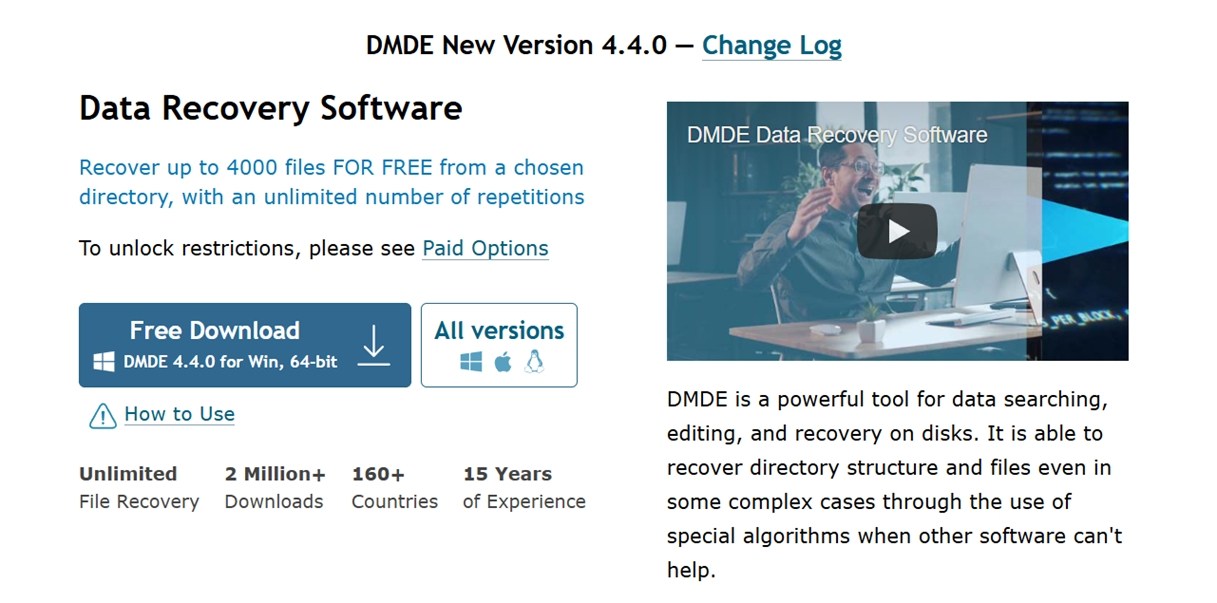
DMDE (DM Disk Editor and Data Recovery Software) wird von DMDE-Software entwickelt, einem unabhängigen Unternehmen, das vom Softwareingenieur Dmitry Sidorov gegründet wurde. Das Tool befindet sich seit 2006 in Entwicklung, mit gelegentlichen Updates. Es begann als Festplatteneditor für Low-Level-Fehlerbehebung und entwickelte sich zu einem der beliebtesten Wiederherstellungsprogramme für Endanwender.
Obwohl DMDE Software kein Mainstream-Name ist, hat das Unternehmen eine treue Nutzerbasis in über 160 Ländern aufgebaut. Die offizielle Webseite berichtet stolz über mehr als 2 Millionen Downloads, was beeindruckend ist, wenn man bedenkt, dass das Unternehmen keine aggressiven Werbekampagnen wie einige von uns gesehene Wettbewerber durchführt.
Trotz seiner bescheidenen Webpräsenz wird DMDE häufig in Foren wie /r/datarecovery und /r/DataRecoveryHelp empfohlen. Jeder, der mit diesem Nischenbereich vertraut ist, hat den Namen DMDE wahrscheinlich schon mehr als einmal gehört.
Plattform- und Dateisystemunterstützung
DMDE ist eines der wenigen Wiederherstellungstools, das auf mehreren Plattformen läuft und eine Vielzahl von Dateisystemen unterstützt – sowohl moderne als auch ältere.
| Betriebssysteme | Windows, Linux, macOS, DOS |
| Dateisysteme | FAT12 / FAT16 / FAT32, exFAT, NTFS, ReFS, Ext2 / Ext3 / Ext4, HFS+ / HFSX, APFS, Btrfs |
Auf DMDE’s offizielle Download-Seite finden Sie mehrere Versionen für jede unterstützte Plattform – einschließlich GUI- und Konsolen-Versionen für Windows (32-Bit & 64-Bit), macOS, Linux und sogar eine startfähige DOS-Edition.
Hauptfunktionen von DMDE
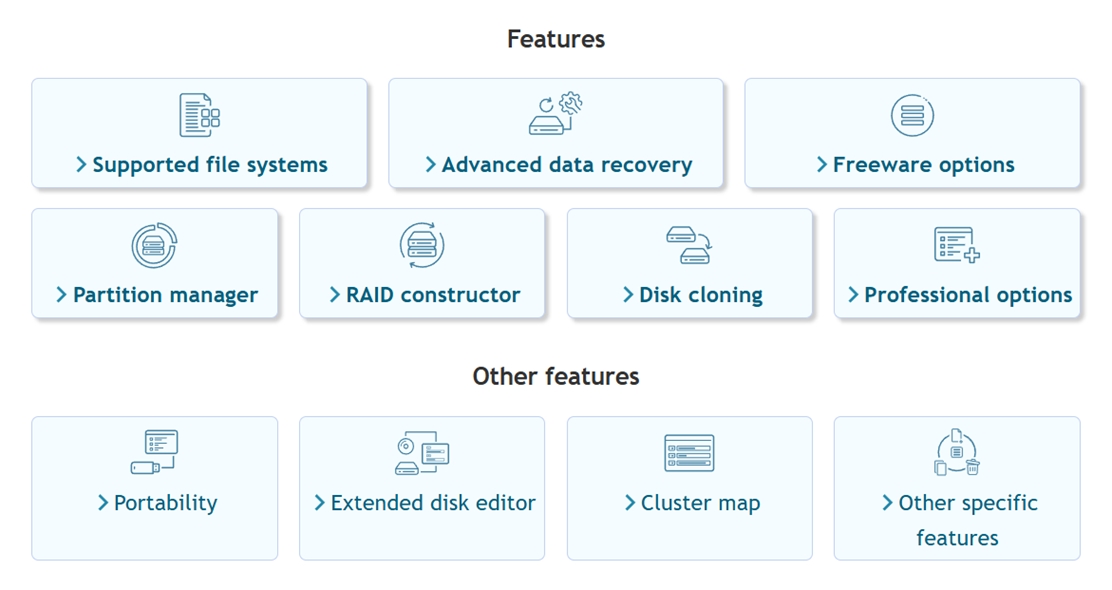
Im Kern ist DMDE ein voll ausgestattetes Wiederherstellungstool. Es kann:
- Wiederherstellen von Dateien, die Sie versehentlich gelöscht haben
- Daten von formatierten Laufwerken wiederherstellen (wenn sie schnell formatiert wurden)
- RAW-Partitionen scannen, die nicht mehr gemountet werden
- Wiederherstellen von USB-Laufwerken, SD-Karten, externen HDDs und SSDs
- Beschädigte oder gelöschte Partitionstabellen wiederherstellen
Sie erhalten außerdem eine signaturbasierte Dateiwiederherstellungs-Engine. Selbst wenn das Dateisystem beschädigt ist, versucht DMDE, Dateien anhand von Signaturen (bekannten Headern und Footern) wiederherzustellen.
DMDE kann auch darauf trainiert werden, unbekannte Dateitypen zu erkennen, indem ihm Beispieldateien bereitgestellt werden. Dadurch können Benutzer benutzerdefinierte Dateisignaturen für Formate hinzufügen, die standardmäßig nicht enthalten sind. Es ist zwar etwas, das die meisten Heimanwender nie tun müssen, aber dennoch eine praktische Option.
Partitionswiederherstellung & Festplatten-Tools
DMDE kann auch helfen, wenn die gesamte Partitionsstruktur verschwunden oder nicht lesbar ist.
Das bringt es mit sich:
- Verlorene Partitionen erkennen und wiederherstellen, selbst nach einer Formatierung oder einer gelöschten Partitionstabelle
- Komplette Laufwerke scannen, nicht nur sichtbare Volumes, um die Dateisystemstruktur zu rekonstruieren
- Bootsektoren und Partitionsheader wiederherstellen (nützlich, wenn das Laufwerk nicht mehr bootfähig ist)
- Ausrichtungs- oder Strukturfehler beheben in GPT- und MBR-Konfigurationen
- Mit modernen und älteren Partitionsstilen arbeiten, was beim Klonen oder Wiederherstellen alter Systeme hilfreich ist
Sobald eine verlorene Partition gefunden wurde, kann DMDE sie virtuell in der App einbinden, sie scannen und Dateien wiederherstellen, als ob es sich noch um ein funktionierendes Volume handeln würde.
DMDE enthält außerdem einen integrierten Hex-Editor und einen Bootsektor-Betrachter. Dies sind Werkzeuge auf Expertenniveau, mit denen Sie direkt in die Rohstruktur eines Laufwerks eintauchen, Volume-Header anzeigen und sogar Systemdatensätze manuell reparieren können (Funktionen, die außerhalb forensischer Labore selten zu finden sind).
RAID Rekonstruktor
Das ist eine große Sache: DMDE enthält ein RAID-Modul. Wenn Sie jemals mit einem ausgefallenen RAID-Array zu tun hatten, wissen Sie, wie schnell sich die Situation verschlechtern kann.
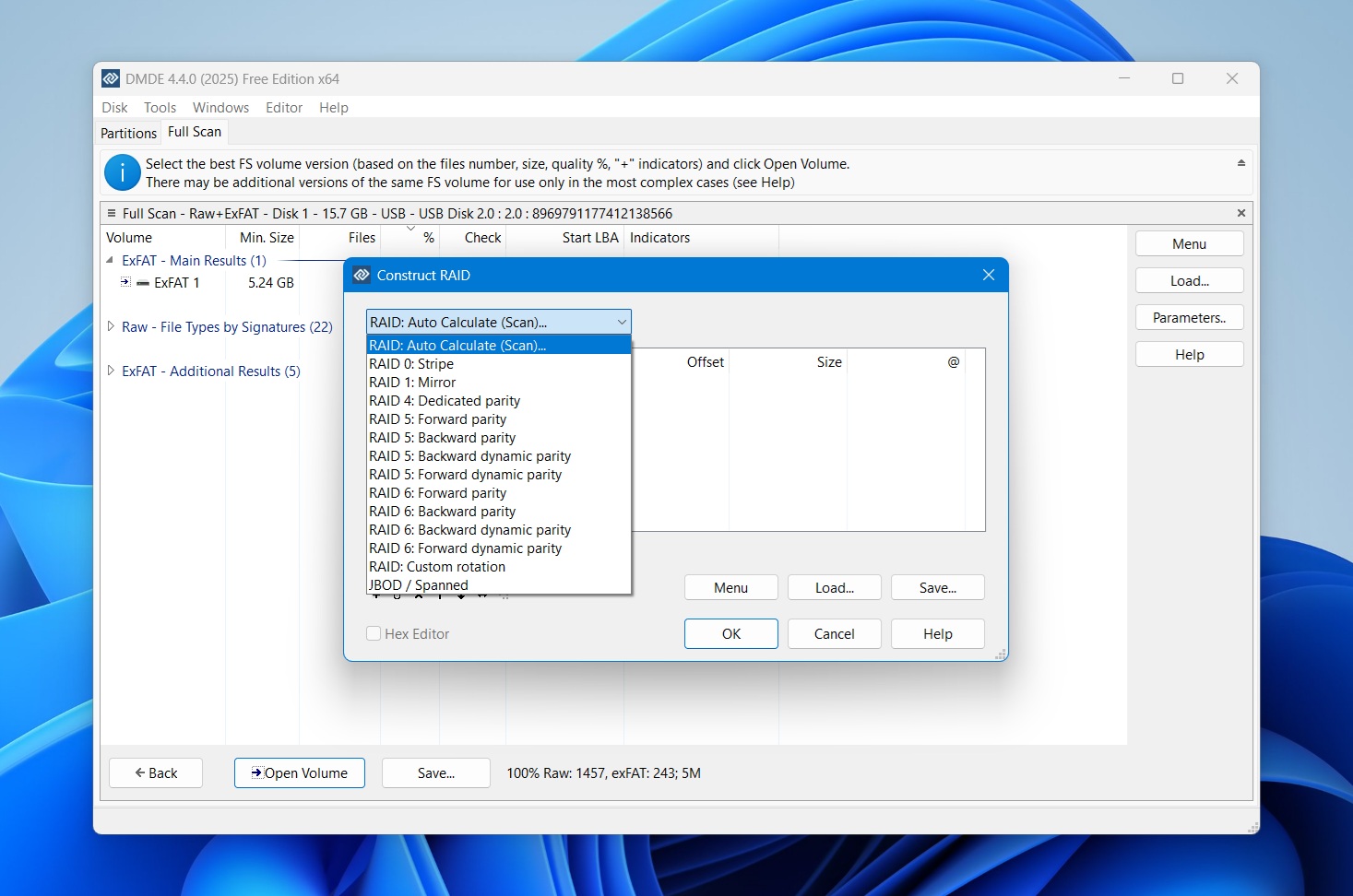
Hier ist, was es unterstützt:
- RAID-0 (Striping)
- RAID-1 (Spiegelung)
- RAID-4 / RAID-5 / RAID-6 (mit oder ohne verzögerte Parität)
- JBOD / Gestreckte Volumes
- Benutzerdefinierte Striping-Layouts
- Manuelle Festplattenreihenfolge-Konfiguration
- Automatische RAID-Parametererkennung in unterstützten Setups
Mit diesem RAID-Modul können Sie aus einzelnen Festplatten oder Festplatten-Images ein virtuelles RAID erstellen und es wie ein normales Volume scannen. DMDE wird die Quelllaufwerke nicht anfassen (es sei denn, Sie weisen es ausdrücklich an).
Weitere nützliche Funktionen
DMDE bietet außerdem eine solide Auswahl an Tools, die über die grundlegende Wiederherstellung hinausgehen, von denen einige in vielen kommerziellen Anwendungen nicht zu finden sind.
Hier ist, was es sonst noch kann:
- Festplatten-Klonen – erstellen Sie vollständige Byte-für-Byte-Kopien oder Abbilder von Laufwerken
- Schreiben von Festplatten-Abbildern zurück auf physische Laufwerke, ideal für vollständige Systemwiederherstellung
- Behandelt fehlerhafte Sektoren und E/A-Fehler, mit integrierter Wiederholungs- und Überspring-Logik
- Unterstützt E01-Abbilder (nur Lesezugriff), sodass Sie mit forensischen Festplattenformaten arbeiten können
- Erstellt Wiederherstellungsprotokolle und Dateichecksummen, hilfreich für die Validierung
- Kann unterbrochenes Klonen oder Imaging fortsetzen, durch protokollbasierte Mehrfachdurchgänge
- Anpassbare E/A-Handler-Skripte, nützlich für fortgeschrittene Wiederherstellungs-Workflows
- Stellt NTFS-Alternate Data Streams wieder her, was viele Tools komplett überspringen
- Clustermap ermöglicht es Ihnen nachzuverfolgen, welche Dateien bestimmte Sektoren oder Cluster verwenden
Es gibt sogar DMA-Unterstützung in der DOS-Version, was die Leistung verbessert, wenn sie von einem bootfähigen USB-Stick oder einer CD auf älteren Systemen ausgeführt wird.
Und wie Sie sehen können, gibt es eine Menge, was es tun kann. Während 99 % dieser Extras für einen normalen Heimanwender völlig unnötig sein werden, ist es in unseren Augen dennoch ein großer Pluspunkt.
Benutzeroberfläche & Design
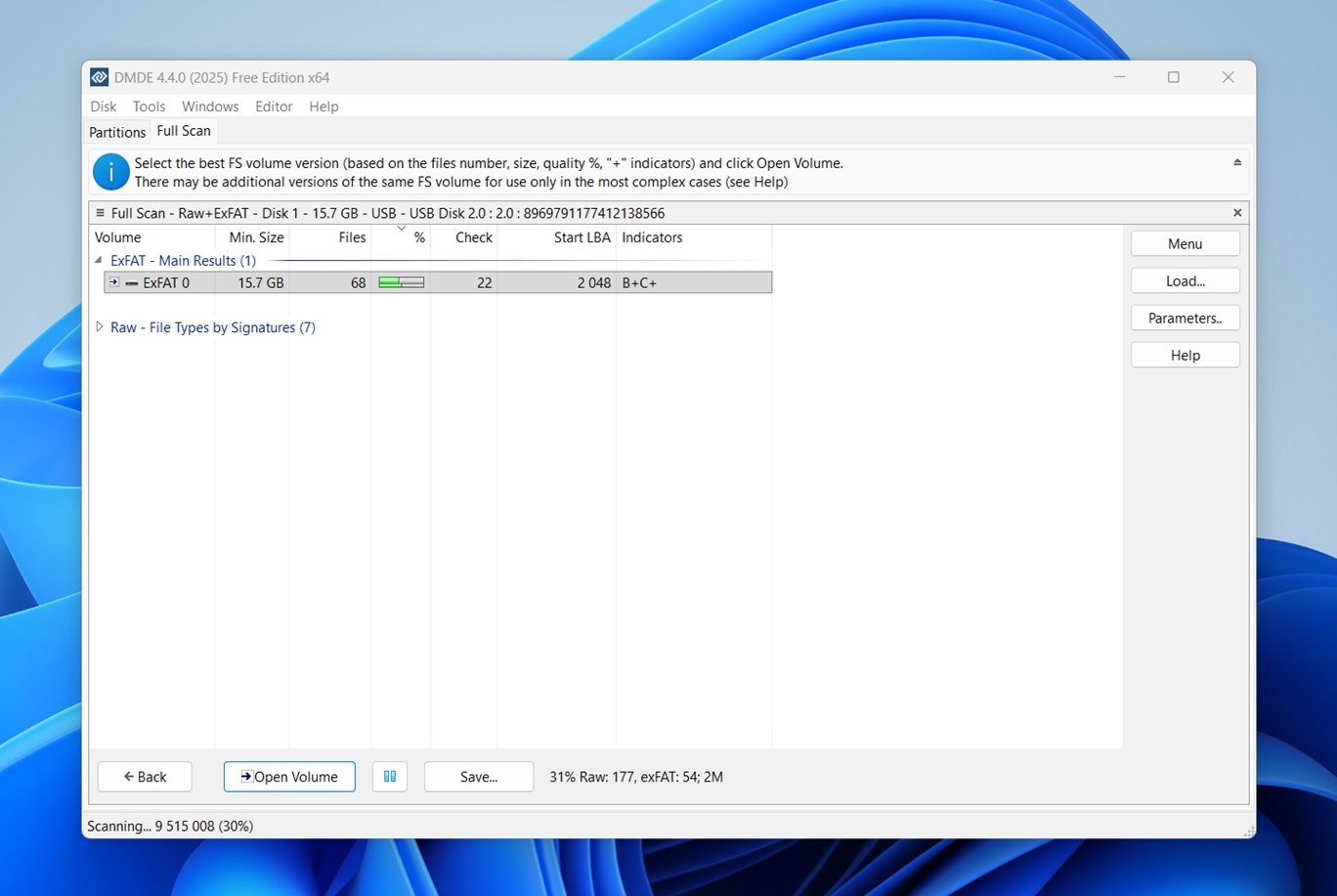
Hier ist die ehrliche Wahrheit: Trotz all der Leistung, die DMDE bietet, wirkt die Benutzeroberfläche, als wäre sie in einer anderen Ära steckengeblieben. Das Layout ist vielleicht funktional, aber es orientiert sich stark an einem technischen Arbeitsablauf.
Hier finden Sie keine Dashboards, Drag-and-Drop-Wiederherstellung oder animierte Fortschrittsbalken. Stattdessen erwarten Sie dichte Menüs, Dropdowns mit Dutzenden von Optionen und viel Ausprobieren, wenn Sie neu in der Datenwiederherstellung sind.
Die Navigation durch die Scanergebnisse kann ebenfalls mühsam sein. Aber darüber sprechen wir später noch genauer. Fürs Erste sagen wir nur so viel: Es ist kein Zufall, dass es so viele Wie benutze ich DMDE? Threads online gibt.
Bewertungsmethodik
Für diesen DMDE-Datenrettungssoftware-Test haben wir die gleiche standardisierte Testumgebung verwendet, auf die wir uns auch bei all unseren letzten Bewertungen verlassen haben. Die gleichen Arten von Laufwerken, die gleiche gemischte Dateiensammlung und die gleichen realitätsnahen Datenverlustszenarien.
Das Ziel war, DMDE unter konsistenten Bedingungen zu testen, sodass wir seine Wiederherstellungsfähigkeiten fair mit anderen von uns überprüften Tools vergleichen konnten.
Um DMDE richtig zu bewerten, haben wir es durch drei Wiederherstellungsfälle getestet:
- 1 TB Seagate Barracuda HDD (NTFS), vorinstalliert mit ~1.500 Dateien in mehreren Ordnern. Anschließend wurden alle Dateien gelöscht und der Papierkorb geleert.
- 64 GB Samsung EVO Plus microSD-Karte, absichtlich mit einem Partitionierungstool beschädigt, bis sie in Windows als RAW angezeigt wurde.
- 16 GB SanDisk Ultra USB 3.0-Flash-Laufwerk, schnellformatiert zu exFAT (ein häufiges versehentliches Formatieren-Szenario).
Alle drei Laufwerke wurden mit demselben Testdatensatz geladen: einer realistischen Mischung von Dateitypen, die wir alle regelmäßig verwenden – Fotos, Videos, Dokumente, Archive, Audiodateien.
Dateitypen im Datensatz:
- Fotos: JPG, PNG, Canon CR2/CR3, Nikon NEF
- Videos: MP4 (H.264/H.265), MOV, AVI, einige Action‑Cam‑Formate
- Dokumente: DOC/DOCX, PDF, XLSX, TXT
- Audio: MP3, WAV, FLAC
- Archive & Sonstiges: ZIP, RAR, EXE-Installationsdateien
Wie bei den meisten Tools, die wir testen, ist jedoch die Wiederherstellungsrate oder der Erfolg beim Wiederherstellen nicht das einzige Kriterium, das wir zur Vergabe einer Endnote heranziehen. Die Wiederherstellungsrate ist wichtig, aber sie erzählt nicht die ganze Geschichte.
Wir haben DMDE in diesen Kategorien bewertet:
| Metrik | Was wir gemessen haben |
| Erfolgsrate bei der Wiederherstellung | % der wiederhergestellten Dateien (und ob sie nach der Wiederherstellung korrekt geöffnet wurden) |
| Scan-Geschwindigkeit | Wie lange die Scans gedauert haben |
| Benutzerfreundlichkeit | Übersichtlichkeit des Workflows, Reaktionsfähigkeit der Oberfläche und wie einfach wir vom Scan zum Speichern gelangt sind |
| Preis-Leistungs-Verhältnis | Kostenlose vs. kostenpflichtige Funktionen und was man tatsächlich für den Lizenzpreis erhält |
Nutzung & Testergebnisse
Bevor wir unsere Testergebnisse und die Endbewertung bekannt geben, sehen wir uns kurz an, wie es tatsächlich ist, DMDE zu verwenden. Vom Setup bis zum Scan – so sieht eine typische Wiederherstellungssitzung aus:
Schritt 1: Laden Sie die richtige Version herunter
Wie bereits erwähnt, ist DMDE für mehrere Plattformen verfügbar, darunter Windows, macOS und Linux.
Wir haben es auf Windows 11 (Build 26100.7171) getestet. Die Windows-Version kommt als portables ZIP-Archiv, sodass keine Installation notwendig ist. Einfach das Archiv entpacken und dmde.exe doppelklicken.
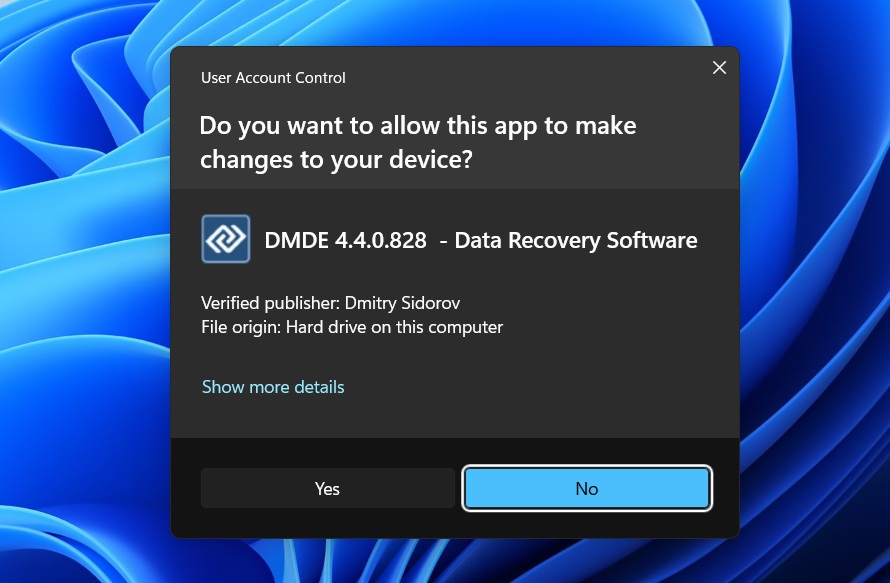
Sie werden sofort mit einer Benutzerkontensteuerung-Eingabeaufforderung begrüßt, die den Herausgeber bestätigt. Klicken Sie auf Ja, um das Tool zu starten.
Schritt 2: Starten und wählen Sie ein Gerät
Nach dem Start öffnet DMDE eine rohe Liste der erkannten Laufwerke und Partitionen. Sie sehen keine benutzerfreundlichen Laufwerksbuchstaben wie „C:“ oder Bezeichnungen wie „My Passport“.
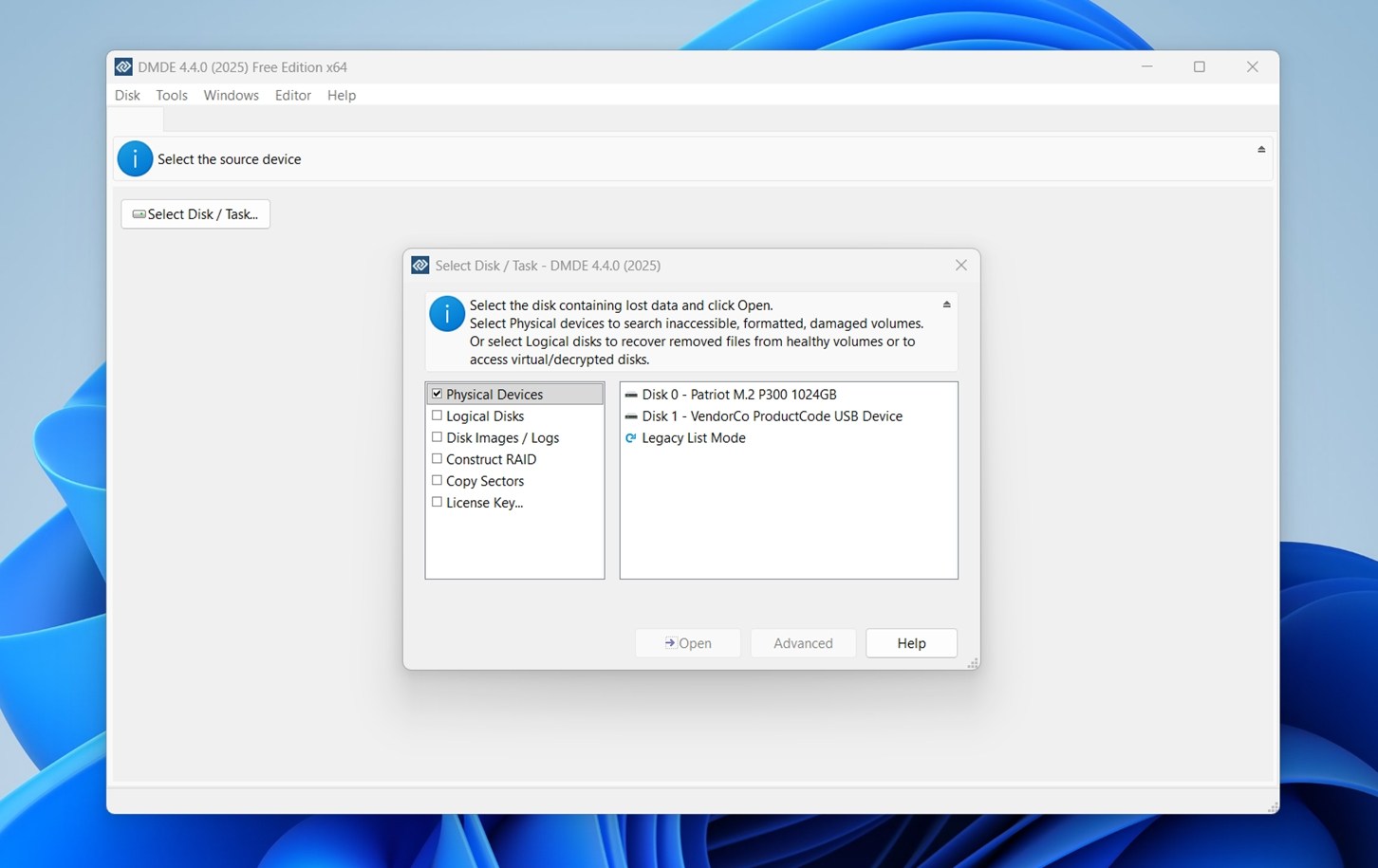
Sie sehen eine Liste, die in Kategorien unterteilt ist:
- Physische Geräte – gesamte Laufwerke wie SSDs, HDDs oder Flash-Laufwerke
- Logische Laufwerke – aktuell eingehängte Volumes und Partitionen
- Festplatten-Abbilder / Protokolle – wenn Sie von einem Image-Backup arbeiten
- RAID / Sektoren kopieren – für fortgeschrittene Benutzer und forensische Arbeiten
Für die meisten Datenverlustsituationen, wie versehentliches Löschen oder Formatieren, sollten Sie die Option Physische Geräte auswählen. Wählen Sie dann das entsprechende Laufwerk aus der Liste aus (in unserem Beispiel: Disk 1für das USB-Gerät).
Nachdem Sie die Auswahl getroffen haben, klicken Sie auf Öffnen, um mit der Auswahl der Partition oder des Volumens fortzufahren. Wenn Ihr Gerät hier nicht angezeigt wird, stellen Sie sicher, dass es ordnungsgemäß verbunden und eingeschaltet ist, oder versuchen Sie, DMDE als Administrator auszuführen.
Schritt 3: Scannen Sie die Festplatte oder Partition
Klicken Sie auf „Vollständiger Scan“, um zu beginnen. Sie erhalten eine Reihe optionaler Parameter, aber die meisten Benutzer können diese unverändert lassen. DMDE beginnt dann mit dem Scannen nach wiederherstellbaren Partitionen und Dateistrukturen.
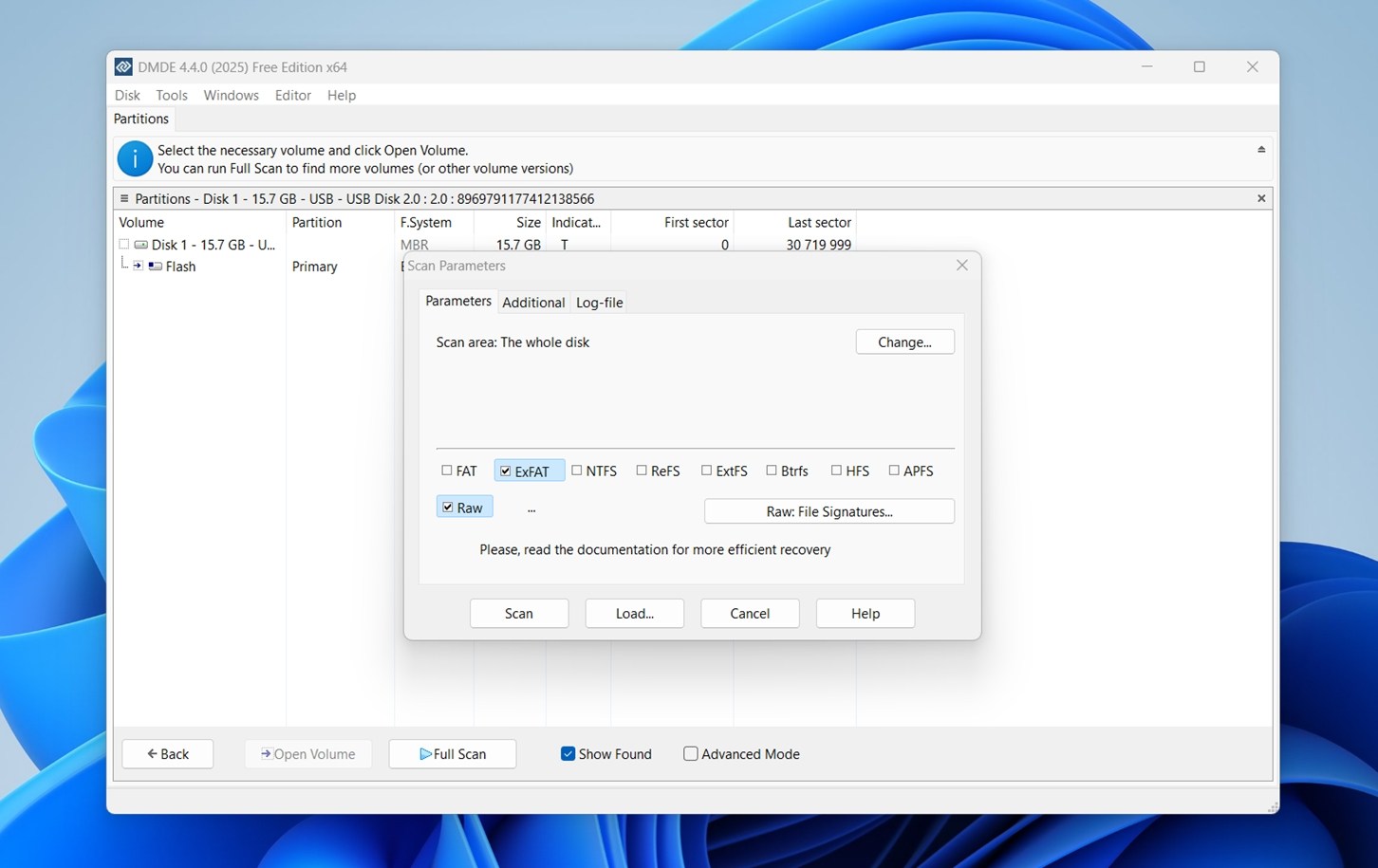
Hier können Sie auch auf die Schaltfläche „Roh: Dateisignaturen“ klicken, um die Liste der Dateitypen zu verwalten, nach denen DMDE suchen wird. Dadurch wird das Fenster des Dateisignatur-Managers geöffnet.
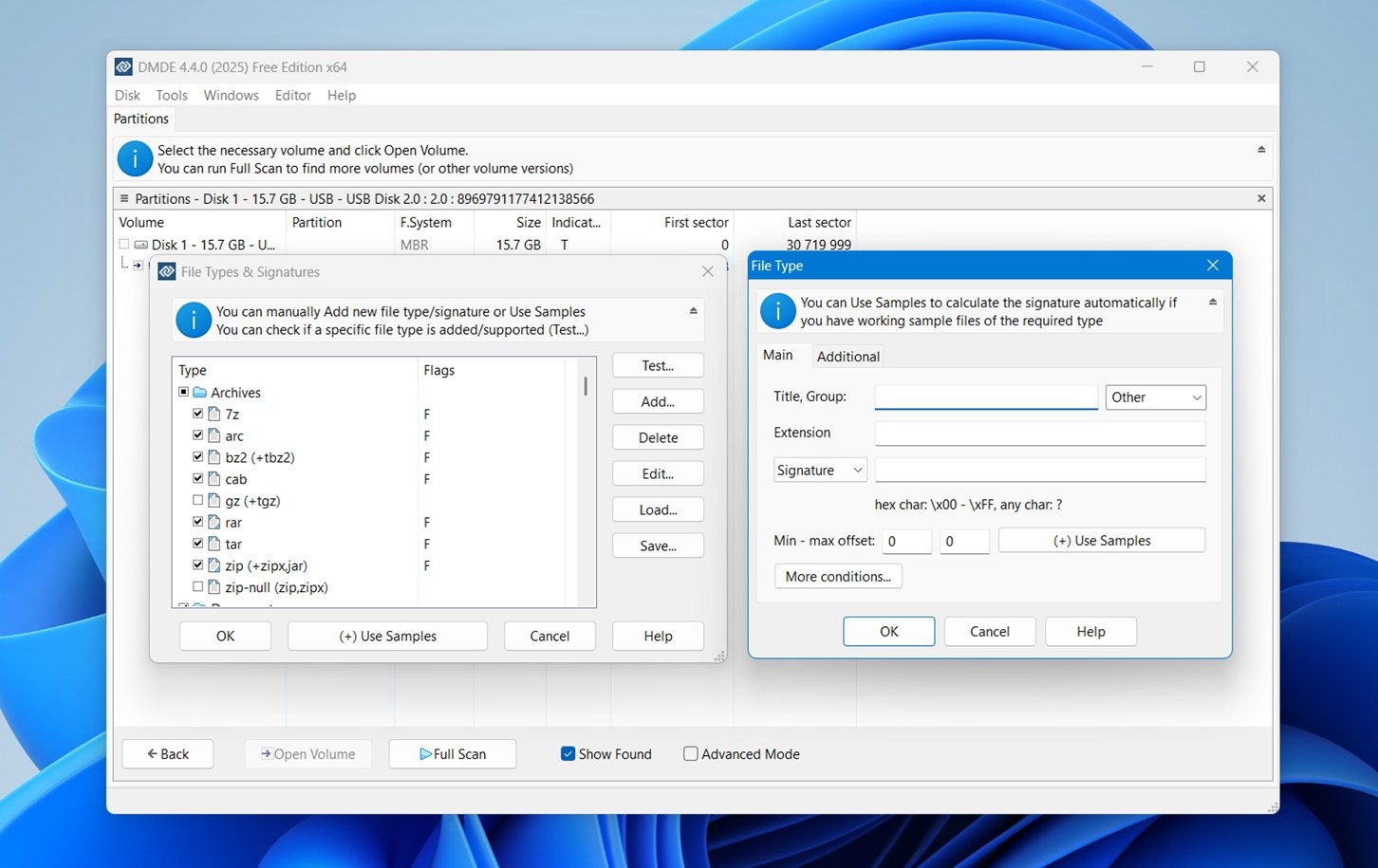
Sie können:
- Aktivieren oder Deaktivieren bestimmter Formate (wie JPEG, ZIP, MOV, DOCX).
- Verwenden Sie die Schaltfläche „Hinzufügen…“, um mit der Option „Beispiele“ eine neue Signatur anhand einer funktionierenden Beispieldatei automatisch zu generieren.
Schritt 4: Überprüfen und Wiederherstellen
Sobald der Scan abgeschlossen ist, listet DMDE alle gefundenen Partitionen und Dateibäume auf. Hier wird es etwas knifflig: Die Ergebnisse sind in Hauptergebnisse, Rohdateitypen und Weitere Ergebnisse gruppiert, und es ist nicht immer offensichtlich, wo Ihre Dateien gelandet sind.

Sie müssen in Ordner eintauchen, eine Vorschau dessen anzeigen, was möglich ist (begrenzte Formatunterstützung), und manuell auswählen, was wiederhergestellt werden soll. An diesem Punkt könnten weniger technikaffine Nutzer beginnen, sich überfordert zu fühlen. Die Navigation durch diese Liste ist für jemanden, der noch nie mit Wiederherstellungstools gearbeitet hat, nicht reibungslos. Es gibt keine geführte Ansicht oder automatische Sortierung nach Inhaltsrelevanz, sondern nur die rohe Ordnerstruktur und Dateitypen. Sie müssen hier manuell alles durchsuchen.
Und wenn es um Vorschauen geht, fügt DMDE eine weitere Hürde hinzu: Man muss doppelt klicken, um eine Datei in der Vorschau anzuzeigen, was zusätzlichen Aufwand bedeutet, wenn Sie schnell Hunderte von Elementen durchsehen möchten. Und selbst dann ist die Vorschau-Unterstützung begrenzt. RAW-Bilder von DSLR-Kameras (Canon, Nikon, Sony) werden überhaupt nicht angezeigt. Wenn Sie Wiederherstellung von einer beschädigten SD-Karte sind oder ein altes Shooting durchsuchen, wird das Auswählen der richtigen Fotos zur Mühe.

Außerdem gibt es kein schnelles Filtersystem oder eine Tagging-Funktion, um die Dateien, die Ihnen wichtig sind, zu kennzeichnen. Am Ende läuft alles auf die Auswahl per Kontrollkästchen hinaus.
Sobald Sie alle Dateien oder Ordner ausgewählt haben, die Ihnen wichtig sind:
- Klicken Sie mit der rechten Maustaste auf eines von ihnen und wählen Sie Wiederherstellen, oder
- Verwenden Sie die Tastenkombination Strg+U, um das Wiederherstellungsdialogfeld sofort aufzurufen.
Von hier aus erscheint dasselbe Wiederherstellungsfenster (Zielpfad, Dateikategorieoptionen usw.). Dies ist Ihre letzte Station, bevor Sie Ihre Daten wiederherstellen.
Wie Sie sehen, ist DMDE nicht das benutzerfreundlichste Tool, und alleine das schreckt viele potenzielle Nutzer ab. Zwischen der veralteten Benutzeroberfläche, der umständlichen Navigation und dem Fehlen von Komfortfunktionen fühlt man sich schnell überfordert, wenn man nicht bereits mit der Funktionsweise von Dateisystemen vertraut ist.
Wiederherstellungsleistung
Kommen wir nun zum interessanten Teil: Wie hat es in unseren Tests abgeschnitten? Zeit, über die Ergebnisse zu sprechen. Wir haben DMDE durch die gleichen drei Szenarien laufen lassen, die wir in all unseren Reviews verwenden: gelöschte Dateien, ein schnellformatiertes Speichermedium und ein vollständig beschädigtes RAW-Laufwerk.
So hat es abgeschnitten:
| Szenario | Wiederherstellungsrate* | Scan-Dauer | Hinweise |
| 1 TB Seagate Barracuda HDD (gelöschte Dateien, NTFS) | ~90-93% der Dateien wiederhergestellt und geöffnet | ~75 Minuten | NTFS ist eines der stärksten Dateisysteme von DMDE. Die meisten Dokumente (DOCX, XLSX, PDF), Bilder (JPG, PNG) und kleinere Mediendateien wurden mit ursprünglichen Dateinamen und Metadaten wiederhergestellt. Die Ordnerstruktur war größtenteils intakt. RAW-Formate waren weniger konsistent, was jedoch zu erwarten war. |
| 16 GB SanDisk Ultra USB (Schnellformatierung auf exFAT) | ~65-72% verwendbare Dateien | ~28 Minuten | DMDE setzte hier stark auf Signaturensuche, da exFAT-Strukturen gelöscht wurden. Die JPG-Wiederherstellung war solide. RAW-Fotos (CR2/CR3, NEF) waren selten nutzbar, und DMDE kann RAW-Formate überhaupt nicht als Vorschau anzeigen. Einige MOV-Clips wurden wiederhergestellt und abgespielt, aber MP4 und Actioncam-Formate (GPR, INSV) waren Glückssache. Dateinamen und Ordner waren größtenteils verloren. |
| 64 GB Samsung EVO Plus microSD (forciertes RAW, kein Dateisystem) | ~60% verwendbare Dateien | ~12 Minuten | DMDE fand Fragmente mehrerer “erkannter Partitionen”, aber die Ergebnisse waren verstreut. Dokumente und JPGs waren wiederherstellbar. Videos waren meist unvollständig. Alle per Signaturenscan wiederhergestellten Dateien hatten generische Namen und waren in “Raw File Types” einsortiert. Ein brauchbares Ergebnis für Fotos und Dokumente, aber nicht für große Mediendateien. |
Gar nicht schlecht, besonders wenn man das Alter von DMDE bedenkt. Wie die meisten Wiederherstellungstools erzielt DMDE die besten Ergebnisse im einfachsten Szenario: kürzlich gelöschte Dateien auf einem intakten Laufwerk. Hier bewegt es sich problemlos in derselben Liga wie deutlich ausgereiftere (und teurere) Produkte.
Aber die Dinge ändern sich, wenn die Situation komplexer wird. Genau wie bei anderen Wiederherstellungstools zwingen Formate oder RAW-Zustände DMDE dazu, auf Dateisignatur-Carving zurückzugreifen, und genau dort beginnt die begrenzte integrierte Signaturbibliothek es zurückzuhalten. Es gibt keine eingebaute Unterstützung für viele moderne Multimedia-Dateitypen wie CRW, MRW oder 360° MP4s, die inzwischen ziemlich verbreitet sind.
Sie können eigene benutzerdefinierte Dateisignaturen hinzufügen, und das ist großartig, wenn Sie wissen, was Sie tun. Der Vorgang ist jedoch nicht einsteigerfreundlich und hilft wenig, wenn Sie unter Zeitdruck stehen und Ihre Fotos einfach nur zurückhaben möchten, ohne einen Schnellkurs im Hex-Editing zu absolvieren.
Auch wenn DMDE also nicht völlig versagt, ist es eindeutig nicht für medienintensive Arbeitsabläufe konzipiert. Für Fotografen, Videografen oder alle, die mit großen Mengen an Rohdaten arbeiten, werden Programme wie Disk Drill oder R-Studio wahrscheinlich schon direkt nach der Installation eine bessere Leistung bieten.

In Bezug auf die Geschwindigkeit hat DMDE ziemlich gut abgeschnitten. Auf dem 16-GB-USB-Laufwerk war der vollständige Scan in nur 10 Minuten und 49 Sekunden abgeschlossen, was es zu einem der schnelleren Tools macht, die wir getestet haben. Das ist vergleichbar mit den Ergebnissen, die wir mit DiskGenius in einem ähnlichen Szenario gesehen haben. Zum Vergleich: Wir haben denselben Test mit anderen Wiederherstellungstools durchgeführt, die doppelt so lange gebraucht haben, um ihn unter identischen Hardware- und Testbedingungen abzuschließen.
Wertaufstellung nach Lizenztyp
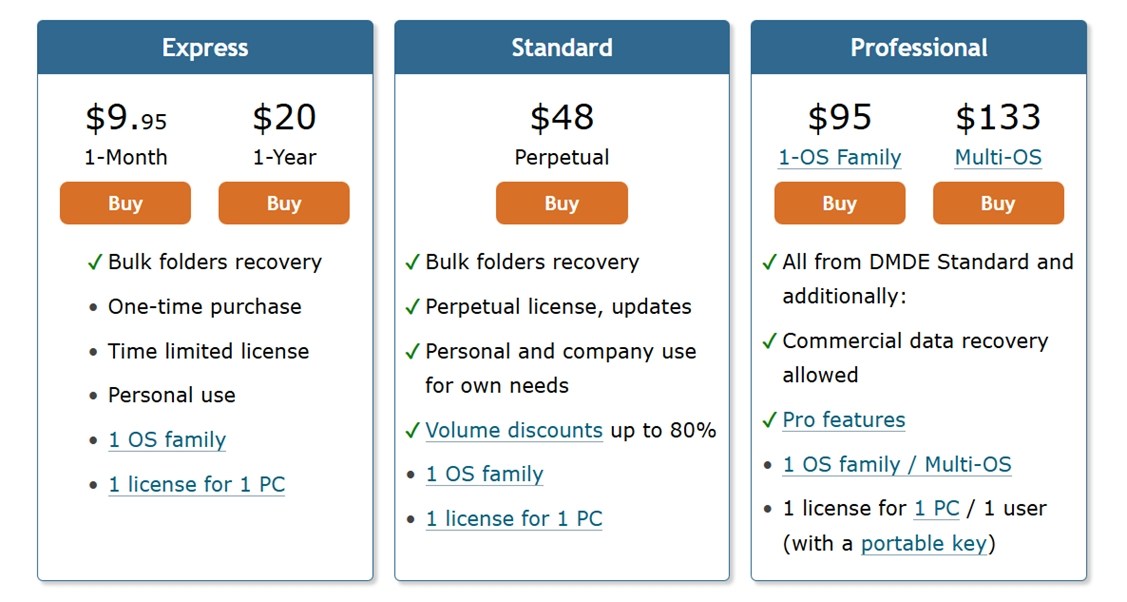
DMDE bietet einige der preisgünstigsten Lizenzoptionen, die wir bei professionellen Wiederherstellungstools gesehen haben, und es ist schwer, nicht zu schätzen, wie viel Wert für den Preis geboten wird.
- Express-Lizenzen beginnen bereits bei 9,95 $/Monat oder 20 $/Jahr und sind ideal für gelegentliche oder einmalige private Nutzung (wenn Sie nur einen Stapel gelöschter Ordner wiederherstellen müssen).
- Die Standard-Edition ist eine 48 $ dauerhafte Lizenz mit kostenlosen Updates. Sie eignet sich sowohl für Einzelpersonen als auch für Unternehmen (nur zur internen Nutzung).
- Professional-Stufen – 95 $ für 1-OS Family, 133 $ für Multi-OS – schalten Funktionen für die kommerzielle Datenwiederherstellung frei. Dazu gehören die Unterstützung portabler Schlüssel und „Pro“-Funktionen wie Scripting, RAID-Tools und mehr.
Im Vergleich zu Tools in derselben Kategorie (wie R-Studio oder UFS Explorer) bietet DMDE ein ausgezeichnetes Preis-Leistungs-Verhältnis (sofern man sich nicht von der Benutzeroberfläche abschrecken lässt). Auch wenn es an Benutzerfreundlichkeit und Feinschliff fehlt, ist seine Kern-Engine leistungsstark und die Lizenzstruktur angenehm einfach.
Bezüglich der Free Edition von DMDE – Sie können den gesamten Verzeichnisbaum der wiederhergestellten Daten durchsuchen und bis zu 4.000 Dateien pro Verzeichnisanfrage wiederherstellen. Es gibt kein Limit, wie viele solcher Anfragen Sie stellen können. Das bedeutet, dass Sie auch ohne eine kostenpflichtige Lizenz eine beträchtliche Menge an Daten wiederherstellen können.
Vergleich mit Mitbewerbern
Kein schlechter Wert, aber wie immer wollen wir DMDE im direkten Vergleich mit einigen seiner engsten Konkurrenten betrachten und sehen, wie es im realen Kontext abschneidet. Unten finden Sie einen schnellen Vergleich zwischen DMDE, Disk Drill und R‑Studio.
| Tool | Kostenlose Version | Preis | Dateisystemunterstützung | UI / Design | Geschwindigkeit (typischer Scan) | Funktionen |
| DMDE | 4.000 Dateien/Sitzung (keine Begrenzung bei Anfragen) | 48–133 $ (lebenslang) | FAT32, exFAT, NTFS/NTFS5, ReFS, HFS/HFS+, APFS, ext2/3/4, Btrfs | Technisch, altmodisch, zweckmäßig | Schnell | RAID-Konfigurator, Disk-Editor, Hex-Ansicht, eigene Signaturen, portabler Modus |
| Disk Drill | 100 MB (Windows-Version) | 89 $ (lebenslang für Windows + Mac) | FAT32, exFAT, NTFS, APFS/HFS+, EXT4, ReFS | Modern, ansprechend, anfängerfreundlich | Schnell | Dateivorschau, S.M.A.R.T.-Überwachung, Datenträgerabbild, Datenschutz, Bereinigungstools, Advanced Camera Recovery-Modul |
| R‑Studio | Dateien unter 256 KB (Demo) | Ab ca. 64 $ pro OS-Lizenz | NTFS, FAT12/16/32, exFAT, ReFS, HFS/HFS+, APFS, ext2/3/4, viele Linux-FS | Komplex, datenlastige Oberfläche | Mittel | RAID-Rekonstruktion, Netzwerkwiederherstellung, Forensik-Tools, Hex-Editor, Unterstützung für beschädigte/raw Laufwerke |
DMDE ist der klare Gewinner, wenn Sie technisch versiert sind und kostengünstigen Zugriff auf tiefergehende Festplattenfunktionen wünschen. Auch die kostenlose Version ist überraschend großzügig. Besonders im Vergleich zu R-Studio, wo die kostenlose Version Sie darauf beschränkt, nur Dateien unter 256 KB wiederherzustellen (was für die meisten realen Szenarien kaum praktikabel ist). Es sei denn, Sie ziehen Protokolldateien oder winzige Dokumente, müssen Sie frühzeitig eine Lizenz erwerben, um überhaupt etwas Bedeutendes testen zu können. Und was die Benutzeroberfläche betrifft, bietet R-Studio ebenfalls keinen großen Komfort. Es ist immer noch umständlich und eher für forensische Arbeitsabläufe als für alltägliche Wiederherstellungsaufgaben konzipiert. In Sachen Benutzerfreundlichkeit liegt es also nah an DMDE.
Wenn die Benutzeroberfläche für Sie wichtig ist, ist Disk Drill der klare Spitzenreiter. Es zwingt Sie nicht dazu, mit der Oberfläche zu kämpfen, und sein Layout ist sauber und modern. Und wenn man bedenkt, dass seine Wiederherstellungs-Engine oft besser abschneidet als DMDE (insbesondere in unseren Foto- und Video-Tests), erscheint Disk Drill als die bessere Wahl für Nutzer, die sowohl Leistung als auch Benutzerfreundlichkeit wünschen.
Die Wahl hängt also wirklich davon ab, was Sie priorisieren:
- DMDE, wenn Sie auf gutes Preis-Leistungs-Verhältnis aus sind und eine steile Lernkurve nicht stört.
- Disk Drill, wenn Sie eine einfachere Bedienung möchten, ohne auf Wiederherstellungsleistung zu verzichten.
- R-Studio, wenn Sie eine spezielle Wiederherstellungsaufgabe oder einen forensischen Scan durchführen und tiefgehende Kontrolle über alles benötigen.
Kundenbewertungen & Vertrauen
Wie immer berücksichtigen wir auch, was echte Nutzer über die Software sagen. Zum Zeitpunkt des Schreibens gibt es im Vergleich zu gängigeren Tools wie Disk Drill oder R-Studio nicht viele DMDE-Bewertungen auf großen Plattformen wie Trustpilot, G2 oder Reddit.
- Softpedia zeigt eine solide Bewertung von 4.1/5 aus über 30 Nutzerbewertungen, mit 8.741 Downloads zum Zeitpunkt des Verfassens.
- CNET stellt ebenfalls eine Kopie bereit, wo die Nutzerbewertung bei perfekten 5/5 liegt (basierend auf weniger Stimmen, aber dennoch).
Wir haben auch Reddit durchsucht, wo das Feedback ein durchgängiges Thema widerspiegelt: DMDE ist solide, erschwinglich, aber definitiv nicht für jeden geeignet. Die Benutzeroberfläche und die Lernkurve werden häufig als Knackpunkte genannt.
Hier sind einige Kommentare, die die allgemeine Stimmung widerspiegeln:
„Ich habe es oft verwendet und kann bestätigen, dass es nicht besonders intuitiv ist, aber es ist so viel günstiger als die nächstbeste Alternative.“
u/Trashrascall
Ich bin kein DMDE-Fan. Es ist größtenteils kompetent, aber R-Studio und UFS Explorer sind besser. GetDataBack ist besser bei teilweise überschriebenem NTFS sowie beim Wiederherstellen nach chkdsk.
u/Zorb750
Ist DMDE sicher?
Wir sind auch auf einige Fragen zur Sicherheit von DMDE gestoßen, was verständlich ist, da weniger bekannte Tools bei vorsichtigen Nutzern oft Alarmglocken auslösen.
Nur um sicherzugehen, haben wir DMDE vor und nach dem Testen unseren üblichen Überprüfungen unterzogen. Das Installationsprogramm war sauber, und unser System zeigte nach den Wiederherstellungsaufgaben kein verdächtiges Verhalten oder verbleibende Hintergrundprozesse. Wir haben außerdem mit mehreren Antiviren-Tools gescannt und keine Anzeichen von Malware/Spyware in der App gefunden.
Aus sicherheitstechnischer Sicht ist DMDE also sicher zu verwenden.
Fazit
Nach Abschluss aller unserer Tests erzielte DMDE in unserer praktischen Bewertung folgendes Ergebnis:
| Metrik | Bewertung | Hinweise |
| Erfolgsrate der Wiederherstellung | 7 / 10 | Sehr starke Wiederherstellungs-Engine, besonders bei NTFS- und FAT-Volumes. Dokumente und jpg-Fotos wurden zuverlässig wiederhergestellt. Weniger konsistent bei komplexen Video- und RAW-Dateien. |
| Scan-Geschwindigkeit | 8 / 10 | Ein 16-GB-USB-Laufwerk wurde in etwas über 10 Minuten gescannt – respektable Geschwindigkeit für ein Tool mit geringem Overhead. |
| Benutzerfreundlichkeit | 5 / 10 | Für technisch versierte Nutzer entwickelt. Die Benutzeroberfläche wirkt veraltet und es gibt eine Lernkurve. Nicht ideal für Privatanwender. |
| Preis-Leistungs-Verhältnis | 8 / 10 | Das Preismodell ist kaum zu schlagen: Keine Abonnements, lebenslange Lizenz und selbst die kostenlose Edition erlaubt die Wiederherstellung von bis zu 4.000 Dateien pro Sitzung. |
🌟 Gesamtbewertung: 7 / 10
DMDE versucht nicht, Sie mit schickem Design oder einsteigerfreundlichen Menüs zu überzeugen, aber unter der Haube ist es ein Biest. Die Wiederherstellungs-Engine ist zuverlässig, der Preis ist fair, und Funktionen wie benutzerdefiniertes Signaturscanning, Festplattenbearbeitung und RAID-Zusammenstellung sind auf Profiniveau.
Es ist ein Werkzeug für Personen, die wissen, was sie tun (oder bereit sind zu lernen). Wenn Sie bereits mit Dateisystemen gearbeitet haben, werden Sie das Maß an Kontrolle, das DMDE Ihnen bietet, zu schätzen wissen. Wenn nicht, könnten Sie es im Vergleich zu etwas wie Disk Drill oder Stellar Data Recovery als überwältigend empfinden.
DMDE ist am besten, wenn:
- Sie möchten tiefgehende Wiederherstellungstools
- Sie sind mit Hex-Ansichten, Partitionstabellen und manuellen Wiederherstellungen vertraut
- Sie möchten ein Tool, das auf Windows, Linux und macOS ohne Wucherpreise funktioniert
Aber wenn Benutzerfreundlichkeit, Drag-and-Drop-Simpelheit oder Video-/Foto-Vorschauen Priorität haben, gibt es reibungslosere Alternativen. Dennoch ist DMDE für den Preis ein echtes Juwel.




