



iBoysoft bewirbt sich selbst als „Sichere und kostenlose Datenrettungssoftware für Mac“, entwickelt, um verlorene Dateien von internen Laufwerken, externen Festplatten, SD-Karten und mehr wiederherzustellen. Aber Marketingversprechen erzählen oft nur die halbe Wahrheit. In diesem iBoysoft Datenrettungstest nimmt unser Testteam das Programm genauer unter die Lupe, um herauszufinden, wie es in realen Wiederherstellungsfällen auf dem Mac abschneidet. Wir überprüfen seine Sicherheit, Wiederherstellungsleistung, Preisgestaltung und Benutzerfreundlichkeit, um zu sehen, ob iBoysoft seinen Platz unter den besten Wiederherstellungstools wirklich verdient.
Schnelles Urteil
Wenn Sie nur das Fazit wollen, hier ist unser Ergebnis: iBoysoft Data Recovery ist für gelegentliche Nutzer in Ordnung, aber es ist nicht der stärkste Anbieter in seiner Preisklasse.
Am besten für: Mac-Benutzer, die eine unkomplizierte Möglichkeit suchen, Gelöschte Dateien von externen Laufwerken wiederherstellen zu Gelöschte Dateien von externen Laufwerken wiederherstellen, und keine erweiterten Funktionen oder hohe Geschwindigkeit benötigen.
Die App punktet mit Einfachheit. Die Einrichtung dauert nur eine Minute, der Ablauf ist übersichtlich und die Vorschau ist gut. Für die grundlegende Wiederherstellung gelöschter Dateien, besonders von USB-Sticks oder SD-Karten, funktioniert sie sehr gut. Wir hatten zuverlässigen Erfolg bei der Wiederherstellung von Fotos, Dokumenten und sogar einigen Videos.
Aber wenn Sie versuchen, mit beschädigten Laufwerken umzugehen oder sich von einem nicht startenden Mac zu erholen, stoßen Sie schnell auf Grenzen. Das Fehlen einer lebenslangen Lizenz beeinträchtigt den langfristigen Wert, und die Scan-Geschwindigkeit ist langsam. Viele Konkurrenten bieten deutlich mehr Flexibilität, eine tiefere Wiederherstellung und stärkere Zusatzfunktionen zum nahezu gleichen Preis (oder auf Dauer sogar günstiger).
Überblick

iBoysoft Data Recovery wird von Chengdu Aibo Tech entwickelt, einem Unternehmen, das seit 2017 Festplattentools entwickelt. Sie konzentrieren sich auf praktische Software für Nutzer, die Dateien wiederherstellen, auf BitLocker-Laufwerke zugreifen oder mit Apple-Dateisystemen wie APFS und HFS+ arbeiten müssen. Es ist ein plattformübergreifendes Tool, das sowohl für Windows als auch für macOS mit eigenen Versionen für jedes System verfügbar ist.
Was den Einsatzzweck betrifft, richtet sich iBoysoft nicht an unternehmensweite Labore oder digitale Forensik. Diese Software ist für normale Privatanwender, IT-Mitarbeiter oder Kreative gedacht, die Fotos, Videos oder Dokumente nach versehentlichem Löschen, Formatieren oder Dateisystemfehlern verloren haben. Sie verspricht Unterstützung für alle wichtigen Dateisysteme sowie Vorschaufunktionen und Tiefenscan-Modi.
Betriebssystemunterstützung
iBoysoft Data Recovery ist sowohl für Windows als auch für macOS verfügbar, aber da wir die Mac-Version getestet haben, basiert diese Rezension auf dieser Version.
Die macOS-Version unterstützt alles von macOS 10.11 (El Capitan) bis zu den neuesten Versionen, einschließlich macOS 26.x Tahoe. Sie läuft nativ sowohl auf Intel- als auch auf den neuesten Apple-Chips (T2-Chip & Apple Silicon), was gute Nachrichten ist, wenn Sie einen M1-M4 Mac besitzen.
Dateisystem- & Dateityp-Unterstützung
Die Dateisystemunterstützung auf dem Mac umfasst APFS (das alle modernen Macs standardmäßig verwenden), HFS+, FAT32 und exFAT. Damit werden nahezu alle Laufwerke abgedeckt, die Sie heute wahrscheinlich an einen Mac anschließen, egal ob es sich um ein interne SSD, einen USB-Stick oder eine SD-Karte aus einer Kamera handelt.
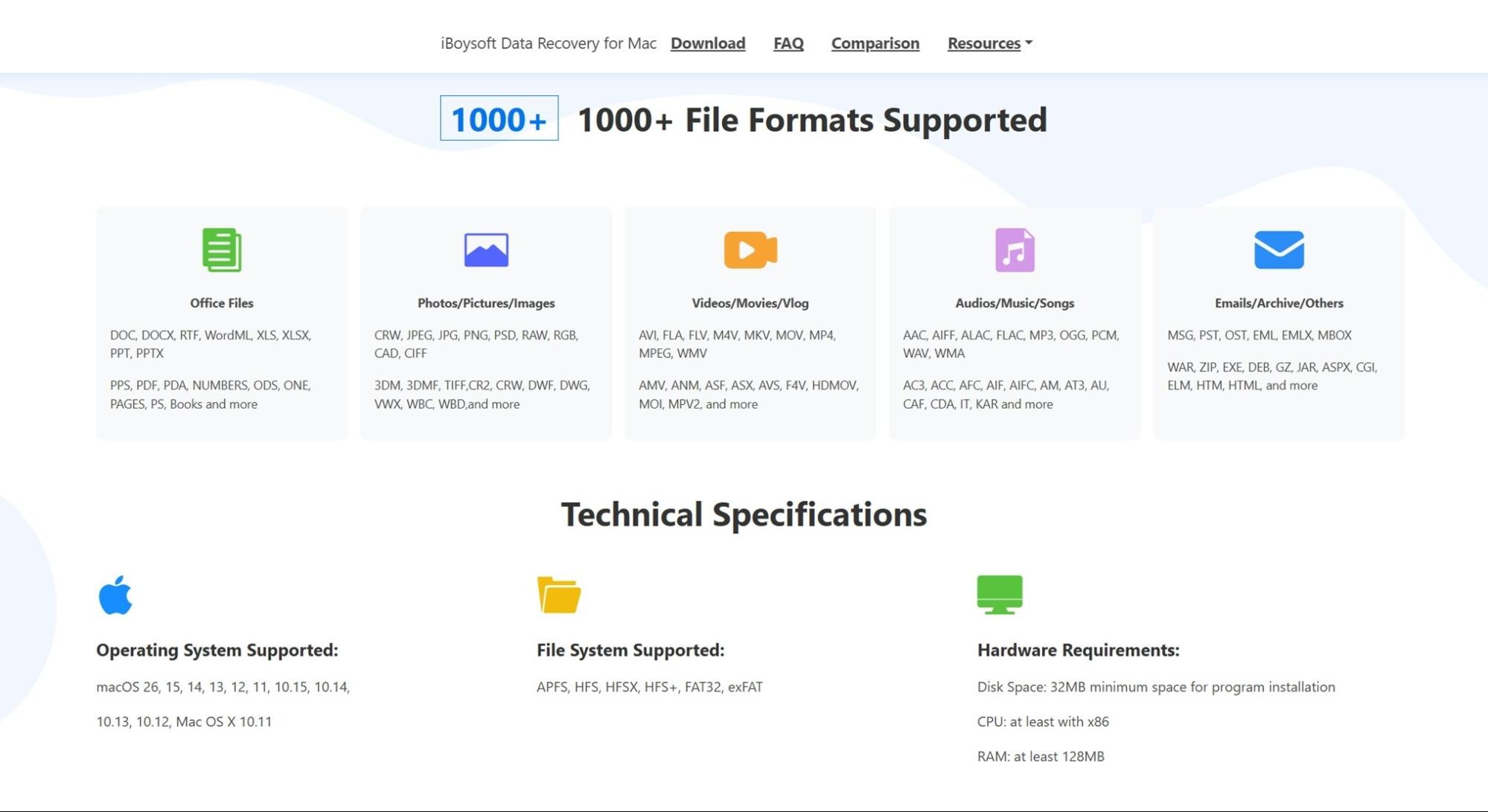
Was die Dateitypen betrifft, so unterstützt iBoysoft laut offizieller Webseite „über 1000 Dateiformate“. Dies ist ein Satz, den wir bei vielen anderen Wiederherstellungs-Tools gesehen haben. Es klingt beeindruckend, ist aber größtenteils Marketing.
- Für Dokumente bietet es volle Unterstützung für Microsoft Office-Formate wie DOC, DOCX, XLS, XLSX, PPT und PDF sowie für Apples Pages, Numbers und sogar OneNote-Dateien. Im Fotobereich verarbeitet es JPEGs und PNGs, aber auch RAW-Bildformate von Canon (CR2, CRW), Nikon (NEF) und anderen.
- Die Videounterstützung umfasst gängige Formate wie MP4, MOV, AVI und MKV. Es gibt auch Unterstützung für FLV, WMV und einige weniger typische Formate wie M4V oder MOI.
- Für Audio werden MP3, WAV, FLAC, AAC und sogar noch seltenere Formate wie CAF und AIFC unterstützt.
- Darüber hinaus wird behauptet, dass E-Mails (wie PST, OST, MBOX), komprimierte Archive (ZIP, RAR, GZ) und ausführbare Dateien wie EXE und JAR wiederhergestellt werden können. Im Grunde alles, was man von einer Wiederherstellungs-App in dieser Kategorie erwarten würde.
Natürlich werden wir sehen, wie sich das alles in echten Tests bewährt. Es ist das eine, Dateierweiterungen auf einer Landingpage aufzulisten – aber etwas ganz anderes, tatsächlich verwendbare, nicht beschädigte Dateien wiederherzustellen. Wir gehen im Abschnitt zum Testen auf die Ergebnisse aus der Praxis ein, und dort zeigt sich der wahre Wert.
Zusätzliche Funktionen
Wenn Ihnen Zusatzfunktionen wichtig sind, sollten Sie hier keine lange Liste erwarten. iBoysoft hält alles ziemlich schlank: kein integriertes Klonen von Festplatten, kein S.M.A.R.T.-Monitoring, keine Cloud-Integrationen. Der Fokus liegt fast ausschließlich darauf, Ihre verlorenen Dateien wiederherzustellen.
Das erhalten Sie:
- Sie können einen Scan pausieren und dessen Fortschritt speichern, um ihn später fortzusetzen. So müssen Sie nicht von vorne anfangen, wenn Sie den Computer herunterfahren oder Aufgaben wechseln müssen.
- Nach dem Scannen können Sie Fotos, Videos und Dokumente direkt in der App in der Vorschau anzeigen. Das hilft Ihnen, das Wiederherstellen von unnötigen Dateien oder Dingen, die Sie nicht benötigen, zu vermeiden.
- Nach Abschluss des Scans können die Ergebnisse nach Dateityp gefiltert oder nach Dateinamen durchsucht werden.
- Wenn ein Laufwerk als RAW (nicht lesbar oder nicht formatiert) angezeigt wird, verfügt iBoysoft über einen Modus, der Dateien direkt daraus extrahieren kann.
- BitLocker-Unterstützung (nur Windows). Für die von uns getestete Mac-Version nicht relevant, aber wenn Sie iBoysoft unter Windows verwenden, gibt es ein eigenes Modul zum Scannen von BitLocker-verschlüsselten Laufwerken (sofern Sie den Wiederherstellungsschlüssel oder das Passwort haben).
Wie Sie sehen können, handelt es sich eher um eine Liste erwarteter Funktionen in jedem modernen Wiederherstellungstool als um wirkliche Extras. Sitzungsverwaltung, Dateivorschau, Filterung nach Typ – das sind keine Bonusfunktionen mehr. Sie sind Standard. Jede halbwegs anständige Datenrettungssoftware bietet irgendeine Version davon an.
Das ist kein Kritikpunkt an iBoysoft. Diese Funktionen erleichtern den Wiederherstellungsprozess. Aber wenn Sie herausragende Tools wie integriertes Disk-Imaging, Reparatur von beschädigten Videos oder erweiterte Scan-Einstellungen erwarten, werden Sie sie hier nicht finden.
Benutzeroberfläche
Die Benutzeroberfläche in iBoysoft Data Recovery ist ziemlich einfach gehalten. Nicht auf eine frustrierende Weise veraltet (definitiv nicht auf dem Niveau von Old-School-Tools wie R-Studio oder Disk Rescue), aber eindeutig mit Fokus auf Funktionalität gebaut. Alles ist schlicht und übersichtlich: Du startest die App, wählst ein Laufwerk aus, führst einen Scan durch, siehst dir die Dateien in der Vorschau an (die Vorschauen werden erst nach Abschluss des Scans geladen, nicht in Echtzeit) und klickst auf Wiederherstellen. Das ist der gesamte Ablauf.

Diese Art von Einfachheit kann eine gute Sache sein, besonders wenn Sie sich nicht mit Einstellungen beschäftigen möchten. Aber auf modernen Versionen von macOS wie Sequoia oder Tahoe fühlt sich das Design nicht vollständig nativ an. Es funktioniert zwar einwandfrei, ist aber etwas veraltet (denken Sie an die Benutzeroberfläche aus der Zeit von macOS Catalina).
Text und Symbole sind klar, und der Wiederherstellungsprozess ist einfach zu befolgen, selbst wenn Sie noch nie zuvor ein solches Tool verwendet haben. Sie werden sich nicht verirren. Wenn Sie jedoch an elegante, ausgefeilte Oberflächen wie Disk Drill oder sogar EaseUS gewöhnt sind, könnte diese hier einen Schritt zurückliegen.
Wie wir iBoysoft Data Recovery getestet haben
Um die Konsistenz mit unseren vorherigen Bewertungen zu wahren, haben wir iBoysoft Data Recovery auf derselben Hardware und mit denselben Wiederherstellungsszenarien getestet, die wir üblicherweise verwenden. Die Idee dahinter ist einfach: reale Datenverlustfälle simulieren – nichts künstlich Aufwendiges. Genau das, mit dem normale Nutzer ständig zu tun haben.
Alle Wiederherstellungstests für diese iBoysoft-Datenwiederherstellungsbewertung wurden auf einem MacBook Air (M1, 2020) mit macOS Sequoia durchgeführt. Dies spiegelt wider, wie sich die App auf aktuellen Apple Silicon-Systemen mit den neuesten Updates verhält.
Wir haben drei verschiedene Speichergeräte verwendet, um eine Mischung aus Problemen abzudecken:
- Ein 1 TB Seagate Barracuda HDD, gefüllt mit ungefähr 1.500 gemischten Dateien. Wir haben alles gelöscht und dann den Papierkorb geleert, um eine versehentliche, dauerhafte Löschung zu simulieren.
- Ein 16 GB SanDisk Ultra USB 3.0 Flash-Laufwerk, den wir manuell mit einem Partitionseditor beschädigt haben. Dadurch wurde das Laufwerk im macOS Festplattendienstprogramm als RAW angezeigt (nicht mountbar).
- Ein 64 GB Samsung EVO Plus microSD-Karte, den wir schnell auf ExFAT formatiert haben, um den üblichen falsche Karte formatiert Fehler zu imitieren.
Alle drei Geräte wurden vor dem Löschen mit demselben 50-GB-Testdatensatz vorinstalliert. Dieser Datensatz enthält gängige Dateitypen aus mehreren Kategorien:
- Fotos (JPG, PNG, CR2, NEF),
- Videos (MP4, MOV, AVI),
- Dokumente (DOCX, PDF, XLSX, TXT),
- Audio (MP3, WAV, FLAC),
- Archive (ZIP, RAR),
- Außerdem einige Installationsdateien wie EXE und PKG.
Diese drei Wiederherstellungstests gaben uns einen klaren Überblick darüber, wie iBoysoft unter zunehmenden Schwierigkeitsgraden abschneidet – von einfachen Löschvorgängen bis hin zu vollständigen Dateisystemschäden.
Aber wir haben nicht nur die Wiederherstellungsraten verfolgt. Wir haben auch genau auf die Scangeschwindigkeit geachtet, darauf, wie intuitiv der Arbeitsablauf war, und wie reibungslos die App unter macOS lief.
Diese Bewertungen (Erfolgsquote bei der Wiederherstellung, Leistung, Benutzerfreundlichkeit und Gesamtwert) werden wir in den folgenden Abschnitten genauer betrachten. Dort werden Sie wirklich sehen, was iBoysoft kann (und nicht kann).
So verwenden Sie iBoysoft Data Recovery (Ablauf)
Bevor wir über die Leistung sprechen, schauen wir uns an, wie iBoysoft in der Praxis tatsächlich funktioniert. Es gibt keine Überraschungen – alles ist übersichtlich und unkompliziert, was großartig ist, wenn Sie kein Technikexperte sind. Nachdem Sie das Installationsprogramm von der offiziellen Website heruntergeladen haben, müssen Sie es nur ausführen und die iBoysoft-App in Ihren Anwendungen Ordner ziehen.
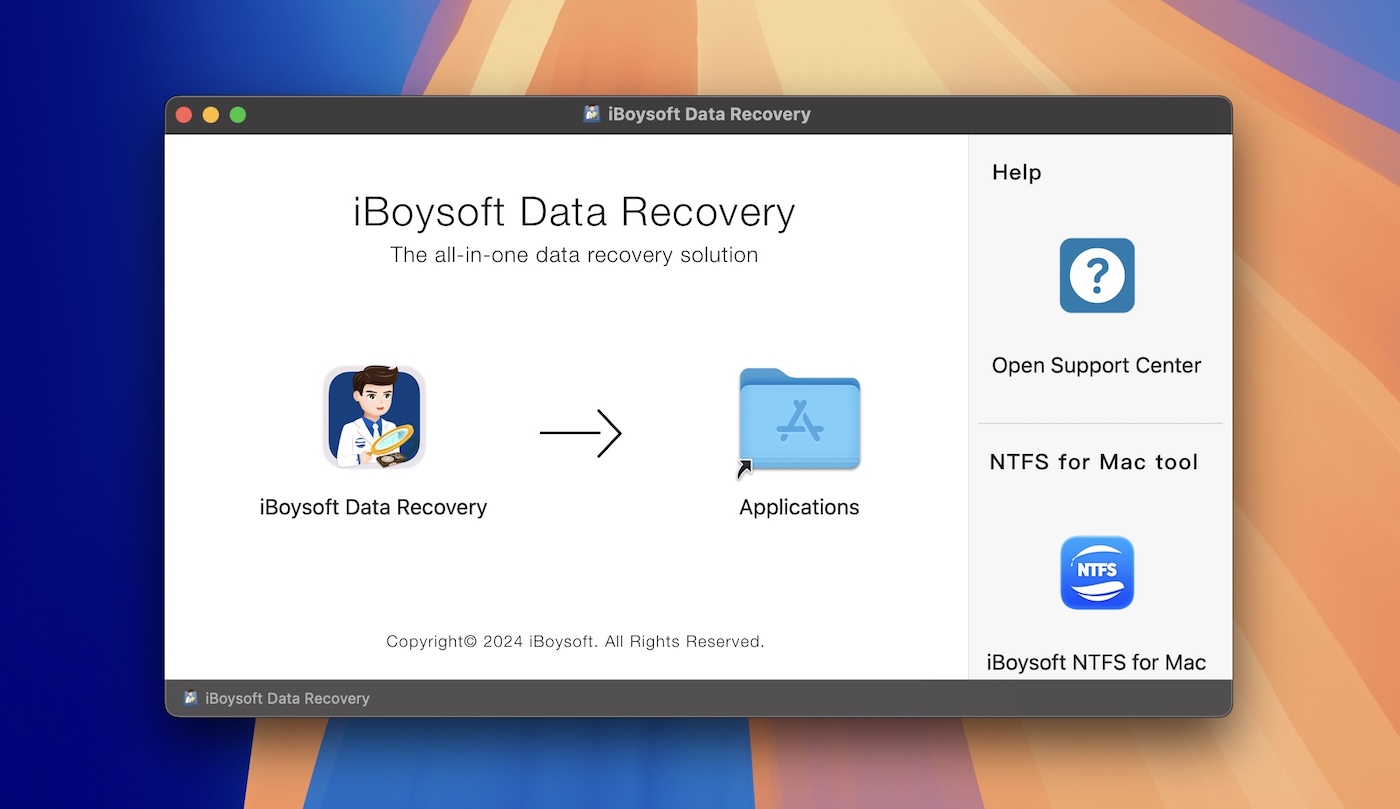
Es ist der standardmäßige macOS-Installationsprozess. Beim ersten Start erhalten Sie möglicherweise eine Aufforderung, Ihr Administrator-Passwort oder Festplattenzugriffsberechtigungen einzugeben. Das ist normal – macOS fragt dies bei allen Apps ab, die Ihre Laufwerke auf tiefer Ebene scannen müssen. Bestätigen Sie dies einfach, und Sie sind bereit.
Sobald es geöffnet ist, bietet die Oberfläche Ihnen ein Hauptfenster, einige deutlich gekennzeichnete Optionen auf der linken Seite und einen großen blauen Button mit der Aufschrift Nach verlorenen Daten suchen. Sie können ihn nicht übersehen.
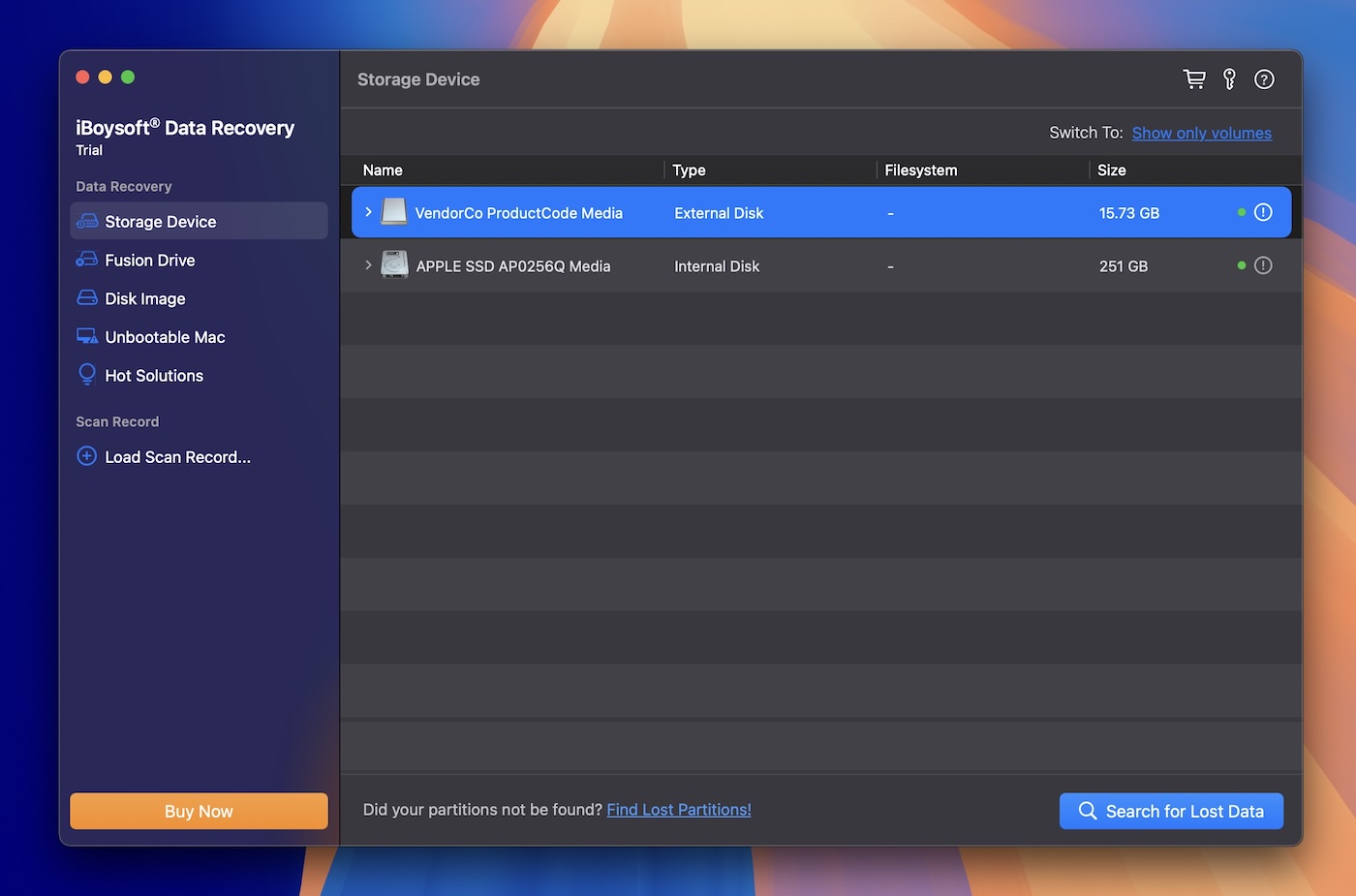
Von dort aus sehen Sie eine Geräteliste. Jedes Laufwerk zeigt seinen Namen, Typ, Dateisystem und Kapazität an. Wenn Sie versuchen, Daten von einer externen Festplatte wiederherzustellen, klicken Sie dort zuerst. Mit dem Schalter oben können Sie zwischen der Anzeige vollständiger Festplatten oder einzelner Volumes wechseln.
Sobald Sie Ihr Laufwerk ausgewählt haben, klicken Sie unten rechts auf Nach verlorenen Daten suchen. Der Scan beginnt sofort (hier gibt es keine Pop-ups). Sie sehen einen Live-Zähler, wie viele Dateien gefunden wurden und wie lange der Scan bereits läuft. Während des Tests haben wir eine Stoppuhr mitlaufen lassen, um die gesamte Scanzeit zu verfolgen.

Wenn der Scan abgeschlossen ist, werden die Ergebnisse übersichtlich nach Dateityp sortiert angezeigt: Bilder, Dokumente, Video, Audio, E-Mail, Archiv und Andere. Sie können eine beliebige Kategorie anklicken, um sie zu erweitern und eine Vorschau der wiederherstellbaren Daten anzuzeigen. Die Vorschau wird auf der rechten Seite geöffnet und zeigt Miniaturansichten für Fotos oder Dateidetails wie Größe und Erstellungsdatum.
Von hier aus wählen Sie die gewünschten Dateien aus, wählen einen Zielordner und klicken auf Wiederherstellen.
Das ist der gesamte Arbeitsablauf – 2 Minuten zum Verstehen, ein paar Klicks zur Ausführung. Nichts Komplexes oder Verwirrendes. Die App führt Sie dadurch, ohne zu viel zu wollen, und das ist eindeutig beabsichtigt. Sie richtet sich an Heimanwender, die keine Zeit damit verbringen möchten, erweiterte Wiederherstellungsmodi zu verstehen oder in Einstellungen herumzuprobieren.
Alles ist darauf ausgelegt, Ihnen nicht im Weg zu stehen: App öffnen, Laufwerk auswählen, scannen, Vorschau anzeigen, wiederherstellen. Das war’s.
Wiederherstellungsergebnisse
Kommen wir nun zu dem, was wirklich zählt: wie gut iBoysoft bei der Wiederherstellung in der Praxis abgeschnitten hat.
Wir haben es mit drei verschiedenen Szenarien unter Verwendung eines einheitlichen Datasets (~50 GB gemischte Dateitypen) getestet. Diese Tests umfassten gelöschte Dateien, eine formatierte Karte und ein beschädigtes USB-Laufwerk – typische Situationen, in die Menschen täglich geraten. So hat es abgeschnitten:
| Szenario | Erfolgsrate der Wiederherstellung | Scan-Zeit | Notizen |
| 1 TB Seagate HDD (gelöschte Dateien) | ~95% | ~120 Min | Fast alle Dateien wurden mit intakten Namen wiederhergestellt. Die Ordnerstruktur blieb erhalten. DOCX-, JPG-, MP4-, CR2- und PDF-Dateien ließen sich problemlos öffnen. |
| 64-GB-Samsung-SD-Karte (Schnellformatierung) | ~80% | ~75 Min | Dateinamen fehlten, Ordner waren verschwunden. Die meisten JPGs und MP4s ließen sich öffnen. Einige große Videodateien waren beschädigt/unvollständig. |
| 16 GB USB (RAW-Volume) | ~65% | ~50 Min | Teilweise Wiederherstellung. Dateien hatten generische Namen. CR2-Bilder waren manchmal beschädigt. Keine Ordnerstruktur. Videos waren nur teilweise wiederherstellbar. |
Fangen wir mit der Geschwindigkeit an.
iBoysoft ist definitiv nicht das schnellste Wiederherstellungstool, das wir getestet haben. Der Scan unseres 16-GB-USB-Stick (beschädigt) dauerte nahezu 50 Minuten, was für ein Gerät dieser Größe lang ist. Auf dem 1 TB HDD lief der Scan fast zwei volle Stunden. Zum Vergleich: Einige Mitbewerber wie Disk Drill und EaseUS beendeten ähnliche Scans in fast der halben Zeit.

Um es klarzustellen: Der Scan ist weder eingefroren noch abgestürzt – er verlief stetig und fand vieles –, aber das Tempo war langsam, besonders bei gründlichen Scans. Wenn Sie mit größeren Laufwerken arbeiten, sollten Sie dies bei Ihrer Planung berücksichtigen.
In unserem Test mit gelöschten Dateien auf der 1-TB-Festplatte hat iBoysoft wirklich gut abgeschnitten. Es stellte den Großteil des Datasets wieder her, einschließlich hochauflösender Fotos, Dokumente und Videos. Die Dateien behielten ihre ursprünglichen Namen und waren verwendbar. Keine seltsame Dateibeschädigung oder fehlende Erweiterungen.
Auf der formatierten SD-Karte hat es sich gut gehalten. Zwar konnten keine Ordner oder Namen erhalten werden, aber das Tool hat dennoch einen großen Teil der Rohdaten wiederhergestellt. Fotos ließen sich öffnen. Kurze Videos wurden abgespielt. Einige ZIP-Archive ließen sich nicht richtig entpacken, und ein paar größere MOV-Dateien waren unvollständig, aber das ist bei einer Wiederherstellung nach dem Formatieren zu erwarten.
Das RAW-USB-Szenario war das schwierigste, und iBoysoft hatte dort größere Schwierigkeiten. Es wurden dennoch Dateien gefunden, insbesondere Bilder und Dokumente, aber die meisten Dateinamen waren verloren, und Vorschauen zeigten einige Fotos teilweise beschädigt. Einige wenige Videos wurden wiederhergestellt, aber andere ließen sich überhaupt nicht öffnen. Wie erwartet, war keine Ordnerstruktur mehr vorhanden.
Was die Dateivorschauen betrifft – sie waren tatsächlich ziemlich gut. Wir konnten Bildminiaturen öffnen, durch PDFs scrollen und sogar einzelne Videobilder überprüfen, ohne dass es zu Abstürzen oder langen Verzögerungen kam.
Obwohl die Scangeschwindigkeit langsamer als ideal war, war der Wiederherstellungs-Workflow insgesamt solide.
Kosten-Nutzen-Analyse
iBoysoft Data Recovery bietet drei Preismodelle an, die auf ihrer Website alle übersichtlich dargestellt sind.

- Kostenlose Edition. Offiziell behauptet diese Stufe, dass Sie bis zu 1 GB an Daten wiederherstellen können, was großartig klingt. Aber als wir die Mac-Version selbst ausprobierten, konnten wir tatsächlich nichts wiederherstellen, nicht einmal ein paar Megabyte. Entweder gibt es also eine Einschränkung in der aktuellen Version oder die Website wurde nicht aktualisiert, um die jüngsten Änderungen widerzuspiegeln. Wie auch immer, es ist irreführend. Darüber hinaus unterstützt die kostenlose Version weder verschlüsselte APFS-Laufwerke noch die Wiederherstellung nicht startfähiger Macs, sodass selbst wenn das Limit von 1 GB funktionieren würde, die Nutzung trotzdem eingeschränkt wäre.
- 1-Monats-Lizenz – 89,95 $ (zzgl. MwSt.). Schaltet alle Funktionen frei: unbegrenzte Wiederherstellung, volle Dateisystemunterstützung (APFS, verschlüsseltes APFS, HFS+, FAT32, exFAT) und macOS-Wiederherstellungsmodus für nicht startfähige Systeme.
- 1-Jahres-Lizenz – $99,95 (zzgl. MwSt.) Gleiche Funktionen wie beim 1-Monats-Plan, aber offensichtlich das bessere Angebot, wenn Sie es mehr als einmal nutzen möchten.
Beide kostenpflichtigen Optionen schalten unbegrenzte Datenwiederherstellung frei und bieten zusätzlich Unterstützung für verschlüsselte APFS-, HFS+-, FAT32-, exFAT- und nicht startfähige Mac-Wiederherstellung. Ehrlich gesagt ist der Preisunterschied zwischen dem 1-Monats- und dem 1-Jahres-Plan so gering, dass der Jahresplan mehr Sinn macht, es sei denn, Sie sind sich zu 100 % sicher, dass Sie die App nur einmal verwenden werden.
Ein großer Nachteil von iBoysoft ist das Fehlen einer lebenslange Lizenz. Für ein Tool in dieser Preisklasse ist das enttäuschend. Mehrere Mitbewerber bieten Einmalzahlungsoptionen an, die sich über die Zeit wie eine bessere Investition anfühlen, besonders wenn Sie häufig mit Datenwiederherstellung arbeiten. Die jährliche oder monatliche Verlängerung schmälert den langfristigen Wert.
Was die Rendite betrifft, ist sie akzeptabel, aber nicht außergewöhnlich. In unserem Test hat die $89,95 Monatslizenz etwa 50 GB an Daten wiederhergestellt, was ungefähr $1,80 pro GB entspricht. Betrachtet man das Ganze volumenmäßig, ist es ähnlich: ungefähr 3.000 Dateien ergeben etwa 0,03 $ pro Datei. Und da $89,95 ist eine Ein-Monats-Lizenz, gilt diese Rechnung nur, wenn Sie alles innerhalb dieses Monats abschließen; andernfalls steigen die effektiven Kosten schnell.
Vergleich mit Mitbewerbern
Unsere iBoysoft Data Recovery für Mac Bewertung wäre nicht vollständig, ohne zu sehen, wie es sich gegenüber anderen bekannten Tools in derselben Kategorie behauptet. Deshalb haben wir es neben zwei der beliebtesten Alternativen (Disk Drill und EaseUS Data Recovery) platziert, um ein besseres Verständnis dafür zu bekommen, was Sie tatsächlich für den Preis, die Leistung und die Funktionen erhalten.
| Funktion / Werkzeug | iBoysoft Datenwiederherstellung | Disk Drill | EaseUS Datenrettung |
| Plattformunterstützung | Windows, macOS | Windows, macOS | Windows, macOS |
| Scan-Geschwindigkeit | Langsam–mäßig (Tiefe Scans dauerten ~50 Min auf 16 GB USB) | Schnell | Mittel-schnell |
| Vorschaufunktionalität | Klare und stabile Vorschauen nach dem Scan; funktioniert gut | Großartige Echtzeit-Vorschauen während des Scans | Akzeptable Vorschauen |
| Dateireparatur | ❌ Nicht verfügbar | ❌ Nicht verfügbar | ❌ Nicht im Basistarif (in höheren Stufen/Add-ons verfügbar) |
| Kostenlose Wiederherstellungsgrenze | Mac-Version in unserem Test = nur Scan/Vorschau | Windows: 100 MB; Mac: nur Vorschau | Windows: bis zu 2 GB; Mac: nur Scan/Vorschau |
| Dateisystemunterstützung | Mac: APFS (inkl. verschlüsselt), HFS+, FAT32, exFAT • Win: NTFS, FAT32, exFAT | NTFS, FAT32, exFAT; auch EXT2/3/4 (Linux), HFS+/APFS (Mac). Breiteste Unterstützung. | NTFS, FAT16, FAT32, exFAT. Kein HFS+/APFS oder ext. |
| Benutzeroberfläche / Benutzerfreundlichkeit | Einfach und übersichtlich, etwas veraltet auf neuerem macOS | Sauber, modern, ausgefeilt | Anfängerfreundlich, geführt |
| Preis (Lebenslang) | Keine lebenslange (Mac) • 89,95 $ pro Monat, 99,95 $ pro Jahr | Einmalige Lizenz verfügbar (PRO ~89 $) | Lebenslang in manchen Tarifen (~149 $) verfügbar; auch monatlich/jährlich |
| Bester Anwendungsfall | Mac-Nutzer, die APFS-Wiederherstellung und einen unkomplizierten Ablauf benötigen | Allgemeine Allzweck-Wiederherstellung mit besserer UX und Extras | Windows-Nutzer, die eine geführte Bedienung und ein größeres kostenloses Kontingent möchten |
Wie Sie sehen können, ist das Fehlen einer einmaligen lebenslangen Lizenz wirklich ein Nachteil für iBoysoft, insbesondere im Vergleich zu Tools wie Disk Drill. Schauen Sie genauer hin: Für nahezu den gleichen Preis wie iBoysofts 1-Monats-Plan bietet Disk Drill eine lebenslange Lizenz, die alle Funktionen dauerhaft freischaltet. Das ist ein großer Unterschied im langfristigen Wert.
Und es geht nicht nur um den Preis. Disk Drill enthält mehrere Funktionen auf Profi-Niveau, die iBoysoft überhaupt nicht anbietet, wie Byte-für-Byte-Backups, S.M.A.R.T.-Festplattenüberwachung, erweiterte Kamera-Wiederherstellung, integrierte Reinigungswerkzeuge und sogar Datenschutzoptionen, die helfen, Datenverlust von vornherein zu verhindern. Im Vergleich dazu konzentriert sich iBoysoft ausschließlich auf die Wiederherstellung. Es funktioniert, aber das war’s auch schon.
EaseUS befindet sich in einer ähnlichen Position. Während sein Die lebenslange Lizenz ist teurer, bietet es den Nutzern zumindest diese Option an. Und wie Disk Drill verfügt es außerdem über flexiblere Wiederherstellungs-Module, zusätzliche Utility-Funktionen und eine breitere Plattformintegration.
Insgesamt fühlt sich der Vergleich einseitig an. iBoysoft kann in Bezug auf die Wiederherstellungsgenauigkeit bei grundlegenden Szenarien mithalten, aber sobald man sich die Preisstruktur, den Funktionsumfang und die langfristige Nutzbarkeit ansieht, wird deutlich, dass es neben den umfassenderen Wiederherstellungssuites zurückfällt.
Kundenfeedback
Und das letzte Puzzlestück? Die Meinung echter Nutzer. Wir haben Bewertungen auf wichtigen Plattformen wie Trustpilot, G2 und Capterra durchforstet, um zu sehen, wie iBoysoft aus Sicht von Alltagsanwendern abschneidet.
- Trustpilot zeigt eine durchschnittliche Bewertung von 3,5/5 basierend auf 132 Bewertungen. Insgesamt ein durchwachsenes Bild. Einige loben die Benutzeroberfläche und die grundlegende Wiederherstellungsfähigkeit, aber Beschwerden betreffen oft Verwirrung bei der Abrechnung und begrenzten Kundensupport.
- G2 hat begrenzte Daten (nur 3 Bewertungen), aber die durchschnittliche Bewertung ist solide 4,3/5. Die Nutzer erwähnen, dass es einfach zu bedienen ist und Ergebnisse liefert, obwohl die Stichprobengröße sehr klein ist.
- Capterra ist mit 18 Bewertungen und einer durchschnittlichen Bewertung von 4,4/5 etwas detaillierter. Die meisten Nutzer heben die Benutzerfreundlichkeit der Software hervor, während einige enttäuscht sind, dass erweiterte Wiederherstellungsfunktionen fehlen.
Wie bei jedem Datenwiederherstellungstool gibt es Feedback neigt dazu, sich in zwei Lager zu spalten – diejenigen, die ihre Daten erfolgreich zurückbekommen haben, und diejenigen, bei denen es nicht geklappt hat. Das ist einfach die Natur der Wiederherstellung: Der Erfolg hängt stark vom Zeitpunkt, dem Zustand des Dateisystems und davon ab, was bereits überschrieben wurde.
Aber wenn es um nicht-technische Beschwerden geht, beginnt sich ein Muster abzuzeichnen (bezüglich Lizenzierung und Support). Mehrere Nutzer auf Trustpilot äußerten Verwirrung über die Verlängerungsbedingungen, wobei einige angaben, unerwartet für etwas belastet worden zu sein, das sie für eine einmalige Zahlung hielten. Hier ist ein Beispiel, das dies zusammenfasst:
“Hallo, die Software war gut, ich habe sie vor einem Jahr benutzt, mit Bezahlung, aber jetzt haben Sie mir eine neue Zahlung angekündigt – als Verlängerung zum neuen Jahr. Mein Kauf war für eine einmalige Nutzung, nicht als jährliche Verlängerung, da dies beim Bezahlen nicht klar angegeben war. Bitte antworten Sie mir, wie ich die Situation regeln kann – ich BRAUCHE diese Software in DIESEM JAHR nicht. Vielen Dank!”
Diese Art von Bewertung taucht mehr als einmal auf. Die Benutzer scheinen im Allgemeinen mit der App zufrieden zu sein, wenn sie für ihren Anwendungsfall funktioniert, aber mangelnde Transparenz bei der Abrechnung und eingeschränkter Support nach dem Verkauf beeinträchtigen das Gesamterlebnis.
Abseits von Bewertungsseiten bieten Foren und Reddit-Threads eine weniger gefilterte Ansicht, und iBoysoft Data Recovery erhält auch dort gemischte Reaktionen. Fragen wie „Ist iBoysoft Data Recovery seriös oder ein Betrug?“regelmäßig auftauchen tauchen auf, nicht nur in Bezug auf iBoysoft, sondern auf Wiederherstellungstools im Allgemeinen. In diesen Community-Bereichen sind die Nutzer jedoch oft etwas strenger.
Viele der skeptischen Beiträge konzentrieren sich auf Fähigkeitslücken, wie das Fehlen von erweiterten Scan-Optionen, inkonsistente Wiederherstellung für RAW-Laufwerke und so weiter.
Ist iBoysoft Data Recovery sicher?
Dennoch lassen Sie uns Klarheit schaffen: iBoysoft ist sicher zu verwenden. Trotz gelegentlicher Forenkommentare mit „Betrug“-Behauptungen haben wir das Installationsprogramm durch VirusTotal laufen lassen – keine Bedrohungen gefunden.
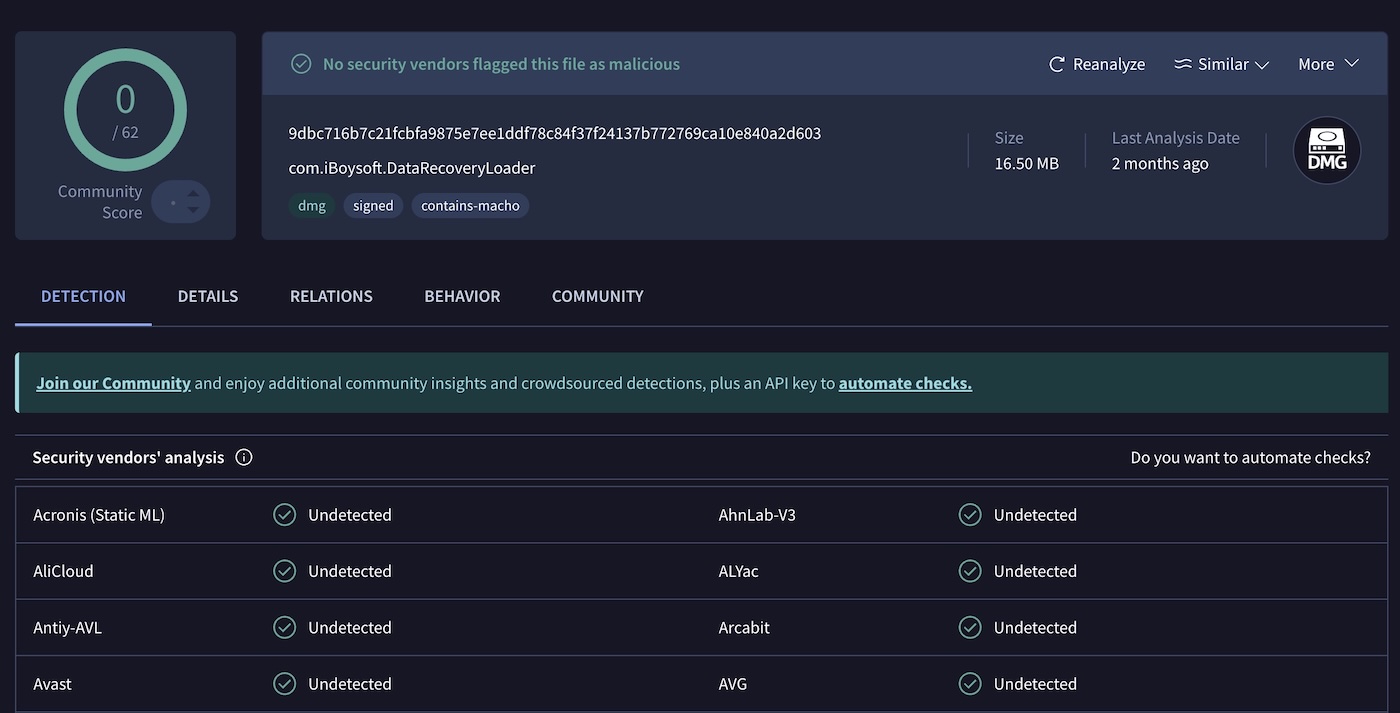
Es ist saubere Software, digital signiert und wird installiert, ohne im Hintergrund etwas Verdächtiges zu tun.
Auch wenn es vielleicht nicht die leistungsstärkste Option auf dem Markt ist, handelt es sich um legitime Software. Stellen Sie nur sicher, dass Sie verstehen, was Sie bekommen (insbesondere in Bezug auf die Lizenzierung).
Endgültiges Urteil
Nachdem wir nun alle Aspekte betrachtet haben – Funktionen, Preisgestaltung, Leistung, Benutzerfreundlichkeit und echtes Nutzerfeedback – fühlen wir uns bereit, unser abschließendes Urteil über iBoysoft Data Recovery zu fällen.
So schneidet es anhand der Metriken ab, die wir für diese Bewertung festgelegt haben:
| Kategorie | Punktzahl (von 5) | Notizen |
| Funktionen | 3.0 | Deckt die Grundlagen gut ab, aber es fehlen Profi-Extras wie ein Byte-zu-Byte-Backup. |
| Wiederherstellungsleistung | 3.5 | Gut bei gängigen Formaten und kürzlich gelöschten Dateien; hat Schwierigkeiten mit beschädigten Speichern oder Nischenformaten. |
| Benutzerfreundlichkeit | 4.0 | Übersichtliche Benutzeroberfläche und sehr einsteigerfreundlich, jedoch kein besonders schneller Arbeitsablauf. |
| Preis-Leistungs-Verhältnis | 2.5 | Nur eine Ein-Monats-Lizenz, keine Option für lebenslange Nutzung; Preis erscheint hoch für das Gebotene. |
| Benutzerfeedback | 3.5 | Durchwachsen. Viele Erfolgsgeschichten, aber häufig Beschwerden über Lizenzierung und Kundensupport. |
⭐ Gesamtbewertung: 3,3 von 5
iBoysoft Data Recovery ist eine ordentliche App, nur eben keines, das sich im heutigen überfüllten Markt abhebt.
Es erledigt die Aufgabe in vielen gängigen Szenarien, insbesondere bei der Wiederherstellung kürzlich gelöschter Dateien von externem Speicher. Das Fehlen einer lebenslangen Lizenz mindert den Wert erheblich, da andere Tools mehr Funktionen und einen einmaligen Kauf zu etwa dem gleichen Preis wie iBoysofts monatlicher Plan bieten. Auch langsamere Scan-Zeiten können für Power-User oder Profis ein Ausschlusskriterium sein.
Das gesagt, für Gelegenheitsnutzer, die einfach etwas Einfaches und Sicheres ausprobieren möchten, steht iBoysoft immer noch auf der Liste. Nur eben nicht ganz oben.




