



Im heutigen MiniTool Power Data Recovery Test untersuchen wir, ob diese Software bei echtem Datenverlust tatsächlich hält, was sie verspricht. Unser Team von 7 Data Recovery Experts wollte herausfinden, wie sie sich bei echten Problemen tatsächlich schlägt. Wir werden über die Marketingversprechen hinausgehen und prüfen, ob sie sicher, nützlich und Ihre Zeit wert ist.
Schnelles Urteil
🏆 Am besten für: Windows-Benutzer mit grundlegenden Wiederherstellungsbedürfnissen, die eine unkomplizierte Lösung suchen.
MiniTool Power Data Recovery ist ein einfaches, zuverlässiges Tool, das gut für die Wiederherstellung gelöschter Dateien, formatierter USB-Laufwerke und alltäglicher Datenverlustszenarien unter Windows geeignet ist. Es ist benutzerfreundlich, einsteigerfreundlich und erledigt einen ordentlichen Job bei gängigen Formaten wie Dokumenten, Fotos und Videos.
Das heißt, es ist weder die schnellste noch die funktionsreichste Option. Die kostenlose Version bietet Ihnen 1 GB Wiederherstellung, was ausreicht, um sie zu testen, aber Sie stoßen schnell an Grenzen, wenn Sie es mit schwerwiegenderen Fällen zu tun haben.
Pros
- Übersichtlich und einfach zu bedienen
- Unterstützt eine Vielzahl gängiger Dateitypen
- Keine mitgelieferte Bloatware oder lästigen Zusatzmodule
- Bietet eine kostenlose Version (bis zu 1 GB Wiederherstellung) – genug, um die Funktionalität zu testen
- Bootfähige Wiederherstellungsmedien-Option (kostenpflichtige Stufen)
- Die Scan-Geschwindigkeit ist im Vergleich zu vielen Mitbewerbern langsam
- Die Dateivorschau-Funktion ist inkonsistent
- Die Wiederherstellungsergebnisse sind uneinheitlich bei RAW-Partitionen oder nicht‑NTFS-Dateisystemen
- Begrenzte Dateisystem-Unterstützung
- Die Benutzeroberfläche wirkt etwas veraltet
Überblick
MiniTool Power Data Recovery wurde von MiniTool Software Ltd. entwickelt, einem Unternehmen, das seit 2009 besteht. Sie haben sich einen Namen gemacht mit Festplatten-Dienstprogrammen, Backup-Tools und Partitionsmanagern (hauptsächlich für Windows-Nutzer).
MiniTool Power Data Recovery ist das Programm in ihrer Produktreihe, das verspricht, verlorene Dateien zurückzubringen. Die Software verspricht, Daten von gelöschten Dateien, formatierten Laufwerken, verlorene Partitionen, beschädigten Laufwerken, von USB-Sticks, SD-Karten, SSDs – praktisch von jedem Speichermedium, das Sie herumliegen haben, wiederherzustellen.
Unterstützung für Betriebssysteme und Dateisysteme
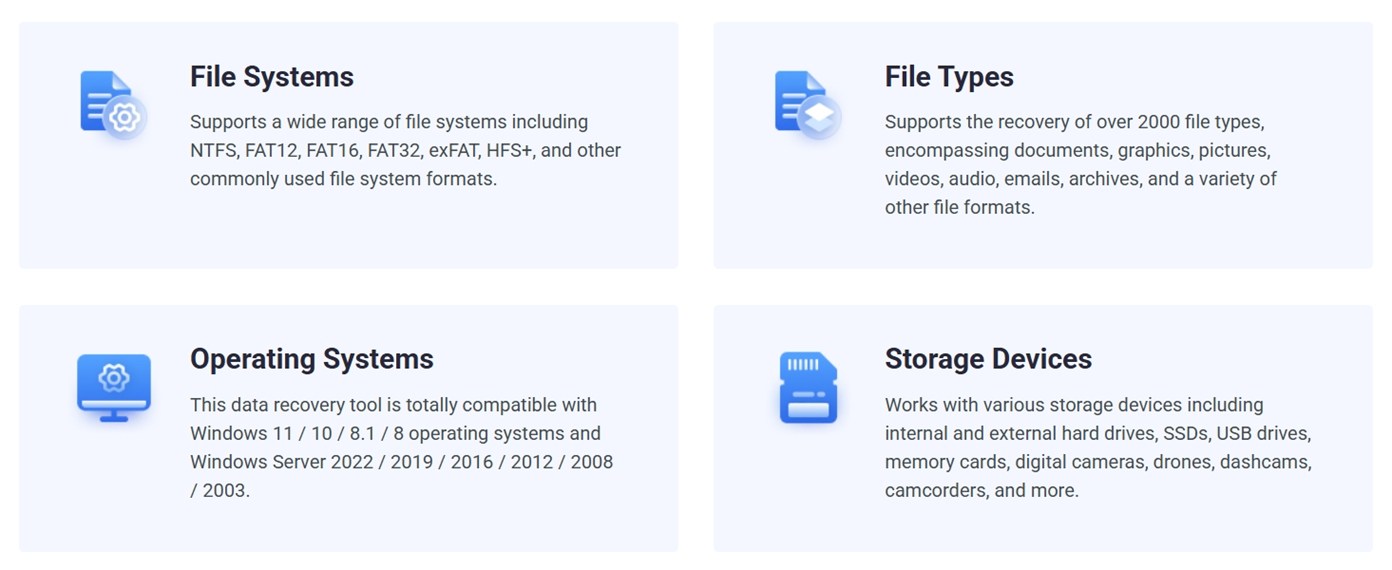
MiniTool Power Data Recovery ist für Windows entwickelt. Es läuft auf Versionen von Windows 7 bis Windows 11. Wenn Sie Windows Server verwenden (von 2003 bis 2022), sind Sie ebenfalls abgedeckt.
Mac-Benutzer haben jedoch kein Glück. Es gab früher eine Mac-Version, aber diese ist nicht mehr verfügbar. Wenn Sie heute versuchen, sie herunterzuladen, werden Sie zu einer ganz anderen Marke weitergeleitet.
Dasselbe gilt für ihr altes Android-Wiederherstellungstool – es hat seit Jahren keine Updates mehr erhalten.
Auf der Dateisystemseite unterstützt MiniTool NTFS, FAT12/16/32, exFAT, und HFS+ (was auf älteren Macs verwendet wird). Sie könnten etwas von einem alten Mac-Laufwerk mit HFS+ wiederherstellen, aber es gibt keine Unterstützung für APFS, und die Wiederherstellung ist bei Nicht-Windows-Formaten eingeschränkt.
Kurz gesagt, dies ist ein Tool ausschließlich für Windows.
Scanmodi und Dateityp-Unterstützung
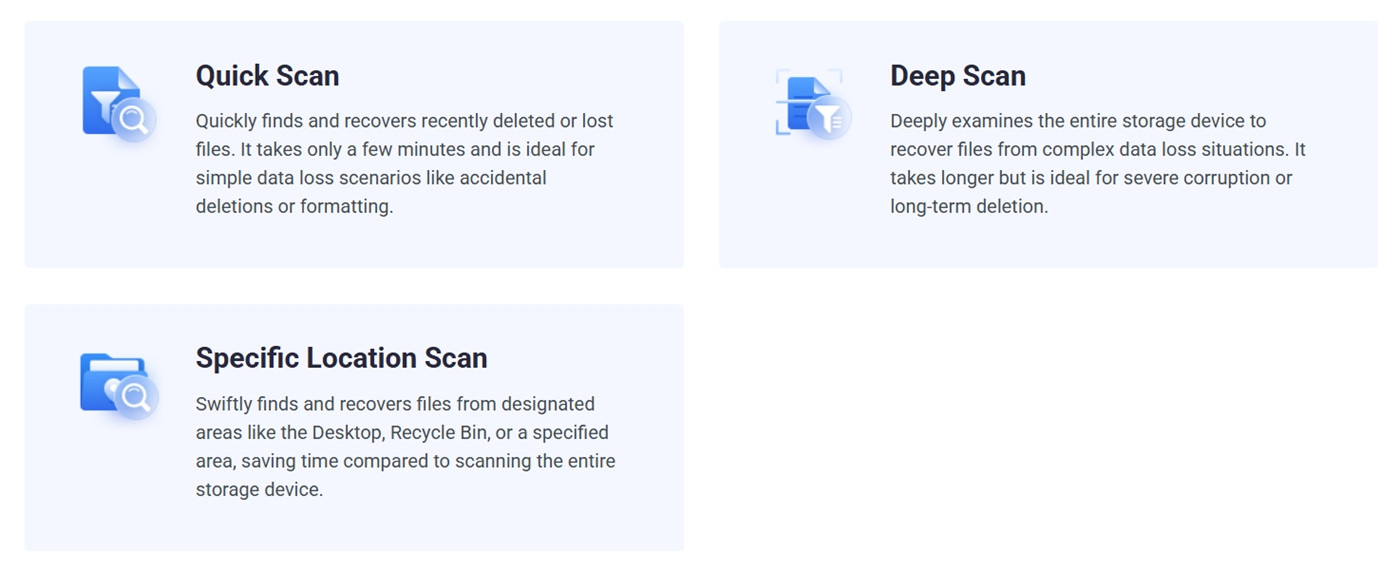
MiniTool verfügt über zwei Haupttypen von Scans in seinem Wiederherstellungstool: Schnellscan und Tiefenscan. Sie müssen keinen auswählen – wenn Sie eine Wiederherstellung starten, führt das Tool beide Scans automatisch aus. Der Schnellscan beginnt zuerst und sucht nach kürzlich gelöschten Dateien, die noch im Dateisystem markiert sind. Er ist schnell und funktioniert gut bei einfachen Fällen wie versehentlichem Löschen. Falls das nicht viel ergibt, folgt direkt der Tiefenscan.
Es gibt auch einen Speziellen Standort-Scan, der praktisch ist, wenn Sie wissen, dass sich die Datei auf Ihrem Desktop befand oder vielleicht aus dem Papierkorb gelöscht wurde.
Was die Dateitypen betrifft, behauptet MiniTool, dass über 2000 Formate unterstützt werden. Dazu gehören Dokumente, Bilder, Videos, Audiodateien, E-Mails, Archive – was auch immer Sie sich vorstellen können. Aber diese „2000+“-Zahl wirkt wie typisch übertriebene Marketingaussage. Viele dieser Dateitypen sind nur geringfügige Abwandlungen oder unbekannte Formate, die Sie wahrscheinlich nie wiederherstellen müssen. (Wir sprechen später noch darüber, was in unserem Praxistest tatsächlich gefunden wurde.)
Benutzeroberfläche und Zusatzfunktionen
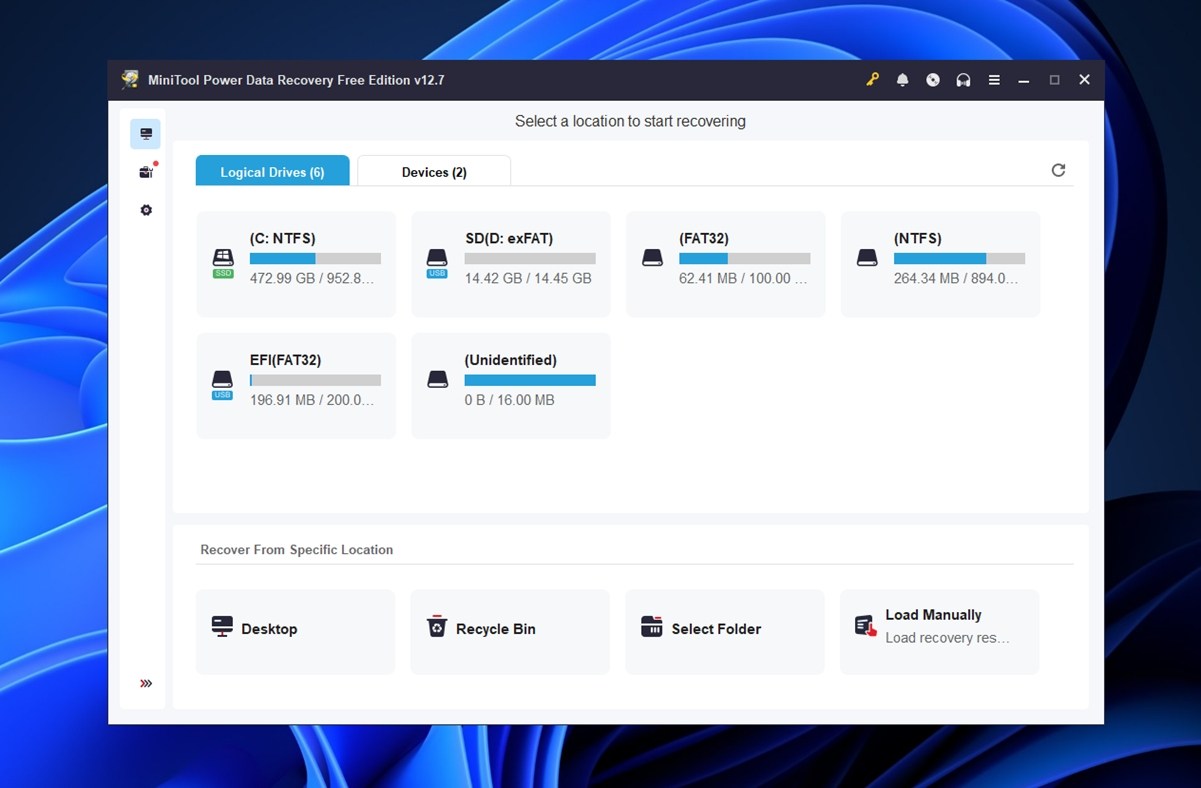
MiniTool Power Data Recovery hält alles einfach. Wenn Sie die App starten, werden sofort alle Ihre Laufwerke angezeigt. Es gibt keinen technischen Jargon. Sie klicken auf das Laufwerk, klicken auf Scan und das Tool erledigt den Rest. Es ist so unkompliziert wie Wiederherstellungssoftware nur sein kann.
Sobald der Scan abgeschlossen ist, werden die Ergebnisse in zwei Ansichten angezeigt: nach Ordnerpfad und nach Dateityp. Beide sind einfach zu durchsuchen, und die Suchleiste hilft, wenn Sie sich an einen Teil des Dateinamens erinnern. Sie können bestimmte Dateien vor der Wiederherstellung in der Vorschau anzeigen, aber unserer Erfahrung nach ist das eher Glückssache. Manche Bilder und Dokumente laden problemlos, andere reagieren überhaupt nicht (selbst wenn die Datei später erfolgreich wiederhergestellt wird).
Filter funktionieren gut, aber erwarten Sie keine fortgeschrittenen Werkzeuge wie Dateizustandsbewertungen oder KI-Sortierung.
Das Gesamtdesign ist funktional, aber veraltet. Es erledigt seine Aufgabe, ohne Sie zu verlangsamen, wirkt jedoch nicht modern. Wenn Sie an elegante Tools wie Disk Drill oder EaseUS gewöhnt sind, könnte diese Benutzeroberfläche wie ein Rückschritt wirken.
Was die Extras betrifft, bietet MiniTool nicht viel über die Grundlagen hinaus. Es gibt jedoch einen nützlichen Bonus: einen WinPE-Startmedium-Builder. Damit können Sie einen Wiederherstellungs-USB-Stick erstellen und in eine MiniTool-Umgebung booten, um Dateien von einem nicht funktionierenden Windows-System zu retten. Aber diese Funktion ist in der kostenpflichtigen Version gesperrt. Wenn Sie das kostenlose Paket nutzen, haben Sie keinen Zugriff darauf.
Wie wir bewerten
Für diese MiniTool Data Recovery Bewertung haben wir das gleiche „standardisierte“ Setup verwendet, das wir auch bei all unseren aktuellen Tests eingesetzt haben. Identische Laufwerke, identische Dateisätze und wiederholbare reale Wiederherstellungsszenarien. Das hilft uns, die Leistung von MiniTool fair mit anderen von uns getesteten Wiederherstellungstools zu vergleichen. Ohne irgendwelche unfaire Vor- oder Nachteile.
Wir haben MiniTool durch drei Testfälle laufen lassen:
- Eine 1 TB Seagate Barracuda HDD (NTFS) mit etwa 1.500 Dateien in mehreren Ordnern. Wir haben alles gelöscht und den Papierkorb geleert.
- Eine 64 GB Samsung EVO Plus microSD-Karte, die mit Datenträgermanagement-Tools so stark beschädigt wurde, dass sie in Windows als RAW angezeigt wurde.
- Ein 16 GB SanDisk Ultra USB 3.0-Flash-Laufwerk, das wir per Schnellformatierung auf exFAT formatiert haben – dies simuliert im Grunde ein sehr häufiges Szenario, in dem jemand versehentlich das falsche Laufwerk formatiert und es erst zu spät bemerkt.
Wir haben versucht, eine breite Palette von Dateitypen abzudecken: alles von alltäglichen Dingen wie PDFs und JPGs bis hin zu RAW-Kameraformaten. Hier ist, was wir aufgenommen haben:
- Bilder: JPG, PNG
- RAW-Bilder: CR2, CR3 (Canon), NEF (Nikon)
- Videodateien: MP4 (H.264 und H.265), MOV, AVI, GoPro/Action-Cam-Aufnahmen
- Dokumente: DOC, DOCX, XLSX, PDF, TXT
- Audiodateien: MP3, WAV, FLAC
- Archive und Installationsprogramme: ZIP, RAR, EXE
Aber wie bei jedem Wiederherstellungstool, das wir testen, bestimmen die reinen Ergebnisse allein nicht die Endbewertung. Es ist das eine, Dateien wiederherzustellen – es ist etwas anderes, dies schnell, übersichtlich und ohne Zeitverschwendung für den Nutzer zu tun. Deshalb bewerten wir jedes Tool in mehreren Kategorien, nicht nur nach der Wiederherstellungsrate.
Am Ende dieses MiniTool Power Data Recovery-Tests berechnen wir eine Endnote basierend auf den folgenden Kriterien (jeweils bewertet auf einer Skala von 1 bis 10).
| Messwert | Was wir gemessen haben |
| Wiederherstellungsrate | % der wiederhergestellten Dateien und ob sie nach der Wiederherstellung korrekt geöffnet werden konnten |
| Scan-Geschwindigkeit | Gesamtdauer des Scans (in Minuten) und allgemeine Reaktionsgeschwindigkeit |
| Benutzerfreundlichkeit | Wie klar die Schritte waren, wie stabil die Benutzeroberfläche wirkte und wie einfach die Wiederherstellung war |
| Preis-Leistungs-Verhältnis | Was die kostenlose im Vergleich zur kostenpflichtigen Version tatsächlich bietet (und ob die Lizenz fair erscheint) |
Ist MiniTool Power Data Recovery sicher?
Bevor wir Ihnen erklären, wie die Software funktioniert, möchten wir kurz auf eine Frage eingehen, die uns ständig gestellt wird: Ist diese Software sicher zu installieren? Wenn Sie bereits Zeit damit verbracht haben, Foren zu lesen oder MiniTool Power Data Recovery-Bewertungen zu durchsuchen, haben Sie wahrscheinlich Leute fragen genau das gesehen.
Deshalb führen wir jeden Installer vor dem Testen durch einen vollständigen Malware-Scan. In diesem Fall hat der Installer für MiniTool bei VirusTotal 2 von 72 Antiviren-Engines ausgelöst. Konkret hat Bkav ihn als „W32.AIDetectMalware“ markiert und VirIT als „Deceptor.MnTlPwrDtRc.ESX“ erkannt.
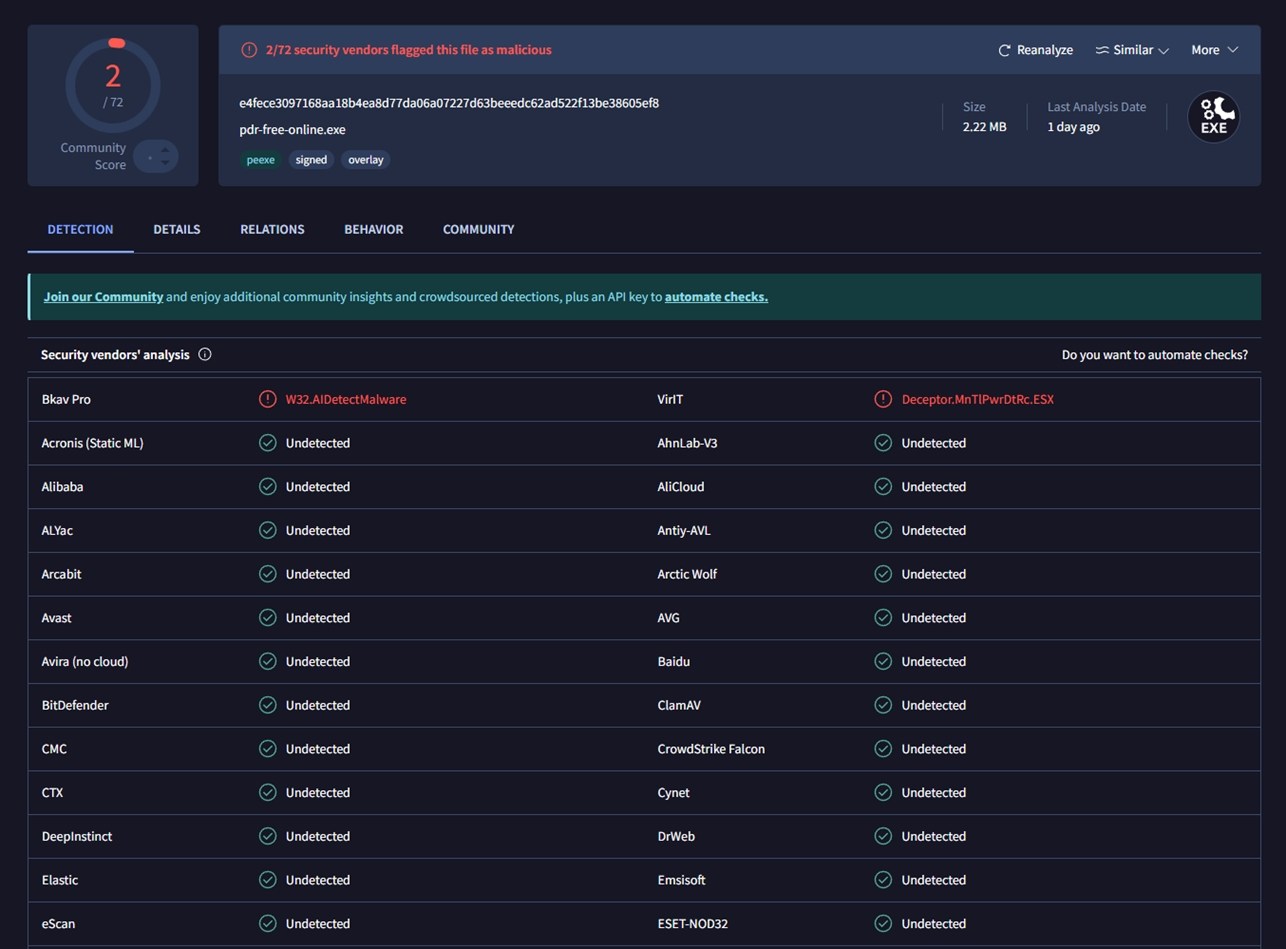
Sollte Sie das nun beunruhigen? Nein. Diese beiden Treffer sehen eher nach Fehlalarmen als nach tatsächlichen Bedrohungen aus. Die übrigen 70 Anbieter, darunter namhafte Unternehmen wie Bitdefender, Kaspersky, Avast und Microsoft Defender, stuften es alle als sicher ein. Außerdem versuchte die App nicht, Add-ons, Toolbars oder gebündelte Software zu installieren. Sie verhielt sich auf unseren Testrechnern normal, und wir konnten weder im Task-Manager noch beim Netzwerk-Monitoring verdächtige Aktivitäten feststellen.
Auch wenn es gut ist, vorsichtig zu bleiben, gab es in unserem Praxistest nichts, was ernsthafte Warnsignale ausgelöst hätte.
Und es versteht sich von selbst, aber lade MiniTool Power Data Recovery immer von der offiziellen Website herunter. Bleibe bei der Quelle, und du vermeidest 99 % dieser Probleme.
MiniTool Datenwiederherstellungs-Workflow
Was den Arbeitsablauf betrifft, wie bereits erwähnt, ist hier alles super einfach. Selbst wenn Sie noch nie Datenwiederherstellungssoftware benutzt haben, werden Sie sich keine Sekunde lang verloren fühlen.
Wenn Sie die App starten, müssen Sie nur auf den Hauptbildschirm schauen. Er zeigt sofort Ihre verbundenen Laufwerke an – alle eingesteckten USB-Sticks, Speicherkarten und so weiter.
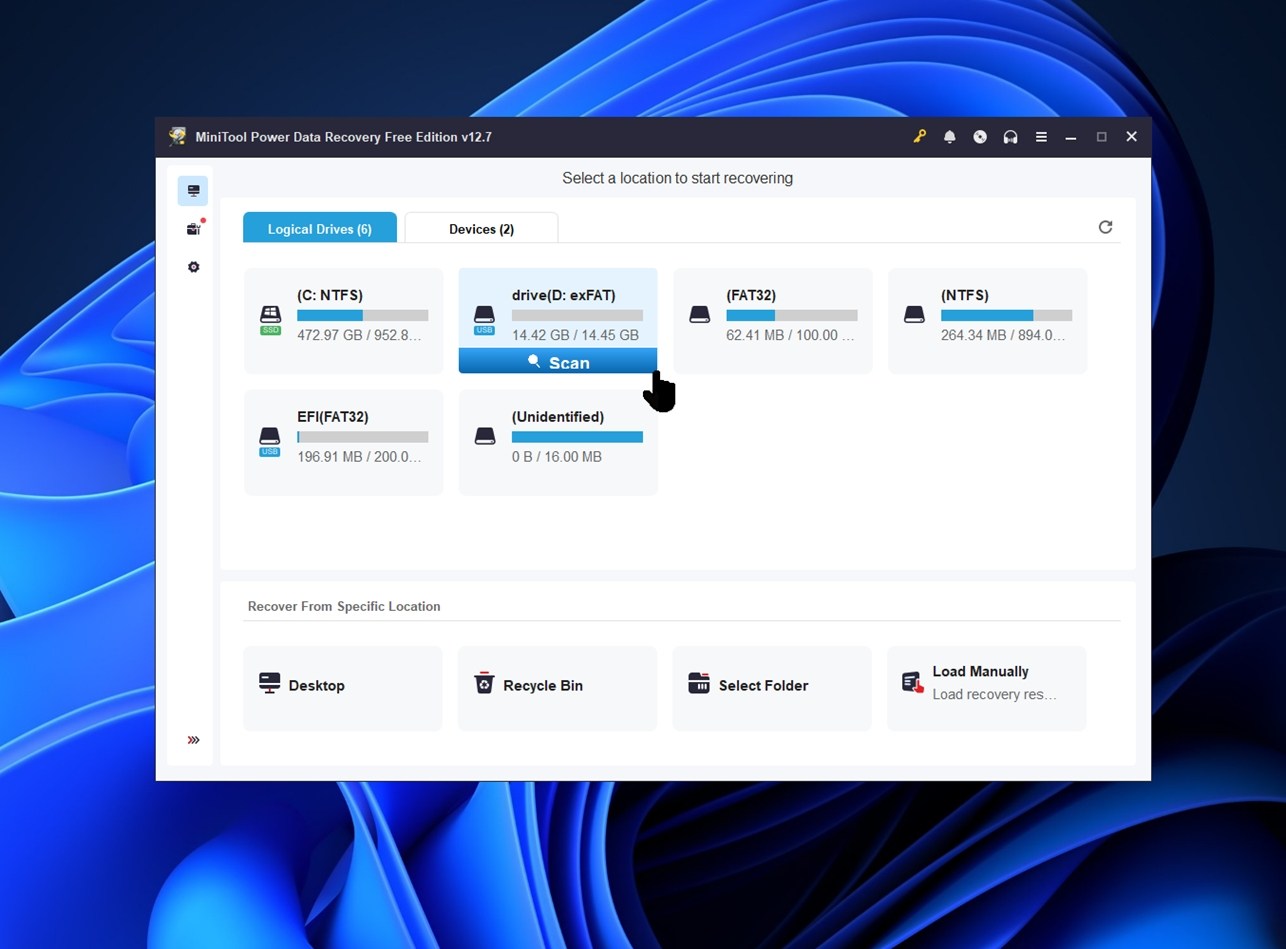
Sie können wählen, ob Sie eine einzelne Partition (wie D: oder E:) scannen oder das gesamte physische Gerät durchsuchen möchten, wenn Sie sich nicht sicher sind, wo sich die Datei befand.
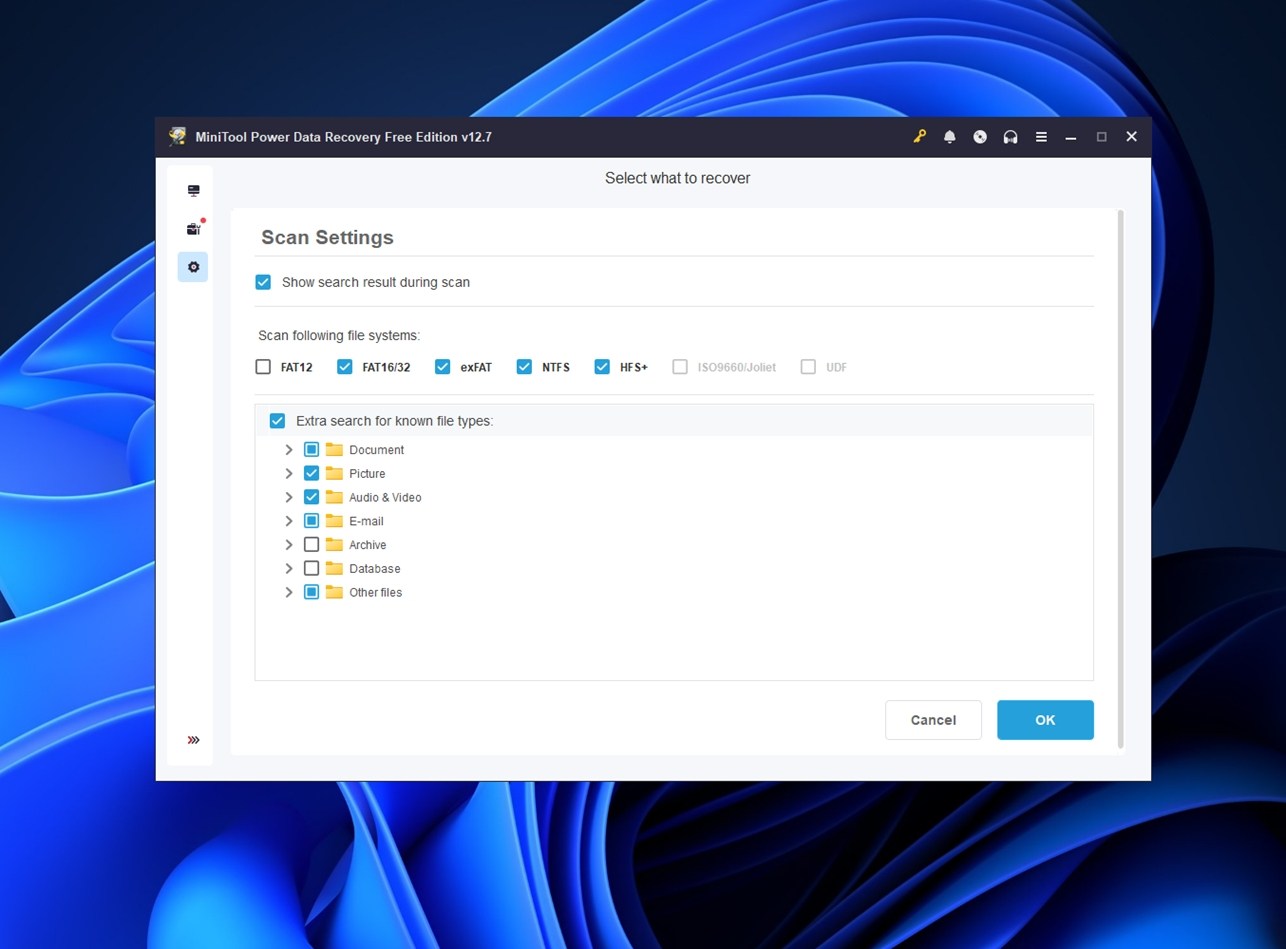
Sobald Sie auf ein Laufwerk klicken, startet MiniTool den Scan automatisch. Es ist nicht nötig, zwischen Schnell- oder Tiefenscan zu wählen (das übernimmt MiniTool im Hintergrund für Sie). Sie können auch vor dem Scan auf das kleine Zahnradsymbol klicken, um nach Dateityp zu filtern (wie Dokumente, Fotos oder Videos), was etwas Zeit spart.
Nachdem der Scan abgeschlossen ist, sehen Sie die Ergebnisse in zwei Registerkarten gruppiert: Eine organisiert alles nach Ordnerstruktur (Pfad), und die andere sortiert die Dateien nach Format (Typ). Beide lassen sich einfach durchsuchen und Sie können die Suchleiste verwenden, wenn Sie sich an einen Teil des Dateinamens erinnern.
Es gibt auch eine Vorschaufunktion, aber wie bereits erwähnt, ist sie inkonsistent. Sie funktioniert bei einigen Dateien, insbesondere kleineren wie JPGs oder TXTs, kann jedoch bei anderen verzögern oder ganz ausfallen.
In einigen Fällen fordert die App Sie auf, ein separates Anzeigemodul zu installieren – die PDF-Vorschau ist ein gutes Beispiel dafür. Nach der Installation funktioniert es zwar, aber es ist keine besonders elegante Lösung.

Trotzdem besser als nichts.
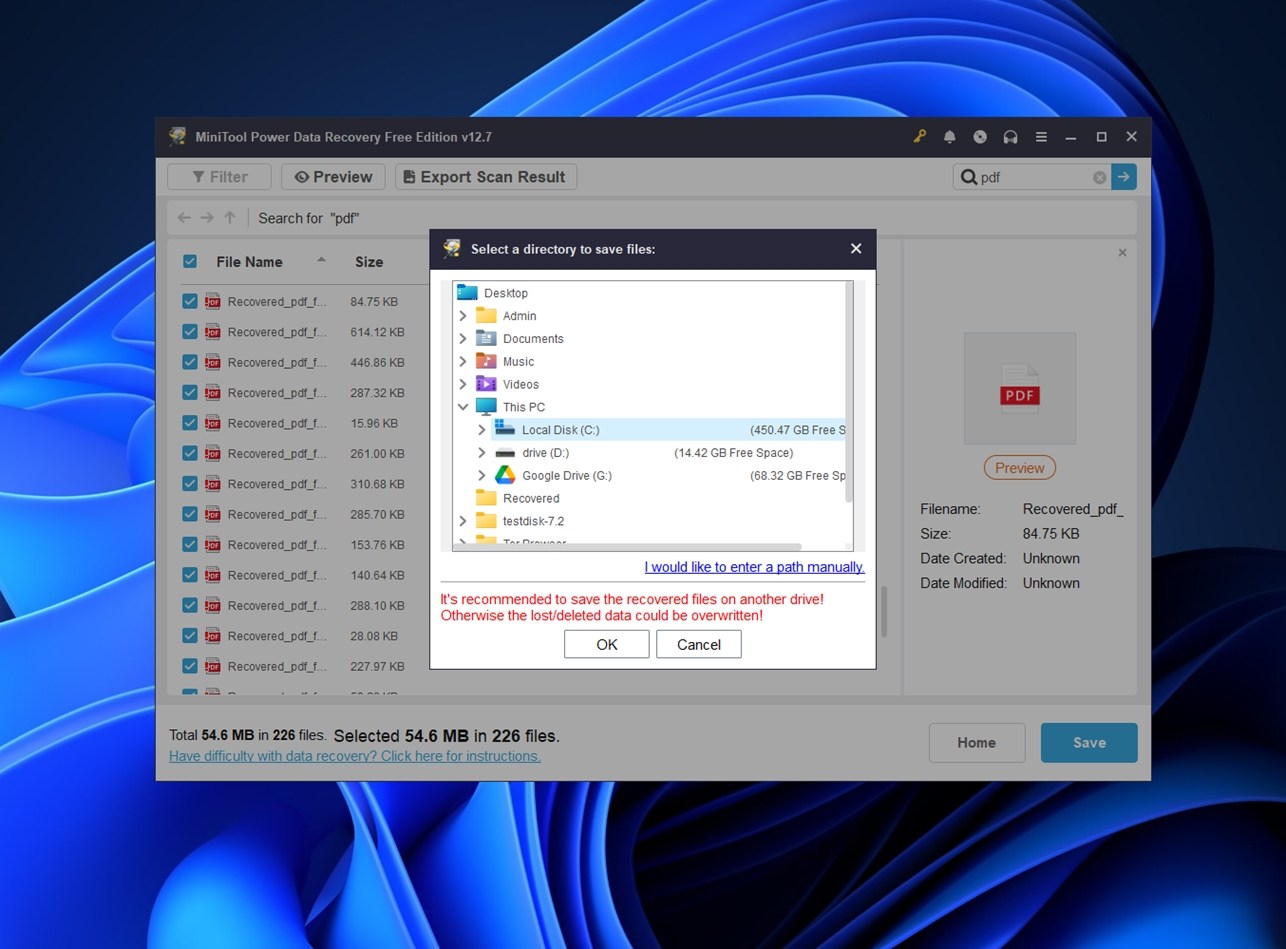
Im letzten Schritt müssen Sie nur die Dateien markieren, die Sie wiederherstellen möchten, und auf die Schaltfläche “Speichern” klicken.
MiniTool wird Sie dann auffordern, einen Wiederherstellungsort auszuwählen – stellen Sie einfach sicher, dass Sie ein anderes Laufwerk als dasjenige auswählen, von dem Sie die Daten wiederherstellen.
Noch etwas zu beachten: Scan-Sitzungen sind in der kostenlosen Version nicht wiederverwendbar. Obwohl MiniTool Ihren Fortschritt im Hintergrund speichert, ist das erneute Öffnen einer gespeicherten Sitzung nur möglich, wenn Sie bezahlt haben. Wenn Sie also die App schließen oder Ihr System neu startet, müssen Sie das Laufwerk erneut scannen.
Insgesamt ist der Arbeitsablauf für Anfänger solide. Keine seltsame Terminologie, keine Einrichtung in mehreren Schritten. Es ist klicken, scannen, wiederherstellen.
Wiederherstellungsleistung
Jetzt kommt der wirklich wichtige Teil. Wie hat MiniTool Power Data Recovery in realen Tests abgeschnitten?
So schnitt MiniTool ab:
| Szenario | Wiederherstellungs-erfolgsrate* | Scanzeit | Hinweise |
| 1 TB NTFS HDD (gelöschte Dateien) | ~90% der Dateien wiederhergestellt und geöffnet | ~82 Minuten | Die meisten Dokumente, JPGs und Standard-Videodateien wurden vollständig und mit Originalnamen sowie Ordnerstruktur wiederhergestellt. Die Wiederherstellung von RAW-Fotos war gemischt: CR2- und NEF-Dateien waren meist nutzbar, einige neuere Formate ließen sich jedoch nicht fehlerfrei öffnen. |
| 16 GB USB (schnellformatiert zu exFAT) | ~68–74% nutzbare Dateien | ~20 Minuten | Gängige Bildformate (JPG, PNG) wurden gut wiederhergestellt, RAW-Dateien waren jedoch teils erfolgreich, teils nicht. Die Ordnerstruktur war nicht mehr vorhanden. Die signaturbasierte Wiederherstellung funktionierte bei DOCX und PDF besser als erwartet, größere Mediendateien (Video) hatten jedoch eine deutlich geringere Erfolgsquote. |
| 64 GB microSD (RAW-Status, kein sichtbares Dateisystem) | ~55–60% nutzbare Dateien | ~40 Minuten | MiniTool fand mehrere Dateitypen, die Ergebnisse waren jedoch verstreut. MP4- und MOV-Clips waren häufig beschädigt oder nicht abspielbar. Die meisten wiederhergestellten Dateien hatten generische Namen und keine ursprüngliche Ordnerstruktur. |
Was sagt uns das also?
MiniTool schlägt sich gut in Standardszenarien mit gelöschten Dateien auf NTFS-Laufwerken. Es war in der Lage, Dateien mit Metadaten, Originalnamen und sogar teilweise erhaltener Ordnerstruktur wiederherzustellen. Dort wirkt es am zuverlässigsten.
Aber als die Szenarien schwieriger wurden, setzt es wie viele andere Tools auf das Dateisignatur-Carving, wenn das Dateisystem nicht mehr vorhanden oder gelöscht ist. Und genau da wird es weniger zuverlässig. Einige RAW-Bildformate wurden korrekt wiederhergestellt, aber andere ließen sich nicht öffnen. Das gleiche gilt für Videos: MP4 und AVI funktionierten meistens gut, aber alles außerhalb des Mainstreams (Actioncam-Formate, hochbitratige MOVs) bereitete Probleme oder kam unvollständig zurück.
Was die Scan-Geschwindigkeit betrifft, war MiniTool Power Data Recovery deutlich langsamer als erwartet. Ein vollständiger Tiefenscan des 16 GB USB-Flash-Laufwerks dauerte 19 Minuten und 39 Sekunden, was im Vergleich fast doppelt so lange ist wie bei den meisten ähnlichen Tools, die wir im selben Szenario getestet haben. Normalerweise liegen wir bei dieser Laufwerksgröße bei etwa der 10-Minuten-Marke.
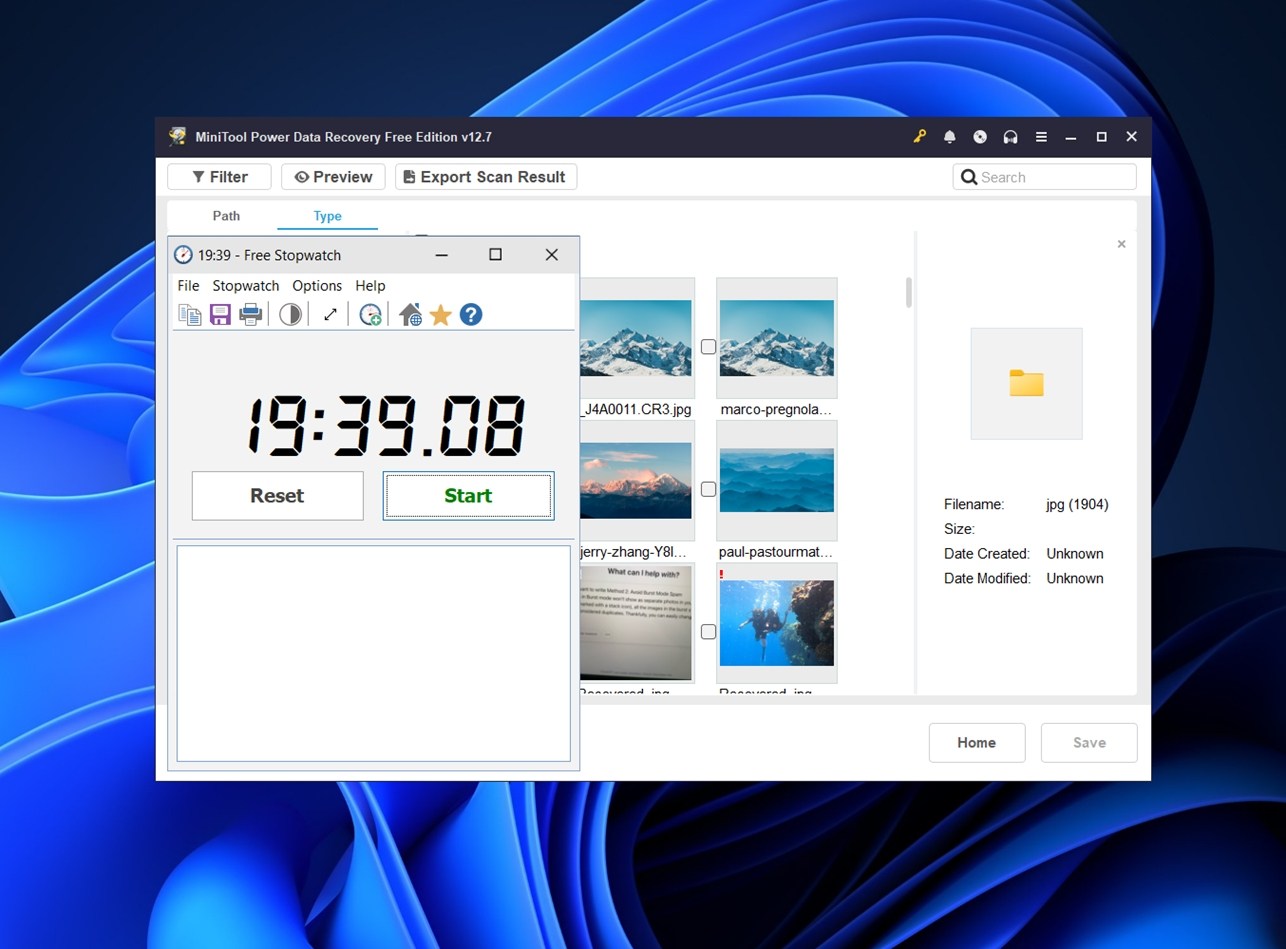
Der Scan der 64 GB SD-Karte dauerte fast doppelt so lange, was MiniTool auf die langsamere Seite der Konkurrenz stellt. Es ist nicht quälend langsam, aber wenn Sie von einem großen Laufwerk wiederherstellen, werden Sie es definitiv merken.
Insgesamt ist das beste Szenario eine kürzlich gelöschte Datei auf einem Windows-Computer. Dort zeigt es seine Stärken. Wenn die Situation komplexer wird (zum Beispiel bei beschädigten Medien oder formatierten Nicht-NTFS-Laufwerken), kann es immer noch helfen, aber die Ergebnisse sind unterschiedlich.
Preisstufen und Preis-Leistungs-Verhältnis
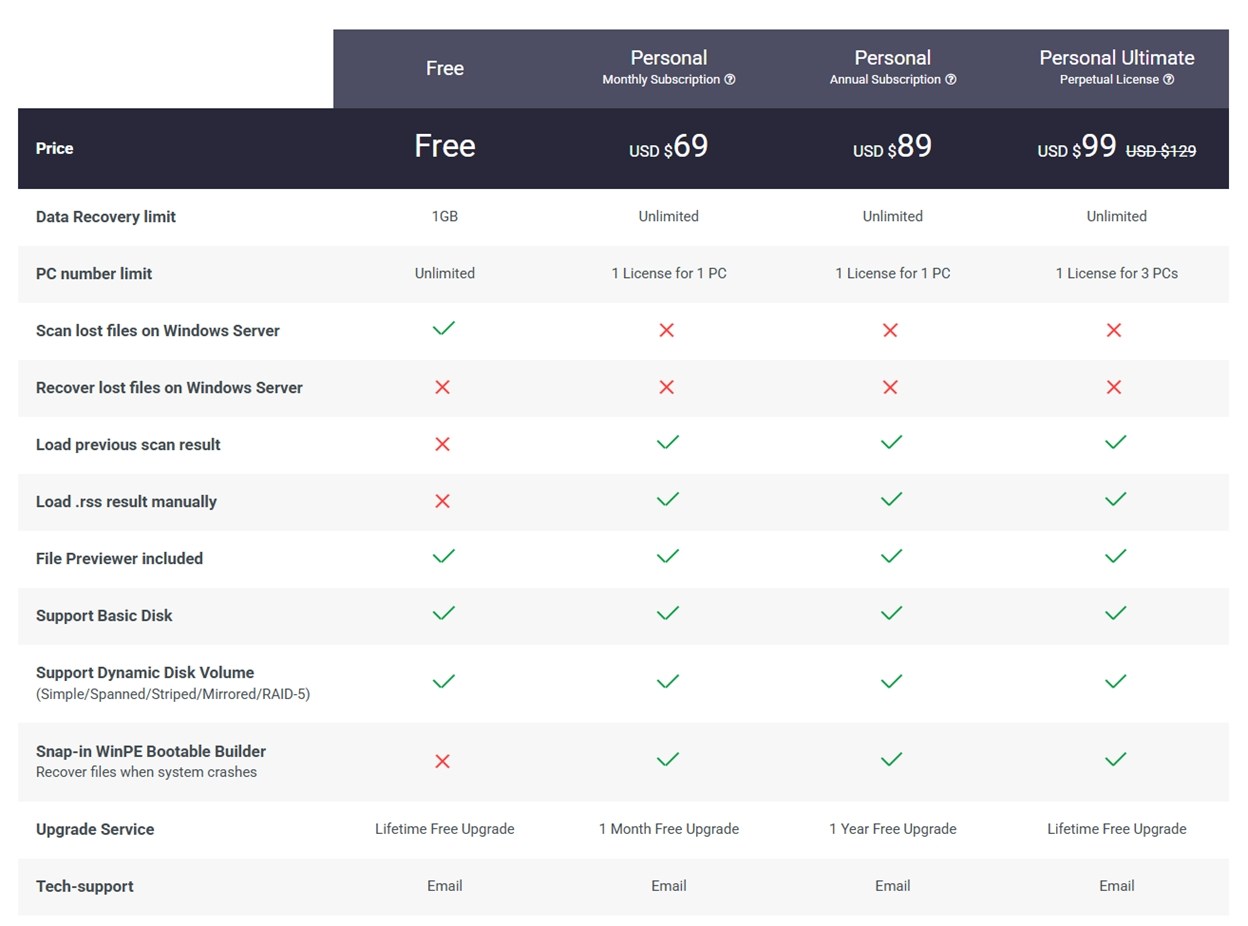
MiniTool Power Data Recovery ist in vier Preisstufen erhältlich:
- Kostenlos
- Persönlich monatlich (69 $)
- Persönlich jährlich (89 $)
- und Persönlich Ultimate (99 $)
Eine häufig gestellte Frage ist: Ist MiniTool Power Data Recovery kostenlos? Ja – es gibt eine kostenlose Edition, mit der Sie bis zu 1 GB an Daten kostenlos wiederherstellen können. Das reicht aus, um sich einen Eindruck von der Funktionsweise zu verschaffen und in manchen Fällen eine kleine Anzahl von Dokumenten oder Fotos vollständig wiederherzustellen.
Die $69/Monat und $89/Jahr Pläne bieten unbegrenzte Wiederherstellung, sind jedoch an eine einzelne PC-Lizenz gebunden, und einige Funktionen (wie das Laden von Scan-Ergebnissen und die Nutzung des WinPE-bootfähigen Wiederherstellungslaufwerks) werden erst nach der Bezahlung freigeschaltet. Wenn Sie das Tool nur einmal benötigen, ist der Monatsplan eine Option, aber für diesen Preis erhalten Sie nicht viel Flexibilität.
Die Personal Ultimate-Lizenz ist deutlich vernünftiger: 99 $ einmalig (häufig reduziert von 129 $) und deckt bis zu drei PCs ab, mit lebenslangen Upgrades und vollem Zugriff auf alle Funktionen. Wenn Sie glauben, öfter eine Wiederherstellung zu benötigen (oder einfach beruhigt sein möchten), ist dies die Stufe, die wir tatsächlich empfehlen würden.
Das gesagt, gibt es dennoch Einschränkungen. MiniTool unterstützt weder APFS noch EXT4, und selbst in der Vollversion sind keine erweiterten Reparaturwerkzeuge für Videos/Fotos enthalten. Der Support ist auf nur E-Mail beschränkt, und Sie erhalten keine RAID-Tools oder professionelle Optionen, wie sie beispielsweise in R-Studio verfügbar sind.
Unserer Meinung nach:
- Der Free-Plan ist nur zum Testen geeignet.
- Die Abonnement-Pläne sind für das, was sie bieten, teuer, es sei denn, man ist darauf angewiesen.
- Die $99 Ultimate-Lizenz bietet das beste Preis-Leistungs-Verhältnis und ist langfristig am sinnvollsten, besonders wenn man vollen Zugriff möchte und nicht an eine einzelne Maschine gebunden sein will.
Vergleich mit Mitbewerbern
Um einen besseren Eindruck davon zu bekommen, wie MiniTool Power Data Recovery abschneidet, vergleichen wir es auch mit zwei anderen bekannten Wiederherstellungstools: Disk Drill und Recuva. So erhalten Sie ein klareres Bild davon, wo MiniTool steht.
| Tool | Kostenlose Version | Preis (kostenpflichtig) | Dateisystem- & OS-Unterstützung | UI / Design | Typische Scan-Geschwindigkeit | Funktionen / Stärken |
| MiniTool Power Data Recovery | Ja (bis zu 1 GB kostenlose Wiederherstellung) | ~99 $ (einmalig, 3‑PC-Lizenz) / Abonnementpläne | Nur Windows; unterstützt NTFS, FAT12/16/32, exFAT, HFS+ (teilweise) | Funktional, unkompliziert, etwas veraltet | Mittel | Breite Dateitypen-Unterstützung, bootfähiges Wiederherstellungsmedium, einsteigerfreundlich |
| Disk Drill | Ja (bis zu 100 MB kostenlose Wiederherstellung auf Windows) | ~89 $ (PRO, lebenslang) | Windows & macOS; breite Dateisystemunterstützung (NTFS, FAT, exFAT, EXT, HFS+, APFS und mehr) | Übersichtlich, modern, benutzerfreundlich | Schnell; Wiederherstellung bereits während des Scans möglich | Leistungsstarke Wiederherstellung (gut bei beschädigten/formatierten Laufwerken), Vorschau vor Wiederherstellung, Zusatztools (wie Recovery Vault, Festplatten-Image-Backup, plattformübergreifende Lizenz) |
| Recuva | Ja (unbegrenzte kostenlose Wiederherstellung – keine Begrenzung in der kostenlosen Version) | Bezahlversion: 24,95 $/Jahr | Nur Windows; unterstützt NTFS, FAT, exFAT | Einfach, minimalistisch, einsteigerfreundlich, aber veraltetes UI | In der Regel schneller bei einfachen Scans | Gut für die grundlegende Wiederherstellung gelöschter Dateien; leichtgewichtig und komplett kostenlos |
Wenn man es so betrachtet, wirkt MiniTool Power Data Recovery weniger attraktiv. Vor allem, wenn man den Preis und die langfristige Nutzbarkeit mit einbezieht.
Schauen wir es uns ganz nüchtern an: Für den Preis des jährlichen Abonnements von MiniTool ($89) können Sie die PRO-Lizenz von Disk Drill für eine einmalige Zahlung von $89 erhalten. Und diese Lizenz gilt sowohl für Windows als auch für macOS – lebenslang.
Funktional kann MiniTool mit Disk Drill nicht mithalten. Disk Drill verfügt über eine deutlich stärkere Wiederherstellungs-Engine, insbesondere bei komplexen Fällen wie RAW-Laufwerken, teilweise überschriebenen Dateien oder fragmentierten Medien. Es unterstützt außerdem eine größere Bandbreite an Dateisystemen, einschließlich APFS und EXT4, die MiniTool einfach nicht abdeckt.
Außerdem bietet Disk Drill Funktionen, die MiniTool überhaupt nicht hat:
- Eingebaute Datenträgerabbild-Funktion (damit Sie Klone scannen können und nicht direkt das beschädigte Laufwerk)
- Ein Recovery Vault, der hilft, Daten proaktiv zu schützen, bevor sie gelöscht werden
- Plattformübergreifende Unterstützung mit einer einheitlichen Benutzeroberfläche
- Bessere Vorschau-Handhabung und reaktionsschnellere Filterung
- Viele weitere zusätzliche Werkzeuge
Und wenn Sie Recuva neben MiniTool stellen, werden Ihnen viele Ähnlichkeiten auffallen. Beide sind nur für Windows, beide verfügen über eine einfache, schnörkellose Benutzeroberfläche, die etwas veraltet wirkt, und beide bewältigen die grundlegende Wiederherstellung gelöschter Dateien mit etwa dem gleichen Erfolg. Sie teilen auch einige der gleichen Schwächen (begrenzte Vorschauoptionen, keine Unterstützung für neuere Dateisysteme wie APFS oder EXT4 und nur wenige erweiterte Wiederherstellungswerkzeuge.)
Aber (und das ist ein großer Vorteil) die kostenlose Version von Recuva ist vollständig unbegrenzt.
Es gibt kein 1 GB Datenlimit wie bei der kostenlosen Edition von MiniTool. Sie können so viele Dateien wiederherstellen, wie Sie möchten, ohne auf eine Bezahlschranke zu stoßen. Während sich MiniTool an einigen Stellen zwar etwas flüssiger anfühlt, gibt es funktional gesehen kaum Unterschiede. Und wenn Sie es nur mit einer einfachen versehentlichen Löschung zu tun haben, erledigt Recuva die gleiche Aufgabe kostenlos. Das macht es zur besseren Option für leichte Wiederherstellungsaufgaben.
Kundenfeedback
Und schließlich haben wir, wie bei jedem Wiederherstellungstool, das wir testen, auch einen Blick darauf geworfen, was echte Nutzer sagen. Das Feedback entspricht ziemlich genau unseren eigenen Erfahrungen: MiniTool Power Data Recovery wird im Allgemeinen für seine Einfachheit und Benutzerfreundlichkeit geschätzt, aber einige Einschränkungen tauchen in den Bewertungen auf.
Wenn Sie sich die wichtigsten Bewertungsplattformen ansehen, sehen die durchschnittlichen Benutzerbewertungen wie folgt aus:
- G2 – ★4,4 von 5 (basierend auf 31 Bewertungen)
- Trustpilot– ★4,7 von 5 (3.346 Bewertungen)
- Capterra – ★4,5 von 5 (60 Bewertungen)
Insgesamt also ziemlich starke Bewertungen. Nutzer erwähnen durchweg, dass MiniTool unkompliziert und zuverlässig für grundlegende Wiederherstellungen ist. Es wird oft von nicht-technischen Nutzern gelobt, die erfolgreich gelöschte Dateien von USB-Laufwerken oder Speicherkarten wiederhergestellt haben.
Das gesagt, einige häufige Beschwerden wiederholen sich. Nutzer erwähnen langsames Scannen, Enttäuschung über das kostenlose Limit, und Vorschauprobleme. Es gibt auch einige Beschwerden über die Lizenzierung, wie zum Beispiel, dass die Lizenz nicht auf einen neuen PC übertragen werden kann.
Wir würden sagen, dass der öffentliche Konsens ziemlich gut mit dem übereinstimmt, was wir in unseren eigenen Praxistests gesehen haben. Es ist nicht die leistungsstärkste Wiederherstellungssoftware, aber sie funktioniert gut in ihrem Bereich (und die meisten Nutzer scheinen dem zuzustimmen).
Unser Urteil
Okay, fassen wir zusammen. Wir denken, wir haben alles, was wir für die Endwertung brauchen.
Basierend auf allem, was wir getestet haben, von der Wiederherstellungsleistung in der Praxis bis hin zur Benutzerfreundlichkeit und dem Preis, erhält MiniTool Power Data Recovery eine Endnote von:
| Metrik | Punktzahl | Notizen |
| Wiederherstellungsrate | 7,5 / 10 | Stark bei gängigen Dateitypen (DOCX, JPG, MP4) auf NTFS-Laufwerken. Weniger konsistent bei RAW-Dateien und großen Videos. Hatte Schwierigkeiten mit exFAT- und RAW-Partitionen in tieferen Fällen. |
| Scan-Geschwindigkeit | 5,5 / 10 | Langsamer als der Durchschnitt. Ein 16-GB-USB-Scan dauerte fast 20 Minuten; 64-GB-Karte doppelt so lange. |
| Benutzerfreundlichkeit | 8 / 10 | Sehr anfängerfreundlich. Das Layout ist übersichtlich, die Einrichtung geht schnell, und die Wiederherstellungsschritte sind einfach nachzuvollziehen. |
| Preis-Leistungs-Verhältnis | 6,5 / 10 | Die kostenlose Version ermöglicht 1 GB Wiederherstellung – ausreichend für leichten Gebrauch. Nach dem Kauf bieten Konkurrenten oft stärkere Engines, mehr Funktionen und langfristigen Wert zu einem besseren Preis. |
🌟 Endpunktzahl: 6,9 / 10
MiniTool Power Data Recovery können wir jedem empfehlen, der einfach nur ein unkompliziertes Wiederherstellungstool für gängige Probleme benötigt. Es liefert gute Ergebnisse, wenn Sie es mit kürzlich gelöschten Dateien oder geringem Datenverlust zu tun haben. Die Benutzeroberfläche ist übersichtlich und leicht zu bedienen, und die App führt Sie ohne große Lernkurve Schritt für Schritt durch den Wiederherstellungsprozess.
Wo es hinterherhinkt, sind die Geschwindigkeit und die erweiterten Funktionen. Es ist spürbar langsamer als ähnliche Tools, und seine Wiederherstellungs-Engine hält in komplexeren Fällen nicht so gut stand – bei formatierten oder beschädigten Laufwerken, RAW-Partitionen oder seltenen Dateiformaten.
Aber gleichzeitig gibt es auch nichts besonders Negatives daran. Es macht keine übertriebenen Versprechen, installiert keine unerwünschte Software und fühlt sich nicht riskant an. MiniTool ist eine sichere und zuverlässige Wahl.
MiniTool Power Data Recovery ist am besten, wenn:
- Sie sind ein Windows-Nutzer und haben mit einfachem Datenverlust zu tun (gelöschte Dokumente, Fotos, Probleme mit USB-Geräten)
- Sie möchten etwas, das schnell zu installieren und einfach zu bedienen ist
- Sie sind mit eingeschränkten Funktionen und langsameren Scans einverstanden, wenn dafür die Bedienung simpel bleibt




