



PhotoRec ist eines dieser Tools, das auf den ersten Blick unscheinbar wirkt, aber jedem, der Zeit in DIY-Datenrettungsforen verbracht hat, ist der Name bekannt. Es wird als eine der leistungsstärksten kostenlosen Optionen gelobt, doch die tatsächliche Leistung im Alltag ist nicht immer offensichtlich. Wie praktisch ist es für alltägliche Wiederherstellungen? Das wollte unser Team herausfinden. Wir haben PhotoRec einer umfassenden Testreihe unterzogen – von gelöschten Dateien bis hin zu formatierten Laufwerken –, um zu sehen, was es wirklich kann (und was man tatsächlich erwarten sollte).
Schnelles Urteil
Hier ist ein kurzes Fazit: PhotoRec funktioniert. Ja, es hat seine Einschränkungen, aber insgesamt ist es ein nützliches Werkzeug.
🏆 Am besten geeignet für: Technisch versierte Benutzer, die Dateien von formatierten, beschädigten oder RAW-Laufwerken wiederherstellen müssen (wenn Dateinamen und Ordnerstruktur nicht kritisch sind).
Es ist eines der leistungsfähigsten kostenlosen Wiederherstellungstools, die verfügbar sind. Es ignoriert das Dateisystem vollständig und scannt die rohe Festplattenoberfläche nach bekannten Dateisignaturen, was es perfekt für Fälle wie RAW-SD-Karten oder versehentlich gelöschte USB-Sticks macht. Es gibt keine Bezahlschranke, kein Datenlimit und es läuft unter Windows, macOS und Linux.
Aber benutzerfreundlich ist es keineswegs. Sie erhalten weder die ursprünglichen Dateinamen noch die Ordnerhierarchie zurück, und die Oberfläche ist minimalistisch (insbesondere bei Verwendung der Standard-Kommandozeilenversion). Selbst mit QPhotoRec (der optionalen GUI) wirkt die Bedienung veraltet und etwas umständlich. Außerdem werden Tausende von Dateien in ein einziges Verzeichnis ausgegeben, sodass das Durchsuchen viel Zeit beansprucht.
Wenn Sie etwas Ausgereiftes suchen oder eine präzise Wiederherstellung mit vollständigen Metadaten benötigen, ist dies nicht das Richtige.
Hier ist eine schnelle Übersicht über die Vor- und Nachteile von PhotoRec basierend auf allem, was wir besprochen haben:
Pros
- Völlig kostenlos und quelloffen (GPL v2+)
- Leichtgewichtig, portabel, keine Installation erforderlich
- Hervorragende Rohdaten-Wiederherstellung von formatierten oder RAW-Laufwerken
- Plattformübergreifend: läuft unter Windows, macOS und Linux
- Stellt über 480 Dateitypen durch signaturbasiertes Auslesen wieder her
- Sicher in der Anwendung: Nur-Lese-Scan
- Keine Dateinamen, keine Ordnerstruktur, keine Zeitstempel
- Kommandozeilenoberfläche ist für viele Benutzer abschreckend
- GUI-Version (QPhotoRec) ist sehr grundlegend und eingeschränkt
- Kein Scan-Pause/-Fortsetzen, kein Sitzungsspeichern
- Bereinigung nach der Wiederherstellung ist zeitaufwändig und manuell
- Keine Vorschau, keine Filterung außer nach Dateityp
Über PhotoRec
Wie die offizielle Seite sagt, funktioniert PhotoRec auf allem, von Festplatten und SSDs bis hin zu CD-ROMs und Speicherkarten von Digitalkameras. Und trotz des Namens ist es nicht nur auf die Wiederherstellung von Fotos beschränkt. Es kann eine Vielzahl von Dateitypen wiederherstellen: Videos, Dokumente, Archive und mehr.
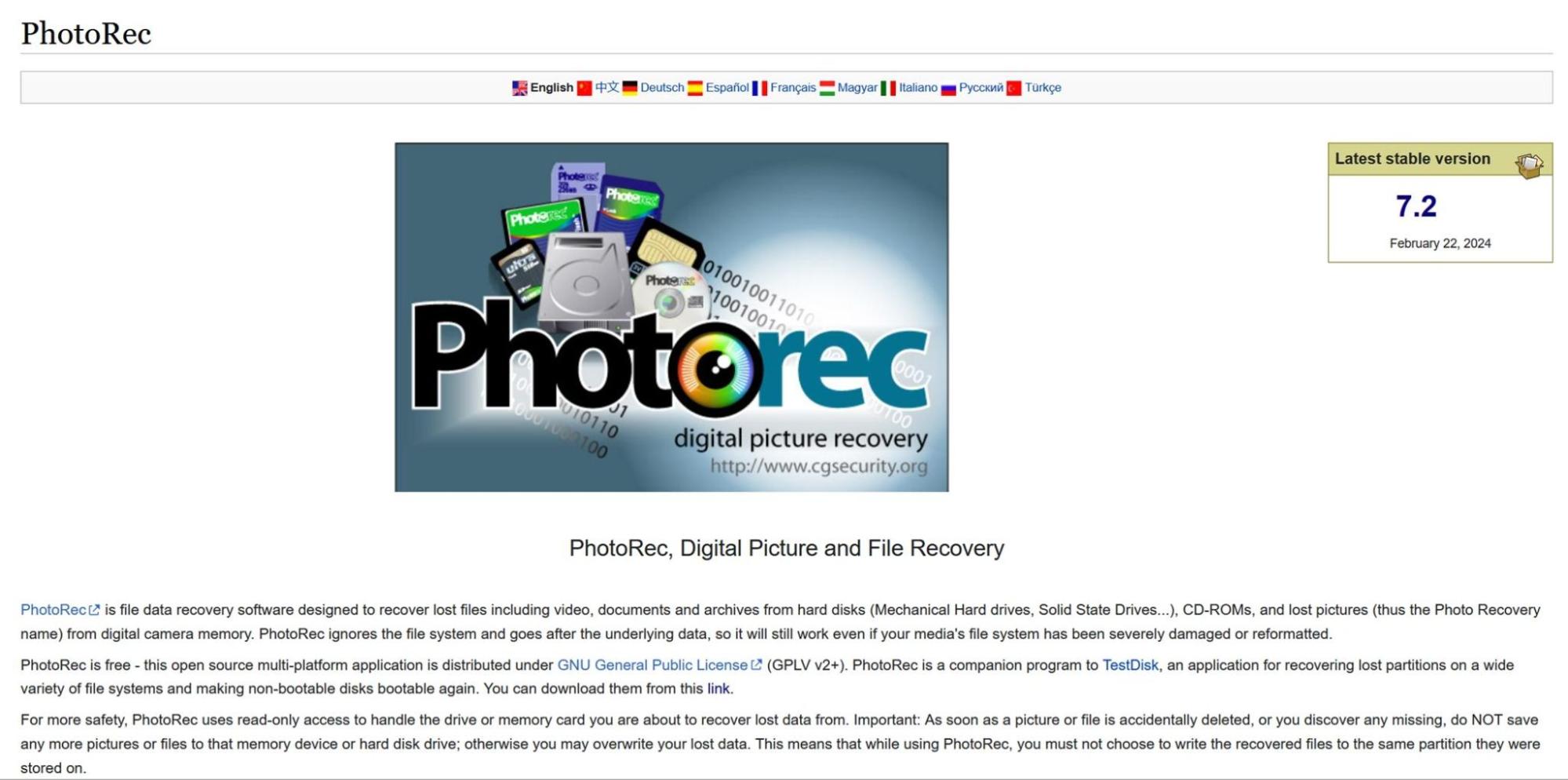
PhotoRec wird von CGSecurity entwickelt und gepflegt – demselben (meist ein-Mann) Team hinter TestDisk. Dieser eine Mann ist Christophe GRENIER, der seit Jahren beide Tools wartet. TestDisk konzentriert sich auf die Wiederherstellung verlorener Partitionen und nicht bootfähiger Festplatten, während PhotoRec für die Wiederherstellung von Rohdateien zuständig ist. Beide werden zusammen angeboten und können auf der offiziellen CGSecurity-Website heruntergeladen werden.
Und ja, es ist vollkommen kostenlos. PhotoRec ist Open-Source und wird unter der GNU General Public License (GPL v2+) veröffentlicht, was bedeutet, dass Sie es frei verwenden, teilen und nach Belieben modifizieren können. Es gibt keine kostenpflichtigen Versionen, keine „Pro“-Stufe.
Christophe stellt auf der Website klar: PhotoRec wird immer kostenlos sein. Wie viele Open-Source-Entwickler lädt er Benutzer, die das Tool hilfreich fanden, dazu ein, eine Spende zur Unterstützung der laufenden Entwicklung in Erwägung zu ziehen.
PhotoRec Wiederherstellungsfunktionen
PhotoRec kann als ein Werkzeug zum Dateicarving betrachtet werden. Anstatt sich auf das Dateisystem zu verlassen, scannt es die rohe Festplattenoberfläche nach bekannten Dateisignaturen und rekonstruiert Dateien darauf basierend. Es identifiziert die Block- oder Clustergröße (entweder aus dem Dateisystem oder durch Analyse des Layouts früher Dateien) und liest anschließend das Gerät Block für Block aus.
Wenn eine Signatur gefunden wird (zum Beispiel ein JPEG- oder ZIP-Header), beginnt die Wiederherstellung. Ist die Datei nicht fragmentiert, entsteht daraus oft eine vollständige, verwendbare Datei. Bei streambasierten Formaten wie MP3 wird bis zum Ende des Streams wiederhergestellt.
Eine wichtige Einschränkung von PhotoRec besteht darin, dass es sich nur auf Dateisignaturen verlässt, nicht auf Dateisystemeinträge. Das bedeutet, es kann nur unterstützte Dateitypen wiederherstellen, und Dateinamen oder Ordnerstrukturen werden niemals zurückgegeben. Alles wird umbenannt und in generischen Ordnern gespeichert.
Der Entwickler legt besonderen Wert auf die Wiederherstellung von Fotos und Videos von Digitalkameras, und das zeigt sich in der Liste der getesteten Geräte:
- Canon EOS 10D, 60D, 80D, 300D
- Casio Exilim EX-Z 750
- Fujifilm X-T10
- HP PhotoSmart 620, 850, 935
- Nikon CoolPix 775, 950, 5700
- Olympus C350N, C860L, Mju 400 Digital, Stylus 300
- Sony Alpha DSLR, DSC-P9, NEX-6
- Pentax K20D
- Praktica DCZ-3.4
Das sind keine zufälligen Auswahlen. Viele Digitalkameras speichern Dateien auf eine Weise, die sich leicht rekonstruieren lässt, und PhotoRec ist auf diese Muster abgestimmt. Aber es ist nicht auf Kameraspeicherkarten beschränkt. Wenn Ihr Speichermedium, egal ob Festplatte, USB-Stick oder SD-Karte, vom System erkannt wird, kann PhotoRec es scannen. Alles, was es benötigt, ist Lesezugriff.
Dateisystem- & Dateityp-Unterstützung
Wie wir bereits in diesem PhotoRec-Softwaretest erwähnt haben, ignoriert das Programm das Dateisystem vollständig, sodass es hinsichtlich unterstützter Dateisysteme nicht viel zu sagen gibt. Ob die Festplatte FAT32, NTFS, exFAT, ext4 oder etwas anderes verwendet hat, spielt keine Rolle. PhotoRec arbeitet direkt auf Blockebene und es ist ihm egal, wie die Daten ursprünglich organisiert waren.
Aber wenn es um Dateiformate geht, wird es interessant. Da es sich ausschließlich auf bekannte Dateisignaturen stützt, unterstützt PhotoRec mehr als 480 Dateierweiterungen, die in etwa 300 Dateifamilien gruppiert sind. Sie können die vollständige Liste auf der offiziellen Website finden, aber sie umfasst alles von Standard-Bild- und Videoformaten bis hin zu weniger bekannten und hochspezialisierten Dateitypen.
Natürlich sind alle üblichen Verdächtigen dabei, .jpg, .png, .mov, .mp4, .doc, .zip, aber es erkennt auch speziellere Formate wie:
- .cr2 – Canon Raw 2 (TIFF-basiert)
- .cr3 – Canon Raw v3 (aus der MOV-Dateifamilie)
- .fbk – Microsoft Dynamics NAV (MS Navision)
- .mhbd – iTunes-Datenbankdateien
- .sda – StarDraw-Dokumente
- .wpd – Corel WordPerfect-Dokumente
Funktionen
Viele der Datenwiederherstellungstools, die wir testen, sind mit Funktionen ausgestattet – Festplatten-Image-Erstellung, mehrere Scan-Modi, S.M.A.R.T.-Überwachung, Sitzungs-Speicherung, Vorschaufenster, Wiederherstellungsfilter, und vieles mehr. PhotoRec bietet all das nicht. Es ist ein einfaches Tool, das nur eines kann: rohe Dateiwiederherstellung.
Es gibt keine Möglichkeit, den Scan zu pausieren, keine Fortsetzungsfunktion, keine Echtzeitvorschau und keine Möglichkeit, Ihre Suche außer durch die Auswahl von Dateitypen einzuschränken. Es ist nicht möglich, eine Scan-Sitzung zu speichern, der Zustand des Laufwerks wird nicht angezeigt, und es sind keine Werkzeuge für die Partitionsreparatur oder das Klonen von Festplatten enthalten (das ist das Gebiet von TestDisk).
Was Sie mit PhotoRec erhalten, ist ein spezialisiertes Tool, das sich ausschließlich auf die signaturbasierte Wiederherstellung konzentriert.
Benutzeroberfläche & Benutzerfreundlichkeit
Nun… das ist eindeutig PhotoRecs schwächster Punkt. Viele Leute laden es herunter, öffnen es einmal und schließen es sofort wieder – und ehrlich gesagt, können wir es ihnen nicht verdenken. Im Jahr 2025 ist es schwer zu vermitteln.
Standardmäßig erhalten Sie ein Text-Terminalfenster. Keine Mausunterstützung, nur ein tastaturgesteuertes Menüsysten, das eher wie ein BIOS-Setup als wie eine moderne App wirkt. Wenn Sie sich mit Kommandozeilenwerkzeugen nicht auskennen, kann die Lernkurve steil sein.
Sogar grundlegende Schritte wie das Auswählen des richtigen Laufwerks oder des Zielordners erfordern mehr Aufwand, als sie sollten.
Diese PhotoRec für Windows Rezension wäre nicht vollständig ohne die Erwähnung von QPhotoRec – einer benutzerfreundlicheren Version, die eine einfache Benutzeroberfläche mit Schaltflächen und Dropdown-Menüs hinzufügt. Sie ist definitiv leichter verständlich.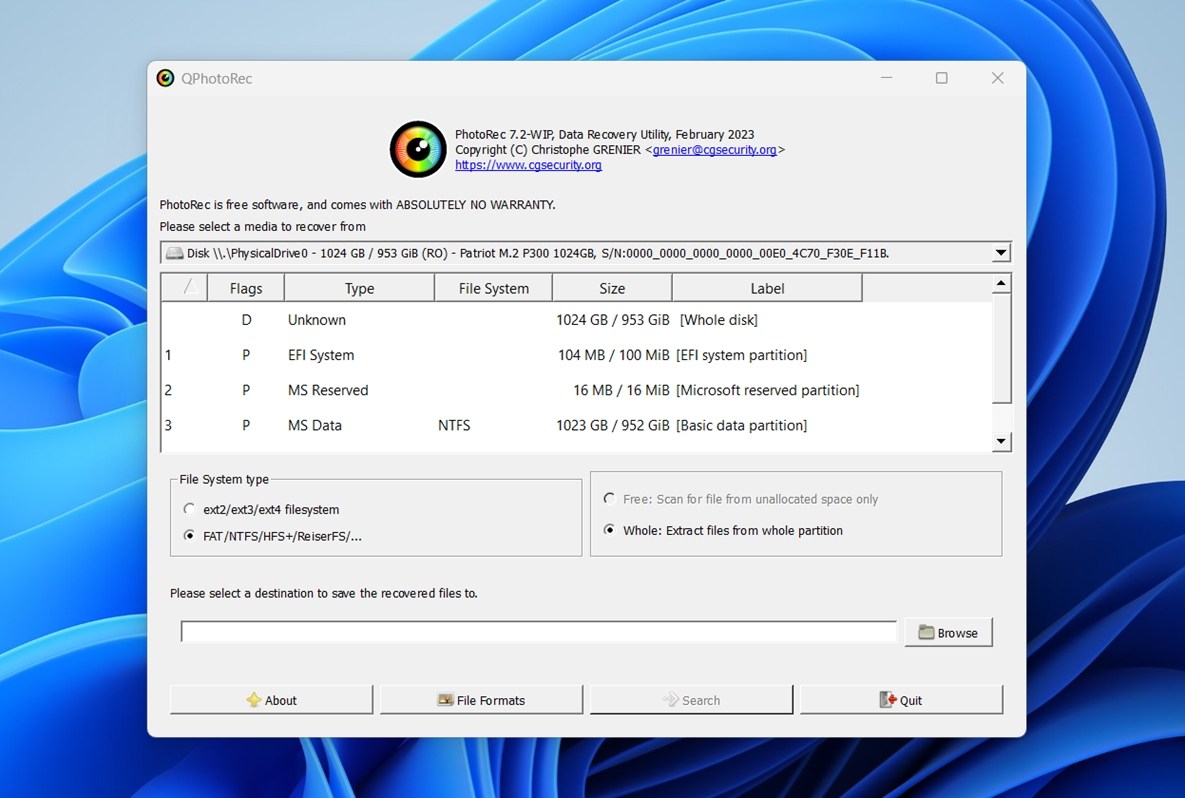 Aber es ist wichtig zu verstehen: QPhotoRec ist kein separates Tool. Es ist lediglich eine GUI-Oberfläche für PhotoRec. Die eigentliche Wiederherstellungs-Engine ist exakt dieselbe. Was es bietet, ist ein wenig Komfort – Point-and-Click-Navigation und eine einfache Möglichkeit, Laufwerke und Ausgabeordner auszuwählen. Es fügt keine neuen Funktionen hinzu, verbessert die Wiederherstellungsleistung nicht und schaltet auch nichts zusätzlich frei. Es macht den gleichen Prozess einfach nur etwas weniger mühsam.
Am Ende dieses PhotoRec-Wiederherstellungsberichts werden wir es anhand der gleichen Kriterien bewerten, die wir auch bei anderen Tools angewendet haben. So können Sie sehen, wie es abschneidet. Hier sind die wichtigsten Kennzahlen, die wir verwendet haben:
| Metrik | Was wir gemessen haben |
| Wiederherstellungsrate | Der Prozentsatz der Dateien, die vollständig wiederhergestellt und verwendbar waren |
| Scan-Geschwindigkeit | Wie lange die Scans dauerten |
| Benutzerfreundlichkeit | Wie klar und zugänglich der Arbeitsablauf war |
| Gesamtwert | Was Sie bekommen (oder nicht) im Vergleich zu konkurrierender Wiederherstellungssoftware |
Jedes dieser Elemente wird in die Endbewertung von PhotoRec einbezogen.
Wie wir es getestet haben
Unser Testbericht zur Datenwiederherstellung mit PhotoRec folgte dem gleichen grundlegenden Testverfahren, das wir auch bei allen anderen von uns bewerteten Tools anwenden. Wir haben gängige Datenverlustszenarien simuliert, um zu sehen, wie die Software unter realen Bedingungen abschneiden würde.
- Im ersten Test haben wir einfach eine große Menge an Dateien von einem gesunden Laufwerk gelöscht. Diese Dateien befanden sich nicht im Papierkorb und würden normalerweise als „verloren“ gelten, sind mit dem Wiederherstellungstool jedoch noch wiederherstellbar.
- Für den zweiten Test haben wir ein ernsteres Problem erzeugt: eine beschädigte SD-Karte. Um dies zu simulieren, haben wir mit einem Hex-Editor die Partitionstabelle beschädigt. Infolgedessen zeigte Windows Datenträgerverwaltung die Karte als RAW an – also auf normalem Weg völlig unlesbar.
Der Datensatz, den wir für beide Tests verwendet haben, umfasste etwa 1.500 Dateien (~40 GB insgesamt) – eine breite Palette von Dateitypen, mit denen Menschen täglich arbeiten:
- Fotos: JPEG, PNG, Canon CR2 RAW, NEF
- Videos: MP4 (H.264/H.265), MOV, AVI
- Dokumente: DOC/DOCX, ODS, PDF, PPTX, RTF, TXT
- Musik & Audio: MP3, WAV, FLAC
- Archive & Sonstiges: ZIP, RAR, EXE, und einige verschiedene Typen
Jedes Gerät wurde gelöscht und mit dem gleichen Satz von Dateien vorbereitet, bevor wir den Datenverlust „auslösten“. Dies half uns dabei, zu messen, wie konsistent PhotoRec verschiedene Arten von Laufwerken und Szenarien wiederherstellen konnte.
Alle Tests wurden auf einer dedizierten Wiederherstellungsumgebung durchgeführt.
Testmaschine:
- Betriebssystem: Windows 11 Pro (24H2)
- Prozessor: Intel Core i7-11700K
- Arbeitsspeicher: 32 GB DDR4
- Speicher: 1 TB NVMe SSD (System)
Für die Tests der Datenverlustszenarien verwendete Geräte:
- 1 TB Seagate Barracuda HDD, verwendet für das Szenario „gelöschte Dateien“.
- 16 GB Samsung SD-Karte, absichtlich beschädigt, um einen RAW-Zustand zu simulieren.
PhotoRec-Wiederherstellungsprozess (Arbeitsablauf)
Wir haben schon oft darüber gesprochen, dass PhotoRec nicht das schönste Tool ist, aber lassen Sie uns das noch etwas konkreter machen. So sieht der eigentliche Wiederherstellungsprozess mit PhotoRec Schritt für Schritt aus.
Installation von PhotoRec
Während wir diese Rezension zur PhotoRec-Wiederherstellung schreiben, listet die offizielle Download-Seite zwei aktuelle Versionen auf: TestDisk & PhotoRec 7.3-WIP (eine sich in Arbeit befindliche Version) und die stabile TestDisk & PhotoRec 7.2.
Wir haben Version 7.2 heruntergeladen, da wir unsere Ergebnisse nicht auf experimentellem oder unfertigem Code basieren wollten.
So funktioniert die Einrichtung.
- Gehen Sie zu offizielle Download-Seite.
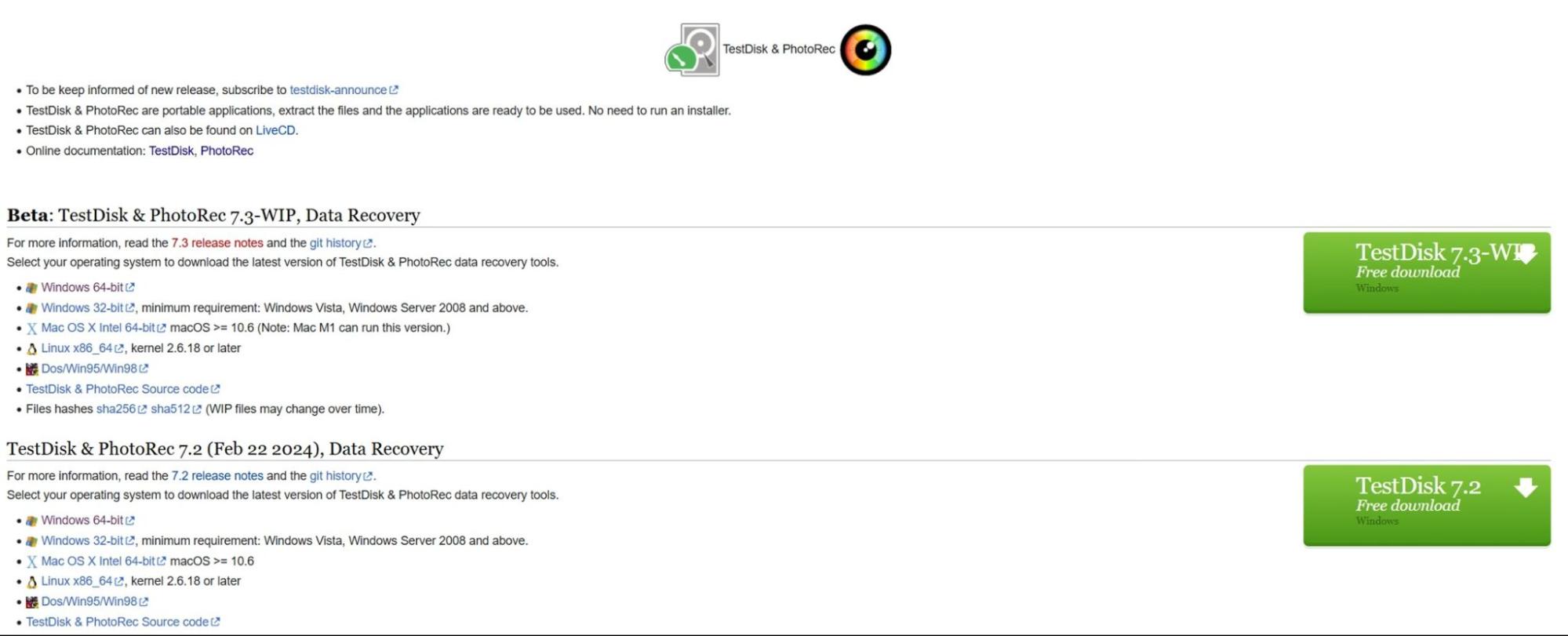
- Für Windows laden Sie die Zip-Datei herunter, die etwa so bezeichnet ist: testdisk-7.2.win.zip
(Dateigröße ist klein, etwa 26 MB.) - Klicken Sie mit der rechten Maustaste auf die ZIP-Datei > Alle extrahieren… oder verwenden Sie ein Tool wie 7-Zip. Dadurch erhalten Sie einen Ordner mit dem Namen testdisk-7.2.
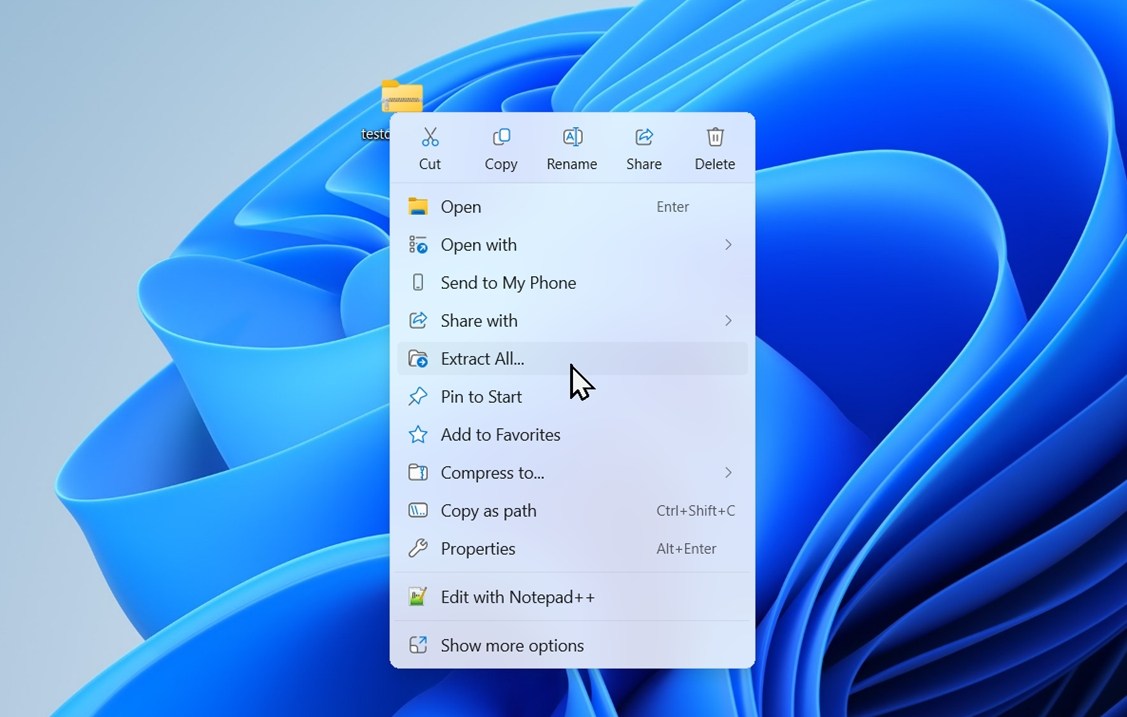
- Öffnen Sie den extrahierten Ordner. Darin finden Sie: photorec_win.exe (Kommandozeilenversion), qphotorec_win.exe (GUI-Version), testdisk_win.exe (für Partitionswiederherstellung) und eine Reihe von .txt-Dokumentationsdateien.
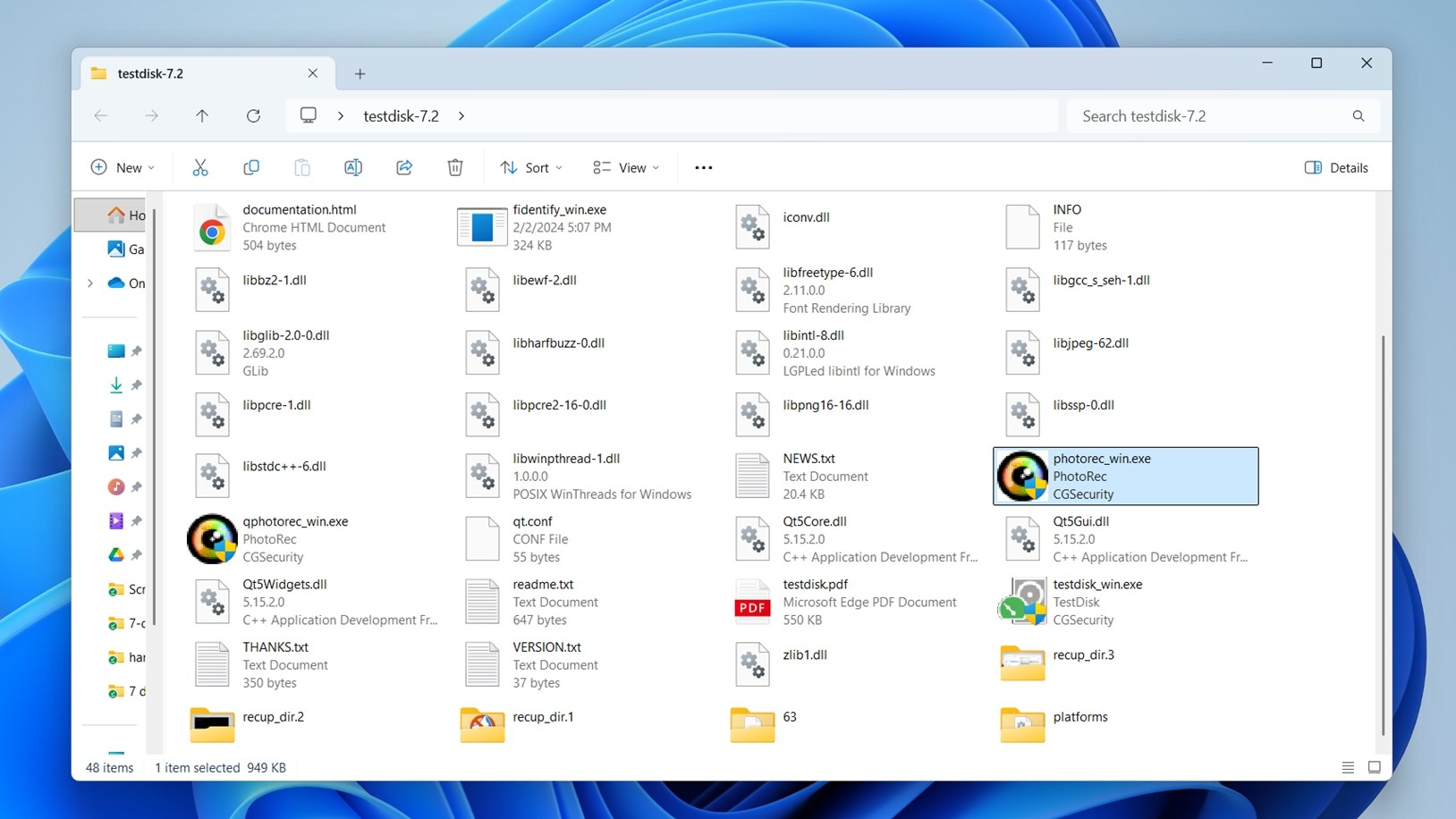
Es gibt kein Installationsprogramm. Sie führen es komplett portabel aus.
So verwenden Sie PhotoRec (Kommandozeilen-Version)
So sieht der Wiederherstellungsablauf mit der standardmäßigen Terminaloberfläche aus:
- Starten Sie photorec_win.exe.
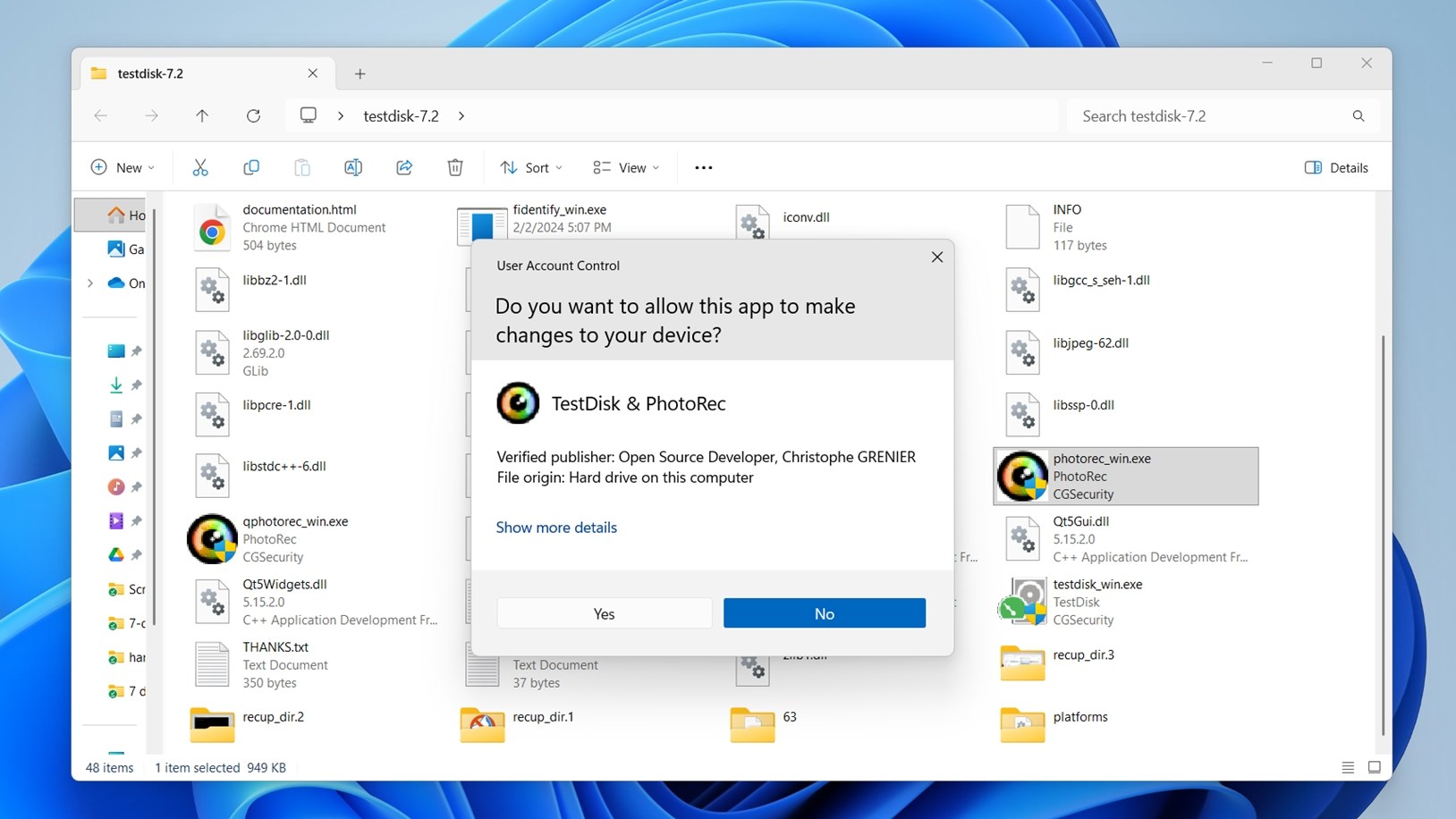
- Sie werden wahrscheinlich eine Benutzerkontensteuerung (UAC)-Aufforderung wie im Screenshot sehen. Das ist völlig normal. Sie müssen auf Ja klicken, um fortzufahren. Administratorrechte können notwendig sein, wenn Sie ein Systemlaufwerk oder ein Gerät scannen, das erhöhte Zugriffsrechte benötigt.
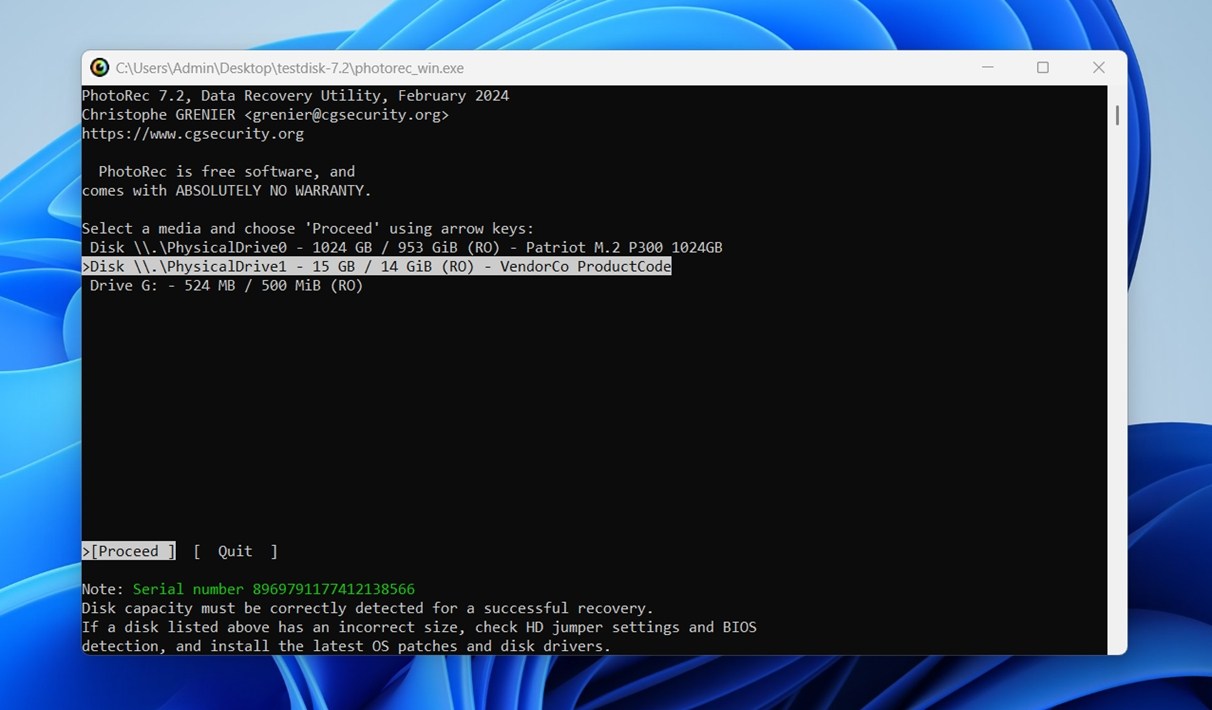
- Verwenden Sie die Pfeiltasten, um das Laufwerk auszuwählen, das Sie scannen möchten, und drücken Sie die Eingabetaste.
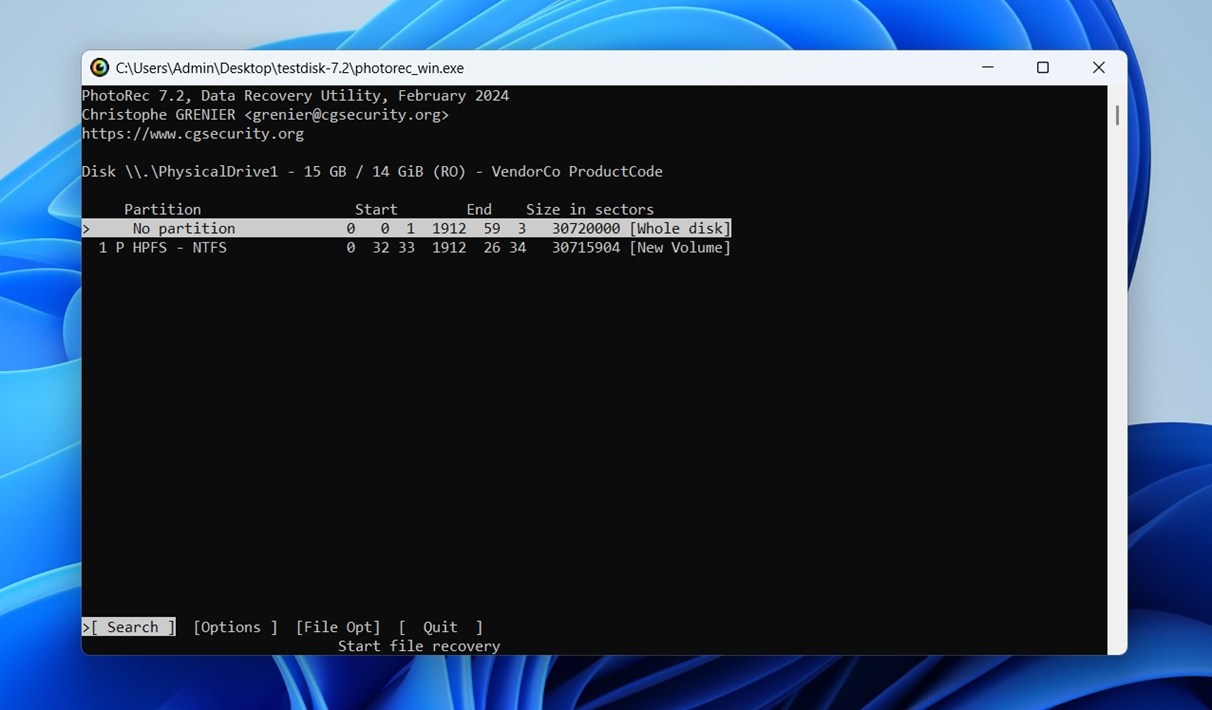
- Wählen Sie die Partition, von der Sie wiederherstellen möchten, oder wählen Sie „Keine Partition“, um die gesamte Festplatte zu scannen.
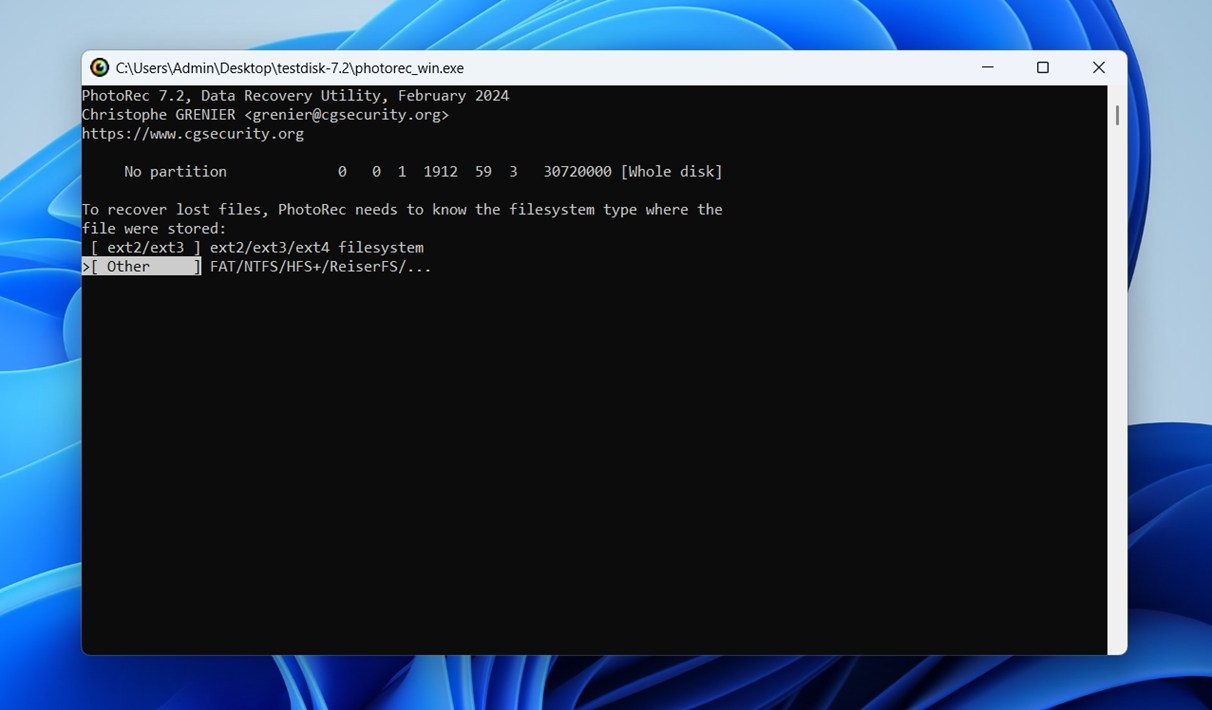
- Wählen Sie den Dateisystemtyp aus (in der Regel „Other“ für FAT, NTFS, exFAT oder HFS+).
- (Optional) Drücken Sie ‘File Opt’, um bestimmte Dateitypen zur Wiederherstellung auszuwählen.
- Wählen Sie den Zielordner aus, in dem wiederhergestellte Dateien gespeichert werden (und wie wir in jedem Leitfaden wiederholen: verwenden Sie nicht das gleiche Laufwerk, von dem Sie wiederherstellen – dies kann die Daten, die Sie zurückholen möchten, dauerhaft überschreiben). Verwenden Sie immer ein anderes physisches Laufwerk oder einen externen Speicher. PhotoRec wird Sie nicht daran hindern, diesen Fehler zu machen, daher liegt es an Ihnen, hier vorsichtig zu sein.
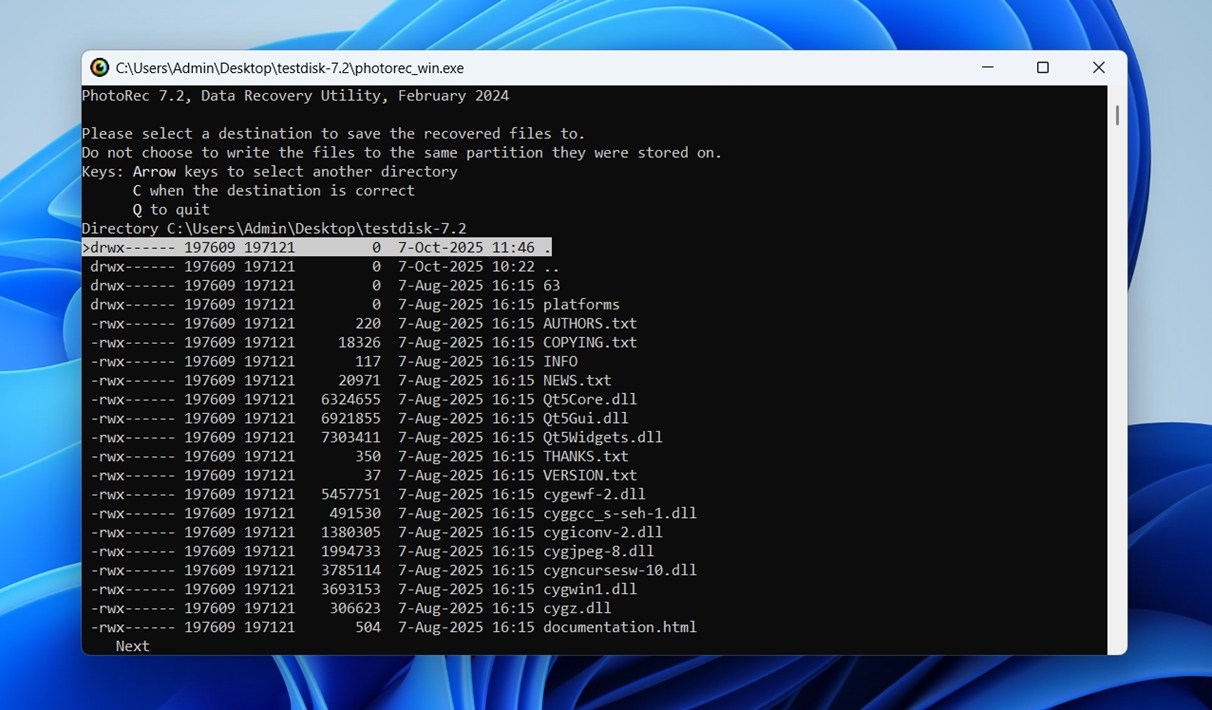
- Drücken Sie ‘C’, um das Ziel zu bestätigen und den Scan zu starten.
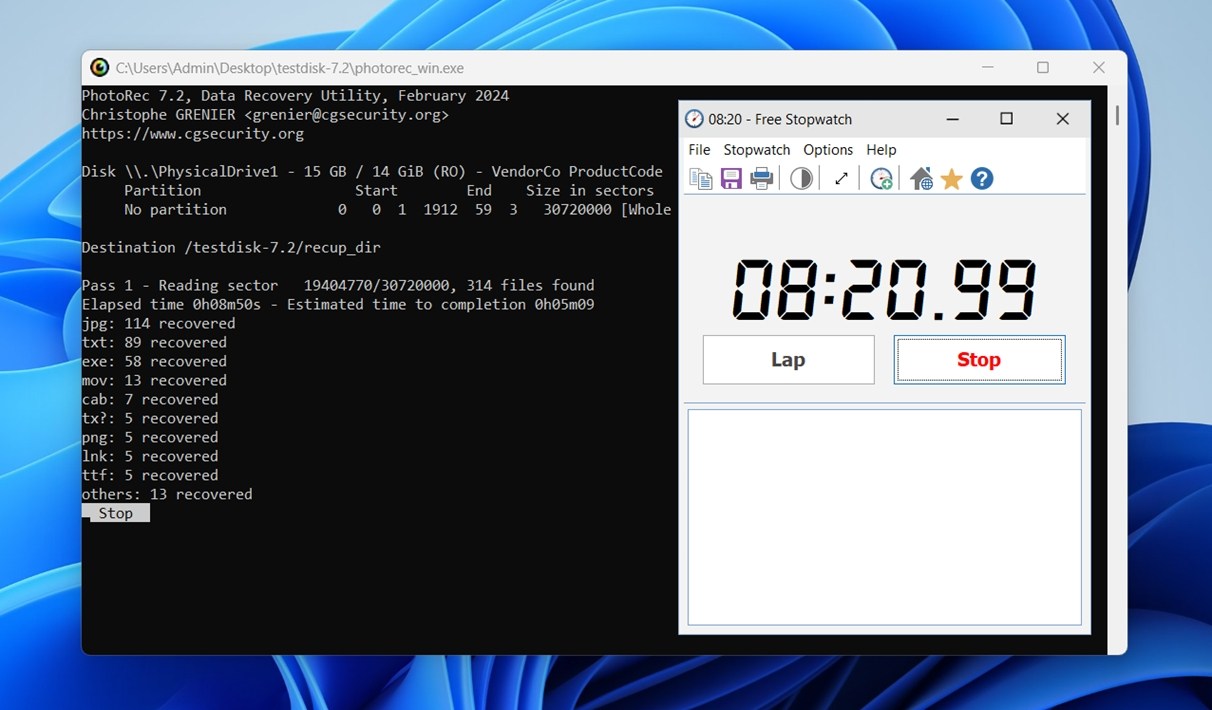
- Warten Sie, bis der Scan abgeschlossen ist. PhotoRec speichert automatisch wiederhergestellte Dateien in Ordnern wie recup_dir.1, recup_dir.2 usw.
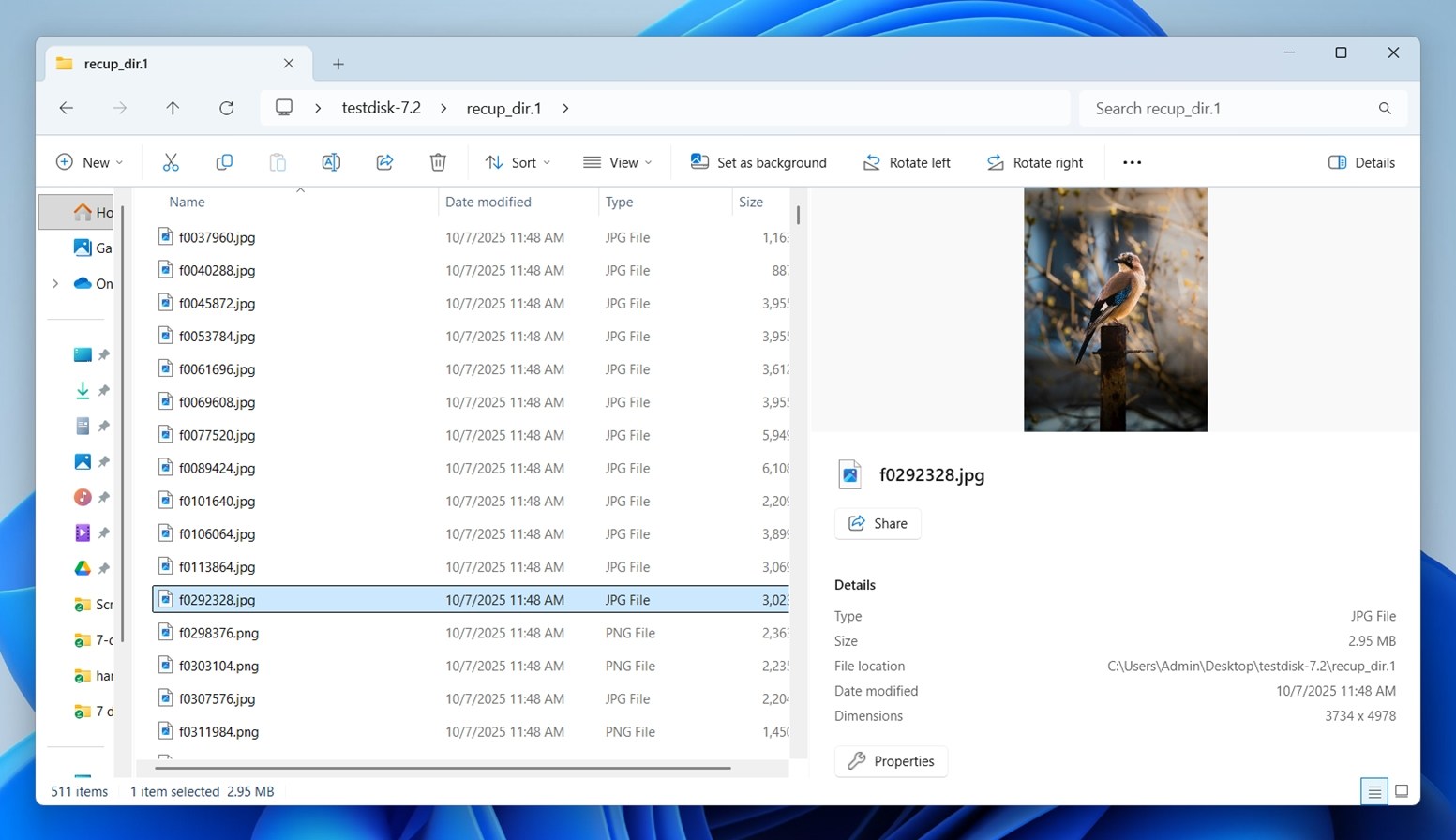
- Durchsuchen Sie die wiederhergestellten Ordner und sortieren Sie die Dateien manuell (sie haben generische Namen und keine Ordnerstruktur).
Es gibt auch die Möglichkeit, all dies in QPhotoRec zu tun. Für diese Rezension haben wir uns jedoch entschieden, das originale PhotoRec direkt – also direkt aus dem Terminal – zu verwenden. Wie bereits erklärt, ist QPhotoRec nur eine Benutzeroberfläche für dieselbe Wiederherstellungs-Engine. Die Ergebnisse sind identisch; der einzige Unterschied ist, wie man dorthin gelangt.
Nachdem Sie den Vorgang ein paar Mal durchlaufen haben, ist PhotoRec gar nicht so schwer zu benutzen.
Testergebnisse & Leistung
Sprechen wir nun darüber, was wir während der Tests tatsächlich gefunden haben. Hier ist eine kurze Zusammenfassung unserer Ergebnisse in zwei Szenarien:
| Szenario | Erfolgsrate der Wiederherstellung | Scanzeit | Hinweise |
| Gelöschte Dateien von 1 TB Seagate HDD | ~90% | 58 Minuten | Die meisten Dateien wurden erfolgreich wiederhergestellt, einschließlich Fotos, Dokumenten und Videos. Die meisten Dateiinhalte waren intakt. |
| Korrupte 16 GB microSD (RAW-Zustand) | ~86% | 13 Minuten | PhotoRec fand 1.383 Dateien. Viele JPGs und MP4s sind vollständig verwendbar. Einige Probleme mit größeren Dateien. |
In beiden Fällen konnte PhotoRec einen hohen Prozentsatz an brauchbaren Daten wiederherstellen.
Wie erwartet behielten keine der wiederhergestellten Dateien ihre ursprünglichen Namen oder Ordnerstrukturen. Alles landete in recup_dir-Ordnern mit generischen Namen wie f00123457.jpg. Das Sortieren der Ergebnisse dauerte eine Weile; lass uns dir sagen, es hat keinen Spaß gemacht. Aber zumindest hat die Wiederherstellung an sich funktioniert. Viele Dateitypen wie BMP, JPG und verschiedene RAW-Fotoformate wie CR2 (Canon) und NEF (Nikon) wurden vollständig wiederhergestellt und ließen sich problemlos öffnen.
Allerdings wurden nicht alle Dateien erfolgreich wiederhergestellt. Formate wie CRW (ein älteres Canon RAW-Format) und SRF (Sony RAW) konnten in unseren Tests nicht richtig wiederhergestellt werden; entweder waren sie beschädigt oder konnten überhaupt nicht gefunden werden.
Es war auch etwas inkonsistent bei Dokumenten. Microsoft Office-Formate wie DOC und XLS wurden größtenteils unversehrt wiederhergestellt, aber PhotoRec hatte mit anderen Formaten Schwierigkeiten, insbesondere mit Dateien aus der Apple iWork Suite wie Pages, Numbers und Keynote. Diese fehlten entweder vollständig oder waren nach der Wiederherstellung unbrauchbar.
Was die Scanzeit betrifft, war es überhaupt nicht schlecht. Tatsächlich war PhotoRec schneller als viele Alternativen, die wir getestet haben. Die 16 GB SD-Karte benötigte knapp 13 Minuten, um vollständig gescannt und so viele Dateien wie möglich wiederhergestellt zu bekommen.
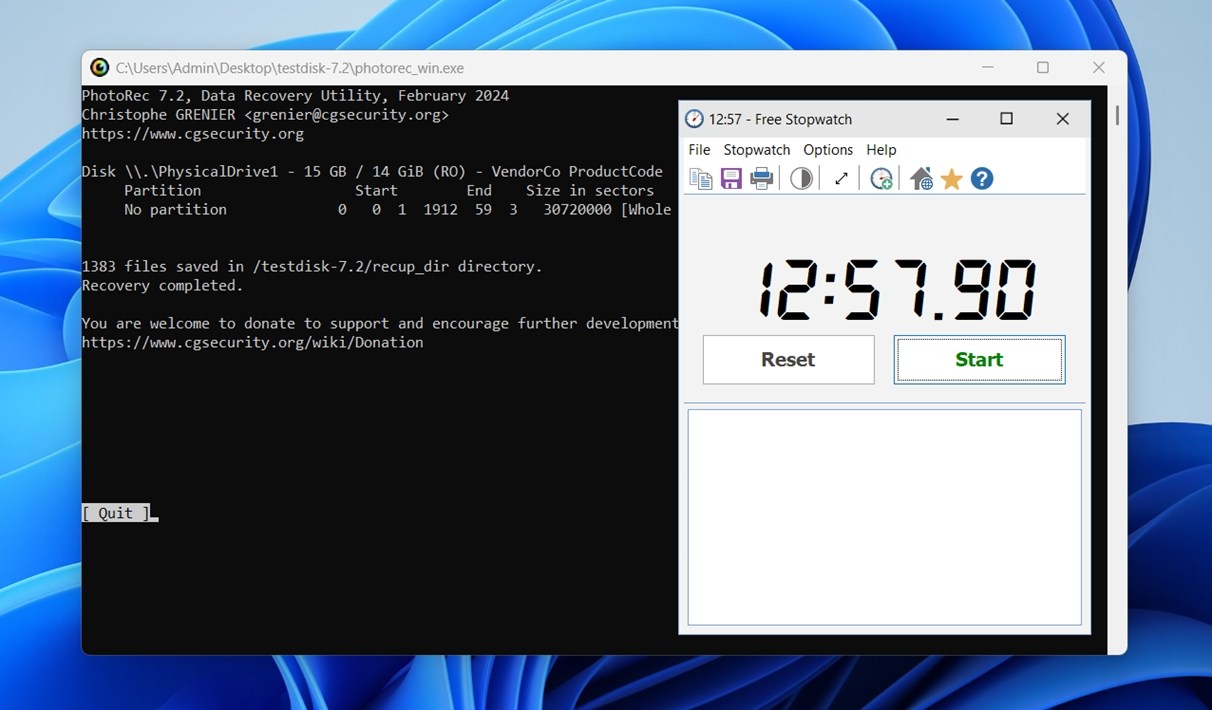
Um fair zu sein, ist diese Geschwindigkeit kontextabhängig. Im Gegensatz zu anderen Tools, die mehrere Scan-Typen ausführen (Schnellscan, Tiefenscan, Partitionswiederherstellung), verwendet PhotoRec nur eine Methode: Raw-Signatur-Schnitte.
Es ist also zwar schnell, aber kein ganz fairer Vergleich. Es entfallen viele der Zusatzarbeiten, die umfangreichere Wiederherstellungsprogramme enthalten, insbesondere solche, die versuchen, Ordnerstrukturen, Dateinamen oder Partitionszuordnungen zu erhalten.
Kurz gesagt, PhotoRec hat ungefähr so funktioniert, wie wir es erwartet haben.
PhotoRec Wert (Vergleich mit Mitbewerbern)
Üblicherweise sprechen wir in diesem Abschnitt darüber, ob das Preisschild des Produkts dem entspricht, was man tatsächlich erhält. Aber bei PhotoRec stellt sich diese Frage nicht wirklich. Es gibt kein Preisschild. Es handelt sich um ein komplett kostenloses, quelloffenes Projekt.
Es gibt auch keine „Pro“-Version mit zusätzlichen Funktionen. Was Sie herunterladen, ist das, was Sie bekommen. Kommen wir also direkt dazu, wie es im Vergleich zu einigen beliebten PhotoRec-Alternativen abschneidet und was diese im Gegenzug bieten könnten.
Hier ist eine Vergleichstabelle zwischen PhotoRec und drei beliebten Wiederherstellungstools: Disk Drill, Recuva und Stellar Data Recovery:
| Feature / Metric | PhotoRec | Recuva | Stellar Data Recovery | Disk Drill (kostenpflichtig) |
| Preis / Lizenzierung | Kostenlos, Open-Source | Kostenlos + kostenpflichtiges Pro-Upgrade | Kostenlose Version (begrenzt) + Abo-Pläne | Freemium (100 MB gratis auf Windows) |
| Unterstützte Plattformen | Windows, macOS, Linux | Nur Windows | Windows & macOS | Windows & macOS |
| Scan- / Wiederherstellungsmethoden | Signaturbasiertes Carving, ignoriert Dateisystem | Schnell- & Tiefenscan | Schnell- & Tiefenscan | Schnellscan + Tiefenscan + Erweiterter Kamera-Wiederherstellungsmodus |
| Dateiname / Ordner-Wiederherstellung | Keine (alle generische Namen, keine Pfade) | Stellt oft Struktur wieder her, falls vorhanden | Stellt oft Struktur wieder her, falls vorhanden | Stellt oft sowohl Dateistruktur als auch Namen wieder her (wenn Metadaten vorhanden sind) |
| Benutzerfreundlichkeit / UI | Standardmäßig CLI / minimale GUI (QPhotoRec) | Benutzerfreundliche GUI, Assistent-Stil | Polierte GUI, leicht für Anfänger | Moderne, polierte UI mit Vorschau, Filtern |
| Zusatzfunktionen | Keine (Basisfunktionen) | Sicheres Löschen | Foto- & Videoreparatur | Recovery Vault, Festplattengesundheit, Disk-Imaging, Filter-Tools |
| Leistung & Wiederherstellung | Gut bei Rohdaten / beschädigten Fällen | Gut für einfache Wiederherstellungen | Stark in vielen Fällen, aber langsamere Tiefenscans | Hohe Leistung, sehr gute Ergebnisse in den meisten Szenarien |
Wenn wir PhotoRec also mit beliebten kostenlosen oder Freemium-Optionen wie Recuva oder Disk Drill vergleichen, wird deutlich, dass der einzige große Vorteil sein Open-Source-Status ist. Was die Wiederherstellungsfreundlichkeit, zusätzliche Tools oder sogar grundlegende Vorschau- und Filteroptionen angeht, geht es einfach in der Masse unter.
Recuva ermöglicht es dir beispielsweise oft, Dateien mit Dateinamen wiederherzustellen (es ist nicht auf dem gleichen Niveau wie größere Namen wie Disk Drill oder Stellar, aber immer noch besser als nichts), nach Dateityp zu filtern und Dateien sicher zu löschen – und das alles über eine übersichtliche, benutzerfreundliche Oberfläche.
Disk Drill geht noch weiter und bietet Festplattenabbildung, S.M.A.R.T.-Überwachung, Recovery Vault, einen speziellen Kamerawiederherstellungsmodus und eine ausgefeilte Benutzeroberfläche mit Echtzeitvorschau. Es ist vollgepackt mit nützlichen Zusatzfunktionen, die PhotoRec nicht einmal versucht anzubieten.
Der Open-Source-Status ist sowohl Segen als auch Einschränkung von PhotoRec. Er bedeutet keine Kosten, keine Bindung und vollständige Transparenz – aber auch keinen Feinschliff und keine modernen Funktionen (es sei denn, man ist bereit, selbst zur Entwicklung beizutragen).
Nutzerfeedback
Was die Meinungen anderer über PhotoRec angeht, haben wir das gesamte Spektrum gesehen, von überschwänglichem Lob bis hin zu „schlimmstes-jemals-hergestelltes“-Tiraden (ganz wie bei den meisten Wiederherstellungstools).
Aber insgesamt spiegelt das Gros des Feedbacks aus der Praxis ziemlich gut wider, was PhotoRec tatsächlich ist: ein schnörkelloses Wiederherstellungstool, das am besten in den Händen geduldiger oder technisch versierter Nutzer funktioniert.
Viele Nutzer haben großartige Ergebnisse erzielt. Auf Trustpilot, schrieb ein Rezensent:
„Ich kann dem Ersteller dieser Webseite nicht mehr als 1000 Mal danken. Ich habe alle meine verlorenen Fotos wiederhergestellt.“
Ein weiteres Benutzer auf Reddit geteilt:
„Ich habe PhotoRec auf einer 1-TB-Festplatte verwendet und am Ende einen Haufen von tausenden Dateien ohne Namen erhalten. Sich durch dieses Chaos zu wühlen war ein Albtraum.“
„PhotoRec ist ein Dateiwiederherstellungstool – es liefert vier Fehlalarme für jede tatsächlich gefundene Datei und bricht bei jeglicher Dateifragmentierung völlig zusammen. Diese Art der Wiederherstellung gilt im Allgemeinen als letztes Mittel, wenn einem wirklich alles lieber ist als das, was man auf anderem Wege erhalten hat.“
Dennoch bringen selbst viele der negativen Bewertungen einen gewissen widerwilligen Respekt mit sich. Die Leute beschweren sich vielleicht über die Benutzeroberfläche oder das Chaos der Wiederherstellungsordner, aber sie geben auch zu, dass PhotoRec alles andere als nutzlos ist.
Tatsächlich applaudieren viele Enthusiasten offen seinem Open-Source-Charakter und der Tatsache, dass es völlig kostenlos und ohne versteckte Bedingungen ist.
Endgültiges Urteil
Jetzt ist es an der Zeit, diesen PhotoRec Software-Test mit einer abschließenden Bewertung abzuschließen. So schneidet es basierend auf unseren praktischen Tests ab:
| Metrik | Bewertung | Hinweise |
| Wiederherstellungsrate | 7/10 | Gute Leistung bei beschädigten oder formatierten Medien. Viele Dateien werden vollständig wiederhergestellt, aber ohne Metadaten oder Dateinamen. Probleme bei einigen fragmentierten / weniger bekannten Formaten. |
| Scan-Geschwindigkeit | 8/10 | Schneller als viele kostenpflichtige Tools. Scans sind in angemessener Zeit abgeschlossen. |
| Benutzerfreundlichkeit | 4/10 | Starke Lernkurve. Die Kommandozeilenschnittstelle ist für die meisten Benutzer schwierig. Die GUI-Version (QPhotoRec) hilft, ist aber nach modernen Maßstäben immer noch umständlich. |
| Preis-Leistungs-Verhältnis | 10/10 | Komplett kostenlos und Open Source. Keine kostenpflichtigen Stufen. Bietet viel, wenn Sie bereit sind, die manuelle Nachbearbeitung zu übernehmen. |
🌟 Gesamtbewertung: 7,25 / 10
Unser Fazit ist: PhotoRec ist eine zuverlässige, kostenlose Option, wenn Sie ein Tool benötigen, das Daten von einem beschädigten oder neu formatierten Dateisystem wiederherstellen kann (und Sie damit einverstanden sind, dass Dateinamen, Ordnerstruktur oder Metadaten nicht wiederhergestellt werden). Wenn das auf Sie zutrifft, nutzen Sie es. In diesen Situationen funktioniert es gut.
Seien Sie in der Befehlszeilenschnittstelle einfach vorsichtig: Es ist leicht, das falsche Laufwerk auszuwählen, wenn Sie nicht genau aufpassen oder keine technischen Vorkenntnisse haben. Hier gibt es kein Sicherheitsnetz.
Aber wenn Sie ein Tool benötigen, das Dateinamen wiederherstellen, vollständige Verzeichnisstrukturen rekonstruieren oder Ihnen eine Vorschau der Dateien vor der Wiederherstellung anzeigen kann, sind Sie mit einer benutzerfreundlicheren Lösung wie Disk Drill oder Stellar besser beraten. Diese Tools sind auf Benutzerfreundlichkeit ausgelegt.
PhotoRec hat seinen Platz – keine Frage. Es ist nur nicht die All-in-one-Lösung, auf die manche Leute manchmal hoffen.




