


 Sobald Sie anfangen, mit Dateien umzugehen (sei es Familienfotos oder Firmendokumente), wird Ihnen schnell klar, wie wichtig Backups sind. Sie sind das Sicherheitsnetz, das Ihnen ermöglicht, Ihre Daten wiederherzustellen, wenn etwas schiefgeht. Dennoch vergisst man Dinge, und das Planen eines Backups landet oft auf der langen Liste von „Das mache ich später“. Wenn das passiert, wird Datenrettungssoftware (oder professionelle Dienste, die solche Werkzeuge verwenden) zum letzten Ausweg, um gelöschte Dateien wiederherzustellen.
Basierend auf dieser Realität und der schieren Vielfalt an heute verfügbaren Wiederherstellungsoptionen hat sich unser 7 Data Recovery Experts Team entschieden, die am häufigsten besprochenen Tools auf dem Markt zu testen. Und heute präsentieren wir unseren R-Studio Testbericht. Warum gerade dieses Tool? Weil R-Studio in nahezu jedem Technikforum und jeder Datenrettungs-Community oft als „fortschrittliches Datenrettungsprogramm“ bezeichnet wird. Wir wollten herausfinden, ob dieses Label bedeutet, dass es sich um eine Lösung nur für IT-Profis und Systemadministratoren handelt oder ob R-Studio auch alltäglichen Nutzern helfen kann, die einfach ein paar Fotos versehentlich gelöscht haben.
Schneller Überblick über R-Studio
R-Studio zeichnet sich als eines der zuverlässigsten Datenrettungsprogramme auf dem Markt aus. Es kann Dateien wiederherstellen, die in einer Vielzahl von Situationen verloren gegangen sind – von versehentlichem Löschen ohne Eintrag im Papierkorb bis hin zu komplett neu formatierten Partitionen. Egal, ob Ihre Daten durch einen Stromausfall, einen Virenangriff oder eine Änderung des Dateisystems verschwunden sind, R-Studio findet in der Regel einen Weg, sie wiederherzustellen.
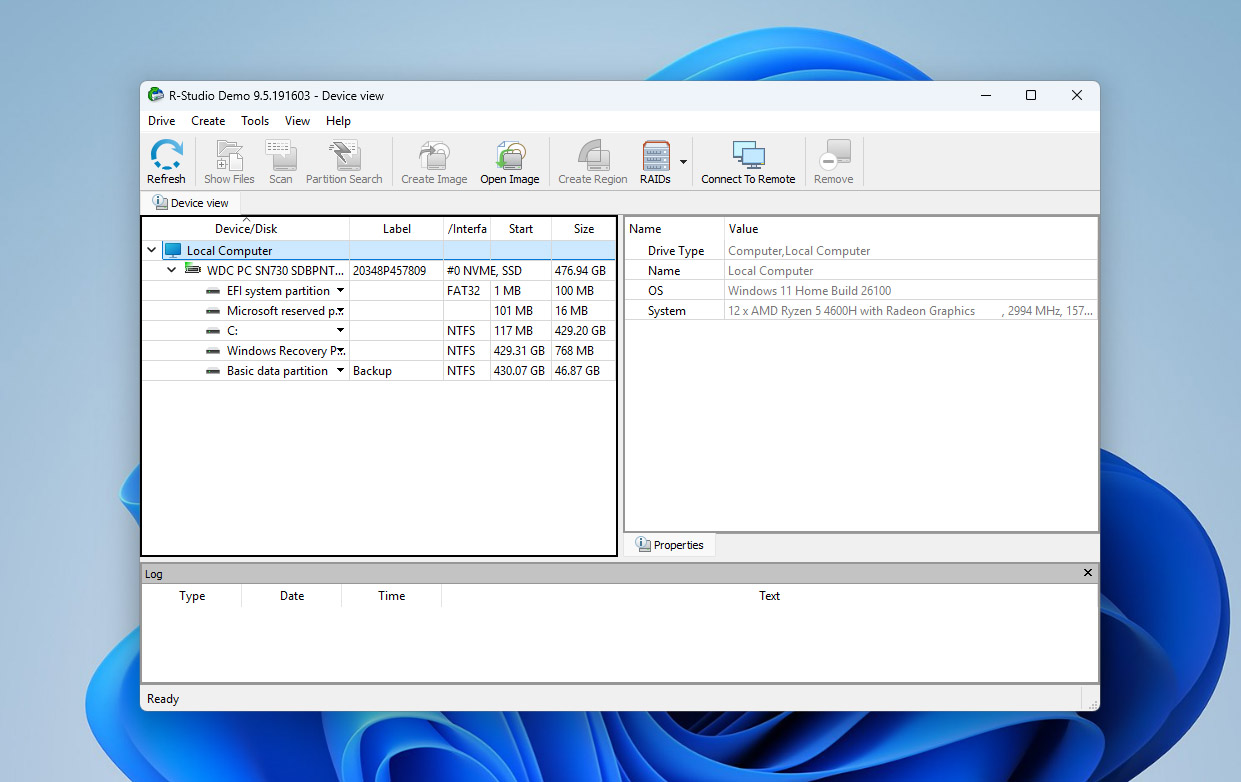
Was dieses Tool professioneller als die meisten Konkurrenten macht, ist das Set fortschrittlicher Module, die direkt ab Werk enthalten sind. Zusätzlich zur Standard-Wiederherstellungs-Engine bietet es:
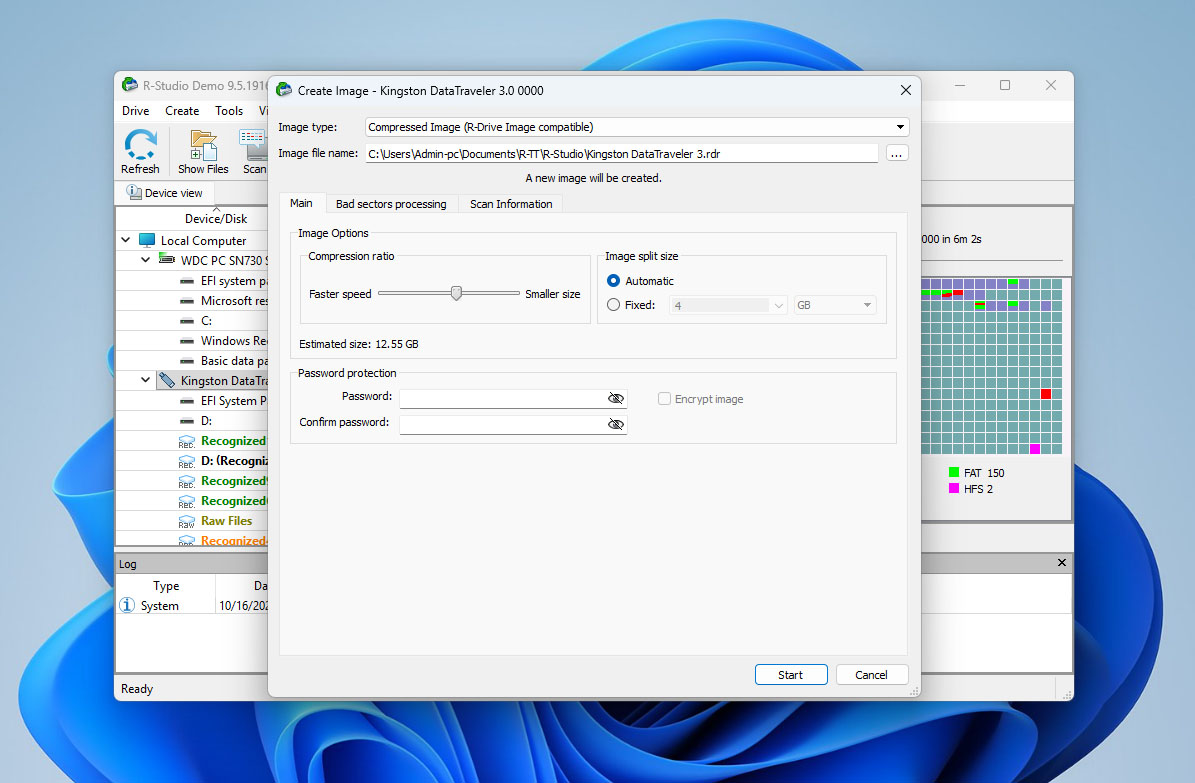
- Die Erstellung von Datenträger-Images ermöglicht es Ihnen, ein Laufwerk zu klonen oder zu spiegeln und dieses Image statt des Originals zu scannen. Diese Methode ist sicherer und wird in jedem Wiederherstellungsszenario dringend empfohlen.
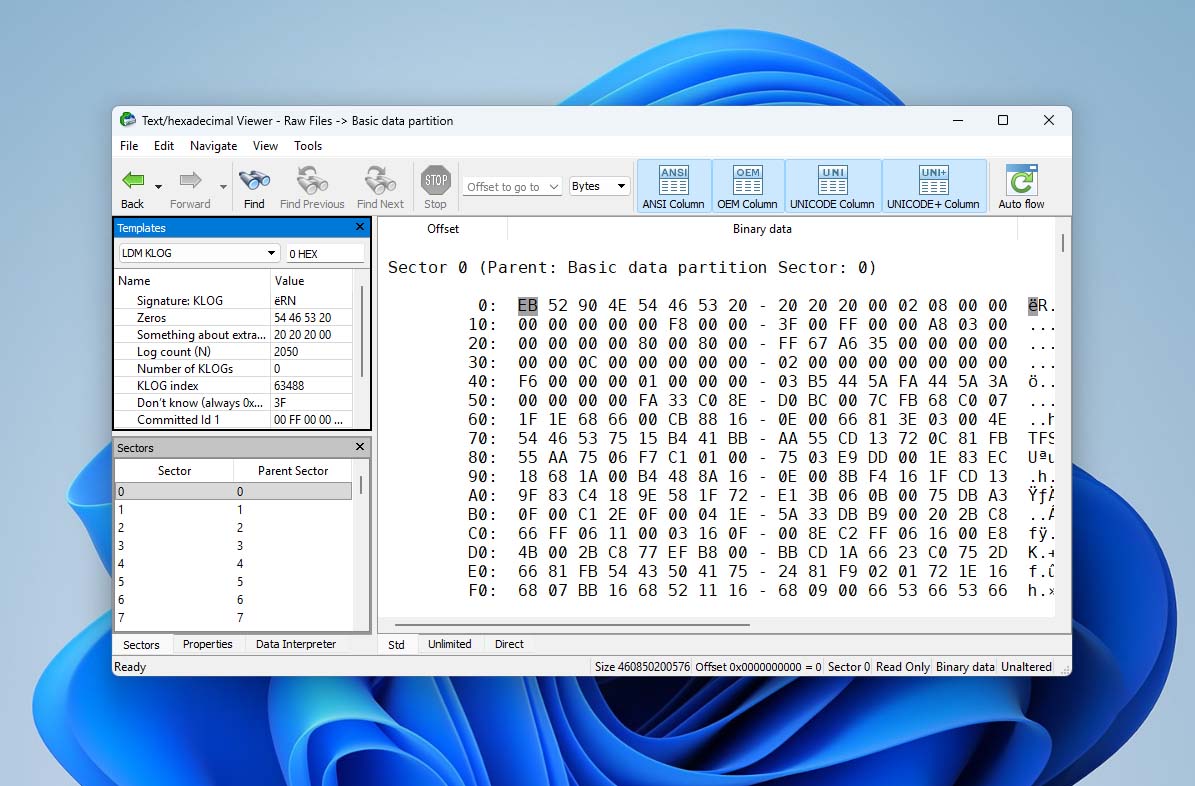
- Der Hex-Viewer funktioniert wie ein kleines integriertes Labor. Er ermöglicht das Öffnen beliebiger Dateien oder Sektoren, um den zugrunde liegenden Rohcode anzusehen. Damit können fortgeschrittene Nutzer überprüfen, ob eine Datei noch intakt ist oder sogar Metadaten manuell bearbeiten.
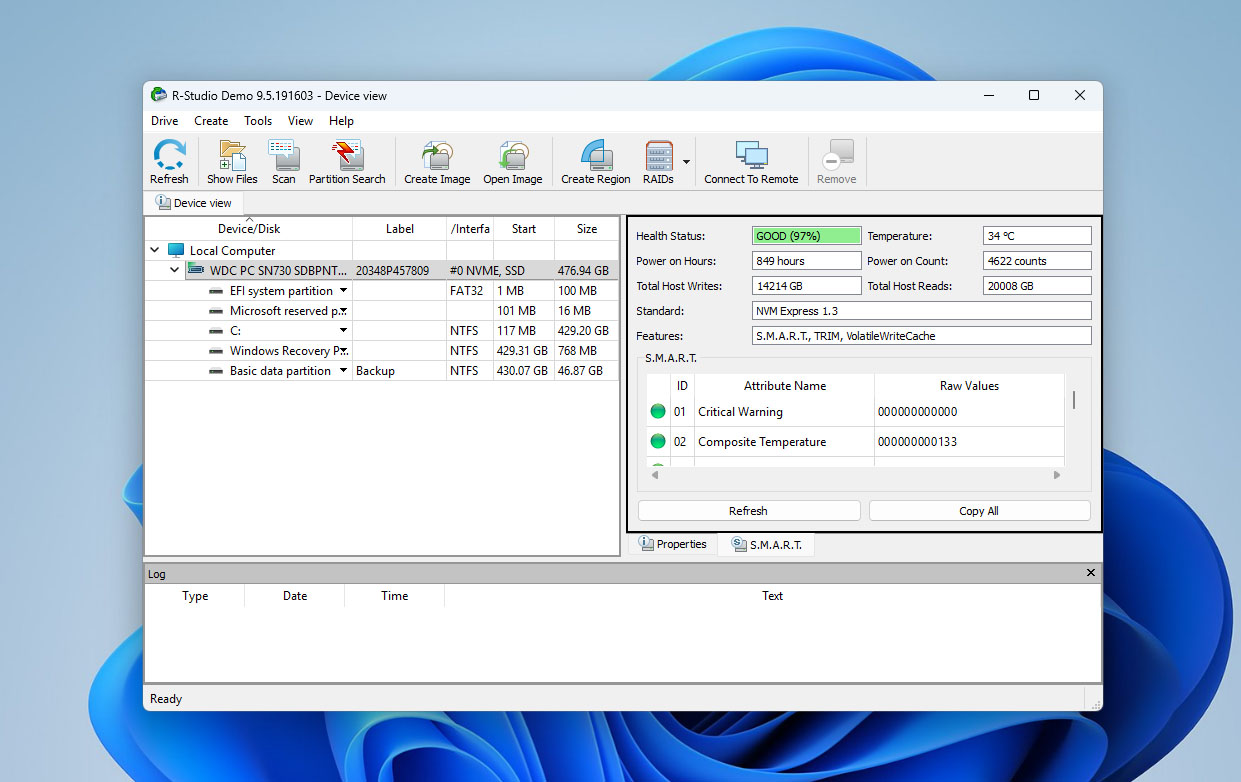
- SMART-Überwachung behält die Gesundheit Ihres Laufwerks in Echtzeit im Auge – beispielsweise Temperatur, Lesefehler oder defekte Sektoren. Das ist praktisch, um frühzeitig Anzeichen für einen möglichen Ausfall der Festplatte zu erkennen.
- Die RAID-Rekonstruktionswerkzeuge verdienen eine besondere Erwähnung. Sie können Setups wie RAID 0, 1, 4 oder 5 wiederherstellen, was R-Studio besonders in professionellen oder Multi-Laufwerk-Umgebungen wertvoll macht.
Wir betrachten dies als einen großen Vorteil, da viele andere Wiederherstellungsprogramme entweder diese Funktionen komplett weglassen oder sie als separate Produkte verkaufen. Nicht alles ist in der Basislizenz enthalten. Einige Tools, wie die Wiederherstellung über das Internet, der portable Build und der vollständige Hex-Editor, sind nur in den teureren Editionen verfügbar. Diese Versionen sind hauptsächlich für Unternehmen oder Personen gedacht, die forensische Wiederherstellungsarbeiten durchführen.
Pros
- Zuverlässige Leistung
- Umfangreiche Zusatzfunktionen
- Unterstützt mehrere Dateisysteme und RAID-Konfigurationen
- Veraltete und weniger intuitive Benutzeroberfläche im Vergleich zu Mitbewerbern
- Die kostenlose Version ist nahezu nutzlos (stellt nur Dateien wieder her, die kleiner als 256 KB sind)
Viele Leute im Internet bezeichnen R-Studio als ein teures Programm, aber ehrlich gesagt verstehen wir nicht, woher das kommt. Die Lizenz kostet $79,99, und das ist die Version, die wir für diesen Test verwendet haben. Angesichts der Tatsache, dass es sich um eine lebenslange Lizenz handelt, erscheint dieser Preis mehr als fair (natürlich kosten die Technical- und Corporate-Editionen mehr, aber diese richten sich an Labore und Unternehmen). Die Lizenzbedingungen werfen jedoch ein paar Fragen auf – sie sind oft in Foren diskutiert, und darauf werden wir später noch eingehen. Was die Benutzeroberfläche betrifft, sieht sie wirklich veraltet aus. Konkurrenzprodukte wie Disk Drill bieten ein deutlich ausgefeilteres Erlebnis. Dennoch verfügt R-Studio über eine solide Wissensdatenbank mit Schritt-für-Schritt-Anleitungen, sodass jeder, der ein wenig Zeit investiert, damit zurechtkommen kann. Insgesamt ist es also keineswegs eine schlechte Option.
Technische Details über R-Studio
Um unseren Test der R-Studio Datenwiederherstellungssoftware zu beginnen, möchten wir zunächst etwas über die Entwickler und den Hintergrund des Programms selbst mitteilen, da dieser Kontext einige von R-Studio’s Designentscheidungen erklärt.
R-Studio wurde von R-Tools Technology Inc. entwickelt, einem kanadischen Unternehmen, das im Jahr 2000 gegründet wurde. Von Anfang an wurde die Software für Profis entwickelt — und die Entwickler kommunizieren dies sehr offen. Laut der offiziellen Webseite „wurde die R-Studio Data Recovery Software ursprünglich für Datenrettungsexperten, Systemadministratoren, IT-Profis und fortgeschrittene Computerbenutzer entwickelt. Einige R-Studio-Funktionen wurden sogar exklusiv für Computerexperten konzipiert, und die meisten Benutzer benötigen nicht jede Funktion, die die Software bereitstellt.“
Später veröffentlichte dasselbe Team ein separates Tool namens R-Undelete, das mit einer vereinfachten Benutzeroberfläche und sogar einer kostenlosen Version für Laufwerke mit dem FAT-Dateisystem ausgestattet ist. Es richtet sich an Privatanwender, die nur eine grundlegende Wiederherstellung benötigen, ohne sich mit erweiterten Tools beschäftigen zu müssen.
Aber heute liegt unser Fokus auf R-Studio. Unten haben wir die wichtigsten technischen Informationen zusammengefasst, die von den Entwicklern bereitgestellt wurden, um Ihnen einen klareren Überblick darüber zu geben, was die Software leisten kann.
Unterstützung von Plattformen, Dateisystemen und Dateitypen
Wenn es um Kompatibilität geht, fühlt sich R-Studio wie ein Werkzeug an, das für Menschen entwickelt wurde, die zwischen verschiedenen Systemen wechseln. Es funktioniert auf Windows, macOS und Linux, und Sie können Wiederherstellungsprojekte zwischen den Plattformen übertragen, ohne von vorne anfangen zu müssen – ein echter Vorteil für IT-Profis oder alle, die mehrere Geräte verwenden. Trotzdem ist die Lizenz nicht an Sie als Benutzer gebunden, sondern an einen einzelnen Computer. Wenn Sie also sowohl einen Windows-Desktop als auch ein MacBook verwenden, benötigen Sie zwei separate Lizenzen, um das Programm auf beiden zu aktivieren.
Was Dateisysteme betrifft, deckt R-Studio nahezu alles ab, was heute aktiv genutzt wird:
- Windows: FAT12/16/32, exFAT, NTFS, NTFS5 und ReFS/ReFS2+ (Resilient File System), einschließlich ReFS-Unterstützung für Windows Server 2019 mit Deduplizierung.
- macOS: HFS, HFS+, HFSX, APFS, FAT und exFAT.
- Linux und UNIX: Ext2/3/4FS und XFS (erstellt von Linux oder einem anderen Betriebssystem), sowie UFS1, UFS2 und UFS BigEndian — die von FreeBSD, OpenBSD und NetBSD verwendeten Formate.
R-Studio kümmert sich nicht wirklich darum, welche Art von Dateien Sie verloren haben – es kann mit fast allem umgehen. In unseren Tests stellte es Fotos, Videos, Dokumente, Archive und sogar Rohaufnahmen von Kameras problemlos wieder her. Die integrierte Datenbank des Programms kennt Hunderte von Dateitypen, von alltäglichen wie DOCX und XLSX bis hin zu spezielleren Formaten wie PSD, MKV und CR2. Für Profis gibt es sogar eine Option, eigene Dateitypen durch die Definition einzigartiger Bytemuster hinzuzufügen.
Es ist auch gut zu wissen, dass R-Studio BitLocker-Laufwerksverschlüsselung versteht. Für alle, die Windows mit aktiviertem BitLocker verwenden, ist das ein echter Vorteil. Wenn ein verschlüsseltes Laufwerk plötzlich wegen eines Absturzes oder eines Formatierungsfehlers nicht mehr geöffnet werden kann, kann R-Studio es trotzdem finden und die Daten wiederherstellen – solange Sie den richtigen Entschlüsselungsschlüssel haben.
Unterstützte Geräte und Wiederherstellungsfunktionen
R-Studio deckt nahezu jedes Gerät ab, mit dem ein durchschnittlicher Benutzer oder IT-Experte zu tun haben könnte. Das Programm erkennt sowohl interne als auch externe Laufwerke sofort und lässt Sie genau auswählen, was gescannt werden soll (vollständige Festplatte oder einzelne Partition).
- HDDs und SSDs (sowohl herkömmliche Festplattenlaufwerke als auch neuere Solid-State-Laufwerke, einschließlich NVMe-Modelle).
- USB-Flash-Laufwerke (jede Marke, jede Größe, von kleinen USB-Sticks bis zu hochkapazitativen Sticks).
- Speicherkarten (SD, microSD, CompactFlash und die meisten anderen Flash-Formate, die man in Kameras oder Drohnen findet).
- Externe Gehäuse und tragbare Laufwerke (funktioniert problemlos über USB, SATA oder Thunderbolt, keine spezielle Einrichtung nötig).
- RAID-Geräte (komplexe RAID-Konfigurationen wie 0, 1, 4, 5, 6, 10, 1E, 5E, 5EE, 6EE, 50, 60, 50E und mehr).
Es gibt jedoch Einschränkungen. Im Gegensatz zu Tools wie Disk Drill unterstützt R-Studio keine direkte Wiederherstellung von mobilen Geräten (weder Android noch iOS).
Was die Wiederherstellungsszenarien betrifft, so deckt R-Studio eine Reihe ab:
- Stellt Daten wieder her, die aus dem Papierkorb entfernt oder über Shift+Entf gelöscht wurden.
- Stellt Daten auch nach einer vollständigen Neuformatierung oder Dateisystemkonvertierung wieder her.
- Rekonstruiert beschädigte Partitions-Tabellen und Verzeichnisstrukturen.
- Scannt Laufwerke, die im Datei-Explorer oder Finder als „nicht formatiert“ angezeigt werden.
- Kann weiterhin mit Festplatten arbeiten, die auf Hardware-Ebene in der Datenträgerverwaltung erkannt werden.
- Führt eine Wiederherstellung von Laufwerken durch, die noch erkennbar sind, aber Lesefehler zurückgeben (es wird empfohlen, zunächst ein Abbild zu erstellen).
Alles in allem sticht R-Studio als eines jener seltenen Wiederherstellungstools hervor, die sowohl bei alltäglichen Missgeschicken als auch bei schweren, unternehmensweiten Problemen gleichermaßen zuverlässig funktionieren.
Hauptmerkmale von R-Studio
Wir setzen unsere Überprüfung der R-Studio-Datenwiederherstellung fort und werfen nun einen genaueren Blick darauf, was das Programm tatsächlich leisten kann. Schließlich sind es die Funktionen, die ein einfaches Wiederherstellungstool von einem professionellen unterscheiden.
Im Kern ist R-Studio dafür gemacht, verlorene oder gelöschte Daten wiederherzustellen. Es funktioniert mit fast jedem Dateisystem und Speichergerät, das man an einen Computer anschließen kann. Dokumente, Fotos, Archive und sogar komplexe Ordnerstrukturen können in der Regel nach einer Löschung oder schnellen Formatierung wiederhergestellt werden. Es gibt jedoch einen Haken, der in der Praxis häufig auftritt: Die Wiederherstellung von Videos von SD-Karten ist nicht immer perfekt. Aufgrund der Art und Weise, wie SD-Karten Daten speichern und fragmentieren, werden Videodateien oft in viele kleine Teile auf dem Laufwerk aufgeteilt. In solchen Fällen sehen die wiederhergestellten Videos zwar auf den ersten Blick in Ordnung aus, lassen sich aber tatsächlich nicht abspielen oder es fehlen Teile. Das ist ein häufiges Problem bei Flash-Speichermedien, weshalb jeder, der Aufnahmen von einer Kamera oder einer Drohne wiederherstellen möchte, dies im Hinterkopf behalten sollte.
Eines der stärksten Tools von R-Studio ist sein Festplatten-Imaging-Funktion. Sie können eine exakte Byte-für-Byte-Kopie eines fehlerhaften oder instabilen Laufwerks erstellen und dann dieses Abbild anstelle des Originals scannen. Diese Methode ist für eine sichere Wiederherstellung unerlässlich, da sie weiteren Verschleiß eines Laufwerks mit bereits vorhandenen Lesefehlern verhindert. Das Abbild kann später gemountet, analysiert oder bei Bedarf sogar erneut geklont werden.
Die integrierter Hex-Viewer ermöglicht es Ihnen, jeden Sektor des Laufwerks zu öffnen und dessen rohe Binärstruktur anzuzeigen. Es ist eine Funktion für fortgeschrittene Benutzer, die Dateiköpfe überprüfen, Partitionstabellen inspizieren oder manuell beschädigte Daten reparieren möchten.
Das S.M.A.R.T. (Self-Monitoring, Analysis and Reporting Technology)-Tool überwacht die interne Gesundheit Ihrer Laufwerke. Es meldet Statistiken wie Temperatur, Betriebsstunden und Fehlerraten – Informationen, die helfen, einen Laufwerksausfall vorherzusagen, bevor er eintritt. Dies ist besonders nützlich, wenn Sie mehrere Festplatten verwalten und ein defektes Laufwerk erkennen möchten, bevor es Ihre Daten gefährdet. Diese Funktion ist jedoch mit vielen modernen NVMe-Laufwerken nicht vollständig kompatibel, was die Fähigkeit zur Überwachung ihres Zustands einschränkt.
Nach der Wiederherstellung kann R-Studio auch Daten sicher löschen. Das Löschmodul überschreibt ausgewählte Laufwerke oder Partitionen mit zufälligen Mustern, sodass gelöschte Dateien später nicht mehr wiederhergestellt werden können. Es ist eine kleine, aber wichtige Ergänzung für alle, die eine alte Festplatte weiterverwenden oder verkaufen möchten.
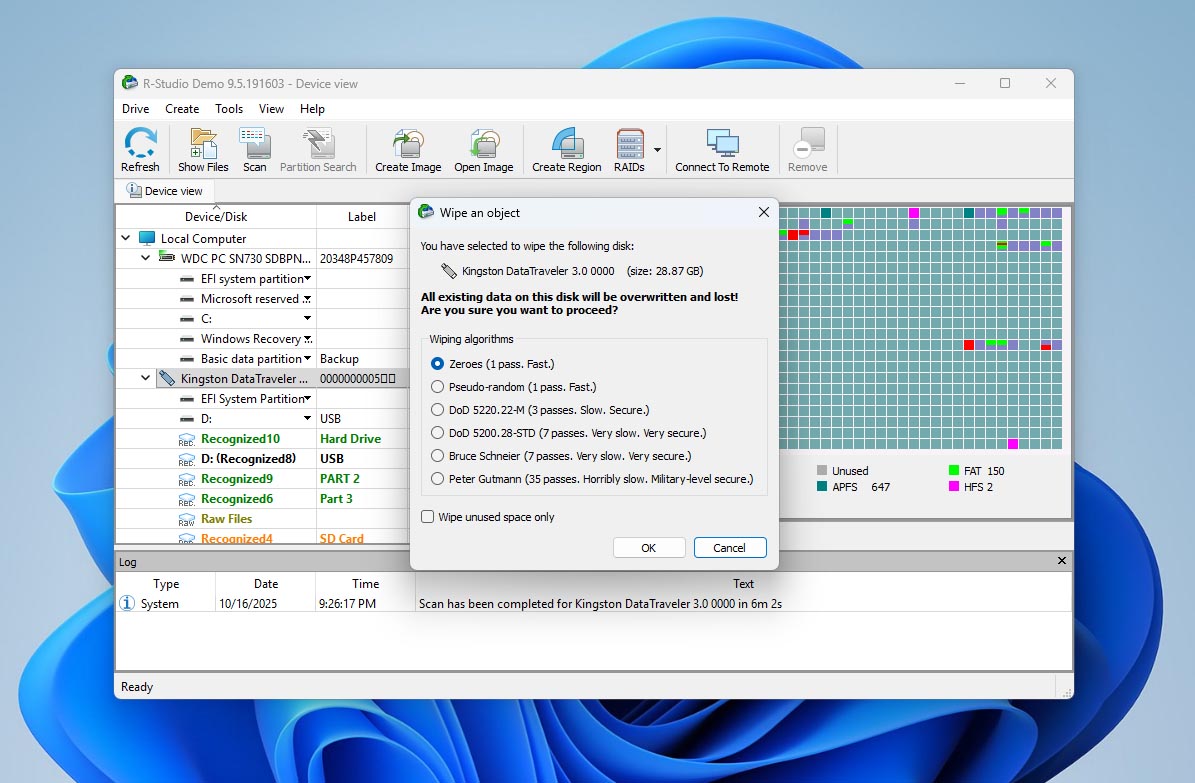
Einige der leistungsstärksten Module, wie die Wiederherstellung über Netzwerk, die Wiederherstellung über das Internet und der erweiterte Hex-Editor, sind nur in den Technical- und Commercial-Editionen verfügbar. Diese Versionen richten sich an forensische Labore und Unternehmensdatenzentren und nicht an einzelne Nutzer, daher waren sie nicht Teil unserer Haupttests.
Benutzeroberfläche
Oh, die R-Studio-Oberfläche ist unser Schwachpunkt. Wir haben versucht, uns während des Testens daran zu gewöhnen, aber es hat einfach nie funktioniert. Sie ist nicht wirklich schlecht, nur nicht intuitiv. Das Layout fühlt sich an wie eine Mischung aus dem Datei-Explorer und einer alten Systemsteuerung. Alles ist vorhanden, aber es lädt nicht gerade dazu ein, sofort loszulegen und Dateien wiederherzustellen.
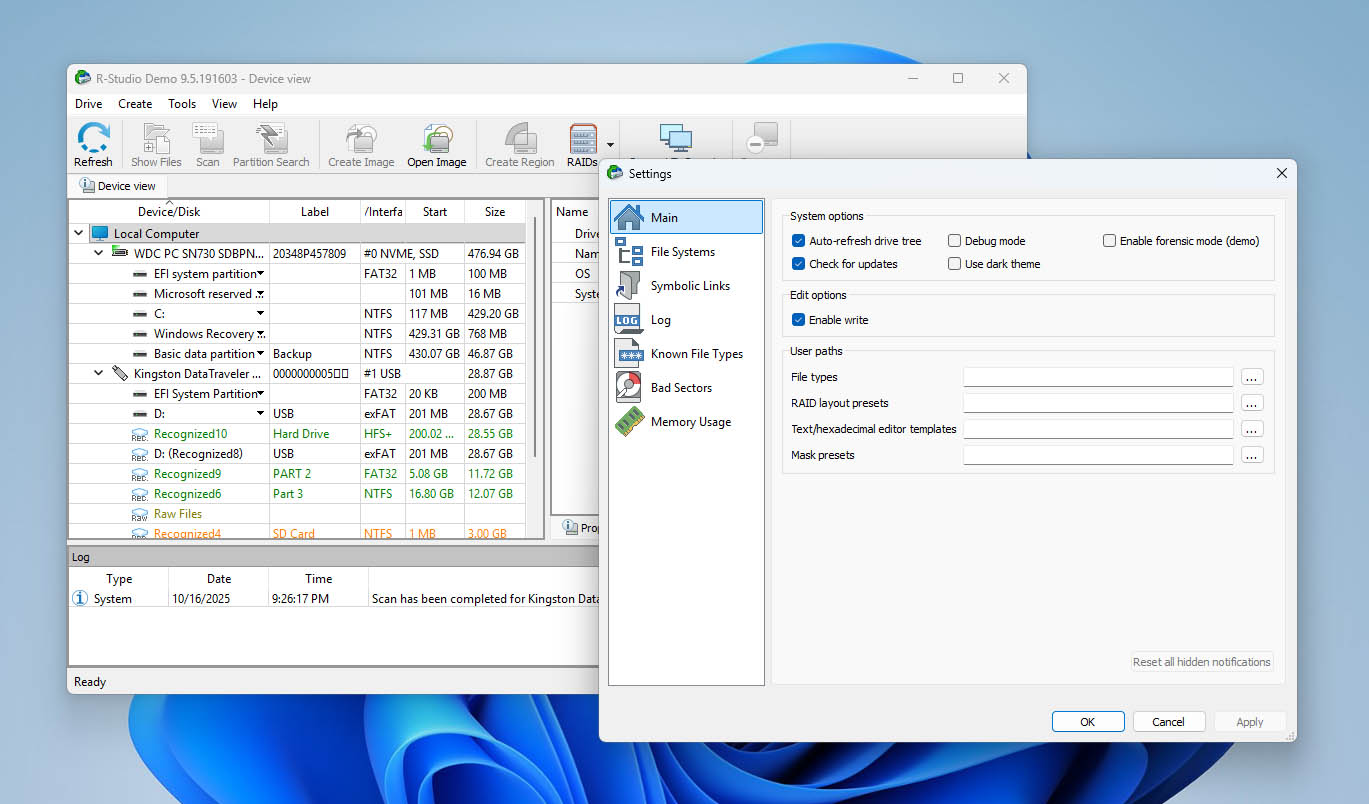
Viele Nutzer online bezeichnen es als überladen oder zu technisch, aber so weit würden wir nicht gehen. Es ist eher so, dass irgendetwas daran einfach nicht ganz stimmig wirkt. Im Vergleich zu Tools wie Disk Drill oder Stellar Data Recovery wirkt R-Studio auf Anhieb veraltet, fast so, als wäre die Software im Design um ein Jahrzehnt zurückgeblieben.
Um fair zu sein, wenn Sie wirklich Daten wiederherstellen müssen, werden Sie es schaffen. Sobald Sie herausgefunden haben, wie die Dinge organisiert sind, ergeben die meisten Bezeichnungen durchaus Sinn, und nichts Wichtiges ist zu tief in den Menüs versteckt. Dennoch könnte das Layout wirklich eine Auffrischung gebrauchen. Mit ein wenig Neugestaltung könnte es benutzerfreundlicher wirken und die Navigation erleichtern. Im Idealfall sollten die Nutzer nicht innehalten und sich fragen müssen: „Moment, was passiert, wenn ich hier klicke?“ – es sollte einfach offensichtlich sein.
Preise und Editionen
Sie können R-Studio kostenlos herunterladen, um einen Eindruck von der Benutzeroberfläche zu gewinnen und zu sehen, wie die wichtigsten Werkzeuge funktionieren. Die kostenlose Version ist nutzlos, da Sie zwar Laufwerke scannen und wiederherstellbare Dateien in der Vorschau anzeigen können, aber beim eigentlichen Wiederherstellen dieser Dateien ist das Limit streng (nur 256 KB pro Datei). Das reicht kaum für ein kleines Textdokument oder ein stark komprimiertes Foto. Für alles, was größer ist, müssen Sie sich schnell die kostenpflichtigen Lizenzen ansehen und die Preisoptionen für die Datenwiederherstellung mit R-Studio vergleichen.
Das Programm ist in mehreren Editionen erhältlich, die auf verschiedene Benutzertypen ausgerichtet sind. Hier ist eine kurze Übersicht darüber, was enthalten ist und wie sie sich unterscheiden:
| Edition | Enthaltene Funktionen | Benutzer / Aktivierungen | Preis für Lizenz |
| R-Studio Demo (Kostenlos) | Vollständiger Scan + Vorschau; Wiederherstellung auf Dateien ≤256 KB begrenzt | 1 PC | Kostenlos |
| R-Studio FAT | Wiederherstellung von FAT12/16/32, exFAT | 1 PC (nicht übertragbar) | 49,99 $ |
| R-Studio NTFS | Wiederherstellung von NTFS, ReFS | 1 PC (nicht übertragbar) | 59,99 $ |
| R-Studio (Standard) | Alle unterstützten Dateisysteme, Festplattenabbild, RAID etc. | 1 PC (nicht übertragbar) | 79,99 $ |
| R-Studio T80+ | Zeitlich begrenzte, voll ausgestattete Techniker-Version; beinhaltet R-Studio Agent / Agent Emergency; aktive Internetverbindung erforderlich | Pro Benutzer, ein Computer gleichzeitig | 80,00 $ (beginnt bei 80 Tagen ≈ 1 $/Tag) |
| R-Studio Corporate | Geschäftliche Nutzung; beinhaltet Netzwerk-/Remote-Wiederherstellungsoptionen | Pro Gerät (Optionen für Mehrfachaktivierungen variieren) | 179,99 $ |
| R-Studio Technician | Vollständiger Funktionsumfang für kommerzielle/forensische Arbeit | Pro Benutzer, mehrere PCs (einer gleichzeitig) | 899,00 $ |
Beachten Sie:
- Standard/FAT/NTFS-Lizenzen sind an einen Computer gebunden (nicht an einen Benutzer). Wenn Sie sowohl einen Windows-PC als auch ein MacBook verwenden, benötigen Sie zwei Lizenzen.
- T80+ richtet sich an kurze Projekte: Sie erhalten die Leistung einer Technician-Lizenz für einen begrenzten Zeitraum zu einem günstigen Einstiegspreis.
Jede Edition ist eine lebenslange Lizenz, was bedeutet, dass Sie einmal zahlen und sie für immer behalten, wobei größere Versionsupgrades später ein kostenpflichtiges Update erfordern können. Angesichts des Funktionsumfangs ist die Standardlizenz für 79,99 $ der ideale Mittelweg für die meisten Nutzer. Sie bietet volle Funktionalität zu einem angemessenen Preis und zwingt Sie nicht in teure kommerzielle Stufen, es sei denn, Sie betreiben ein Wiederherstellungsgeschäft.
Kundensupport
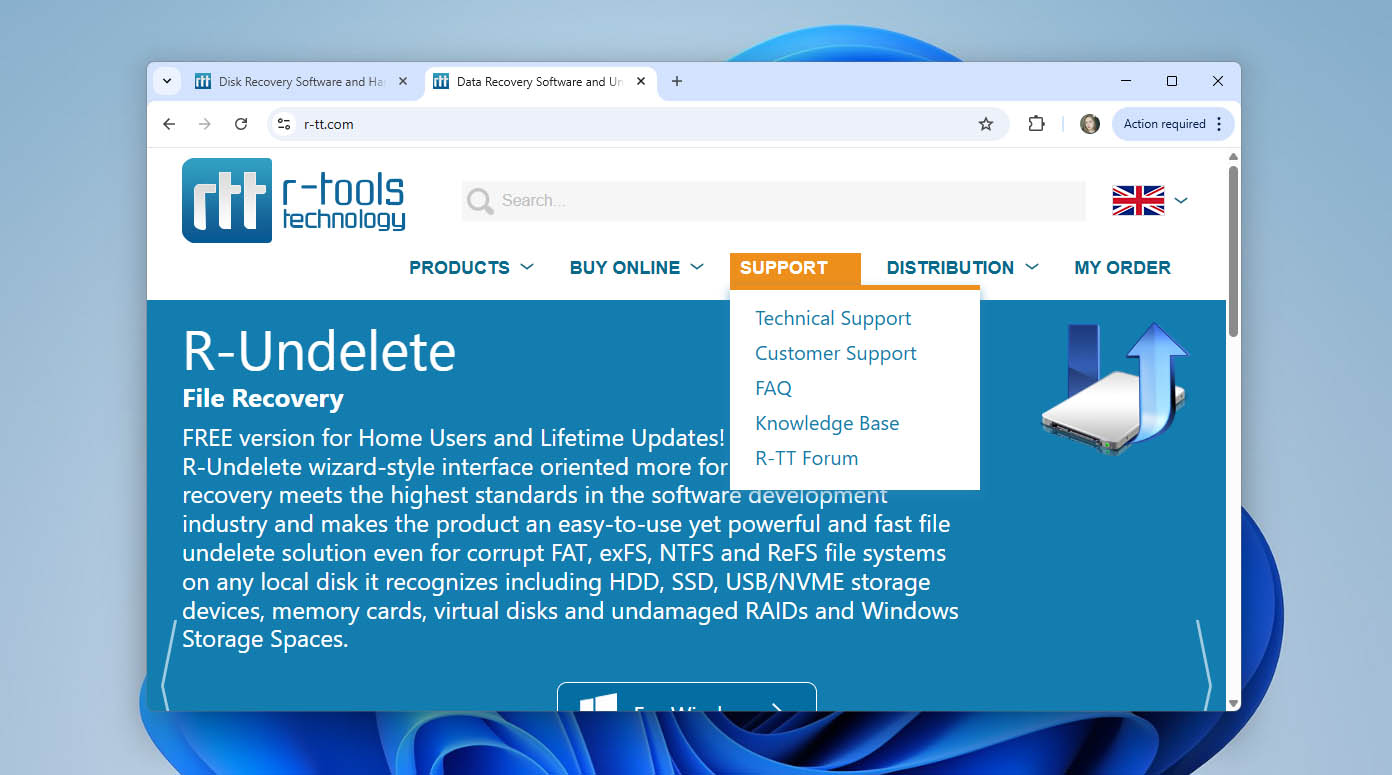
Soweit wir auf der offiziellen Webseite sehen können, bieten die Entwickler von R-Studio ein überraschend robustes Supportsystem an. Es gibt einen eigenen Technischer Support-Bereich, in dem Nutzer Fragen zu bestimmten Wiederherstellungsszenarien stellen können, zum Beispiel, was nach einer versehentlichen Formatierung zu tun ist oder wie mit einer defekten SSD umzugehen ist. Dann gibt es eine separate Kundensupport-Abteilung, die sich mit Lizenzierung, Zahlungen und kontobezogenen Problemen befasst. Jede Abteilung hat sogar eine eigene Telefonnummer, die man während der Geschäftszeiten anrufen kann, wenn man nicht auf eine E-Mail-Antwort warten möchte. Das ist etwas, was die meisten Datenrettungsunternehmen inzwischen nicht mehr anbieten, und es verleiht dem Ganzen eine professionelle Note.
Allerdings haben wir während des Testens des Programms auch Online-Benutzerfeedback überprüft, und dort wird das Bild komplizierter. Auf Reddit gibt es zum Beispiel einige Diskussionen, in denen erwähnt wird, dass der Support manchmal Nachrichten ignoriert – insbesondere, wenn es um Fragen zu Lizenzierungsregeln geht. Einer derhäufigste Beschwerden ist, dass Sie, falls Ihr Computer ausfällt, Ihre bestehende Lizenz nicht auf einen neuen übertragen können, ohne einen weiteren Schlüssel zu kaufen.
Aus einer Perspektive ist der Frust verständlich. Niemand möchte sich ignoriert fühlen, nachdem er Geld für ein Tool ausgegeben hat. Andererseits sind diese Lizenzbedingungen auf der Website klar erläutert (und oft in mehreren Abschnitten wiederholt), sodass es schwerfällt, dem Support vorzuwerfen, dass er immer wieder die gleichen Fragen nicht priorisiert. Letztendlich würden wir es als gemischte Erfahrung bezeichnen. Das Unternehmen stellt alle relevanten Support-Kanäle und Dokumentationen zur Verfügung, aber die Erfahrungen der Nutzer variieren je nachdem, welche Art von Hilfe sie benötigen. Aus diesem Grund fällt unser Urteil hier etwa 50/50 aus — solide Infrastruktur, aber inkonsequente Umsetzung.
Wie wir die Wiederherstellung mit R-Studio in unseren Tests messen
Da R-Studio nicht das erste Programm ist, das wir überprüft haben, verfügt unser Team bereits über ein klar definiertes Test-Setup und eine Methodik zur Bewertung von Datenrettungstools. Für jede Bewertung verwenden wir die gleiche kontrollierte Umgebung, um die Ergebnisse objektiv und vergleichbar zu halten.
Alle Tests wurden auf einem Windows-PC unter zwei verschiedenen Umgebungen durchgeführt:
- Ein USB-Flash-Laufwerk mit absichtlich beschädigtem Dateisystem und
- Ein Abbild einer SD-Karte aus einer DJI-Drohne, bei der alle Dateien vor dem Scanvorgang vollständig gelöscht wurden.
Diese Kombination ermöglichte es uns, das Verhalten von R-Studio sowohl bei Beschädigungs- als auch bei Löschszenarien zu überprüfen. Beim USB-Stick versuchten wir, Fotos, Videos, Audiodateien und Dokumente wiederherzustellen. Beim SD-Image der Drohne konzentrierten wir uns hauptsächlich auf die Wiederherstellung von Fotos und Videos, da diese Formate am häufigsten bei Speicherkarten in Kameras und Drohnen verwendet werden.
Um Transparenz und Konsistenz zu gewährleisten, bewerten wir jedes Programm anhand eines Satzes messbarer Kriterien:
| Metrik | Zweck |
| Wiederherstellungsrate (%) | Misst, wie effektiv die Software verlorene Daten wiederherstellt. |
| Scangeschwindigkeit (MB/s und Gesamtzeit) | Bewertet, wie schnell das Programm einen vollständigen Scan des Mediums durchführt. |
| Benutzerfreundlichkeit | Spiegelt wider, wie intuitiv die Benutzeroberfläche und der Arbeitsablauf für sowohl neue als auch erfahrene Nutzer sind. |
| Preis-Leistungs-Verhältnis | Bewertet, ob die Ergebnisse den Preis und die Lizenzbedingungen des Programms rechtfertigen. |
| Reaktionsgeschwindigkeit des Supports | Testet, wie schnell und genau das Support-Team auf Nutzeranfragen reagiert. |
Dieser Ansatz ermöglicht es uns, R-Studio direkt mit anderen Tools wie Disk Drill oder Stellar zu vergleichen, sodass jedes Programm unter denselben Testbedingungen bewertet wird.
Datenwiederherstellungsprozess mit R-Studio
Nachdem wir nun alle grundlegenden Informationen über R-Studio durchgegangen sind und unser Testsetup sowie die Bewertungskriterien umrissen haben, können wir endlich zum praktischen Teil übergehen. Hier trifft die Theorie auf die Realität und die tatsächliche Leistungsfähigkeit der Software wird sichtbar. Ziel war es zu sehen, wie sich R-Studio in realen Datenverlust-Szenarien verhält.
In diesem Abschnitt führen wir Sie außerdem durch die wichtigsten Schritte bei der Verwendung von R-Studio, sodass dieser Teil der Rezension gleichzeitig als kurze Anleitung für diejenigen dienen kann, die das Programm noch nicht ausprobiert haben und seine Benutzeroberfläche bisher nur auf den weiter oben im Artikel enthaltenen Screenshots gesehen haben.
1. Installation
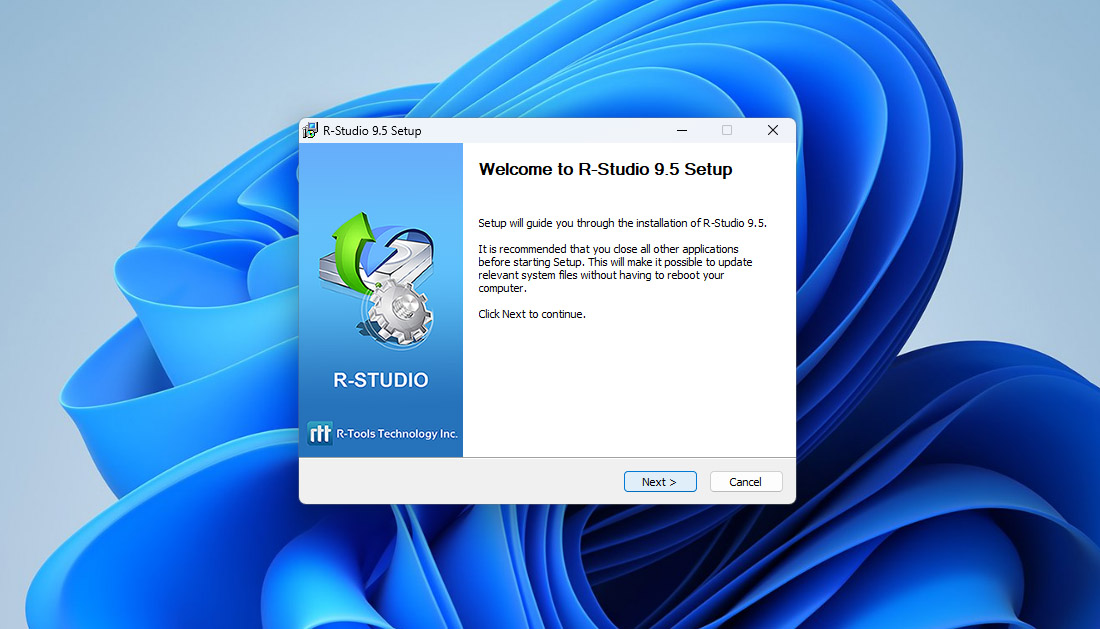
Um jeden Datenwiederherstellungsprozess zu starten, müssen Sie zunächst R-Studio herunterladen. Stellen Sie sicher, dass Sie dies nur von der offiziellen R-Tools-Website tun. Weder wir noch die Entwickler übernehmen Verantwortung für Download-Links, die auf Drittanbieter-Seiten geteilt werden (diese enthalten häufig veraltete oder sogar modifizierte Installationsprogramme, die Ihr System gefährden können).
Es gibt eine weitere wichtige Regel zu beachten: Installieren Sie R-Studio niemals auf dem Laufwerk, von dem Sie Ihre Daten verloren haben. Andernfalls könnten die Dateien, die Sie wiederherstellen möchten, überschrieben und damit dauerhaft unrettbar werden. In unserem Fall haben wir das Programm mit externen Speichermedien getestet, sodass die Installation sicher auf dem Systemlaufwerk durchgeführt wurde. Der Einrichtungsprozess selbst ist schnell und einfach – ein Standard-Windows-Installer ohne Überraschungen, zusätzliche Software oder unnötige Eingabeaufforderungen.
2. Datenträgerauswahl
Wenn Sie R-Studio öffnen, sehen Sie als Erstes eine Liste aller verfügbaren Speichermedien, sowohl interner als auch externer. Jede angeschlossene Festplatte, jedes USB-Laufwerk oder jede Speicherkarte erscheint hier und ist bereit für das Scannen. In diesem Stadium ist es wichtig, bei der Auswahl vorsichtig zu sein. Die Liste wirkt kompakt und die Laufwerke sind dicht beieinander angeordnet, sodass es leicht ist, sich zu verklicken und das falsche auszuwählen. Nehmen Sie sich einen Moment Zeit, um alles zu überprüfen, bevor Sie mit dem Scan beginnen.
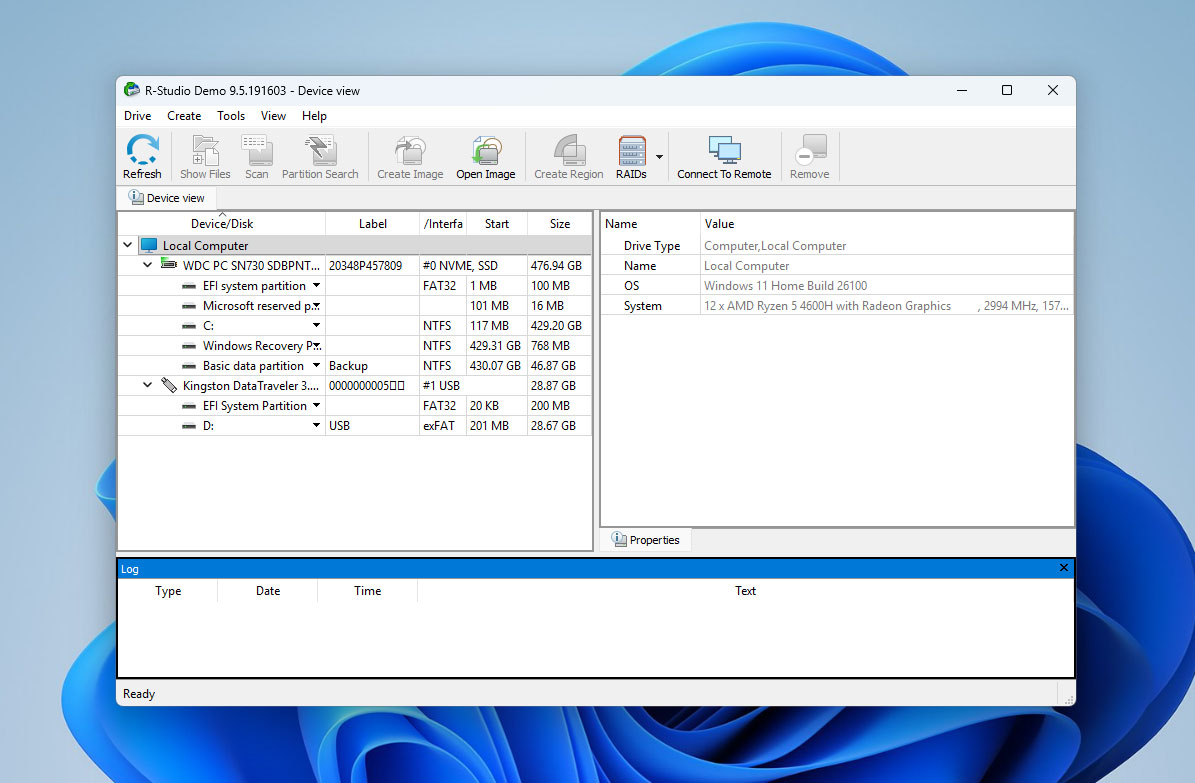
Sobald Sie das richtige Laufwerk markieren, zeigt R-Studio sofort detaillierte Informationen darüber auf der rechten Seite des Fensters an. Sie sehen den Gerätetyp, den Modellnamen, die Größe, das Dateisystem und mehrere technische Parameter, die Ihnen helfen können, den Zustand vor der Wiederherstellung einzuschätzen. Für erfahrene Benutzer sind diese zusätzlichen Details nützlich; für Anfänger sind sie einfach eine Bestätigung, dass das richtige Ziel ausgewählt wurde.

3. Scannen und Anzeigen der Ergebnisse
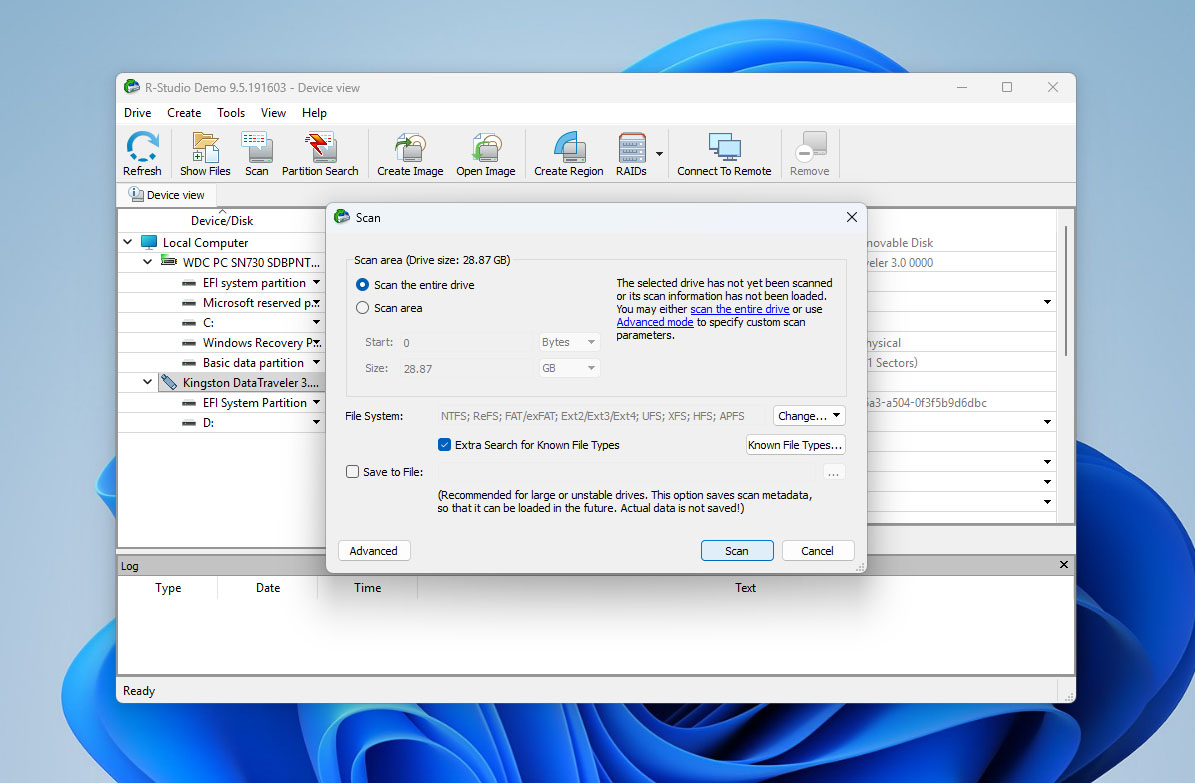
Nachdem Sie das Gerät ausgewählt haben, klicken Sie auf „Scan“, um mit der Suche nach verlorenen Daten zu beginnen. Ein kleines Fenster erscheint, das mehrere Scan-Modi und erweiterte Einstellungen anbietet (für die meisten Nutzer funktioniert die Standardkonfiguration einwandfrei – klicken Sie einfach auf Scan und lassen Sie das Programm den Rest erledigen).
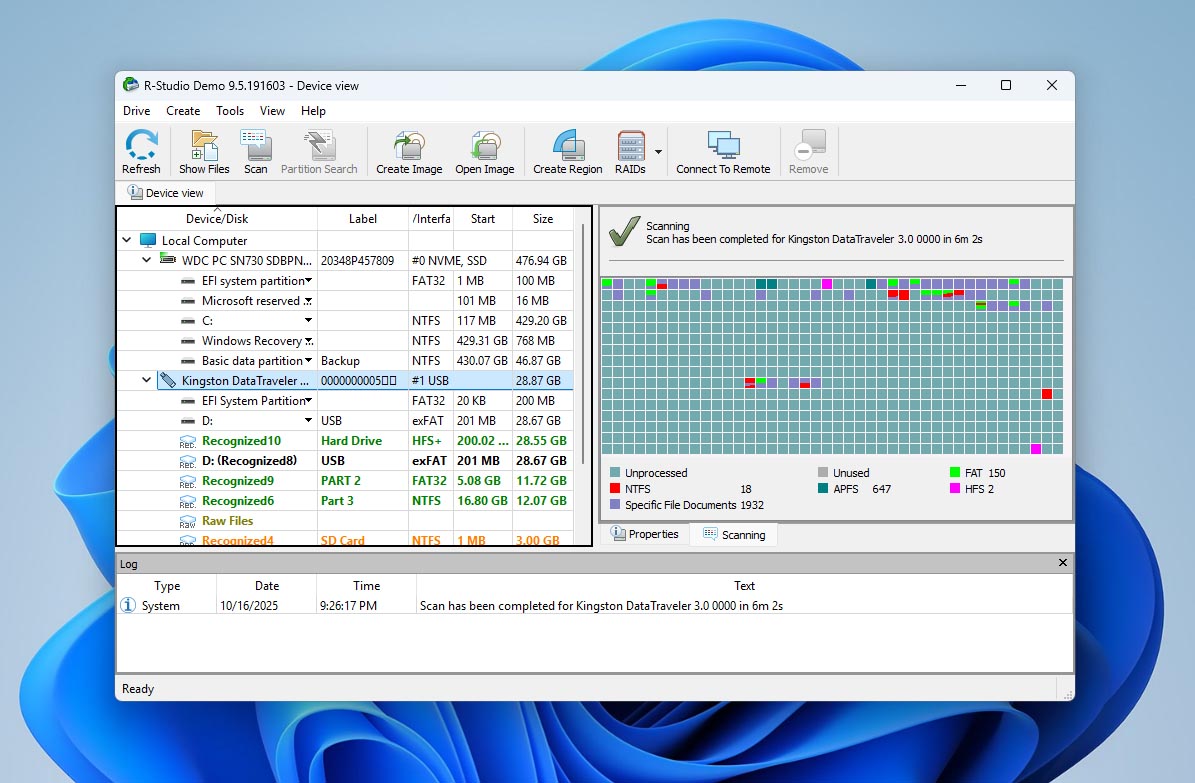
Während des Prozesses sehen Sie eine Fortschrittsleiste und eine Sektorkarte, die in Echtzeit aktualisiert wird. Die Farben im Raster zeigen, welche Teile des Laufwerks bereits verarbeitet wurden, welche noch unberührt sind und wo potenzielle Daten erkannt wurden.

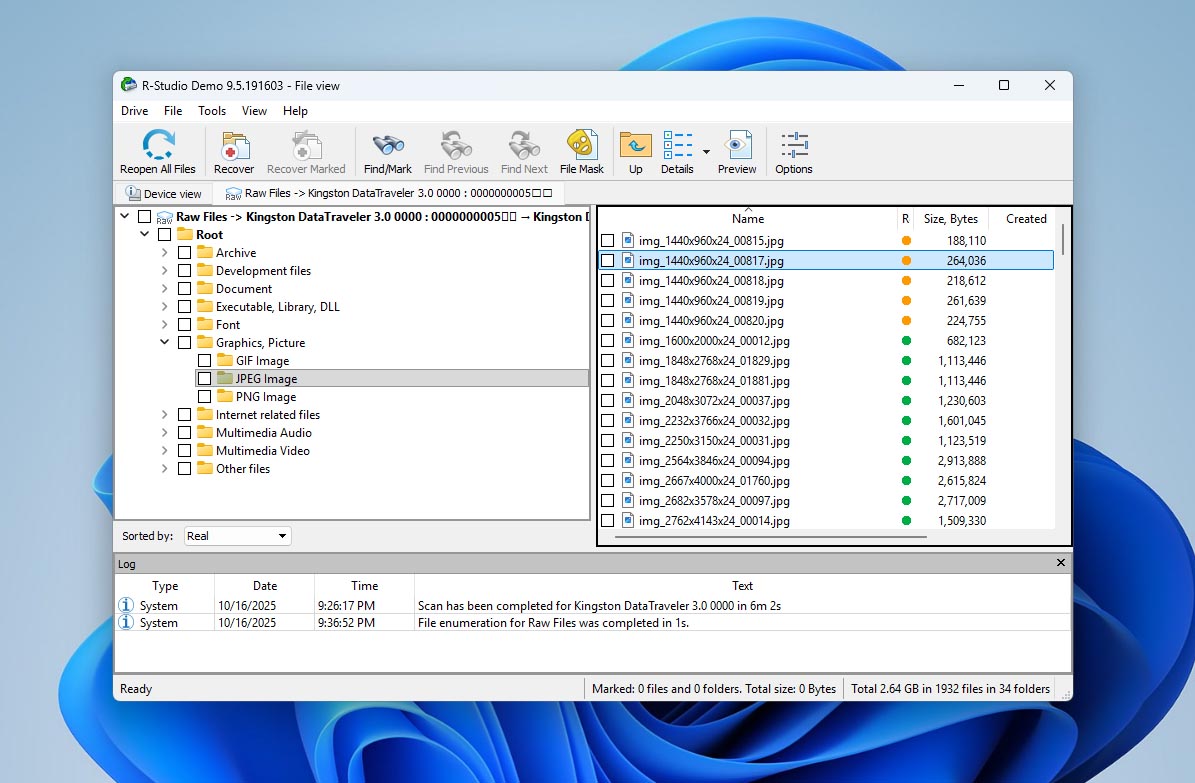
Wenn der Scan abgeschlossen ist, listet R-Studio alle gefundenen Partitionen und wiederherstellbaren Dateien auf. Die Benutzeroberfläche kann etwas überladen wirken, aber hilfreiche Hinweise führen durch den Prozess – jede Datei hat einen Indikator für die Wiederherstellungswahrscheinlichkeit (als Gut, Durchschnittlich, usw. markiert), und es gibt eine Vorschaufunktion, mit der Sie Dateien vor der Wiederherstellung öffnen können.
4. Datenwiederherstellung
Sobald Sie die Dateien gefunden haben, die Sie wiederherstellen möchten, sollten Sie nicht sofort auf die Schaltfläche „Wiederherstellen“ klicken. Standardmäßig wird versucht, alles wiederherzustellen, was während des Scans gefunden wurde, und das kann tausende von Dateien bedeuten, die Sie eigentlich nicht benötigen. Wenn Sie nur bestimmte Elemente zurückbringen möchten, markieren Sie einfach die Kästchen daneben und wählen Sie „Markierte wiederherstellen“.
Ein Dialogfenster wird angezeigt, in dem Sie gefragt werden, wo die wiederhergestellten Dateien gespeichert werden sollen. Achten Sie darauf, ein anderes Laufwerk oder eine andere Partition als diejenige auszuwählen, von der Sie Daten wiederherstellen; andernfalls riskieren Sie, die verbleibenden verloren gegangenen Dateien zu überschreiben, wodurch deren spätere Wiederherstellung unmöglich wird.
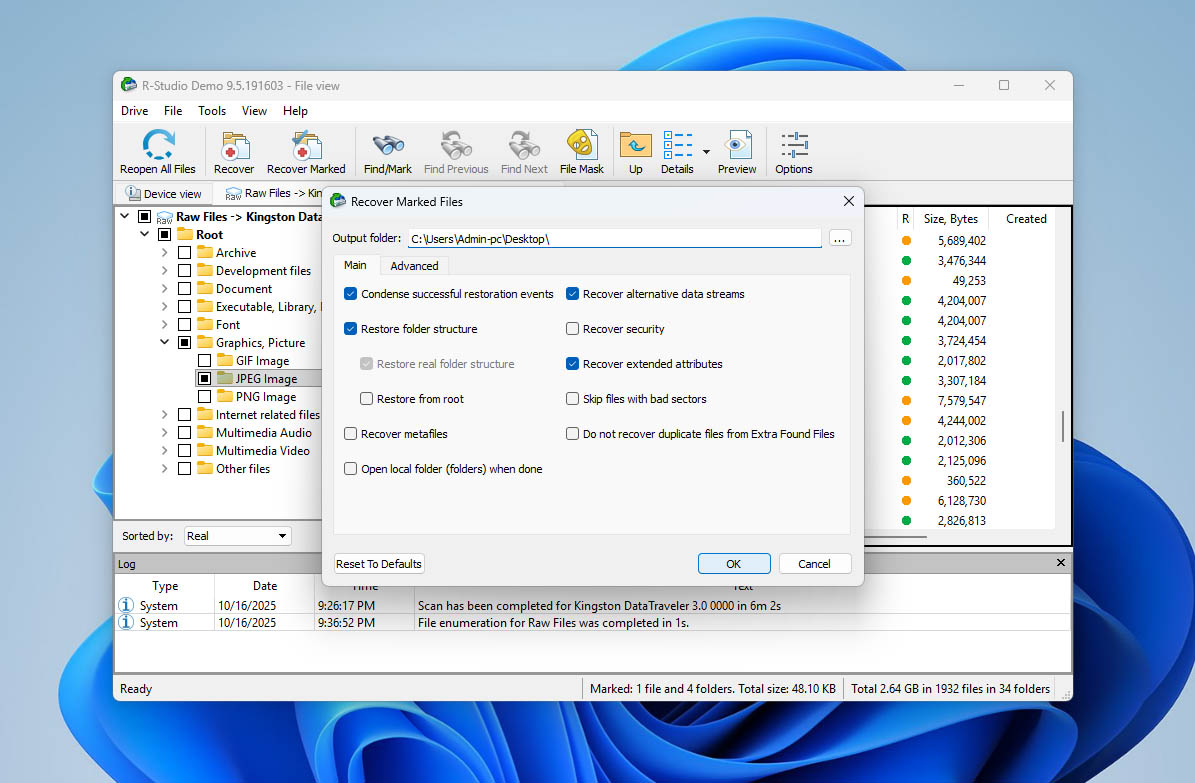
Und das war’s – der Wiederherstellungsprozess selbst ist recht unkompliziert. Vergleicht man R-Studio jedoch mit anderen beliebten Wiederherstellungsprogrammen, fällt schnell auf, dass einige Konkurrenten es schaffen, die gleichen Schritte deutlich schlanker und übersichtlicher zu gestalten. Damit kommen wir zu den Ergebnissen unserer Wiederherstellungstests, um zu sehen, wie R-Studio in der Praxis abgeschnitten hat.
5. Auswertung der Ergebnisse
Die Ergebnisse unserer R-Studio-Tests fielen etwas gemischt aus. Auf dem beschädigten USB-Stick leistete das Programm beeindruckende Arbeit – es stellte etwa 95 % der Dateien erfolgreich wieder her, und die meisten ließen sich wie erwartet öffnen und verwenden. Als wir jedoch zum SD-Karten-Image wechselten, fiel das Ergebnis weniger überzeugend aus. R-Studio konnte nahezu alle gelöschten Mediendateien finden und wiederherstellen, aber die MOV-Videodateien ließen sich nach der Wiederherstellung nicht abspielen. Einige davon ließen sogar den Videoplayer abstürzen, was darauf hindeutet, dass die wiederhergestellten Daten teilweise beschädigt waren. Dennoch wurden alle Fotos von derselben Karte vollständig und ohne sichtbare Probleme wiederhergestellt.
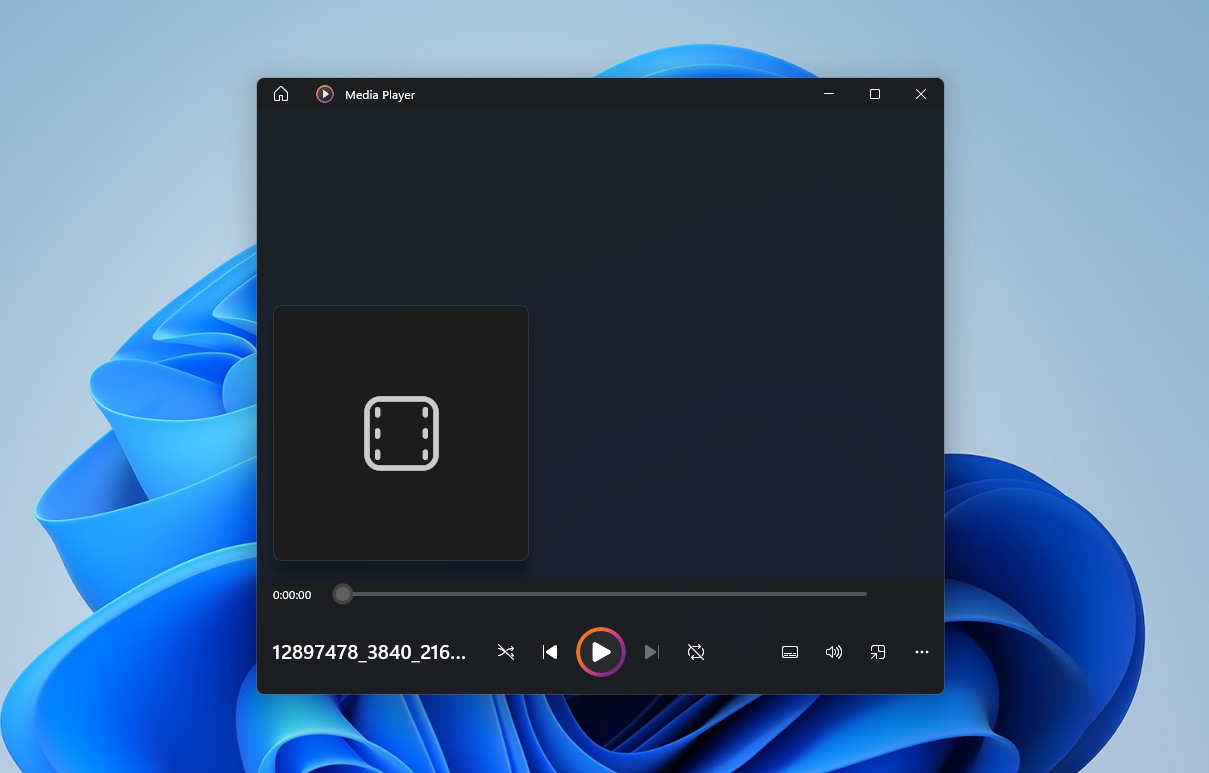
Diese Ergebnisse zeigen, dass R-Studio in klassischen Szenarien wie der Wiederherstellung von Fotos, Dokumenten oder Archiven zuverlässig arbeitet, jedoch Schwierigkeiten beim Umgang mit fragmentierten Videodateien hat. Diese Schwäche ist nicht einzigartig für R-Studio; Fragmentierung gehört zu den schwierigsten Herausforderungen für jede Wiederherstellungssoftware.
Es ist erwähnenswert, dass unsere Tests mit der Standard-Edition des Programms durchgeführt wurden. Wie sich die R-Studio Technician- oder Corporate-Versionen unter den gleichen Bedingungen verhalten würden, bleibt unbekannt. Die offizielle Dokumentation erwähnt keine speziellen Algorithmen für die Wiederherstellung fragmentierter Videos, daher können wir keine Annahmen treffen.
Schließlich sind keine zwei Datenverlustfälle identisch. Während unsere Testumgebung kontrolliert und wiederholbar ist, können Ihre Ergebnisse in der realen Welt abweichen. Faktoren wie Laufwerkszustand, Dateigröße, Fragmentierung oder das Ausmaß des Überschreibens können das Ergebnis erheblich beeinflussen. Obwohl R-Studio insgesamt sehr gut abgeschnitten hat, können wir nicht versprechen, dass Ihre Erfahrung zu 100 % identisch sein wird.
Wert pro Dollar
Die große Frage nach dem Testen eines Wiederherstellungsprogramms ist immer dieselbe – entspricht der Preis den Ergebnissen? Im Fall von R-Studio hängt die Antwort stark davon ab, welche Art von Wiederherstellungsarbeit Sie durchführen möchten.
Die kostenlose Version ermöglicht das Scannen von Laufwerken und das Vorschauen wiederherstellbarer Dateien, aber die tatsächliche Wiederherstellung ist auf 256 KB pro Datei begrenzt. Das reicht kaum für ein einziges Textdokument, daher handelt es sich eher um eine Demo als um eine voll funktionsfähige Version. Um komplette Dateien wiederherzustellen, benötigen Sie eine der kostenpflichtigen Lizenzen. Mit $79,99 für die Standard-Lizenz (lebenslang) liegt R-Studio preislich im Mittelfeld — teurer als Einstiegs-Tools wie Recuva, aber günstiger als einige Produkte mit Jahresabonnement.
Um den Return on Investment zu veranschaulichen, haben wir die ungefähren effektiven Kosten pro MB nutzbarer Daten geschätzt. Auf einer 4-GB-Testkarte stellte R-Studio erfolgreich etwa 3,6 GB an verwendbaren Inhalten wieder her. Bei einmaligen Kosten von $79,99 entspricht das ungefähr $0,02 pro MB – ein solider Wert für die Zuverlässigkeit, die es bei Fotos und Dokumenten bietet.
| Edition | Preis | Wiederherstellungslimit | Hauptfunktionen | Effektiver ROI (unser Test) |
| Free (Demo) | $0 | 256 KB pro Datei | Nur Scannen und Vorschau | Nur für Oberflächentest |
| Standard | $79.99 (lebenslang) | Unbegrenzt | Volle Wiederherstellung, Disk-Imaging, RAID-Unterstützung | ~ $0.02 / MB (≈ 3,9 GB wiederhergestellt) |
| Technician | $899 | Unbegrenzt | Kommerzielle Nutzung, Fernwiederherstellung, komplettes Toolkit | ROI abhängig vom Arbeitsaufwand; gedacht für Labore |
Insgesamt bietet R-Studio ein starkes Preis-Leistungs-Verhältnis (wenn man das Scheitern bei der Wiederherstellung von Videos von der SD-Karte außer Acht lässt). Es ist zwar nicht das einfachste Programm in der Anwendung, liefert aber professionelle Wiederherstellung zu fairen lebenslangen Kosten. Für Fotografen, IT-Techniker und erfahrene Nutzer ist die Investition sinnvoll. Für Anfänger, die die Benutzeroberfläche von R-Studio verwirrend finden, oder für Videografen, die hauptsächlich mit Kameraaufnahmen arbeiten, könnte ein einfacheres und visuell orientiertes Tool wie Disk Drill die bessere Wahl sein. Es ist außerdem eines der wenigen Programme, das tatsächlich fragmentierte Videodateien in abspielbarem Zustand wiederherstellen kann – etwas, womit R-Studio weiterhin Schwierigkeiten hat.
R-Studio Nutzer-Feedback
Wir wissen, dass egal wie gründlich unser 7 Data Recovery Experts Team R-Studio testet, echte Nutzer andere Perspektiven mitbringen und auf Probleme stoßen können, die uns vielleicht nicht begegnen. Um Ihnen einen umfassenderen Einblick zu geben, finden Sie hier tatsächliche Bewertungen und Zitate aus Bewertungsportalen, Foren und Technikpublikationen.
| Quelle | Bewertung | Anzahl der Bewertungen |
| Trustpilot | 3,8 von 5 Sternen | ~3 Bewertungen |
| Capterra | 4,6 von 5 Sternen | ~83 Bewertungen |
Nun, Ihnen könnte auffallen, dass die Gesamtzahl der Bewertungen nicht besonders hoch ist, und da stimmen wir Ihnen zu. Wir vermuten, das liegt zum Teil daran, dass die Entwickler hinter R-Studio keine aggressive Marketingkampagne führen. Wenn Nutzer den Ausdruck „fortschrittliche Datenrettungssoftware“ sehen, nehmen viele an, dass sie nur für IT-Profis gedacht ist, und überspringen sie.
Eine weitere interessante Entdeckung kam bei der Recherche von Bewertungen ans Licht: Viele Nutzer verwechseln R-Studio Data Recovery mit RStudio, der Programmierumgebung für Datenanalyse und Statistik. Aus diesem Grund befassen sich mehrere Bewertungen auf Seiten wie Capterra tatsächlich mit dem falschen Produkt, was die Frage aufwirft, ob die Menschen überhaupt lesen, was sie bewerten.
Dennoch ergibt sich aus den echten Bewertungen und Reddit-Diskussionen ein klares Bild. Auf Reddit wird R-Studio oft als leistungsstarkes und zuverlässiges Wiederherstellungstool beschrieben. Einer Benutzer schrieb, „Keine große Überraschung, R-Studio ist wahrscheinlich die beste Software, um Dateien wiederherzustellen.“ Ein anderer hinzugefügt, „Ich habe es vor über 10 Jahren gekauft. Eine der besten Investitionen, die meiner Familie und meinen Freunden schon viele Male geholfen hat, Dinge wiederherzustellen.“
Auf Capterra loben die Nutzer die technischen Fähigkeiten des Programms: „Die Möglichkeit, scheinbar tote Festplatten zu kopieren und Daten wiederherzustellen, ist leistungsstark. Auch die Option, eine Verbindung zu entfernten Systemen herzustellen, ist ein weiteres großartiges Feature.“
Auf denselben Plattformen findet sich jedoch auch starke Kritik an der Lizenzpolitik von R-Studio. Eine der am häufigsten wiederholten Beschwerden auf Reddit lautet: „KAUFEN SIE R-Studio NICHT. Wenn Sie die Lizenz aktivieren und Ihr Computer ausfällt, war’s das. Sie lassen Sie die Lizenz nicht erneut aktivieren. Machen Sie einen Bogen um diese Firma!“ Und das ist kein Einzelfall – ähnliche Nachrichten erscheinen in dutzenden Threads.
Zusammenfassend beschreiben die meisten Nutzer R-Studio als technisch ausgezeichnetes Wiederherstellungsprogramm, das am besten für diejenigen geeignet ist, die wissen, was sie tun. Seine Leistungsfähigkeit und Präzision werden geschätzt, aber die Benutzeroberfläche, das Lizenzmodell und der Kommunikationsstil lassen Raum für Verbesserungen. Einige Nutzer bevorzugen kostenlose oder einfachere R-Studio-Datenwiederherstellungsalternativen, was nachvollziehbar ist – doch unter Fachleuten behält R-Studio seinen Ruf als eines der leistungsfähigsten verfügbaren Datenrettungsprogramme.
Konkurrenten vs R-Studio
Um diese R-Studio Data Recovery Bewertung so nützlich wie möglich zu gestalten, hat unser Team beschlossen, einen Vergleich mit mehreren anderen bekannten Wiederherstellungstools einzubeziehen. Wir haben uns auch Software angesehen, die häufig in Benutzerdiskussionen über R-Studio erwähnt wird (Programme, die von den Nutzern selbst als Alternativen empfohlen werden). So können Sie nicht nur sehen, wie R-Studio allein abschneidet, sondern auch, wie es im Vergleich zu echten Mitbewerbern, die von Nutzern häufig genannt werden, dasteht: Disk Drill, GetDataBack Pro, Stellar Data Recovery und Recuva.
| Funktion / Werkzeug | R-Studio | Disk Drill | GetDataBack Pro | Stellar Data Recovery | Recuva (Pro) |
| Benutzerfreundlichkeit | Technisch, Multi-Fenster-Layout; steile Lernkurve | Sehr intuitiv, sauberes UI, ideal für Anfänger | Altmodische Oberfläche; richtet sich an Techniknutzer | Einfaches Assistenten-Layout | Extrem einfach, Ein-Klick-Oberfläche |
| Unterstützte Betriebssysteme | Windows / macOS / Linux | Windows / macOS | Nur Windows | Windows / macOS | Nur Windows |
| Dateisysteme | NTFS, FAT/exFAT, ReFS, HFS+, APFS, Ext2/3/4, UFS, XFS | NTFS, FAT/exFAT, HFS+, Ext | NTFS, FAT, exFAT, Ext, HFS+, APFS | NTFS, FAT, exFAT, HFS+, APFS, Ext | NTFS, FAT/exFAT |
| Signaturtypen / Tiefenscan | Große integrierte DB + benutzerdefinierte Signaturen | Umfangreiche Tiefenscan-Engine | Ja, aber grundlegend | Ja, Foto-/Video-/Dokumenttypen | Grundlegende Mustersuche |
| Vorschau vor Wiederherstellung | Ja | Ja | Begrenzt/grundlegend | Ja | Begrenzt |
| Scan-Geschwindigkeit | Stabil; zuverlässig, auch bei beschädigten Medien | Schnell und optimiert | Sehr schnell bei NTFS-Volumes | Durchschnittlich; verlangsamt bei Tiefenscans | Schnell bei kleinen Laufwerken |
| Fragmentierte Video-Wiederherstellung | Schwach; in vielen Fällen nicht abspielbar | Eines der wenigen Tools, das abspielbare Videos wiederherstellt | Nein | Nein | Nein |
| RAID / NAS-Unterstützung | Vollständig (0/1/4/5/6/10 usw.) | Grundlegend, kein vollständiger Wiederaufbau | Begrenzt | In höheren Editionen | Nein |
| Zusätzliche Funktionen | Imaging, Hex-Viewer, SMART-Überwachung, Netzwerk-Wiederherstellung | Backup-Tresor, Datenschutz, Klonen | Minimale Extras | Foto- & Videoreparatur, Festplattenklon | Sicheres Löschtool |
| Free Edition / Einschränkungen | 256 KB pro Datei Limit | Bis zu 100 MB | Nur Vorschau (keine Wiederherstellung) | 1 GB kostenlose Wiederherstellung | Voll funktionsfähige Free-Version |
| Preis (Pro- / Standard-Lizenz) | $79,99 (lebenslang) | $89 (einmalig) | $79 (lebenslang) | $99/Jahr Pro, $149–199 (lebenslang) | $24,95 (einmalig) |
| Preis-Leistungs-Verhältnis | Ausgezeichnet für fortgeschrittene Nutzer mit RAID & Präzision | Gutes Gleichgewicht aus Benutzerfreundlichkeit und Funktionen | Gut für reine Wiederherstellung auf Windows | Angemessen – funktionsreich, aber teures Jahresmodell | Hoch für leichte Aufgaben; begrenzte Tiefe |
Insgesamt erweist sich R-Studio als ein starkes und ausgewogenes Tool. Wir können es sowohl Heimanwendern, die grundlegende Datenwiederherstellungsaufgaben erledigen müssen, als auch fortgeschrittenen Nutzern, die mit RAID-Arrays oder mehreren Speichersystemen arbeiten, mit gutem Gewissen empfehlen. Es bietet eine professionelle Werkzeugausstattung ohne das überhöhte Preisschild, das oft mit „Experten“-Software einhergeht. Die einzigen Bereiche, in denen Nutzer Alternativen in Betracht ziehen sollten, sind die Benutzeroberfläche, die im Vergleich zu modernen Tools immer noch veraltet wirkt, und die Wiederherstellung von Videos von SD-Karten, bei der Programme wie Disk Drill besser abschneiden.
Und wie Sie in der Vergleichstabelle sehen können, hält sich der Mythos, dass R-Studio überteuert ist, nicht. Die Kosten liegen auf dem Niveau der meisten Mitbewerber und sind in einigen Fällen sogar niedriger, insbesondere wenn man bedenkt, dass es sich um eine lebenslange Lizenz handelt. (Recuva wird hier nicht berücksichtigt, da der niedrige Preis der eingeschränkten Funktionsvielfalt entspricht.)
Unser Fazit
Nach umfangreichen Tests und Diskussionen ist sich unser Team aus 7 Datenwiederherstellungsexperten einig, dass R-Studio ein wirklich starkes und leistungsfähiges Datenrettungsprogramm ist. Es ist nicht nur für IT-Spezialisten oder Power-User, sondern auch grundlegende Datenverlust-Szenarien fallen durchaus in seinen Bereich. Der allgemeine Glaube, dass R-Studio ein komplexes Tool ist, das nur für fortgeschrittene Wiederherstellungsfälle gedacht ist, hält also nicht stand. Die eigentliche Antwort hängt davon ab, womit man es vergleicht: Im Vergleich zu Recuva wirkt R-Studio tatsächlich fortgeschritten – der Funktionsumfang ist deutlich breiter. Im Vergleich zu anderen kommerziellen Produkten liegt sein markantester Vorteil jedoch in der RAID-Wiederherstellung. Andere Funktionen wie Dateiscans oder Partitionsrekonstruktion sind mittlerweile bei vielen Mitbewerbern Standard.
Was mögliche Nachteile betrifft, gibt es einige. Das Wiederherstellungslimit der kostenlosen Version ist sehr klein, aber es hat seinen Grund. R-Studio beschränkt Ihre Möglichkeit, die Software zu testen, nicht – Sie können jedes Laufwerk scannen, wiederherstellbare Dateien in der Vorschau ansehen und dann entscheiden, ob es sich lohnt, $79 für die vollständige Lizenz zu zahlen. Fairerweise muss man sagen: Wenn jedes kommerzielle Wiederherstellungsprogramm mehrere Gigabyte kostenlose Wiederherstellung erlauben würde, würde keines von ihnen lange überleben. Die Einzellizenzrichtlinie für einen PC ist ein weiterer Faktor, der einige Käufer abschrecken könnte. Die meisten Nutzerbeschwerden im Internet drehen sich um dieses Problem – wenn Ihr Computer kaputt geht, können Sie die Lizenz nicht einfach auf einen neuen übertragen. Die Entwickler weisen jedoch vor dem Kauf deutlich darauf hin, sodass es letztlich eine Frage der Entscheidung und Vereinbarung ist.
Alles in allem, wenn das, was Sie hier gelesen haben, für Sie akzeptabel klingt, können Sie R-Studio bedenkenlos als Ihr Wiederherstellungstool wählen. Falls die Benutzeroberfläche zu technisch erscheint, könnten Alternativen wie Disk Drill oder Stellar Data Recovery besser geeignet sein – wobei R-Studios Benutzeroberfläche nicht so schlecht ist, dass Sie nach dem Öffnen gleich wieder aufhören wollen. Man braucht lediglich ein paar Minuten, um sich daran zu gewöhnen.
Der einzige Fall, in dem wir R-Studio nicht empfehlen, ist die Wiederherstellung von Videos von SD-Karten. Die Software kann keine fragmentierten Videodateien verarbeiten, was bedeutet, dass wiederhergestellte Clips oft nicht abspielbar sind. Wenn dies Ihr Ziel ist, empfehlen wir Ihnen, Disk Drill mit seinem neuen Advanced Camera Recovery-Modul auszuprobieren, das speziell für fragmentierte Mediendateien entwickelt wurde.
Nach Abschluss aller unserer Tests und Diskussionen gibt unser Team R-Studio eine Endbewertung von 8,2 / 10 (★★★★☆).




