



Wenn Sie ein fortgeschrittener macOS-Benutzer sind, der sich mit Partitionen und Laufwerksverwaltung auskennt, stehen die Chancen gut, dass Sie von TestDisk gehört haben – einem Open-Source-Tool, das dafür bekannt ist, verlorene Partitionen wiederherzustellen und beschädigte Bootsektoren zu reparieren. Seit Jahren ist es in technischen Kreisen die bevorzugte Lösung, wann immer ein Laufwerk sich weigert, einzubinden, oder eine Partition nach einem Formatierungsfehler verschwindet.
Aber interessanterweise erscheint TestDisk, wenn Sie einfach „free data recovery software Mac“ googeln, unter den Top-10-Empfehlungen, direkt neben kostenpflichtigen Tools, die nicht kostenlos sind. Und es kann tatsächlich verwendet werden, um gelöschte Dateien wiederherzustellen, nicht nur um Partitionstabellen zu reparieren, allerdings nur in bestimmten, eingeschränkten Fällen.

💬 Allein das machte es wert, getestet zu werden. Daher entschied sich unser Team von 7 Data Recovery Experts, eine vollständige TestDisk-Datenwiederherstellungsbewertung durchzuführen, um zu sehen, wie gut dieses Tool in der Praxis funktioniert. Wir wollten sein tatsächliches Wiederherstellungspotenzial unter macOS überprüfen und, was noch wichtiger ist, feststellen, wann man TestDisk verwenden sollte, wo seine Stärken wirklich zur Geltung kommen und wo seine Einschränkungen andere Wiederherstellungstools zu einer besseren Wahl machen.
Schnelle Zusammenfassung von TestDisk
Was genau ist also TestDisk? Es ist ein kostenloses, quelloffenes Dienstprogramm, das entwickelt wurde, um verlorene Partitionen wiederherstellen und Festplatten zu reparieren, die nicht mehr booten. Anders als moderne Wiederherstellungs-Apps mit schicken Oberflächen arbeitet TestDisk auf Systemebene. Deshalb ist es oft das bevorzugte Werkzeug, wenn macOS ein Laufwerk nicht mehr erkennt oder eine Partition nach einer Neupartitionierung oder einem Absturz verschwindet. Das Programm kann auch Dateien aus Dateisystemen wie FAT, exFAT, NTFS und ext2 wiederherstellen, obwohl diese Funktion ziemlich eingeschränkt ist. Es hilft hauptsächlich bei Dateien, die kürzlich entfernt wurden. Nach einem Formatieren oder starker Festplattennutzung sollten Sie nicht mehr als eine Liste von System- oder versteckten Einträgen erwarten.
Wenn Sie Fotos, Videos oder Dokumente wiederherstellen müssen, anstatt ganze Partitionen zu rekonstruieren, bietet CGSecurity ein weiteres Dienstprogramm namens PhotoRec an, das im selben Paket wie TestDisk enthalten ist. PhotoRec ist speziell für die Wiederherstellung von Dateien konzipiert und arbeitet intern anders. Trotzdem konzentrieren wir uns in diesem TestDisk-Test nur auf TestDisk selbst – wie es sich unter macOS verhält, wo es erfolgreich ist und wo seine Grenzen beginnen.
Pros
- Vollständig kostenlose und quelloffene Software ohne Funktionsbeschränkungen oder versteckte Gebühren.
- Das Tool läuft direkt aus dem extrahierten Ordner, was das Risiko des Überschreibens von Daten verringert.
- Hervorragend zum Reparieren logisch beschädigter Laufwerke und zum Wiederherstellen verlorener Partitionen oder Bootsektoren, Fähigkeiten, die von anderen kostenlosen Tools selten erreicht werden.
- Es kann Datenträger analysieren, die über kein lesbares Dateisystem verfügen, was es nützlich für die Diagnose von nicht erkannten oder RAW-Volumes macht.
- Die Befehlszeilenschnittstelle kann für weniger erfahrene Benutzer überwältigend sein.
- Es kann keine Dateien wiederherstellen, wenn deren Dateisystemeinträge gelöscht oder schwer beschädigt wurden.
- Der Wiederherstellungsprozess umfasst mehrere Schritte und erfordert manuelle Navigation anstelle eines Ein-Klick-Workflows.
- Das Scannen großer Laufwerke kann je nach Festplattengröße und Schnittstellengeschwindigkeit mehrere Stunden dauern.
Technische Details zu TestDisk
TestDisk wurde von Christophe Grenier entwickelt, einem französischen Entwickler mit Hintergrund in der digitalen Forensik. Er veröffentlichte es erstmals 1998, und seither ist es Teil seines langjährigen CGSecurity-Projekts (dem gleichen, das auch das bekannte Wiederherstellungstool PhotoRec umfasst).
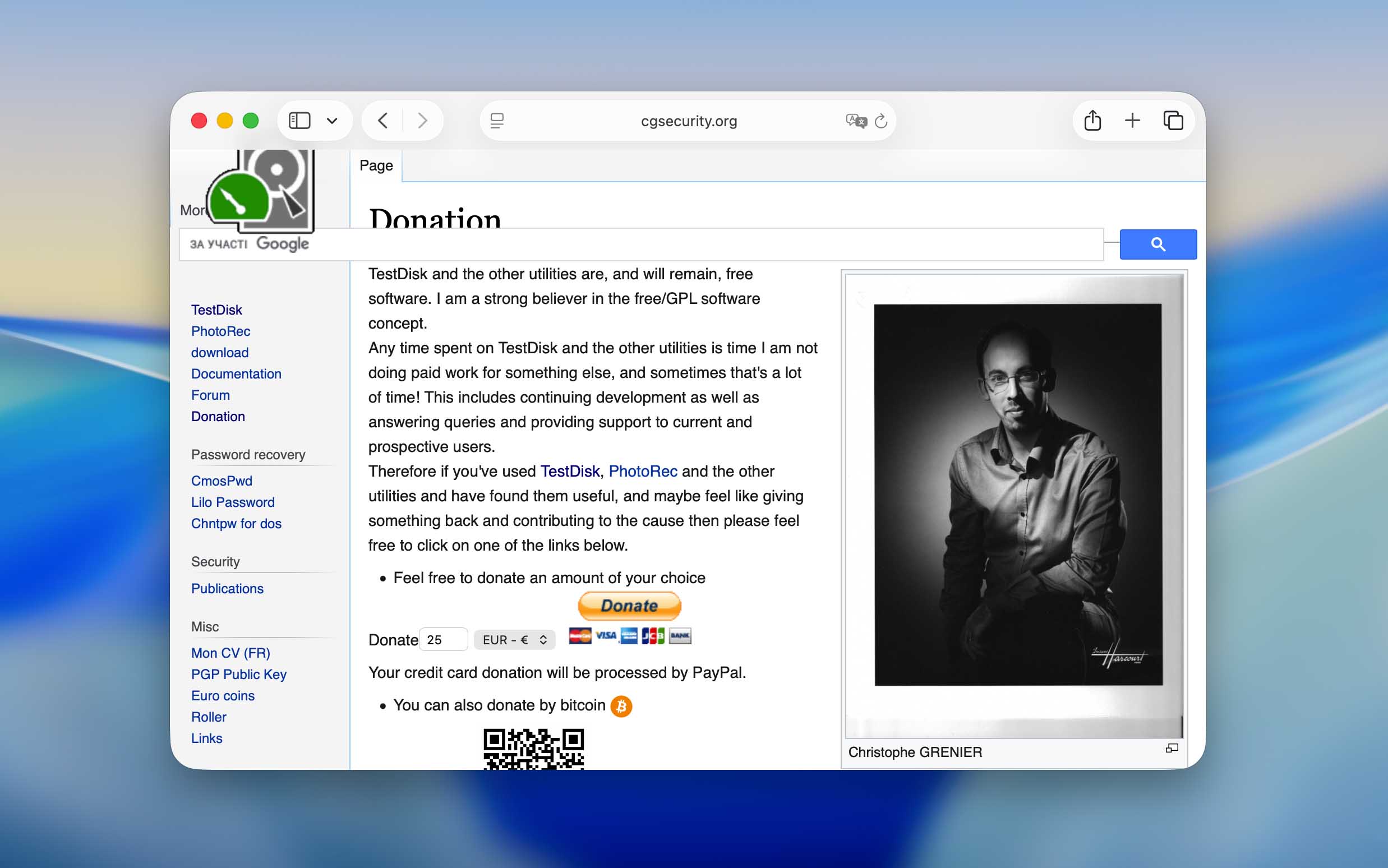
Mehr als zwanzig Jahre später ist TestDisk immer noch vollständig kostenlos und quelloffen, verteilt unter der GNU General Public License. Im Gegensatz zu vielen Dienstprogrammen aus seiner Ära, die zu kostenpflichtigen oder abonnementsbasierten Produkten wurden, ist dies bei TestDisk nie der Fall gewesen. Sie können es herunterladen, ausführen und jede Funktion nutzen, ohne einen Cent zu bezahlen – egal, ob für persönliche oder professionelle Wiederherstellungsarbeiten. Das einzige Geld, das im Spiel ist, liegt ganz beim Nutzer. Christophe hält das Projekt weitgehend durch freiwillige Spenden am Leben und die CGSecurity-Website listet verschiedene Möglichkeiten auf, einen Beitrag zu leisten (PayPal, Kreditkarte oder andere Methoden). Es ist eine kleine Geste der Unterstützung, die dem Tool hilft, unabhängig und gemeinschaftsorientiert zu bleiben.
❓ Und bevor wir weiter in die Überprüfung einsteigen, werfen wir zunächst einen genaueren Blick auf die Funktionen, die der Entwickler ursprünglich in TestDisk eingebaut hat, damit Sie besser verstehen, wofür es gedacht ist und warum es sich anders verhält als die meisten Wiederherstellungstools.
Plattform-, Dateisystem- und Geräteunterstützung
TestDisk funktioniert auf fast jedem wichtigen Betriebssystem – von klassischem DOS (sowohl nativ als auch in einer Windows 9x DOS-Box) über Windows, Windows Server, Linux, FreeBSD, NetBSD, OpenBSD, SunOS bis hin zu macOS. Diese breite Kompatibilität ermöglicht es, verlorene Partitionen auf nahezu allen Dateisystemen wiederzufinden und wiederherzustellen, die auf diesen Plattformen üblicherweise verwendet werden.
Seine Fähigkeit, einzelne Dateien wiederherzustellen, ist jedoch deutlich eingeschränkter. TestDisk kann Daten nur von Laufwerken mit FAT-, exFAT-, NTFS- oder ext2-Formatierung wiederherstellen. Praktisch bedeutet das, dass eine Wiederherstellung von USB-Laufwerke, SD-Karten, SSDs oder normalen Festplatten mit diesen Dateisystemen möglich ist – also von den Geräten, die die meisten Mac-Nutzer extern anschließen.
Bei nativen macOS-Festplatten sieht die Sache anders aus. Laufwerke, die als APFS oder HFS+ formatiert sind, unterstützen keine Dateiebene-Wiederherstellung mit TestDisk. Das Programm kann auf solchen Festplatten weiterhin Partitionen wiederherstellen oder reparieren, aber es stellt keine darauf gespeicherten Benutzerdateien wieder her.
Ein weiterer Unterschied zwischen TestDisk und kommerziellen Wiederherstellungsprogrammen liegt in der Art und Weise, wie sie nach Daten suchen. Kostenpflichtige Tools identifizieren verlorene Dateien oft anhand ihrer Signaturen, was ihnen ermöglicht, Stellen Sie Informationen auch nach einer Formatierung wieder her. TestDisk macht das nicht. Es verlässt sich vollständig auf die Dateisystem-Metadaten (die interne Karte, die dem Betriebssystem mitteilt, wo sich Daten befinden). Sobald diese Karte verloren oder beschädigt ist, endet die Wiederherstellung dort, unabhängig davon, welchen Dateityp Sie wiederherstellen möchten.
Hauptfunktionen
Wir haben bereits mehrfach erwähnt, dass TestDisk keine klassische Datenrettungs-App ist. Sein Hauptzweck besteht darin, beschädigte Festplatten zu reparieren und wiederherzustellen, nicht darin, gelöschte Fotos oder Dokumente zurückzubringen. Aus diesem Grund konzentrieren sich die meisten seiner eingebauten Tools eher auf die strukturelle Reparatur als auf die Wiederherstellung von Inhalten.
Die Kernfunktionen des Programms umfassen die Wiederherstellung von Partitionen, die Reparatur des Bootsektors, die Möglichkeit zur Überprüfung beschädigter Dateisystemtabellen und zur Behebung logischer Fehler sowie das Kopieren von Dateien aus erkannten Partitionen. Diese Vorgänge machen TestDisk wertvoll, wenn ein Laufwerk nicht mehr eingebunden wird oder eine Partition verschwindet.
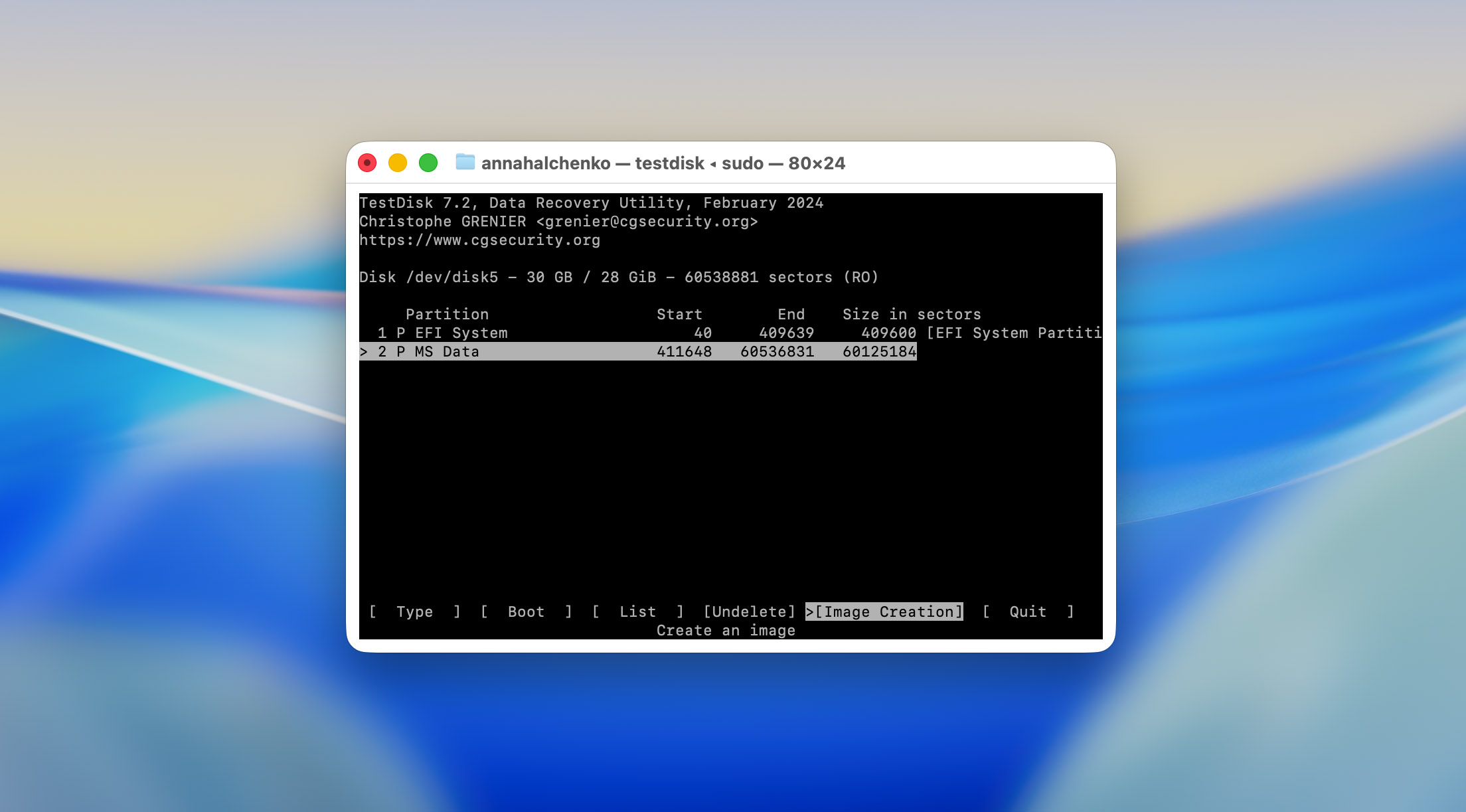
Dies ist jedoch nicht der Bereich, auf den wir uns in unserem Test konzentrieren. Für unsere Tests haben wir uns ausschließlich auf eine bestimmte Funktion konzentriert – die Option “Undelete”, die Sie im Abschnitt “Advanced” im Menü des Programms finden. Dies ist der einzige Teil von TestDisk, der sich direkt mit der Dateiwiederherstellung unter macOS befasst.

Es gibt auch eine weniger bekannte, aber nützliche Ergänzung – TestDisk kann ein Backup einer Festplatte oder Partition erstellen, das sich im selben erweiterten Bereich befindet, in dem auch die Wiederherstellungsfunktion zu finden ist. Dies ist eine praktische Vorsichtsmaßnahme, bevor Sie Reparaturen durchführen.
Und damit endet im Wesentlichen der Funktionsumfang von TestDisk. Es gibt keine große Auswahl an zusätzlichen Tools zur Analyse oder zum Vergleich. Aber das ist kein Nachteil, denn das Programm war nie dafür gedacht, mit kommerziellen Datenrettungssuiten zu konkurrieren. Sein Zweck war schon immer, Festplattenstrukturen zu reparieren, anstatt als All-in-One-Wiederherstellungslösung zu dienen.
Benutzeroberfläche
Wenn es etwas gibt, das neue Benutzer von TestDisk abschrecken könnte, dann ist es die Benutzeroberfläche. Das Programm läuft vollständig in einem Terminalfenster, und allein das kann einschüchternd wirken. Es gibt keine Schaltflächen, Symbole oder Fortschrittsbalken, sondern nur Text und Tastaturnavigation. Die gute Nachricht ist, dass Sie keine Befehle manuell eingeben müssen. TestDisk zeigt verfügbare Aktionen auf dem Bildschirm an, und Sie verwenden einfach die Pfeiltasten, Enter oder Buchstabenabkürzungen, um den Prozess zu durchlaufen. Trotzdem ist es leicht, sich beim ersten Öffnen verloren und unsicher zu fühlen, was als Nächstes zu tun ist.
Aus diesem Grund empfehlen wir dringend, vor dem Ausführen des Programms einige Dokumentationen zu lesen. Die offizielle CGSecurity-Website bietet viele Materialien, darunter ein ausführliches testdisk.pdf Handbuch mit etwa 60 Seiten, das Schritt für Schritt erklärt, wie die Software auf verschiedenen Plattformen verwendet wird. Die Seite enthält anklickbare Verweise auf Artikel mit Screenshots für Aktionen wie Wiederherstellen verlorener Partitionen, Reparieren beschädigter FAT/NTFS-Bootsektoren und Wiederherstellen von Dateien.
Wenn dieses Format zu dicht oder unpraktisch erscheint (und das wird es für viele Nutzer sein), lohnt es sich, vor dem Start YouTube-Tutorials oder andere Videoanleitungen anzusehen. Ohne zumindest ein grundlegendes Verständnis des Workflows riskieren Sie, mehr Schaden als Nutzen anzurichten, beispielsweise indem Sie eine Partition oder Datei überschreiben, anstatt sie wiederherzustellen, was eine zukünftige Wiederherstellung unmöglich machen könnte, sobald Sie verstehen, wie das Tool tatsächlich funktioniert.
Was die grafische Version betrifft, gibt es keine, und nach mehr als 20 Jahren kann man davon ausgehen, dass es auch nie eine geben wird. TestDisk sieht seit Jahrzehnten gleich aus, und der Entwickler scheint nicht daran interessiert zu sein, das zu ändern. Entweder gewöhnt man sich an die Terminal-Ansicht oder man wechselt zu einem anderen Tool.
Der eigentliche Arbeitsablauf unterscheidet sich ebenfalls drastisch von dem, was Sie vielleicht erwarten, wenn Sie zuvor kommerzielle Wiederherstellungsprogramme verwendet haben. Bei Tools wie Disk Drill oder ähnlicher Software markieren Sie einfach ein Laufwerk und klicken auf eine Schaltfläche wie „Nach verlorenen Daten suchen“. TestDisk hingegen erfordert, dass Sie eine neue Protokolldatei erstellen oder überspringen, dann das richtige Laufwerk auswählen und erst danach die benötigte Funktion finden. Das Programm zeigt zwar Texthinweise an, welche Tasten als Nächstes zu drücken sind, aber diese kann man leicht übersehen, wenn man nicht aufmerksam ist.
Dennoch ist es wichtig zu beachten, dass TestDisk nicht in Sachen Benutzererfahrung konkurriert. Kommerzielle Entwickler investieren stark in ausgefeilte Oberflächen, weil diese Lizenzen verkaufen. TestDisk muss das nicht tun. Für jemanden, der einfach nur eine verlorene Partition reparieren oder einen Bootsektor wiederherstellen muss, gibt es nicht viele echte Alternativen, und da dieses Tool komplett kostenlos ist, werden sich die meisten Nutzer mit diesem Problem wahrscheinlich ohnehin dafür entscheiden.
Preise und Editionen
TestDisk ist nicht das erste Tool, das wir auf unserer Plattform getestet haben. Normalerweise ist dies der Abschnitt, in dem wir aufschlüsseln, welche Versionen ein Programm anbietet (kostenlos oder kostenpflichtig) und erklären, was in jedem Plan enthalten ist. Die meisten kommerziellen Datenwiederherstellungstools teilen ihre Funktionen auf verschiedene Editionen auf, wobei oft der Funktionsumfang der kostenlosen Version eingeschränkt ist und das vollständige Set hinter einem Abonnement versteckt ist.
Mit TestDisk gibt es darüber nichts zu diskutieren. Das Programm ist völlig kostenlos. Es gibt keine zeitlich begrenzte Testversion, keine „Pro“-Version und keine gesperrten Werkzeuge, die sich hinter einer Bezahlschranke verbergen. Jede Funktion steht ab dem Moment der Ausführung zur Verfügung, keine Abonnements, keine versteckten Upgrades und keine als Angebote getarnten Werbeanzeigen.
Die einzige Zahlungsform, die TestDisk akzeptiert, ist eine freiwillige Spende, und selbst diese ist nicht direkt in die App integriert. Wenn Sie das Projekt unterstützen möchten, können Sie dies direkt über die offizielle CGSecurity-Website tun. Der Betrag liegt ganz bei Ihnen – ein Dollar, hundert oder tausend, wenn Sie großzügig sind.
Kundensupport
Im Gegensatz zu kommerziellen Wiederherstellungstools, die oft mit vollständigen Support-Teams ausgestattet sind, arbeitet TestDisk nach einem wesentlich einfacheren Modell. Es gibt keinen Live-Chat, keine E-Mail-Hotline und sicherlich keine rund um die Uhr erreichbare Telefonleitung. Stattdessen basiert das gesamte Supportsystem auf dem offizielles CGSecurity-Forum.
Das Forum ist in mehrere Hauptbereiche unterteilt – Partitionswiederherstellung, Dateisystemreparatur, Wiederherstellung gelöschter Dateien und Dateiwiederherstellung (letzteres hauptsächlich auf PhotoRec fokussiert). Jeder Bereich enthält Hunderte oder sogar Tausende von Diskussionen, abhängig vom Thema. Bevor Sie einen neuen Thread erstellen, wird empfohlen, nach bestehenden Diskussionen zu suchen, die Ihrem Problem entsprechen. Nur wenn keine relevanten Ergebnisse erscheinen, sollten Sie ein neues Thema starten – und vorzugsweise nicht mit etwas so Vagem wie „es funktioniert nicht“. Detaillierte Informationen helfen den Freiwilligen, die dort antworten, schneller und genauer zu reagieren.
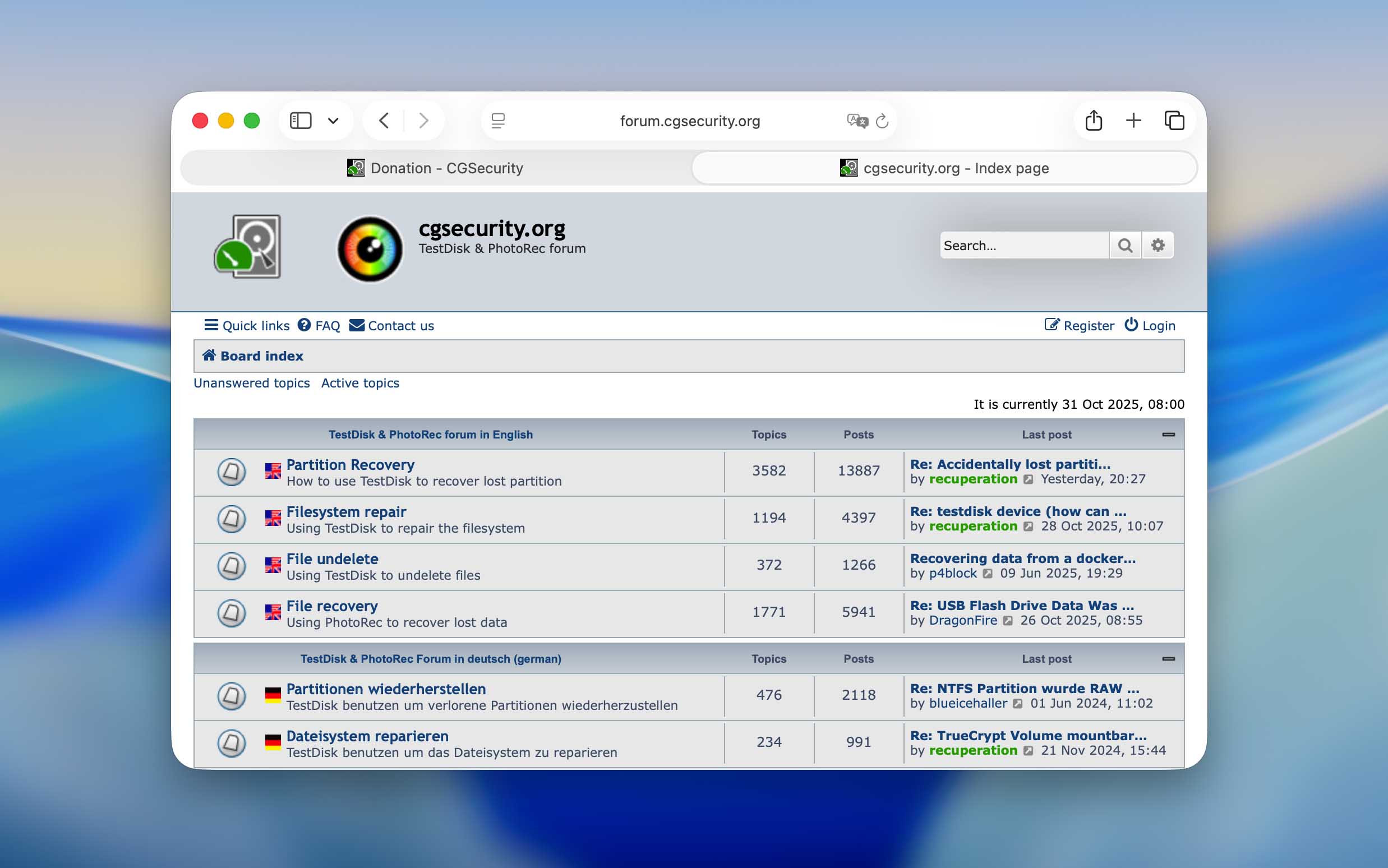
Um zu überprüfen, wie schnell Nutzer Hilfe erhalten, haben wir selbst nichts gepostet (wir wollten den echten Fällen keine Zeit wegnehmen), aber wir haben aktuelle Threads durchgesehen. Die Ergebnisse waren überraschend positiv. In vielen Fällen kamen Antworten innerhalb weniger Stunden, und die meisten unbeantworteten Fragen wurden innerhalb eines Tages aufgegriffen. Natürlich ist das langsamer als bei kostenpflichtiger Software, bei der Supportmitarbeiter rund um die Uhr verfügbar sind, aber TestDisk ist ein kostenloses Projekt ohne offizielle Support-Abteilung. Höchstwahrscheinlich sind die wenigen Personen, die im Forum antworten, entweder langjährige Mitwirkende oder Freiwillige, die durch Community-Spenden unterstützt werden.

Es gibt auch eine Kontakt-E-Mail für den Entwickler (grenier@cgsecurity.org), aber diese ist ausschließlich für Fehlerberichte oder Funktionswünsche gedacht, nicht für allgemeine Benutzerhilfe. Die Website macht das deutlich und bittet darum, keine Nutzungsfragen direkt zu senden.
Alles in allem würden wir sagen, dass der Support von TestDisk mehr als respektabel ist für ein Tool, das seit über zwei Jahrzehnten kostenlos angeboten wird. Ein aktives Forum, in dem die Nutzer oft innerhalb eines Tages hilfreiche Antworten erhalten, spricht für sich. Für ein nicht-kommerzielles Projekt verdient diese Art von Beständigkeit echten Respekt.
Wie messen wir die TestDisk-Wiederherstellung in unseren Tests?
Diese Frage blieb in unserem Team eine ganze Weile offen. Wir mussten entscheiden, wie wir ein Wiederherstellungsprogramm bewerten, bei dem die Datenwiederherstellung nicht der Hauptzweck ist. Für alle anderen Bewertungen haben wir das gleiche Setup verwendet (ein beschädigter USB-Stick und eine formatierte SD-Karte), um zu sehen, wie jedes Tool mit typischen Datenverlust-Szenarien umgeht. Aber wie oben bereits erklärt, kann TestDisk keine Dateien wiederherstellen, die durch Formatieren verloren gegangen sind. Es wäre unfair gewesen, es demselben Test zu unterziehen: Das Ergebnis würde einfach zeigen, dass es nicht funktioniert, was jedoch nicht der Wahrheit entspricht. Das Programm funktioniert einfach anders. Deshalb haben wir für TestDisk unsere Testbedingungen geändert.
Anstatt die SD-Karte zu formatieren, haben wir die Dateien manuell gelöscht und das Dateisystem intakt gelassen. So konnten wir die Undelete-Funktion unter realistischen Bedingungen testen. Gleichzeitig haben wir das Szenario mit dem beschädigten USB-Laufwerk beibehalten, um zu zeigen, wie gut TestDisk mit beschädigten Partitionen arbeiten und versuchen kann, diese zu reparieren.
Was die Bewertungskriterien betrifft, so bedurfte auch dieser Teil einiger interner Diskussionen. Für die meisten Bewertungen verlassen wir uns auf einen Standard-Satz an Kennzahlen, der unten aufgeführt ist, aber in diesem Fall mussten wir sie anpassen.
| Metrik | Zweck |
| Wiederherstellungsrate (%) | Normalerweise misst sie, wie viele gelöschte Dateien wiederhergestellt werden können. Für TestDisk ist dies eine relative Zahl. Beim Test mit dem beschädigten USB-Laufwerk erreicht die Quote praktisch 100 %, da mit der Reparatur der Partition alle Dateien wieder verfügbar sind. Aber auch hier handelt es sich nicht um eine reine Dateiwiederherstellung, sondern um eine Partitionsreparatur in Aktion. |
| Scan-Geschwindigkeit (MB/s & durchschnittliche Zeit) | Immer noch relevant, da TestDisk große Laufwerke in seinem eigenen Tempo scannt – abhängig von Laufwerksgröße und Schnittstelle. |
| Benutzerfreundlichkeit | Bewertet, wie einfach der Arbeitsablauf für einen fortgeschrittenen macOS-Benutzer ist. Spoiler: Für Anfänger ist es nicht geeignet. |
| Wert pro Dollar | Ausgeschlossen. Das Programm ist kostenlos, daher ist diese Metrik nicht anwendbar. |
| Reaktionsgeschwindigkeit des Kundensupports | Ebenfalls ausgeschlossen. Wir haben uns entschieden, keine neuen Threads zu eröffnen, um den Support nicht von Nutzern abzulenken, die tatsächlich Hilfe benötigen, wie im vorigen Abschnitt erklärt. |
Daher erforderte unser TestDisk-Test eine etwas andere Herangehensweise. Anstatt die Anzahl der wiederhergestellten Dateien oder die Kosteneffizienz zu bewerten, konzentrierten wir uns darauf, wie effektiv das Programm die Aufgaben erfüllt, für die es tatsächlich entwickelt wurde.
Wiederherstellungsprozess mit TestDisk
In diesem Teil unseres Tests zeigen wir, wie wir TestDisk unter den zuvor beschriebenen Bedingungen verwendet haben. Da sich die Schritte je nach Wiederherstellung einer Partition oder Wiederherstellung einzelner Dateien unterscheiden, haben wir diesen Abschnitt in zwei separate Teile unterteilt. Auf diese Weise erklärt die Bewertung nicht nur das Verhalten von TestDisk theoretisch, sondern kann auch als praktische „How-to“-Anleitung dienen, falls dies die erste Ressource ist, die Sie geöffnet haben, bevor Sie das Programm auf Ihrem Mac ausführen.
1. Dateien auf der SD-Karte wiederherstellen
Bevor wir zu den praktischen Schritten übergehen, sei nochmals darauf hingewiesen, dass die Wiederherstellungsfunktion in TestDisk nur mit Geräten funktioniert, die mit FAT, exFAT, NTFS oder ext2 formatiert sind. In unserem Fall war die für den Test verwendete SD-Karte mit exFAT formatiert (eines der gängigsten Dateisysteme für Wechseldatenträger unter macOS).
Bevor etwas gelöscht wurde, enthielt die Karte mehrere JPEG-Fotos und einige MP4-Videos, um ein typisches Benutzerszenario zu simulieren. Wir haben diese Dateien absichtlich entfernt, ohne die Karte zu formatieren, und so genau die Bedingungen geschaffen, unter denen die Wiederherstellungsfunktion von TestDisk zeigen kann, was sie tatsächlich leisten kann.
- Der einfachste Weg, TestDisk auf macOS zu installieren, ist über Homebrew( den beliebten Paketmanager von Apple). Falls Sie ihn noch nicht haben, installieren Sie ihn zuerst mit dem Befehl von deren Website im Terminal.
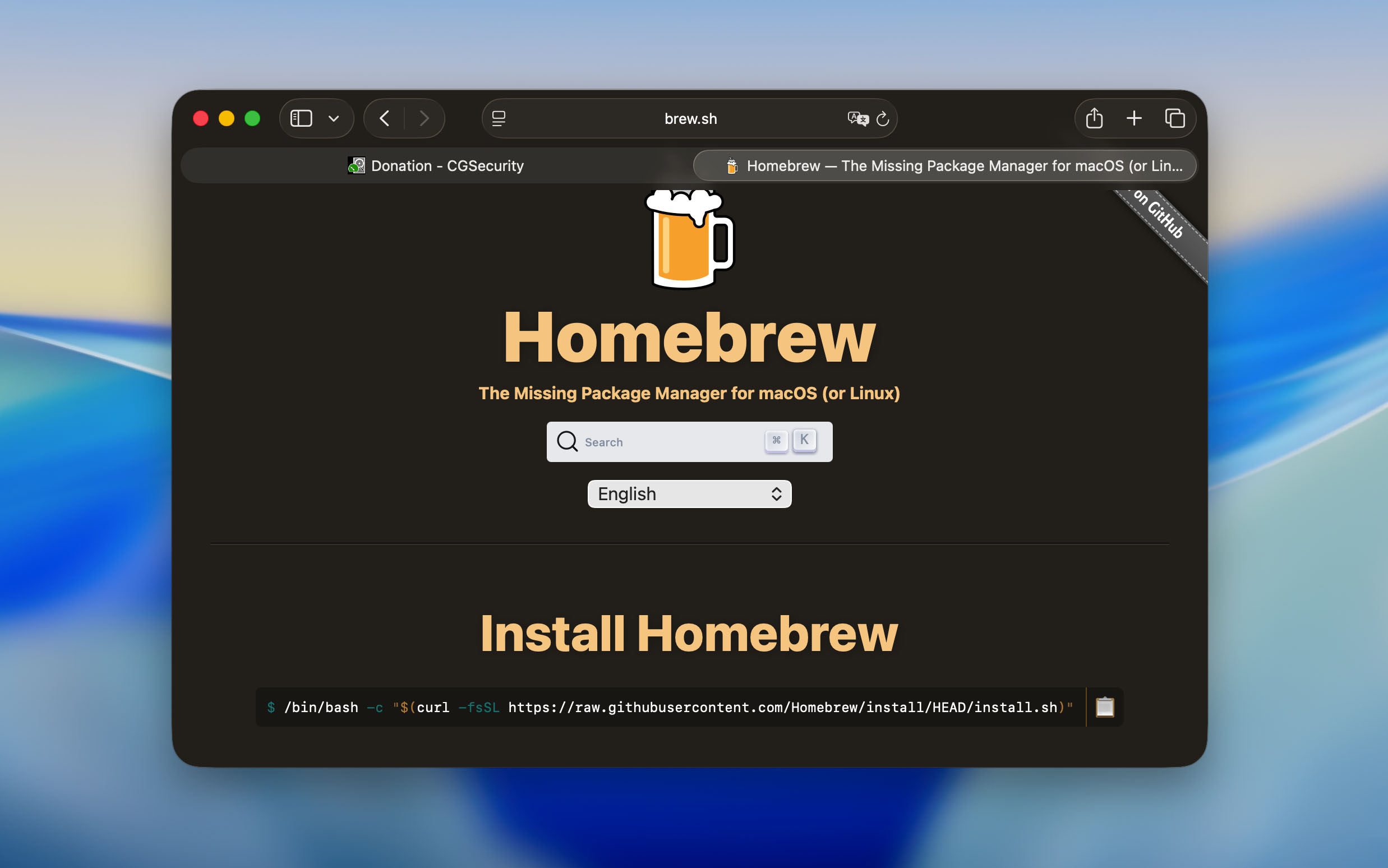
- Sobald Homebrew bereit ist, installieren Sie TestDisk durch Eingabe von: brew install testdisk.
- Die Installation dauert nur wenige Sekunden. Danach können Sie das Programm im Terminal mit sudo testdisk starten. Der sudo-Teil ist erforderlich, da das Tool Systemzugriff benötigt, um Laufwerke lesen und analysieren zu können.
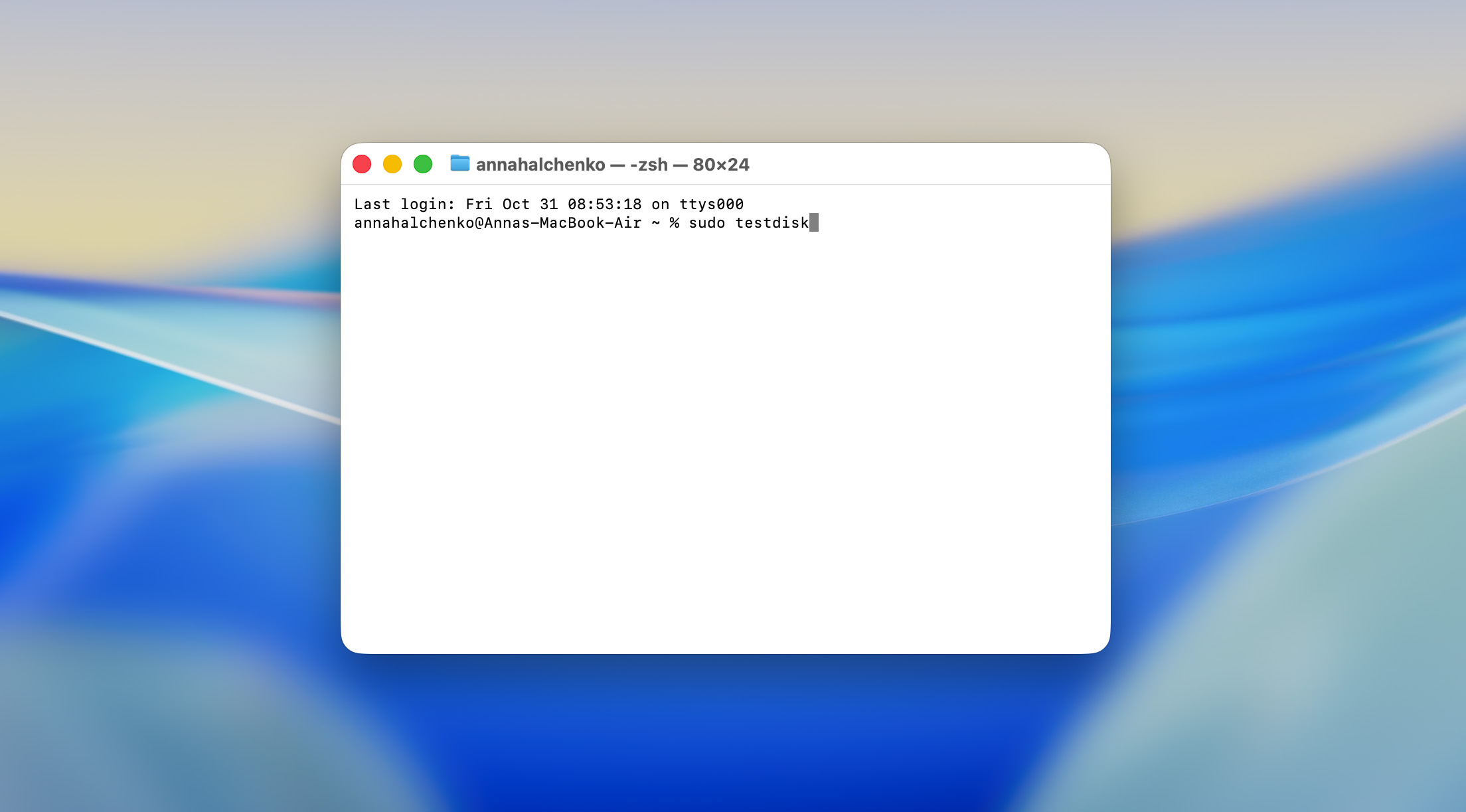
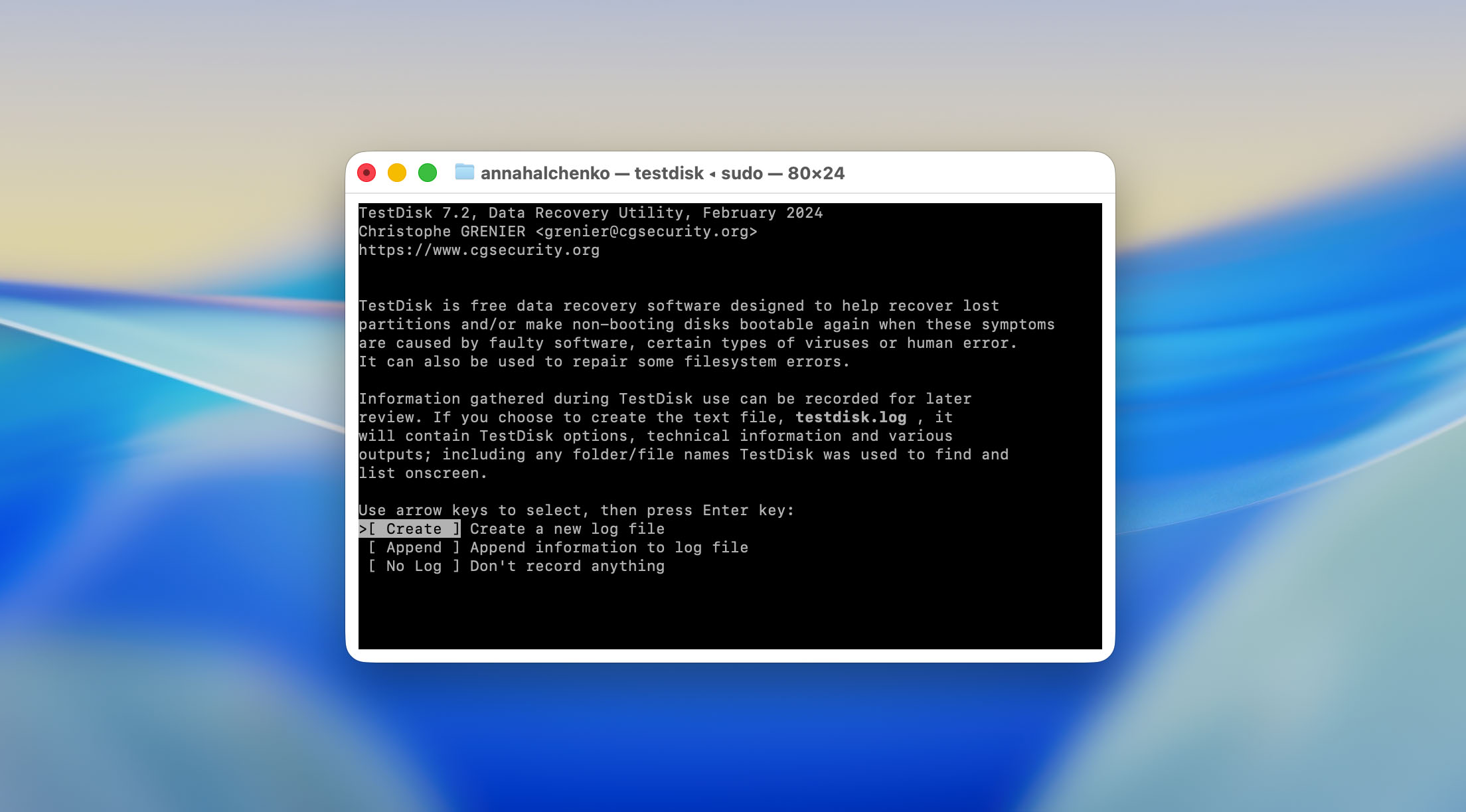
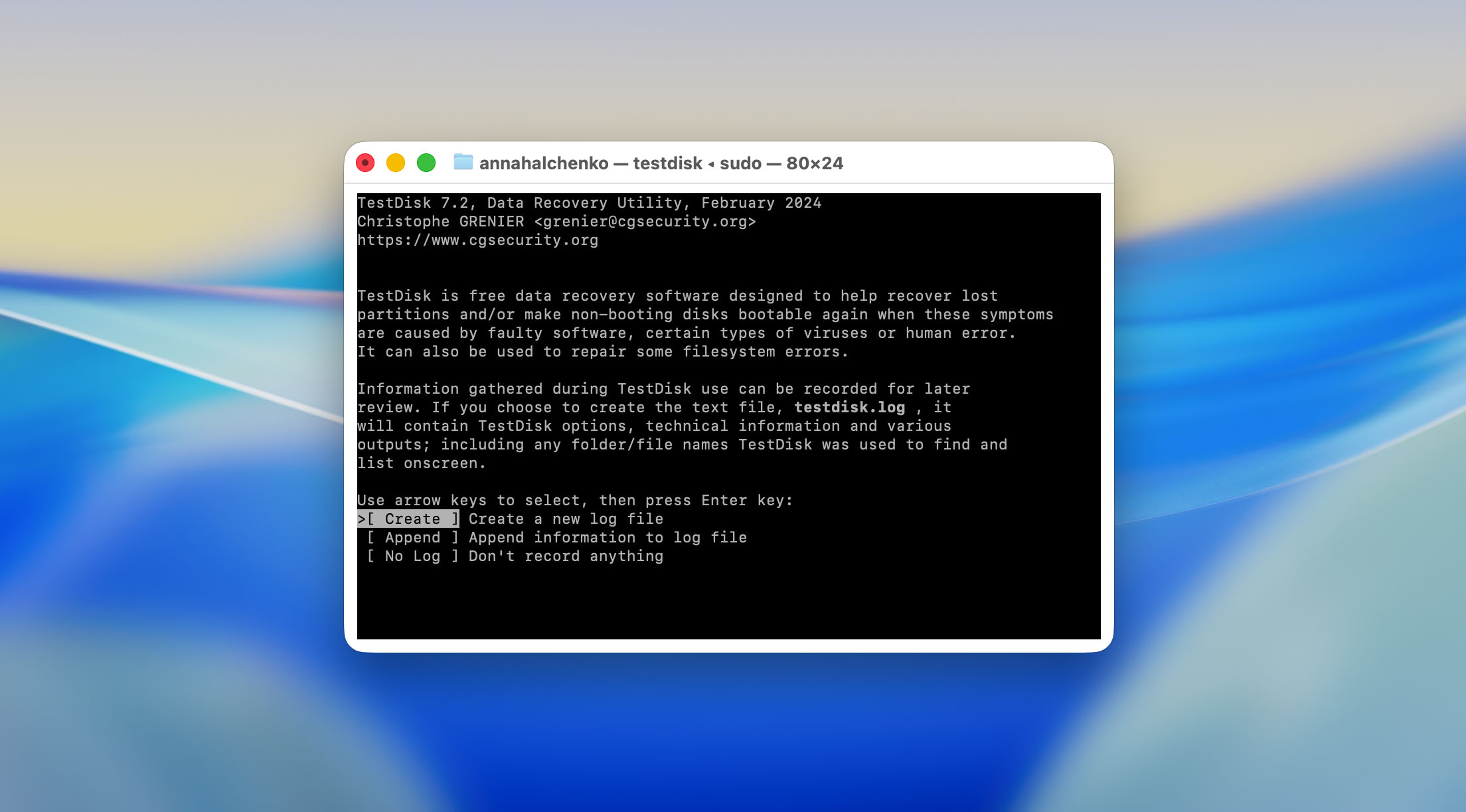
- Beim Start von TestDisk werden Sie zuerst gefragt, ob Sie eine neue Protokolldatei erstellen, eine bestehende erweitern oder ganz ohne Protokoll fortfahren möchten. Wir haben uns entschieden, ein neues Log zu erstellen, da so jede Aktion und jedes Ergebnis aufgezeichnet wird.
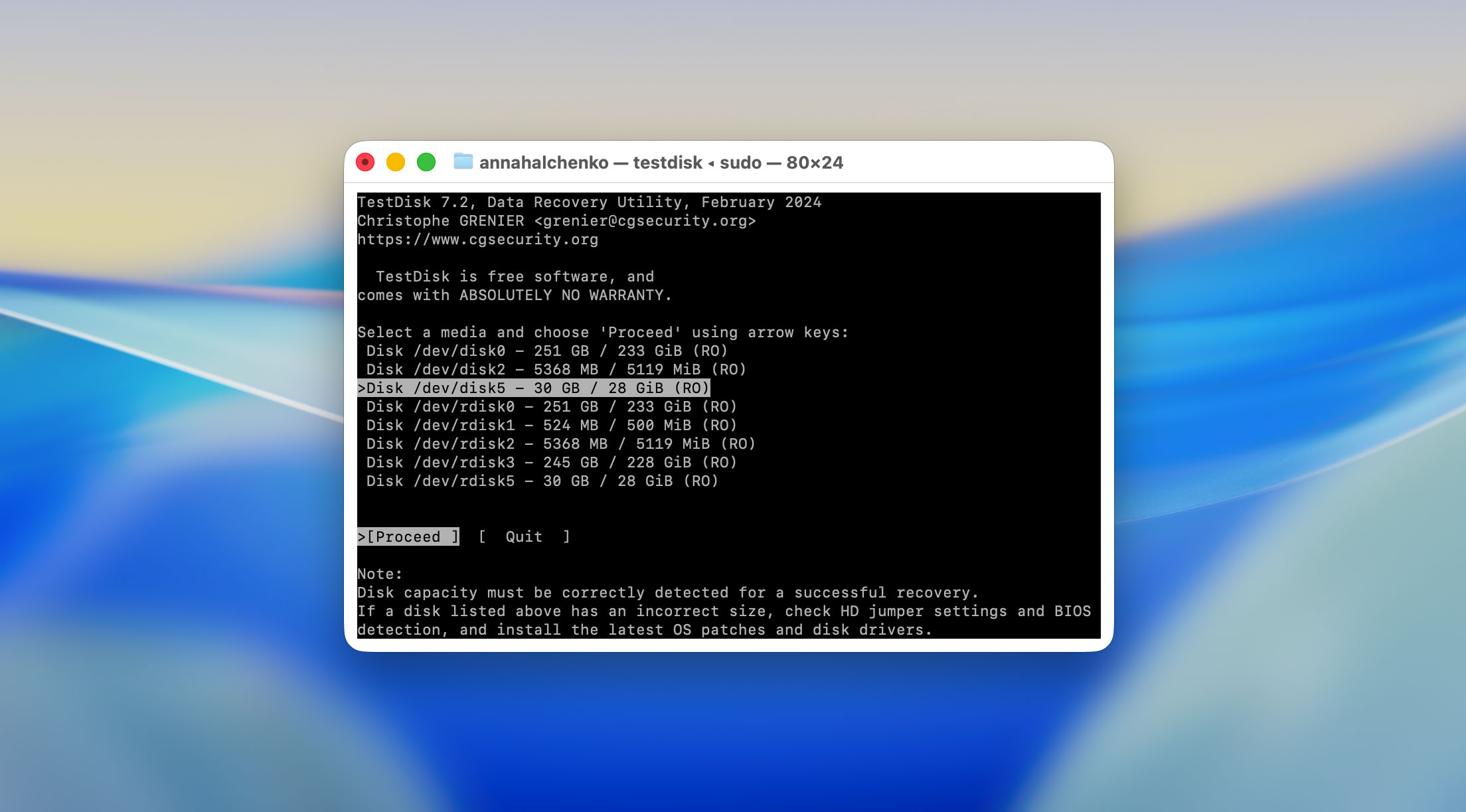
- Als Nächstes listet TestDisk alle verbundenen Speichergeräte auf. Wir wählten unsere SD-Karte aus, die als externes Laufwerk mit exFAT-Dateisystem angezeigt wurde. Das Programm zeigt auch die Größe an, was die Identifikation erleichtert, falls mehrere Laufwerke verbunden sind.
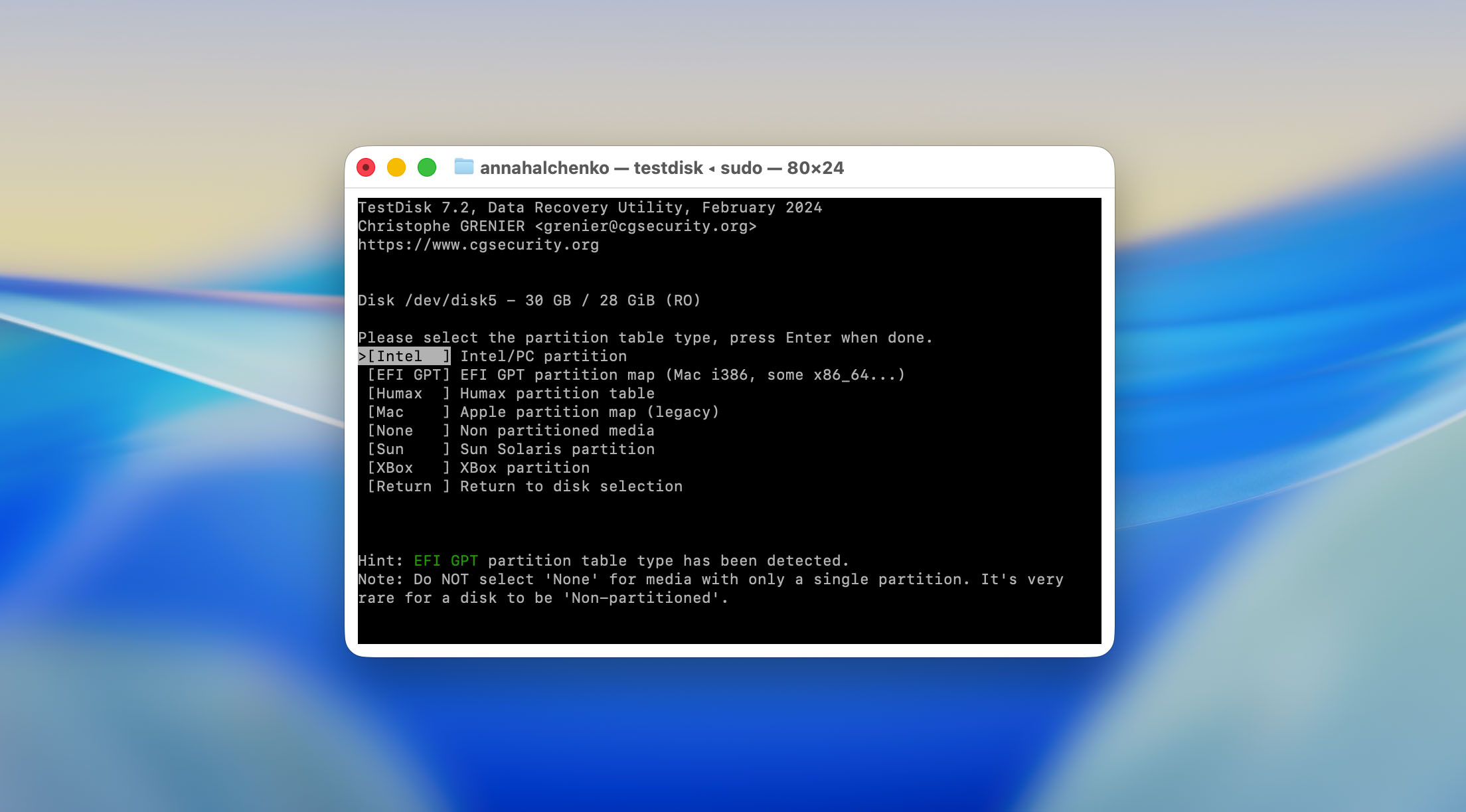
- In den meisten Fällen erkennt TestDisk den richtigen Partitionstyp automatisch. In unserem Mac-Testaufbau wurde die SD-Karte als Intel/PC-Partition erkannt, was für exFAT-Medien typisch ist. Wir bestätigten die Auswahl mit Enter.
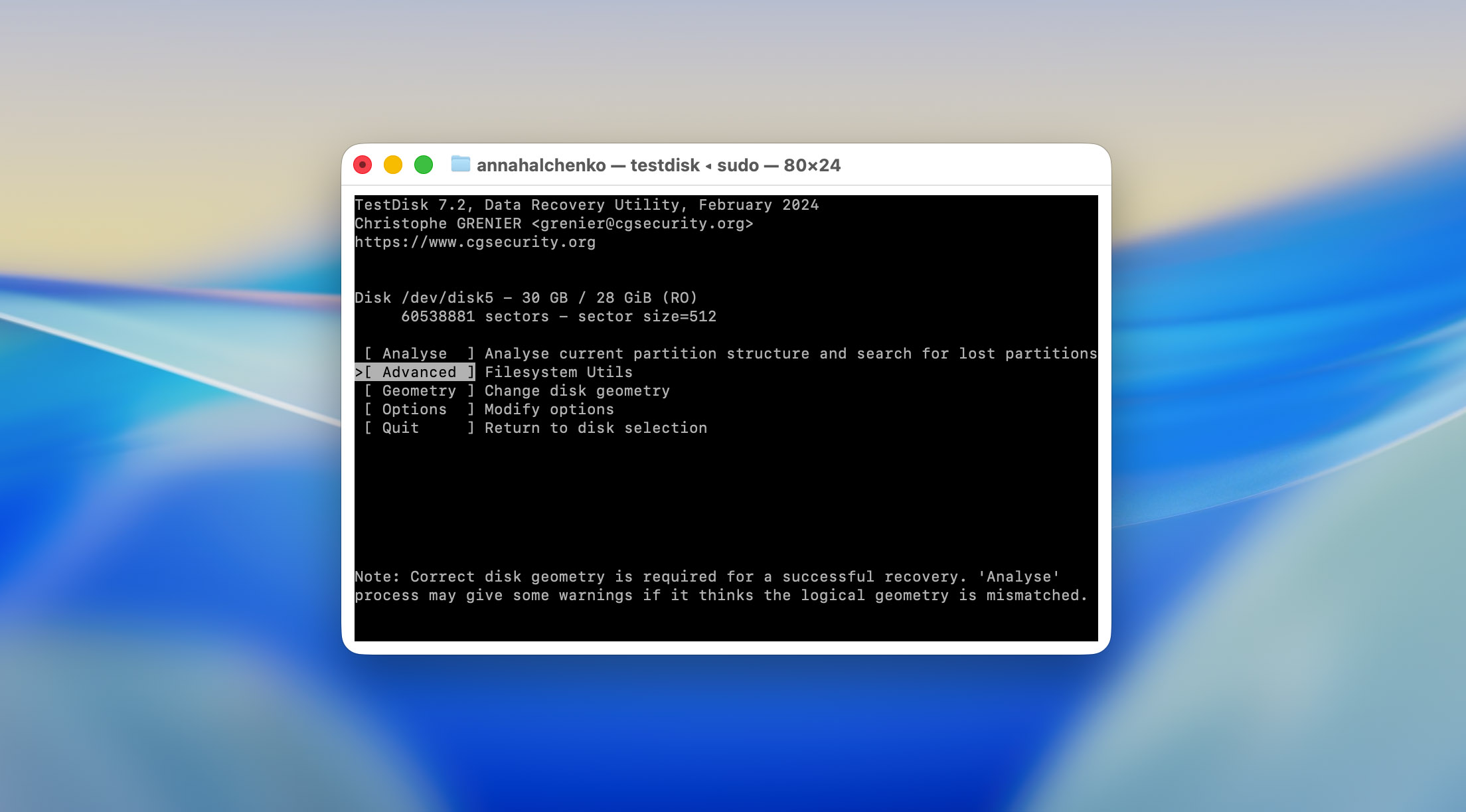
- Nach der Bestätigung der Partitionsstruktur wechselten wir in den Bereich Advanced. Dieser Teil von TestDisk enthält die wichtigsten Wartungstools, darunter Undelete, das wir für unseren Test benötigten.
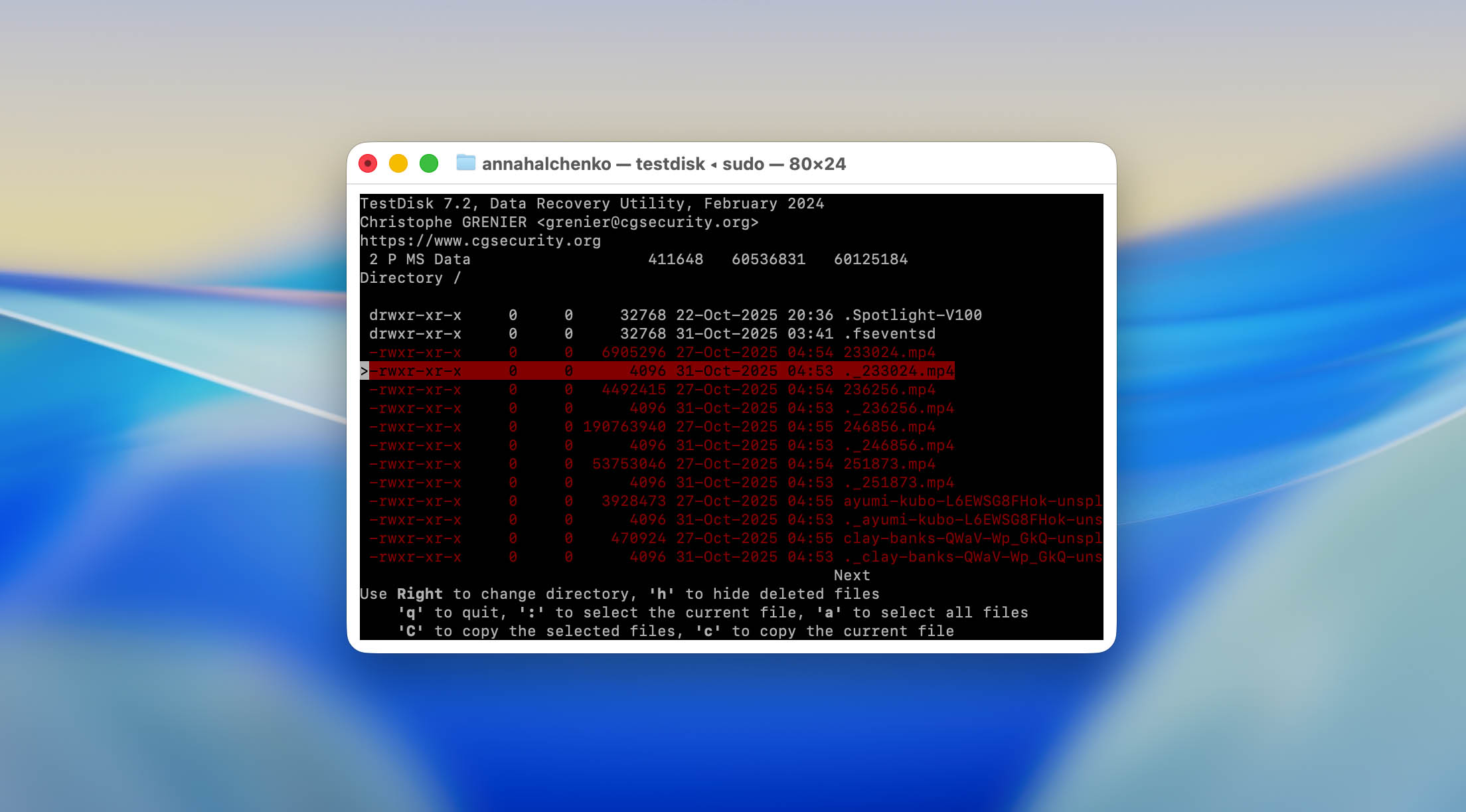
- Im Bereich Advanced zeigte TestDisk die zur Analyse verfügbare Partition an. Wir wählten sie aus und drückten Enter, dann wählten wir die -Option. Das Programm scannte schnell die Dateisystem-Metadaten und listete die noch wiederherstellbaren Dateien auf.
- Alle wiederherstellbaren Dateien erschienen in einer einfachen Verzeichnisansicht im Textstil. Wir navigierten mit den Pfeiltasten und markierten mit der a-Taste alle Dateien zur Wiederherstellung.

- Sobald die Dateien ausgewählt waren, drückten wir C (großes C), um sie zu kopieren. TestDisk fragte dann, wohin die wiederhergestellten Daten gespeichert werden sollen.

Es ist entscheidend, ein anderes Laufwerk oder einen anderen Ordner auszuwählen; stellen Sie niemals Dateien auf derselben SD-Karte wieder her. Andernfalls könnten neue Daten die verbliebenen gelöschten Dateien überschreiben.
- Wir speicherten die wiederhergestellten Inhalte auf dem internen Laufwerk des Macs. TestDisk bestätigte das Kopieren mit einfachen Textmeldungen wie „X Dateien erfolgreich kopiert“.
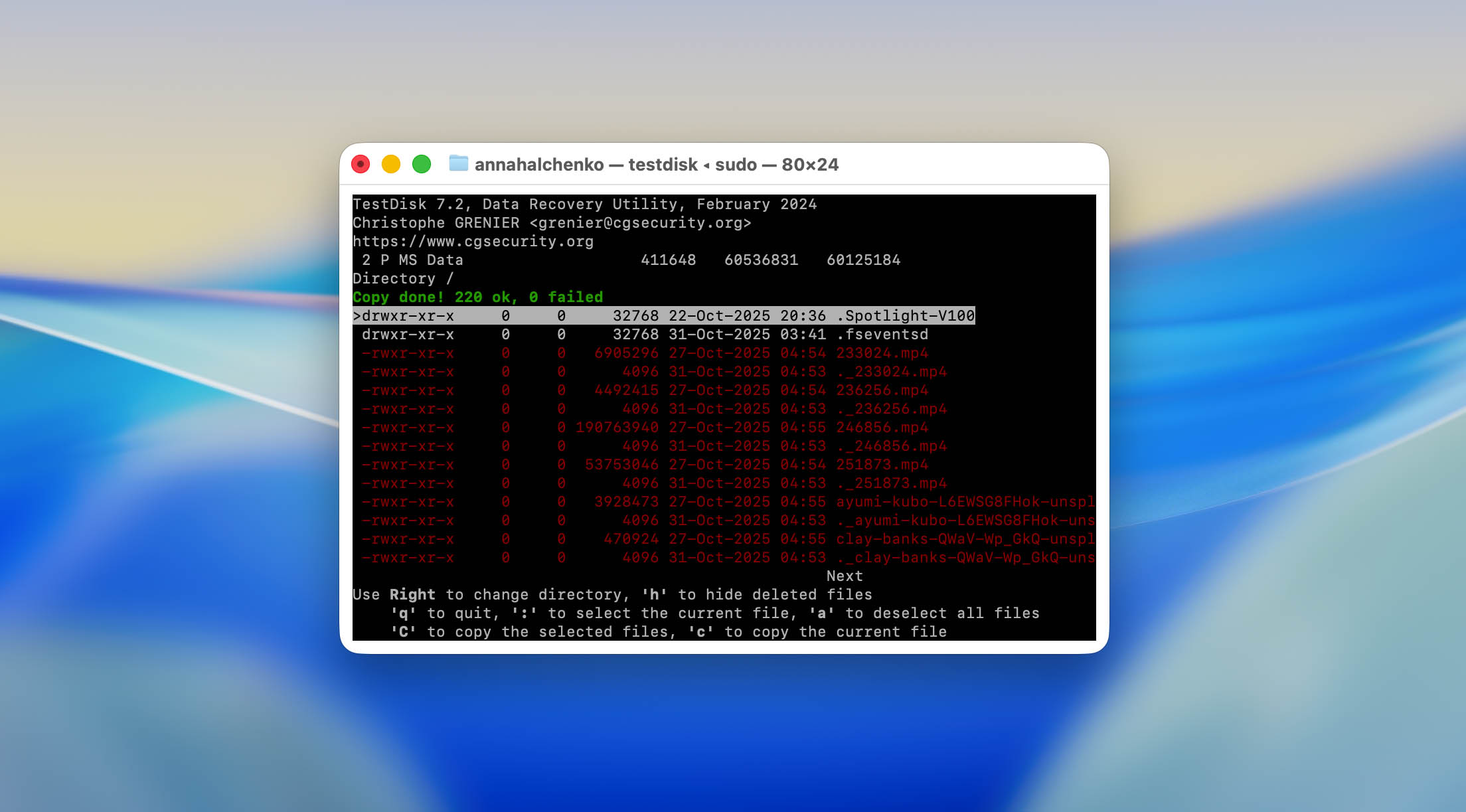
Nach dem Beenden des Programms überprüften wir den Ausgabefolder. Alle ausgewählten JPEGs ließen sich ohne Beschädigung öffnen, und drei der vier MP4-Videos wurden vollständig abgespielt, während das andere beschädigt war.
2. Partitionswiederherstellung auf dem beschädigten USB-Laufwerk
Der zweite Test konzentrierte sich auf das, wofür TestDisk ursprünglich entwickelt wurde — die Reparatur beschädigter Partitionen. Wir verwendeten ein 32 GB USB-Flash-Laufwerk, das zuvor Teil unseres Wiederherstellungs-Benchmark-Sets war. Sein Dateisystem wurde absichtlich beschädigt.
- Wie zuvor haben wir TestDisk über das Terminal mit sudo testdisk gestartet.
- Wir haben erneut eine neue Protokolldatei erstellt, um den Vorgang aufzuzeichnen.
- In der Liste der angeschlossenen Geräte zeigte TestDisk unser USB-Flash-Laufwerk korrekt anhand der Größe und des Modellnamens an, obwohl macOS es als unlesbar behandelt hatte. Wir wählten das Laufwerk aus und drückten Enter, um fortzufahren.
- Das Programm erkannte die Struktur des Laufwerks automatisch als Intel/PC-Partition. Wir bestätigten die Erkennung, um mit der Analyse fortzufahren.
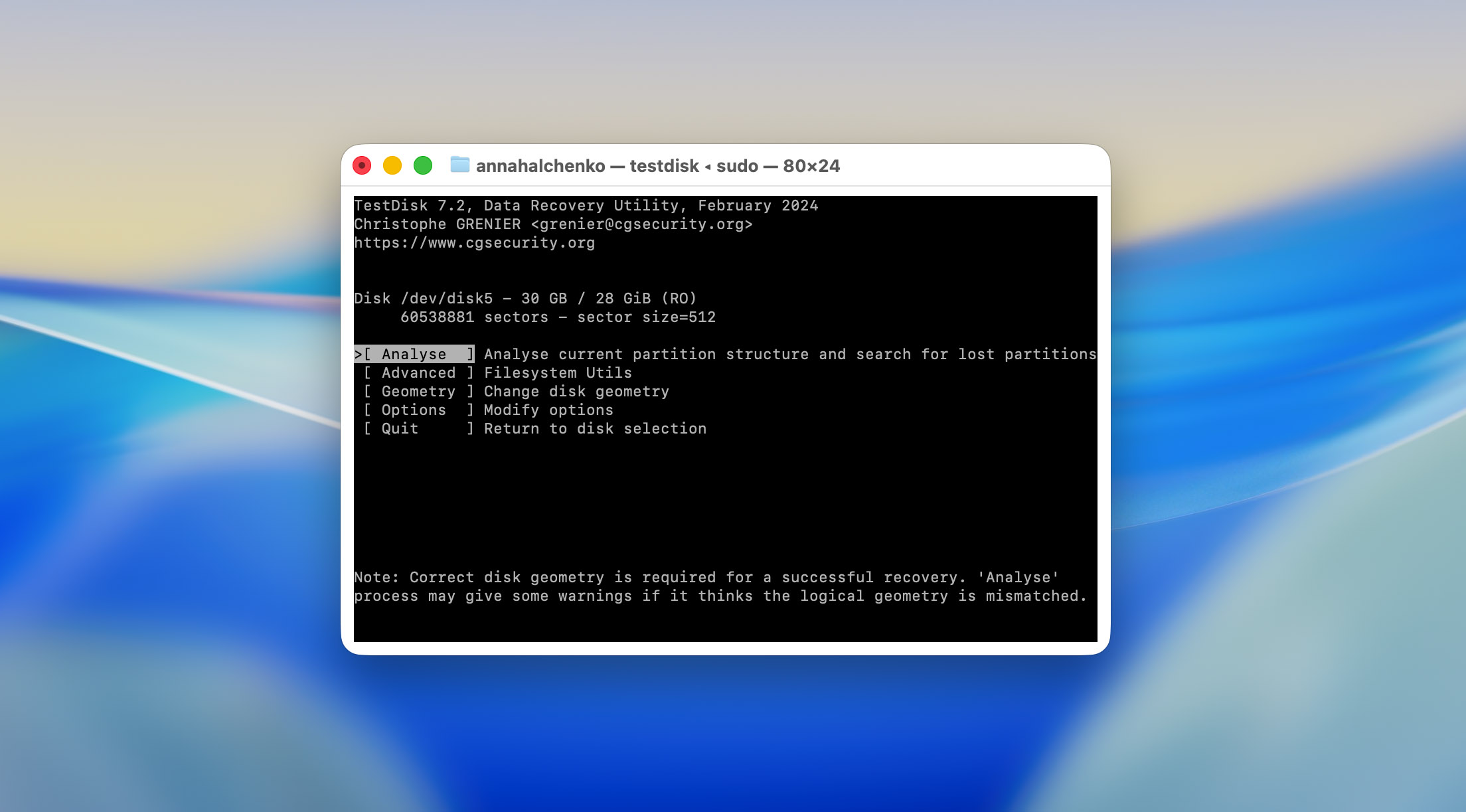
- Der nächste Bildschirm bot mehrere Optionen: Analyse, Advanced, Geometry und andere. Wir wählten , um mit der Suche nach verlorenen Partitionen zu beginnen. TestDisk scannte schnell den Anfang des Laufwerks und meldete, dass die aktuelle Partitionstabelle beschädigt erscheint.
- Nach dem Drücken von Quick Search begann das Tool, nach zuvor bekannten Partitionseinträgen zu suchen. Der Vorgang dauerte etwa 4–5 Minuten für unser 32-GB-Laufwerk.
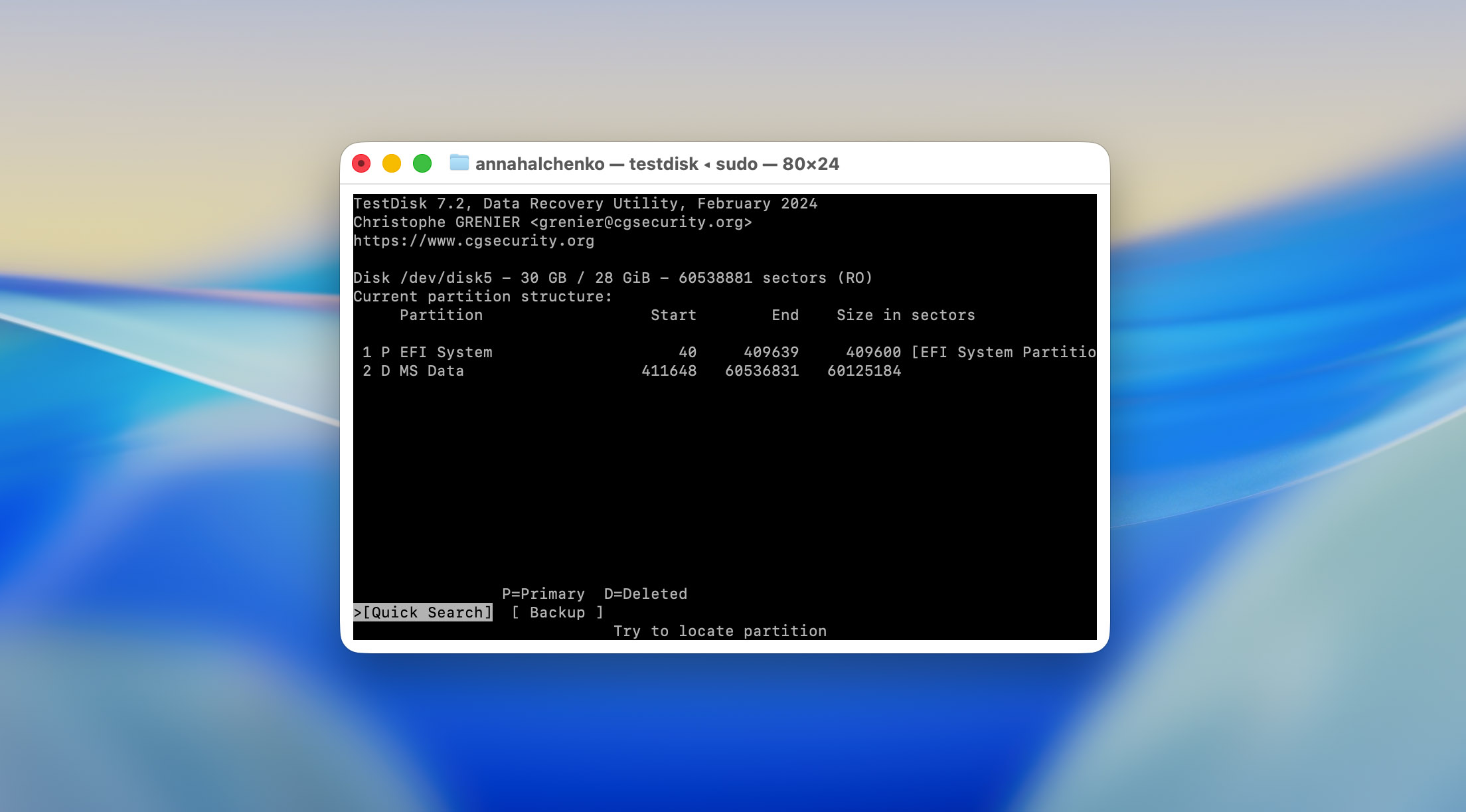
- Nach Abschluss des Scans listete TestDisk zwei Partitionen auf, eine als FAT32 (die ursprüngliche) und eine als gelöscht markiert. Mit den Pfeiltasten kann man zwischen den Ergebnissen wechseln und Details wie Start- und Endsektor anzeigen. Wir bestätigten, dass das erste Ergebnis unserem ursprünglichen Partitionslayout entsprach (basierend auf Größe und Dateisystemtyp).

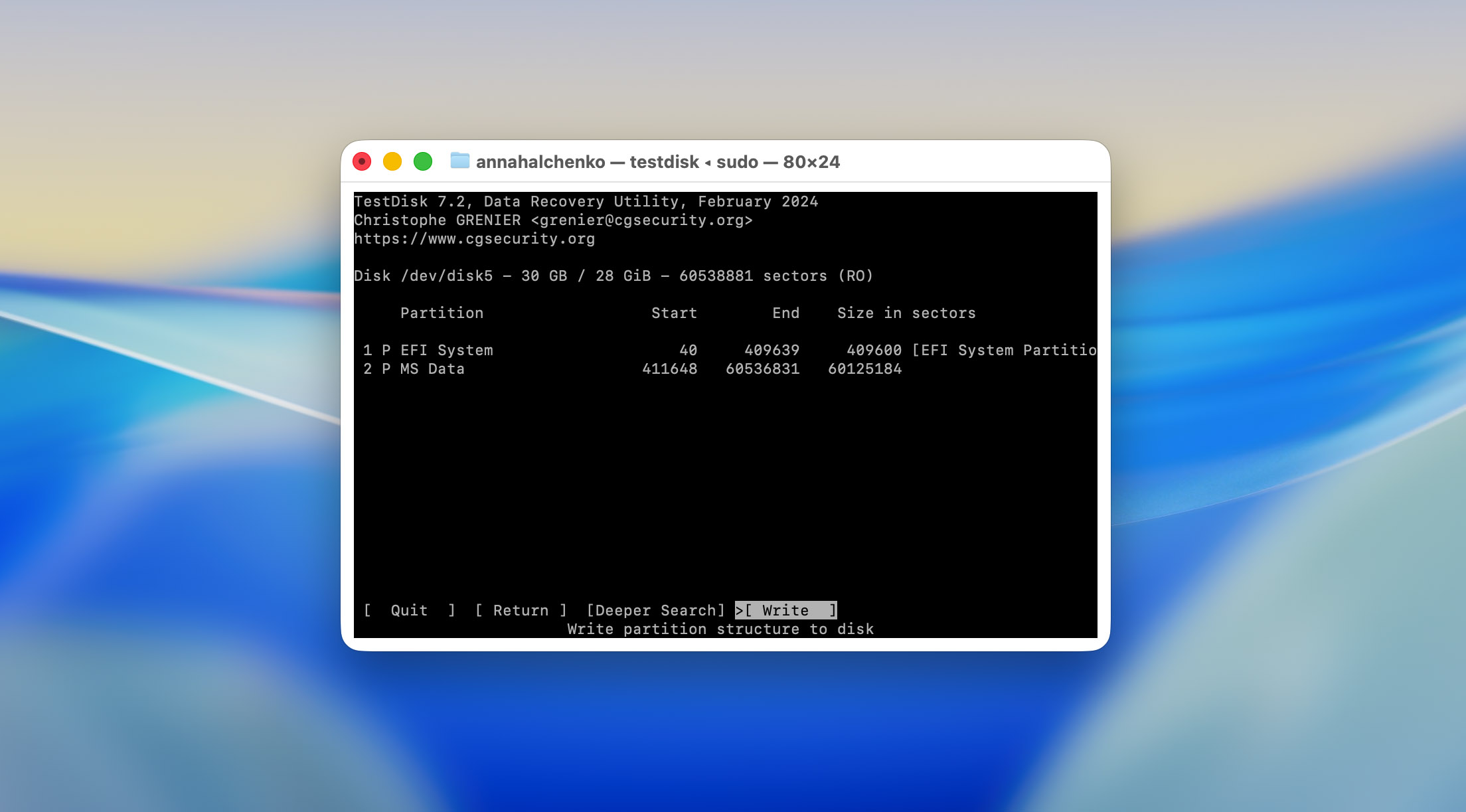
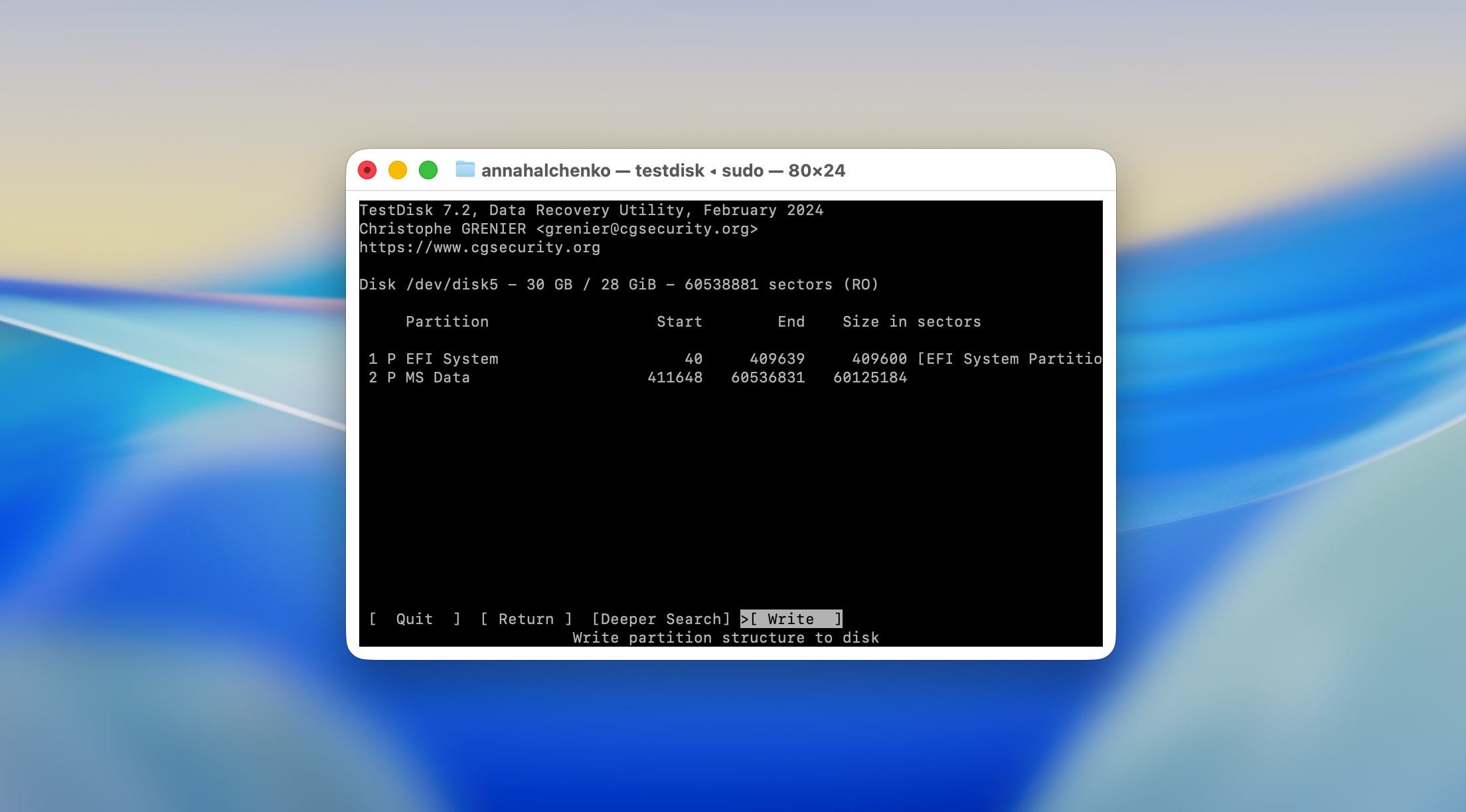
- Um den Zugriff wiederherzustellen, drückten wir Enter und wählten , um die Partitionstabelle mit den wiederhergestellten Daten zu aktualisieren. TestDisk bat um eine Bestätigung, bevor es Änderungen auf die Festplatte schrieb. Nachdem wir zugestimmt hatten, wurde die Meldung „Partitionstabelle wurde geschrieben.“ angezeigt.
Ist TestDisk sicher zu verwenden? Diese Frage taucht häufig auf, und das aus gutem Grund. Einige Anleitungen warnen davor, dass TestDisk Datenverlust verursachen kann, und das stimmt teilweise. Das Programm selbst ist sicher, vorausgesetzt, es wird aus offiziellen Quellen heruntergeladen und mit legitimen Methoden wie Homebrew oder direkt von der CGSecurity-Website installiert. Allerdings sind die Aktionen, die du innerhalb der Benutzeroberfläche auswählst, entscheidend. Wenn du die falsche Partition auswählst oder Änderungen auf das falsche Laufwerk schreibst, können vorhandene Daten überschrieben werden und eine Wiederherstellung unmöglich machen. Deshalb ist es immer besser, einen Moment innezuhalten, als zu früh die Eingabetaste zu drücken.
Nach dem Beenden von TestDisk haben wir das USB-Laufwerk ausgeworfen und erneut angeschlossen. macOS hat es sofort erkannt, das Volume wurde erfolgreich eingebunden, und alle Testdateien waren im Finder wieder sichtbar. Jede Datei, die sich vor der Beschädigung auf dem Flash-Laufwerk befand, war zugänglich und unversehrt.
In der Praxis bestätigte dieser Test, was der Entwickler immer betont hat: TestDisk stellt Dateien nicht einzeln wieder her, sondern stellt den Zugriff auf ganze Partitionen wieder her. Wenn der Schaden logisch und nicht physisch ist, kann dieser Ansatz in einem einzigen Vorgang den gesamten Inhalt eines Laufwerks zurückbringen.
3. Auswertung der Ergebnisse
Unsere Tests führten zu zwei sehr unterschiedlichen Ergebnissen, die beide auf ihre eigene Weise aufschlussreich waren.
- Im ersten Szenario, in dem wir eine SD-Karte mit manuell gelöschten Dateien verwendet haben, hat TestDisk so gut abgeschnitten, wie man es vernünftigerweise erwarten konnte. Alle JPEG-Fotos wurden erfolgreich wiederhergestellt und ließen sich ohne Beschädigungen öffnen. Von den vier MP4-Videos konnten drei korrekt abgespielt werden, während das vierte teilweise beschädigt war und sich nicht richtig öffnen ließ.

Diese Einschränkung liegt nicht wirklich an TestDisk selbst. Die Videos auf der SD-Karte wurden mit einer DJI-Kamera aufgenommen, die Videos in fragmentierten Stücken über die Karte verteilt speichert. Die Wiederherstellung fragmentierter Videos ist selbst für fortschrittliche kommerzielle Tools eine Herausforderung. Tatsächlich ist die einzige Software, die solche Fälle zuverlässig handhabt, Disk Drill, durch seine Erweiterter Kamera-Wiederherstellungsmodus, die Videofragmente anhand interner Muster rekonstruieren kann. TestDisk verfügt einfach nicht über eine solche Logik, daher ist das teilweise Scheitern hier durchaus nachvollziehbar.
- Der zweite Test, bei dem das beschädigte USB-Laufwerk zum Einsatz kam, war ein voller Erfolg. Nachdem wir die Partition repariert hatten, wurde das Laufwerk unter macOS normal eingebunden und alle Dateien erschienen wieder vollständig. Es wurde danach weder Datenverlust noch Dateibeschädigung festgestellt.
- Hinsichtlich der Scangeschwindigkeit war das Verfahren mit unter 10 Minuten für beide Testgeräte (jeweils mit 32 GB Speicherplatz) relativ schnell. Es ist jedoch zu beachten, dass es sich hierbei um kleine Laufwerke handelte. Bei vollwertigen Festplatten oder SSDs mit mehreren hundert Gigabyte an Daten würde der Vorgang naturgemäß länger dauern.
- In Bezug auf die Benutzerfreundlichkeit verlief unsere Erfahrung reibungslos, allerdings lag das daran, dass unser Team schon viele Male mit TestDisk gearbeitet hat und es häufig in Wiederherstellungsanleitungen referenziert. Für jemanden, der es zum ersten Mal startet, sähe die Sache ganz anders aus. Wie bereits erwähnt, ist TestDisk kein „Click-and-Go“-Tool. Ohne zumindest ein grundlegendes Verständnis der Struktur und des Workflows ist die Wahrscheinlichkeit, einen Fehler zu machen oder Daten zu überschreiben, hoch.
Feedback von Nutzern
Wir verstehen, dass unser Testbericht nur eine Perspektive auf TestDisk bietet. Daher haben wir auch reale Nutzerbewertungen aus verschiedenen Plattformen gesammelt, um Ihnen ein umfassenderes Bild zu verschaffen. So müssen Sie nach unserer Bewertung nicht Dutzende von Foren durchsuchen, um zu erfahren, wie die Software in der Praxis beurteilt wird.
| Quelle | Bewertung | Anzahl der Bewertungen |
| G2 | 4,3 von 5 | ~12 Bewertungen |
| SourceForge | 5,0 von 5 | ~2 Bewertungen |
| Trustpilot | 4 von 5 | ~3 Bewertungen |
| AlternativeTo | 4,7 von 5 | ~21 Bewertungen |
| CGSecurity Forum | – | Es ist schwierig zu zählen, da sich die meisten Dankesnachrichten und Nutzer-Feedbacks in Forenthreads verbergen und es davon fast 30.000 gibt |
Positive Erfahrungen heben oft hervor, dass das Programm besonders in kritischen Fällen außergewöhnlich gut funktioniert, in denen kommerzielle Tools versagen. Ein Rezensent auf G2 berichtete: „TestDisk hat mir geholfen, eine verlorene Partition von einer Festplatte wiederherzustellen, die Windows nicht mehr erkennen konnte. Es ist komplett kostenlos und macht das, was kostenpflichtige Tools nicht konnten.“ Auf SourceForge schrieb ein anderer Nutzer: „Hat mir schon mehr als einmal geholfen und mich nie im Stich gelassen. Mit Abstand die beste Wiederherstellungssoftware, die ich je benutzt habe.“ Ähnliche Anerkennung findet sich auf CGSecurity-Forum, wo Nutzer dem Entwickler dafür danken, „einen echten Lebensretter“ geschaffen zu haben, nachdem ihnen mit dem Tool erfolgreich der Zugriff auf als RAW oder nicht bootfähig markierte Laufwerke wiederhergestellt werden konnte.
Dennoch ist nicht jedes Feedback positiv. Die häufigsten Beschwerden beziehen sich auf die Benutzeroberfläche und die allgemeine Zugänglichkeit. Ein TenForums-Diskussion beschrieb das Tool als „sicher, aber verwirrend,“ und fügte hinzu, dass es zwar leistungsstark sei, aber „eine sorgfältige Lektüre der Anleitungen erfordert, um ein Überschreiben von Daten zu vermeiden.“ Mehrere Nutzer erwähnen außerdem langsame Scan-Geschwindigkeit bei großen Festplatten und das Fehlen einer Echtzeit-Fortschrittsanzeige. Dennoch sind sich die meisten einig, dass diese Probleme angesichts des Preises – oder besser gesagt, des Fehlens eines solchen – verzeihbar sind.
Kurz gesagt bestätigt die Benutzer-Community unsere Erfahrungen: TestDisk ist ein leistungsstarkes, kostenloses Tool zur Reparatur von Festplattenstrukturen und zur Wiederherstellung von Partitionen, wenn man weiß, was man tut. Weniger technisch versierte Nutzer, die einen Ein-Klick-Dateiwiederherstellungs-Assistenten erwarten, äußern sich in ihrem Feedback oft zurückhaltender.
Konkurrenten vs TestDisk
Wenn Sie bis hierher gelesen haben, haben Sie wahrscheinlich erkannt, dass TestDisk zwar völlig kostenlos ist, aber nicht das beste Datenrettungsprogramm für macOS ist. Es glänzt bei strukturellen Reparaturen, nicht bei der Wiederherstellung von Dateien. Dennoch gibt es Situationen, in denen Sie etwas Leistungsfähigeres benötigen, zum Beispiel wenn Sie Daten von Ihrer Systemfestplatte verlieren oder wenn externe Laufwerke formatiert, beschädigt oder fragmentierte Videodateien enthalten.
Um Ihnen bei einer schnelleren und fundierteren Entscheidung zu helfen, vergleichen wir unten TestDisk mit mehreren bekannten Wiederherstellungstools. Wir wollten mehr kostenlose Optionen einbeziehen, aber unter macOS gibt es nur wenige wirklich funktionale, daher enthält die Liste auch kommerzielle Apps, die eine Überlegung wert sind.
| Parameter | TestDisk | PhotoRec | Disk Drill (Pro) | R-Studio |
| Benutzerfreundlichkeit | Nur Kommandozeile; steile Lernkurve | Einfache Textoberfläche | Vollständige GUI mit geführtem Workflow | Erweiterte GUI; komplex, aber strukturiert |
| Unterstützte Betriebssysteme | macOS, Windows, Linux, BSD, DOS | macOS, Windows, Linux, BSD | macOS, Windows | macOS, Windows, Linux |
| Dateisysteme | FAT, exFAT, NTFS, ext2 (Partition-Reparatur) | Arbeitet auf Rohdaten, dateisystemunabhängig | APFS, HFS+, FAT, exFAT, NTFS, EXT, andere | APFS, HFS+, FAT, exFAT, NTFS, ReFS, EXT, UFS |
| Signaturtypen | Keine (nur metadatenbasiert) | 480+ unterstützte Dateitypen | 400+ Dateisignaturen | 500+ Dateitypen, anpassbar |
| Vorschau vor Wiederherstellung | Nein | Nein | Ja, vollständige Medien- und Dokumentvorschau | Ja, mit Dateigrößenfiltern |
| Scan-Geschwindigkeit | Mittel (abhängig von Partitionsgröße) | Schnell bei Signaturscans | Schnell und für SSDs optimiert | Langsamer bei großen Festplatten, aber gründlich |
| Fragmentierte Video-Wiederherstellung | Nein | Nein | Ja (Erweiterte Kamera-Wiederherstellung) | Nein |
| RAID/NAS-Unterstützung | Begrenzt (nur manuell) | Nein | Grundlegende RAID-Unterstützung | Ja, komplette RAID/NAS-Unterstützung |
| Zusätzliche Werkzeuge | Partitionsreparatur, Bootsektor-Wiederherstellung | Dateisignatur-Wiederherstellung, Roh-Scan | Duplicate Finder, Datenschutz, Aufräumwerkzeuge | Disk-Imaging, Hex-Ansicht, Netzwerk-Wiederherstellung |
| Kostenlose Edition | 100% kostenlos, Open-Source | 100% kostenlos, Open-Source | Nur Vorschau kostenlos | Demo mit begrenzter Wiederherstellungsgröße |
| Preis (Pro-Lizenz) | Kostenlos | Kostenlos | 89 $ (lebenslang pro Nutzer) | 79,99 $–899 $, je nach Lizenz |
| Preis-Leistungs-Verhältnis | – | – | am ausgewogensten für Mac-Nutzer | Profi-Tool, teuer für Gelegenheitseinsatz |
TestDisk hebt sich als technisches Reparaturwerkzeug hervor und ist keine benutzerfreundliche Datenwiederherstellungssuite. PhotoRec ergänzt es gut bei der Wiederherstellung roher Dateien, aber beide erfordern Geduld und Erfahrung mit der Befehlszeile. Disk Drill bleibt die zugänglichste und umfassendste Lösung für macOS-Nutzer, insbesondere beim Umgang mit fragmentierten Mediendateien oder APFS-Datenträgern. R-Studio hingegen richtet sich an Profis, die erweiterte Kontrolle, RAID-Wiederherstellung und forensische Genauigkeit benötigen.
Unser Urteil
Mittlerweile können Sie wahrscheinlich erraten, wie unser Fazit ausfallen wird, da uns dieser Gedanke seit Beginn dieses TestDisk-Reviews begleitet hat. Es ist zweifellos ein Spitzen-Tool, wenn es um die Arbeit mit RAW-Partitionen, die Wiederherstellung von Bootsektoren oder die Reparatur beschädigter Partitionstabellen geht. Aber es ist kein Datenrettungsprogramm im klassischen Sinne.
Wenn Sie gerade Dateien gelöscht und Ihren Fehler bemerkt haben und TestDisk zufällig das einzige verfügbare Werkzeug ist, könnte es Sie retten. Wenn Sie jedoch das Laufwerk bereits formatiert, Dateien überschrieben oder es mit schwerwiegender Beschädigung zu tun haben, wird dieses Tool nicht viel helfen. In diesen Situationen sollten Sie nach einer Alternative suchen.
Vor diesem Hintergrund ist es besser, im Voraus zu planen und TestDisk mit einem echten Datenrettungsprogramm zu kombinieren. Wenn Sie etwas Kostenloses möchten, ist PhotoRec (vom selben Entwickler) die offensichtliche Ergänzung. Aber wenn Sie eine übersichtlichere Benutzeroberfläche, einen einfacheren Arbeitsablauf und umfassendere Wiederherstellungsoptionen bevorzugen, sind Tools wie Disk Drill oder andere kommerzielle Apps weitaus besser geeignet. Wir haben mehrere davon getestet, sodass Sie diese Vergleiche auf unserer Website einsehen können.
📝 Zusammenfassend: Wir geben TestDisk 9 / 10 (★★★★☆) als Dienstprogramm zur Wiederherstellung verlorener Partitionen und zur Wiederverwendbarmachung nicht bootender Laufwerke. Für die Datenwiederherstellung bewerten wir es mit 4 / 10 (★★☆☆☆), nicht weil es ein schlechtes Programm ist, sondern weil es einfach nicht dafür entwickelt wurde.




