


 In diesem UFS Explorer Professional Recovery Test hat sich unser Team ein Tool genauer angesehen, das in Fachkreisen oft als „professionelle Lösung“ für die Datenrettung bezeichnet wird. Wir analysieren die wichtigsten Funktionen, testen, wie sich das Programm in realen Wiederherstellungsszenarien verhält, und vergleichen es mit etablierten Alternativen. All das, um Ihnen ein besseres Verständnis darüber zu geben, wo das Tool steht und ob der geforderte Preis für die Art von Arbeit, die Sie tatsächlich ausführen, gerechtfertigt ist.
Schnelles Urteil
Am besten geeignet für: Technikaffine Nutzer, die erweiterte Wiederherstellungsoptionen benötigen, einschließlich RAID, Linux-Dateisysteme und Imaging-Tools, alles in einem einzigen plattformübergreifenden Paket.
UFS Explorer Professional Recovery ist gute Software, aber nicht das Werkzeug, das wir den meisten Heimanwendern empfehlen würden. Es glänzt in technischen Umgebungen (RAID-Wiederherstellung, Linux-Volumes und Rohabbilder sind alle vorhanden), bringt jedoch eine steile Lernkurve, eine eingeschränkte Demo und eine Benutzeroberfläche mit sich, die voraussetzt, dass Sie wissen, was Sie tun. Wenn Sie Datenrettungs-Enthusiast sind, ist es eine leistungsfähige Wahl. Für den gelegentlichen Gebrauch oder einfache Wiederherstellungen ist es wahrscheinlich mehr Werkzeug, als Sie benötigen.
Pros
- Unterstützt eine breite Palette von Dateisystemen (NTFS, exFAT, APFS, Ext4, ZFS, ReFS und mehr)
- Unterstützt automatische und manuelle RAID-Rekonstruktion.
- Disk-Imaging integriert.
- Funktioniert unter Windows, macOS und Linux.
- Forensische Kontrollmöglichkeiten.
- Wird aktiv gepflegt.
- Veraltete Benutzeroberfläche
- Steile Lernkurve.
- Die Pro-Edition kostet mehr als viele Alternativen.
- Begrenzte Demo.
- Sie müssen warten, bis der Scan abgeschlossen ist, um Dateien in der Vorschau anzuzeigen.
- Keine integrierte Dateireparatur.
UFS Explorer Professional Recovery Übersicht
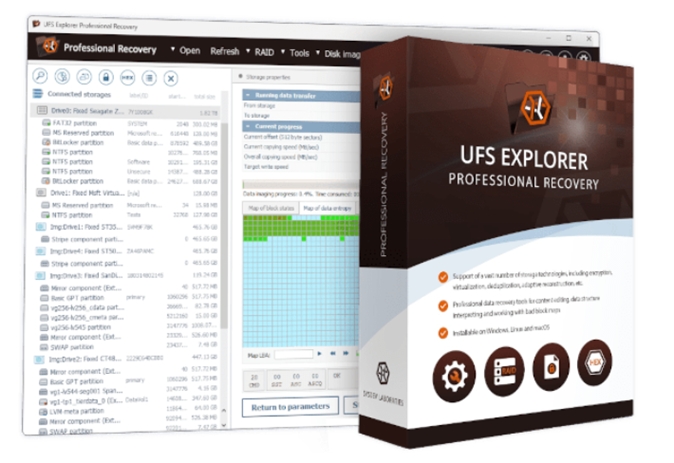
UFS Explorer Professional Recovery stammt von SysDev Laboratories. In technischen Kreisen hat es den Ruf, eine ernsthafte Lösung für komplexe Fälle zu sein – weit über das hinaus, was die meisten Softwarelösungen für Endverbraucher zu bewältigen versuchen. Leute darüber in Foren sprechen erwähnen oft die breite Unterstützung von Dateisystemen und das Maß an Kontrolle, das es bietet, selbst wenn das Interface nicht modern wirkt.
SysDev bietet mehrere UFS Explorer Editionen mit unterschiedlichen Funktionsumfängen an. Unser Test konzentriert sich jedoch speziell auf UFS Explorer Professional Recovery.
Unterstützte Dateisysteme und Betriebssysteme
Dies ist einer der Bereiche, in denen UFS Explorer Professional Recovery deutlich zeigt, für wen es entwickelt wurde. Es läuft unter Windows, macOS und Linux, und der Funktionsumfang bleibt auf allen drei Plattformen weitgehend gleich.
Sie bekommen keine „Lite“-Version auf einer Plattform und eine vollständige auf einer anderen. Die einzige wirkliche Einschränkung, die Sie beachten müssen, ist die Lizenzierung: Jedes Betriebssystem benötigt eine eigene Lizenz, sodass ein Plattformwechsel nicht ganz reibungslos möglich ist.
Auf Dateisystemebene ist die Abdeckung breit genug, um die meisten realen Wiederherstellungsaufgaben ohne Umgehungslösungen zu bewältigen.
- Auf Windows-Medien werden FAT-Varianten, exFAT, NTFS und ReFS unterstützt.
- Für macOS arbeitet es sowohl mit HFS+ als auch mit APFS. Allerdings kann die Software nicht direkt auf interne Systemlaufwerke zugreifen (es ist nicht möglich, das interne Systemlaufwerk des Macs selbst zu scannen).
- Linux-Dateisysteme sind der Bereich, in dem es sich von Consumer-Tools abhebt: Ext2/3/4, XFS, JFS, ReiserFS, Btrfs und F2FS werden alle unterstützt, ebenso wie LVM-Layouts und Thin Provisioning.
- Auch ZFS-Volumes werden unterstützt, einschließlich RAID-Z-Konfigurationen, was außerhalb professioneller Tools nach wie vor selten ist.
Die Unterstützung endet nicht bei Standardfestplatten. UFS Explorer versteht VMware VMFS und andere Virtualisierungsformate, optische Dateisysteme wie ISO9660 und UDF sowie eine Reihe von veralteten oder speziellen Systemen, die man eigentlich nicht mehr erwartet, bei der Datenrettung aber trotzdem noch antrifft. Wenn Sie jemals ein Festplatten-Image geöffnet und sich gefragt haben: „Was ist das überhaupt für ein Dateisystem?“, stehen die Chancen gut, dass UFS Explorer es erkennt.
Dateitypunterstützung und benutzerdefinierte IntelliRAW-Regeln
UFS Explorer wirbt nicht mit einer festen Anzahl unterstützter Dateitypen, und das ist auch nicht notwendig. Wenn die Dateisystem-Metadaten intakt sind, stellt es Dateien durch direkte Strukturanalyse wieder her (was alle gängigen Formate mit vollständigen Namen und Ordnerpfaden abdeckt).
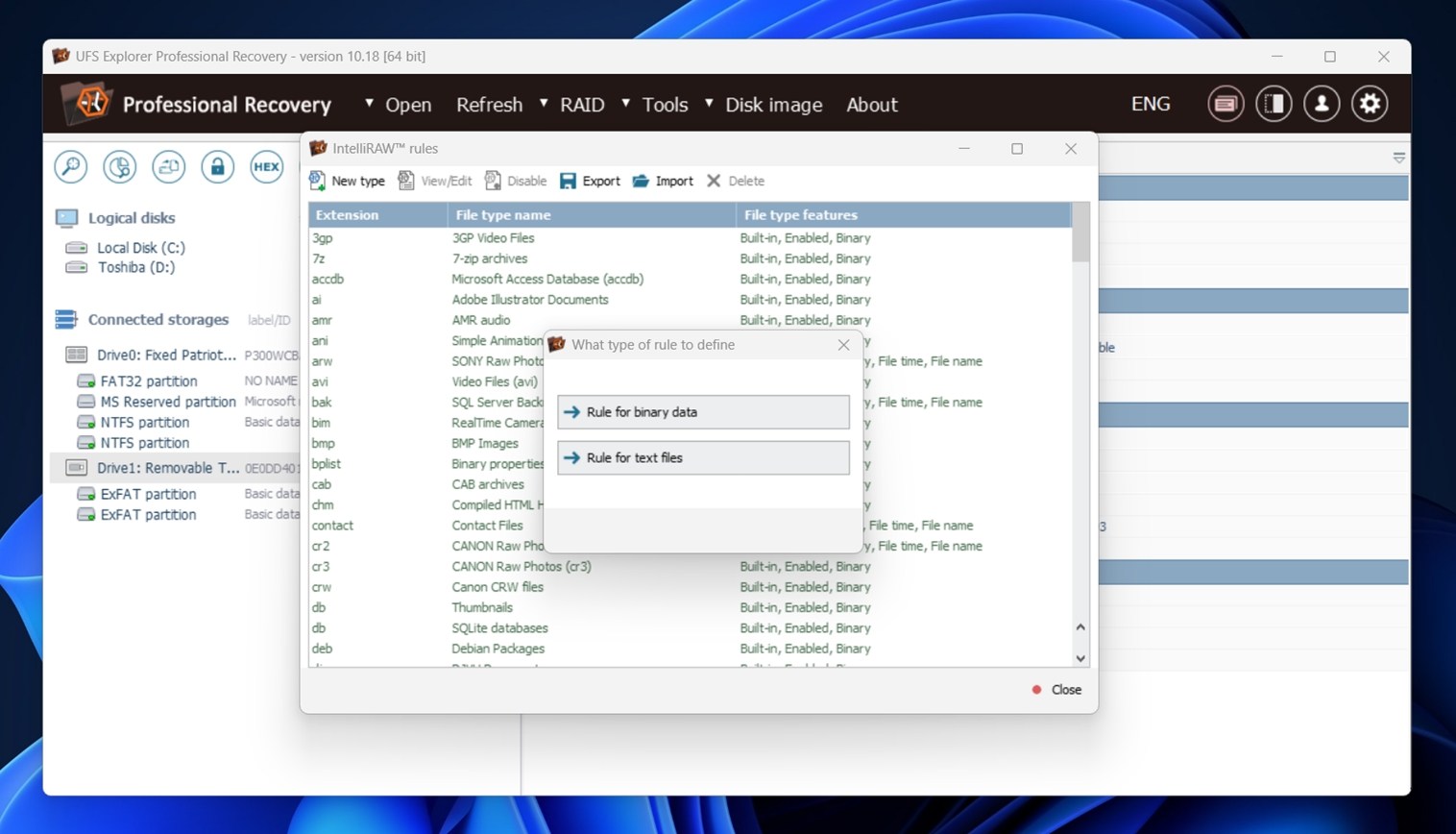
Wenn das Dateisystem beschädigt ist, greift die Software auf die inhaltsbasierte IntelliRAW-Wiederherstellung zurück. Die integrierten Regeln decken die übliche Mischung aus Dokumenten, Fotos, Videos, Archiven und Mediendateien ab, denen Sie bei der tatsächlichen Wiederherstellungsarbeit begegnen.
Wenn ein Format nicht erkannt wird, können Sie es selbst definieren. UFS Explorer enthält einen Dateisignatur-Editor und einen Hex-Viewer, mit denen Sie benutzerdefinierte IntelliRAW-Regeln erstellen können, indem Sie Header, Footer und Blockverhalten angeben. Dadurch wird es möglich, proprietäre oder ungewöhnliche Dateitypen wiederherzustellen.
RAID-Wiederherstellung
Die RAID-Wiederherstellung ist einer der Hauptgründe, warum Menschen UFS Explorer Professional Recovery überhaupt verwenden.
Die Software unterstützt die meisten RAID-Level, die Sie in freier Wildbahn antreffen werden: RAID 0, 1, 3, 5, 6, 10, 50, 60 sowie einige weniger verbreitete Varianten wie RAID 1E und verschachtelte Layouts.
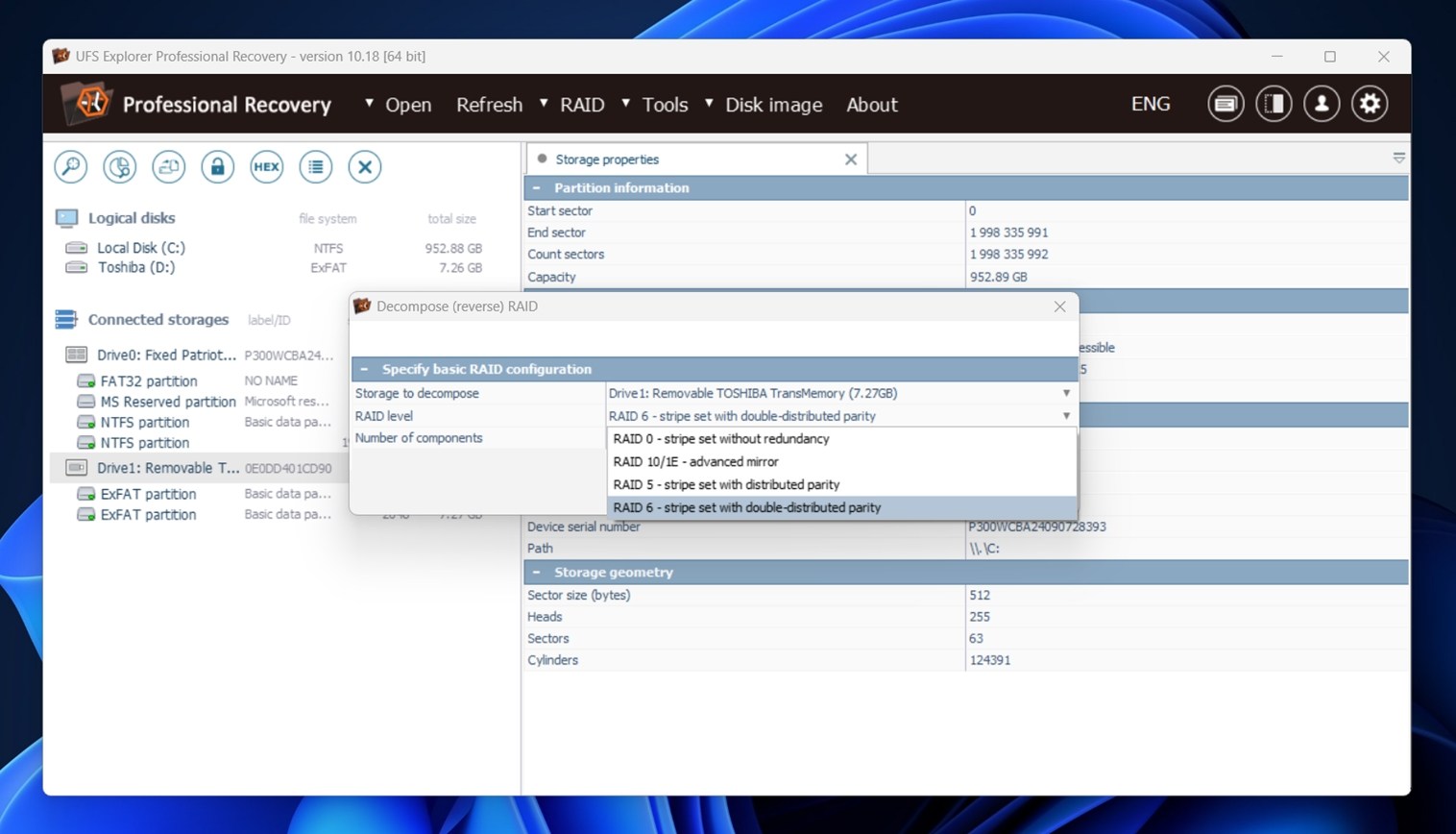
Es funktioniert sowohl mit Software- als auch Hardware-RAID, einschließlich Arrays, die von Windows Dynamic Disks, Linux mdadm, Apple CoreStorage und Storage Spaces erstellt wurden.
UFS Explorer kann RAID-Parameter automatisch von Festplatten erkennen, die aus NAS-Geräten oder externen Gehäusen entnommen wurden. Das umfasst herstellerspezifische Layouts von Systemen wie Synology, QNAP, Drobo (BeyondRAID) und verschiedenen RAID-Controllern. Wenn die Metadaten intakt sind, setzen sich Arrays oft mit nur wenig manueller Eingabe selbst zusammen.
Der integrierte RAID-Builder ermöglicht es Ihnen, Stripe-Größe, Plattenreihenfolge, Paritätsrotation und Offsets manuell festzulegen. Sie können Layouts schnell testen, Dateisysteme in der Vorschau anzeigen und Parameter anpassen, bis die Struktur sinnvoll ist. Hier ist Erfahrung gefragt, und die Software verschleiert diese Tatsache nicht.
Festplatten-Imaging und zusätzliche Werkzeuge
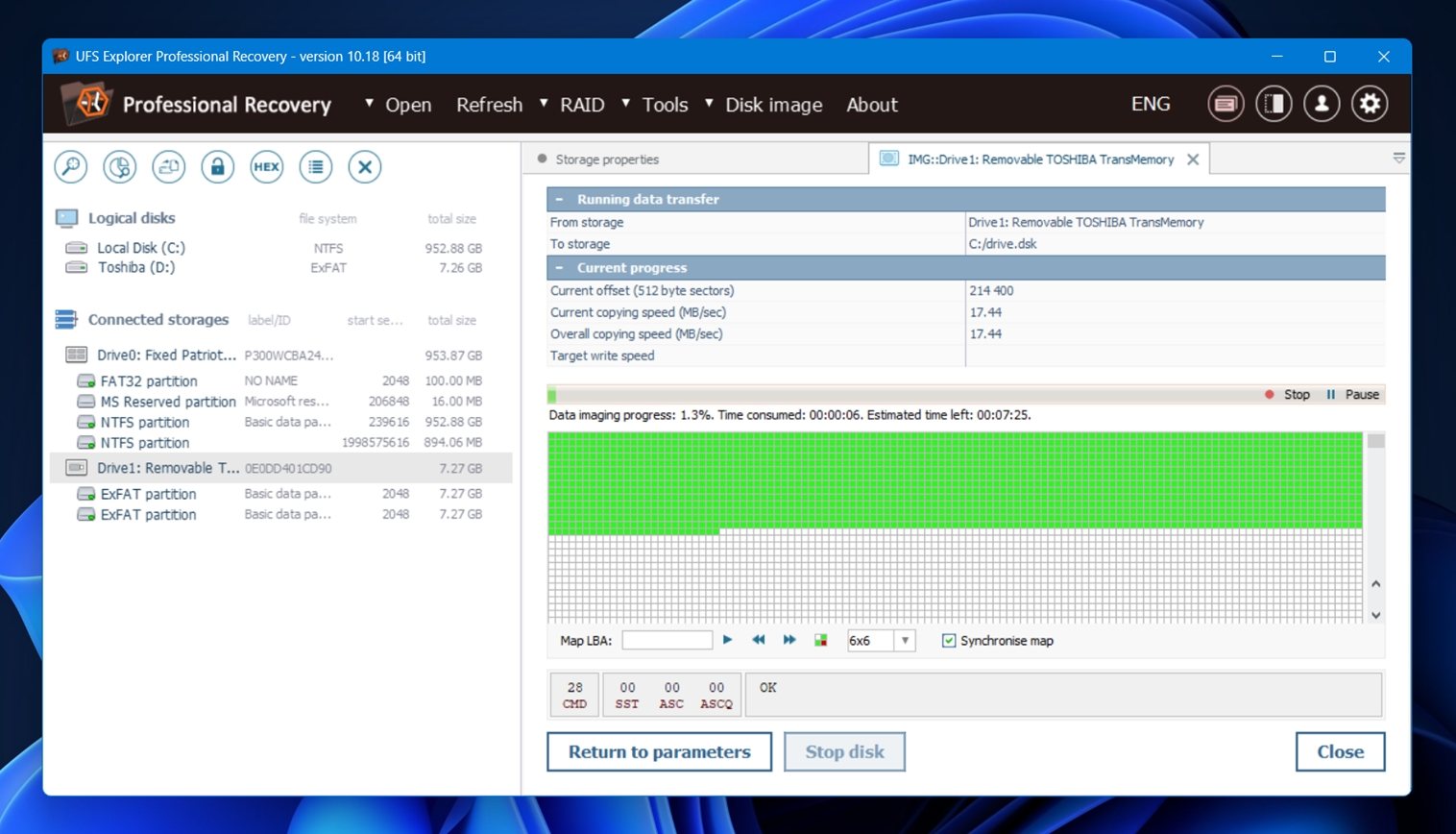
UFS Explorer enthält außerdem ein Festplatten-Imaging-Tool. Sie können Roh- oder forensische Images erstellen und mit diesen anstelle des originalen Laufwerks arbeiten, was bei instabilen Medien oft die sicherere Methode ist. Der Leseeinmal-Modus begrenzt den wiederholten Zugriff auf dieselben Sektoren und schreibt Daten direkt in ein Sparse-Image.
Was die Extras betrifft, gibt es eine eher kleine Sammlung von Tools:
- S.M.A.R.T.-Überwachung gibt Ihnen einen schnellen Überblick über den Zustand des Laufwerks.
- Ein Paritätsrechner ist hilfreich, wenn Sie RAID-Annahmen validieren oder Wiederherstellungsideen an individuellen Arrays testen wollen.
- Sie erhalten außerdem Zugriff auf das DeepSpar Terminal, wenn Sie DDI-Geräte verwenden, sowie auf mehrere andere spezielle Werkzeuge wie Speichervergleich und iSCSI-Export, die in komplexeren Wiederherstellungsszenarien relevant werden können.
Benutzeroberfläche und Navigation
UFS Explorer Professional Recovery gibt nicht vor, benutzerfreundlich für Heimanwender zu sein, das wird einem sofort beim Öffnen klar. Das Layout wirkt eher wie ein Werkzeugkasten für Techniker als wie eine Verbraucher-App. Es gibt viele verschachtelte Panels, winzigen Text und lange Dropdown-Menüs. Die Navigation funktioniert gut, sobald man sich mit dem Ablauf vertraut gemacht hat, ist aber für jemanden, der neu einsteigt, nicht intuitiv.
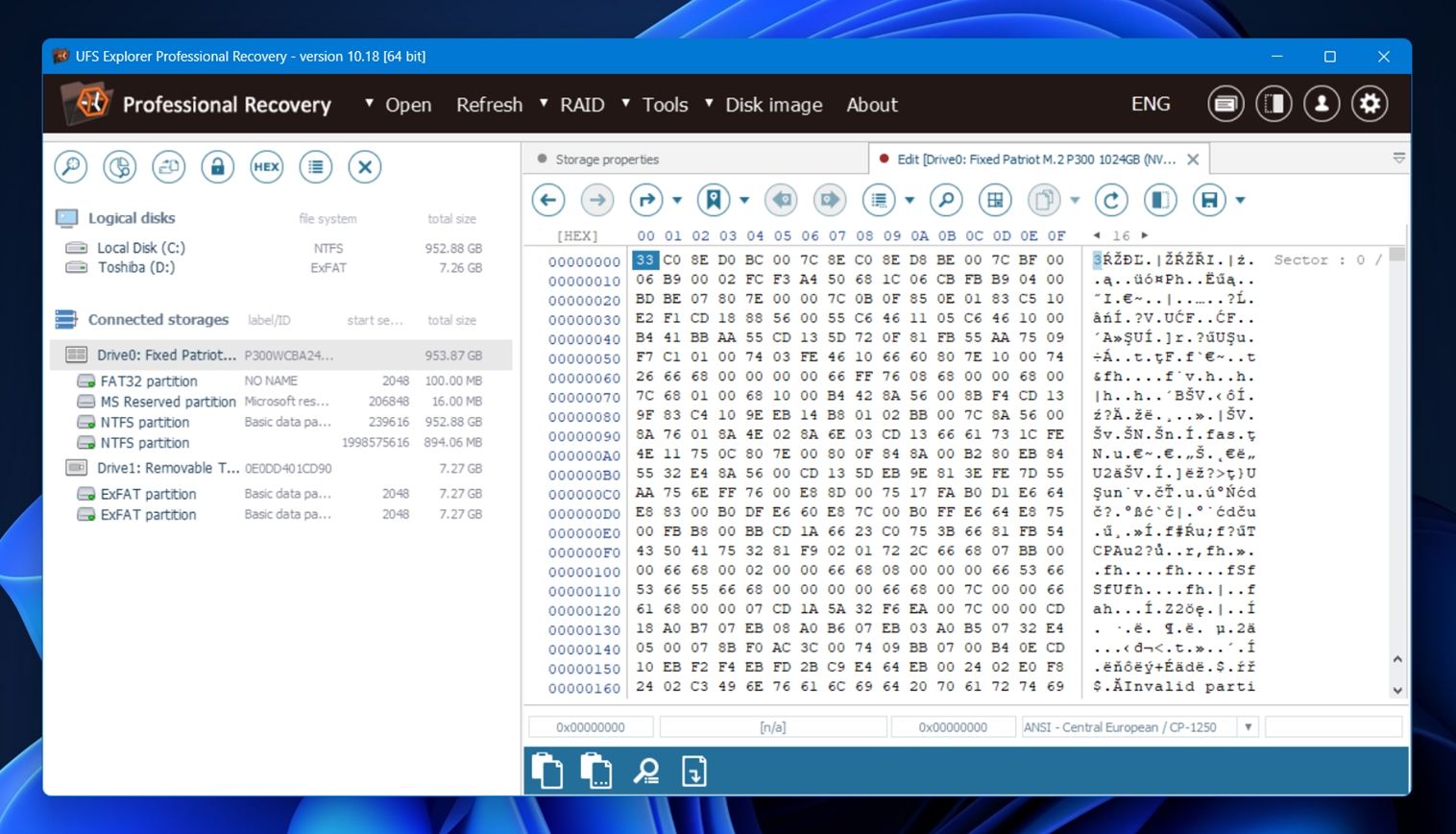
Und andere UFS Explorer-Versionen verbessern die Situation eigentlich nicht. Sie haben alle das gleiche Aussehen und Gefühl, mit kleinen Unterschieden bei den verfügbaren Funktionen, aber nicht im Design.
Die gute Nachricht ist, dass der Entwickler offenbar weiß, dass dies nicht das intuitivste Tool ist. Ihre Webseite bietet eine ziemlich gute Wissensdatenbank mit Schritt-für-Schritt-Anleitungen.
Wie wir die Software getestet haben
Kommen wir nun zum praktischeren Teil. Zunächst zur Methodik.
Wir haben UFS Explorer Professional Recovery in drei gängigen Datenverlustszenarien getestet:
- Fall 1 (Gelöschte Dateien auf einer HDD). Wir verwendeten eine 1 TB Seagate, die mit einer Ordnerstruktur mit etwa 100 gemischten Dateien gefüllt war. Wir haben den Inhalt gelöscht und den Papierkorb geleert, um dauerhaftes Löschen auf einem Windows-System zu simulieren.
- Fall 2 (RAW SD-Karte). Eine 64 GB Samsung EVO Plus microSD-Karte wurde manuell beschädigt, indem die Partitionstabelle geändert wurde. Wie erwartet zeigte Windows sie als RAW an und forderte zur Neuformatierung auf. Wir haben dies nicht getan.
- Fall 3 (Schnell-formatierter USB-Stick). Wir haben einen 16 GB SanDisk USB 3.0-Stick auf exFAT schnell-formatiert – ein sehr häufiger Fehler.
In allen drei Testfällen haben wir denselben Datensatz verwendet (etwa 750 MB gemischte Dateien), um die Bedingungen konsistent zu halten. Die Dateien waren auf eine Ordnerstruktur verteilt, die dem üblichen Umgang mit Daten entspricht.
Hier ist ein kurzer Überblick über die beteiligten Dateitypen:
- Fotos – JPG, PNG
- Kamera-RAW – CR2, NEF, ORF
- Videos – MP4, MOV, GoPro-Aufnahmen
- Dokumente – DOCX, PDF, TXT
- Audio – MP3, FLAC
- Sonstiges – ZIP-Archive, EXE-Installationsdateien
Was wir gemessen haben
Die Wiederherstellungsleistung ist wichtig, aber sie erzählt nicht die ganze Geschichte. Ein Tool kann zwar Ihre Dateien zurückbringen, aber wenn es ewig dauert, während des Scans abstürzt oder die Ergebnisse in einer unübersichtlichen Ordnerstruktur versteckt, ist das ebenfalls ein Problem. Deshalb haben wir während der Tests auf Folgendes geachtet:
| Metrik | Was wir untersucht haben |
| Wiederherstellungserfolg | Wie viele Dateien intakt und verwendbar zurückkamen |
| Scan-Geschwindigkeit | Zeit für einen vollständigen Scan + allgemeine Reaktionsgeschwindigkeit |
| Benutzerfreundlichkeit | Wie intuitiv der Workflow war + wie flüssig die Navigation verlief |
| Preis-Leistungs-Verhältnis | Was man kostenlos bekommt vs. was beim Bezahlen freigeschaltet wird |
Wir werden diese Bewertungen später im Test als Grundlage für unser abschließendes Urteil heranziehen.
Wie es ist, UFS Explorer zu benutzen
Wir haben bereits erwähnt, dass UFS Explorer nicht das benutzerfreundlichste Tool ist, aber sobald man es einmal durchlaufen hat, ist es auch nicht so kompliziert, wenn man es mit 99 % der typischen Datenverlustsituationen zu tun hat.
- Zuerst die Installation. Nichts Ungewöhnliches dabei. Sie können das Installationsprogramm direkt von der offiziellen Website herunterladen. Es läuft wie die meisten Standard-Windows- oder macOS-Installationsprogramme. Sie können den Installationspfad bei Bedarf ändern, was wichtig ist, wenn Sie versuchen, Daten von Ihrem Systemlaufwerk wiederherzustellen. Und zu ihrer Ehre zeigt das Installationsprogramm hierfür eine Warnung an.
- Sobald es läuft, landen Sie in einer dichten, technischen Ansicht: Laufwerke auf der linken Seite, Informationen auf der rechten, Tabs oben.
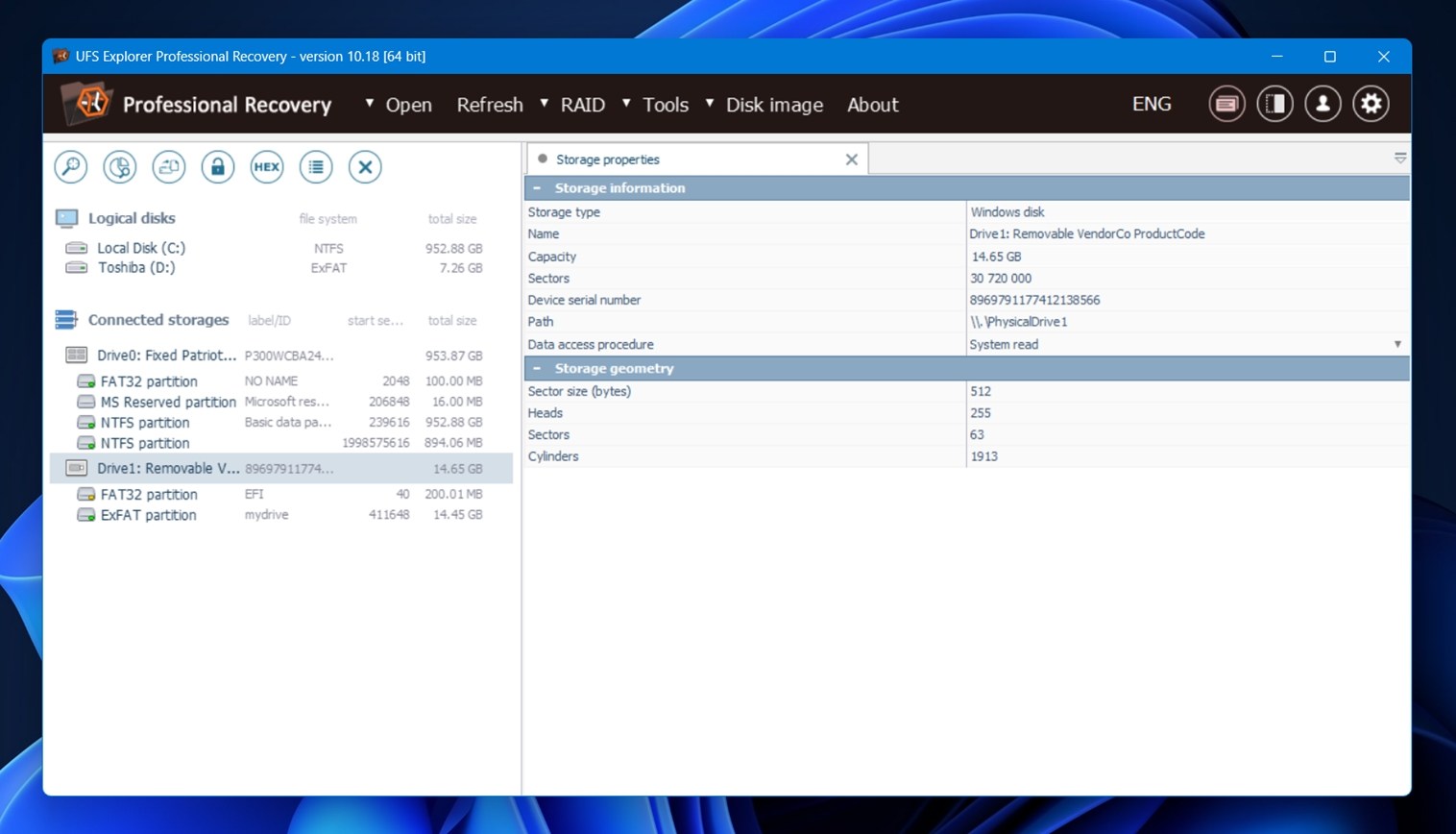
- Wir haben unser Testlaufwerk angeschlossen, und es wurde angezeigt.
- Von dort aus haben wir auf den „Scan for lost data“-Button geklickt, was das Scan-Einstellungen-Fenster öffnete; es gibt Ihnen mehrere Scan-Optionen: das gesamte Laufwerk scannen, nur freien Speicherplatz scannen, gezielte Partitionen auswählen.
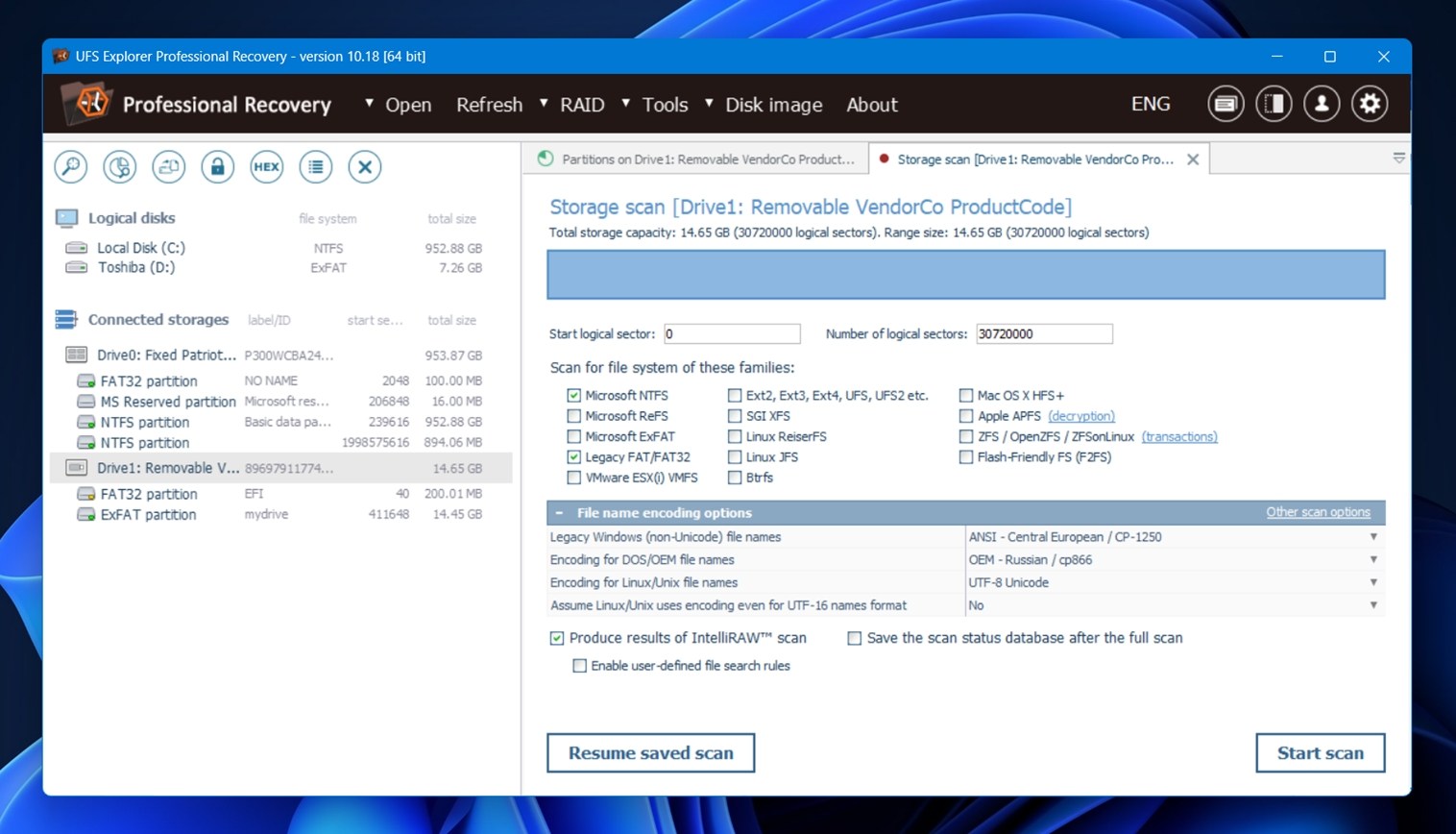 Wir haben die Standardeinstellungen beibehalten: vollständiger Laufwerk-Scan, Dateisysteme indexieren und ungenutzten Speicherplatz einbeziehen. Es gibt auch die IntelliRAW-Option (UFS Explorer’s inhaltsbasierter Scan). Wir haben sie aktiviert, und der Scan hat begonnen.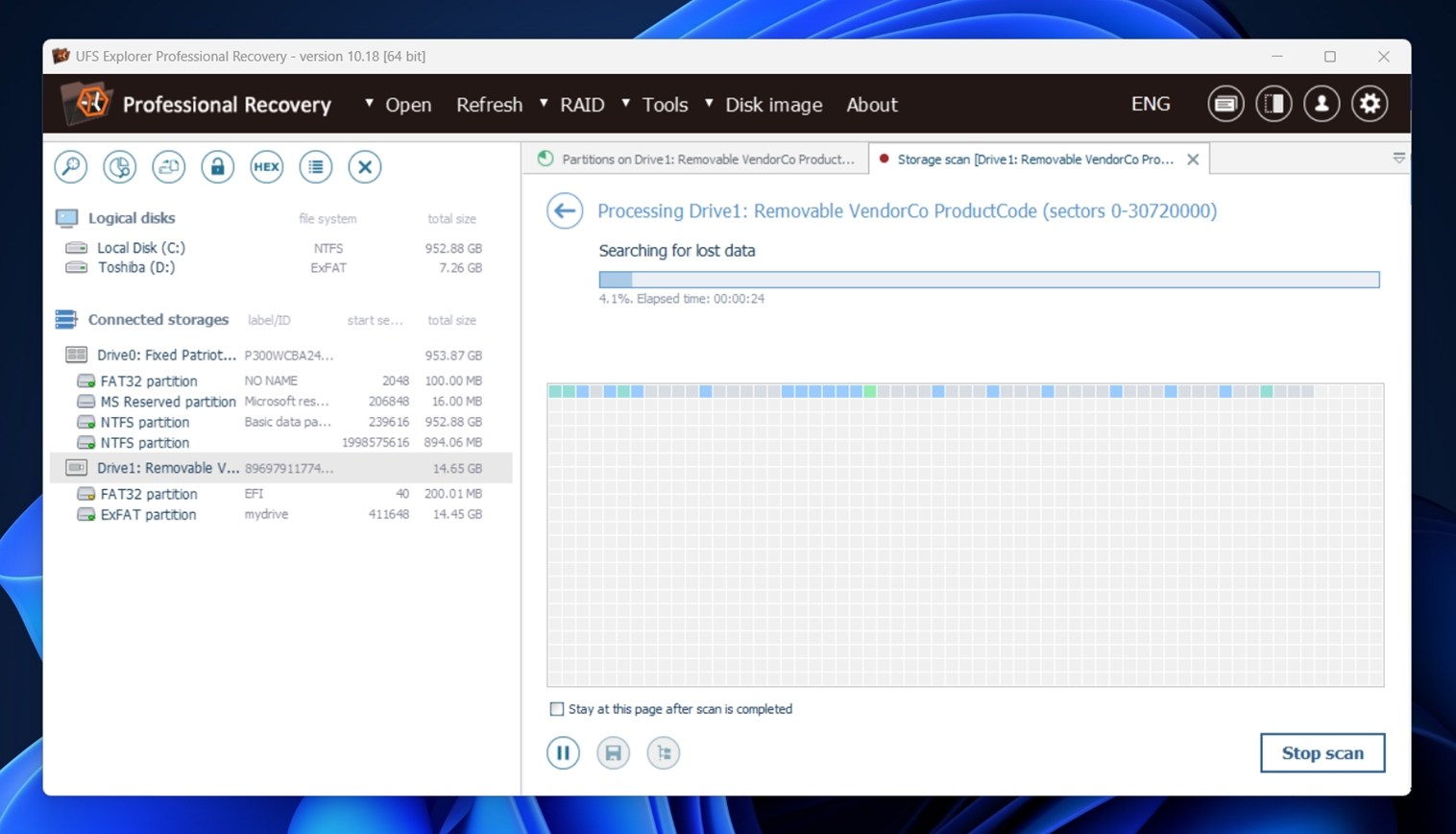
- Während der Scan läuft, erhalten Sie kein Echtzeit-Feedback darüber, was gefunden wird. Keine Live-Dateiliste. Bei einigen anderen Tools können Sie Ergebnisse bereits während des Scans durchsuchen, aber hier müssen Sie warten, bis er abgeschlossen ist.
- Nach Abschluss waren die wiederhergestellten Dateien ordentlich sortiert.
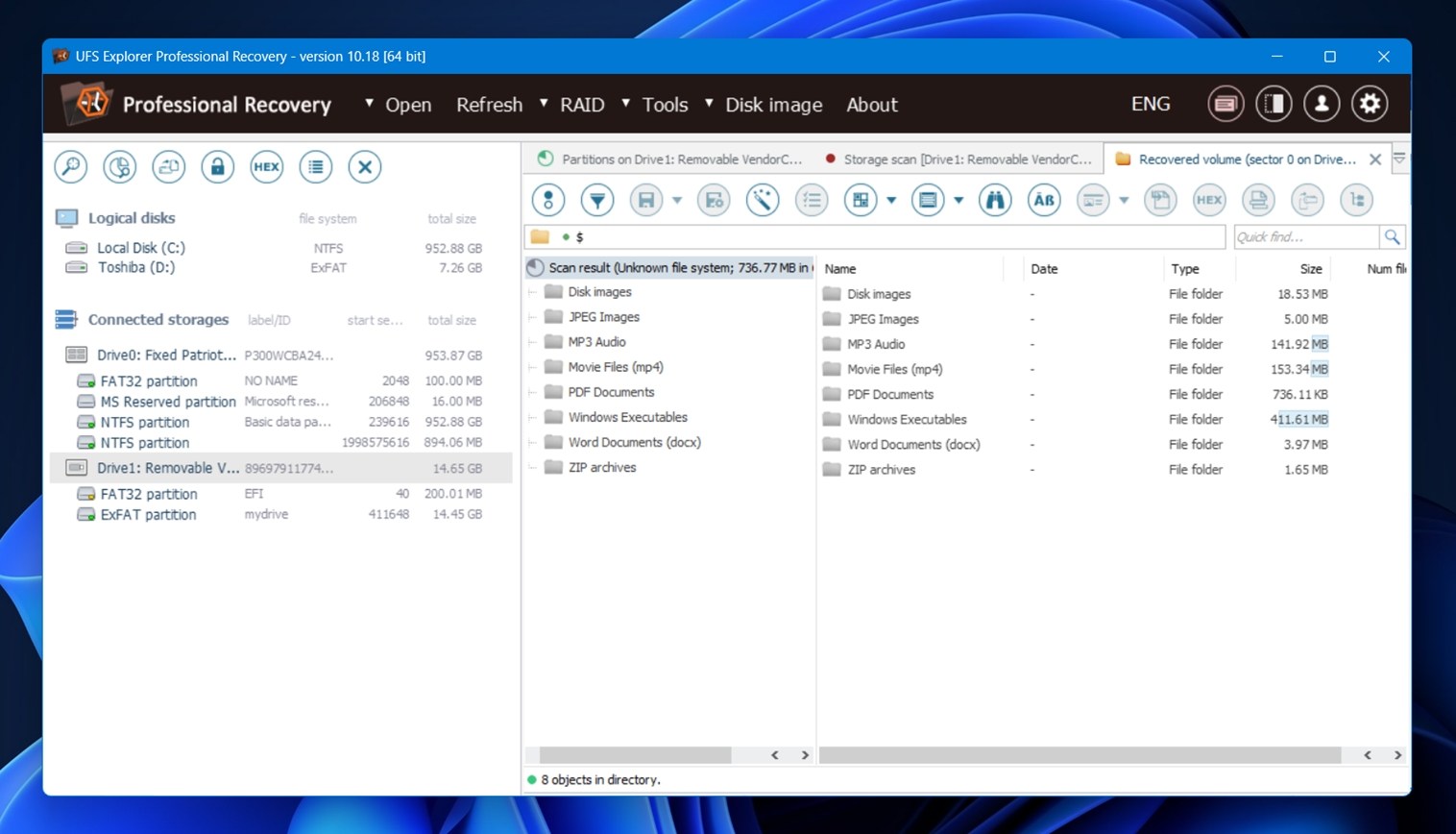 Aber dann hatten wir ein Problem: Vorschauen. Ein großer Teil der wiederhergestellten Dateien konnte nicht angezeigt werden.
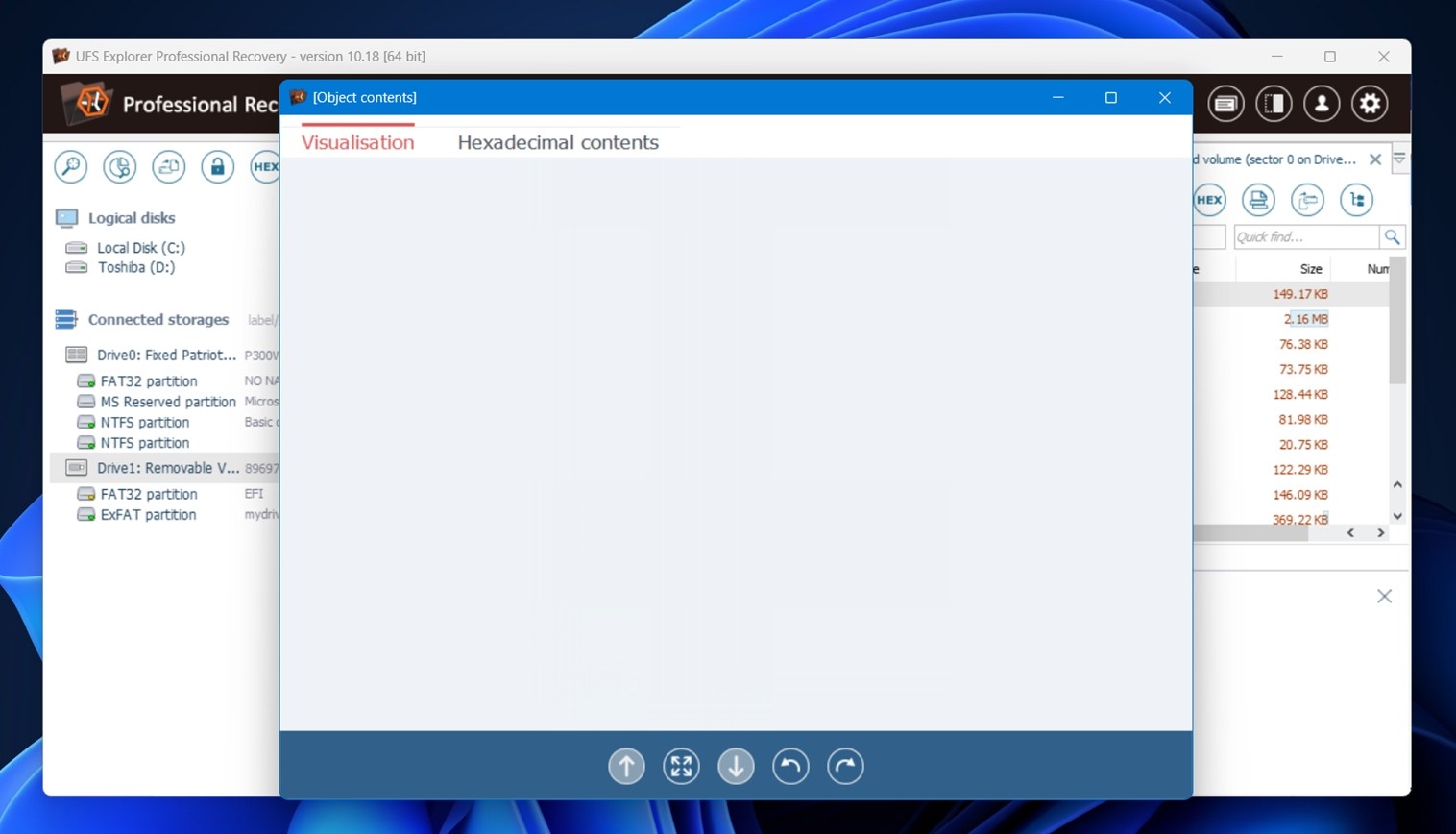 Wir sahen ein leeres Panel wie im Screenshot. Einige Dateien wurden korrekt angezeigt (meistens kleinere Dokumente), aber andere, größere wie Videos oder RAW-Fotos… einfach nichts.
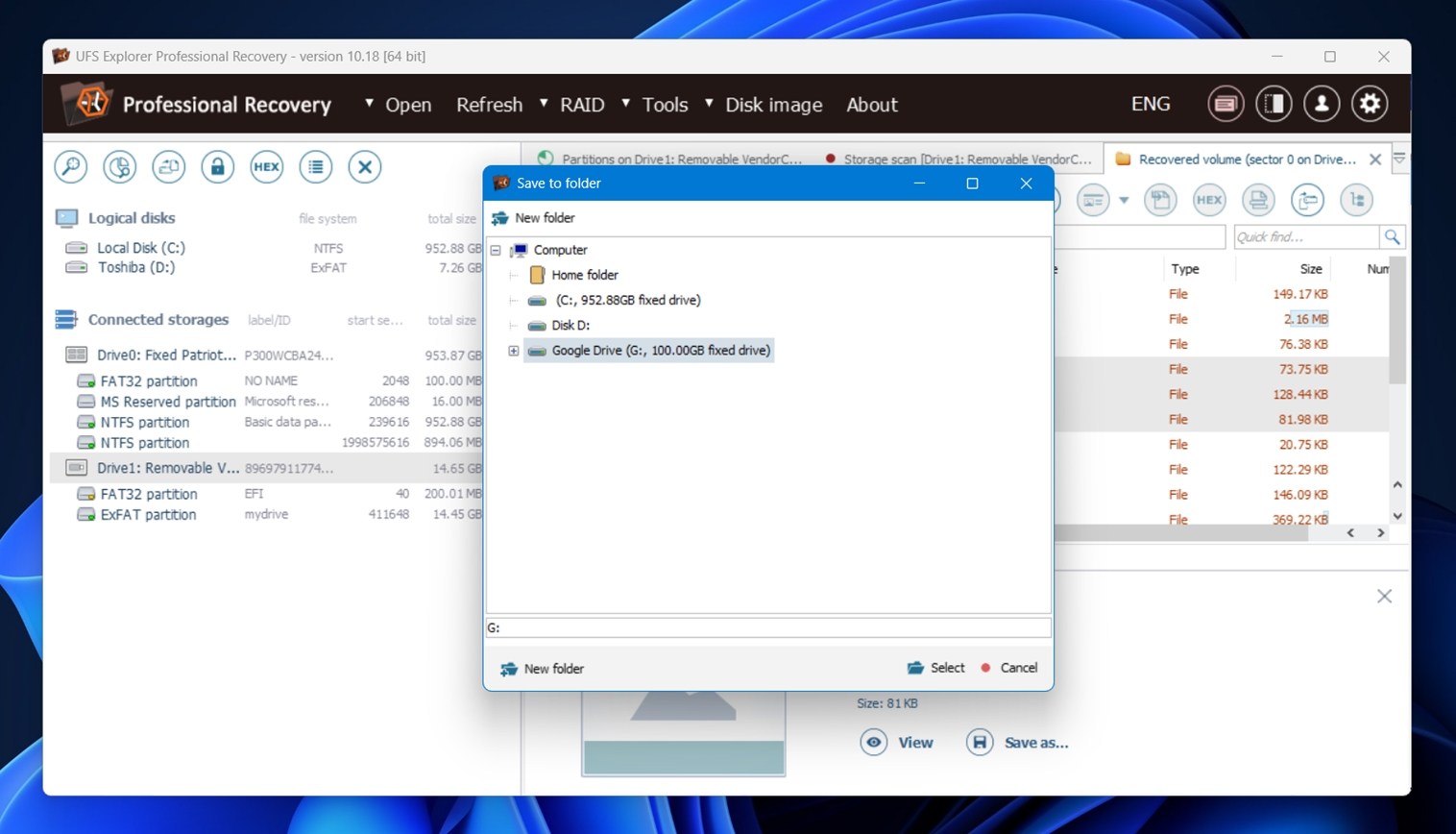
 - Um die Dateien auszuwählen, die Sie wiederherstellen möchten, können Sie entweder mit der rechten Maustaste auf das Scanergebnis klicken und “Save all selection” wählen oder mit Strg+Klick oder Umschalt+Klick manuell bestimmte Dateien auswählen. Hier gibt es keine Checkbox-Oberfläche.
- Nachdem wir ausgewählt hatten, was wir wollten, haben wir einen Zielordner ausgewählt und die Wiederherstellung war abgeschlossen.
Insgesamt ist es nicht die angenehmste Wiederherstellungssoftware, die wir verwendet haben. Funktional erledigt sie zwar die Aufgabe, aber es fehlen viele Komfortfunktionen, die die Bedienung erleichtern könnten. Echtzeit-Scanergebnisse, Kontrollkästchen für Dateien, deutlichere Auswahlrückmeldungen, intelligentere Vorschau-Alternativen… diese Dinge würden die Wiederherstellungs-Engine selbst nicht beeinflussen, aber sie würden das Nutzungserlebnis deutlich verbessern.
Wiederherstellungsleistung
Nun zum wirklich wichtigen Teil: den Ergebnissen. Hier ist eine Übersicht dessen, was wir gesehen haben:
| Szenario | Erfolgsrate der Wiederherstellung* | Scanzeit (Minuten) | Hinweise |
| Fall 1: 1 TB Seagate HDD (Gelöschte Dateien) | ~91% (DOCX, PDF, JPG nahezu perfekt) | ~110 | Ordnerstruktur erhalten, die meisten Dateien ließen sich problemlos öffnen. Insgesamt am stärksten. |
| Fall 2: 64 GB SD-Karte (RAW) | ~68% (am besten bei JPG/ORF, Video teils/teils) | ~45 | Einige große Dateien wie Videoclips wiederhergestellt, aber nicht abspielbar. Dateinamen generisch. |
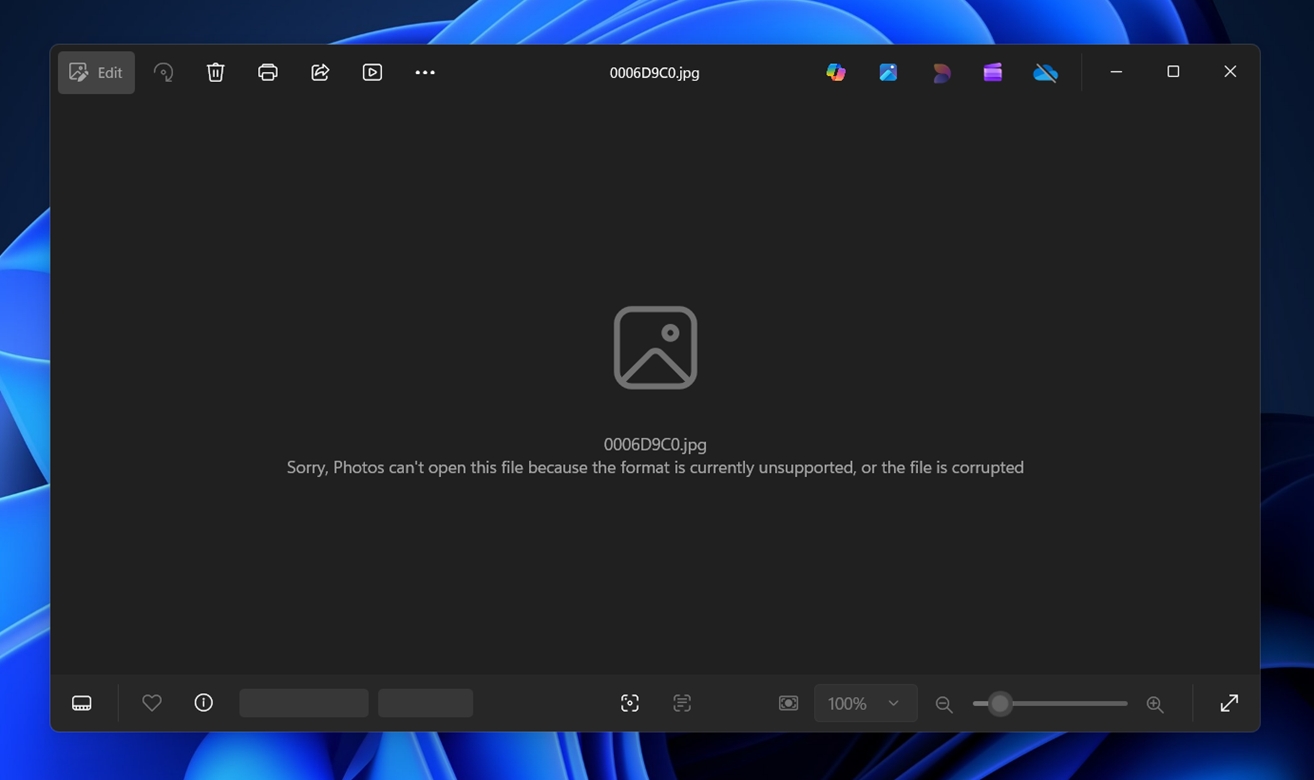
| Fall 3: 16 GB USB (Schnellformatierung) | ~63% (gut bei kleinen Dokumenten/Audio) | ~10 | Viele Dateien wiederhergestellt, aber keine Ordnerstruktur. Vorschauen bei einigen JPGs fehlgeschlagen. |
*Wiederherstellungserfolg bedeutet hier, dass Dateien nach der Wiederherstellung vollständig geöffnet wurden und funktionierten.
Bei Dokumenten war die Wiederherstellung konsistent. DOCX, XLSX, PDFs ließen sich in jedem Szenario problemlos öffnen. Sauberer geht es kaum. Bei Fotos und Videos hing es vom Zustand des Dateisystems ab. Die Wiederherstellung gelöschter Dateien funktionierte gut.
In RAW- und formatierten Fällen basierte die Wiederherstellung auf IntelliRAW, das einige beeindruckende Ergebnisse, aber auch ziemlich viele beschädigte Dateien lieferte. Das haben wir oft gesehen.
In Bezug auf die Geschwindigkeit schneidet UFS Explorer wirklich gut ab. Es ist vergleichbar mit den schnellsten Recovery-Tools, die wir getestet haben. Der vollständige Scan unseres 16 GB USB 3.0-Sticks mit aktiviertem IntelliRAW war in etwas weniger als 10 Minuten abgeschlossen. Das ist ein solides Ergebnis für einen Tiefenscan. Die RAW-SD-Karte hat etwas länger gedauert (etwa 45 Minuten), aber auch das liegt völlig im erwarteten Bereich.
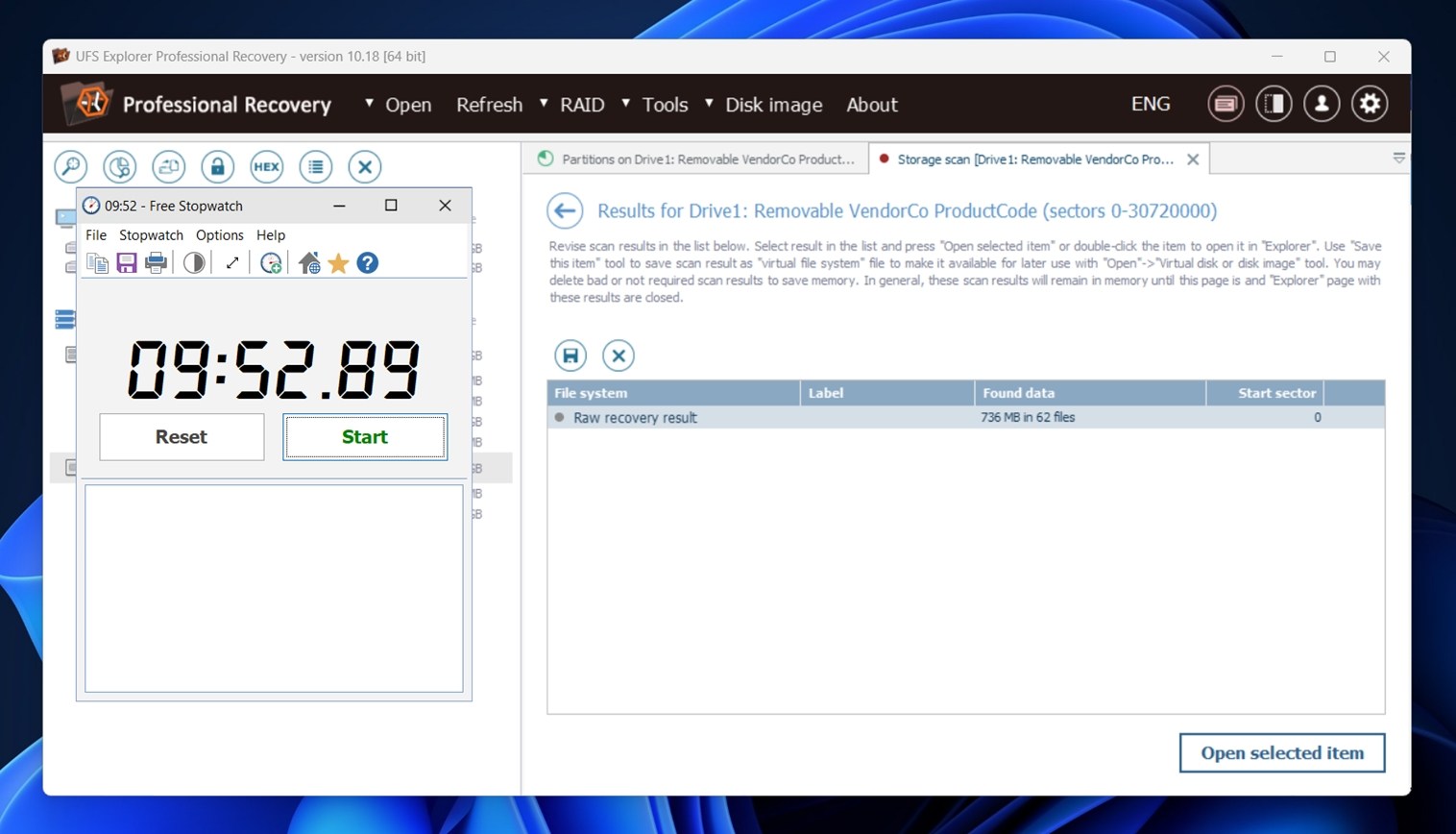
Kurz gesagt: ordentliche Ergebnisse.
Preisaufschlüsselung
Kommen wir nun zum Thema Geld. UFS Explorer Professional Recovery ist bei weitem nicht die günstigste Option auf dem Markt, und es ist ziemlich klar, dass dieses Tool auf professionelle oder unternehmensbezogene Umgebungen ausgerichtet ist.
Hier ist die Preisstaffelung je nach Anzahl der Lizenzen:
| Zugelassene Plätze | Preis | Vorgesehene Nutzung |
| 1 Platz | $679.95 | Einzelner Techniker-Arbeitsplatz |
| Bis zu 3 Plätze | $1129.95 | Kleines Team oder Labor |
| Bis zu 10 Plätze | $2259.95 | Mittelständisches Unternehmen |
| Bis zu 30 Plätze | $4529.95 | Unternehmens- oder Rechenzentrumseinsatz |
Jede Lizenz umfasst:
- Unbegrenzte Nutzungsdauer
- 360 Tage kostenlose Updates
- Alle Nutzungsarten (privat, gewerblich, Bildung)
Die Lizenz ist an die Anzahl der Arbeitsplätze (nicht Benutzer) gebunden und standardmäßig eine cloudbasierte Lizenz, obwohl Sie auf Wunsch auch eine Dongle- oder softwaregebundene Version anfordern können.
Wenn Sie keine Lizenz kaufen, läuft UFS Explorer Professional Recovery im Demo-Modus, der wiederherstellbare Dateien auf 768 KB oder kleiner beschränkt. In der Praxis ist das äußerst einschränkend. Die meisten Dateitypen aus der realen Welt sind ohne Freischaltung der Software zu groß für eine Wiederherstellung. Wenn Sie vorhatten, das Programm kostenlos zu nutzen, sollten Sie besser nach einer kostenlosen Alternative zu UFS Explorer suchen, zum Beispiel Recuva, das unbegrenzt ist, oder Disk Drill, das eine großzügigere Demo-Version bietet.
Wie sich UFS Explorer Professional mit anderen Power-Tools vergleicht
Apropos Alternativen…
Wenn UFS Explorer Pro nicht ganz das Richtige für Sie ist, lohnt es sich, zu sehen, wie es im Vergleich zu einigen seiner engsten Konkurrenten abschneidet.
Sehen wir es uns im direkten Vergleich mit Disk Drill und R-Studio an, zwei bekannten Wiederherstellungstools:
| Funktion | UFS Explorer Pro | Disk Drill PRO | R-Studio Technician |
| Preis | $679,95 (1 Sitz, kommerziell) | $89 (lebenslange Lizenz) | $899,99 (Techniker) |
| Demo- / Kostenlos-Limits | Speichern nur von Dateien < 768 KB | Kostenlose Wiederherstellung unter Windows ist bis zu 100 MB | Demo-Speicherlimit wird mit < 1024 KB angegeben |
| Betriebssystem-Unterstützung | Windows, macOS, Linux (separate Lizenzierung pro OS ist üblich) | Windows + macOS | Windows, macOS, Linux |
| Datenträgerabbild | Ja (einschließlich imaging-orientiertem Arbeitsablauf) | Ja (Byte-für-Byte-Backups) | Ja (Byte-für-Byte-Imaging + aufgeführte forensische Formate) |
| RAID-Arbeit | Volle RAID-Rekonstruktion + benutzerdefinierte Layouts (dies ist eine Kernstärke) | RAID-Wiederherstellung unterstützt | Techniker-Paket richtet sich an fortgeschrittene Wiederherstellungsumgebungen, beinhaltet Hardware/Netzwerk-Werkzeuge zur Wiederherstellung |
Lassen Sie uns das nun genauer betrachten.
- Wenn Sie die engste Übereinstimmung mit dem „serious lab tool“-Feeling von UFS Explorer suchen, liegt R-Studio Technician am nächsten. Der Preissprung ist zwar deutlich, aber es richtet sich auch an Servicearbeiten und enthält spezielle Extras für Techniker wie Agent/Emergency-Tools und hardwarebezogene Supporthinweise auf der Anbieterseite.
- Wenn Sie etwas wollen, das immer noch „pro“ ist, aber Sie sich nicht den ganzen Tag mit der Benutzeroberfläche herumschlagen möchten, ist Disk Drill PRO deutlich benutzerfreundlicher. Die kostenlose Version bietet zudem eine realistischere Testmöglichkeit als ein Limit von unter 1 MB, was wichtig ist, wenn Sie die Wiederherstellbarkeit prüfen möchten, bevor Sie Geld ausgeben. Wenn Sie kein forensischer Analyst sind, ist Disk Drill wahrscheinlich die bessere Alternative zu UFS Explorer. Es bietet Ihnen von Anfang an mehr und erledigt die Arbeit, ohne dass Sie viel lernen müssen.
- Wenn RAID-Rekonstruktionen (NAS-Auslesungen, fehlende Mitglieder, ungewöhnliche Offsets) regelmäßig zu Ihren Aufgaben gehören, bleibt UFS Explorer Professional Recovery die erste Wahl, da die RAID-Rekonstruktion hier als Haupt-Workflow behandelt wird und nicht als Nebenfunktion.
Benutzerfeedback und Bewertungen
Kommen wir nun zum Feedback aus der Praxis, also dazu, was die Leute nachdem sie das Tool genutzt haben, sagen.
UFS Explorer Professional Recovery hat keinen großen „Review-Fußabdruck“ auf den großen Verbraucherplattformen. Das ist nachvollziehbar. Es handelt sich um Nischen-Software, daher findet sich das meiste Feedback in Foren, Reddit, Laborkreisen und gelegentlichen Bewertungsseiten, nicht in Mengen von Trustpilot-artigen Bewertungen.
Das gesagt, wenn Sie sich an den offizielle Empfehlungsseite halten, werden Sie eine Reihe von begeisterten Empfehlungen finden. Ob Sie diesen vertrauen möchten, liegt bei Ihnen.
Unser Urteil
Hier ist unser abschließendes Fazit in diesem UFS Explorer Test:
| Metrik | Punktzahl | Anmerkungen |
| Erfolgsrate bei der Wiederherstellung | 8 / 10 | Insgesamt gute Leistung. Gelöschte Dateien, formatierte Partitionen und Rohdaten wurden gut verarbeitet, obwohl einige wiederhergestellte Dateien gelegentlich beschädigt waren. |
| Scan-Geschwindigkeit | 8 / 10 | Schnell bei einfachen Scans, aber tiefergehende RAID-Analysen und fortgeschrittene RAW-Wiederherstellung können Zeit in Anspruch nehmen. Das ist für diese Art von Tool zu erwarten. |
| Benutzerfreundlichkeit | 6 / 10 | Nicht anfängerfreundlich. Die Benutzeroberfläche wirkt veraltet und setzt voraus, dass man weiß, was man tut. Hohe Einstiegshürde für Gelegenheitsnutzer. |
| Preis-Leistungs-Verhältnis | 6 / 10 | Die Pro-Version ist leistungsstark, aber teuer. Die Demo begrenzt die Wiederherstellung auf 768 KB große Dateien (praktisch unbrauchbar zum Testen realer Szenarien). |
Endergebnis: 7 / 10
UFS Explorer Professional Recovery ist eine technisch leistungsstarke Lösung zur Wiederherstellung von Daten aus komplexen Setups wie RAID, Linux-Dateisystemen und verschlüsselten Volumes. Es bietet eine gute Leistung bei der Raw-Wiederherstellung und bewältigt ungewöhnliche Formate sowie Partitionsprobleme, an denen einfachere Tools möglicherweise scheitern.
Aber diese Leistung bringt Kompromisse mit sich. Die Benutzeroberfläche ist für Experten konzipiert, und es gibt praktisch keine Benutzerfreundlichkeit in der kostenlosen Testversion. Für normale Benutzer oder einmalige Wiederherstellungsaufgaben machen die Kosten und die Komplexität keinen Sinn.
Wenn Sie es mit Recovery-Aufgaben auf Unternehmensebene, forensischer Datenarbeit oder fortgeschrittenen Linux-Systemen zu tun haben, ist UFS Explorer Pro eine starke Option. Für typische Heimanwender oder Bürouser ist es jedoch wahrscheinlich überdimensioniert.




