



En el artículo de hoy, nuestro equipo probó CardRecovery, una herramienta de recuperación ligera diseñada específicamente para tarjetas de memoria. Promete restaurar fotos y videos eliminados o perdidos de tarjetas SD, CF y otros medios de cámaras. Queríamos ver qué tan bien maneja la pérdida de datos en el mundo real, cómo se compara con alternativas modernas y si aún vale la pena la licencia. Nuestra reseña de CardRecovery expone lo que hace, qué tan bien funciona y para quién realmente tiene sentido.
Veredicto Rápido
🏆 Mejor para: Recuperaciones simples de fotos desde tarjetas de memoria estándar en Windows – para cualquiera que no le importe una interfaz anticuada y esté dispuesto a pagar $39.95.
CardRecovery todavía funciona para la recuperación básica de fotos desde tarjetas SD, pero se ha quedado en el pasado. La interfaz no ha cambiado en más de una década y carece de funciones que ya son estándar en las herramientas modernas. Es fácil de usar y puede servir para trabajos de recuperación simples, pero no podemos recomendarlo para nada más allá de eso. Actualmente hay alternativas más potentes, fáciles de usar y mejor soportadas en el mercado.
Pros
- Asistente de recuperación paso a paso
- Funciona correctamente con formatos de fotos estándar
- Curva de aprendizaje baja
- Sin opciones de personalización de recuperación
- Rendimiento de recuperación modesto en general
- Interfaz de usuario anticuada
- Sin vistas previas de archivos en tiempo real
- Soporte limitado de sistemas de archivos
Descripción general
Comencemos con el origen de CardRecovery. Fue desarrollado por Software de Recuperación Win, una empresa que ha estado creando herramientas de recuperación desde 1998. Son más conocidos por una pequeña gama de utilidades: WinUndelete para recuperar archivos eliminados de discos duros, ZipRecover para reparar archivos ZIP dañados y CardRecovery, como su nombre lo indica, para rescatar fotos y videos perdidos de tarjetas de memoria.
Plataformas compatibles
CardRecovery es una aplicación exclusiva para Windows. Funciona en casi todas las versiones con las que probablemente te encuentres, desde Windows XP hasta Windows 11. No importa si es de 32 o 64 bits.
Pero si estás en macOS, no tienes suerte con esta versión.
El desarrollador ofrece un producto separado llamado CardRescue para usuarios de Mac, pero se vende y mantiene como un producto independiente. Así que, para esta reseña, nos centraremos únicamente en la versión de Windows de CardRecovery.
Dispositivos compatibles
CardRecovery está diseñado específicamente para tarjetas de memoria, y la lista de dispositivos compatibles lo demuestra. Esto es lo que el desarrollador enumera oficialmente:
- Tarjetas Secure Digital – SD, SDHC, SDXC, miniSD, microSD (TransFlash)
- Tarjetas CompactFlash – Tipo I, Tipo II, MicroDrive
- Formatos Memory Stick – Memory Stick Pro, Duo, Pro-HG, XC, Micro (M2)
- Otros almacenamientos de cámaras – MultiMedia Card (MMC), xD Picture Card, SmartMedia
- Formatos de gama alta – Tarjetas XQD, incluyendo Sony XQD
- Almacenamiento de teléfonos – Tarjetas microSD o microSDHC usadas en smartphones Android
- Unidades USB – memorias USB y almacenamiento flash que se usaron para guardar fotos o videos
Si tus medios provienen de una cámara digital, un dron o un teléfono antiguo que guardaba en almacenamiento extraíble, lo más probable es que CardRecovery deba reconocerlo.
Soporte de Sistema de Archivos y Tipo de Archivo
CardRecovery está especialmente enfocado en recuperar fotos y videos de medios extraíbles, y eso se refleja en los sistemas de archivos que soporta. Maneja los sospechosos habituales que encontrarías en tarjetas de cámaras: FAT, FAT32 y exFAT.
Estos son los formatos utilizados por la mayoría de cámaras digitales, cámaras de acción, drones e incluso smartphones que guardan en microSD. No es compatible con NTFS, APFS, HFS+ ni ningún otro sistema de archivos.
En cuanto a los tipos de archivos, se limita a formatos de imagen, video y audio:
- Eso incluye formatos de fotos estándar como JPG y TIFF.
- Junto con una amplia gama de formatos RAW utilizados por las principales marcas de cámaras: CR2, CR3, NEF, ARW, PEF, ORF, y otros.
- En cuanto a video, busca MP4, MOV, AVI, MPEG y 3GP, además de MTS si estás trabajando con material AVCHD. Para audio, admite MP3, WAV y AMR.
Funciones adicionales e interfaz de usuario
No hay mucho de qué hablar en cuanto a características adicionales. No encontrarás herramientas de creación de imágenes de disco o guardado de sesiones como podrías ver en suites de recuperación más completas. No intenta ser una caja de herramientas. Hace una sola cosa y omite todo lo demás.
En cuanto a la interfaz de usuario, es funcional, claro, pero en Windows 11 parece sacada del pasado. El diseño es lo suficientemente claro: un proceso de cuatro pasos con navegación en la barra lateral y opciones de casilla de verificación para el tipo de medio que deseas recuperar. Pero el diseño se siente atascado en una era anterior.
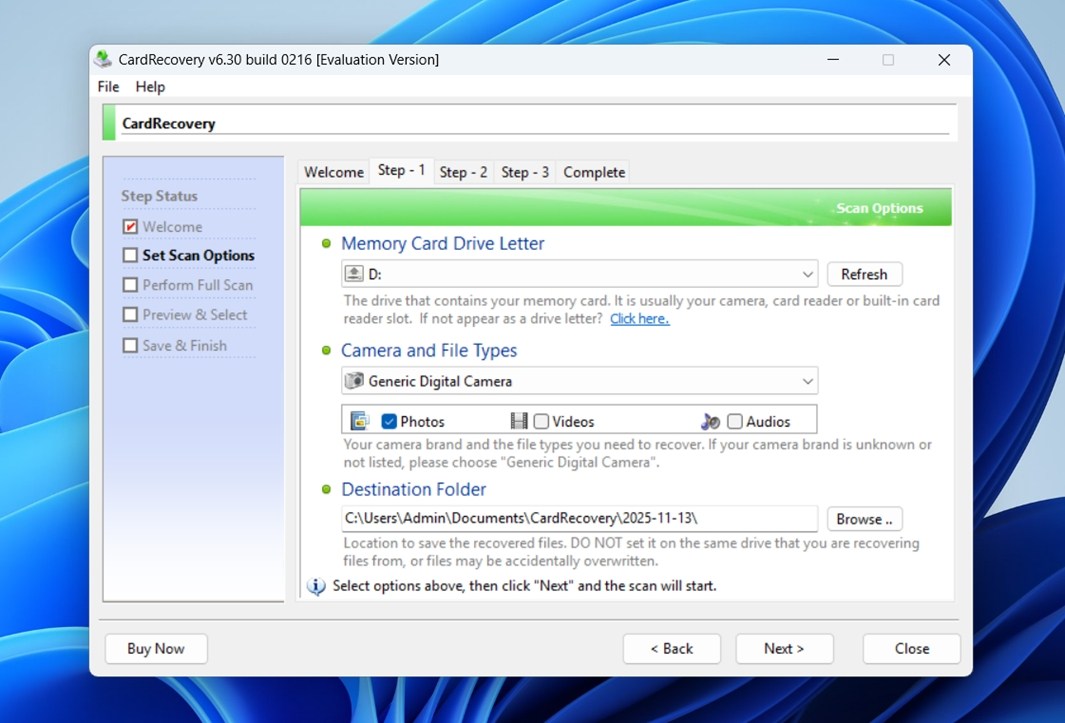
Las fuentes están comprimidas, los botones parecen sacados de XP y los degradados de color revelan su antigüedad. No necesitas ningún conocimiento técnico para usarlo, y eso es una ventaja, pero si el diseño y la experiencia de usuario son importantes para ti, esta interfaz probablemente se sentirá anticuada en cuanto la abras. Solo echa un vistazo a la captura de pantalla y verás a lo que nos referimos.
El sitio oficial de CardRecovery en realidad tiene un colección de tutoriales simples. Ellos te guían a través de cada paso del proceso. Las guías son bastante sencillas e incluyen capturas de pantalla. No es una biblioteca enorme, pero es suficiente para que puedas entender lo básico sin tener que adivinar.
Cómo probamos CardRecovery
Dado que CardRecovery es una herramienta mucho más sencilla que muchas de las aplicaciones de recuperación avanzadas que hemos probado a lo largo de los años, mantuvimos nuestras pruebas enfocadas y realistas. No le presentamos discos duros enormes ni problemas complejos de partición (este software no está diseñado para eso).
En cambio, diseñamos dos escenarios cotidianos que reflejan cómo la mayoría de las personas realmente terminaría usando CardRecovery: eliminación accidental y formateo de una tarjeta de memoria.
Usamos el mismo entorno de prueba que en nuestras revisiones anteriores para mantener la coherencia. La configuración incluía:
- Una tarjeta microSD Samsung EVO Plus de 16 GB, formateada en FAT32, llena con alrededor de 1500 archivos mixtos de fotos y videos. Estos incluían JPEGs, archivos RAW CR2/CR3 de Canon, NEFs de Nikon, además de algunos MP4 y MOV.
- Una tarjeta SD SanDisk Extreme de 32 GB, también FAT32, cargada con el mismo conjunto de medios y luego formateada rápidamente usando Windows Disk Management.
Esta vez omitimos los documentos de oficina, archivos ZIP y similares. La prueba fue estrictamente sobre archivos multimedia: fotos y videos que normalmente encontrarías en una tarjeta de cámara o dron.
Nuestro objetivo principal era ver cuánto podía recuperar CardRecovery en estas dos situaciones:
- Archivos eliminados recientemente, sin ningún uso adicional de la tarjeta después.
- Una tarjeta recién formateada rápidamente sin que se haya escrito ningún dato nuevo en ella.
Además, como con todas las demás herramientas que hemos probado, no nos detuvimos solo en si los archivos se recuperaban o no. Comprobamos si las vistas previas realmente funcionaban, qué tan limpios estaban los archivos recuperados y si la experiencia general tendría sentido para alguien que intentara recuperar fotos en una situación real. Incluso para una herramienta básica como esta, esos detalles todavía determinan el éxito o el fracaso del proceso de recuperación.
Esto es lo que evaluamos durante las pruebas:
| Métrica | Qué Medimos |
| Tasa de éxito de recuperación | % de archivos multimedia recuperados y si se abrieron/visualizaron correctamente |
| Velocidad de escaneo | Tiempo tomado para escanear cada tarjeta por completo |
| Facilidad de uso | Qué tan fluido se sintió el flujo de trabajo, qué tan claras estaban las opciones |
| Relación calidad-precio | Lo que realmente obtienes por el precio de la licencia en comparación con alternativas gratuitas/pagadas |
Flujo de trabajo y resultados de las pruebas
Ahora pasemos a cómo se siente realmente el flujo de trabajo. El instalador pesa menos de 1 MB y se descarga en segundos. No hay complicaciones durante la instalación: todo en él se siente como la configuración estándar y sencilla que esperarías del software de escritorio tradicional.
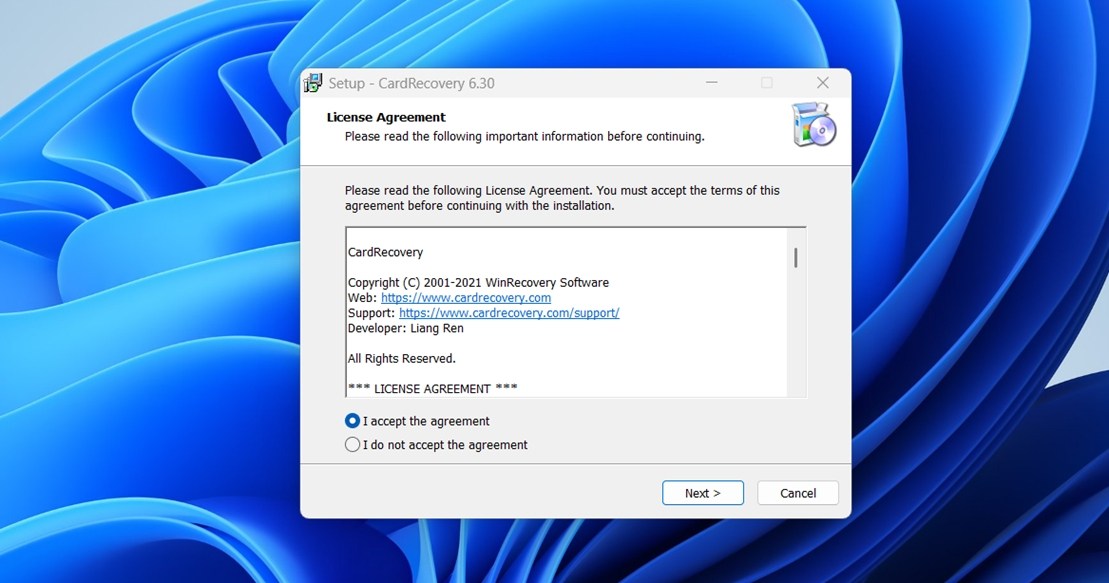
También revisamos el política de privacidad mientras estábamos allí, ya que siempre vale la pena comprobarlo. La política no se ha actualizado desde 2018, pero es bastante clara. Recopilan datos mínimos cuando visitas el sitio, cosas como tu dirección IP, tipo de navegador y páginas visitadas. Nada que te identifique personalmente a menos que envíes un formulario de contacto o realices una compra. Para los pedidos, el pago se gestiona completamente a través de proveedores externos como MyCommerce y PayPal, y no se almacena información de tarjetas de crédito en sus servidores.
No detectamos nada en los términos de privacidad que generara señales de alerta, pero como siempre, si te preocupa la privacidad, vale la pena leer la política completa por ti mismo.
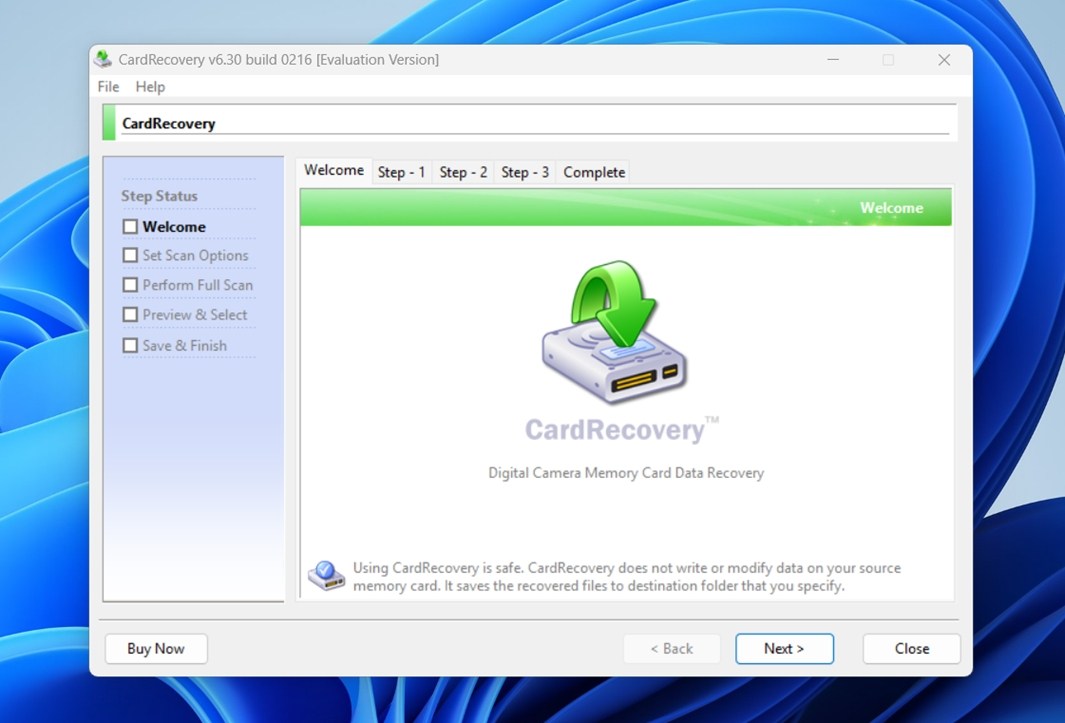
Después de instalar y lanzar la aplicación, llegamos a una pantalla de bienvenida limpia pero inconfundiblemente anticuada. El diseño está organizado en torno a cinco pasos que se muestran en una barra lateral: Bienvenida, Configurar opciones de escaneo, Realizar escaneo completo, Previsualizar y seleccionar y Guardar y finalizar. Cada paso está bloqueado hasta que completes el anterior.
En Paso 1, necesitas seleccionar la tarjeta de memoria que deseas escanear. CardRecovery muestra las letras de las unidades disponibles en un menú desplegable. Si tu tarjeta está insertada correctamente y el sistema la reconoce, la verás listada aquí. Si no, hay un útil botón de “Actualizar” e incluso un enlace con consejos de solución de problemas en caso de que la tarjeta no aparezca.
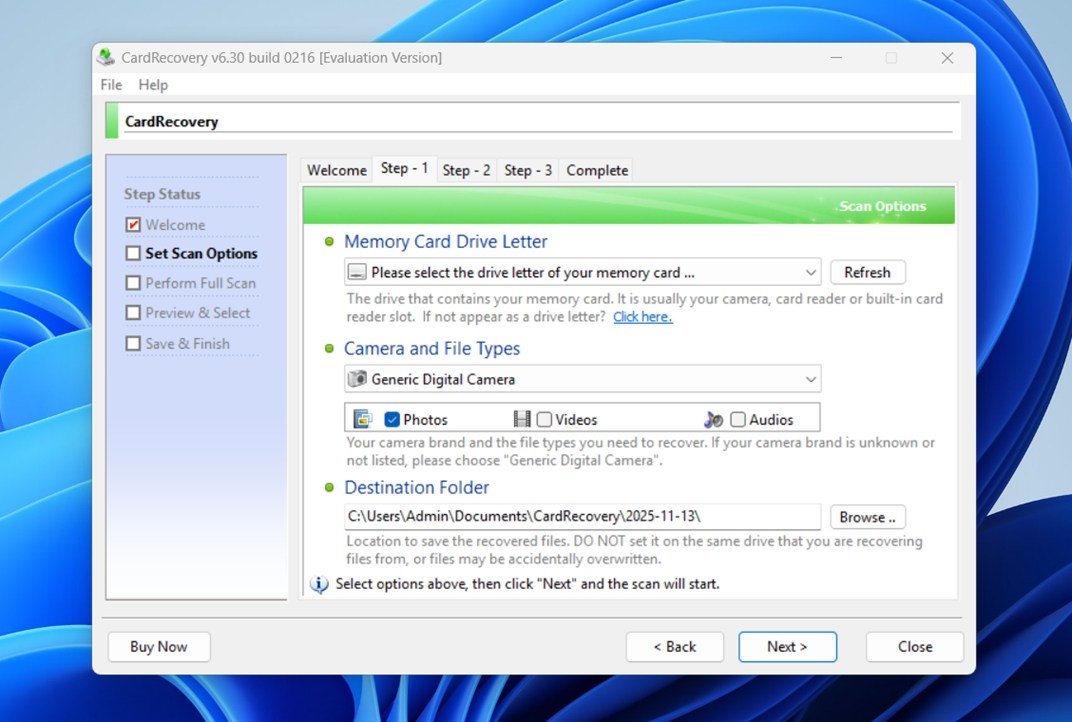
A continuación, elige tu cámara y tipos de archivos. Para la mayoría de las personas, la configuración predeterminada de “Cámara digital genérica” funciona bien. Puedes indicarle al software que busque fotos, videos o archivos de audio, o cualquier combinación de los tres. En nuestro caso, seleccionamos todo.
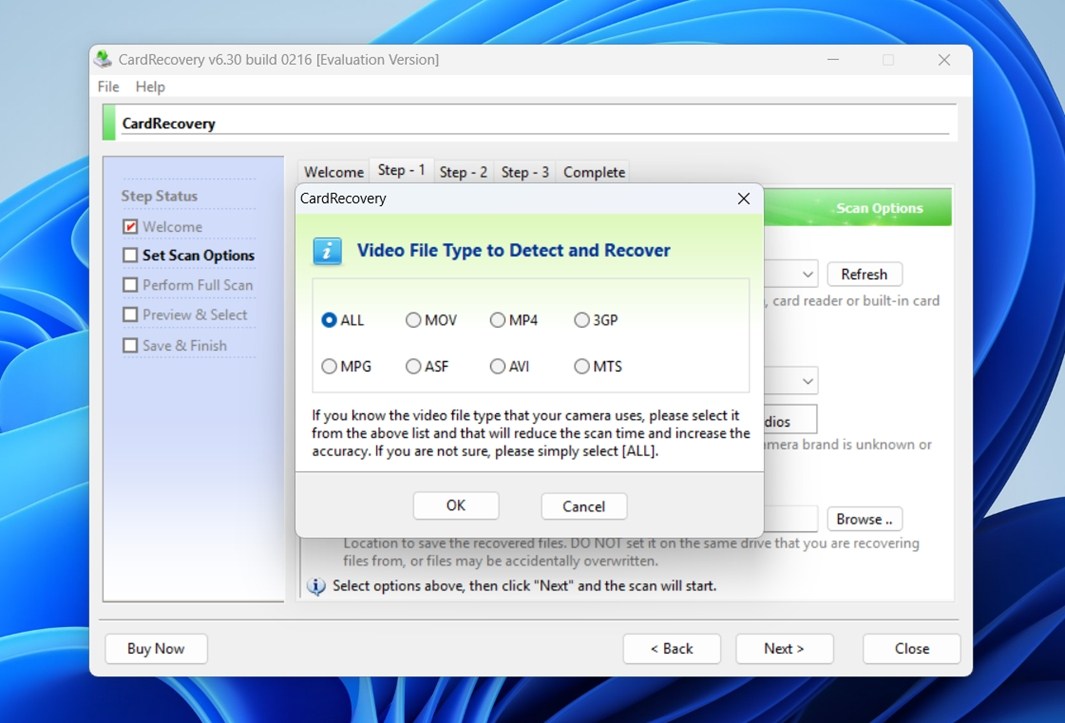
Luego estableces una carpeta de destino donde se guardarán los archivos recuperados. Una nota importante: CardRecovery advierte claramente que no debes guardar los archivos de nuevo en la misma tarjeta que estás escaneando. Esa es una práctica estándar: evita que sobrescribas accidentalmente los datos que estás intentando recuperar. Una vez que todo está seleccionado, haces clic en Siguiente y CardRecovery pasa al Paso 2.
Aquí es donde el software comienza a analizar tu tarjeta de memoria sector por sector. Verás un informe en tiempo real del progreso del escaneo en la parte superior: letra de la unidad, tipos de archivo seleccionados (JPG, TIF, MP4, etc.), tamaño total de la tarjeta y el número de sectores escaneados hasta ahora.
También hay un tiempo estimado restante, que es bastante preciso. En nuestra prueba, el escaneo terminó en poco menos de 10 minutos en una tarjeta SD de 16 GB, lo que coincidió con lo que la aplicación predijo desde el principio. Eso es un punto a favor. No todas las herramientas de recuperación aciertan en esto.
A medida que se ejecuta el escaneo, aparece en tiempo real una lista de archivos encontrados. Verás información básica como el nombre del archivo, tamaño, y una columna de “Propiedad” que muestra metadatos: hora de captura, modelo de cámara, y más, si esos datos sobrevivieron a la eliminación o estaban presentes desde el principio.
En cualquier momento, puedes pausar o detener el escaneo.
En el Paso 3, finalmente verás las vistas previas de los archivos que la aplicación encontró.
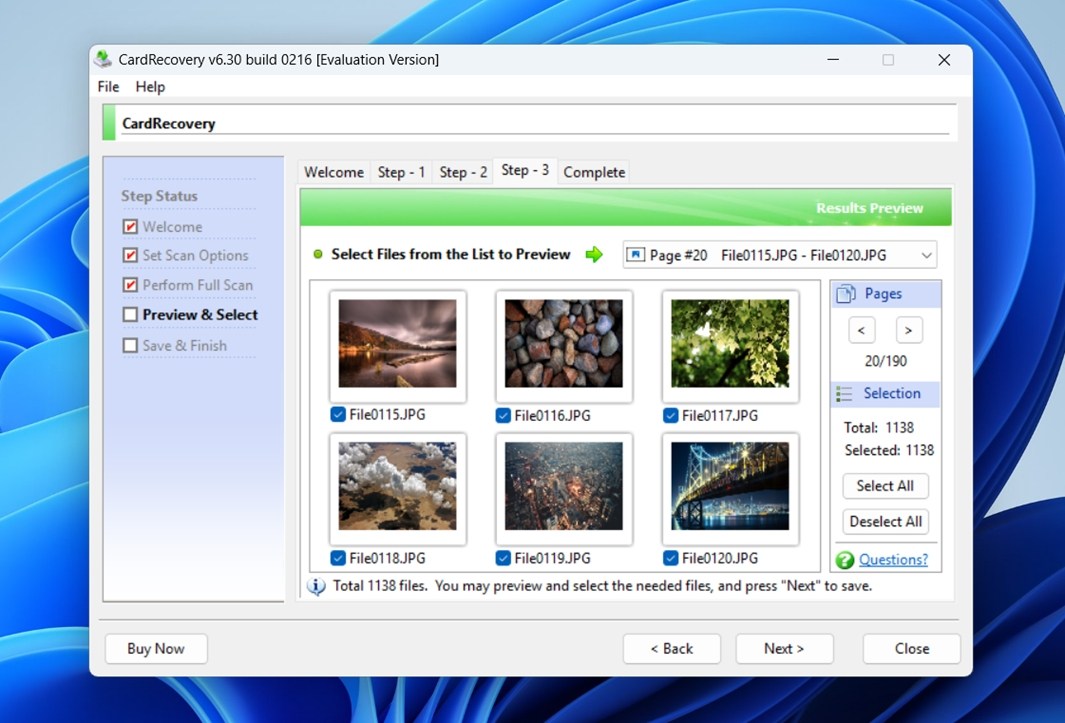
Aquí es donde las cosas se vuelven mucho más visuales y mucho más fáciles de manejar. Verás miniaturas para las imágenes y vistas previas reproducibles para algunos archivos de video. Solo tienes acceso a estas vistas previas después de que termine el escaneo, lo que resulta algo decepcionante en comparación con herramientas modernas que permiten la vista previa en vivo durante el escaneo. Aun así, poder confirmar visualmente un archivo antes de recuperarlo es una gran ventaja.
Una vez que hayas encontrado los archivos que deseas, simplemente selecciónalos de la lista y haz clic en Siguiente. CardRecovery los guardará en la carpeta de destino que elegiste previamente durante la configuración.
Resultados de la Prueba
CardRecovery tuvo un desempeño notablemente mejor en nuestro primer escenario de prueba (recuperación de archivos eliminados recientemente). De los 1,500 archivos multimedia que habíamos cargado originalmente en la tarjeta SD de 16 GB, la aplicación pudo recuperar 1,412 archivos. La mayoría de los archivos JPEG regresaron intactos, y la mayoría de los archivos RAW también eran utilizables. Ese es un resultado sólido para una herramienta tan simple como esta.
En el segundo escenario, donde formateamos rápidamente la tarjeta y luego la escaneamos, los números bajaron. CardRecovery encontró 1,138 archivos, lo cual al principio parecía sólido, pero algunos de ellos estaban claramente corruptos. Algunos archivos RAW no se abrían en absoluto y varios videos tenían encabezados dañados o se negaban a reproducirse. Así que la cantidad real de archivos recuperados en ese caso fue menor de lo que sugiere el número.
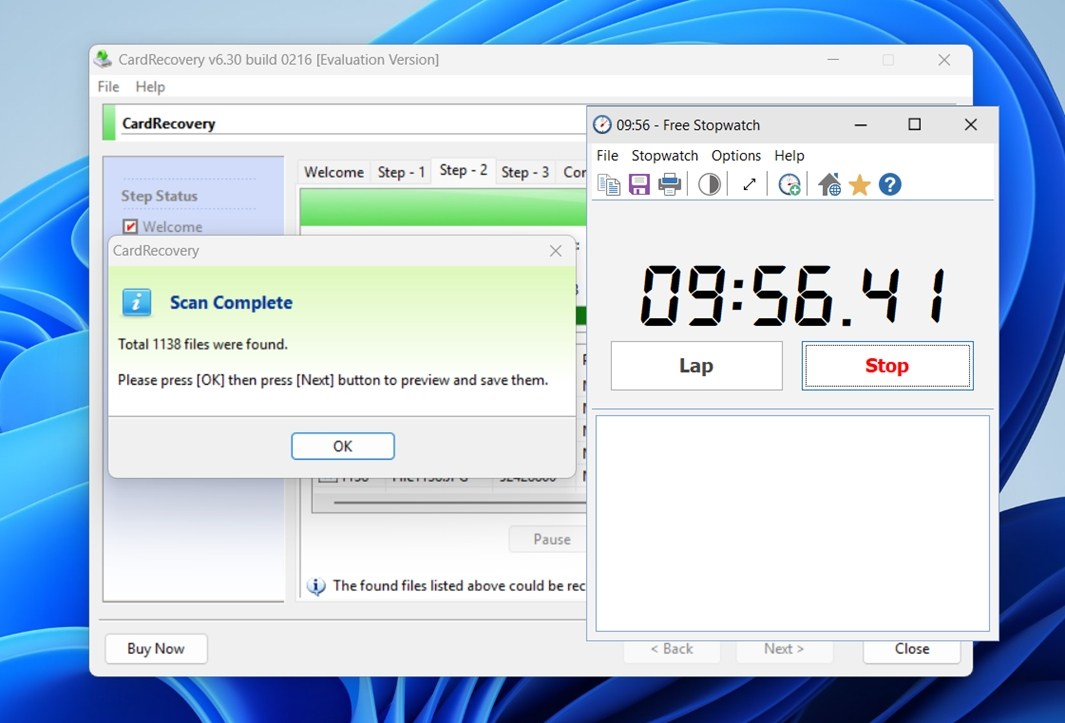
La ventaja es que es rápido. Como mencionamos anteriormente, analizar la tarjeta completa de 16 GB tomó menos de 10 minutos, lo que lo coloca por delante de varias herramientas más completas que pueden extender los análisis mucho más allá de eso. Para la mayoría de las tarjetas SD o microSD, esa velocidad definitivamente ahorrará tiempo cuando estás apurado.
En cuanto a los tipos de archivo, los JPEG simples fueron, con diferencia, los más resistentes. Casi siempre se recuperaron limpios y visualizables. Pero tuvimos más problemas con los formatos RAW más pesados, especialmente los de Canon (.CR2, .CR3) y Nikon (.NEF). Algunos no se recuperaron en absoluto, otros aparecieron en la lista pero no se podían abrir o generaban errores en las aplicaciones de edición. Eso no es inusual en los análisis profundos de sectores tras un formateo, pero es algo a tener en cuenta si toda tu sesión fue realizada en RAW.
En resumen: rendimiento sólido con archivos eliminados, resultados más débiles pero aún utilizables en tarjetas formateadas y escaneos rápidos en general. No es perfecto, pero para la recuperación sencilla de fotos, hace un buen trabajo.
Precios y comparación con competidores
En cuanto a si este rendimiento justifica el precio, vamos a desglosarlo.
La versión completa de CardRecovery cuesta $39.95 (USD) por una licencia perpetua para un solo usuario. Sin la licencia, la aplicación solo te permite escanear y previsualizar archivos. El paso final de guardado está detrás de un muro de pago. Esa es una desventaja: muchos rivales ofrecen un nivel gratuito que te permite recuperar una pequeña cantidad de datos antes de pagar. Por el lado positivo, CardRecovery es un pago único, no una suscripción.
Para poner las cosas en perspectiva, comparemos directamente CardRecovery con algunas otras herramientas populares que pueden ser útiles en el mismo caso, recuperando medios de tarjetas de memoria. Veremos dos opciones de Windows bien conocidas: Recuva y Disk Drill.
| Función | CardRecovery | Recuva | Disk Drill |
| Precio / Modelo de licencia | ~$39.95 único pago por la versión completa | Versión gratuita disponible / Pro $24.95 anualmente | Versión gratuita con recuperación limitada + Pro $89 único pago |
| Recuperación en la versión gratuita | Solo escanear y previsualizar (sin recuperación real) | Permite recuperación completa en la versión gratuita para casos simples | La versión gratuita permite previsualización + recuperación limitada (hasta 100 MB en Windows) |
| Plataformas / Compatibilidad con SO | Solo Windows | Solo Windows (32/64 bit) | Versiones para Windows y macOS disponibles |
| Medios y tipos de archivos objetivo | Tarjetas de memoria (SD/CF/etc.), solo fotos y videos | Amplio: discos, USB, tarjetas de memoria; admite muchos tipos de archivos pero menos especializado en tarjetas de medios | Muy amplio: discos, tarjetas, dispositivos móviles; admite ~400 tipos de archivos |
| Previsualización de archivos y UI | UI anticuada tipo asistente; previsualizaciones disponibles después del escaneo completo | Previsualización disponible; UI simple pero algo anticuada | UI sólida, previsualización integrada, diseño moderno, filtros avanzados |
| Funciones extra | Sin funciones extra | Borrado seguro de archivos | Muchas funciones avanzadas: monitoreo del estado del disco, Recovery Vault, creación de imágenes, herramientas de respaldo, módulo avanzado de recuperación de cámaras |
Una vez que expones las diferencias lado a lado, CardRecovery comienza a perder su atractivo.
En términos de resultados de recuperación e interfaz de usuario, CardRecovery está en la misma liga que Recuva. ¿Pero la diferencia clave? Recuva ofrece recuperación de archivos ilimitada de forma gratuita. Sí, la interfaz está desactualizada y le falta algo de pulido, pero al menos no te bloquean la característica más importante (restaurar tus archivos). CardRecovery, en cambio, te hace pagar $39.95 solo para guardar algo.
Ahora, compáralo con algo como Disk Drill y ni siquiera se acerca. Disk Drill ofrece una versión gratuita con todas las funciones que incluye creación de imágenes de disco, previsualización en tiempo real de archivos, monitoreo de salud e incluso un módulo dedicado de “Recuperación Avanzada de Cámaras” diseñado específicamente para dispositivos de medios como GoPro, Canon, Nikon y otros. En nuestras pruebas, manejó mejor los formatos RAW pesados y venía con una interfaz de usuario mucho más moderna. Sí, la licencia completa es más cara, pero obtienes mucho más a cambio, incluso si no actualizas.
Para cualquiera que se tome en serio la recuperación de fotos o videos de tarjetas de memoria, simplemente hay mejores opciones que ofrecen más valor.
Reseñas de Clientes
Ahora pasemos a los comentarios de los usuarios. Nuestra reseña del software CardRecovery no estaría completa si no incluyéramos lo que dicen los usuarios reales.
CardRecovery no es la herramienta de recuperación más comentada que existe, y eso se nota por la poca cantidad de reseñas que hay en las principales plataformas. Al momento de escribir esto, solo tiene dos reseñas en Trustpilot, con un promedio de 3.8 estrellas, y 22 reseñas de usuarios en CNET, también con un promedio de 3.8. No es una puntuación terrible, pero tampoco inspira mucha confianza. Y aunque el sitio web oficial muestra opiniones entusiastas en testimonios, realmente no las tomamos en cuenta, ya que suelen ser seleccionadas por los desarrolladores y no representan el panorama completo.
Las pocas reseñas de usuarios independientes que existen presentan una historia mixta:
- Un cliente satisfecho escribió:
“Pude recuperar 1100 fotos del viaje de mi hermano a Disney. Vale los $40. Solo desearía no haber tenido que pagar hasta saber que recuperaba los archivos.” - Otro, no tan contento, dijo:
“Muestra que puedo recuperar 721 archivos, así que compré el registro, ¡pero ninguno de los archivos que recuperó funciona!”
La mayoría de las quejas giran en torno a dos cosas: las vistas previas y el hecho de que no puedes realmente recuperar nada hasta que pagas. Los usuarios ven cientos de archivos “recuperables” en el escaneo, pero una vez que compran la licencia, los resultados no siempre coinciden con la vista previa. Algunas imágenes aparecen corruptas y otras no se abren en absoluto.
Muchos usuarios dicen lo mismo: les gustaría realmente probar la aplicación antes de comprarla. Y ese es el punto crítico. En un mercado donde otras herramientas para Windows ofrecen algún tipo de prueba gratuita con recuperación real, este muro de pago se siente anticuado y genera desconfianza cuando los resultados finales no cumplen con las expectativas.
Veredicto Final
Después de pasar algún tiempo con esta aplicación, creemos que tenemos suficiente información para evaluarla y puntuarla adecuadamente. Así es como se ven las cosas desde nuestro punto de vista:
| Métrica | Puntuación | Notas |
| Tasa de éxito de recuperación | 6.5 / 10 | Aceptable para formatos de fotos comunes como JPG. Tiene dificultades con archivos RAW (por ejemplo, CR2, NEF) y formatos de video. |
| Velocidad de escaneo | 7 / 10 | Bastante rápida. En una tarjeta SD de 16 GB, el escaneo tomó menos de 10 minutos. |
| Facilidad de uso | 5 / 10 | Interfaz sencilla, pero terriblemente anticuada. |
| Relación calidad-precio | 5.5 / 10 | $39,95 tarifa única con licencia de por vida. Pero sin recuperación gratuita, soporte limitado de formatos y resultados mixtos disminuyen el valor general. |
🌟 Puntuación general: 6 / 10
CardRecovery no es una herramienta terrible y funciona en muchos casos, pero está desesperadamente desactualizada. Hace un trabajo decente recuperando fotos estándar de tarjetas SD, y su interfaz tipo asistente la hace accesible. Pero no ha evolucionado mucho en la última década y carece de muchas funciones que los usuarios ahora esperan, como vistas previas de archivos en tiempo real, navegación fluida, múltiples opciones de escaneo o una compatibilidad más amplia.
📌 CardRecovery tiene sentido si:
- Solo necesitas recuperar archivos JPG o archivos multimedia básicos de tarjetas de memoria.
- Estás de acuerdo con pagar por adelantado sin ver los archivos recuperables.
- Estás usando una máquina Windows antigua y quieres una herramienta liviana.
Para cualquiera que se tome en serio la recuperación de fotos o videos, especialmente si se trata de archivos RAW o de video en alta resolución, simplemente existen mejores herramientas disponibles.
Si CardRecovery alguna vez recibe una actualización moderna con mejor soporte de formatos, vistas previas y un modelo de precios más flexible, podría recuperar su relevancia. Pero en este momento, no es algo que podamos recomendar universalmente. Dicho esto, tampoco disuadiríamos activamente a nadie de probarlo.




