 Hoy en 7 Data Recovery Experts, compartimos nuestro veredicto sobre Prosoft Data Rescue 6, un nombre bastante popular en el mundo del software de recuperación de datos. Nuestro equipo lo analizó minuciosamente para ver cómo realmente funciona en 2026: características, capacidad de recuperación, precios, todo el paquete. Si te preguntas si vale la pena usarlo, aquí tienes lo que encontramos.
Veredicto rápido
Mejor para: Usuarios que necesitan una recuperación confiable de documentos tanto en Windows como en Mac, y que no les importa pagar un precio premium por una interfaz sencilla (o incluso anticuada).
Prosoft Data Rescue 6 es una aplicación decente. Puede recuperar archivos eliminados de manera confiable, ofrece clonación de discos y admite firmas de archivos personalizadas a través de FileIQ. Pero en general, se siente como una herramienta que no ha evolucionado mucho en los últimos años. La interfaz de usuario está anticuada, el conjunto de funciones es limitado según los estándares actuales y la estructura de precios está orientada más hacia los profesionales que a los usuarios cotidianos.
Pros
- Recuperación fiable de archivos para documentos eliminados
- Licencia multiplataforma
- Herramienta de clonación de disco
- Soporte de firmas de archivos personalizadas mediante FileIQ
- Creación de unidad de recuperación booteable (versión Mac)
- Interfaz anticuada con retroalimentación visual limitada
- No permite la recuperación de unidades APFS o HFS+ cifradas
- No hay opción de licencia de por vida
- No ofrece funciones avanzadas como reparación de particiones, diagnósticos SMART o reparación de archivos
Descripción general del producto
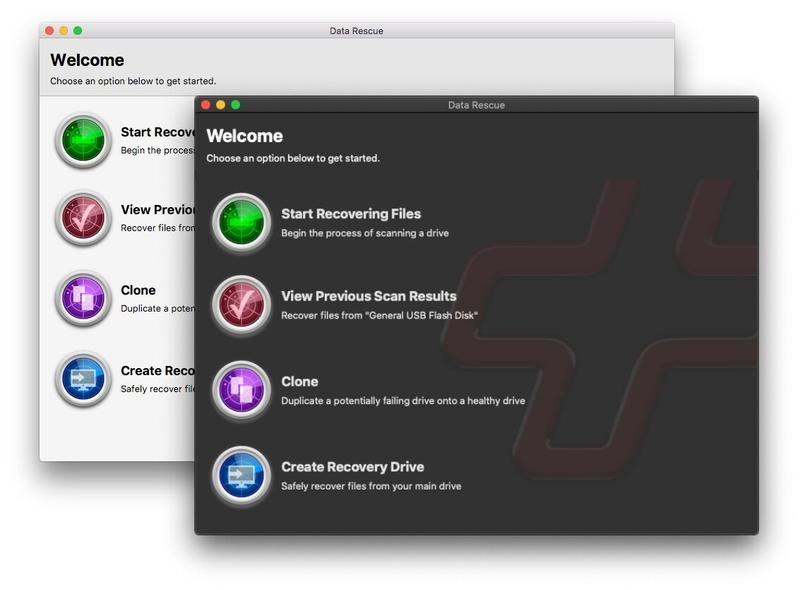
Prosoft Data Rescue ha existido durante un tiempo. Ha sido desarrollado por Prosoft Engineering, una empresa con sede en California que ha estado creando herramientas utilitarias centradas en Mac desde principios de la década de 2000. Data Rescue 6 (la última versión) está disponible tanto para Windows como para macOS.
Una sola licencia de Data Rescue 6 cubre tanto macOS y Windows, algo que no se ve muy a menudo en el software de recuperación de datos. La mayoría de las herramientas te limitan a una sola plataforma. Aquí, puedes escanear una Mac hoy y una PC con Windows mañana sin comprar nada adicional. Si te mueves entre sistemas, esa flexibilidad realmente importa más de lo que parece.
La interfaz se ve y se siente igual tanto en Windows como en macOS, por lo que no necesitarás volver a aprender nada si cambias entre ellos.
En esta reseña de Prosoft Data Rescue, nos enfocamos principalmente en la versión para Windows, pero también probamos la versión para Mac para verificar si había alguna diferencia importante; no encontramos muchas.
Compatibilidad con sistemas de archivos y tipos de archivos
Prosoft Data Rescue 6 reconoce más de 100 tipos de archivos comunes: fotos, documentos, videos, audio, archivos comprimidos. Se cubren los aspectos básicos.
Si tienes curiosidad, puedes consultar el lista completa de tipos de archivos compatibles aquí en la página oficial.
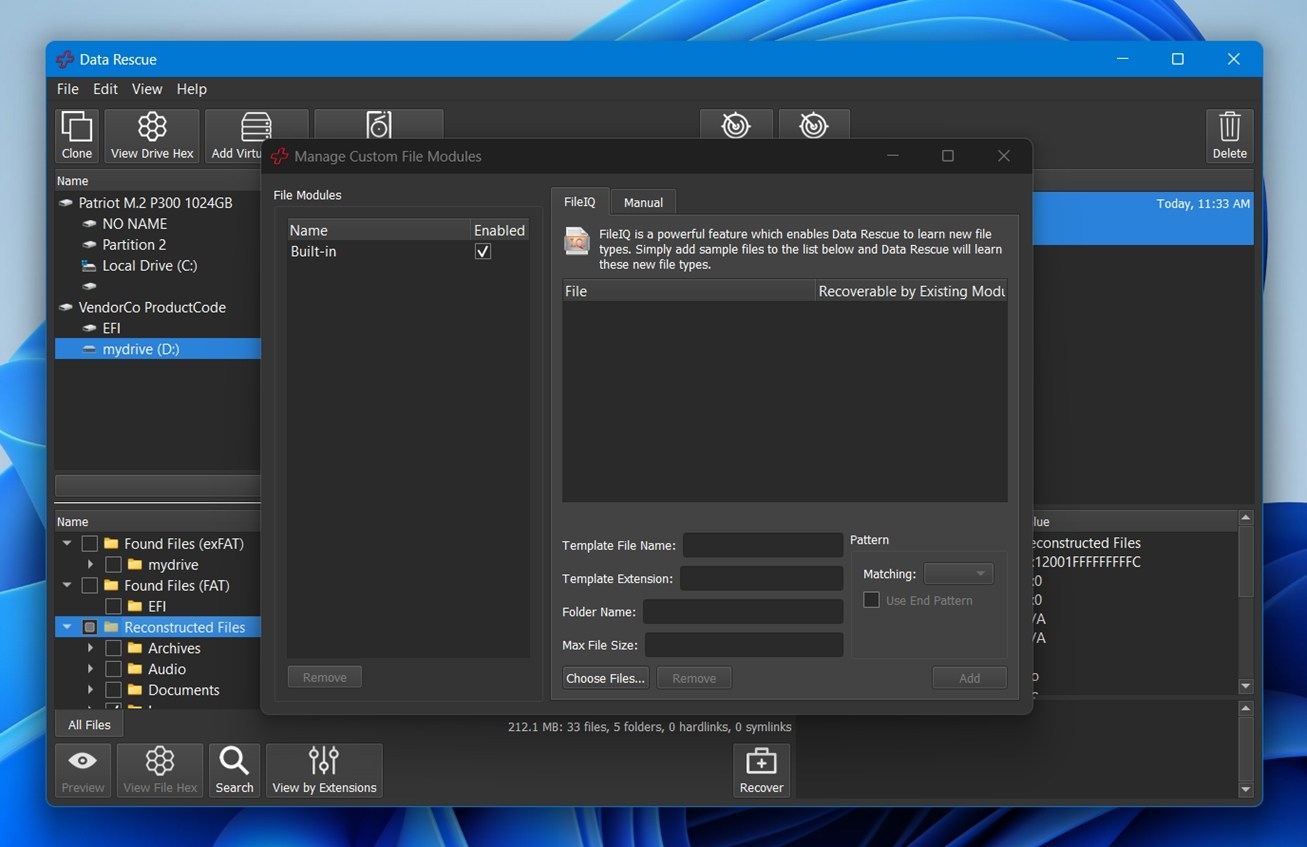
Pero lo que lo distingue un poco es una característica llamada FileIQ. Si el software no reconoce un tipo de archivo específico, puedes arrastrar una muestra y aprenderá qué buscar durante la recuperación. Esto le da una ventaja en flujos de trabajo especializados, algo que no todos los programas de recuperación ofrecen.
En el lado del sistema de archivos, la cobertura es sólida, aunque no a prueba de balas:
- La versión de Windows maneja NTFS, FAT16/32 y exFAT. También puedes montar HFS+, APFS y ext2/3 como solo lectura.
- La versión de macOS es totalmente compatible con HFS+, APFS, FAT32 y exFAT. NTFS y ext2/3 también son legibles, pero no completamente escaneables.
- No existe una versión nativa para Linux de Data Rescue 6, y los sistemas de archivos específicos de Linux como ext4, Btrfs, ReFS o ZFS no son compatibles para recuperación.
⚠️ Nota para usuarios de Mac: Data Rescue 6 no puede recuperar datos de volúmenes APFS o HFS+ encriptados. El software sí escaneará, pero no mostrará ningún resultado.
Funciones y herramientas adicionales
Prosoft Data Rescue 6 no viene cargado de funciones, pero sí ofrece algunas herramientas prácticas que ayudan durante el proceso de recuperación.
- El destacado es FileIQ, que ya mencionamos. Permite que el software aprenda nuevos tipos de archivos basándose en muestras proporcionadas por el usuario.
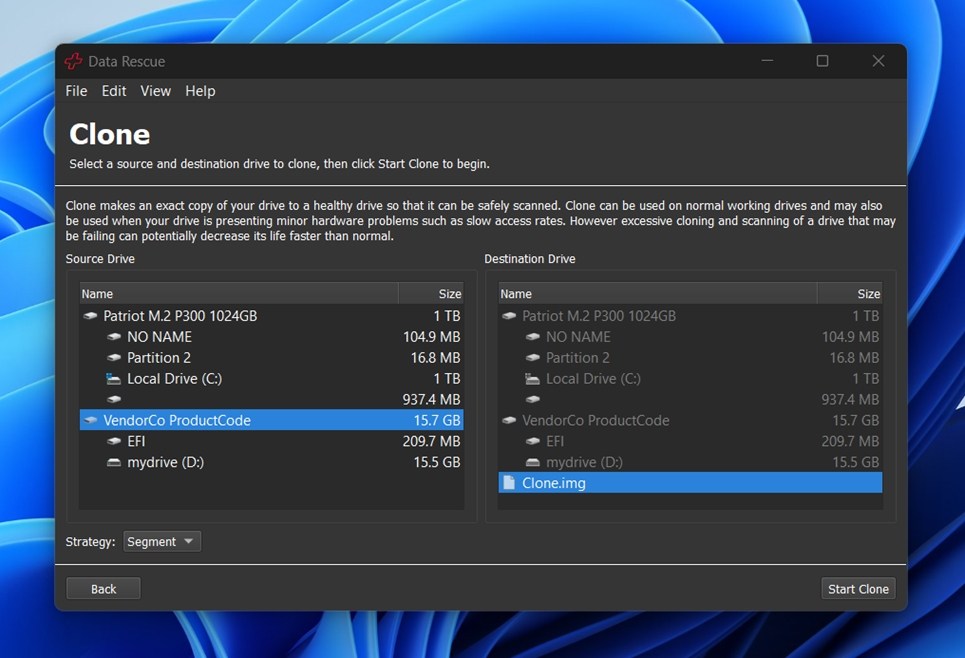
- Otra inclusión sólida es la función de clonado. Puedes crear un imagen de disco de una unidad que está fallando y escanear eso en lugar de poner en riesgo el original. Esto es imprescindible cuando se trata de unidades que muestran señales de fallo de hardware.
- También hay un reconstructor de RAID integrado, aunque es básico. Soporta configuraciones RAID 0 + JBOD (virtual), pero no entra en niveles RAID complejos ni en la configuración manual de parámetros como lo hacen R-Studio o UFS Explorer.
- También obtienes previsualización en hexadecimal para archivos individuales, lo que puede ser relevante para usuarios avanzados que verifican la integridad de los archivos o revisan cabeceras manualmente.
No hay reparación de archivos, gestor de particiones ni diagnóstico de salud del disco, así que si buscas una herramienta todo en uno, esto no es lo que necesitas. Pero lo que sí ofrece es estable y está implementado de manera limpia.
Aunque ambas versiones de Prosoft Data Rescue 6 comparten la misma interfaz y motor de recuperación, hay una gran diferencia funcional. La versión para Mac incluye la opción de crear una unidad de recuperación de arranque, lo que puede ser de gran ayuda si tu sistema no arranca. La versión de Windows omite por completo esta función.
Interfaz de usuario
La interfaz de usuario lamentablemente no es su punto más fuerte. Prosoft Data Rescue 6 se parece más a una utilidad de hace años que a algo diseñado con la experiencia de usuario moderna en mente. No encontrarás tooltips ni pistas visuales para guiarte a través del proceso como lo harías en algo como Disk Drill o EaseUS.
Hay dos modos para elegir: Estándar y Avanzado.
- El Modo Estándar mantiene las cosas simples: escanea una unidad, muestra una vista previa de los archivos, recupera. Es lo que la mayoría de las personas usará.
- El Modo Avanzado te da acceso a herramientas de clonación, opciones de recuperación RAID y configuración manual de escaneo. El interruptor es fácil de encontrar en la interfaz y puedes cambiar entre modos en cualquier momento.
Nuestro entorno de prueba y metodología de evaluación
Ahora hablemos un poco sobre nuestra metodología. Para esta reseña de Prosoft Data Rescue, utilizamos una configuración y escenarios de prueba similares a los que hemos empleado en evaluaciones anteriores para mantener la imparcialidad.
Ejecutamos el software a través de tres situaciones comunes de pérdida de datos:
- Caso 1 (Archivos eliminados en un HDD). Usamos un disco Seagate Barracuda de 1 TB lleno con una estructura de carpetas realista. Luego, eliminamos todo y vaciamos la Papelera de reciclaje en una máquina Windows para simular un caso típico de eliminación permanente.
- Caso 2 (Tarjeta SD RAW). Tomamos una tarjeta SD SanDisk Ultra de 64 GB y dañamos manualmente la tabla de particiones usando herramientas de disco. Windows ya no reconoció el sistema de archivos y nos pidió que la formateáramos. Ignoramos el aviso y procedimos a escanear.
- Caso 3 (Unidad USB formateada rápidamente). Formateamos rápidamente una memoria USB Kingston 3.0 de 32 GB a exFAT, borrando todos los datos de asignación de archivos. Este tipo de formateo es común, especialmente al reutilizar unidades entre macOS y Windows.
Para mantener la equidad, utilizamos el mismo conjunto de datos en todos los dispositivos: aproximadamente 750 MB de archivos de diferentes tipos, organizados en una estructura de carpetas anidadas que imita el uso cotidiano. Esto es lo que incluimos:
- Fotos: JPG, PNG
- RAW de cámara: CR2, NEF, ORF, ARW
- Videos: MP4, MOV, GoPro
- Documentos: DOCX, PDF, TXT
- Audio: MP3, FLAC
- Otros: archivos ZIP, instaladores EXE
La tasa de éxito de recuperación se utilizará como uno de los principales indicadores de rendimiento en los que nos basaremos al calificar Prosoft Data Rescue 6 al final de esta revisión. No es el único factor, pero tiene importancia.
También analizaremos algunas otras métricas clave:
| Métrica | Qué evaluamos |
| Éxito de recuperación | Cuántos archivos regresaron intactos y utilizables |
| Velocidad de escaneo | Tiempo para completar los escaneos y la capacidad de respuesta general durante el uso |
| Facilidad de uso | Qué tan fluido e intuitivo se sintió el flujo de trabajo |
| Relación calidad-precio | Qué ofrece la versión gratuita frente a lo que realmente obtienes |
Flujo de trabajo de rescate de datos
Todo lo que necesitas hacer para comenzar con Data Rescue 6 en Windows es descargar el instalador oficial desde el sitio web de Prosoft y ejecutarlo. La instalación es rápida, sin software incluido.
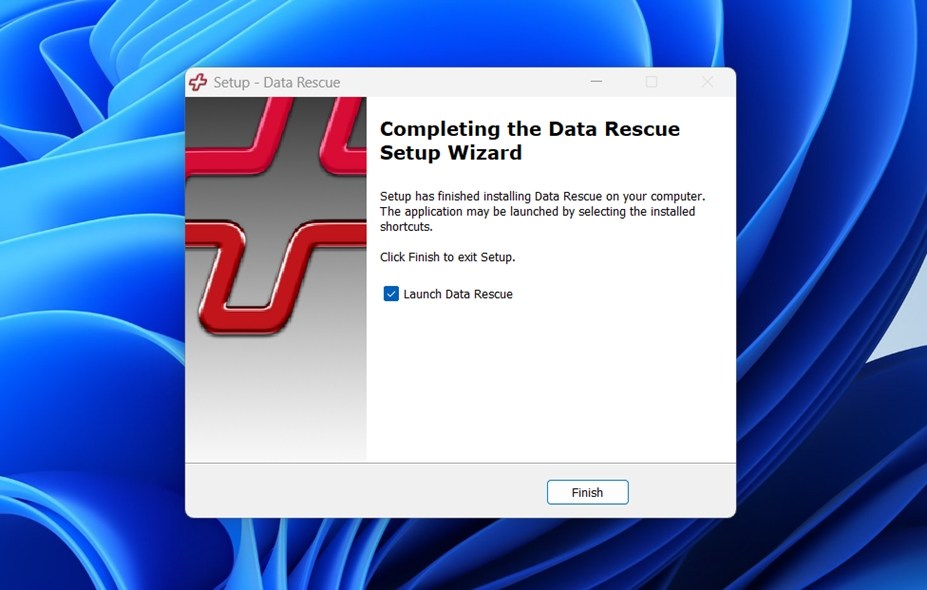
Una vez que se inicia, se te lleva directamente a la interfaz principal: este es el Modo Estándar, que se abre por defecto. Todo se mantiene simple: puedes iniciar un nuevo escaneo, cargar resultados anteriores o clonar una unidad directamente desde la pantalla de bienvenida.
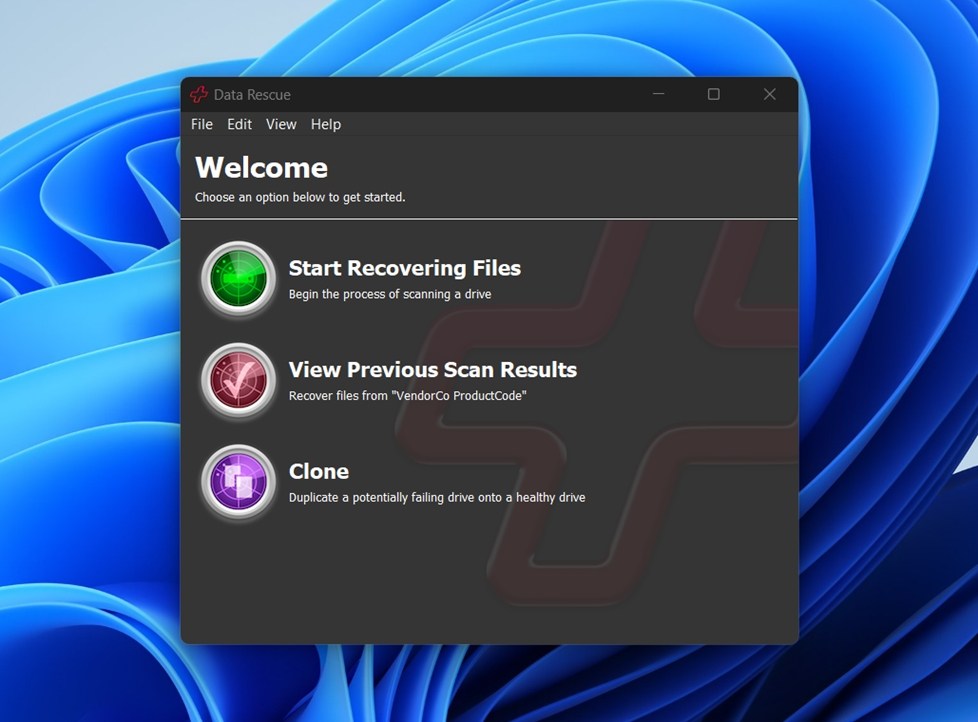
Si deseas opciones más avanzadas como recuperación RAID o configuraciones personalizadas de escaneo, puedes activar el Modo Avanzado desde el menú desplegable Ver. Pero para el propósito de estas pruebas, el Modo Estándar fue más que suficiente.
Para empezar, hicimos clic en Start Recovering Files. A partir de ahí, la aplicación te lleva a la pantalla de selección de unidad. Esta parte está bien hecha: muestra todo lo que el software puede detectar, desde SSD internos hasta HDD externos, unidades flash e incluso particiones individuales. En nuestro caso, Data Rescue 6 detectó el dispositivo de prueba sin problema.
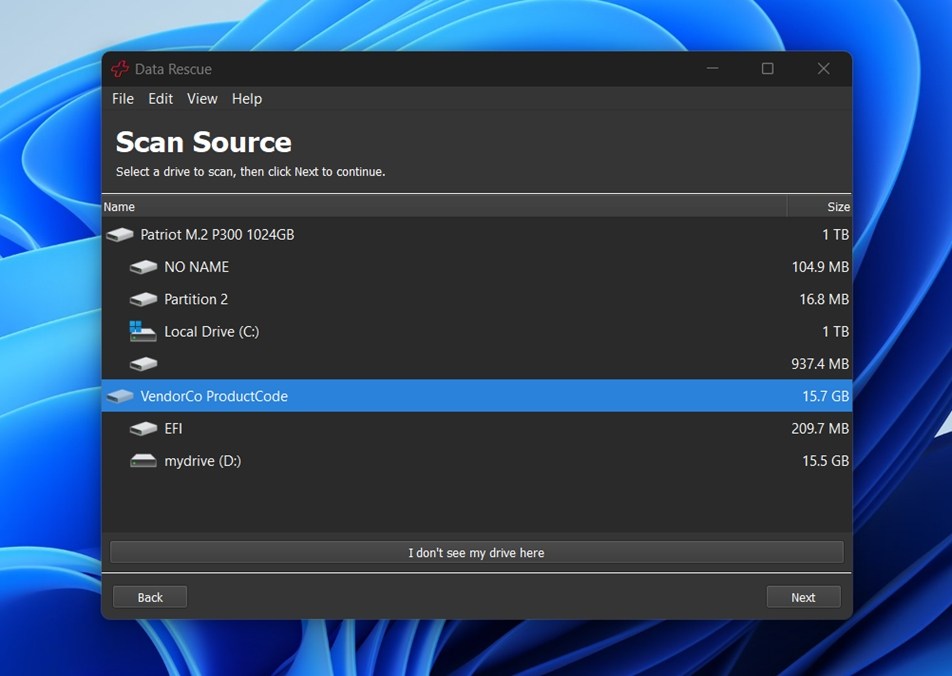
Una vez que selecciones una unidad, el siguiente paso es elegir tu tipo de escaneo: Rápido o Profundo.
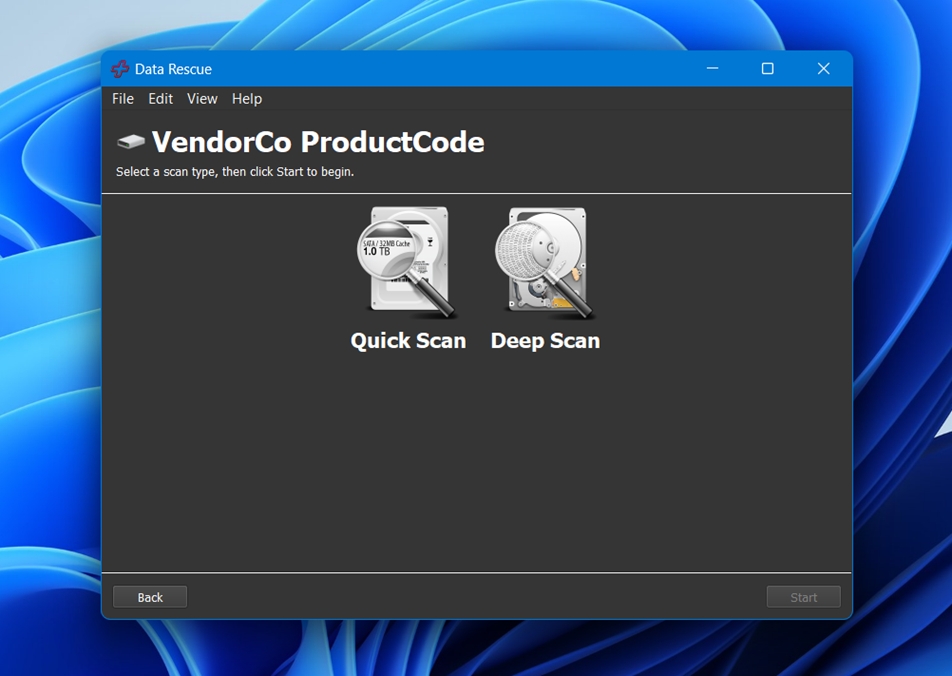
El Escaneo Rápido es la opción más rápida: es útil para archivos eliminados recientemente cuando el sistema de archivos aún está intacto. El Escaneo Profundo recorre toda la estructura de la unidad, sector por sector. Tarda mucho más, pero es la mejor opción si estás tratando con unidades formateadas, dañadas o en formato RAW. Usamos ambos durante las pruebas según el caso, pero para los escenarios más simples, el Escaneo Rápido es un buen punto de partida.
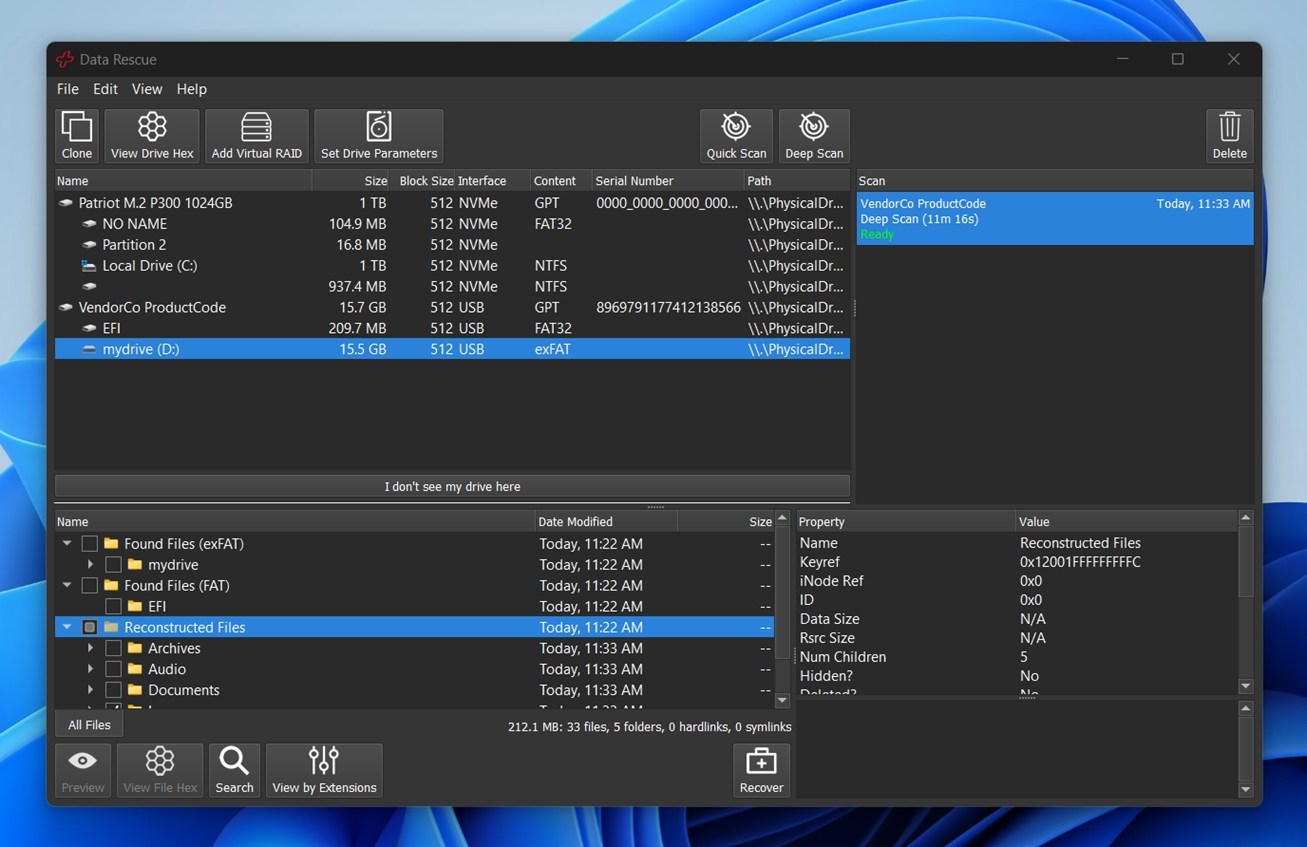
Cuando finaliza el escaneo, obtienes un árbol de archivos simple con todo lo que la herramienta logró recuperar.
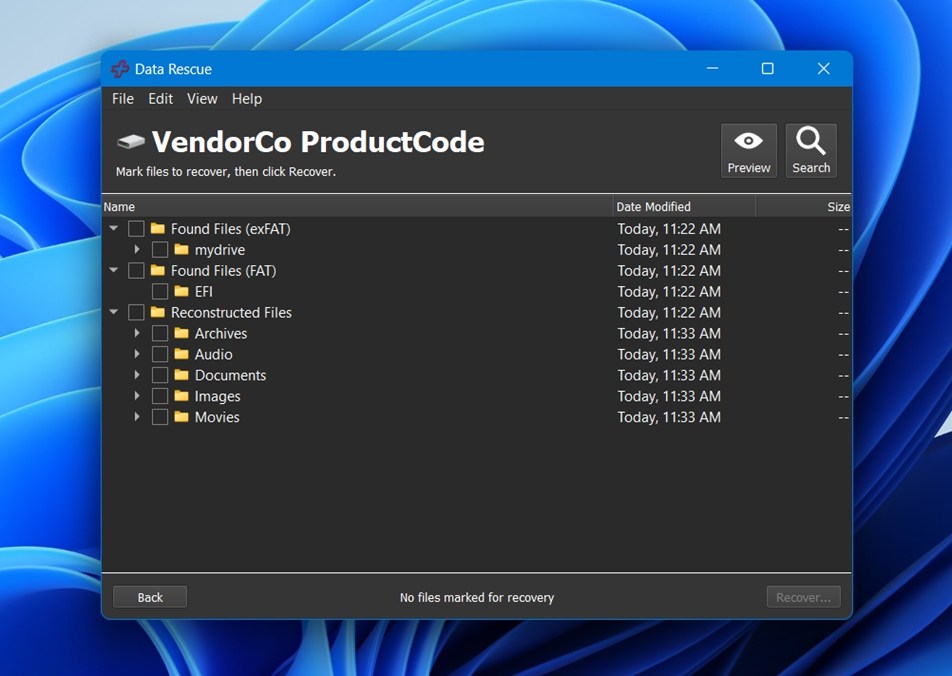
Y lo decimos en serio, simple. Sin miniaturas. Sin estimación de la salud del archivo. Sin clasificar por “más probable de recuperar”. Todo está listado, carpeta por carpeta.
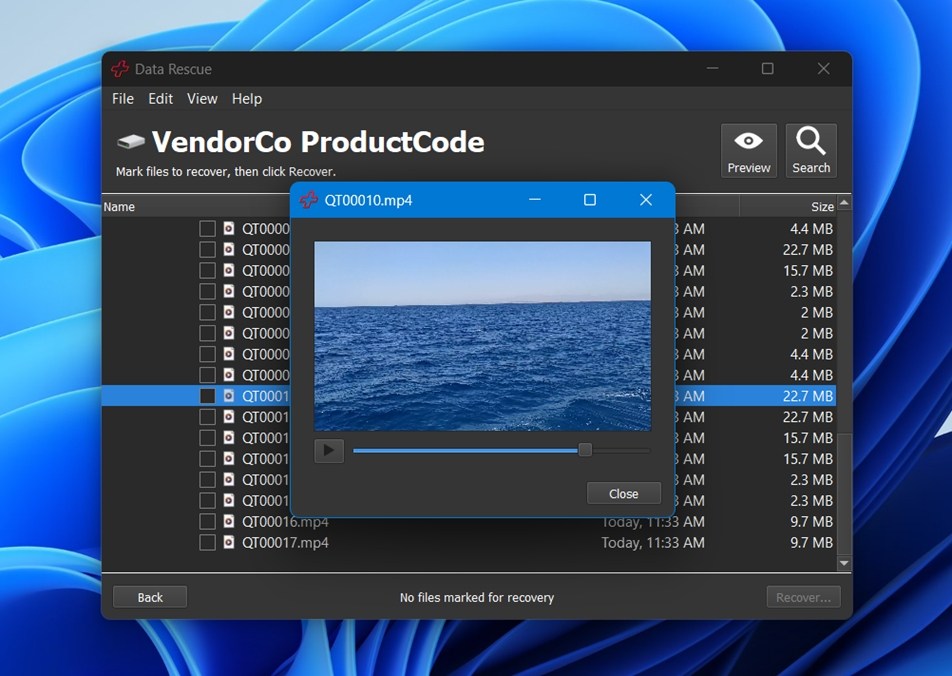
Si deseas previsualizar algo, tendrás que hacer clic en el archivo y luego pulsar el botón Previsualizar manualmente.
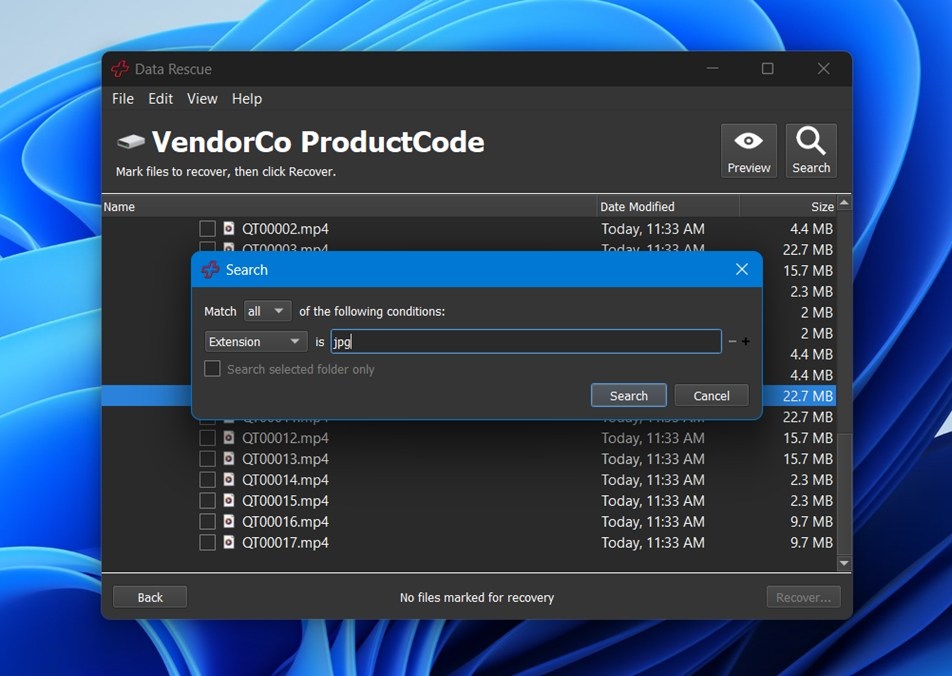
También hay una herramienta de Búsqueda que te permite filtrar por nombre de archivo, extensión, tamaño o fecha de modificación. Funciona bien si sabes lo que estás buscando, pero no agrupa archivos multimedia ni resalta imágenes como lo hacen otras herramientas.
Cuando estés listo para recuperar, simplemente marca los archivos o carpetas que desees y haz clic en Recuperar.
Como puedes ver, es bastante básico y da la sensación de estar dirigido más a usuarios orientados a la utilidad que a personas comunes que esperan indicaciones visuales o consejos de recuperación durante el proceso.
Resultados de las pruebas
Ahora veamos qué pudimos recuperar usando Prosoft Data Rescue 6.
| Escenario | Tasa de éxito de recuperación* | Tiempo de escaneo (min) | Notas |
| Caso 1: HDD de 1 TB (Archivos eliminados) | ~93% (DOCX, PDF, JPG, archivos Excel abiertos correctamente) | ~110 | Estructura de carpetas preservada. Excelente con documentos. |
| Caso 2: Tarjeta SD de 64 GB (RAW) | ~70% (JPG/ORF sólido, RAW + MOV variable) | ~45 | Algunos archivos de video recuperados pero no reproducibles. Imágenes RAW como ARW/CR2 fallaron. |
| Caso 3: USB de 16 GB (Formato rápido) | ~65% (Bueno con MP3, TXT, imágenes básicas) | ~10 | Archivos recuperados pero los nombres de archivo eran genéricos. Vista previa de JPG falló en algunos. |
*El éxito de la recuperación significa que los archivos se abrieron y funcionaron completamente después de la recuperación.
Los resultados de recuperación de Prosoft Data Rescue 6 no son nada malos. En cuanto a la tasa de recuperación y velocidad de escaneo, se mantiene por sí mismo y se acerca más a los de alto rendimiento en esta categoría. Sin embargo, no está exento de puntos débiles.
La recuperación por tipo de archivo es donde comienzan a notarse las diferencias. La recuperación de documentos fue especialmente sólida. Formatos como DOCX, PDF, XLS/XLSX, TXT regresaron casi completamente intactos, incluso cuando se probaron en unidades formateadas y RAW. Así que si estás intentando recuperar trabajos escolares, archivos de trabajo o PDFs, aquí estás en buenas manos.
El soporte para archivos de video también fue decente. Manejó MP4, MOV y AVI con pocos problemas. Algunos archivos MOV no se abrieron después de la recuperación, pero sinceramente, no fue lo peor que hemos visto.
La mayor decepción vino con los formatos de imagen RAW. Mientras que los JPG y PNG se recuperaron correctamente, los formatos más avanzados como ARW, CR2 y CRW o no se abrieron o estaban parcialmente corruptos después de la recuperación. Así que si eres fotógrafo y trabajas principalmente en RAW, esta puede no ser la opción más confiable para tu flujo de trabajo.
Relación calidad-precio
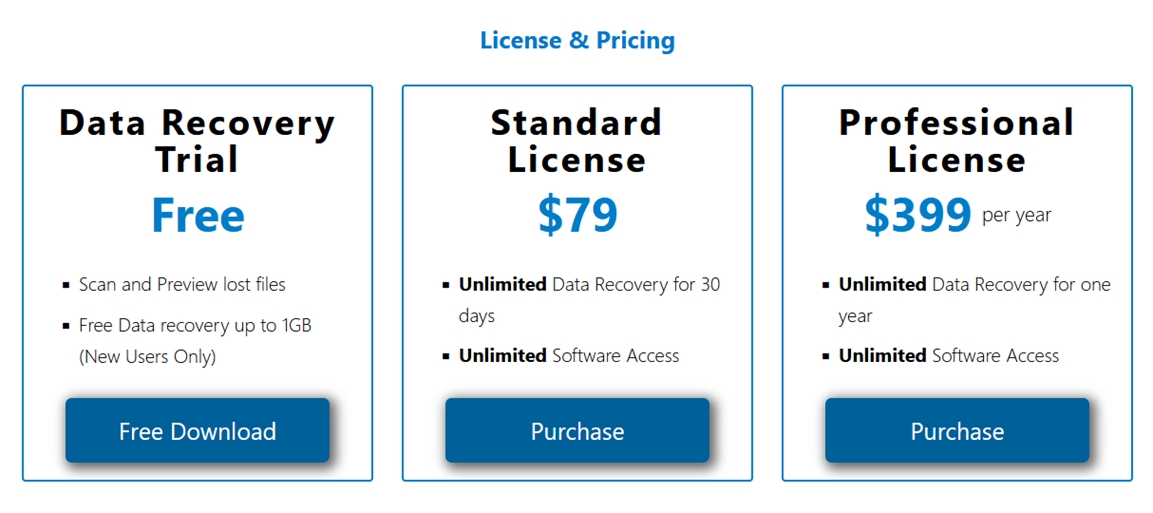
Prosoft Data Rescue 6 ofrece tres niveles de precios: una prueba gratuita, una Licencia Estándar de $79 y una Licencia Profesional de $399/año. Todos los niveles incluyen acceso ilimitado al software, pero el alcance de la recuperación depende totalmente de la licencia que elijas.
- La prueba gratuita permite a los nuevos usuarios recuperar hasta 1 GB de datos, suficiente para recuperar algunos documentos importantes o tal vez un lote de fotos, pero no mucho más.
- La Licencia Estándar desbloquea recuperación ilimitada durante 30 días.
- La Licencia Profesional es una suscripción anual por $399, dirigida principalmente a técnicos, departamentos de TI o empresas que realizan trabajos de recuperación de forma regular.
En nuestra opinión, $79 por un solo mes de recuperación se siente caro, especialmente desde la perspectiva de un usuario doméstico si se consideran herramientas que ofrecen licencias de por vida a precios similares o más bajos. Y aunque $399/año podría tener sentido para profesionales que realizan recuperaciones frecuentes o tienen un negocio de soporte, la mayoría de los usuarios personales no obtendrán ni de lejos ese valor.
Pero esperemos antes de emitir un veredicto hasta que comparemos Data Rescue 6 con algunos competidores populares.
Comparación con Competidores
Aquí tienes una tabla comparativa rápida:
| Herramienta | Soporte de SO | Sistemas de archivos (nivel alto) | Límite de la versión gratuita | Precio típico | Vistas previas | Imagen/clonación de disco | Monitoreo SMART | Velocidad de escaneo (sensación real) | Facilidad de uso |
| Prosoft Data Rescue 6 | Windows + macOS (una licencia) | FAT/FAT32, exFAT, NTFS + HFS+/APFS/soporte ext2/3 | Hasta 1 GB (nuevos usuarios) | $79 (30 días) / $399 (año) | Sí | Sí (Clonar) | No es una función principal | Promedio | Aceptable, pero anticuado |
| Disk Drill | Windows + macOS (una licencia) | FAT/exFAT/NTFS/ReFS + HFS+/APFS + EXT2/3/4 + BTRFS/RAW | 100 MB gratis en Windows | $89 de por vida (Pro) | Sí | Sí (copias de seguridad byte a byte) | Sí | Rápido | Fácil |
| EaseUS Data Recovery Wizard | Windows + macOS | FAT/exFAT/NTFS/ReFS + EXT2/3/4 + HFS+ | Hasta 2 GB gratis | $69.95 (1 mes) / $99.95 (1 año) / $149.95 (actualizaciones de por vida) | Sí | Sí (función de imagen de disco en la aplicación) | No | Promedio | Fácil |
| DiskGenius | Solo Windows | NTFS, FAT16/32, exFAT, EXT2/3/4 | La recuperación en la edición gratuita está limitada a archivos <64 KB | Pro: $69.90 (1 mes) / $99.90 (1 año) / $129.90 (de por vida) | Sí | Sí (clon + archivos de imagen) | Sí | Promedio a rápido | Más técnico |
Si miras los precios y el conjunto de funciones de estas herramientas, Data Rescue 6 claramente queda rezagado en cuanto a valor, especialmente para usuarios domésticos o de una sola vez. Ese $79 por solo 30 días puede parecer manejable, pero cuando lo comparas con herramientas como Disk Drill o EaseUS, resulta más difícil de justificar.
La diferencia se vuelve aún más evidente cuando se consideran las licencias de por vida. Disk Drill te ofrece una licencia para siempre por 89 dólares, solo un poco más que el acceso por un mes de Data Rescue, e incluye extras como monitoreo SMART del disco, herramientas de limpieza y una experiencia de usuario mucho más fluida. Mientras tanto, herramientas como DiskGenius ofrecen funciones más avanzadas para usuarios expertos en tecnología (a un precio más bajo).
Así que, aunque Prosoft Data Rescue sigue siendo fiable en cuanto a recuperación, no es la mejor oferta disponible.
Reseñas de usuarios y reputación
Los comentarios en línea sobre Prosoft Data Rescue 6 son un poco desiguales, principalmente porque las grandes plataformas de calificación no tienen mucho volumen para este producto.
En Trustpilot, la puntuación que encontrarás es para Prosoft Engineering como empresa, no específicamente para la aplicación Data Rescue. El perfil actual se encuentra en 2.6/5 de 4 reseñas, y muchas de ellas son quejas de 1★ que se centran en problemas de facturación/renovación y dolores de cabeza con la licencia/activación en lugar del rendimiento de recuperación.
En G2, Data Rescue 6 muestra 4.5/5, pero se basa en una sola reseña, y fue marcada como incentivada (así que considérela como un solo dato, no una tendencia). Al revisor le gustó la vista previa y la recuperación gratuita, y no le gustaron los análisis profundos lentos en medios defectuosos.
Reddit es donde la “huella en el mundo real” aparece con mayor frecuencia. Encontrarás varias hilos donde los usuarios recomiendan Prosoft Data Rescue como una opción decente:
“Prueba Data Rescue de Prosoft… es uno de los mejores para Mac. (gratis para probar)”
Pero también hay muchas opiniones opuestas. Así que, en cuanto a las reseñas de los usuarios, la retroalimentación en línea no es excelente. En el mejor de los casos, es variada.
Veredicto final
Aquí está nuestra conclusión final en esta reseña de Prosoft Data Rescue 6.
| Métrica | Puntuación | Notas |
| Tasa de éxito de recuperación | 7 / 10 | Sólido en eliminación directa (nuestro caso de HDD alcanzó alrededor de ~91%). Los resultados bajaron en medios más desordenados (~68% SD en RAW, ~63% USB con formato rápido). |
| Velocidad de escaneo | 7 / 10 | Los escaneos profundos no fueron rápidos. El caso del HDD eliminado tomó ~110 minutos en nuestra prueba, mientras que el caso de SD RAW fue de ~45 minutos. El USB con formato rápido fue más rápido con ~10 minutos. |
| Facilidad de uso | 5 / 10 | El flujo de trabajo es simple, pero la interfaz de usuario se siente anticuada y básica. |
| Relación calidad-precio | 5 / 10 | El precio es el punto débil. Los competidores ofrecen licencias de por vida casi al precio de un mes. |
Puntuación final: 6.5 / 10
Prosoft Data Rescue 6 no es una mala herramienta en absoluto. Es estable, manejó bien la recuperación de archivos eliminados en nuestras pruebas y realizó un buen trabajo con los formatos de documentos comunes.
Pero para la mayoría de las personas, probablemente no sería la primera opción. La interfaz está desactualizada, las velocidades de escaneo no son precisamente rápidas y el modelo de precios parece estar fuera de sintonía con la competencia. Hay muchas otras herramientas que ofrecen un rendimiento similar o mejor, con más funciones, una interfaz moderna y términos de licencia más generosos. A menos que necesites una de las pocas funciones destacadas de Data Rescue (como la unidad de arranque para Mac), podrías encontrar una mejor relación calidad-precio en otro lugar.