



DiskGenius es una de esas herramientas que probablemente hayas visto mencionadas en foros de tecnología cuando alguien intenta arreglar una unidad dañada o recuperar archivos borrados. Está repleto de funciones, afirma poder recuperar datos en situaciones complicadas e incluso funciona como un gestor de particiones. Suena prometedor. Pero, ¿qué tan bien funciona realmente cuando tus archivos están en juego? Eso es lo que nuestro equipo se propuso probar en esta reseña de DiskGenius. Si te preguntas qué tan eficaz, seguro y capaz es en realidad, sigue leyendo.
Veredicto Rápido
Mejor para: Usuarios de Windows con conocimientos técnicos que necesitan una herramienta combinada para la recuperación de datos y la gestión de particiones.
Aquí tienes nuestra reseña de DiskGenius en pocas palabras: Si buscas una herramienta para Windows capaz de hacer más que simplemente recuperar archivos eliminados, DiskGenius podría sorprenderte. Combina una recuperación de datos sólida con avanzadas herramientas de gestión de particiones y mucho más.
No es la aplicación más bonita que existe, y la versión gratuita es muy limitada (límite de recuperación de 64 KB), pero cuando funciona, funciona bien.
Pros
- Velocidades de escaneo rápidas
- Buen rendimiento con documentos
- Herramientas avanzadas de gestión de particiones (redimensionar, formatear, convertir, clonar)
- Buena relación calidad-precio por el conjunto de funciones (edición Pro)
- Interfaz de usuario desactualizada y desordenada
- Límite de recuperación de datos en la versión gratuita (límite de recuperación de archivos de 64 KB)
- Las vistas previas de archivos suelen mostrar solo vista HEX
- La recuperación de formatos complejos es poco confiable
- No tiene funciones forenses
Resumen
DiskGenius es desarrollado por una empresa llamada Eassos, que ha estado creando herramientas de disco y recuperación de datos desde 2010. Originalmente lanzaron este software bajo el nombre DiskMan, luego lo rebautizaron como DiskGenius a medida que evolucionó hasta convertirse en algo mucho más capaz.
Hoy en día, es una suite completa para la gestión de discos, copias de seguridad y recuperación de archivos. A lo largo de los años, la empresa ha construido una base de usuarios leales, especialmente entre las personas que se enfrentan a problemas a nivel de disco de manera regular.
Cabe señalar que, aunque la empresa tiene su sede en China, el software en sí ha existido durante suficiente tiempo y ha sido probado lo suficiente como para ganarse un lugar en sitios de descarga confiables y clasificaciones de software.
Sistemas operativos compatibles
DiskGenius es una aplicación exclusiva para Windows. Funciona en prácticamente todas las versiones de Windows que esperarías: Windows 11, 10, 8.1, 8 e incluso 7. También es compatible con versiones de Windows Server, por lo que si trabajas en un entorno empresarial o de TI, también está cubierto allí. Se admiten tanto sistemas de 32 bits como de 64 bits, aunque la mayoría de los usuarios hoy en día usarán 64 bits.
Si estás en una Mac o una máquina Linux, no hay una forma nativa de ejecutar DiskGenius. No puedes instalarlo directamente y no hay un archivo .dmg ni un paquete para Linux. Pero sí puedes usarlo para trabajar con discos que hayan sido usados en otros sistemas operativos (siempre que el sistema de archivos sea uno que reconozca).
Sistemas de archivos compatibles
DiskGenius admite una amplia gama de sistemas de archivos, principalmente configuraciones de Windows y Linux.
- Funciona completamente con NTFS, FAT32 y exFAT, que cubren casi todo lo que encontrarás en una PC con Windows típica o en una unidad externa.
- Si trabajas con unidades Linux, también estás cubierto: EXT2, EXT3 y EXT4 son compatibles no solo para la recuperación, sino también para tareas como el redimensionamiento de particiones o la exploración de archivos directamente desde la interfaz.
- En las actualizaciones recientes, también agregaron mejor soporte para el ReFS (Resilient File System) de Microsoft. Todavía no es muy común fuera de los entornos de Windows Server, pero es bueno ver ese tipo de soporte integrado.
- Ahora, cuando se trata de sistemas de archivos Mac, DiskGenius no es compatible con APFS ni HFS+ de ninguna manera.
DiskGenius también maneja la recuperación de RAID. Es compatible con RAID 0RAID 1, RAID 10, RAID 4, RAID 5, RAID 6, e incluso configuraciones JBOD.
Características principales
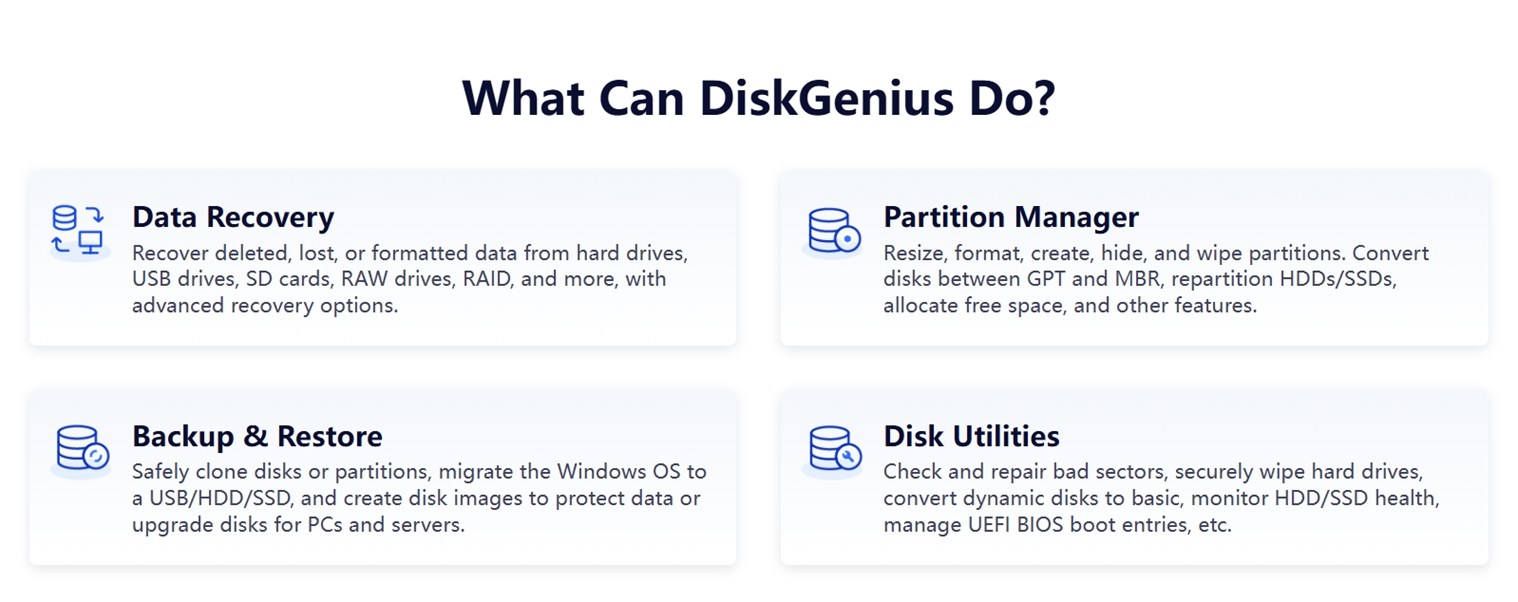
En su página oficial, DiskGenius presenta una sencilla descripción de lo que el software puede hacer: cubre más aspectos que una aplicación de recuperación típica.
- Está el lado obvio de la recuperación de datos: restaurar archivos eliminados, extraer datos de discos formateados, escanear memorias USB, tarjetas SD, RAW particiones, volúmenes RAID.
- También funciona como un administrador de particiones: puedes redimensionar, crear, eliminar, ocultar particiones, convertir entre estilos de disco GPT y MBR (útil al configurar discos de arranque o preparar discos nuevos). Si alguna vez has necesitado reasignar espacio entre discos sin perder datos, aquí es donde entran estas herramientas.
- Luego está el conjunto de copia de seguridad y restauración. Puedes clonar tu sistema o particiones individuales a otro disco, o crear imágenes completas de disco.
- Y finalmente, las utilidades de disco. Aquí es donde obtienes acceso a herramientas de bajo nivel como el escaneo de sectores defectuosos, borrado seguro de discos, conversión de discos dinámicos a básicos, monitoreo del estado S.M.A.R.T. de los discos.
DiskGenius también proporciona su propio Edición WinPE, que te permite ejecutar el software desde un USB de arranque o un entorno de recuperación.
Como puedes ver, que DiskGenius se autodenomine una “solución todo en uno” es una descripción bastante justa.
Diseño e Interfaz
DiskGenius tiene muchas cosas a su favor, pero el diseño no es uno de sus puntos fuertes.
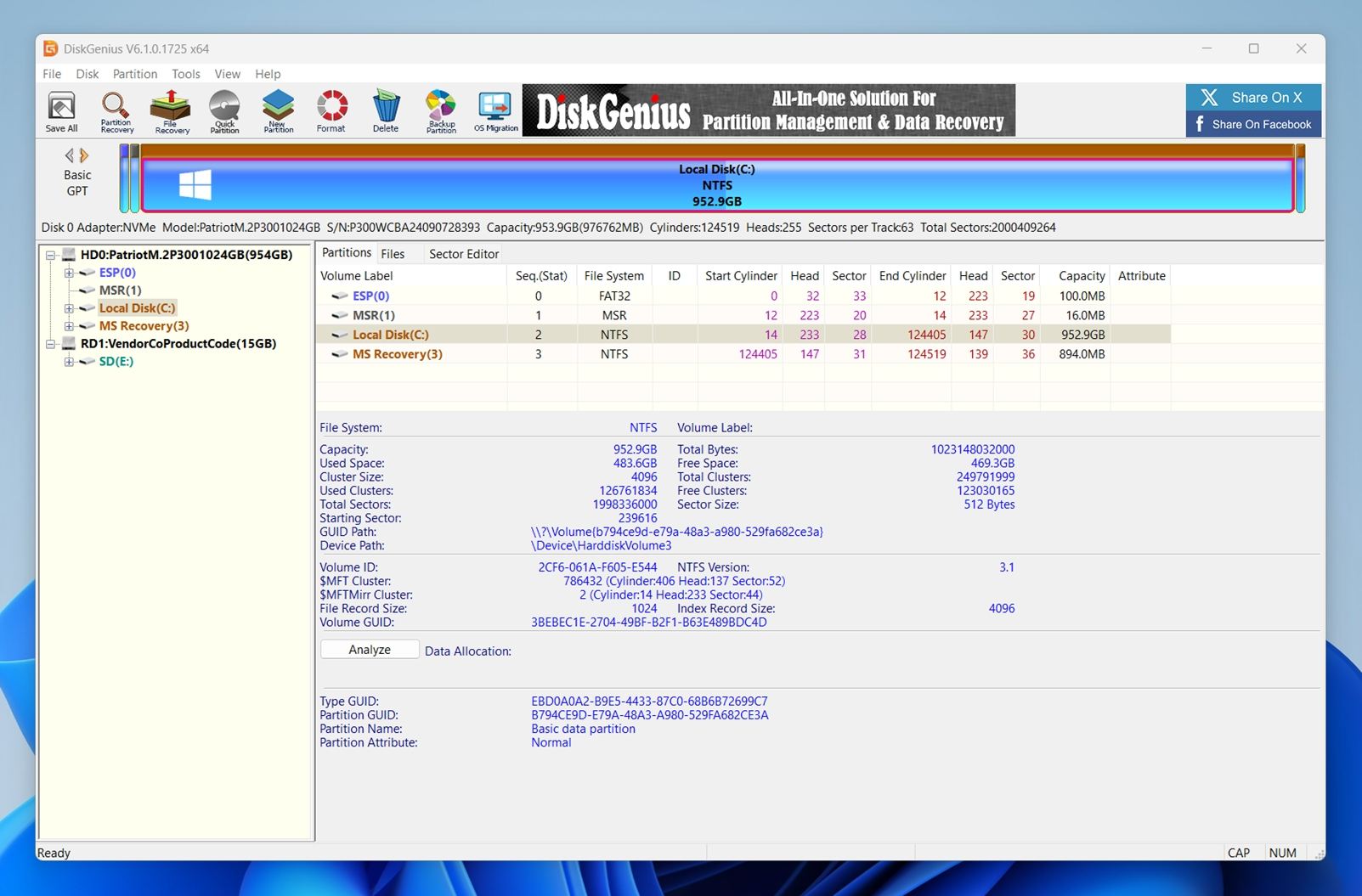
La interfaz de usuario no ha cambiado mucho. Es funcional, claro, pero se siente densa y de la vieja escuela. Los botones son pequeños, los íconos están muy juntos y la paleta de colores utiliza mucho gris con toques de azul brillante y amarillo. Hay mucha información en la pantalla al mismo tiempo (especialmente en las vistas de disco y partición), así que si no estás acostumbrado a ver rangos de sectores y GUID de volúmenes, puede ser abrumador.
Echa un vistazo a la captura de pantalla. El mapa de la unidad en la parte superior utiliza barras codificadas por color, lo cual técnicamente ayuda, pero visualmente es confuso. El panel izquierdo muestra todos los discos y volúmenes conectados, mientras que la vista central se llena rápidamente con detalles de particiones.
Debajo de eso, obtienes los metadatos del sistema de archivos sin procesar, lo cual es útil para usuarios técnicos pero probablemente excesivo para la mayoría.
Los menús son profundos y están llenos de funciones avanzadas. Y si no tienes cuidado, es fácil hacer clic en algo como “Editor Hexadecimal” o “Reconstruir Tabla de Particiones” sin saber realmente para qué sirve.
Para dejarlo claro: funciona. Nada está roto. Pero la interfaz de usuario asume que ya sabes lo que estás haciendo. Si buscas una experiencia amigable para principiantes, esto no es así.
Afortunadamente, el sitio web oficial de DiskGenius incluye una sólida colección de guías de usuario paso a paso. Te guían en todo, desde la recuperación de archivos hasta la reparación de particiones.
Cómo probamos DiskGenius
Usamos la misma configuración de prueba aquí que en nuestras reseñas anteriores de recuperación de datos: mismos tipos de unidades, mismo conjunto mixto de archivos y los mismos escenarios del mundo real. El objetivo era simular lo que los usuarios reales experimentan cuando las cosas salen mal: archivos eliminados, formateos accidentales y almacenamiento dañado.
Para evaluar correctamente DiskGenius, lo sometimos a tres casos de prueba:
- 1 TB Seagate Barracuda HDD – lleno con alrededor de 1,500 archivos distribuidos en varias carpetas. Después de confirmar que los archivos estaban bien, eliminamos todo y vaciamos la Papelera de reciclaje.
- 16 GB SanDisk Ultra USB 3.0 flash drive – intencionalmente dañado usando un editor de particiones para que apareciera como RAW (ilegible) en Windows.
- 64 GB Samsung EVO Plus microSD card – formateada rápidamente a ExFat para simular un escenario común de “formateo accidental”.
Cargamos las tres unidades con el mismo conjunto de datos de 60 GB de antemano: una mezcla de documentos, archivos multimedia y archivos comprimidos. Luego los eliminamos, formateamos o corrompimos según la prueba.
Los tipos de archivos en el conjunto de prueba incluían:
- Fotos: JPG, PNG, Canon CR2/CR3, Nikon NEF
- Videos: MP4 (H.264/H.265), MOV, AVI
- Documentos: DOC/DOCX, PDF, XLSX, TXT
- Audio: MP3, WAV, FLAC
Varios: ZIP, RAR y algunos instaladores EXE
Pero no nos detuvimos solo en si los archivos regresaron o no. También observamos lo fácil que era usar la herramienta y si realmente ofrecía valor por su costo.
Esto es lo que evaluamos durante las pruebas:
| Métrica | Qué Medimos |
| Tasa de éxito de recuperación | Porcentaje de archivos recuperados y si se abrían correctamente después de la recuperación |
| Velocidad de escaneo | Cuánto tiempo tomó completar los escaneos en diferentes discos |
| Facilidad de uso | Claridad del flujo de trabajo, capacidad de respuesta de la interfaz de usuario y qué tan fácil fue pasar de escanear a guardar |
| Relación calidad-precio | Límites gratuitos vs. de pago y cuánto obtienes por el precio de la licencia |
Revisaremos los resultados de cada caso de prueba en las siguientes secciones.
¿Es seguro DiskGenius?
Antes de entrar en los resultados de recuperación, queremos abordar la pregunta que algunos hacen primero: ¿es realmente seguro instalar y ejecutar DiskGenius en una máquina Windows?
Descargamos el instalador directamente desde el sitio web oficial de DiskGenius y lo ejecutamos a través de VirusTotal. De 70 motores antivirus, 69 lo reportaron como limpio. Un motor (Sophos) lo marcó como “DiskGenius (PUA)”: una etiqueta de aplicación potencialmente no deseada en lugar de una alerta directa de malware.
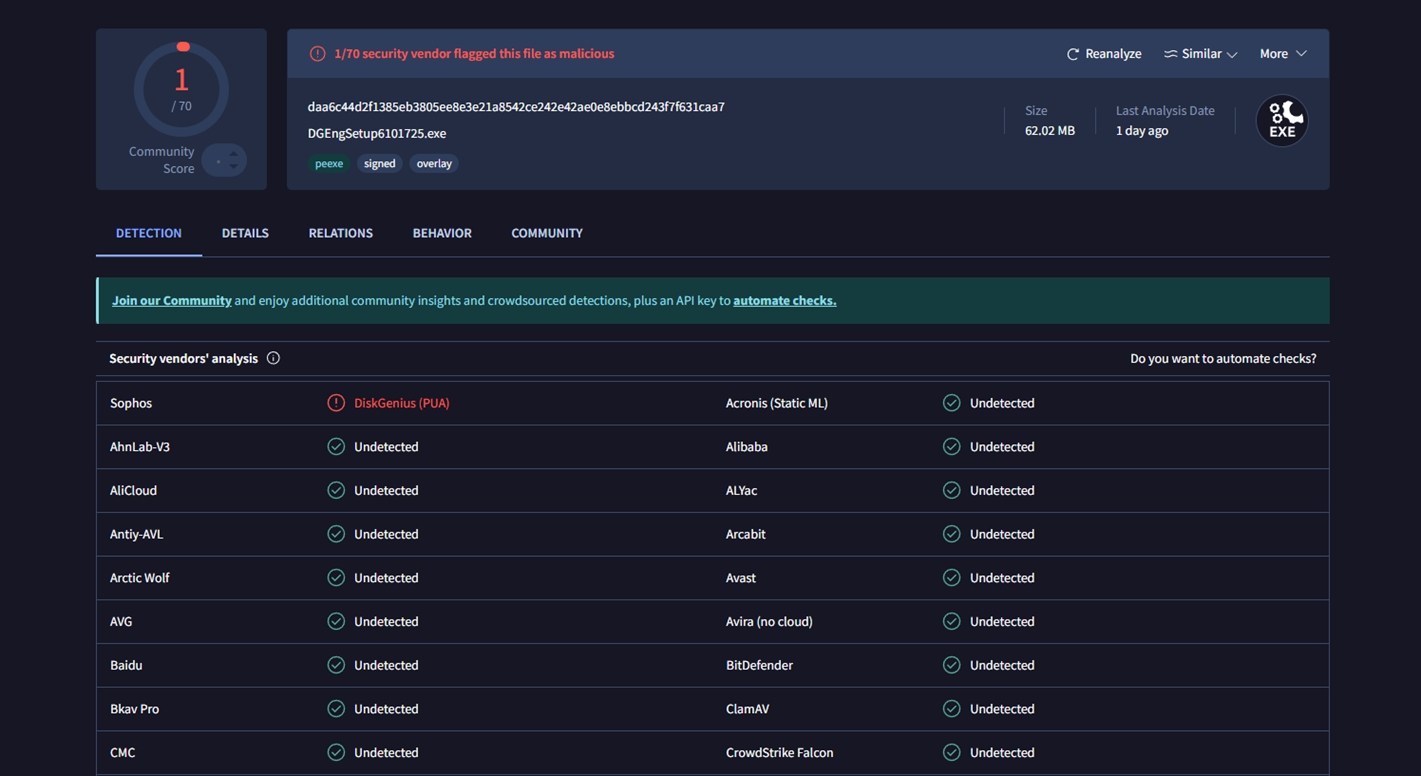
Una etiqueta PUA normalmente significa que el motor no aprueba lo que el software puede hacer (acceso a particiones de bajo nivel, registros de arranque, borrado seguro y herramientas similares) o cómo está empaquetado, no que se comporte como un troyano o ransomware.
Las utilidades de disco a menudo activan este tipo de heurística porque acceden a partes del disco que las aplicaciones normales nunca tocan.
Para asegurarnos, instalamos DiskGenius en nuestro sistema de pruebas con Windows 11 y ejecutamos Avast después de la instalación y nuevamente después de completar todas nuestras exploraciones y pruebas de recuperación. Avast no informó ninguna amenaza, y no notamos procesos en segundo plano sospechosos, extensiones de navegador ni software inesperado. Todo permaneció dentro de la carpeta DiskGenius donde debía estar.
Así que, desde una perspectiva de malware, DiskGenius parecía estar limpio en nuestro entorno.
Sin embargo, las reglas habituales de sentido común aún se aplican:
- Descárgalo del sitio oficial, no de espejos de terceros ni paquetes adicionales.
- Presta atención durante la instalación para no aceptar nada extra que no desees.
Política de Privacidad y Acuerdo de Usuario
A diferencia de muchas aplicaciones modernas, DiskGenius no proporciona una política de privacidad independiente y detallada en su sitio web oficial. No hay un enlace dedicado al final de la página principal, ni una página que describa qué tipo de datos recopila la aplicación, cómo se almacenan o si se envía algo a la nube. Lo que sí encontrarás es una página que explica su política de reembolso.
Dentro de la propia aplicación, tampoco encontramos controles visibles para el usuario relacionados con la privacidad o la telemetría. Otras utilidades de disco a veces incluyen una opción para desactivar el seguimiento de uso o la notificación de errores; DiskGenius no tiene tales configuraciones.
Dicho esto, el EULA (Acuerdo de Licencia para el Usuario Final) menciona brevemente el manejo de datos:
“El desarrollador del software no rastrea ni monitorea su computadora, ni recopila o revela información personal… El Software no contiene ningún código malicioso para destruir o recopilar su información privada ni para monitorear la computadora.”
Esto es algo tranquilizador, pero está enterrado en un lenguaje legal y carece de la transparencia o claridad que esperaríamos de un software moderno. También hay una cláusula que dice:
“El Software puede recopilar información sobre su uso del software y comentarios de vez en cuando con el fin de mejorar la funcionalidad y la calidad del servicio.”
Por lo tanto, se menciona algún tipo de seguimiento anónimo de uso, sin forma de desactivarlo manualmente. No es un factor decisivo, especialmente porque afirman que no incluye detalles personales y no observamos ningún comportamiento sospechoso durante nuestras pruebas, pero otras herramientas en esta categoría suelen hacer un mejor trabajo en este aspecto.
Flujo de trabajo de recuperación
Volvamos a la aplicación en sí. Como mencionamos antes, DiskGenius no es precisamente fácil de usar para principiantes. La interfaz de usuario es de estilo antiguo. Pero una vez que lo has hecho una vez, realmente no es tan complicado. Así es como se desarrolla un proceso típico de recuperación de archivos:
Paso 1: Descargue la aplicación
Para comenzar, ve al sitio oficialPágina de DiskGenius. Encontrarás dos opciones disponibles:
- Descarga gratuita (Instalador) (un archivo .exe común que instalas como cualquier aplicación estándar de Windows).
- Enlace de Google Drive.
Cuando probamos el enlace de Google Drive, devolvió un error 404 (mensaje de “that’s an error” de Google). Así que, en el momento de escribir esto, solo funciona el instalador principal.
Importante: Siempre descarga DiskGenius en una unidad separada – no en aquella de la que estás intentando recuperar datos (puede sobrescribir datos perdidos de forma permanente).
Después de descargarlo, inicia el ejecutable directamente. Desde allí, estarás listo para comenzar el proceso de recuperación.
Paso 2: Inicia la aplicación y selecciona la unidad
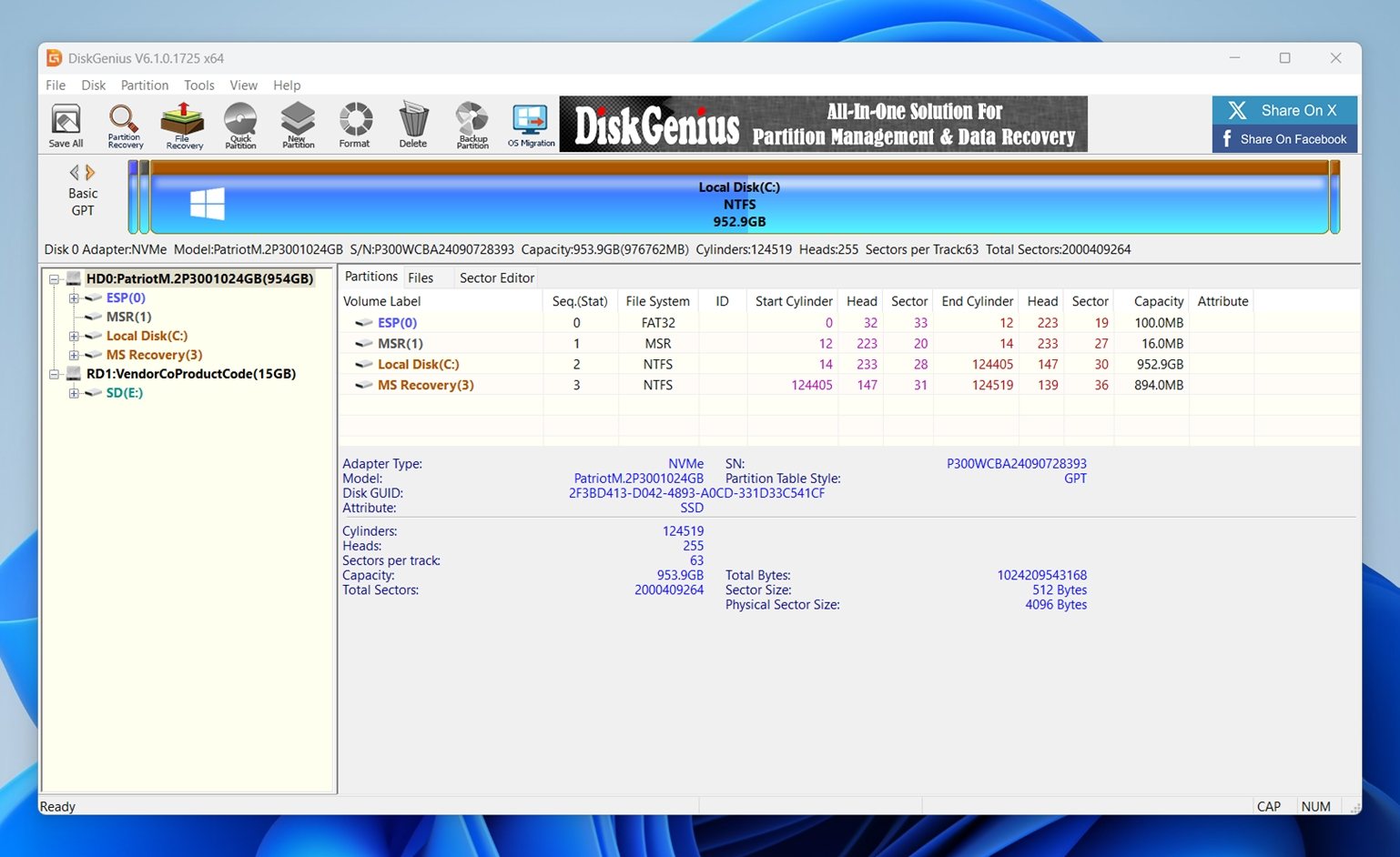
Abre DiskGenius. Verás inmediatamente una lista de todos los discos y particiones detectados en el lado izquierdo. Busca aquel donde desaparecieron tus archivos.
Haz clic derecho en la partición o disco de destino y elige “Recuperar archivos perdidos” del menú (o pulsa la tecla U como acceso directo).
Paso 3: Elige la configuración de recuperación
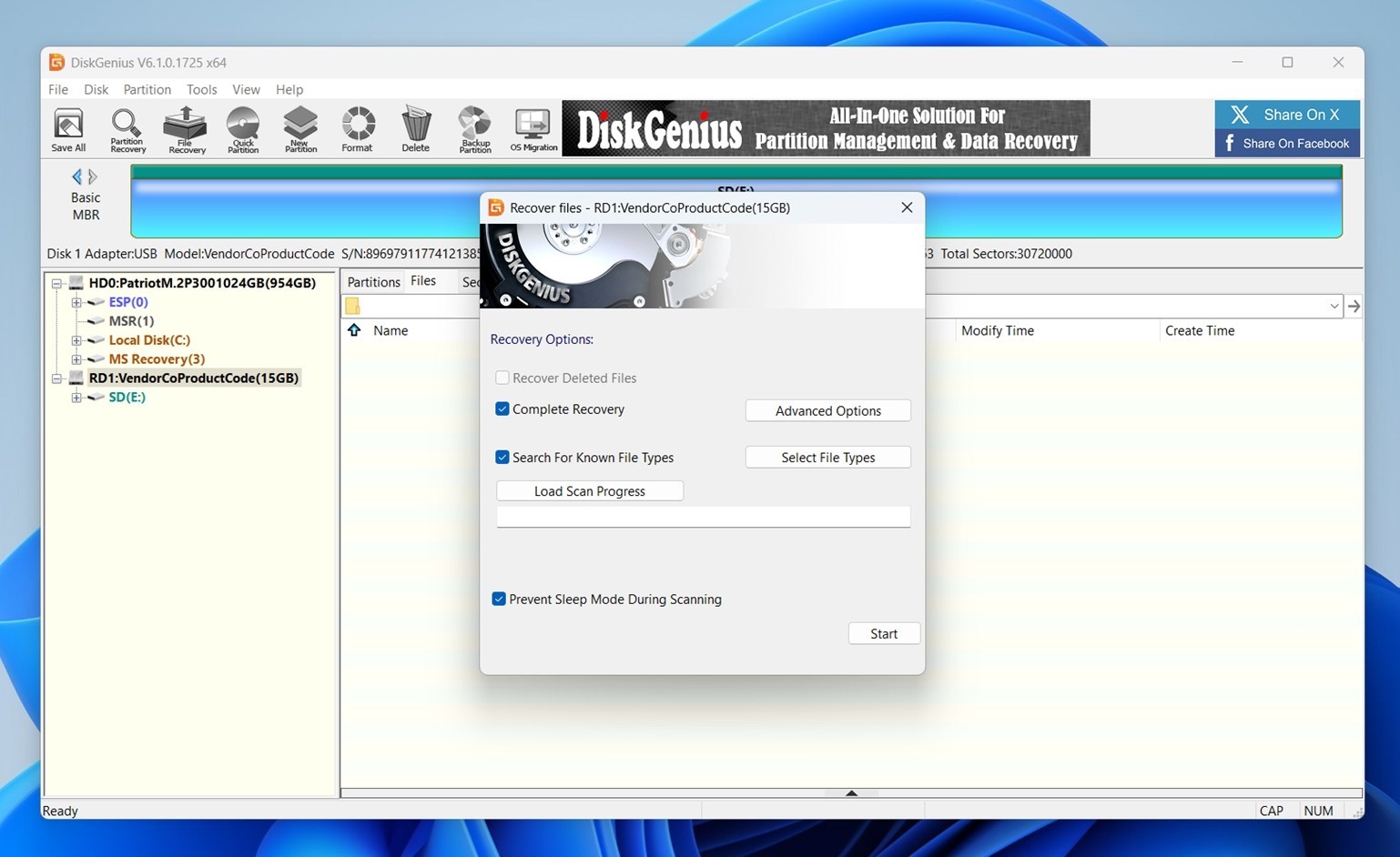
Esto es lo que significa cada opción:
- Recuperar archivos eliminados – Un escaneo rápido para archivos eliminados recientemente pero que aún no han sido sobrescritos.
- Recuperación completa – Un escaneo profundo, sector por sector, que funciona incluso en discos formateados o corruptos. Esta suele ser la opción más segura si no estás seguro de lo que ha sucedido.
- Buscar tipos de archivos conocidos – Utiliza firmas de archivos (como JPG, DOCX, MP4, etc.) para reconstruir archivos cuando los metadatos ya no existen. Puedes refinar esto usando el botón Seleccionar tipos de archivos.
- Prevenir el modo de suspensión durante el escaneo – Mantiene tu sistema activo para que los escaneos largos no se interrumpan.
También puedes hacer clic en Opciones avanzadas para ajustar la profundidad del escaneo, el manejo del sistema de archivos o saltar los sectores defectuosos, aunque la mayoría de los usuarios puede dejar estos ajustes sin modificar.
Cuando todo esté listo, haz clic en Iniciar. Se mostrará una ventana con el progreso en tiempo real. Dependiendo del tamaño y estado de la unidad, esta parte puede demorar un poco.
Paso 4: Examina y previsualiza los archivos recuperados
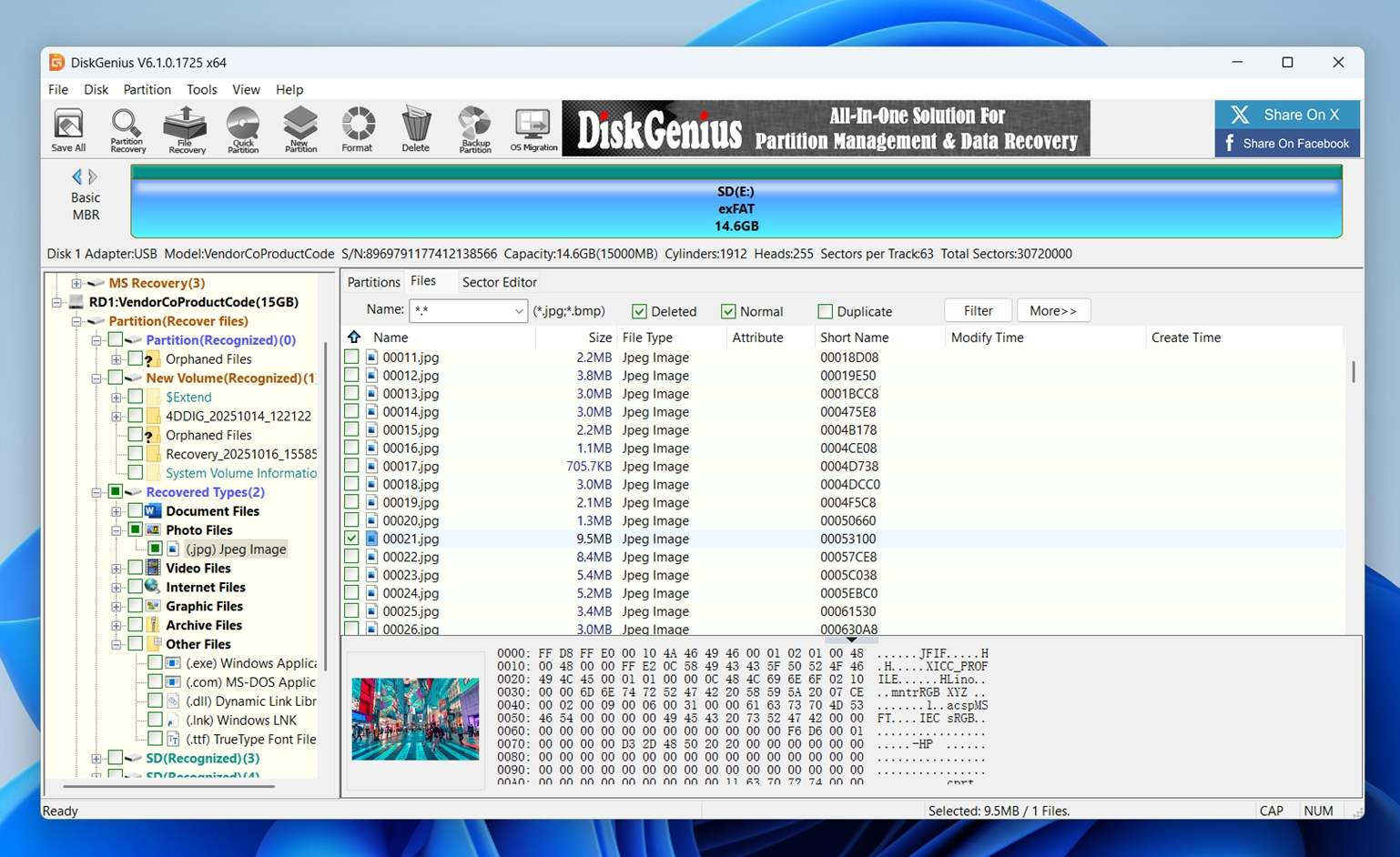
Una vez que DiskGenius termine de escanear (o incluso mientras el escaneo está en curso), serás llevado a la vista de resultados de archivos.
Esto es lo que verás:
- La barra lateral izquierda muestra un árbol de carpetas basado en cómo se recuperaron los archivos: directorios estructurados (si están intactos), tipos de archivos (Archivos de fotos, Archivos de video, Archivos de documentos) y clústeres huérfanos.
- El panel principal lista archivos individuales con nombre, tamaño, tipo y marcas de tiempo.
- En la parte inferior, hay una ventana de vista previa y un visor HEX. Verás miniaturas de imágenes o la estructura cruda del archivo, dependiendo de lo que esté seleccionado.
Haz clic en cualquier archivo para comprobar su contenido. Si es un formato compatible, verás una pequeña vista previa. Para las imágenes, normalmente es suficiente para confirmar si el archivo está intacto.
Una ventana de vista previa más grande si presionas P (aunque es torpe).
Ten en cuenta:
- Algunos archivos se abren en vista HEX por defecto. No es muy útil a menos que sepas lo que estás viendo.
- Puedes filtrar los resultados por nombre, extensión, estado del archivo (Eliminado, Normal, Duplicado), o usar comodines (como *.jpg) en el cuadro de búsqueda de arriba.
Probablemente pasarás la mayor parte del tiempo en este paso.
Paso 5: Recupera y Guarda Tus Archivos
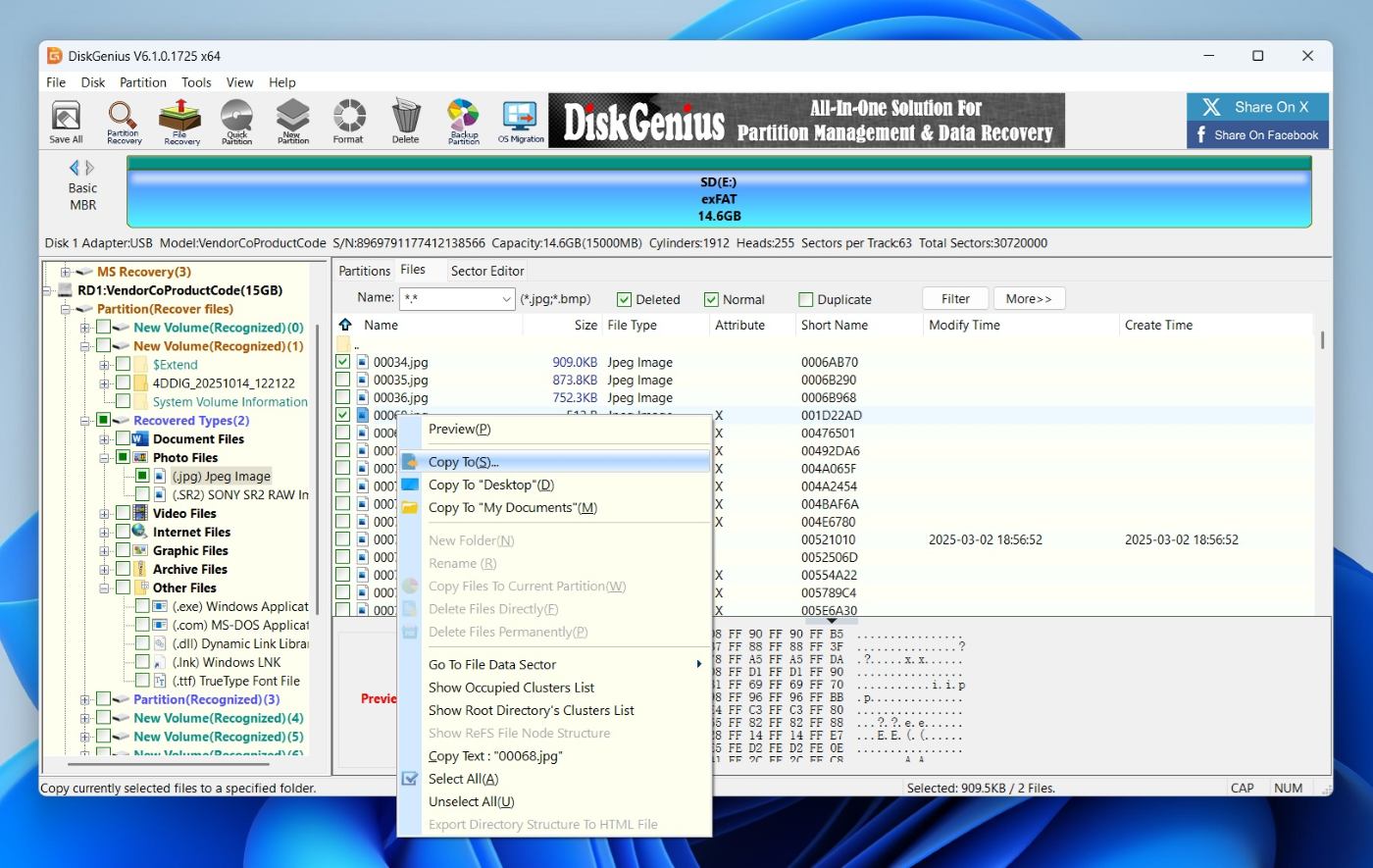
Una vez que hayas seleccionado los archivos que deseas, es momento de guardarlos. Selecciona los archivos o carpetas de la lista de recuperación en el panel principal. Puedes hacer Ctrl+clic para elegir varios, o usar Shift para seleccionar un rango.
Haz clic derecho y elige una de las opciones de copiar:
- Copiar al escritorio
- Copiar a Mis documentos
- Copiar a… (esto abre un selector de ubicación personalizada)
📌 Siempre guarda los archivos recuperados en una unidad diferente, nunca en la misma de la que los estás recuperando. Escribir datos en el mismo disco podría sobrescribir más archivos perdidos y reducir tus posibilidades de una recuperación completa.
Después de seleccionar tu destino objetivo, DiskGenius copiará los archivos. Verás una pequeña ventana de confirmación con la barra de progreso y el tamaño final de los datos recuperados.
¿Funciona DiskGenius?
Ahora que hemos recorrido todo el proceso de recuperación, es hora de hablar de los resultados.
| Escenario | Tasa de éxito de recuperación* | Tiempo de escaneo | Notas |
| HDD Seagate Barracuda de 1 TB (archivos eliminados, NTFS) | ~92% de archivos recuperados y abiertos | ~70 minutos | Los formatos más comunes (DOC/DOCX, XLS/XLSX, PDF, JPG, PNG) regresaron limpios, con nombres de archivo originales y estructura de carpetas mayormente intacta. |
| microSD Samsung EVO Plus de 64 GB (formato rápido) | ~70% archivos utilizables | ~25 minutos | Debido al formato, DiskGenius dependió mucho del escaneo por firmas. Muchas fotos RAW de Nikon y GoPro (NEF, NRW, GPR) fueron recuperadas y eran visibles, pero CR2/CR3 fue inconsistente. La estructura de carpetas básicamente desapareció y los nombres de archivos eran en su mayoría genéricos. Unos pocos clips MOV (H.264/HEVC) podían reproducirse, pero la recuperación de videos MP4 e INSV fue deficiente. |
| USB SanDisk Ultra de 16 GB (forzado a RAW, sin sistema de archivos) | ~60% archivos utilizables | ~10 minutos | DiskGenius logró detectar una “Partición Reconocida” y recuperar una cantidad decente de archivos JPG y documentos, pero este fue el caso más difícil. La mayoría de los videos estaban dañados o incompletos, y muchos archivos recuperados tenían nombres genéricos y vivían en carpetas llamadas “Tipos Recuperados”. Suficiente para rescatar algunas fotos y documentos; no es ideal para unidades con muchos archivos multimedia. |
Nada mal en absoluto. Al igual que la mayoría de las herramientas de recuperación de datos, DiskGenius ofreció sus mejores resultados en el escenario más sencillo: archivos eliminados recientemente en una unidad en buen estado. Ahí fue donde realmente destacó: vimos excelentes tasas de recuperación, buena retención de nombres de archivos y estructura de carpetas. Esto no es exclusivo de DiskGenius, pero es un buen desempeño que lo coloca firmemente en el mismo nivel que competidores más refinados (y a menudo más caros).
Donde nos sorprendió un poco fue la velocidad de escaneo. Al probar la memoria USB SanDisk de 16 GB en modo RAW, el escaneo completo tomó poco menos de 10 minutos. Hemos utilizado herramientas que tardan el doble de tiempo en recorrer la misma unidad, especialmente al ejecutar escaneos profundos o basados en firmas. Ese tipo de rendimiento hace de DiskGenius una opción sólida si buscas velocidad y control.
Si observamos la recuperación por tipo de archivo en los tres escenarios de prueba, DiskGenius fue, con diferencia, el más consistente con los documentos. Archivos de Word, PDFs, hojas de cálculo – formatos como DOC, DOCX, XLS, XLSX, PDF – fueron recuperados casi a la perfección, y pudimos abrir casi todos los documentos sin problema. Si tu prioridad es recuperar archivos de trabajo o documentos académicos, DiskGenius cumple absolutamente.
Precios y valor
DiskGenius ofrece dos niveles principales de licencia y, sinceramente, los precios son bastante justos. Así es como se desglosan:
| Edición | Precio | Características clave |
| Estándar | $69.90 (1 PC) | Funciones principales de recuperación, gestión de particiones y herramientas de copia de seguridad. Ideal para usuarios cotidianos que no necesitan compatibilidad con BitLocker o RAID. |
| Profesional | $99.90 (1 PC), más para 5 o 20 PCs | Agrega funciones avanzadas como compatibilidad con Ext4/3/2, acceso a BitLocker, recuperación RAID y análisis de particiones más profundo. Más adecuado para profesionales de TI, técnicos de recuperación de datos o usuarios avanzados. |
Si bien puedes descargar DiskGenius de forma gratuita, la Edición Gratuita es extremadamente limitada. Te permite escanear discos, previsualizar archivos e incluso probar el proceso de recuperación, pero cuando se trata de guardar tus datos, hay un gran inconveniente: solo puedes recuperar archivos menores de 64 KB.
Seamos honestos, eso básicamente equivale a no tener ninguna opción real de recuperación. Un límite de 64 KB apenas cubre una nota de texto o una miniatura de imagen pequeña. Cualquier cosa significativa – fotos, videos o documentos – superará ese límite al instante. Así que, aunque la versión gratuita es excelente para familiarizarte con la interfaz y comprobar la compatibilidad con tus unidades, necesitarás una licencia de pago para realizar una recuperación práctica.
¿Vale la pena? Si solo necesitas recuperar algunos archivos perdidos y no te interesa la gestión avanzada de discos, la edición Estándar podría parecer un poco costosa. Pero para quienes enfrentan problemas más serios con el disco, o desean combinar la recuperación con la clonación, reparación de particiones y copias de seguridad del sistema, es un paquete sólido. La versión Profesional, en particular, ofrece una buena relación calidad-precio por la variedad de herramientas que desbloquea.
DiskGenius Frente a los Principales Rivales
Cuando se trata de herramientas de recuperación de datos en el rango de ~$70-$100, DiskGenius, Disk Drill y R-Studio suelen mencionarse juntas. Cada una está dirigida a un tipo de usuario ligeramente diferente, pero todas ofrecen capacidades avanzadas de recuperación, modos de escaneo profundo y herramientas adicionales.
Aquí tienes una comparación lado a lado para ayudarte a ver dónde DiskGenius mantiene su posición:
| Característica / Herramienta | DiskGenius | Disk Drill | R-Studio |
| Soporte de Plataforma | Solo Windows | Windows & macOS (1 licencia cubre ambos) | Windows, macOS, Linux (se venden por separado) |
| Velocidad de Escaneo | Rápida | Muy rápida | Más lenta |
| Funcionalidad de Vista Previa | Mixta | Excelente (limpia y visual) | Mixta |
| Límite de Recuperación Gratuita | 64 KB por archivo (prácticamente inutilizable) | 100 MB (Windows); vista previa gratuita (Mac) | Archivos menores de 256 KB |
| Soporte de Sistema de Archivos | NTFS, exFAT, FAT32, ext2/3/4 | NTFS, FAT32, exFAT, ReFS, EXT2/3/4, HFS+/APFS | NTFS, FAT12/16/32, exFAT, ReFS, HFS+, APFS, Ext2/3/4, UFS1/2, XFS |
| Interfaz / Facilidad de Uso | Anticuada y densa | Limpia, fácil para principiantes | Técnica y detallada/densa |
| Precio (De por vida) | $69.90 Estándar / $99.90 Pro | $89 por Pro (pago único) | $79.99+ por plataforma (licencias separadas) |
En nuestra opinión, DiskGenius tiene más sentido si necesitas tanto recuperación de datos como gestión de particiones en Windows. Ahí es donde realmente destaca la versión Profesional. Por el precio, obtienes un kit de herramientas completo: recuperación de archivos, herramientas para reconstruir particiones, clonar discos, comprobar sectores defectuosos y más. Si eres un usuario avanzado de Windows o realizas mantenimiento regular en discos internos/externos, es una buena inversión.
Pero si te enfocas más en la comodidad y el rendimiento de recuperación, nosotros optaríamos por Disk Drill Pro. Cuesta aproximadamente lo mismo, pero se siente mucho más moderno. La interfaz es más fácil de navegar, las vistas previas de archivos son más fluidas y, en nuestras pruebas, los resultados de recuperación suelen ser mejores, especialmente con fotos y videos. También incluye extras útiles como la monitorización S.M.A.R.T. para la salud de la unidad, creación de imágenes de disco para una recuperación más segura y funciones básicas de protección de datos que pueden ayudar a prevenir la pérdida desde el principio. Además, una sola licencia cubre tanto Windows como macOS, lo cual es una gran ventaja si usas ambas plataformas.
R-Studio está en un rango de precio similar y tiene una interfaz densa y técnica similar a DiskGenius, pero está más orientado a entornos profesionales, con funciones forenses avanzadas. A menos que estés recuperando datos de un servidor fallido o sepas exactamente lo que estás haciendo, podría ser excesivo para la mayoría de las personas.
Reseñas de clientes
Como siempre, también tomamos en cuenta lo que los usuarios reales están diciendo sobre su experiencia con DiskGenius, y las opiniones son algo variadas dependiendo de dónde se mire.
- En Trustpilot, DiskGenius tiene una calificación de 3,8 sobre 5, basada en 36 opiniones. No está mal, pero refleja una variedad de experiencias. Algunos usuarios elogian la herramienta por su recuperación confiable, buen soporte al cliente y una buena relación calidad-precio.
- En G2, la puntuación de las reseñas es mucho más alta, 4,9 sobre 5, pero el tamaño de la muestra es muy pequeño (solo 4 opiniones). Dicho esto, el tono aquí es claramente más positivo.
Y si aún te preguntas, ¿es DiskGenius legítimo? Basándonos en comentarios más amplios en otras plataformas como Reddit (y en nuestras propias pruebas), la respuesta es claramente sí. Las opiniones varían desde elogios hasta críticas, pero al analizar los comentarios de usuarios expertos en tecnología y entusiastas de IT, el consenso se inclina hacia un claro “sí”.
Dicho esto, no todos los comentarios son positivos. También hubo algunas quejas, principalmente sobre fallos en la recuperación, falta de soporte al cliente oportuno o frustraciones con las limitaciones poco claras de la política de reembolsos. Varios usuarios señalaron que la garantía de devolución de dinero de 30 días viene con muchas condiciones, lo que dificulta solicitar un reembolso si la herramienta no funcionó como se esperaba.
Pero seamos realistas, ningún software de recuperación de datos es inmune a este tipo de comentarios. Cada herramienta tiene casos extremos que no puede manejar, y el éxito de la recuperación depende en gran medida del estado de la unidad y de cómo se perdieron los datos.
Veredicto final
Después de todas nuestras pruebas, así es como puntuó en nuestra evaluación práctica:
| Métrica | Puntuación | Notas |
| Tasa de éxito de recuperación | 7.5 / 10 | Sólido con documentos y formatos de fotos estándar. Resultados mixtos para videos y formatos RAW avanzados. |
| Velocidad de escaneo | 8 / 10 | Rápido, especialmente en unidades más pequeñas. Escaneó una USB de 16 GB en poco menos de 10 minutos, más rápido que muchas herramientas de precio similar. |
| Facilidad de uso | 5.5 / 10 | Interfaz funcional pero anticuada. Curva de aprendizaje más pronunciada que herramientas como Disk Drill. Mejor para usuarios experimentados. |
| Relación calidad-precio | 8 / 10 | La edición Pro incluye funciones sólidas de gestión de disco y copia de seguridad. Buena opción para usuarios de Windows que necesitan recuperación y herramientas de partición. La versión gratuita es demasiado limitada para ser útil. |
Puntuación general: 7.25 / 10
DiskGenius no es la herramienta más llamativa ni la más fácil de usar, pero es confiable, rápida y sorprendentemente capaz una vez que superas la interfaz. Si eres un usuario de Windows que busca una combinación de reparación de particiones, clonación y herramientas sólidas de recuperación, la licencia Profesional vale la pena. Es especialmente fuerte con documentos.
Dicho esto, no es la mejor opción para principiantes. Si quieres algo más moderno y fácil de usar, hay opciones con mejor usabilidad, vistas previas más fluidas y una recuperación más eficaz para formatos complicados.
DiskGenius tiene más sentido si:
- Eres un usuario de Windows cómodo con herramientas técnicas
- Quieres tanto recuperación de datos como gestión de particiones/discos en una sola aplicación
- Buscas una recuperación de documentos sólida y no te importa una interfaz ligeramente anticuada
Puede que no gane premios de diseño, pero por su precio, DiskGenius sigue superando expectativas en las manos adecuadas.




