



En esta reseña de DMDE, analizamos de cerca una de las herramientas de recuperación de datos más técnicas disponibles en la actualidad. DMDE se ha ganado una sólida reputación por manejar casos difíciles como particiones dañadas, recuperación de RAID y pérdida de datos compleja. Pero, ¿cumple realmente con sus promesas en pruebas del mundo real? Nuestro equipo de 7 expertos en recuperación de datos lo puso a prueba para averiguarlo.
Veredicto rápido
🏆 Mejor para: Técnicos y administradores de sistemas que se enfrentan a problemas de particiones, configuraciones RAID o recuperaciones de tipo forense.
DMDE es una de las herramientas de recuperación más potentes y económicas para usuarios que saben lo que hacen. No es llamativa, y la interfaz es de estilo retro, pero bajo la superficie ofrece resultados sólidos. La edición gratuita es sorprendentemente generosa, y la versión Pro incluye herramientas avanzadas como ensamblaje RAID, visualización hexadecimal y edición de discos.
Pros
- Licencia asequible de pago único
- Buen motor de recuperación
- Herramientas avanzadas de disco
- Recuperación personalizada de firmas de archivos
- Soporte para reconstrucción de RAID
- Disponible en Windows, macOS, Linux y DOS
- Interfaz técnica y obsoleta
- Flujo de trabajo desordenado
- Recuperación multimedia deficiente
- Soporte limitado para la vista previa de archivos
- Características de calidad de vida mínimas
- Pocas firmas incluidas por defecto a menos que agregues personalizadas manualmente
Descripción general
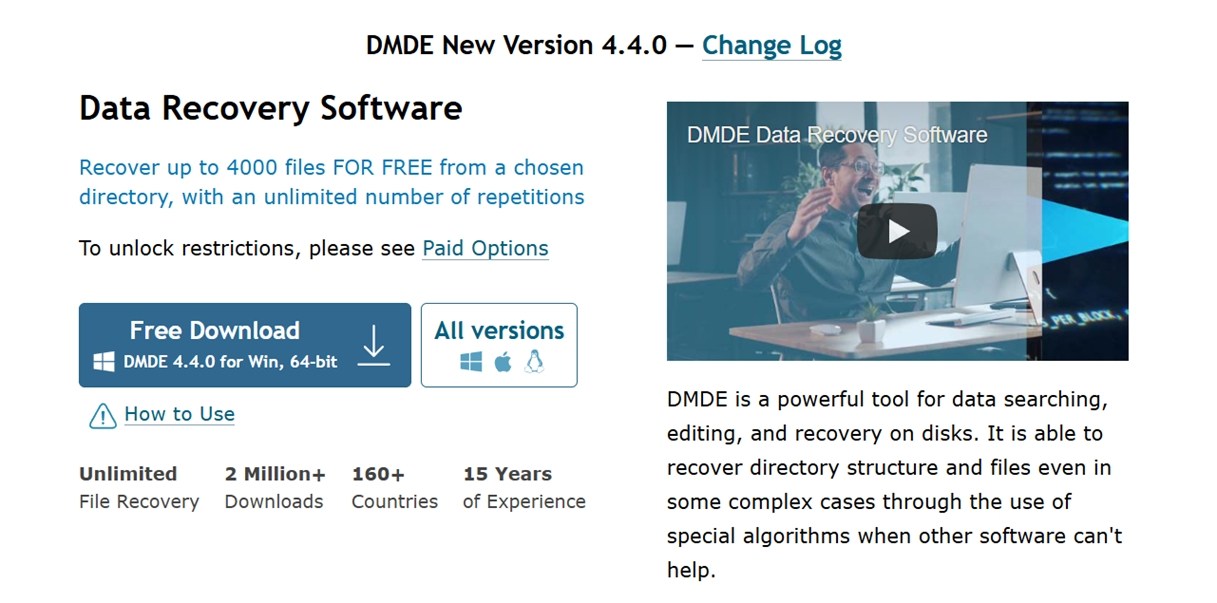
DMDE (DM Disk Editor and Data Recovery Software) es desarrollado por DMDE Software, una empresa independiente fundada por el ingeniero de software Dmitry Sidorov. La herramienta ha estado en desarrollo desde 2006, con actualizaciones poco frecuentes. Comenzó como un editor de discos para la solución de problemas a bajo nivel y creció hasta convertirse en una de las utilidades de recuperación más populares disponibles para los usuarios finales.
Aunque no es un nombre muy conocido, DMDE Software ha creado una base de usuarios fieles en más de 160 países. El sitio web oficial informa con orgullo más de 2 millones de descargas, lo cual es impresionante considerando que la empresa no realiza campañas publicitarias agresivas como algunos competidores que hemos visto.
A pesar de su modesta presencia en la web, DMDE suele ser recomendado en foros como /r/datarecovery y /r/DataRecoveryHelp. Cualquiera familiarizado con este nicho probablemente ha escuchado el nombre DMDE más de una vez.
Compatibilidad con plataforma y sistema de archivos
DMDE es una de las pocas herramientas de recuperación que funciona en múltiples plataformas y reconoce una amplia variedad de sistemas de archivos, tanto modernos como antiguos.
| Sistemas operativos | Windows, Linux, macOS, DOS |
| Sistemas de archivos | FAT12 / FAT16 / FAT32, exFAT, NTFS, ReFS, Ext2 / Ext3 / Ext4, HFS+ / HFSX, APFS, Btrfs |
En la página oficial de descarga de DMDE, encontrarás múltiples versiones disponibles para cada plataforma compatible, incluyendo versiones GUI y de consola para Windows (32-bit & 64-bit), macOS, Linux e incluso una edición DOS arrancable.
Principales características de DMDE
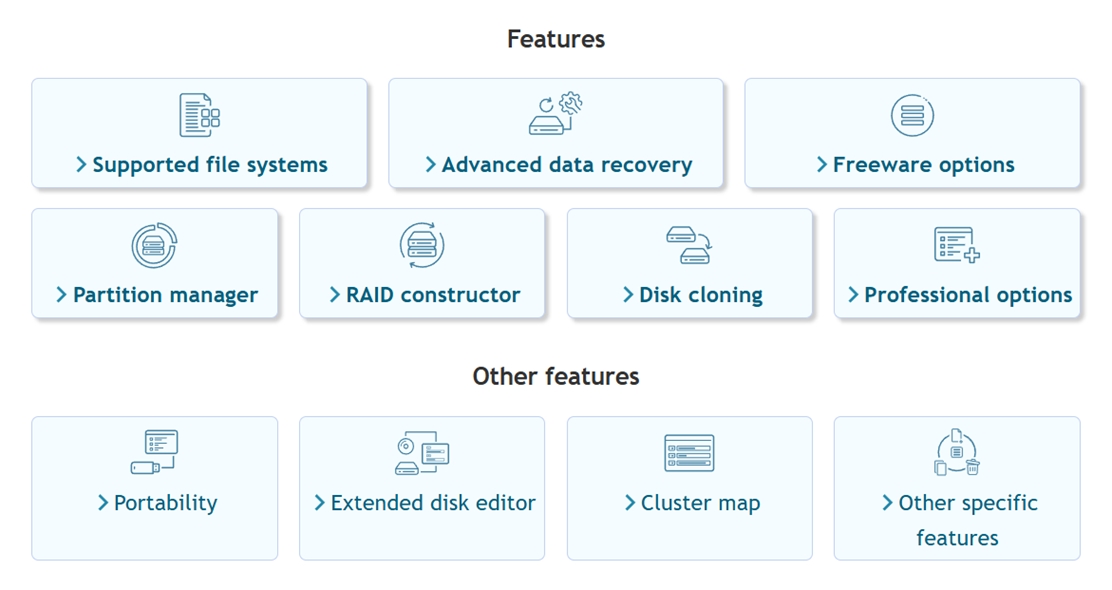
En esencia, DMDE es una herramienta de recuperación con todas las funciones. Puede:
- Recupera archivos que has eliminado accidentalmente
- Extrae datos de discos formateados (si fueron formateados rápidamente)
- Escanea particiones RAW que ya no se montan
- Recupera desde unidades USB, tarjetas SD, discos duros externos y SSDs
- Reconstruye tablas de particiones dañadas o eliminadas
También obtienes un motor de extracción de archivos basado en firmas, así que incluso si el sistema de archivos está dañado, DMDE intentará recuperar archivos basándose en firmas (cabeceras y pies de archivo conocidos).
DMDE también puede ser entrenado para reconocer tipos de archivos desconocidos proporcionándole archivos de muestra. Esto permite a los usuarios añadir firmas de archivos personalizadas para formatos que no están incluidos por defecto. No es algo que la mayoría de los usuarios domésticos necesiten hacer, pero sigue siendo una opción útil.
Recuperación de particiones y herramientas de disco
DMDE también puede ayudar cuando toda la estructura de particiones ha desaparecido o es ilegible.
Esto es lo que ofrece:
- Detecta y restaura particiones perdidas, incluso después de un formateo o de que se haya borrado la tabla de particiones
- Escanea discos completos, no solo volúmenes visibles, para reconstruir la estructura del sistema de archivos
- Recupera sectores de arranque y encabezados de partición (útil si la unidad ya no es booteable)
- Repara errores de alineación o estructura en configuraciones GPT y MBR
- Funciona con estilos de partición modernos y antiguos, lo cual es útil al clonar o restaurar sistemas antiguos
Una vez que se encuentra una partición perdida, DMDE puede montarla virtualmente dentro de la aplicación, escanearla y recuperar archivos como si todavía fuera un volumen funcional.
DMDE también incluye un editor hexadecimal integrado y un visor del sector de arranque. Estas son herramientas de nivel experto que te permiten explorar directamente la estructura cruda de una unidad, ver los encabezados de volúmenes e incluso reparar manualmente los registros del sistema (características que rara vez se ven fuera de laboratorios forenses).
Reconstrucción RAID
Este es un gran detalle: DMDE incluye un módulo RAID. Si alguna vez has lidiado con un arreglo RAID fallido, sabes qué tan rápido las cosas pueden ir de mal en peor.
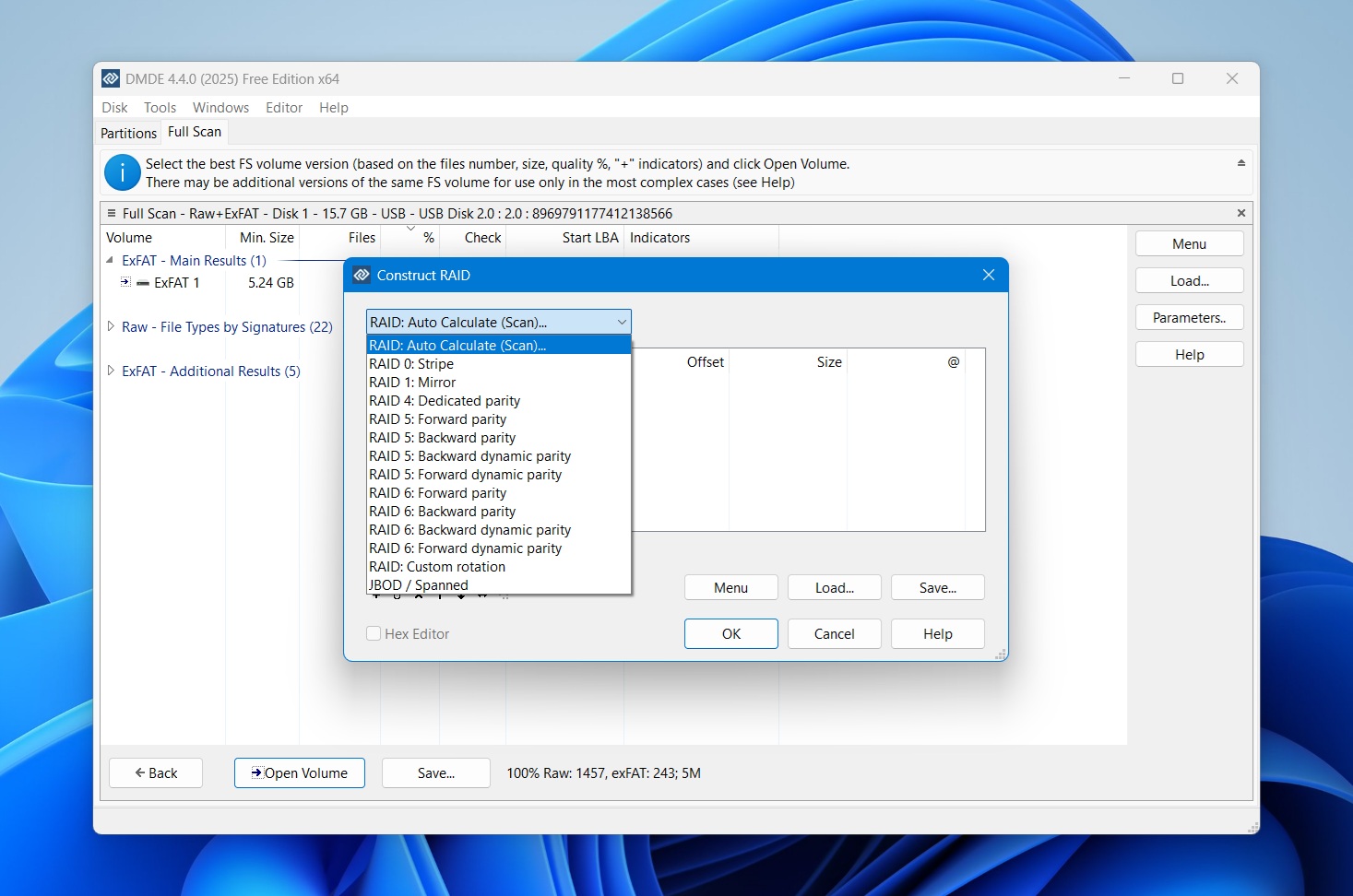
Esto es lo que admite:
- RAID-0 (distribución)
- RAID-1 (duplicación)
- RAID-4 / RAID-5 / RAID-6 (con o sin paridad retardada)
- JBOD / Volúmenes extendidos
- Diseños de distribución personalizados
- Configuración manual del orden de los discos
- Detección automática de parámetros RAID en configuraciones compatibles
Con este módulo RAID, puedes crear un RAID virtual a partir de discos individuales o imágenes de disco y escanearlo como un volumen normal. DMDE no correrá el riesgo de modificar las unidades de origen (a menos que tú se lo indiques).
Otras funciones útiles
DMDE también incluye una sólida gama de herramientas que van más allá de la recuperación básica, algunas de las cuales no encontrarás en muchas aplicaciones comerciales.
Esto es lo que más puede hacer:
- Clonación de disco – crea copias o imágenes completas byte a byte de discos
- Escribe imágenes de disco de vuelta a discos físicos, ideal para restauración completa del sistema
- Maneja sectores defectuosos y errores de E/S, con lógica incorporada de reintentos y omisión
- Soporta imágenes E01 (solo lectura), para que puedas trabajar con formatos forenses de disco
- Genera registros de recuperación y sumas de verificación de archivos, útil para validación
- Puede reanudar clonaciones o imágenes interrumpidas, con copiado multipaso basado en registros
- Scripts personalizables para el controlador de E/S, útil para flujos de trabajo de recuperación avanzados
- Recupera flujos de datos alternativos NTFS, algo que muchas herramientas omiten completamente
- Mapa de clústeres te permite rastrear qué archivos están usando sectores o clústeres específicos
Incluso hay compatibilidad con DMA en la versión para DOS, lo que ayuda con el rendimiento al ejecutarse desde un USB o CD de arranque en sistemas antiguos.
Y como puedes ver, hay mucho que puede hacer. Aunque el 99% de estas funciones adicionales serán completamente innecesarias para un usuario doméstico común, sigue siendo un gran punto a favor en nuestra opinión.
Interfaz de usuario y diseño
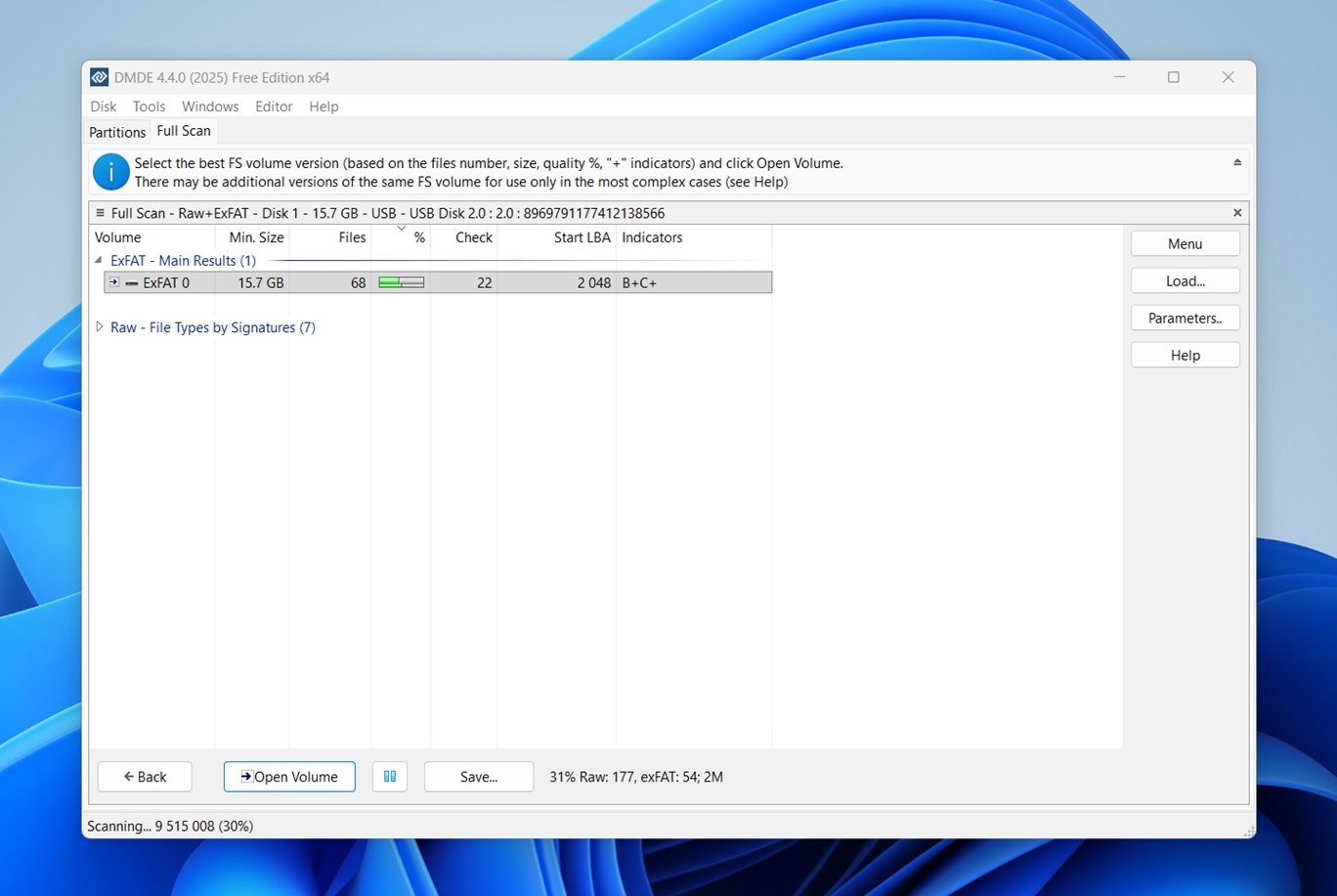
Aquí tienes la verdad honesta: a pesar de toda la potencia que tiene DMDE, la interfaz de usuario parece estar atrapada en otra época. El diseño es funcional, quizá, pero depende mucho de un flujo de trabajo técnico.
Aquí no encontrarás paneles de control, recuperación de arrastrar y soltar, ni barras de progreso animadas. En su lugar, obtienes menús densos, listas desplegables con docenas de opciones y mucho prueba y error si eres nuevo en la recuperación de datos.
La navegación por los resultados del escaneo también puede ser una tarea tediosa. Pero hablaremos más sobre eso un poco más adelante. Por ahora, solo diremos esto: el hecho de que haya tantos ¿Cómo uso DMDE? threads en línea no es una coincidencia.
Metodología de Evaluación
Para esta revisión del software de recuperación de datos DMDE, utilizamos el mismo entorno de prueba estandarizado en el que hemos confiado en todas nuestras evaluaciones recientes. Los mismos tipos de unidades, el mismo conjunto mixto de archivos y los mismos escenarios de pérdida de datos del mundo real.
El objetivo era probar DMDE bajo condiciones consistentes, para que pudiéramos medir de manera justa sus capacidades de recuperación frente a otras herramientas que hemos revisado.
Para evaluar correctamente DMDE, lo probamos en tres casos de recuperación:
- 1 TB Seagate Barracuda HDD (NTFS) precargado con aproximadamente 1,500 archivos distribuidos en varias carpetas. Luego eliminamos todos los archivos y vaciamos la Papelera de reciclaje.
- Tarjeta microSD Samsung EVO Plus de 64 GB deliberadamente dañada usando una herramienta de particionado hasta que apareció como RAW en Windows.
- Unidad flash SanDisk Ultra USB 3.0 de 16 GB, formateada rápidamente a exFAT (un escenario común de formateo accidental).
Las tres unidades se cargaron con el mismo conjunto de datos de prueba: una combinación realista de tipos de archivos que todos usamos regularmente: fotos, videos, documentos, archivos comprimidos, archivos de audio.
Tipos de archivos en el conjunto de datos:
- Fotos: JPG, PNG, Canon CR2/CR3, Nikon NEF
- Videos: MP4 (H.264/H.265), MOV, AVI, algunos formatos de cámaras de acción
- Documentos: DOC/DOCX, PDF, XLSX, TXT
- Audio: MP3, WAV, FLAC
- Archivos y varios: ZIP, RAR, instaladores EXE
Sin embargo, como ocurre con la mayoría de las herramientas que probamos, el éxito o fracaso de la recuperación no es el único criterio que usamos para asignar una puntuación final. La tasa de recuperación es importante, pero no cuenta toda la historia.
Evaluamos DMDE en las siguientes categorías:
| Métrica | Qué Medimos |
| Tasa de éxito en la recuperación | % de archivos recuperados (y si se abrieron correctamente después de la recuperación) |
| Velocidad de escaneo | Cuánto tiempo tardó en completarse el escaneo |
| Facilidad de uso | Claridad del flujo de trabajo, capacidad de respuesta de la interfaz y cuán fácilmente pasamos de escanear a guardar |
| Relación calidad-precio | Funcionalidad gratuita vs. de pago, y lo que realmente se obtiene con el precio de la licencia |
Resultados de uso y pruebas
Antes de revelar nuestros resultados de las pruebas y la puntuación final, repasemos rápidamente cómo es realmente usar DMDE. Desde la instalación hasta el escaneo, así es como se ve una sesión típica de recuperación:
Paso 1: Descarga la versión correcta
Como se mencionó anteriormente, DMDE está disponible para múltiples plataformas, incluyendo Windows, macOS y Linux.
Lo probamos en Windows 11 (Build 26100.7171). La versión de Windows viene como un archivo ZIP portátil, por lo que no es necesaria la instalación. Simplemente extrae el archivo y haz doble clic en dmde.exe.
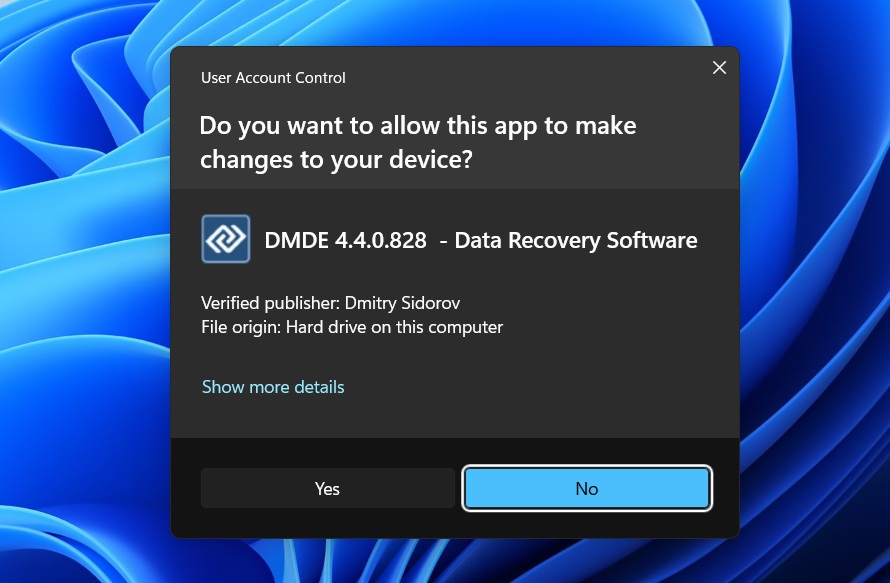
Inmediatamente verás un mensaje de Control de cuentas de usuario confirmando el editor. Haz clic en Sí para iniciar la herramienta.
Paso 2: Iniciar y Elegir un Dispositivo
Una vez iniciado, DMDE se abre en una lista en bruto de unidades y particiones detectadas. No verás letras de unidad familiares como “C:” ni etiquetas como “My Passport”.
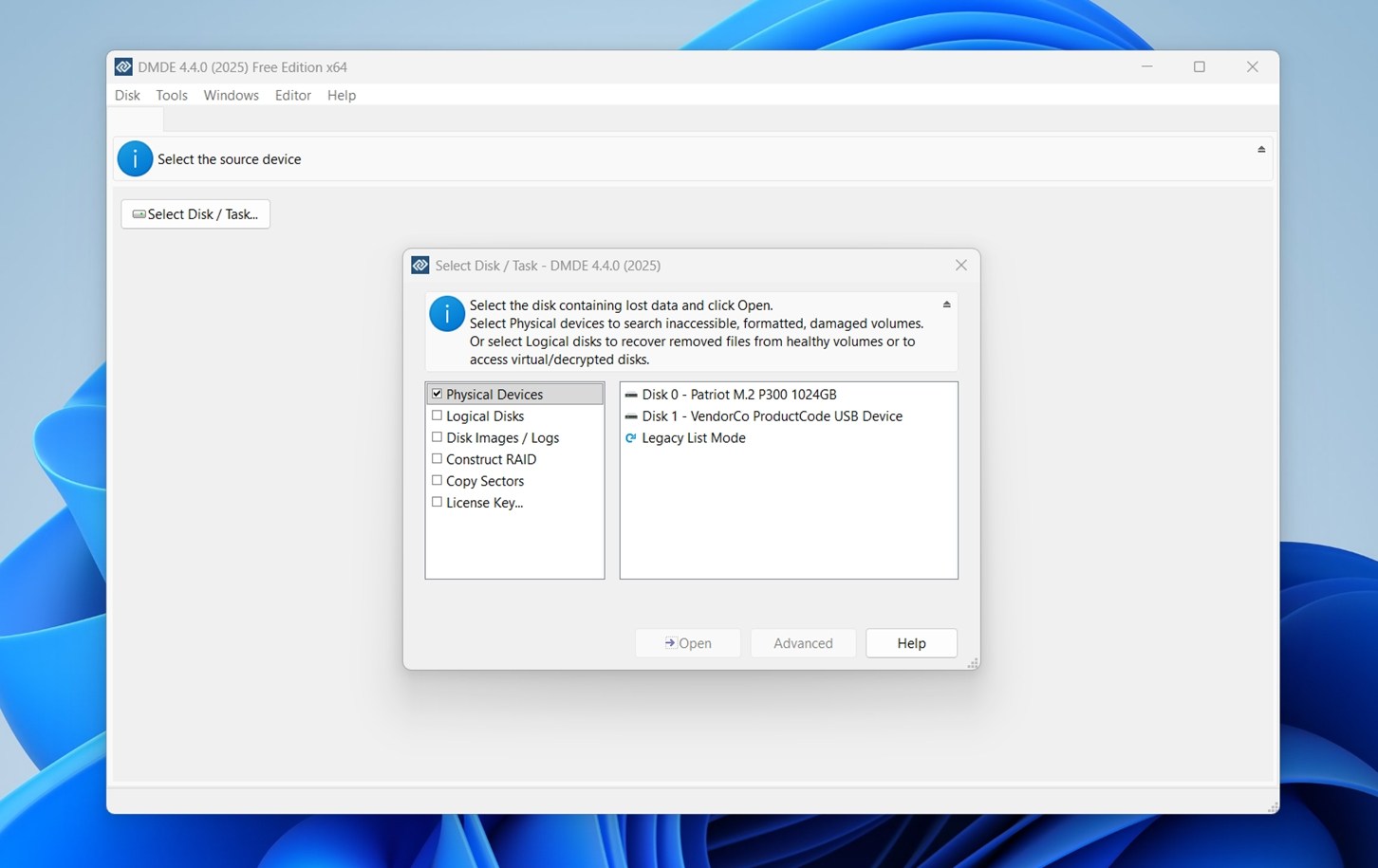
Verás una lista dividida en categorías:
- Dispositivos físicos – unidades completas como SSD, HDD o unidades flash
- Discos lógicos – volúmenes y particiones actualmente montados
- Imágenes de disco / Registros – si estás trabajando desde una copia de seguridad de imagen
- RAID / Copiar sectores – para usuarios avanzados y trabajo forense
Para la mayoría de las situaciones de pérdida de datos, como eliminaciones accidentales o formateos, deberás seleccionar la opción de Dispositivos físicos. Luego, elige la unidad correspondiente de la lista (en nuestro ejemplo: Disco 1para el dispositivo USB).
Una vez seleccionado, haz clic en Abrir para continuar con la fase de selección de partición o volumen. Si tu dispositivo no aparece aquí, asegúrate de que esté correctamente conectado y encendido, o intenta ejecutar DMDE como administrador.
Paso 3: Escanear el disco o partición
Haz clic en “Full Scan” para comenzar. Aparecerán varios parámetros opcionales, pero la mayoría de los usuarios puede dejarlos tal como están. DMDE empezará entonces a escanear buscando particiones y estructuras de archivos recuperables.
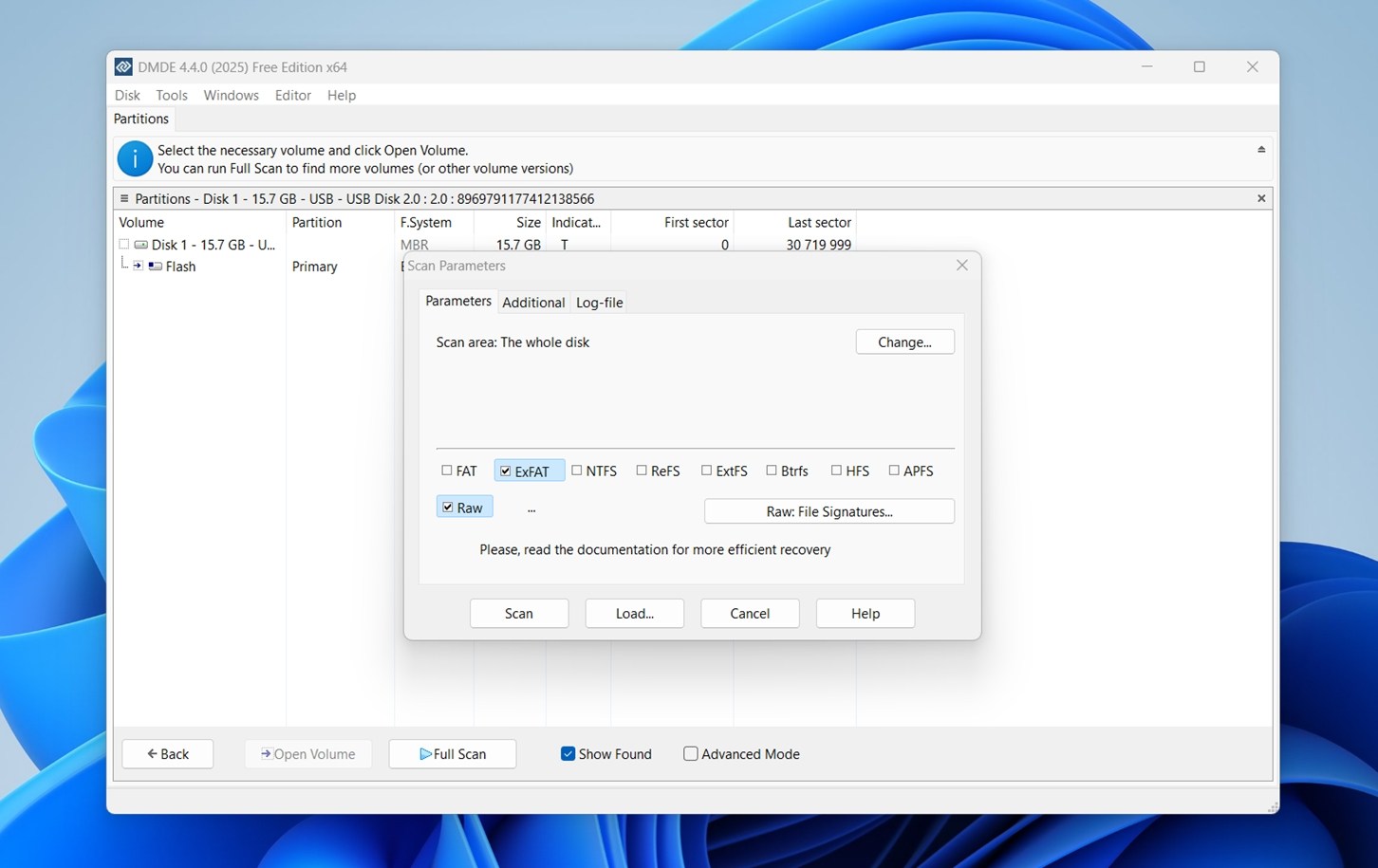
Aquí, también puedes hacer clic en el botón “Raw: File Signatures” para gestionar la lista de tipos de archivos que DMDE buscará. Eso abrirá la ventana del administrador de firmas de archivos.
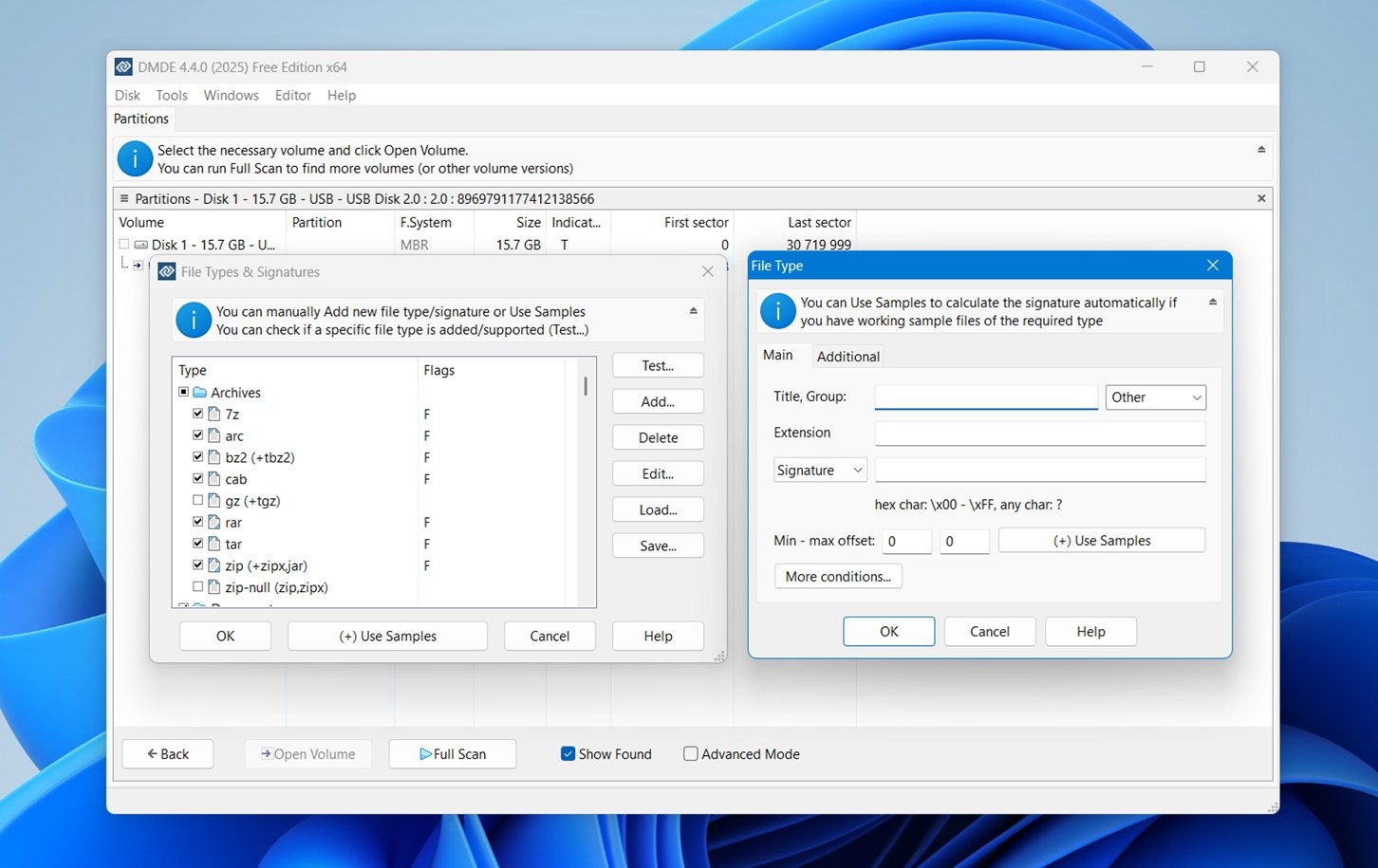
Tú puedes:
- Habilita o deshabilita formatos específicos (como JPEG, ZIP, MOV, DOCX).
- Usa el botón Agregar… para utilizar la opción de Ejemplos y generar automáticamente una nueva firma utilizando un archivo de ejemplo funcional.
Paso 4: Revisar y Recuperar
Una vez que el escaneo haya terminado, DMDE mostrará cualquier partición encontrada y los árboles de archivos. Aquí es donde las cosas se complican un poco: los resultados se agrupan en Resultados Principales, Tipos de Archivos Raw y Otros Resultados, y no siempre es obvio dónde terminaron tus archivos.

Tendrás que explorar las carpetas, previsualizar lo que puedas (con soporte limitado de formatos) y seleccionar manualmente lo que deseas recuperar. Aquí es donde los usuarios con menos experiencia técnica pueden empezar a sentirse abrumados. Navegar por esta lista no es sencillo para alguien que nunca ha trabajado con herramientas de recuperación antes. No hay una vista guiada ni un orden automático por relevancia del contenido, solo la estructura de carpetas y los tipos de archivos en bruto. Aquí debes explorar todo manualmente.
Y cuando se trata de vistas previas, DMDE añade otro obstáculo: te obliga a hacer doble clic para previsualizar archivos, lo que añade fricción si intentas revisar rápidamente cientos de elementos. E incluso así, el soporte de vista previa es limitado. Las imágenes RAW de cámaras DSLR (Canon, Nikon, Sony) no se muestran en absoluto. Si eres restaurando desde una tarjeta SD dañada o se trata de una sesión antigua, esto convierte la selección de las fotos correctas en una tarea tediosa.

Además de eso, no hay un filtro rápido ni un sistema de etiquetas para marcar los archivos que te importan. Todo se reduce a la selección mediante casillas de verificación.
Una vez que hayas seleccionado todos los archivos o carpetas que te interesan:
- Haz clic derecho en cualquiera de ellos y elige Recuperar, o
- Usa el atajo Ctrl+U para abrir al instante el cuadro de diálogo de recuperación.
Desde aquí, aparece la misma ventana de recuperación (ruta de destino, opciones de categoría de archivos, etc.). Esta es su última parada antes de extraer sus datos.
Como puedes ver, DMDE no es la herramienta más cómoda que existe, y eso por sí solo es suficiente para ahuyentar a muchos usuarios potenciales. Entre la interfaz anticuada, la navegación torpe y la falta de funciones de conveniencia, es fácil sentirse abrumado si no estás familiarizado con el funcionamiento de los sistemas de archivos.
Rendimiento de recuperación
Pero pasemos a la parte interesante: ¿cómo le fue en nuestras pruebas? Es hora de hablar de los resultados. Ejecutamos DMDE a través de los mismos tres escenarios que usamos en todas nuestras reseñas: archivos eliminados, un almacenamiento formateado rápidamente y una unidad completamente corrupta en formato RAW.
Así es como funcionó:
| Escenario | Tasa de éxito de recuperación* | Tiempo de escaneo | Notas |
| HDD Seagate Barracuda de 1 TB (archivos borrados, NTFS) | ~90-93% de archivos recuperados y abiertos | ~75 minutos | NTFS es uno de los sistemas de archivos más fuertes de DMDE. La mayoría de los documentos (DOCX, XLSX, PDF), imágenes (JPG, PNG) y archivos multimedia pequeños regresaron con nombres originales y metadatos. La estructura de carpetas estuvo mayormente intacta. Los formatos RAW fueron menos consistentes, pero esperado. |
| USB SanDisk Ultra de 16 GB (formateo rápido a exFAT) | ~65-72% de archivos utilizables | ~28 minutos | DMDE dependió mucho del escaneo por firma aquí, ya que las estructuras exFAT fueron eliminadas. La recuperación de JPG fue sólida. Las fotos RAW (CR2/CR3, NEF) rara vez eran usables, y DMDE no puede previsualizar formatos RAW. Algunos clips MOV se recuperaron y reprodujeron, pero los archivos MP4 y los formatos de cámaras de acción (GPR, INSV) fueron irregulares. Los nombres de archivos y carpetas desaparecieron en su mayoría. |
| microSD Samsung EVO Plus de 64 GB (forzado a RAW, sin sistema de archivos) | ~60% de archivos utilizables | ~12 minutos | DMDE encontró fragmentos de múltiples “Particiones Reconocidas”, pero los resultados estuvieron dispersos. Documentos y JPGs fueron recuperables. Los videos estaban mayormente incompletos. Todos los archivos recuperados mediante escaneo por firma tenían nombres genéricos, clasificados en “Tipos de Archivos RAW”. Un resultado aceptable para fotos y documentos, pero no para archivos multimedia grandes. |
Nada mal en absoluto, especialmente considerando la antigüedad de DMDE. Como la mayoría de las herramientas de recuperación, DMDE ofrece su mejor rendimiento en el escenario más simple: archivos eliminados recientemente en una unidad en buen estado. Aquí, se sitúa cómodamente en la misma categoría que productos mucho más pulidos (y más caros).
Pero las cosas cambian a medida que la situación se vuelve más compleja. Al igual que con otras herramientas de recuperación, los formatos o los estados RAW obligan a DMDE a entrar en el territorio de recuperación por firmas de archivos, y es ahí donde su limitada biblioteca de firmas incorporada empieza a ser una desventaja. No hay soporte integrado para muchos tipos de archivos multimedia modernos como CRW, MRW o MP4 de 360°, que ahora son bastante comunes.
Puedes añadir tus propias firmas de archivo personalizadas, y eso es enorme si sabes lo que estás haciendo. Pero el proceso no es apto para principiantes, y no te ayudará mucho si tienes prisa y solo quieres recuperar tus fotos sin un curso intensivo de edición hexadecimal.
Así que, aunque DMDE no queda mal, claramente no está diseñado para flujos de trabajo con gran carga de archivos multimedia. Para fotógrafos, videógrafos o cualquier persona que trabaje con grandes conjuntos de archivos RAW, algo como Disk Drill o R-Studio probablemente ofrecerá un mejor rendimiento desde el primer momento.

En cuanto a velocidad, DMDE lo hizo bastante bien. En la unidad USB de 16 GB, el análisis completo terminó en solo 10 minutos y 49 segundos, lo que lo coloca entre las herramientas más rápidas que hemos probado. Eso es cercano a lo que observamos con DiskGenius en un escenario similar. Para ponerlo en perspectiva, hemos realizado la misma prueba con otras herramientas de recuperación que tardaron el doble de tiempo en completarse, en el mismo hardware y condiciones.
Desglose de valor por tipo de licencia
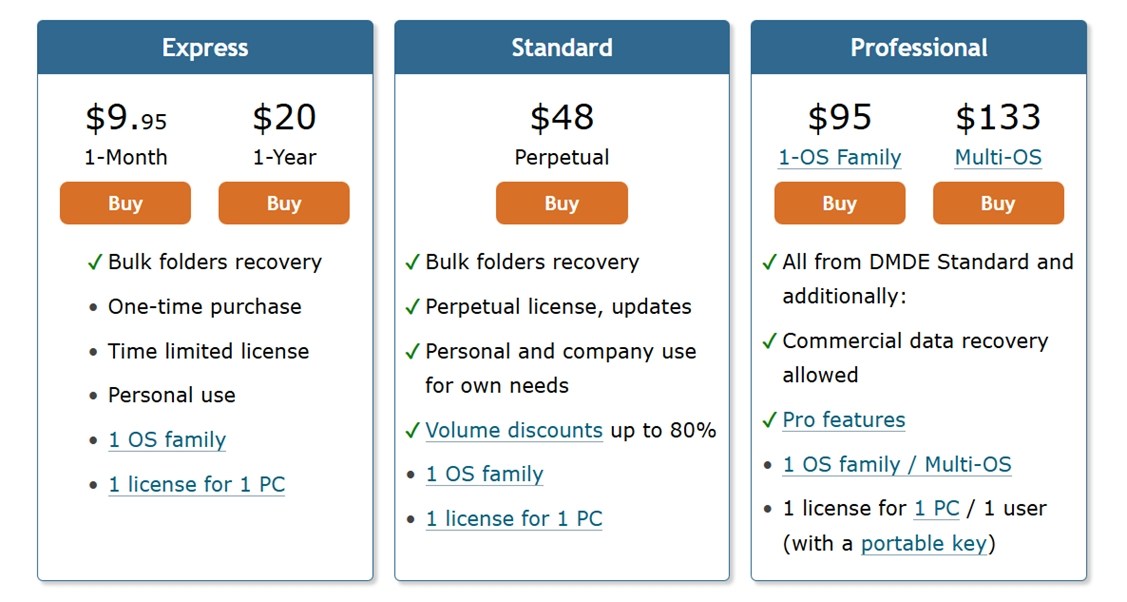
DMDE ofrece algunas de las opciones de licencia más económicas que hemos visto en herramientas de recuperación de nivel profesional, y es difícil no apreciar el gran valor que se incluye por el costo.
- Las licencias Express comienzan en solo $9.95/mes o $20/año, lo cual es perfecto para un uso personal ocasional o de una sola vez (cuando solo necesitas recuperar un lote de carpetas eliminadas).
- La edición Standard es una licencia perpetua de $48 con actualizaciones gratuitas. Es adecuada tanto para individuos como para empresas (solo para uso interno).
- Los niveles Professional – $95 para 1-OS Family, $133 para Multi-OS – desbloquean funciones para la recuperación comercial de datos. Eso incluye soporte para llave portátil y funciones “pro” como scripting, herramientas RAID y más.
En comparación con herramientas del mismo nivel (como R-Studio o UFS Explorer), DMDE ofrece una excelente relación calidad-precio (siempre y cuando su interfaz no te resulte un inconveniente). Aunque carece de pulido y facilidad de uso, su motor principal es sólido y su estructura de licencias es sorprendentemente sencilla.
En cuanto a la Edición Gratuita de DMDE, puedes explorar todo el árbol de directorios de los datos recuperados y restaurar hasta 4,000 archivos por solicitud de directorio. No hay límite en la cantidad de solicitudes que puedes realizar. Eso significa que, incluso sin una licencia de pago, todavía puedes recuperar una cantidad significativa de datos.
Comparación con la competencia
No es un mal valor, pero como siempre, pongamos DMDE al lado de algunos de sus competidores más cercanos y veamos cómo se compara en un contexto del mundo real. A continuación se muestra una comparación rápida entre DMDE, Disk Drill y R‑Studio.
| Herramienta | Versión gratuita | Precio | Compatibilidad con sistema de archivos | Interfaz / Diseño | Velocidad (escaneo típico) | Características |
| DMDE | 4.000 archivos/sesión (sin límite de solicitudes) | $48–$133 (de por vida) | FAT32, exFAT, NTFS/NTFS5, ReFS, HFS/HFS+, APFS, ext2/3/4, Btrfs | Técnico, estilo antiguo, utilitario | Rápido | Constructor RAID, editor de disco, vista en hexadecimal, firmas personalizadas, modo portátil |
| Disk Drill | 100 MB (versión de Windows) | $89 (de por vida para Windows + Mac) | FAT32, exFAT, NTFS, APFS/HFS+, EXT4, ReFS | Pulido, moderno, fácil para principiantes | Rápido | Vista previa de archivos, monitoreo S.M.A.R.T., creación de imágenes de disco, protección de datos, herramientas de limpieza, módulo avanzado de recuperación de cámara |
| R‑Studio | Archivos menores de 256 KB (demo) | Desde ~$64 por licencia de SO | NTFS, FAT12/16/32, exFAT, ReFS, HFS/HFS+, APFS, ext2/3/4, muchos FS de Linux | Interfaz compleja, orientada a datos | Moderado | Reconstrucción RAID, recuperación en red, herramientas forenses, editor hexadecimal, soporte para discos dañados/crudos |
DMDE es el claro ganador si eres técnico y quieres acceso de bajo costo a funciones profundas de disco. Su versión gratuita también es sorprendentemente generosa. Especialmente cuando la comparas con R-Studio, donde la versión gratuita te limita a recuperar archivos de menos de 256 KB (lo cual no es precisamente práctico para la mayoría de los escenarios reales). A menos que estés recuperando archivos de registro o documentos muy pequeños, necesitarás comprar una licencia desde el principio solo para probar algo significativo. Y en cuanto a la interfaz, R-Studio tampoco ofrece mucha comodidad. Sigue siendo torpe y está más orientado a flujos de trabajo forenses que a trabajos de recuperación cotidianos. Así que, en términos de usabilidad, se sitúa cerca de DMDE.
Si la interfaz de usuario te importa, Disk Drill es claramente el destacado. No te obliga a luchar con la interfaz y su diseño es limpio y moderno. Y cuando consideras que su motor de recuperación a menudo supera a DMDE (especialmente en nuestras pruebas de fotos y videos), Disk Drill empieza a parecer la mejor opción para los usuarios que buscan tanto potencia como facilidad de uso.
Así que la elección realmente depende de lo que priorices:
- DMDE si buscas una buena relación calidad-precio y no te importa una curva de aprendizaje pronunciada.
- Disk Drill si quieres una experiencia más sencilla sin sacrificar potencia de recuperación.
- R-Studio si tienes un trabajo de recuperación especializado o análisis forense y necesitas control total sobre todo.
Opiniones de Clientes & Confianza
Como siempre, también tenemos en cuenta lo que dicen los usuarios reales sobre el software. Al momento de escribir esto, no hay un gran volumen de reseñas de DMDE en plataformas importantes como Trustpilot, G2 o Reddit en comparación con herramientas más populares como Disk Drill o R-Studio.
- Softpedia muestra una sólida calificación de 4.1/5 de más de 30 reseñas de usuarios, con 8,741 descargas contabilizadas al momento de escribir esto.
- CNET también aloja una copia, donde la calificación del usuario se mantiene en un perfecto 5/5 (basado en menos votos, pero aún así).
También investigamos en Reddit, donde los comentarios tienden a repetir un tema constante: DMDE es sólido, asequible, pero definitivamente no está hecho para todos. La interfaz y la curva de aprendizaje suelen aparecer como puntos conflictivos.
Aquí hay algunos comentarios que capturan el sentimiento general:
Lo he usado mucho y puedo afirmar que no es muy intuitivo, pero es mucho más barato que la siguiente mejor alternativa.
u/Trashrascall
No soy fan de DMDE. Es en su mayoría competente, pero R-Studio y UFS Explorer son mejores. GetDataBack es mejor con NTFS parcialmente sobrescrito, así como para recuperar después de chkdsk.
u/Zorb750
¿Es seguro DMDE?
También nos encontramos con algunos preguntas sobre la seguridad de DMDE, comprensible, ya que las herramientas menos conocidas a menudo generan alertas para los usuarios cautelosos.
Solo para estar seguros, sometimos DMDE a nuestras comprobaciones habituales antes y después de la prueba. El instalador estaba limpio y nuestro sistema no mostró ningún comportamiento sospechoso ni procesos en segundo plano persistentes después de las tareas de recuperación. También analizamos la aplicación con varias herramientas antivirus y no encontramos señales de malware o spyware.
Por lo tanto, desde el punto de vista de la seguridad, DMDE es seguro de usar.
Veredicto
Después de pasar todas nuestras pruebas, así es como DMDE se clasificó en nuestra evaluación práctica:
| Métrica | Puntaje | Notas |
| Tasa de éxito de recuperación | 7 / 10 | Motor de recuperación muy sólido, especialmente con volúmenes NTFS y FAT. Restauró documentos y fotos jpg de manera fiable. Menos consistente con archivos de video complejos y archivos RAW. |
| Velocidad de escaneo | 8 / 10 | Escaneó una unidad USB de 16 GB en poco más de 10 minutos: velocidad respetable para una herramienta con bajo consumo de recursos. |
| Facilidad de uso | 5 / 10 | Diseñado para usuarios técnicos. La interfaz de usuario parece anticuada y tiene una curva de aprendizaje. No es ideal para usuarios domésticos. |
| Relación calidad-precio | 8 / 10 | El precio es difícil de superar: sin suscripciones, licencia de por vida, e incluso la edición gratuita te permite recuperar hasta 4,000 archivos por sesión. |
🌟 Puntuación general: 7 / 10
DMDE no intenta conquistarte con un diseño elegante o menús amigables para principiantes, pero bajo el capó, es una bestia. El motor de recuperación es confiable, el precio es honesto y las funciones como el escaneo de firmas personalizadas, la edición de discos y el ensamblaje de RAID son de nivel profesional.
Es una herramienta para personas que saben lo que están haciendo (o están dispuestas a aprender). Si has trabajado con sistemas de archivos antes, apreciarás el nivel de control que DMDE te ofrece. De lo contrario, puede resultarte abrumador en comparación con algo como Disk Drill o Stellar Data Recovery.
DMDE es mejor si:
- Quieres herramientas de recuperación profunda
- Te sientes cómodo con vistas en hexadecimal, tablas de particiones y reconstrucciones manuales
- Quieres una herramienta que funcione en Windows, Linux y macOS sin precios excesivos
Pero si la experiencia del usuario, la simplicidad de arrastrar y soltar, o las previsualizaciones de videos/fotos son una prioridad, hay opciones más intuitivas disponibles. Aun así, por el precio, DMDE es una joya.




