 Nuestro equipo en 7 Data Recovery Experts decidió probar Hetman Partition Recovery para ver cómo maneja archivos eliminados y particiones perdidas. Ya habíamos visto el nombre aparecer en foros y en tablas comparativas, pero era hora de analizarlo más a fondo. Esta es una reseña práctica de Hetman Partition Recovery basada en casos reales; aquí encontrarás respuestas directas.
Veredicto Rápido
Ideal para: Usuarios experimentados que necesitan soporte para una amplia variedad de sistemas de archivos y no les importa navegar por una interfaz de estilo antiguo.
Hetman Partition Recovery es una herramienta eficaz para recuperar datos perdidos, especialmente de discos duros (HDD) y tipos de archivos estándar como DOCX, JPG y PDF. Admite una amplia gama de sistemas de archivos e incluye un asistente de recuperación que hace que el proceso sea relativamente sencillo.
Pero la interfaz se siente anticuada, los análisis profundos no son demasiado rápidos y algunas funciones clave están bloqueadas tras niveles de licencia costosos.
Pros
- Admite una amplia gama de sistemas de archivos (NTFS, exFAT, APFS, Ext4, ZFS, ReFS y más)
- Gestiona bien la recuperación de archivos eliminados
- Recupera tipos de archivos estándar de forma fiable
- Asistente de recuperación integrado
- Puede trabajar con discos virtuales (VHD, VMDK) en licencias de nivel superior
- Ofrece versión portátil (Windows)
- Licencia de pago único
- Interfaz de usuario desactualizada
- El precio parece elevado
- Rendimiento medio en casos de recuperación más difíciles
- La versión de prueba solo permite vista previa
- No hay acceso en tiempo real a los resultados del escaneo
Descripción general de Hetman Partition Recovery
Antes de entrar en cómo funciona Hetman Partition Recovery, es útil saber un poco sobre su origen. Esta herramienta está hecha por Hetman Software, una empresa que ha estado desarrollando herramientas de recuperación de datos durante años. El sitio de Hetman afirma que su software recupera archivos perdidos con éxito en alrededor del 99% de los casos; eso es claramente una cifra de marketing, así que no vamos a dedicar tiempo a analizarlo.
Lo más relevante aquí es la compatibilidad con el sistema operativo. La aplicación está disponible para descargar en Windows, macOS y Linux, algo que no muchos programas de recuperación de datos pueden decir. Pero esta revisión de Hetman Partition Recovery se centra exclusivamente en la versión para Windows, ya que es donde la herramienta se utiliza con mayor frecuencia. Así que ten esto en cuenta mientras avanzamos en las pruebas.
Compatibilidad con sistema de archivos y dispositivos
Hetman Partition Recovery maneja una amplia variedad de sistemas de archivos y dispositivos de almacenamiento, lo que le da una ventaja en configuraciones de entornos mixtos o en casos de recuperación que involucran múltiples formatos de sistemas operativos.
En el lado de Windows, Hetman Partition Recovery es compatible con NTFS, ReFS, FAT12/16/32 y exFAT, por lo que funcionará con prácticamente cualquier cosa, desde una vieja memoria USB hasta un SSD moderno. También reconoce APFS y HFS+ de macOS, así como Ext2/3/4, ReiserFS, XFS y UFS de sistemas Linux.
Además de eso, también es compatible con formatos más especializados o menos comunes como ZFS, Btrfs e incluso HikvisionFS, que a menudo se utiliza en sistemas de vigilancia.
En cuanto a los dispositivos, puede escanear y recuperar datos de casi cualquier unidad local o extraíble. Eso incluye HDDs internos, SSDs, unidades flash USB, discos duros externos, y tarjetas SD y microSD. También funciona con formatos de disco virtual, lo cual resulta útil para personas que trabajan con VMware o Hyper‑V.
Interfaz de usuario y funciones
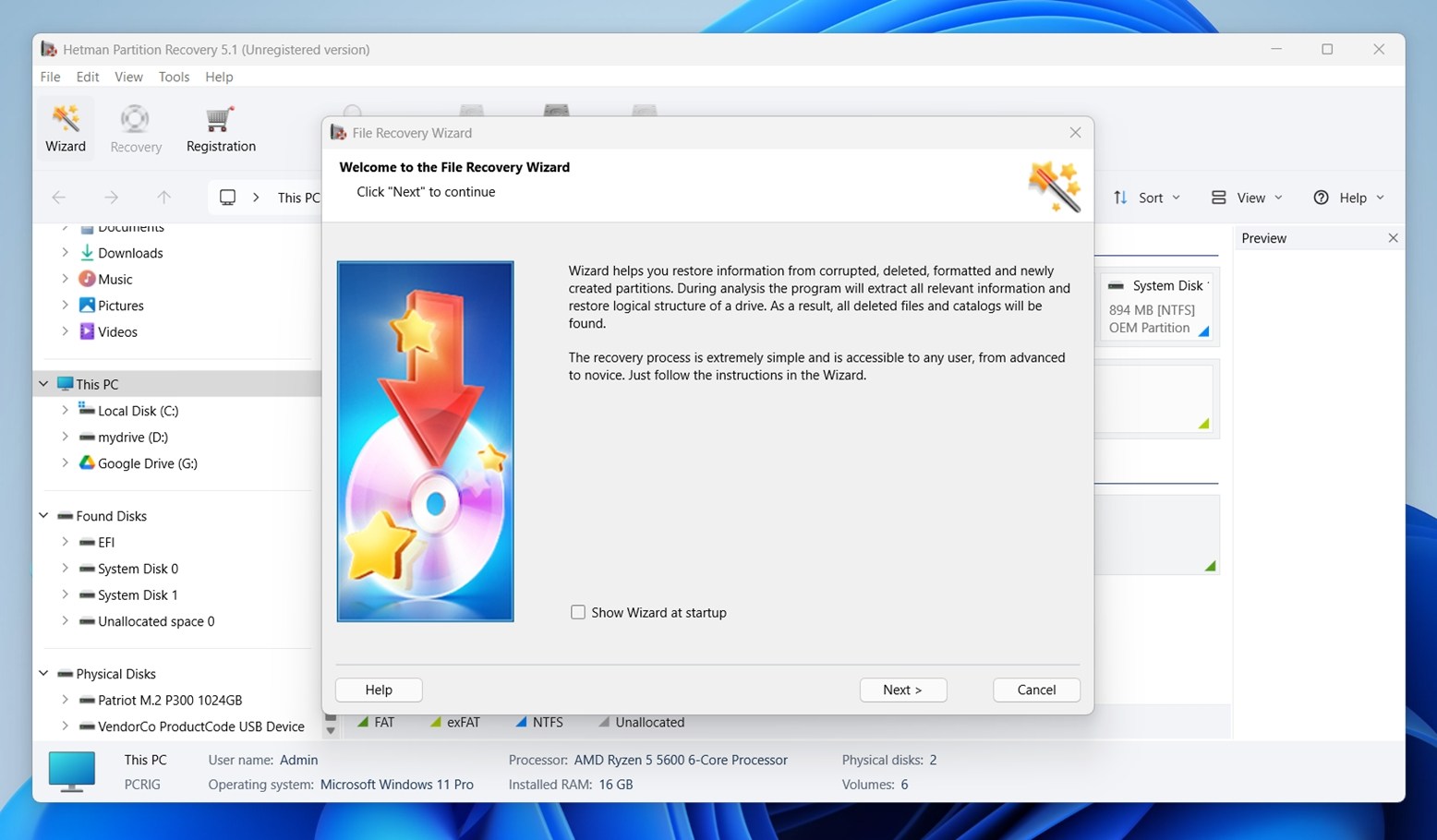
Hetman Partition Recovery se mantiene fiel a una interfaz clásica al estilo de Windows Explorer, y eso puede ser una ventaja o una desventaja dependiendo de tus expectativas. Si has utilizado cualquier utilidad de Windows antes de 2015, el diseño te resultará familiar: lista de discos a la izquierda, vista de archivos a la derecha, barra de herramientas en la parte superior. Aquí no hay minimalismo moderno ni animaciones, pero todo está donde esperarías. No encontrarás modo oscuro ni un diseño adaptable.
El proceso de recuperación principal se ejecuta a través de un asistente paso a paso. Después de iniciar la app, seleccionas una unidad, eliges el tipo de escaneo (Rápido o Completo), esperas los resultados, luego previsualizas y recuperas los archivos que deseas. También puedes usar la ventana de vista previa incorporada para inspeccionar documentos, imágenes e incluso videos antes de restaurarlos, lo que ayuda a evitar guardar archivos basura. Para usuarios más avanzados, hay un visor HEX integrado, útil para revisar bloques de datos en bruto.
Herramientas extra
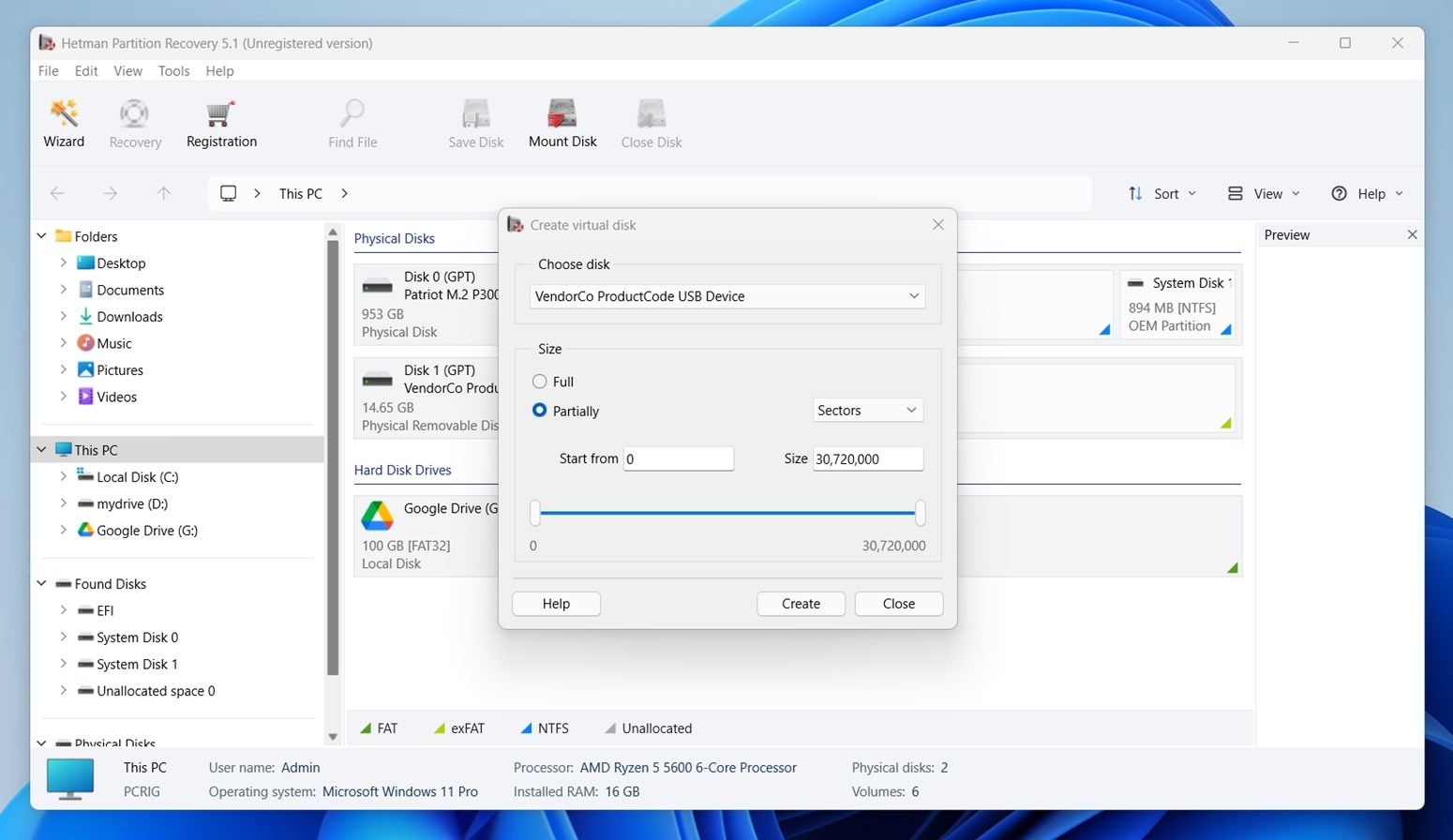
Más allá de lo básico, Hetman incluye algunas herramientas adicionales bajo el capó. Puedes montar archivos de disco virtual (como VHD, VMDK o VDI), crear imágenes de disco para una recuperación segura y exportar los archivos encontrados directamente a FTP o imágenes ISO. Estas funciones no están en primer plano (están ocultas en submenús), pero están ahí. Sin embargo, algunas están bloqueadas en las ediciones más caras (como la compatibilidad con discos de máquinas virtuales), por lo que no todo está disponible desde el principio.
¿Es seguro Hetman Partition Recovery?
Como con todas las herramientas que revisamos, sometimos Hetman Partition Recovery a algunas comprobaciones básicas antes de instalarlo en cualquier sistema. Uno de los pasos clave es verificar que el instalador esté limpio y no sea detectado por ningún motor antivirus.
Hemos subido el instalador oficial hetman_partition_recovery.exe a VirusTotal, una plataforma que escanea archivos utilizando más de 70 motores de seguridad diferentes.
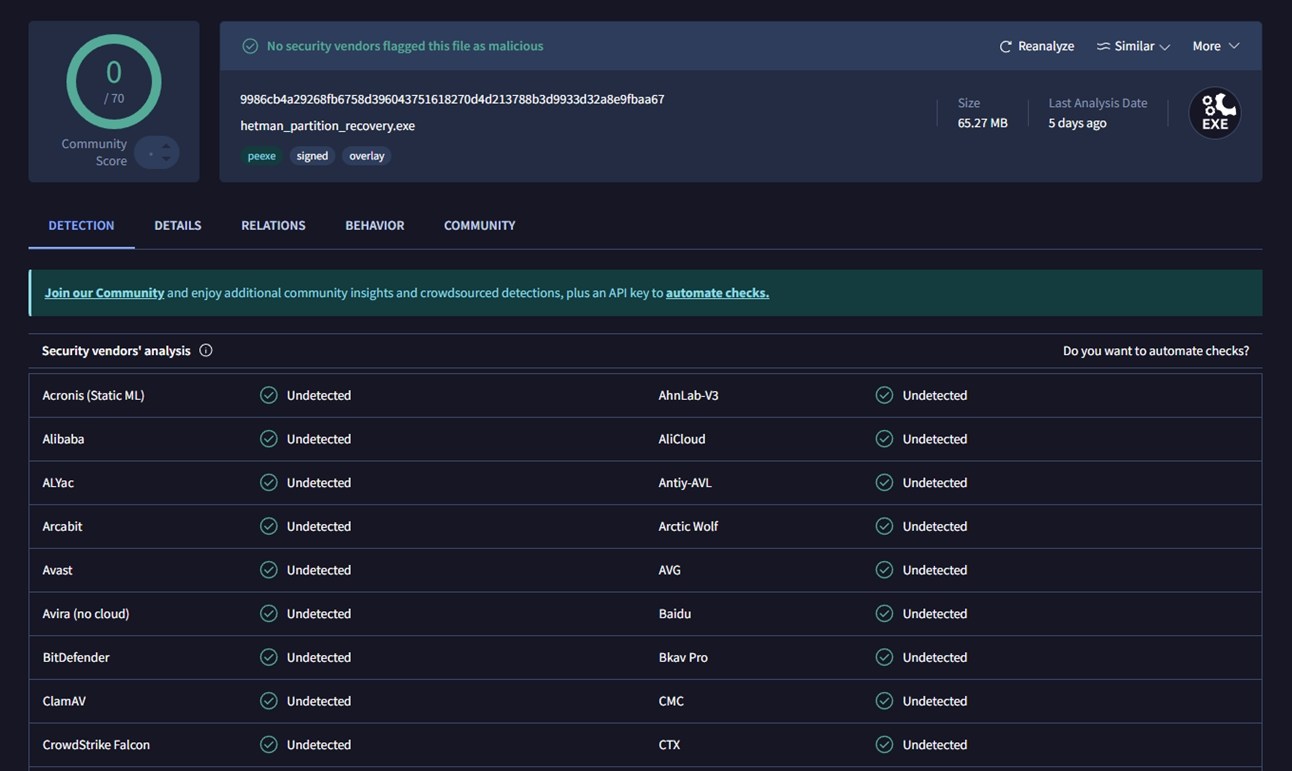
El resultado: 0 de 70 proveedores marcaron el archivo como malicioso. Eso incluye nombres importantes como BitDefender, Avast, Kaspersky, CrowdStrike y Microsoft Defender, todos lo marcaron como limpio.
También hay una versión portátil de Hetman Partition Recovery disponible en el sitio web del desarrollador para Windows. También probamos esa versión: está limpia. Como parte de nuestra rutina, también analizamos todo nuestro entorno de pruebas después de completar todas las sesiones de recuperación. No se detectó nada sospechoso.
Nuestro Entorno y Escenarios de Prueba
Para fines de prueba, organizamos tres de los escenarios de pérdida de datos más comunes sobre los que normalmente escribimos:
- Caso 1: Archivos eliminados. Usamos un Seagate Barracuda de 1 TB lleno de aproximadamente 100 archivos distribuidos en carpetas anidadas. Todos los archivos fueron eliminados y eliminados permanentemente de la Papelera de reciclaje.
- Caso 2: Tarjeta SD RAW. Una tarjeta microSD Samsung EVO Plus de 64 GB se volvió ilegible de manera que el sistema de archivos quedó no reconocido (RAW).
- Caso 3: USB con formato rápido. Una unidad flash SanDisk Ultra USB 3.0 de 16 GB fue formateada rápidamente a exFAT para simular el formateo accidental de un dispositivo de almacenamiento externo.
En todos los escenarios de prueba, la cantidad total de datos utilizada fue de aproximadamente 650 MB. Este espacio incluye una variedad de tipos de archivos organizados en carpetas.
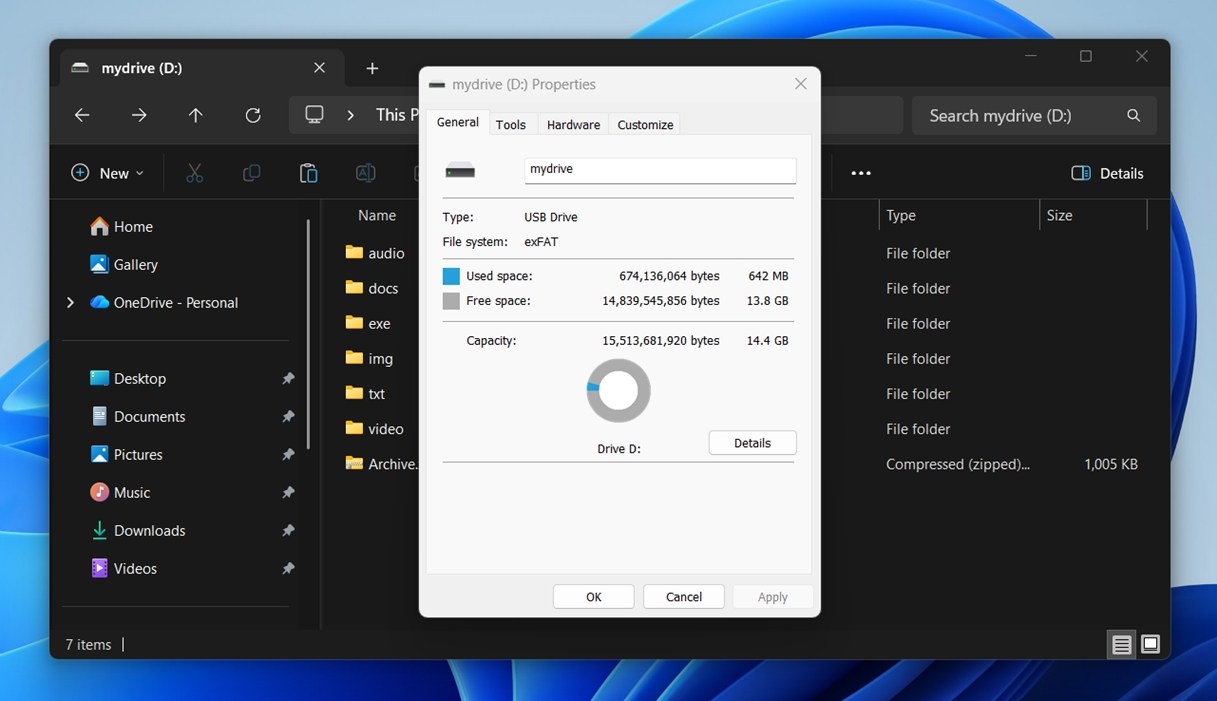
Nuestros archivos de prueba incluían una mezcla diversa:
- Fotos (JPG, PNG)
- Camera RAW (CR2, NEF)
- Vídeos (MP4, MOV, GoPro)
- Documentos (DOCX, PDF, TXT)
- Audio (MP3, FLAC)
- Otros (archivos ZIP, instaladores EXE)
Por cierto, aunque el rendimiento de recuperación es la métrica número uno para cualquier herramienta de recuperación de datos, no es la única que tenemos en cuenta. Una herramienta puede recuperar muchos datos pero aún así quedarse corta si es lenta, confusa de usar o demasiado cara para lo que ofrece. Por eso también consideramos lo siguiente:
| Métrica | Qué medimos |
| Éxito de recuperación | Cuántos archivos regresaron intactos y utilizables |
| Velocidad de escaneo | Tiempo total de escaneo y capacidad de respuesta general |
| Facilidad de uso | Qué tan intuitivo parecía el flujo de trabajo, y si funcionó sin problemas |
| Relación calidad-precio | Qué ofrece la versión gratuita vs. lo que se obtiene al pagar |
Estas puntuaciones determinan el veredicto final que verás al final de la reseña.
Flujo de trabajo de Hetman Partition Recovery
Antes de hablar sobre los tiempos de escaneo y las tasas de recuperación, primero echemos un vistazo a cómo funciona realmente el proceso de recuperación dentro de Hetman Partition Recovery. Si no estás familiarizado con las herramientas de recuperación de datos, esto te dará una idea clara de cómo es usar la aplicación.
- La manera más fácil de comenzar es abriendo el Asistente de Recuperación de Archivos. Puedes activarlo manualmente desde la barra de herramientas.
- Una vez abierto, verás una lista de unidades conectadas: todo, desde tu SSD del sistema hasta memorias USB externas, tarjetas SD y cualquier espacio no asignado. Cada unidad se muestra con su etiqueta, tamaño, sistema de archivos y estado.
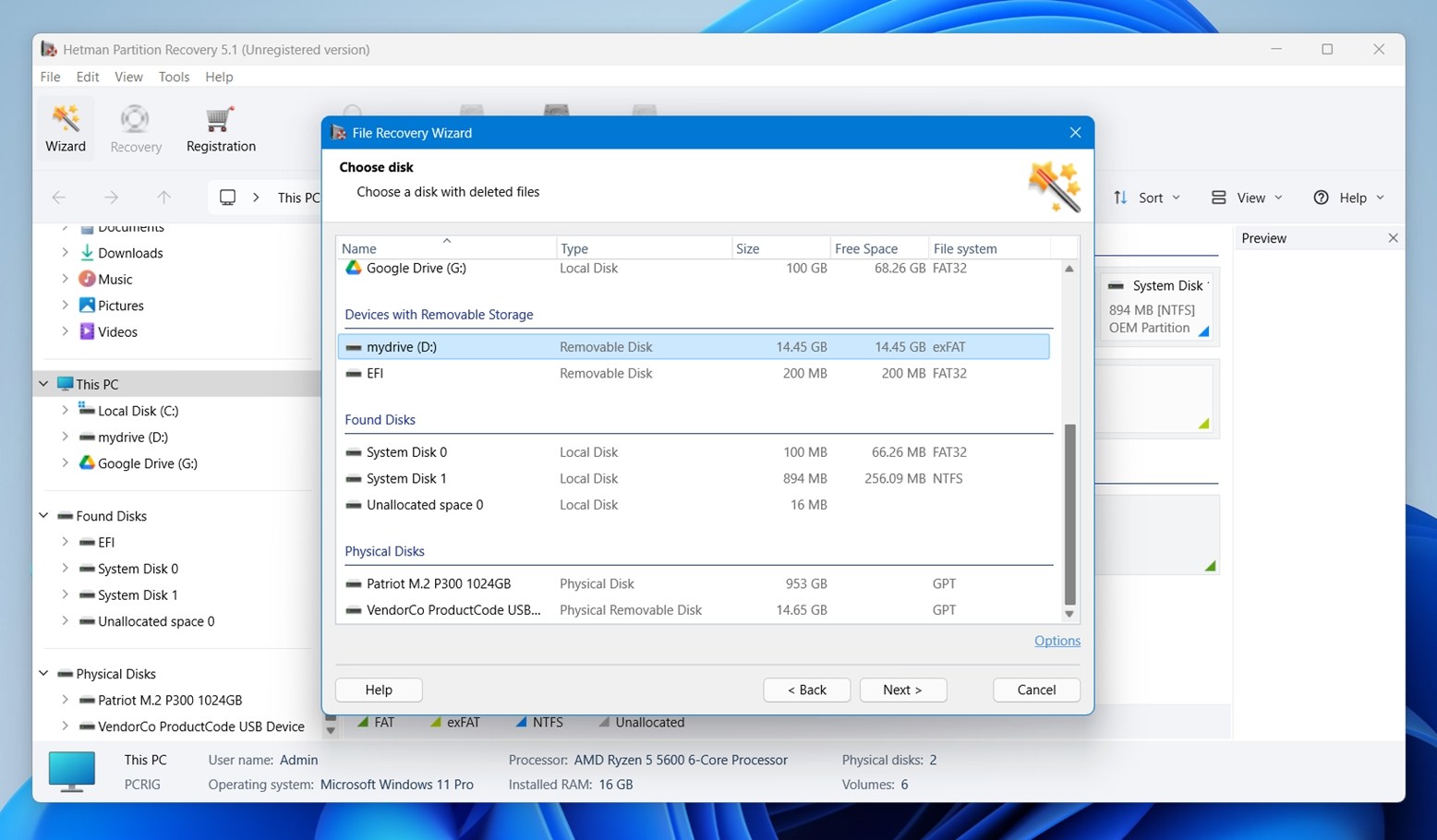
- Después de elegir la unidad, pulsa Siguiente, y Hetman pregunta qué tipo de análisis deseas ejecutar: Análisis Rápido (para archivos eliminados recientemente) o Análisis Completo (mejor para unidades formateadas o dañadas). Bajo Análisis Completo, puedes seleccionar manualmente qué sistemas de archivos debe buscar el software.
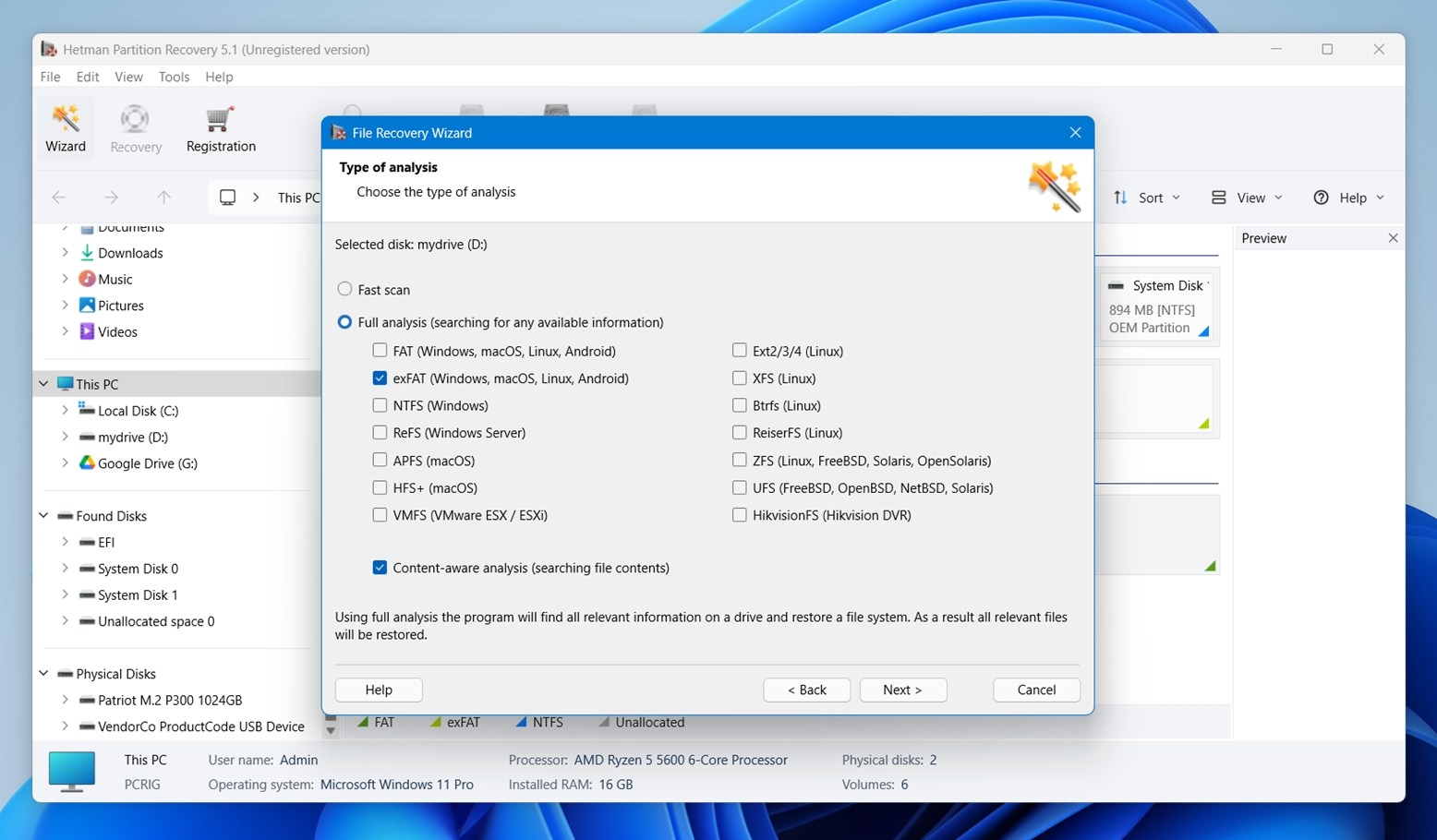 También hay una opción para habilitar el Análisis por contenido, que le indica a la aplicación que escanee el espacio en disco en busca de firmas de archivos conocidas, que fue lo que hicimos.
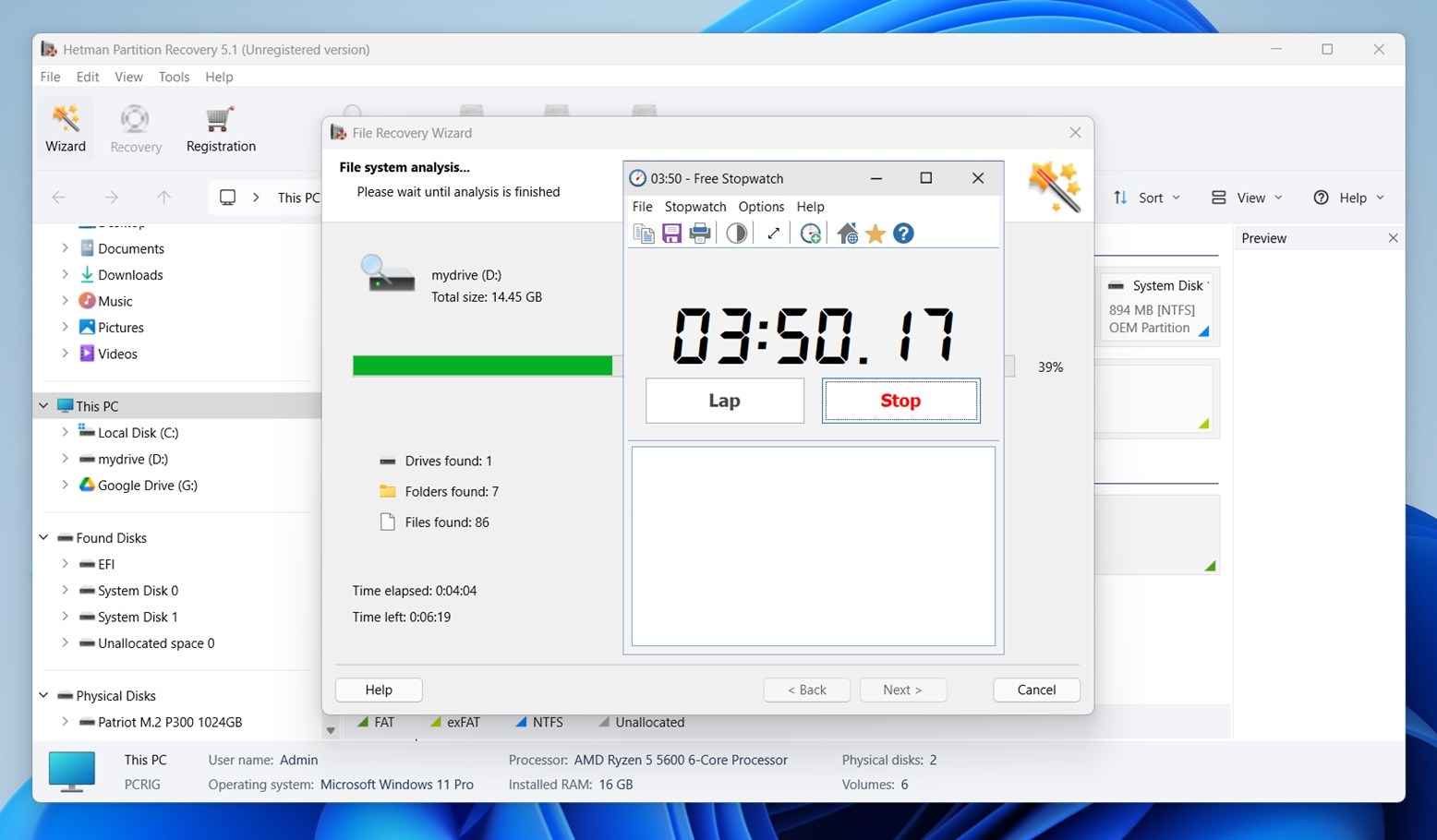
 - Después de eso, inicia el escaneo. Verás un conteo en tiempo real de cuántas unidades, carpetas y archivos ha encontrado hasta el momento, junto con una estimación del tiempo restante. Pero a diferencia de algunas herramientas que te permiten explorar los resultados mientras se realiza el escaneo, Hetman te hace esperar hasta que finalice.
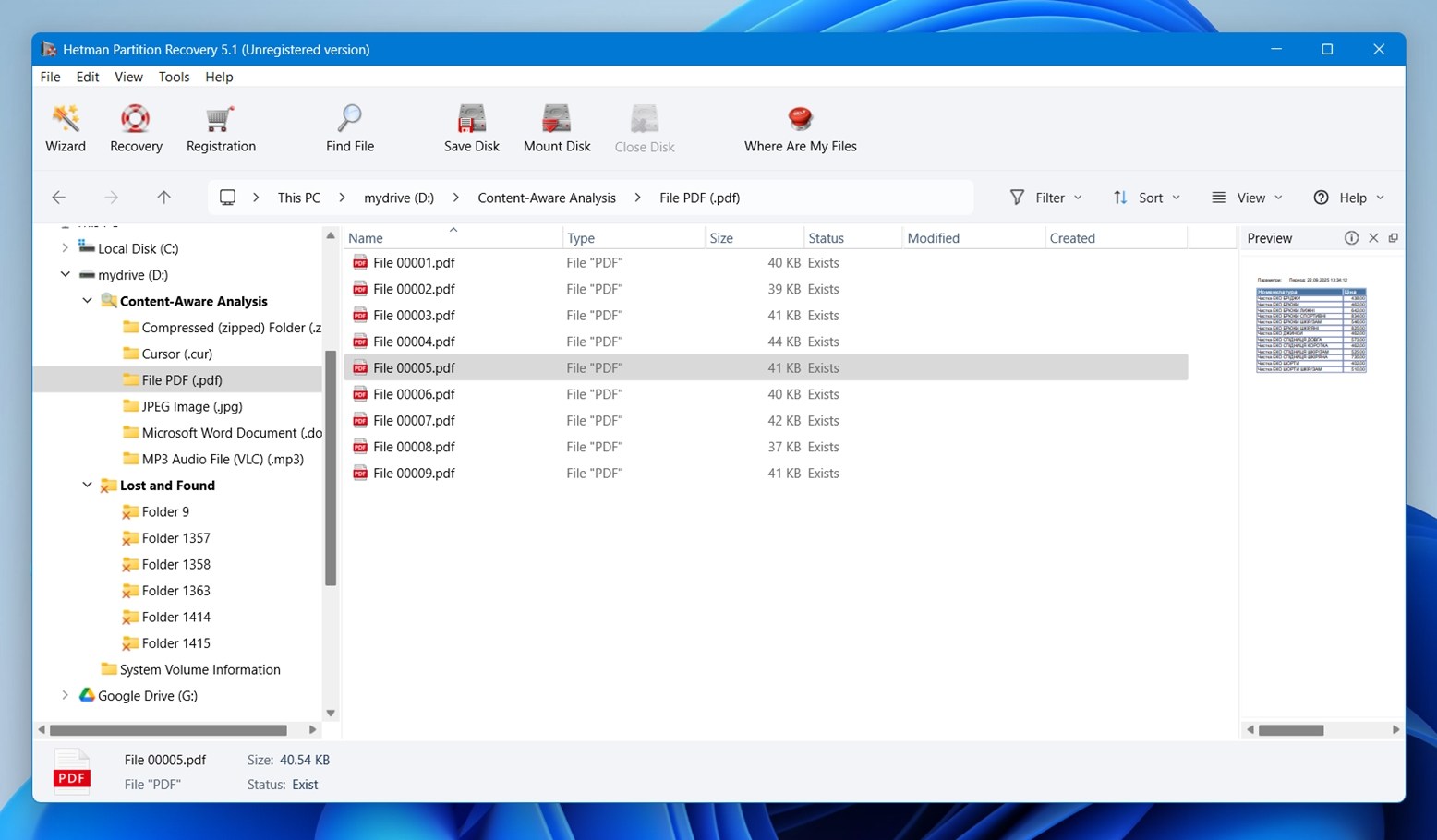
- Después del escaneo, Hetman carga los resultados en su ventana principal. A la izquierda, tienes un árbol de carpetas que refleja lo que esperarías en el Explorador de Windows. Está dividido en categorías como Análisis por contenido (basado en firmas de archivos) y Perdidos y encontrados, donde no se pudo reconstruir completamente la estructura de carpetas.
- Al hacer clic en cualquier carpeta, se listan inmediatamente los archivos en su interior, agrupados por tipo. Si la aplicación reconoce el formato, también tendrás una vista previa del archivo a la derecha, lo cual es especialmente útil para imágenes y documentos. Por ejemplo, en nuestra prueba, Hetman mostró vistas previas en vivo de archivos PDF simples.
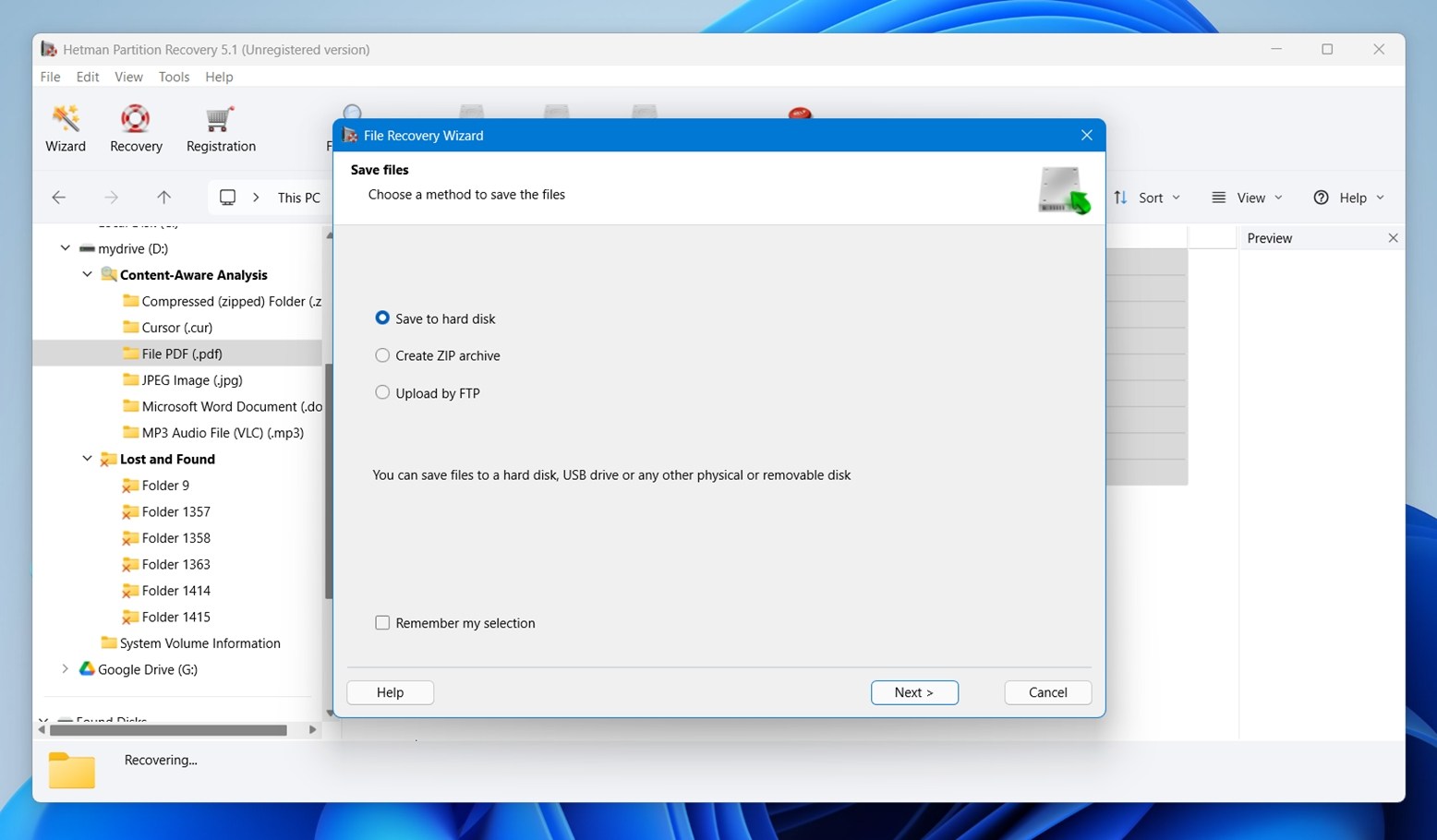
- Finalmente, una vez que hayas elegido lo que quieres recuperar, Hetman te da varias opciones para guardar los archivos recuperados. Puedes guardarlos en cualquier unidad local o externa, empaquetarlos en un archivo ZIP, o incluso subirlos vía FTP.
En general, el proceso de recuperación de archivos en Hetman Partition Recovery es bastante sencillo. No es tan eficiente como el que encontrarías en herramientas como Disk Drill o EaseUS, ambas tienen flujos de trabajo más limpios, pero tampoco resulta demasiado confuso. Si acaso, se siente un poco más cercano a Recuva en la forma en que te guía paso a paso, con menos atractivo visual.
Dicho esto, algunas de las herramientas más avanzadas que ofrece Hetman, como el montaje de discos virtuales, no están a la vista principal. Tendrás que indagar en los menús desplegables o subpaneles para acceder a ellas. Es funcional, pero el diseño de la interfaz de usuario no es el punto fuerte de Hetman.
Rendimiento de recuperación
Ahora, hablemos de los resultados. Aquí tienes un resumen condensado de lo que vimos:
| Escenario | Tasa de Éxito de Recuperación* | Tiempo de Escaneo (minutos) | Notas |
| Caso 1: HDD Seagate de 1 TB. Archivos eliminados | ~91% (más eficaz en DOCX, PDF, JPG) | ~100 | La mayoría de los archivos se abrieron sin problemas. La estructura de carpetas y los nombres de los archivos se conservaron en su mayoría. El caso más limpio en general. |
| Caso 2: Tarjeta SD de 64 GB (RAW, no montable) | ~65% (mejores resultados en JPG/NEF, menos eficaz en MOV/MP4) | ~43 | Las fotos RAW se recuperaron en estado utilizable. Los clips de GoPro se recuperaron pero varios estaban corruptos/incompletos. Los nombres de archivo eran a menudo genéricos. |
| Caso 3: Unidad USB de 16 GB (formato rápido) | ~60% (bueno en TXT, resultados mixtos para ZIP/EXE) | ~11 | Se recuperaron archivos básicos, pero hubo muchos duplicados y sin estructura de carpetas. Algunos archivos pequeños (menos de 10 KB) no se recuperaron en absoluto. |
La tasa de éxito aquí significa el porcentaje de archivos que pudimos abrir y usar completamente después de la recuperación (no solo archivos que “aparecen” recuperados en la lista).
Como era de esperar, la recuperación de archivos eliminados en un HDD giratorio tuvo el mejor resultado. Una vez que el formateo o la corrupción RAW entran en escena, los resultados empiezan a variar según el tipo de archivo. Los archivos de video grandes, en particular, tenían resultados variables. Los formatos de documentos ligeros y las fotos, especialmente los JPG, tendieron a recuperarse de forma más limpia en todas las pruebas.
En ambos Casos 2 y 3, los nombres de archivo a menudo aparecían como entradas genéricas, cosas como File 00001.pdf, File 00012.jpg, y así sucesivamente. Eso es lo esperado. Todo lo recuperado bajo la sección Content-Aware Analysis carecía de los nombres de archivo originales o rutas de carpetas. Esto sucede porque la herramienta encontró esos archivos buscando firmas conocidas de archivos, no mediante la lectura de metadatos intactos del sistema de archivos.
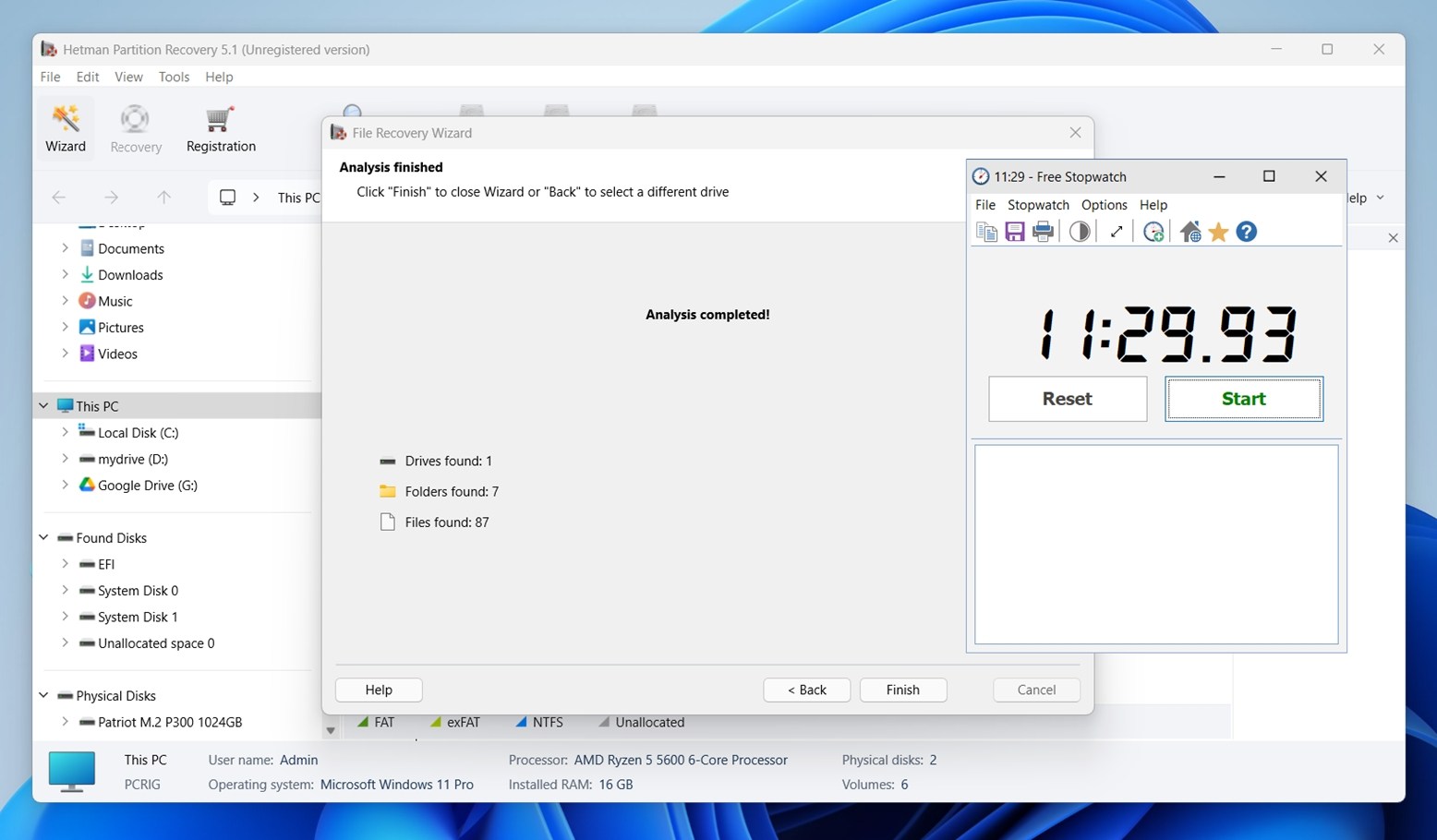
En cuanto a la velocidad de escaneo, Hetman tuvo un rendimiento decente en general. En el Caso 3, la unidad USB de 16 GB tardó un poco más de 11 minutos en completar un análisis completo. Eso es más o menos lo que esperábamos.
El disco duro de 1 TB en el Caso 1 tomó más tiempo, cerca de 100 minutos de principio a fin. Es un tiempo de ejecución razonable. No es la herramienta más rápida que hemos probado, pero definitivamente está dentro del rango normal para su clase.
Desglose de Precios de Hetman Partition Recovery
Hetman Partition Recovery viene en tres ediciones de pago: Home, Office y Business, cada una vinculada a un solo PC. Al momento de escribir este artículo, todos los niveles se ofrecen con descuento.
Si te preguntas si Hetman Partition Recovery es gratuito, técnicamente no lo es. El software ofrece una versión de prueba, pero solo te permite escanear y previsualizar archivos. Para recuperar cualquier cosa, necesitarás una licencia de pago.
Aquí tienes un desglose de los precios actuales y lo que incluye cada nivel de licencia:
| Edición | Precio Actual (USD) | Precio Original | Incluye | Para |
| Home | $97.95 | $122 | Todas las funciones de recuperación excepto discos de máquinas virtuales | Sólo para uso personal |
| Office | $237.95 | $297 | Agrega soporte para discos de máquinas virtuales (VHD, VMDK) | IT corporativo interno |
| Business | $397.95 | $497 | Todas las funciones + derechos de uso comercial | Técnicos y laboratorios de recuperación |
🔎 La recuperación de discos virtuales (para VHD, VMDK, etc.) solo está incluida en las ediciones Office y Business. Todas las licencias son para un solo PC.
No es la herramienta más asequible que hemos visto, pero a primera vista, el precio sitúa a Hetman en el mismo rango que varios de los principales competidores. Dicho esto, el precio por sí solo no cuenta toda la historia.
Hetman Partition Recovery vs Competidores
Compáremoslo con algunas de las herramientas que hemos probado, con una tabla que muestra lado a lado cómo se compara en algunos puntos clave:
| Característica | Hetman Partition Recovery | Disk Drill PRO | R‑Studio | DiskGenius |
| Precio (licencia para 1 PC) | $97.95 (Hogar) | $89.00 | $79.99-$899 | $69.90–$129.90 |
| ¿Versión gratuita? | Solo vista previa (sin recuperación) | Recupera hasta 100 MB (Win) | Edición demo (recupera archivos de menos de 256 KB) | Edición gratuita con recuperación limitada (archivos menores a 64 KB) |
| Compatibilidad con sistemas de archivos | FAT/exFAT, NTFS/ReFS, APFS/HFS+, Ext4/3/2/ReiserFS, ZFS, Btrfs, HikvisionFS, XFS/UFS | FAT32, exFAT, NTFS, APFS/HFS+, ReFS y EXT4 | FAT32, exFAT, NTFS, APFS/HFS+, ReFS y EXT4 | NTFS, FAT32, EXT2/3/4 y exFAT |
| Recuperación de particiones | Sí | Sí | Sí | Sí |
| Imágenes de disco | Sí (disponible, difícil de encontrar en la interfaz) | Sí (copia de seguridad byte a byte) | Sí (imágenes avanzadas) | Sí (respaldo y restauración de imagen) |
| Compatibilidad con discos virtuales | Solo en planes Office/Business | Sí | Sí | Sí |
| Diseño de interfaz | Estilo clásico de Windows | Moderno y fácil de usar | Técnico, denso | Funcional pero utilitario |
| Velocidad de escaneo (en pruebas) | Intermedia | Una de las más rápidas | Intermedia | Moderada |
Cuando comparas Hetman Partition Recovery directamente con los principales competidores, su propuesta de valor empieza a desmoronarse.
Los tres competidores ofrecen niveles en el mismo rango de precios (~$90–$100), pero a menudo brindan más funcionalidades, un rendimiento superior o una mejor usabilidad.
Toma Disk Drill, su versión Pro es más barata que Hetman Home y te ofrece un mejor rendimiento de recuperación, escaneos más rápidos, creación de imágenes de disco incorporada, monitoreo S.M.A.R.T., guardado de sesiones de recuperación y modo de Recuperación Avanzada de Cámara. Lo mismo sucede con DiskGenius y R-Studio. Ambos ofrecen más flexibilidad y utilidad al mismo precio (o menos), y ninguno limita funciones como la recuperación de discos virtuales solo a la licencia de nivel superior como lo hace Hetman.
Una vez que lo analizas, Hetman empieza a parecer caro.
Comentarios de usuarios y reputación
Ninguna reseña está completa sin revisar la opinión general de los usuarios.
Las valoraciones de los usuarios en el mundo real son generalmente positivas:
| Plataforma | Calificación | # de Reseñas |
| Trustpilot | ★★★★☆ (4.3/5) | 80 |
| G2 | ★★★★☆ (4.7/5) | 13 |
| Capterra | ★★★★★ (5/5) | 5 |
Según los datos de Trustpilot, alrededor del 79% de los revisores dejaron calificaciones de 5 estrellas, mientras que aproximadamente el 19% dieron reseñas de 1 estrella. Eso coloca a Hetman en una posición generalmente favorable, aunque no exenta de críticas.
Muchos usuarios destacan la fiabilidad y el soporte de la herramienta. Un revisor de Trustpilot escribió:
“¡Excelente, eficaz y rápido servicio al cliente! He utilizado su software para recuperar datos de mis discos NAS fácilmente y, cuando tuve que migrar de equipo, pudieron ayudarme a activar mi licencia en mi nueva máquina en menos de 24 horas.”
“Hetman es fácil de instalar y usar. Tiene aspectos muy importantes como una interfaz simplista y opciones muy simples de entender. Otra característica positiva es que este software permite crear particiones virtuales, para poder mover sistemas operativos de un disco a otro.”
Aun así, algunas reseñas señalan inconvenientes importantes. Algunos usuarios informaron problemas como recuperación de archivos incompleta o corrupta. Una persona afirmó:
“Todos los archivos supuestamente recuperados estaban corruptos, pero Disk Drill FUNCIONÓ, así que no usen Hetman Software, ¡apesta!.”
No existe una herramienta de recuperación de datos sin quejas, eso es de esperarse en este tipo de software. Los resultados pueden variar dependiendo del estado de la unidad o si ya ha sido sobrescrita. Pero lo que destaca aquí es la proporción. La gran mayoría de las reseñas sobre Hetman Partition Recovery son positivas.
Nuestra opinión
Aquí tienes nuestro veredicto final sobre Hetman Partition Recovery, basado en todo lo que hemos cubierto:
| Métrica | Puntuación | Notas |
| Tasa de éxito de recuperación | 7 / 10 | Sólido con archivos eliminados en discos duros. Los JPG, PDF y documentos se recuperaron sin problemas. La recuperación de discos formateados o en formato RAW fue irregular, especialmente con archivos de video. |
| Velocidad de escaneo | 7 / 10 | Aceptable. El escaneo de USB fue correcto (~11 min para 16 GB), pero un HDD de 1 TB tomó 1,5 horas. |
| Facilidad de uso | 6 / 10 | Interfaz familiar, pero desactualizada. Las funciones avanzadas son difíciles de encontrar. No hay vista previa en tiempo real de los archivos durante el escaneo. |
| Relación calidad-precio | 6 / 10 | La edición Home carece de funciones que los competidores ofrecen por menos. La versión de prueba no puede recuperar nada. |
Puntuación final: 6.5 / 10
Hetman Partition Recovery hace bien lo básico. Manejó archivos eliminados y formatos estándar como JPG, DOCX y PDF sin problemas. Admite una amplia gama de sistemas de archivos, y el modo de Análisis Completo es lo suficientemente profundo como para recuperar datos incluso de discos dañados o formateados, si tienes paciencia.
Pero está limitado por una interfaz de usuario anticuada, una funcionalidad de prueba limitada y un modelo de precios que resulta elevado para los usuarios ocasionales. Una vez que lo comparas con alternativas, su valor disminuye rápidamente.
Si eres un usuario experto en tecnología que prefiere una interfaz de estilo tradicional de Windows, no le importa buscar entre menús y tiene algo de dinero para gastar, Hetman Partition Recovery podría ser justo lo que necesitas.