



En la reseña de hoy sobre MiniTool Power Data Recovery, analizamos si este software realmente cumple cuando se trata de la pérdida de archivos en el mundo real. Nuestro equipo en 7 Data Recovery Experts quiso averiguar cómo funciona realmente cuando se le presentan problemas reales. Iremos más allá de las afirmaciones de marketing y veremos si es seguro, útil y si vale la pena tu tiempo.
Veredicto Rápido
🏆 Mejor para: Usuarios de Windows con necesidades básicas de recuperación que buscan algo sencillo.
MiniTool Power Data Recovery es una herramienta simple y confiable que funciona bien para recuperar archivos eliminados, unidades USB formateadas y situaciones cotidianas de pérdida de datos en Windows. Es fácil de usar, apta para principiantes y hace un buen trabajo con formatos comunes como documentos, fotos y videos.
Dicho esto, no es la opción más rápida ni la más completa en cuanto a funciones. La versión gratuita te da 1 GB de recuperación, lo cual es suficiente para probarlo, pero te toparás con un límite rápidamente si te enfrentas a casos más serios.
Pros
- Sencillo y fácil de usar
- Maneja una amplia variedad de tipos de archivos comunes
- No incluye software no deseado ni complementos engañosos
- Ofrece una versión gratuita (hasta 1 GB de recuperación), suficiente para probar la funcionalidad
- Opción de medio de recuperación arrancable (niveles de pago)
- La velocidad de escaneo es lenta en comparación con muchos competidores
- La función de vista previa de archivos es inconsistente
- Los resultados de recuperación son irregulares al tratar con particiones RAW o sistemas de archivos que no son NTFS
- Soporte limitado de sistemas de archivos
- La interfaz se siente un poco anticuada
Visión general
MiniTool Power Data Recovery fue desarrollado por MiniTool Software Ltd., una empresa que existe desde 2009. Se han hecho un nombre con utilidades de disco, herramientas de copia de seguridad y administradores de particiones (principalmente para usuarios de Windows).
MiniTool Power Data Recovery es el único en su línea que afirma recuperar archivos perdidos. El software promete recuperar datos de archivos eliminados, unidades formateadas, particiones perdidas, unidades corruptas, de memorias USB, tarjetas SD, SSDs – prácticamente cualquier medio de almacenamiento que puedas tener por ahí.
Compatibilidad con el sistema operativo y el sistema de archivos
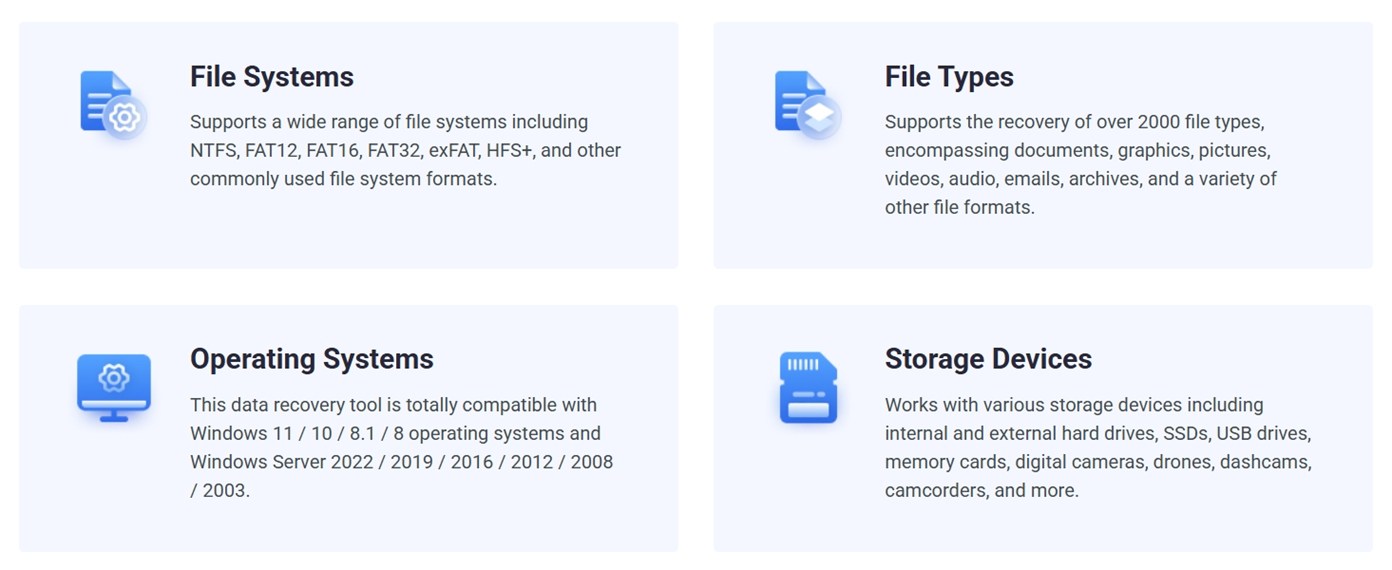
MiniTool Power Data Recovery está hecho para Windows. Funciona en versiones desde Windows 7 hasta Windows 11. Si usas Windows Server (cualquier versión desde 2003 hasta 2022), también estás cubierto.
Sin embargo, los usuarios de Mac no tienen suerte. Solía haber una versión para Mac, pero ya no está disponible. Si intentas descargarla hoy, serás redirigido a una marca completamente diferente.
Lo mismo ocurre con su antigua herramienta de recuperación de Android: no ha recibido actualizaciones en años.
En el lado del sistema de archivos, MiniTool maneja NTFS, FAT12/16/32, exFAT, y HFS+ (que se utiliza en Macs antiguos). Podrías recuperar algo de una unidad Mac antigua usando HFS+, pero no hay soporte para APFS, y la recuperación es limitada cuando se trata de formatos que no son de Windows.
En resumen, esta es una herramienta exclusiva para Windows.
Modos de escaneo y compatibilidad de tipos de archivos
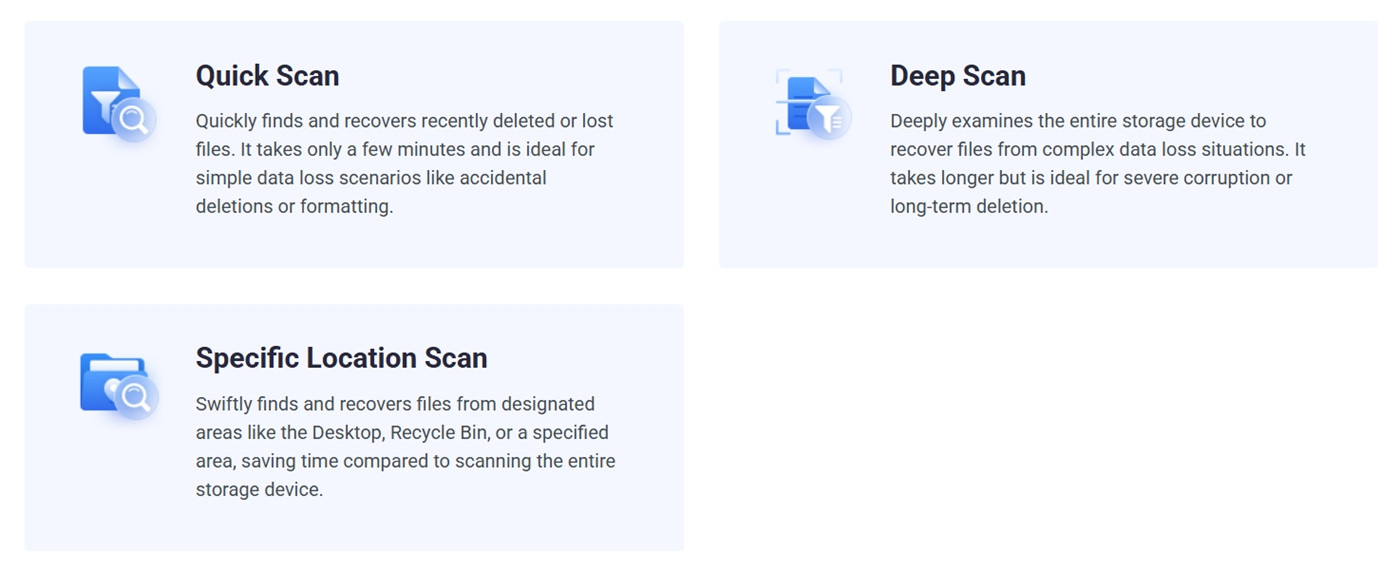
MiniTool tiene dos tipos principales de escaneos en su herramienta de recuperación: Escaneo rápido y Escaneo profundo. No necesitas elegir uno: cuando inicias una recuperación, la herramienta ejecuta ambos automáticamente. El escaneo rápido comienza primero, buscando archivos eliminados recientemente que aún están marcados en el sistema de archivos. Es rápido y funciona bien para casos simples como eliminaciones accidentales. Si eso no encuentra mucho, el escaneo profundo se realiza inmediatamente después.
También hay un Escaneo de Ubicación Específica, que es útil si sabes que el archivo estaba en tu Escritorio o quizás se eliminó de la Papelera de reciclaje.
En cuanto a los tipos de archivos, MiniTool afirma que admite más de 2000 formatos. Eso incluye documentos, imágenes, videos, archivos de audio, correos electrónicos, archivos comprimidos, lo que sea. Pero ese número de “2000+” parece un típico truco de mercadotecnia. Muchos de esos tipos de archivos son variaciones mínimas o formatos poco conocidos que probablemente nunca necesitarás recuperar. (Hablaremos más sobre lo que realmente encontró en nuestras pruebas prácticas).
Interfaz de usuario y características adicionales
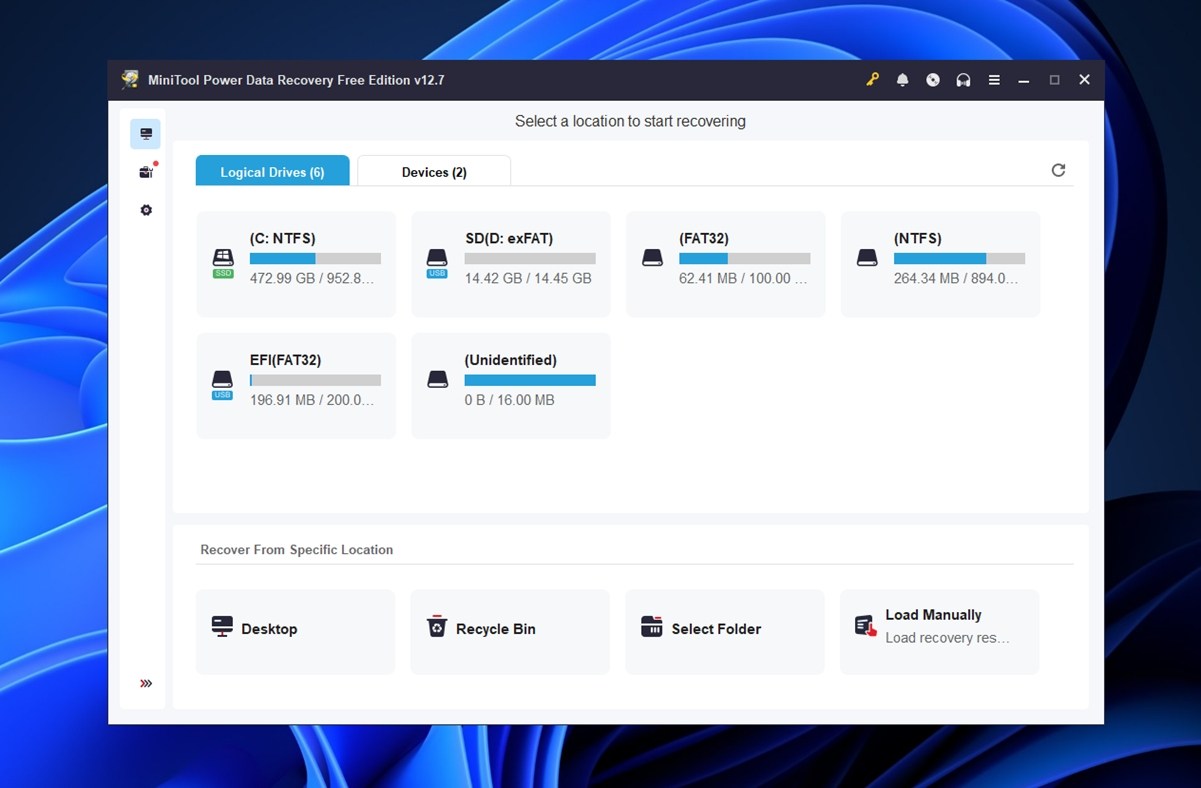
MiniTool Power Data Recovery lo mantiene simple. Cuando inicias la aplicación, muestra de inmediato todas tus unidades. No hay jerga técnica. Haces clic en la unidad, presionas Escanear, y la herramienta hace su trabajo. Es tan enchufar y usar como puede ser un software de recuperación.
Una vez que finaliza el escaneo, los resultados aparecen en dos vistas: por ruta de carpeta y por tipo de archivo. Ambas son fáciles de navegar, y la barra de búsqueda ayuda si recuerdas parte del nombre de un archivo. Puedes previsualizar ciertos archivos antes de la recuperación, pero en nuestra experiencia, es cuestión de suerte. Algunas imágenes y documentos se cargan bien, otros no responden en absoluto (incluso si el archivo finalmente se recupera correctamente después).
Los filtros funcionan bien, pero no esperes herramientas avanzadas como calificaciones de salud de archivos o clasificación por IA.
El diseño general es funcional pero anticuado. Cumple su función sin ralentizarte, pero no se siente moderno. Si estás acostumbrado a herramientas elegantes como Disk Drill o EaseUS, esta interfaz puede parecerte un retroceso.
En cuanto a extras, MiniTool no ofrece mucho más allá de lo básico. Hay un bono útil: un creador de medios de arranque WinPE. Con él, puedes crear una unidad USB de recuperación e iniciar un entorno de MiniTool para rescatar archivos de un sistema Windows que no funciona. Pero esa función está bloqueada tras la versión de pago. Si estás en el plan gratuito, no tendrás acceso a ella.
Cómo evaluamos
Para esta revisión de MiniTool Data Recovery, seguimos la misma configuración “estandarizada” que hemos utilizado en todas nuestras pruebas recientes. Unidades idénticas, conjuntos de archivos idénticos y escenarios de recuperación del mundo real repetibles. Esto nos ayuda a comparar de manera justa el rendimiento de MiniTool frente a otras herramientas de recuperación que hemos revisado, sin ninguna ventaja o desventaja injusta.
Probamos MiniTool en tres casos de prueba:
- Un HDD Seagate Barracuda de 1 TB (NTFS) cargado con alrededor de 1,500 archivos distribuidos en varias carpetas. Borramos todo y vaciamos la Papelera de reciclaje.
- Una tarjeta microSD Samsung EVO Plus de 64 GB dañada usando herramientas de administración de discos hasta que apareció como RAW en Windows.
- Una unidad flash SanDisk Ultra USB 3.0 de 16 GB que formateamos rápidamente a exFAT; básicamente simulando un escenario muy común en el que alguien formatea accidentalmente la unidad equivocada y se da cuenta demasiado tarde.
Intentamos cubrir una amplia gama de tipos de archivos: desde cosas cotidianas como PDFs y JPGs hasta formatos RAW de cámara. Esto es lo que incluimos:
- Imágenes: JPG, PNG
- Imágenes RAW: CR2, CR3 (Canon), NEF (Nikon)
- Archivos de video: MP4 (H.264 y H.265), MOV, AVI, grabaciones de GoPro/cámara de acción
- Documentos: DOC, DOCX, XLSX, PDF, TXT
- Archivos de audio: MP3, WAV, FLAC
- Archivos comprimidos e instaladores: ZIP, RAR, EXE
Pero, como ocurre con todas las herramientas de recuperación que probamos, los resultados en bruto por sí solos no determinan la puntuación final. Una cosa es recuperar archivos, y otra muy diferente es hacerlo de forma rápida, clara y sin hacer perder el tiempo al usuario. Por eso evaluamos cada herramienta en múltiples categorías, no solo en la tasa de recuperación.
Al final de este análisis de MiniTool Power Data Recovery, calcularemos una puntuación final basada en las siguientes métricas (cada una valorada en una escala del 1 al 10).
| Métrica | Qué Medimos |
| Tasa de éxito de recuperación | % de archivos recuperados y si se abrieron correctamente después de la recuperación |
| Velocidad de escaneo | Tiempo total para completar un escaneo (en minutos) y capacidad de respuesta general |
| Facilidad de uso | Qué tan claros eran los pasos, qué tan estable se sentía la interfaz y qué tan fácil era recuperar |
| Relación calidad-precio | Lo que realmente ofrecen las versiones gratuitas vs. de pago (y si la licencia parece justa) |
¿Es seguro MiniTool Power Data Recovery?
Antes de guiarte por cómo funciona el software, queremos tomarnos un momento para abordar una pregunta que recibimos todo el tiempo: ¿es seguro instalar este software? Si has pasado algún tiempo leyendo foros o revisando reseñas de MiniTool Power Data Recovery, probablemente hayas visto personas preguntando exactamente esto.
Por eso ejecutamos cada instalador a través de un escaneo completo de malware antes de probarlo. En este caso, el instalador de MiniTool activó 2 de 72 motores antivirus en VirusTotal. Específicamente, Bkav lo marcó como “W32.AIDetectMalware” y VirIT lo marcó como “Deceptor.MnTlPwrDtRc.ESX”.
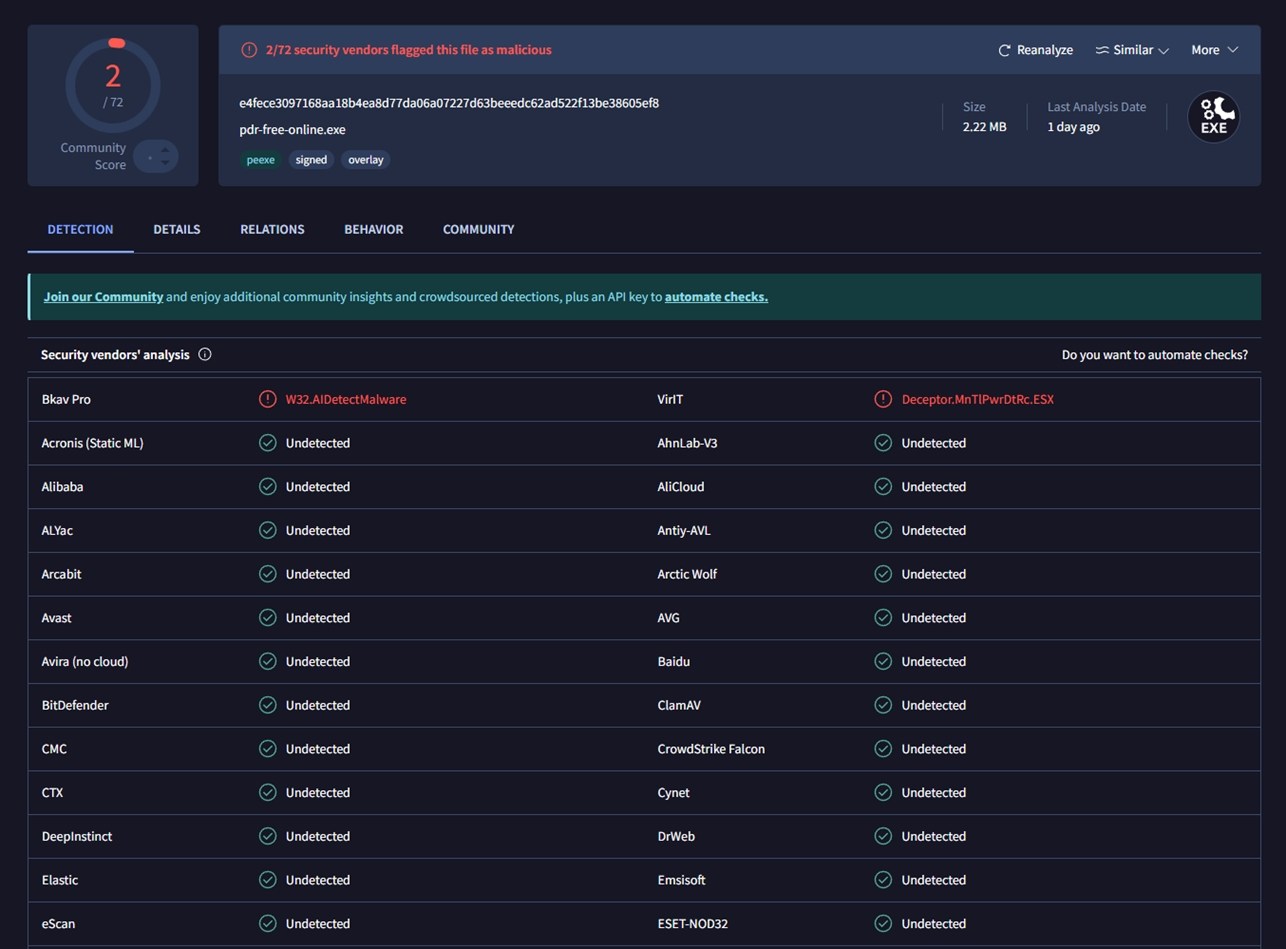
Ahora, ¿debería preocuparte eso? No. Estos dos resultados parecen más falsos positivos que amenazas reales. Los 70 proveedores restantes, incluidos nombres grandes como Bitdefender, Kaspersky, Avast y Microsoft Defender, lo marcaron como seguro. Además, la aplicación no intentó instalar complementos, barras de herramientas ni software incluido. Se comportó normalmente en nuestras máquinas de prueba y no vimos ninguna actividad sospechosa en el Administrador de tareas ni durante la monitorización de red.
Así que, aunque es bueno mantenerse cauteloso, no hubo nada aquí que levantara señales de alerta graves en nuestra experiencia práctica.
Y no hace falta decirlo, pero siempre descarga MiniTool Power Data Recovery desde el sitio web oficial. Mantente en la fuente y evitarás el 99% de esos problemas.
Flujo de trabajo de recuperación de datos de MiniTool
En cuanto al flujo de trabajo, como mencionamos antes, todo aquí es súper sencillo. Incluso si nunca has usado un software de recuperación de datos en tu vida, no te sentirás perdido ni por un segundo.
Cuando inicias la aplicación, todo lo que necesitas hacer es mirar la pantalla principal. Muestra tus unidades conectadas de inmediato: cualquier memoria USB conectada, tarjetas de memoria, etc.
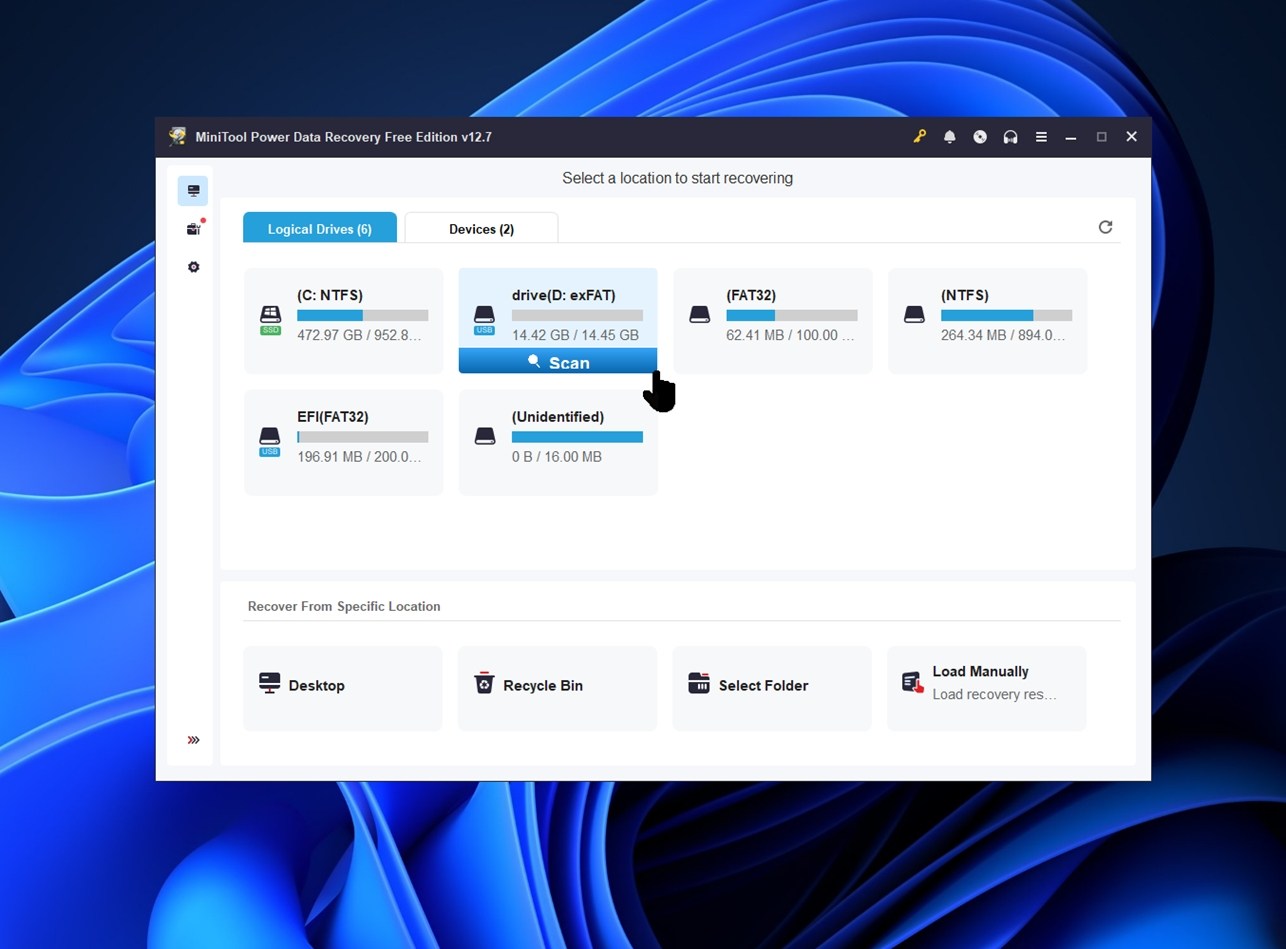
Puedes elegir escanear una partición individual (como D: o E:) o escanear el dispositivo físico completo si no estás seguro de dónde estaba el archivo.
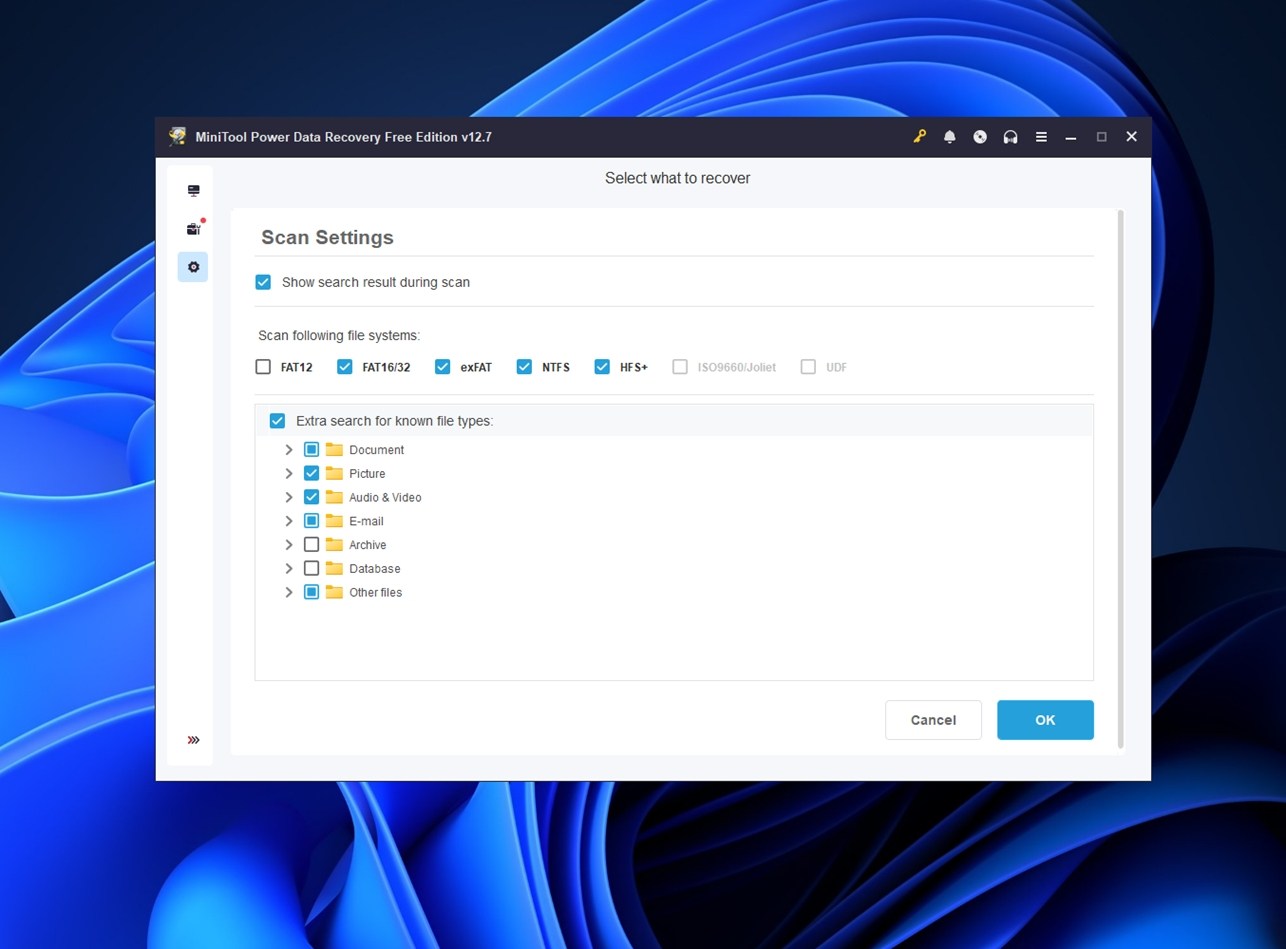
Una vez que haces clic en una unidad, MiniTool comienza a escanear automáticamente. No es necesario elegir entre Análisis Rápido o Profundo (él lo gestiona en segundo plano por ti). También puedes hacer clic en el pequeño icono de engranaje antes de escanear para filtrar por tipo de archivo (como documentos, fotos o videos), lo que ahorra algo de tiempo.
Después de que finalice el escaneo, verás los resultados agrupados en dos pestañas: una organiza todo por estructura de carpetas (Ruta), y la otra clasifica los archivos por formato (Tipo). Ambas son fáciles de recorrer, y puedes usar la barra de búsqueda si recuerdas parte de un nombre de archivo.
También hay una función de vista previa, pero como mencionamos antes, es inconsistente. Funciona para algunos archivos, especialmente los más pequeños como JPG o TXT, pero puede presentar retrasos o fallar por completo con otros.
En algunos casos, la aplicación te pide que instales un módulo de visor por separado; la vista previa de PDF es un buen ejemplo. Una vez instalado, funciona, pero no es la solución más elegante.

Aún así, mejor que nada.
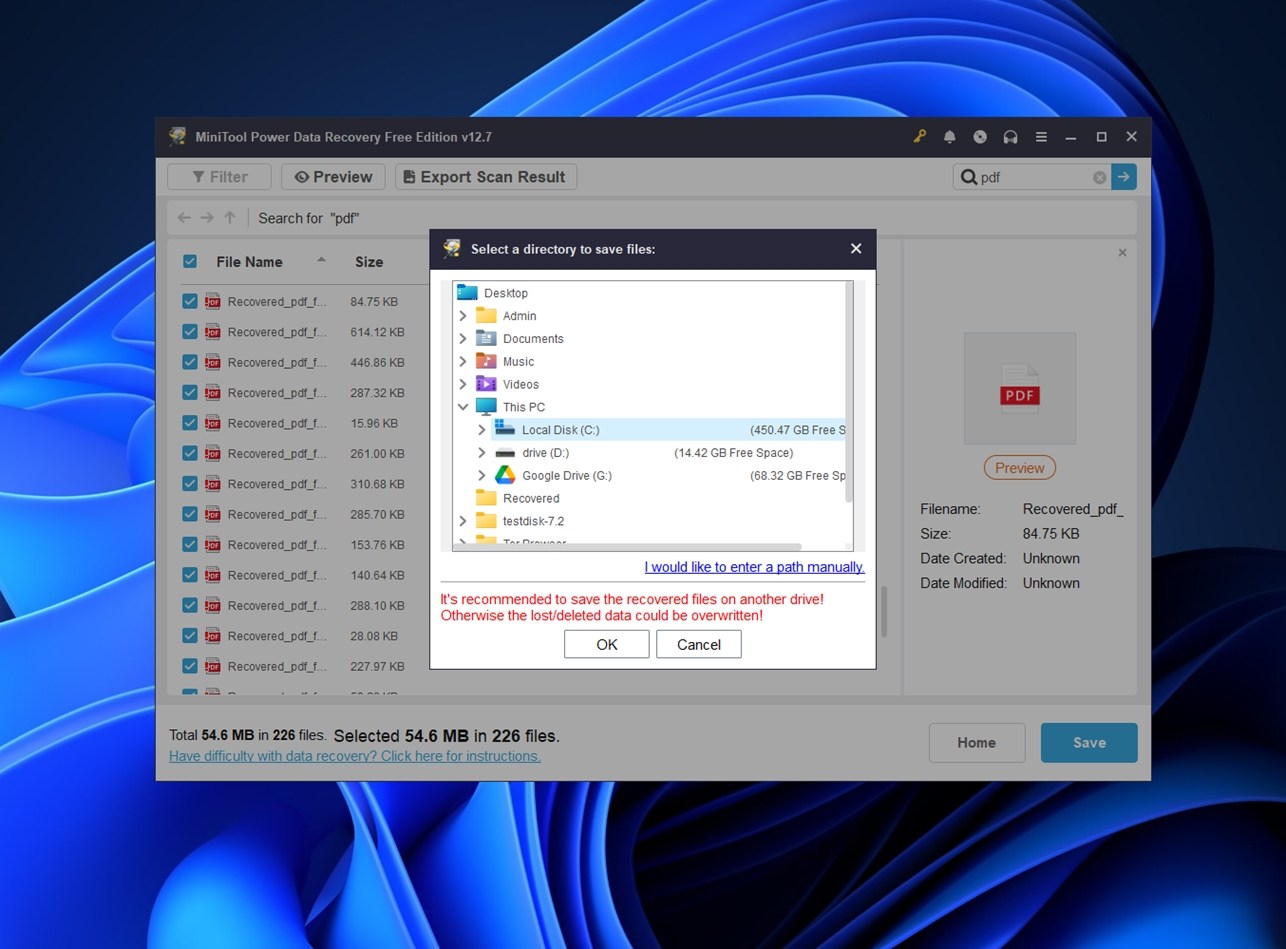
Para el paso final, todo lo que necesitas hacer es marcar los archivos que deseas recuperar y hacer clic en el botón “Guardar”.
MiniTool te pedirá entonces que elijas una ubicación de recuperación; solo asegúrate de seleccionar una unidad diferente de aquella desde la que estás recuperando.
Otra cosa a tener en cuenta: las sesiones de escaneo no son reutilizables en la versión gratuita. Aunque MiniTool guarda tu progreso en segundo plano, volver a abrir una sesión guardada solo es posible si has pagado. Así que si cierras la aplicación o tu sistema se reinicia, tendrás que escanear la unidad de nuevo.
En general, el flujo de trabajo es sólido para principiantes. No hay terminología extraña, ni configuración en varios pasos. Es señalar, escanear, recuperar.
Rendimiento de recuperación
Ahora viene la parte que realmente importa. ¿Cómo se desempeñó MiniTool Power Data Recovery en pruebas reales?
Así es como se desempeñó MiniTool:
| Escenario | Tasa de Éxito de Recuperación* | Tiempo de Escaneo | Notas |
| 1 TB NTFS HDD (archivos eliminados) | ~90% de archivos recuperados y abiertos | ~82 minutos | La mayoría de los documentos, JPGs y archivos de video estándar se recuperaron completamente intactos, con nombres originales y estructura de carpetas. La recuperación de fotos RAW fue mixta: los archivos CR2 y NEF fueron mayormente utilizables, pero algunos formatos más recientes no se abrieron correctamente. |
| 16 GB USB (formateado rápido a exFAT) | ~68–74% archivos utilizables | ~20 minutos | Los formatos de imagen comunes (JPG, PNG) se recuperaron bien, pero los archivos RAW fueron impredecibles. La estructura de carpetas desapareció. La recuperación basada en firmas manejó DOCX y PDF mejor de lo esperado, pero los archivos multimedia grandes (video) tuvieron un éxito mucho menor. |
| 64 GB microSD (estado RAW, sin sistema de archivos visible) | ~55–60% archivos utilizables | ~40 minutos | MiniTool encontró múltiples tipos de archivos, pero los resultados fueron variados. Los clips MP4 y MOV con frecuencia estaban corruptos o no se podían reproducir. La mayoría de los archivos recuperados tenían nombres genéricos y sin estructura de carpetas original. |
Entonces, ¿qué nos dice esto?
MiniTool se comporta bien en escenarios estándar de archivos eliminados en unidades NTFS. Pudo recuperar archivos con metadatos, nombres originales e incluso parte de la estructura de carpetas intacta. Es ahí donde se siente más confiable.
Pero a medida que los escenarios se volvieron más difíciles, como muchas otras herramientas, depende de la extracción por firma de archivo cuando el sistema de archivos ya no existe o ha sido borrado. Y ahí es donde se vuelve menos consistente. Algunos tipos de imágenes RAW se recuperaron bien, pero otros no se podían abrir. Lo mismo ocurre con los videos: MP4 y AVI en su mayoría estuvieron bien, pero cualquier formato fuera de lo común (formatos de cámaras de acción, MOVs de alta tasa de bits) tuvo problemas o regresó incompleto.
En cuanto a la velocidad de escaneo, MiniTool Power Data Recovery fue notablemente más lento de lo que esperábamos. Un escaneo profundo completo de la memoria USB de 16 GB tomó 19 minutos y 39 segundos, lo que, para dar contexto, es casi el doble del tiempo que tardan la mayoría de herramientas similares que hemos probado en ese mismo escenario. Normalmente vemos tiempos alrededor de los 10 minutos para ese tamaño de dispositivo.
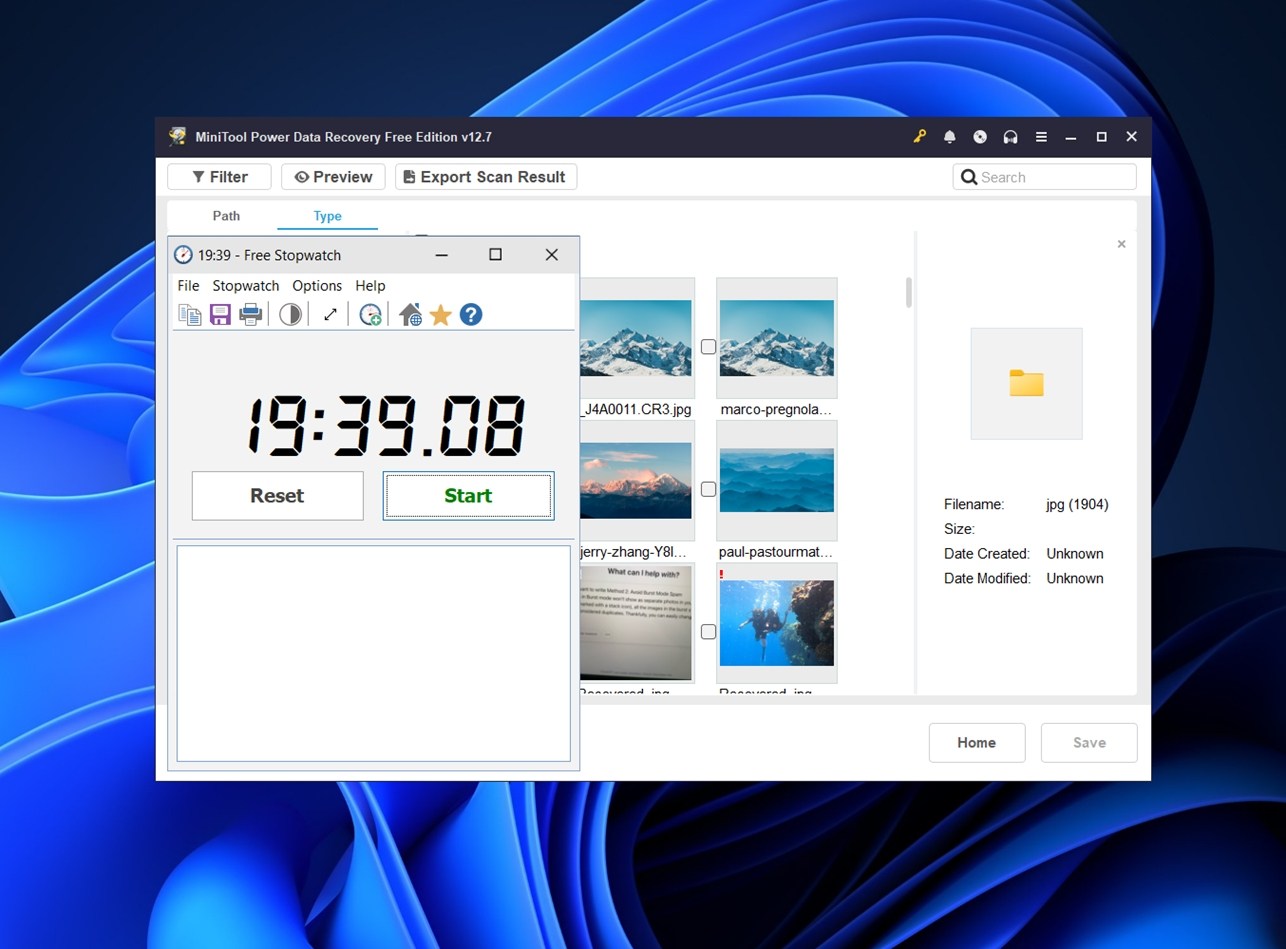
El escaneo de la tarjeta SD de 64 GB tomó casi el doble de tiempo, lo que coloca a MiniTool en el lado más lento del grupo. No es terriblemente lento, pero si estás recuperando datos de una unidad grande, definitivamente lo notarás.
En general, su mejor escenario es un archivo eliminado recientemente en una máquina Windows. Ahí es donde destaca. Cuando las cosas se vuelven más complejas (como con medios dañados o unidades formateadas que no son NTFS), aún puede ayudar, pero los resultados varían.
Niveles de precios y relación calidad-precio
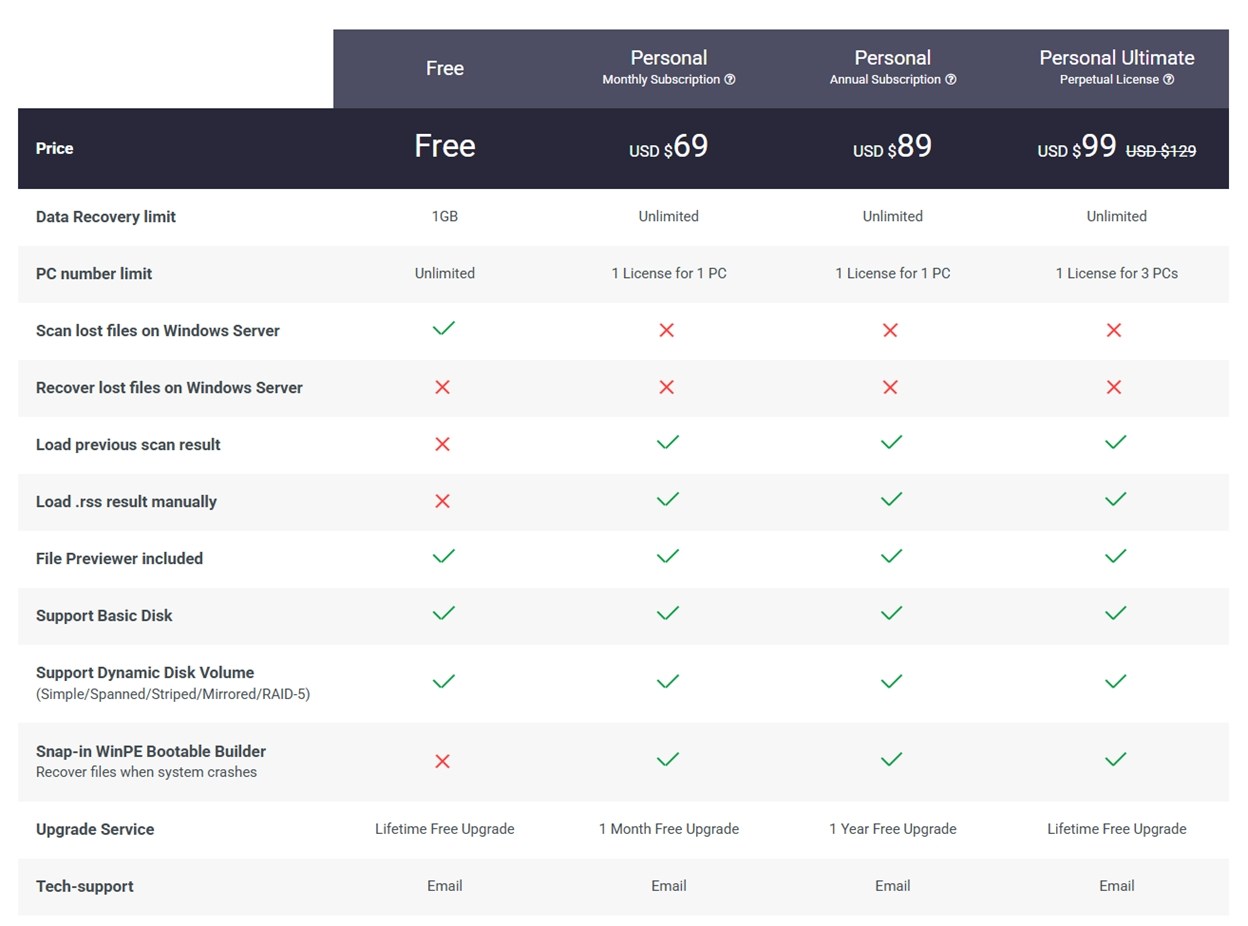
MiniTool Power Data Recovery viene en cuatro niveles de precios:
- Gratis
- Personal Mensual ($69)
- Personal Anual ($89)
- y Personal Ultimate ($99)
Una pregunta común es: ¿MiniTool Power Data Recovery es gratis? Sí, hay una edición gratuita, y te permite recuperar hasta 1 GB de datos sin costo. Eso es suficiente para que te hagas una idea de cómo funciona y, en algunos casos, es suficiente para recuperar por completo algunos documentos o fotos.
Los planes de $69/mes y $89/año te dan recuperación ilimitada pero están ligados a una sola licencia para PC, y algunas funciones (como cargar resultados de escaneo y usar la unidad de recuperación WinPE booteable) solo se desbloquean después de pagar. Si solo necesitas la herramienta una vez, el plan mensual es una opción, pero por ese precio, no obtienes mucha flexibilidad.
La licencia Personal Ultimate es donde se vuelve más razonable: $99 por única vez (a menudo descontado de $129) y cubre hasta tres PC, con actualizaciones de por vida y acceso completo a todas las funciones. Si crees que necesitarás recuperar datos más de una vez (o quieres tranquilidad), es el nivel que realmente recomendaríamos.
Dicho esto, todavía existen limitaciones. MiniTool no es compatible con APFS ni EXT4, y ni siquiera en la versión completa se incluyen herramientas avanzadas de reparación de fotos/vídeos. El soporte está limitado a sólo correo electrónico, y no obtienes herramientas RAID ni opciones de nivel profesional que verías en algo como R-Studio.
En nuestra opinión:
- El plan gratuito es bueno solo para pruebas.
- Los planes de suscripción son caros para lo que ofrecen, a menos que estés en un apuro.
- La licencia Ultimate de $99 es la mejor relación calidad-precio y tiene más sentido a largo plazo, especialmente si quieres acceso completo y no estar limitado a una sola máquina.
Comparación con la competencia
Para tener una mejor idea de cómo se compara MiniTool Power Data Recovery, vamos a compararlo también con otras dos herramientas de recuperación bien conocidas: Disk Drill y Recuva. De esa manera, tendrás una imagen más clara de la posición de MiniTool.
| Herramienta | Versión gratuita | Precio (de pago) | Soporte de sistema de archivos y SO | Interfaz / Diseño | Velocidad típica de escaneo | Características / Fortalezas |
| MiniTool Power Data Recovery | Sí (hasta 1 GB de recuperación gratuita) | ~$99 (pago único, licencia para 3 PC) / planes de suscripción | Solo Windows; soporta NTFS, FAT12/16/32, exFAT, HFS+ (parcial) | Funcional, sencillo, un poco anticuado | Moderada | Amplio soporte de tipos de archivos, medios de recuperación booteables, amigable para principiantes |
| Disk Drill | Sí (hasta 100 MB de recuperación gratuita en Windows) | ~$89 (PRO, de por vida) | Windows & macOS; amplia cobertura de sistemas de archivos (NTFS, FAT, exFAT, EXT, HFS+, APFS, y más) | Limpio, moderno, fácil de usar | Rápido; recuperación temprana incluso durante el escaneo | Potente motor de recuperación (bueno para discos formateados/corruptos), vista previa antes de recuperar, herramientas extra (como Recovery Vault, respaldo de imagen de disco, licencia multiplataforma) |
| Recuva | Sí (recuperación gratuita ilimitada – sin límite de pago) | Versión de pago: $24.95/año | Solo Windows; soporta NTFS, FAT, exFAT | Sencillo, minimalista, amigable para principiantes pero interfaz anticuada | Generalmente más rápido en escaneos simples | Bueno para la recuperación básica de archivos eliminados; ligero y completamente gratuito |
Si lo comparas de esta manera, MiniTool Power Data Recovery empieza a parecer menos atractivo. Especialmente cuando consideras el precio y la usabilidad a largo plazo.
Veámoslo claramente: por el costo de la suscripción anual de MiniTool ($89), puedes obtener la licencia PRO de Disk Drill por un pago único de $89. Y esa licencia cubre tanto Windows como macOS, de por vida.
Funcionalmente, MiniTool no puede igualar a Disk Drill. Disk Drill tiene un motor de recuperación notablemente más potente, especialmente en casos complejos como unidades RAW, archivos parcialmente sobrescritos o medios fragmentados. Además, admite una gama más amplia de sistemas de archivos, incluidos APFS y EXT4, que MiniTool simplemente no cubre.
Además de eso, Disk Drill ofrece funciones que MiniTool no tiene en absoluto:
- Imágenes de disco integradas (para que puedas escanear clones, no la unidad defectuosa directamente)
- Un Recovery Vault que ayuda a proteger los datos de forma proactiva antes de que se eliminen
- Soporte multiplataforma con una interfaz de usuario consistente
- Mejor gestión de vistas previas y filtrado más receptivo
- Muchas más herramientas adicionales
Y si colocas Recuva junto a MiniTool, notarás muchas similitudes. Ambos son exclusivos para Windows, ambos tienen una interfaz de usuario simple y sin adornos que se siente un poco anticuada, y ambos manejan la recuperación básica de archivos eliminados con un nivel de éxito similar. También comparten algunas de las mismas debilidades (opciones de vista previa limitadas, sin soporte para sistemas de archivos más recientes como APFS o EXT4, y pocas herramientas avanzadas de recuperación).
Pero (y esto es muy importante) la versión gratuita de Recuva es completamente ilimitada.
No hay un límite de 1 GB de datos como en la edición gratuita de MiniTool. Puedes recuperar tantos archivos como quieras sin que te obliguen a pagar. Así que, aunque MiniTool se siente un poco más fluido en algunos aspectos, funcionalmente, no son tan diferentes. Y si solo estás lidiando con una eliminación accidental sencilla, Recuva hace el mismo trabajo de forma gratuita. Eso lo convierte en una mejor opción para tareas de recuperación ligeras.
Comentarios de clientes
Y finalmente, como con cada herramienta de recuperación que revisamos, echamos un vistazo a lo que dicen los usuarios reales. Los comentarios coinciden bastante con nuestra propia experiencia: MiniTool Power Data Recovery generalmente es apreciado por su simplicidad y facilidad de uso, pero algunas limitaciones sí aparecen en las reseñas.
Si observas las principales plataformas de reseñas, así es como se ven las calificaciones promedio de los usuarios:
- G2 – ★4.4 de 5 (basado en 31 reseñas)
- Trustpilot– ★4.7 de 5 (3,346 reseñas)
- Capterra – ★4.5 de 5 (60 reseñas)
En general, puntajes bastante sólidos. Los usuarios mencionan constantemente que MiniTool es sencillo y confiable para la recuperación básica. A menudo recibe elogios de usuarios no técnicos que lograron recuperar archivos eliminados de unidades USB o tarjetas de memoria.
Dicho esto, algunas quejas comunes sí se repiten. Las personas mencionan escaneo lento, decepción con el límite gratuito, y problemas con la vista previa. También hay algunas quejas sobre la licencia, como no poder transferir la licencia a una nueva PC.
Diríamos que el consenso general está bastante en línea con lo que vimos en nuestras propias pruebas prácticas. No es el software de recuperación más potente que existe, pero funciona bien en su ámbito (y la mayoría de los usuarios parecen estar de acuerdo).
Nuestro veredicto
Bien, vamos a terminar. Creemos que tenemos todo lo necesario para la puntuación final.
Según todo lo que probamos, desde el rendimiento de recuperación en el mundo real hasta la facilidad de uso y el precio, MiniTool Power Data Recovery obtiene una puntuación final de:
| Métrica | Puntuación | Notas |
| Tasa de éxito de recuperación | 7.5 / 10 | Fuerte con tipos de archivos comunes (DOCX, JPG, MP4) en unidades NTFS. Menos consistente con archivos RAW y videos grandes. Tuvo dificultades con particiones exFAT y RAW en casos más profundos. |
| Velocidad de escaneo | 5.5 / 10 | Más lento que la media. Un escaneo de USB de 16 GB tomó casi 20 minutos; la tarjeta de 64 GB tomó el doble. |
| Facilidad de uso | 8 / 10 | Muy amigable para principiantes. El diseño es claro, la instalación es rápida y los pasos de recuperación son fáciles de seguir. |
| Relación calidad-precio | 6.5 / 10 | La versión gratuita te da 1 GB de recuperación – suficiente para uso ligero. Pero una vez que pagas, los competidores suelen ofrecer motores más potentes, más funciones y mejor valor de por vida a mejor precio. |
🌟 Puntuación final: 6.9 / 10
MiniTool Power Data Recovery es algo que podemos recomendar fácilmente a cualquiera que solo necesite una herramienta de recuperación sencilla para problemas comunes. Funciona bien cuando se trata de archivos eliminados recientemente o escenarios de pérdida de datos ligera. La interfaz de usuario es limpia y fácil de usar, y la aplicación te guía a través del proceso de recuperación sin una curva de aprendizaje pronunciada.
Donde empieza a quedarse atrás es en la velocidad y la capacidad avanzada. Es notablemente más lento que herramientas similares, y su motor de recuperación no funciona tan bien en casos más complejos, como con unidades formateadas o dañadas, particiones RAW o formatos de archivo poco comunes.
Pero al mismo tiempo, tampoco hay nada especialmente malo en ello. No hace promesas exageradas, no instala software no deseado y no se siente riesgoso de usar. MiniTool es una opción segura y capaz.
MiniTool Power Data Recovery es mejor si:
- Eres un usuario de Windows que enfrenta una pérdida básica de archivos (documentos eliminados, fotos, problemas con USB)
- Quieres algo rápido de instalar y fácil de operar
- Estás de acuerdo con funciones limitadas y análisis más lentos a cambio de simplicidad




