


 Una vez que empiezas a manejar archivos (ya sean fotos familiares o documentos de la empresa), te das cuenta rápidamente de lo importantes que son las copias de seguridad. Son la red de seguridad que te permite recuperar tus datos cuando algo sale mal. Aun así, la gente olvida las cosas, y programar una copia de seguridad a menudo termina en esa larga lista de “lo haré más tarde”. Cuando eso sucede, el software de recuperación de datos (o los servicios profesionales que utilizan estas herramientas) se convierte en el último recurso para recuperar archivos eliminados.
Basándonos en esta realidad y en la gran variedad de opciones de recuperación disponibles hoy en día, nuestro equipo de 7 Expertos en Recuperación de Datos decidió probar las herramientas más comentadas del mercado. Y hoy, presentamos nuestra R-Studio Review. ¿Por qué esta? Porque en casi todos los foros tecnológicos y comunidades de recuperación de datos, R-Studio suele ser descrito como un “programa avanzado de recuperación de datos”. Queríamos averiguar si esta etiqueta significa que es una solución solo para profesionales de TI y administradores de sistemas, o si R-Studio también puede ayudar a usuarios comunes que simplemente eliminaron algunas fotos por error.
Resumen rápido de R-Studio
R-Studio se destaca como uno de los programas de recuperación de datos más confiables del mercado. Puede recuperar archivos perdidos en una amplia variedad de situaciones, desde la eliminación accidental sin pasar por la Papelera de reciclaje hasta particiones que fueron reformateadas por completo. Ya sea que tus datos hayan desaparecido debido a una falla de energía, un ataque de virus o un cambio en el sistema de archivos, R-Studio generalmente encuentra la manera de recuperarlos.
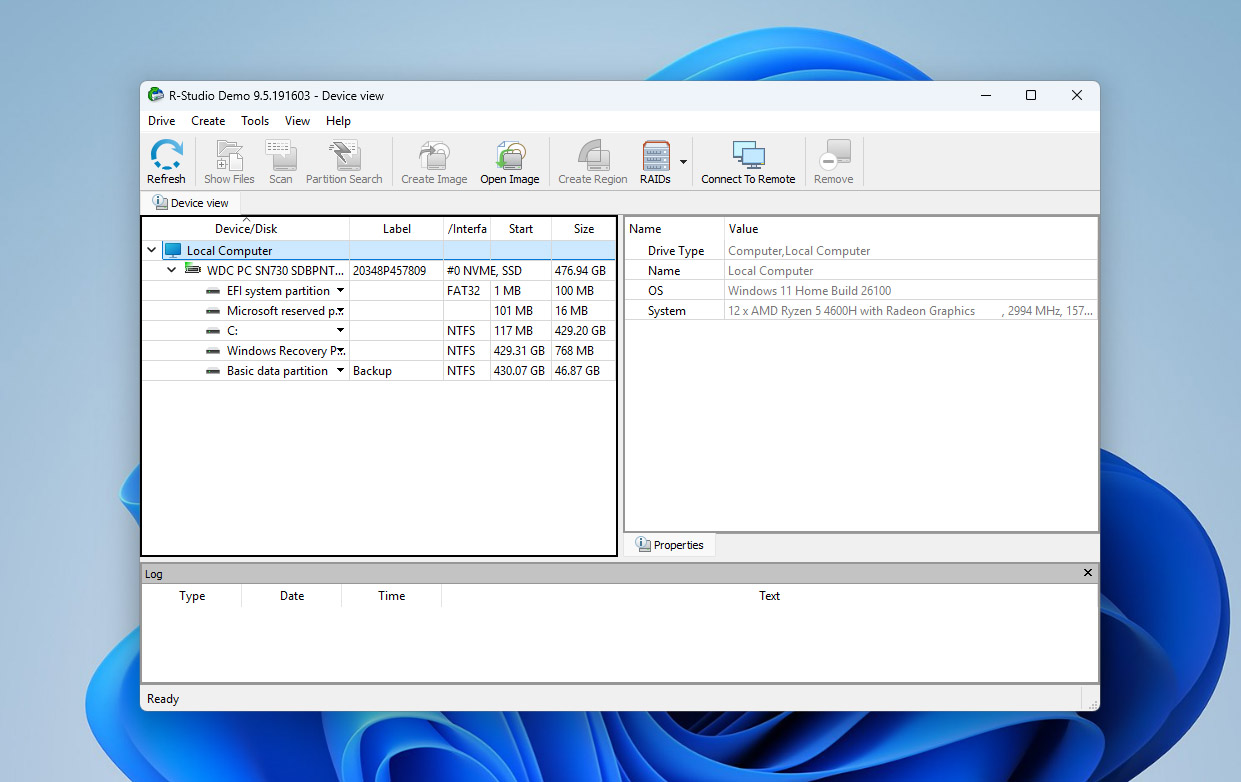
Lo que hace que esta herramienta sea más profesional que la mayoría de sus competidores es el conjunto de módulos avanzados incluidos desde el principio. Además del motor de recuperación estándar, ofrece:
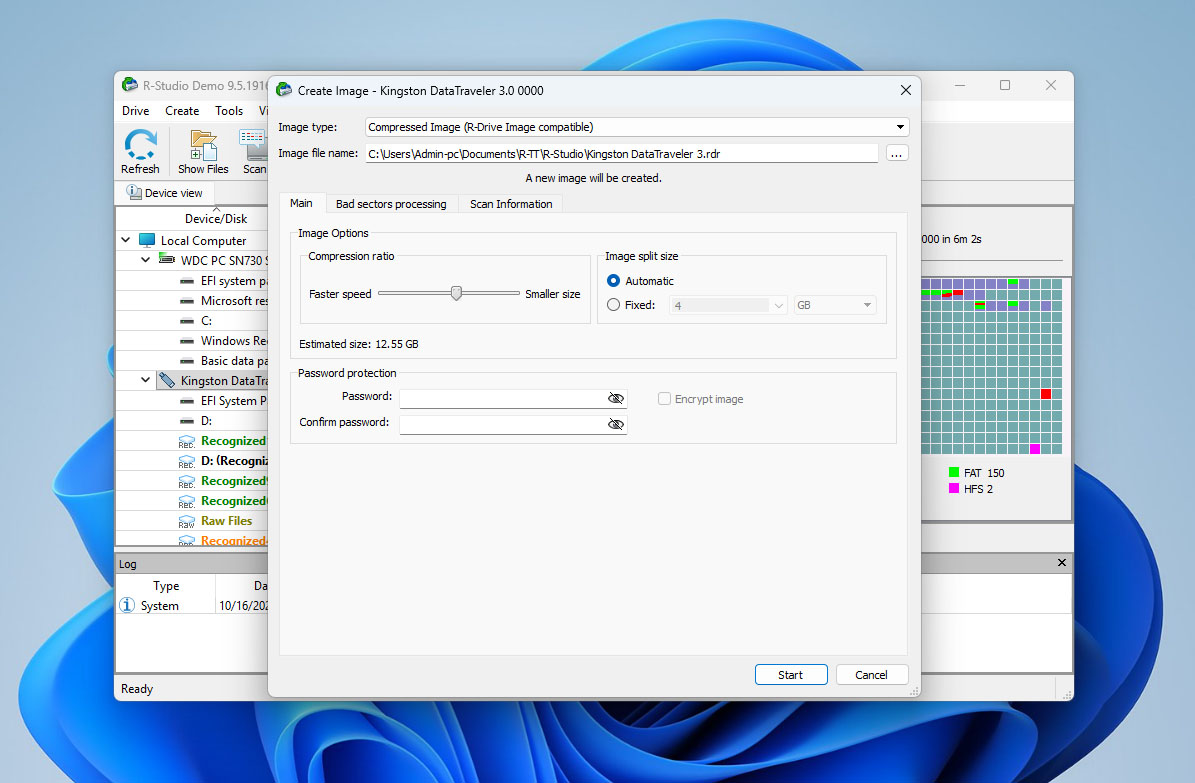
- La Creación de Imágenes de Disco te permite clonar o crear una imagen de una unidad y escanear esa imagen en lugar del original. Este método es más seguro y se recomienda encarecidamente en cualquier escenario de recuperación.
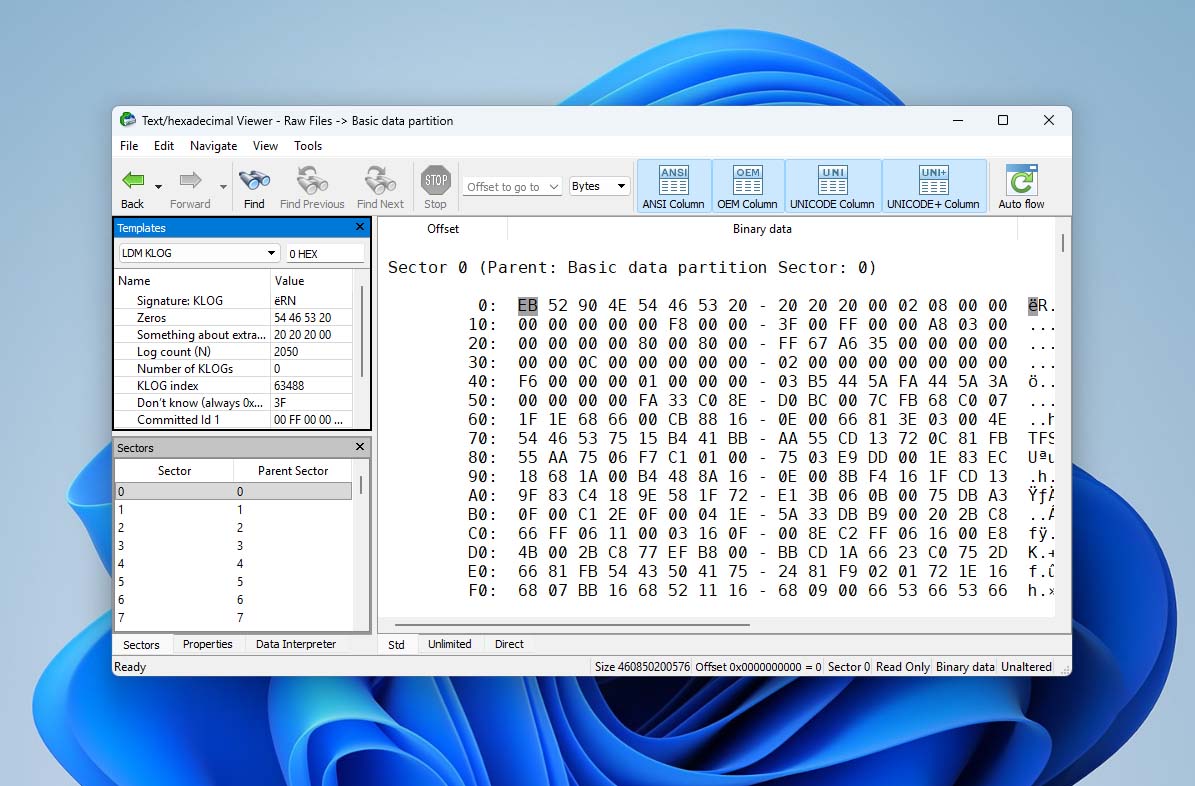
- El Visor Hexadecimal funciona como un pequeño laboratorio integrado. Te permite abrir cualquier archivo o sector y ver el código en bruto subyacente. Con él, los usuarios avanzados pueden comprobar si un archivo sigue intacto o incluso modificar manualmente algunos bits de metadatos.
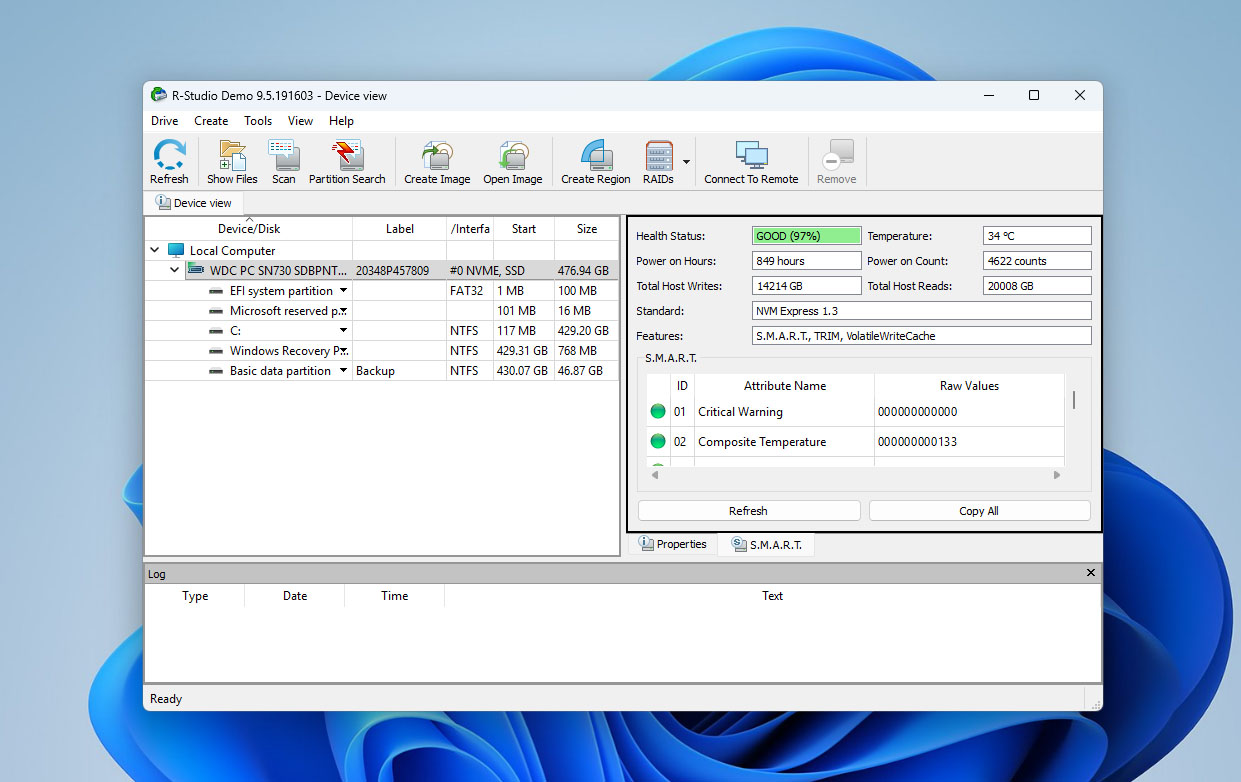
- El Monitoreo SMART vigila la salud de tu unidad en tiempo real: cosas como la temperatura, errores de lectura o sectores defectuosos. Es útil para detectar señales tempranas de que el disco podría estar fallando.
- Las herramientas de reconstrucción RAID merecen una mención aparte. Pueden reconstruir configuraciones como RAID 0, 1, 4 o 5, lo que hace que R-Studio sea especialmente valioso en entornos profesionales o de múltiples discos.
Consideramos esto una gran ventaja, ya que muchas otras aplicaciones de recuperación omiten estas funciones por completo o las venden como productos separados. No todo está incluido con la licencia básica. Algunas herramientas, como la recuperación a través de Internet, la versión portable y el editor Hex completo, solo están disponibles en las ediciones más caras. Esas versiones están destinadas principalmente a empresas o personas que realizan trabajos de recuperación a nivel forense.
Pros
- Rendimiento confiable
- Conjunto sólido de funciones adicionales
- Compatible con múltiples sistemas de archivos y configuraciones RAID
- Interfaz desactualizada y menos intuitiva en comparación con los competidores
- La versión gratuita es prácticamente inútil (solo recupera archivos menores de 256 KB)
Mucha gente en línea llama a R-Studio un programa caro, pero sinceramente no entendemos de dónde viene eso. La licencia cuesta $79.99, y esa es la versión que usamos para esta reseña. Considerando que es una licencia de por vida, ese precio nos parece más que justo (por supuesto, las ediciones Técnica y Corporativa cuestan más, pero esas están dirigidas a laboratorios y empresas). Sin embargo, los términos de la licencia sí generan algunas preguntas — a menudo son discutido en foros, y hablaremos de eso más adelante. En cuanto a la interfaz, realmente se ve anticuada. Herramientas competidoras como Disk Drill ofrecen una experiencia mucho más pulida. Aun así, R-Studio tiene una base de conocimientos sólida con guías paso a paso, así que cualquier persona dispuesta a invertir un poco de tiempo puede entenderla. En general, no es una mala opción en absoluto.
Detalles Técnicos Sobre R-Studio
Para comenzar nuestra reseña del software de recuperación de datos R-Studio, nos gustaría compartir un poco sobre los desarrolladores y los antecedentes del propio programa, ya que este contexto ayuda a explicar algunas de las decisiones de diseño de R-Studio.
R-Studio fue desarrollado por R-Tools Technology Inc., una empresa canadiense fundada en 2000. Desde el principio, el software fue creado para profesionales, y los desarrolladores son muy abiertos al respecto. Según el sitio web oficial, “R-Studio Data Recovery Software fue desarrollado originalmente para expertos en recuperación de datos, administradores de sistemas, profesionales de TI y usuarios avanzados de computadoras. Algunas funciones de R-Studio incluso fueron diseñadas exclusivamente para expertos en computación, y la mayoría de los usuarios no necesita todas las funciones que el software proporciona.”
Más tarde, el mismo equipo lanzó una herramienta separada llamada R-Undelete, que viene con una interfaz simplificada e incluso una versión gratuita para discos que utilizan el sistema de archivos FAT. Está dirigida a usuarios domésticos que solo necesitan una recuperación básica sin profundizar en herramientas avanzadas.
Pero hoy, nuestro enfoque está en R-Studio. A continuación, hemos resumido la información técnica principal proporcionada por los desarrolladores para darte una imagen más clara de lo que el software puede manejar.
Compatibilidad con plataforma, sistema de archivos y tipo de archivo
Cuando se trata de compatibilidad, R-Studio se siente como una herramienta diseñada para personas que trabajan entre diferentes sistemas. Funciona en Windows, macOS y Linux, y puedes transferir proyectos de recuperación entre plataformas sin empezar desde cero, lo cual es una verdadera comodidad para los profesionales de TI o cualquier persona que use varias computadoras. Aun así, la licencia no está vinculada a ti como usuario, sino a una sola computadora. Así que si usas tanto una computadora de escritorio con Windows como una MacBook, necesitarás dos licencias separadas para activar el programa en cada una.
En cuanto a los sistemas de archivos, R-Studio cubre prácticamente todo lo que se utiliza activamente hoy en día:
- Windows: FAT12/16/32, exFAT, NTFS, NTFS5 y ReFS/ReFS2+ (Resilient File System), incluyendo soporte para ReFS en Windows Server 2019 con deduplicación.
- macOS: HFS, HFS+, HFSX, APFS, FAT y exFAT.
- Linux y UNIX: Ext2/3/4FS y XFS (creados por Linux u otro SO), además de UFS1, UFS2 y UFS BigEndian — los formatos usados por FreeBSD, OpenBSD y NetBSD.
A R-Studio no le importa realmente qué tipo de archivos has perdido: puede manejar casi cualquier cosa. En nuestras pruebas, recuperó fotos, videos, documentos, archivos comprimidos e incluso capturas en formato raw de cámaras sin ningún problema. La base de datos integrada del programa reconoce cientos de tipos de archivos, desde los más comunes como DOCX y XLSX hasta formatos más especializados como PSD, MKV y CR2. Para profesionales, incluso existe una opción para agregar tipos de archivos personalizados definiendo patrones de bytes únicos.
También es bueno saber que R-Studio entiende Cifrado de unidad BitLocker. Para cualquiera que use Windows con BitLocker habilitado, eso es una verdadera ventaja. Si una unidad cifrada de repente deja de abrirse debido a un fallo o a un error de formato, R-Studio aún puede encontrarla y recuperar los datos, siempre que tengas la clave de descifrado correcta.
Dispositivos compatibles y capacidades de recuperación
R-Studio cubre casi todos los dispositivos con los que un usuario promedio o un profesional de TI podría trabajar. El programa reconoce tanto las unidades internas como las externas de inmediato y te permite elegir exactamente qué escanear (el disco completo o una sola partición).
- HDDs y SSDs (tanto discos duros tradicionales como unidades de estado sólido más nuevas, incluyendo modelos NVMe).
- Unidades flash USB (de cualquier marca, cualquier tamaño, desde pequeños pendrives hasta memorias de gran capacidad).
- Tarjetas de memoria (SD, microSD, CompactFlash, y la mayoría de otros formatos de memoria flash que encontrarías en cámaras o drones).
- Cajas externas y discos portátiles (se conectan sin problemas mediante USB, SATA o Thunderbolt, sin configuración especial necesaria).
- Dispositivos RAID (configuraciones RAID complejas como 0, 1, 4, 5, 6, 10, 1E, 5E, 5EE, 6EE, 50, 60, 50E y más).
Sin embargo, existen límites. A diferencia de herramientas como Disk Drill, R-Studio no admite la recuperación directa desde dispositivos móviles (ni Android ni iOS).
En cuanto a los escenarios de recuperación, R-Studio maneja una variedad:
- Restaura datos eliminados de la Papelera de reciclaje o mediante Shift+Eliminar.
- Recupera datos incluso después de un formateo completo o conversión del sistema de archivos.
- Reconstruye tablas de particiones y estructuras de directorios dañadas.
- Escanea unidades que aparecen como “no formateadas” en el Explorador de archivos o Finder.
- Aún puede trabajar con discos reconocidos a nivel de hardware en el Administrador de discos.
- Realiza recuperación desde unidades que aún son detectables pero presentan errores de lectura (se recomienda crear una imagen primero).
En resumen, R-Studio destaca como una de esas raras herramientas de recuperación que funcionan igual de bien tanto para percances cotidianos como para problemas serios a nivel empresarial.
Características clave de R-Studio
Continuando con nuestra revisión de recuperación de datos de R-Studio, es momento de echar un vistazo más de cerca a lo que el programa realmente puede hacer. Después de todo, las funciones son las que separan una herramienta de recuperación básica de una profesional.
En esencia, R-Studio está diseñado para recuperar datos perdidos o eliminados. Funciona con casi todos los sistemas de archivos y dispositivos de almacenamiento que se pueden conectar a una computadora. Documentos, fotos, archivos comprimidos e incluso estructuras de carpetas complejas generalmente pueden restaurarse después de la eliminación o un formateo rápido. Sin embargo, hay un inconveniente que a menudo aparece en el uso real: la recuperación de videos desde tarjetas SD no siempre es perfecta. Debido a la forma en que las tarjetas SD almacenan y fragmentan los datos, los archivos de video a menudo se dividen en pequeños fragmentos repartidos por la unidad. Cuando eso sucede, los videos recuperados pueden parecer estar bien a simple vista, pero en realidad no se reproducen o les faltan partes. Es un problema común con los medios flash, por lo que cualquier persona que recupere material de una cámara o dron debe tenerlo en cuenta.
Una de las herramientas más potentes de R-Studio es su función de creación de imágenes de disco. Puedes crear una copia exacta, byte por byte, de una unidad que esté fallando o inestable y luego escanear esa imagen en lugar del original. Este método es esencial para una recuperación segura porque evita un mayor desgaste en una unidad que ya presenta errores de lectura. La imagen puede ser montada, analizada o incluso clonada de nuevo si es necesario.
El visor Hex integrado te permite abrir cualquier sector de la unidad y ver su estructura binaria en bruto. Es una función dirigida a usuarios avanzados que desean verificar cabeceras de archivos, inspeccionar tablas de particiones o reparar manualmente datos dañados.
La herramienta S.M.A.R.T. (Self-Monitoring, Analysis and Reporting Technology) rastrea la salud interna de tus unidades. Informa estadísticas como temperatura, horas de encendido y tasas de error: información útil para predecir fallas del disco antes de que ocurran. Esto es especialmente útil si administras varios discos y quieres detectar uno que está fallando antes de que se lleve tus datos. Pero esta función no es totalmente compatible con muchos discos NVMe modernos, lo que limita su capacidad para monitorear su salud.
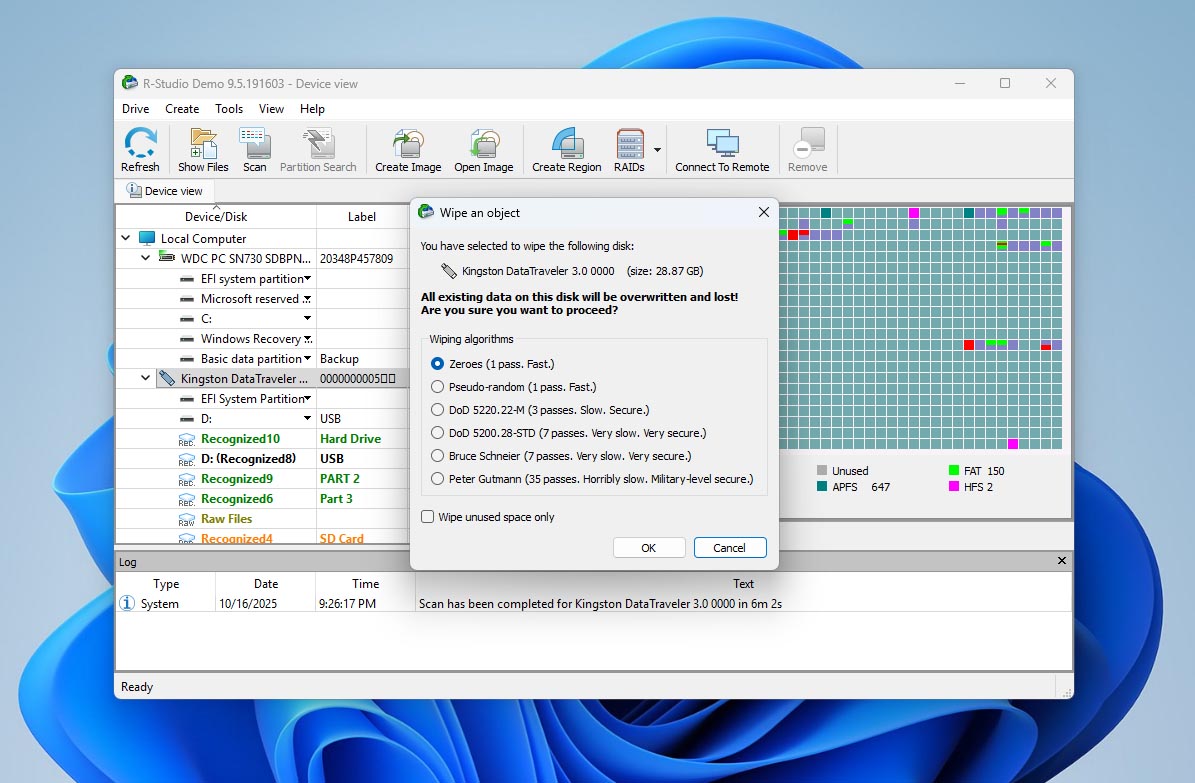
Después de la recuperación, R-Studio también puede borrar datos de forma segura. El módulo de borrado sobrescribe las unidades o particiones seleccionadas con patrones aleatorios, asegurando que ningún archivo eliminado pueda ser recuperado posteriormente. Es una pequeña pero importante adición para cualquiera que planee reutilizar o vender un disco antiguo.
Algunos de los módulos más potentes, como la recuperación a través de la red, la recuperación a través de Internet y el editor Hex mejorado, solo están disponibles en las ediciones Técnica y Comercial. Estas versiones están orientadas a laboratorios forenses y centros de datos corporativos en lugar de usuarios individuales, por lo que no formaron parte de nuestras pruebas principales.
Interfaz de usuario
Oh, la interfaz de R-Studio es nuestro punto doloroso. Intentamos acostumbrarnos durante las pruebas, pero simplemente nunca nos convenció. No es mala, exactamente, solo que no es intuitiva. El diseño se siente como una mezcla entre el Explorador de Archivos y un antiguo panel de control del sistema. Todo está ahí, pero no te dan ganas precisamente de saltar y comenzar a recuperar archivos de inmediato.
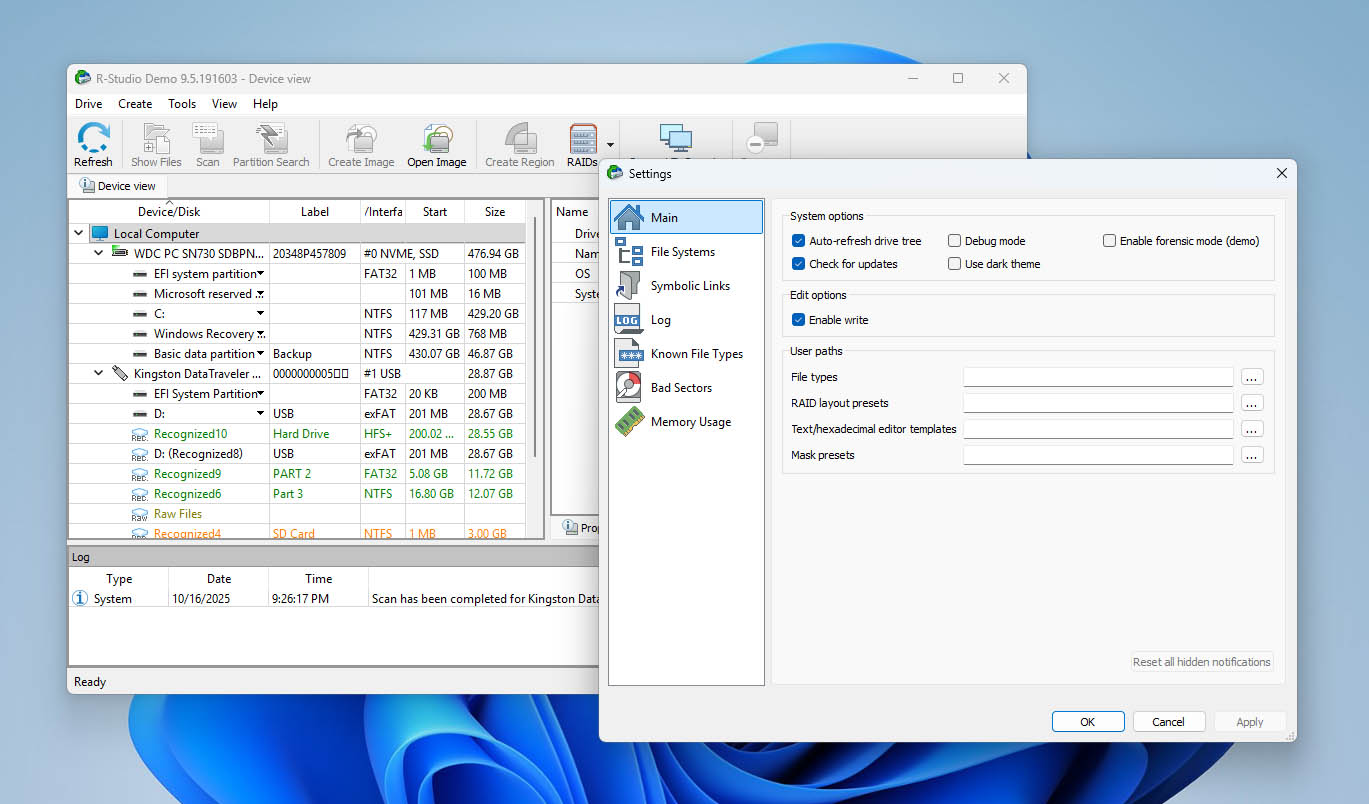
Muchos usuarios en línea lo llaman sobrecargado o demasiado técnico, pero no llegaríamos tan lejos. Es más bien que hay algo en él que simplemente no encaja. Cuando lo comparas con herramientas como Disk Drill o Stellar Data Recovery, R-Studio instantáneamente parece anticuado, casi como un software atrapado una década atrás en términos de diseño.
Para ser justos, si realmente necesitas recuperar datos, lo lograrás. Una vez que comprendes cómo está todo organizado, la mayoría de las etiquetas tienen sentido, y nada importante está demasiado escondido en los menús. Aun así, la disposición realmente podría beneficiarse de una actualización. Con un poco de rediseño, podría sentirse más amigable y fácil de navegar. Idealmente, la gente no debería detenerse a pensar “espera, ¿qué ocurre si hago clic aquí?” — debería ser obvio.
Precios y Ediciones
Puedes descargar R-Studio de forma gratuita para familiarizarte con su interfaz y ver cómo funcionan las herramientas principales. La versión gratuita es inútil, ya que te permite escanear discos y previsualizar archivos recuperables, pero a la hora de restaurarlos, el límite es muy estricto (solo 256 KB por archivo). Eso apenas es suficiente para un pequeño documento de texto o una foto muy comprimida. Para cualquier archivo más grande, tendrás que considerar rápidamente las licencias de pago y comparar las opciones de precios de recuperación de datos de R-Studio.
El programa viene en varias ediciones destinadas a diferentes tipos de usuarios. Aquí tienes un resumen rápido de lo que está incluido y en qué se diferencian:
| Edición | Qué incluye | Usuarios / Activaciones | Precio de la licencia |
| R-Studio Demo (Gratis) | Escaneo completo + vista previa; recuperación limitada a archivos ≤256 KB | 1 PC | Gratis |
| R-Studio FAT | Recuperación de FAT12/16/32, exFAT | 1 PC (no transferible) | $49.99 |
| R-Studio NTFS | Recuperación de NTFS, ReFS | 1 PC (no transferible) | $59.99 |
| R-Studio (Estándar) | Todos los sistemas de archivos compatibles, creación de imágenes de disco, RAID, etc. | 1 PC (no transferible) | $79.99 |
| R-Studio T80+ | Límite de tiempo, versión técnica totalmente funcional; incluye R-Studio Agent / Agent Emergency; requiere internet activo | Por usuario, una computadora a la vez | $80.00 (comienza en 80 días ≈ $1/día) |
| R-Studio Corporate | Uso empresarial; añade opciones de recuperación en red/remota | Por máquina (opciones de activación múltiple varían) | $179.99 |
| R-Studio Technician | Conjunto de funciones completas para trabajo comercial/forense | Por usuario, múltiples PCs (una a la vez) | $899.00 |
Tenga en cuenta que:
- Las licencias Standard/FAT/NTFS están vinculadas a una computadora (no a un usuario). Si usas tanto una PC con Windows como una MacBook, necesitas dos licencias.
- T80+ está dirigido a proyectos cortos: obtienes el poder de Técnico por un período limitado a un precio de entrada bajo.
Cada edición es una licencia de por vida, lo que significa que pagas una sola vez y la conservas para siempre, aunque las actualizaciones a versiones principales pueden requerir un pago adicional más adelante. Considerando el conjunto de funciones, la licencia Estándar de $79.99 es la opción ideal para la mayoría de las personas. Ofrece funcionalidad completa a un precio razonable y no te obliga a elegir niveles comerciales costosos a menos que gestiones un negocio de recuperación.
Soporte al Cliente
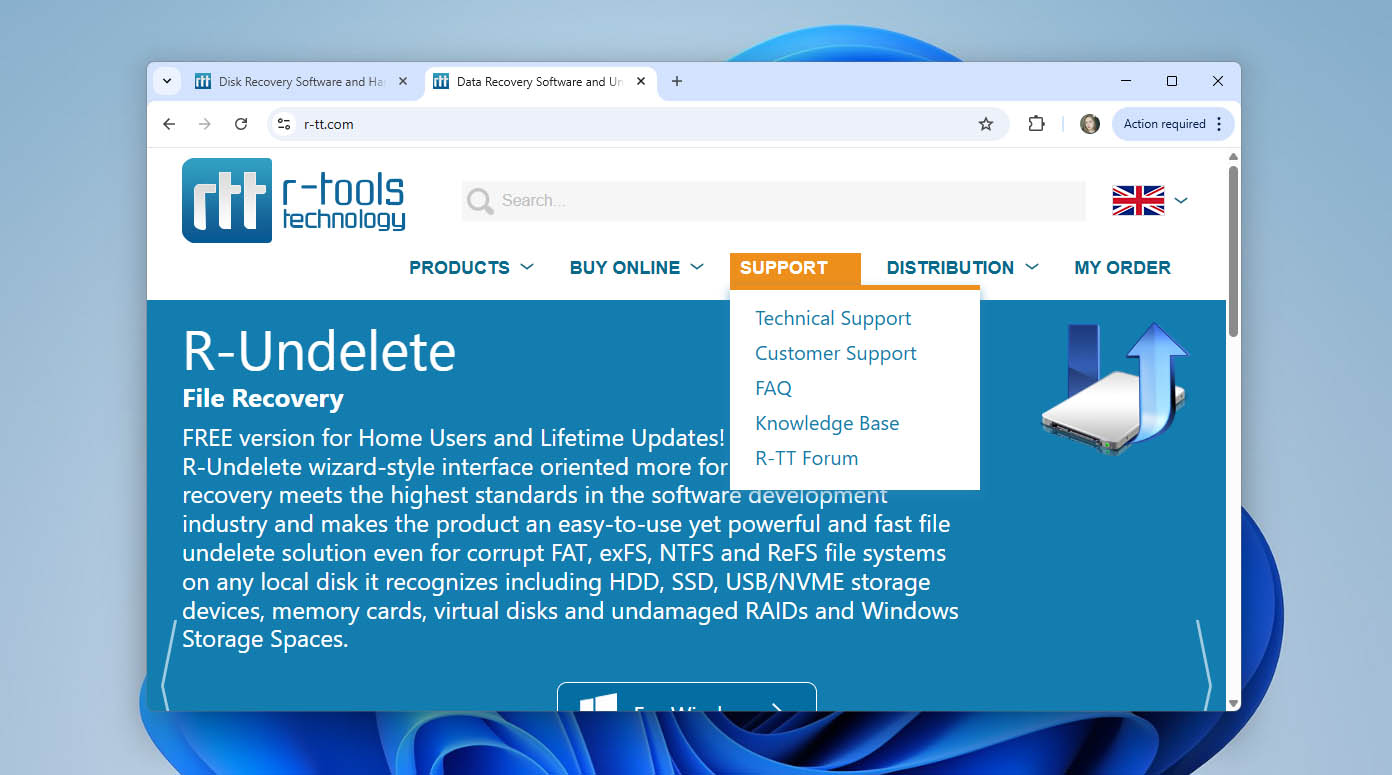
Por lo que podemos ver en el sitio web oficial, los desarrolladores de R-Studio ofrecen un sistema de soporte sorprendentemente robusto. Hay una sección dedicada Soporte técnico donde los usuarios pueden preguntar sobre escenarios específicos de recuperación, por ejemplo, qué hacer después de un formateo accidental o cómo manejar un SSD que está fallando. Luego hay un departamento separado Atención al cliente que se encarga de cuestiones de licencias, pagos y problemas relacionados con la cuenta. Cada departamento incluso tiene un número de teléfono al que puedes llamar durante el horario laboral si prefieres no esperar una respuesta por correo electrónico. Eso es algo que la mayoría de las empresas de recuperación de datos ya no ofrecen, y añade un toque profesional.
Sin embargo, mientras probábamos el programa, también revisamos los comentarios de los usuarios en línea, y ahí es donde la situación se complica. En Reddit, por ejemplo, hay bastantes discusiones que mencionan que el soporte a veces ignora los mensajes, especialmente cuando se trata de preguntas sobre las reglas de licencias. Una de lasquejas más comunes es que si tu computadora deja de funcionar, no puedes transferir tu licencia existente a una nueva sin comprar otra clave.
Desde una perspectiva, la frustración es comprensible. A nadie le gusta sentirse ignorado después de gastar dinero en una herramienta. Por otro lado, esos términos de licencia están claramente explicados en el sitio web (a menudo repetidos en varias secciones), por lo que es difícil culpar al soporte por no priorizar las mismas preguntas una y otra vez. Al final, lo llamaríamos una experiencia mixta. La empresa ofrece todos los canales de soporte y la documentación adecuados, pero las experiencias de los usuarios varían según el tipo de ayuda que necesiten. Por esa razón, nuestro veredicto aquí es más o menos un 50/50: infraestructura sólida, pero seguimiento inconsistente.
Cómo medimos la recuperación de R-Studio en nuestras pruebas
Dado que R-Studio no es el primer programa que hemos analizado, nuestro equipo ya cuenta con una configuración de pruebas y una metodología bien definidas para evaluar herramientas de recuperación de datos. Utilizamos el mismo entorno controlado para cada revisión con el fin de mantener los resultados objetivos y comparables.
Todas las pruebas se realizaron en una PC con Windows utilizando dos entornos diferentes:
- Una unidad flash USB con un sistema de archivos deliberadamente dañado, y
- Una imagen de una tarjeta SD de un dron DJI, donde todos los archivos fueron completamente eliminados antes del escaneo.
Esta combinación nos permitió comprobar el comportamiento de R-Studio tanto en escenarios de corrupción como de eliminación. Para la unidad flash, intentamos recuperar fotos, videos, pistas de audio y documentos. Para la imagen SD del dron, nos centramos principalmente en la recuperación de fotos y videos, ya que estos formatos son los más comunes en las tarjetas de memoria utilizadas en cámaras y drones.
Para garantizar la transparencia y la coherencia, evaluamos cada programa según un conjunto de criterios medibles:
| Métrica | Propósito |
| Tasa de éxito de recuperación (%) | Mide cuán eficazmente el software restaura los datos perdidos. |
| Velocidad de escaneo (MB/s y tiempo total) | Evalúa qué tan rápido el programa completa un escaneo completo en el medio. |
| Facilidad de uso | Refleja cuán intuitiva es la interfaz y el flujo de trabajo tanto para usuarios nuevos como experimentados. |
| Relación calidad-precio | Evalúa si los resultados justifican el precio y los términos de la licencia del programa. |
| Capacidad de respuesta del soporte | Prueba cuán rápido y con qué precisión el equipo de soporte responde a las consultas de los usuarios. |
Este enfoque nos permite comparar directamente R-Studio con otras herramientas como Disk Drill o Stellar, asegurando que cada programa enfrente las mismas condiciones de prueba.
Proceso de recuperación de datos utilizando R-Studio
Entonces, después de haber revisado toda la información principal sobre R-Studio y de haber descrito nuestra configuración de pruebas y métricas de evaluación, finalmente podemos pasar a la parte práctica. Aquí es donde la teoría se encuentra con la realidad, y el verdadero rendimiento del software se vuelve claro. El objetivo era ver cómo se comporta R-Studio en escenarios reales de pérdida de datos.
En esta sección, también te guiaremos a través de los pasos principales para usar R-Studio, así que esta parte de la reseña puede servir como una breve guía para aquellos que no han probado el programa antes y solo han visto su interfaz en las capturas de pantalla que incluimos anteriormente en el artículo.
1. Instalación
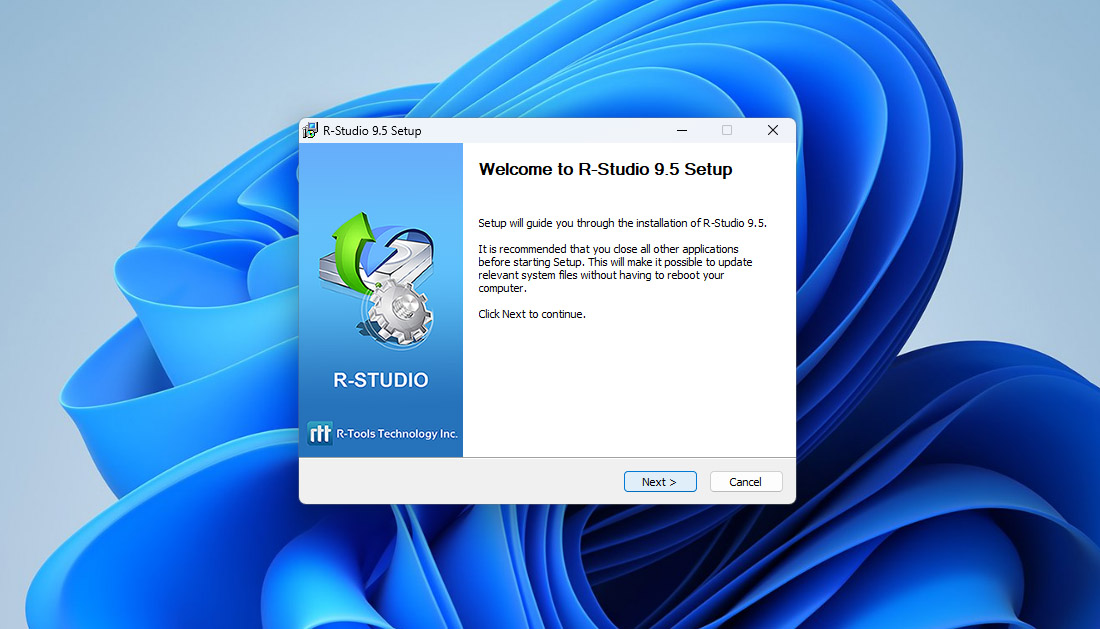
Para iniciar cualquier proceso de recuperación de datos, lo primero que necesitas hacer es descargar R-Studio. Asegúrate de hacerlo solo desde el sitio oficial Sitio web de R-Tools. Ni nosotros ni los desarrolladores nos hacemos responsables por los enlaces de descarga compartidos en páginas de terceros (a menudo contienen instaladores desactualizados o incluso modificados que pueden comprometer tu sistema).
Hay otra regla importante que recordar: nunca instales R-Studio en la misma unidad donde perdiste tus datos. Hacerlo podría sobrescribir los archivos que intentas recuperar, haciéndolos irrecuperables de forma permanente. En nuestro caso, probamos el programa usando dispositivos de almacenamiento externos, por lo que la instalación se realizó de forma segura en la unidad del sistema. El proceso de instalación en sí es rápido y sencillo: un instalador estándar de Windows sin sorpresas, software adicional ni mensajes innecesarios.
2. Selección de disco
Cuando abras R-Studio, lo primero que verás es una lista de todos los dispositivos de almacenamiento disponibles, tanto internos como externos. Cada disco conectado, unidad USB o tarjeta de memoria aparece aquí, listo para ser escaneado. En esta etapa, es importante tener cuidado con tu selección. La lista parece compacta y las unidades están colocadas muy cerca unas de otras, por lo que es fácil hacer clic por error y seleccionar la incorrecta. Tómate un momento para revisar cuidadosamente antes de iniciar el escaneo.
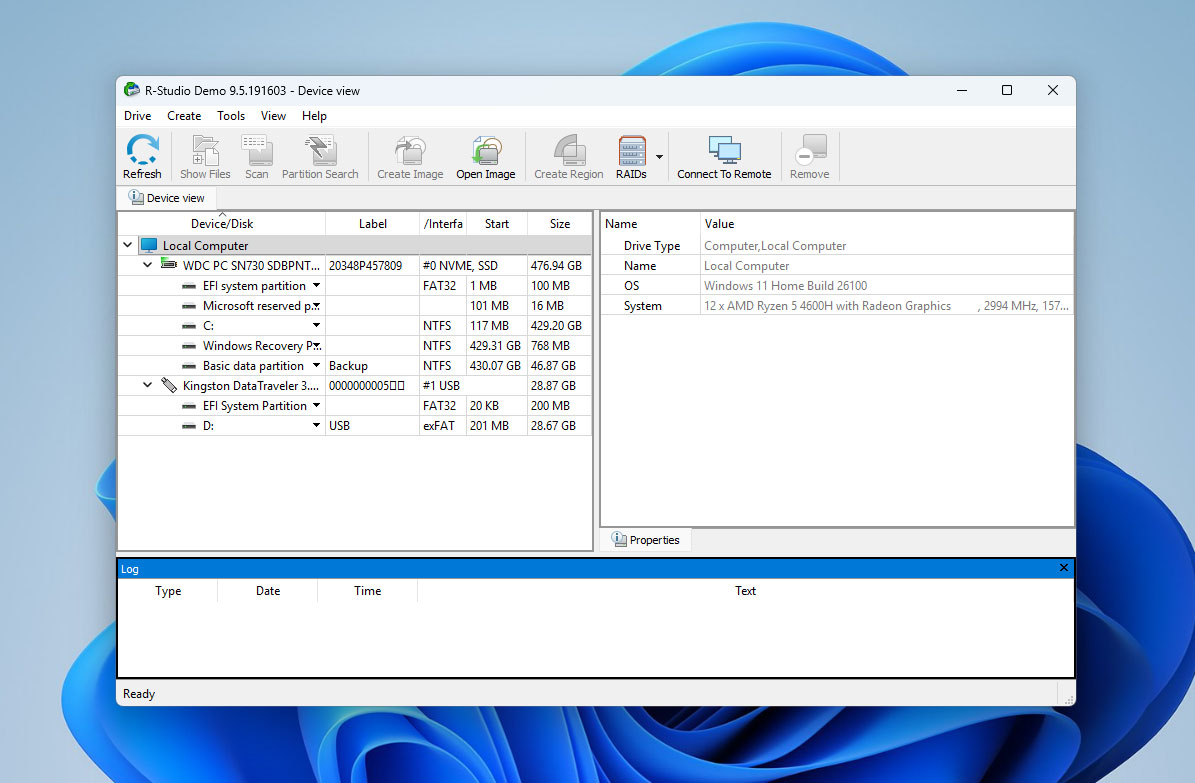
Una vez que selecciones el disco correcto, R-Studio muestra inmediatamente información detallada sobre él en el lado derecho de la ventana. Verás el tipo de dispositivo, el nombre del modelo, el tamaño, el sistema de archivos y varios parámetros técnicos que pueden ayudarte a evaluar su condición antes de la recuperación. Para los usuarios experimentados, estos detalles adicionales son útiles; para los principiantes, simplemente brindan la seguridad de que has elegido el objetivo correcto.

3. Escaneo y visualización de resultados
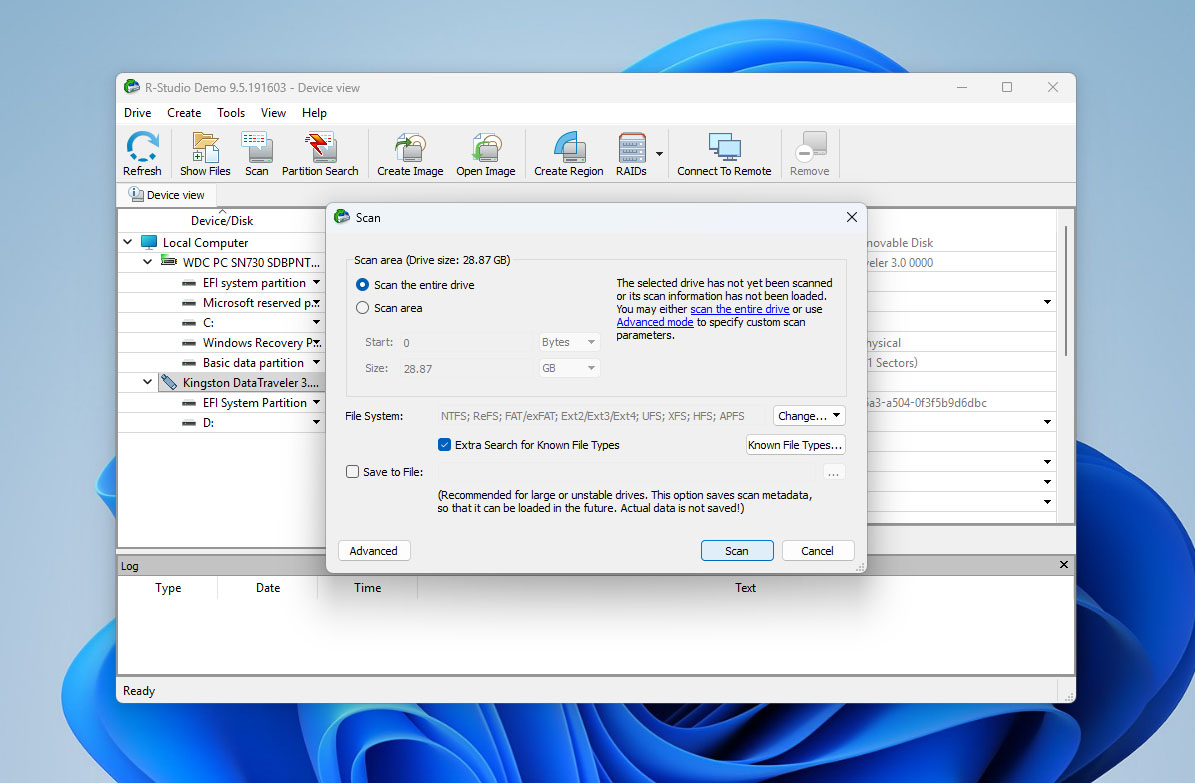
Después de seleccionar el dispositivo, haz clic en “Escanear” para comenzar a buscar los datos perdidos. Aparecerá una pequeña ventana que ofrece varios modos de escaneo y configuraciones avanzadas (para la mayoría de los usuarios, la configuración predeterminada funciona perfectamente, solo haz clic en Escanear y deja que el programa haga el resto).
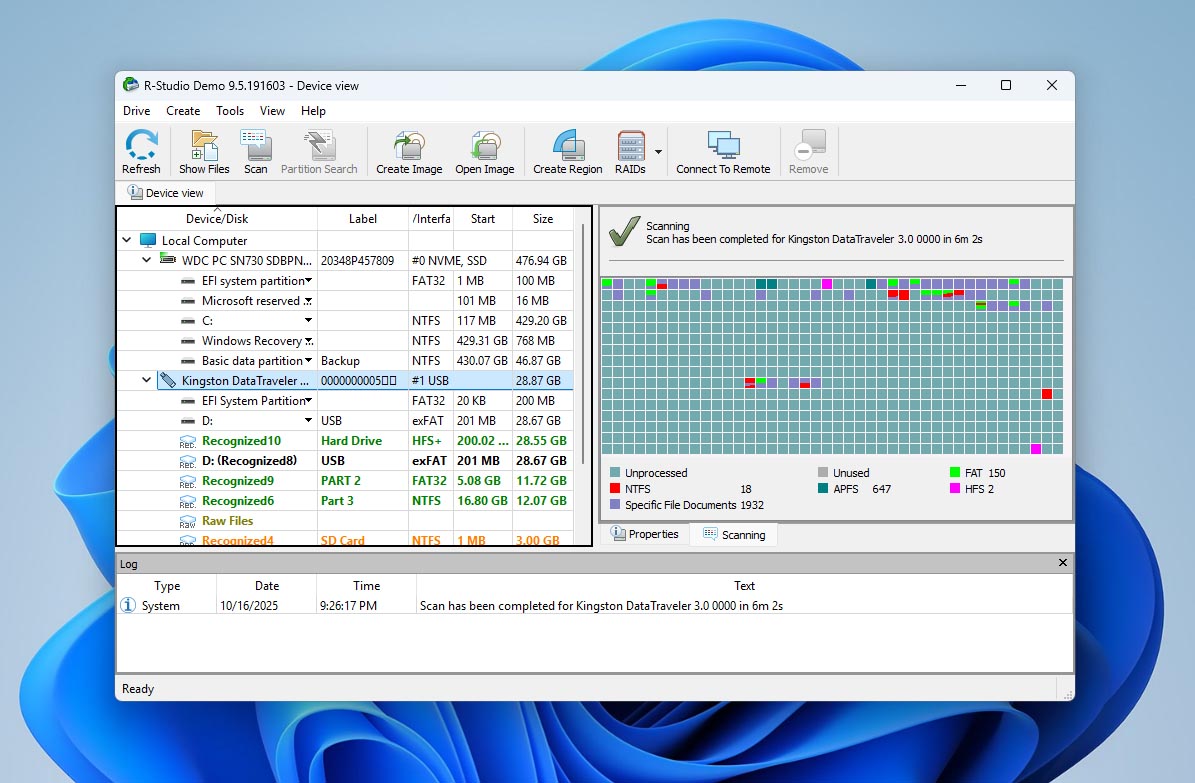
Durante el proceso, verás una barra de progreso y un mapa de sectores que se actualiza en tiempo real. Los colores en la cuadrícula muestran qué partes de la unidad han sido procesadas, cuáles permanecen intactas y dónde se ha detectado información potencial.

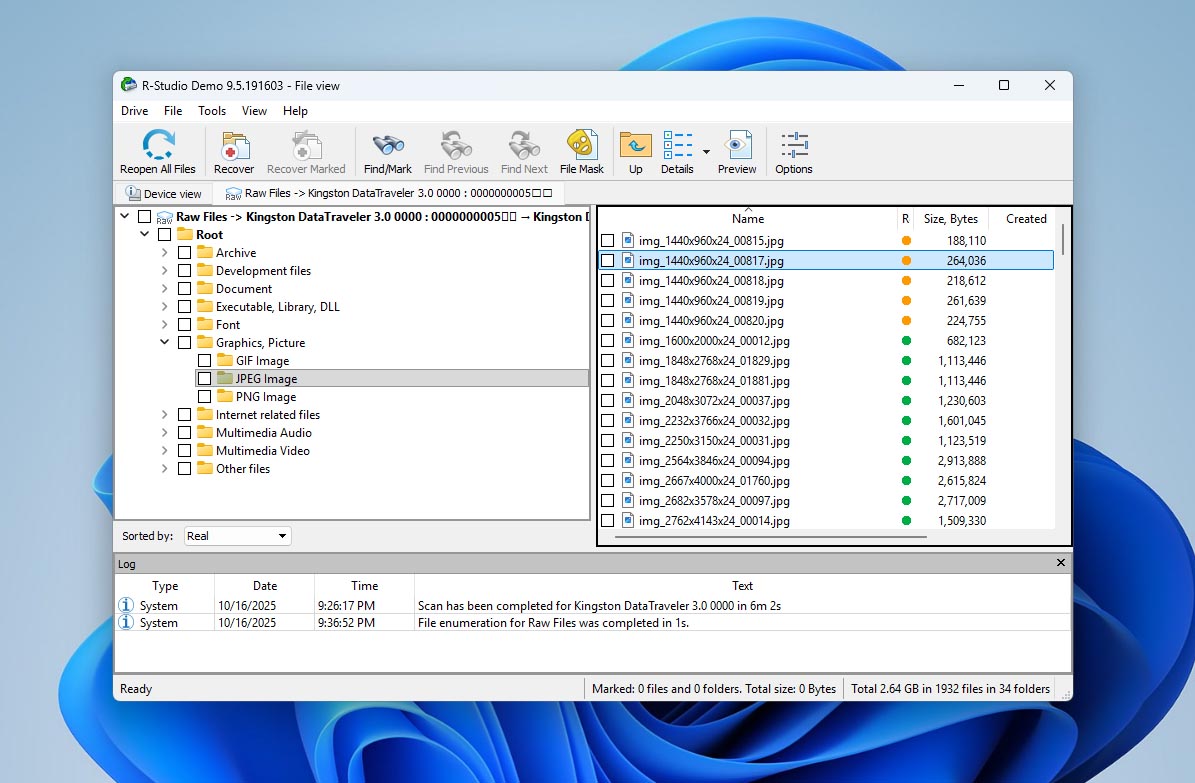
Cuando finaliza el escaneo, R-Studio muestra todas las particiones encontradas y los archivos recuperables. La interfaz puede parecer un poco densa, pero útiles indicaciones te ayudan a guiarte: cada archivo tiene un indicador de probabilidad de recuperación (marcado como Bueno, Promedio, etc.), y hay una opción de vista previa que te permite abrir archivos antes de restaurarlos.
4. Recuperación de Datos
Una vez que hayas encontrado los archivos que deseas restaurar, no te apresures a hacer clic en el botón “Recover” de inmediato. Por defecto, intentará recuperar todo lo encontrado durante el escaneo, y eso puede significar miles de archivos que realmente no necesitas. Si solo quieres recuperar elementos específicos, simplemente marca las casillas junto a ellos y elige “Recover Marked”.
Aparecerá una ventana de diálogo preguntando dónde guardar los archivos restaurados. Asegúrate de seleccionar una unidad o partición diferente de aquella desde la que estás recuperando los datos; de lo contrario, corres el riesgo de sobrescribir lo que queda de tus archivos perdidos, haciendo imposible recuperarlos más adelante.
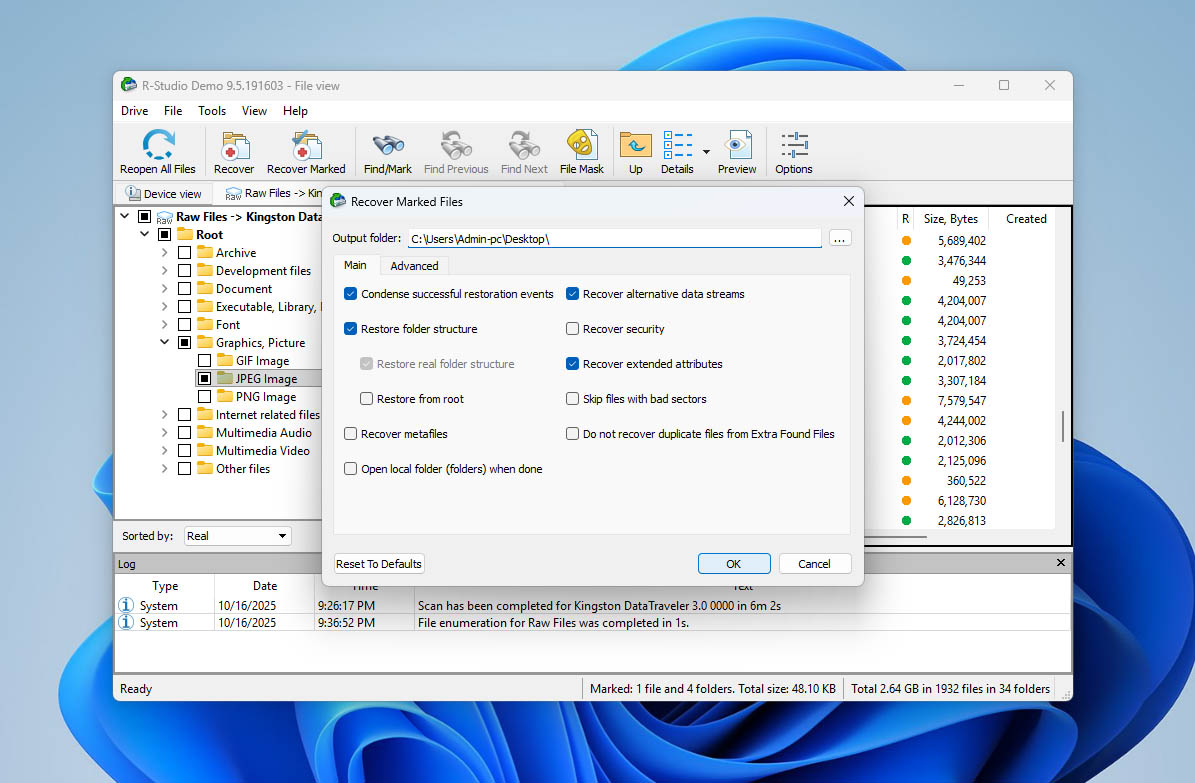
Y eso es todo: el proceso de recuperación en sí es bastante sencillo. Aun así, cuando comparas R-Studio con otros programas de recuperación populares, notarás rápidamente que algunos competidores logran que los mismos pasos sean mucho más intuitivos y visualmente claros. Dicho esto, pasemos a los resultados de nuestras pruebas de recuperación para ver cómo se desempeñó R-Studio en la práctica.
5. Evaluación de resultados
Los resultados de nuestras pruebas con R-Studio fueron algo mixtos. En el USB dañado, el programa hizo un trabajo impresionante: logró restaurar aproximadamente el 95% de los archivos, y la mayoría de ellos se abrieron y funcionaron como se esperaba. Sin embargo, cuando pasamos a la imagen de la tarjeta SD, el resultado no fue tan sólido. R-Studio logró localizar y recuperar casi todos los archivos multimedia eliminados, pero los archivos de video MOV no se reproducían después de la restauración. Algunos de ellos incluso hicieron que el reproductor de video se cerrara inesperadamente, lo que indica que los datos recuperados estaban parcialmente dañados. Aun así, todas las fotos de esa misma tarjeta se recuperaron intactas y sin problemas visibles.
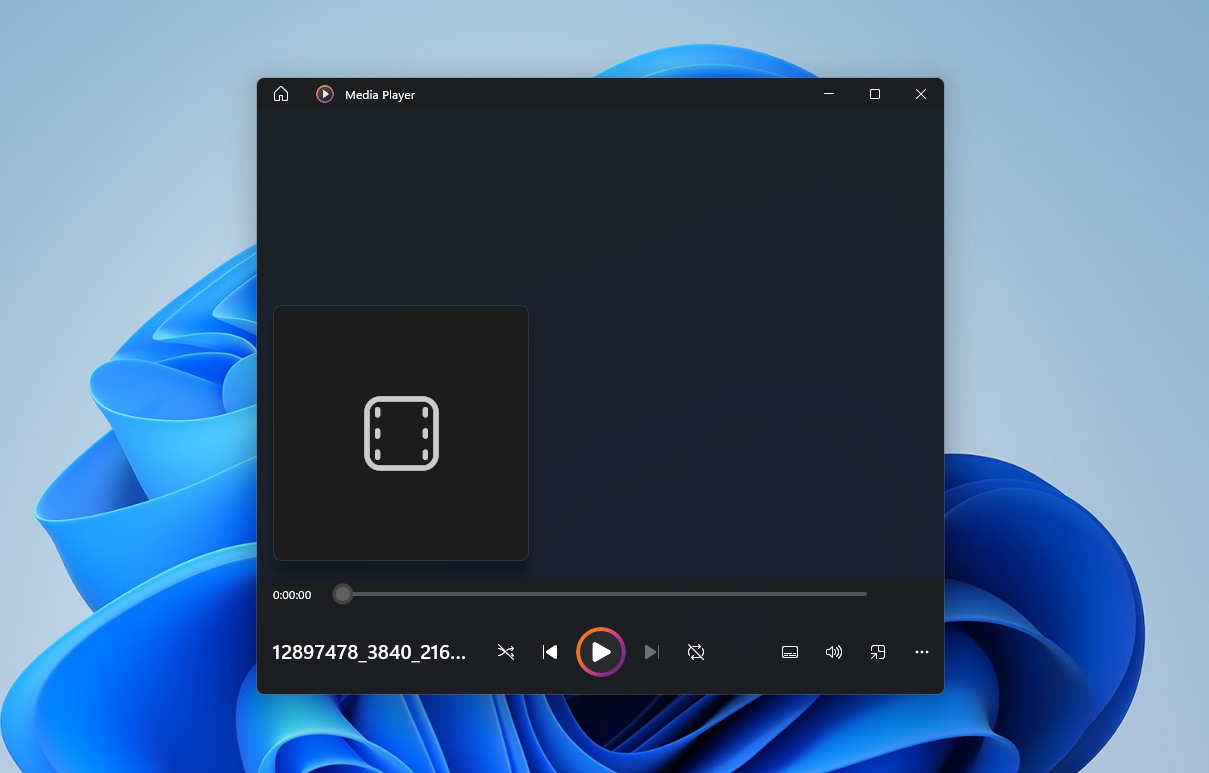
Estos resultados muestran que R-Studio funciona de manera confiable en escenarios clásicos como la recuperación de fotos, documentos o archivos, pero tiene dificultades al tratar con archivos de video fragmentados. Esta debilidad no es exclusiva de R-Studio; la fragmentación es uno de los problemas más desafiantes para cualquier software de recuperación.
Vale la pena señalar que nuestras pruebas se realizaron en la edición Standard del programa. Se desconoce cómo se comportarían las versiones Technician o Corporate de R-Studio bajo las mismas condiciones. La documentación oficial no menciona ningún algoritmo especial para la recuperación de videos fragmentados, por lo que no podemos hacer suposiciones.
Finalmente, no hay dos casos de pérdida de datos idénticos. Aunque nuestro entorno de pruebas es controlado y repetible, tus resultados en el mundo real podrían ser diferentes. Factores como el estado de la unidad, el tamaño de los archivos, la fragmentación o el grado de sobrescritura pueden cambiar drásticamente el resultado. Así que, aunque R-Studio tuvo un rendimiento muy bueno en general, no podemos prometer que tu experiencia será 100% idéntica.
Valor por Dólar
La gran pregunta después de probar cualquier programa de recuperación siempre es la misma: ¿el precio corresponde a los resultados? En el caso de R-Studio, la respuesta depende en gran medida del tipo de trabajo de recuperación que planees realizar.
La versión gratuita te permite escanear unidades y previsualizar archivos recuperables, pero la restauración real está limitada a 256 KB por archivo. Eso apenas es suficiente para un solo documento de texto, así que es más una demostración que una edición funcional. Para recuperar archivos completos, necesitarás una de las licencias de pago. Por $79.99 para la licencia Standard (de por vida), R-Studio se sitúa justo en la mitad del mercado: más caro que herramientas básicas como Recuva, pero más barato que algunos productos con suscripción anual.
Para visualizar el retorno de la inversión, estimamos un costo efectivo aproximado por MB de datos utilizables. En una tarjeta de prueba de 4 GB, R-Studio restauró con éxito aproximadamente 3.6 GB de contenido utilizable. Con un costo único de $79.99, eso equivale a aproximadamente $0.02 por MB, una cifra sólida para el tipo de fiabilidad que ofrece con fotos y documentos.
| Edición | Precio | Límite de recuperación | Características Clave | ROI efectivo (nuestra prueba) |
| Gratis (Demo) | $0 | 256 KB por archivo | Solo escaneo y vista previa | Solo para prueba de interfaz |
| Estándar | $79.99 (de por vida) | Ilimitado | Recuperación completa, creación de imágenes de disco, soporte RAID | ~ $0.02 / MB (≈ 3.9 GB recuperados) |
| Técnico | $899 | Ilimitado | Uso comercial, recuperación remota, kit de herramientas completo | El ROI depende de la carga de trabajo; dirigido a laboratorios |
En general, la relación calidad-precio de R-Studio es sólida (si se ignora la falla al recuperar videos de la tarjeta SD). No es el programa más fácil de usar, pero ofrece recuperación de nivel profesional a un costo justo de por vida. Para fotógrafos, técnicos de TI y usuarios experimentados, la inversión tiene sentido. Para principiantes que encuentran confusa la interfaz de R-Studio, o para videógrafos que trabajan principalmente con material de cámara, una herramienta más simple y visual como Disk Drill podría parecer una mejor opción. Además, es uno de los pocos programas que realmente puede restaurar archivos de video fragmentados en condición reproducible, algo con lo que R-Studio aún tiene dificultades.
Comentarios de los usuarios de R-Studio
Sabemos que, sin importar cuán exhaustivamente nuestro equipo de 7 Data Recovery Experts pruebe R-Studio, los usuarios reales aportan diferentes perspectivas, como problemas que quizás no encontremos. Para ayudarte a ver un panorama más amplio, aquí tienes calificaciones reales y opiniones extraídas de sitios de reseñas, foros y publicaciones tecnológicas.
| Fuente | Calificación | Número de Reseñas |
| Trustpilot | 3,8 de 5 estrellas | ~3 reseñas |
| Capterra | 4,6 de 5 estrellas | ~83 reseñas |
Ahora, puede que notes que el número total de reseñas no es muy grande, y estamos de acuerdo contigo. Sospechamos que esto se debe en parte a que los desarrolladores detrás de R-Studio no hacen una campaña de marketing agresiva. Cuando los usuarios ven la frase “software avanzado de recuperación de datos”, muchos asumen que está destinado solo a profesionales de TI y lo pasan por alto.
Otro descubrimiento curioso surgió mientras investigaba reseñas: muchos usuarios confunden R-Studio Data Recovery con RStudio, el entorno de programación para análisis de datos y estadísticas. Debido a esto, varias reseñas en sitios como Capterra en realidad discuten el producto incorrecto, lo que plantea la pregunta: ¿la gente siquiera lee lo que está reseñando?
Aun así, entre las reseñas genuinas y las discusiones en Reddit, emerge una imagen clara. En Reddit, R-Studio es a menudo descrito como una herramienta de recuperación potente y fiable. Uno el usuario escribió, “No es una gran sorpresa, R-Studio es probablemente el mejor software para recuperar archivos.” Otro añadido, “Lo compré hace más de 10 años. Una de las mejores inversiones, ayudó a mi familia y amigos a recuperar cosas muchas veces.”
El Capterra, los usuarios elogian las capacidades técnicas del programa: “La capacidad de crear una imagen de discos duros aparentemente muertos y restaurar los datos es poderosa. Además, la opción de conectarse a sistemas remotos es otra gran función.”
Sin embargo, las mismas plataformas también albergan fuertes críticas a la política de licencias de R-Studio. Una de las quejas más repetidas en Reddit es: “No compren R-Studio. Si activas la licencia y tu computadora muere, ya no puedes hacer nada. No te dejan activarla de nuevo. ¡Aléjate de esta empresa!”. Y no es un caso aislado: mensajes similares aparecen en decenas de hilos.
En resumen, la mayoría de los usuarios describen R-Studio como un programa de recuperación técnicamente excelente que funciona mejor para quienes saben lo que hacen. Su potencia y precisión son valoradas, pero la interfaz, el modelo de licencia y el estilo de comunicación dejan margen de mejora. Algunos usuarios prefieren alternativas gratuitas o más simples a la recuperación de datos con R-Studio, y eso es comprensible; pero entre los profesionales, R-Studio mantiene su reputación como una de las herramientas de recuperación de datos más capaces disponibles.
Competidores vs R-Studio
Para que esta reseña de R-Studio Data Recovery sea lo más útil posible, nuestro equipo decidió incluir una comparación con varias otras herramientas de recuperación conocidas. También analizamos software que a menudo se menciona en discusiones de usuarios sobre R-Studio (los programas que las personas mismas recomiendan como alternativas). Esto le permite ver no solo cómo se desempeña R-Studio de forma aislada, sino también cómo se compara con competidores reales que los usuarios mencionan con frecuencia: Disk Drill, GetDataBack Pro, Stellar Data Recovery y Recuva.
| Feature / Tool | R-Studio | Disk Drill | GetDataBack Pro | Stellar Data Recovery | Recuva (Pro) |
| Ease of Use | Técnico, diseño de ventanas múltiples; curva de aprendizaje pronunciada | Interfaz muy intuitiva y limpia, ideal para principiantes | Interfaz antigua; orientada a usuarios técnicos | Disposición sencilla tipo asistente | Interfaz extremadamente simple, de un solo clic |
| Supported OS | Windows / macOS / Linux | Windows / macOS | Solo Windows | Windows / macOS | Solo Windows |
| File Systems | NTFS, FAT/exFAT, ReFS, HFS+, APFS, Ext2/3/4, UFS, XFS | NTFS, FAT/exFAT, HFS+, Ext | NTFS, FAT, exFAT, Ext, HFS+, APFS | NTFS, FAT, exFAT, HFS+, APFS, Ext | NTFS, FAT/exFAT |
| Signature Types / Deep Scan | Gran base de datos interna + firmas personalizadas | Motor de análisis profundo extenso | Sí, pero básico | Sí, tipos de fotos/videos/documentos | Búsqueda por patrones básica |
| Preview Before Recovery | Sí | Sí | Limitado/básico | Sí | Limitado |
| Scan Speed | Sólido; estable incluso en medios dañados | Rápido y optimizado | Muy rápido en volúmenes NTFS | Promedio; se ralentiza en análisis profundos | Rápido en discos pequeños |
| Fragmented Video Recovery | Débil; no reproducible en muchos casos | Una de las pocas herramientas que recupera vídeos reproducibles | No | No | No |
| RAID / NAS Support | Completo (0/1/4/5/6/10 etc.) | Básico, no reconstrucción completa | Limitado | En ediciones superiores | No |
| Extra Utilities | Imágenes, visor Hex, monitoreo SMART, recuperación por red | Backup Vault, protección de datos, clonación | Mínimos extras | Reparación de fotos y videos, clon de disco | Herramienta de borrado seguro |
| Free Edition / Limitations | Límite de 256 KB por archivo | Hasta 100 MB | Solo vista previa (sin recuperación) | 1 GB de recuperación gratis | Versión gratuita completamente funcional |
| Price (Pro / Standard license) | $79.99 (de por vida) | $89 (pago único) | $79 (de por vida) | $99/año Pro, $149–199 (de por vida) | $24.95 (pago único) |
| Value for Money | Excelente para usuarios avanzados que necesitan RAID y precisión | Gran equilibrio entre facilidad de uso y funciones | Bueno para recuperación pura en Windows | Aceptable: muchas funciones pero modelo anual costoso | Alto para tareas ligeras; profundidad limitada |
En general, R-Studio demuestra ser una herramienta sólida y bien equilibrada. Podemos recomendarla con confianza tanto para usuarios domésticos que necesiten realizar tareas básicas de recuperación de datos como para usuarios avanzados que trabajen con arreglos RAID o múltiples sistemas de almacenamiento. Ofrece un conjunto de herramientas de nivel profesional sin la etiqueta de precio inflada que a menudo se asocia con el software “experto”. Las únicas áreas donde los usuarios pueden querer explorar alternativas son la interfaz de usuario, que todavía se siente anticuada en comparación con las herramientas modernas, y la recuperación de videos desde tarjetas SD, donde programas como Disk Drill ofrecen un mejor desempeño.
Y como puedes ver en la tabla comparativa, el mito de que R-Studio es demasiado caro no se sostiene. Su costo está a la par de la mayoría de los competidores, e incluso en algunos casos es más bajo, especialmente considerando que es una licencia de por vida. (No estamos contando a Recuva aquí, ya que su bajo precio corresponde a su conjunto limitado de funciones).
Nuestro veredicto
Después de extensas pruebas y discusiones, nuestro equipo de 7 Expertos en Recuperación de Datos está de acuerdo en que R-Studio es un programa de recuperación de datos realmente sólido y capaz. No es solo para especialistas en TI o usuarios avanzados, los escenarios básicos de pérdida de datos también están bien dentro de su alcance. Por lo tanto, la creencia común de que R-Studio es una herramienta compleja destinada solo a casos avanzados de recuperación no se sostiene. La verdadera respuesta depende de con qué lo compares: al lado de Recuva, sí, R-Studio parece avanzado, su conjunto de funciones es mucho más amplio. Pero en comparación con otros productos comerciales, su ventaja más distintiva radica en la recuperación de RAID. Otras funciones, como el escaneo de archivos o la reconstrucción de particiones, ahora son estándar en muchos competidores.
En cuanto a posibles desventajas, hay algunas. El límite de recuperación de la versión gratuita es muy pequeño, pero existe por una razón. R-Studio no restringe tu capacidad para probar el software: puedes escanear cualquier disco, previsualizar archivos recuperables y luego decidir si vale la pena pagar $79 por la licencia completa. Siendo justos, si todos los programas de recuperación comerciales permitieran varios gigabytes de recuperación gratuita, ninguno sobreviviría mucho tiempo. La política de licencia para un solo PC es otro factor que podría disuadir a algunos compradores. La mayoría de las quejas de los usuarios en línea giran en torno a este tema: si tu computadora deja de funcionar, no puedes simplemente transferir la licencia a una nueva. Sin embargo, los desarrolladores indican esto claramente antes de la compra, así que es, en última instancia, una cuestión de elección y acuerdo.
En definitiva, si lo que has leído aquí te parece aceptable, puedes elegir R-Studio como tu herramienta de recuperación con confianza. Si la interfaz te resulta demasiado técnica, alternativas como Disk Drill o Stellar Data Recovery podrían adaptarse mejor a tus necesidades; aunque, para ser claros, la interfaz de R-Studio no es tan mala como para que quieras cerrar el programa nada más abrirlo. Solo necesitas unos minutos para acostumbrarte.
El único caso en el que no recomendamos R-Studio es para la recuperación de videos desde tarjetas SD. El software no puede manejar archivos de video fragmentados, lo que significa que los clips recuperados a menudo permanecen no reproducibles. Si ese es tu objetivo, te sugerimos considerar Disk Drill con su nuevo módulo Advanced Camera Recovery, diseñado específicamente para archivos multimedia fragmentados.
Después de completar todas nuestras pruebas y discusiones, nuestro equipo le da a R-Studio una calificación final de 8.2 / 10 (★★★★☆).




