



Tenorshare 4DDiG Data Recovery presume orgullosamente de 16 años de experiencia en recuperación de datos y una tasa de recuperación del 99% en su página oficial. Números impresionantes, pero queríamos comprobar qué tan ciertos se sienten en el uso real. En esta reseña de Tenorshare 4ddig, nuestro equipo probó el software en equipos reales y en casos reales de pérdida de datos. Si quieres saber qué tan bien funciona cuando los archivos desaparecen de verdad, esto es lo que descubrimos.
Veredicto rápido
Si buscas una respuesta rápida, aquí tienes nuestro veredicto: Tenorshare 4DDiG es confiable para tareas de recuperación cotidianas, pero no lo hace todo a la perfección.
🏆 Mejor para: Usuarios de Windows y macOS que se enfrenten a eliminaciones accidentales, unidades formateadas o tarjetas de memoria, especialmente si desean una interfaz limpia y reparación de fotos/videos incluida.
Manejó bien los casos de recuperación simples en nuestras pruebas. Archivos eliminados, rescate básico de fotos: sin problema. La interfaz es sencilla y la herramienta de reparación incorporada es un bono útil. La licencia de por vida es asequible y admite una amplia variedad de formatos y dispositivos.
Dicho esto, la recuperación de discos corruptos no fue perfecta. Los análisis profundos son más lentos que algunas alternativas. Además, algunas personas han reportado problemas con las políticas de reembolso o comportamientos cuestionables en la vista previa, por lo que el factor de confianza no es infalible.
Pros
- Interfaz sencilla y fácil de usar para principiantes
- Resultados sólidos con archivos eliminados
- Admite reparación de fotos y videos
- Soporte para una amplia variedad de sistemas de archivos
- Licencia de por vida disponible
- Velocidad de escaneo lenta en discos grandes o dañados
- Límite de datos antes de requerir actualización
- Los nombres de los archivos a menudo faltan
- Reseñas mixtas sobre el soporte al cliente / experiencia de reembolso
- Función de vista previa limitada
Descripción general
Como siempre, comenzaremos nuestra reseña con un poco de contexto, porque de dónde proviene una herramienta dice mucho sobre cuánto puedes confiar en ella.
Tenorshare 4DDiG fue creado por Tenorshare, una empresa que existe desde 2007. Si alguna vez has buscado herramientas de reparación de teléfonos, utilidades de transferencia de datos o reparadores de sistemas Windows, probablemente te hayas encontrado con su nombre. A lo largo de los años, han acumulado una base de usuarios bastante grande: afirman tener más de 142 millones de usuarios en todos sus productos.
4DDiG se ha convertido en una de sus herramientas más importantes, y se nota. Las actualizaciones llegan de forma regular. La versión actual (hasta 2025) está en el rango de 10.x. Está claro que aún siguen invirtiendo en la plataforma.
En cuanto a la compatibilidad, 4DDiG funciona tanto en Windows como en macOS, incluyendo las versiones más recientes como Windows 11 y macOS Tahoe (26). La interfaz es casi idéntica en ambas plataformas, aunque el soporte del sistema de archivos varía.
Soporte de sistema de archivos
Cuando se trata de compatibilidad con sistemas de archivos, 4DDiG cubre la mayoría de lo que podrías esperar.
- Si estás en Windows, trabajarás con NTFS, FAT32, exFAT y hasta FAT16. Estos cubren prácticamente todos los discos internos, memorias USB, tarjetas SD y medios de cámaras utilizados por usuarios de Windows.
- Para Mac, 4DDiG maneja APFS y HFS+, lo que significa que puede recuperar la mayoría de los discos internos y externos conectados a un Mac, incluso si estaban encriptados (siempre que conozcas la contraseña, por supuesto).
Nos sorprendió gratamente descubrir que 4DDiG en Windows también puede detectar y escanear particiones ext3/ext4 de Linux, aunque solo de forma de solo lectura. No obtendrás compatibilidad nativa con sistemas Linux, pero si tienes una unidad Linux conectada a tu máquina Windows, hay una buena posibilidad de que al menos la detecte y te permita intentar la recuperación.
Soporte de tipo de archivo
Si has visitado el sitio web de 4DDiG, probablemente hayas visto la gran y llamativa afirmación: “Admite más de 2000 tipos de archivos y más de 2000 dispositivos de almacenamiento.”

Suena genial. Pero seamos realistas, la mayoría de las páginas de software de recuperación lanzan cifras grandes como esas, y mucho de eso es marketing. Lo que no te dicen es qué tan bien funciona realmente el motor de recuperación o cuán profundo es su soporte de firmas.
Pondremos a prueba esas afirmaciones un poco más adelante en este artículo.
Características
4DDiG viene con un conjunto sólido de funciones. Nada llamativo, pero suficiente para cubrir las necesidades reales de recuperación.
Obtienes ambos modos de Escaneo Rápido y Profundo, pero no están separados en la interfaz de usuario. Cuando haces clic en “Escanear”, comienza con una pasada rápida y luego pasa directamente a un escaneo profundo sin preguntar. Eso funciona bien para la mayoría de las personas, aunque algunos profesionales podrían preferir un control más manual.
Hay una herramienta integrada de reparación de fotos y videos. Si un archivo recuperado no se abre, puedes intentar repararlo en el momento. No hace milagros, pero vimos que logró reparar un par de JPEGs dañados durante las pruebas, lo suficiente como para poder verlos nuevamente.
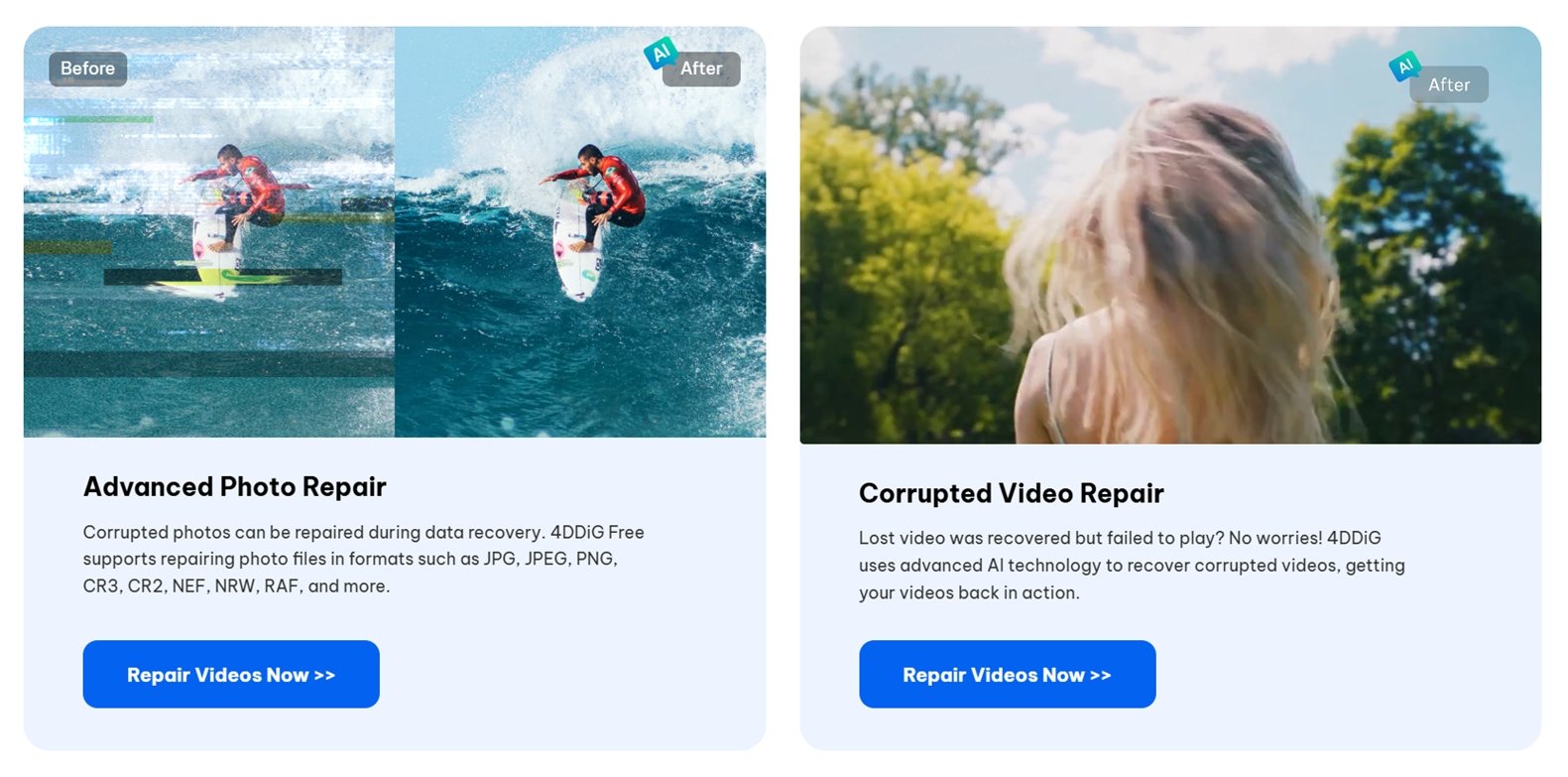
Sin extras como imágenes de disco, monitoreo S.M.A.R.T., programación de recuperación o utilidades RAID aquí. Esas son funciones que normalmente vemos en software más avanzado o de nivel técnico. Así que si estás buscando una suite completa con herramientas de copias de seguridad o diagnósticos de hardware avanzados, esto no es así.
Interfaz de usuario
La interfaz de usuario te dice de inmediato para quién está hecha esta herramienta: usuarios domésticos que probablemente nunca han utilizado un software de recuperación antes.
Cuando abres 4DDiG por primera vez, literalmente te indica dónde hacer clic y qué hacer. Hay una breve superposición de introducción que te guía paso a paso por el proceso: elige una unidad, haz clic en escanear, previsualiza los archivos y recupera. No hay menús complicados aquí.

El diseño es limpio y tranquilo. Las unidades y ubicaciones comunes (como el Escritorio o la Papelera de reciclaje) se muestran con iconos grandes. Los resultados del escaneo se cargan en tiempo real, y todo está agrupado en un inglés sencillo: “Archivos eliminados”, “Ubicación perdida”, “Tipo de archivo”.
Cómo evaluamos 4DDiG
Aquí utilizamos una configuración similar a la que usamos en nuestras pruebas de software anteriores: dispositivos consistentes, los mismos conjuntos de archivos y escenarios. El objetivo era imitar lo que las personas reales enfrentan cuando los archivos desaparecen: eliminaciones accidentales, discos reformateados y tarjetas corruptas.
Para que esta revisión de recuperación de datos de Tenorshare 4DDiG sea significativa, la probamos con varios casos de prueba, cada uno diseñado para abordar un nivel de dificultad diferente.
Hardware de prueba incluido:
- 1 TB Seagate Barracuda HDD – lleno con alrededor de 1500 archivos mixtos. Eliminamos todos y vaciamos la Papelera de reciclaje.
- 16 GB SanDisk Ultra USB 3.0 Flash Drive– dañado manualmente usando un editor de particiones, por lo que se convirtió en RAW en Administración de discos.
- 64 GB Samsung EVO Plus microSD card – formateada rápidamente con NTFS para simular el clásico “formateé la unidad equivocada”.
Copiamos el mismo conjunto de datos en cada dispositivo de antemano, una mezcla de tipos de archivos comunes que sumaban alrededor de 60 GB. Luego los borramos, formateamos o corrompimos según la prueba.
Aquí tienes un vistazo rápido a algunos de los tipos de archivos incluidos en nuestro conjunto de datos:
- Fotos: JPG, PNG, Canon CR2, Nikon NEF
- Videos: MP4 (H.264/H.265), MOV, AVI
- Documentos: DOCX, PDF, XLSX, TXT
- Audio: MP3, WAV, FLAC
- Archivos y varios: ZIP, RAR, y algunos instaladores EXE
Estos tres escenarios de recuperación nos dieron un rango desde recuperaciones simples hasta daños completos en el sistema de archivos, lo que nos ayudó a ver dónde 4DDiG funciona mejor y dónde empieza a tener dificultades.
Pero el éxito de la recuperación no fue lo único que evaluamos. Una buena herramienta también debe ser rápida, fácil de usar y tener un precio justo. Así es como la calificamos:
| Métrica | Qué medimos |
| Tasa de éxito de recuperación | % de archivos que regresaron utilizables y completos |
| Velocidad de escaneo | Tiempo para completar escaneos en discos de diferentes tamaños |
| Facilidad de uso | Configuración, claridad del flujo de trabajo y capacidad de respuesta de la interfaz de usuario |
| Relación calidad-precio | Límites gratis vs de pago y retorno general por licencia |
Desglosaremos los resultados de cada caso de prueba en la sección siguiente.
Flujo de trabajo del producto
Antes de hablar sobre el rendimiento, repasemos cómo es realmente usar 4DDiG, desde la descarga hasta la recuperación.
1. Descargar e Instalar
Puedes descargar Tenorshare 4DDiG desde el sitio web oficial; hay una versión gratuita disponible tanto para Windows como para Mac. El instalador es ligero (~105 MB) y no intenta instalar software adicional. La instalación es rápida y no necesitas crear una cuenta para empezar a escanear.
Puede descargar el software directamente desde el sitio web oficial usando el botón de Descarga gratuita.
Hay una versión gratuita disponible tanto para Windows como para Mac. El instalador es liviano (~105 MB) y no intenta incluir ningún software adicional.
💡 Consejo: Si estás usando Windows 10 u 11, también puedes instalarlo a través de la Tienda de Microsoft, lo que simplifica las cosas.
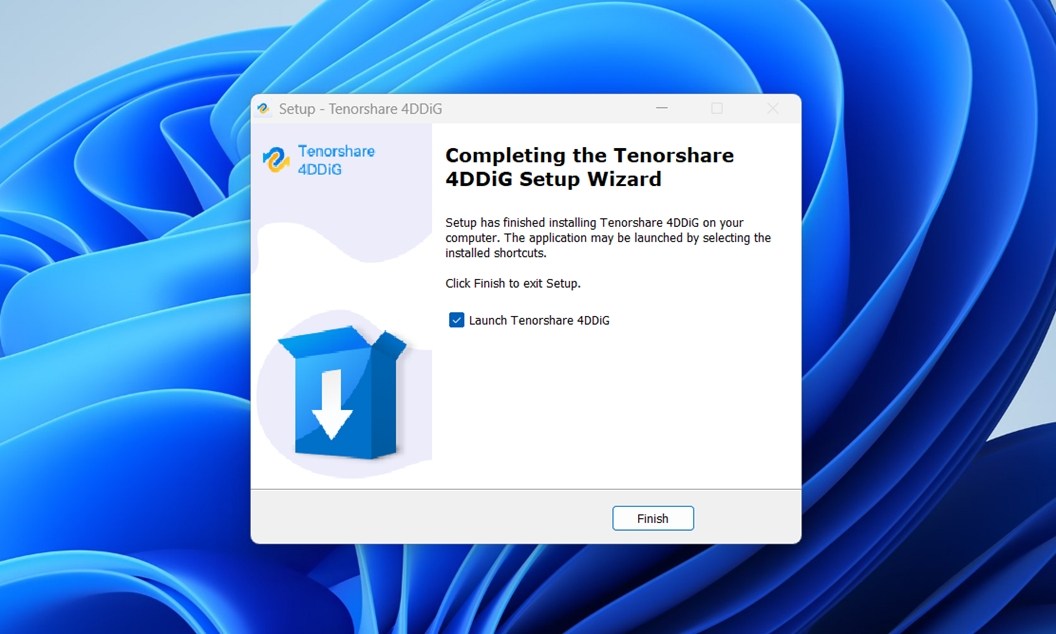
Una vez descargado, la instalación es rápida y estándar. Solo sigue las indicaciones y abre la aplicación. Está optimizada para principiantes.
2. Iniciar y seleccionar una unidad
Una vez que abres 4DDiG, la aplicación muestra automáticamente todas las unidades disponibles y las carpetas comunes, como Escritorio, Papelera de reciclaje y Documentos.
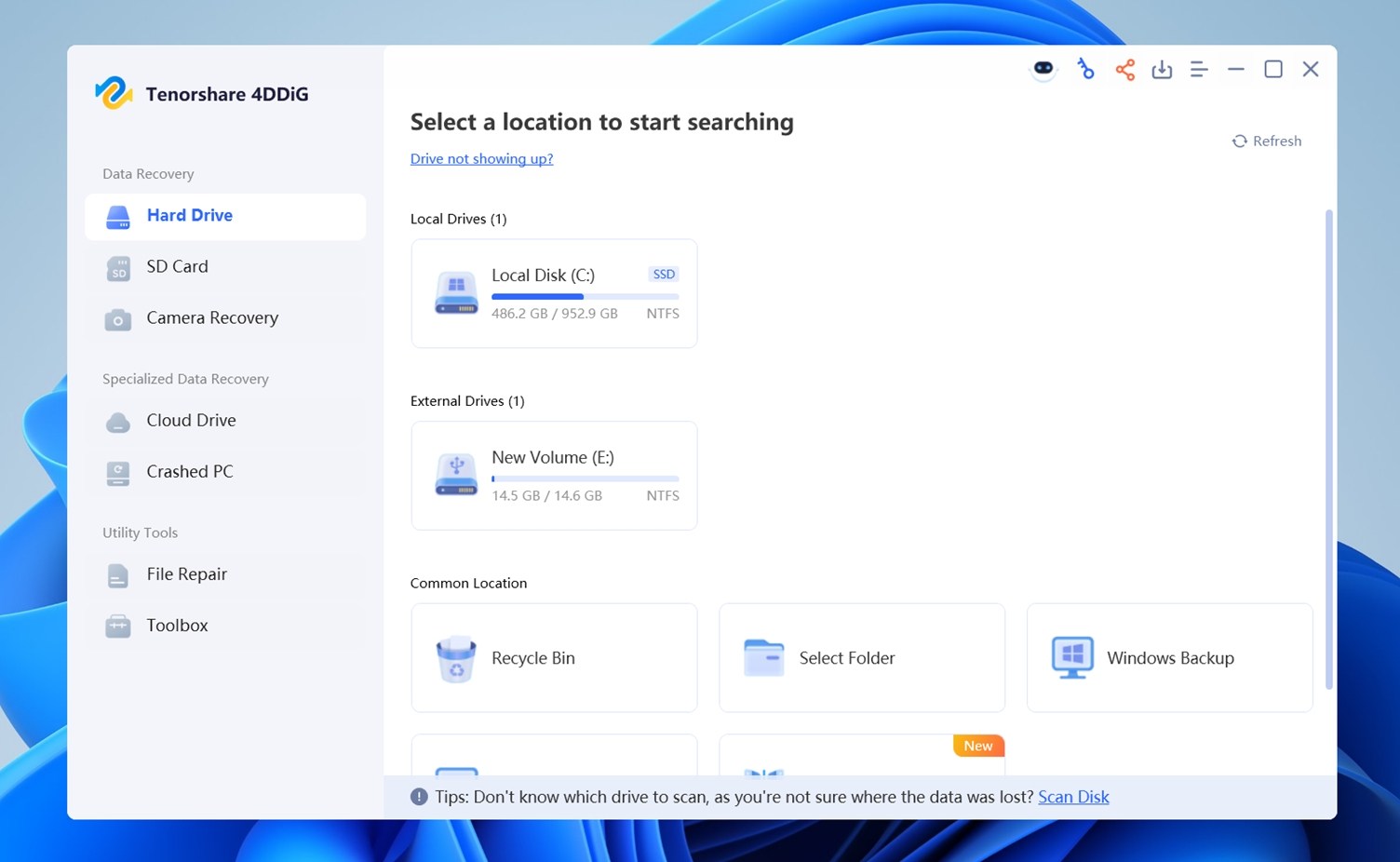
También notarás una pequeña barra de consejos en la parte inferior de la pantalla, algo como “No sigas guardando archivos nuevos en la unidad de la que intentas recuperar datos.” Es un detalle pequeño, pero muestra que el software intenta guiar a los principiantes durante el proceso.
Puede parecer obvio, pero muchos usuarios no se dan cuenta de esto: cada vez que guardas algo nuevo en el mismo disco, existe el riesgo de que se sobrescriban los datos borrados que intentas recuperar.
Desde aquí, solo tienes que seleccionar la unidad o ubicación donde se perdieron tus archivos. Una vez que hayas elegido tu objetivo, haz clic en Escanear y comenzará el proceso de recuperación.
3. Proceso de escaneo
Después de que 4DDiG te pide que elijas qué tipos de archivos quieres recuperar: fotos, videos, documentos, audio o todos los anteriores. Esto acelera un poco el proceso si solo buscas datos específicos. La mayoría de los usuarios querrán dejar todo seleccionado, especialmente si no están seguros de qué exactamente se perdió.
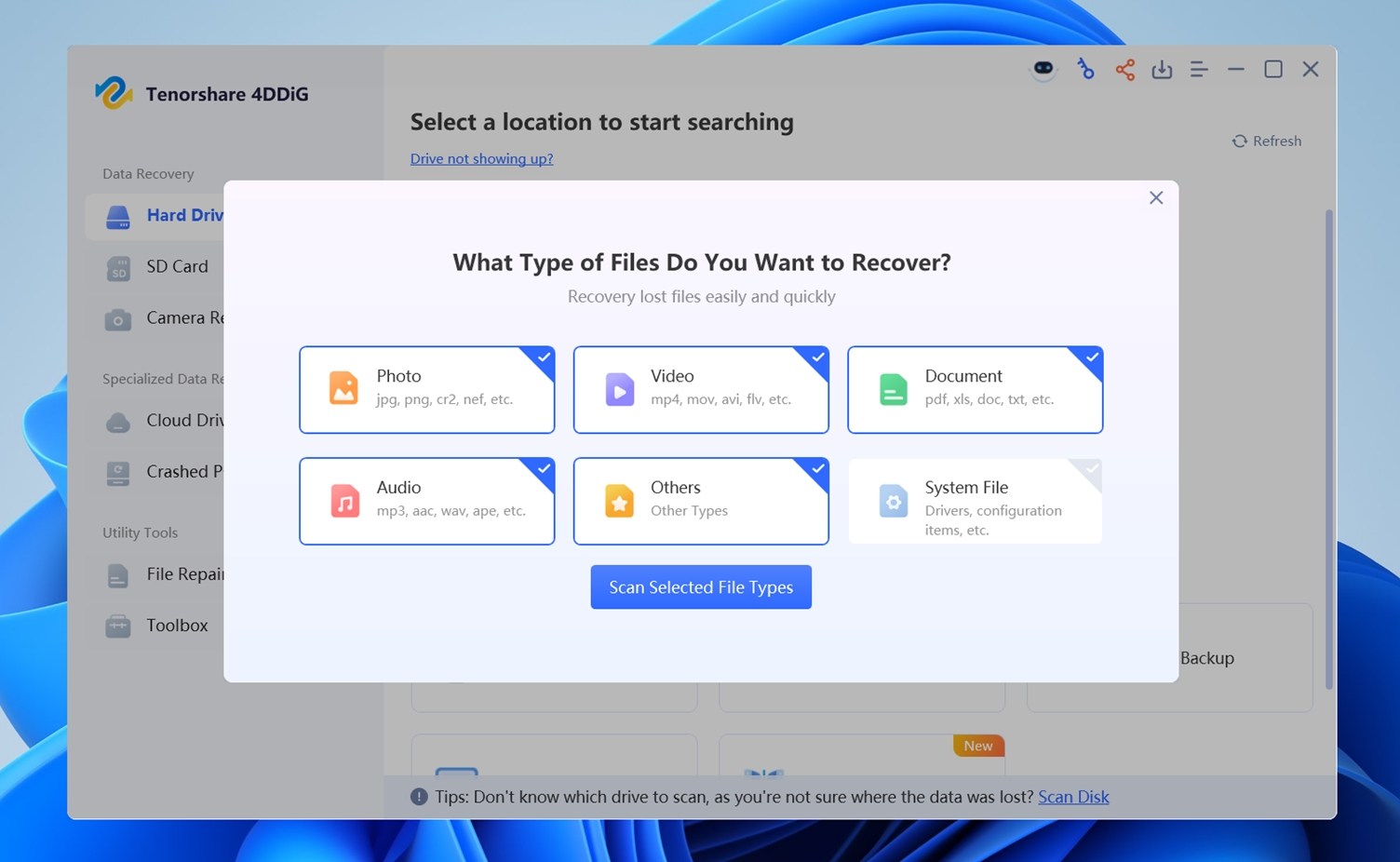
Una vez que hayas hecho tus selecciones, simplemente haz clic en “Escanear tipos de archivos seleccionados.” Ahí es donde comienza el verdadero trabajo.
4. Vista previa & Recuperar
A medida que 4DDiG escanea la unidad seleccionada, organiza ordenadamente los resultados en carpetas como Archivos Perdidos y Archivos Existentes. Esto facilita entender qué se ha recuperado frente a lo que aún estaba intacto.
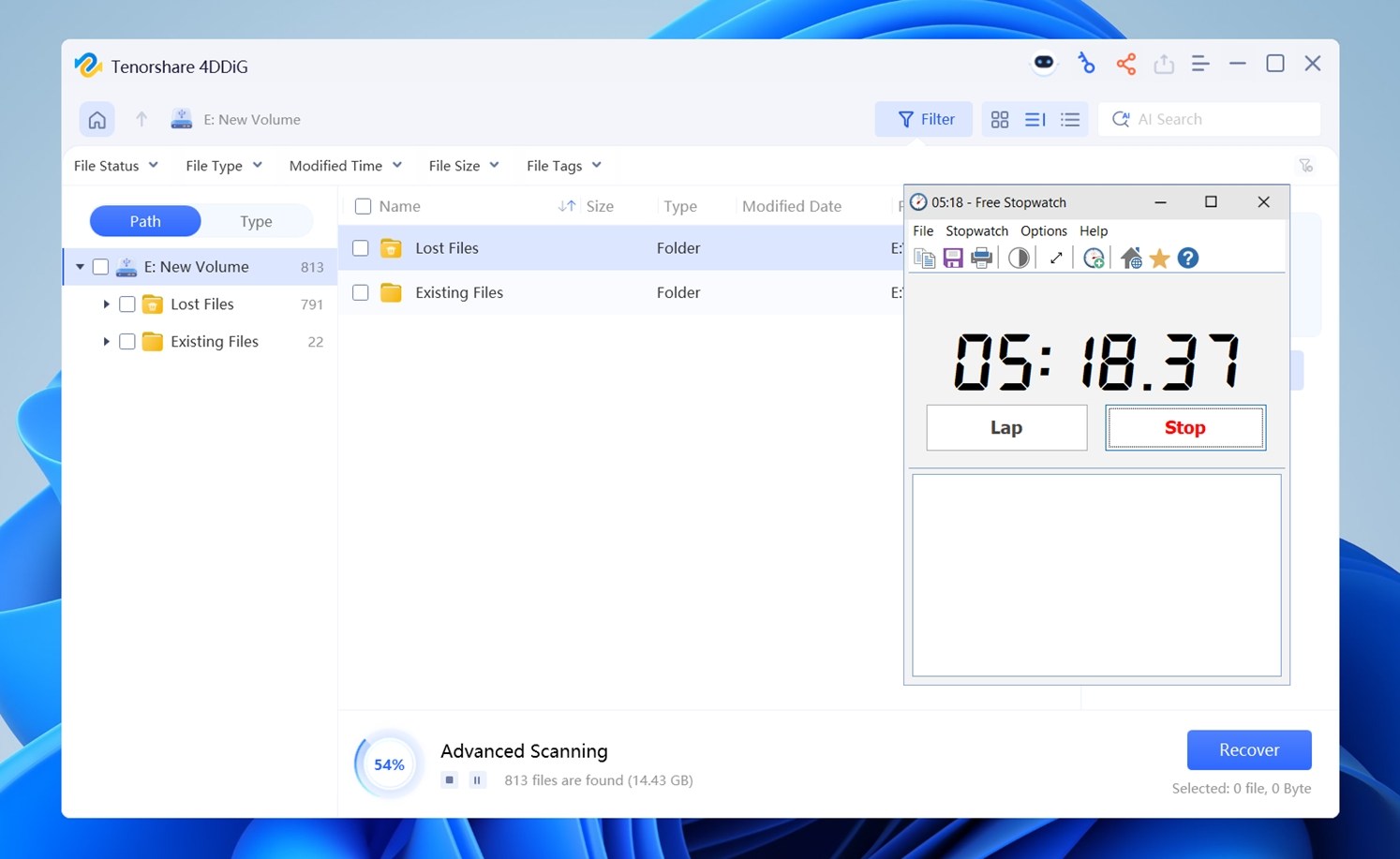
- Archivos perdidos normalmente incluye datos eliminados o que faltan de otra manera que el escaneo pudo reconstruir.
- Archivos existentes muestra lo que ya es accesible pero que aún se incluye para recuperación o respaldo.
Puede hacer clic en cualquier carpeta o tipo de archivo para previsualizar el contenido real. Esto es especialmente útil cuando los nombres de los archivos son genéricos o faltan por completo (lo que ocurre a menudo con los datos perdidos).
Las vistas previas visuales te ayudan a identificar los archivos correctos y saber rápidamente si un archivo es utilizable o está dañado. Lamentablemente, aquí es donde 4DDiG realmente nos decepcionó. En la mayoría de los casos, nos quedamos mirando “Cargando…” durante demasiado tiempo.
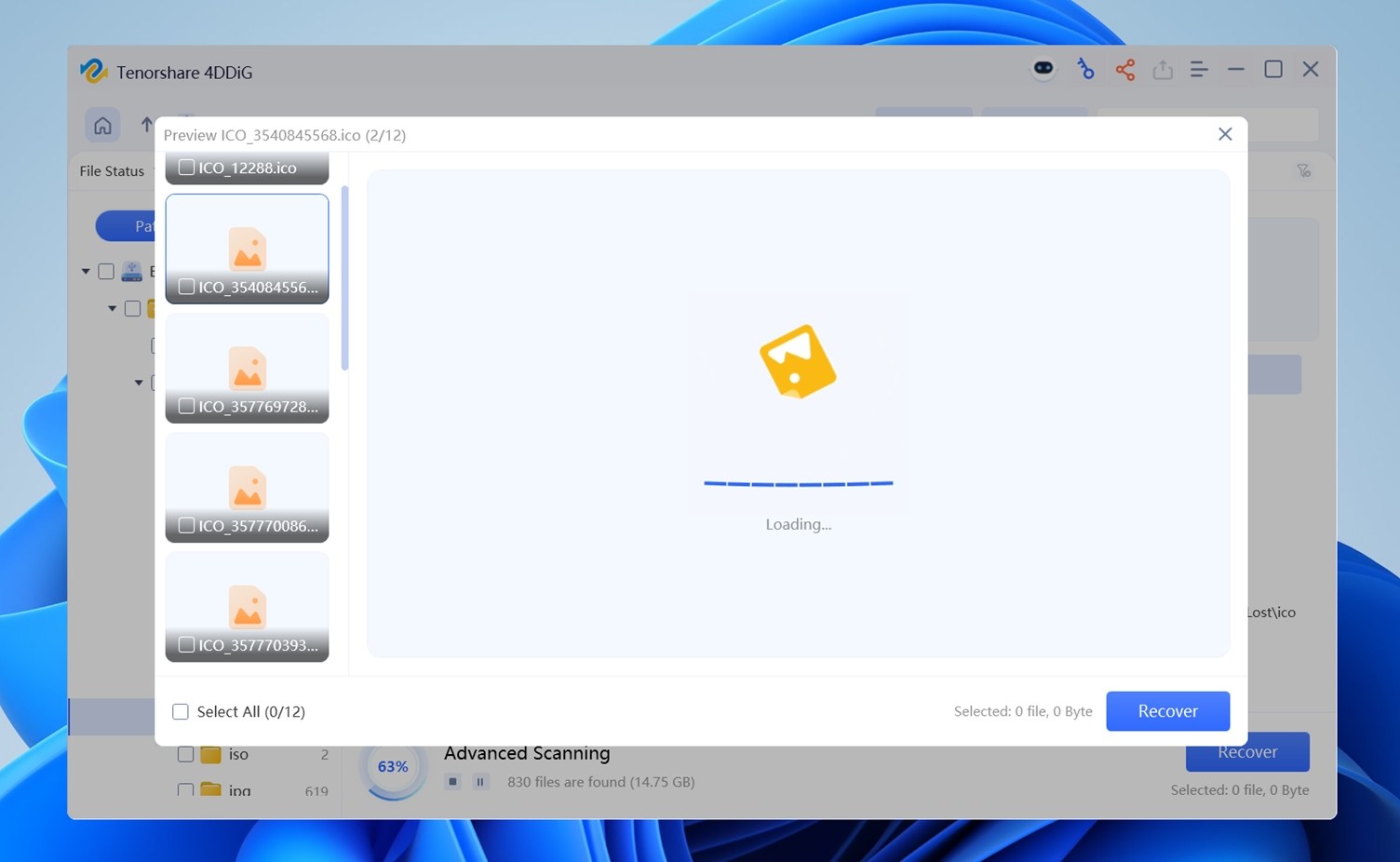
Y en muchos casos, las vistas previas nunca se cargaron en absoluto. Esto no se trata solo de archivos corruptos (lo cual es comprensible), hicimos las mismas pruebas de recuperación con otras herramientas en los mismos discos, y esas no tuvieron ningún problema mostrando vistas previas.
Esta función necesita mejoras urgentes. Especialmente porque 4DDiG promociona la vista previa como una parte clave del proceso de recuperación. No es ideal cuando el tiempo y los datos están en juego.
En esta etapa puedes:
- Utiliza los filtros en la parte superior (Estado del archivo, Tipo de archivo, Fecha de modificación, etc.) para encontrar lo que necesitas.
- Selecciona lo que deseas guardar y haz clic en Recuperar en la esquina inferior derecha.
Resultados de Pruebas y Rendimiento
Ahora pasemos a la parte que más importa: el rendimiento de recuperación.
Ejecutamos Tenorshare 4DDiG en 3 escenarios de prueba y así es como se desempeñó:
| Escenario | Tasa de Éxito de Recuperación | Tiempo de Escaneo | Notas |
| 1 TB WD Blue HDD (archivos eliminados, NTFS) | ~82% | 75 min | Se recuperaron los formatos de archivo más comunes como DOCX, XLSX, MP4 y JPG. Varios archivos de fotos CR2 funcionaron, pero faltaban CR3 y Sigma RAW. La estructura de carpetas se perdió parcialmente. |
| 64 GB Samsung EVO Plus microSD (formato rápido, NTFS) | ~61% | 28 min | Faltaban los nombres de los archivos, la estructura de carpetas era irrecuperable. Algunas imágenes se restauraron pero la mayoría de los videos y archivos comprimidos estaban incompletos o dañados. |
| 16 GB SanDisk Ultra USB (RAW, sin FS) | ~58% | 24 min | El software no detectó muchas firmas. Los archivos recuperados eran en su mayoría fragmentos con nombres genéricos. Aparecieron CR2 pero estaban dañados. No hubo CR3, ni RAW de Fujifilm, ni formatos de video RED. |
En general, Tenorshare 4DDiG ofreció resultados aceptables pero mixtos. Recuperó la mayoría de los tipos de archivos comunes en nuestra prueba con el HDD: cosas como documentos de Word, archivos PDF e imágenes estándar volvieron intactas, e incluso algunos videos se pudieron reproducir. Sin embargo, en la unidad flash (que convertimos a RAW), tuvo dificultades. El escaneo se completó, pero muchos archivos no se pudieron abrir y faltaban muchos nombres de archivo. En cuanto a la tarjeta microSD que formateamos rápidamente en NTFS, tuvo un desempeño mejor de lo esperado, pero algunos formatos de fotos RAW como CR3 o Fujifilm RAW no se recuperaron en absoluto.
Logramos reparar algunos archivos JPG dañados utilizando la función integrada de reparación de fotos, lo cual fue una buena ventaja.
Dicho esto, la vista previa de archivos era dolorosamente lenta, y realmente afectaba la experiencia general. Como mencionamos antes, las vistas previas a menudo se quedaban atascadas, y aun cuando funcionaban, añadían mucho tiempo extra. Por ejemplo, un escaneo en la tarjeta SD tomó unos 25 minutos, pero revisar las vistas previas fácilmente duplicó ese tiempo, y no siempre con resultados útiles.
Si bien 4DDiG maneja casos básicos de pérdida de datos, no cumple del todo con las expectativas de fotógrafos o profesionales que trabajan con formatos RAW o unidades gravemente dañadas.
Análisis del Valor de Costo
Tenorshare 4DDiG ofrece tres niveles de precios, todos limitados a una sola licencia para PC.
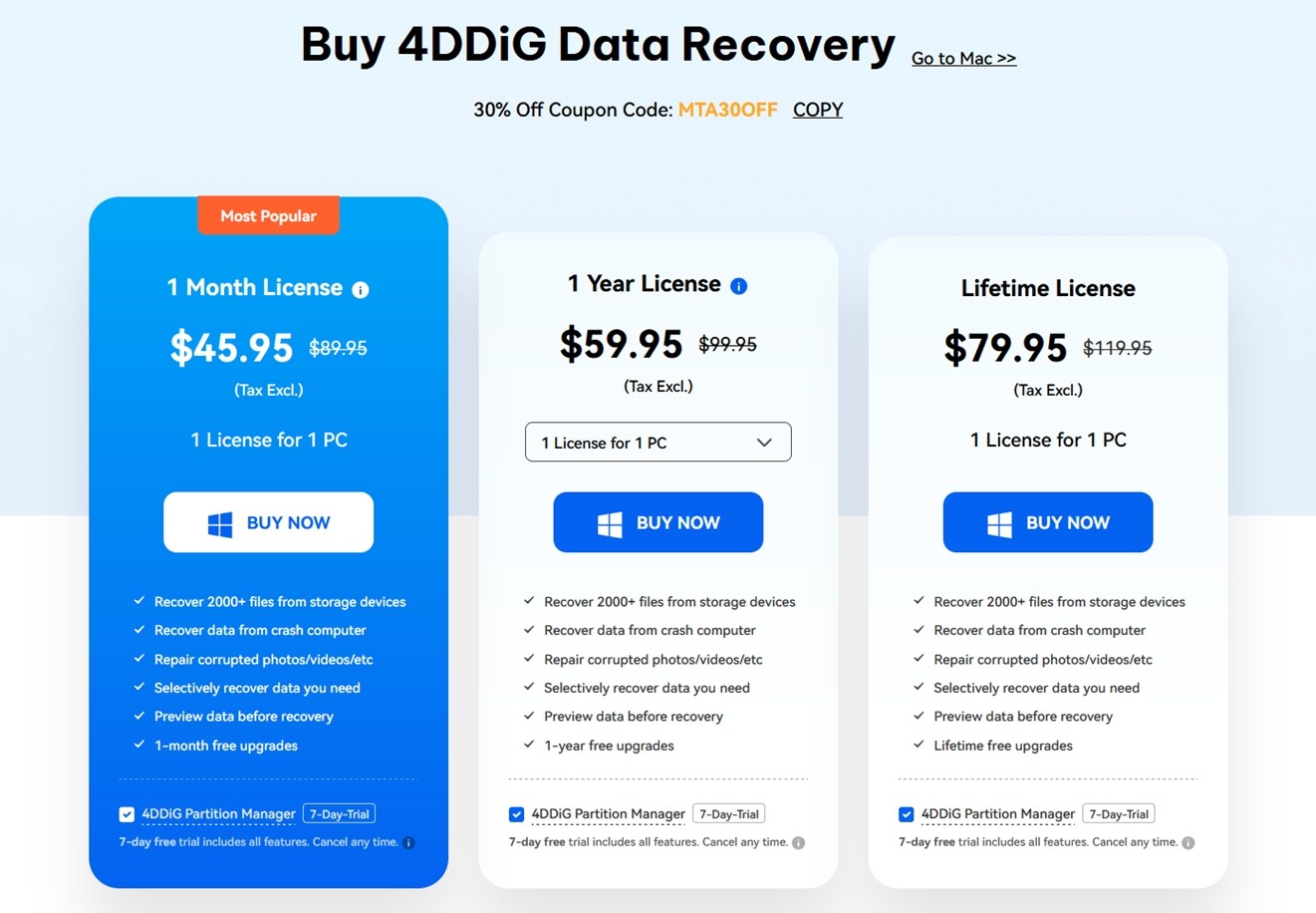
Aquí tienes cómo se desglosa el costo al compararlo con el rendimiento real de recuperación, en términos simples. En el mejor de los casos, 4DDiG recuperó alrededor del 82% de los archivos. Eso significa que se recuperaron aproximadamente 49 GB de datos.
Ahora veamos cuánto te cuesta esa recuperación:
| Plan | Precio efectivo | Costo por GB recuperado |
| 1 Mes | $45.95 (normalmente $89.95) | ~$0.94 por GB |
| 1 Año | $59.95 (normalmente $99.95) | ~$1.22 por GB (si se usa solo una vez) |
| De por vida | $79.95 (normalmente $119.95) | ~$1.63 por GB (si se usa solo una vez) |
Pero aquí está el asunto: no vas a reutilizar un plan de 1 mes. Si planeas recuperar solo una unidad, ese costo de $45.95 es bastante elevado para un trabajo básico.
Si eliges 4DDiG, el plan de por vida es el que más sentido tiene. Es más barato que realizar dos recuperaciones por separado con la licencia mensual, y probablemente lo necesitarás de nuevo en el futuro. Pero ten en cuenta que muchas otras herramientas que hemos probado pueden ofrecer resultados similares o incluso mejores por menos (y con menos complicaciones durante la vista previa o la recuperación).
Cuando miras el costo real por gigabyte recuperado (y especialmente por archivo utilizable), no es la mejor oferta a menos que obtengas la promoción y planees usarlo más de una vez.
También obtienes 500 MB de recuperación gratuita en la versión de prueba, lo cual es suficiente para probarlo con algunas fotos o videos cortos. Si tu pérdida de datos es pequeña, por ejemplo, un puñado de fotos familiares o documentos, puedes probarlo tú mismo y ver qué tan bien funciona antes de pagar por una licencia completa.
4DDiG vs Competidores
Vamos a comparar 4DDiG junto a algunos de sus competidores más cercanos, herramientas que apuntan al mismo tipo de usuario: personas que buscan una interfaz sencilla, soporte para tipos de archivos comunes y un rendimiento de recuperación decente sin necesidad de ser un experto en tecnología.
A continuación se muestra una comparación lado a lado de cómo se desempeña 4DDiG en comparación con Disk Drill, EaseUS y Recuva:
| Característica/Herramienta | 4DDiG | Disk Drill | EaseUS | Recuva |
| Compatibilidad de Plataforma | Windows, macOS | Windows, macOS (licencia única) | Windows, macOS | Solo Windows |
| Velocidad de Escaneo | Promedio | Muy rápida | Similar a 4DDiG | Promedio |
| Funcionalidad de Vista Previa | Defectuosa y lenta | Vistas previas fluidas | Vistas previas decentes | Vistas previas básicas |
| Reparación de Archivos | ✔️ Reparación de JPG/MP4 incluida | ❌ No disponible | ❌ No disponible (en el plan básico) | ❌ Sin reparación |
| Límite de Recuperación Gratuita | 500 MB | 100 MB (Windows), vista previa ilimitada (Mac) | Hasta 2 GB (Windows). Prueba gratuita de Mac = solo escaneo/vista previa | Ilimitado (Windows) |
| Resultados de Escaneo | ~60–80% de recuperación en prueba de 60 GB | ~93% de recuperación (mismo medio de prueba) | Similar a 4DDiG en casos básicos | ~60–80% en el mismo medio |
| Compatibilidad con Sistemas de Archivos | NTFS, exFAT, FAT32, ext3/4, HFS+ | NTFS, FAT32, exFAT; también EXT2/3/4 (Linux), HFS+/APFS (Mac). Compatibilidad más amplia. | NTFS, FAT32, exFAT (Windows); HFS+, APFS (Mac). | NTFS, FAT16, FAT32, exFAT. Sin HFS+/APFS ni ext. |
| Interfaz / Facilidad de Uso | Muy fácil para principiantes | Limpia, moderna, un poco más completa | También fácil para principiantes | Interfaz estilo asistente |
| Precio (de por vida) | $79.95 (normalmente $119.95) | $89 único para Pro | $149 único | $0 (Pro: $24.95 por año, sin mejora de recuperación) |
| Mejor Caso de Uso | Usuarios domésticos, reparación de fotos | Recuperación de uso general para todo propósito | Usuarios domésticos | Uso ligero, tareas pequeñas rápidas |
Cuando colocas 4DDiG junto a sus rivales más cercanos, realmente solo hay una cosa que lo hace destacar: la herramienta integrada de reparación de fotos y videos. Esa es una adición genuinamente útil. Pero si hablamos de rendimiento de recuperación en bruto, velocidad, experiencia de usuario o valor, hay opciones más sólidas en general:
- Disk Drill ofrece un rendimiento de escaneo mucho mejor (y termina los escaneos más rápido), además de tener una interfaz más fluida con vistas previas en tiempo real que no se retrasan ni presentan fallos como suele ocurrir con 4DDiG. También incluye más herramientas (como copias de seguridad de discos, monitoreo de la salud del disco y Protección de Datos), siendo mucho más versátil en general.
- EaseUS tiene resultados de recuperación comparables a 4DDiG en la mayoría de los escenarios estándar, pero supera con una interfaz más pulida y mejor organización durante la vista previa de archivos. Sí, es más caro, pero estás pagando por una mejor experiencia de usuario.
- Recuva, aunque mucho más limitado, no cuesta nada, y para eliminaciones simples en un disco saludable, podría hacer el trabajo igual de bien. No es tan potente, pero es gratuito, y eso por sí solo lo hace digno de probar antes de pagar por cualquier otra cosa.
Si específicamente necesitas reparación de videos o fotos, 4DDiG es una opción sólida de gama media. Pero si tu objetivo es la mejor experiencia de recuperación por tu tiempo y dinero, puedes obtener escaneos más rápidos, mejores resultados y una interfaz más fluida con otras herramientas, a veces por el mismo precio o incluso menos.
Opiniones de Clientes y Reputación
Si bien nuestras pruebas de laboratorio ofrecen una perspectiva, también es importante considerar las experiencias reales de los usuarios con Tenorshare 4DDiG. Revisamos varias plataformas de reseñas de usuarios para evaluar la satisfacción general, los comentarios positivos y las quejas más comunes sobre 4DDiG. Esto es lo que encontramos:
- En Trustpilot, 4DDiG tiene una puntuación de 4.0 de 5 en TrustScore con alrededor de 240 opiniones registradas. Aproximadamente el 80% de los usuarios le dieron 5 estrellas, alrededor del 19% le dieron 1 estrella, en su mayoría una base de usuarios satisfecha, pero con una minoría notable de clientes muy descontentos.
- En G2 (reseñas de software empresarial), le va mejor: 4.8 de 5 basado en 129 opiniones. Una puntuación tan alta sugiere que muchos usuarios (especialmente pequeñas empresas) lo encuentran excelente en facilidad de uso.
- Capterra muestra de manera similar 4.8/5 de un grupo más pequeño (~40+ reseñas).
- En foros tecnológicos y en Reddit, las opiniones son más variadas y a veces polarizadas. Encontramos hilos donde algunos usuarios lo llaman un “salvavidas” y otros lo etiquetan como una “estafa”. Claramente, las experiencias difieren según los resultados.
Como puedes ver, la mayoría de las reseñas son positivas, especialmente de personas que usaron 4DDiG para tareas de recuperación ligeras. Cumple con lo prometido en esos casos y mantiene la curva de aprendizaje baja, lo que lo hace atractivo para principiantes.
Pero a pesar de eso, hemos visto que muchas personas todavía haciendo preguntas como “¿es legítimo Tenorshare 4DDiG?” y eso generalmente se debe a algunos patrones:
- Algunos usuarios esperaban que la versión de prueba recuperara completamente los archivos, pero no se dieron cuenta de que solo permite recuperar hasta 500 MB de forma gratuita. Una vez alcanzan ese límite, aparece una pantalla de pago. Esa discrepancia entre la expectativa y la experiencia es común.
- Otros informaron que 4DDiG no encontró ciertos archivos, o no los recuperó en un estado utilizable (como videos o documentos corruptos). Esto no es exclusivo de 4DDiG: puede suceder con cualquier herramienta de recuperación.
- Algunas reseñas negativas mencionaron que las respuestas del soporte parecían genéricas o lentas. Aunque no es algo universal, un mal soporte durante situaciones estresantes de pérdida de datos puede afectar la confianza del usuario en la marca.
Veredicto Final
Bien, vamos a concluir esta reseña del software de recuperación de datos Tenorshare 4DDiG con nuestras reflexiones finales después de haberlo puesto a prueba.
Así es como se comparó:
| Métrica | Puntuación | Notas |
| Tasa de éxito de recuperación | 6.5/10 | Funciona bien con archivos eliminados recientemente y discos ligeramente formateados. Tiene dificultades con daños más profundos o archivos fragmentados en comparación con herramientas de primer nivel. |
| Velocidad de escaneo | 6/10 | No es el más rápido, muchos competidores lo superan en comparaciones directas. |
| Facilidad de uso | 8/10 | Una de sus fortalezas. Fácil de usar para cualquiera, con una interfaz moderna y limpia. |
| Relación calidad-precio | 7/10 | Precios justos en general, especialmente las licencias de por vida. Pero puedes obtener mejor rendimiento o más funciones en el mismo rango. |
🌟 Puntuación general: 6,9 / 10
Tenorshare 4DDiG es una opción decente de recuperación de datos de gama media. Es fácil de usar para principiantes, cubre lo básico e incluye funciones adicionales como reparación integrada de fotos/videos que muchos rivales no ofrecen a este precio.
Pero si lo comparas con la competencia más cercana, esa función de reparación es la única característica realmente destacada. En cuanto a éxito de recuperación, velocidad de rendimiento o nivel de acabado, hay mejores herramientas disponibles.
Creemos que 4DDiG tiene sentido si:
- Eres un usuario casual que valora la simplicidad.
- Estás tratando con medios dañados y quieres una solución todo en uno que incluya reparación de fotos/vídeos.
- Lo encuentras en oferta (especialmente de por vida).
Pero si te importa más la profundidad de escaneo, una compatibilidad más amplia o flujos de trabajo avanzados de imagen y copia de seguridad, podrías dejar atrás 4DDiG rápidamente.




