



Si eres un usuario avanzado de macOS que conoce bien las particiones y la gestión de discos, es probable que hayas oído hablar de TestDisk, una utilidad de código abierto conocida por reconstruir particiones perdidas y recuperar sectores de arranque dañados. Durante años, ha sido una solución de referencia en círculos técnicos cada vez que un disco se negaba a montar o una partición desaparecía tras un error de formateo.
Pero como parte interesante, si simplemente buscas en Google “free data recovery software Mac”, TestDisk aparece entre las 10 principales recomendaciones, justo al lado de herramientas comerciales que no son gratuitas. Y de hecho puede usarse para recuperar archivos borrados, no solo para reparar tablas de particiones, aunque solo en casos específicos y limitados.

💬 Solo eso hizo que valiera la pena probarlo. Así que, nuestro equipo en 7 Data Recovery Experts decidió realizar una revisión completa de recuperación de datos con TestDisk para ver qué tan bien funciona esta herramienta en la práctica. Queríamos verificar su verdadero potencial de recuperación en macOS y, lo más importante, determinar cuándo usar TestDisk, dónde realmente destacan sus fortalezas y en qué situaciones sus limitaciones hacen que otras herramientas de recuperación sean una mejor opción.
Resumen rápido de TestDisk
Entonces, ¿qué es exactamente TestDisk? Es una utilidad gratuita y de código abierto creada para recuperar particiones perdidas y reparar discos que se niegan a arrancar. A diferencia de las aplicaciones de recuperación modernas con interfaces llamativas, TestDisk funciona a nivel de sistema. Por eso suele ser la herramienta elegida cuando macOS deja de reconocer una unidad o una partición desaparece después de una reasignación de particiones o un fallo. El programa también puede recuperar archivos borrados de sistemas de archivos como FAT, exFAT, NTFS y ext2, aunque esta función es bastante limitada. Ayuda principalmente con archivos que fueron eliminados recientemente. Después de un formateo o un uso intensivo del disco, no deberías esperar mucho más que una lista de entradas del sistema u ocultas.
Si necesitas recuperar fotos, videos o documentos en lugar de restaurar particiones completas, CGSecurity ofrece otra utilidad llamada PhotoRec, que viene en el mismo paquete que TestDisk. PhotoRec está diseñada específicamente para la recuperación de archivos y funciona de manera diferente internamente. Aun así, en esta revisión de TestDisk, nos centramos únicamente en TestDisk: cómo se comporta en macOS, dónde tiene éxito y dónde comienzan sus límites.
Pros
- Software completamente gratuito y de código abierto, sin restricciones de funciones ni tarifas ocultas.
- La herramienta se ejecuta directamente desde la carpeta extraída, lo que reduce el riesgo de sobrescribir datos.
- Excelente para reparar unidades dañadas lógicamente y restaurar particiones perdidas o sectores de arranque, capacidades rara vez igualadas por otras herramientas gratuitas.
- Puede analizar discos sin un sistema de archivos legible, lo que lo hace útil para diagnosticar volúmenes no reconocidos o en formato RAW.
- La interfaz de línea de comandos puede parecer abrumadora para los usuarios con menos experiencia.
- No puede recuperar archivos si los registros del sistema de archivos han sido eliminados o están gravemente dañados.
- El proceso de recuperación involucra varios pasos y requiere navegación manual en lugar de un flujo de trabajo de un solo clic.
- El escaneo de discos grandes puede tomar varias horas, dependiendo del tamaño del disco y la velocidad de la interfaz.
Detalles técnicos sobre TestDisk
TestDisk fue creado por Christophe Grenier, un desarrollador francés con experiencia en informática forense. Lo hizo público por primera vez en 1998 y, desde entonces, ha permanecido como parte de su proyecto CGSecurity de larga duración (el mismo que incluye la conocida herramienta de recuperación PhotoRec).
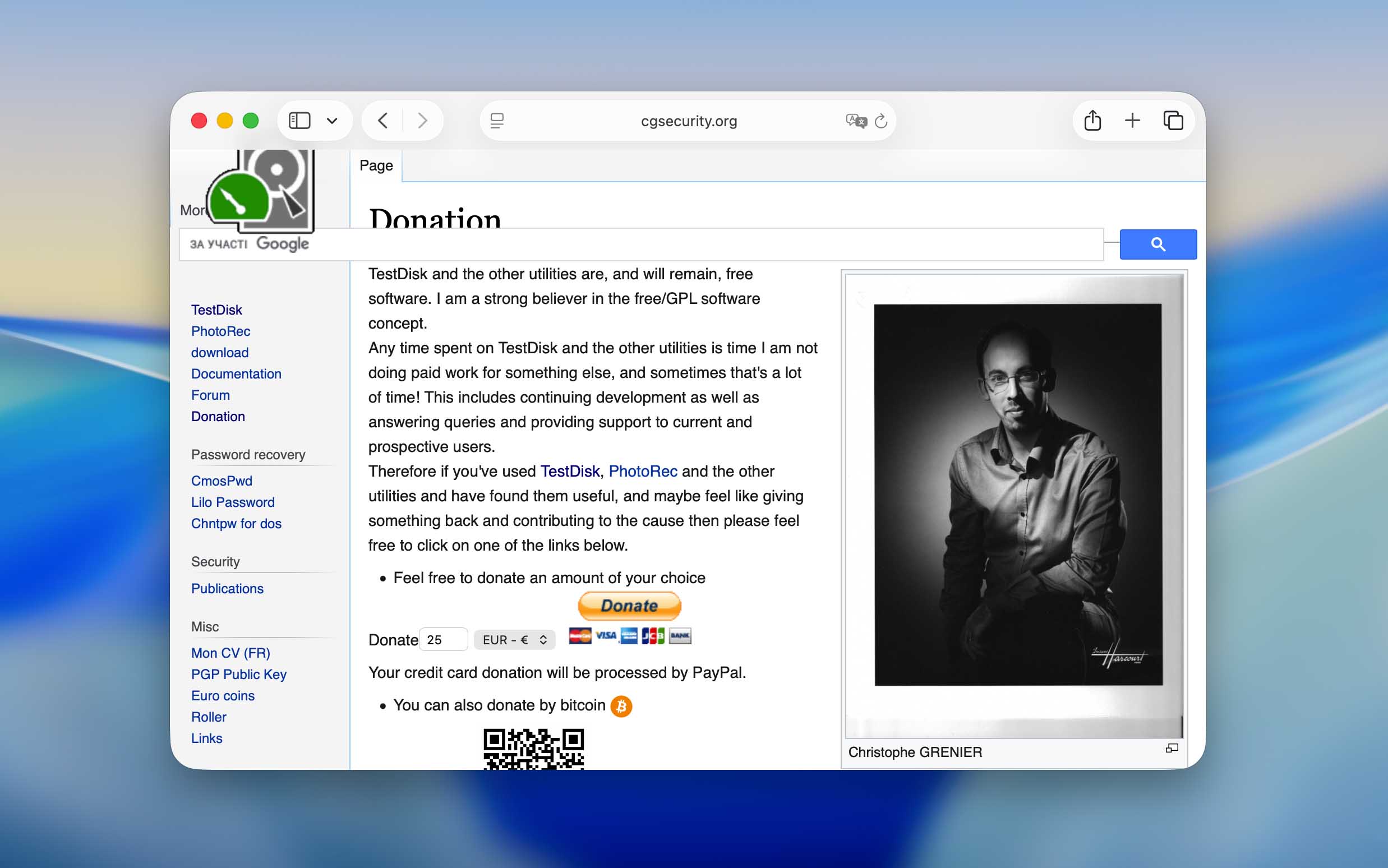
Más de veinte años después, TestDisk sigue siendo completamente gratuito y de código abierto, distribuido bajo la Licencia Pública General de GNU. A diferencia de muchas utilidades de su época que se convirtieron en productos de pago o por suscripción, este nunca lo hizo. Puedes descargarlo, ejecutarlo y usar todas sus funciones sin pagar un centavo, ya sea para trabajo de recuperación personal o profesional. El único dinero involucrado depende completamente del usuario. Christophe mantiene vivo el proyecto en gran medida a través de donaciones voluntarias, y el Sitio web de CGSecurity enumera varias formas de contribuir (PayPal, tarjeta de crédito u otros métodos). Es un pequeño gesto de apoyo que ayuda a que la herramienta se mantenga independiente y dirigida por la comunidad.
❓ Y antes de continuar con la revisión, primero echemos un vistazo más de cerca a las funciones que el desarrollador incorporó originalmente en TestDisk, para que puedas entender mejor para qué está diseñado y por qué se comporta de manera diferente a la mayoría de las herramientas de recuperación.
Compatibilidad con plataformas, sistemas de archivos y dispositivos
TestDisk funciona en casi todos los sistemas operativos principales: desde el clásico DOS (tanto de forma nativa como en una ventana DOS de Windows 9x) hasta Windows, Windows Server, Linux, FreeBSD, NetBSD, OpenBSD, SunOS y macOS. Esta amplia compatibilidad le permite localizar y restaurar particiones perdidas en casi todos los sistemas de archivos que se usan habitualmente en estas plataformas.
Su capacidad para recuperar archivos individuales, sin embargo, es mucho más limitada. TestDisk solo puede restaurar datos de unidades formateadas con FAT, exFAT, NTFS o ext2. En términos prácticos, eso significa que puede manejar la recuperación de Unidades USB, tarjetas SD, Unidades SSD, o discos duros estándar que utilicen estos sistemas de archivos, los tipos de dispositivos que la mayoría de los usuarios de Mac conectan externamente.
En los discos nativos de macOS, la situación es diferente. Las unidades formateadas como APFS o HFS+ no admiten la recuperación a nivel de archivos de TestDisk. El programa aún puede reconstruir o restaurar particiones en dichos discos, pero no restaurará los archivos de usuario almacenados en ellos.
Otra diferencia entre TestDisk y las aplicaciones comerciales de recuperación radica en cómo buscan los datos. Las herramientas de pago a menudo identifican los archivos perdidos por sus firmas, lo que les permite restaurar información incluso después de un formateo. TestDisk no hace eso. Depende completamente de los metadatos del sistema de archivos (el mapa interno que le dice al sistema operativo dónde reside la información). Una vez que ese mapa se pierde o se corrompe, la recuperación termina ahí, sin importar qué tipo de archivo estés tratando de recuperar.
Características clave
Ya hemos mencionado varias veces que TestDisk no es una aplicación de recuperación de datos clásica. Su propósito principal es reparar y restaurar discos dañados, no recuperar fotos o documentos eliminados. Por eso, la mayoría de sus herramientas integradas están enfocadas en la reparación estructural más que en la recuperación de contenido.
La funcionalidad principal del programa incluye recuperación de particiones, reparación del sector de arranque, la capacidad de inspeccionar tablas de sistemas de archivos dañadas y corregir errores lógicos, y copiar archivos desde particiones detectadas. Estas son las operaciones que hacen que TestDisk sea valioso cuando un disco deja de montarse o una partición desaparece.
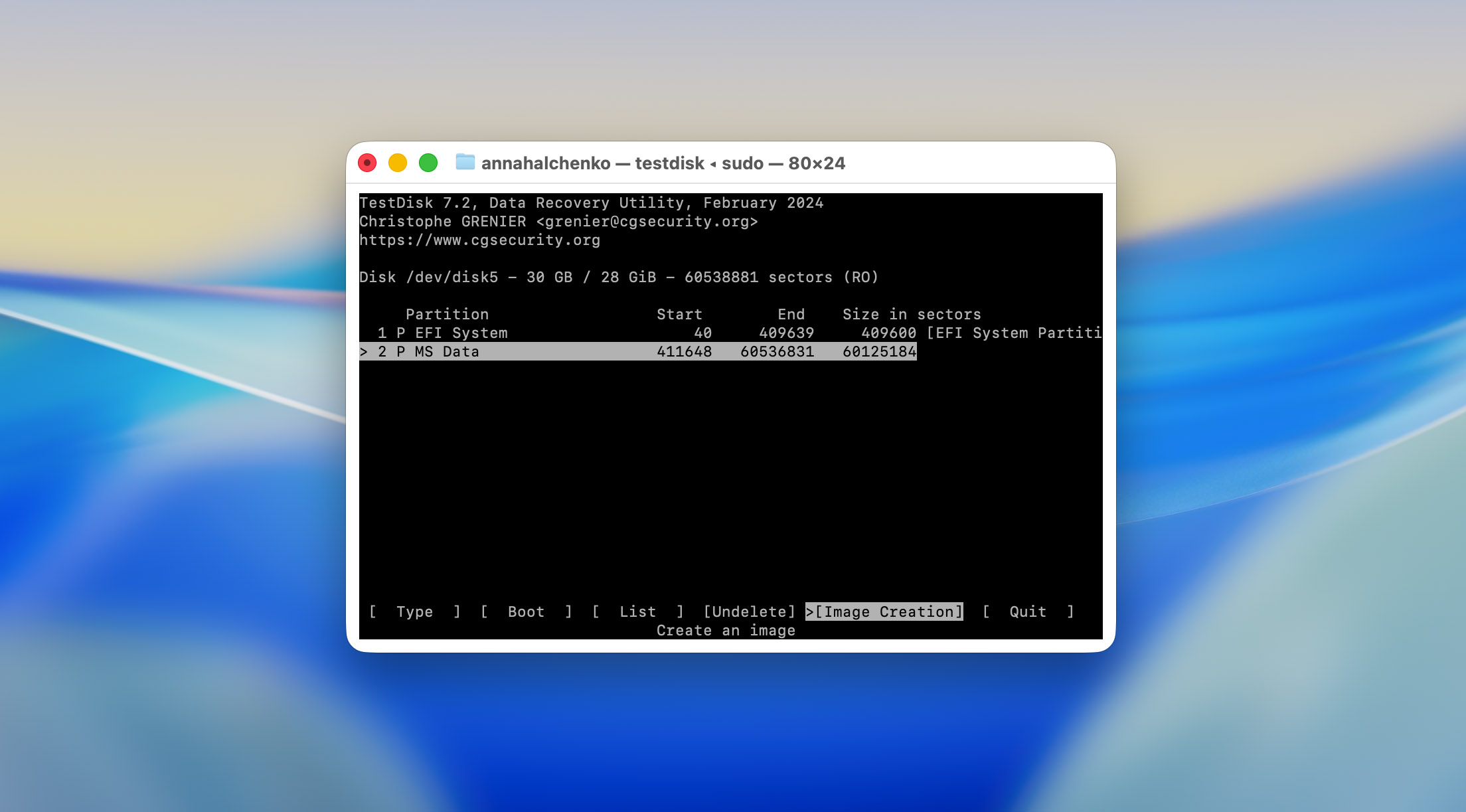
Sin embargo, esta no es el área en la que nos enfocamos en nuestra reseña. Para nuestras pruebas, solo analizamos una función específica, la opción Undelete, que puedes encontrar en la sección Advanced del menú del programa. Es la única parte de TestDisk que trata directamente con la recuperación de archivos en macOS.

También hay una adición menos conocida pero útil: TestDisk puede crear una copia de seguridad de un disco o partición, ubicada en la misma sección Avanzada donde se encuentra la función de recuperación. Es una medida de seguridad práctica antes de intentar cualquier reparación.
Y básicamente ahí es donde termina el conjunto de funciones de TestDisk. No hay una amplia variedad de herramientas adicionales que analizar o comparar. Pero eso no es una desventaja, el programa nunca fue diseñado para competir con suites comerciales de recuperación de datos. Su propósito siempre ha sido reparar estructuras de disco en lugar de funcionar como una solución de recuperación todo en uno.
Interfaz de usuario
Si hay algo que podría alejar a los nuevos usuarios de TestDisk, es la interfaz. El programa funciona completamente a través de una ventana de terminal, y eso por sí solo puede ser intimidante. No hay botones, iconos ni barras de progreso, solo texto y navegación por teclado. La buena noticia es que no necesitas escribir ningún comando manualmente. TestDisk muestra las acciones disponibles en la pantalla, y simplemente usas las flechas, Enter o atajos de letras para avanzar en el proceso. Aun así, la primera vez que lo abres, es fácil sentirse perdido y no estar seguro de qué hacer a continuación.
Por esa razón, recomendamos encarecidamente revisar alguna documentación antes de ejecutar el programa. El sitio web oficial de CGSecurity ofrece mucho material, incluido un testdisk.pdf manual detallado, de aproximadamente 60 páginas, que explica paso a paso cómo usar el software en diferentes plataformas. El sitio incluye referencias clicables a artículos con capturas de pantalla para acciones como recuperando particiones perdidas, reparando sectores de arranque FAT/NTFS dañados, y recuperación de archivos eliminados.
Si ese formato te resulta demasiado denso o incómodo (y para muchos usuarios lo será), vale la pena consultar tutoriales de YouTube u otras guías en video antes de comenzar. Sin al menos una comprensión básica del flujo de trabajo, corres el riesgo de hacer más daño que bien, por ejemplo, sobrescribir una partición o archivo en lugar de recuperarlo, lo que podría hacer que la restauración futura sea imposible una vez que aprendas cómo funciona realmente la herramienta.
En cuanto a una versión gráfica, no existe, y después de más de 20 años, es seguro asumir que nunca la habrá. TestDisk ha tenido el mismo aspecto durante décadas, y su desarrollador no parece estar interesado en cambiar eso. O te acostumbras a la vista de terminal o pasas a otra herramienta.
El flujo de trabajo real también difiere drásticamente de lo que podrías esperar si has utilizado aplicaciones de recuperación comerciales antes. En herramientas como Disk Drill o software similar, simplemente seleccionas una unidad y haces clic en un botón como “Buscar datos perdidos”. TestDisk, por otro lado, requiere que crees o omitas un nuevo archivo de registro, luego elijas el disco correcto y solo después localices la función necesaria. El programa sí muestra indicaciones de texto sobre qué teclas presionar a continuación, pero son fáciles de pasar por alto si no estás prestando atención.
Aun así, es importante destacar que TestDisk no compite en experiencia de usuario. Los desarrolladores comerciales invierten mucho en interfaces pulidas porque eso es lo que vende licencias. TestDisk no tiene por qué hacerlo. Para alguien que solo necesita reparar una partición perdida o restaurar un sector de arranque, no hay muchas alternativas reales, y como este es completamente gratuito, la mayoría de los usuarios que enfrentan ese problema probablemente terminarán eligiéndolo de todos modos.
Precios y Ediciones
TestDisk no es la primera herramienta que hemos revisado en nuestra plataforma. Normalmente, en esta sección desglosamos qué versiones ofrece un programa (gratuita o de pago) y explicamos qué incluye cada plan. La mayoría de las herramientas comerciales de recuperación de datos dividen sus funciones entre ediciones, a veces con funcionalidades limitadas en la versión gratuita y el conjunto completo oculto tras una suscripción.
Con TestDisk, no hay nada de eso de lo que preocuparse. El programa es completamente gratuito. No hay pruebas limitadas por tiempo, ni versión “Pro”, ni herramientas bloqueadas tras un muro de pago. Todas las funciones están disponibles desde el momento en que lo inicias, sin suscripciones, sin mejoras ocultas y sin anuncios disfrazados de ofertas.
La única forma de pago que acepta TestDisk es la donación voluntaria, y ni siquiera está integrada en la propia aplicación. Si deseas apoyar el proyecto, puedes hacerlo directamente a través del sitio web oficial de CGSecurity. La cantidad depende completamente de ti: un dólar, cien o mil, si te sientes generoso.
Soporte al cliente
A diferencia de las herramientas de recuperación comerciales que a menudo cuentan con equipos de soporte completos, TestDisk opera con un modelo mucho más simple. No hay chat en vivo, ni línea directa de correo electrónico, y ciertamente no hay línea telefónica 24/7. En su lugar, todo el sistema de soporte se basa en el foro oficial de CGSecurity.
El foro está dividido en varias secciones clave: Recuperación de particiones, Reparación del sistema de archivos, Recuperación de archivos eliminados y Recuperación de archivos (esta última centrada principalmente en PhotoRec). Cada sección contiene cientos o incluso miles de discusiones, dependiendo del tema. Antes de crear un nuevo hilo, se recomienda a los usuarios buscar discusiones existentes que coincidan con su problema. Solo si no aparece nada relevante, debería iniciar un nuevo tema, y preferiblemente, no con algo tan vago como “no funciona”. La información detallada ayuda a los voluntarios que responden allí a contestar de forma más rápida y precisa.
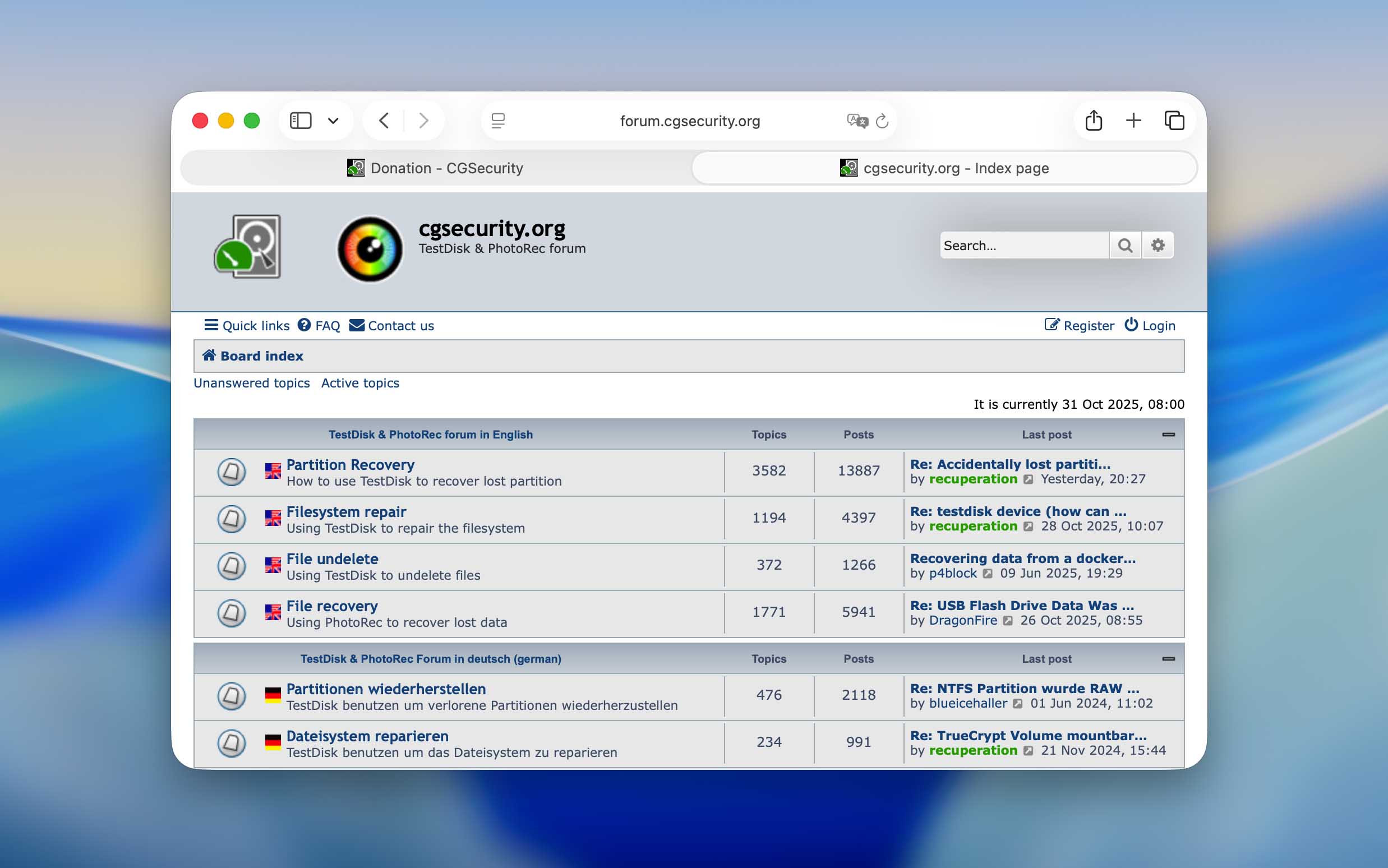
Para comprobar qué tan rápido reciben ayuda los usuarios, no publicamos nada nosotros mismos (no queríamos quitarle tiempo a casos reales), pero sí revisamos los hilos recientes. Los resultados fueron sorprendentemente positivos. En muchos casos, las respuestas llegaron en cuestión de horas, y la mayoría de las preguntas sin responder fueron atendidas en el transcurso de un día. Por supuesto, eso es más lento que en el software de pago donde los agentes de soporte están disponibles las 24 horas, pero TestDisk es un proyecto gratuito sin un departamento de soporte oficial. Lo más probable es que las pocas personas que responden en el foro sean colaboradores de larga trayectoria o voluntarios apoyados mediante donaciones de la comunidad.

También hay un correo de contacto para el desarrollador (grenier@cgsecurity.org), pero es exclusivamente para reportes de errores o solicitudes de nuevas funciones, no para ayuda general al usuario. El sitio web lo deja claro, pidiendo a la gente que no envíe preguntas sobre el uso directamente.
Con todo considerado, diríamos que el soporte de TestDisk es más que respetable para una herramienta que ha sido gratuita durante más de dos décadas. El hecho de tener un foro activo donde los usuarios aún reciben respuestas útiles, a menudo en un día, dice mucho. Para un proyecto no comercial, ese tipo de constancia merece un verdadero respeto.
¿Cómo medimos la recuperación de TestDisk en nuestras pruebas?
Esta pregunta se mantuvo abierta en nuestro equipo durante bastante tiempo. Tuvimos que decidir cómo evaluar un programa de recuperación cuando la recuperación de datos no es el propósito principal. Para todas las demás reseñas, hemos utilizado la misma configuración (una unidad flash USB dañada y una tarjeta SD formateada) para ver cómo maneja cada herramienta los escenarios típicos de pérdida de datos. Pero como ya hemos explicado anteriormente, TestDisk no puede recuperar archivos perdidos durante el formateo. Ponerlo a través de la misma prueba habría sido injusto: el resultado simplemente mostraría que no funciona, lo cual no es cierto. El programa simplemente funciona de manera diferente. Así que para TestDisk, cambiamos nuestras condiciones de prueba.
En lugar de formatear la tarjeta SD, eliminamos los archivos manualmente, manteniendo el sistema de archivos intacto. Eso nos permitió probar su función de Recuperación de archivos eliminados en condiciones realistas. Al mismo tiempo, mantuvimos el escenario de la unidad USB dañada para mostrar qué tan bien TestDisk puede trabajar con particiones dañadas e intentar repararlas.
En cuanto a los criterios de evaluación, esa parte también requirió cierta discusión interna. Para la mayoría de las reseñas, utilizamos un conjunto estándar de métricas, que se muestran a continuación, pero en este caso, tuvimos que adaptarlas.
| Métrica | Propósito |
| Tasa de éxito de recuperación (%) | Normalmente, mide cuántos archivos eliminados pueden ser restaurados. Para TestDisk, este es un número relativo. En la prueba de USB dañado, la tasa alcanza efectivamente el 100%, ya que una vez que se repara una partición, todos los archivos regresan con ella. Pero, de nuevo, eso no es una recuperación pura de archivos, es la reparación de particiones en acción. |
| Velocidad de escaneo (MB/s y tiempo promedio) | Sigue siendo relevante, ya que TestDisk procesa discos grandes a su propio ritmo, dependiendo del tamaño y la interfaz del disco. |
| Facilidad de uso | Evalúa qué tan sencillo se siente el flujo de trabajo para un usuario avanzado de macOS. Advertencia: no es apto para principiantes. |
| Valor por dólar | Excluido. El programa es gratuito, por lo que esta métrica no aplica. |
| Velocidad de respuesta del soporte al cliente | También excluido. Elegimos no publicar nuevos hilos para evitar quitar atención a los usuarios que realmente necesitan ayuda, como se explicó en la sección anterior. |
Por lo tanto, nuestras pruebas de TestDisk requirieron una perspectiva ligeramente diferente. En lugar de contar archivos recuperados o la eficiencia en costos, nos centramos en cuán eficazmente realiza las tareas para las que realmente fue creado.
Proceso de recuperación con TestDisk
En esta parte de nuestra reseña, mostraremos cómo usamos TestDisk bajo las condiciones exactas descritas anteriormente. Dado que los pasos difieren dependiendo de si estás restaurando una partición o recuperando archivos individuales, hemos dividido esta sección en dos partes separadas. De esta manera, la reseña no solo explica el comportamiento de TestDisk en teoría, sino que también puede servir como una guía práctica de “cómo hacerlo” si este es el primer recurso que has abierto antes de ejecutar el programa en tu Mac.
1. Recuperar archivos eliminados en la tarjeta SD
Antes de pasar a los pasos prácticos, vale la pena repetir que la función Undelete en TestDisk solo funciona con dispositivos formateados como FAT, exFAT, NTFS o ext2. En nuestro caso, la tarjeta SD utilizada para la prueba estaba formateada como exFAT (uno de los sistemas de archivos más comunes para medios extraíbles en macOS).
Antes de eliminar nada, la tarjeta contenía varias fotos JPEG y algunos videos MP4, simulando un escenario típico de usuario. Eliminamos intencionalmente estos archivos sin formatear la tarjeta, creando las condiciones exactas en las que la capacidad de recuperación de archivos eliminados de TestDisk realmente puede mostrar lo que puede hacer.
- La forma más fácil de obtener TestDisk en macOS es a través de Homebrew(el popular gestor de paquetes de Apple). Si aún no lo tienes, instálalo primero usando el comando de su sitio web en Terminal.
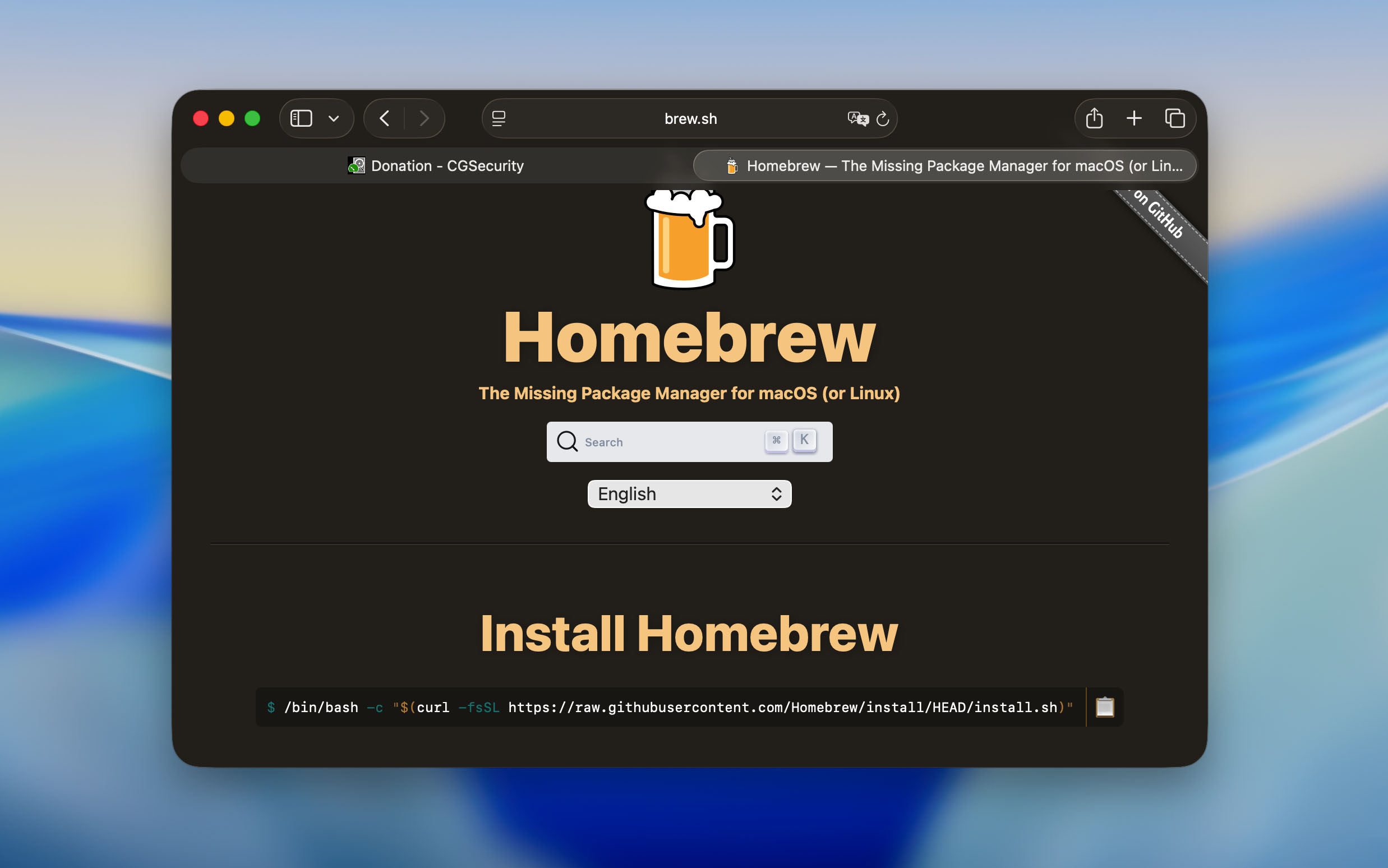
- Una vez que Homebrew esté listo, instala TestDisk escribiendo: brew install testdisk.
- La instalación tarda solo unos segundos. Después de eso, puedes iniciar el programa desde Terminal con sudo testdisk. La parte de sudo es necesaria porque la herramienta necesita acceso a nivel de sistema para leer y analizar discos.
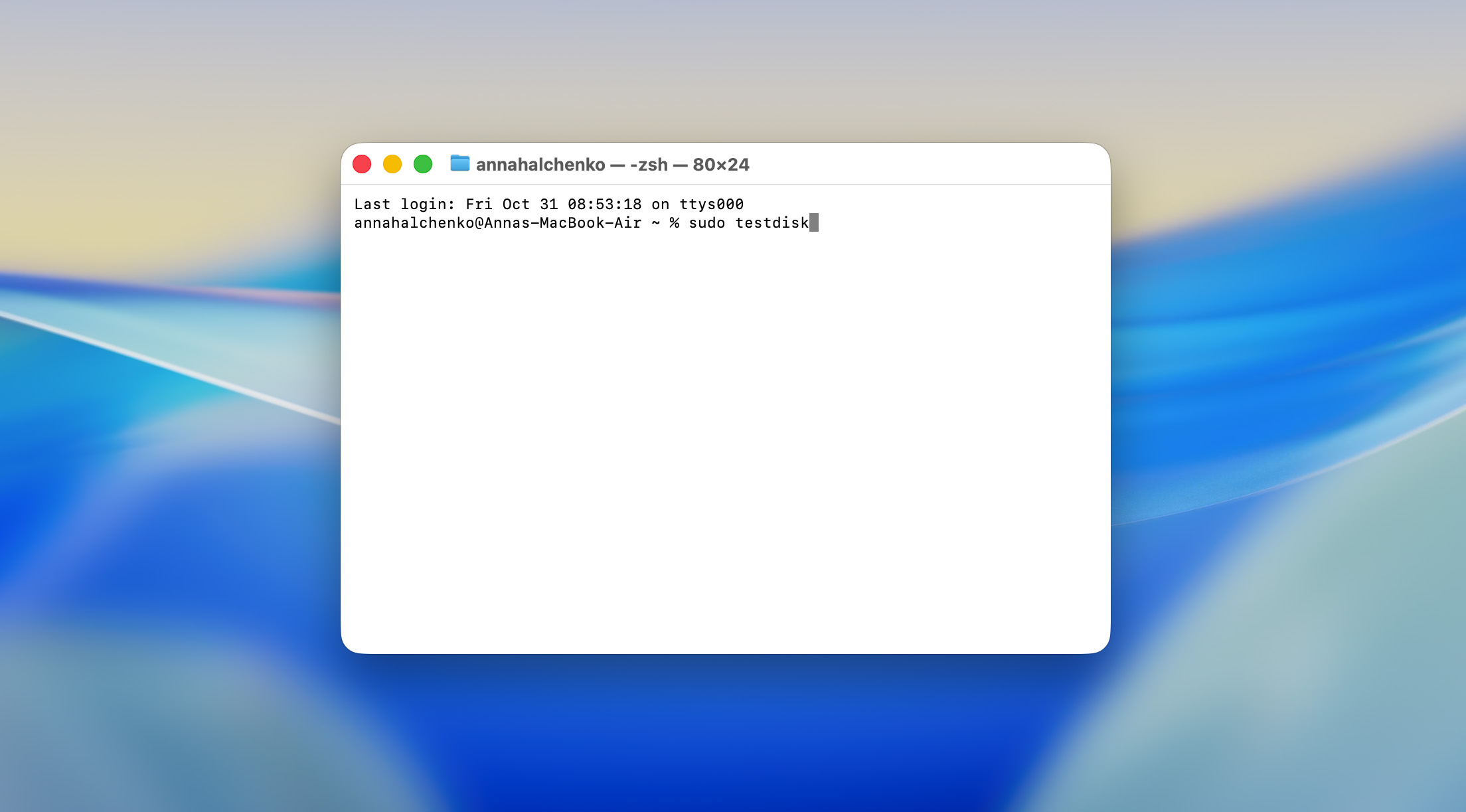
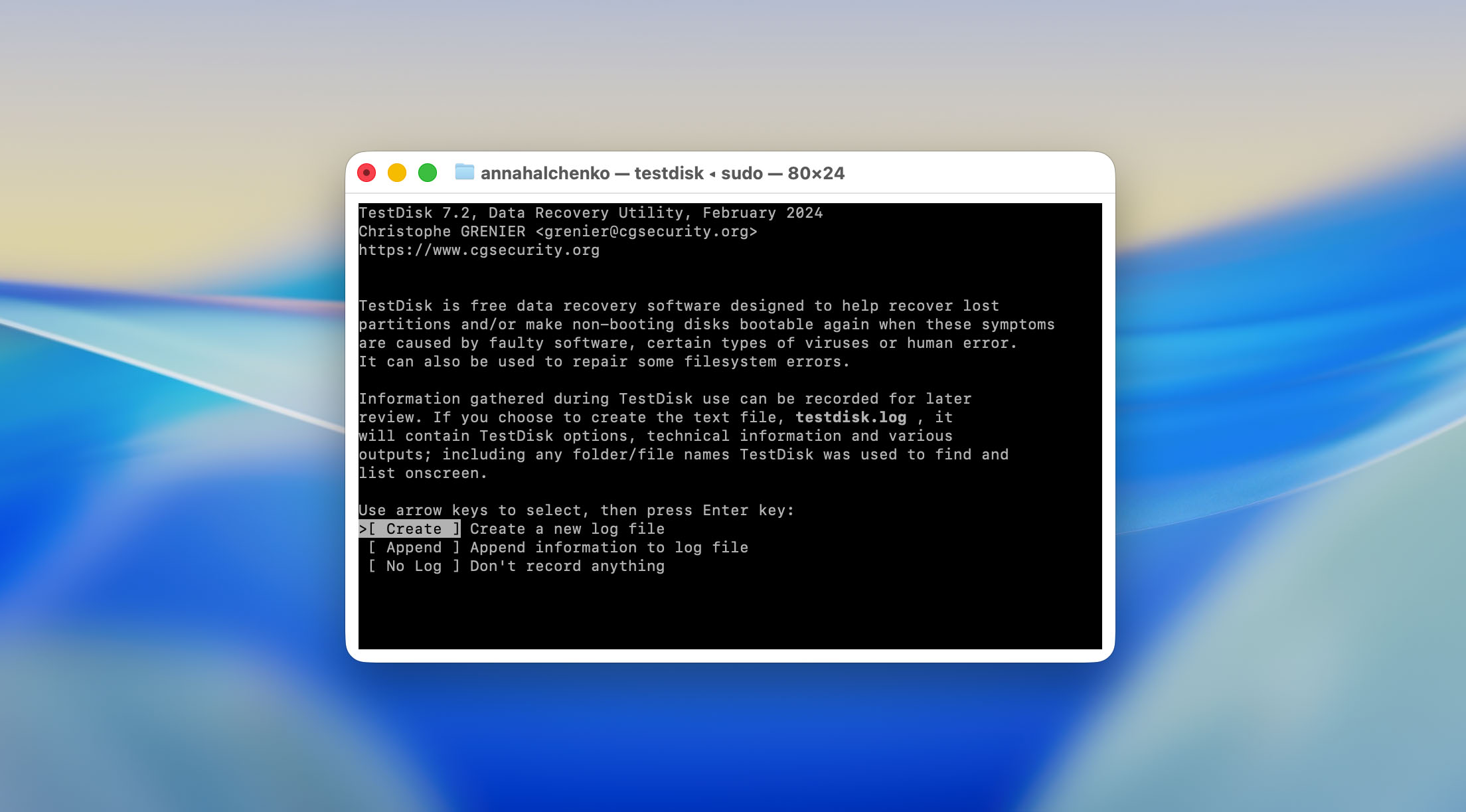
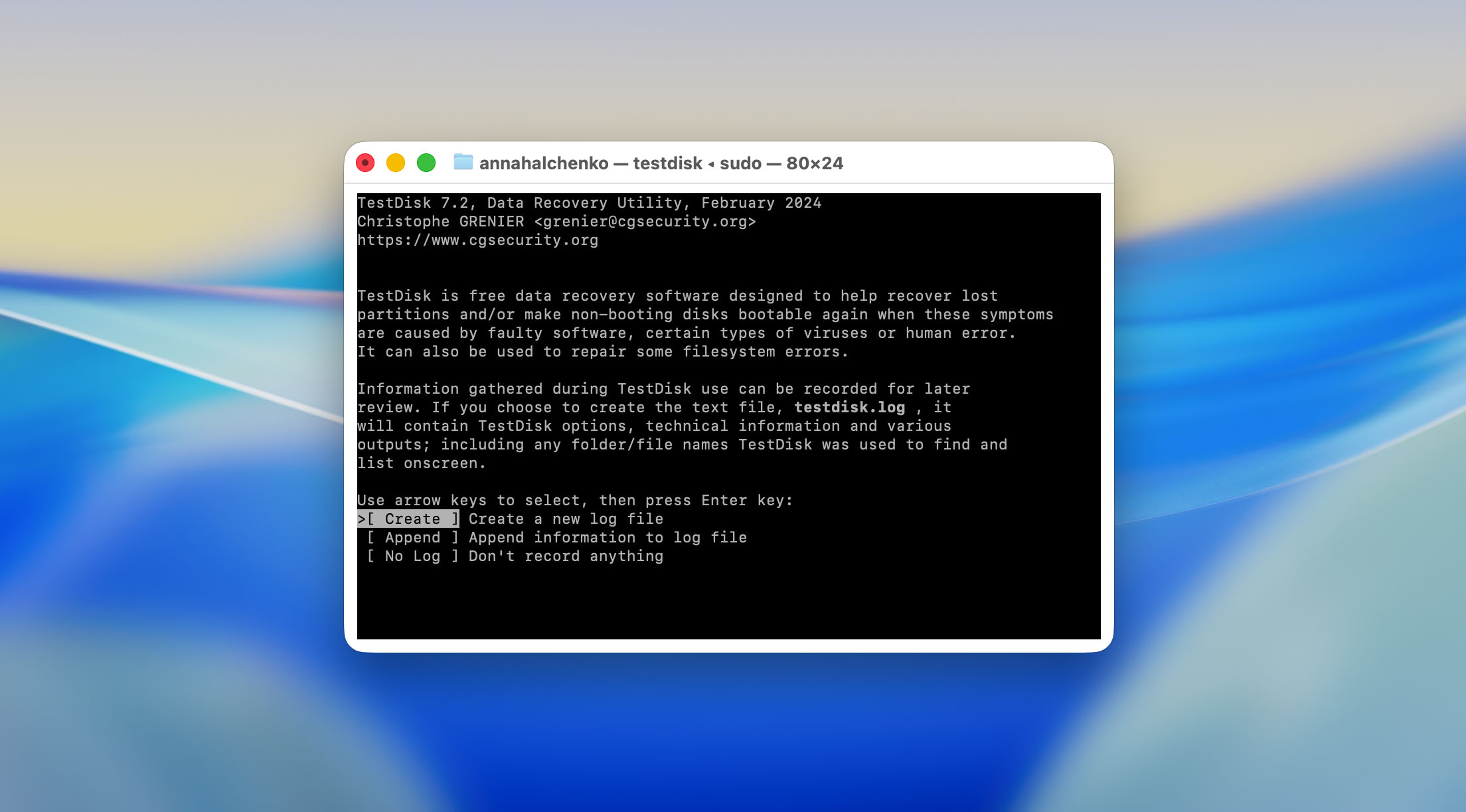
- Cuando inicies TestDisk, el primer mensaje te preguntará si deseas crear un nuevo archivo de registro, agregarlo a uno existente o continuar sin él. Elegimos crear un nuevo registro, ya que ayuda a guardar cada acción y resultado.
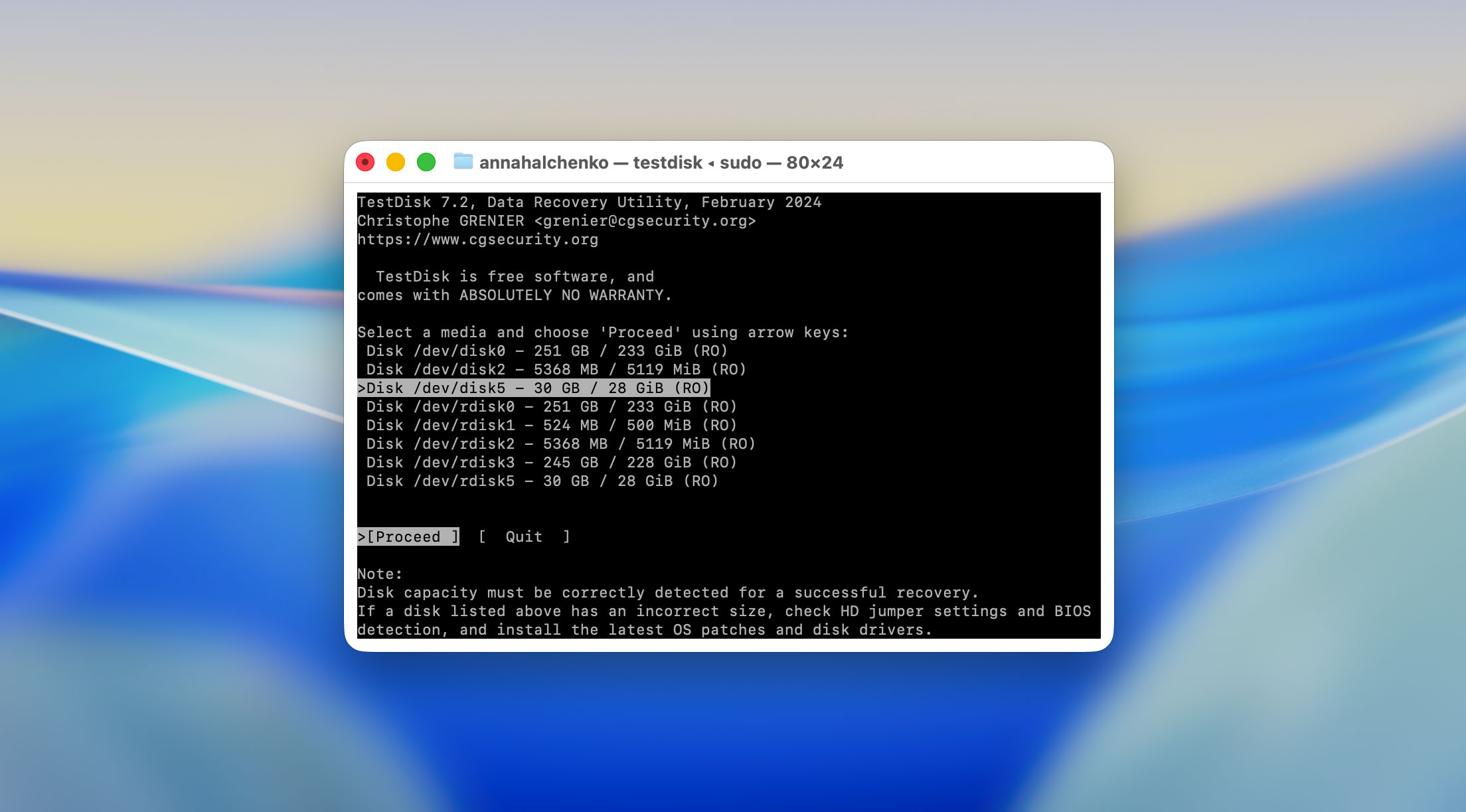
- A continuación, TestDisk muestra todos los dispositivos de almacenamiento conectados. Seleccionamos nuestra tarjeta SD, que aparecía como una unidad externa con sistema de archivos exFAT. El programa también muestra su tamaño, lo que facilita la identificación si hay varias unidades conectadas.
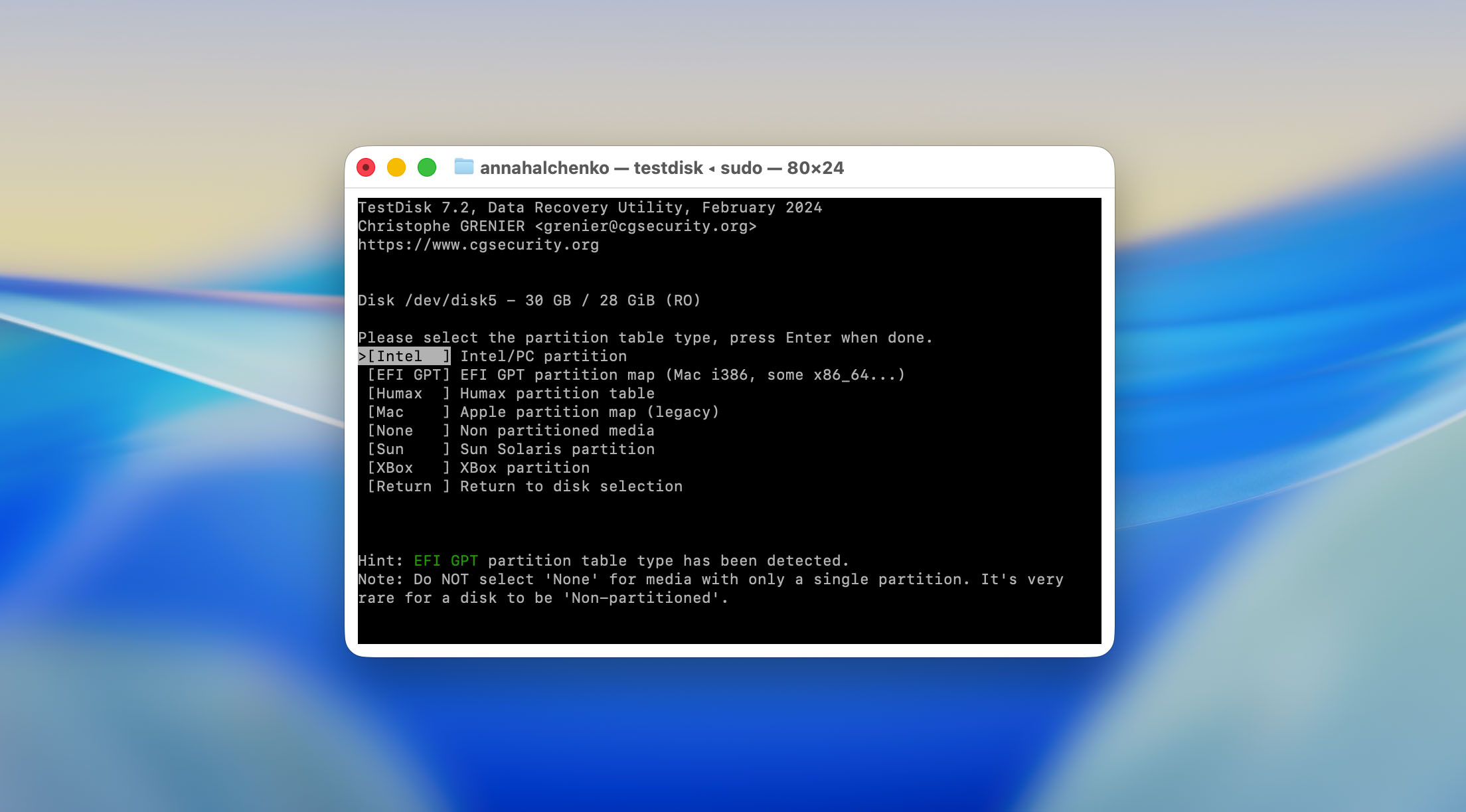
- En la mayoría de los casos, TestDisk detecta automáticamente el tipo de partición correcto. En nuestra prueba en Mac, reconoció la tarjeta SD como una partición Intel/PC, lo cual es típico para medios exFAT. Confirmamos la elección presionando Enter.
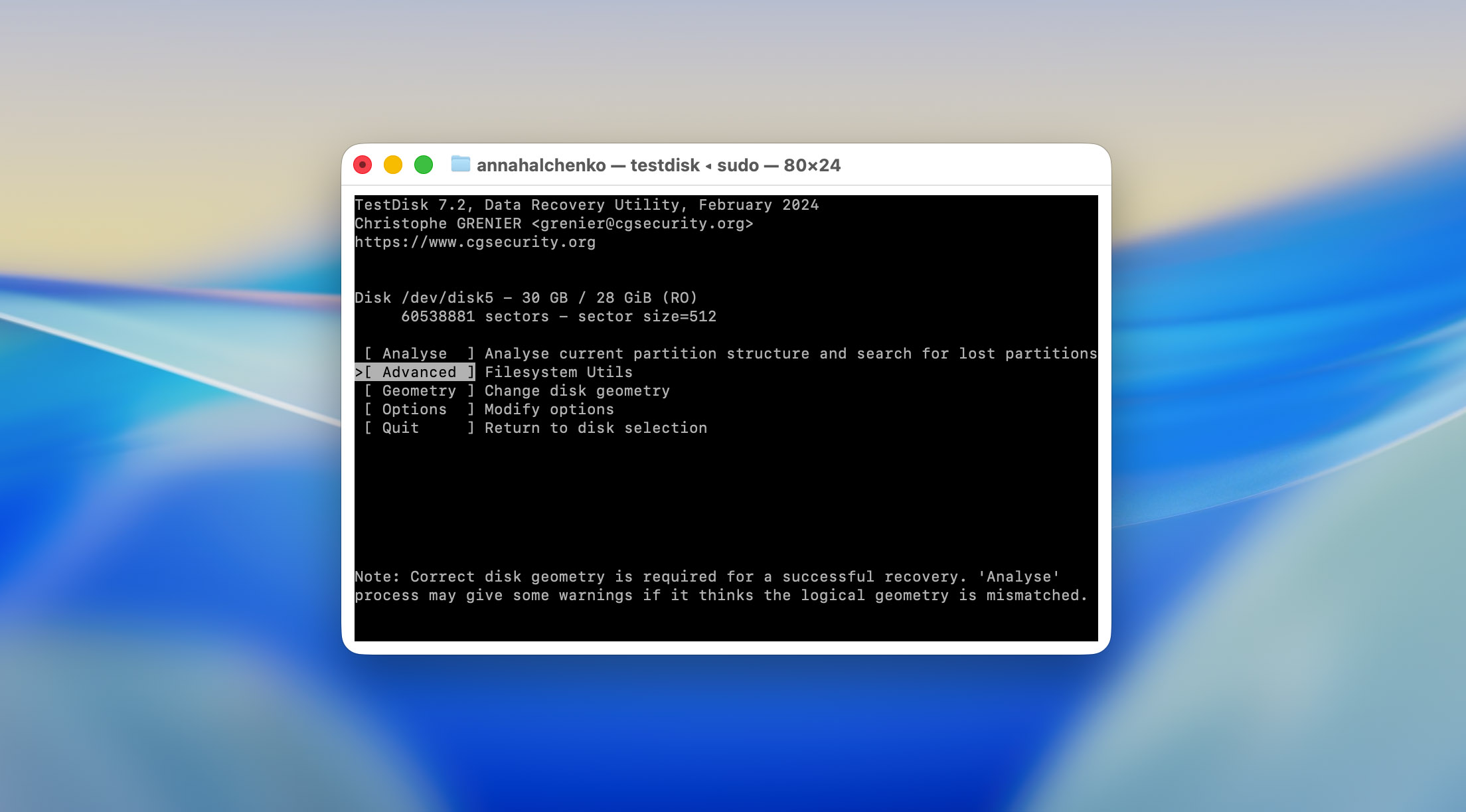
- Después de confirmar la estructura de la partición, pasamos a la sección Avanzado. Esta parte de TestDisk contiene las principales herramientas de mantenimiento, incluyendo Undelete, que necesitábamos para nuestra prueba.
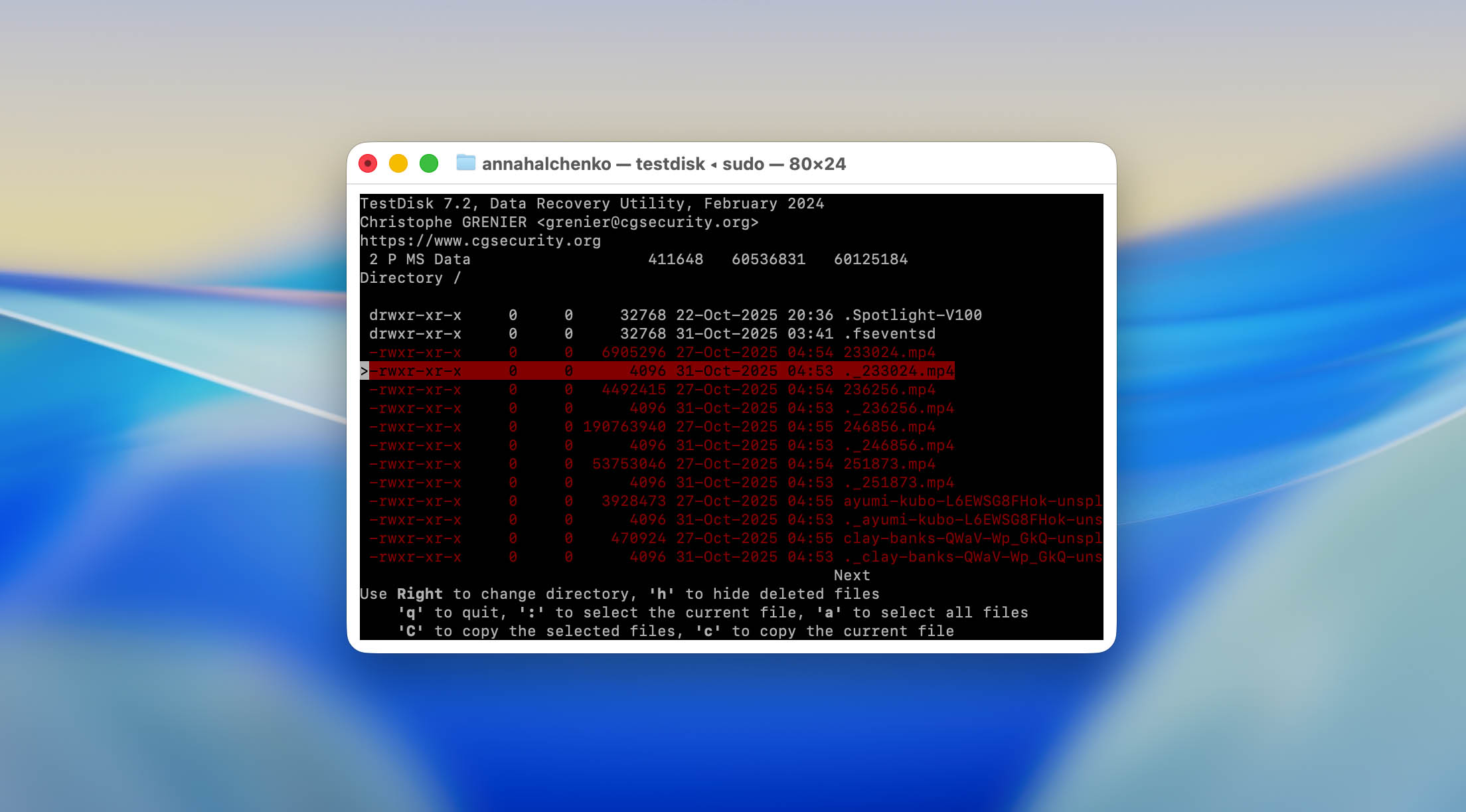
- Dentro de la sección Avanzado, TestDisk mostró la partición disponible para análisis. La seleccionamos y presionamos Enter, luego elegimos la opción . El programa escaneó rápidamente los metadatos del sistema de archivos y listó los archivos que aún podían recuperarse.
- Todos los archivos recuperables aparecieron en una vista de directorio estilo texto plano. Usamos las teclas de flecha para navegar y la tecla a para marcar todos los archivos a recuperar.

- Una vez seleccionados los archivos, presionamos C (C mayúscula) para copiarlos. TestDisk entonces preguntó dónde guardar los datos recuperados.

Es fundamental elegir una unidad o carpeta diferente; nunca restaures archivos en la misma tarjeta SD. De lo contrario, los nuevos datos podrían sobrescribir lo que queda de los archivos eliminados.
- Guardamos el contenido recuperado en el disco interno del Mac. TestDisk confirmó el proceso de copia con mensajes de texto simples como “Copied X files OK.”
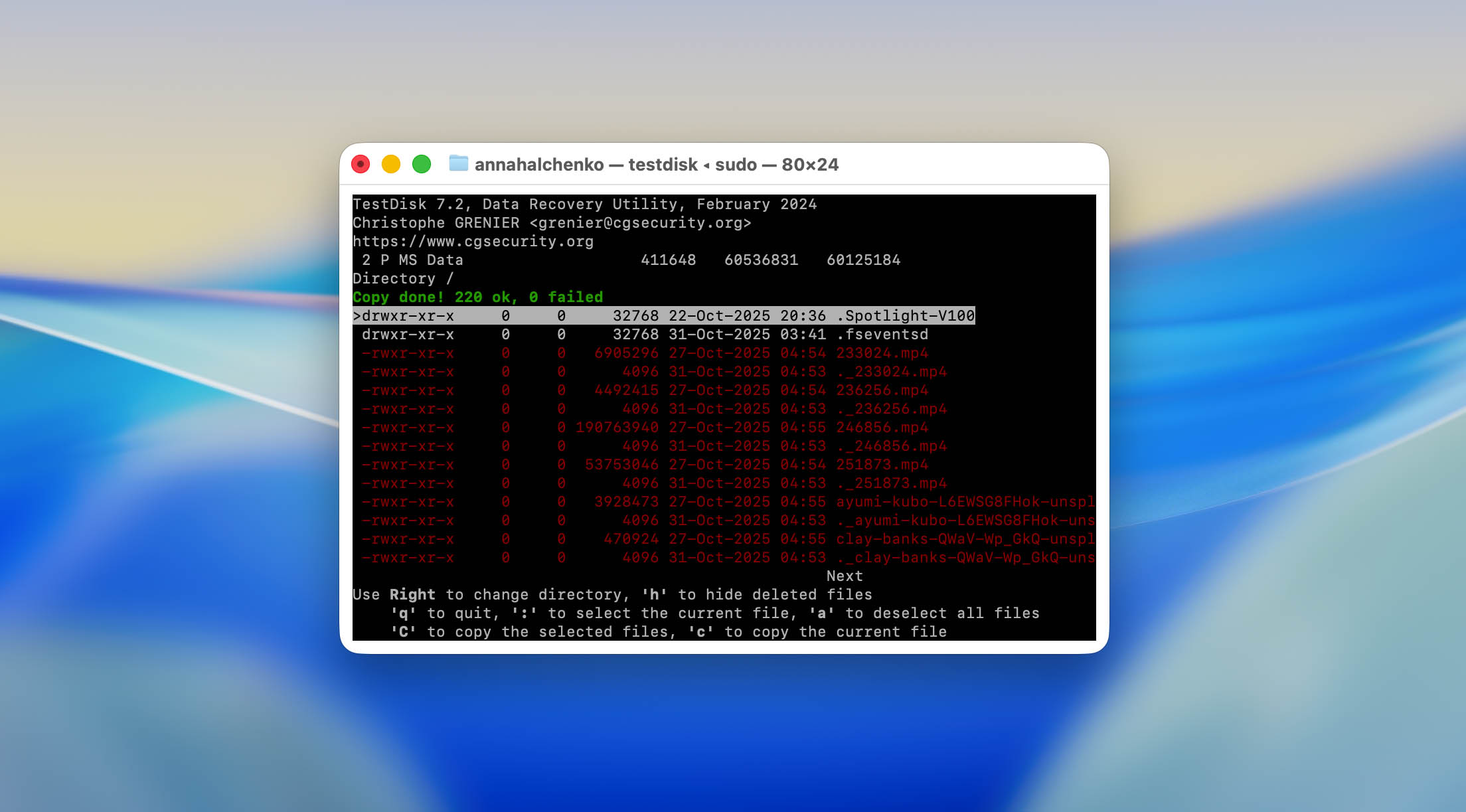
Después de salir del programa, revisamos la carpeta de salida. Todos los archivos JPEG seleccionados se abrieron sin corrupción y tres de los cuatro videos MP4 se reprodujeron completamente, mientras que el otro estaba dañado.
2. Recuperación de particiones en la unidad USB dañada
La segunda prueba se centró en lo que TestDisk fue originalmente diseñado para hacer: reparar particiones dañadas. Usamos una memoria USB de 32 GB que anteriormente había sido parte de nuestro conjunto de pruebas de recuperación. Su sistema de archivos fue deliberadamente dañado.
- Al igual que antes, lanzamos TestDisk desde la Terminal usando sudo testdisk.
- Creámos un nuevo archivo de registro nuevamente para registrar el proceso.
- En la lista de dispositivos conectados, TestDisk mostró correctamente nuestra unidad flash USB por su tamaño y nombre de modelo, aunque macOS la había tratado como ilegible. Seleccionamos la unidad y presionamos Enter para continuar.
- El programa reconoció automáticamente la estructura de la unidad como partición Intel/PC. Confirmamos la detección para proceder con el análisis.
- La siguiente pantalla ofreció varias opciones: Analyse, Advanced, Geometry y otras. Elegimos para empezar a buscar particiones perdidas. TestDisk escaneó rápidamente el inicio de la unidad e informó que la tabla de particiones actual parecía dañada.
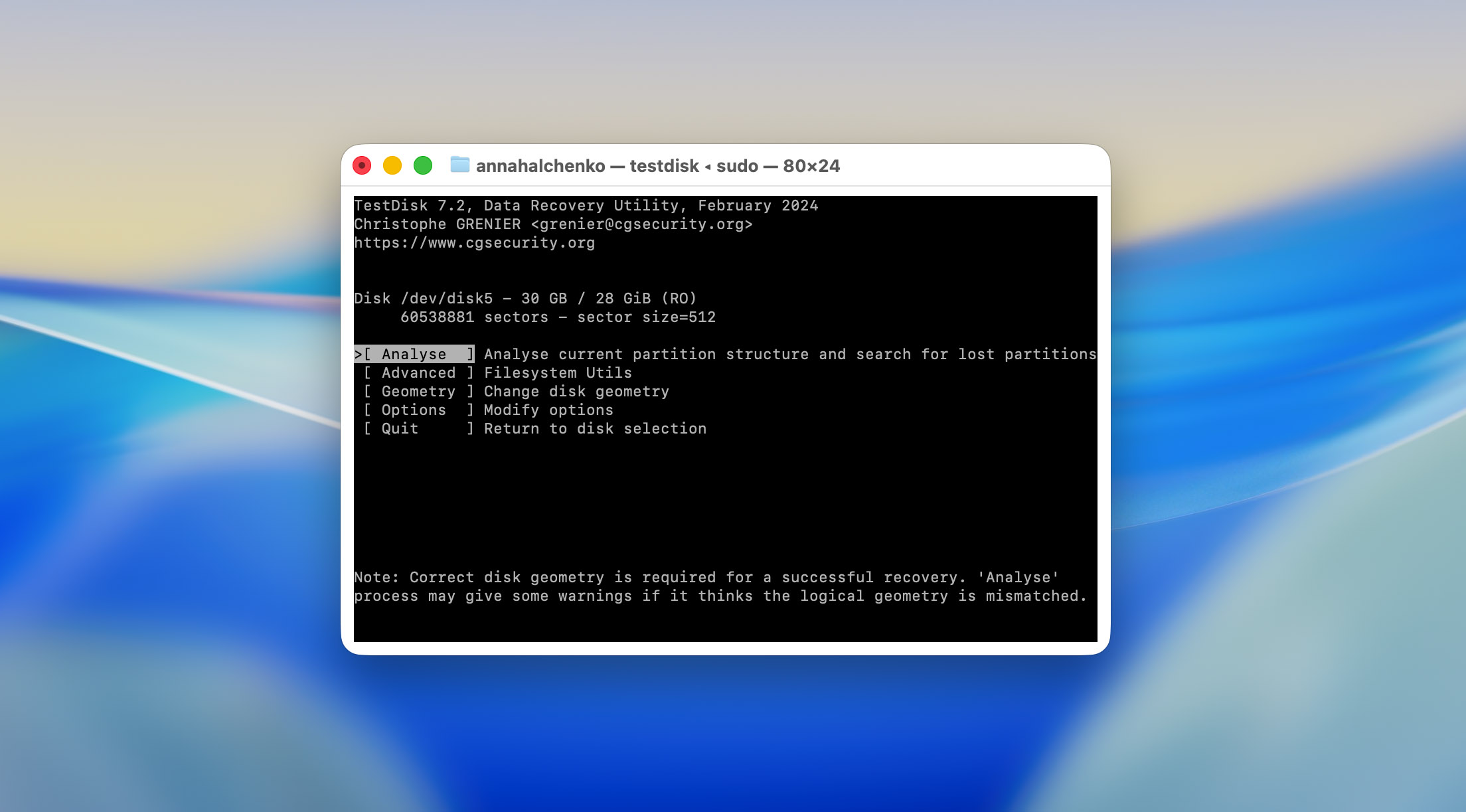
- Después de presionar Quick Search, la herramienta empezó a buscar entradas de particiones conocidas previamente. El proceso tomó unos 4-5 minutos para nuestra unidad de 32 GB.
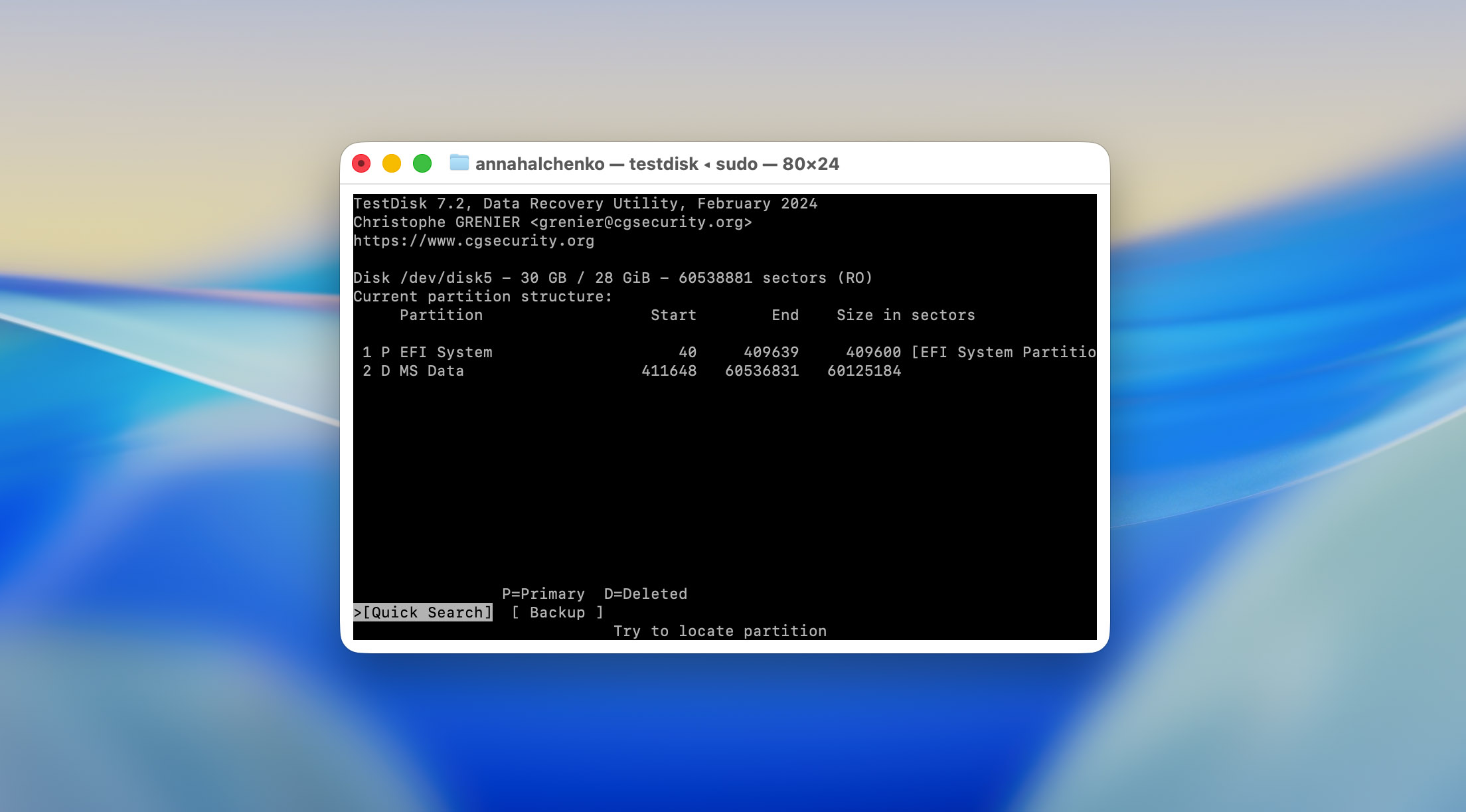
- Una vez finalizado el escaneo, TestDisk listó dos particiones, una etiquetada como FAT32 (la original) y otra marcada como eliminada. El programa permite moverse entre los resultados usando las teclas de flecha y muestra detalles como sectores de inicio y fin. Confirmamos que el primer resultado coincidía con la disposición original de nuestra partición (basándonos en el tamaño y tipo de sistema de archivos).

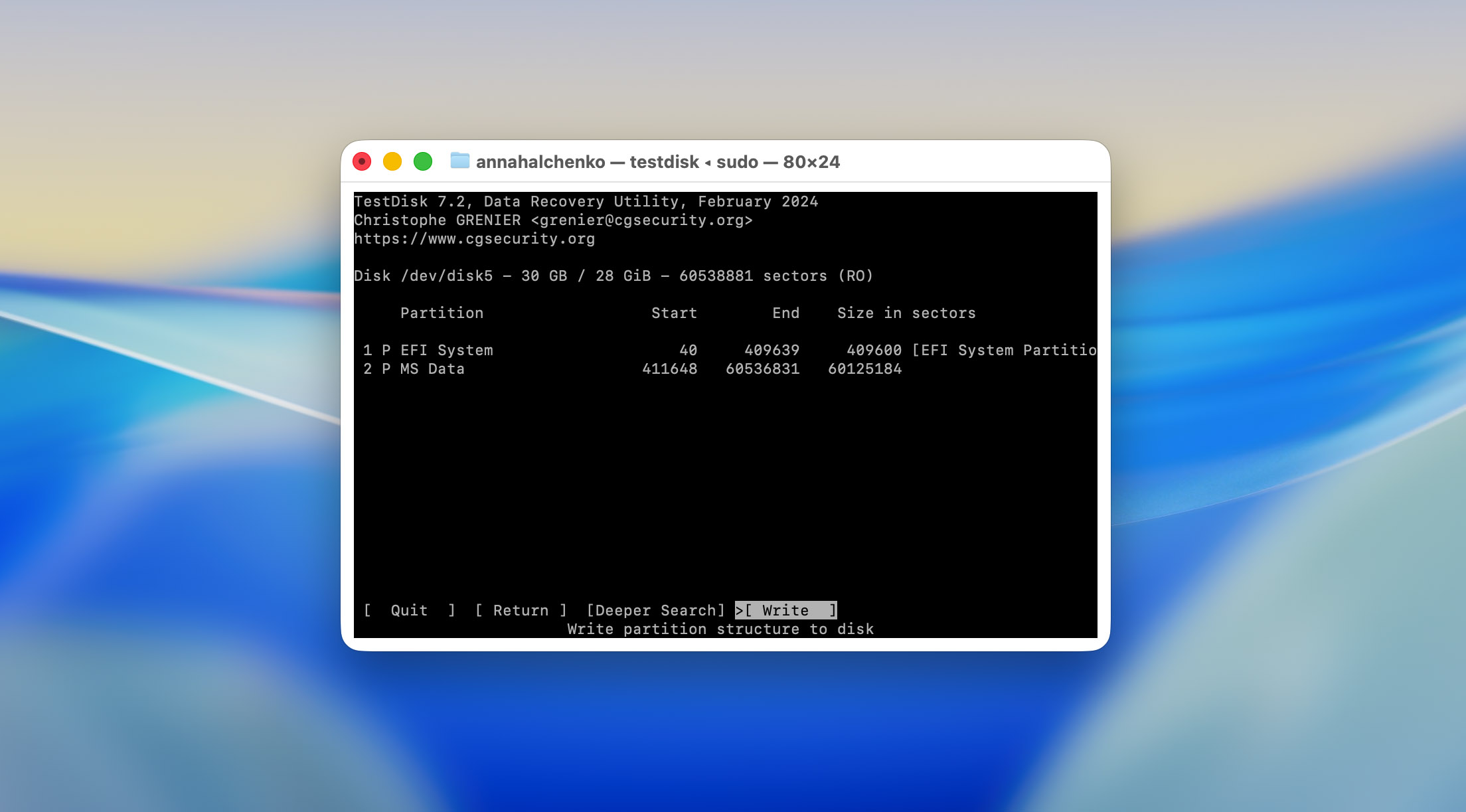
- Para restaurar el acceso, presionamos Enter y elegimos para actualizar la tabla de particiones con los datos recuperados. TestDisk pidió confirmación antes de escribir los cambios en el disco. Después de aceptar, mostró el mensaje “Partition table has been written.”
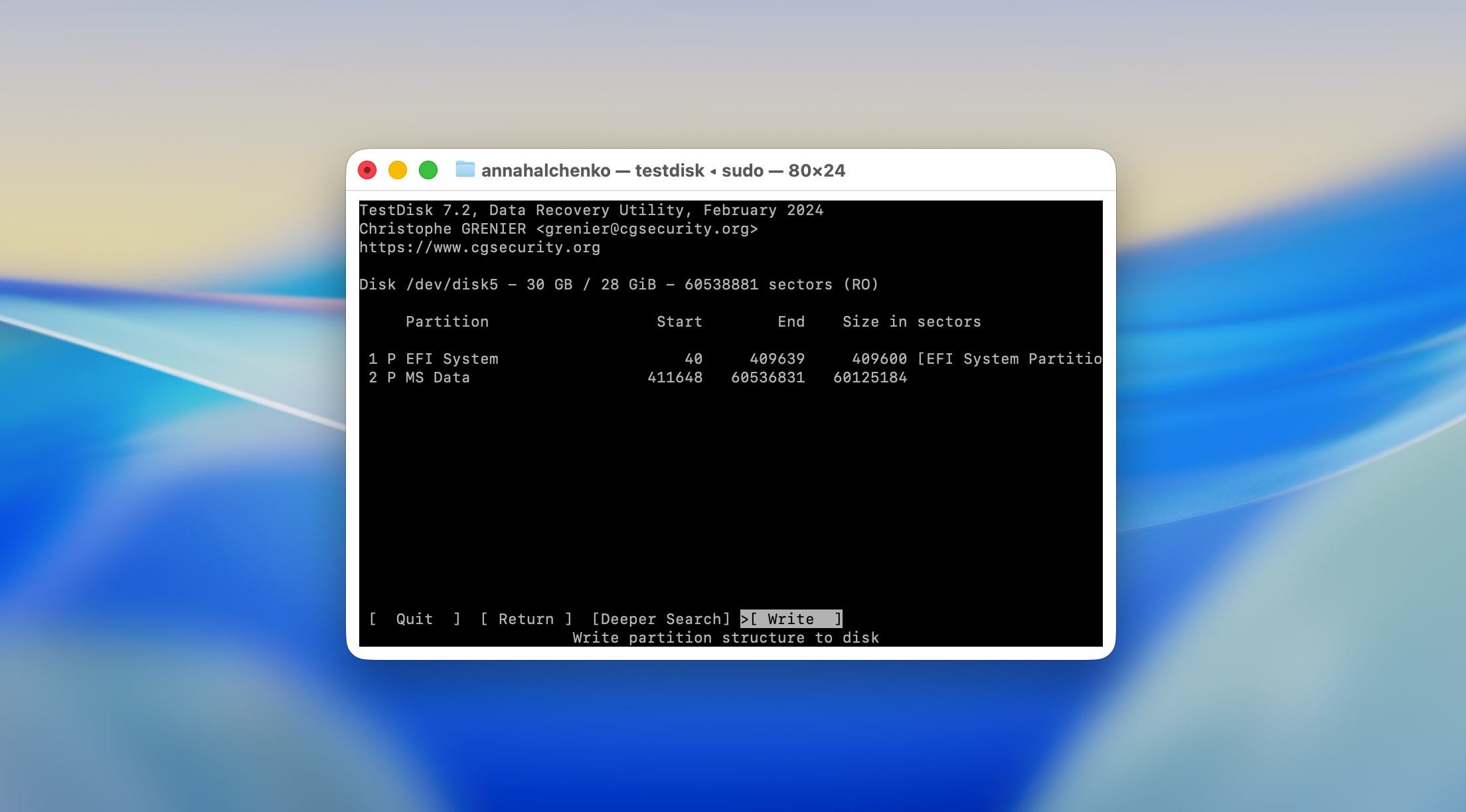
¿Es seguro usar TestDisk? Esta pregunta surge con frecuencia, y por una buena razón. Algunas guías advierten que TestDisk puede causar pérdida de datos, y eso es parcialmente cierto. El programa en sí es seguro, siempre que se descargue de fuentes oficiales y se instale utilizando métodos legítimos, como Homebrew o directamente desde el sitio de CGSecurity. Sin embargo, las acciones que elijas dentro de la interfaz son importantes. Seleccionar la partición incorrecta o escribir cambios en la unidad equivocada puede sobrescribir datos existentes y hacer que la recuperación sea imposible. Por eso, siempre es mejor tomarse un momento para pensar antes de presionar Enter demasiado pronto.
Después de salir de TestDisk, expulsamos y volvimos a conectar la unidad USB. macOS la reconoció inmediatamente, el volumen se montó correctamente y todos los archivos de prueba volvieron a ser visibles en Finder. Cada archivo que había estado presente en la unidad flash antes de la corrupción era accesible y estaba intacto.
En términos prácticos, esta prueba confirmó lo que el desarrollador siempre ha enfatizado: TestDisk no recupera archivos uno por uno, restaura el acceso a particiones completas. Cuando el daño es lógico en lugar de físico, este enfoque puede devolver el contenido completo de una unidad en una sola operación.
3. Evaluación de Resultados
Nuestras pruebas produjeron dos resultados muy diferentes, ambos reveladores a su manera.
- En el primer escenario, donde usamos una tarjeta SD con archivos eliminados manualmente, TestDisk funcionó tan bien como se podía esperar razonablemente. Todas las fotos JPEG se recuperaron con éxito y se abrieron sin corrupción. De los cuatro videos MP4, tres se reprodujeron correctamente, mientras que el otro estaba parcialmente dañado y no se abrió correctamente.

Esta limitación no es realmente culpa de TestDisk en sí. Los videos en la tarjeta SD fueron grabados con una cámara DJI, que almacena el video en fragmentos dispersos por la tarjeta. Recuperar videos fragmentados es un desafío incluso para herramientas comerciales avanzadas. De hecho, el único software que hemos visto manejar tales casos de manera confiable es Disk Drill, a través de su Modo de Recuperación de Cámara Avanzado, que puede reconstruir fragmentos de video basándose en patrones internos. TestDisk simplemente no tiene ese tipo de lógica incorporada, por lo que el fallo parcial aquí es completamente comprensible.
- La segunda prueba, que involucró la unidad USB dañada, fue un éxito total. Una vez que reparamos la partición, la unidad se montó normalmente en macOS y todos los archivos reaparecieron intactos. No se detectó pérdida de datos ni archivos dañados posteriormente.
- En cuanto a la velocidad de escaneo, fue relativamente rápida, menos de 10 minutos para ambos dispositivos de prueba (cada uno con 32 GB de almacenamiento). Sin embargo, vale la pena señalar que estas eran unidades pequeñas. En discos duros o SSD de tamaño completo con cientos de gigabytes de datos, el proceso naturalmente tomaría más tiempo.
- En lo que respecta a la facilidad de uso, nuestra experiencia fue fluida, pero eso se debe a que nuestro equipo ha trabajado con TestDisk muchas veces antes y lo menciona frecuentemente en guías de recuperación. Para alguien que lo ejecute por primera vez, la historia sería muy diferente. Como ya hemos señalado, TestDisk no es una utilidad de “clic y listo”. Sin al menos una comprensión básica de su estructura y flujo de trabajo, la probabilidad de cometer errores o sobrescribir datos es alta.
Comentarios de los usuarios
Entendemos que nuestra reseña ofrece solo una perspectiva sobre TestDisk, así que para darte una visión más completa, también recopilamos opiniones de usuarios reales en varias plataformas. De esta manera, después de leer nuestra evaluación, no tienes que buscar entre docenas de hilos para ver cómo califican las personas el software en la práctica.
| Fuente | Calificación | Número de opiniones |
| G2 | 4.3 de 5 | ~12 opiniones |
| SourceForge | 5.0 de 5 | ~2 opiniones |
| Trustpilot | 4 de 5 | ~3 opiniones |
| AlternativeTo | 4.7 de 5 | ~21 opiniones |
| Foro de CGSecurity | – | Es difícil contar, porque la mayoría de los mensajes de agradecimiento y retroalimentación de los usuarios están dentro de hilos del foro, y hay cerca de 30,000 de ellos |
Las experiencias positivas a menudo destacan que el programa funciona excepcionalmente bien en casos críticos donde las herramientas comerciales fallan. Un revisor en G2 compartió: “TestDisk me ayudó a recuperar una partición perdida de un disco que Windows ya no podía ver. Es completamente gratis y hace lo que las herramientas de pago no podían.” En SourceForge, otro usuario escribió: “Me ha salvado más de una vez y nunca me ha fallado. El mejor software de recuperación que he usado por mucho.” Elogios similares aparecen en Foro de CGSecurity, donde los usuarios agradecen al desarrollador por crear “un verdadero salvavidas” después de restaurar con éxito el acceso a discos marcados como RAW o no arrancables.
Aun así, no todas las opiniones son positivas. Las quejas más comunes se centran en la interfaz de usuario y la accesibilidad general. Un Discusión en TenForums describió la herramienta como “segura pero confusa”, añadiendo que aunque es potente, “requiere leer cuidadosamente las guías para evitar sobrescribir datos.” Varios usuarios también mencionan velocidades de escaneo lentas en discos grandes y la falta de información en tiempo real sobre el progreso. Sin embargo, la mayoría está de acuerdo en que estos problemas se pueden perdonar considerando el precio, o mejor dicho, la ausencia de uno.
En resumen, la comunidad de usuarios confirma lo que encontramos: TestDisk es una herramienta potente y gratuita para la reparación de la estructura de discos y la recuperación de particiones, si sabes lo que estás haciendo. Para los usuarios menos técnicos que esperan un asistente de recuperación de archivos con un solo clic, los comentarios tienden a ser más reservados.
Competidores vs TestDisk
Si has leído hasta aquí, probablemente te hayas dado cuenta de que TestDisk no es el mejor programa de recuperación de datos para macOS, aunque es completamente gratuito. Destaca en reparaciones estructurales, no en recuperación de archivos. Aun así, hay situaciones en las que puedes necesitar algo más capaz, por ejemplo, cuando pierdes datos de tu disco del sistema, o cuando las unidades externas se formatean, se corrompen o contienen archivos de video fragmentados.
Así que, para ayudarte a tomar una decisión más rápida y fundamentada, a continuación comparamos TestDisk con varias herramientas de recuperación conocidas. Queríamos incluir más opciones gratuitas, pero en macOS no hay muchas que sean realmente funcionales, así que la lista también incluye aplicaciones comerciales que vale la pena considerar.
| Parámetro | TestDisk | PhotoRec | Disk Drill (Pro) | R-Studio |
| Facilidad de uso | Sólo línea de comandos; curva de aprendizaje pronunciada | Interfaz básica de texto | Interfaz gráfica completa con flujo de trabajo guiado | Interfaz gráfica avanzada; compleja pero estructurada |
| Sistemas operativos compatibles | macOS, Windows, Linux, BSD, DOS | macOS, Windows, Linux, BSD | macOS, Windows | macOS, Windows, Linux |
| Sistemas de archivos | FAT, exFAT, NTFS, ext2 (reparación a nivel de partición) | Funciona sobre datos en crudo, independiente del sistema de archivos | APFS, HFS+, FAT, exFAT, NTFS, EXT, otros | APFS, HFS+, FAT, exFAT, NTFS, ReFS, EXT, UFS |
| Tipos de firmas | Ninguna (sólo basada en metadatos) | Más de 480 tipos de archivos soportados | Más de 400 firmas de archivos | Más de 500 tipos de archivos, personalizable |
| Vista previa antes de recuperar | No | No | Sí, vista previa completa de medios y documentos | Sí, con filtros de tamaño de archivo |
| Velocidad de escaneo | Moderada (depende del tamaño de la partición) | Rápido para escaneos por firmas | Rápido y optimizado para SSDs | Más lento en discos grandes pero profundo |
| Recuperación de video fragmentado | No | No | Sí (Recuperación Avanzada de Cámara) | No |
| Soporte RAID/NAS | Limitado (solo manual) | No | Soporte básico RAID | Sí, soporte completo RAID/NAS |
| Utilidades extra | Reparación de particiones, reconstrucción del sector de arranque | Recuperación por firma de archivo, escaneo en crudo | Buscador de duplicados, protección de datos, herramientas de limpieza | Imágenes de disco, vista hexadecimal, recuperación por red |
| Edición gratuita | 100% gratis, código abierto | 100% gratis, código abierto | Sólo vista previa gratuita | Demo con tamaño de recuperación limitado |
| Precio (licencia Pro) | Gratis | Gratis | $89 (de por vida por usuario) | $79.99–$899 dependiendo de la licencia |
| Relación calidad/precio | – | – | el más equilibrado para usuarios Mac | herramienta profesional, costosa para uso casual |
TestDisk destaca como una herramienta de reparación técnica, no como una suite de recuperación de datos fácil de usar. PhotoRec lo complementa bien para la recuperación de archivos en bruto, pero ambos requieren paciencia y comodidad con la línea de comandos. Disk Drill sigue siendo la solución más accesible y completa para los usuarios de macOS, especialmente al tratar con archivos multimedia fragmentados o discos APFS. Mientras tanto, R-Studio está dirigido a profesionales que necesitan control avanzado, reconstrucción de RAID y precisión forense.
Nuestro veredicto
A estas alturas, probablemente puedas adivinar cuál será nuestro veredicto, ya que este pensamiento nos ha acompañado desde el principio de esta revisión de TestDisk. Sin duda, es una utilidad de primer nivel cuando se trata de trabajar con particiones RAW, restaurar sectores de arranque o reparar tablas de particiones dañadas. Pero no es un programa de recuperación de datos en el sentido clásico.
Si acabas de eliminar archivos y te das cuenta de tu error, y TestDisk resulta ser la única herramienta disponible, podría salvarte. Sin embargo, si ya formateaste la unidad, sobreescribiste archivos o te enfrentaste a una corrupción grave, esta utilidad no te ayudará mucho. En esas situaciones, tendrás que buscar una alternativa.
Teniendo esto en cuenta, es mejor planificar con anticipación y combinar TestDisk con un verdadero programa de recuperación de datos. Si quieres algo gratuito, PhotoRec (del mismo desarrollador) es el compañero obvio. Pero si prefieres una interfaz más limpia, un flujo de trabajo más sencillo y opciones de recuperación más amplias, herramientas como Disk Drill u otras aplicaciones comerciales te servirán mucho mejor. Hemos revisado varias de ellas, así que puedes explorar esas comparaciones en nuestro sitio.
📝 Resumiendo todo: le damos a TestDisk 9 / 10 (★★★★☆) como utilidad para recuperar particiones perdidas y hacer que discos que no arrancan vuelvan a ser utilizables. En cuanto a la recuperación de datos, le damos una calificación de 4 / 10 (★★☆☆☆), no porque sea un mal programa, sino porque simplemente no fue creado para eso.




