 En esta reseña de UFS Explorer Professional Recovery, nuestro equipo analizó detenidamente una herramienta que a menudo se etiqueta como “de nivel profesional” en los círculos de recuperación. Desglosamos sus características principales, probamos cómo se comporta en escenarios reales de recuperación y la comparamos con alternativas consolidadas. Todo esto para ayudarte a entender dónde se sitúa y si el precio que pide tiene sentido para el tipo de trabajo que realmente realizas.
Veredicto Rápido
Mejor para: Usuarios con conocimientos tecnológicos que necesitan opciones avanzadas de recuperación, incluyendo RAID, sistemas de archivos Linux y herramientas de creación de imágenes, todo en un solo paquete multiplataforma.
UFS Explorer Professional Recovery es un buen software, pero no es la herramienta que recomendaríamos para la mayoría de los usuarios domésticos. Se destaca en entornos técnicos (recuperación de RAID, volúmenes de Linux e imágenes en bruto están todos aquí), pero viene con una curva de aprendizaje pronunciada, una demostración limitada y una interfaz de usuario que supone que sabes lo que estás haciendo. Si eres un entusiasta de la recuperación de datos, es una opción capaz. Para uso casual o recuperaciones simples, probablemente sea más herramienta de la que necesitas.
Pros
- Admite una amplia gama de sistemas de archivos (NTFS, exFAT, APFS, Ext4, ZFS, ReFS y más)
- Admite la reconstrucción automática y manual de RAID.
- Imagen de disco incorporada.
- Funciona en Windows, macOS y Linux.
- Control a nivel forense.
- Mantenimiento activo.
- Interfaz de usuario desactualizada
- Curva de aprendizaje pronunciada.
- La edición Pro cuesta más que muchas alternativas.
- Demo limitada.
- Debes esperar a que termine el escaneo para previsualizar los archivos.
- No tiene reparación de archivos integrada.
Descripción general de UFS Explorer Professional Recovery
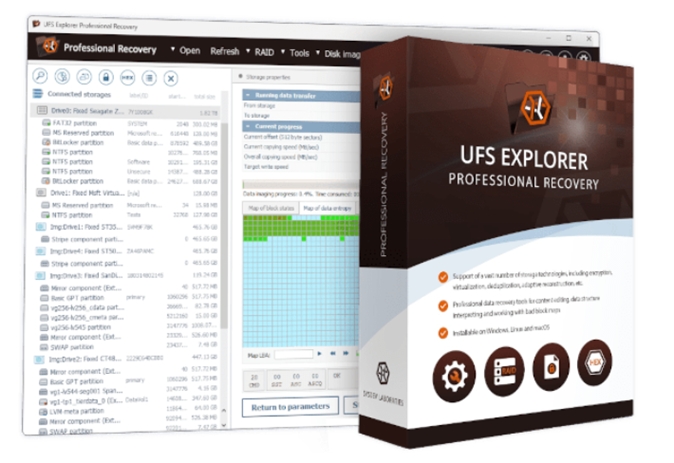
UFS Explorer Professional Recovery proviene de SysDev Laboratories. En círculos tecnológicos, tiene la reputación de ser una solución seria para casos complejos, muy por encima de lo que la mayoría del software de nivel de consumidor intenta manejar. Las personas hablando de ello en foros suelen mencionar su amplio soporte de sistemas de archivos y el nivel de control que ofrece, incluso si la interfaz no se siente moderna.
SysDev ofrece varias ediciones de UFS Explorer con diferentes niveles de capacidad. Pero nuestra reseña se centra específicamente en UFS Explorer Professional Recovery.
Sistemas de archivos y sistemas operativos compatibles
Esta es una de las áreas donde UFS Explorer Professional Recovery muestra claramente para quién está diseñado. Funciona en Windows, macOS y Linux, y el conjunto de funciones se mantiene en gran medida consistente en las tres plataformas.
No obtienes una versión “lite” en una plataforma y una completa en otra. La única limitación real que debes tener en cuenta es la licencia: cada sistema operativo requiere su propia licencia, así que cambiar de plataforma no es completamente libre de inconvenientes.
En el lado del sistema de archivos, la cobertura es lo suficientemente amplia como para manejar la mayoría de los trabajos de recuperación del mundo real sin soluciones alternativas.
- En medios de Windows, es compatible con las variantes FAT, exFAT, NTFS y ReFS.
- Para macOS, funciona tanto con HFS+ como con APFS. Sin embargo, el software no puede acceder directamente a unidades internas del sistema (no podrás escanear el disco interno del sistema Mac en sí).
- Los sistemas de archivos de Linux son donde comienza a diferenciarse de las herramientas de consumo: se admiten Ext2/3/4, XFS, JFS, ReiserFS, Btrfs y F2FS, junto con configuraciones LVM y aprovisionamiento dinámico.
- También maneja volúmenes ZFS, incluyendo configuraciones RAID-Z, lo cual sigue siendo poco común fuera de las herramientas profesionales.
El soporte no se detiene en los discos estándar. UFS Explorer entiende VMware VMFS y otros formatos de virtualización, sistemas de archivos ópticos como ISO9660 y UDF, y una variedad de sistemas heredados o de nicho que ya no esperarías encontrar pero que aún aparecen durante trabajos de recuperación. Si alguna vez has abierto una imagen de disco y has pensado “¿qué sistema de archivos es este?”, lo más probable es que UFS Explorer lo reconozca.
Soporte de tipos de archivos y reglas personalizadas de IntelliRAW
UFS Explorer no anuncia una cantidad fija de tipos de archivos compatibles, y no lo necesita. Cuando los metadatos del sistema de archivos están intactos, recupera los archivos mediante el análisis directo de la estructura (lo que abarca todos los formatos comunes con nombres completos y rutas de carpetas).
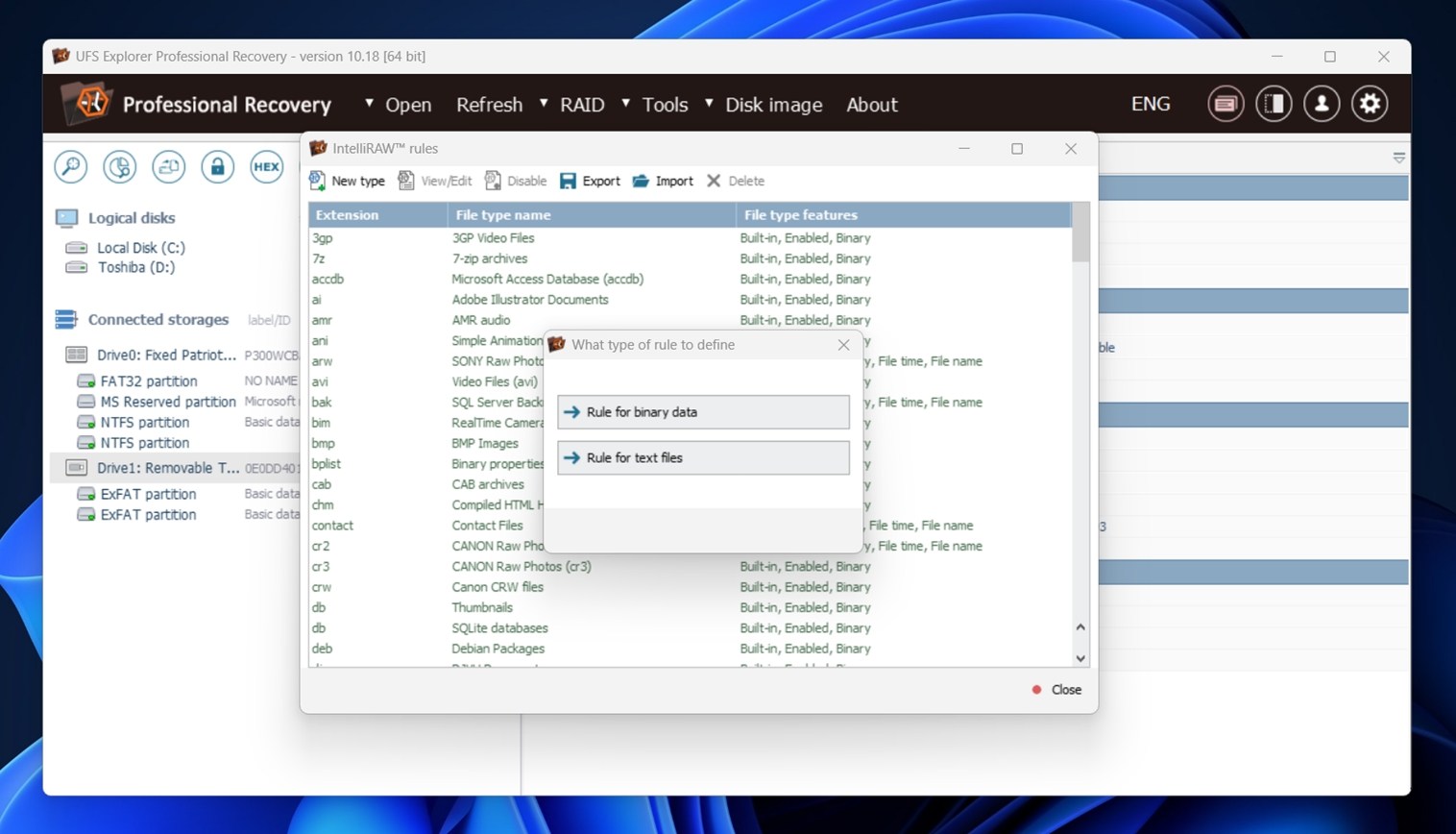
Si el sistema de archivos está dañado, el software recurre a la recuperación basada en contenido IntelliRAW. Las reglas integradas manejan la combinación habitual de documentos, fotos, videos, archivos y archivos multimedia que se encuentran durante un trabajo de recuperación real.
Cuando un formato no es reconocido, puedes definirlo tú mismo. UFS Explorer incluye un editor de firmas de archivos y un visor hexadecimal que te permiten crear reglas personalizadas de IntelliRAW especificando encabezados, pies de página y el comportamiento de los bloques. Esto hace posible recuperar tipos de archivos propietarios o poco comunes.
Recuperación RAID
La recuperación RAID es una de las principales razones por las que las personas terminan usando UFS Explorer Professional Recovery en primer lugar.
El software es compatible con la mayoría de los niveles RAID que encontrarás en el entorno real: RAID 0, 1, 3, 5, 6, 10, 50, 60, y algunas variantes menos comunes como RAID 1E y configuraciones anidadas.
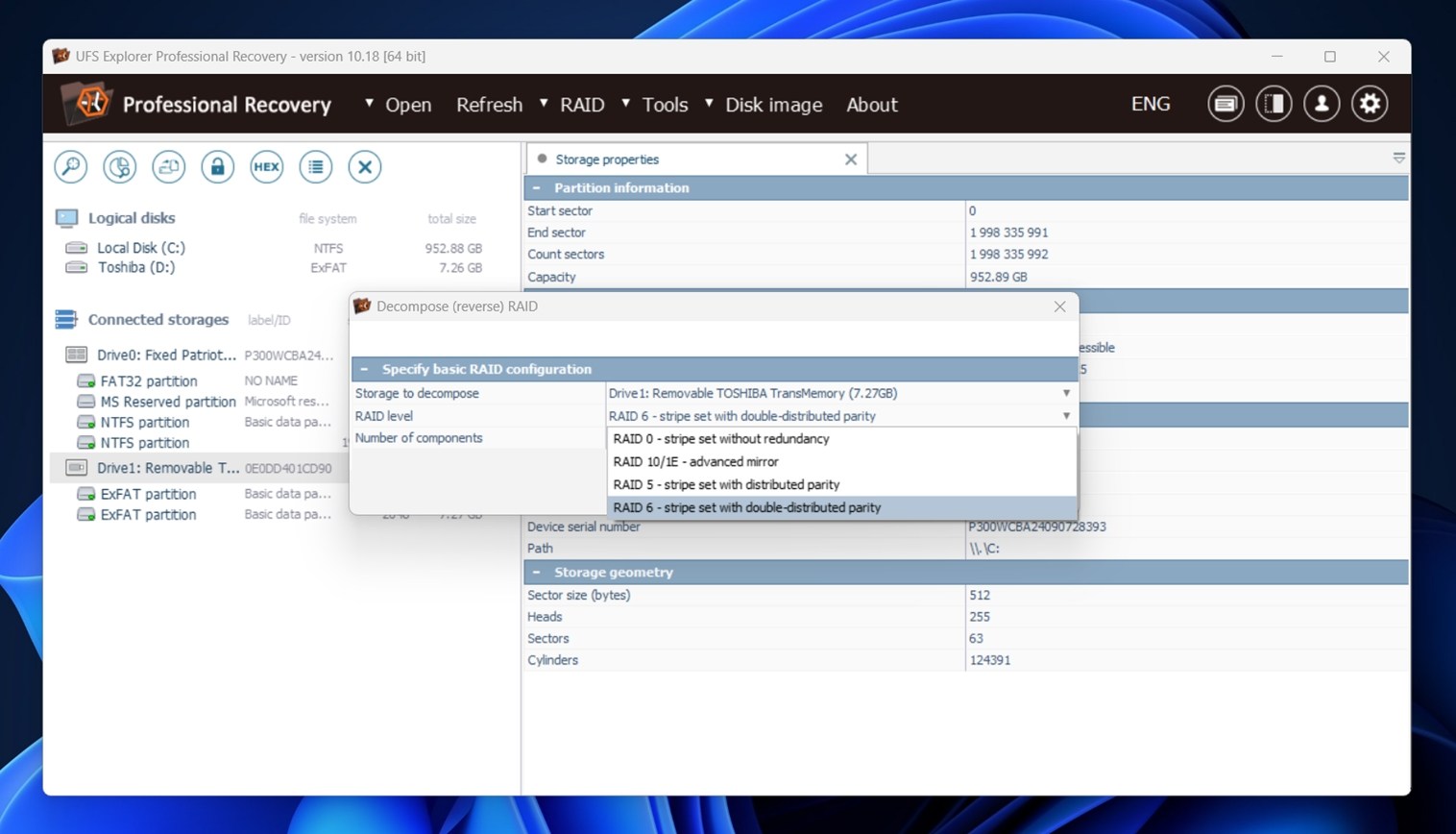
Funciona con RAID tanto de software como de hardware, incluidas las matrices creadas por Windows Dynamic Disks, Linux mdadm, Apple CoreStorage y Storage Spaces.
UFS Explorer puede detectar automáticamente los parámetros RAID de discos extraídos de unidades NAS o carcasas externas. Esto incluye configuraciones específicas de proveedores de sistemas como Synology, QNAP, Drobo (BeyondRAID) y varios controladores RAID. Si los metadatos están intactos, los arreglos suelen ensamblarse solos con poca intervención manual.
El RAID Builder integrado te permite definir el tamaño de bloque, el orden de los discos, la rotación de paridad y los offsets manualmente. Puedes probar configuraciones rápidamente, previsualizar sistemas de archivos y ajustar los parámetros hasta que la estructura tenga sentido. Esta es la parte donde la experiencia importa, y el software no oculta esa realidad.
Imagen de disco y herramientas adicionales
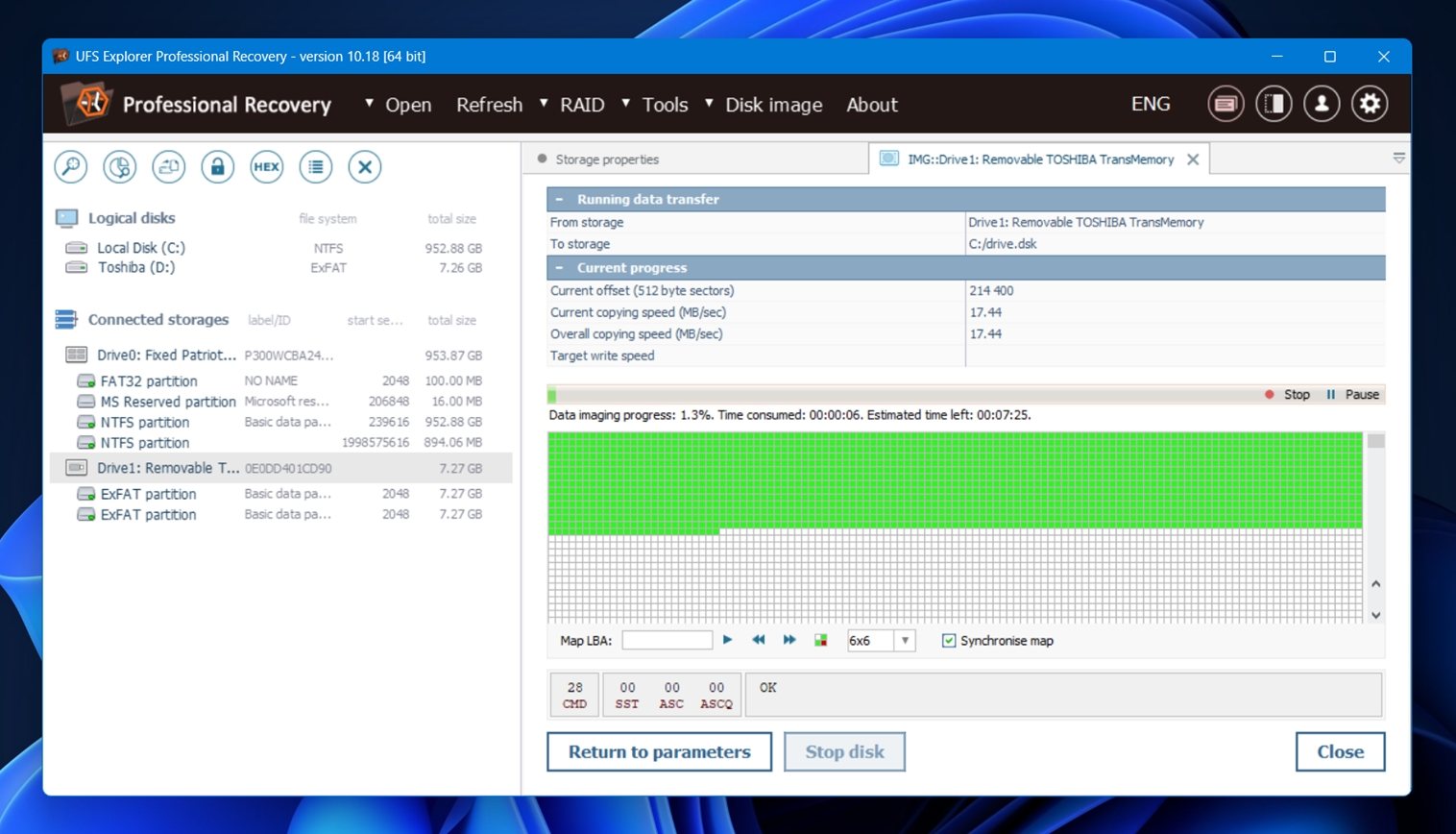
UFS Explorer también incluye una herramienta de creación de imágenes de disco. Puedes crear imágenes raw o forenses y trabajar a partir de ellas en lugar de la unidad original, lo que a menudo es una opción más segura con medios inestables. El modo de lectura única limita el acceso repetido a los mismos sectores y escribe los datos directamente en una imagen dispersa.
En cuanto a extras, hay una colección bastante pequeña de herramientas:
- La monitorización S.M.A.R.T. te ofrece una visión rápida del estado de salud de la unidad.
- El calculador de paridad resulta útil cuando intentas validar suposiciones RAID o probar ideas de recuperación en arreglos personalizados.
- También obtienes acceso a DeepSpar Terminal si estás usando equipo DDI, y varias otras herramientas especializadas como comparación de almacenamiento y exportación iSCSI, que pueden ser relevantes cuando tus escenarios de recuperación se vuelven más complejos.
Interfaz de usuario y navegación
UFS Explorer Professional Recovery no pretende ser amigable para los usuarios domésticos, eso queda claro en el momento en que lo abres. La disposición se siente más como un conjunto de herramientas de un técnico que como una aplicación para consumidores. Hay muchos paneles anidados, texto pequeño y menús desplegables largos. La navegación funciona bien una vez que aprendes el flujo, pero no es intuitiva para alguien que la usa por primera vez.
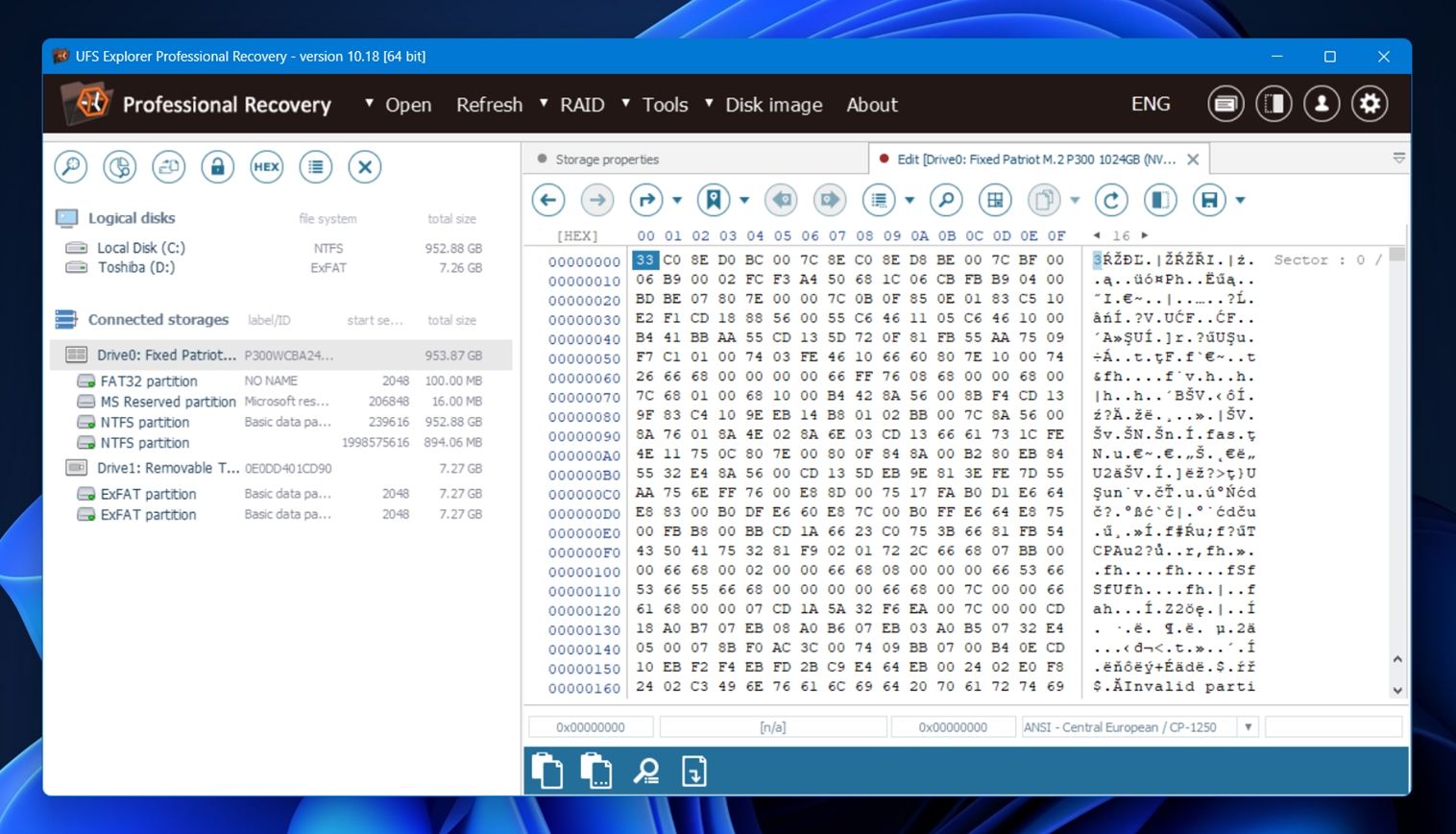
Y otras versiones de UFS Explorer realmente no mejoran las cosas. Todas comparten el mismo aspecto y sensación, con ligeras diferencias en las funciones disponibles pero no en el diseño.
La buena noticia es que el desarrollador parece saber que esta no es la herramienta más intuitiva. Su sitio web tiene un base de conocimientos con guías paso a paso bastante decente.
Cómo probamos el software
Ahora vamos a la parte más práctica. Primero, la metodología.
Probamos UFS Explorer Professional Recovery en tres escenarios comunes de pérdida de datos:
- Caso 1 (Archivos eliminados en un HDD). Usamos un Seagate de 1 TB lleno con una estructura de carpetas que contenía alrededor de 100 archivos mixtos. Eliminamos el contenido y vaciamos la Papelera de reciclaje para simular eliminación permanente en un sistema Windows.
- Caso 2 (Tarjeta SD RAW). Una tarjeta microSD Samsung EVO Plus de 64 GB fue dañada manualmente modificando la tabla de particiones. Como era de esperar, Windows la mostraba como RAW y pedía reformatear. No lo hicimos.
- Caso 3 (Unidad USB formateada rápidamente). Formateamos rápidamente una unidad SanDisk USB 3.0 de 16 GB a exFAT, un error muy común.
En los tres casos de prueba, utilizamos el mismo conjunto de datos (aproximadamente 750 MB de archivos mixtos) para mantener la coherencia. Los archivos estaban distribuidos en una estructura de carpetas que imita cómo la gente suele almacenar sus datos.
Aquí tienes un vistazo rápido a los tipos de archivos involucrados:
- Fotos – JPG, PNG
- RAW de cámara – CR2, NEF, ORF
- Videos – MP4, MOV, grabaciones GoPro
- Documentos – DOCX, PDF, TXT
- Audio – MP3, FLAC
- Otros – archivos ZIP, instaladores EXE
Qué Medimos
El rendimiento de recuperación importa, pero no cuenta toda la historia. Una herramienta puede recuperar tus archivos, pero si tarda una eternidad, se bloquea a mitad del escaneo o entierra los resultados bajo una estructura de carpetas desordenada, eso también es un problema. Así que esto fue lo que tuvimos en cuenta durante las pruebas:
| Métrica | Qué evaluamos |
| Éxito de recuperación | Cuántos archivos regresaron intactos y utilizables |
| Velocidad de escaneo | Tiempo para completar un escaneo completo + capacidad de respuesta general |
| Facilidad de uso | Qué tan intuitivo se sintió el flujo de trabajo + qué tan fluida fue la navegación |
| Relación calidad-precio | Lo que obtienes gratis vs. lo que se desbloquea cuando pagas |
Usaremos estas puntuaciones para guiar nuestro veredicto final más adelante en la reseña.
Cómo es usar UFS Explorer
Ya mencionamos que UFS Explorer no es la herramienta más fácil de usar que existe, pero una vez que la has utilizado, tampoco es tan complicado, si estás lidiando con el 99% de las situaciones típicas de pérdida de datos.
- Primero, la instalación. Nada fuera de lo común ahí. Puedes descargar el instalador directamente desde el sitio oficial. Se ejecuta como la mayoría de los instaladores estándar de Windows o macOS. Puedes cambiar la ruta de instalación si es necesario, lo cual es importante si intentas recuperar datos de tu disco del sistema. Y, para su crédito, el instalador sí muestra una advertencia sobre esto.
- Una vez en funcionamiento, te encuentras con una vista densa y técnica: discos a la izquierda, información a la derecha, pestañas arriba.
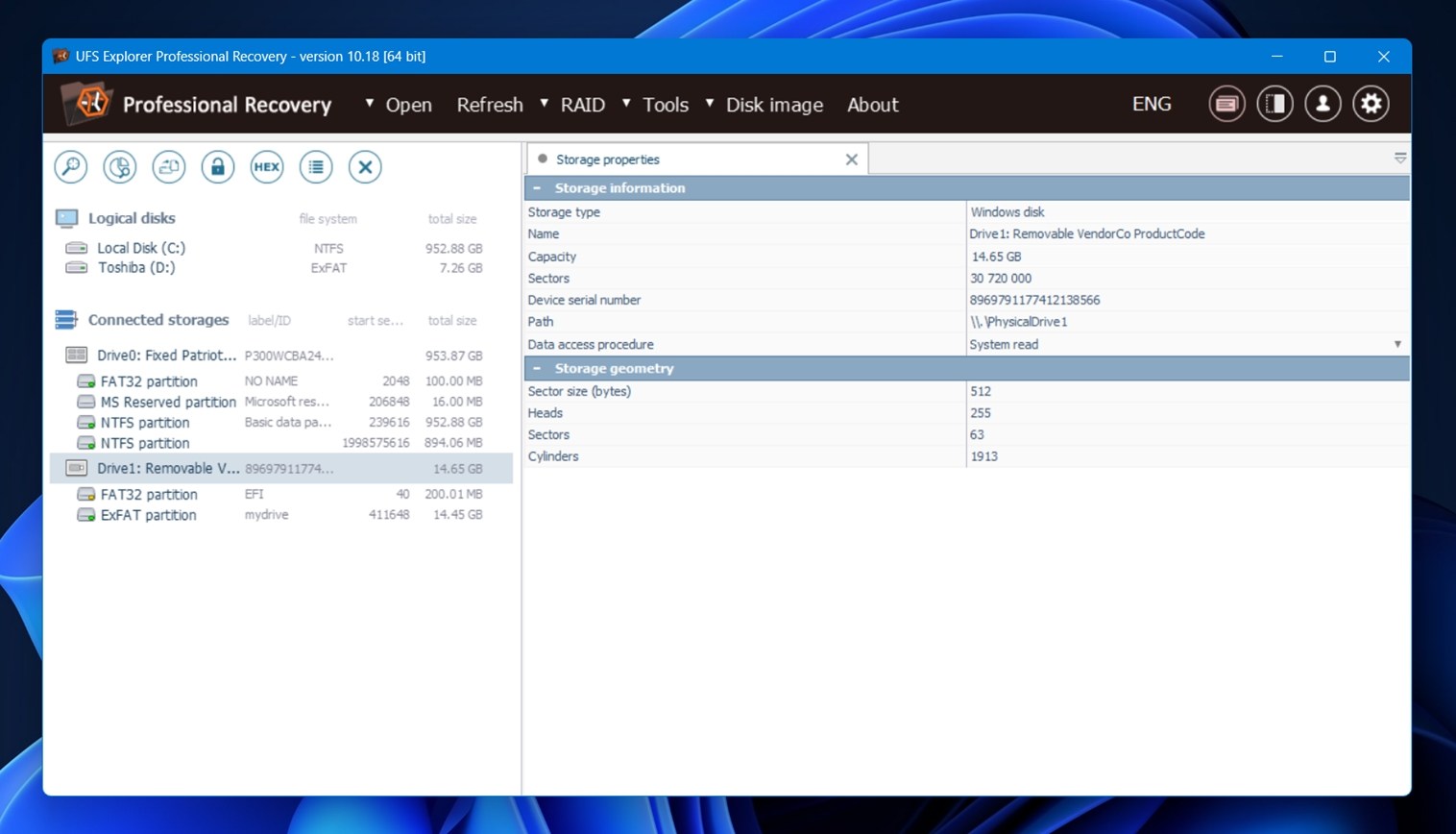
- Conectamos nuestro disco de prueba, y apareció.
- Desde ahí, hicimos clic en el botón “Scan for lost data”, que abrió la ventana de configuración del escaneo; te da varias opciones de escaneo: escanear todo el disco, solo el espacio libre, o apuntar a particiones específicas.
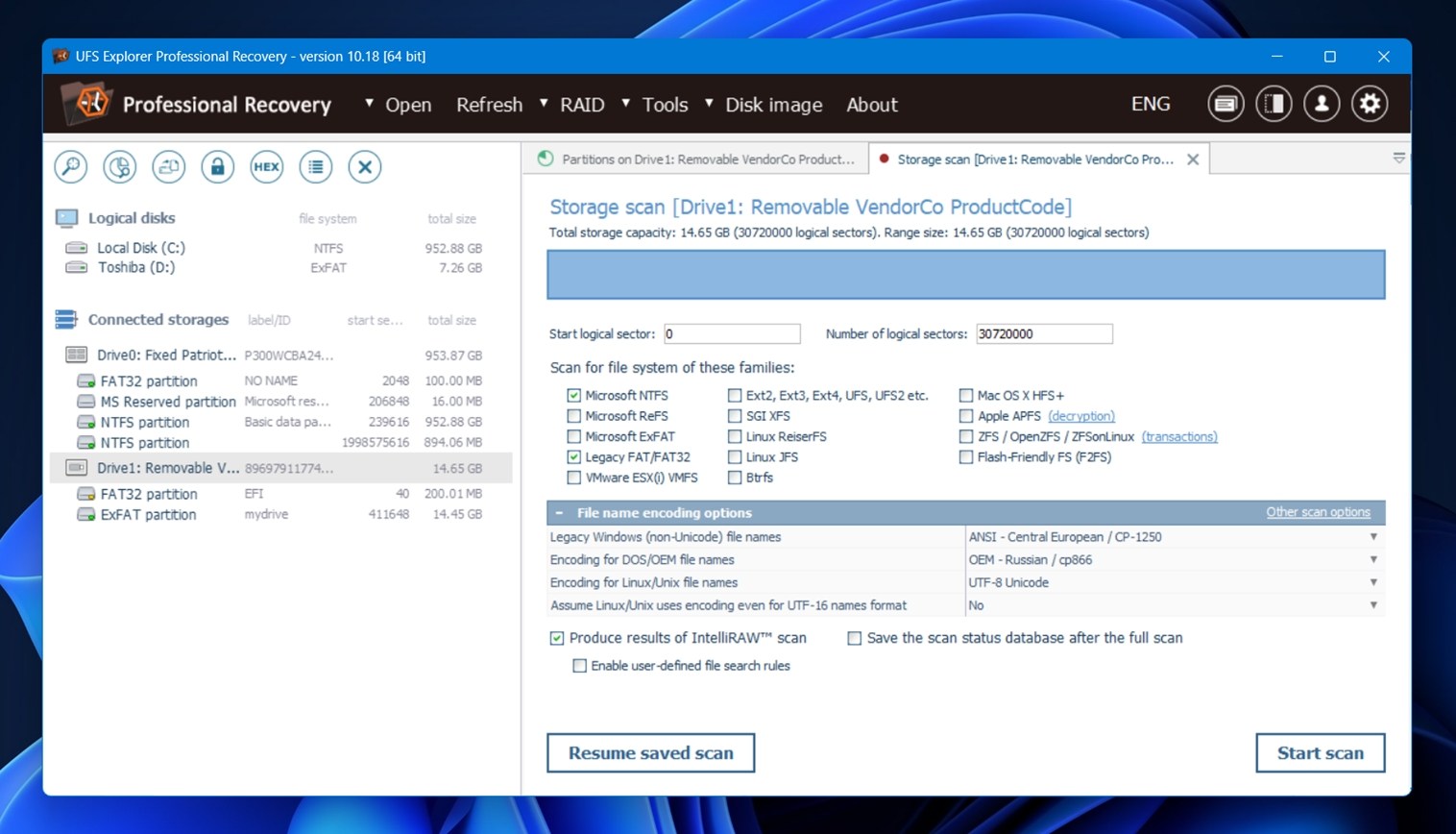 Dejamos las opciones predeterminadas: escaneo de todo el disco, indexar sistemas de archivos e incluir espacio no utilizado. También está la opción IntelliRAW (escaneo consciente del contenido de UFS Explorer). La activamos y el escaneo comenzó.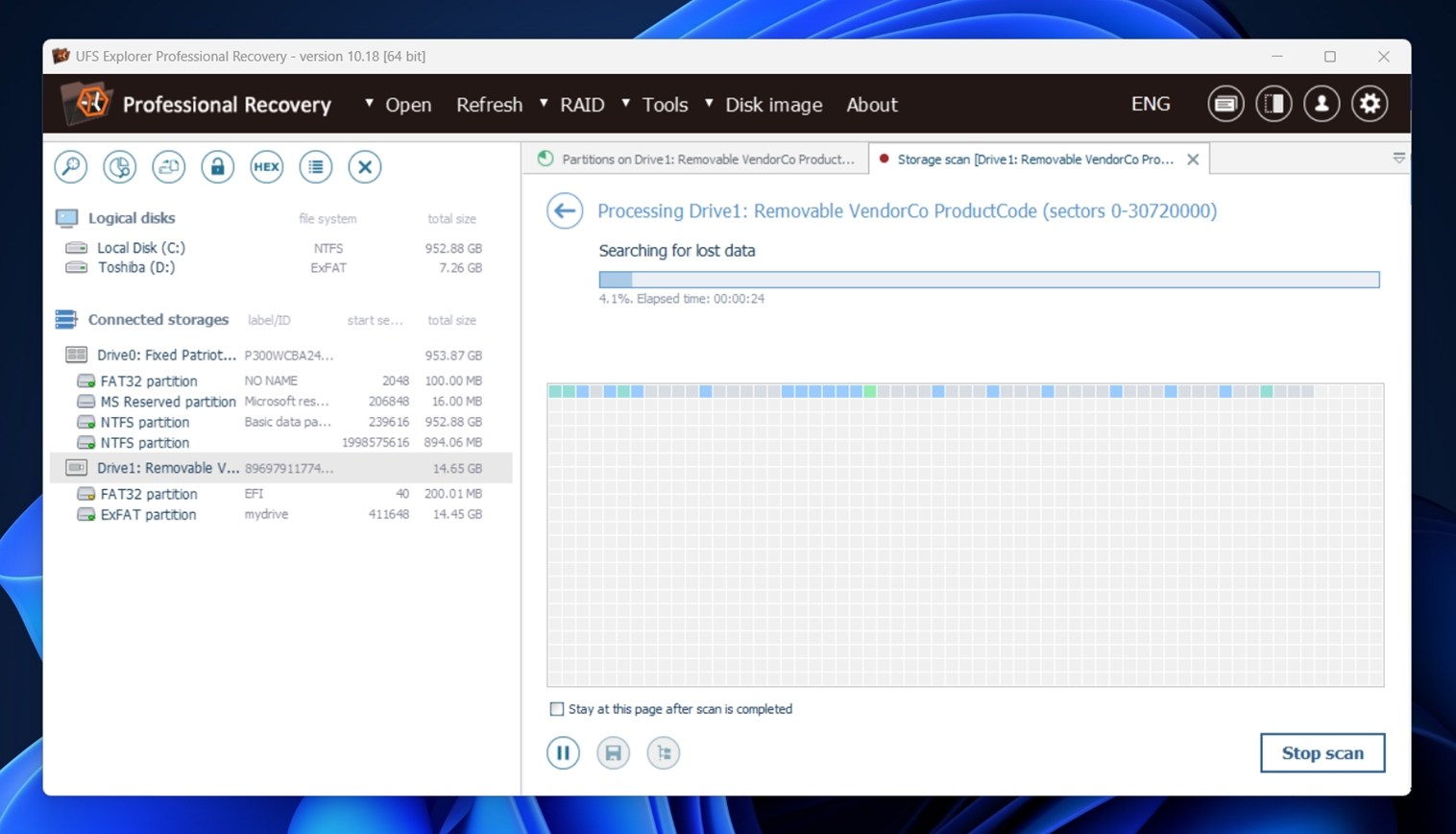
- Mientras el escaneo se ejecuta, no recibes retroalimentación en tiempo real sobre lo que se está encontrando. No hay lista de archivos en vivo. Con algunas otras herramientas, puedes empezar a explorar resultados mientras el escaneo está en progreso, pero aquí, tendrás que esperar hasta que termine.
- Una vez completado, los archivos recuperados estaban ordenados de manera ordenada.
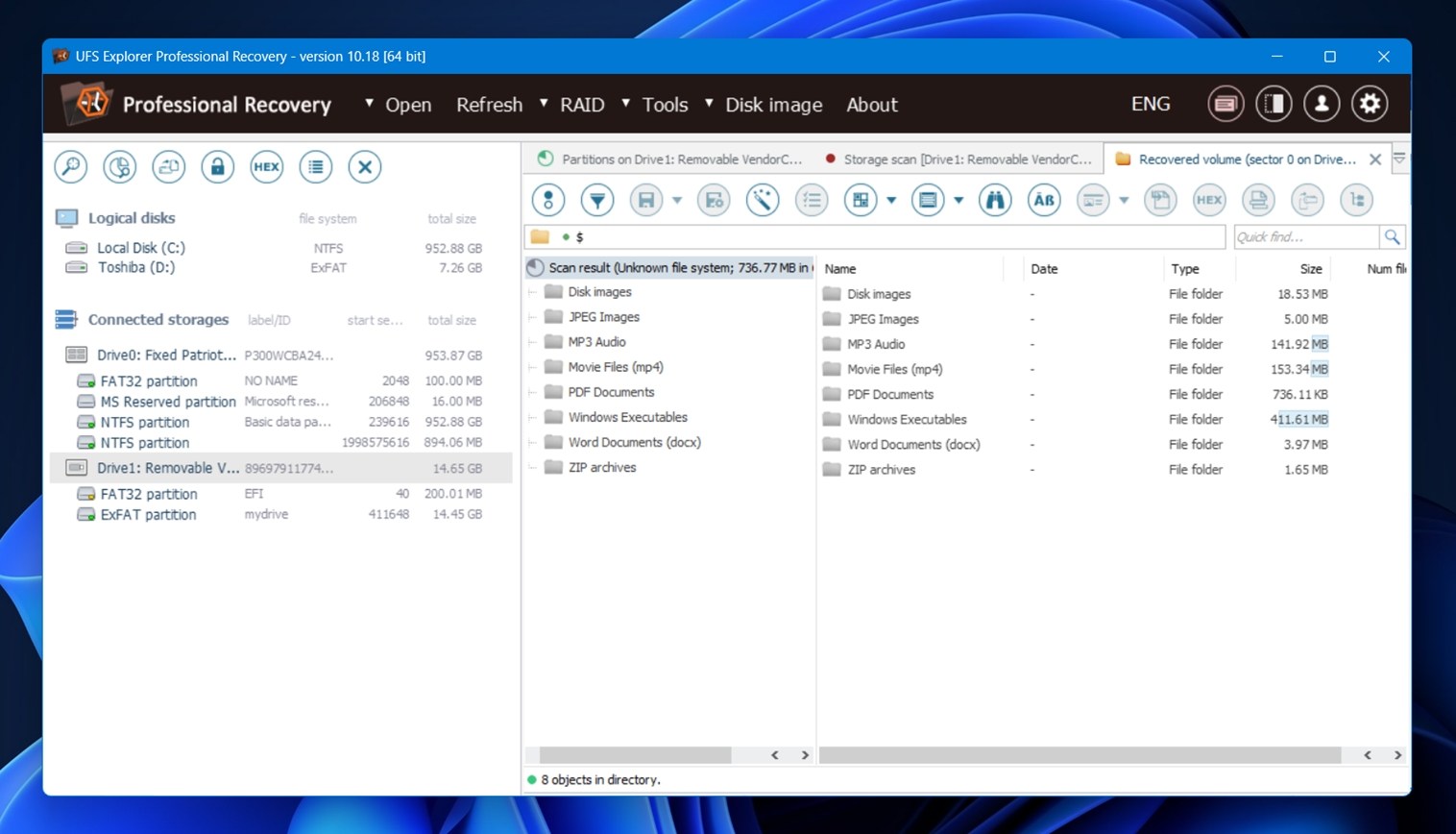 Pero entonces tuvimos un problema: las vistas previas. Una buena cantidad de los archivos recuperados no pudieron ser previsualizados.
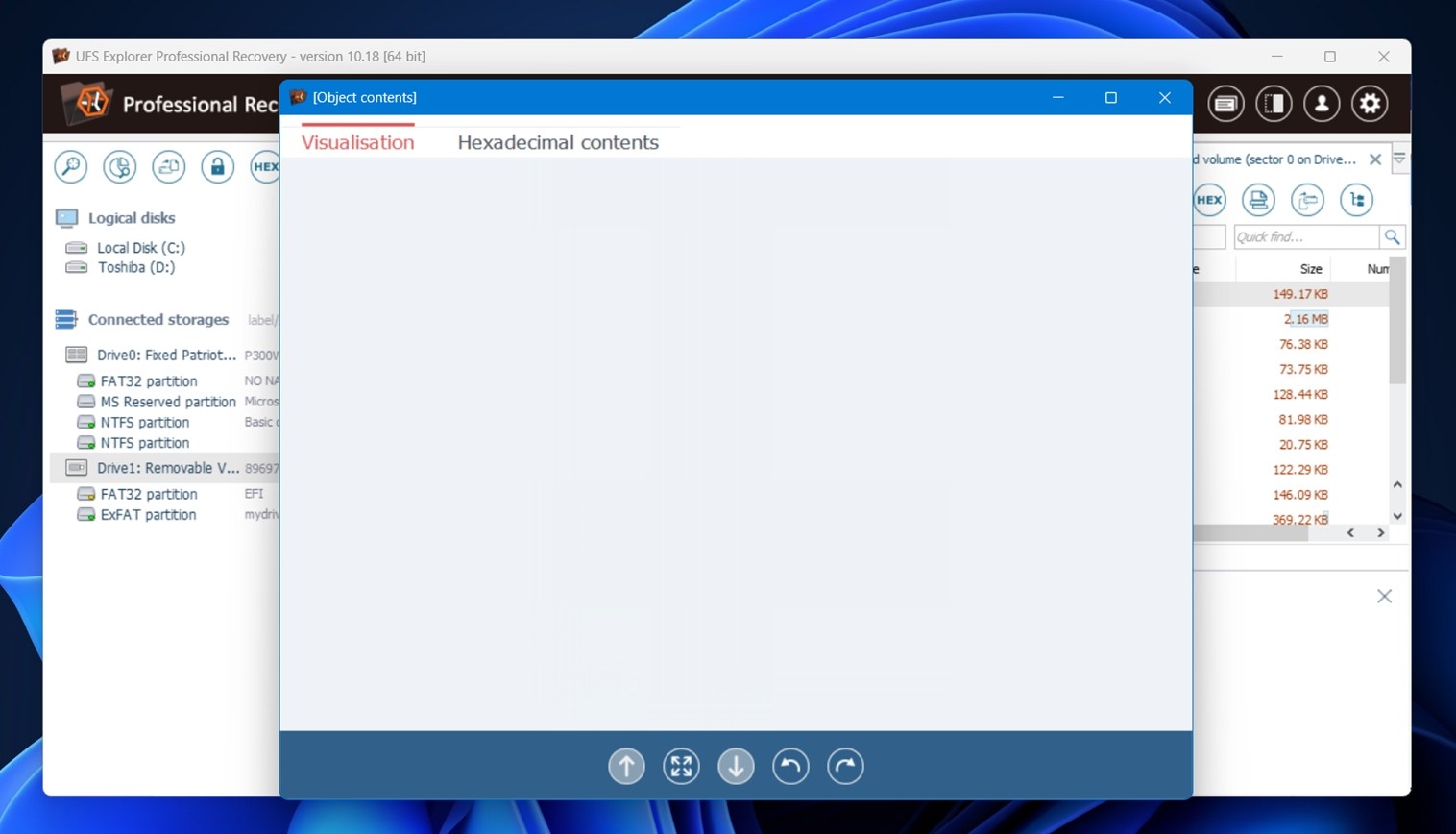 Nos encontramos con un panel en blanco como el de la captura de pantalla. Algunos archivos sí permitieron vista previa (mayormente documentos pequeños), pero otros, más grandes como videos o fotos RAW… simplemente nada.
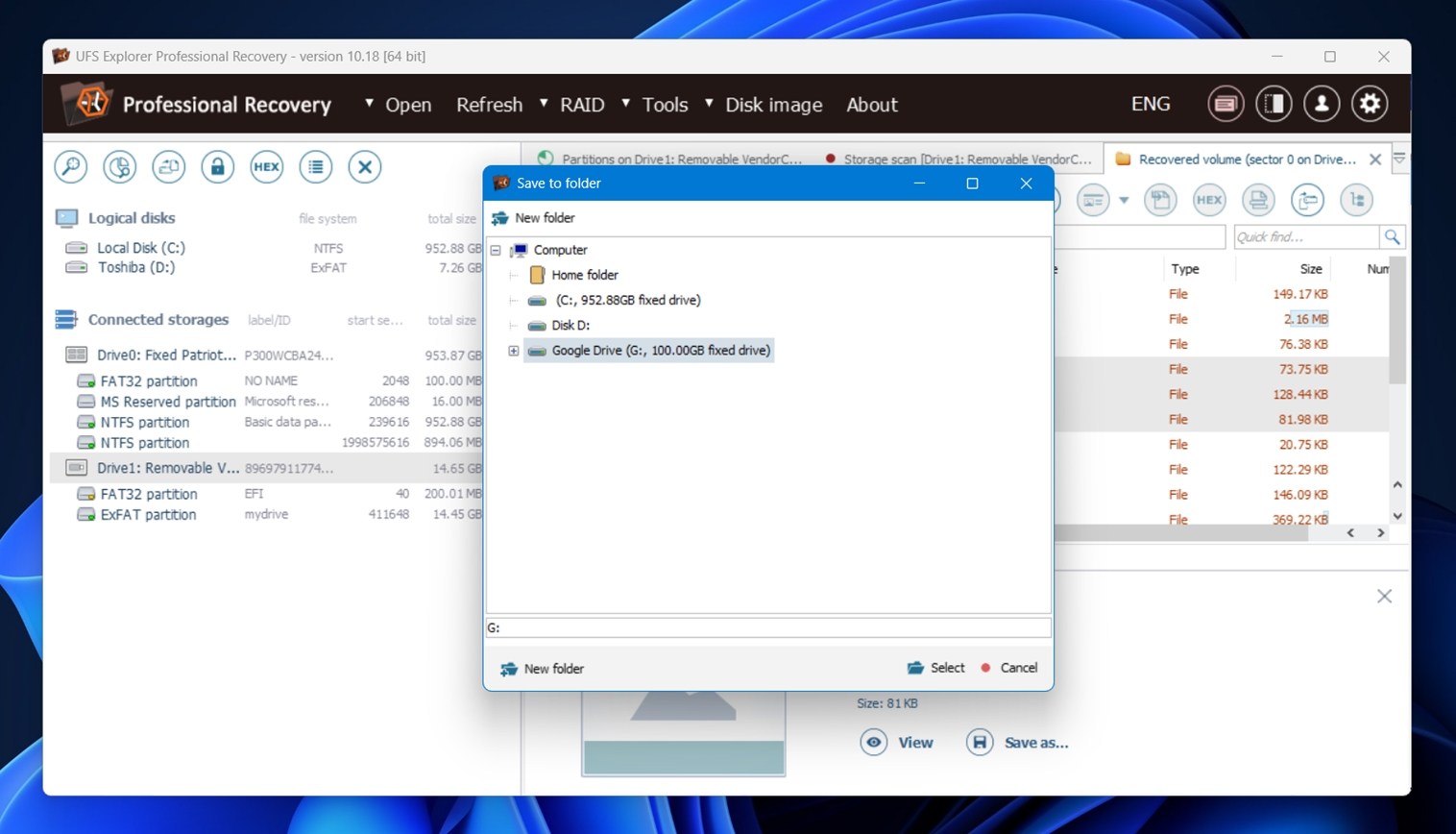
 - Para seleccionar los archivos que quieres recuperar, puedes hacer clic derecho en el resultado del escaneo y elegir “Save all selection”, o hacerlo manualmente con Ctrl+Click o Shift+Click si quieres seleccionar archivos específicos. No hay una interfaz de casillas de verificación aquí.
- Después de seleccionar lo que queríamos, elegimos una carpeta de salida, y la recuperación se completó.
En general, no es el software de recuperación más agradable que hemos utilizado. Funcionalmente, cumple con su propósito, pero le faltan muchas funciones de calidad de vida que podrían hacerlo más fácil de usar. Resultados de escaneo en tiempo real, casillas de verificación para archivos, retroalimentación de selección más clara, vista previa inteligente de respaldo… estas cosas no afectarían al motor de recuperación en sí, pero mejorarían mucho la experiencia.
Rendimiento de recuperación
Ahora vamos a la parte que realmente importa: los resultados. Aquí tienes un resumen de lo que vimos:
| Escenario | Tasa de éxito de recuperación* | Tiempo de escaneo (minutos) | Notas |
| Caso 1: HDD Seagate de 1 TB (Archivos eliminados) | ~91% (DOCX, PDF, JPG casi perfectos) | ~110 | Estructura de carpetas preservada, la mayoría de los archivos se abrieron bien. El más sólido en general. |
| Caso 2: Tarjeta SD de 64 GB (RAW) | ~68% (mejor en JPG/ORF, vídeo con resultados variables) | ~45 | Algunos archivos grandes como clips de vídeo recuperados pero no reproducibles. Nombres de archivo genéricos. |
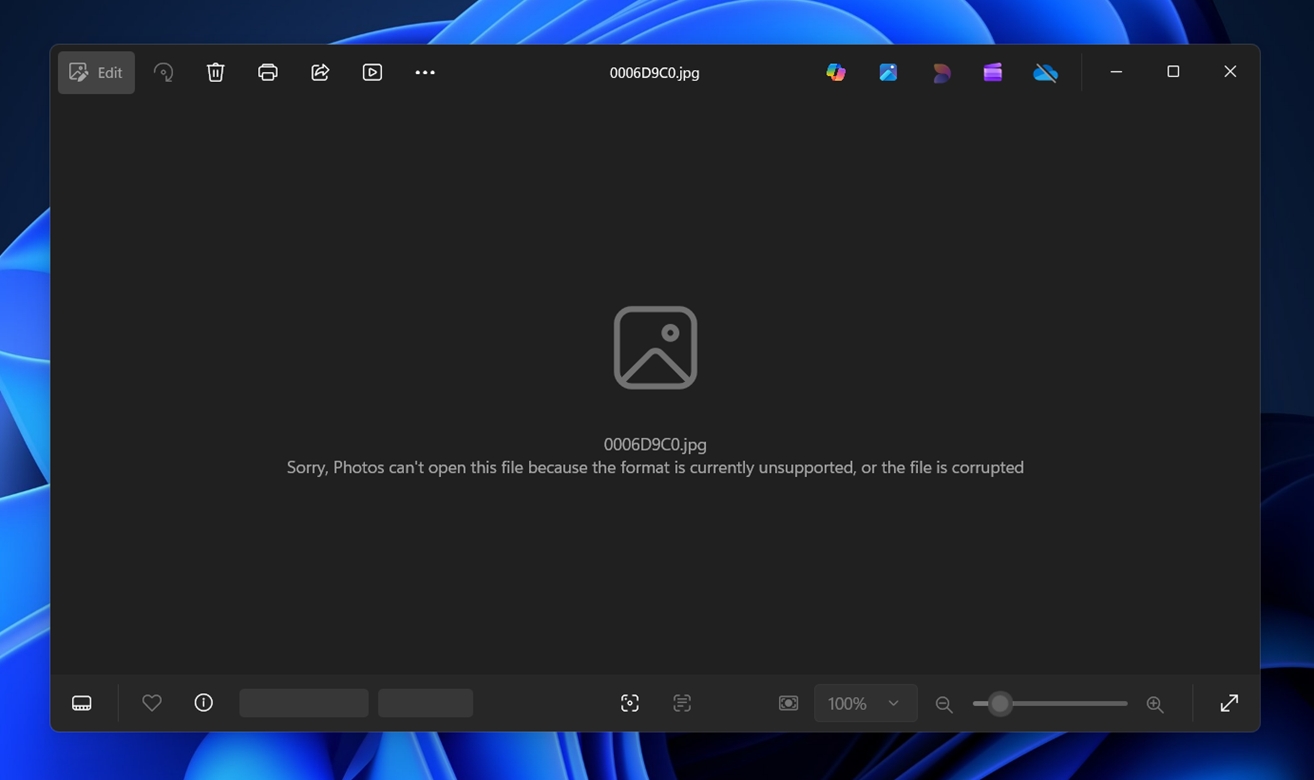
| Caso 3: USB de 16 GB (Formato rápido) | ~63% (sólido en documentos pequeños/audio) | ~10 | Muchos archivos restaurados, pero sin estructura de carpetas. Las vistas previas fallaron en algunos JPGs. |
*El éxito de la recuperación aquí significa archivos que se abrieron completamente y funcionaron después de la recuperación.
Para los documentos, la recuperación fue consistente. Los archivos DOCX, XLSX, PDFs se abrieron bien en todos los escenarios. Eso es lo más limpio que se puede conseguir. Para fotos y videos, dependía del estado del sistema de archivos. La recuperación de archivos eliminados funcionó bien.
En casos RAW y formateados, la recuperación dependía de IntelliRAW, que obtuvo algunos resultados impresionantes, pero también bastantes archivos dañados. A menudo vimos esto.
En términos de velocidad, UFS Explorer se desempeña muy bien. Es comparable con las herramientas de recuperación más rápidas que hemos probado. El escaneo completo de nuestra memoria USB 3.0 de 16 GB, con IntelliRAW habilitado, terminó en poco menos de 10 minutos. Es un resultado sólido para un escaneo profundo. La tarjeta SD en formato RAW tomó un poco más de tiempo (alrededor de 45 minutos), pero, nuevamente, totalmente dentro de lo esperado.
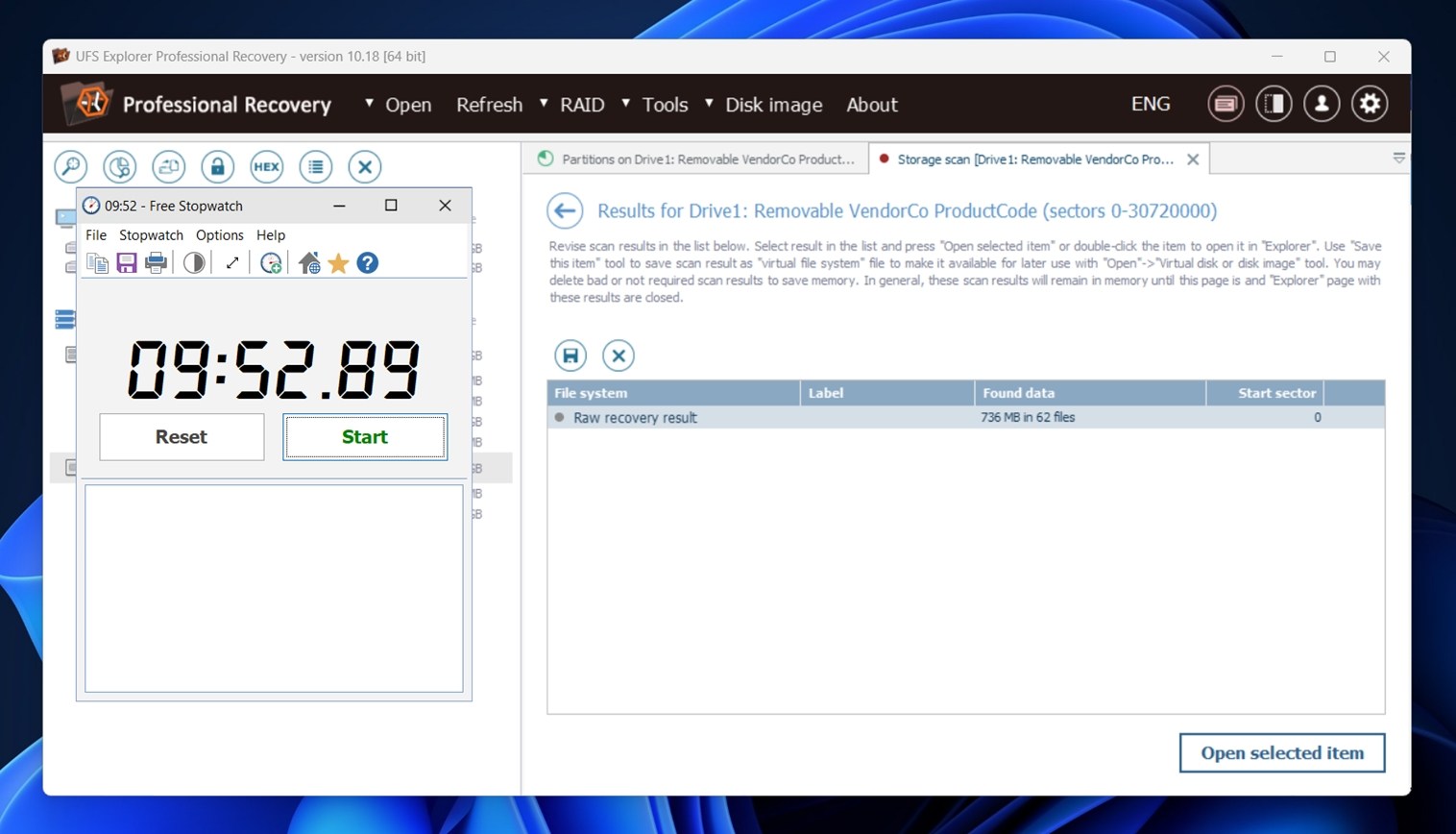
En resumen: resultados decentes.
Desglose de precios
Ahora hablemos de dinero. UFS Explorer Professional Recovery está lejos de ser la opción más barata del mercado, y está bastante claro que esta herramienta está dirigida a entornos profesionales o empresariales.
Aquí está la desglose de precios según la cantidad de asientos:
| Asientos permitidos | Precio | Uso previsto |
| 1 asiento | $679.95 | Configuración para un solo técnico |
| Hasta 3 asientos | $1129.95 | Pequeño equipo o laboratorio |
| Hasta 10 asientos | $2259.95 | Empresa de tamaño medio |
| Hasta 30 asientos | $4529.95 | Uso empresarial o en centro de datos |
Cada licencia incluye:
- Uso ilimitado en el tiempo
- 360 días de actualizaciones gratuitas
- Todos los tipos de uso (personal, comercial, educativo)
La licencia está vinculada al número de estaciones de trabajo (no a los usuarios), y por defecto es una licencia basada en la nube, aunque puede solicitar una versión bloqueada por dongle o por software si lo necesita.
Si no compras una licencia, UFS Explorer Professional Recovery se ejecuta en modo demo, lo que limita los archivos recuperables a 768 KB o menos. En la práctica, eso es extremadamente restrictivo. La mayoría de los tipos de archivos reales serán demasiado grandes para recuperarse sin desbloquear el software. Si planeabas usarlo gratis, es mejor que busques una alternativa gratuita a UFS Explorer, como Recuva, que es ilimitada, o Disk Drill, que tiene una demo más generosa.
Cómo se compara UFS Explorer Professional con otras herramientas avanzadas
Hablando de alternativas…
Si UFS Explorer Pro no termina de convencerte, tiene sentido ver cómo se compara con algunos de sus competidores más cercanos.
Veámoslo lado a lado con Disk Drill y R-Studio, dos herramientas de recuperación bien conocidas:
| Funcionalidad | UFS Explorer Pro | Disk Drill PRO | R-Studio Technician |
| Precio | $679.95 (1 asiento, comercial) | $89 (licencia de por vida) | $899.99 (Técnico) |
| Demo / Límites gratis | Guardar solo archivos de < 768 KB | Recuperación gratuita en Windows es hasta 100 MB | Límite de guardado de la demo indicado como < 1024 KB |
| Soporte de SO | Windows, macOS, Linux (licenciamiento separado por SO es habitual) | Windows + macOS | Windows, macOS, Linux |
| Imágenes de disco | Sí (incluye flujo de trabajo enfocado en imágenes) | Sí (copias de seguridad byte a byte) | Sí (imágenes byte a byte + formatos forenses listados) |
| Trabajo con RAID | Reconstrucción completa de RAID + configuraciones personalizadas (este es un punto fuerte principal) | Recuperación de RAID soportada | El paquete Technician está enfocado a configuraciones avanzadas de recuperación, incluye herramientas de recuperación hardware/red |
Ahora desglosémoslo.
- Si buscas la alternativa más cercana al “serious lab tool” de UFS Explorer, R-Studio Technician es la más parecida. El salto de precio es notable, pero está enfocado al trabajo de servicio e incluye extras específicos para técnicos como herramientas Agent/Emergency y notas de soporte de hardware por parte del proveedor.
- Si buscas algo que siga siendo “pro” pero no quieres pelearte con la interfaz todo el día, Disk Drill PRO es mucho más fácil de usar. La versión gratuita también te permite probarlo de forma práctica, mucho más útil que un límite de menos de 1 MB, algo importante si quieres validar la recuperabilidad antes de gastar dinero. Si no eres un analista forense, probablemente Disk Drill sea la mejor alternativa a UFS Explorer. Te ofrece más desde el principio y logra el resultado sin obligarte a aprender demasiado.
- Si el trabajo de reconstrucción RAID (extracciones de NAS, miembros perdidos, desplazamientos extraños) forma parte de tu día a día, UFS Explorer Professional Recovery sigue siendo la mejor opción porque trata la reconstrucción de RAID como un flujo de trabajo principal, no como una función secundaria.
Comentarios y valoraciones de los usuarios
Ahora, hablemos de comentarios reales, es decir, lo que la gente dice después de haber convivido con la herramienta.
UFS Explorer Professional Recovery no tiene una gran “huella de reseñas” en las principales plataformas de consumo. Eso tiene sentido. Este es un software de nicho, por lo que la mayoría de los comentarios aparecen en foros, Reddit, círculos de laboratorio y sitios ocasionales de reseñas, no en montones de calificaciones al estilo de Trustpilot.
Dicho esto, si te guías por el página oficial de testimonios, encontrarás una serie de opiniones muy favorables. Depende de ti decidir si deseas confiar en ellas.
Nuestro veredicto
Aquí está nuestra conclusión final en esta revisión de UFS Explorer:
| Métrica | Puntuación | Notas |
| Tasa de éxito en la recuperación | 8 / 10 | Buen desempeño en general. Manejó bien archivos eliminados, particiones formateadas y datos en bruto, aunque algunos archivos recuperados estaban ocasionalmente corruptos. |
| Velocidad de escaneo | 8 / 10 | Rápido para escaneos básicos, pero el análisis profundo de RAID y la recuperación avanzada de RAW pueden tomar tiempo. Eso es lo esperado para esta clase de herramienta. |
| Facilidad de uso | 6 / 10 | No es apto para principiantes. La interfaz se siente anticuada y asume que sabes lo que estás haciendo. Curva de aprendizaje pronunciada para usuarios casuales. |
| Relación calidad-precio | 6 / 10 | La versión Pro es potente pero cara. La demo limita la recuperación a archivos de 768 KB (básicamente inutilizable para probar escenarios reales). |
Puntuación final: 7 / 10
UFS Explorer Professional Recovery es una solución técnicamente robusta para la recuperación de datos de configuraciones complejas como RAID, sistemas de archivos Linux y volúmenes cifrados. Ofrece un buen desempeño en la recuperación de datos en bruto y maneja formatos poco comunes y problemas de particiones que podrían dificultar el trabajo de herramientas más sencillas.
Pero esta potencia tiene sus inconvenientes. La interfaz de usuario está diseñada para expertos y prácticamente no hay funcionalidad utilizable en la versión de prueba gratuita. Para usuarios habituales o recuperaciones puntuales, el costo y la complejidad no tendrán sentido.
Si estás manejando tareas de recuperación a nivel empresarial, trabajos forenses de datos o sistemas Linux avanzados, UFS Explorer Pro es una opción sólida. Pero para usuarios típicos de hogar u oficina, probablemente sea demasiado avanzado.