 Aujourd’hui chez 7 Data Recovery Experts, nous partageons notre verdict sur Prosoft Data Rescue 6 – un nom assez populaire dans le monde des logiciels de récupération de données. Notre équipe l’a examiné de près pour voir comment il fonctionne réellement en 2026 – fonctionnalités, puissance de récupération, tarifs, tout le reste. Si vous vous demandez si cela vaut la peine de l’utiliser, voici ce que nous avons découvert.
Verdict rapide
Idéal pour : Les utilisateurs qui ont besoin d’une récupération de documents fiable sur Windows et Mac, et qui sont prêts à payer un supplément pour une interface simple (voire vieillotte).
Prosoft Data Rescue 6 est une application correcte. Elle peut récupérer des fichiers supprimés de manière fiable, propose la clonage de disque et prend en charge les signatures de fichiers personnalisées via FileIQ. Mais dans l’ensemble, cela ressemble à un outil qui n’a pas beaucoup évolué ces dernières années. L’interface utilisateur est datée, l’ensemble des fonctionnalités est limité selon les standards actuels, et la structure tarifaire est davantage orientée vers les professionnels que vers les utilisateurs quotidiens.
Pros
- Récupération fiable de fichiers pour les documents supprimés
- Licence multiplateforme
- Outil de clonage de disque
- Prise en charge des signatures de fichiers personnalisées via FileIQ
- Création d’un disque de récupération amorçable (version Mac)
- Interface datée avec un retour visuel limité
- Pas de récupération à partir de disques APFS ou HFS+ chiffrés
- Aucune option de licence à vie
- Pas de fonctionnalités avancées comme la réparation de partition, les diagnostics SMART ou la réparation de fichiers
Présentation du produit
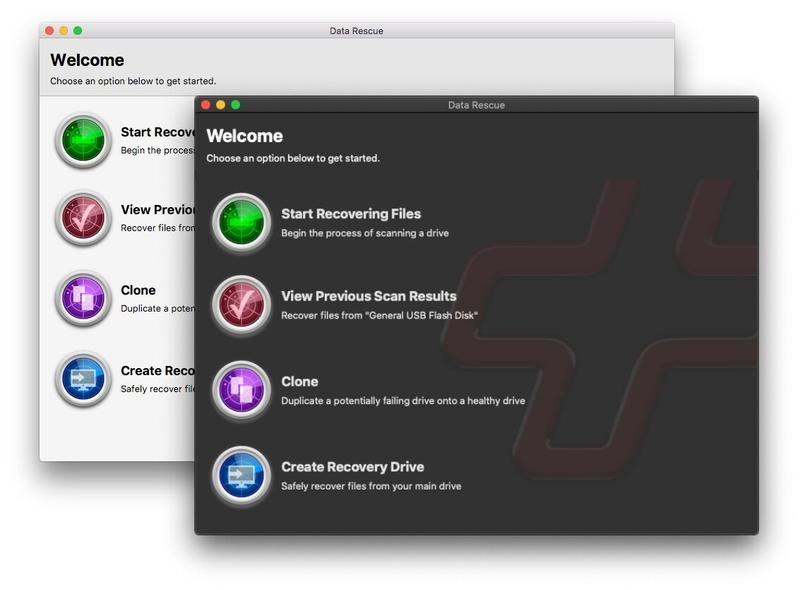
Prosoft Data Rescue existe depuis un certain temps. Il est développé par Prosoft Engineering, une entreprise basée en Californie qui crée des outils utilitaires axés sur Mac depuis le début des années 2000. Data Rescue 6 (la dernière version) est disponible pour Windows et macOS.
Une seule licence Data Rescue 6 couvre à la fois macOS et Windows, ce qui est assez rare pour un logiciel de récupération de données. La plupart des outils vous limitent à une seule plateforme. Ici, vous pouvez analyser un Mac aujourd’hui et un PC Windows demain sans rien acheter en plus. Si vous passez d’un système à l’autre, cette flexibilité compte en réalité plus qu’il n’y paraît.
L’interface a le même aspect et la même convivialité que vous soyez sur Windows ou macOS, donc vous n’aurez rien à réapprendre si vous passez de l’un à l’autre.
Dans cet avis sur Prosoft Data Rescue, nous nous concentrons principalement sur la version Windows, mais nous avons également testé la version Mac afin de vérifier d’éventuelles différences majeures – il n’y en avait pas beaucoup.
Prise en charge des systèmes de fichiers et des types de fichiers
Prosoft Data Rescue 6 reconnaît plus de 100 types de fichiers courants : photos, documents, vidéos, audio, archives. L’essentiel est couvert.
Si vous êtes curieux, vous pouvez consulter le liste complète des types de fichiers pris en charge ici sur la page officielle.
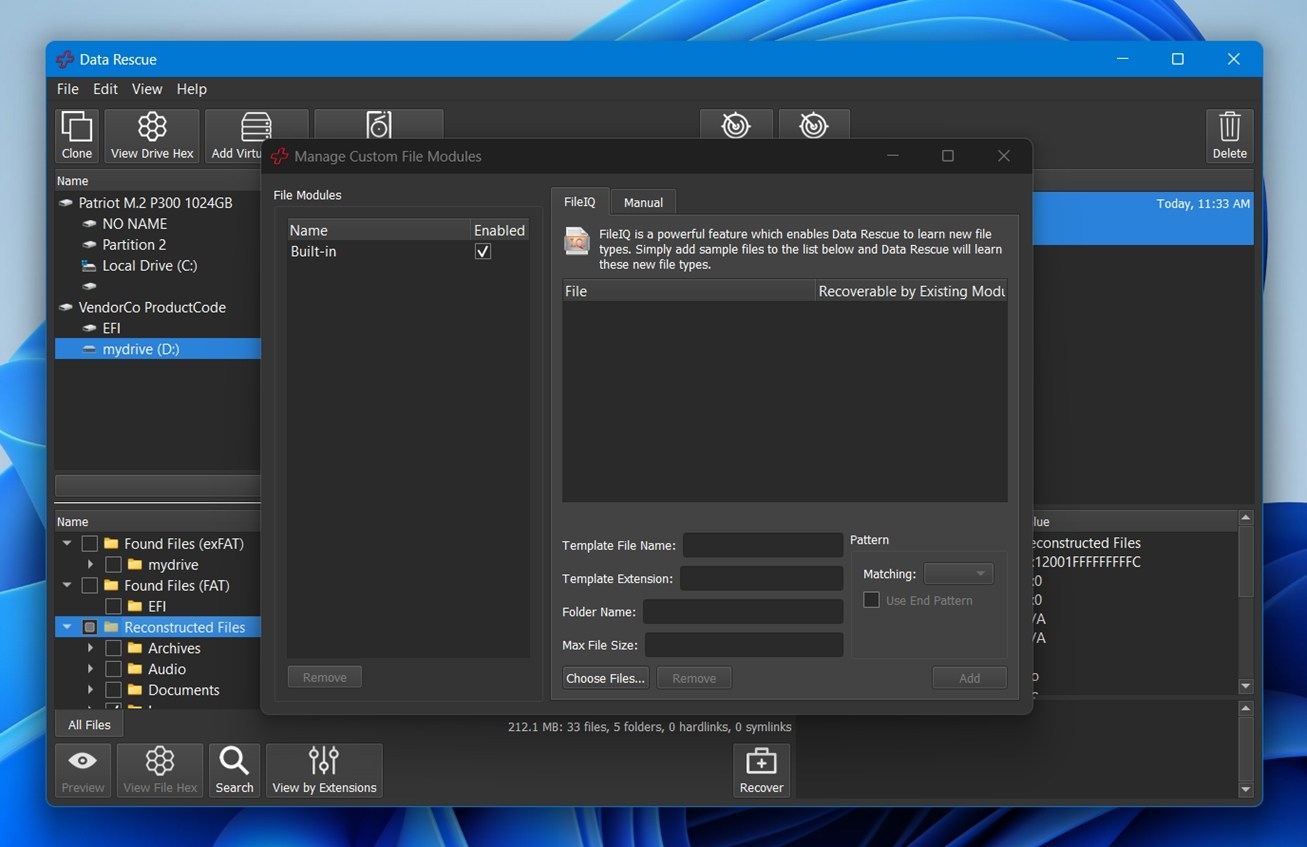
Mais ce qui le distingue un peu, c’est une fonctionnalité appelée FileIQ. Si le logiciel ne reconnaît pas un type de fichier spécifique, vous pouvez glisser un exemple, et il apprendra quoi rechercher lors de la récupération. Cela lui donne un avantage dans des flux de travail spécialisés, ce que tous les outils de récupération n’offrent pas.
Du côté du système de fichiers, la couverture est solide, bien que pas infaillible :
- La version Windows prend en charge NTFS, FAT16/32 et exFAT. Vous pouvez également monter HFS+, APFS et ext2/3 en lecture seule.
- La version macOS prend entièrement en charge HFS+, APFS, FAT32 et exFAT. NTFS et ext2/3 sont également lisibles, mais pas entièrement analysables.
- Il n’existe aucune version Linux native de Data Rescue 6, et les systèmes de fichiers spécifiques à Linux tels que ext4, Btrfs, ReFS ou ZFS ne sont pas pris en charge pour la récupération.
⚠️ Remarque pour les utilisateurs Mac : Data Rescue 6 ne peut pas récupérer de données à partir de volumes APFS ou HFS+ chiffrés. Le logiciel effectuera bien une analyse mais ne retournera aucun résultat.
Fonctionnalités & Outils supplémentaires
Prosoft Data Rescue 6 n’est pas doté de nombreuses fonctionnalités, mais il propose quelques outils pratiques qui facilitent le processus de récupération.
- Le point fort est FileIQ, que nous avons déjà mentionné. Il permet au logiciel d’apprendre de nouveaux types de fichiers à partir d’échantillons fournis par l’utilisateur.
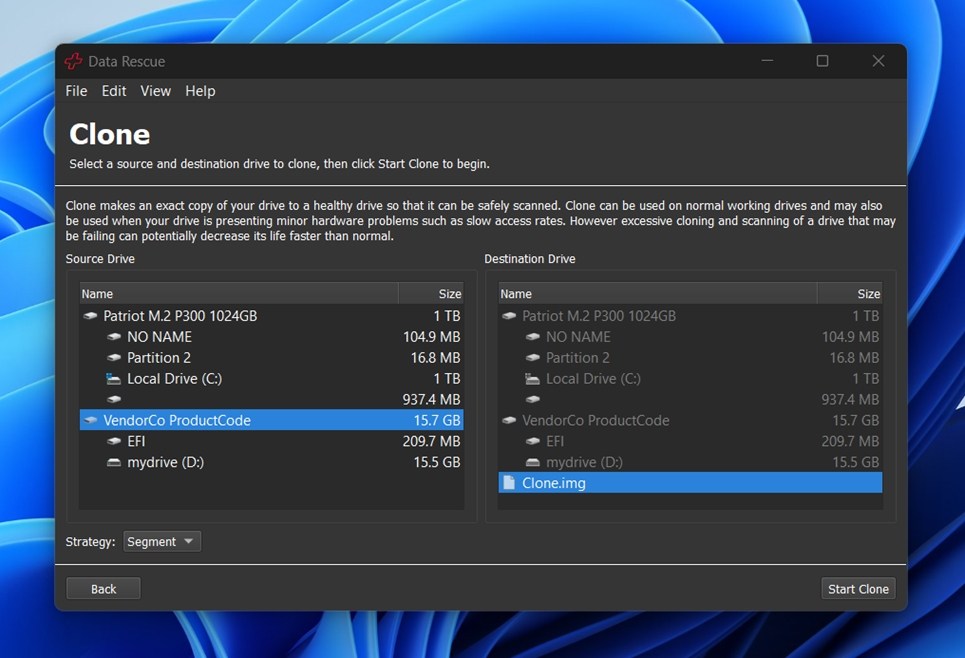
- Une autre fonctionnalité intéressante est la fonction de clonage. Vous pouvez créer un image disque d’un disque en panne et scanner cette copie au lieu de solliciter l’original. Cela est indispensable lors de la gestion de disques présentant des signes de défaillance matérielle.
- Il y a également un reconstructeur RAID intégré, bien que basique. Il prend en charge les configurations RAID 0 + JBOD (virtuelles), mais ne va pas jusqu’aux niveaux RAID complexes ou au réglage manuel des paramètres comme le font R-Studio ou UFS Explorer.
- Vous bénéficiez aussi d’un aperçu hexadécimal pour les fichiers individuels, ce qui peut être utile aux utilisateurs avancés souhaitant vérifier l’intégrité des fichiers ou examiner les en-têtes manuellement.
Il n’y a pas de réparation de fichiers, pas de gestionnaire de partitions et pas de diagnostics de santé du disque, donc si vous recherchez une boîte à outils tout-en-un, ce n’est pas celle-ci. Mais ce qu’elle offre est stable et bien implémenté.
Bien que les deux versions de Prosoft Data Rescue 6 partagent la même interface et le même moteur de récupération, il existe une grande différence fonctionnelle. La version Mac inclut l’option de créer un disque de récupération amorçable, ce qui peut être d’une grande aide si votre système ne démarre pas. La version Windows ne propose pas cette fonctionnalité.
Interface utilisateur
L’interface utilisateur n’est malheureusement pas son point fort. Prosoft Data Rescue 6 ressemble davantage à un utilitaire d’il y a plusieurs années qu’à quelque chose conçu avec une expérience utilisateur moderne en tête. Vous ne trouverez pas d’infobulles ou d’indices visuels pour vous guider tout au long du processus comme vous le feriez dans quelque chose comme Disk Drill ou EaseUS.
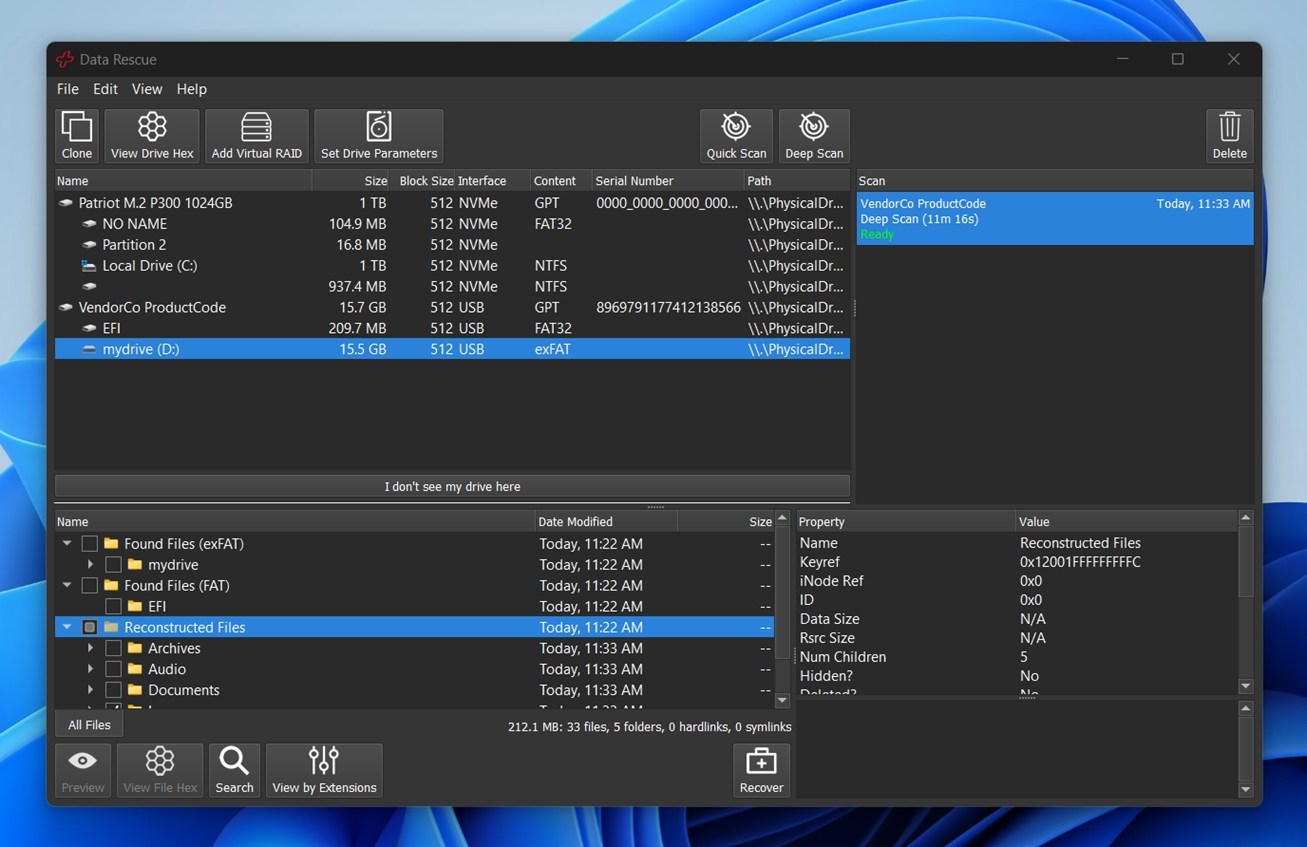
Il existe deux modes parmi lesquels choisir : Standard et Avancé.
- Le Mode Standard reste simple : analysez un lecteur, prévisualisez les fichiers, récupérez. C’est ce que la plupart des utilisateurs utiliseront.
- Le Mode Avancé vous donne accès aux outils de clonage, aux options de récupération RAID et à la configuration manuelle de l’analyse. Le bouton pour basculer est facile à trouver dans l’interface, et vous pouvez changer de mode à tout moment.
Notre configuration de test et notre méthodologie d’évaluation
Parlons maintenant un peu de notre méthodologie. Pour cet avis sur Prosoft Data Rescue, nous avons utilisé une configuration et des scénarios de test similaires à ceux sur lesquels nous nous sommes appuyés lors de précédentes évaluations afin de garantir l’équité.
Nous avons soumis le logiciel à trois situations courantes de perte de données :
- Cas 1 (Fichiers supprimés sur un HDD). Nous avons utilisé un disque Seagate Barracuda de 1 To rempli d’une structure de dossiers réaliste. Ensuite, nous avons tout supprimé et vidé la Corbeille sur une machine Windows pour simuler un cas typique de suppression permanente.
- Cas 2 (Carte SD RAW). Nous avons pris une carte SD SanDisk Ultra de 64 Go et nous avons endommagé manuellement la table de partition à l’aide d’outils de disque. Windows ne reconnaissait plus le système de fichiers et nous a demandé de reformater. Nous avons ignoré cette demande et avons procédé à l’analyse.
- Cas 3 (Clé USB formatée rapidement). Nous avons effectué un formatage rapide sur une clé USB Kingston USB 3.0 de 32 Go en exFAT, effaçant toutes les données d’allocation de fichiers. Ce type de formatage est courant, notamment lors de la réutilisation de lecteurs entre macOS et Windows.
Pour garantir l’équité, nous avons utilisé le même jeu de données sur tous les appareils – environ 750 Mo de types de fichiers variés organisés dans une structure de dossiers imbriqués qui reflète une utilisation quotidienne. Voici ce que nous avons inclus :
- Photos : JPG, PNG
- RAW caméra : CR2, NEF, ORF, ARW
- Vidéos : MP4, MOV, GoPro
- Documents : DOCX, PDF, TXT
- Audio : MP3, FLAC
- Autres : fichiers ZIP, installateurs EXE
Le taux de réussite de la récupération sera utilisé comme l’un des principaux indicateurs de performance sur lesquels nous nous appuierons pour évaluer Prosoft Data Rescue 6 à la fin de cet examen. Ce n’est pas le seul facteur, mais il a du poids.
Nous examinerons également quelques autres indicateurs clés :
| Métrique | Ce que nous avons examiné |
| Taux de réussite de la récupération | Combien de fichiers sont revenus intacts et utilisables |
| Vitesse de scan | Temps nécessaire pour terminer les analyses et réactivité générale lors de l’utilisation |
| Simplicité d’utilisation | À quel point le flux de travail était fluide et intuitif |
| Rapport qualité-prix | Ce que propose la version gratuite par rapport à ce que vous obtenez réellement |
Flux de travail de récupération de données
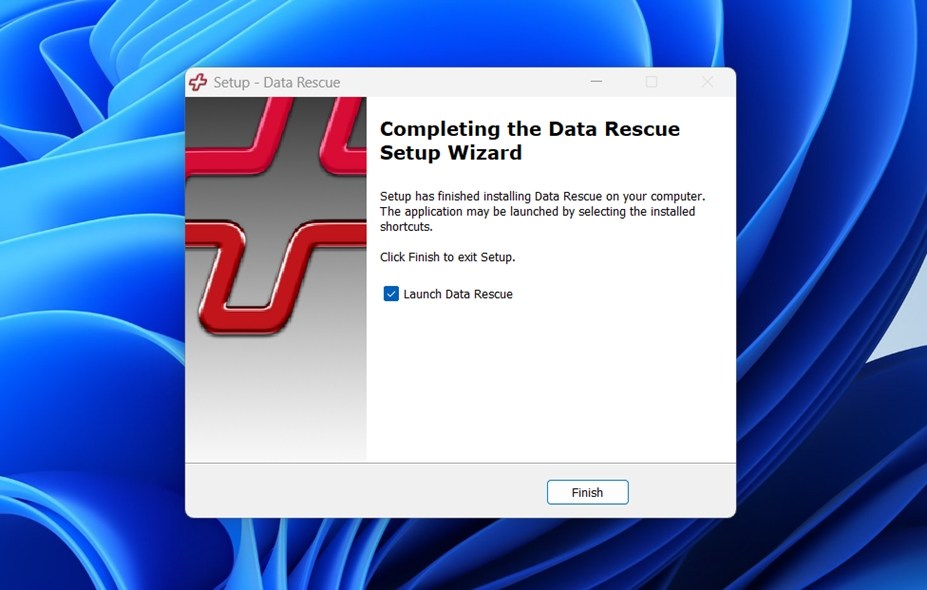
Tout ce que vous devez faire pour commencer avec Data Rescue 6 sur Windows est de télécharger l’installateur officiel depuis le site de Prosoft et de l’exécuter. L’installation est rapide, sans logiciel additionnel intégré.
Une fois lancé, vous accédez directement à l’interface principale – c’est le Mode Standard, qui s’ouvre par défaut. Tout est simplifié : vous pouvez lancer une nouvelle analyse, charger des résultats précédents ou cloner un disque directement depuis l’écran d’accueil.
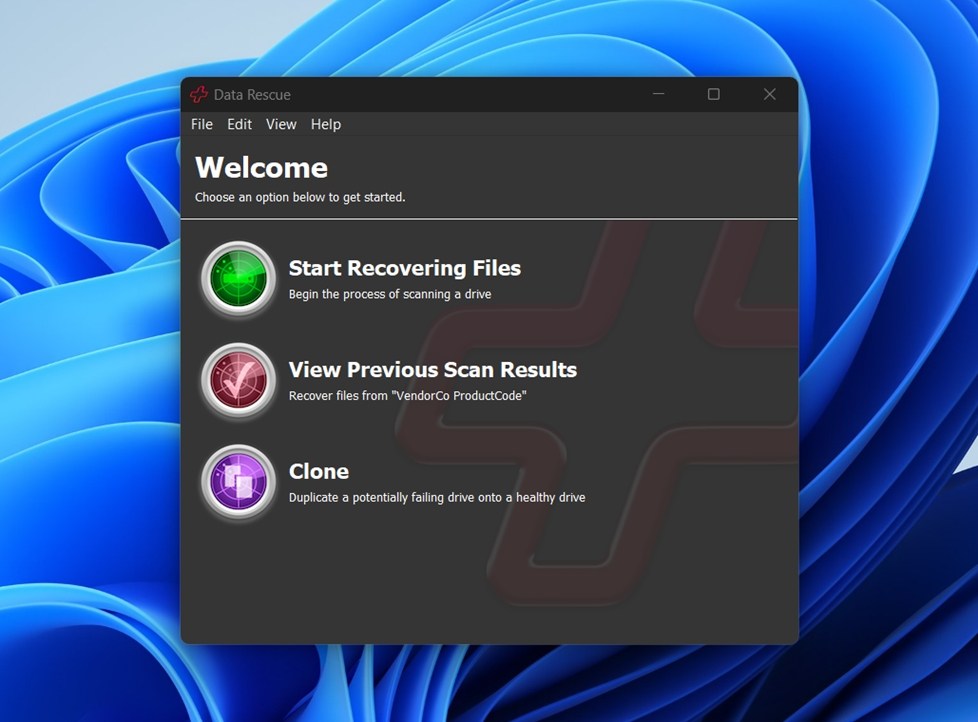
Si vous souhaitez des options plus avancées comme la récupération RAID ou des paramètres de scan personnalisés, vous pouvez activer le Mode Avancé depuis le menu déroulant Affichage. Mais pour les besoins de ces tests, le Mode Standard était largement suffisant.
Pour commencer, nous avons cliqué sur Démarrer la récupération des fichiers. À partir de là, l’application vous amène à l’écran de sélection du disque. Cette partie est bien réalisée : elle affiche tout ce que le logiciel peut détecter, des SSD internes aux HDD externes, clés USB, et même les partitions individuelles. Dans notre cas, Data Rescue 6 a détecté l’appareil de test sans problème.
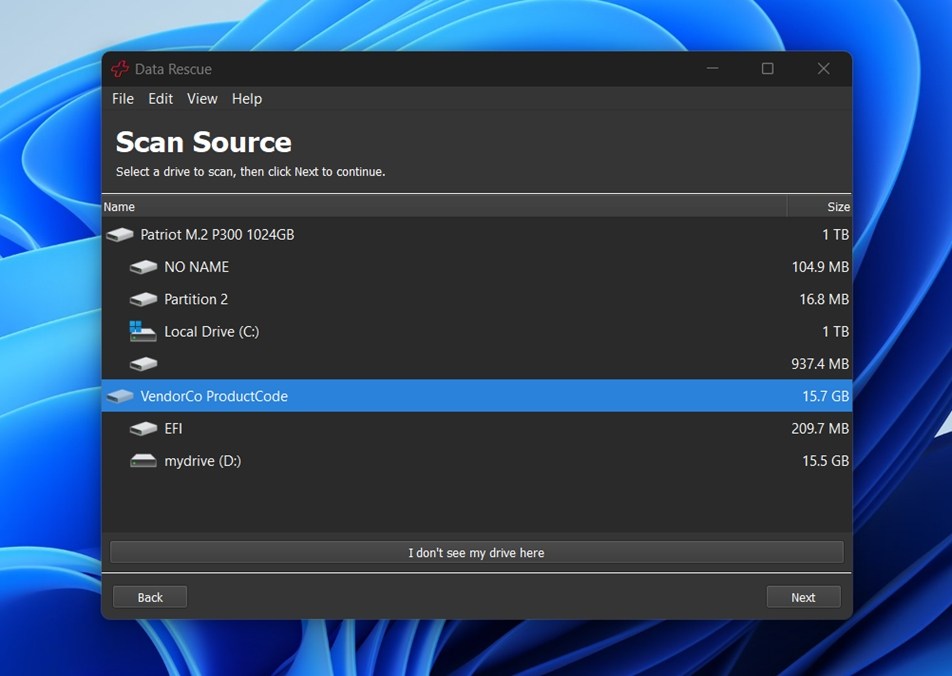
Une fois que vous avez sélectionné un lecteur, l’étape suivante consiste à choisir votre type d’analyse : Rapide ou Approfondie.
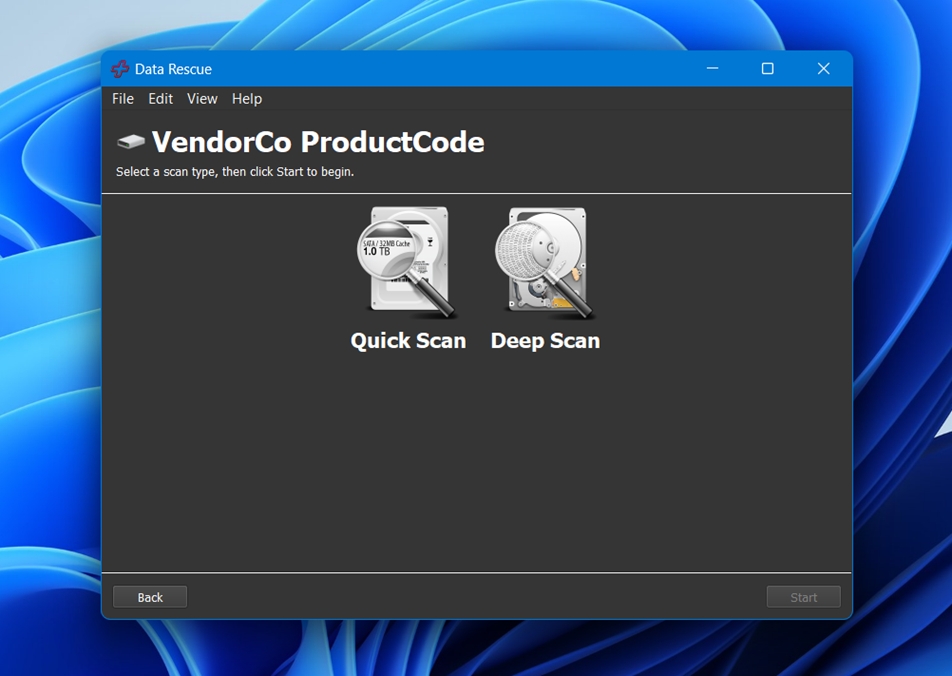
L’Analyse rapide est l’option la plus rapide – idéale pour les fichiers récemment supprimés lorsque le système de fichiers est encore intact. L’Analyse approfondie explore toute la structure du disque, secteur par secteur. Cela prend beaucoup plus de temps, mais c’est la solution à privilégier si vous avez affaire à des disques formatés, corrompus ou RAW. Nous avons utilisé les deux méthodes lors des tests selon les cas, mais pour les scénarios les plus simples, l’Analyse rapide est un bon point de départ.
Lorsque l’analyse se termine, vous obtenez un simple arbre de fichiers avec tout ce que l’outil a réussi à récupérer.
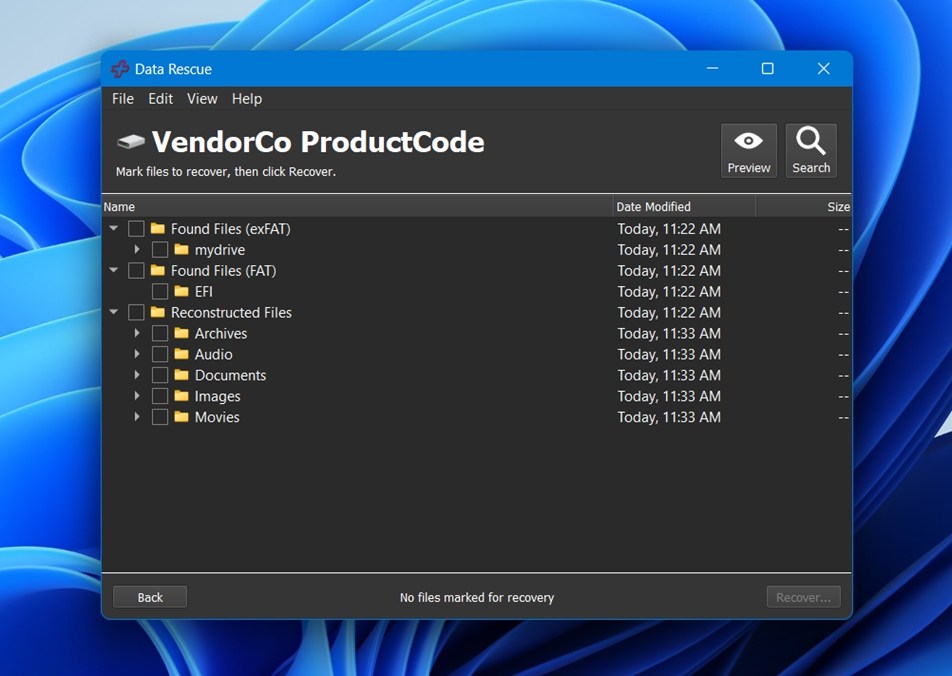
Et nous voulons bien dire simple. Pas de vignettes. Pas d’estimation de l’état des fichiers. Pas de tri par “probabilité de récupération”. Tout est simplement affiché, dossier par dossier.
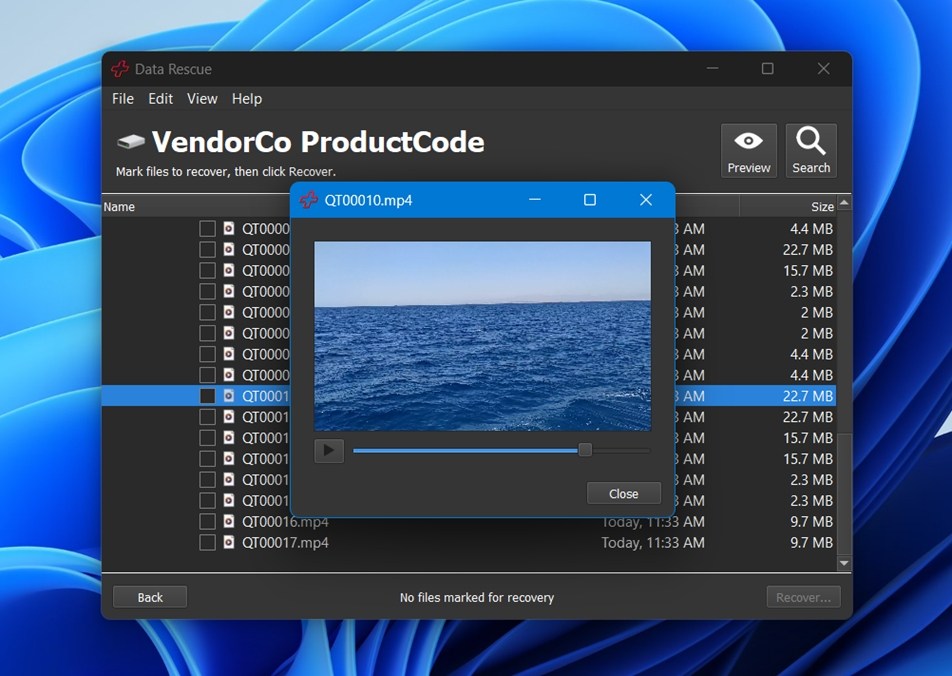
Si vous souhaitez prévisualiser quelque chose, vous devrez cliquer sur le fichier, puis appuyer manuellement sur le bouton Aperçu.
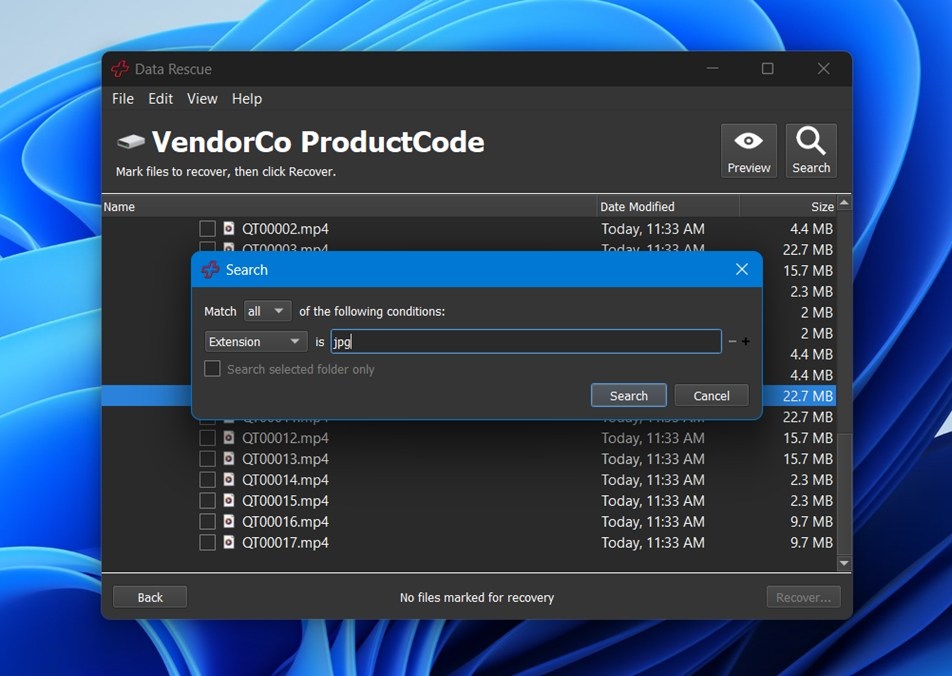
Il y a aussi un outil Recherche qui vous permet de filtrer par nom de fichier, extension, taille ou date de modification. Il fonctionne bien si vous savez ce que vous cherchez, mais il ne regroupera pas les fichiers multimédias et ne mettra pas en évidence les images comme le font d’autres outils.
Lorsque vous êtes prêt à récupérer, il vous suffit de cocher les fichiers ou dossiers souhaités et de cliquer sur Récupérer.
Comme vous pouvez le voir, c’est assez rudimentaire, et on a l’impression qu’il s’adresse davantage aux utilisateurs orientés utilité qu’aux utilisateurs ordinaires qui s’attendent à des repères visuels ou à des conseils de récupération en cours de route.
Résultats des tests
Voyons maintenant ce que nous avons pu récupérer avec Prosoft Data Rescue 6.
| Scénario | Taux de réussite de la récupération* | Temps de scan (min) | Remarques |
| Cas 1 : HDD 1 To (Fichiers supprimés) | ~93% (DOCX, PDF, JPG, fichiers Excel ouverts sans problème) | ~110 | Structure des dossiers préservée. Excellent avec les documents. |
| Cas 2 : Carte SD 64 Go (RAW) | ~70% (JPG/ORF solides, RAW + MOV aléatoire) | ~45 | Certains fichiers vidéo récupérés mais illisibles. Les images RAW comme ARW/CR2 ont échoué. |
| Cas 3 : Clé USB 16 Go (Formatage rapide) | ~65% (Bon sur MP3, TXT, images de base) | ~10 | Fichiers récupérés mais les noms de fichiers étaient génériques. Échec de l’aperçu JPG pour certains. |
*Le succès de la récupération signifie que les fichiers ont été entièrement ouverts et fonctionnels après la récupération.
Les résultats de récupération de Prosoft Data Rescue 6 ne sont pas mauvais du tout. En termes de taux de récupération et de vitesse d’analyse, il se défend bien et se rapproche des meilleurs dans cette catégorie. Cependant, il n’est pas sans points faibles.
La récupération par type de fichier est là où les différences commencent à apparaître. La récupération de documents était particulièrement performante. Des formats comme DOCX, PDF, XLS/XLSX, TXT ont été récupérés presque totalement intacts, même lors des tests sur des lecteurs formatés et RAW. Donc, si vous essayez de récupérer des devoirs scolaires, des fichiers de travail ou des PDF, vous êtes entre de bonnes mains ici.
Le support des fichiers vidéo était également correct. Il a géré MP4, MOV et AVI avec peu de problèmes. Certains fichiers MOV n’ont pas pu s’ouvrir après la récupération, mais honnêtement, ce n’était pas le pire que nous ayons vu.
La plus grande déception est venue avec les formats d’image RAW. Alors que les formats JPG et PNG ont été récupérés sans problème, les formats plus avancés comme ARW, CR2 et CRW ne s’ouvraient pas ou étaient partiellement corrompus après la récupération. Donc, si vous êtes un photographe travaillant principalement en RAW, cela pourrait ne pas être l’option la plus fiable pour votre flux de travail.
Rapport qualité-prix
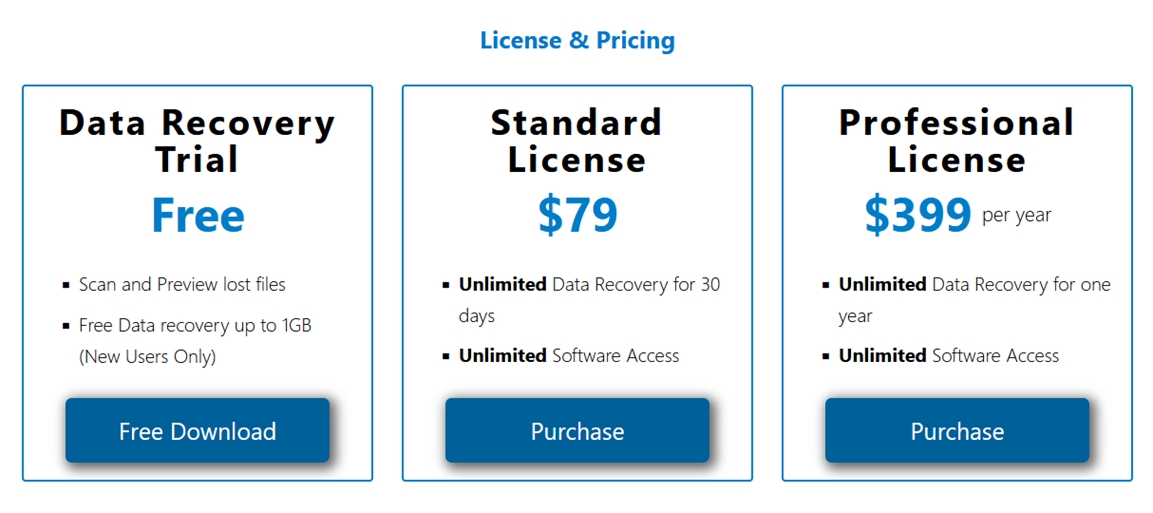
Prosoft Data Rescue 6 propose trois niveaux de tarification : une version d’essai gratuite, une licence Standard à 79 $ et une licence Professionnelle à 399 $/an. Tous les niveaux incluent un accès illimité au logiciel, mais l’étendue de la récupération dépend entièrement de la licence choisie.
- La version d’essai gratuite permet aux nouveaux utilisateurs de récupérer jusqu’à 1 Go de données – suffisant pour récupérer quelques documents importants ou peut-être un lot de photos, mais pas beaucoup plus.
- La Licence Standard débloque une récupération illimitée pendant 30 jours.
- La Licence Professionnelle est un abonnement annuel à 399 $, destiné plutôt aux techniciens, départements informatiques ou entreprises qui effectuent régulièrement des travaux de récupération.
À notre avis, 79 $ pour un seul mois de récupération semble élevé, en particulier du point de vue d’un utilisateur domestique lorsque l’on considère des outils qui offrent des licences à vie à des prix similaires ou inférieurs. Et bien que 399 $/an puisse avoir du sens pour les professionnels qui effectuent des récupérations fréquentes ou qui gèrent une entreprise de support, la plupart des utilisateurs personnels n’atteindront jamais une telle valeur.
Mais attendons de rendre un verdict définitif avant de comparer Data Rescue 6 avec quelques concurrents populaires.
Comparaison avec les concurrents
Voici un tableau comparatif rapide :
| Outil | Compatibilité OS | Systèmes de fichiers (haut niveau) | Limite version gratuite | Prix typique | Aperçus | Image/clonage de disque | Surveillance SMART | Vitesse de scan (ressenti réel) | Facilité d’utilisation |
| Prosoft Data Rescue 6 | Windows + macOS (une licence) | FAT/FAT32, exFAT, NTFS + HFS+/APFS/support ext2/3 | Jusqu’à 1 Go (nouveaux utilisateurs) | 79 $ (30 jours) / 399 $ (an) | Oui | Oui (Clone) | Pas une fonctionnalité principale | Moyenne | Correct, mais daté |
| Disk Drill | Windows + macOS (une licence) | FAT/exFAT/NTFS/ReFS + HFS+/APFS + EXT2/3/4 + BTRFS/RAW | 100 Mo gratuit sur Windows | 89 $ à vie (Pro) | Oui | Oui (sauvegardes byte-à-byte) | Oui | Rapide | Facile |
| EaseUS Data Recovery Wizard | Windows + macOS | FAT/exFAT/NTFS/ReFS + EXT2/3/4 + HFS+ | Jusqu’à 2 Go gratuits | 69,95 $ (1 mois) / 99,95 $ (1 an) / 149,95 $ (mises à niveau à vie) | Oui | Oui (fonction image disque dans l’application) | Non | Moyenne | Facile |
| DiskGenius | Windows seulement | NTFS, FAT16/32, exFAT, EXT2/3/4 | Récupération édition gratuite limitée aux fichiers <64 Ko | Pro : 69,90 $ (1 mois) / 99,90 $ (1 an) / 129,90 $ (à vie) | Oui | Oui (clonage + fichiers image) | Oui | Moyenne à rapide | Plus technique |
Si vous examinez les tarifs et les fonctionnalités de ces outils, Data Rescue 6 est clairement en retard en termes de rapport qualité-prix, surtout pour les utilisateurs à domicile ou occasionnels. Ce prix de 79$ pour seulement 30 jours peut sembler raisonnable, mais lorsqu’on le compare à des outils comme Disk Drill ou EaseUS, il devient difficile à justifier.
L’écart devient encore plus évident lorsque vous prenez en compte les licences à vie. Disk Drill vous offre une licence à vie pour 89 $, soit seulement un peu plus que l’accès d’un mois de Data Rescue, et inclut des extras comme la surveillance SMART du disque, des outils de nettoyage et une expérience utilisateur bien plus fluide. Pendant ce temps, des outils comme DiskGenius proposent des fonctionnalités plus avancées pour les utilisateurs expérimentés (à un prix inférieur).
Ainsi, bien que Prosoft Data Rescue reste fiable en matière de récupération, ce n’est pas la meilleure offre disponible.
Avis des utilisateurs & Réputation
Les avis en ligne pour Prosoft Data Rescue 6 sont un peu mitigés, principalement parce que les grandes plateformes de notation n’ont pas beaucoup de volume pour ce produit.
Sur Trustpilot, la note que vous trouverez concerne Prosoft Engineering en tant qu’entreprise, et non spécifiquement l’application Data Rescue. Le profil actuel affiche 2,6/5 à partir de 4 avis, et beaucoup d’entre eux sont des plaintes à 1★ qui portent principalement sur des problèmes de facturation/renouvellement et des difficultés de licence/activation plutôt que sur les performances de récupération.
Sur G2, Data Rescue 6 affiche 4,5/5, mais cela repose sur un seul avis, lequel a été signalé comme incitatif (donc à considérer comme un simple point de données, et non comme une tendance). L’auteur de l’avis a apprécié l’aperçu et la récupération gratuite, et n’a pas aimé la lenteur des analyses approfondies sur des supports défectueux.
Reddit est l’endroit où “l’empreinte réelle” apparaît le plus souvent. Vous trouverez plusieurs fils où les utilisateurs recommandent Prosoft Data Rescue comme une option décente :
« Essayez Data Rescue de Prosoft… c’est l’un des meilleurs pour Mac. (essai gratuit) »
Mais il existe également de nombreux avis contraires. Ainsi, en ce qui concerne les avis des utilisateurs, les retours en ligne ne sont pas élogieux. Au mieux, ils sont mitigés.
Verdict final
Voici notre avis final dans cette évaluation de Prosoft Data Rescue 6.
| Métrique | Score | Remarques |
| Taux de réussite de récupération | 7 / 10 | Bon sur la suppression simple (notre cas de HDD a atteint environ ~91%). Les résultats ont chuté sur des supports plus compliqués (~68% pour une carte SD en RAW, ~63% pour une clé USB formatée rapidement). |
| Vitesse d’analyse | 7 / 10 | Les analyses approfondies n’étaient pas rapides. Le cas du HDD supprimé a pris ~110 minutes lors de notre test, tandis que le cas de la carte SD en RAW était de ~45 minutes. Le formatage rapide de la clé USB était plus rapide à ~10 minutes. |
| Facilité d’utilisation | 5 / 10 | Le flux de travail est simple, mais l’interface utilisateur semble datée et basique. |
| Rapport qualité-prix | 5 / 10 | Le prix est le point faible. Les concurrents proposent des licences à vie à un prix proche de celui d’un mois ici. |
Score final : 6,5 / 10
Prosoft Data Rescue 6 n’est en aucun cas un mauvais outil. Il est stable, a bien géré la récupération de fichiers supprimés lors de nos tests et a fait un bon travail avec les formats de documents courants.
Mais pour la plupart des gens, ce ne serait probablement pas le premier choix. L’interface est datée, les vitesses d’analyse ne sont pas particulièrement rapides, et le modèle de tarification semble décalé par rapport à la concurrence. Il existe de nombreux autres outils qui offrent des performances similaires ou supérieures, avec plus de fonctionnalités, une interface moderne et des conditions de licence plus avantageuses. Sauf si vous avez besoin de l’une des rares fonctionnalités remarquables de Data Rescue (comme le disque de démarrage Mac), vous pourriez trouver un meilleur rapport qualité-prix ailleurs.