
iBoysoft se présente comme un « logiciel de récupération de données sûr et gratuit pour Mac », conçu pour restaurer des fichiers perdus depuis des disques internes, des disques externes, des cartes SD, et plus encore. Mais les promesses marketing ne racontent souvent qu’une partie de l’histoire. Dans cet avis sur iBoysoft Data Recovery, notre équipe de test examine de plus près les performances du programme lors de cas réels de récupération sur Mac. Nous vérifierons sa sécurité, sa puissance de récupération, ses tarifs et sa facilité d’utilisation afin de voir si iBoysoft mérite réellement sa place parmi les meilleurs outils de récupération.
Verdict rapide
Si vous voulez juste aller à l’essentiel, voici notre conclusion : iBoysoft Data Recovery convient aux utilisateurs occasionnels, mais ce n’est pas le logiciel le plus performant dans sa gamme de prix.
Idéal pour : Utilisateurs Mac qui souhaitent une solution simple pour récupérer des fichiers supprimés à partir de disques externes, et n’ont pas besoin de fonctionnalités avancées ou de rapidité.
L’application excelle en simplicité. L’installation prend une minute, le flux de travail est clair et les aperçus sont satisfaisants. Pour la récupération de fichiers supprimés de base, surtout à partir de Clés USB ou de cartes SD, elle s’en sort très bien. Nous avons obtenu de bons résultats pour récupérer des photos, des documents et même certaines vidéos.
Mais si vous essayez de gérer des disques corrompus ou de récupérer un Mac qui ne démarre pas, vous serez vite limité. L’absence de licence à vie nuit à sa valeur sur le long terme, et la vitesse d’analyse est lente. De nombreux concurrents offrent bien plus de flexibilité, une récupération plus approfondie et des fonctionnalités supplémentaires plus solides pour presque le même prix (voire moins au fil du temps).
Aperçu

iBoysoft Data Recovery est développé par Chengdu Aibo Tech, une société qui crée des outils de disque depuis 2017. Elle se concentre sur des logiciels pratiques pour les utilisateurs ayant besoin de récupérer des fichiers, d’accéder à des lecteurs BitLocker ou de travailler avec des systèmes de fichiers Apple comme APFS et HFS+. C’est un outil multiplateforme disponible à la fois pour Windows et macOS, avec des versions dédiées pour chacun.
En ce qui concerne sa place sur le marché, iBoysoft ne vise pas les laboratoires de niveau entreprise ni la criminalistique numérique. Ce logiciel s’adresse aux utilisateurs domestiques ordinaires, au personnel informatique ou aux créatifs qui ont perdu des photos, vidéos ou documents suite à des suppressions accidentelles, des formats ou des erreurs du système de fichiers. Il promet une prise en charge de tous les principaux systèmes de fichiers, ainsi que des fonctions d’aperçu et des modes d’analyse approfondie.
Compatibilité avec les systèmes d’exploitation
iBoysoft Data Recovery est disponible à la fois pour Windows et macOS, mais puisque nous avons testé la version Mac, c’est sur cette version que se base cet avis.
L’édition macOS prend en charge toutes les versions de macOS depuis la 10.11 (El Capitan) jusqu’aux dernières versions, y compris macOS 26.x Tahoe. Elle fonctionne en natif aussi bien sur les puces Intel que sur les dernières puces Apple (puce T2 et Apple silicon), ce qui est une bonne nouvelle si vous utilisez un Mac M1-M4.
Prise en charge du système de fichiers et des types de fichiers
La prise en charge du système de fichiers sur Mac inclut APFS (utilisé par défaut par tous les Macs modernes), HFS+, FAT32 et exFAT. Cela couvre presque tous les disques que vous êtes susceptible de connecter à un Mac aujourd’hui, qu’il s’agisse d’un SSD interne, d’une clé USB ou d’une carte SD provenant d’un appareil photo.
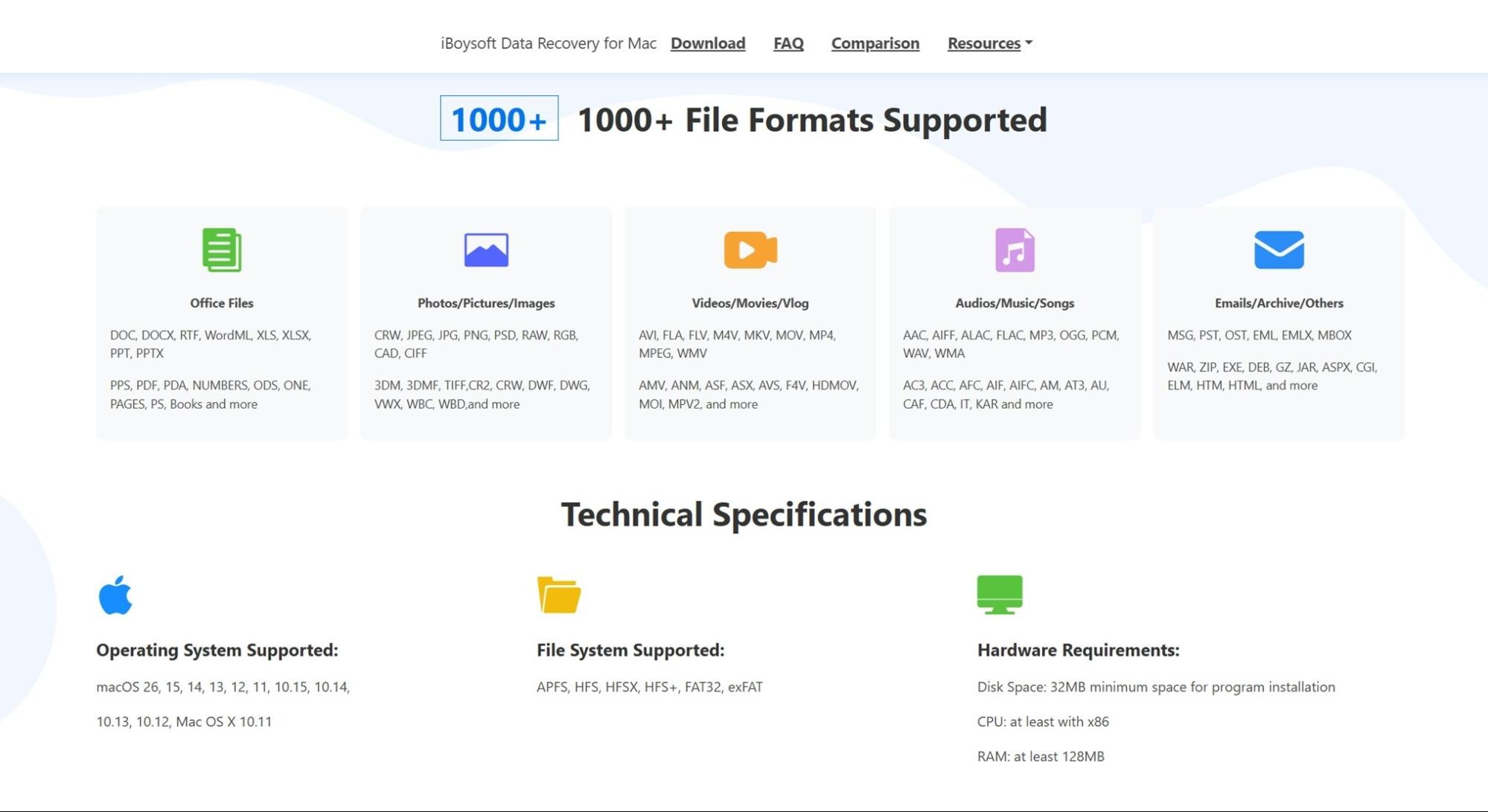
En ce qui concerne les types de fichiers, selon le site officiel, iBoysoft prend en charge “plus de 1000 formats de fichiers”. C’est une phrase que nous avons vue chez de nombreux outils de récupération. Cela semble impressionnant, mais c’est surtout du marketing.
- Pour les documents, il propose une prise en charge complète des formats Microsoft Office tels que DOC, DOCX, XLS, XLSX, PPT et PDF, ainsi que des fichiers Pages, Numbers d’Apple et même OneNote. Pour les photos, il gère les JPEG et PNG, mais aussi les formats d’images RAW de Canon (CR2, CRW), Nikon (NEF) et d’autres marques.
- La prise en charge vidéo inclut des formats courants comme MP4, MOV, AVI et MKV. Il gère également le FLV, le WMV et quelques formats moins courants comme M4V ou MOI.
- Pour l’audio, il prend en charge MP3, WAV, FLAC, AAC et même des formats plus rares comme CAF et AIFC.
- En plus de cela, il prétend pouvoir récupérer les e-mails (comme PST, OST, MBOX), les archives compressées (ZIP, RAR, GZ) et les fichiers exécutables tels que EXE et JAR. Pratiquement tout ce que l’on peut attendre d’une application de récupération dans cette catégorie.
Bien sûr, nous verrons comment tout cela se comporte lors de tests réels. Une chose est de lister des extensions de fichiers sur une page d’accueil – c’en est une autre de récupérer réellement des fichiers utilisables et non corrompus. Nous aborderons les résultats concrets dans la section des tests, et c’est là que la véritable valeur se révèle.
Fonctionnalités supplémentaires
Si vous tenez aux fonctionnalités supplémentaires, ne vous attendez pas à une longue liste ici. iBoysoft reste plutôt minimaliste : pas de clonage de disque intégré, pas de surveillance S.M.A.R.T., pas d’intégrations cloud. Il se concentre presque exclusivement sur la récupération de vos fichiers perdus.
Voici ce que vous obtenez :
- Vous pouvez mettre une analyse en pause et sauvegarder sa progression pour la reprendre plus tard. Cela vous évite de devoir recommencer si vous devez éteindre ou changer de tâche.
- Après l’analyse, vous pouvez prévisualiser les photos, vidéos et documents directement dans l’application. Cela vous aide à éviter de récupérer des fichiers inutiles ou dont vous n’avez pas besoin.
- Une fois l’analyse terminée, les résultats peuvent être filtrés par type de fichier ou recherchés par nom de fichier.
- Si un disque apparaît comme BRUT (illisible ou non formaté), iBoysoft propose un mode qui permet d’extraire directement les fichiers depuis celui-ci.
- Prise en charge de BitLocker (Windows uniquement). Non pertinent pour la version Mac que nous avons testée, mais si vous utilisez iBoysoft sur Windows, il dispose d’un module dédié pour analyser les disques chiffrés avec BitLocker (tant que vous avez la clé de récupération ou le mot de passe).
Comme vous pouvez le voir, il s’agit plutôt d’une liste de fonctionnalités attendues dans tout outil de récupération moderne que de véritables extras. Sauvegarde de session, prévisualisation des fichiers, filtrage par type – ce ne sont plus des bonus. Ce sont des standards de base. Toute application de récupération de données à peu près correcte propose une version de ces fonctionnalités.
Ce n’est pas une critique envers iBoysoft. Ces fonctionnalités rendent le processus de récupération plus facile. Mais si vous vous attendez à des utilitaires exceptionnels, comme l’imagerie de disque intégrée, la réparation de vidéos corrompues ou des réglages avancés de l’analyse, vous ne les trouverez pas ici.
Interface utilisateur
L’interface utilisateur de iBoysoft Data Recovery est assez basique. Pas dépassée au point d’être frustrante (certainement pas au niveau d’anciens outils comme R-Studio ou Disk Rescue), mais manifestement conçue en privilégiant la fonction. Tout est simple et direct : vous lancez l’application, choisissez un disque, lancez une analyse, prévisualisez les fichiers (les aperçus ne se chargent qu’une fois l’analyse terminée, pas en temps réel), et cliquez sur récupérer. Voilà tout le processus.

Ce genre de simplicité peut être une bonne chose, surtout si vous ne voulez pas toucher aux paramètres. Mais sur les versions récentes de macOS comme Sequoia ou Tahoe, le design ne paraît pas totalement natif. Il fonctionne correctement, mais il est un peu daté (on pense à l’interface utilisateur de l’époque de macOS Catalina).
Le texte et les icônes sont clairs, et le processus de récupération est facile à suivre même si vous n’avez jamais utilisé un outil comme celui-ci auparavant. Vous ne vous perdrez pas. Mais si vous avez l’habitude d’interfaces élégantes et raffinées comme Disk Drill ou même EaseUS, celle-ci pourrait sembler un peu en retrait.
Comment nous avons testé iBoysoft Data Recovery
Pour rester cohérents avec nos précédentes évaluations, nous avons testé iBoysoft Data Recovery sur le même matériel et en utilisant les mêmes scénarios de récupération que ceux sur lesquels nous comptons habituellement. L’idée est simple : simuler des cas réels de perte de données – rien de trop élaboré. Juste le genre de situations auxquelles les utilisateurs ordinaires sont régulièrement confrontés.
Tous les tests de récupération pour cet avis sur iBoysoft data recovery ont été effectués sur un MacBook Air (M1, 2020) fonctionnant sous macOS Sequoia. Cela reflète le comportement de l’application sur les systèmes Apple Silicon actuels avec les dernières mises à jour.
Nous avons utilisé trois dispositifs de stockage différents afin de couvrir un ensemble varié de problèmes :
- Un 1 To Seagate Barracuda HDD, rempli d’environ 1 500 fichiers mixtes. Nous avons tout supprimé, puis vidé la corbeille pour simuler une suppression accidentelle et définitive.
- Un Clé USB 16 Go SanDisk Ultra USB 3.0, que nous avons corrompu manuellement à l’aide d’un éditeur de partitions. Cela a fait apparaître le disque en tant que RAW dans l’Utilitaire de disque de macOS (impossible à monter).
- Un Carte microSD Samsung EVO Plus 64 Go, que nous avons rapidement formaté en ExFAT pour imiter l’habitude courante de formaté la mauvaise carte par erreur.
Les trois appareils ont été préchargés avec le même ensemble de données de test de 50 Go avant que nous ne les effacions. Cet ensemble de données comprend des types de fichiers courants dans plusieurs catégories :
- Photos (JPG, PNG, CR2, NEF),
- Vidéos (MP4, MOV, AVI),
- Documents (DOCX, PDF, XLSX, TXT),
- Audio (MP3, WAV, FLAC),
- Archives (ZIP, RAR),
- Et quelques fichiers d’installation comme EXE et PKG.
Ces trois tests de récupération nous ont donné une idée claire des performances d’iBoysoft face à des niveaux de difficulté croissants, allant des suppressions simples aux dommages complets du système de fichiers.
Mais les taux de récupération n’étaient pas les seuls éléments que nous avons suivis. Nous avons également porté une attention particulière à la vitesse de scan, à l’intuitivité du flux de travail et à la fluidité avec laquelle l’application fonctionnait sur macOS.
Ces scores (succès de récupération, performance, convivialité et valeur globale) sont ce que nous allons détailler dans les sections suivantes. C’est là que vous verrez vraiment ce que iBoysoft peut (et ne peut pas) faire.
Comment utiliser iBoysoft Data Recovery (flux de travail)
Avant de parler des performances, voyons comment iBoysoft fonctionne en pratique. Il n’y a pas de surprises ici : tout est simplifié et direct, ce qui est parfait si vous n’êtes pas une personne très technique. Après avoir téléchargé le programme d’installation depuis le site officiel, il vous suffit de l’exécuter et de faire glisser l’application iBoysoft dans votre dossier Applications.
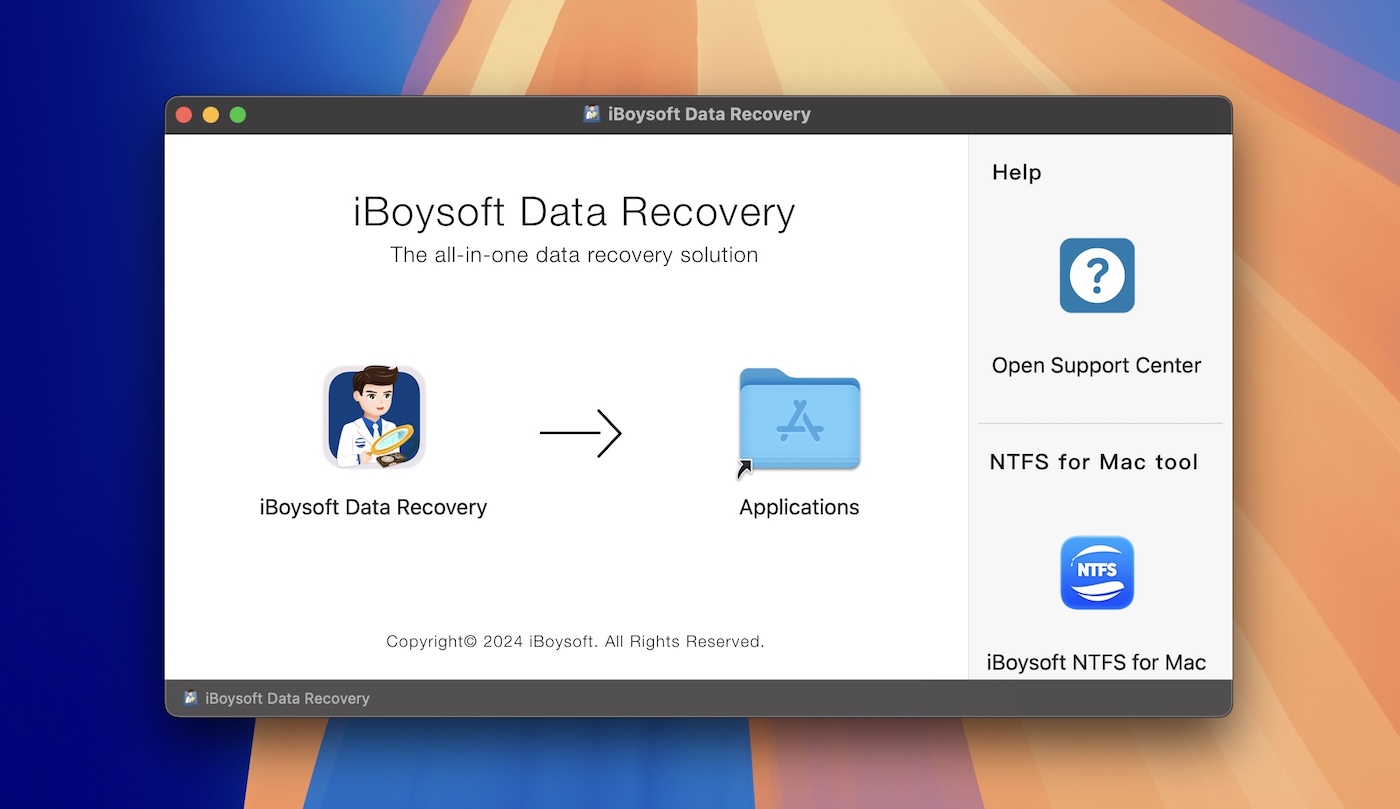
C’est le processus d’installation standard de macOS. La première fois que vous le lancez, il se peut qu’une fenêtre s’affiche pour demander votre mot de passe administrateur ou des autorisations d’accès au disque. C’est normal – macOS demande cela pour toute application nécessitant d’analyser vos disques en profondeur. Il suffit d’approuver et vous y êtes.
Une fois ouverte, l’interface vous propose une fenêtre principale, quelques options clairement indiquées à gauche, et un grand bouton bleu avec l’inscription Rechercher des données perdues. Impossible de le manquer.
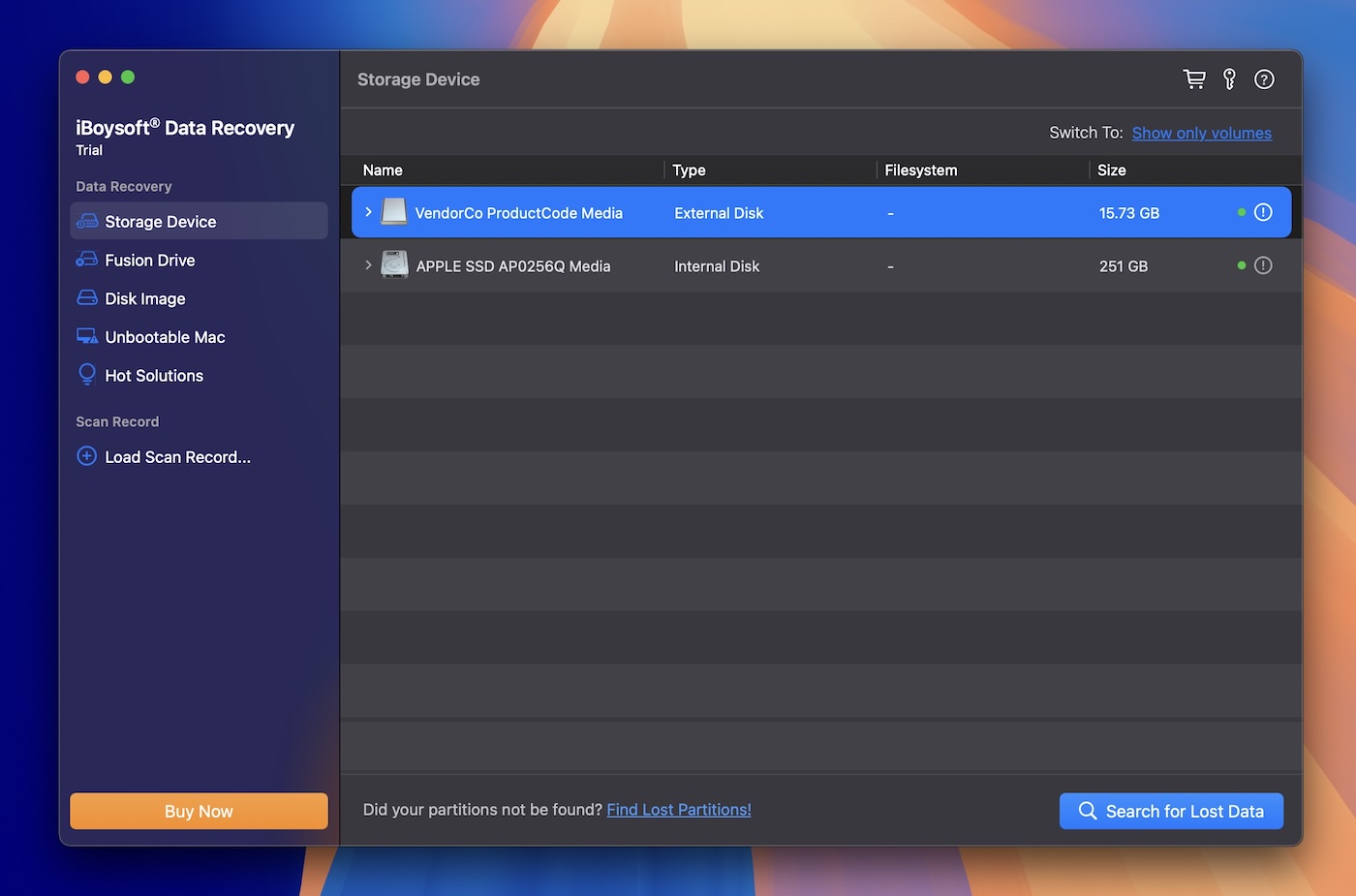
À partir de là, vous verrez une liste de périphériques. Chaque lecteur affiche son nom, son type, son système de fichiers et sa capacité. Si vous essayez de récupérer des données à partir d’un disque externe, c’est là que vous cliquerez en premier. Vous pouvez basculer entre l’affichage des disques complets ou des volumes individuels à l’aide du bouton en haut.
Une fois que vous avez sélectionné votre lecteur, appuyez sur Rechercher des données perdues en bas à droite. L’analyse commence immédiatement (aucune fenêtre contextuelle ici). Vous verrez un compteur en temps réel du nombre de fichiers trouvés et de la durée de l’analyse. Lors des tests, nous avons laissé un chronomètre en marche pour suivre la durée totale de l’analyse.

Lorsque l’analyse est terminée, les résultats apparaissent soigneusement organisés par type de fichier : Images, Documents, Vidéo, Audio, Email, Archive et Autre. Vous pouvez cliquer sur n’importe quelle catégorie pour l’élargir et prévisualiser ce qui est récupérable. Les aperçus s’ouvrent sur le côté droit, affichant des miniatures pour les photos ou des détails sur les fichiers comme la taille et la date de création.
À partir d’ici, vous sélectionnez les fichiers que vous souhaitez, choisissez un dossier de destination, et cliquez sur Récupérer.
C’est tout le processus – 2 minutes pour comprendre, quelques clics pour exécuter. Rien d’avancé ou de déroutant. L’application vous guide sans en faire trop, et c’est clairement intentionnel. Elle s’adresse aux utilisateurs à domicile qui ne veulent pas perdre de temps à comprendre des modes de récupération avancés ou à fouiller dans les paramètres.
Tout est conçu pour ne pas vous gêner : ouvrez l’application, sélectionnez le lecteur, analysez, prévisualisez, récupérez. C’est tout.
Résultats de la récupération
Parlons maintenant de ce qui compte vraiment : comment iBoysoft a géré la récupération dans des situations réelles.
Nous l’avons testé dans trois scénarios différents en utilisant un jeu de données cohérent (~50 Go de types de fichiers variés). Ces tests comprenaient des fichiers supprimés, une carte formatée et une clé USB corrompue, des situations classiques auxquelles les gens sont confrontés tous les jours. Voici comment il s’est comporté :
| Scénario | Taux de réussite de la récupération | Temps d’analyse | Remarques |
| Disque dur Seagate 1 To (fichiers supprimés) | ~95% | ~120 min | Presque tous les fichiers récupérés avec les noms intacts. La structure des dossiers a été préservée. Les fichiers DOCX, JPG, MP4, CR2 et PDF se sont ouverts correctement. |
| Carte SD Samsung 64 Go (formatage rapide) | ~80% | ~75 min | Noms de fichiers manquants, dossiers disparus. La plupart des JPG et MP4 se sont ouverts. Quelques gros fichiers vidéo étaient corrompus ou incomplets. |
| Clé USB 16 Go (volume RAW) | ~65% | ~50 min | Récupération partielle. Les fichiers avaient des noms génériques. Les images CR2 étaient parfois corrompues. Aucune structure de dossier. Les vidéos étaient récupérées de façon aléatoire. |
Commençons par la vitesse.
iBoysoft n’est certainement pas l’outil de récupération le plus rapide que nous ayons testé. L’analyse de notre Clé USB de 16 Go (endommagé) a pris près de 50 minutes, ce qui est long pour un appareil de cette taille. Sur le 1 To HDD, l’analyse a duré presque deux heures complètes. En comparaison, certains concurrents comme Disk Drill et EaseUS ont terminé des analyses similaires en presque deux fois moins de temps.

Pour être clair, l’analyse ne s’est ni figée ni plantée – elle avançait régulièrement et a trouvé beaucoup de choses – mais le rythme était lent, surtout lors des analyses approfondies. C’est quelque chose à prendre en compte si vous travaillez avec des disques de grande taille.
Lors de notre test de fichiers supprimés sur le disque de 1 To, iBoysoft a très bien fonctionné. Il a récupéré la majorité des données, y compris des photos haute résolution, des documents et des vidéos. Les fichiers ont conservé leurs noms d’origine et étaient utilisables. Aucune corruption étrange des fichiers ni extension manquante.
Sur la carte SD formatée, il s’est bien débrouillé. Bien qu’il n’ait pas pu préserver les dossiers ou les noms, l’outil a tout de même récupéré une grande partie des données brutes. Les photos se sont ouvertes. Les courtes vidéos ont été lues. Quelques archives ZIP ne se sont pas extraites correctement et quelques fichiers MOV plus volumineux étaient incomplets, mais cela peut être attendu lors d’une récupération après formatage.
Le scénario de clé USB RAW était le plus difficile, et iBoysoft a eu plus de difficultés dans ce cas. Il a tout de même retrouvé des fichiers, en particulier des images et des documents, mais la plupart des noms de fichiers avaient disparu, et les aperçus montraient certaines photos partiellement corrompues. Quelques vidéos ont été récupérées, mais d’autres n’ont pas pu être ouvertes du tout. Comme prévu, il ne restait aucune structure de dossier.
Quant aux aperçus de fichiers, ils étaient en fait plutôt bons. Nous avons pu ouvrir des miniatures d’images, faire défiler des PDF, et même vérifier des images vidéo sans aucun plantage ni longs délais.
Donc, bien que la vitesse d’analyse ait été plus lente que souhaité, le workflow de récupération dans l’ensemble était solide.
Analyse coût-bénéfice
iBoysoft Data Recovery propose trois niveaux de tarification, tous clairement présentés sur leur site Web.

- Édition gratuite. Officiellement, ce niveau affirme vous permettre de récupérer jusqu’à 1 Go de données, ce qui semble très bien. Mais lorsque nous avons essayé la version Mac nous-mêmes, nous n’avons en réalité pu récupérer aucune donnée, même pas quelques mégaoctets. Donc soit il y a une limitation dans la version actuelle, soit le site web n’a pas été mis à jour pour refléter les changements récents. Dans tous les cas, c’est trompeur. De plus, la version gratuite ne prend pas en charge les disques APFS chiffrés ni la récupération Mac non amorçable, donc même si la limite de 1 Go fonctionnait, son utilité resterait limitée.
- Licence de 1 mois – 89,95 $ (hors TVA). Débloque toutes les fonctionnalités : récupération illimitée, prise en charge complète des systèmes de fichiers (APFS, APFS chiffré, HFS+, FAT32, exFAT), et mode de récupération macOS pour les systèmes non amorçables.
- Licence d’un an – 99,95 $ (hors TVA). Même fonctionnalités que l’abonnement d’un mois mais évidemment un meilleur choix si vous prévoyez de l’utiliser plus d’une fois.
Les deux options payantes débloquent récupération de données illimitée, ainsi que la prise en charge des APFS, HFS+, FAT32, exFAT chiffrés et de la récupération sur Mac non amorçable. Honnêtement, l’écart de prix entre le forfait 1 mois et le forfait 1 an est si faible que le forfait annuel a plus de sens, sauf si vous êtes absolument certain de n’utiliser l’application qu’une seule fois.
Un inconvénient majeur avec iBoysoft est l’absence d’un licence à vie. Pour un outil dans cette gamme de prix, c’est décevant. Plusieurs concurrents proposent des options de paiement unique, qui semblent être un meilleur investissement sur le long terme, surtout si vous travaillez souvent avec la récupération de données. Le fait de devoir renouveler chaque année ou chaque mois réduit la valeur à long terme.
En ce qui concerne le retour sur investissement, il est correct mais pas exceptionnel. Lors de notre essai, la licence mensuelle à 89,95 $ a permis de récupérer environ 50 Go de données, ce qui revient à environ 1,80 $ par Go. Si l’on regarde en termes de volume, c’est similaire : environ 3 000 fichiers revient à environ 0,03 $ par fichier. Et puisque 89,95 $ est une licence d’un mois, ce calcul n’est valable que si vous terminez tout dans le mois ; sinon, le coût effectif augmente rapidement.
Comparaison avec les concurrents
Notre avis sur iBoysoft Data Recovery for Mac ne serait pas complet sans vérifier comment il se compare à d’autres outils bien connus de la même catégorie. Nous l’avons donc comparé à deux des alternatives les plus populaires (Disk Drill et EaseUS Data Recovery) afin d’obtenir une meilleure idée de ce que vous obtenez réellement en termes de prix, de performance et de fonctionnalités.
| Fonctionnalité / Outil | iBoysoft Récupération de Données | Disk Drill | EaseUS Récupération de Données |
| Prise en charge de la plateforme | Windows, macOS | Windows, macOS | Windows, macOS |
| Vitesse de balayage | Lent–modéré (analyses profondes d’environ 50 min sur clé USB 16 Go) | Rapide | Modéré-rapide |
| Fonctionnalité d’aperçu | Aperçus clairs et stables après analyse ; fonctionnement fiable | Excellents aperçus en temps réel pendant l’analyse | Aperçus corrects |
| Réparation de fichier | ❌ Non disponible | ❌ Non disponible | ❌ Non inclus dans le forfait de base (inclus dans des niveaux/add-ons supérieurs) |
| Limite de récupération gratuite | Version Mac de notre test = analyse/aperçu uniquement | Windows : 100 Mo ; Mac : aperçu uniquement | Windows : jusqu’à 2 Go ; Mac : analyse/aperçu uniquement |
| Prise en charge du système de fichiers | Mac : APFS (y compris chiffré), HFS+, FAT32, exFAT • Win : NTFS, FAT32, exFAT | NTFS, FAT32, exFAT ; aussi EXT2/3/4 (Linux), HFS+/APFS (Mac). La prise en charge la plus large. | NTFS, FAT16, FAT32, exFAT. Pas de HFS+/APFS ni d’ext. |
| Interface utilisateur / Facilité d’utilisation | Simple et clair, un peu daté sur les dernières versions de macOS | Propre, moderne, soigné | Convient aux débutants, guidé |
| Prix (à vie) | Pas d’option d’achat à vie (Mac) • 89,95 $ par mois, 99,95 $ par an | Licence unique disponible (PRO ~89 $) | À vie disponible sur certains forfaits (~149 $) ; aussi mensuel/annuel |
| Meilleur cas d’utilisation | Utilisateurs Mac ayant besoin de la récupération APFS et d’un workflow direct | Récupération polyvalente générale avec une meilleure expérience utilisateur et des extras | Utilisateurs Windows recherchant une expérience guidée et une plus grande limite gratuite |
Comme vous pouvez le voir, l’absence de licence à vie unique freine vraiment iBoysoft, surtout lorsqu’on le compare à des outils comme Disk Drill. Regardez de plus près : pour presque le même prix que le forfait 1 mois d’iBoysoft, Disk Drill propose une licence à vie qui déverrouille tout de façon permanente. C’est une différence majeure en termes de valeur à long terme.
Et ce n’est pas seulement une question de prix. Disk Drill inclut plusieurs fonctionnalités de niveau professionnel qu’iBoysoft ne propose pas du tout, comme les sauvegardes byte-à-byte, la surveillance S.M.A.R.T. du disque, la récupération avancée d’appareils photo, des outils de nettoyage intégrés, et même des options de protection des données qui aident à prévenir la perte de fichiers dès le départ. En comparaison, iBoysoft se concentre uniquement sur la récupération. Cela fonctionne, mais ça ne va pas au-delà.
EaseUS se trouve dans une position similaire. Bien que son la licence à vie est plus chère, il offre au moins cette option aux utilisateurs. Et comme Disk Drill, il propose également des modules de récupération plus flexibles, des fonctionnalités utilitaires supplémentaires et une intégration avec davantage de plateformes.
Dans l’ensemble, la comparaison semble déséquilibrée. iBoysoft tient la route en termes de précision de récupération pour les scénarios de base, mais dès que l’on examine la structure de tarification, l’ensemble des fonctionnalités et l’utilisation à long terme, il est clair qu’il est inférieur aux suites de récupération plus complètes.
Commentaires des clients
Et la dernière pièce du puzzle ? Le ressenti réel des utilisateurs. Nous avons épluché les avis sur les principales plateformes telles que Trustpilot, G2 et Capterra pour voir comment iBoysoft se positionne aux yeux des utilisateurs au quotidien.
- Trustpilot affiche un score moyen de 3,5/5 basé sur 132 avis. Un bilan mitigé dans l’ensemble. Certains louent l’interface et la capacité de récupération de base, mais les plaintes concernent souvent la confusion liée à la facturation et un support client limité.
- G2 dispose de peu de données (seulement 3 avis), mais la note moyenne est solide à 4,3/5. Les utilisateurs mentionnent que c’est facile à utiliser et que les résultats sont là, bien que l’échantillon soit très réduit.
- Capterra est un peu plus détaillé avec 18 avis et une note moyenne de 4,4/5. La plupart des utilisateurs soulignent la facilité d’utilisation du logiciel, tandis que quelques-uns se disent déçus par l’absence de fonctionnalités avancées de récupération.
Comme avec tout outil de récupération de données, les retours ont tendance à se diviser en deux camps – il y a ceux qui ont réussi à récupérer leurs données et ceux qui n’y sont pas parvenus. C’est simplement la nature de la récupération : le succès dépend fortement du moment, de l’état du système de fichiers et de ce qui a été écrasé.
Mais lorsqu’il s’agit de plaintes non techniques, un schéma commence à se dessiner (concernant la licence et le support). Plusieurs utilisateurs sur Trustpilot ont exprimé leur confusion quant aux conditions de renouvellement, certains affirmant avoir été facturés de manière inattendue alors qu’ils pensaient effectuer un paiement unique. Voici un exemple qui résume cela :
“Bonjour, le logiciel était bien, je l’ai utilisé il y a un an, avec paiement, mais maintenant vous m’avez informé d’un nouveau paiement – pour le renouvellement de la nouvelle année. Mon achat était pour une utilisation unique, pas pour un renouvellement annuel, car rien n’était clairement spécifié à ce sujet lors du paiement. Merci de me dire comment gérer cette situation – je n’ai PAS BESOIN de ce logiciel, cette ANNÉE. Merci à vous !”
Ce type d’avis apparaît plus d’une fois. Les utilisateurs semblent généralement satisfaits de l’application lorsqu’elle répond à leur utilisation, mais manque de transparence dans la facturation et soutien après-vente limité nuit à l’expérience globale.
Au-delà des sites d’avis, les forums et les discussions Reddit offrent un point de vue plus brut, et iBoysoft Data Recovery y reçoit également des réactions mitigées. On y retrouve des questions comme « iBoysoft Data Recovery est-il légitime ou une arnaque ? »s’afficher régulièrement, non seulement pour iBoysoft mais aussi pour les outils de récupération en général. Cela dit, dans ces espaces communautaires, les utilisateurs ont tendance à être un peu plus sévères.
De nombreux messages sceptiques portent sur des lacunes en termes de fonctionnalités, comme l’absence d’options d’analyse avancées, la récupération incohérente pour les disques RAW, etc.
iBoysoft Data Recovery est-il sûr ?
Pourtant, mettons les choses au clair : iBoysoft est sûr à utiliser. Malgré quelques commentaires occasionnels sur les forums lançant des accusations d’“arnaque”, nous avons soumis l’installateur à VirusTotal – aucune menace détectée.
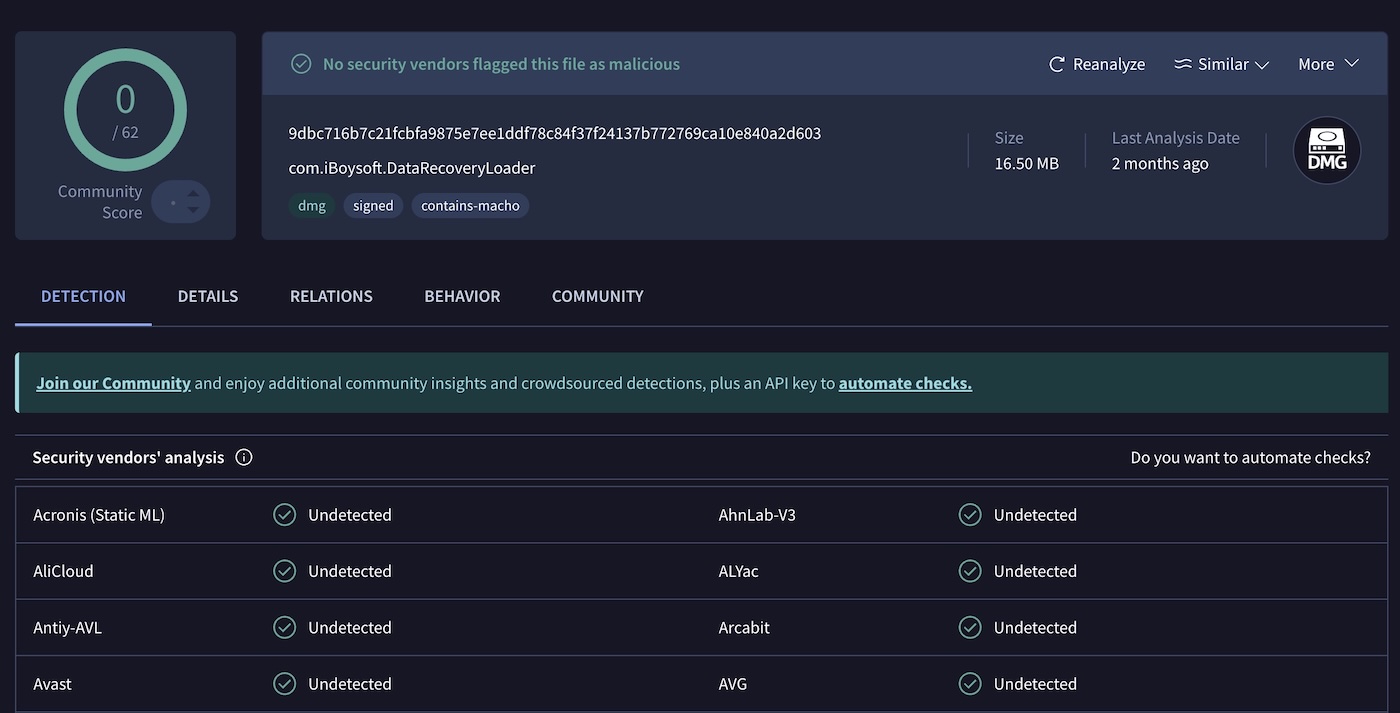
C’est un logiciel propre, signé numériquement, et s’installe sans rien faire de suspect en arrière-plan.
Bien qu’il ne soit peut-être pas l’option la plus puissante du marché, il s’agit d’un logiciel légitime. Assurez-vous simplement de bien comprendre ce que vous obtenez (en particulier en ce qui concerne la licence).
Verdict final
Maintenant que nous avons examiné tous les aspects – fonctionnalités, tarification, performances, convivialité et retours des utilisateurs réels – nous nous sentons prêts à donner notre verdict final sur iBoysoft Data Recovery.
Voici comment il se classe selon les critères que nous avons décidés d’utiliser tout au long de cette revue :
| Catégorie | Score (sur 5) | Remarques |
| Fonctionnalités | 3,0 | Couvre bien les bases, mais il manque des fonctionnalités avancées comme la sauvegarde octet à octet. |
| Performance de récupération | 3,5 | Bon pour les formats courants et les suppressions récentes ; a du mal avec les stockages corrompus ou les formats rares. |
| Facilité d’utilisation | 4,0 | Interface épurée et très conviviale pour les débutants, même si le flux de travail n’est pas le plus rapide. |
| Rapport qualité-prix | 2,5 | Licence d’un mois uniquement, pas d’option à vie ; le prix semble élevé pour ce que l’on obtient. |
| Commentaires des utilisateurs | 3,5 | Mitigé. De nombreux témoignages de succès, mais des plaintes sur la gestion des licences et le support client sont fréquentes. |
⭐ Score global : 3,3 sur 5
iBoysoft Data Recovery est une application correcte, simplement pas un qui se démarque dans le domaine très concurrentiel d’aujourd’hui.
Il accomplit la tâche dans de nombreux scénarios courants, en particulier pour la récupération de fichiers récemment supprimés depuis un support de stockage externe. L’absence de licence à vie réduit considérablement la valeur, alors que d’autres outils offrent plus de fonctionnalités et un achat unique pour environ le même prix que l’abonnement mensuel d’iBoysoft. De plus, des temps de scan plus lents peuvent être rédhibitoires pour les utilisateurs avancés ou les professionnels.
Cela dit, pour les utilisateurs occasionnels qui souhaitent simplement quelque chose de simple et sûr à essayer, iBoysoft reste une option à considérer. Mais ce n’est pas le premier choix.