



Dans l’avis d’aujourd’hui sur MiniTool Power Data Recovery, nous examinons si ce logiciel tient réellement ses promesses en cas de perte de fichiers dans le monde réel. Notre équipe chez 7 Data Recovery Experts a voulu découvrir comment il fonctionne réellement face à de vrais problèmes. Nous irons au-delà des affirmations marketing pour voir s’il est sûr, utile et s’il vaut votre temps.
Verdict rapide
🏆 Idéal pour : les utilisateurs Windows ayant des besoins de récupération basiques et recherchant une solution simple.
MiniTool Power Data Recovery est un outil simple et fiable qui fonctionne bien pour récupérer des fichiers supprimés, des clés USB formatées et des scénarios de perte de données courants sur Windows. Il est facile à utiliser, convivial pour les débutants, et fait un travail correct avec les formats courants comme les documents, les photos et les vidéos.
Cela dit, ce n’est ni l’option la plus rapide, ni la plus riche en fonctionnalités. La version gratuite vous offre 1 Go de récupération, ce qui suffit pour la tester, mais vous atteindrez vite une limite si vous êtes confronté à des cas plus sérieux.
Pros
- Simple et facile à utiliser
- Gère une large gamme de types de fichiers courants
- Pas de logiciels indésirables ou d’extensions trompeuses inclus
- Propose une version gratuite (jusqu’à 1 Go de récupération) – suffisant pour tester les fonctionnalités
- Option de support de récupération amorçable (niveaux payants)
- La vitesse de scan est lente par rapport à de nombreux concurrents
- La fonction d’aperçu des fichiers est incohérente
- Les résultats de récupération sont inégaux lors du traitement de partitions RAW, ou de systèmes de fichiers non‑NTFS
- Prise en charge limitée des systèmes de fichiers
- L’interface paraît un peu vieillotte
Vue d’ensemble
MiniTool Power Data Recovery a été développé par MiniTool Software Ltd., une entreprise présente depuis 2009. Ils se sont fait un nom grâce à des utilitaires de disque, des outils de sauvegarde et des gestionnaires de partitions (principalement pour les utilisateurs de Windows).
MiniTool Power Data Recovery est celui de leur gamme qui prétend récupérer les fichiers perdus. Le logiciel promet de récupérer des données à partir de fichiers supprimés, de disques formatés, partitions perdues, de disques corrompus, de clés USB, de cartes SD, de SSD – pratiquement tout support de stockage que vous pourriez avoir sous la main.
Prise en charge du système d’exploitation et du système de fichiers
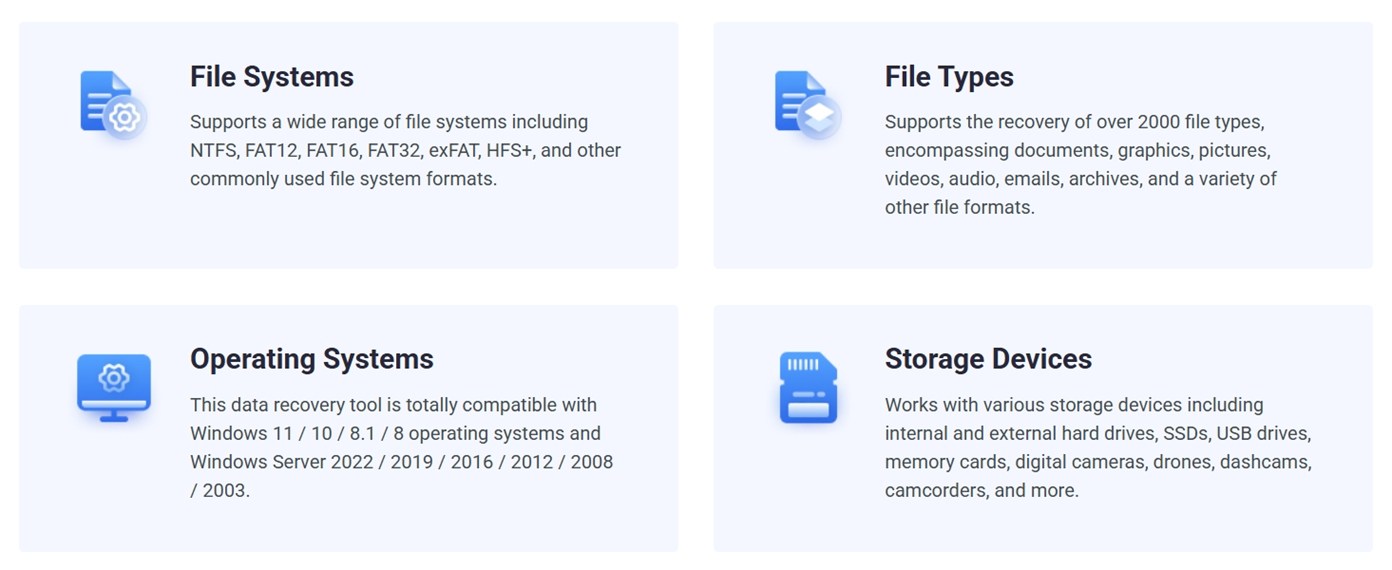
MiniTool Power Data Recovery est conçu pour Windows. Il fonctionne sur les versions allant de Windows 7 à Windows 11. Si vous utilisez Windows Server (de 2003 à 2022), vous êtes également pris en charge.
Les utilisateurs de Mac, en revanche, ne sont pas chanceux. Il existait autrefois une version pour Mac, mais elle n’est plus disponible. Si vous essayez de la télécharger aujourd’hui, vous serez redirigé vers une toute autre marque.
Il en va de même pour leur ancien outil de récupération Android – il n’a pas reçu de mises à jour depuis des années.
Du côté du système de fichiers, MiniTool prend en charge NTFS, FAT12/16/32, exFAT, et HFS+ (qui est utilisé sur les anciens Macs). Vous pourrez peut-être récupérer des données à partir d’un ancien disque Mac utilisant HFS+, mais il n’y a pas de prise en charge pour APFS, et la récupération est limitée pour les formats non-Windows.
En bref, il s’agit d’un outil uniquement pour Windows.
Modes d’analyse et prise en charge des types de fichiers
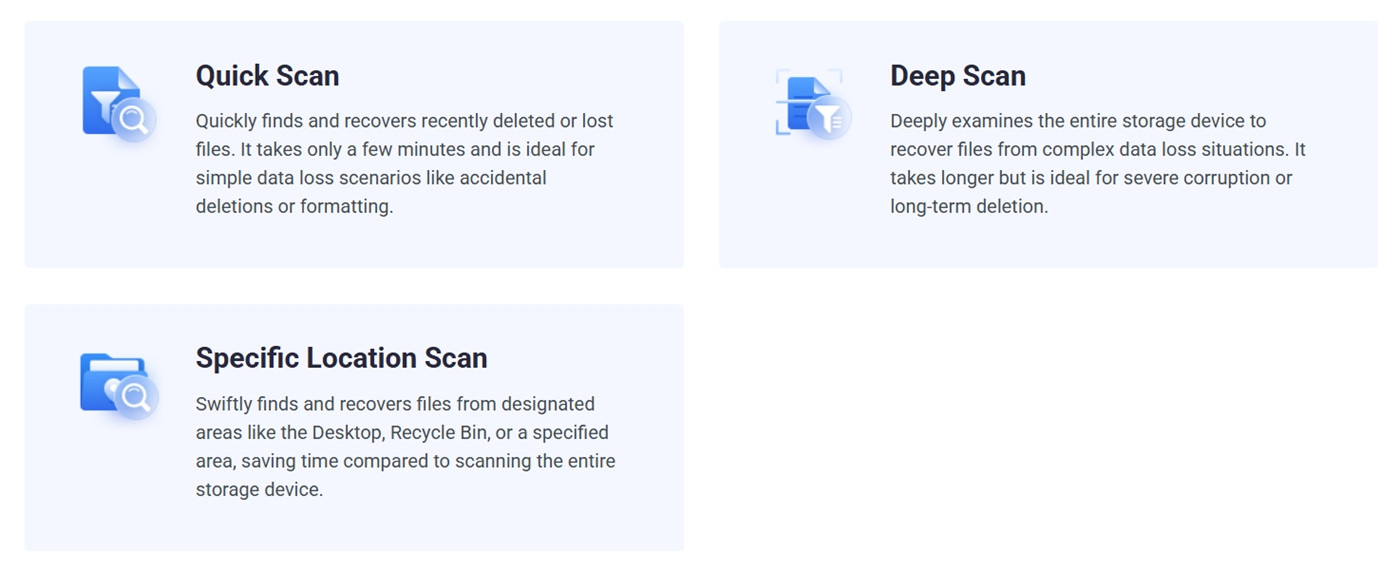
MiniTool propose deux types principaux d’analyses dans son outil de récupération : Analyse rapide et Analyse approfondie. Vous n’avez pas besoin d’en choisir une – lorsque vous lancez une récupération, l’outil exécute automatiquement les deux. L’analyse rapide démarre en premier, recherchant les fichiers récemment supprimés qui sont encore marqués dans le système de fichiers. Elle est rapide et fonctionne bien pour des cas simples comme une suppression accidentelle. Si cela ne donne pas grand-chose, l’analyse approfondie suit immédiatement.
Il existe également une analyse d’emplacement spécifique, qui est pratique si vous savez que le fichier se trouvait sur votre bureau ou a peut-être été supprimé de la corbeille.
En ce qui concerne les types de fichiers, MiniTool affirme prendre en charge plus de 2000 formats. Cela inclut des documents, des images, des vidéos, des fichiers audio, des e-mails, des archives – tout ce que vous pouvez imaginer. Mais ce chiffre de “2000+” ressemble plus à un argument marketing classique. Beaucoup de ces types de fichiers ne sont que de légères variantes ou des formats obscurs que vous n’aurez probablement jamais besoin de récupérer. (Nous parlerons davantage de ce que le logiciel a réellement trouvé lors de nos tests pratiques.)
Interface utilisateur et fonctionnalités supplémentaires
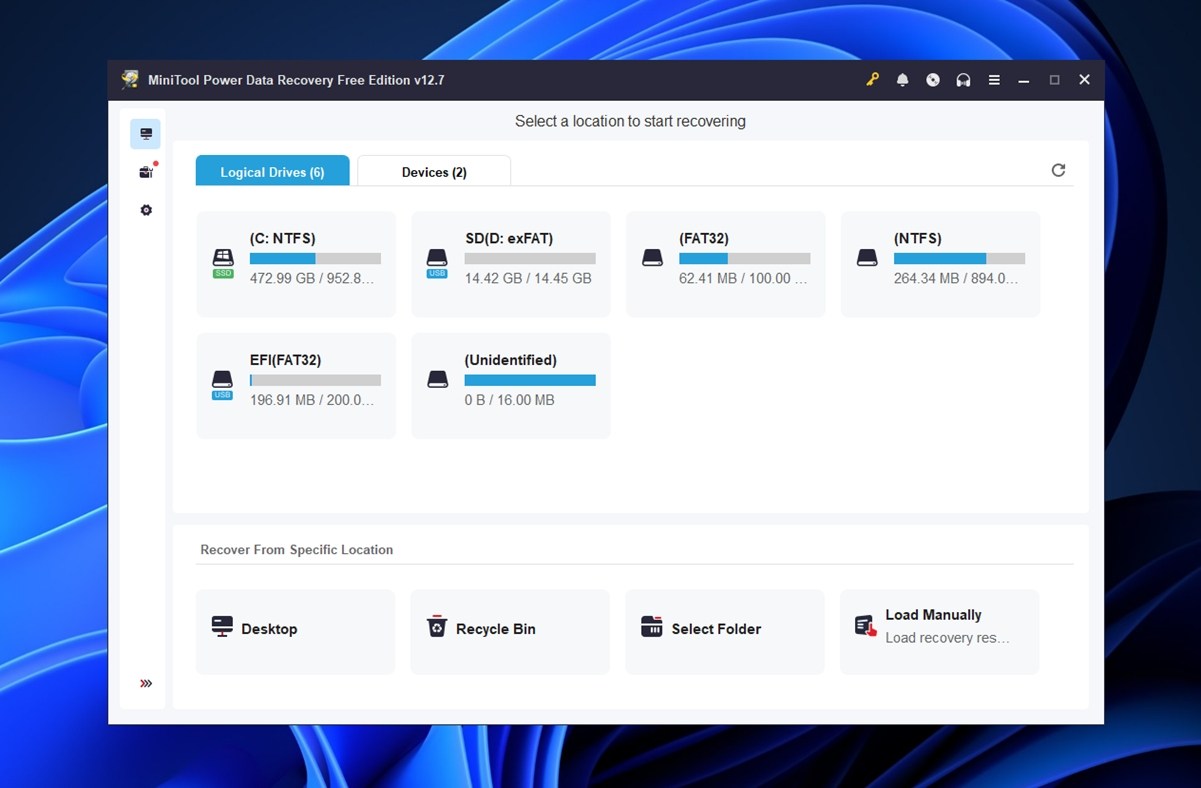
MiniTool Power Data Recovery reste simple. Lorsque vous lancez l’application, elle affiche immédiatement tous vos lecteurs. Il n’y a pas de jargon technique. Vous cliquez sur le lecteur, appuyez sur Analyser, et l’outil fait son travail. C’est à peu près aussi plug-and-play qu’un logiciel de récupération peut l’être.
Une fois l’analyse terminée, les résultats apparaissent sous deux vues : par chemin de dossier et par type de fichier. Les deux sont faciles à parcourir, et la barre de recherche est utile si vous vous souvenez d’une partie du nom de fichier. Vous pouvez prévisualiser certains fichiers avant la récupération, mais d’après notre expérience, cela fonctionne de façon aléatoire. Certaines images et documents se chargent correctement, d’autres ne répondent pas du tout (même si le fichier est finalement récupéré avec succès par la suite).
Les filtres fonctionnent correctement, mais ne vous attendez pas à des outils avancés comme les évaluations de l’état des fichiers ou le tri par IA.
La conception générale est fonctionnelle mais datée. Elle accomplit sa tâche sans vous ralentir, mais ne semble pas moderne. Si vous avez l’habitude d’outils élégants comme Disk Drill ou EaseUS, cette interface utilisateur pourrait vous sembler rétro.
En ce qui concerne les extras, MiniTool n’offre pas grand-chose au-delà des fonctionnalités de base. Il y a cependant un bonus utile : un créateur de support amorçable WinPE. Avec celui-ci, vous pouvez créer une clé USB de récupération et démarrer dans un environnement MiniTool pour récupérer des fichiers à partir d’un système Windows non fonctionnel. Mais cette fonctionnalité est verrouillée derrière la version payante. Si vous utilisez la version gratuite, vous n’y aurez pas accès.
Comment nous évaluons
Pour cet examen de MiniTool Data Recovery, nous avons suivi la même configuration « standardisée » que celle utilisée lors de nos récents tests. Disques identiques, ensembles de fichiers identiques et scénarios de récupération du monde réel reproductibles. Cela nous permet de comparer équitablement les performances de MiniTool par rapport aux autres outils de récupération que nous avons évalués. Sans aucun avantage ou inconvénient injuste.
Nous avons soumis MiniTool à trois cas de test :
- Un disque dur Seagate Barracuda de 1 To (NTFS) contenant environ 1 500 fichiers répartis dans plusieurs dossiers. Nous avons tout supprimé et vidé la Corbeille.
- Une carte microSD Samsung EVO Plus de 64 Go corrompue à l’aide d’outils de gestion de disque jusqu’à ce qu’elle apparaisse comme BRUT dans Windows.
- Une clé USB SanDisk Ultra USB 3.0 de 16 Go que nous avons rapidement formatée en exFAT – simulant en fait un scénario très courant où quelqu’un formate accidentellement le mauvais lecteur et s’en rend compte trop tard.
Nous avons essayé de couvrir un large éventail de types de fichiers : tout, des éléments courants comme les PDF et les JPG aux formats RAW des appareils photo. Voici ce que nous avons inclus :
- Images : JPG, PNG
- Images RAW : CR2, CR3 (Canon), NEF (Nikon)
- Fichiers vidéo : MP4 (H.264 et H.265), MOV, AVI, séquences GoPro/caméra d’action
- Documents : DOC, DOCX, XLSX, PDF, TXT
- Fichiers audio : MP3, WAV, FLAC
- Archives et installateurs : ZIP, RAR, EXE
Mais comme pour chaque outil de récupération que nous testons, les résultats bruts seuls ne déterminent pas le score final. Récupérer des fichiers est une chose, le faire rapidement, clairement et sans faire perdre de temps à l’utilisateur en est une autre. C’est pourquoi nous évaluons chaque outil selon plusieurs catégories, et pas seulement selon le taux de récupération.
À la fin de cette revue de MiniTool Power Data Recovery, nous calculerons un score final basé sur les critères suivants (chacun noté sur une échelle de 1 à 10).
| Métrique | Ce que nous avons mesuré |
| Taux de réussite de récupération | % de fichiers récupérés et s’ils s’ouvrent correctement après la récupération |
| Vitesse d’analyse | Temps total pour effectuer une analyse (en minutes) et réactivité générale |
| Facilité d’utilisation | Clarté des étapes, stabilité de l’interface et simplicité du processus de récupération |
| Rapport qualité/prix | Ce que proposent réellement les versions gratuites et payantes (et si la licence semble équitable) |
MiniTool Power Data Recovery est-il sûr ?
Avant de vous expliquer comment fonctionne le logiciel, nous souhaitons prendre un moment pour répondre à une question que l’on nous pose tout le temps : ce logiciel est-il sûr à installer ? Si vous avez passé du temps à lire des forums ou à parcourir des avis sur MiniTool Power Data Recovery, vous avez probablement vu des gens demandant exactement cela.
C’est pourquoi nous faisons passer chaque programme d’installation par une analyse antivirus complète avant de le tester. Dans ce cas, le programme d’installation de MiniTool a déclenché 2 sur 72 moteurs antivirus sur VirusTotal. Plus précisément, Bkav l’a signalé comme “W32.AIDetectMalware”, et VirIT l’a signalé comme “Deceptor.MnTlPwrDtRc.ESX”.

Alors, devez-vous vous en inquiéter ? Non. Ces deux détections ressemblent davantage à des faux positifs qu’à de réelles menaces. Les 70 autres fournisseurs, y compris de grands noms comme Bitdefender, Kaspersky, Avast, et Microsoft Defender, l’ont tous signalé comme sûr. De plus, l’application n’a pas tenté d’installer de modules complémentaires, de barres d’outils ou de logiciels groupés. Elle s’est comportée normalement sur nos machines de test, et nous n’avons constaté aucune activité suspecte dans le Gestionnaire des tâches ni lors de la surveillance réseau.
Donc, même s’il est bon de rester prudent, rien ici n’a suscité de véritables signaux d’alarme lors de notre expérience pratique.
Et cela va sans dire, mais téléchargez toujours MiniTool Power Data Recovery depuis le site officiel. Restez fidèle à la source, et vous éviterez 99 % de ces problèmes.
Flux de travail de récupération de données MiniTool
En ce qui concerne le flux de travail, comme nous l’avons mentionné plus tôt, tout ici est très simple. Même si vous n’avez jamais utilisé de logiciel de récupération de données de votre vie, vous ne vous sentirez pas perdu une seule seconde.
Lorsque vous lancez l’application, il vous suffit de regarder l’écran principal. Il affiche immédiatement vos lecteurs connectés – toutes les clés USB branchées, les cartes mémoire, etc.
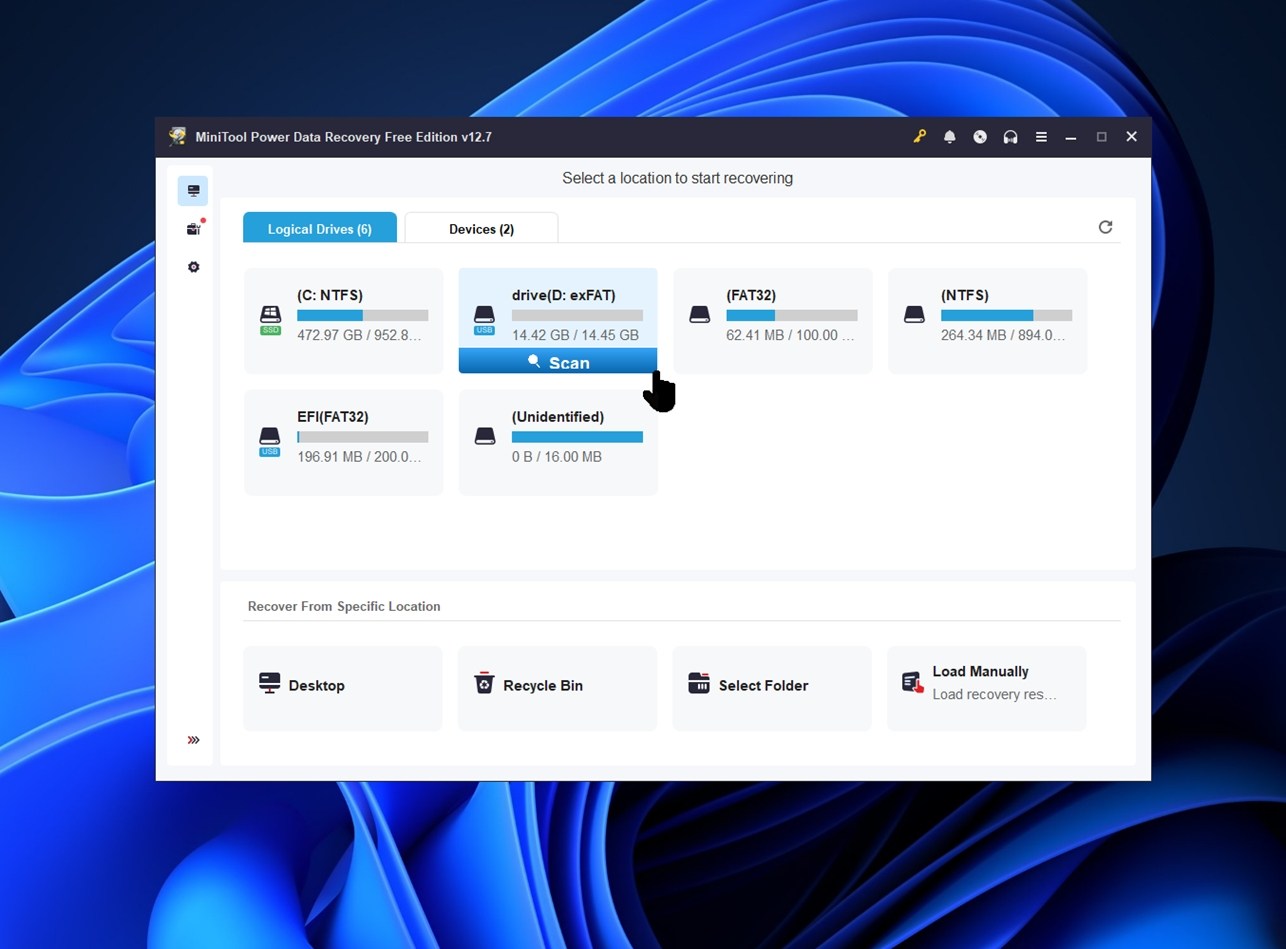
Vous pouvez choisir de scanner une partition individuelle (comme D: ou E:) ou scanner l’ensemble du périphérique physique si vous n’êtes pas sûr de l’emplacement du fichier.
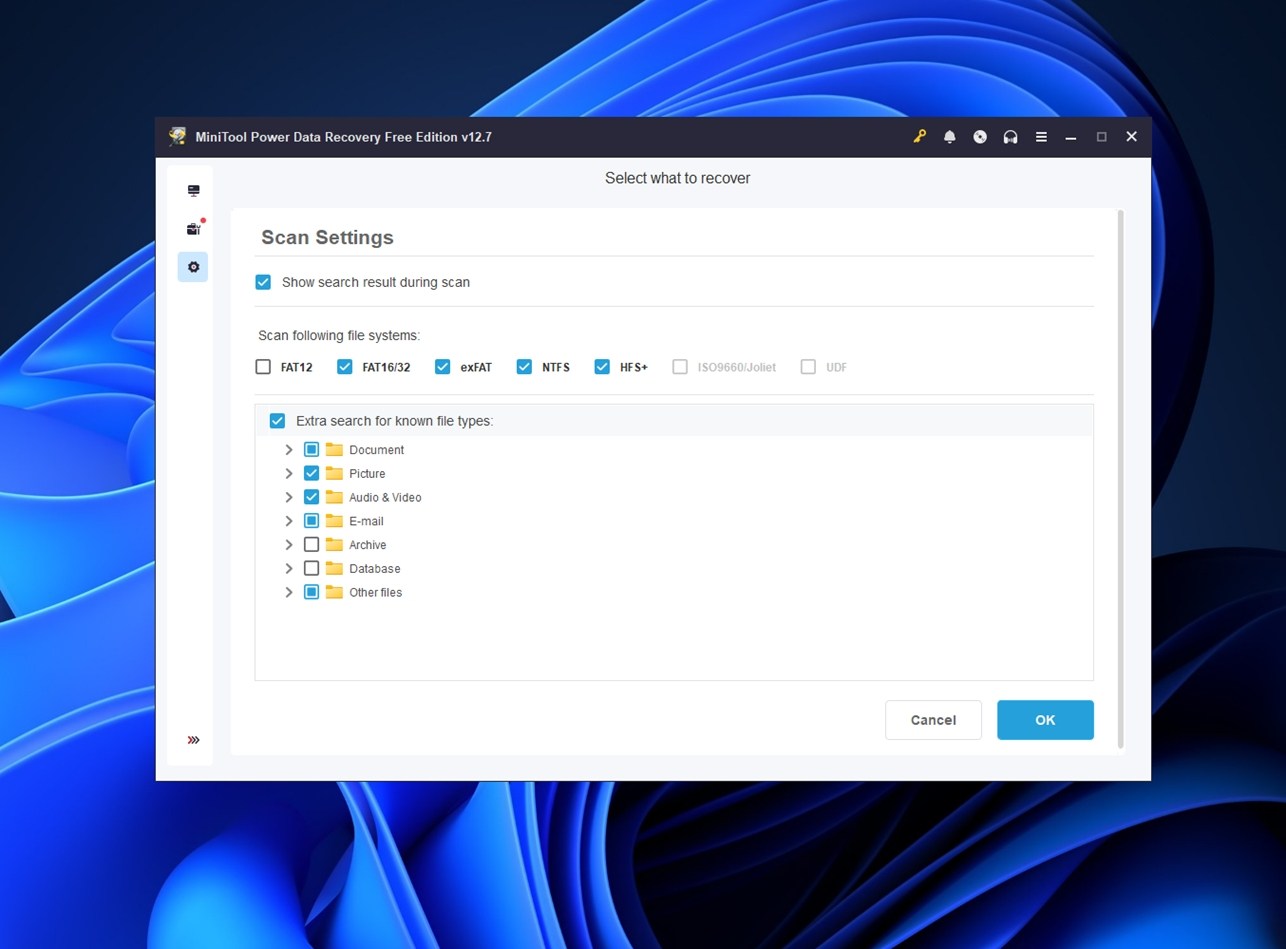
Une fois que vous cliquez sur un lecteur, MiniTool commence automatiquement l’analyse. Inutile de choisir entre Analyse rapide ou Analyse approfondie (il s’en charge en arrière-plan). Vous pouvez également cliquer sur la petite icône en forme d’engrenage avant l’analyse pour filtrer par type de fichier (comme documents, photos ou vidéos), ce qui permet de gagner un peu de temps.
Une fois l’analyse terminée, vous verrez les résultats regroupés dans deux onglets : l’un organise tout selon la structure des dossiers (Chemin), et l’autre trie les fichiers par format (Type). Les deux sont faciles à parcourir, et vous pouvez utiliser la barre de recherche si vous vous souvenez d’une partie du nom de fichier.
Il y a également une fonction d’aperçu, mais comme nous l’avons mentionné précédemment, elle est incohérente. Elle fonctionne pour certains fichiers, notamment les plus petits comme les JPG ou les TXT, mais peut être lente ou échouer complètement pour d’autres.
Dans certains cas, l’application vous demande d’installer un module de visualisation séparé – l’aperçu PDF en est un bon exemple. Une fois installé, cela fonctionne, mais ce n’est pas la solution la plus élégante.

C’est toujours mieux que rien.
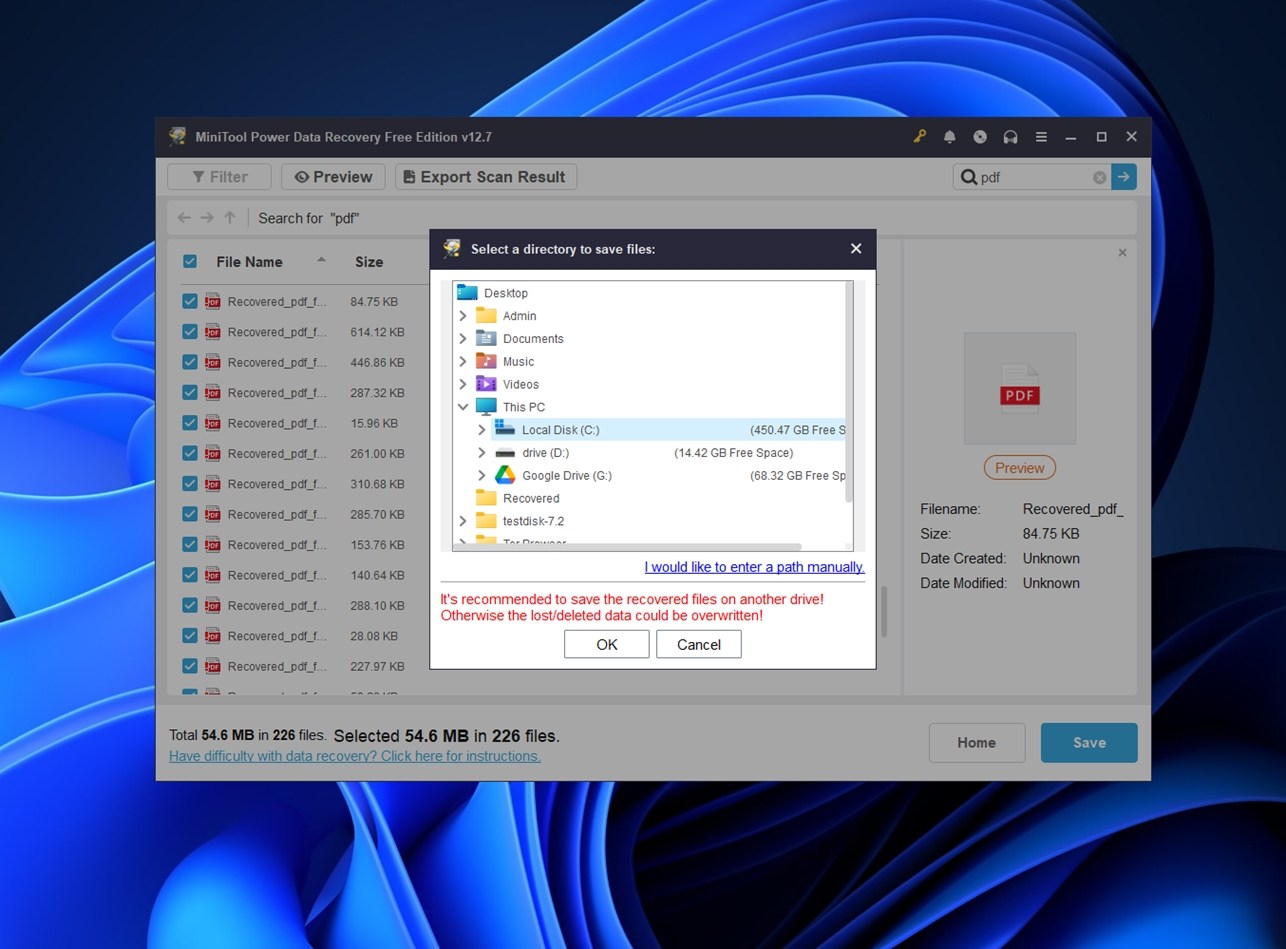
Pour l’étape finale, il vous suffit de cocher les fichiers que vous souhaitez récupérer et de cliquer sur le bouton “Enregistrer”.
MiniTool vous demandera alors de choisir un emplacement de récupération – assurez-vous simplement de sélectionner un autre lecteur que celui à partir duquel vous effectuez la récupération.
Une autre chose à garder à l’esprit : les sessions d’analyse ne sont pas réutilisables dans la version gratuite. Même si MiniTool enregistre votre progression en arrière-plan, il n’est possible de rouvrir une session enregistrée que si vous avez payé. Donc, si vous fermez l’application ou si votre système redémarre, vous devrez analyser à nouveau le disque.
Dans l’ensemble, le flux de travail est solide pour les débutants. Pas de terminologie étrange, pas de configuration en plusieurs étapes. C’est pointer, scanner, récupérer.
Performance de récupération
Passons maintenant à la partie qui compte vraiment. Comment MiniTool Power Data Recovery s’est-il comporté lors de tests réels ?
Voici comment MiniTool s’est classé :
| Scénario | Taux de réussite de récupération* | Temps de scan | Remarques |
| HDD NTFS 1 To (fichiers supprimés) | ~90 % des fichiers récupérés et ouverts | ~82 minutes | La plupart des documents, JPG et fichiers vidéo standards ont été récupérés entièrement intacts, avec les noms d’origine et la structure des dossiers préservés. La récupération des photos RAW était mitigée : les fichiers CR2 et NEF étaient généralement utilisables, mais certains formats plus récents ne s’ouvraient pas correctement. |
| Clé USB 16 Go (reformatée rapidement en exFAT) | ~68–74 % de fichiers utilisables | ~20 minutes | Les formats d’image courants (JPG, PNG) ont bien été récupérés, mais les fichiers RAW étaient aléatoires. La structure des dossiers avait disparu. La récupération basée sur la signature a mieux fonctionné pour les fichiers DOCX et PDF que prévu, mais les fichiers médias volumineux (vidéos) ont eu un taux de réussite bien plus faible. |
| Carte microSD 64 Go (état RAW, aucun système de fichiers visible) | ~55–60 % de fichiers utilisables | ~40 minutes | MiniTool a trouvé plusieurs types de fichiers, mais les résultats étaient éparpillés. Les clips MP4 et MOV étaient souvent corrompus ou non lisibles. La plupart des fichiers récupérés avaient des noms génériques et aucune structure de dossier d’origine. |
Alors, qu’est-ce que cela nous dit ?
MiniTool fonctionne bien dans les scénarios standard de fichiers supprimés sur des disques NTFS. Il a pu récupérer des fichiers avec leurs métadonnées, leurs noms d’origine, et même une partie de la structure des dossiers intacte. C’est là qu’il paraît le plus fiable.
Mais à mesure que les scénarios se compliquaient, comme beaucoup d’autres outils, il s’appuie sur le carving de signatures de fichiers lorsque le système de fichiers est absent ou effacé. Et c’est là que cela devient moins cohérent. Certains types d’images RAW ont été correctement récupérés, mais d’autres ne s’ouvraient pas. Même chose pour la vidéo : les fichiers MP4 et AVI étaient généralement corrects, mais tout ce qui sort des formats courants (formats de caméras d’action, MOV à haut débit) avait des difficultés ou revenait incomplet.
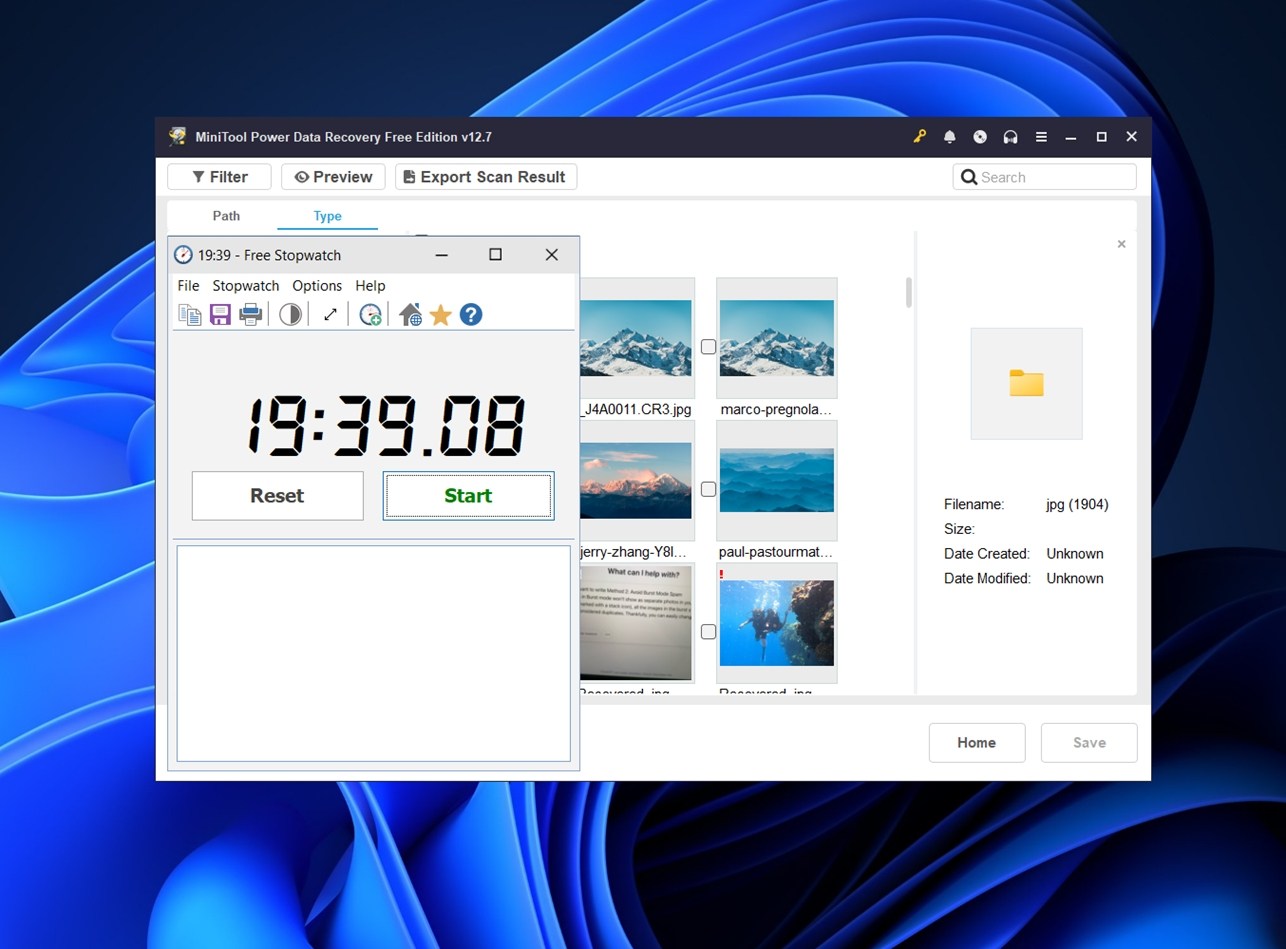
En ce qui concerne la vitesse de scan, MiniTool Power Data Recovery était nettement plus lent que ce à quoi nous nous attendions. Un scan profond complet de la clé USB de 16 Go a pris 19 minutes et 39 secondes, ce qui, pour donner un contexte, représente presque le double du temps nécessaire à la plupart des outils similaires que nous avons testés dans le même scénario. Nous voyons généralement autour de la barre des 10 minutes pour cette taille de disque.
L’analyse de la carte SD de 64 Go a pris presque deux fois plus de temps, ce qui place MiniTool parmi les plus lents du groupe. Ce n’est pas atrocement lent, mais si vous récupérez des données à partir d’un gros disque, vous le sentirez certainement.
Dans l’ensemble, le meilleur scénario est un fichier récemment supprimé sur une machine Windows. C’est là qu’il excelle. Lorsque les situations deviennent plus complexes (comme avec un support corrompu ou des disques formatés non-NTFS), il peut toujours aider, mais les résultats varient.
Niveaux de prix et rapport qualité-prix
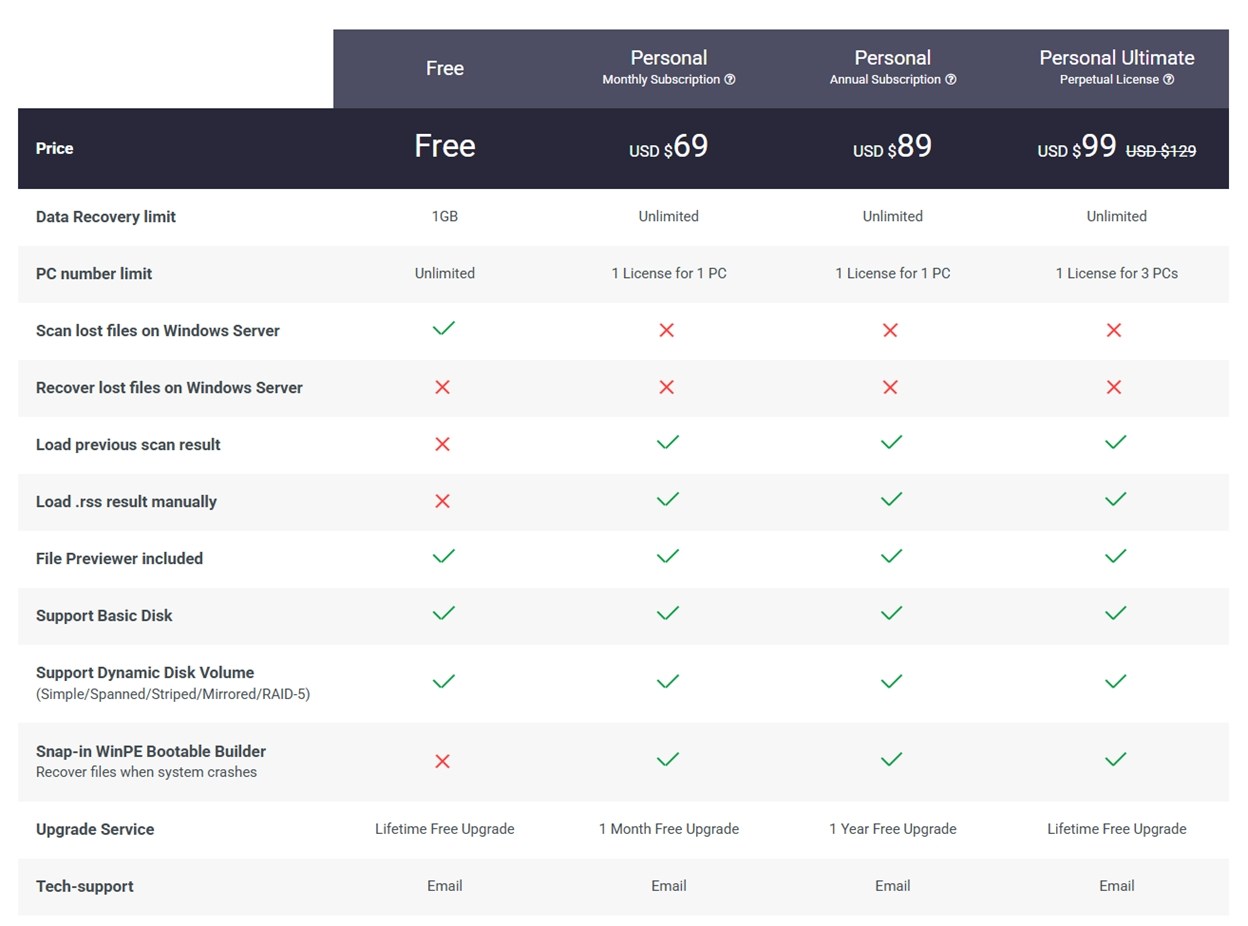
MiniTool Power Data Recovery est proposé en quatre niveaux de tarification :
- Gratuit
- Personnel Mensuel (69 $)
- Personnel Annuel (89 $)
- et Personnel Ultime (99 $)
Une question courante est : MiniTool Power Data Recovery est-il gratuit ? Oui – il existe une édition gratuite, et elle vous permet de récupérer jusqu’à 1 Go de données sans frais. C’est suffisant pour vous donner une idée de son fonctionnement, et dans certains cas, assez pour récupérer entièrement quelques documents ou photos.
Les forfaits à 69 $ / mois et 89 $ / an vous offrent une récupération illimitée mais sont liés à une licence pour un seul PC, et certaines fonctionnalités (comme le chargement des résultats de scan et l’utilisation du disque de récupération amorçable WinPE) ne se débloquent qu’après paiement. Si vous n’avez besoin de l’outil qu’une seule fois, le forfait mensuel est une option, mais pour ce prix, vous ne bénéficiez pas de beaucoup de flexibilité.
La licence Personal Ultimate devient plus raisonnable : 99 $ en paiement unique (souvent réduite depuis 129 $) et couvre jusqu’à trois PC, avec mises à niveau à vie et accès complet à toutes les fonctionnalités. Si vous pensez avoir besoin de récupération plus d’une fois (ou souhaitez simplement être tranquille), c’est le niveau que nous recommanderions réellement.
Cela dit, il existe encore des limitations. MiniTool ne prend pas en charge APFS ou EXT4, et même dans la version complète, les outils avancés de réparation de vidéo/photo ne sont pas inclus. L’assistance se limite au courriel uniquement, et vous n’aurez pas d’outils RAID ni d’options professionnelles que l’on retrouve par exemple dans R-Studio.
À notre avis :
- Le forfait gratuit est bon uniquement pour les tests.
- Les forfaits par abonnement sont chers pour ce qu’ils offrent, sauf en cas de besoin urgent.
- La licence Ultimate à 99 $ offre le meilleur rapport qualité-prix et est la plus logique sur le long terme, surtout si vous souhaitez un accès complet et ne pas être limité à une seule machine.
Comparaison avec les concurrents
Pour mieux comprendre comment MiniTool Power Data Recovery se positionne, comparons-le également à deux autres outils de récupération bien connus : Disk Drill et Recuva. Ainsi, vous aurez une idée plus claire de la place de MiniTool.
| Outil | Version gratuite | Prix (payant) | Prise en charge des systèmes de fichiers & OS | UI / Design | Vitesse de scan typique | Fonctionnalités / Points forts |
| MiniTool Power Data Recovery | Oui (jusqu’à 1 Go de récupération gratuite) | ~99 $ (licence unique, 3 PC) / abonnements | Windows uniquement ; prend en charge NTFS, FAT12/16/32, exFAT, HFS+ (partiel) | Fonctionnel, simple, un peu daté | Modérée | Large prise en charge des types de fichiers, média de récupération amorçable, convivial pour les débutants |
| Disk Drill | Oui (jusqu’à 100 Mo de récupération gratuite sur Windows) | ~89 $ (PRO, à vie) | Windows & macOS ; large couverture des systèmes de fichiers (NTFS, FAT, exFAT, EXT, HFS+, APFS, et plus) | Propre, moderne, convivial | Rapide ; récupération précoce même pendant le scan | Moteur de récupération puissant (efficace pour les disques corrompus/formatés), aperçu avant récupération, outils supplémentaires (comme Recovery Vault, sauvegarde d’image disque, licence multiplateforme) |
| Recuva | Oui (récupération gratuite illimitée – pas de limite payante) | Version payante : 24,95 $/an | Windows uniquement ; prend en charge NTFS, FAT, exFAT | Simple, minimal, convivial pour les débutants mais interface datée | Généralement plus rapide sur les scans simples | Bon pour la récupération de fichiers supprimés de base ; léger et entièrement gratuit |
Si vous le comparez ainsi, MiniTool Power Data Recovery commence à paraître moins attrayant. Surtout lorsque vous tenez compte du prix et de l’utilité à long terme.
Regardons les choses en face : pour le coût de l’abonnement annuel de MiniTool (89 $), vous pouvez obtenir la licence PRO de Disk Drill pour un paiement unique de 89 $. Et cette licence couvre à la fois Windows et macOS, à vie.
En termes de fonctionnalités, MiniTool ne peut pas rivaliser avec Disk Drill. Disk Drill possède un moteur de récupération nettement plus puissant, en particulier pour des cas complexes comme les disques RAW, les fichiers partiellement écrasés ou les supports fragmentés. Il prend également en charge un éventail plus large de systèmes de fichiers, y compris APFS et EXT4, que MiniTool n’aborde tout simplement pas.
En plus de cela, Disk Drill offre des fonctionnalités que MiniTool n’a pas du tout :
- Imagerie de disque intégrée (vous permettant ainsi d’analyser des clones, et non directement le disque défaillant)
- Un Recovery Vault qui aide à protéger de manière proactive les données avant leur suppression
- Compatibilité multiplateforme avec une interface utilisateur cohérente
- Meilleure gestion de l’aperçu et filtrage plus réactif
- De nombreux outils supplémentaires
Et si vous comparez Recuva avec MiniTool, vous remarquerez beaucoup de similitudes. Les deux sont exclusivement pour Windows, possèdent une interface utilisateur simple et sans fioritures qui semble un peu datée, et gèrent la récupération de fichiers supprimés de base avec à peu près le même taux de réussite. Ils partagent également certaines faiblesses (options d’aperçu limitées, pas de prise en charge des systèmes de fichiers plus récents comme APFS ou EXT4, et peu d’outils de récupération avancés.)
Mais (et c’est important) la version gratuite de Recuva est complètement illimitée.
Il n’y a pas de limite de 1 Go de données comme avec l’édition gratuite de MiniTool. Vous pouvez récupérer autant de fichiers que vous le souhaitez sans être obligé de payer. Ainsi, bien que MiniTool paraisse un peu plus fluide par moments, sur le plan fonctionnel, ils ne sont pas si différents. Et si vous ne faites face qu’à une simple suppression accidentelle, Recuva fait le même travail gratuitement. Cela en fait une meilleure option pour des tâches de récupération légères.
Commentaires des clients
Et enfin, comme pour chaque outil de récupération que nous évaluons, nous avons examiné ce que disent les vrais utilisateurs. Les retours correspondent assez bien à notre propre expérience : MiniTool Power Data Recovery est généralement apprécié pour sa simplicité et sa facilité d’utilisation, mais certaines limitations sont néanmoins évoquées dans les avis.
Si vous regardez les principales plateformes d’avis, voici à quoi ressemblent les notes moyennes des utilisateurs :
- G2 – ★4,4 sur 5 (basé sur 31 avis)
- Trustpilot– ★4,7 sur 5 (3 346 avis)
- Capterra – ★4,5 sur 5 (60 avis)
Dans l’ensemble, des scores plutôt élevés. Les utilisateurs mentionnent systématiquement que MiniTool est simple et fiable pour une récupération de base. Il est souvent loué par des utilisateurs non techniques qui ont réussi à récupérer des fichiers supprimés depuis des clés USB ou des cartes mémoire.
Cela dit, certaines plaintes courantes reviennent souvent. Les gens mentionnent la lenteur de l’analyse, déception concernant la limite gratuite, et des problèmes d’aperçu. Il y a aussi quelques plaintes concernant la licence, comme l’impossibilité de transférer la licence vers un nouveau PC.
Nous dirions que le consensus général est assez conforme à ce que nous avons observé lors de nos propres tests pratiques. Ce n’est pas le logiciel de récupération le plus puissant, mais il fonctionne bien dans sa catégorie (et la plupart des utilisateurs semblent être d’accord).
Notre verdict
D’accord, concluons. Nous pensons avoir tout ce dont nous avons besoin pour le score final.
Sur la base de tout ce que nous avons testé, de la performance de récupération en conditions réelles à la convivialité et au prix, MiniTool Power Data Recovery obtient un score final de :
| Métrique | Note | Remarques |
| Taux de réussite de la récupération | 7,5 / 10 | Efficace avec les types de fichiers courants (DOCX, JPG, MP4) sur des disques NTFS. Moins cohérent avec les fichiers RAW et les grandes vidéos. Difficultés avec les partitions exFAT et RAW dans les cas plus complexes. |
| Vitesse d’analyse | 5,5 / 10 | Plus lente que la moyenne. Un scan d’une clé USB de 16 Go a pris près de 20 minutes ; une carte de 64 Go a pris deux fois plus de temps. |
| Facilité d’utilisation | 8 / 10 | Très convivial pour les débutants. L’interface est claire, l’installation rapide, et les étapes de récupération faciles à suivre. |
| Rapport qualité/prix | 6,5 / 10 | La version gratuite permet la récupération de 1 Go – suffisant pour un usage léger. Mais une fois l’achat effectué, les concurrents offrent souvent des moteurs plus puissants, plus de fonctionnalités et une meilleure valeur à long terme pour un meilleur prix. |
🌟 Score final : 6,9 / 10
MiniTool Power Data Recovery est quelque chose que nous pouvons facilement recommander à toute personne ayant simplement besoin d’un outil de récupération simple pour des problèmes courants. Il fonctionne bien lorsque vous traitez avec des fichiers récemment supprimés ou des scénarios de perte de données légère. L’interface utilisateur est épurée et facile à utiliser, et l’application vous guide tout au long du processus de récupération sans courbe d’apprentissage abrupte.
Là où il commence à prendre du retard, c’est en termes de vitesse et de capacités avancées. Il est nettement plus lent que des outils similaires, et son moteur de récupération ne tient pas aussi bien le coup dans des cas plus complexes, comme avec des disques formatés ou endommagés, des partitions RAW, ou des formats de fichiers spécifiques.
Mais en même temps, il n’y a rien de particulièrement mauvais non plus. Il ne fait pas de promesses exagérées, il n’installe pas de logiciels indésirables en douce et il ne donne pas l’impression d’être risqué à utiliser. MiniTool est un choix sûr et fiable.
MiniTool Power Data Recovery est le meilleur choix si :
- Vous êtes un utilisateur Windows confronté à une perte de fichiers basique (documents supprimés, photos, problèmes avec une clé USB)
- Vous souhaitez quelque chose de rapide à installer et facile à utiliser
- Vous acceptez des fonctionnalités limitées et des analyses plus lentes en échange de la simplicité




