


 Une fois que vous commencez à gérer des fichiers (qu’il s’agisse de photos de famille ou de documents d’entreprise), vous vous rendez vite compte de l’importance des sauvegardes. Elles sont le filet de sécurité qui vous permet de récupérer vos données lorsque quelque chose tourne mal. Pourtant, les gens oublient, et programmer une sauvegarde finit souvent sur cette longue liste de choses à faire plus tard. Lorsque cela arrive, les logiciels de récupération de données (ou les services professionnels qui utilisent de tels outils) deviennent le dernier recours pour restaurer les fichiers supprimés.
Sur la base de cette réalité et de la grande variété d’options de récupération disponibles aujourd’hui, notre équipe de 7 Data Recovery Experts a décidé de tester les outils les plus discutés sur le marché. Et aujourd’hui, nous vous présentons notre Revue de R-Studio. Pourquoi celui-ci ? Parce que sur presque tous les forums technologiques et communautés de récupération de données, R-Studio est souvent décrit comme un « programme avancé de récupération de données ». Nous voulions savoir si cette étiquette signifie qu’il s’agit d’une solution réservée uniquement aux professionnels de l’informatique et aux administrateurs système, ou si R-Studio peut également aider les utilisateurs ordinaires qui ont simplement supprimé quelques photos par erreur.
Vue d’ensemble rapide de R-Studio
R-Studio se distingue comme l’un des programmes de récupération de données les plus fiables sur le marché. Il peut récupérer des fichiers perdus dans une grande variété de situations — de la suppression accidentelle sans passage par la corbeille jusqu’aux partitions complètement reformatées. Que vos données aient disparu à cause d’une coupure de courant, d’une attaque de virus ou d’un changement de système de fichiers, R-Studio trouve généralement un moyen de les récupérer.
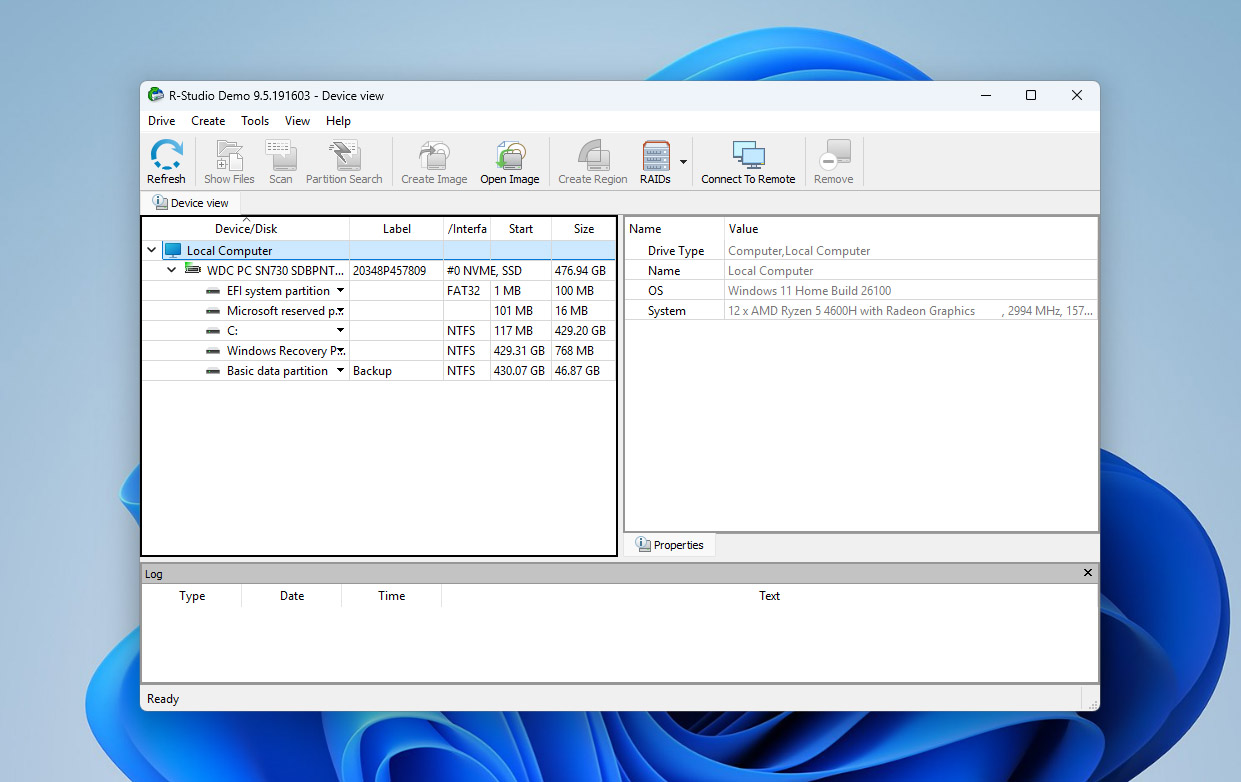
Ce qui rend cet outil plus professionnel que la plupart de ses concurrents, c’est l’ensemble de modules avancés inclus dès le départ. En plus du moteur de récupération standard, il propose :
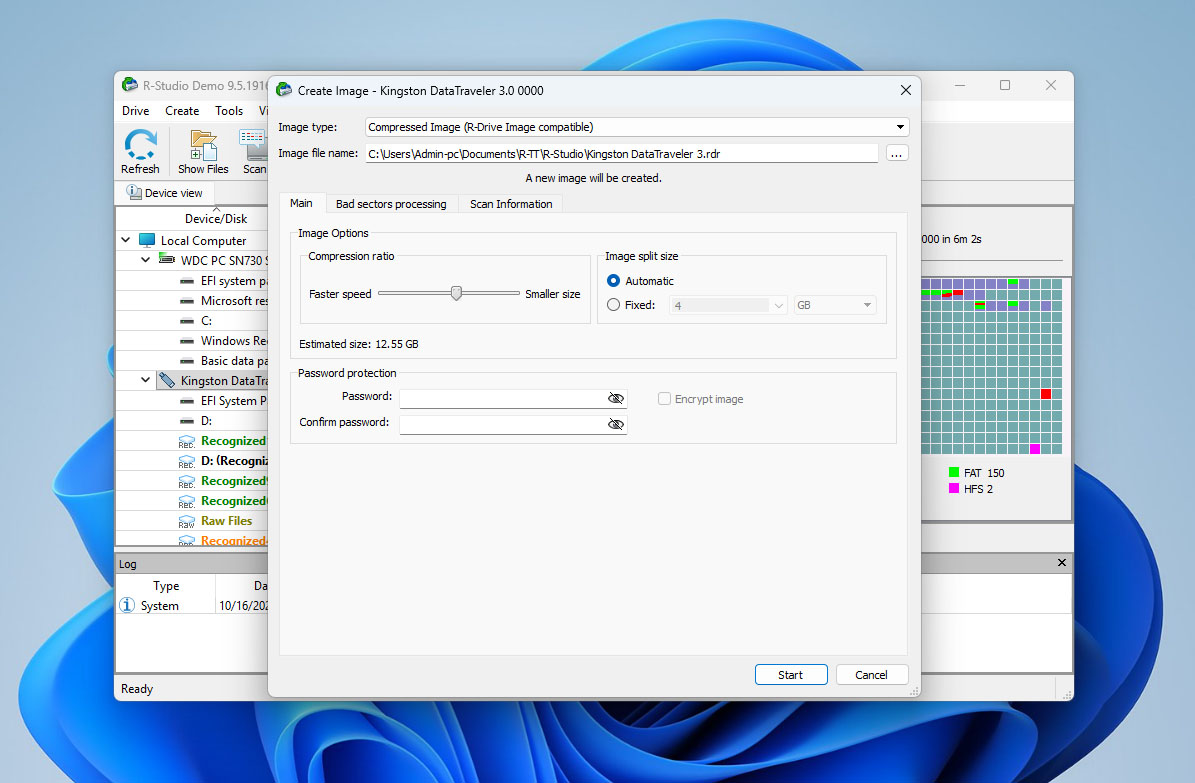
- La création d’image disque vous permet de cloner ou d’imager un disque et d’analyser cette image au lieu de l’original. Cette méthode est plus sûre et fortement recommandée dans tout scénario de récupération.
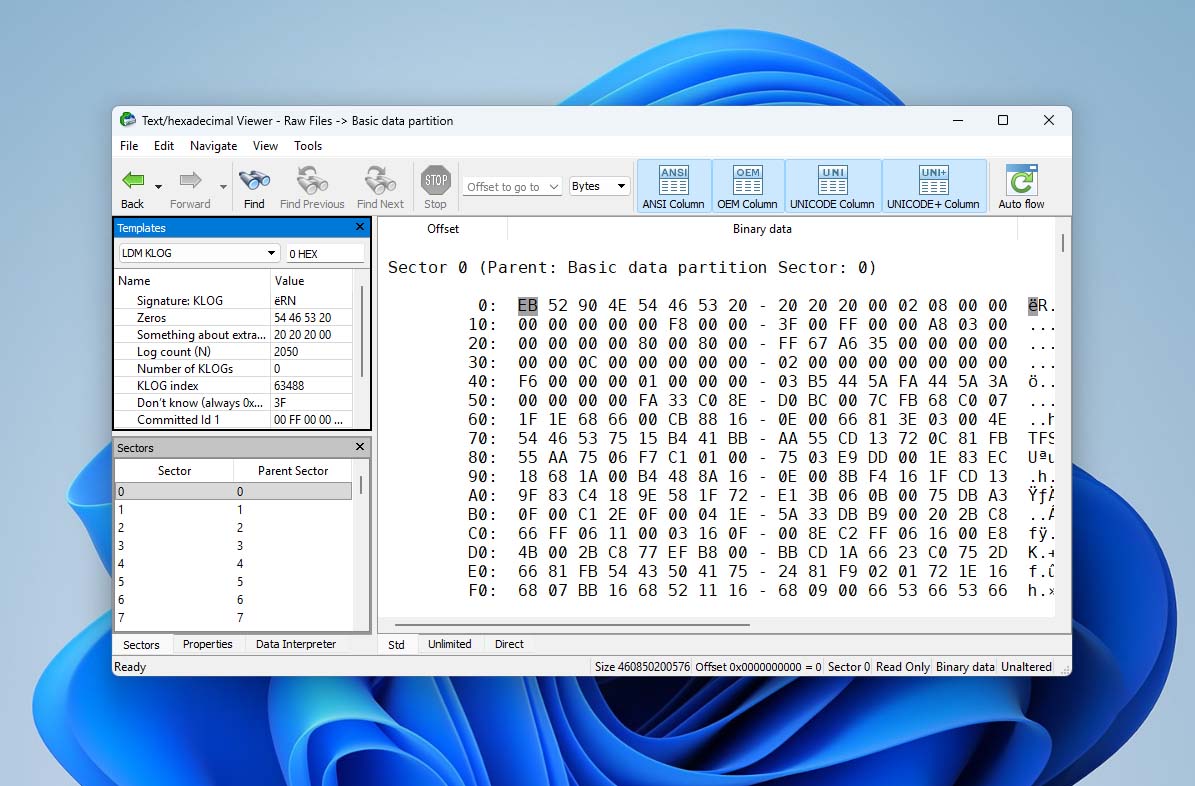
- Le Visualiseur Hexadécimal fonctionne comme un petit laboratoire intégré. Il vous permet d’ouvrir n’importe quel fichier ou secteur et de regarder le code brut en dessous. Avec cet outil, les utilisateurs expérimentés peuvent vérifier si un fichier est encore intact, ou même ajuster des bits de métadonnées à la main.
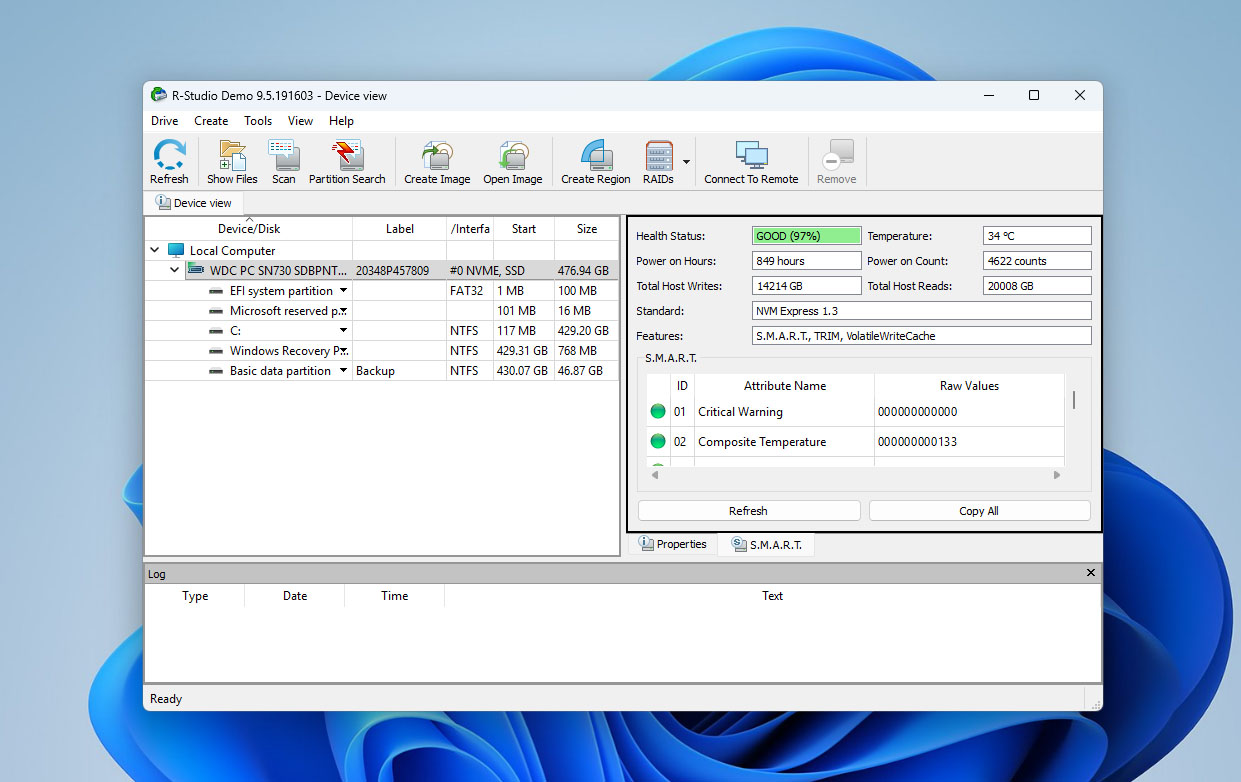
- La surveillance SMART surveille la santé de votre disque en temps réel — température, erreurs de lecture ou secteurs défectueux. C’est pratique pour repérer les premiers signes que le disque pourrait bientôt tomber en panne.
- Les outils de reconstruction RAID méritent une mention spéciale. Ils peuvent reconstruire des configurations comme RAID 0, 1, 4 ou 5, ce qui rend R-Studio particulièrement précieux dans les environnements professionnels ou à disques multiples.
Nous considérons cela comme un atout majeur, car de nombreuses autres applications de récupération omettent complètement ces fonctionnalités ou les vendent comme des produits séparés. Tout n’est pas inclus avec la licence de base. Certains outils, comme la récupération via Internet, la version portable et l’éditeur Hex complet, ne sont disponibles que dans les éditions plus coûteuses. Ces versions sont principalement destinées aux entreprises ou aux personnes effectuant un travail de récupération de niveau judiciaire.
Pros
- Performance fiable
- Ensemble solide de fonctionnalités supplémentaires
- Prend en charge plusieurs systèmes de fichiers et configurations RAID
- Interface obsolète et moins intuitive que celle des concurrents
- La version gratuite est presque inutile (ne récupère que les fichiers de moins de 256 Ko)
Beaucoup de gens en ligne qualifient R-Studio de programme coûteux, mais honnêtement, nous ne comprenons pas d’où cela vient. La licence coûte 79,99 $, et c’est la version que nous avons utilisée pour cet avis. Étant donné qu’il s’agit d’une licence à vie, ce prix semble plus que raisonnable (bien sûr, les éditions Technique et Entreprise coûtent plus cher, mais elles sont destinées aux laboratoires et aux entreprises). Cependant, les termes de la licence soulèvent quelques questions — ils sont souvent discuté sur les forums, et nous y reviendrons plus tard. Quant à l’interface, elle paraît vraiment dépassée. Des outils concurrents comme Disk Drill offrent une expérience bien plus soignée. Malgré cela, R-Studio dispose d’une base de connaissances solide avec des guides pas à pas, donc toute personne prête à y consacrer un peu de temps pourra s’en sortir. Globalement, ce n’est vraiment pas une mauvaise option.
Détails techniques sur R-Studio
Pour commencer notre revue du logiciel de récupération de données R-Studio, nous aimerions partager quelques informations sur les développeurs et le contexte du programme lui-même, car ce contexte aide à expliquer certains des choix de conception de R-Studio.
R-Studio a été développé par R-Tools Technology Inc., une société canadienne fondée en 2000. Dès le début, le logiciel a été conçu pour les professionnels — et les développeurs sont très transparents à ce sujet. Selon le site officiel, « Le logiciel de récupération de données R-Studio a été initialement développé pour les experts en récupération de données, les administrateurs système, les professionnels de l’informatique et les utilisateurs avancés. Certaines fonctionnalités de R-Studio ont même été conçues exclusivement pour les experts en informatique, et la plupart des utilisateurs n’ont pas besoin de toutes les fonctions proposées par le logiciel. »
Plus tard, la même équipe a lancé un outil séparé appelé R-Undelete, qui propose une interface simplifiée et même une version gratuite pour les disques utilisant le système de fichiers FAT. Il est destiné aux utilisateurs à domicile qui ont simplement besoin d’une récupération de base sans avoir à utiliser des outils avancés.
Mais aujourd’hui, notre attention se porte sur R-Studio. Vous trouverez ci-dessous un résumé des informations techniques principales fournies par les développeurs afin de vous donner une idée plus claire des capacités du logiciel.
Prise en charge des plateformes, des systèmes de fichiers et des types de fichiers
En matière de compatibilité, R-Studio ressemble à un outil conçu pour les personnes qui passent d’un système à l’autre. Il fonctionne sur Windows, macOS et Linux, et vous pouvez transférer des projets de récupération entre les plateformes sans avoir à tout recommencer depuis le début — un véritable avantage pour les professionnels de l’informatique ou toute personne utilisant plusieurs machines. Toutefois, la licence n’est pas liée à vous en tant qu’utilisateur mais à un seul ordinateur. Ainsi, si vous utilisez à la fois un ordinateur de bureau Windows et un MacBook, vous aurez besoin de deux licences distinctes pour activer le programme sur chacun d’eux.
En ce qui concerne les systèmes de fichiers, R-Studio couvre pratiquement tout ce qui est utilisé actuellement :
- Windows : FAT12/16/32, exFAT, NTFS, NTFS5 et ReFS/ReFS2+ (Resilient File System), y compris la prise en charge de ReFS pour Windows Server 2019 avec déduplication.
- macOS : HFS, HFS+, HFSX, APFS, FAT et exFAT.
- Linux et UNIX : Ext2/3/4FS et XFS (créé par Linux ou un autre OS), plus UFS1, UFS2 et UFS BigEndian — les formats utilisés par FreeBSD, OpenBSD et NetBSD.
R-Studio ne se soucie pas vraiment du type de fichiers que vous avez perdus — il peut gérer presque tout. Lors de nos tests, il a récupéré des photos, des vidéos, des documents, des archives, et même des clichés bruts d’appareil photo sans difficulté. La base de données intégrée du programme connaît des centaines de types de fichiers, des plus courants comme DOCX et XLSX aux formats plus spécialisés tels que PSD, MKV et CR2. Pour les professionnels, il existe même une option permettant d’ajouter des types de fichiers personnalisés en définissant des motifs d’octets uniques.
Il est également bon de savoir que R-Studio comprend Chiffrement de lecteur BitLocker. Pour toute personne utilisant Windows avec BitLocker activé, c’est un véritable avantage. Si un disque chiffré cesse soudainement de s’ouvrir en raison d’un crash ou d’une erreur de formatage, R-Studio peut toujours le trouver et récupérer les données — tant que vous disposez de la bonne clé de déchiffrement.
Périphériques pris en charge et capacités de récupération
R-Studio couvre presque tous les appareils auxquels un utilisateur moyen ou un professionnel de l’informatique pourrait être confronté. Le programme reconnaît immédiatement les disques internes et externes et vous permet de choisir exactement quoi analyser (disque complet ou partition unique).
- HDD et SSD (disques durs traditionnels à plateaux et disques à mémoire flash plus récents, y compris les modèles NVMe).
- Clés USB (toutes marques, toutes tailles, des petites clés aux modèles haute capacité).
- Cartes mémoire (SD, microSD, CompactFlash, et la plupart des autres formats de mémoire flash présents dans les appareils photo ou les drones).
- Boîtiers externes et disques portables (connexion facile via USB, SATA ou Thunderbolt, aucune configuration spéciale requise).
- Périphériques RAID (configurations RAID complexes telles que 0, 1, 4, 5, 6, 10, 1E, 5E, 5EE, 6EE, 50, 60, 50E, et plus encore).
Cependant, il y a des limites. Contrairement à des outils comme Disk Drill, R-Studio ne prend pas en charge la récupération directe à partir d’appareils mobiles (ni Android ni iOS).
En ce qui concerne les scénarios de récupération, R-Studio en gère une gamme :
- Restaure les données supprimées de la Corbeille ou via Shift+Suppr.
- Récupère les données même après un reformatage complet ou une conversion du système de fichiers.
- Reconstruit les tables de partitions et les structures de répertoires endommagées.
- Analyse les disques qui apparaissent comme « non formatés » dans l’Explorateur de fichiers ou Finder.
- Peut encore fonctionner avec les disques reconnus au niveau matériel dans la Gestion des disques.
- Effectue la récupération à partir de disques encore détectables mais qui retournent des erreurs de lecture (il est recommandé de créer d’abord une image).
En somme, R-Studio se distingue comme l’un de ces rares outils de récupération qui fonctionnent tout aussi bien pour les incidents quotidiens que pour les problèmes graves de niveau entreprise.
Fonctionnalités principales de R-Studio
En poursuivant notre analyse de la récupération de données avec R-Studio, il est temps d’examiner de plus près ce que le programme peut réellement faire. Après tout, ce sont les fonctionnalités qui distinguent un outil de récupération basique d’un outil professionnel.
À la base, R-Studio est conçu pour récupérer des données perdues ou supprimées. Il fonctionne avec pratiquement tous les systèmes de fichiers et dispositifs de stockage que l’on peut connecter à un ordinateur. Documents, photos, archives, et même des structures de dossiers complexes peuvent généralement être restaurés après une suppression ou un formatage rapide. Cependant, il existe une limite qui apparaît souvent en utilisation réelle : la récupération de vidéos à partir de cartes SD n’est pas toujours parfaite. En raison de la façon dont les cartes SD stockent et fragmentent les données, les fichiers vidéo sont souvent répartis en petits morceaux sur le lecteur. Lorsque cela se produit, les vidéos récupérées peuvent sembler correctes en apparence, mais elles ne se liront pas réellement ou il manquera des parties. C’est un problème courant avec les supports flash, donc toute personne récupérant des images d’une caméra ou d’un drone devrait en tenir compte.
L’un des outils les plus puissants de R-Studio est son fonction de création d’image disque. Vous pouvez créer une copie exacte, octet par octet, d’un disque défaillant ou instable, puis analyser cette image au lieu de l’original. Cette méthode est essentielle pour une récupération sûre, car elle évite toute usure supplémentaire sur un disque qui présente déjà des erreurs de lecture. L’image peut ensuite être montée, analysée, ou même clonée à nouveau si nécessaire.
Le visionneuse Hex intégrée vous permet d’ouvrir n’importe quel secteur du disque et d’en voir la structure binaire brute. C’est une fonctionnalité destinée aux utilisateurs avancés qui souhaitent vérifier les en-têtes de fichiers, examiner les tables de partitions ou réparer manuellement des données corrompues.
L’outil S.M.A.R.T. (Self-Monitoring, Analysis and Reporting Technology) surveille la santé interne de vos disques. Il indique des statistiques telles que la température, le nombre d’heures de fonctionnement et les taux d’erreur — le genre d’informations qui permet de prédire une défaillance de disque avant qu’elle ne survienne. Ceci est particulièrement utile si vous gérez plusieurs disques et souhaitez détecter un disque défectueux avant qu’il n’emporte vos données. Mais cette fonctionnalité n’est pas entièrement compatible avec de nombreux disques NVMe modernes, ce qui limite sa capacité à surveiller leur état.
Après la récupération, R-Studio peut aussi effacer les données de manière sécurisée. Le module d’effacement réécrit les lecteurs ou partitions sélectionnés avec des motifs aléatoires, garantissant qu’aucun fichier supprimé ne puisse être récupéré par la suite. C’est un ajout mineur mais important pour toute personne prévoyant de réutiliser ou de vendre un ancien disque.
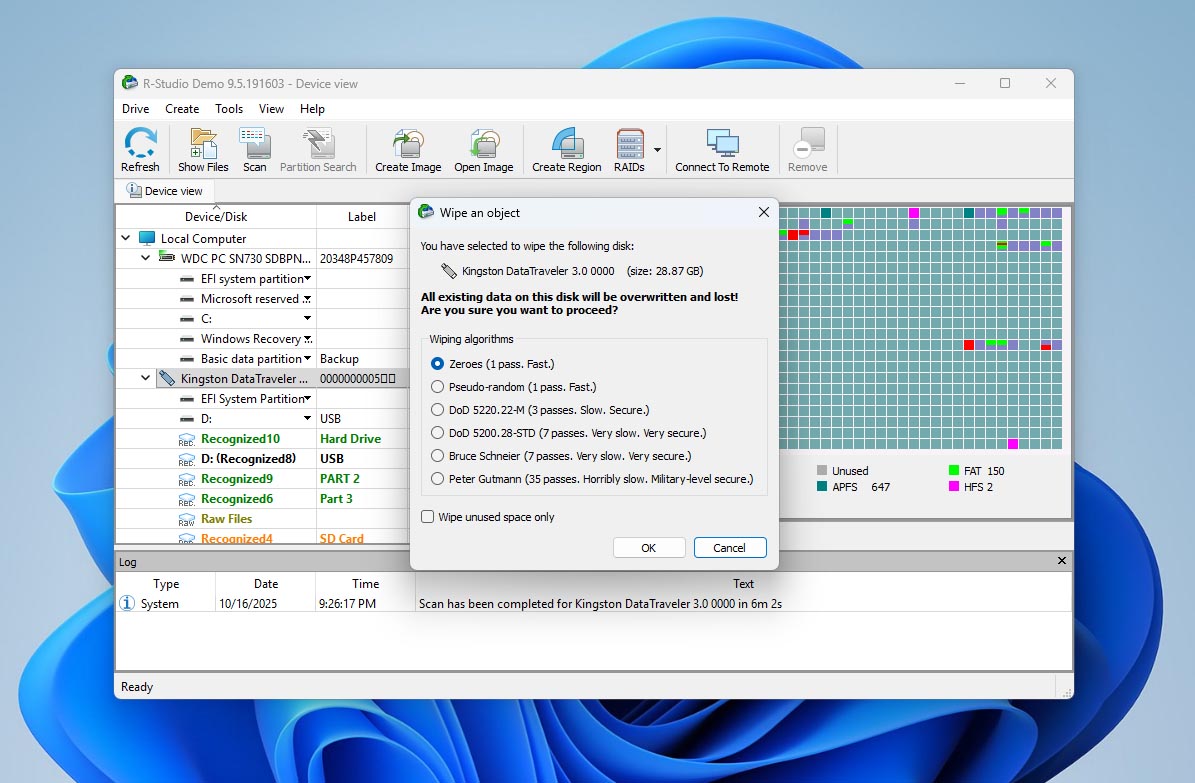
Certains des modules les plus puissants, tels que la récupération via réseau, la récupération via Internet et l’éditeur Hex amélioré, ne sont disponibles que dans les éditions Technique et Commerciale. Ces versions sont destinées aux laboratoires médico-légaux et aux centres de données d’entreprise plutôt qu’aux utilisateurs individuels, elles n’ont donc pas fait partie de nos tests principaux.
Interface utilisateur
Oh, l’interface de R-Studio, c’est là que ça coince pour nous. Nous avons essayé de nous y habituer pendant les tests, mais ça n’a jamais vraiment pris. Ce n’est pas vraiment mauvais, juste pas intuitif. La disposition ressemble à un mélange entre l’Explorateur de fichiers et un ancien panneau de configuration système. Tout est là, mais ça ne donne pas vraiment envie de se lancer et de commencer à récupérer des fichiers tout de suite.
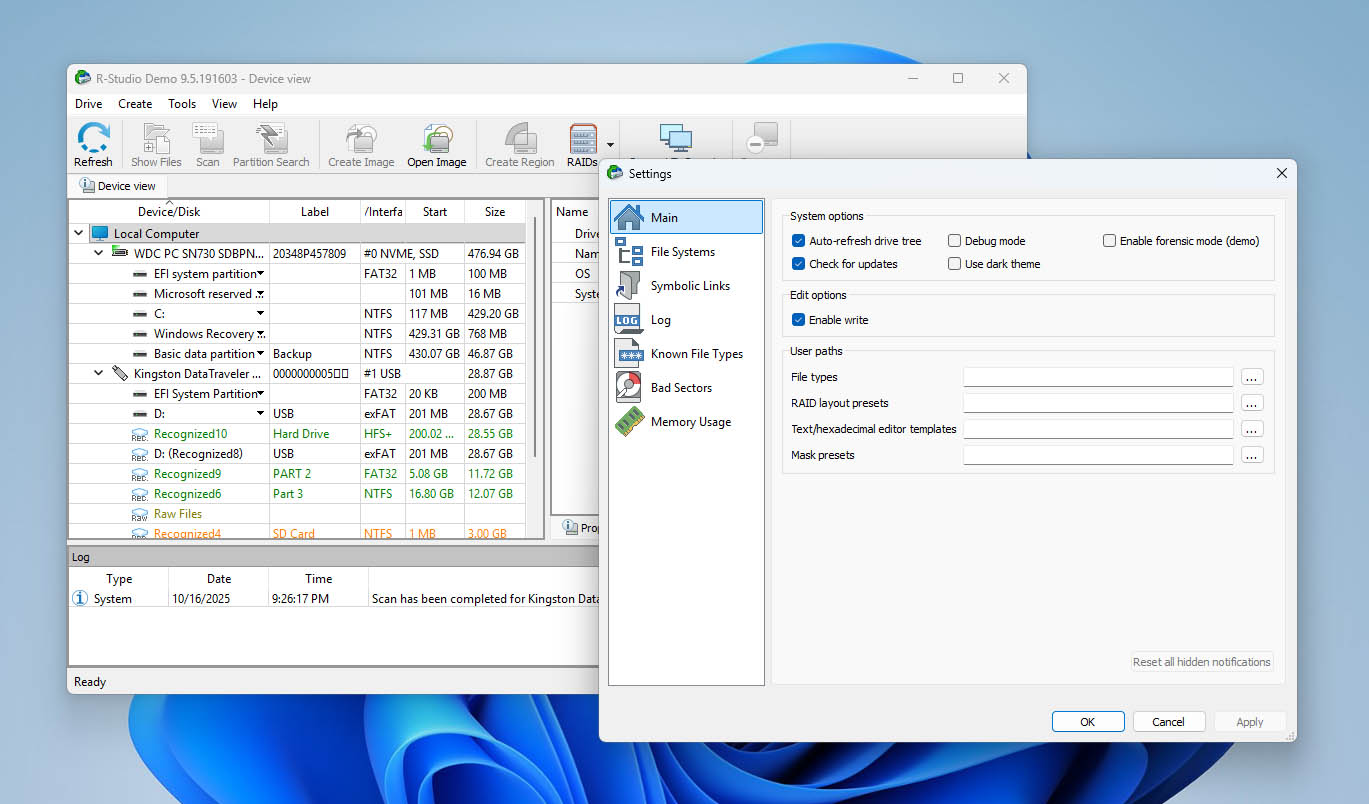
De nombreux utilisateurs en ligne le qualifient de surchargé ou trop technique, mais nous n’irions pas jusque-là. C’est plutôt qu’il y a quelque chose qui semble tout simplement étrange. Lorsque vous le comparez à des outils comme Disk Drill ou Stellar Data Recovery, R-Studio paraît instantanément dépassé, presque comme un logiciel resté bloqué dix ans en arrière en termes de conception.
Pour être juste, si vous avez vraiment besoin de récupérer des données, vous vous en sortirez. Une fois que vous comprenez comment les choses sont organisées, la plupart des intitulés sont compréhensibles et rien d’important n’est caché trop profondément dans les menus. Cependant, la mise en page aurait réellement besoin d’une mise à jour. Avec un peu de refonte, l’interface pourrait paraître plus conviviale et plus facile à naviguer. Idéalement, les utilisateurs ne devraient pas avoir à s’arrêter et se demander « attendez, que se passe-t-il si je clique ici ? » — cela devrait être évident.
Tarification et éditions
Vous pouvez télécharger R-Studio gratuitement pour vous familiariser avec son interface et voir comment fonctionnent les principaux outils. La version gratuite est inutile, car elle vous permet de scanner les disques et d’apercevoir les fichiers récupérables, mais lorsqu’il s’agit de les restaurer réellement, la limite est très stricte (seulement 256 Ko par fichier). Cela suffit à peine pour un petit document texte ou une photo fortement compressée. Pour tout fichier plus volumineux, vous devrez rapidement envisager les licences payantes et comparer les options de prix de récupération de données R-Studio.
Le programme est disponible en plusieurs éditions destinées à différents types d’utilisateurs. Voici un aperçu rapide de ce qui est inclus et en quoi elles diffèrent :
| Édition | Inclus | Utilisateurs / Activations | Prix de la licence |
| R-Studio Démo (Gratuit) | Analyse complète + aperçu ; récupération limitée aux fichiers ≤256 Ko | 1 PC | Gratuit |
| R-Studio FAT | Récupération à partir de FAT12/16/32, exFAT | 1 PC (non transférable) | 49,99 $ |
| R-Studio NTFS | Récupération à partir de NTFS, ReFS | 1 PC (non transférable) | 59,99 $ |
| R-Studio (Standard) | Tous les systèmes de fichiers pris en charge, création d’image disque, RAID, etc. | 1 PC (non transférable) | 79,99 $ |
| R-Studio T80+ | Version technicien complète à durée limitée ; inclut R-Studio Agent / Agent Emergency ; nécessite une connexion internet active | Par utilisateur, un ordinateur à la fois | 80,00 $ (à partir de 80 jours ≈ 1 $/jour) |
| R-Studio Corporate | Utilisation en entreprise ; ajoute des options de récupération réseau/distance | Par machine (options de multi-activation variables) | 179,99 $ |
| R-Studio Technicien | Jeu de fonctionnalités complet pour usage commercial/forensique | Par utilisateur, plusieurs PC (un à la fois) | 899,00 $ |
Notez que :
- Les licences Standard/FAT/NTFS sont liées à un seul ordinateur (et non à un utilisateur). Si vous utilisez à la fois un PC Windows et un MacBook, vous avez besoin de deux licences.
- T80+ vise les projets courts : vous bénéficiez de la puissance de la licence Technicien pendant une période limitée à un prix d’entrée réduit.
Chaque édition est une licence à vie, ce qui signifie que vous payez une seule fois et la conservez pour toujours, bien que les mises à niveau majeures puissent nécessiter une mise à jour payante ultérieurement. Compte tenu des fonctionnalités, la licence Standard à 79,99 $ est le meilleur compromis pour la plupart des utilisateurs. Elle offre toutes les fonctionnalités à un prix raisonnable et ne vous oblige pas à opter pour des formules commerciales coûteuses, à moins que vous ne dirigiez une entreprise de récupération de données.
Support client
D’après ce que nous pouvons voir sur le site officiel, les développeurs de R-Studio offrent un système de support étonnamment robuste. Il existe une section dédiée Support technique où les utilisateurs peuvent poser des questions sur des scénarios de récupération spécifiques, par exemple, que faire après un formatage accidentel ou comment gérer un SSD défaillant. Il existe également un département séparé Service client qui s’occupe des questions de licence, de paiement et des problèmes liés aux comptes. Chaque département dispose même d’un numéro de téléphone que vous pouvez appeler pendant les heures de bureau si vous préférez ne pas attendre une réponse par e-mail. C’est quelque chose que la plupart des sociétés de récupération de données n’offrent plus, et cela ajoute une touche professionnelle.
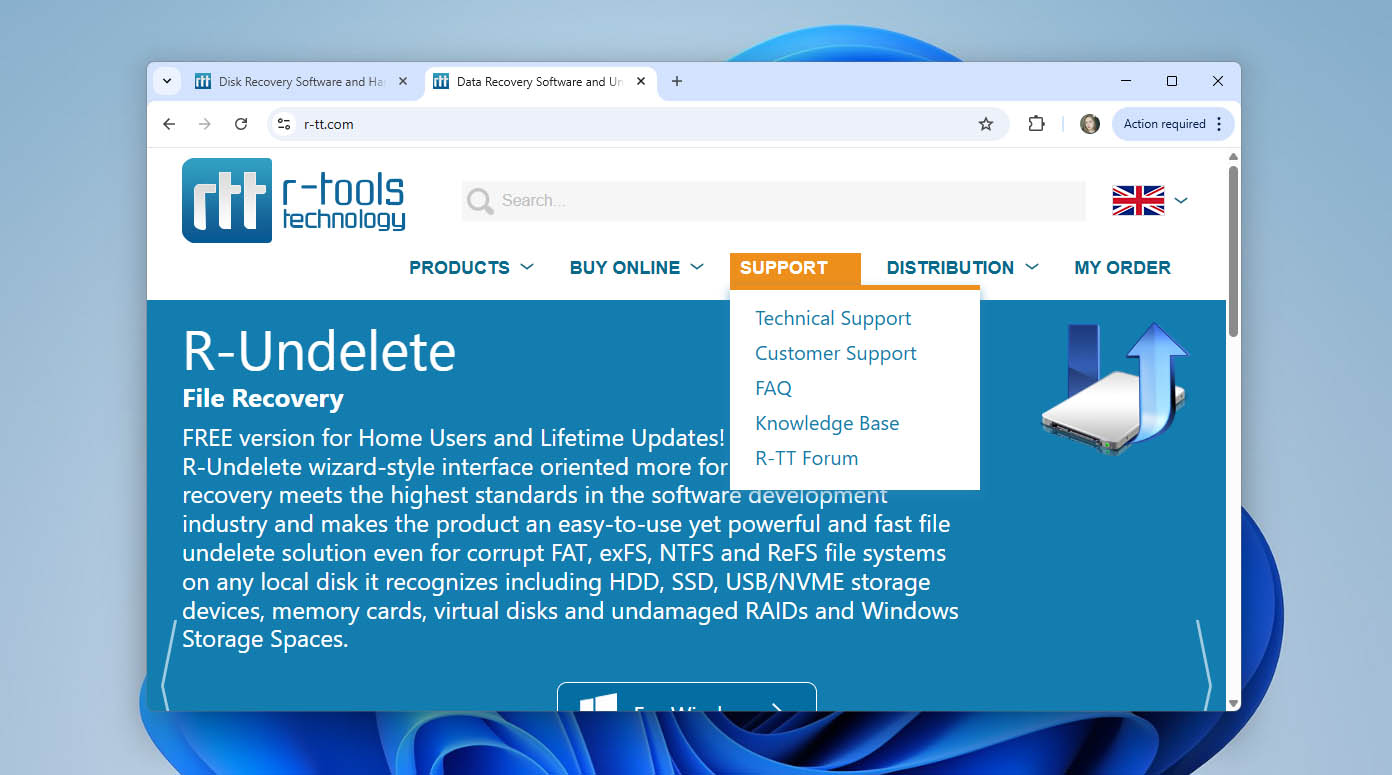
Cependant, lors de nos tests du programme, nous avons également consulté les retours des utilisateurs en ligne, et c’est là que la situation se complique. Sur Reddit, par exemple, il existe plusieurs discussions mentionnant que le support ignore parfois les messages — en particulier lorsqu’il s’agit de questions sur les règles de licence. L’une desplaintes les plus courantes est que si votre ordinateur tombe en panne, vous ne pouvez pas transférer votre licence existante sur un nouvel appareil sans acheter une autre clé.
D’un certain point de vue, la frustration est compréhensible. Personne n’aime se sentir ignoré après avoir dépensé de l’argent pour un outil. D’un autre côté, ces conditions de licence sont clairement expliquées sur le site web (souvent répétées dans plusieurs sections), il est donc difficile de reprocher au support de ne pas accorder la priorité aux mêmes questions encore et encore. Au final, nous qualifierions cela d’expérience mitigée. L’entreprise propose tous les bons canaux de support et une documentation complète, mais les expériences des utilisateurs varient en fonction du type d’aide dont vous avez besoin. Pour cette raison, notre verdict ici se situe autour de 50/50 — une infrastructure solide, mais un suivi inégal.
Comment nous mesurons la récupération R-Studio dans nos tests
Puisque R-Studio n’est pas le premier programme que nous avons examiné, notre équipe dispose déjà d’une configuration de test et d’une méthodologie bien définies pour évaluer les outils de récupération de données. Nous utilisons le même environnement contrôlé pour chaque examen afin de garantir des résultats objectifs et comparables.
Tous les tests ont été effectués sur un PC Windows en utilisant deux environnements différents :
- Une clé USB avec un système de fichiers délibérément corrompu, et
- Une image d’une carte SD provenant d’un drone DJI, où tous les fichiers ont été complètement supprimés avant l’analyse.
Cette combinaison nous a permis de vérifier le comportement de R-Studio dans des scénarios de corruption et de suppression. Pour la clé USB, nous avons tenté de récupérer des photos, des vidéos, des pistes audio et des documents. Pour l’image SD du drone, nous nous sommes principalement concentrés sur la récupération de photos et de vidéos, car ces formats sont les plus courants pour les cartes mémoire utilisées dans les appareils photo et les drones.
Pour garantir la transparence et la cohérence, nous évaluons chaque programme selon un ensemble de critères mesurables :
| Métrique | But |
| Taux de réussite de récupération (%) | Mesure l’efficacité avec laquelle le logiciel restaure les données perdues. |
| Vitesse d’analyse (Mo/s et temps total) | Évalue la rapidité avec laquelle le programme effectue une analyse complète sur un support. |
| Facilité d’utilisation | Reflète à quel point l’interface et le flux de travail sont intuitifs pour les utilisateurs novices et expérimentés. |
| Rapport qualité-prix | Évalue si les résultats justifient le prix du programme et les conditions de la licence. |
| Réactivité de l’assistance | Teste la rapidité et la précision avec lesquelles l’équipe d’assistance répond aux demandes des utilisateurs. |
Cette approche nous permet de comparer directement R-Studio avec d’autres outils comme Disk Drill ou Stellar, en garantissant que chaque programme soit soumis aux mêmes conditions de test.
Processus de récupération de données avec R-Studio
Ainsi, après avoir passé en revue toutes les informations essentielles concernant R-Studio et avoir présenté notre configuration de test ainsi que nos critères d’évaluation, nous pouvons enfin passer à la partie pratique. C’est ici que la théorie rencontre la réalité, et que la véritable performance du logiciel devient évidente. L’objectif était de voir comment R-Studio se comporte dans des scénarios réels de perte de données.
Dans cette section, nous vous guiderons également à travers les principales étapes d’utilisation de R-Studio, de sorte que cette partie de l’examen puisse également servir de court guide pour ceux qui n’ont jamais essayé le programme auparavant et qui n’ont vu son interface que dans les captures d’écran que nous avons incluses plus tôt dans l’article.
1. Installation
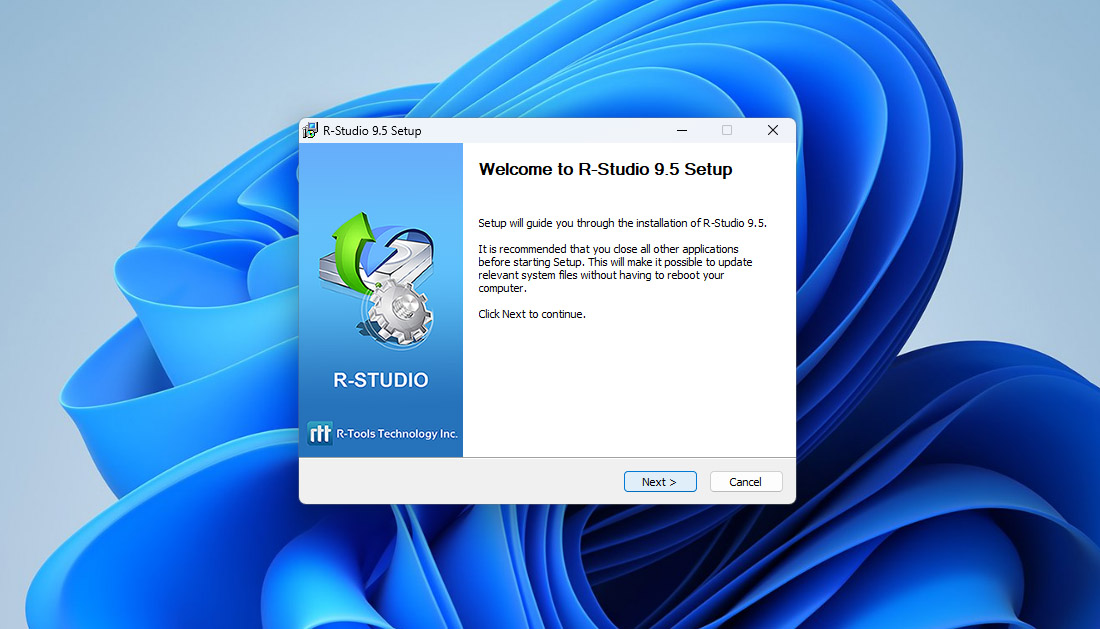
Pour commencer tout processus de récupération de données, la première chose à faire est de télécharger R-Studio. Assurez-vous de le faire uniquement depuis le site officiel Site Web R-Tools. Ni nous, ni les développeurs ne prenons la responsabilité des liens de téléchargement partagés sur des pages tierces (ils contiennent souvent des installateurs obsolètes ou même modifiés qui peuvent compromettre votre système).
Il y a une autre règle importante à retenir : n’installez jamais R-Studio sur le même lecteur où vous avez perdu vos données. Cela pourrait écraser les fichiers que vous essayez de récupérer, les rendant définitivement irrécupérables. Dans notre cas, nous avons testé le programme avec des périphériques de stockage externes, donc l’installation a été effectuée en toute sécurité sur le lecteur système. Le processus d’installation lui-même est rapide et simple — un installateur standard Windows sans surprises, logiciels supplémentaires ni invites inutiles.
2. Sélection du disque
Lorsque vous ouvrez R-Studio, la première chose que vous verrez est une liste de tous les appareils de stockage disponibles, internes et externes. Chaque disque connecté, clé USB ou carte mémoire apparaît ici, prêt à être analysé. À cette étape, il est important de faire attention à votre sélection. La liste semble compacte et les lecteurs sont placés proches les uns des autres, il est donc facile de cliquer par erreur et de choisir le mauvais. Prenez un instant pour vérifier une seconde fois avant de lancer l’analyse.
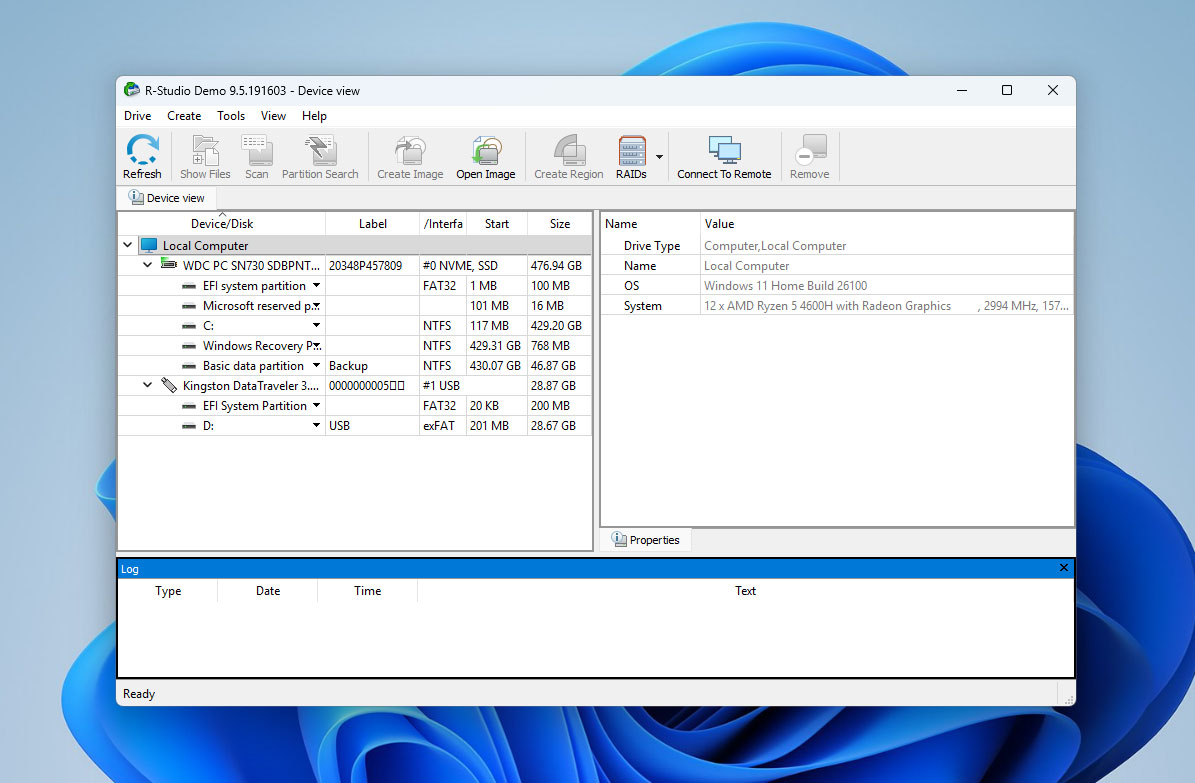
Une fois que vous mettez en surbrillance le disque correct, R-Studio affiche immédiatement des informations détaillées à son sujet sur le côté droit de la fenêtre. Vous verrez le type de périphérique, le nom du modèle, la taille, le système de fichiers et plusieurs paramètres techniques qui peuvent vous aider à évaluer son état avant la récupération. Pour les utilisateurs expérimentés, ces informations supplémentaires sont utiles ; pour les débutants, elles constituent simplement une assurance que vous avez choisi la bonne cible.

3. Analyse et affichage des résultats
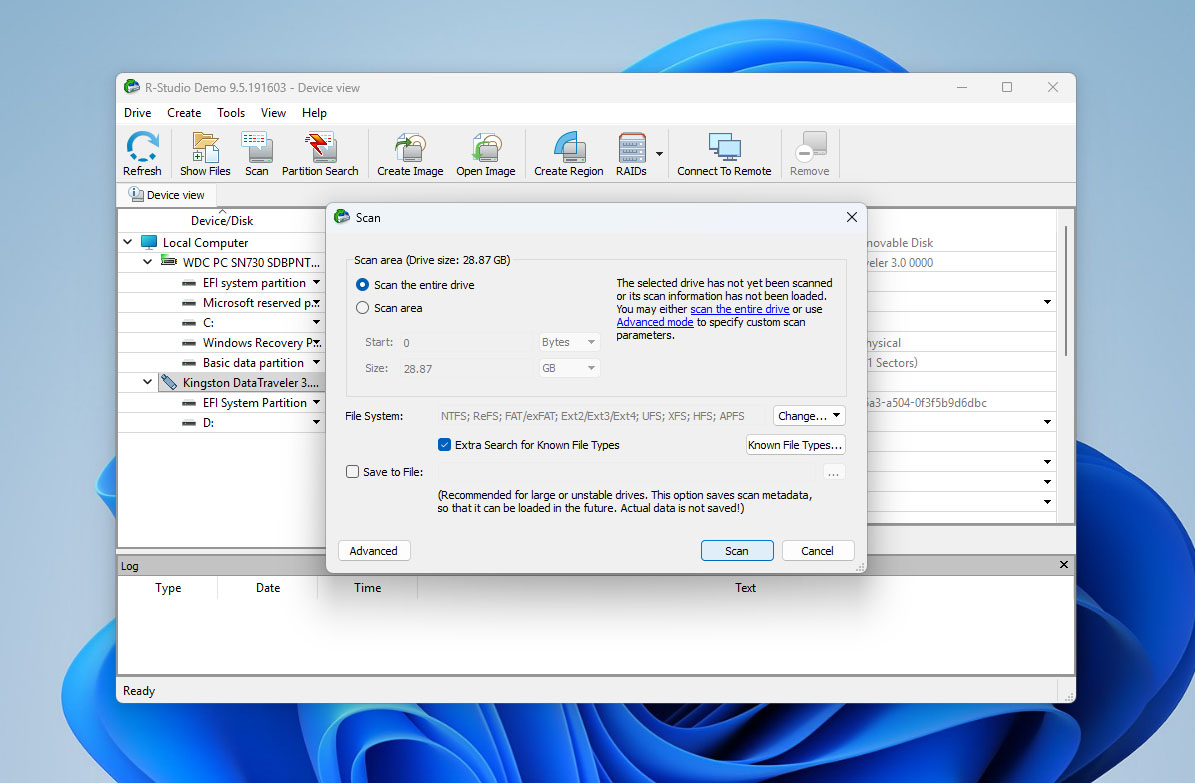
Après avoir sélectionné le périphérique, cliquez sur « Analyser » pour commencer à rechercher les données perdues. Une petite fenêtre apparaîtra, offrant plusieurs modes d’analyse et des paramètres avancés (pour la plupart des utilisateurs, la configuration par défaut fonctionne parfaitement, il suffit de cliquer sur Analyser et de laisser le programme faire le reste).
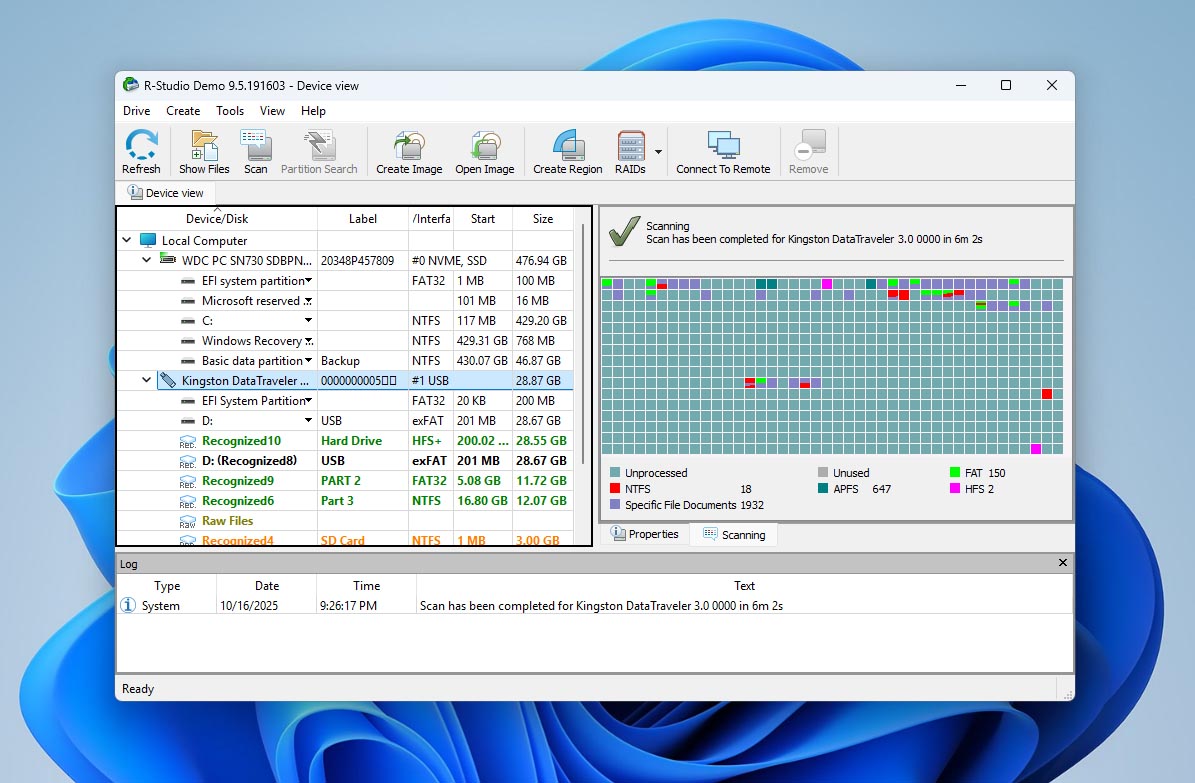
Au cours du processus, vous verrez une barre de progression et une carte des secteurs qui se met à jour en temps réel. Les couleurs sur la grille indiquent quelles parties du disque ont été traitées, lesquelles restent intactes, et où des données potentielles ont été détectées.

Lorsque l’analyse est terminée, R-Studio affiche toutes les partitions trouvées et les fichiers récupérables. L’interface peut sembler un peu dense, mais des astuces utiles vous guident : chaque fichier possède un indicateur de probabilité de récupération (indiqué comme Bon, Moyen, etc.), et une option d’aperçu vous permet d’ouvrir les fichiers avant de les restaurer.
4. Récupération de données
Une fois que vous avez trouvé les fichiers que vous souhaitez restaurer, ne vous précipitez pas pour cliquer immédiatement sur le bouton « Recover ». Par défaut, il essaiera de récupérer tout ce qui a été trouvé lors de l’analyse, ce qui peut représenter des milliers de fichiers dont vous n’avez pas réellement besoin. Si vous souhaitez uniquement restaurer certains éléments, il vous suffit de cocher les cases à côté de ceux-ci et de choisir « Recover Marked ».
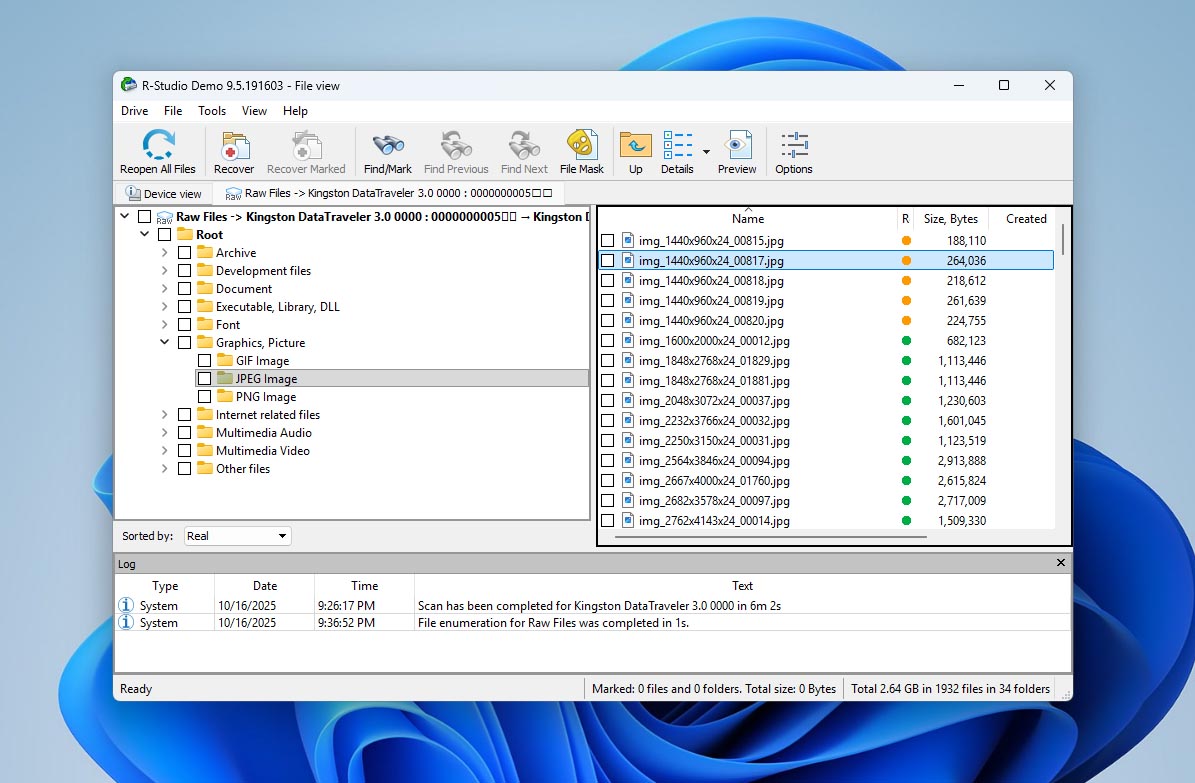
Une fenêtre de dialogue apparaîtra pour vous demander où enregistrer les fichiers restaurés. Assurez-vous de sélectionner un autre lecteur ou une autre partition que celui à partir duquel vous récupérez les données ; sinon, vous risquez d’écraser ce qui reste de vos fichiers perdus, les rendant impossibles à récupérer par la suite.
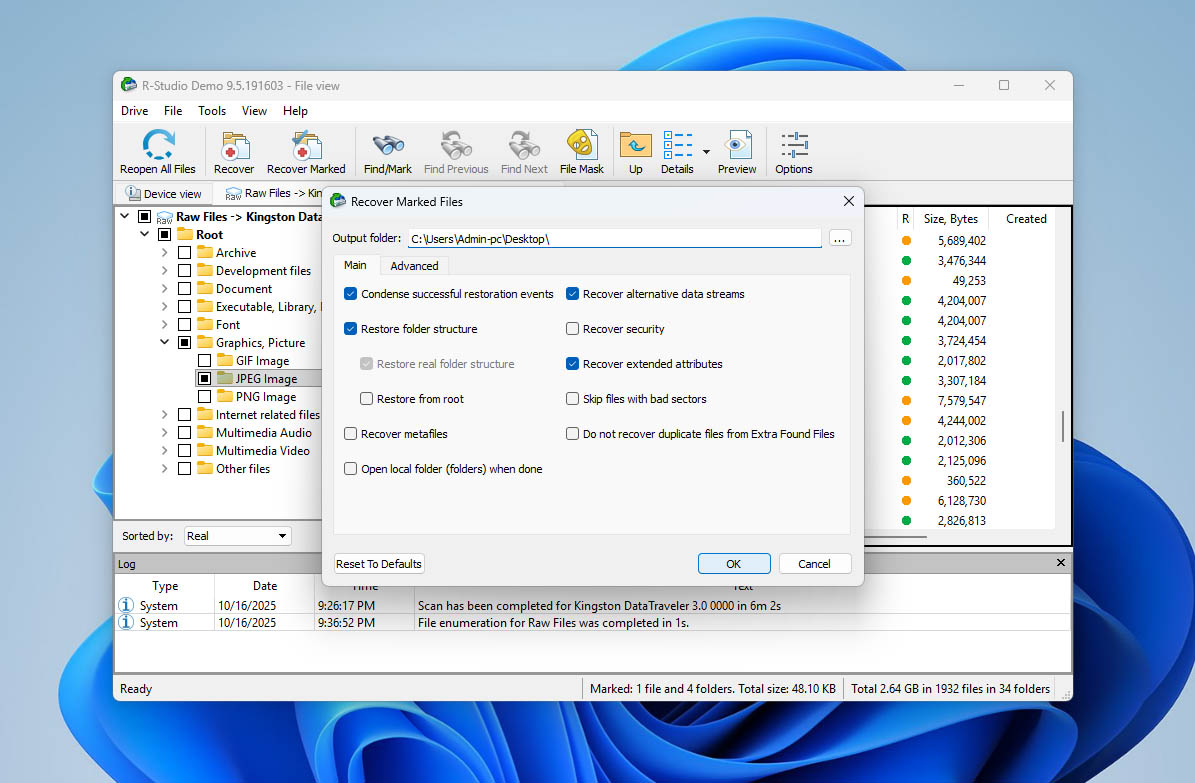
Et voilà — le processus de récupération lui-même est assez simple. Cependant, lorsque vous comparez R-Studio à d’autres programmes de récupération populaires, vous remarquerez rapidement que certains concurrents parviennent à rendre les mêmes étapes beaucoup plus fluides et visuellement claires. Cela dit, passons maintenant aux résultats de nos tests de récupération pour voir comment R-Studio s’est comporté en pratique.
5. Évaluation des résultats
Les résultats de nos tests avec R-Studio se sont révélés quelque peu mitigés. Sur la clé USB corrompue, le programme a fait un travail impressionnant — il a réussi à restaurer environ 95 % des fichiers, et la plupart d’entre eux s’ouvraient et fonctionnaient comme prévu. Cependant, lorsque nous sommes passés à l’image de la carte SD, le résultat n’a pas été aussi satisfaisant. R-Studio a réussi à localiser et récupérer presque tous les fichiers multimédias supprimés, mais les fichiers vidéo MOV ne pouvaient pas être lus après la restauration. Certains d’entre eux faisaient même planter le lecteur vidéo, ce qui indique que les données récupérées étaient partiellement endommagées. Toutefois, toutes les photos de cette même carte sont revenues intactes et sans problème visible.
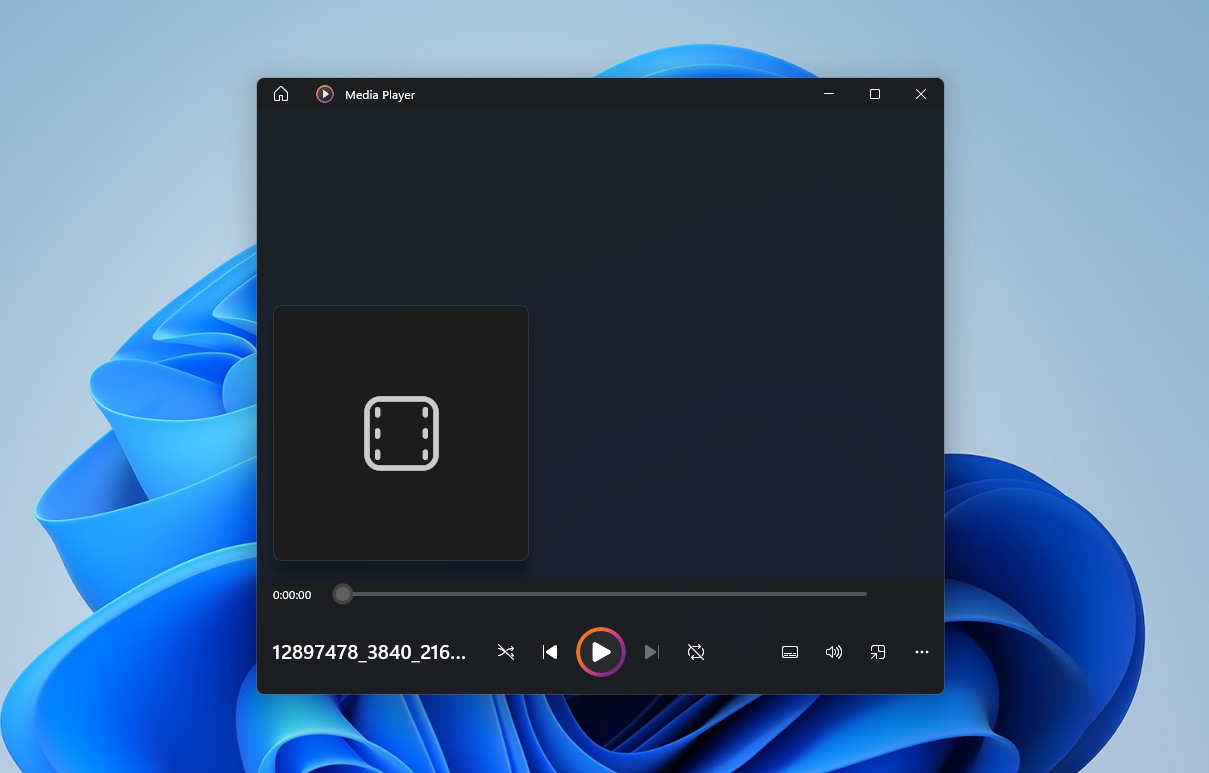
Ces résultats montrent que R-Studio fonctionne de manière fiable dans des scénarios classiques tels que la récupération de photos, de documents ou d’archives, mais il rencontre des difficultés lorsqu’il s’agit de fichiers vidéo fragmentés. Cette faiblesse n’est pas propre à R-Studio ; la fragmentation est l’un des problèmes les plus difficiles pour tout logiciel de récupération.
Il convient de noter que nos tests ont été effectués sur l’édition Standard du programme. Il reste inconnu de savoir comment les versions Technician ou Corporate de R-Studio se comporteraient dans les mêmes conditions. La documentation officielle ne mentionne aucun algorithme spécial pour la récupération de vidéos fragmentées, donc nous ne pouvons pas faire d’hypothèses.
Enfin, aucun cas de perte de données n’est identique. Bien que notre environnement de test soit contrôlé et reproductible, vos résultats réels pourraient différer. Des facteurs tels que l’état du disque, la taille des fichiers, la fragmentation ou l’ampleur du réécriture peuvent modifier considérablement le résultat. Ainsi, même si R-Studio a globalement très bien performé, nous ne pouvons pas garantir que votre expérience sera 100 % identique.
Valeur par dollar
La grande question après avoir testé un programme de récupération reste toujours la même : le prix est-il justifié par les résultats ? Dans le cas de R-Studio, la réponse dépend fortement du type de travail de récupération que vous prévoyez d’effectuer.
La version gratuite vous permet de scanner les disques et d’apercevoir les fichiers récupérables, mais la restauration réelle est limitée à 256 Ko par fichier. C’est à peine suffisant pour un simple document texte, donc il s’agit plus d’une démo que d’une véritable édition fonctionnelle. Pour récupérer des fichiers complets, vous aurez besoin de l’une des licences payantes. À 79,99 $ pour la licence Standard (à vie), R-Studio se situe en plein milieu du marché — plus cher que des outils d’entrée de gamme comme Recuva, mais moins cher que certains produits par abonnement annuel.
Pour visualiser le retour sur investissement, nous avons estimé un coût effectif approximatif par Mo de données utilisables. Sur une carte test de 4 Go, R-Studio a réussi à restaurer environ 3,6 Go de contenu utilisable. Avec un coût unique de 79,99 $, cela revient à environ 0,02 $ par Mo — un chiffre solide pour le niveau de fiabilité qu’il offre avec les photos et les documents.
| Édition | Prix | Limite de récupération | Fonctionnalités clés | ROI effectif (notre test) |
| Gratuit (Démo) | 0 $ | 256 Ko par fichier | Analyse et aperçu seulement | Uniquement pour tester l’interface |
| Standard | 79,99 $ (à vie) | Illimitée | Récupération complète, création d’images disque, prise en charge RAID | ~ 0,02 $ / Mo (≈ 3,9 Go récupérés) |
| Technicien | 899 $ | Illimitée | Usage commercial, récupération à distance, boîte à outils complète | ROI dépend de la charge de travail ; destiné aux laboratoires |
Dans l’ensemble, la valeur de R-Studio par dollar dépensé est forte (si l’on ignore l’échec de la récupération des vidéos depuis la carte SD). Ce n’est pas le programme le plus facile à utiliser, mais il offre une récupération de niveau professionnel à un coût raisonnable et définitif. Pour les photographes, les techniciens informatiques et les utilisateurs expérimentés, l’investissement a du sens. Pour les débutants qui trouvent l’interface de R-Studio déroutante, ou pour les vidéastes qui travaillent principalement avec des séquences filmées, un outil plus simple et visuel comme Disk Drill pourrait sembler un meilleur choix. C’est aussi l’un des très rares programmes capables de restaurer effectivement des fichiers vidéo fragmentés en état lisible, ce avec quoi R-Studio a encore des difficultés.
Avis des utilisateurs de R-Studio
Nous savons que, peu importe à quel point notre équipe de 7 Data Recovery Experts teste R-Studio de manière approfondie, les utilisateurs réels apportent des perspectives différentes, comme des problèmes que nous pouvons ne pas rencontrer. Pour vous aider à avoir une vue d’ensemble plus complète, voici des notes réelles et des citations tirées de sites d’avis, de forums et de publications technologiques.
| Source | Note | Nombre d’avis |
| Trustpilot | 3,8 sur 5 étoiles | ~3 avis |
| Capterra | 4,6 sur 5 étoiles | ~83 avis |
Maintenant, vous pourriez remarquer que le nombre total d’avis n’est pas très élevé, et nous serions d’accord avec vous. Nous pensons que cela est en partie dû au fait que les développeurs derrière R-Studio ne mènent pas de campagne marketing agressive. Lorsque les utilisateurs voient la phrase « logiciel de récupération de données avancé », beaucoup supposent qu’il est destiné uniquement aux professionnels de l’informatique et passent leur chemin.
Une autre découverte curieuse est apparue lors de la recherche d’avis : de nombreux utilisateurs confondent R-Studio Data Recovery avec RStudio, l’environnement de programmation pour l’analyse de données et les statistiques. À cause de cela, plusieurs avis sur des sites comme Capterra concernent en réalité le mauvais produit, ce qui soulève la question : les gens lisent-ils vraiment ce qu’ils évaluent ?
Pourtant, parmi les avis authentiques et les discussions sur Reddit, une image claire se dégage. Sur Reddit, R-Studio est souvent décrit comme un outil de récupération puissant et fiable. L’un l’utilisateur a écrit, « Pas vraiment surprenant, R-Studio est probablement le meilleur logiciel pour récupérer des fichiers. » Un autre ajouté, « Je l’ai acheté il y a plus de 10 ans. L’un de mes meilleurs investissements, il a aidé ma famille et mes amis à récupérer des choses à de nombreuses reprises. »
Sur Capterra, les utilisateurs louent les capacités techniques du programme : « La capacité d’imager des disques durs apparemment hors service et de restaurer des données est puissante. De plus, l’option de se connecter à des systèmes distants est une autre excellente fonctionnalité. »
Cependant, ces mêmes plateformes hébergent également de vives critiques concernant la politique de licence de R-Studio. L’une des plaintes les plus récurrentes sur Reddit est « N’achetez PAS R-Studio. Si vous activez la licence et que votre ordinateur tombe en panne, c’est fini. Ils ne vous permettront pas de l’activer à nouveau. Fuyez cette entreprise ! » Et ce n’est pas un cas isolé — des messages similaires apparaissent dans des dizaines de fils de discussion.
En résumé, la plupart des utilisateurs décrivent R-Studio comme un programme de récupération techniquement excellent, idéal pour ceux qui savent ce qu’ils font. Sa puissance et sa précision sont appréciées, mais l’interface, le modèle de licence et le style de communication laissent à désirer. Certains utilisateurs préfèrent des alternatives gratuites ou plus simples à R-Studio pour la récupération de données, et cela se comprend — mais parmi les professionnels, R-Studio conserve sa réputation comme l’un des outils de récupération de données les plus performants disponibles.
Concurrents vs R-Studio
Pour rendre cet avis sur R-Studio Data Recovery aussi utile que possible, notre équipe a décidé d’inclure une comparaison avec plusieurs autres outils de récupération bien connus. Nous avons également examiné des logiciels souvent mentionnés dans les discussions d’utilisateurs à propos de R-Studio (les programmes que les gens recommandent eux-mêmes comme alternatives). Cela vous permet de voir non seulement comment R-Studio fonctionne individuellement, mais aussi comment il se positionne face à de véritables concurrents fréquemment cités par les utilisateurs : Disk Drill, GetDataBack Pro, Stellar Data Recovery et Recuva.
| Fonctionnalité / Outil | R-Studio | Disk Drill | GetDataBack Pro | Stellar Data Recovery | Recuva (Pro) |
| Facilité d’utilisation | Technique, interface multi-fenêtres ; courbe d’apprentissage abrupte | Interface très intuitive et épurée, idéale pour les débutants | Interface à l’ancienne ; destinée aux utilisateurs techniques | Disposition simple de type assistant | Interface extrêmement simple, à un seul clic |
| Systèmes d’exploitation pris en charge | Windows / macOS / Linux | Windows / macOS | Windows uniquement | Windows / macOS | Windows uniquement |
| Systèmes de fichiers | NTFS, FAT/exFAT, ReFS, HFS+, APFS, Ext2/3/4, UFS, XFS | NTFS, FAT/exFAT, HFS+, Ext | NTFS, FAT, exFAT, Ext, HFS+, APFS | NTFS, FAT, exFAT, HFS+, APFS, Ext | NTFS, FAT/exFAT |
| Types de signatures / Analyse approfondie | Grande base de données intégrée + signatures personnalisées | Moteur d’analyse approfondie très complet | Oui, mais basique | Oui, types photo/vidéo/document | Recherche par motif basique |
| Aperçu avant récupération | Oui | Oui | Limité/basique | Oui | Limité |
| Vitesse de l’analyse | Solide ; stable, même sur supports endommagés | Rapide et optimisée | Très rapide sur volumes NTFS | Moyenne ; ralentit lors des analyses approfondies | Rapide sur petits disques |
| Récupération de vidéos fragmentées | Faible ; souvent illisible | Un des rares outils à récupérer des vidéos lisibles | Non | Non | Non |
| Support RAID / NAS | Complet (0/1/4/5/6/10 etc.) | Basique, pas de reconstruction complète | Limité | Dans les éditions supérieures | Non |
| Utilitaires supplémentaires | Imagerie, visionneur Hex, surveillance SMART, récupération réseau | Backup Vault, protection des données, clonage | Extras minimaux | Réparation photo & vidéo, clonage de disque | Outil de suppression sécurisée |
| Édition gratuite / Limitations | Limite de 256 Ko par fichier | Jusqu’à 100 Mo | Aperçu uniquement (pas de récupération) | 1 Go de récupération gratuite | Version gratuite entièrement fonctionnelle |
| Prix (licence Pro / Standard) | 79,99 $ (à vie) | 89 $ (paiement unique) | 79 $ (à vie) | 99 $/an Pro, 149–199 $ (à vie) | 24,95 $ (paiement unique) |
| Rapport qualité/prix | Excellent pour utilisateurs avancés exigeant RAID & précision | Excellent équilibre entre convivialité et fonctionnalités | Bon pour la récupération pure sous Windows | Moyen – très complet mais abonnement coûteux | Excellent pour tâches légères ; profondeur limitée |
Dans l’ensemble, R-Studio s’avère être un outil puissant et bien équilibré. Nous pouvons le recommander en toute confiance aussi bien aux utilisateurs à domicile ayant besoin de réaliser des tâches de récupération de données de base qu’aux utilisateurs avancés travaillant avec des ensembles RAID ou plusieurs systèmes de stockage. Il offre une boîte à outils de qualité professionnelle sans le prix gonflé souvent associé aux logiciels « experts ». Les seuls domaines où les utilisateurs pourraient souhaiter explorer des alternatives sont l’interface utilisateur, qui reste obsolète comparée aux outils modernes, et la récupération de vidéos à partir de cartes SD, où des programmes comme Disk Drill offrent de meilleures performances.
Et comme vous pouvez le voir dans le tableau comparatif, le mythe selon lequel R-Studio serait trop cher ne tient pas. Son coût est comparable à celui de la plupart des concurrents, et dans certains cas même inférieur, surtout si l’on considère qu’il s’agit d’une licence à vie. (Nous n’incluons pas Recuva ici, car son prix bas correspond à son ensemble de fonctionnalités limité.)
Notre verdict
Après de nombreux tests et discussions, notre équipe de 7 Experts en Récupération de Données s’accorde à dire que R-Studio est un programme de récupération de données réellement puissant et performant. Il n’est pas réservé uniquement aux spécialistes IT ou aux utilisateurs avancés, les scénarios de perte de données de base sont également bien à sa portée. Ainsi, la croyance commune selon laquelle R-Studio est un outil complexe destiné uniquement aux cas de récupération avancée ne tient pas. La véritable réponse dépend de ce à quoi vous le comparez : face à Recuva, oui, R-Studio semble avancé — sa gamme de fonctionnalités est bien plus large. Mais comparé à d’autres produits commerciaux, son avantage le plus distinctif réside dans la récupération RAID. D’autres fonctions, comme l’analyse de fichiers ou la reconstruction de partitions, sont désormais standard chez de nombreux concurrents.
En ce qui concerne les éventuels inconvénients, il y en a quelques-uns. La limite de récupération de la version gratuite est très faible, mais elle existe pour une raison. R-Studio ne limite pas votre capacité à tester le logiciel — vous pouvez analyser n’importe quel disque, prévisualiser les fichiers récupérables, puis décider s’il vaut la peine de payer 79 $ pour la licence complète. À vrai dire, si chaque programme de récupération commercial permettait plusieurs gigaoctets de récupération gratuite, aucun ne survivrait longtemps. La politique de licence pour un seul PC est un autre facteur qui pourrait décourager certains acheteurs. La plupart des plaintes des utilisateurs en ligne tournent autour de ce problème — si votre ordinateur tombe en panne, vous ne pouvez pas simplement transférer la licence sur un nouveau. Cependant, les développeurs indiquent cela clairement avant l’achat, donc il s’agit finalement d’une question de choix et d’accord.
Tout bien considéré, si ce que vous avez lu ici vous semble acceptable, vous pouvez choisir R-Studio comme outil de récupération en toute sécurité. Si l’interface vous paraît trop technique, des alternatives comme Disk Drill ou Stellar Data Recovery pourraient mieux vous convenir — même s’il faut préciser que l’interface de R-Studio n’est pas si mauvaise au point de vouloir quitter immédiatement après l’ouverture. Il suffit simplement de quelques minutes pour s’y habituer.
Le seul cas où nous ne recommandons pas R-Studio est pour la récupération de vidéos à partir de cartes SD. Le logiciel ne peut pas gérer les fichiers vidéo fragmentés, ce qui signifie que les clips récupérés restent souvent illisibles. Si c’est votre objectif, nous vous suggérons de vous tourner vers Disk Drill avec son nouveau module Advanced Camera Recovery conçu spécifiquement pour les fichiers multimédias fragmentés.
Après avoir terminé tous nos tests et discussions, notre équipe attribue à R-Studio une note finale de 8,2 / 10 (★★★★☆).




