


 היום ב-7 Data Recovery Experts, אנחנו משתפים את המסקנה שלנו לגבי Prosoft Data Rescue 6 – שם די פופולרי בעולם תוכנות שחזור הנתונים. הצוות שלנו בחן אותו לעומק כדי לראות איך הוא באמת מתפקד ב-2026 – תכונות, עוצמת השחזור, מחירים, הכל. אם אתה תוהה האם שווה להשתמש בו, הנה מה שמצאנו.
פסק דין מהיר
הטוב ביותר עבור: משתמשים הזקוקים לשחזור מסמכים אמין הן ב-Windows והן ב-Mac, ואינם מתנגדים לשלם מחיר גבוה עבור ממשק פשוט (או אפילו מיושן).
Prosoft Data Rescue 6 היא אפליקציה לא רעה. היא יודעת לשחזר קבצים שנמחקו בצורה אמינה, מציעה שכפול דיסקים, ותומכת בחתימות קבצים מותאמות אישית באמצעות FileIQ. אבל בסך הכל, היא מרגישה ככלי שלא התקדם הרבה בשנים האחרונות. ממשק המשתמש מיושן, סט הפיצ’רים מוגבל לפי הסטנדרטים של היום, ומבנה התמחור נוטה יותר למקצוענים מאשר למשתמשים יומיומיים.
Pros
- שחזור קבצים אמין למסמכים שנמחקו
- רישיון חוצה פלטפורמות
- כלי שכפול דיסק
- תמיכה בחתימות קבצים מותאמות אישית באמצעות FileIQ
- יצירת כונן שחזור שניתן לאתחול (גרסת Mac)
- ממשק מיושן עם משוב חזותי מוגבל
- אין אפשרות לשחזור מכונני APFS או HFS+ מוצפנים
- אין אפשרות לרישיון לכל החיים
- אין תכונות מתקדמות כגון תיקון מחיצות, אבחון SMART, או תיקון קבצים
סקירת מוצר
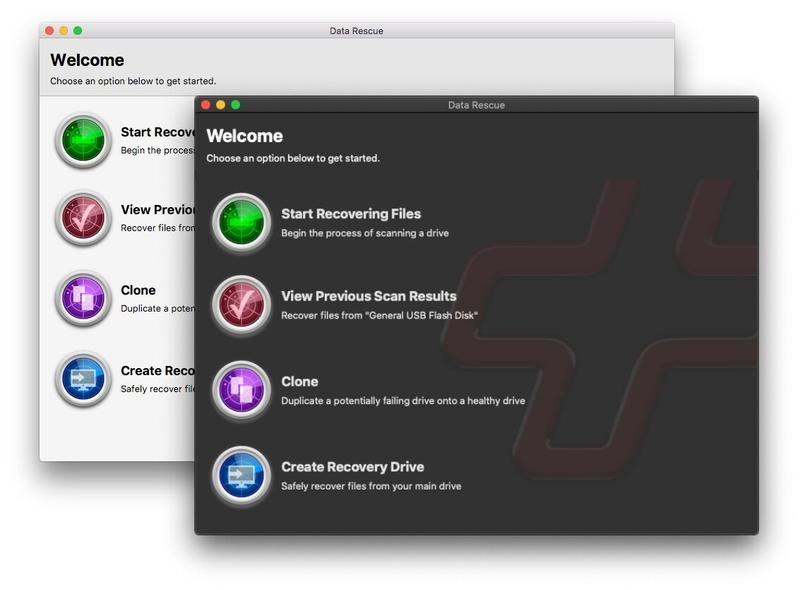
Prosoft Data Rescue קיימת כבר זמן מה. היא פותחה על ידי Prosoft Engineering, חברה מקליפורניה שמתמחה בכלי עזר למק מאז תחילת שנות ה-2000. Data Rescue 6 (הגרסה העדכנית ביותר) זמינה הן עבור Windows והן עבור macOS.
רישיון אחד של Data Rescue 6 מכסה גם macOS וגם Windows, דבר שלא רואים לעיתים קרובות בתוכנות שחזור נתונים. רוב הכלים מגבילים אותך לפלטפורמה אחת. כאן, תוכל לסרוק היום מחשב Mac ומחר מחשב Windows מבלי לקנות דבר נוסף. אם אתה עובד בין מערכות, הגמישות הזאת חשובה יותר ממה שנדמה.
הממשק נראה ומרגיש אותו דבר בין אם אתה ב-Windows או ב-macOS, כך שלא תצטרך ללמוד מחדש דבר אם תעבור ביניהם.
בסקירת Prosoft Data Rescue זו, אנו מתמקדים בעיקר בגרסת ה-Windows, אך בדקנו גם את גרסת ה-Mac כדי לבדוק אם ישנם הבדלים משמעותיים – ולא מצאנו רבים.
תמיכה במערכות קבצים וסוגי קבצים
Prosoft Data Rescue 6 מזהה יותר מ-100 סוגי קבצים נפוצים: תמונות, מסמכים, סרטונים, שמע, ארכיונים. הבסיס מכוסה.
אם אתה סקרן, תוכל לבדוק את ה-רשימת סוגי הקבצים הנתמכים המלאה כאן בדף הרשמי.
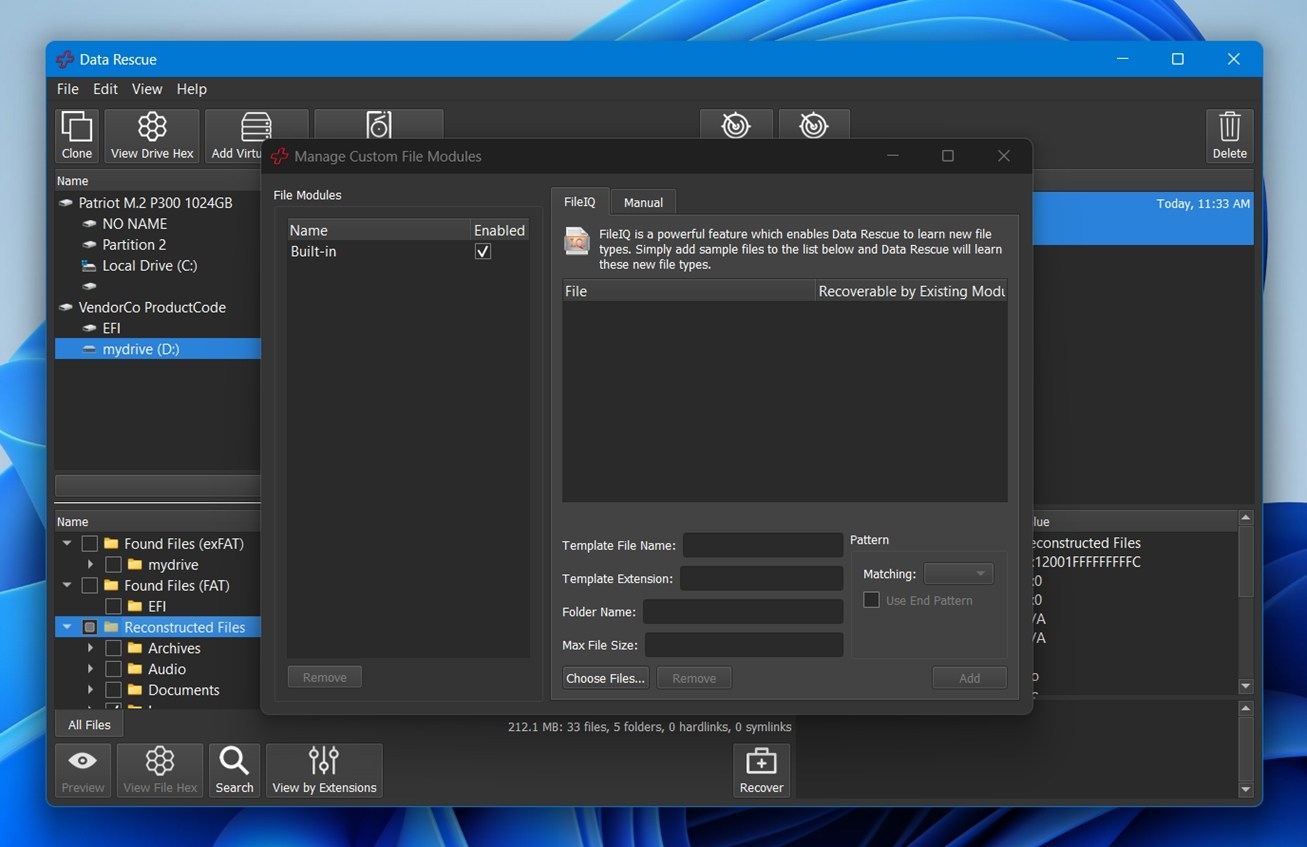
אבל מה שמייחד אותו קצת היא תכונה בשם FileIQ. אם התוכנה לא מזהה סוג קובץ מסוים, אפשר לגרור דוגמה פנימה, והיא תלמד מה לחפש במהלך השחזור. זה מעניק לה יתרון בתהליכי עבודה ייחודיים, לא משהו שכלי שחזור אחרים מציעים.
בצד מערכת הקבצים, הכיסוי הוא מוצק, אם כי לא בלתי חדיר:
- גרסת Windows מטפלת ב-NTFS, FAT16/32, ו-exFAT. ניתן גם לעגן HFS+, APFS, ו-ext2/3 לקריאה בלבד.
- גרסת macOS תומכת באופן מלא ב-HFS+, APFS, FAT32, ו-exFAT. גם NTFS ו-ext2/3 ניתנים לקריאה, אך לא לסריקה מלאה.
- אין גרסה ייעודית ללינוקס של Data Rescue 6, ומערכות קבצים ייחודיות ללינוקס כגון ext4, Btrfs, ReFS, או ZFS אינן נתמכות לשחזור.
⚠️ הערה למשתמשי Mac: Data Rescue 6 אינו מסוגל לשחזר נתונים מכונני APFS או HFS+ מוצפנים. התוכנה תבצע סריקה אך תחזיר אפס תוצאות.
תכונות וכלי עזר נוספים
Prosoft Data Rescue 6 לא מגיע עם הרבה פיצ’רים, אך הוא כן מציע כמה כלים פרקטיים שעוזרים במהלך תהליך השחזור.
- הבולט הוא FileIQ, שעליו כבר דיברנו. הוא מאפשר לתוכנה ללמוד סוגי קבצים חדשים בהתבסס על דוגמאות שמספק המשתמש.
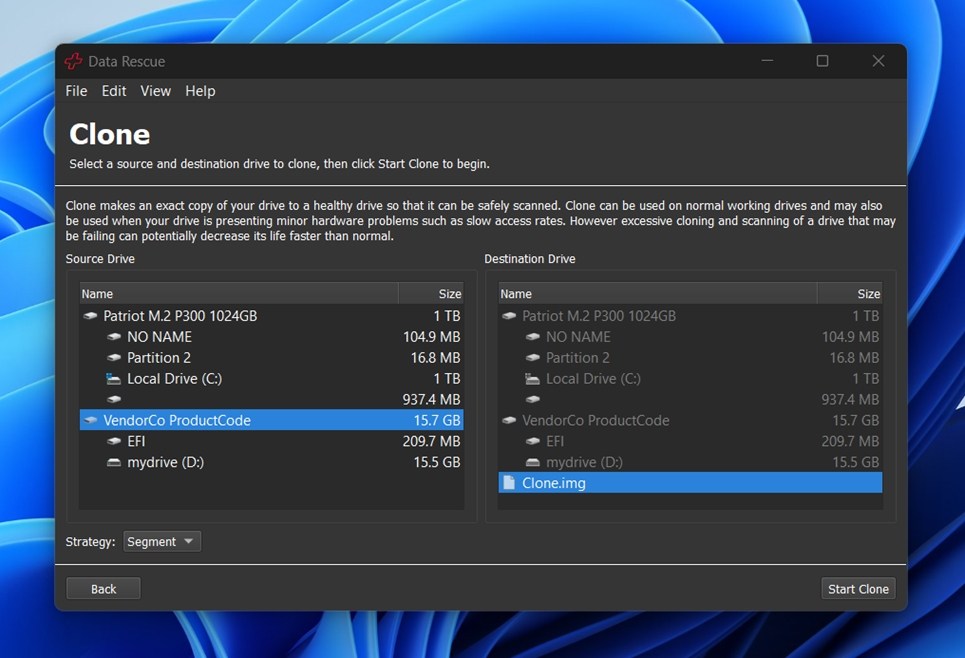
- הכללה משמעותית נוספת היא תכונת השכפול (Clone). ניתן ליצור תמונת דיסק של כונן כושל ולסרוק את העותק במקום להעמיס על המקור. זהו כלי שחובה להשתמש בו כאשר מתמודדים עם כוננים שמציגים סימני כשל חומרה.
- קיים גם כלי מובנה לשחזור RAID, אם כי הוא בסיסי. הוא תומך בקונפיגורציות RAID 0 + JBOD (וירטואלי) אך אינו נכנס לרמות RAID מורכבות או לכיוונון ידני של פרמטרים כמו R-Studio או UFS Explorer.
- בנוסף, ישנה תצוגה מקדימה הקסדצימלית (hex preview) עבור קבצים בודדים, שיכולה להיות חשובה למשתמשים מתקדמים המבקשים לאמת את תקינות הקובץ או לבדוק כותרות באופן ידני.
אין כאן תיקון קבצים, מנהל מחיצות או אבחון בריאות הדיסק, כך שאם אתם מחפשים ערכת כלים כוללת, זה לא המוצר. אבל מה שיש כאן מוצע ביציבות ובביצוע נקי.
בעוד ששתי הגרסאות של Prosoft Data Rescue 6 חולקות את אותו ממשק ומנוע שיחזור, יש הבדל פונקציונלי אחד משמעותי. הגרסה ל-Mac כוללת אפשרות ליצור כונן שיחזור ניתן לאתחול, שיכול לסייע מאוד אם המערכת שלך אינה עולה. הגרסה ל-Windows אינה כוללת אפשרות זו כלל.
ממשק משתמש
הממשק לצערנו אינו מהחוזקות שלו. Prosoft Data Rescue 6 נראה יותר כמו כלי משנים עברו מאשר משהו שעוצב עם חוויית משתמש מודרנית. לא תמצאו הסברים קופצים או רמזים חזותיים שינחו אתכם בתהליך כפי שתמצאו ב-Disk Drill או EaseUS.
ישנם שני מצבים לבחירה: רגיל ו-מתקדם.
- מצב סטנדרטי שומר על הדברים פשוטים: סרוק כונן, הצג קבצים בתצוגה מקדימה, שחזר. זה מה שרוב האנשים ישתמשו בו.
- מצב מתקדם נותן לך גישה לכלי שיבוט, אפשרויות שחזור RAID, וקביעת תצורה ידנית של הסריקה. המתג קל למציאה בממשק, ואתה יכול לעבור בין המצבים בכל עת.
הגדרות הבדיקה ושיטת ההערכה שלנו
עכשיו בואו נדבר קצת על המתודולוגיה שלנו. עבור סקירת Prosoft Data Rescue זו, השתמשנו בהגדרות ובתרחישי בדיקה דומים לאלו שבהם השתמשנו בהערכות קודמות כדי לשמור על הוגנות.
הפעלנו את התוכנה בשלושה מצבי אובדן נתונים נפוצים:
- מקרה 1 (קבצים שנמחקו בדיסק קשיח). השתמשנו בכונן Seagate Barracuda בנפח 1TB ומלאנו אותו במבנה תיקיות ריאלי. לאחר מכן מחקנו הכל ורוקננו את סל המיחזור במחשב Windows כדי לדמות מצב מחיקה קבועה טיפוסי.
- מקרה 2 (כרטיס SD במצב RAW). לקחנו כרטיס SD מסוג SanDisk Ultra בנפח 64GB ופגענו ידנית בטבלת המחיצות באמצעות כלי דיסק. Windows כבר לא זיהה את מערכת הקבצים וביקש לאתחל מחדש את הכונן. התעלמנו מהבקשה והמשכנו לסריקה.
- מקרה 3 (כונן USB שעבר פורמט מהיר). ביצענו פירמוט מהיר לכונן Kingston USB 3.0 בנפח 32GB לפורמט exFAT, ומחקנו את כל נתוני הקצאת הקבצים. סוג פורמט זה נפוץ, במיוחד בשימוש חוזר של כוננים בין macOS ל-Windows.
כדי לשמור על הוגנות, השתמשנו באותו מערך נתונים בכל המכשירים – כ-750 מגה-בייט של סוגי קבצים מעורבים, המסודרים במבנה תיקיות מקונן המדמה שימוש יום-יומי. הנה מה שכללנו:
- תמונות: JPG, PNG
- קבצי RAW של מצלמות: CR2, NEF, ORF, ARW
- סרטונים: MP4, MOV, GoPro
- מסמכים: DOCX, PDF, TXT
- שמע: MP3, FLAC
- אחר: קבצי ZIP, מתקיני EXE
שיעור ההצלחה בשחזור ישמש כאחד מהמדדים העיקריים לביצועים שעליהם נסתמך בעת דירוג Prosoft Data Rescue 6 בסוף סקירה זו. זהו לא הגורם היחיד, אך יש לו חשיבות.
נבחן גם כמה מדדים מרכזיים נוספים:
| מדד | מה בדקנו |
| הצלחת שחזור | כמה קבצים חזרו שלמים ושמישים |
| מהירות סריקה | זמן להשלמת הסריקות ורמת התגובה הכללית בשימוש |
| קלות שימוש | עד כמה זרימת העבודה הרגישה חלקה ואינטואיטיבית |
| תמורה למחיר | מה הגרסה החינמית מציעה לעומת מה שמקבלים בפועל |
זרימת עבודה לחילוץ נתונים
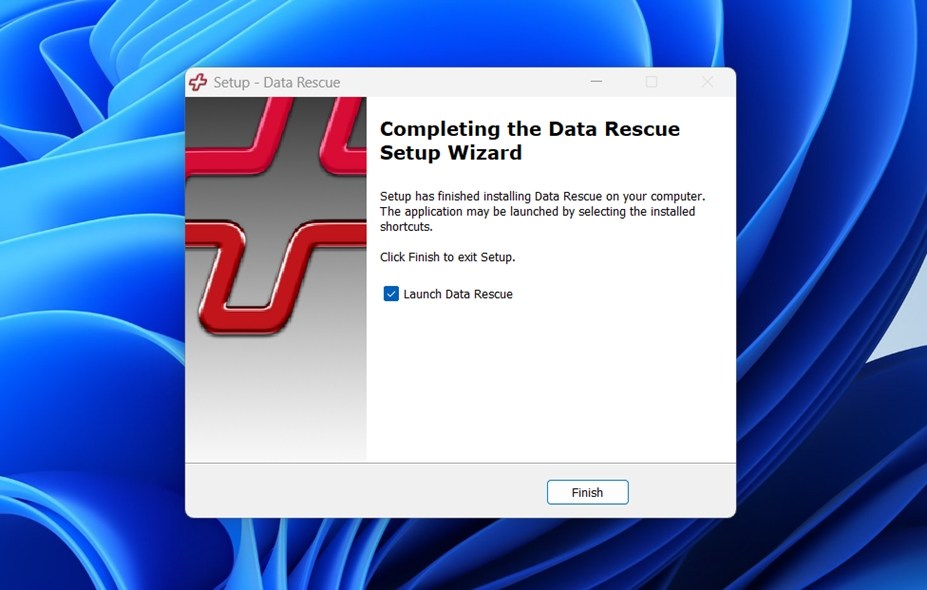
כל מה שאתה צריך לעשות כדי להתחיל עם Data Rescue 6 ב-Windows הוא להוריד את מתקין התוכנה הרשמי מאתר Prosoft ולהריץ אותו. ההתקנה מהירה וללא תוכנות מצורפות.
ברגע שהתוכנה נפתחת, אתה מועבר ישירות לממשק הראשי – זהו מצב רגיל, שנפתח כברירת מחדל. הכל נשמר פשוט: תוכל להתחיל סריקה חדשה, לטעון תוצאות קודמות, או לשכפל כונן ישירות ממסך הברכה.
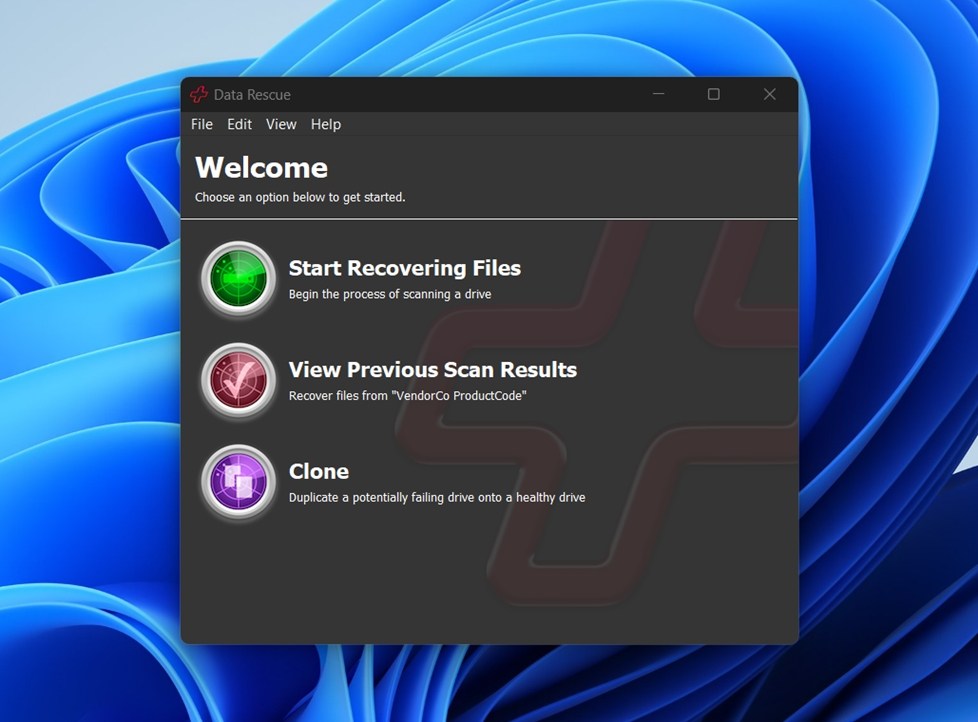
אם ברצונך באפשרויות מתקדמות יותר כמו שחזור RAID או הגדרות סריקה מותאמות אישית, תוכל להפעיל את מצב מתקדם מתוך תפריט תצוגה הנפתח. אך למטרת הבדיקות הללו, מצב רגיל היה יותר ממספיק.
כדי להתחיל, לחצנו על התחל בשחזור קבצים. משם, האפליקציה מעבירה אותך למסך בחירת הכונן. החלק הזה מעוצב היטב: הוא מציג כל דבר שהתוכנה יכולה לזהות, מכונני SSD פנימיים ועד לכונני HDD חיצוניים, כונני פלאש ואפילו מחיצות בודדות. במקרה שלנו, Data Rescue 6 זיהתה את מכשיר הבדיקה ללא בעיה.
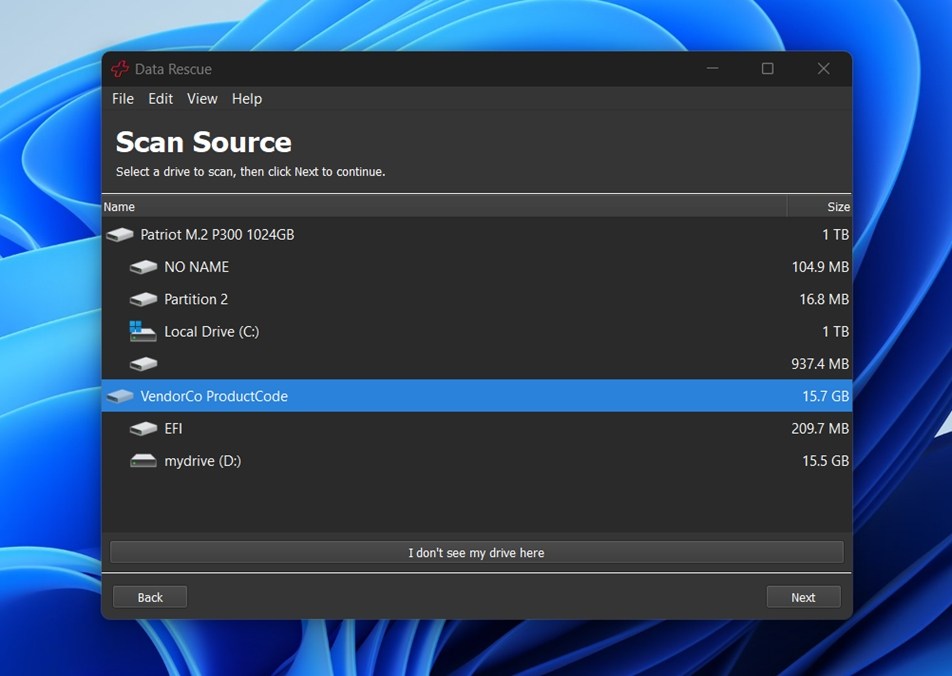
לאחר שבחרת כונן, השלב הבא הוא לבחור את סוג הסריקה שלך: מהיר או עמוק.
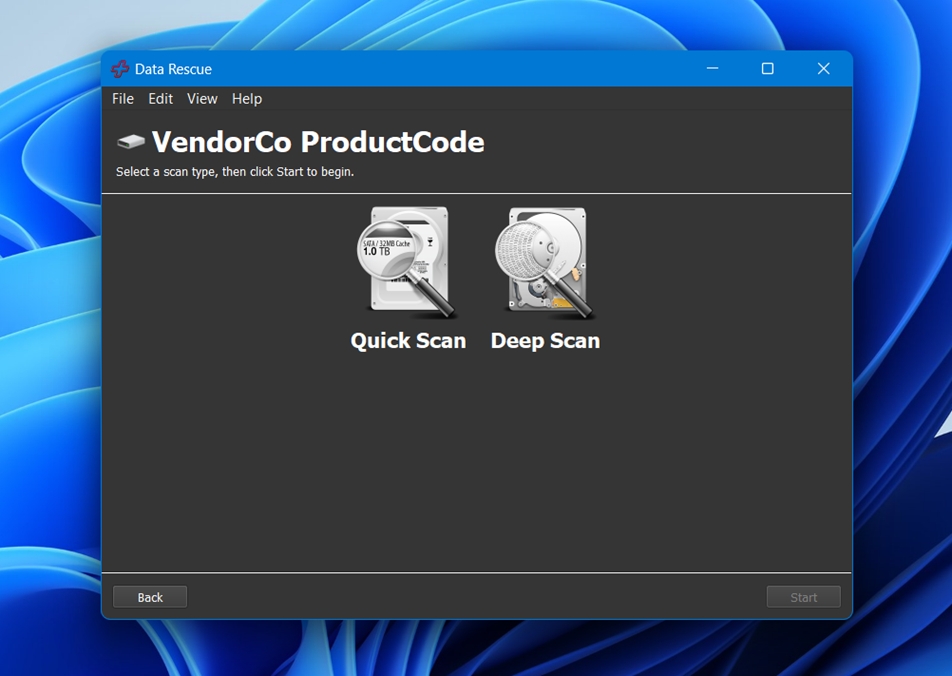
סריקה מהירה היא האפשרות המהירה יותר – מתאימה לקבצים שנמחקו לאחרונה כאשר מערכת הקבצים עדיין שלמה. סריקה מעמיקה בודקת את כל מבנה הכונן מגזר אחר מגזר. זה לוקח הרבה יותר זמן, אך זו הדרך המומלצת אם אתם מתמודדים עם כוננים שעברו פירמוט, נפגמו או הפכו ל-RAW. במהלך הבדיקות השתמשנו בשתיהן בהתאם למקרה, אך בתרחישים הפשוטים ביותר, סריקה מהירה היא נקודת התחלה טובה.
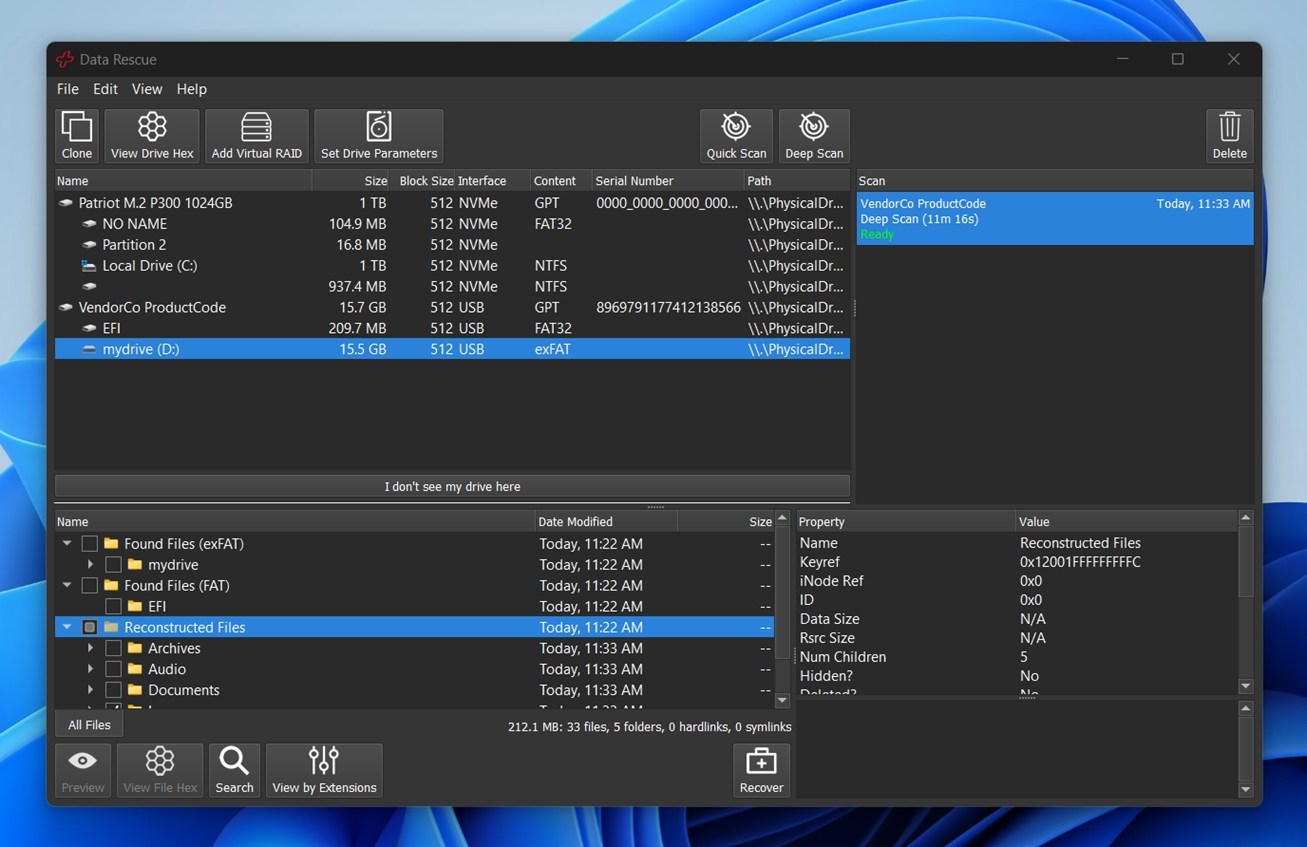
כשהסריקה מסתיימת, אתה מקבל עץ קבצים פשוט עם כל מה שהכלי הצליח לשחזר.
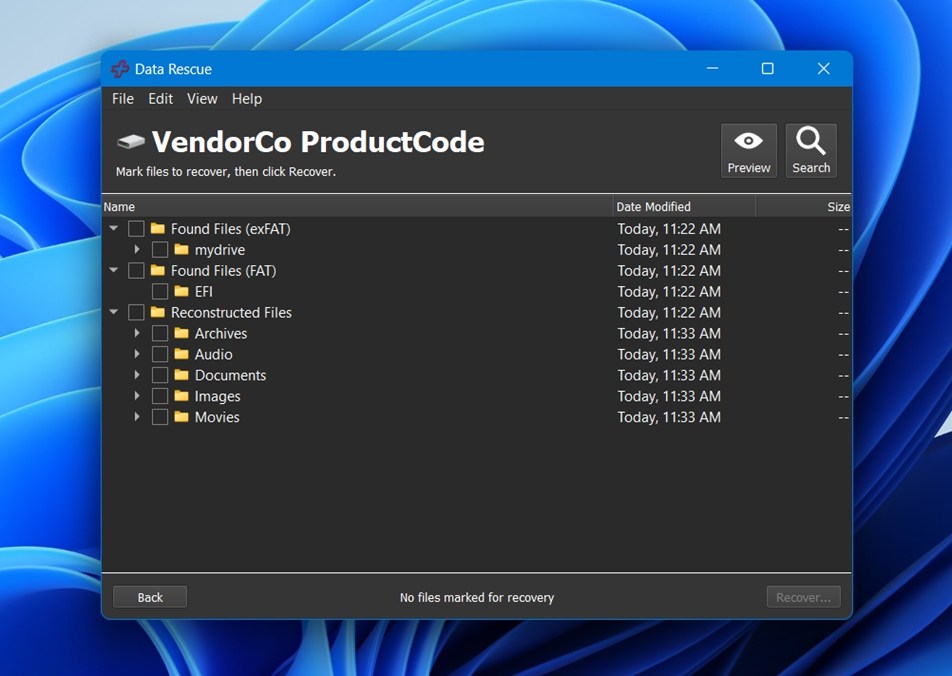
ואנחנו באמת מתכוונים לפשוט. אין תמונות מוקטנות. אין הערכת מצב קובץ. אין מיון לפי “הכי סביר לשחזור”. הכל מוצג ברשימה, תיקייה אחרי תיקייה.
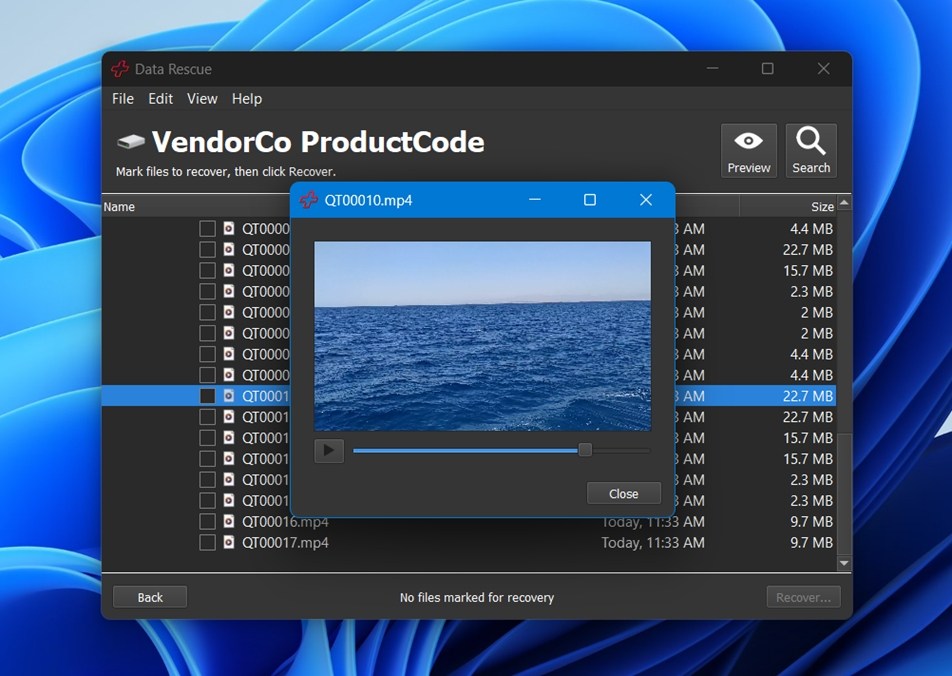
אם ברצונך להציג תצוגה מקדימה של משהו, עליך ללחוץ על הקובץ ואז ללחוץ ידנית על כפתור תצוגה מקדימה.
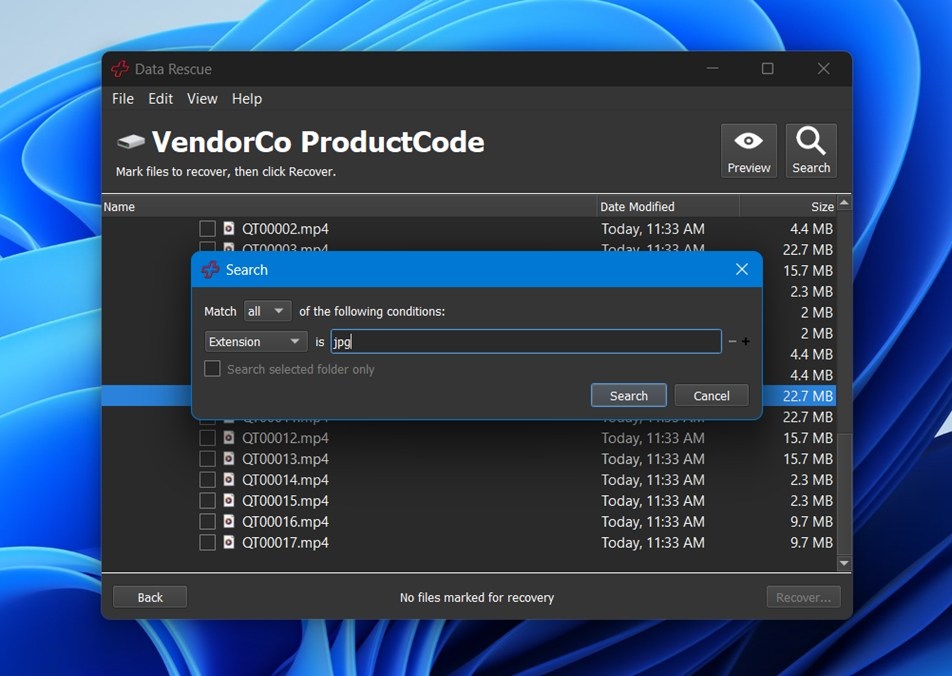
יש גם כלי חיפוש שמאפשר לסנן לפי שם קובץ, סיומת, גודל או תאריך שינוי. הוא עובד טוב אם אתה יודע מה אתה מחפש, אבל הוא לא יקבץ קבצי מדיה או יסמן תמונות כמו כלים אחרים.
כאשר אתה מוכן לשחזר, פשוט סמן את הקבצים או התיקיות שברצונך לשחזר ולחץ על שחזור.
כפי שאתה יכול לראות, הממשק די בסיסי, ונראה שהוא מנסה יותר לפנות למשתמשים שממוקדים בכלים ושימושיות מאשר לאנשים יום-יומיים שמצפים לרמזים חזותיים או טיפים לשחזור במהלך השימוש.
תוצאות בדיקה
עכשיו בואו נראה מה הצלחנו לשחזר באמצעות Prosoft Data Rescue 6.
| תרחיש | אחוז הצלחה בשחזור* | זמן סריקה (דקות) | הערות |
| מקרה 1: דיסק קשיח 1 TB (קבצים שנמחקו) | ~93% (קבצי DOCX, PDF, JPG, Excel נפתחו כראוי) | ~110 | מבנה התיקיות נשמר. מצוין עם מסמכים. |
| מקרה 2: כרטיס SD 64 GB (RAW) | ~70% (JPG/ORF טובים, RAW + MOV לא עקביים) | ~45 | חלק מקבצי הווידאו שוחזרו אך אינם ניתנים להפעלה. תמונות RAW כמו ARW/CR2 נכשלו. |
| מקרה 3: USB 16 GB (פורמט מהיר) | ~65% (טוב על MP3, TXT, תמונות בסיסיות) | ~10 | קבצים שוחזרו אך שמות הקבצים היו כלליים. תצוגה מקדימה של JPG נכשלה בחלק מהמקרים. |
*הצלחה בשחזור משמעה שהקבצים נפתחו ופעלו במלואם לאחר השחזור.
תוצאות השחזור מ-Prosoft Data Rescue 6 אינן רעות בכלל. מבחינת שיעור השחזור ומהירות הסריקה, הוא עומד בכבוד ואף מתקרב לביצועים הגבוהים בקטגוריה זו. עם זאת, יש לו גם נקודות חולשה.
שחזור סוגי קבצים הוא המקום שבו מתחילים לראות הבדלים. שחזור מסמכים היה חזק במיוחד. פורמטים כמו DOCX, PDF, XLS/XLSX, TXT שוחזרו כמעט בשלמותם, אפילו כאשר נבדקו בכוננים שעברו פורמוט ובכוננים במצב RAW. לכן, אם אתם מנסים לשחזר עבודות לבית הספר, קבצי עבודה או קובצי PDF, אתם בידיים טובות כאן.
תמיכה בקבצי וידאו הייתה גם היא סבירה. היא טיפלה ב-MP4, MOV, ו-AVI עם מעט בעיות. חלק מקבצי MOV לא נפתחו לאחר השחזור, אבל בכנות, זה לא היה הגרוע ביותר שראינו.
האכזבה הגדולה ביותר הגיעה עם פורמטי תמונות RAW. בעוד ש-JPG ו-PNG שוחזרו בצורה תקינה, פורמטים מתקדמים יותר כמו ARW, CR2 ו-CRW או שלא נפתחו כלל או שהיו פגומים חלקית לאחר השחזור. לכן, אם אתה צלם שעובד בעיקר עם קבצי RAW, ייתכן שזו אינה האפשרות הכי אמינה עבור תהליך העבודה שלך.
תמורה למחיר
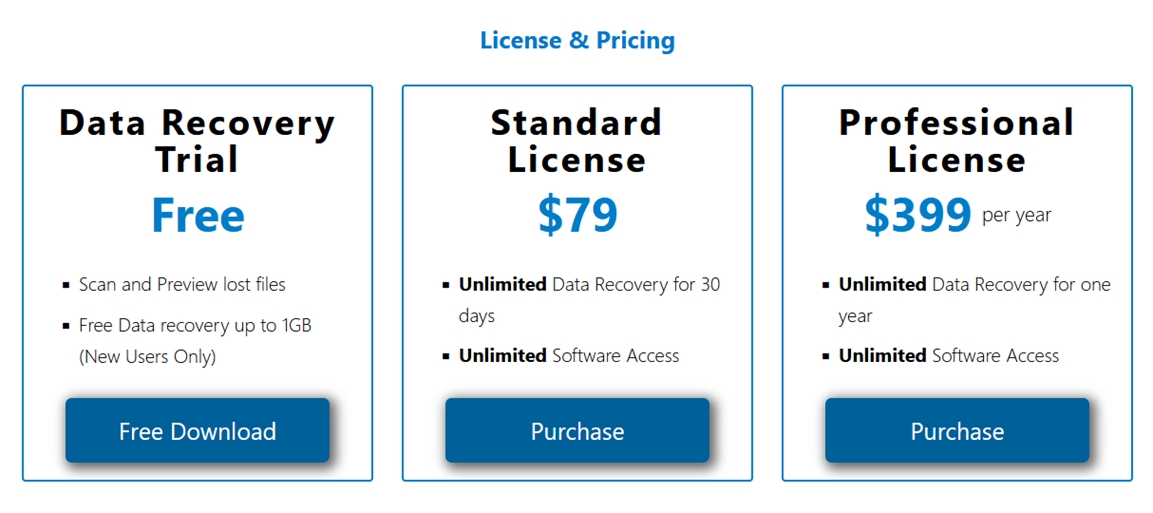
Prosoft Data Rescue 6 מציע שלוש רמות תמחור: ניסיון חינם, רישיון סטנדרטי ב-$79, ורישיון מקצועי ב-$399 לשנה. כל הרמות כוללות גישה בלתי מוגבלת לתוכנה, אך היקף השחזור תלוי לחלוטין באיזה רישיון תבחרו.
- הניסיון החינמי מאפשר למשתמשים חדשים לשחזר עד 1 GB של נתונים – מספיק כדי לשחזר כמה מסמכים חשובים או אוסף תמונות, אבל לא הרבה מעבר לכך.
- הרישיון הסטנדרטי פותח שחזור בלתי מוגבל למשך 30 ימים.
- הרישיון המקצועי הוא מנוי שנתי בעלות של 399$, המיועד יותר לטכנאים, מחלקות IT או עסקים שמבצעים עבודות שחזור באופן קבוע.
לדעתנו, $79 עבור חודש שחזור בודד מרגיש יקר, במיוחד מנקודת מבט של משתמש ביתי כשחושבים על כלים שמציעים רישיון לכל החיים במחירים דומים או נמוכים יותר. אמנם $399 לשנה עשויים להיות הגיוניים עבור מקצוענים שמבצעים שחזורים לעיתים קרובות או מנהלים עסק תמיכה, רוב המשתמשים הפרטיים לא יקבלו תמורה שמתקרבת אפילו לערך הזה.
אבל בואו נחכה עם קביעת פסק הדין עד שנשווה את Data Rescue 6 לצד כמה מתחרים פופולריים.
השוואה עם מתחרים
הנה טבלת השוואה מהירה:
| כלי | תמיכת מערכות הפעלה | מערכות קבצים (רמה גבוהה) | הגבלת גרסה חינמית | מחיר טיפוסי | תצוגות מקדימות | דימות/שכפול דיסק | מעקב SMART | מהירות סריקה (תחושה מציאותית) | קלות שימוש |
| Prosoft Data Rescue 6 | Windows + macOS (רישיון אחד) | FAT/FAT32, exFAT, NTFS + HFS+/APFS/ext2/3 תמיכה | עד 1 GB (משתמשים חדשים) | $79 (30 יום) / $399 (שנה) | כן | כן (Clone) | לא תכונה עיקרית | ממוצע | בסדר, אך מיושן |
| Disk Drill | Windows + macOS (רישיון אחד) | FAT/exFAT/NTFS/ReFS + HFS+/APFS + EXT2/3/4 + BTRFS/RAW | 100 MB חינם ב-Windows | $89 לכל החיים (Pro) | כן | כן (גיבויים בייט-לבייט) | כן | מהיר | קל |
| EaseUS Data Recovery Wizard | Windows + macOS | FAT/exFAT/NTFS/ReFS + EXT2/3/4 + HFS+ | עד 2 GB חינם | $69.95 (חודש) / $99.95 (שנה) / $149.95 (שדרוגים לכל החיים) | כן | כן (פיצ’ר דימות דיסק באפליקציה) | לא | ממוצע | קל |
| DiskGenius | Windows בלבד | NTFS, FAT16/32, exFAT, EXT2/3/4 | שחזור בגרסה חינמית מוגבל לקבצים <64 KB | Pro: $69.90 (חודש) / $99.90 (שנה) / $129.90 (לכל החיים) | כן | כן (Clone + קבצי דימות) | כן | ממוצע למהיר | יותר טכני |
אם תסתכל על התמחור ומערך התכונות בין הכלים האלה, Data Rescue 6 בהחלט מפגר בערך שלו, במיוחד עבור משתמשים ביתיים או חד-פעמיים. אותו 79$ רק עבור 30 ימים אולי נראה סביר, אבל כשמשווים אותו לכלים כמו Disk Drill או EaseUS, קשה יותר להצדיק את זה.
הפער נעשה בולט אפילו יותר כאשר מביאים בחשבון רישיונות לכל החיים. Disk Drill מעניק לך רישיון לכל החיים ב-89$, רק מעט יותר מגישה לחודש אחד של Data Rescue, וגם מוסיף תוספות כמו ניטור דיסק SMART, כלי ניקיון, וחוויית משתמש הרבה יותר חלקה. בינתיים, כלים כמו DiskGenius מציעים תכונות מתקדמות יותר למשתמשים טכנולוגיים (במחיר נמוך יותר).
אז למרות ש-Prosoft Data Rescue עדיין עומדת בסטנדרטים של אמינות השחזור, זו לא העסקה הכי טובה שיש.
ביקורות משתמשים ומוניטין
המשוב המקוון עבור Prosoft Data Rescue 6 אינו אחיד במיוחד, בעיקר מכיוון שלפלטפורמות הדירוג הגדולות אין נפח גבוה עבור מוצר זה.
ב-Trustpilot, הדירוג שתמצא הוא עבור Prosoft Engineering כחברה, לא במיוחד עבור אפליקציית Data Rescue. הפרופיל הנוכחי עומד על 2.6/5 מתוך 4 ביקורות, ורבות מהן הן 1★ תלונות המתמקדות בבעיות חיוב/חידוש וברישיונות/הפעלה במקום בביצועי השחזור.
ב-G2, Data Rescue 6 מציג 4.5/5, אך זה מבוסס על סקירה אחת בלבד, והיא סומנה כ-תמריצית (אז יש להתייחס אליה כנקודת מידע אחת, לא כמגמה). הסוקר אהב את התצוגה המקדימה + ההקצאה החינמית, ולא אהב סריקות עמוקות ואיטיות במדיה כושלת.
Reddit הוא המקום שבו “טביעת הרגל בעולם האמיתי” מופיעה לעיתים קרובות יותר. תמצאו מספר שרשורים שבהם משתמשים ממליצים Prosoft Data Rescue כאופציה ראויה:
“נסה את Data Rescue של Prosoft… זה אחד מהטובים יותר ל-Mac. (אפשרות ניסיון בחינם)”
אבל יש גם הרבה דעות הפוכות. אז מבחינת חוות דעת המשתמשים, המשוב המקוון אינו מזהיר. הוא מעורב במקרה הטוב.
פסק דין סופי
הנה הסיכום שלנו בסקירה זו של Prosoft Data Rescue 6.
| מדד | ציון | הערות |
| שיעור הצלחה בשחזור | 7 / 10 | חזק במחיקה ישירה (במקרה HDD שלנו התקבל כ-~91%). התוצאות ירדו במדיה בעייתית יותר (~68% SD RAW, ~63% USB בפורמט מהיר). |
| מהירות סריקה | 7 / 10 | סריקות מעמיקות לא היו מהירות. מקרה ה-HDD שנמחק לקח ~110 דקות בבדיקה שלנו, בעוד שמקרה SD RAW היה ~45 דקות. פורמט מהיר ל-USB היה מהיר יותר עם ~10 דקות. |
| קלות שימוש | 5 / 10 | הזרימה פשוטה, אך הממשק מרגיש מיושן ומינימליסטי. |
| תמורה למחיר | 5 / 10 | המחיר הוא הנקודה החלשה. המתחרים מציעים רישיון לכל החיים במחיר דומה למחיר של חודש אחד. |
ציון סופי: 6.5 / 10
Prosoft Data Rescue 6 הוא לא כלי רע בשום פנים ואופן. הוא יציב, התמודד היטב עם שחזור קבצים שנמחקו במבחנים שלנו, וביצע עבודה טובה עם פורמטים נפוצים של מסמכים.
אבל עבור רוב האנשים, כנראה שזו לא תהיה הבחירה הראשונה. הממשק מיושן, מהירות הסריקה לא ממש מהירה, ומודל התמחור מרגיש לא תואם למתחרים. יש הרבה כלים אחרים שמציעים ביצועים דומים או טובים יותר עם יותר תכונות, ממשק משתמש מודרני, ותנאי רישוי נדיבים יותר. אלא אם כן אתה צריך אחת מהתכונות הבולטות של Data Rescue (כמו כונן האתחול של Mac), ייתכן שתמצא תמורה טובה יותר במקום אחר.




