 הצוות שלנו ב-7 Data Recovery Experts החליט לבחון את Hetman Partition Recovery – לראות איך הוא מתמודד עם קבצים שנמחקו ומחיצות שאבדו. ראינו את השם מופיע ב-פורומים ובתרשימי השוואה, אבל הגיע הזמן לבדוק לעומק. זהו סקירה מעשית של Hetman Partition Recovery המבוססת על מקרים אמיתיים; כאן תמצאו תשובות ברורות.
פסק דין מהיר
הכי מתאים עבור: משתמשים מנוסים הזקוקים לתמיכה במגוון רחב של מערכות קבצים, ושאינם מוטרדים מלהתמודד עם ממשק מיושן.
Hetman Partition Recovery הוא כלי יעיל לשחזור נתונים שאבדו, במיוחד מכונני HDD ומסוגי קבצים סטנדרטיים כמו DOCX, JPG ו-PDF. הוא תומך במגוון מרשים של מערכות קבצים וכולל אשף שחזור שהופך את התהליך לפשוט יחסית.
אבל הממשק מרגיש מיושן, הסריקות המעמיקות אינן מהירות במיוחד, וחלק מהיכולות המרכזיות נעולות מאחורי רמות רישיון יקרות.
Pros
- תומך במגוון רחב של מערכות קבצים (NTFS, exFAT, APFS, Ext4, ZFS, ReFS ועוד)
- מטפל היטב בשחזור קבצים שנמחקו
- משחזר סוגי קבצים סטנדרטיים באופן אמין
- אשף שחזור מובנה
- יכול לעבוד עם דיסקים וירטואליים (VHD, VMDK) ברישיונות מתקדמים
- מציע גרסה ניידת (Windows)
- רישיון חד-פעמי
- ממשק משתמש מיושן
- המחיר מרגיש גבוה
- ביצועים בינוניים במקרי שחזור קשים
- הגרסה הניסיונית מאפשרת רק תצוגה מקדימה
- אין גישה לתוצאות הסריקה בזמן אמת
סקירה כללית של Hetman Partition Recovery
לפני שנצלול לאופן שבו Hetman Partition Recovery פועלת, כדאי לדעת מעט על המקור שלה. הכלי הזה מפותח על ידי תוכנת Hetman, חברה שבונה כלי שחזור נתונים כבר שנים. באתר של Hetman נאמר שהתוכנה שלה משחזרת קבצים שאבדו בהצלחה בכ-99% מהמקרים, זהו בבירור נתון שיווקי, אז לא נבזבז זמן בניתוחו.
מה שיותר רלוונטי כאן הוא התמיכה במערכות ההפעלה. האפליקציה זמינה להורדה ב-Windows, macOS, ו-Linux, דבר שלא כל כלי שחזור נתונים יכולים להתהדר בו. אך סקירה זו של Hetman Partition Recovery מתמקדת לחלוטין בגרסת ה-Windows, שכן זהו המקום בו הכלי נמצא בשימוש הנפוץ ביותר. אז קחו זאת בחשבון כשנעבור על הבדיקות.
תמיכה במערכות קבצים והתקנים
Hetman Partition Recovery מטפל במגוון רחב של מערכות קבצים והתקני אחסון, מה שמקנה לו יתרון בסביבות מעורבות או במקרי שחזור הכוללים פורמטים של מערכות הפעלה שונות.
בצד של Windows, Hetman Partition Recovery תומך ב-NTFS, ReFS, FAT12/16/32, ו-exFAT, כך שהוא יעבוד עם כמעט כל דבר, ממקל USB ישן ועד ל-SSD מודרני. הוא גם מזהה את APFS ו-HFS+ מ-macOS, ואת Ext2/3/4, ReiserFS, XFS, ו-UFS ממערכות Linux.
מעבר לכך, הוא תומך גם בפורמטים מתקדמים או פחות נפוצים כמו ZFS, Btrfs, ואפילו HikvisionFS, שלרוב נמצא בשימוש במערכות מעקב.
לגבי מכשירים, הוא יכול לסרוק ולשחזר כמעט מכל כונן מקומי או נשלף. זה כולל HDDs פנימיים, SSDs, כונני USB פלאש, כוננים קשיחים חיצוניים, כרטיסי SD ו־microSD. הוא גם עובד עם פורמטים של דיסק וירטואלי, דבר שמועיל לאנשים שעובדים עם VMware או Hyper‑V.
ממשק משתמש ותכונות
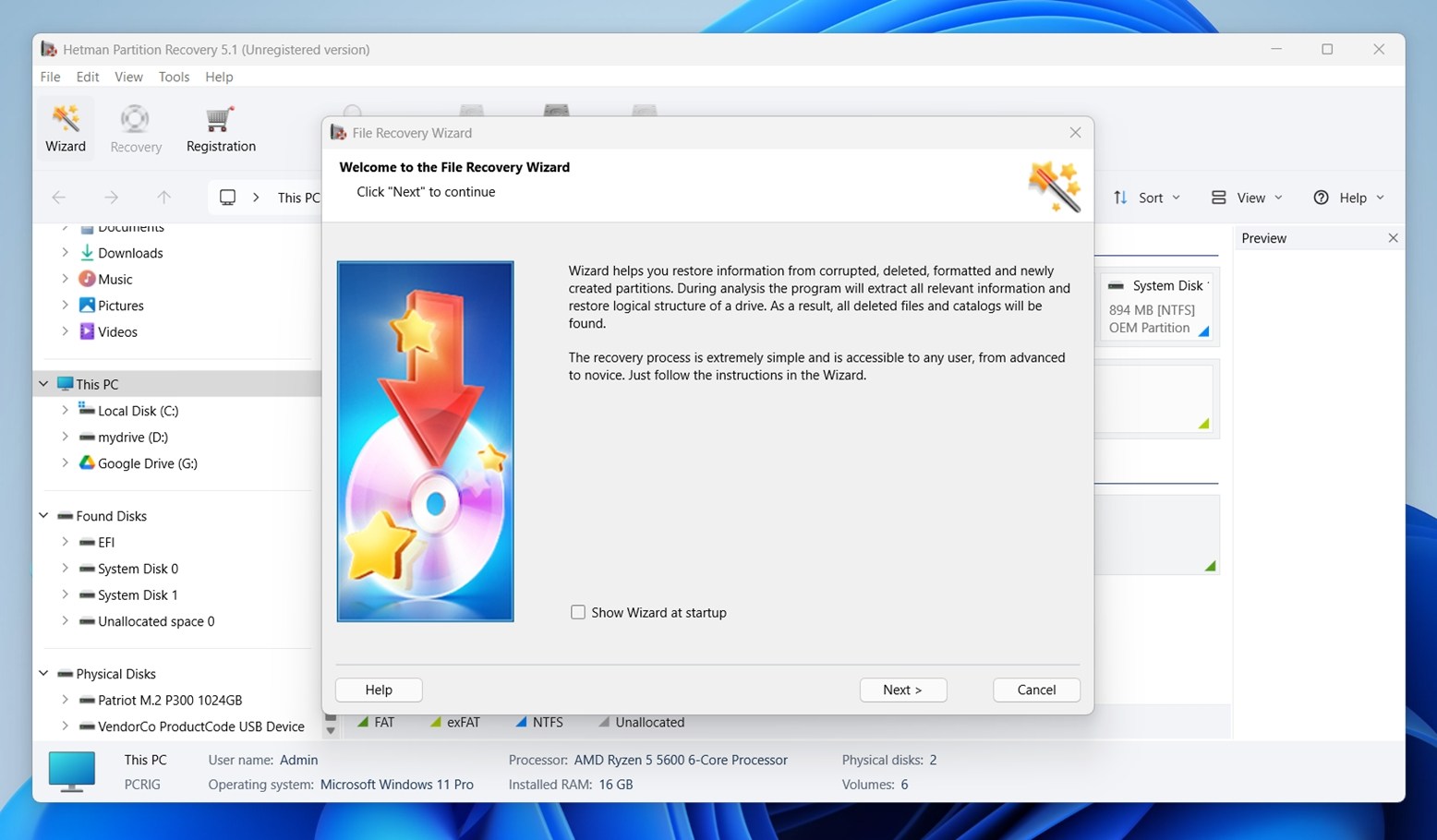
Hetman Partition Recovery נשאר עם ממשק בסגנון Windows Explorer קלאסי, וזה יכול להיחשב כיתרון או כחיסרון בהתאם לציפיות שלך. אם השתמשת אי פעם בכלי עזר של Windows לפני 2015, הפריסה תיראה לך מוכרת: רשימת הדיסקים בצד שמאל, תצוגת קבצים מימין, סרגל הכלים למעלה. אין כאן עיצוב מודרני, מינימליסטי או אנימציות, אבל הכול נמצא איפה שאתה מצפה. לא תמצא מצב כהה או פריסה מתאמת.
תהליך השחזור המרכזי מתבצע באמצעות אשף שלב-אחר-שלב. לאחר הפעלת האפליקציה, בוחרים כונן, בוחרים את סוג הסריקה (מהירה או מלאה), ממתינים לתוצאות, ואז יכולים להציג בתצוגה מקדימה ולשחזר את הקבצים הרצויים. ניתן גם להשתמש בחלון התצוגה המקדימה המובנה כדי לבדוק מסמכים, תמונות ואפילו סרטונים לפני השחזור, מה שעוזר להימנע משמירת קבצי זבל. למשתמשים מתקדמים יותר, יש צופה HEX מובנה, שימושי לבדיקת בלוקים של מידע גולמי.
כלים נוספים
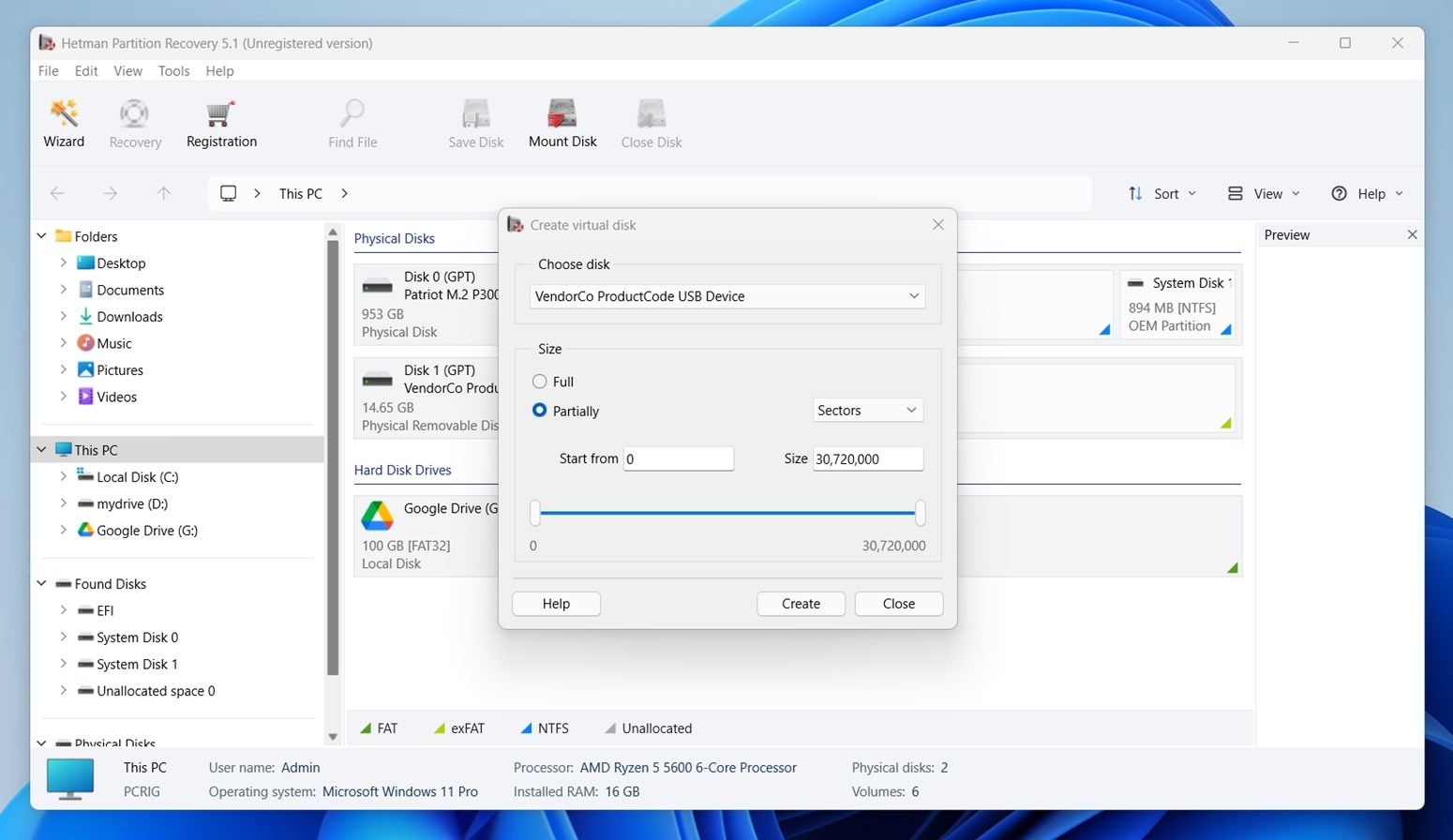
מעבר לבסיס, Hetman כולל כמה כלים נוספים “מתחת למכסה המנוע”. ניתן להרכיב קבצי דיסק וירטואליים (כמו VHD, VMDK או VDI), ליצור דימויי דיסק לשחזור בטוח, ולייצא קבצים שנמצאו ישירות ל-FTP או לתמונות ISO. התכונות האלו לא נמצאות בחזית (הן מוסתרות בתפריטים משניים) אבל הן קיימות. עם זאת, חלק מהן נעולות מאחורי המהדורות היקרות יותר (כמו תמיכה בדיסקים של מכונות וירטואליות), כך שלא הכל זמין ישירות מהקופסה.
האם Hetman Partition Recovery בטוח?
כמו עם כל כלי שאנו בודקים, הרצנו את Hetman Partition Recovery דרך כמה בדיקות בסיסיות לפני ההתקנה על כל מערכת. אחד מהשלבים המרכזיים הוא לוודא שהמתקין נקי ואינו מזוהה על ידי אף מנוע אנטי וירוס.
העלינו את קובץ ההתקנה הרשמי hetman_partition_recovery.exe ל-VirusTotal, פלטפורמה שסורקת קבצים באמצעות יותר מ-70 מנועי אבטחה שונים.
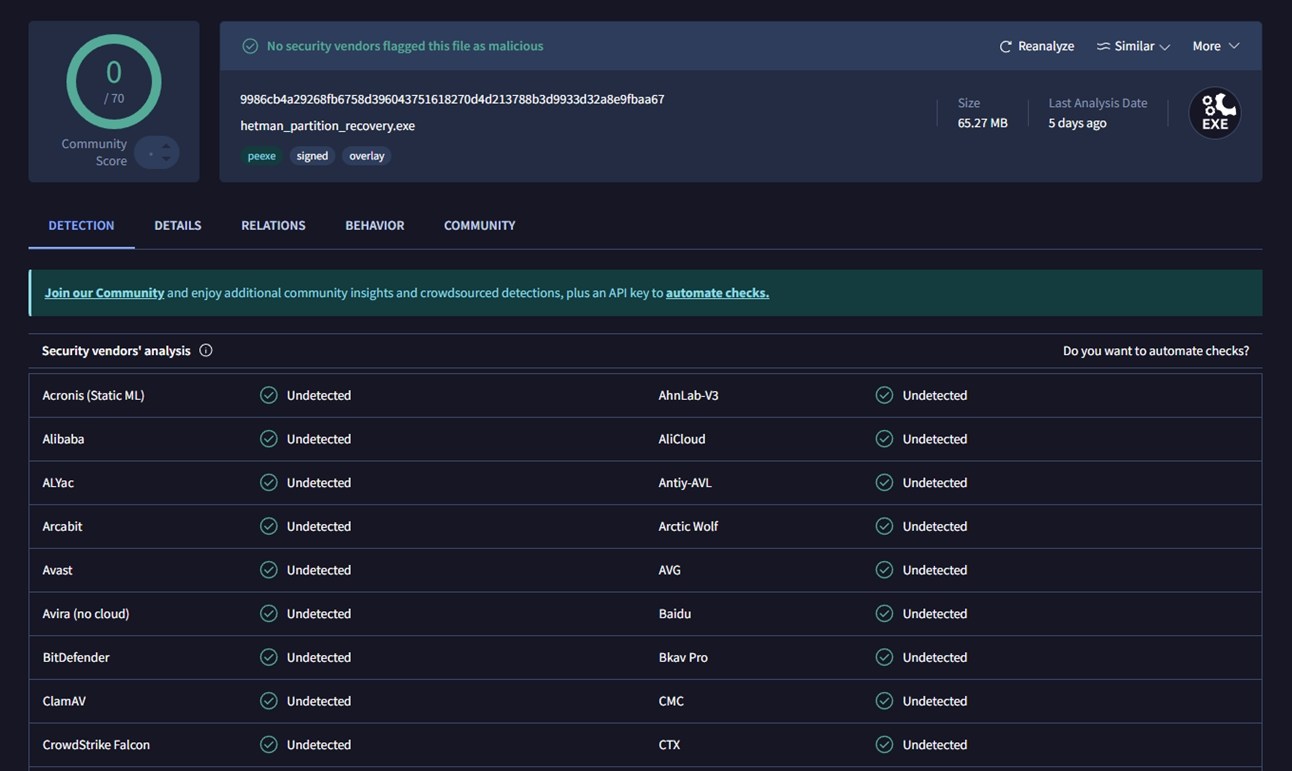
התוצאה: 0 מתוך 70 ספקים סימנו את הקובץ כמזיק. זה כולל שמות גדולים כמו BitDefender, Avast, Kaspersky, CrowdStrike ו-Microsoft Defender, שכולם סימנו אותו כנקי.
יש גם גרסה ניידת של Hetman Partition Recovery הזמינה באתר המפתחים עבור Windows. בדקנו גם את הגרסה הזו – היא נקייה. כחלק מהנוהל שלנו, סרקנו גם את כל סביבת הבדיקה שלנו לאחר שסיימנו את כל סבבי השחזור. לא התגלה שום דבר חשוד.
מערך הבדיקות והתסריטים שלנו
לצורכי בדיקה, יצרנו שלושה מתרחישים שכיחים לאובדן נתונים עליהם אנו בדרך כלל כותבים:
- מקרה 1: קבצים שנמחקו. השתמשנו בכונן Seagate Barracuda בנפח 1TB שמולא בכ-100 קבצים שהיו מפוזרים בתיקיות מקוננות. כל הקבצים נמחקו והוסרו לצמיתות מסל המחזור.
- מקרה 2: כרטיס SD במצב RAW. כרטיס microSD מסוג Samsung EVO Plus בנפח 64GB הוגדר כך שיהיה בלתי קריא באופן שבו מערכת הקבצים אינה מזוהה (RAW).
- מקרה 3: דיסק-און-קי USB שעבר פורמט מהיר. כונן הבזק SanDisk Ultra USB 3.0 בנפח 16GB עבר פורמט מהיר ל-exFAT כדי לדמות פורמט בשוגג של התקן אחסון חיצוני.
בכל תרחישי הבדיקה, סך כל הנתונים שהיו בשימוש היה כ-650 מגה-בייט. שטח זה כולל מגוון סוגי קבצים המאורגנים בתיקיות.
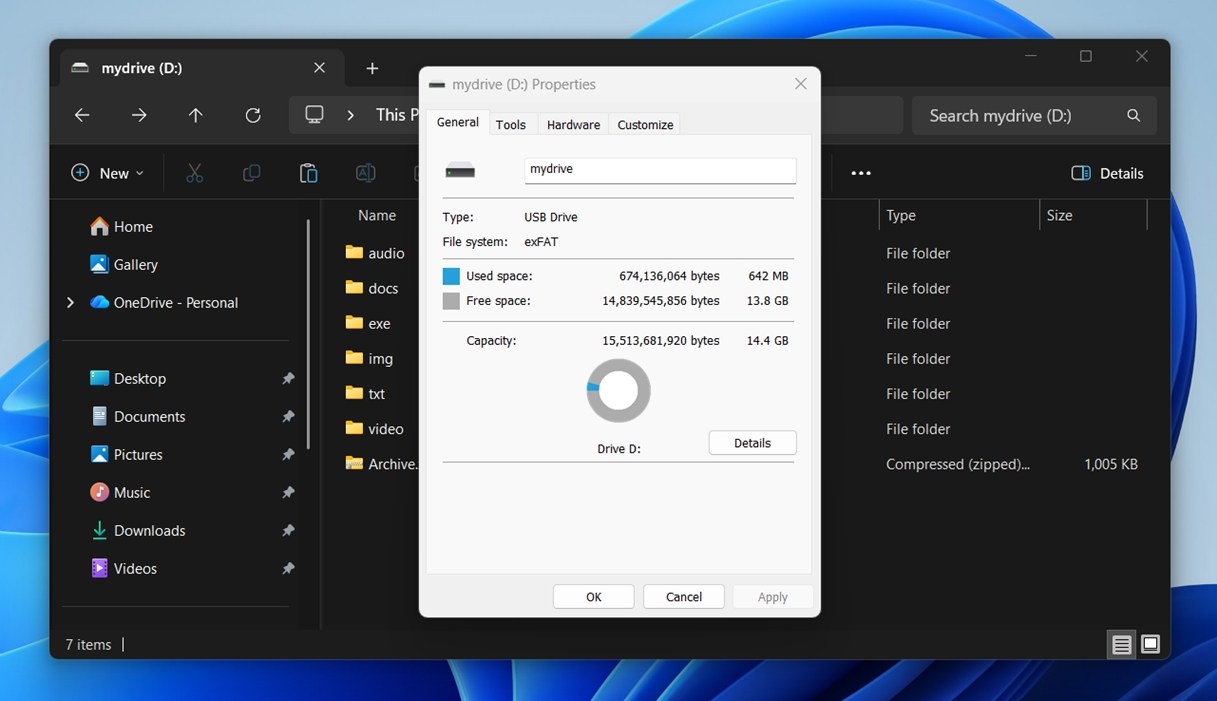
קבצי הבדיקה שלנו כללו תמהיל מגוון:
- תמונות (JPG, PNG)
- קבצי RAW של מצלמה (CR2, NEF)
- וידאו (MP4, MOV, GoPro)
- מסמכים (DOCX, PDF, TXT)
- אודיו (MP3, FLAC)
- אחר (קבצי ZIP, מתקיני EXE)
אגב, בעוד שביצועי השחזור הם המדד מספר אחת עבור כל כלי לשחזור נתונים, זה לא המדד היחיד שאנו לוקחים בחשבון. ייתכן שכלי ישחזר כמות רבה של נתונים ועדיין לא יספק את הסחורה אם הוא איטי, מבלבל לשימוש, או יקר מדי ביחס למה שהוא מציע. לכן אנו בוחנים גם את הדברים הבאים:
| מדד | מה מדדנו |
| הצלחה בשחזור | כמה קבצים חזרו שלמים ושמישים |
| מהירות הסריקה | זמן הסריקה הכולל והתגובה הכללית |
| קלות שימוש | עד כמה זרימת העבודה הייתה אינטואיטיבית, והאם הכל פעל בצורה חלקה |
| תמורה למחיר | מה גרסת החינם מציעה לעומת מה שמקבלים בתשלום |
הציונים האלה מעצבים את פסק הדין הסופי שתראו בסוף הסקירה.
תרשים זרימת עבודה של Hetman Partition Recovery
לפני שנדבר על זמני סריקה ושיעורי השחזור, בואו נסתכל קודם על איך תהליך השחזור למעשה פועל בתוך Hetman Partition Recovery. אם אינך מכיר כלים לשחזור נתונים, זה ייתן לך תמונה ברורה של איך השימוש באפליקציה נראה.
- הדרך הקלה ביותר להתחיל היא על ידי פתיחת אשף שחזור הקבצים. ניתן להפעיל אותו ידנית מסרגל הכלים.
- ברגע שהוא נפתח, תראה רשימה של כוננים מחוברים – מה-SSD של המערכת שלך ועד התקני USB חיצוניים, כרטיסי SD וכל שטח לא מוקצה. כל כונן מוצג עם התווית שלו, הגודל, מערכת הקבצים, והסטטוס.
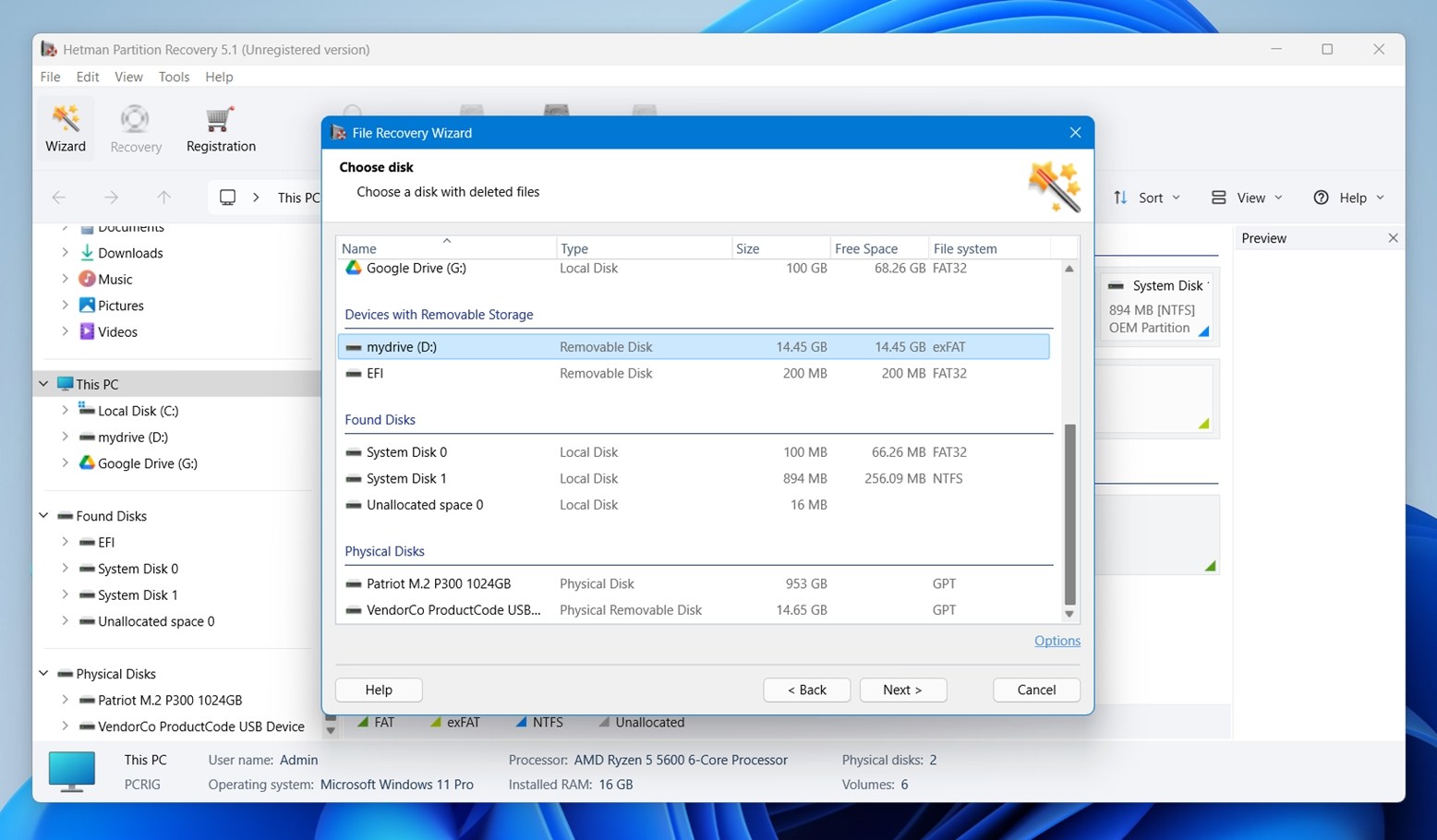
- לאחר שתבחר את הכונן, תלחץ על הבא, והטמן ישאל איזה סוג ניתוח ברצונך לבצע: סריקה מהירה (לקבצים שנמחקו לאחרונה) או ניתוח מלא (עדיף לכוננים שעברו פירמוט או פגומים). תחת ניתוח מלא, תוכל לבחור ידנית אילו מערכות קבצים יש לאתר.
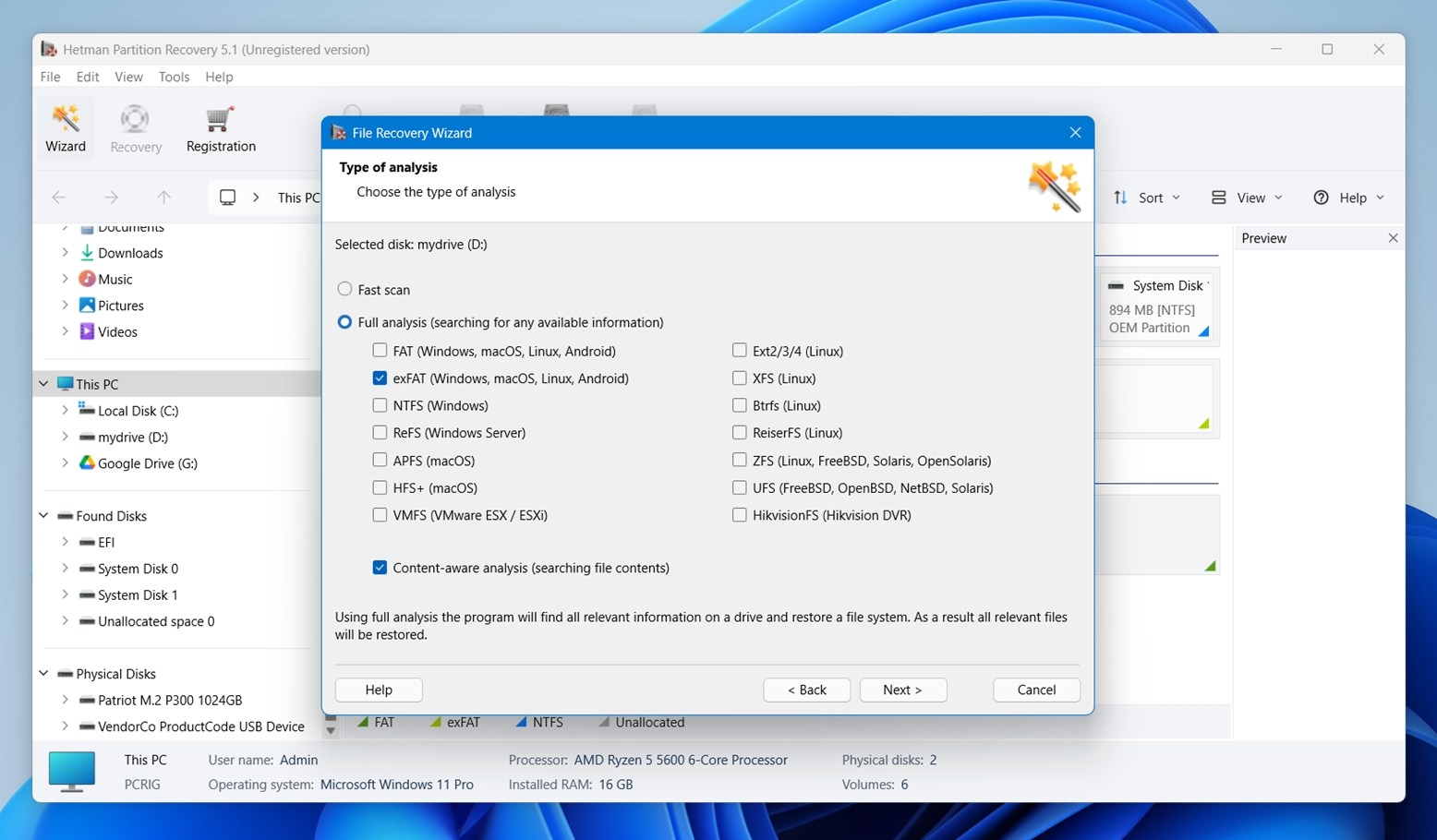 קיימת גם אפשרות להפעיל ניתוח לפי תוכן, שמנחה את האפליקציה לסרוק שטח דיסק לפי חתימות קבצים מוכרות, מה שעשינו.
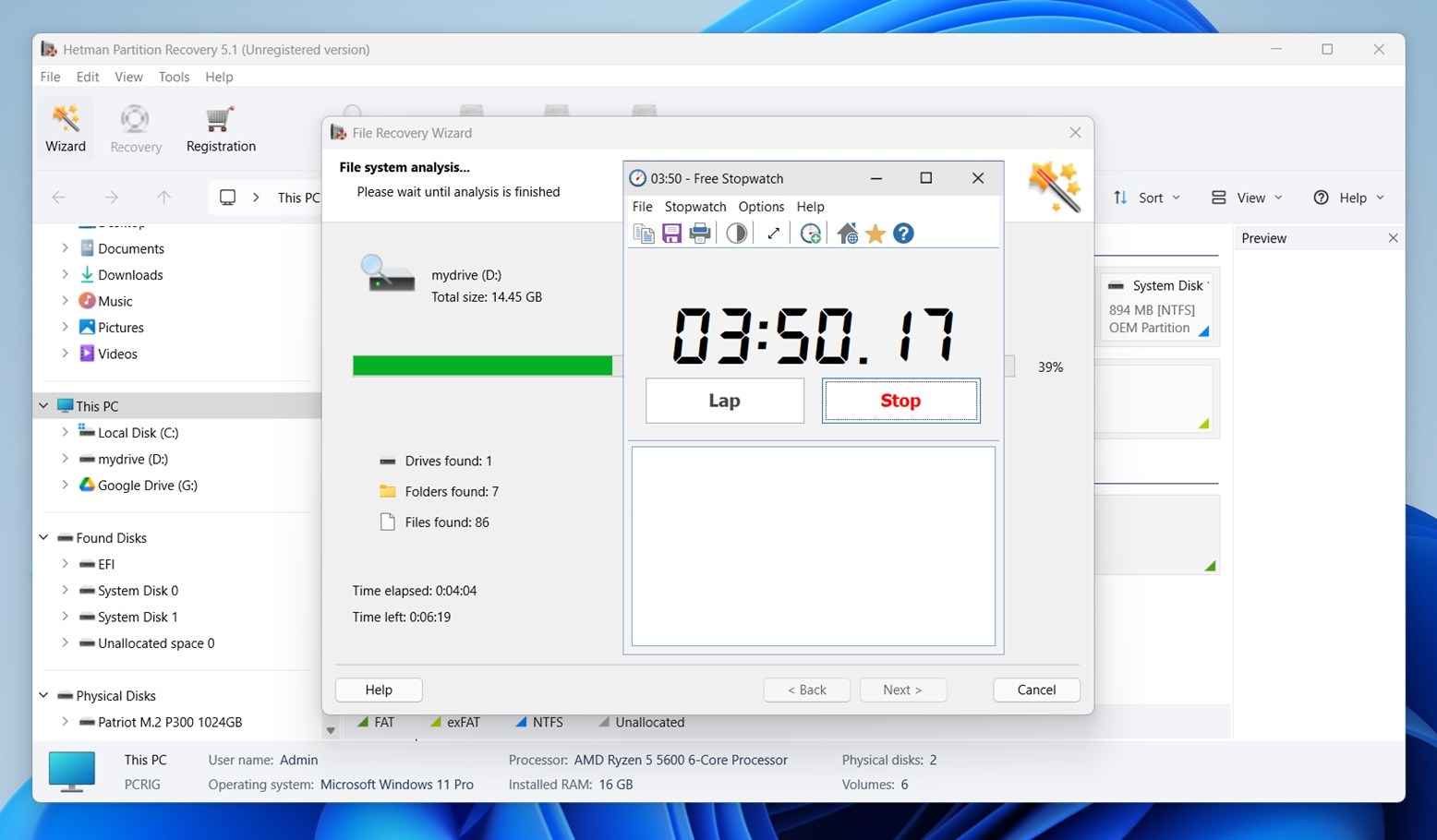
 - לאחר מכן, הסריקה מתחילה. תראה ספירה חיה של כמה כוננים, תיקיות וקבצים נמצאו עד כה, יחד עם הערכת זמן שנותר. אבל, בניגוד לכלים מסוימים שמאפשרים לעיין בתוצאות תוך כדי הסריקה, Hetman גורמת להמתין עד להשלמת הסריקה.
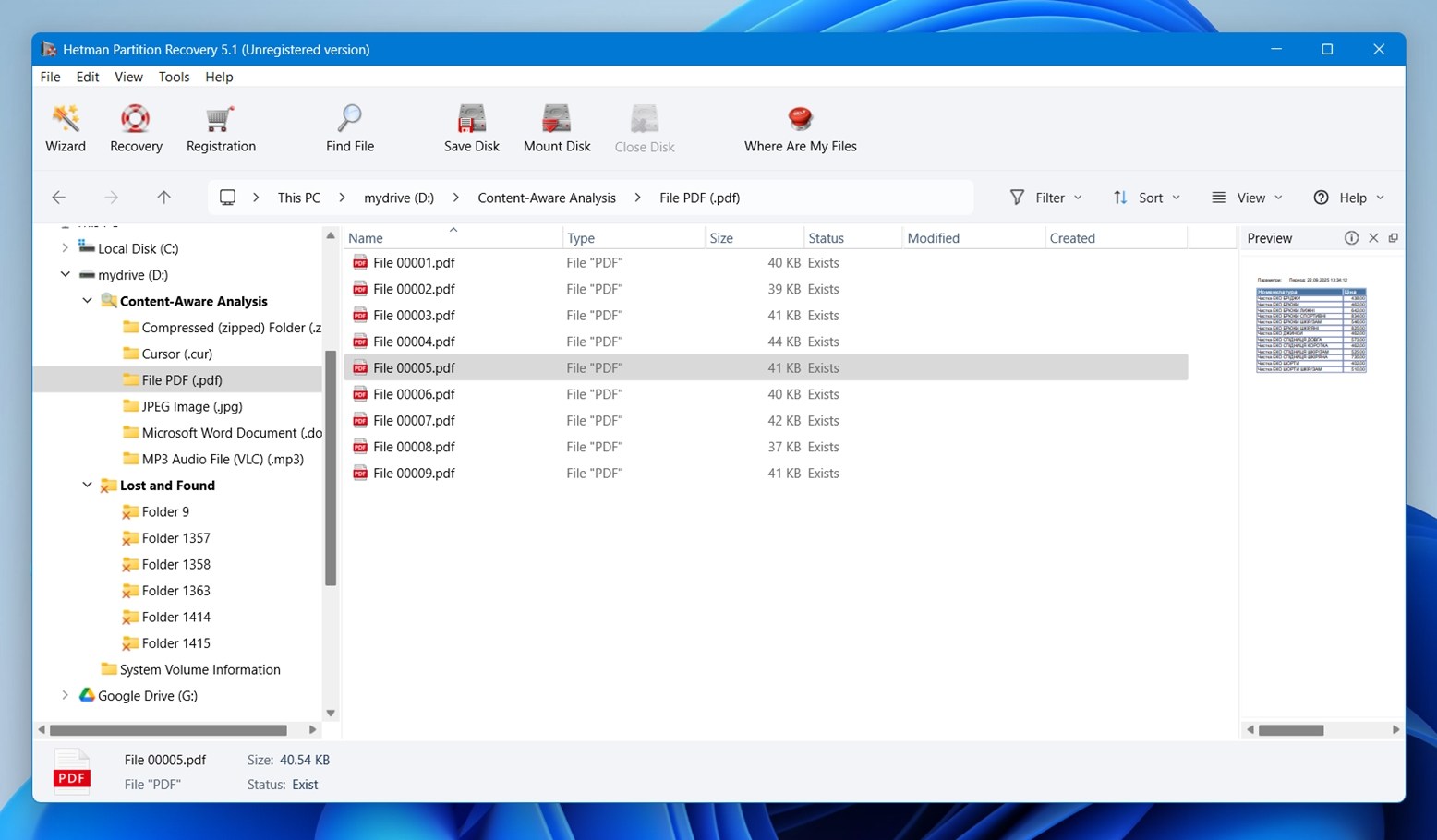
- בסיום הסריקה, Hetman טוענת את התוצאות לחלון הראשי. בצד שמאל, תראה עץ תיקיות שמדמה את מה שתצפה לו ב- Windows Explorer. הוא מחולק לקטגוריות כמו ניתוח לפי תוכן (בהתבסס על חתימות קבצים) ונמחק ונמצא, שם לא ניתן היה לשחזר לגמרי את מבנה התיקיות.
- לחיצה על כל תיקיה מציגה מיד את הקבצים שבתוכה, מקובצים לפי סוג. אם התוכנה מזהה את הפורמט, תראה גם תצוגה מקדימה של הקובץ בצד ימין, שזה שימושי במיוחד עבור תמונות ומסמכים. לדוגמה, בהרצת המבחן שלנו, Hetman הציגה תצוגות חיות של קבצי PDF פשוטים.
- ולבסוף, לאחר שבחרת מה תרצה לשחזר, Hetman מציעה כמה אפשרויות לשמירת הקבצים המשוחזרים. תוכל לשמור אותם לכל כונן מקומי או חיצוני, לארוז אותם לארכיון ZIP, ואפילו להעלות ב-FTP.
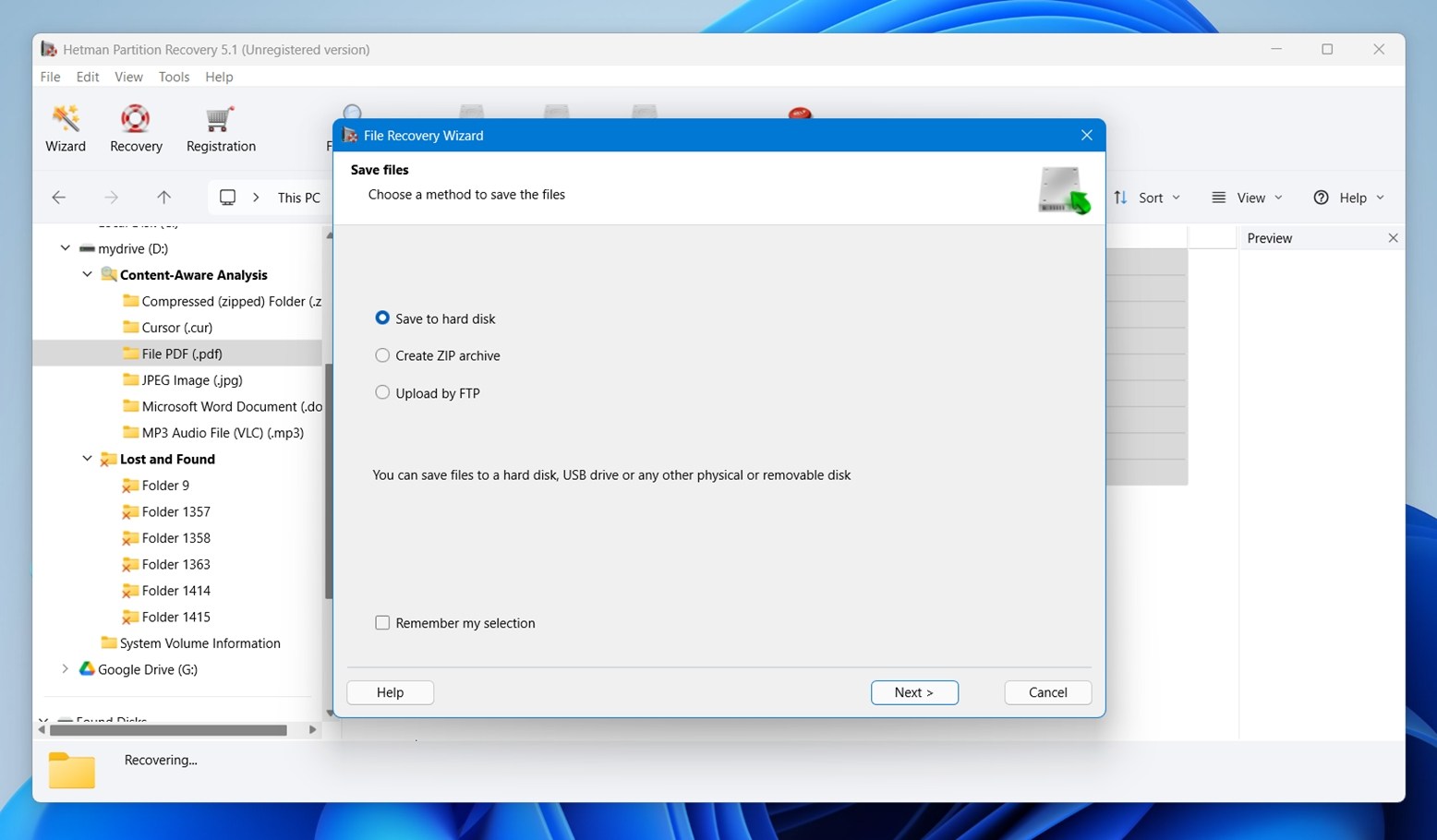
בסך הכל, תהליך שחזור הקבצים ב-Hetman Partition Recovery הוא די פשוט. הוא לא כל כך ממוקד כמו בכלים כמו Disk Drill או EaseUS, לשניהם יש תהליכי עבודה נקיים יותר, אבל הוא גם לא מבלבל מדי. אם כבר, הוא מרגיש קצת יותר דומה ל-Recuva בכך שהוא מוביל אותך שלב אחר שלב, עם פחות אפקטים ויזואליים.
עם זאת, חלק מהכלים המתקדמים יותר ש-Hetman מציעה, כמו מנטינת דיסק וירטואלי, אינם נמצאים במרכז. תצטרך להעמיק בתפריטים נפתחים או לתת-פאנלים כדי לגשת אליהם. זה פונקציונלי, אך עיצוב ממשק המשתמש אינו הצד החזק של Hetman.
ביצועי שחזור
עכשיו, בואו נדבר על התוצאות. הנה סיכום מתומצת של מה שראינו:
| תסריט | שיעור הצלחת שחזור* | זמן סריקה (בדקות) | הערות |
| מקרה 1: HDD Seagate 1 TB. קבצים שנמחקו | ~91% (הכי חזק על DOCX, PDF, JPG) | ~100 | רוב הקבצים נפתחו ללא בעיות. מבנה התיקיות ושמות הקבצים נשמרו ברובם. המקרה הנקי ביותר בסך הכול. |
| מקרה 2: כרטיס SD 64 GB (RAW, לא ניתן להרכבה) | ~65% (תוצאות טובות ב-JPG/NEF, חלש יותר ב-MOV/MP4) | ~43 | תמונות RAW חזרו במצב שמיש. קטעי GoPro שוחזרו אך כמה מהם היו פגומים/לא שלמים. שמות הקבצים לעיתים גנריים. |
| מקרה 3: דיסק און קי 16 GB (פורמט מהיר) | ~60% (טוב ב-TXT, תוצאות מעורבות עבור ZIP/EXE) | ~11 | קבצים בסיסיים שוחזרו, אך יש הרבה כפילויות וללא מבנה תיקיות. חלק מהקבצים הקטנים (מתחת ל-10 KB) לא שוחזרו כלל. |
שיעור ההצלחה כאן מתייחס לאחוז הקבצים שיכולנו לפתוח ולשימוש מלא לאחר השחזור (לא רק קבצים ש”נראים” כאילו שוחזרו ברשימה).
כצפוי, שחזור קבצים שנמחקו על גבי HDD מסתובב הניב את התוצאה הטובה ביותר. ברגע שנכנסת לתמונה פורמטציה או השחתת RAW, התוצאות מתחילות להשתנות בהתאם לסוג הקובץ. קבצי וידאו גדולים, במיוחד, הראו הצלחה חלקית. מסמכים קלי משקל ותמונות, במיוחד בפורמט JPG, חזרו בצורה נקייה יותר ברוב הבדיקות.
בשני המקרים, Case 2 ו-Case 3, שמות הקבצים הופיעו לעיתים קרובות כרשומות גנריות, כגון File 00001.pdf, File 00012.jpg וכן הלאה. זה צפוי. כל מה ששוחזר תחת הסעיף Content-Aware Analysis לא הכיל שמות קבצים מקוריים או נתיבי תיקיות. זה קורה משום שהכלי איתר את הקבצים האלה על ידי סריקה אחר חתימות קבצים מוכרות, ולא באמצעות קריאה של מטא-נתונים של מערכת הקבצים שנשארו שלמים.
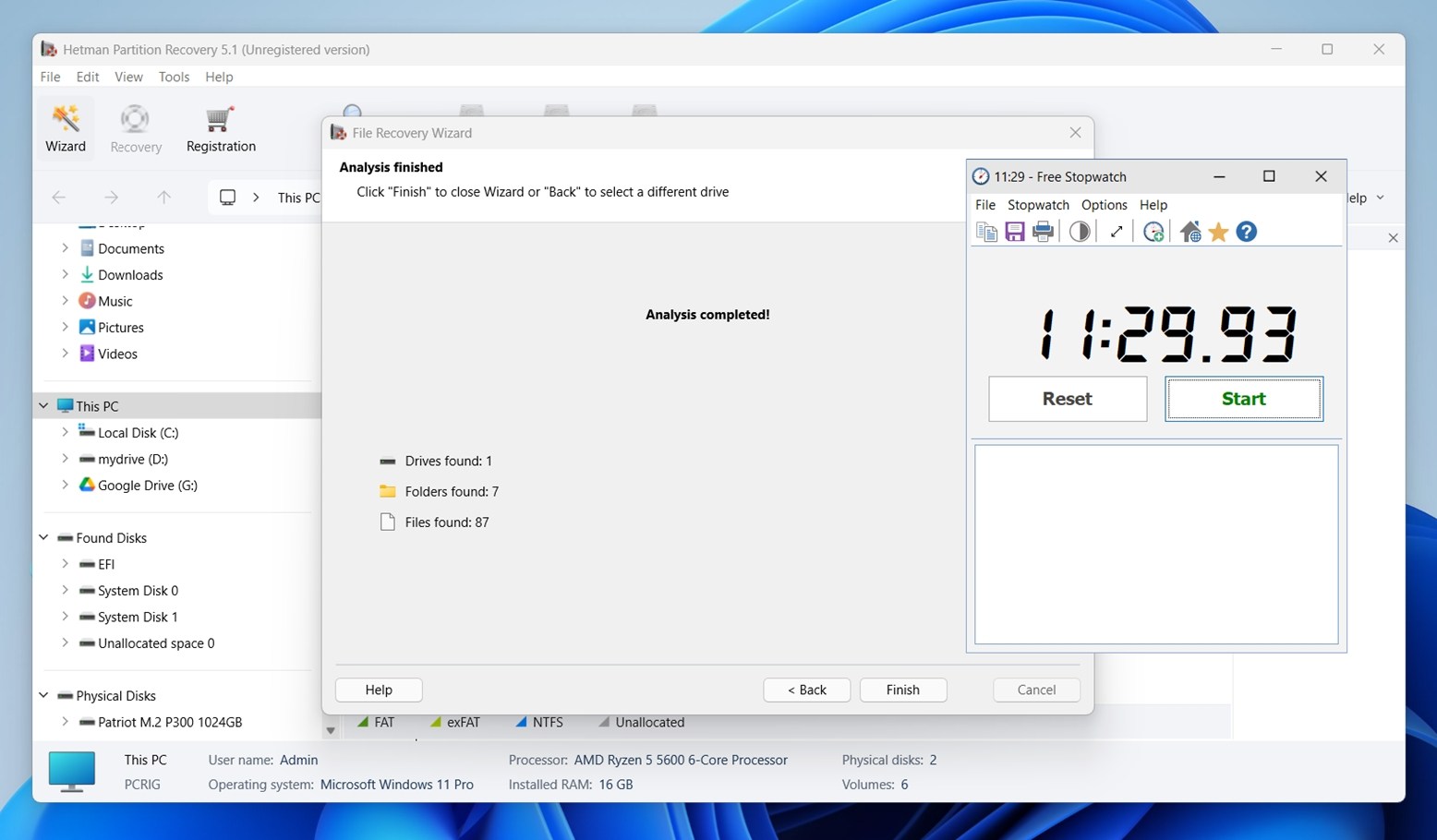
מבחינת מהירות הסריקה, Hetman ביצע ביצועים סבירים בכל המבחנים. ב-מקרה 3, לקח לכונן USB בנפח 16 GB קצת יותר מ-11 דקות להשלים ניתוח מלא. זה בערך מה שציפינו.
הכונן הקשיח בנפח 1 TB במקרה 1 לקח יותר זמן, קרוב ל-100 דקות מההתחלה ועד הסוף. זה זמן ריצה סביר. זה לא הכלי המהיר ביותר שבדקנו, אבל בהחלט בטווח הנורמלי עבור הקטגוריה שלו.
פירוט מחירי Hetman Partition Recovery
Hetman Partition Recovery מגיע בשלוש גרסאות בתשלום: Home, Office, ו-Business, כל אחת מהן קשורה למחשב יחיד. בעת כתיבת מאמר זה, כל הרמות מוצעות בהנחה.
אם אתה תוהה האם Hetman Partition Recovery חינמית – טכנית, לא. התוכנה מציעה גרסת ניסיון, אך היא רק מאפשרת לסרוק ולהציג קבצים בתצוגה מקדימה. כדי לשחזר בפועל כל דבר, תצטרך רישיון בתשלום.
להלן פירוט המחירים הנוכחיים ומה כולל כל רמת רישיון:
| מהדורה | מחיר נוכחי (USD) | מחיר מקורי | כולל | עבור |
| ביתית | $97.95 | $122 | כל תכונות השחזור למעט דיסקים של מכונה וירטואלית | לשימוש אישי בלבד |
| משרדית | $237.95 | $297 | הוספת תמיכה בדיסקי מכונה וירטואלית (VHD, VMDK) | מערך IT פנים-ארגוני |
| עסקית | $397.95 | $497 | כל התכונות + זכויות שימוש מסחריות | טכנאים ומעבדות שחזור |
🔎 שחזור דיסק וירטואלי (עבור VHD, VMDK וכו’) כלול רק במהדורות Office ו-Business. כל הרישיונות מיועדים למחשב אחד בלבד.
לא הכלי הכי משתלם שראינו, אך במבט ראשון, התמחור מציב את Hetman באותה רמת מחירים כמו כמה מהמתחרים הגדולים. עם זאת, התמחור לבדו לא מספר את כל הסיפור.
Hetman Partition Recovery לעומת המתחרים
בואו נשווה אותו לכמה מהכלים שבדקנו, עם טבלה זה לצד זה שמציגה כיצד הוא משתווה במספר נקודות מפתח:
| תכונה | Hetman Partition Recovery | Disk Drill PRO | R‑Studio | DiskGenius |
| מחיר (רישיון ל-1 מחשב) | $97.95 (ביתי) | $89.00 | $79.99-$899 | $69.90–$129.90 |
| גרסה חינמית? | תצוגה מקדימה בלבד (ללא שחזור) | משחזר עד 100 מ”ב (Win) | גרסת הדגמה (משחזרת קבצים קטנים מ-256 ק”ב) | גרסה חינמית עם שחזור מוגבל (קבצים קטנים מ-64 ק”ב) |
| תמיכה במערכות קבצים | FAT/exFAT, NTFS/ReFS, APFS/HFS+, Ext4/3/2/ReiserFS, ZFS, Btrfs, HikvisionFS, XFS/UFS | FAT32, exFAT, NTFS, APFS/HFS+, ReFS ו-EXT4 | FAT32, exFAT, NTFS, APFS/HFS+, ReFS ו-EXT4 | NTFS, FAT32, EXT2/3/4, ו-exFAT |
| שחזור מחיצות | כן | כן | כן | כן |
| יצירת דימות לדיסק | כן (זמין, מוחבא בממשק) | כן (גיבוי סקטור-לסקטור) | כן (יצירת דימות מתקדמת) | כן (גיבוי ושחזור דימות) |
| תמיכה בדיסקים וירטואליים | רק בגרסאות Office/Business | כן | כן | כן |
| עיצוב ממשק משתמש | סגנון Windows קלאסי | מודרני וידידותי למשתמש | טכני, עמוס | פונקציונלי אך שימושי |
| מהירות סריקה (בבדיקות) | בינונית | מהמהירות בסריקות | בינונית | מתונה |
כאשר מציבים את Hetman Partition Recovery זה לצד זה עם המתחרים המובילים, ערך ההצעה שלו מתחיל להתערער.
כל שלושת המתחרים מציעים רמות מחירים באותו טווח (~$90–$100), אך לעיתים קרובות מספקים יותר פונקציונליות, ביצועים חזקים יותר או שימושיות טובה יותר.
קח את Disk Drill, הגרסה המקצועית שלו זולה יותר מ-Hetman Home ומספקת ביצועי שחזור טובים יותר, סריקות מהירות יותר, יצירת דימוי דיסק מובנית, ניטור S.M.A.R.T., שמירת סשנים של שחזור, ומצב שחזור מתקדם למצלמה. אותו הדבר נכון גם לגבי DiskGenius ו-R-Studio. שניהם מציעים יותר גמישות ושימושיות באותה רמת מחיר (או נמוכה יותר), ואינם מגבילים תכונות כמו שחזור דיסקים וירטואליים לרישיון ברמה הגבוהה ביותר כפי ש-Hetman עושה.
ברגע שמפרקים את זה, Hetman מתחיל להרגיש יקר מדי.
משוב משתמשים ומוניטין
אין סקירה שלמה ללא בדיקת משוב כללי מהמשתמשים.
דירוגי המשתמשים מהעולם האמיתי הם בדרך כלל חיוביים:
| פלטפורמה | דירוג | מס’ ביקורות |
| Trustpilot | ★★★★☆ (4.3/5) | 80 |
| G2 | ★★★★☆ (4.7/5) | 13 |
| קפטרה | ★★★★★ (5/5) | 5 |
על פי נתוני Trustpilot, כ-79% מהסוקרים נתנו דירוג של 5 כוכבים, בעוד ש-~19% נתנו ביקורות של כוכב אחד. זה ממקם את Hetman בעמדה חיובית בדרך כלל, אם כי לא ללא ביקורת.
משתמשים רבים מדגישים את האמינות של הכלי ואת התמיכה. מבקר אחד ב-Trustpilot כתב:
“שירות לקוחות מצוין, יעיל ומהיר! השתמשתי בתוכנה שלהם לשחזור נתונים מהכוננים של ה-NAS שלי בקלות, וכאשר הייתי צריך להעביר מחשב, הם עזרו לי להפעיל את הרישיון שלי על המחשב החדש בתוך פחות מ-24 שעות.”
“Hetman קל להתקנה ולשימוש. יש בו היבטים חשובים מאוד כמו ממשק פשוט ואפשרויות קלות מאוד להבנה. תכונה חיובית נוספת היא שתוכנה זו מאפשרת ליצור מחיצות וירטואליות, כדי להעביר מערכות הפעלה מדיסק אחד לאחר.”
ובכל זאת, כמה ביקורות מצביעות על חסרונות חשובים. מספר משתמשים דיווחו על בעיות כגון שחזור קבצים לא שלם או פגום. אדם אחד טען:
“כל הקבצים ששוחזרו כביכול היו פגומים, אבל Disk Drill עבד אז אל תשתמשו ב-Hetman Software זה גרוע!.”
אין דבר כזה כלי שיחזור נתונים ללא תלונות כלל, זה צפוי בתוכנה מהסוג הזה. התוצאות יכולות להשתנות בהתאם למצב הכונן או אם הוא כבר נכתב עליו מחדש. אבל מה שבולט כאן זה היחס. הרוב המכריע של הביקורות על Hetman Partition Recovery חיוביות.
פסק הדין שלנו
הנה פסק הדין הסופי שלנו על Hetman Partition Recovery, בהתבסס על כל מה שסקרנו:
| מדד | ציון | הערות |
| שיעור הצלחת שיחזור | 7 / 10 | טוב בקבצים שנמחקו מכונני HDD. קבצי JPG, PDF ומסמכים שוחזרו נקיים. השחזור מכוננים מפורמטים או RAW היה מעורב, במיוחד עם קבצי וידאו. |
| מהירות סריקה | 7 / 10 | סביר. סריקת USB היתה בסדר (~11 דקות ל-16 GB), אך כונן HDD של 1 TB לקח שעה וחצי. |
| קלות שימוש | 6 / 10 | ממשק מוכר, אך מיושן. תכונות מתקדמות קשה לאתר. אין תצוגה מקדימה של קבצים בזמן אמת במהלך סריקה. |
| תמורה למחיר | 6 / 10 | גרסת Home חסרה תכונות שמוצעות אצל מתחרים בפחות כסף. גרסת הניסיון לא מאפשרת לשחזר דבר. |
ציון סופי: 6.5 / 10
Hetman Partition Recovery עושה את הבסיס טוב. הוא התמודד עם קבצים שנמחקו ופורמטים סטנדרטיים כמו JPG, DOCX ו-PDF ללא בעיה. הוא תומך במגוון רחב של מערכות קבצים, ומצב ה-Full Analysis מעמיק מספיק כדי לשחזר נתונים אפילו מכוננים פגומים או מפורמטים, אם תהיה סבלני.
אבל הממשק המיושן, הפונקציונליות המוגבלת בגרסת הניסיון, ומודל התמחור שמרגיש גבוה למשתמשים מזדמנים עוצרים אותו מלהבריק. ברגע שמשווים אותו לחלופות, הערך שלו יורד במהירות.
אם אתה משתמש טכנולוגי שמעדיף ממשק בסגנון Windows מסורתי, לא מפריע לו לנווט בתפריטים, ויש לו כסף להשקיע, Hetman Partition Recovery עשוי להתאים לך.