
iBoysoft מפרסמת את עצמה כ”תוכנת שחזור נתונים בטוחה וחינמית ל-Mac”, שנבנתה לשחזור קבצים שאבדו מכוננים פנימיים, דיסקים חיצוניים, כרטיסי SD ועוד. אך לעיתים קרובות הבטחות השיווק מספרות רק חצי מהסיפור. בסקירת שחזור הנתונים של iBoysoft הזו, צוות הבודקים שלנו בוחן מקרוב כיצד התוכנה מתפקדת במצבי שחזור נתונים אמיתיים ב-Mac. נבדוק את רמת הבטיחות שלה, עוצמת השחזור, תמחור ונוחות השימוש כדי לראות אם iBoysoft באמת ראויה למקום שלה בין כלי השחזור הטובים ביותר.
פסק דין מהיר
אם אתה מחפש רק את השורה התחתונה, הנה המסקנה שלנו: iBoysoft Data Recovery מתאים למשתמשים מזדמנים, אבל הוא לא החזק ביותר בטווח המחירים שלו.
הכי מתאים ל: משתמשי Mac שרוצים דרך ללא טרחה ל-שחזור קבצים שנמחקו מכוננים חיצוניים, ולא צריכים תכונות מתקדמות או מהירות.
האפליקציה מצטיינת בפשטות. ההגדרה אורכת דקה, זרימת העבודה נקייה, והתצוגות המקדימות טובות. לשחזור קבצים בסיסי שנמחקו, במיוחד מ-כונני USB או מכרטיסי SD, היא עומדת בכך היטב. הצלחנו לשחזר בהצלחה תמונות, מסמכים ואפילו כמה סרטונים.
אבל אם אתה מנסה להתמודד עם כוננים פגומים או לשחזר מ-Mac שאינו מבצע אתחול, תיתקל במכשולים במהירות. היעדר רישיון לכל החיים פוגע בערך לטווח הארוך, ומהירות הסריקה איטית. מתחרים רבים מציעים הרבה יותר גמישות, שחזור מעמיק יותר ותוספות חזקות כמעט באותו מחיר (או בפחות לאורך זמן).
סקירה כללית

iBoysoft Data Recovery מפותח על ידי צ’נגדו אייבו טק, חברה שמפתחת כלי דיסק מאז 2017. הם מתמקדים בתוכנות פרקטיות למשתמשים שצריכים לשחזר קבצים, לגשת לכונני BitLocker, או לעבוד עם מערכות קבצים של אפל כמו APFS ו-HFS+. זהו כלי חוצה פלטפורמות הזמין גם עבור Windows וגם עבור macOS, עם גרסאות ייעודיות לכל אחת.
במונחים של היכן זה משתלב, iBoysoft אינו מכוון למעבדות ברמה ארגונית או לחקירות דיגיטליות. זהו תוכנה למשתמשי בית רגילים, צוותי IT או יוצרים שאיבדו תמונות, סרטונים או מסמכים לאחר מחיקות בשוגג, פירמוטים או שגיאות במערכת הקבצים. היא מבטיחה תמיכה בכל מערכות הקבצים המרכזיות, יחד עם יכולות תצוגה מוקדמת ומצבי סריקה מעמיקה.
תמיכה במערכות הפעלה
iBoysoft Data Recovery זמין גם עבור Windows וגם עבור macOS, אך מכיוון שבדקנו את גרסת ה-Mac, זוהי הגרסה שעליה מבוססת סקירה זו.
הגרסה ל-macOS תומכת בכל הגרסאות מ-macOS 10.11 (El Capitan) ועד הגרסאות העדכניות ביותר, כולל macOS 26.x Tahoe. התוכנה פועלת באופן טבעי הן על מעבדי Intel והן על השבבים החדשים ביותר של Apple (שבב T2 & Apple silicon), שזה חדשות טובות למשתמשים ב-Mac עם M1–M4.
תמיכה במערכת קבצים וסוגי קבצים
התמיכה במערכות קבצים ב-Mac כוללת את APFS (שכל ה-Mac-ים המודרניים משתמשים בו כברירת מחדל), HFS+, FAT32, ו-exFAT. זה מכסה כמעט כל כונן שסביר להניח שתחבר ל-Mac בימינו, בין אם זה SSD פנימי, דיסק און קי, או כרטיס SD ממצלמה.
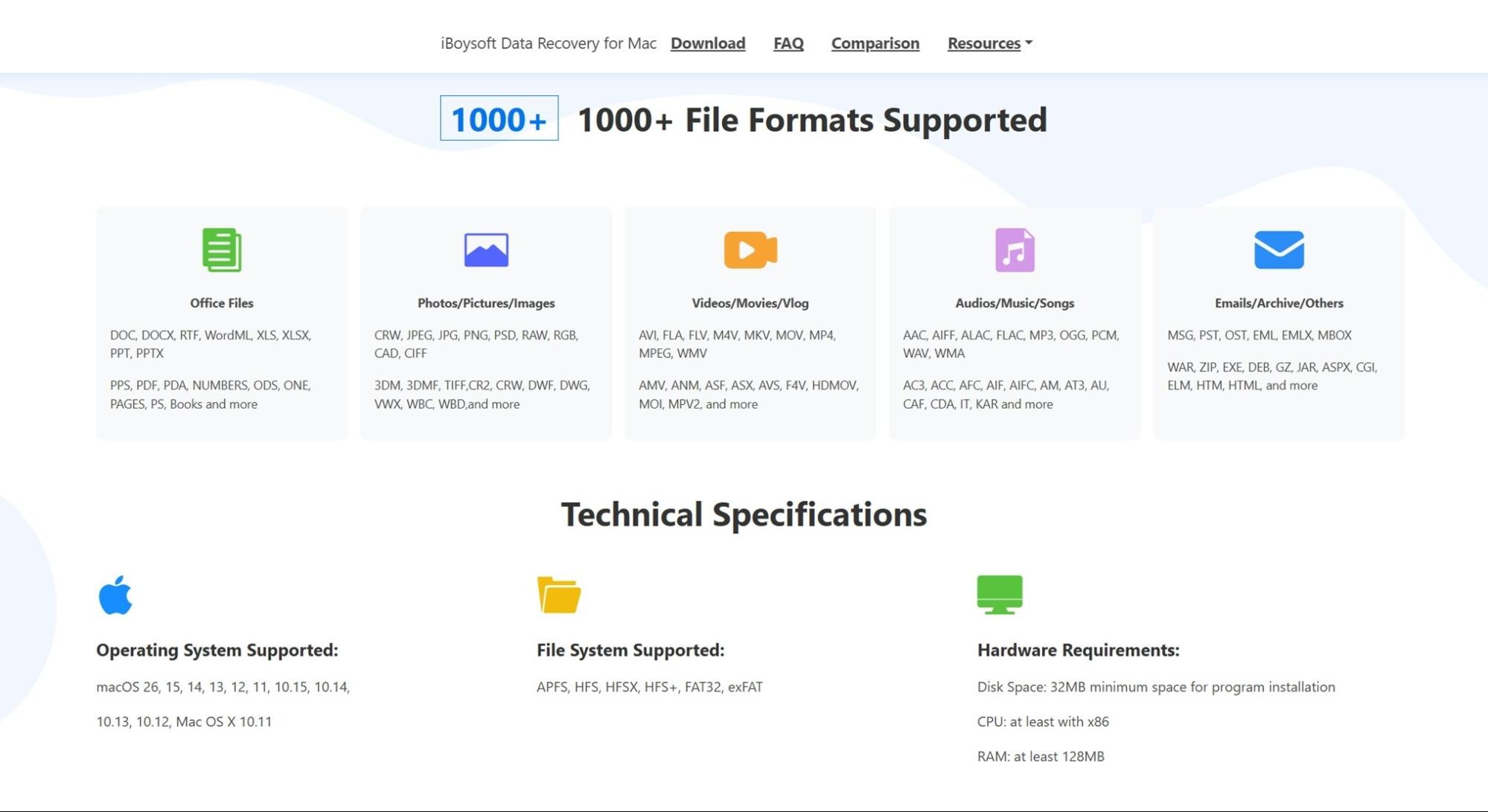
לגבי סוגי הקבצים, לפי האתר הרשמי, iBoysoft תומך ב”יותר מ-1000 פורמטי קבצים.” זו שורה שראינו מכלי שחזור רבים בשוק. זה נשמע מרשים, אך ברובו מדובר בשיווק.
- עבור מסמכים, הוא מציין תמיכה מלאה בפורמטים של Microsoft Office כגון DOC, DOCX, XLS, XLSX, PPT ו-PDF, יחד עם Pages ו-Numbers של Apple, ואפילו קבצי OneNote. בצד התמונות, הוא מתמודד עם JPEGs ו-PNGs, אך גם פורמטים של תמונות RAW של Canon (CR2, CRW), Nikon (נֵף), ואחרים.
- תמיכה בווידאו כוללת פורמטים נפוצים כמו MP4, MOV, AVI ו-MKV. יש גם כיסוי ל-FLV, WMV, וכמה פחות שכיחים כמו M4V או MOI.
- עבור אודיו, הוא תומך ב-MP3, WAV, FLAC, AAC, ואפילו פורמטים נדירים יותר כמו CAF ו-AIFC.
- מעבר לכך, הוא טוען שהוא יכול לשחזר מיילים (כמו PST, OST, MBOX), קבצים דחוסים (ZIP, RAR, GZ), וקבצי הפעלה כמו EXE ו-JAR. כמעט כל מה שהייתם מצפים מיישום שיחזור בקטגוריה הזו.
כמובן, נראה כיצד כל זה מחזיק במבחנים אמיתיים. זה דבר אחד לרשום סיומות קבצים בדף נחיתה – וזה דבר אחר לשחזר בפועל קבצים שמישים ולא פגומים. ניכנס לתוצאות מהעולם האמיתי בחלק של הבדיקות, ושם מופיעה הערך האמיתי.
תכונות נוספות
אם חשובות לך תכונות נוספות, אל תצפה לרשימה ארוכה כאן. iBoysoft שומרת על הפשטות: אין שכפול דיסק מובנה, אין ניטור S.M.A.R.T., אין אינטגרציות עם ענן. המוקד כמעט כולו הוא על שחזור הקבצים האבודים שלך.
הנה מה שכן תקבל:
- אתה יכול להשהות סריקה ולשמור את ההתקדמות שלה כדי להמשיך מאוחר יותר. זה חוסך ממך להתחיל מחדש אם אתה צריך לכבות את המחשב או לעבור משימות.
- לאחר הסריקה, תוכל להציג תצוגה מקדימה של תמונות, סרטונים ומסמכים ישירות באפליקציה. זה עוזר לך להימנע משחזור קבצי זבל או דברים שאינך צריך.
- לאחר סיום הסריקה, ניתן לסנן את התוצאות לפי סוג קובץ או לחפש לפי שם קובץ.
- אם כונן מופיע כ-RAW (לא קריא או לא מאותחל), ל-iBoysoft יש מצב שיכול למשוך קבצים ישירות ממנו.
- תמיכה ב-BitLocker (Windows בלבד). לא רלוונטי לגרסת ה-Mac שבדקנו, אך אם אתה משתמש ב-iBoysoft ב-Windows, יש לו מודול ייעודי לסריקת כוננים המוצפנים ב-BitLocker (כל עוד יש לך את מפתח השחזור או הסיסמה).
כפי שאתה יכול לראות, זו יותר רשימה של תכונות צפויות בכל כלי שחזור מודרני מאשר תוספות אמיתיות. שמירת סשן, תצוגה מקדימה של קבצים, סינון לפי סוג – אלה כבר לא בונוסים. זהו קו בסיס. כל אפליקציית שחזור נתונים סבירה כוללת איזה שהוא סוג של זה.
זה לא ביקורת על iBoysoft. התכונות הללו מקלות על תהליך השחזור. אבל אם אתה מצפה לכלים יוצאי דופן, כמו יצירת דימות דיסק מובנית, תיקון וידאו פגום או כיוונון סריקה מתקדם, לא תמצא אותם כאן.
ממשק משתמש
ממשק המשתמש ב-iBoysoft Data Recovery די בסיסי. לא מיושן בצורה מעצבנת (בהחלט לא ברמה של כלים ישנים כמו R-Studio או Disk Rescue), אבל ברור שהוא נבנה קודם כל לפי הפונקציונליות. הכל פשוט וישיר: מפעילים את האפליקציה, בוחרים כונן, מריצים סריקה, מציגים תצוגה מקדימה של הקבצים (התצוגה נטענת רק אחרי שהסריקה מסתיימת, לא בזמן אמת), ולוחצים על שחזור. זה כל התהליך.

הפשטות מהסוג הזה יכולה להיות דבר טוב, במיוחד אם אתה לא רוצה להתעסק עם הגדרות. אבל בגרסאות מודרניות של macOS כמו Sequoia או Tahoe, העיצוב לא מרגיש לגמרי טבעי. זה עובד בסדר, אבל זה קצת מיושן (תחשוב על ממשק משתמש מתקופת macOS Catalina).
הטקסט והאייקונים ברורים, ותהליך השחזור קל למעקב גם אם מעולם לא השתמשת בכלי כזה בעבר. לא תלך לאיבוד. אבל אם אתה רגיל לממשקים מלוטשים ומעוצבים כמו Disk Drill או אפילו EaseUS, זה עשוי להרגיש צעד אחד מאחור.
איך בדקנו את iBoysoft Data Recovery
כדי לשמור על עקביות עם הסקירות הקודמות שלנו, בדקנו את iBoysoft Data Recovery על אותו החומרה ובאותם תרחישי שיקום שאנו נוהגים להסתמך עליהם. הרעיון פשוט: לדמות מקרים אמיתיים של אובדן נתונים – בלי יותר מדי הנדסה מיותרת. פשוט הדברים שאנשים רגילים מתמודדים איתם כל הזמן.
כל בדיקות השחזור עבור סקירת שחזור הנתונים של iBoysoft בוצעו על MacBook Air (M1, 2020) הפועל על macOS סקוויה. הדבר משקף כיצד האפליקציה מתנהגת על מערכות Apple Silicon עדכניות עם העדכונים האחרונים.
השתמשנו בשלושה מכשירי אחסון שונים כדי לכסות מגוון של בעיות:
- 1 טרה-בייט Seagate Barracuda HDD, שמלאה בכ-1,500 קבצים מעורבים. מחקנו הכל, ולאחר מכן רוקנו את האשפה כדי לדמות מחיקה קבועה בשוגג.
- כונן הבזק USB 3.0 SanDisk Ultra בנפח 16GB, אותה שיבשנו באופן ידני באמצעות עורך מחיצות. פעולה זו גרמה לכונן להופיע כ-RAW ב-Disk Utility של macOS (לא ניתן להרכיב אותו).
- כרטיס microSD Samsung EVO Plus 64 GB, אותה פירמטנו במהירות ל-ExFAT כדי לדמות את ה-עיצוב הכרטיס הלא נכון שגיאה הרגיל.
כל שלושת המכשירים נטענו מראש באותו מאגר נתונים לבדיקה בגודל 50 ג’יגה-בייט לפני שמחקנו אותם. מאגר נתונים זה כולל סוגי קבצים נפוצים ממספר קטגוריות:
- תמונות (JPG, PNG, CR2, NEF),
- סרטונים (MP4, MOV, AVI),
- מסמכים (DOCX, PDF, XLSX, TXT),
- אודיו (MP3, WAV, FLAC),
- ארכיונים (ZIP, RAR),
- ועוד כמה קבצי התקנה כמו EXE ו-PKG.
שלושת מבחני השחזור האלו נתנו לנו מבט ברור על ביצועי iBoysoft תחת רמות קושי עולות – ממחיקות נקיות ועד נזק מלא למערכת הקבצים.
אבל שיעורי השיחזור לא היו הדבר היחיד שעקבנו אחריו. שמנו לב גם למהירות הסריקה, עד כמה זרם העבודה היה אינטואיטיבי, וכמה חלקה האפליקציה פעלה על macOS.
הציונים האלה (הצלחה בשחזור, ביצועים, שימושיות, וערך כולל) הם מה שנפרט בסעיפים הבאים. שם באמת תוכל לראות מה iBoysoft יכול (ולא יכול) לעשות.
כיצד להשתמש ב-iBoysoft Data Recovery (תהליך עבודה)
לפני שנדבר על ביצועים, בואו נעבור על איך iBoysoft עובד בפועל. אין כאן הפתעות – הכל פשוט וברור, שזה נהדר אם אינך אדם טכני. לאחר הורדת מתקין מהאתר הרשמי, כל מה שעליך לעשות הוא להפעיל אותו ולגרור את אפליקציית iBoysoft לתיקיית יישומים שלך.
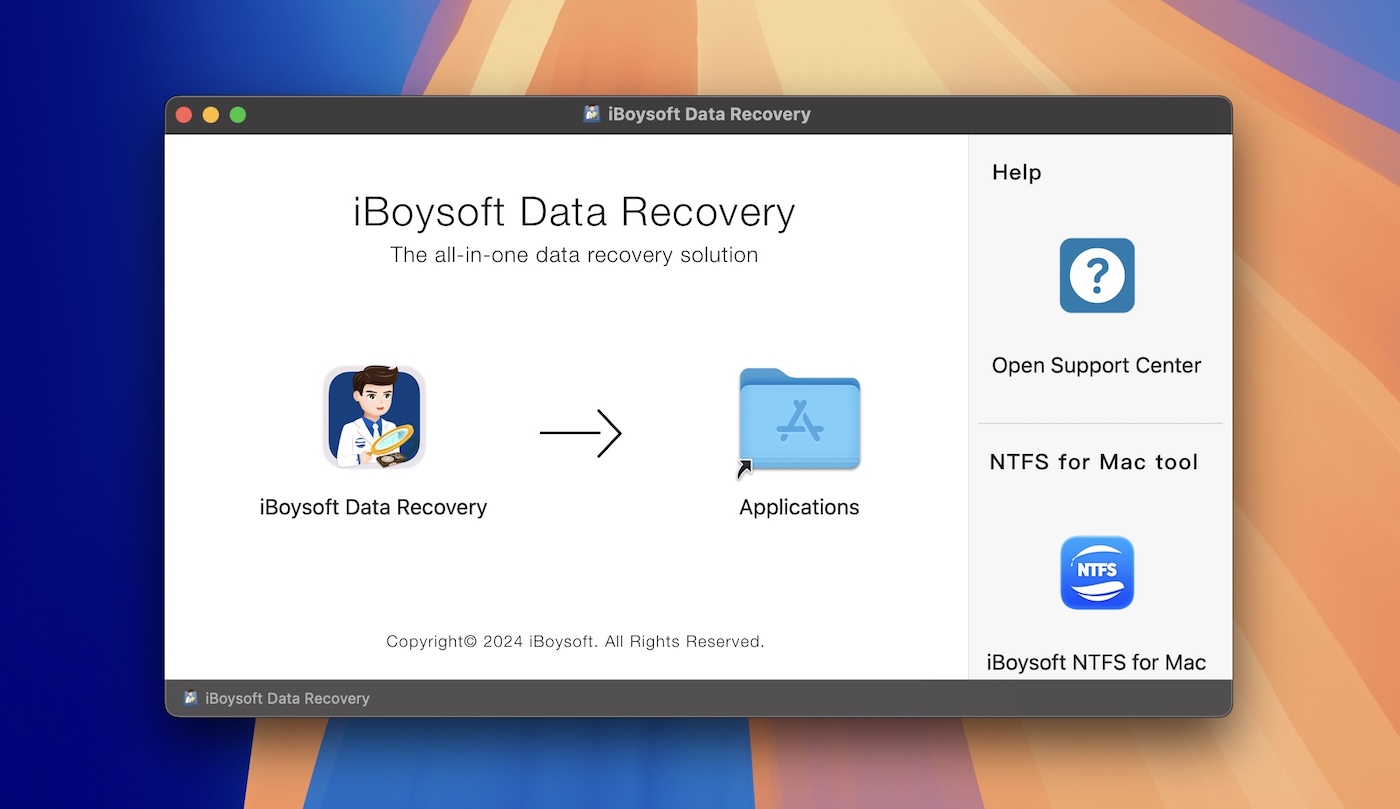
זו תהליך ההתקנה הסטנדרטי של macOS. בפעם הראשונה שתפתח את התוכנה, ייתכן שתקבל בקשה להזין את סיסמת הניהול שלך או לאשר גישת דיסק. זה נורמלי – macOS מבקש זאת מכל יישום שצריך לסרוק את הכוננים שלך ברמה מעמיקה. פשוט תאשר וזהו.
ברגע שזה נפתח, הממשק מציג חלון ראשי אחד, מספר אפשרויות מסומנות בבירור בצד שמאל, וכפתור כחול גדול שעליו כתוב חיפוש נתונים שאבודו. אי אפשר לפספס את זה.
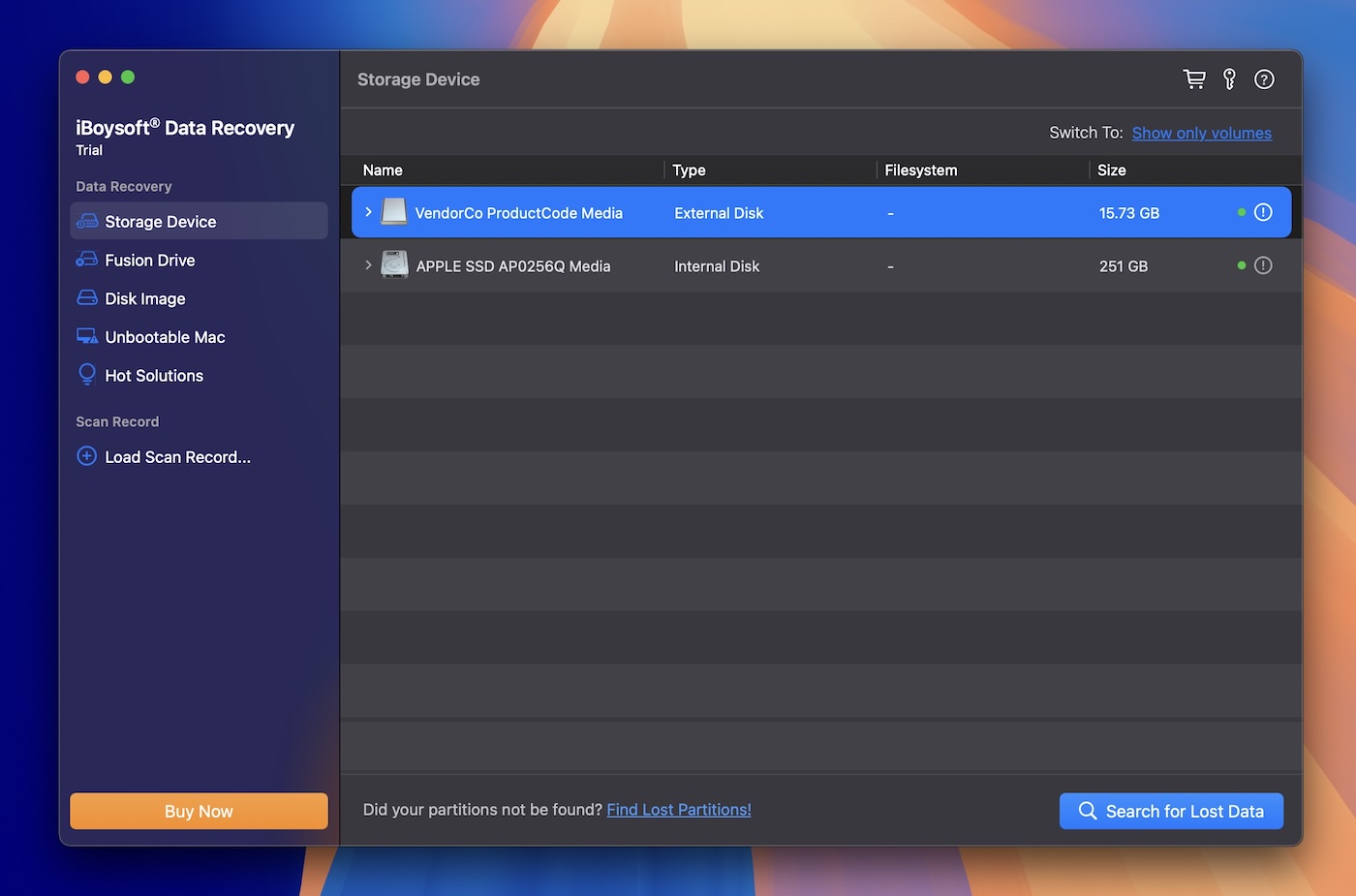
משם, תראה רשימת התקנים. כל כונן מציג את שמו, סוגו, מערכת הקבצים שלו, והקיבולת שלו. אם אתה מנסה לשחזר נתונים מדיסק חיצוני, זה המקום שבו תלחץ ראשון. תוכל לעבור בין הצגת דיסקים מלאים או מחיצות בודדות באמצעות מתג ההפעלה בחלק העליון.
לאחר שבחרת את הכונן שלך, לחץ על חיפוש נתונים שאבודו בפינה הימנית התחתונה. הסריקה מתחילה מיד (אין חלונות קופצים כאן). תראה מונה בזמן אמת של מספר הקבצים שנמצאו וכמה זמן הסריקה פועלת. במהלך הבדיקה, השארנו סטופר פועל כדי לעקוב אחרי זמן הסריקה הכולל.

כאשר הסריקה מסתיימת, התוצאות מופיעות מסודרות לפי סוג קובץ: גרפיקה, מסמכים, וידאו, אודיו, דוא”ל, ארכיון ואחר. ניתן ללחוץ על כל קטגוריה כדי להרחיב אותה ולתצוגה מקדימה של מה שניתן לשחזר. התצוגה המקדימה נפתחת בצד ימין, ומציגה תמונות ממוזערות עבור תמונות או פרטי קובץ כגון גודל ותאריך יצירה.
מכאן, אתה בוחר את הקבצים הרצויים, בוחר תיקיית יעד, ולוחץ על לשחזר.
זה כל תהליך העבודה – 2 דקות להבין, כמה קליקים לביצוע. אין כאן שום דבר מתקדם או מבלבל. האפליקציה מדריכה אותך בתהליך בלי לנסות לעשות יותר מדי, וזה בבירור מכוון. היא מיועדת למשתמשים ביתיים שלא רוצים לבזבז זמן על הבנת מצבי שחזור מתקדמים או לחטט בהגדרות.
הכל בנוי כדי להישאר מחוץ לדרכך: פתח את האפליקציה, בחר את הכונן, סרוק, תצוגה מקדימה, שחזר. זה הכול.
תוצאות השחזור
עכשיו בואו נדבר על מה שבאמת חשוב: איך iBoysoft התמודד עם שחזור בעולם האמיתי.
הרצנו אותו בשלושה תרחישים שונים באמצעות מערך נתונים עקבי (~50 GB של סוגי קבצים מעורבים). הבדיקות כללו קבצים שנמחקו, כרטיס מפורמט, וכונן USB פגום – מצבים קלאסיים שאנשים נתקלים בהם כל יום. כך הוא ביצע:
| תַּרְחִיש | שיעור הצלחת השחזור | זמן סריקה | הערות |
| 1 טרה-בייט Seagate HDD (קבצים שנמחקו) | ~95% | ~120 דקות | כמעט כל הקבצים שוחזרו עם שמות שלמים. מבנה התיקיות נשמר. קבצי DOCX, JPG, MP4, CR2 ו-PDF נפתחו ללא בעיה. |
| כרטיס SD של סמסונג 64GB (פורמט מהיר) | ~80% | ~75 דקות | שמות קבצים חסרים, תיקיות נעלמו. רוב קבצי JPG ו-MP4 נפתחו. כמה קבצי וידאו גדולים היו פגומים/לא שלמים. |
| 16 GB USB (מחיצה RAW) | ~65% | ~50 דקות | שחזור חלקי. לקבצים היו שמות גנריים. קבצי תמונה CR2 היו לפעמים פגומים. אין מבנה תיקיות. וידאו עבד מדי פעם. |
בואו נתחיל עם מהירות.
iBoysoft בהחלט אינו כלי השחזור המהיר ביותר שבדקנו. הסריקה של מקל USB בגודל 16 ג׳יגה (פגום) ארכה כמעט 50 דקות, שזה זמן רב עבור מכשיר בגודל הזה. ב-כונן קשיח 1 TB, הסריקה נמשכה כמעט שעתיים מלאות. לשם השוואה, מתחרים מסוימים כמו Disk Drill ו-EaseUS סיימו סריקות דומות כמעט בחצי מהזמן.

כדי להבהיר, הסריקה לא קפאה או קרסה – היא התקדמה בצורה יציבה ומצאה הרבה – אבל הקצב היה איטי, במיוחד במהלך סריקות מעמיקות. זה משהו שתרצה לקחת בחשבון אם אתה עובד עם כוננים גדולים יותר.
במבחן הקבצים שנמחקו שלנו על הכונן בנפח 1 TB, iBoysoft ביצע עבודה מצוינת. הוא שיחזר את רוב מערך הנתונים, כולל תמונות באיכות גבוהה, מסמכים ווידאו. הקבצים שמרו על שמותיהם המקוריים והיו ניתנים לשימוש. לא הייתה שחיתות קבצים מוזרה או סיומות חסרות.
על כרטיס ה-SD לאחר עיצוב, הוא הצליח להתמודד יפה. למרות שלא הצליח לשמר תיקיות או שמות, הכלי הצליח עדיין לשחזר חלק גדול מהנתונים הגולמיים. תמונות נפתחו. סרטונים קצרים התנגנו. כמה קבצי ZIP לא נשלפו כראוי, וכמה קבצי MOV גדולים יותר היו לא שלמים, אך זה צפוי בשחזור שלאחר עיצוב.
תסריט ה-RAW USB היה הקשה ביותר, ו-iBoysoft התקשתה שם יותר. היא עדיין מצאה קבצים, במיוחד תמונות ומסמכים, אך רוב שמות הקבצים נעלמו, ותצוגות מקדימות הראו חלק מהתמונות פגומות חלקית. מספר קטן של וידאו שוחזרו, אך אחרים לא היה ניתן לפתוח כלל. כפי שהיה צפוי, לא נותרה שום מבנה תיקיות.
לגבי תצוגות קובץ – הן היו למעשה די טובות. הצלחנו לפתוח תמונות ממוזערות, לגלול בקובצי PDF ואפילו לבדוק פריימים של וידאו ללא קריסות או עיכובים ממושכים.
אז למרות שמהירות הסריקה הייתה איטית מהאידיאלית, תהליך השחזור הכללי היה מוצק.
ניתוח עלות-תועלת
iBoysoft Data Recovery מציע שלוש רמות תמחור, כולן מוצגות בצורה ברורה באתר האינטרנט שלהם.

- מהדורה חינמית. באופן רשמי, רמת זו טוענת שתאפשר לך לשחזר עד 1GB של נתונים, מה שנשמע נהדר. אך כאשר ניסינו בעצמנו את גרסת ה-Mac, לא הצלחנו בפועל לשחזר שום דבר, אפילו לא כמה מגה-בייטים. אז או שיש מגבלה בגירסה הנוכחית, או שהאתר לא עודכן כדי לשקף שינויים אחרונים. כך או כך, זה מטעה. מעבר לכך, הגרסה החינמית לא תומכת בכונני APFS מוצפנים או בשחזור Mac שאינו ניתן לאתחול, כך שגם אם מגבלת 1GB הייתה פועלת, השימוש בה עדיין מוגבל.
- רישיון לחודש – $89.95 (לא כולל מע”מ). פותח את כל הפיצ’רים: שחזור ללא הגבלה, תמיכה מלאה במערכות קבצים (APFS, APFS מוצפן, HFS+, FAT32, exFAT), ומצב שחזור macOS עבור מערכות שאינן ניתנות לאתחול.
- רישיון לשנה – $99.95 (לא כולל מע”מ). אותם פיצ’רים כמו של תוכנית החודש, אך בבירור משתלם יותר אם בכוונתך להשתמש בו יותר מפעם אחת.
שתי האפשרויות בתשלום פותחות שחזור נתונים ללא הגבלה, בנוסף לתמיכה ב-APFS מוצפן, HFS+, FAT32, exFAT, ושחזור Mac שאינו ניתן לאתחול. בכנות, הפער במחיר בין תוכנית של חודש אחד לתוכנית שנתית הוא כל כך קטן, שלתוכנית השנתית יש יותר היגיון, אלא אם כן אתה בטוח ב-100% שתשתמש באפליקציה רק פעם אחת.
חיסרון מרכזי ב-iBoysoft הוא היעדר רישיון לכל החיים. עבור כלי בטווח מחירים כזה, זה מאכזב. מספר מתחרים מציעים אפשרויות תשלום חד-פעמי, אשר מרגישות כהשקעה משתלמת יותר לאורך זמן, במיוחד אם אתה עובד לעיתים קרובות עם שחזור נתונים. הצורך לחדש מדי שנה או חודש פוגע בערך לטווח ארוך.
לגבי החזר על ההשקעה, הוא סביר אך לא יוצא דופן. בהרצה שלנו, רישיון חודשי בעלות של 89.95$ שחזר כ-50 ג׳יגה-בייט מהנתונים, שזה יוצא בערך 1.80 $ לכל GB. אם מסתכלים על כך לפי נפח, זה דומה: כ-3,000 קבצים מגיע לכ-$0.03 לקובץ. ומכיוון ש-$89.95 היא רישיון לחודש אחד, החישוב הזה נכון רק אם מסיימים הכל בתוך אותו חודש; אחרת, העלות האפקטיבית עולה במהירות.
השוואה עם מתחרים
הסקירה שלנו על iBoysoft Data Recovery for Mac לא תהיה שלמה בלי לבדוק איך היא משתווה לכלים מוכרים אחרים באותה קטגוריה. לכן השווינו אותה לשניים מהחלופות הפופולריות ביותר (Disk Drill ו-EaseUS Data Recovery) כדי לקבל מושג טוב יותר על מה שאתה באמת מקבל מבחינת מחיר, ביצועים ופיצ’רים.
| תכונה / כלי | iBoysoft שחזור נתונים | Disk Drill | שחזור נתונים של EaseUS |
| תמיכה בפלטפורמות | Windows, macOS | Windows, macOS | Windows, macOS |
| מהירות סריקה | איטי–בינוני (סריקות עמוקות לקחו כ-50 דקות ב-USB של 16 GB) | מהיר | בינוני-מהיר |
| תצוגה מקדימה | תצוגה מקדימה ברורה ויציבה לאחר הסריקה; עובד היטב | תצוגה מקדימה מעולה בזמן אמת במהלך הסריקה | תצוגה מקדימה סבירה |
| תיקון קבצים | ❌ לא זמין | ❌ לא זמין | ❌ לא כלול בתוכנית הבסיסית (זמין ברמות/הרחבות גבוהות יותר) |
| מגבלת שחזור חינם | גרסת Mac במבחן שלנו = סריקה/תצוגה מקדימה בלבד | Windows: 100 MB; Mac: תצוגה מקדימה בלבד | Windows: עד 2 GB; Mac: סריקה/תצוגה מקדימה בלבד |
| תמיכה במערכת קבצים | Mac: APFS (כולל מוצפן), HFS+, FAT32, exFAT • Win: NTFS, FAT32, exFAT | NTFS, FAT32, exFAT; גם EXT2/3/4 (לינוקס), HFS+/APFS (Mac). התמיכה הרחבה ביותר. | NTFS, FAT16, FAT32, exFAT. אין תמיכה ב-HFS+/APFS או ext. |
| ממשק משתמש / קלות שימוש | פשוט וברור, מעט מיושן על macOS חדש | נקי, מודרני, מלוטש | ידידותי למתחילים, מונחה |
| מחיר (לכל החיים) | אין חבילה לכל החיים (Mac) • $89.95 לחודש, $99.95 לשנה | רישיון חד-פעמי זמין (PRO ~89$) | זמין לכל החיים בחלק מהחבילות (~149$); גם חודשי/שנתי |
| מקרה שימוש מיטבי | משתמשי Mac שצריכים שחזור APFS וזרימת עבודה פשוטה | שחזור כללי עם חווית משתמש טובה יותר ותוספות | משתמשי Windows שרוצים חוויה מונחית ומכסה חינמית גדולה יותר |
כפי שאתה יכול לראות, היעדר רישיון לכל החיים חד-פעמי באמת מעכב את iBoysoft, במיוחד בהשוואה לכלים כמו Disk Drill. הבט מקרוב: כמעט באותו מחיר כמו התוכנית החודשית של iBoysoft, Disk Drill מציעה רישיון לכל החיים שמאפשר גישה קבועה לכל התכונות. זו הבדל משמעותי בערך לטווח הארוך.
וזה לא רק עניין של מחיר. Disk Drill כולל מספר תכונות ברמת מקצוען שכלל אינם מוצעים על ידי iBoysoft, כמו גיבוי ביט-לביט, ניטור דיסק S.M.A.R.T., שחזור מתקדם למצלמות, כלי ניקוי מובנים, ואפילו אפשרויות הגנה על נתונים שעוזרות למנוע אובדן קבצים מלכתחילה. לעומת זאת, iBoysoft מתמקד אך ורק בשחזור. זה עובד, אבל לא מעבר לכך.
EaseUS נמצא במצב דומה. בעוד שה-רישיון לכל החיים יקר יותר שלו, הוא לפחות נותן למשתמשים את האפשרות הזו. וכמו Disk Drill, הוא גם מגיע עם מודולים גמישים יותר לשחזור, תכונות עזר נוספות, ואינטגרציות רחבות יותר לפלטפורמות.
בסך הכול, ההשוואה מרגישה חד-צדדית. iBoysoft עומד בסטנדרטים של דיוק בשחזור בתרחישים בסיסיים, אך כאשר בוחנים את מבנה התמחור, סט הפיצ’רים והשימושיות לאורך זמן, ברור שהוא נופל לעומת חבילות השחזור השלמות יותר.
משוב לקוחות
והחלק האחרון בפאזל? תחושת המשתמשים בעולם האמיתי. חיפשנו ביקורות בפלטפורמות מרכזיות כמו טרסטפיילוט, G2, ו-קפטרה כדי לראות כיצד iBoysoft מתקבל בעיני משתמשים יומיומיים.
- טרסטפיילוט מציג ציון ממוצע של 3.5/5 בהתבסס על 132 ביקורות. תמונה כללית מעורבת. יש שמשבחים את הממשק ואת יכולת השחזור הבסיסית, אך תלונות רבות עוסקות בבלבול בחיוב ובתמיכה לקוחות מוגבלת.
- G2 מכיל נתונים מוגבלים (רק 3 ביקורות), אבל הציון הממוצע הוא 4.3/5 מוצק. המשתמשים כאן מציינים שהשימוש קל והתוצאות מגיעות, אם כי גודל המדגם קטן מאוד.
- קפטרה מעט מפורט יותר עם 18 ביקורות ודירוג ממוצע של 4.4/5. רוב המשתמשים מדגישים את קלות השימוש בתוכנה, בעוד שמעטים מביעים אכזבה מהיעדר תכונות שחזור מתקדמות.
כמו עם כל כלי לשחזור נתונים, משוב נוטה להתחלק לשני מחנות – יש כאלה שהצליחו לשחזר את הנתונים שלהם ויש כאלה שלא. ככה זה בשחזור נתונים: ההצלחה תלויה מאוד בעיתוי, במצב מערכת הקבצים ובמה שנכתב מעל המידע הישן.
אבל כשזה מגיע ל-תלונות לא טכניות, מתחיל להיווצר דפוס (סביב רישוי ותמיכה). מספר משתמשים ב-Trustpilot הביעו בלבול לגבי תנאי החידוש, כאשר חלקם ציינו שחויבו ללא ציפייה על מה שחשבו שהוא תשלום חד-פעמי. הנה דוגמה אחת שמסכמת את זה:
“שלום, התוכנה הייתה טובה, השתמשתי בה לפני שנה, בתשלום, אבל כעת הודעתם לי על תשלום נוסף – עבור חידוש לשנה החדשה. הרכישה שלי הייתה לשימוש אחד, לא כחידוש שנתי, כי לא הובהר דבר כזה בזמן התשלום. בבקשה ענו לי איך ניתן לטפל במצב – אין לי צורך בתוכנה הזו השנה. תודה!”
הסוג הזה של הביקורת מופיע יותר מפעם אחת. נראה כי המשתמשים בדרך כלל מרוצים מהאפליקציה כשהיא עובדת עבור הצרכים שלהם, אך חוסר שקיפות בחיוב ותמיכה מוגבלת לאחר המכירה פגעה בחוויה הכוללת.
מעבר לאתרי ביקורות, פורומים ודיונים ב-Reddit מציעים נקודת מבט פחות מסוננת, וגם שם iBoysoft Data Recovery מקבל תגובות מעורבות. עולות שאלות כמו “האם iBoysoft Data Recovery אמין או הונאה?”צץ באופן קבוע, ולא רק לגבי iBoysoft אלא גם עבור כלי שחזור בכלל. עם זאת, במרחבים קהילתיים אלו, המשתמשים נוטים להיות ביקורתיים יותר.
רבים מהפוסטים הספקניים מתמקדים בפערי יכולות, כמו חוסר באפשרויות סריקה מתקדמות, שחזור לא עקבי עבור כונני RAW, וכדומה.
האם iBoysoft Data Recovery בטוח?
ובכל זאת, בואו נעשה סדר: iBoysoft בטוח לשימוש. למרות תגובות בפורומים שמדי פעם זורקות טענות ל”הונאה”, הרצנו את קובץ ההתקנה ב-VirusTotal – ולא נמצאו איומים.
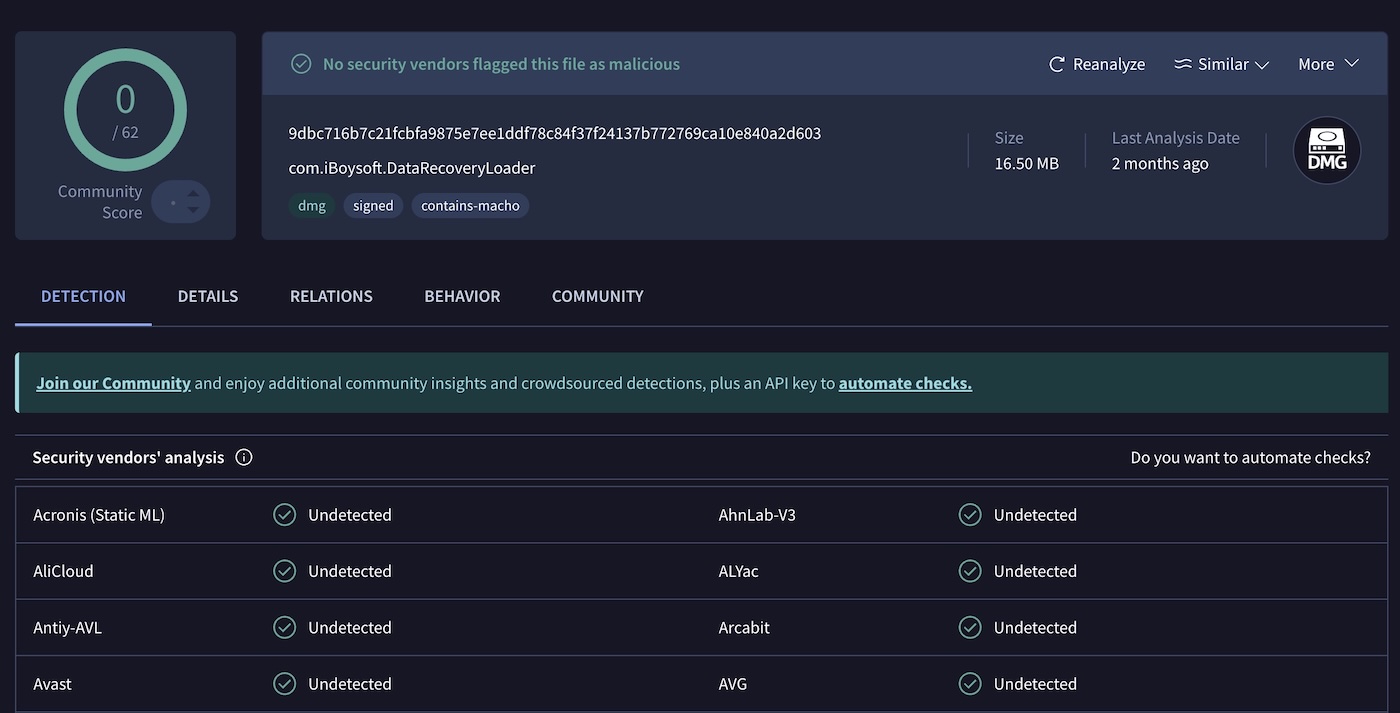
זוהי תוכנה נקייה, חתומה דיגיטלית, ומותקנת מבלי לבצע פעולות חשודות ברקע.
אומנם זו לא האפשרות החזקה ביותר בשוק, אך מדובר בתוכנה לגיטימית. רק ודא שאתה מבין מה אתה מקבל (במיוחד בכל הנוגע לרישוי).
פסק דין סופי
עכשיו לאחר שבחנו כל היבט – תכונות, מחירים, ביצועים, שימושיות, ומשוב ממשתמשים אמיתיים – אנו מרגישים מוכנים לתת את פסק הדין הסופי שלנו על iBoysoft Data Recovery.
כך זה מדורג לפי המדדים שבחרנו להשתמש בהם לאורך כל סקירת זו:
| קטגוריה | ניקוד (מתוך 5) | הערות |
| תכונות | 3.0 | מכסה את הבסיסים בצורה טובה, אך חסרים תכונות מתקדמות כמו גיבוי סקטור-לסקטור. |
| ביצועי שחזור | 3.5 | טוב בפורמטים נפוצים ובשחזורים של מחיקות אחרונות; מתקשה בשחזורים מאחסון פגום או פורמטים ייחודיים. |
| קלות שימוש | 4.0 | ממשק נקי וידידותי למתחילים מאוד, אם כי לא תהליך העבודה המהיר ביותר. |
| תמורה למחיר | 2.5 | רישיון לחודש בלבד, ללא אופציה לרישיון לכל החיים; המחיר מרגיש גבוה יחסית למה שמקבלים. |
| משוב משתמש | 3.5 | מעורב. יש הרבה סיפורי הצלחה, אבל תלונות על הרישוי ותמיכת הלקוחות נפוצות. |
⭐ ציון כולל: 3.3 מתוך 5
iBoysoft Data Recovery היא אפליקציה טובה, פשוט לא אחד שבולט בשדה הצפוף של היום.
הוא מבצע את העבודה במצבים רבים ושכיחים, במיוחד בשחזור קבצים שנמחקו לאחרונה מאחסון חיצוני. היעדר רישיון לכל החיים באמת מוריד מהערך, כאשר כלים אחרים מציעים יותר תכונות וגם רכישה חד-פעמית במחיר דומה לתוכנית החודשית של iBoysoft. בנוסף, זמני הסריקה האיטיים יותר עלולים להיות חיסרון משמעותי למשתמשים מתקדמים או מקצועיים.
עם זאת, עבור משתמשים מזדמנים שרק רוצים משהו פשוט ובטוח לנסות, iBoysoft עדיין נכנס לרשימה. פשוט לא לראשה.