



Tenorshare 4DDiG Data Recovery מתגאה בניסיון של 16 שנים בשחזור נתונים ובשיעור שחזור של 99% על העמוד הרשמי שלה. מספרים מרשימים, אבל רצינו לראות עד כמה זה מרגיש נכון בשימוש אמיתי. בסקירה הזו של Tenorshare 4ddig, הצוות שלנו בדק את התוכנה על ציוד אמיתי ובמקרי אובדן נתונים אמיתיים. אם אתם רוצים לגלות עד כמה היא עומדת במשימה כשהקבצים באמת נעלמים – הנה מה שגילינו.
פסק דין מהיר
אם אתה מחפש את התשובה המהירה, הנה המסקנה שלנו: Tenorshare 4DDiG אמין למשימות שחזור יומיומיות, אך הוא לא מושלם בהכול.
🏆 הטוב ביותר עבור: משתמשי Windows ו-macOS שמתמודדים עם מחיקות בשוגג, כוננים שעברו פירמוט, או כרטיסי זיכרון, במיוחד אם אתם רוצים ממשק נקי ותיקון תמונות/סרטונים כלול.
הוא התמודד היטב עם מקרי שחזור פשוטים בבדיקות שלנו. קבצים שנמחקו, חילוץ תמונות בסיסיות – ללא בעיה. הממשק פשוט, וכלי התיקון המובנה הוא בונוס שימושי. הרישיון לכל החיים במחיר סביר, והוא תומך במגוון רחב של פורמטים ומכשירים.
עם זאת, ההתאוששות מדיסק פגום לא הייתה מושלמת. סריקות עמוקות איטיות יותר מחלק מהחלופות. וחלק מהמשתמשים דיווחו על בעיות במדיניות ההחזרות או התנהגות מקדימה מפוקפקת, כך שפקטור האמון אינו חסין לחלוטין.
Pros
- ממשק פשוט וידידותי למתחילים
- תוצאות מוצקות עם קבצים שנמחקו
- תומך בתיקון תמונות/סרטונים
- תמיכה רחבה במערכות קבצים
- רישיון לכל החיים זמין
- מהירות סריקה איטית בכוננים גדולים או פגומים
- הגבלת נתונים לפני דרישת שדרוג
- לעיתים קרובות שמות הקבצים חסרים
- ביקורות מעורבות על שירות לקוחות / חוויית החזר כספי
- תכונת תצוגה מקדימה מוגבלת
סקירה כללית
כרגיל, נתחיל את הסקירה עם קצת רקע, כי מאיפה כלי מגיע אומר הרבה על כמה אפשר לסמוך עליו.
Tenorshare 4DDiG נוצרה על ידי Tenorshare, חברה שקיימת מאז 2007. אם אי פעם חיפשת כלי תיקון לטלפונים, כלי העברת נתונים, או מתקני מערכת ל-Windows, כנראה שנתקלת בשם שלהם. במהלך השנים, הם בנו קהל משתמשים גדול למדי – הם טוענים שיש להם מעל 142 מיליון משתמשים בכל המוצרים שלהם.
4DDiG הפכה לאחד הכלים החשובים ביותר שלהם, וזה ניכר. עדכונים יוצאים באופן קבוע. הגרסה הנוכחית (נכון ל-2025) נמצאת בטווח של 10.x. ברור שהם עדיין משקיעים בפלטפורמה.
מהצד של התאימות, 4DDiG פועל על שני המערכות Windows ו-macOS, כולל הגרסאות העדכניות כמו Windows 11 ו-macOS Tahoe (26). הממשק כמעט זהה בשתי הפלטפורמות, אם כי התמיכה במערכות הקבצים משתנה.
תמיכה במערכת קבצים
בכל הנוגע לתמיכה במערכות קבצים, 4DDiG מכסה את רוב מה שהיית מצפה.
- אם אתה משתמש ב-Windows, תעבוד עם NTFS, FAT32, exFAT, ואפילו FAT16. אלו מכסים כמעט את כל הכוננים הפנימיים, דיסק-און-קיי, כרטיסי SD ומדיה של מצלמות שבהם משתמשים משתמשי Windows.
- עבור Mac, 4DDiG מטפל ב-APFS ו-HFS+, כלומר הוא יכול לשחזר מרוב הכוננים הפנימיים והחיצוניים שמחוברים ל-Mac – אפילו אם הם היו מוצפנים (כל עוד אתה יודע את הסיסמה, כמובן).
הופתענו לטובה לגלות ש-4DDiG ב-Windows יכול גם לזהות ולסרוק מחיצות ext3/ext4 של לינוקס, אם כי באופן של קריאה בלבד. לא תקבל תמיכה מקורית במערכות לינוקס, אך אם חיברת כונן לינוקס למחשב Windows שלך, יש סיכוי טוב שהוא לפחות יזהה אותו ויאפשר לך לנסות לשחזר נתונים.
תמיכה בסוגי קבצים
אם הסתכלת באתר של 4DDiG, כנראה ראית את הטענה הגדולה והמפוצצת: “תומך ביותר מ-2000 סוגי קבצים ויותר מ-2000 התקני אחסון.”

נשמע נהדר. אבל בוא נהיה כנים, רוב הדפים של תוכנות השחזור זורקים כל מיני מספרים גדולים כאלה, ורובם זה שיווק. מה שהם לא מספרים זה עד כמה מנוע השחזור באמת עובד היטב או עד כמה התמיכה בחתימות שלו עמוקה.
אנחנו נבחן את הטענות הללו מאוחר יותר במאמר הזה.
תכונות
ל-4DDiG יש סט תכונות חזק. אין כאן דברים נוצצים, אבל יש מספיק כדי לענות על צרכי שחזור אמיתיים.
אתה מקבל גם מצבי סריקה מהירה ועמוקה, אך הם לא מופרדים בממשק המשתמש. כאשר אתה לוחץ על “סריקה”, זה מתחיל עם מעבר מהיר, ואז עובר מיד לסריקה עמוקה מבלי לשאול. זה עובד מצוין עבור רוב האנשים, אם כי מקצוענים מסוימים עשויים להעדיף שליטה ידנית רבה יותר.
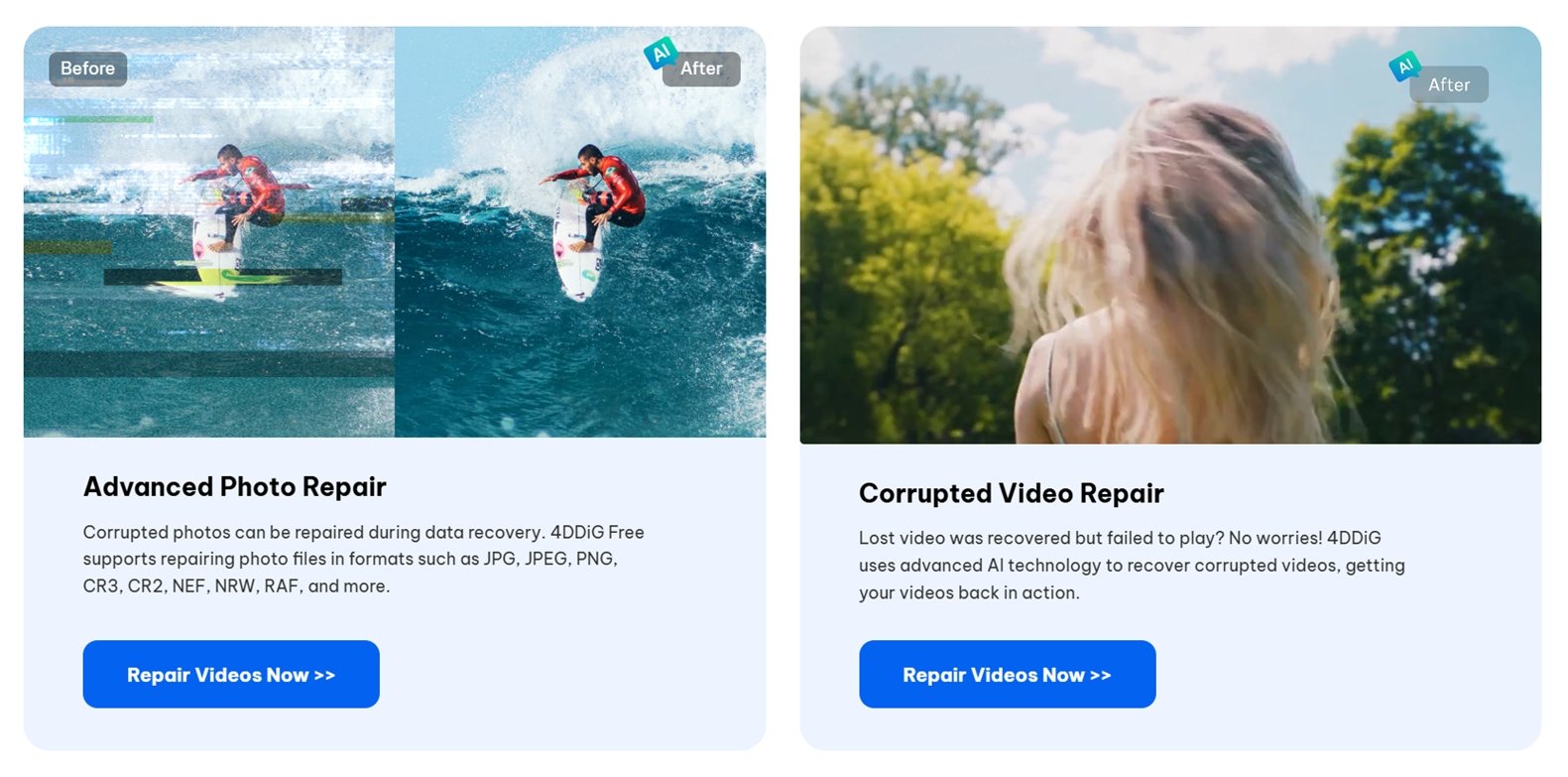
יש כלי מובנה לתיקון תמונות וסרטונים. אם קובץ ששוחזר לא נפתח, אפשר לנסות לתקן אותו במקום. הוא לא עושה ניסים, אבל ראינו שהוא כן תיקן כמה קבצי JPEG שבורים במהלך הבדיקה, מספיק כדי לצפות בהם שוב.
אין כאן תוספות כמו הדמיית דיסק, ניטור S.M.A.R.T., תזמון שיחזור או כלי RAID. אלה תכונות שאנחנו בדרך כלל רואים בתוכנות מתקדמות יותר או ברמת טכנאי. אז אם אתה מחפש חבילה מלאה עם כלי גיבוי או אבחון חומרה מעמיק, זה לא זה.
ממשק משתמש
ממשק המשתמש מראה מיד למי הכלי הזה מיועד – משתמשי בית שככל הנראה מעולם לא השתמשו בתוכנת שחזור קודם.
כשאתה פותח את 4DDiG בפעם הראשונה, הוא ממש מצביע לך איפה ללחוץ ומה לעשות. יש שכבת הדרכה קצרה שמדריכה אותך בתהליך שלב-אחר-שלב: בחר כונן, לחץ על סריקה, הצג קבצים, שחזר. אין פה תפריטים מסובכים.

הפריסה נקייה ורגועה. כוננים ומיקומים נפוצים (כמו Desktop או Recycle Bin) מוצגים עם אייקונים גדולים. תוצאות הסריקה נטענות בזמן אמת, והכול מקובץ באנגלית פשוטה: “Deleted Files”, “Lost Location”, “File Type”.
כיצד הערכנו את 4DDiG
השתמשנו בהגדרה דומה לזו שהשתמשנו בה בבדיקות התוכנה הקודמות שלנו: מכשירים עקביים, אותם קבצים ותסריטים. המטרה הייתה לדמות את מה שאנשים אמיתיים מתמודדים איתו כאשר קבצים נעלמים: מחיקות בשוגג, התקנים שפורמטו מחדש וכרטיסים פגומים.
כדי להפוך סקירה זו של Tenorshare 4DDiG לשחזור נתונים למשמעותית, הרצנו אותה דרך כמה מקרי מבחן, שכל אחד מהם נועד לבדוק רמת קושי שונה.
בדיקת החומרה כלולה:
- 1 TB Seagate Barracuda HDD – מלא בכ-1500 קבצים מעורבים. מחקנו את כולם ורוקנו את סל המיחזור.
- 16 GB SanDisk Ultra USB 3.0 Flash Drive– שויך ידנית כתקול באמצעות עורך מחיצות כך שהפך ל-RAW ב-Disk Management.
- 64 GB Samsung EVO Plus microSD card – עברה פורמט מהיר ל-NTFS כדי לדמות את הרגע הקלאסי של “פרמטתי את הכונן הלא נכון”.
העתקנו את אותו מערך נתונים לכל מכשיר מראש, תמהיל של סוגי קבצים נפוצים בנפח כולל של כ-60 ג’יגה-בייט. לאחר מכן מחקנו, פורמטנו או השחתנו אותם בהתאם למבחן.
הנה מבט מהיר על חלק מסוגי הקבצים הכלולים במאגר הנתונים שלנו:
- תמונות: JPG, PNG, Canon CR2, ניקון NEF
- סרטונים: MP4 (H.264/H.265), MOV, AVI
- מסמכים: DOCX, PDF, XLSX, TXT
- שמע: MP3, WAV, FLAC
- ארכיונים ואחר: ZIP, RAR, וכמה קבצי התקנה EXE
שלושת תרחישי השחזור הללו נתנו לנו טווח כולל ממחיקות פשוטות ועד לנזק מלא במערכת הקבצים, מה שעזר לנו לראות היכן 4DDiG פועל בצורה הטובה ביותר והיכן הוא מתחיל להתקשות.
אבל הצלחת השחזור בלבד לא הייתה הדבר היחיד שבדקנו. כלי טוב צריך להיות גם מהיר, קל לשימוש ובעל מחיר הוגן. הנה איך דירגנו אותו:
| מדד | מה מדדנו |
| שיעור הצלחת שחזור | % מהקבצים שחזרו לשימוש והושלמו בהצלחה |
| מהירות סריקה | הזמן להשלמת סריקות בכוננים בגדלים שונים |
| קלות שימוש | התקנה, בהירות בתהליך העבודה, ותגובתיות ממשק המשתמש |
| תמורה למחיר | הבדל בין מגבלות הגרסה החינמית והבתשלום והתשואה הכוללת לכל רישיון |
נפרט את תוצאות כל מקרי הבדיקה בחלק מאוחר יותר.
זרימת עבודה של מוצר
לפני שנדבר על ביצועים, בואו נעבור על איך זה באמת מרגיש להשתמש ב-4DDiG – מההורדה ועד השחזור.
1. הורד והתקן
אתה יכול להוריד את Tenorshare 4DDiG מהאתר הרשמי – יש גרסה חינמית זמינה גם ל-Windows וגם ל-Mac. קובץ ההתקנה קל משקל (כ-105 מגה-בייט) ואינו מנסה להתקין תוכנות נוספות. ההתקנה מהירה, ואינך צריך ליצור חשבון כדי להתחיל בסריקה.
אתה יכול להוריד את התוכנה ישירות מהאתר הרשמי באמצעות כפתור הורדה חינם.
ישנה גרסה חינמית זמינה גם עבור Windows וגם עבור Mac. ההתקנה קלה (כ-105 מגה-בייט) ואינה מנסה להחדיר תוכנות נוספות.
💡 טיפ: אם אתה משתמש ב-Windows 10 או 11, תוכל גם להתקין אותו דרך Microsoft Store, מה שמפשט את העניינים.
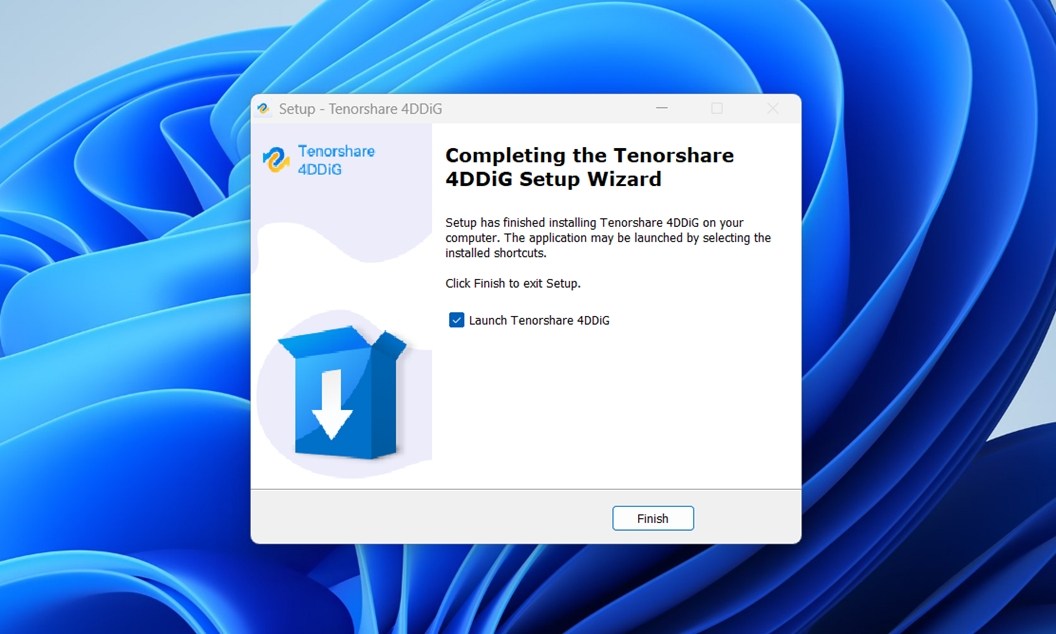
לאחר ההורדה, ההתקנה מהירה וסטנדרטית. פשוט עקוב אחרי ההנחיות והפעל את האפליקציה. זה מותאם למתחילים.
2. הפעל ובחר כונן
לאחר פתיחת 4DDiG, האפליקציה מציגה באופן אוטומטי את כל הכוננים והתיקיות הנפוצות הזמינות, כגון Desktop, Recycle Bin ו-Documents.
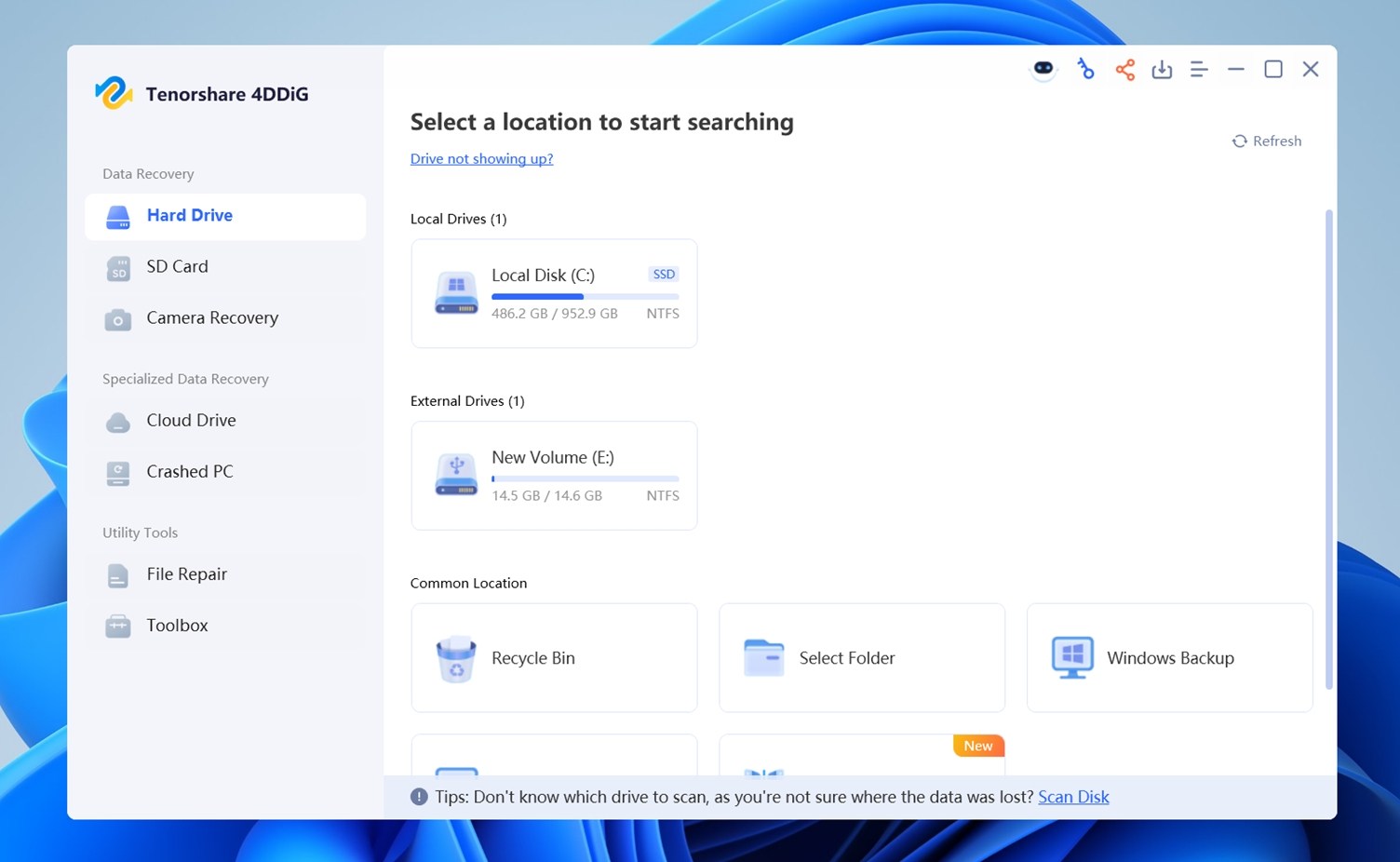
כמו כן, תבחין בסרגל טיפים קטן בתחתית המסך, משהו כמו “אל תשמור קבצים חדשים בכונן שממנו אתה מנסה לשחזר.” זו נגיעה קטנה, אך מראה כי התוכנה מנסה להדריך משתמשים מתחילים בתהליך.
זה אולי נראה מובן מאליו, אבל הרבה משתמשים לא מודעים לכך: בכל פעם שאתה שומר משהו חדש לאותו כונן, יש סיכון שהוא יכתוב על הנתונים שנמחקו שאתה מנסה לשחזר.
מכאן, כל שעליך לעשות הוא לבחור את הכונן או המיקום שבו הקבצים שלך נעלמו. לאחר שבחרת את היעד שלך, לחץ על סרוק ותהליך השחזור יתחיל.
3. תהליך הסריקה
לאחר ש-4DDiG מבקש ממך לבחור אילו סוגי קבצים ברצונך לשחזר: תמונות, סרטונים, מסמכים, אודיו, או את כל הנ”ל. זה מזרז את התהליך אם אתה מחפש רק נתונים מסוימים. רוב המשתמשים יעדיפו להשאיר את כל האפשרויות מסומנות, במיוחד אם אינם בטוחים בדיוק מה אבד.
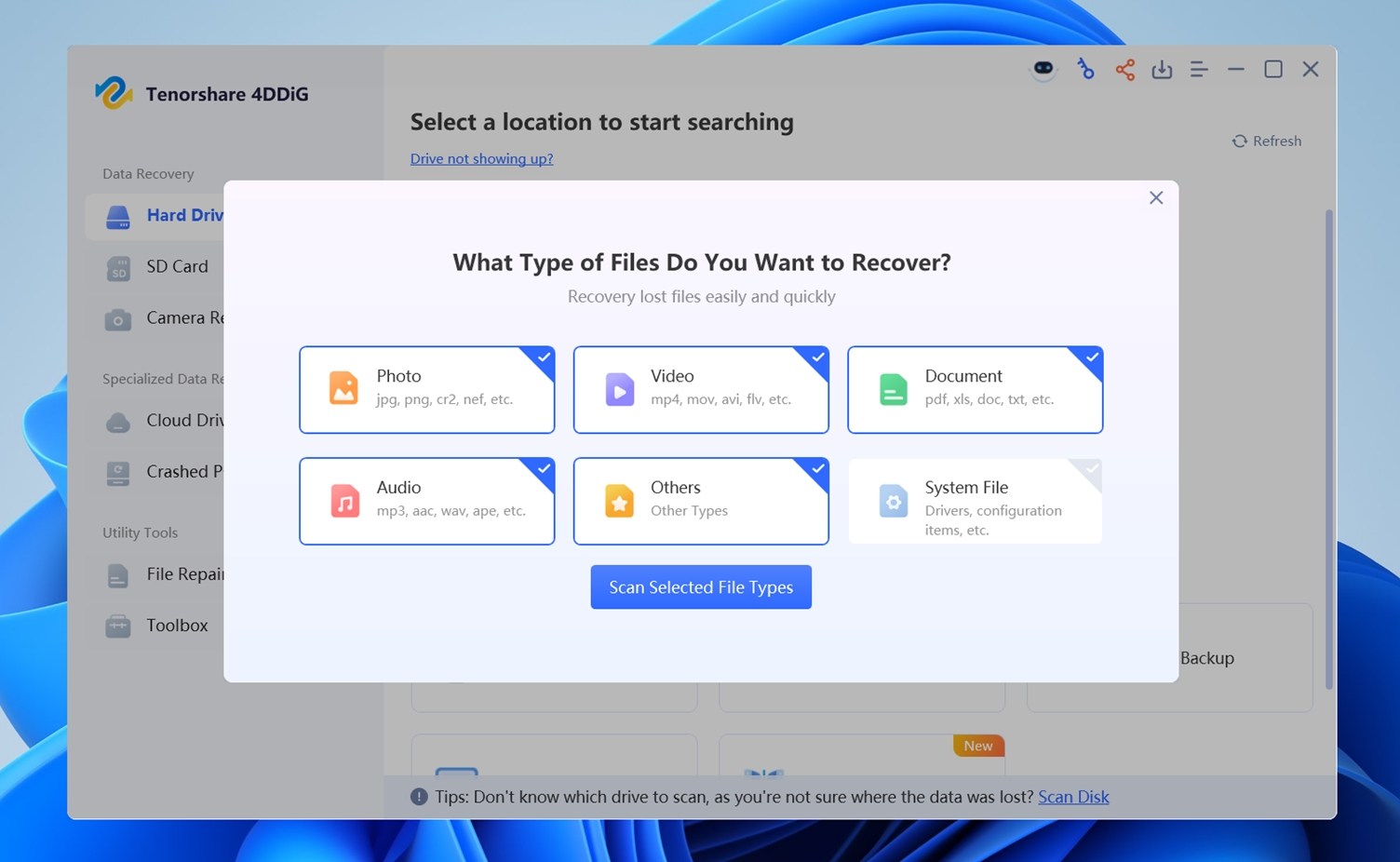
לאחר שבחרת את הקבצים הרצויים, פשוט לחץ על “סרוק סוגי קבצים שנבחרו.” כאן מתחילה העבודה האמיתית.
4. תצוגה מקדימה ושחזור
כאשר 4DDiG סורק את הכונן שבחרת, הוא ממיין בצורה מסודרת את התוצאות לתיקיות כגון קבצים שאבדו ו-קבצים קיימים. זה מקל על ההבנה מה שוחזר לעומת מה שנשאר תקין.
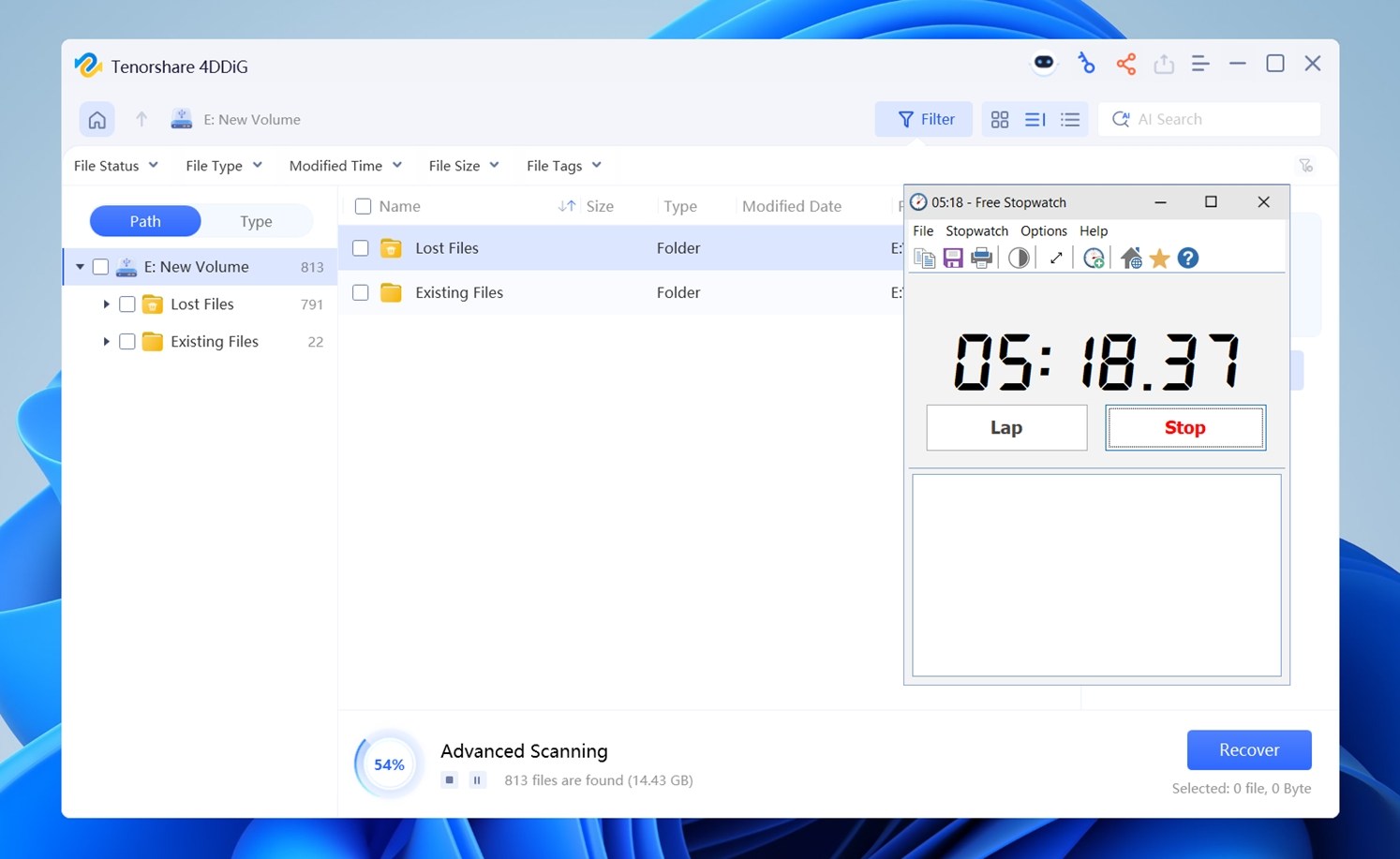
- קבצים שאבדו כוללים בדרך כלל נתונים שנמחקו או נעלמו בדרך אחרת, אשר הסריקה הצליחה לשחזר.
- קבצים קיימים מציגים את מה שכבר נגיש אך עדיין נכלל לשם שחזור או גיבוי.
באפשרותך ללחוץ על כל תיקיה או סוג קובץ כדי להציג את התוכן האמיתי בתצוגה מקדימה. זה מועיל במיוחד כאשר שמות הקבצים כלליים או חסרים לחלוטין (מה שקורה לעיתים קרובות עם נתונים שאבדו).
תצוגות מקדימות ויזואליות עוזרות לך לזהות את הקבצים הנכונים ולהבין במהירות אם קובץ שמיש או פגום. למרבה הצער, כאן 4DDiG באמת אכזב אותנו. ברוב המקרים, נשארנו בוהים ב”הטענה…” למשך זמן רב מדי.
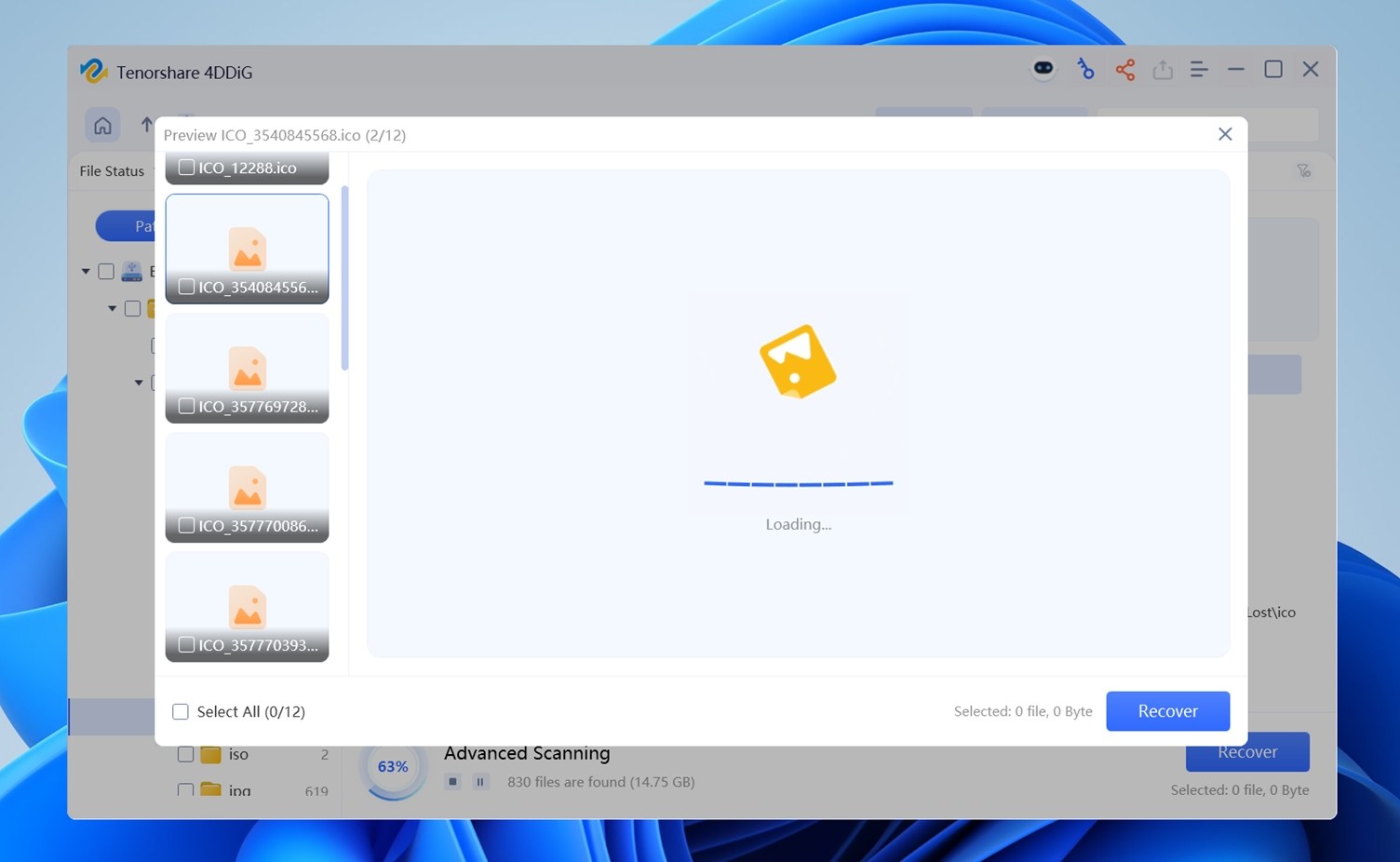
וברבים מהמקרים, התצוגות המקדימות כלל לא נטענו. זה לא רק קשור לקבצים פגומים (שזה מובן), ביצענו את אותם מבחני שחזור עם כלים אחרים על אותם כוננים בדיוק, ולא הייתה להם כל בעיה להציג תצוגות מקדימות.
התכונה הזו בהחלט דורשת שיפור. במיוחד מאחר ש-4DDiG משווקים את התצוגה המקדימה כחלק מרכזי מתהליך השחזור. זה לא אידיאלי כאשר זמן ונתונים תלויים בכך.
בשלב זה באפשרותך:
- השתמש במסננים בחלק העליון (סטטוס קובץ, סוג קובץ, זמן שינוי וכו’) כדי להתמקד במה שאתה צריך.
- בחר את מה שברצונך לשמור, ואז לחץ על שחזר בפינה הימנית התחתונה.
תוצאות בדיקה וביצועים
עכשיו בואו נעבור לחלק שהכי חשוב: ביצועי השחזור.
הרצנו את Tenorshare 4DDiG בשלושה תרחישי בדיקה וכך הוא התמודד:
| תרחיש | שיעור הצלחת שחזור | זמן סריקה | הערות |
| 1 TB WD Blue HDD (קבצים שנמחקו, NTFS) | ~82% | 75 דקות | רוב פורמטי הקבצים הנפוצים כמו DOCX, XLSX, MP4, ו-JPG שוחזרו. מספר קבצי תמונה CR2 עבדו, אך CR3 ו-Sigma RAW היו חסרים. מבנה התיקיות נשמר חלקית בלבד. |
| 64 GB Samsung EVO Plus microSD (פורמט מהיר, NTFS) | ~61% | 28 דקות | שמות הקבצים היו חסרים, מבנה התיקיות לא היה בר שחזור. חלק מהתמונות שוחזרו אך רוב הסרטונים וקבצי הארכיון היו לא שלמים או פגומים. |
| 16 GB SanDisk Ultra USB (RAW, ללא מערכת קבצים) | ~58% | 24 דקות | התוכנה לא הצליחה לזהות רבים מהחתימות. הקבצים ששוחזרו היו ברובם שברים עם שמות גנריים. קבצי CR2 הופיעו אך היו פגומים. לא נמצאו CR3, לא RAW של Fujifilm, לא פורמטי וידאו RED. |
בסך הכל, Tenorshare 4DDiG סיפק תוצאות סבירות אך מעורבות. הוא שחזר את רוב סוגי הקבצים הנפוצים מה-HDD בבדיקה שלנו: מסמכי Word, קבצי PDF ותמונות סטנדרטיות חזרו בשלמותן, ואפילו חלק מהסרטונים היו ניתנים להפעלה. אבל בכונן ה-USB (אותו הפכנו ל-RAW), התוכנה התקשתה. הסריקה הושלמה, אך קבצים רבים לא נפתחו, והרבה שמות קבצים היו חסרים. לגבי כרטיס ה-microSD שעבר פורמט מהיר ב-NTFS, המצב היה טוב מהמצופה, אך פורמטים גולמיים כמו CR3 או Fujifilm RAW לא נמצאו כלל.
הצלחנו לתקן כמה קבצי JPG פגומים באמצעות תכונת תיקון התמונות המובנית, שזה היה בונוס נחמד.
עם זאת, תצוגת קבצים מקדימה הייתה איטית בצורה כואבת, וזה באמת פגע בחוויה הכללית. כפי שהזכרנו קודם, תצוגות מקדימות לעיתים קרובות נתקעו, וגם כשהן עבדו, הן הוסיפו כמות עצומה של זמן נוסף. לדוגמה, סריקה על כרטיס ה-SD לקחה כ-25 דקות, אך מעבר דרך התצוגות המקדימות הכפיל בקלות את הזמן הזה, ולא תמיד עם תוצאות מועילות.
בעוד ש-4DDiG מתמודד עם מקרי אובדן נתונים בסיסיים, הוא לא ממש עומד בדרישות של צלמים או מקצוענים המתמודדים עם פורמטים RAW או כוננים פגומים בצורה חמורה.
ניתוח ערך עלות
Tenorshare 4DDiG מציע שלוש רמות תמחור, כולן מוגבלות לרישיון למחשב יחיד.
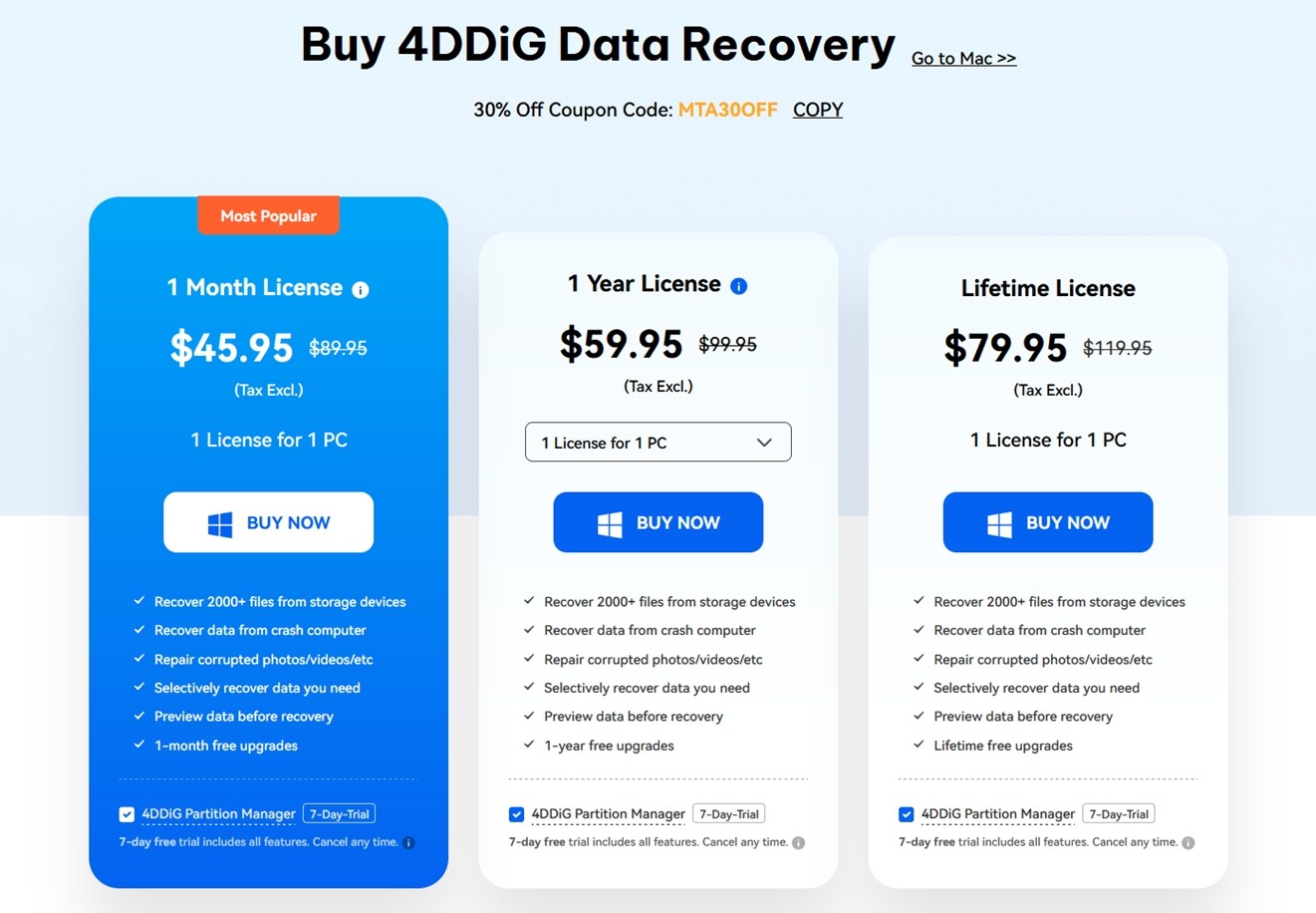
הנה כיצד עלות מתחלקת כאשר משווים אותה לביצועי השחזור בפועל, במונחים פשוטים. בתרחיש הטוב ביותר, 4DDiG שחזרה כ־82% מהקבצים. כלומר כ־49 ג׳יגה־בייט של נתונים חזרו.
עכשיו בואו נסתכל כמה השחזור הזה עולה לכם:
| תוכנית | מחיר בפועל | עלות לכל GB ששוחזר |
| חודש אחד | $45.95 (בדרך כלל $89.95) | ~$0.94 לכל GB |
| שנה אחת | $59.95 (בדרך כלל $99.95) | ~$1.22 לכל GB (אם נעשה בו שימוש פעם אחת בלבד) |
| לכל החיים | $79.95 (בדרך כלל $119.95) | ~$1.63 לכל GB (אם נעשה בו שימוש פעם אחת בלבד) |
אבל הנה העניין: אתה לא הולך להשתמש מחדש בתכנית של חודש אחד. אם אתה מתכנן לשחזר רק כונן אחד, העלות של $45.95 היא די גבוהה עבור עבודה בסיסית.
אם אתה באמת בוחר ב-4DDiG, התוכנית לכל החיים היא הכי משתלמת. היא זולה יותר משתי שחזורים נפרדים עם רישיון חודשי, וסביר להניח שתצטרך אותה שוב בעתיד. אך שים לב – כלים רבים אחרים שבדקנו יכולים להשיג תוצאות דומות או טובות יותר במחיר נמוך יותר (ועם פחות כאב ראש במהלך התצוגה או השחזור).
כאשר בודקים את העלות בפועל לדולר לכל גיגהבייט ששוחזר (ובמיוחד לכל קובץ שימושי), זו לא ההצעה הכי משתלמת אלא אם קיבלת את הקידום ומתכנן להשתמש בה יותר מפעם אחת.
אתה גם מקבל 500 מגה-בייט שחזור חינם בגרסת הניסיון, שזה מספיק כדי לבדוק אותה עם כמה תמונות או סרטונים קצרים. אם אובדן הנתונים שלך קטן – למשל, כמה תמונות משפחתיות או מסמכים – תוכל לנסות בעצמך ולראות עד כמה היא יעילה לפני שתשלם על רישיון מלא.
4DDiG מול מתחרים
בואו נשווה את 4DDiG לצד כמה מהמתחרים הקרובים ביותר שלו, כלים שמיועדים לאותו סוג משתמש: אנשים שמעדיפים ממשק משתמש פשוט, תמיכה בסוגי קבצים נפוצים וביצועי שחזור סבירים מבלי שיידרשו להיות מומחי טכנולוגיה.
להלן השוואה צד לצד של האופן שבו 4DDiG מחזיק מעמד מול Disk Drill, EaseUS, ו-Recuva:
| תכונה/כלי | 4DDiG | Disk Drill | EaseUS | Recuva |
| תמיכה בפלטפורמות | Windows, macOS | Windows, macOS (רישיון בודד) | Windows, macOS | Windows בלבד |
| מהירות סריקה | ממוצעת | מהירה מאוד | דומה ל-4DDiG | ממוצעת |
| פונקציית תצוגה מקדימה | לא יציב ואיטי | תצוגות חלקות | תצוגות טובות | תצוגות בסיסיות |
| תיקון קבצים | ✔️ כולל תיקון JPG/MP4 | ❌ לא זמין | ❌ לא זמין (בתוכנית הבסיסית) | ❌ ללא תיקון |
| מגבלת שחזור חינמית | 500 מגהבייט | 100 מגהבייט (Windows), תצוגה מקדימה בלתי מוגבלת (Mac) | עד 2 ג’יגה (Windows). ב-Mac ניסיון חינם = סריקה/תצוגה מקדימה בלבד | ללא הגבלה (Windows) |
| תוצאות סריקה | ~60–80% שחזור במבחן 60 ג’יגה | ~93% שחזור (על אותו מדיה) | דומה ל-4DDiG במקרים בסיסיים | ~60–80% על אותו מדיה |
| תמיכה במערכות קבצים | NTFS, exFAT, FAT32, ext3/4, HFS+ | NTFS, FAT32, exFAT; גם EXT2/3/4 (Linux), HFS+/APFS (Mac). התמיכה הרחבה ביותר. | NTFS, FAT32, exFAT (Windows); HFS+, APFS (Mac). | NTFS, FAT16, FAT32, exFAT. ללא HFS+/APFS או ext. |
| ממשק משתמש / קלות שימוש | ידידותי מאוד למתחילים | נקי, מודרני, מעט עשיר יותר | גם ידידותי למתחילים | ממשק בסגנון אשף |
| מחיר (לכל החיים) | 79.95$ (בדרך כלל 119.95$) | 89$ חד פעמי לגרסת Pro | 149$ חד פעמי | 0$ (Pro: 24.95$ לשנה, ללא שיפור שחזור) |
| שימוש מומלץ | משתמשי בית, תיקון תמונות | שחזור כללי לכל מטרה | משתמשי בית | שימוש קל, משימות קטנות ומהירות |
כאשר משווים את 4DDiG לצד היריבים הקרובים ביותר שלו, יש באמת רק דבר אחד שמבליט אותו: כלי תיקון התמונות והסרטונים המובנה. זו תוספת שבאמת שימושית. אבל אם מדברים על ביצועי שחזור גולמיים, מהירות, חוויית ממשק משתמש או תמורה, יש אפשרויות חזקות יותר בכל הפרמטרים:
- Disk Drill מציע ביצועי סריקה טובים בהרבה (ומשלים סריקות מהר יותר), בנוסף יש לו ממשק חלק יותר עם תצוגה מקדימה בזמן אמת שאינם מגמגמים או נתקעים כמו של 4DDiG לעיתים קרובות. הוא גם כולל כלים נוספים (כמו גיבוי דיסק, ניטור בריאות הדיסק והגנת נתונים), ובאופן כללי הוא הרבה יותר רב-גוני.
- EaseUS מציג תוצאות שחזור דומות ל-4DDiG ברוב התרחישים הסטנדרטיים, אבל הוא מוביל עם ממשק מלוטש יותר וארגון טוב יותר במהלך תצוגת הקבצים המקדימה. כן, הוא יקר יותר, אבל אתה משלם על חוויית משתמש טובה יותר.
- Recuva, למרות ההגבלות הרבות שלו, לא עולה כלום – ולמחיקות פשוטות על כונן תקין, ייתכן שהוא יבצע את העבודה לא פחות טוב. הוא לא עוצמתי כמו האחרים, אבל הוא חינמי, וזה לבדו שווה לנסות אותו לפני שמשלמים על כל דבר אחר.
אם אתה זקוק במיוחד לתיקון וידאו או תמונות, 4DDiG היא אפשרות בינונית מוצקה. אבל אם המטרה שלך היא לקבל את חוויית השחזור הטובה ביותר עבור הזמן והכסף שלך, תוכל לקבל סריקות מהירות יותר, תוצאות טובות יותר, וממשק משתמש חלק יותר מכלים אחרים, לפעמים באותו מחיר או אפילו בפחות.
ביקורות לקוחות ומוניטין
בעוד שהבדיקות במעבדה שלנו מספקות נקודת מבט מסוימת, חשוב גם לקחת בחשבון חוויות של משתמשים אמיתיים עם Tenorshare 4DDiG. בדקנו פלטפורמות שונות של ביקורות משתמשים כדי להעריך את רמת שביעות הרצון הכללית, השבחים הנפוצים וההערות השליליות הנפוצות על 4DDiG. הנה מה שמצאנו:
- ב-Trustpilot, ל-4DDiG יש 4.0 מתוך 5 TrustScore עם כ-240 ביקורות. כ-80% מהמבקרים נתנו לה 5 כוכבים, בערך 19% נתנו לה כוכב אחד, רוב המשתמשים מרוצים, אך יש מיעוט בולט של לקוחות מאוד לא מרוצים.
- ב-G2 (ביקורות תוכנה עסקית), הציון טוב יותר: 4.8 מתוך 5 על סמך 129 ביקורות. ציון כה גבוה מצביע על כך שמשתמשים רבים (בעיקר משתמשים קטנים-עסקיים) מוצאים אותה מצוינת מבחינת קלות השימוש.
- קאפטרה מראה באופן דומה 4.8/5 ממאגר קטן יותר (~40+ ביקורות).
- בפורומים טכנולוגיים וב-Reddit, הדעות מעורבות ולעיתים מקוטבות. נתקלנו בדיונים שבהם יש משתמשים שמכנים אותה “מצילת חיים” ואחרים מכנים אותה “הונאה”. ברור שהחוויות שונות בהתאם לתוצאות.
כפי שאתה יכול לראות, רוב הביקורות נוטות להיות חיוביות, במיוחד מאלו שהשתמשו ב-4DDiG למשימות שיחזור קלות. בתרחישים אלה, התוכנה מקיימת את ההבטחות שלה ושומרת על עקומת למידה נמוכה, מה שהופך אותה לאטרקטיבית למתחילים.
אבל למרות זאת, ראינו הרבה אנשים שעדיין לשאול שאלות כמו “is Tenorshare 4DDiG legit?” וזה בדרך כלל נובע ממספר דפוסים:
- חלק מהמשתמשים ציפו שהגרסה הניסיון תשחזר קבצים באופן מלא, אך לא הבינו שהיא מאפשרת שחזור של עד 500 מגה בייט בלבד בחינם. ברגע שהם הגיעו למגבלה הזו, הופיעה חומת תשלום. הפער הזה בין הציפייה לחוויה הוא נפוץ.
- אחרים דיווחו ש-4DDiG לא מצא קבצים מסוימים, או שלא שחזר אותם במצב שמיש (לדוגמה, סרטונים או מסמכים פגומים). זה לא ייחודי ל-4DDiG – זה יכול לקרות עם כל כלי שחזור.
- כמה ביקורות שליליות ציינו שהתשובות מהתמיכה הרגישו גנריות או איטיות. למרות שזה לא תמיד המצב, תמיכה לא טובה במצבי איבוד נתונים מלחיצים עלולה לערער את הביטחון של המשתמש במותג.
פסק דין סופי
אוקיי, בואו נסכם את סקירת תוכנת שחזור הנתונים Tenorshare 4DDiG עם המחשבות הסופיות שלנו לאחר שבחנו אותה לעומק.
הנה איך זה התגלה:
| מדד | ציון | הערות |
| שיעור הצלחת שחזור | 6.5/10 | מתפקד היטב בקבצים שנמחקו לאחרונה ובכוננים שעברו פירמוט קל. מתקשה עם נזק עמוק יותר או קבצים מפוצלים בהשוואה לכלים מובילים. |
| מהירות סריקה | 6/10 | לא המהיר ביותר, מתחרים רבים עוקפים אותו בהשוואה ישירה. |
| קלות שימוש | 8/10 | אחת החוזקות שלו. קל מאוד לשימוש לכל אחד, עם ממשק מודרני ונקי. |
| תמורה למחיר | 7/10 | תמחור הוגן בסך הכל, במיוחד רישיונות לכל החיים. אבל ניתן למצוא ביצועים טובים יותר או יותר פיצ’רים באותה רמת מחיר במקומות אחרים. |
🌟 ציון כולל: 6.9 / 10
Tenorshare 4DDiG היא אפשרות שחזור נתונים בינונית וטובה. היא ידידותית למתחילים, מכסה את כל הבסיסים, וכוללת תכונות בונוס כמו תיקון תמונות/סרטונים מובנה שרבים מהמתחרים אינם מציעים במחיר הזה.
אבל אם תשווה אותו לתחרות הקרובה ביותר, תכונת התיקון הזו היא היחידה שבאמת בולטת. בכל הנוגע להצלחת השחזור, מהירות הביצועים או הרמה הכללית, יש כלים טובים יותר בשוק.
אנחנו חושבים ש-4DDiG מתאים אם:
- אתה משתמש מזדמן שמעריך פשטות.
- אתה מתמודד עם מדיה פגומה ורוצה פתרון הכל כלול שכולל תיקון תמונות/וידאו.
- אתה מוצא את זה במבצע (במיוחד רישיון לכל החיים).
אבל אם אכפת לך יותר מעומק הסריקה, תאימות רחבה יותר, או תהליכי עיבוד מתקדמים של דימות וגיבוי, ייתכן שתמצא את עצמך עובר מ-4DDiG במהירות.




