



אם אתה משתמש מתקדם של macOS שמכיר את ניהול מחיצות וכוננים, יש סיכוי ששמעת על TestDisk – כלי קוד פתוח הידוע בשחזור מחיצות שאבדו ובשחזור מגזרי אתחול שנפגעו. במשך שנים, זהו פתרון מועדף בחוגים טכניים בכל פעם שכונן סירב להתחבר או שמחיצה נעלמה לאחר טעות בפורמט.
אבל כחלק מעניין, אם פשוט תחפש בגוגל “free data recovery software Mac”, TestDisk מופיע בין עשר ההמלצות הראשונות, ממש לצד כלים מסחריים שאינם בחינם. וניתן למעשה להשתמש בו לשחזור קבצים שנמחקו, לא רק לתיקון טבלאות מחיצות, אם כי רק במקרים מסוימים ומוגבלים.

💬 זה בלבד הפך את זה לכדאי לבדוק. לכן, הצוות שלנו ב-7 Data Recovery Experts החליט לבצע סקירה מלאה של שחזור נתונים עם TestDisk כדי לראות עד כמה הכלי הזה עובד בפועל. רצינו לאמת את פוטנציאל השחזור האמיתי שלו ב-macOS, והכי חשוב, לקבוע מתי כדאי להשתמש ב-TestDisk, היכן היתרונות שלו באמת בולטים, והיכן המגבלות שלו הופכות כלים אחרים לשחזור לבחירה טובה יותר.
תקציר מהיר של TestDisk
אז מה בדיוק זה TestDisk? זו תוכנה חינמית וקוד פתוח שנבנתה כדי שחזור מחיצות שאבדו ולתקן דיסקים שמסרבים לאתחל. בשונה מאפליקציות שחזור מודרניות עם ממשקים נוצצים, TestDisk פועלת ברמת המערכת. זו הסיבה שלרוב בוחרים להשתמש בה כאשר macOS מפסיק לזהות כונן או מחיצה נעלמת לאחר פירמוט מחודש או קריסה. התוכנה גם יודעת לשחזר קבצים ממערכות קבצים כמו FAT, exFAT, NTFS ו-ext2, אם כי פונקציה זו די מוגבלת. היא עוזרת בעיקר עם קבצים שנמחקו לאחרונה. אחרי פירמוט או שימוש כבד בדיסק, אין לצפות ליותר מרשימה של קבצי מערכת או ערכים מוסתרים.
אם אתה צריך לשחזר תמונות, סרטונים או מסמכים במקום לשחזר מחיצות שלמות, CGSecurity מציעה כלי נוסף שנקרא PhotoRec, שמגיע באותו חבילה יחד עם TestDisk. PhotoRec מיועד במיוחד לשחזור קבצים ופועל בצורה שונה מאחורי הקלעים. יחד עם זאת, בסקירה זו של TestDisk, אנו מתמקדים רק ב-TestDisk עצמו – איך הוא מתנהג ב-macOS, היכן הוא מצליח והיכן מתחילות המגבלות שלו.
Pros
- תוכנה חינמית וקוד פתוח לחלוטין, ללא הגבלות תכונה או חיובים נסתרים.
- הכלי פועל ישירות מתוך התיקיה שחולצה, מה שמפחית את הסיכון לדריסת נתונים.
- מצוין לשחזור כוננים שנפגעו לוגית ולשחזור מחיצות או אזורי אתחול שאבדו – יכולות שאינן שכיחות בכלים חינמיים אחרים.
- באפשרותו לנתח דיסקים ללא מערכת קבצים קריאה, מה שהופך אותו שימושי לאבחון אמצעים לא מזוהים או בנפח RAW.
- ממשק שורת הפקודה עלול להיראות מכביד עבור משתמשים פחות מנוסים.
- לא ניתן לשחזר קבצים אם רשומות מערכת הקבצים שלהן נמחקו או ניזוקו קשות.
- תהליך השחזור כולל מספר שלבים ודורש ניווט ידני במקום תהליך עבודה של לחיצה אחת.
- סריקת כוננים גדולים עשויה להימשך מספר שעות, בהתאם לגודל הדיסק ומהירות הממשק.
פרטים טכניים על TestDisk
TestDisk נוצר על ידי כריסטוף גרנייה, מפתח צרפתי עם רקע בחקירת זיהוי פלילי דיגיטלי. הוא פרסם אותו לראשונה ב-1998 ומאז הוא נשאר חלק מהפרויקט CGSecurity שלו, הפרויקט ארוך השנים שכולל גם את כלי השחזור הידוע PhotoRec.
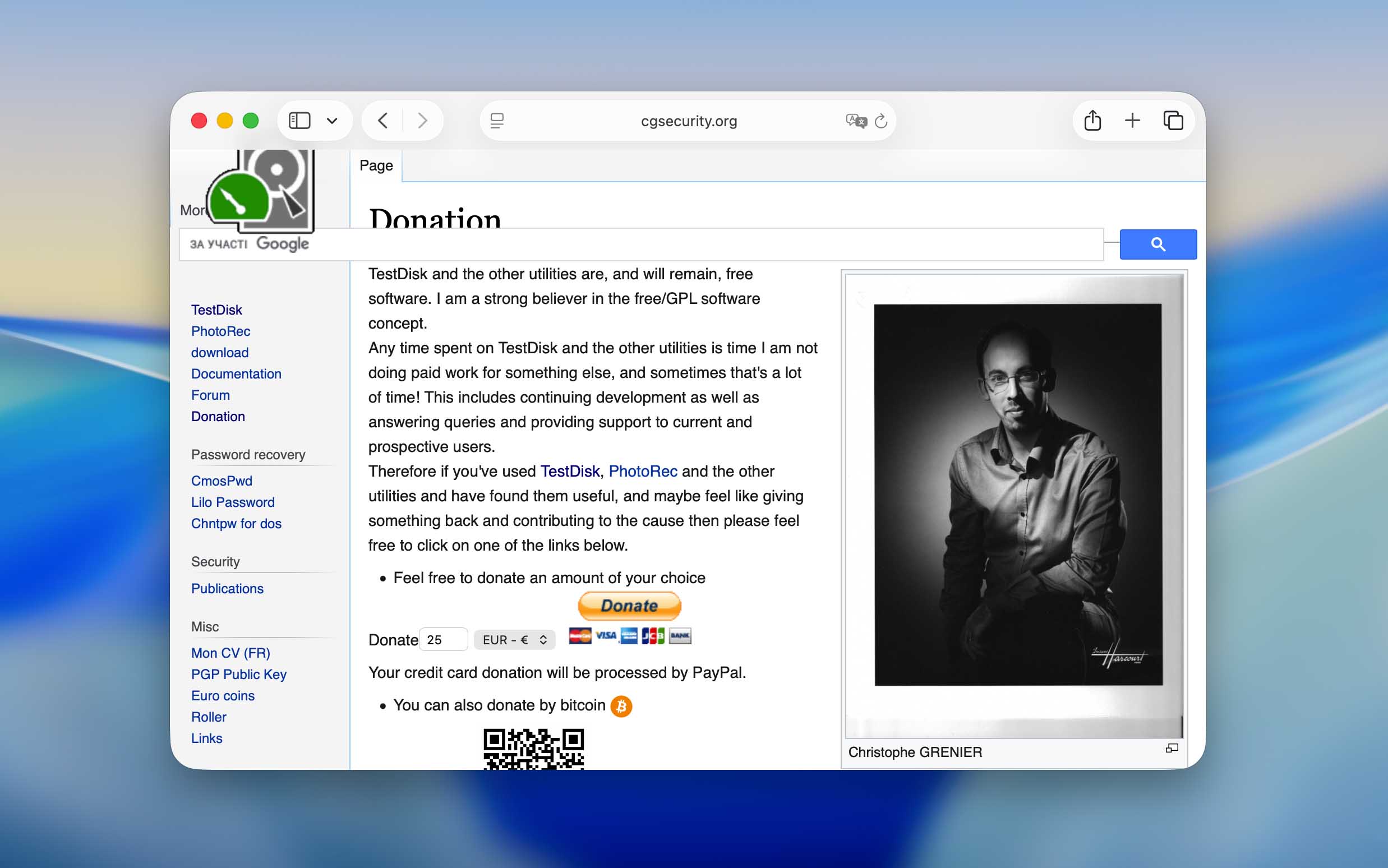
יותר מעשרים שנה לאחר מכן, TestDisk עדיין חינמית לחלוטין וקוד פתוח, ומופצת ברישיון ה-GNU General Public License. בניגוד לכלים רבים מהתקופה שלה שהפכו למוצרים בתשלום או מבוססי מנוי, זו מעולם לא עשתה זאת. ניתן להוריד אותה, להפעיל אותה, ולהשתמש בכל הפיצ’רים מבלי לשלם אגורה, בין אם זה לשחזור אישי או מקצועי. כל סכום כספי תלוי לחלוטין במשתמש. כריסטוף משאיר את הפרויקט חי בעיקר באמצעות תרומות התנדבותיות, וה-אתר CGSecurity מפרט מספר דרכים לתרום (PayPal, כרטיס אשראי, או שיטות אחרות). זו מחווה קטנה של תמיכה שעוזרת לכלי להישאר עצמאי ומונע על ידי הקהילה.
❓ ולפני שנתקדם עוד בסקירה, בואו נבחן תחילה מקרוב את הפונקציות שהמפתח שילב במקור ב-TestDisk, כדי שתוכלו להבין טוב יותר למה היא נועדה ולמה היא פועלת אחרת מרוב כלי השחזור.
תמיכה בפלטפורמה, מערכת קבצים ומכשירים
TestDisk פועל כמעט על כל מערכת הפעלה מרכזית – מה-DOS הקלאסי (גם באופן מקורי וגם בתוך תיבת DOS של Windows 9x) ועד ל-Windows, Windows Server, Linux, FreeBSD, NetBSD, OpenBSD, SunOS ו-macOS. התאימות הרחבה הזו מאפשרת לו לאתר ולשחזר מחיצות שאבדו כמעט בכל מערכות הקבצים הנפוצות בשימוש בפלטפורמות אלו.
היכולת שלה לשחזר קבצים בודדים, עם זאת, מוגבלת הרבה יותר. TestDisk יכולה לשחזר נתונים רק מכוננים המעוצבים בפורמטים FAT, exFAT, NTFS, או ext2. במונחים מעשיים, המשמעות היא שהיא יכולה להתמודד עם שחזור מ-כונני USB, כרטיסי SD, כונני SSD, או דיסקים קשיחים סטנדרטיים המשתמשים במערכות קבצים אלו, שהם סוגי המכשירים שרוב משתמשי Mac מחברים חיצונית.
בכונני macOS מקוריים, מדובר בסיפור שונה. כוננים שמפורמטים כ-APFS או HFS+ אינם תומכים בשחזור קבצים ברמת קובץ של TestDisk. התוכנה עדיין יכולה לשחזר או לבנות מחדש מחיצות בכוננים כאלה, אך היא לא תשחזר קבצי משתמש המאוחסנים עליהם.
הבדל נוסף בין TestDisk לאפליקציות שחזור מסחריות הוא באופן שבו הן מחפשות נתונים. כלים בתשלום מזהים לעיתים קרובות קבצים שאבדו על פי החתימות שלהם, מה שמאפשר להם שחזר מידע אפילו לאחר פורמט. TestDisk לא עושה זאת. הוא מסתמך כולו על המטא-דטה של מערכת הקבצים (המפה הפנימית שמיידעת את מערכת ההפעלה היכן נמצאים הנתונים). ברגע שהמפה הזו נעלמת או נפגמת, השחזור נעצר שם, בלי תלות בסוג הקובץ שאתה מנסה לשחזר.
תכונות עיקריות
כבר ציינו מספר פעמים ש-TestDisk אינה אפליקציה קלאסית לשחזור נתונים. מטרתה העיקרית היא לתקן ולשחזר דיסקים פגומים, לא להחזיר תמונות או מסמכים שנמחקו. לכן רוב הכלים המובנים בה מתמקדים בתיקון מבני ולא בשחזור תוכן.
הפונקציות המרכזיות של התוכנית כוללות שחזור מחיצות, תיקון מגזר האתחול, יכולת לבדוק טבלאות מערכת קבצים פגועות ולתקן שגיאות לוגיות, והעתקת קבצים ממחיצות שזוהו. אלו הן הפעולות שהופכות את TestDisk לחשובה כאשר דיסק מפסיק להיטען או שמחיצה נעלמת.
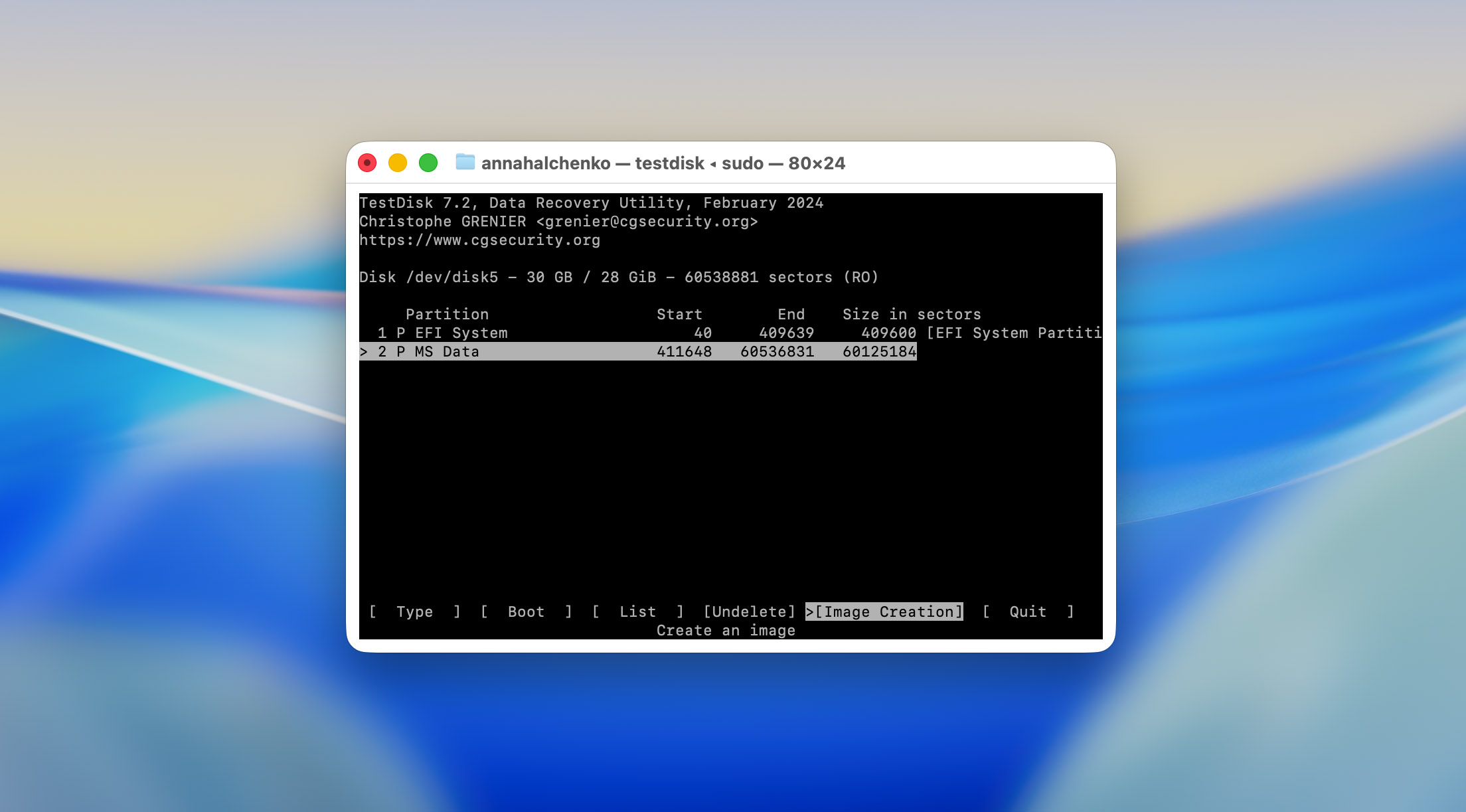
עם זאת, זה לא התחום שבו אנו מתמקדים בסקירה שלנו. לבדיקות שלנו, בחנו רק תכונה מסוימת אחת, אפשרות השחזור (Undelete), שאותה ניתן למצוא תחת הקטגוריה המתקדמת בתפריט התוכנית. זהו החלק היחיד ב-TestDisk שמתמודד ישירות עם שחזור קבצים ב-macOS.

ישנה גם תוספת פחות מוכרת אך שימושית – TestDisk יכול ליצור גיבוי של דיסק או מחיצה, שנמצא באותו אזור מתקדם שבו נמצאת פונקציית השחזור. זהו אמצעי הגנה מעשי לפני ניסיון לבצע תיקונים כלשהם.
וזה בעצם המקום שבו מסתיימות התכונות של TestDisk. אין מגוון רחב של כלים נוספים לניתוח או השוואה. אבל זה לא חיסרון, התוכנה מעולם לא נועדה להתחרות בחבילות שחזור נתונים מסחריות. המטרה שלה תמיד הייתה לתקן מבני דיסק ולא לשמש כפיתרון שחזור כולל.
ממשק משתמש
אם יש דבר אחד שעלול להרתיע משתמשים חדשים מ-TestDisk, זו הממשק. התוכנה פועלת כולה דרך חלון טרמינל, וכבר זה בלבד יכול להיות מרתיע. אין כפתורים, איקונים או פסי התקדמות, רק טקסט וניווט עם המקלדת. החדשות הטובות הן שאין צורך להקליד פקודות ידנית. TestDisk מציגה על המסך את הפעולות הזמינות, וכל מה שצריך הוא להשתמש בחיצים, Enter, או קיצורי אותיות כדי להתקדם בתהליך. ובכל זאת, בפעם הראשונה שפותחים אותה, קל להרגיש אבוד ולא בטוח מה לעשות הלאה.
מהסיבה הזו, אנו ממליצים בחום לעיין בתיעוד מסוים לפני הפעלת התוכנית. אתר CGSecurity הרשמי מספק הרבה חומר, כולל testdisk.pdf מדריך מפורט, באורך של כ-60 עמודים, שמסביר שלב אחר שלב כיצד להשתמש בתוכנה בפלטפורמות שונות. האתר כולל הפניות שניתן ללחוץ עליהן למאמרים עם צילומי מסך לפעולות כמו שחזור מחיצות שאבדו, תיקון סקטורי אתחול FAT/NTFS פגומים, ו-שחזור קבצים.
אם הפורמט הזה מרגיש צפוף מדי או לא נוח (ולמשתמשים רבים זה יהיה כך), כדאי לבדוק מדריכי YouTube או מדריכי וידאו אחרים לפני שמתחילים. ללא הבנה בסיסית לפחות של תהליך העבודה, אתה מסתכן בגרימת נזק במקום תועלת, לדוגמה, לדרוס מחיצה או קובץ במקום לשחזר אותו, מה שעלול להפוך את השחזור העתידי לבלתי אפשרי ברגע שתלמד כיצד הכלי באמת פועל.
לגבי גרסה גרפית, אין כזו, ואחרי יותר מ-20 שנים, אפשר להניח בבטחה שלעולם לא תהיה. TestDisk נראה אותו הדבר כבר עשרות שנים, והמתכנת שלו לא נראה מעוניין לשנות זאת. אתה או מתרגל לממשק הטקסטואלי או עובר לכלי אחר.
זרימת העבודה בפועל גם שונה מאוד ממה שאולי תצפו אם השתמשתם בעבר באפליקציות שחזור מסחריות. בכלים כמו Disk Drill או תוכנות דומות, פשוט מסמנים כונן ולוחצים על כפתור כמו “חפש נתונים שאבדו”. TestDisk, מצד שני, דורש מכם ליצור או לדלג על קובץ לוג חדש, ואז לבחור את הדיסק הנכון, ורק לאחר מכן למצוא את הפונקציה הדרושה. התוכנה כן מציגה רמזי טקסט לגבי אילו מקשים צריך ללחוץ בהמשך, אבל קל לפספס אותם אם לא שמים לב.
ובכל זאת, חשוב לציין ש-TestDisk לא מתחרה בחוויית המשתמש. מפתחים מסחריים משקיעים רבות בממשקים מלוטשים משום שזה מה שמוכר רישיונות. ל-TestDisk אין צורך בכך. עבור מישהו שפשוט צריך לתקן מחיצה שאבדה או לשחזר סקטור אתחול, אין הרבה חלופות אמיתיות, ומכיוון שזה בחינם לחלוטין, רוב המשתמשים שיתקלו בבעיה זו כנראה יבחרו בזה בכל מקרה.
תמחור ומהדורות
TestDisk איננו הכלי הראשון שסיקרנו בפלטפורמה שלנו. בדרך כלל, זהו החלק שבו אנו מפרטים אילו גרסאות התוכנה מציעה (חינמית או בתשלום) ומסבירים מה כלול בכל תוכנית. רוב כלי השחזור המסחריים מחלקים את הפיצ’רים שלהם בין גרסאות שונות, לעיתים עם פונקציונליות מוגבלת בגרסה החינמית ומערכת שלמה שמוצגת רק מאחורי מנוי.
עם TestDisk, אין דבר כזה שצריך לדון בו. התוכנית לגמרי בחינם. אין תקופת ניסיון מוגבלת בזמן, אין גרסת “פרו”, ואין כלים נעולים שמחכים מאחורי חומת תשלום. כל תכונה זמינה מרגע ההפעלה, בלי מנויים, בלי שדרוגים נסתרים, ובלי פרסומות שמתחזות להצעות.
צורת התשלום היחידה ש-TestDisk מקבל היא תרומה וולונטרית, וגם זו אינה משולבת באפליקציה עצמה. אם ברצונך לתמוך בפרויקט, תוכל לעשות זאת ישירות דרך האתר הרשמי של CGSecurity. הסכום נתון לגמרי לשיקולך – דולר, מאה, או אלף, אם אתה מרגיש נדיב.
תמיכת לקוחות
בניגוד לכלי שחזור מסחריים שלרוב מגיעים עם צוותי תמיכה מלאים, TestDisk פועלת על פי מודל הרבה יותר פשוט. אין צ’ט חי, אין קו חם בדוא”ל, ובוודאי שאין קו טלפון 24/7. במקום זאת, כל מערכת התמיכה בנויה סביב ה-הפורום הרשמי של CGSecurity.
הפורום מחולק למספר מדורים עיקריים – שחזור מחיצות, תיקון מערכת קבצים, שחזור קבצים שנמחקו, ושחזור קבצים (האחרון מתמקד בעיקר ב-PhotoRec). כל מדור מכיל מאות ואף אלפי דיונים, בהתאם לנושא. לפני יצירת שרשור חדש, מומלץ למשתמשים לחפש דיונים קיימים התואמים לבעיה שלהם. רק אם לא נמצאה רלוונטיות יש לפתוח נושא חדש, ורצוי שלא בכותרת כללית כמו “זה לא עובד.” מידע מפורט עוזר למתנדבים שעונים שם להגיב מהר ובמדויק יותר.
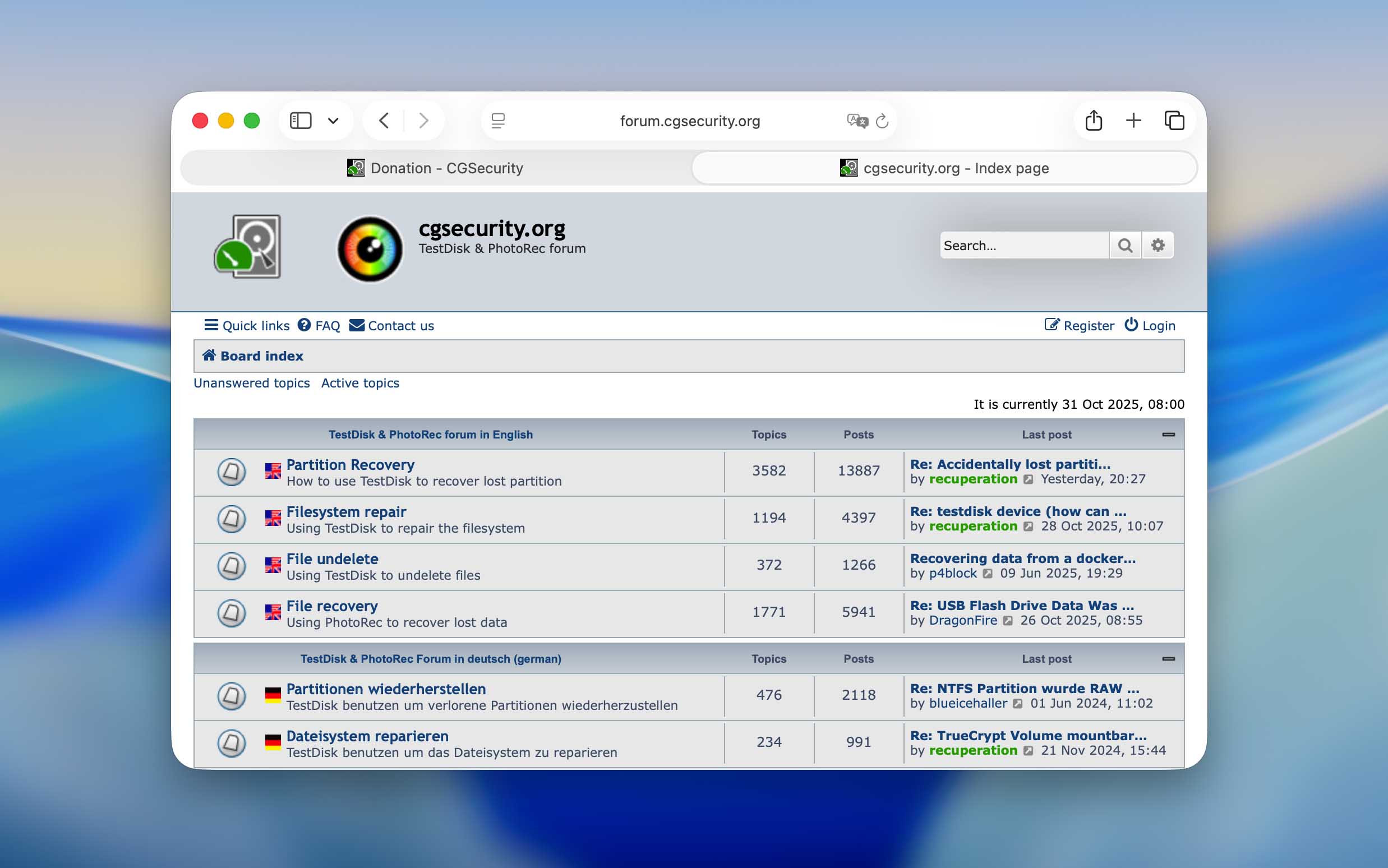
כדי לבדוק כמה מהר משתמשים מקבלים עזרה, לא פרסמנו שום דבר בעצמנו (לא רצינו לגזול זמן ממקרים אמיתיים), אבל כן עיינו בנושאים האחרונים בפורום. התוצאות היו חיוביות באופן מפתיע. ברבים מהמקרים, תגובות התקבלו תוך כמה שעות, ורוב השאלות שנותרו ללא מענה זכו להתייחסות בתוך יום. כמובן שזה איטי יותר מתוכנה בתשלום שבה סוכני תמיכה זמינים מסביב לשעון, אבל TestDisk הוא פרויקט חינמי ללא מחלקת תמיכה רשמית. כנראה שמעט האנשים שמגיבים בפורום הם או תורמים ותיקים או מתנדבים שמקבלים תמיכה דרך תרומות מהקהילה.

יש גם כתובת אימייל ליצירת קשר עם המפתח (grenier@cgsecurity.org), אך היא מיועדת אך ורק לדיווחי באגים או בקשות לפיצ’רים, לא לעזרה כללית למשתמשים. האתר מבהיר זאת, ומבקש לא לשלוח שאלות שימוש ישירות.
בהתחשב בכל הגורמים, היינו אומרים שהתמיכה של TestDisk היא יותר ממכובדת עבור כלי שהיה חינמי במשך למעלה משני עשורים. קיומו של פורום פעיל שבו משתמשים עדיין מקבלים תשובות מועילות, לעיתים תוך יום, אומר הרבה. עבור פרויקט לא מסחרי, עקביות כזו ראויה להערכה אמיתית.
כיצד אנו מודדים את יכולת השחזור של TestDisk במבחנים שלנו?
השאלה הזו נשארה פתוחה אצלנו בצוות במשך זמן מה. היינו צריכים להחליט כיצד להעריך תוכנת שחזור שמטרתה העיקרית אינה שחזור נתונים. עבור כל שאר הסקירות, השתמשנו באותה הגדרה (כונן USB תקול וכרטיס SD שעבר פירמוט) כדי לבדוק כיצד כל כלי מתמודד עם תרחישים טיפוסיים של אובדן נתונים. אך כפי שהסברנו למעלה, TestDisk לא יכולה לשחזר קבצים שאבדו במהלך פירמוט. להכניס אותה לאותו מבחן היה לא הוגן: התוצאה פשוט הייתה מראה שהיא לא עובדת, וזה לא נכון. התוכנה פשוט פועלת בצורה שונה. לכן, עבור TestDisk, שינינו את תנאי הבדיקה שלנו.
במקום לפרמט את כרטיס ה-SD, מחקנו את הקבצים באופן ידני, תוך שמירה על מערכת הקבצים בשלמותה. הדבר איפשר לנו לבדוק את תכונת השחזור (‘Undelete’) שלו בתנאים מציאותיים. במקביל, שמרנו גם על תרחיש כונן USB פגום כדי להראות עד כמה TestDisk יכול לעבוד עם מחיצות פגומות ולנסות לתקן אותן.
לגבי קריטריוני ההערכה, גם החלק הזה דרש דיון פנימי מסוים. עבור רוב הסקירות, אנו מסתמכים על סט מדדים סטנדרטי, המוצג למטה, אך במקרה הזה היינו צריכים להתאים אותם.
| מדד | מטרה |
| שיעור הצלחת שחזור (%) | בדרך כלל, הוא מודד כמה קבצים שנמחקו ניתן לשחזר. עבור TestDisk, זהו מספר יחסי. במבחן ה-USB הפגום, השיעור מגיע בעצם ל-100%, כיוון שברגע שמחלקת מחיצה מתוקנת, כל הקבצים חוזרים איתה. אבל שוב, זה לא שחזור קבצים טהור, אלא תיקון מחיצה בפעולה. |
| מהירות סריקה (MB/s וזמן ממוצע) | עדיין רלוונטי, כיוון ש-TestDisk עובד על כוננים גדולים בקצב שלו, בהתאם לגודל הכונן ולממשק. |
| קלות שימוש | מעריך עד כמה תהליך העבודה מרגיש פשוט עבור משתמש macOS מתקדם. ספוילר: זה לא ידידותי למתחילים. |
| תמורה לדולר | לא נכלל. התוכנה חינמית, כך שמדד זה לא רלוונטי. |
| מהירות תגובת תמיכת הלקוחות | גם לא נכלל. בחרנו לא לפרסם דיונים חדשים כדי לא להסיט תשומת לב ממשתמשים שבאמת זקוקים לעזרה, כפי שהוסבר בסעיף הקודם. |
לכן, הבדיקה שלנו ל-TestDisk דרשה נקודת מבט שונה במקצת. במקום לספור קבצים משוחזרים או יעילות עלות, התרכזנו באפקטיביות הביצוע של המשימות שלשמן הכלי נבנה בפועל.
תהליך השחזור עם TestDisk
בחלק זה של הסקירה שלנו, נציג כיצד השתמשנו ב-TestDisk בתנאים המדויקים שתוארו קודם לכן. כיוון שהשלבים משתנים בהתאם לשאלה אם אתם משחזרים מחיצה או משחזרים קבצים בודדים, חילקנו חלק זה לשני חלקים נפרדים. כך, הסקירה לא רק מסבירה את התנהגות TestDisk באופן תיאורטי, אלא גם יכולה לשמש כמדריך מעשי “כיצד לעשות”, במקרה שזהו המשאב הראשון שפתחתם לפני הפעלת התוכנית על ה-Mac שלכם.
1. שחזור קבצים שנמחקו מכרטיס ה-SD
לפני שנעבור לשלבים המעשיים, שווה לחזור ולהדגיש שהתכונה Undelete ב-TestDisk פועלת רק עם התקנים שפורמטו כ-FAT, exFAT, NTFS, או ext2. במקרה שלנו, כרטיס ה-SD ששימש לבדיקה פורמט כ-exFAT (אחד ממערכות הקבצים הנפוצות ביותר למדיות נשלפות ב-macOS).
לפני שמחקנו משהו, הכרטיס הכיל מספר תמונות JPEG וכמה סרטוני MP4, המדמים תרחיש שימוש טיפוסי של משתמש. הסרנו בכוונה את הקבצים הללו בלי לפרמט את הכרטיס, וכך יצרנו את התנאים המדויקים שבהם היכולת של TestDisk לשחזור קבצים שנמחקו יכולה להראות באמת מה היא יודעת לעשות.
- הדרך הקלה ביותר להוריד את TestDisk במערכת macOS היא דרך הומבריו( מנהל החבילות הפופולרי של Apple). אם עדיין אין לך אותו, התקן אותו תחילה באמצעות הפקודה מהאתר שלהם בטרמינל.
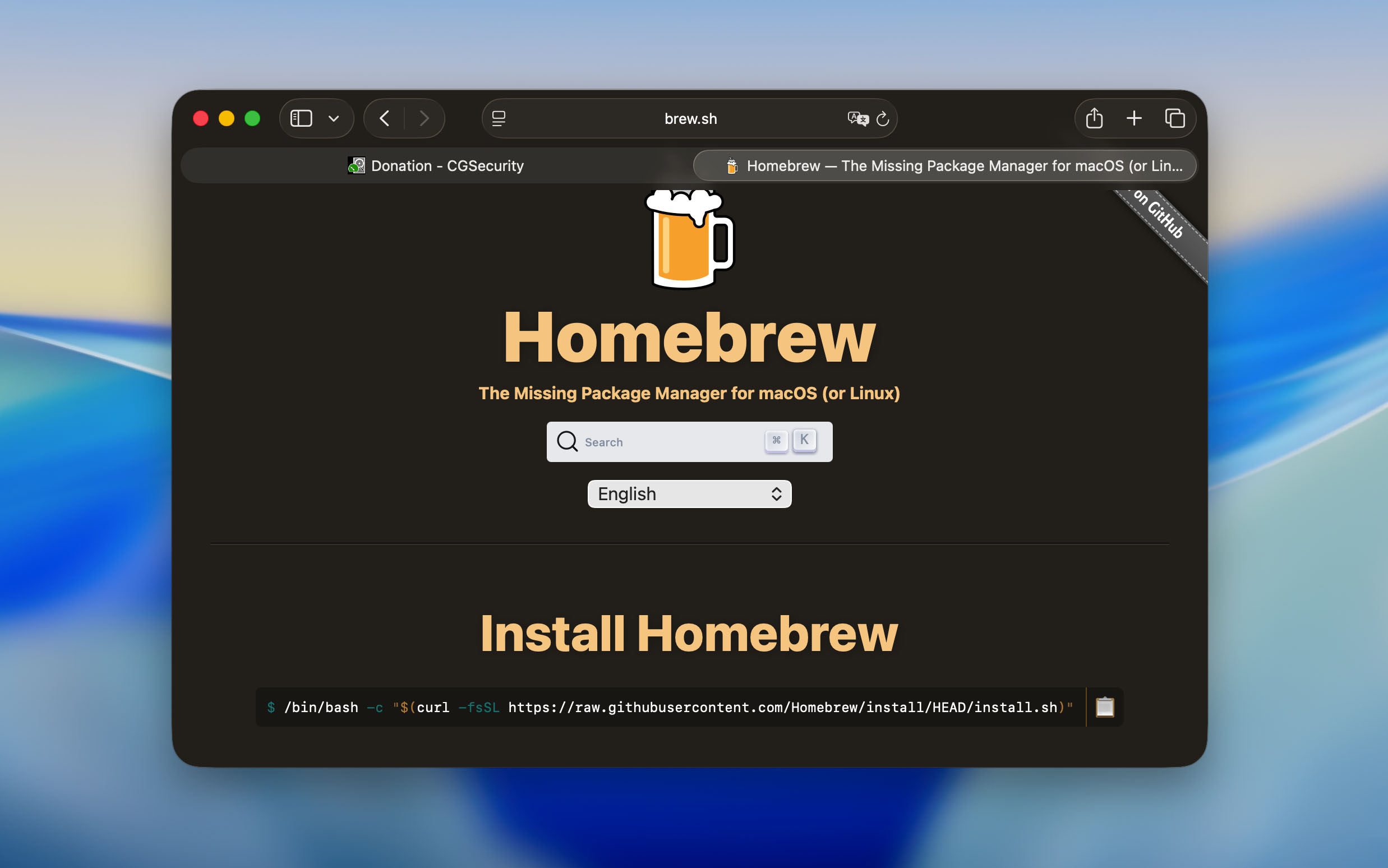
- לאחר ש-Homebrew מוכן, התקן את TestDisk על ידי הקלדת: brew install testdisk.
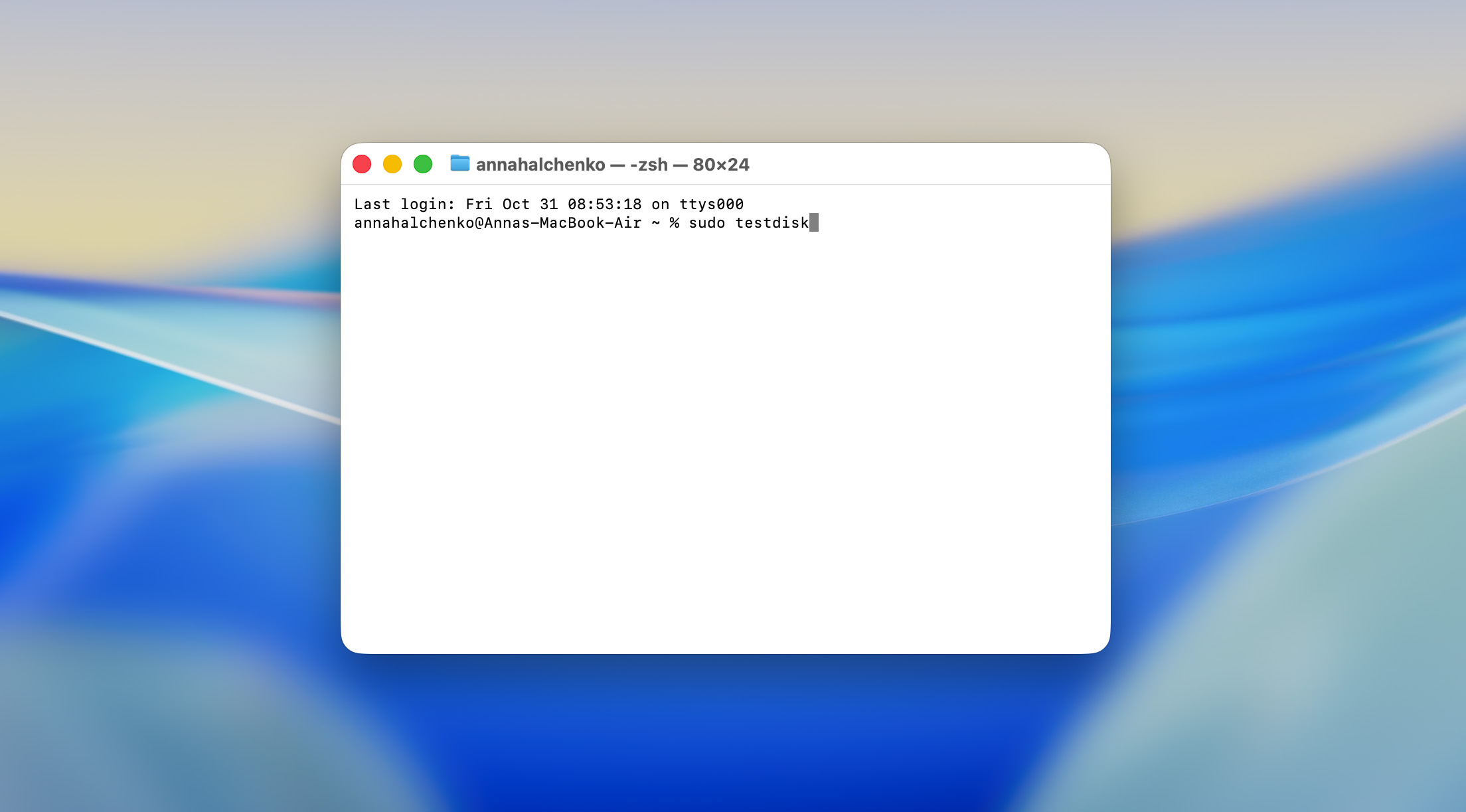
- ההתקנה נמשכת רק כמה שניות. לאחר מכן, תוכל להפעיל את התוכנית מהטרמינל עם sudo testdisk. הסיומת sudo נחוצה כי הכלי צריך גישת מערכת כדי לקרוא ולנתח כוננים.
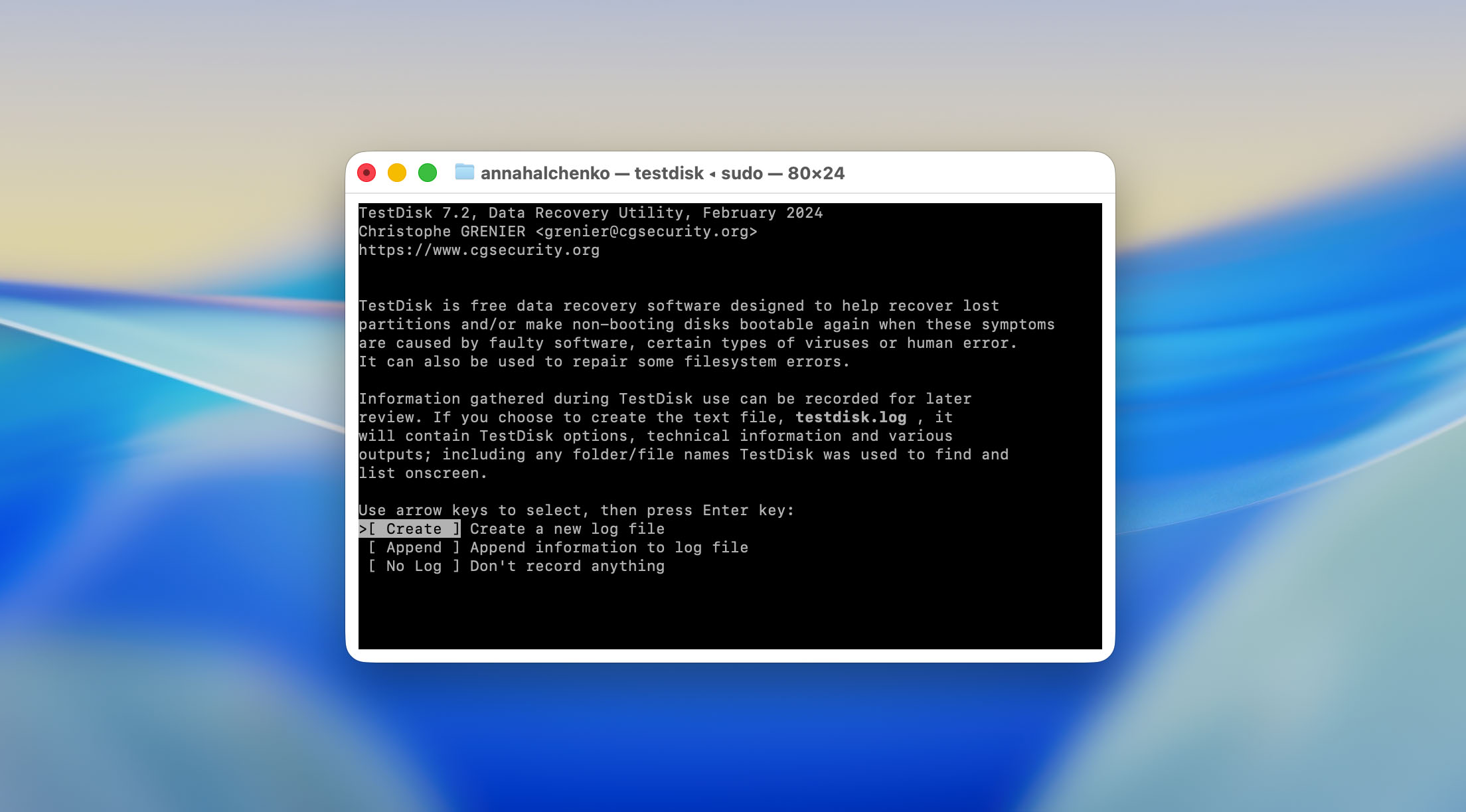
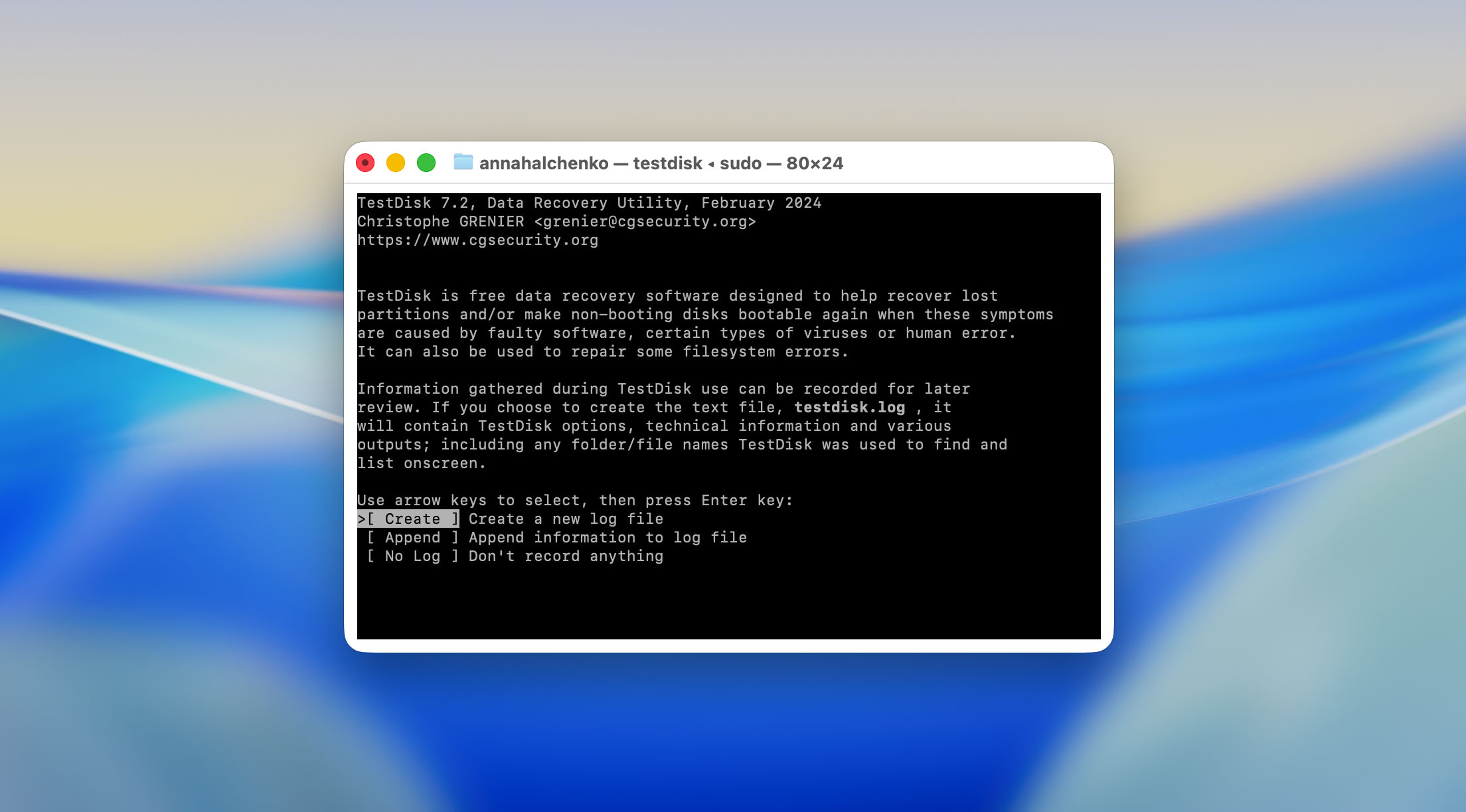
- כשאתה מפעיל את TestDisk, השאלה הראשונה היא האם ליצור קובץ יומן חדש, להוסיף ליומן קיים, או להמשיך בלעדיו. בחרנו ליצור יומן חדש, כיוון שזה עוזר לתעד כל פעולה ותוצאה.
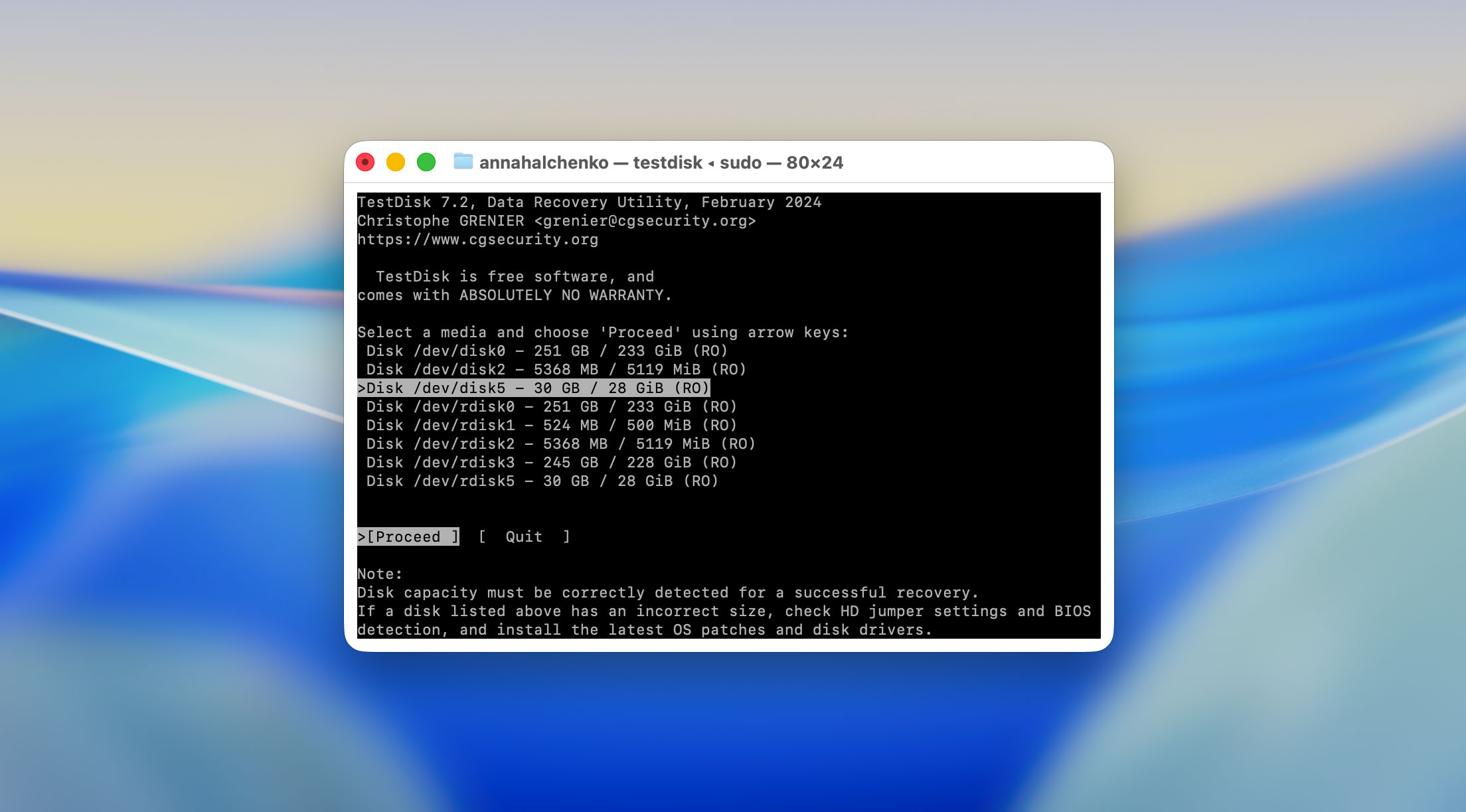
- לאחר מכן, TestDisk מציג את כל התקני האחסון המחוברים. בחרנו בכרטיס ה-SD שלנו, שהופיע ככונן חיצוני עם מערכת קבצים exFAT. התוכנית גם מציגה את הגודל, מה שמקל על הזיהוי אם מחוברים כוננים מרובים.
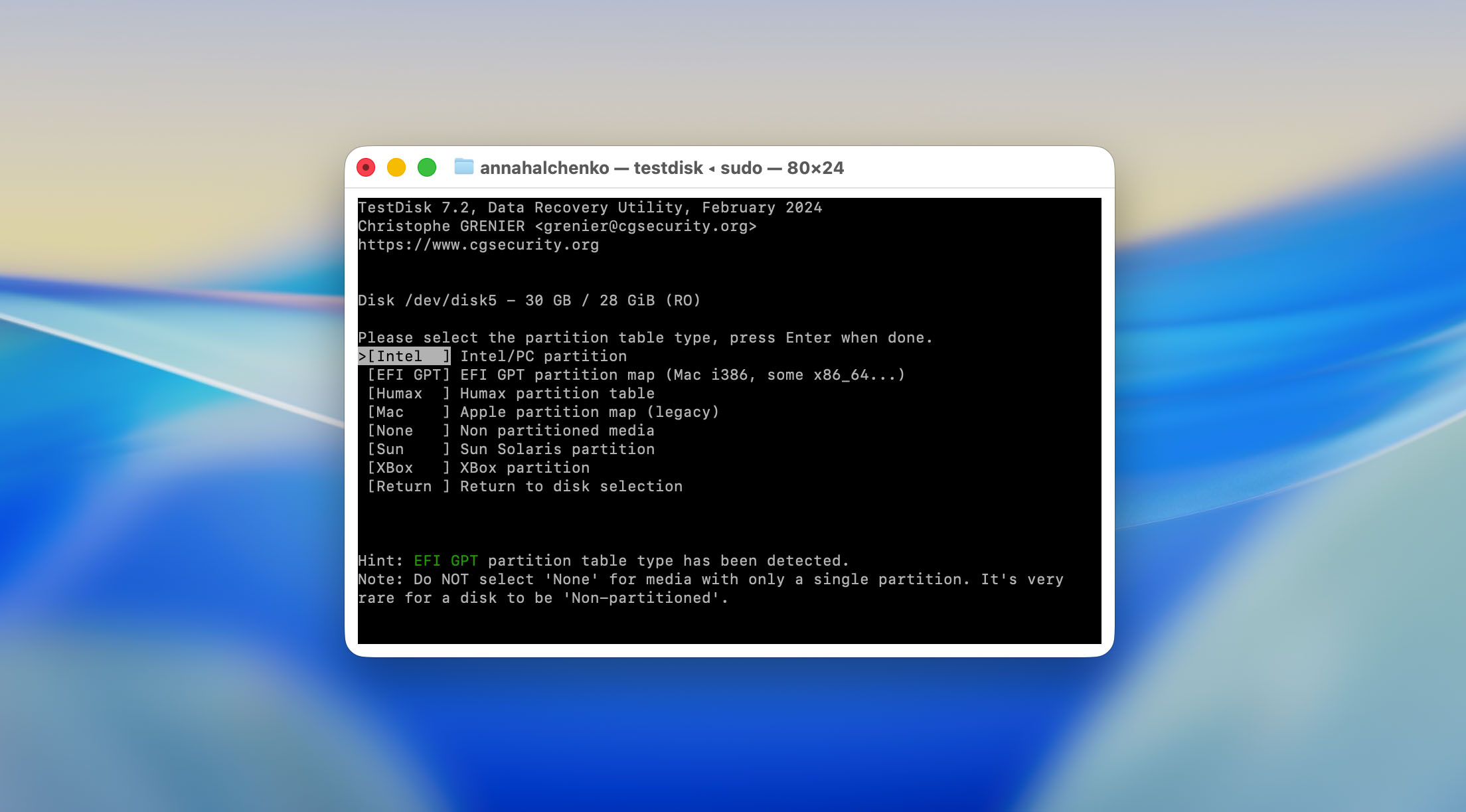
- ברוב המקרים, TestDisk מזהה אוטומטית את סוג המחיצה הנכון. בהגדרת הבדיקה שלנו על מק, הוא זיהה את כרטיס ה-SD כמחיצת Intel/PC, שזה רגיל למדיית exFAT. אישרנו את הבחירה על ידי לחיצה על Enter.
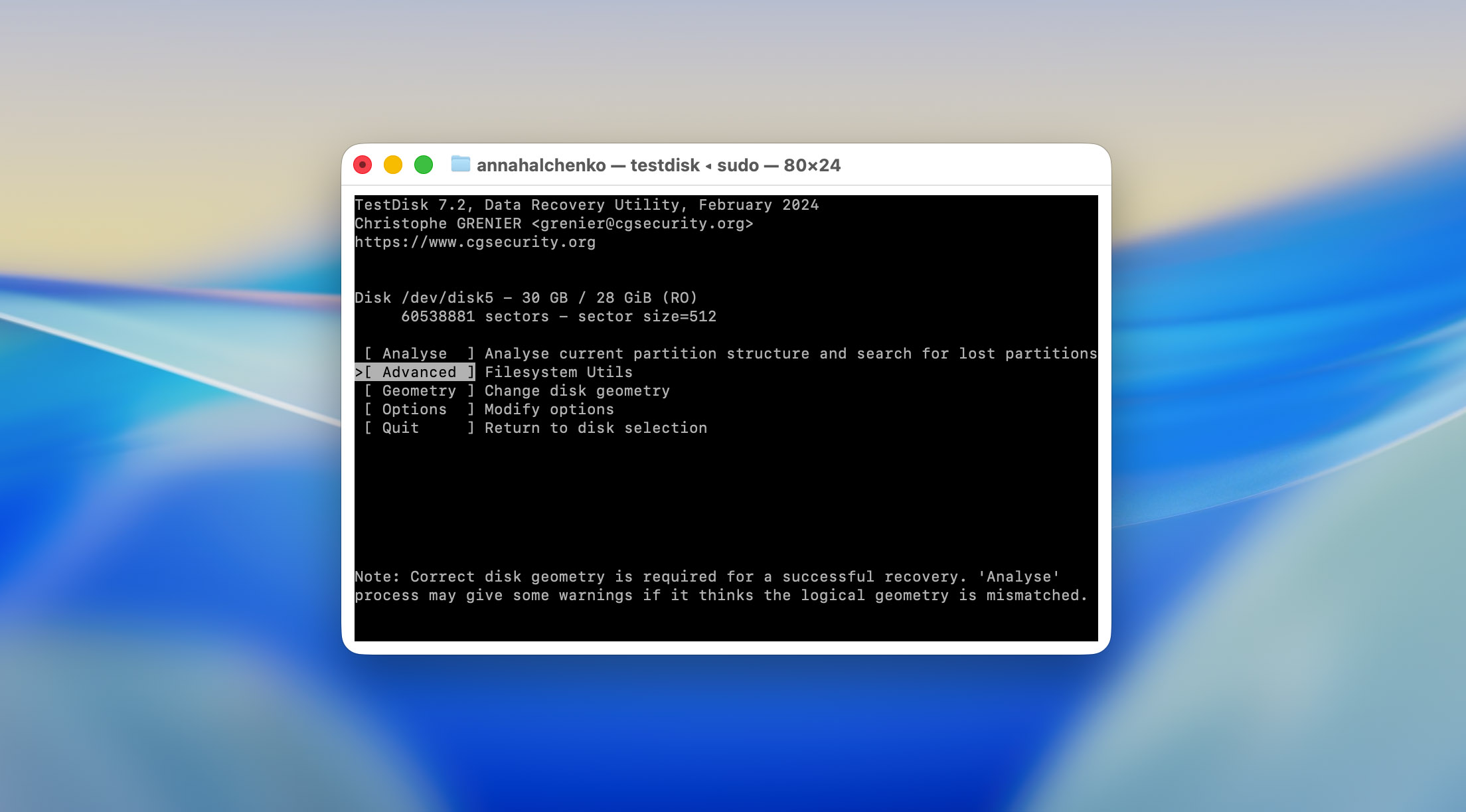
- לאחר שאישרנו את מבנה המחיצה, עברנו לחלק המתקדם. חלק זה ב-TestDisk מכיל את כלים התחזוקה המרכזיים, כולל Undelete שהיינו צריכים למבחן שלנו.
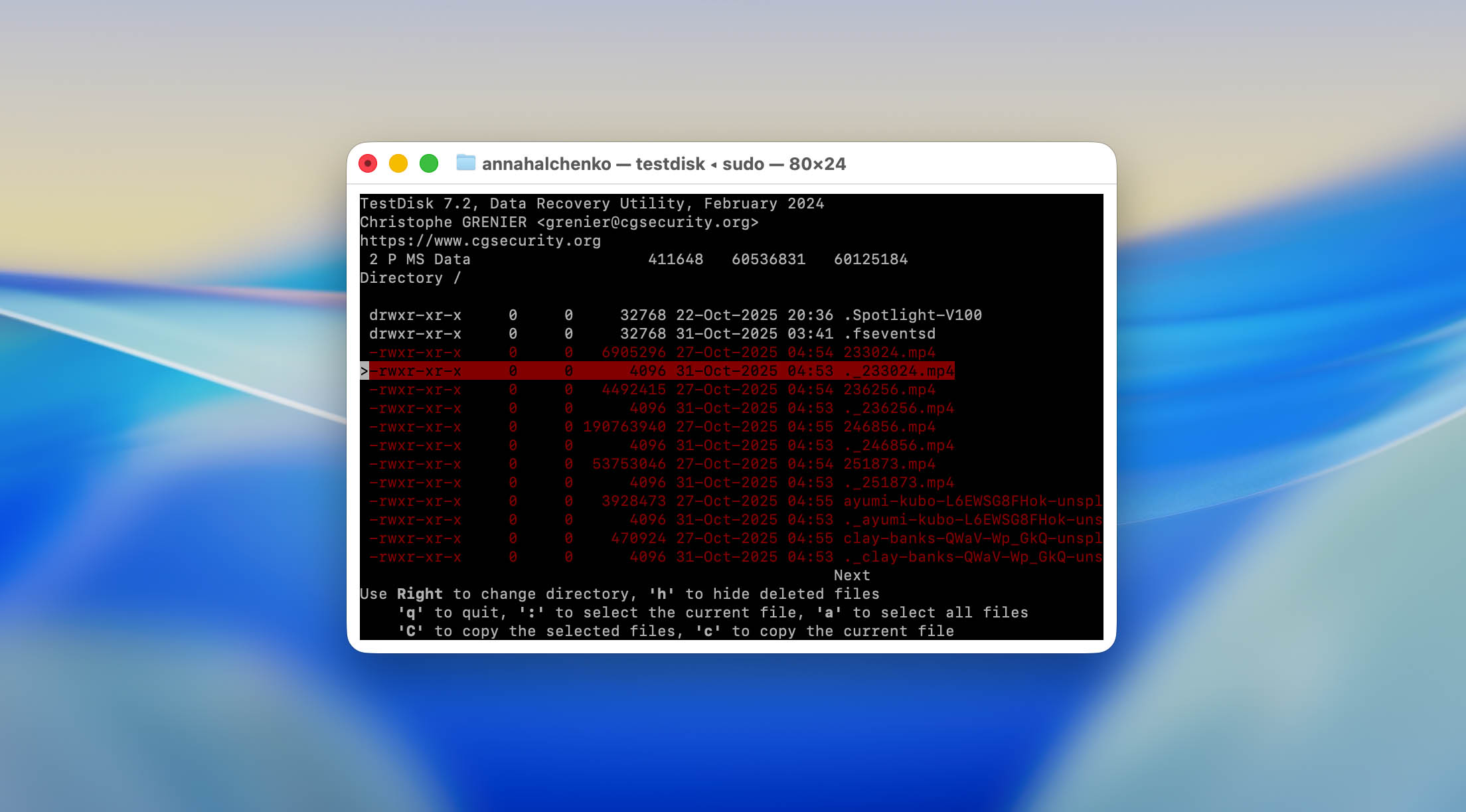
- בתוך החלק המתקדם, TestDisk הציג את המחיצה הזמינה לניתוח. בחרנו אותה ולחצנו Enter, ואז בחרנו באופציית . התוכנה סרקה במהירות את המטא-דאטה של מערכת הקבצים ורשמה קבצים שעוד ניתן לשחזר.
- כל הקבצים שניתן לשחזר הופיעו בתצוגה דמוית טקסט פשוט. השתמשנו במקשי החצים לניווט ובמקש a לסימון כל הקבצים לשחזור.

- לאחר שבחרנו את הקבצים, לחצנו על C (C גדולה) כדי להעתיק אותם. TestDisk אז שאלה היכן לשמור את המידע המשוחזר.

חשוב לבחור כונן או תיקייה שונה; לעולם אל תשחזר קבצים לאותו כרטיס SD. אחרת, נתונים חדשים עלולים לדרוס את מה שנותר מהקבצים שנמחקו.
- שמנו את התוכן ששוחזר בכונן הפנימי של המק. TestDisk אישרה את תהליך ההעתקה בהודעות טקסט פשוטות כמו “Copied X files OK.”
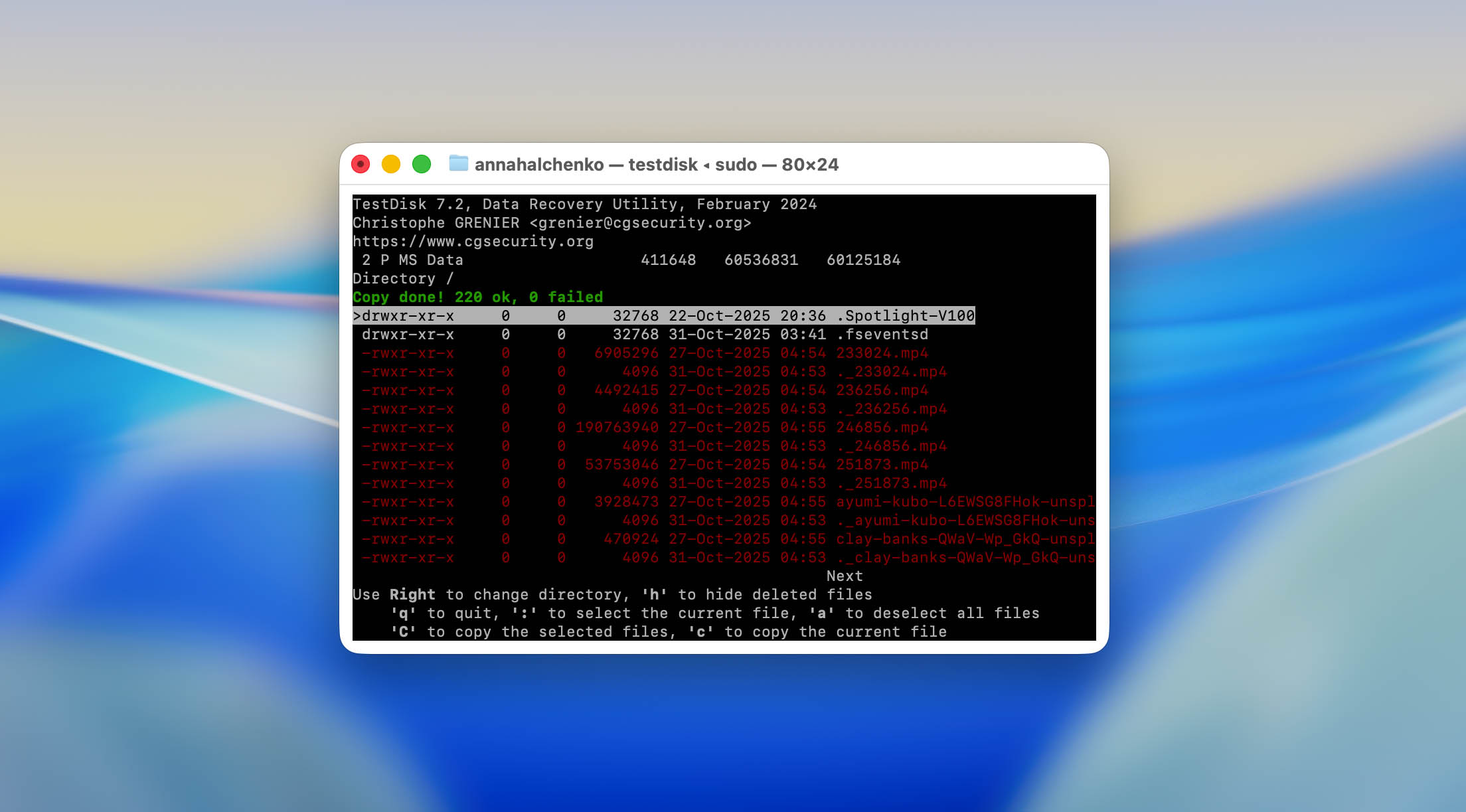
לאחר שיצאנו מהתוכנית, בדקנו את תיקיית הפלט. כל קבצי ה-JPEG שנבחרו נפתחו ללא שגיאות, ושלושה מתוך ארבעת קבצי ה-MP4 פעלו במלואם, בעוד שהאחר היה פגום.
2. שחזור מחיצה בכונן ה-USB הפגום
המבחן השני התמקד במה ש-TestDisk נבנה עבורו במקור — תיקון מחיצות פגומות. השתמשנו בכונן פלאש USB בנפח 32 GB שהיה בעבר חלק מערכת הבנצ’מרק שלנו לשחזור. מערכת הקבצים שלו הושחתה במכוון.
- בדיוק כמו קודם, הפעלנו את TestDisk מהטרמינל באמצעות sudo testdisk.
- יצרנו קובץ יומן חדש שוב כדי לתעד את התהליך.
- ברשימת ההתקנים המחוברים, TestDisk הציג נכון את כונן ה-USB שלנו לפי גודל ושם הדגם, למרות ש-macOS סימנה אותו כבלתי קריא. בחרנו בכונן ולחצנו Enter כדי להמשיך.
- התוכנה זיהתה אוטומטית את מבנה הכונן כ-Intel/PC partition. אישרנו את הזיהוי כדי להמשיך בניתוח.
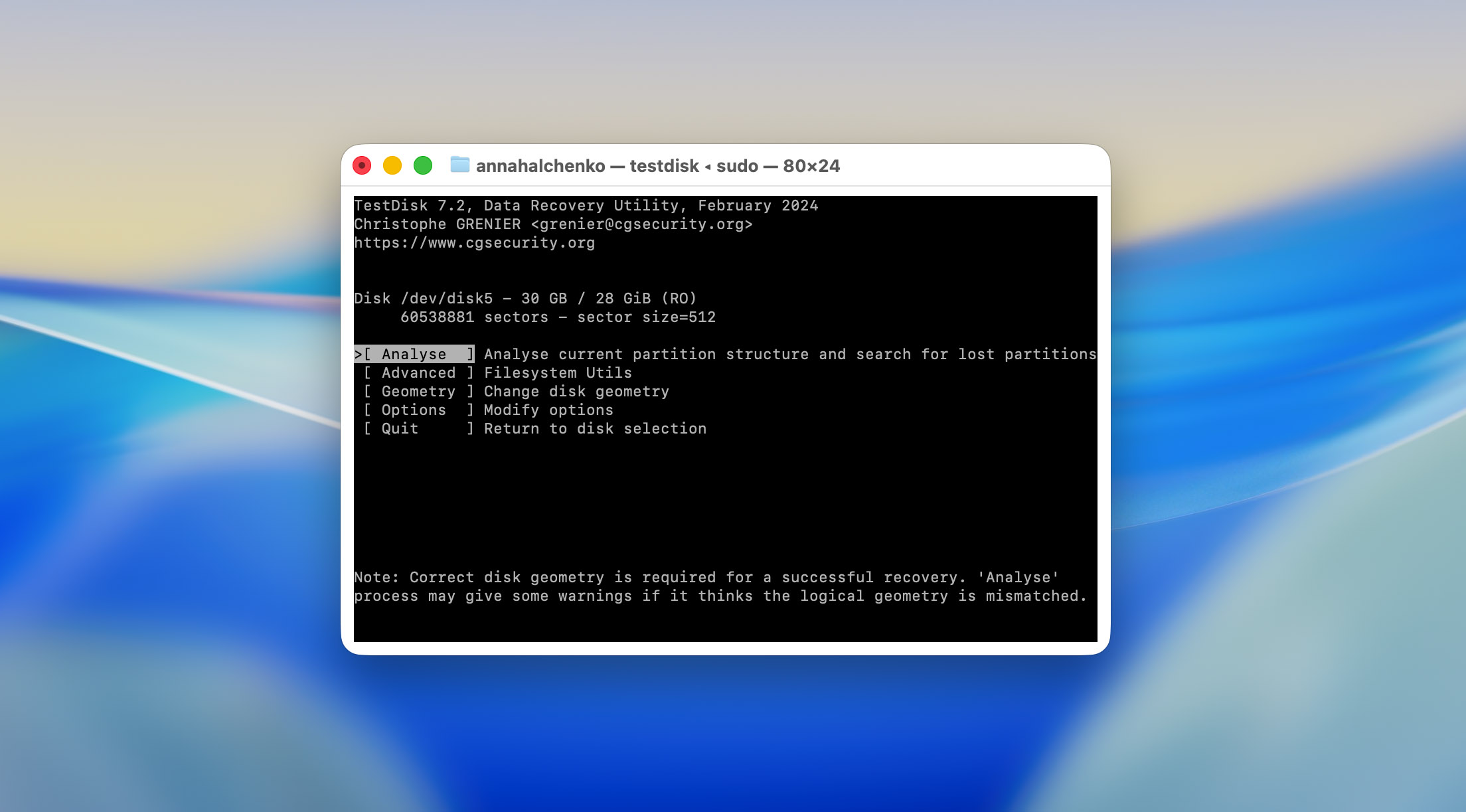
- המסך הבא הציע מספר אפשרויות: Analyse, Advanced, Geometry ואחרות. בחרנו ב- כדי להתחיל לחפש מחיצות שאבדו. TestDisk סרק במהירות את תחילת הכונן ודיווח כי טבלת המחיצות הנוכחית נראית פגומה.
- לאחר שלחצנו Quick Search, הכלי החל לסרוק רשומות מחיצה מוכרות שהיו קיימות בעבר. התהליך ארך כ-4-5 דקות עבור הכונן שלנו בנפח 32GB.
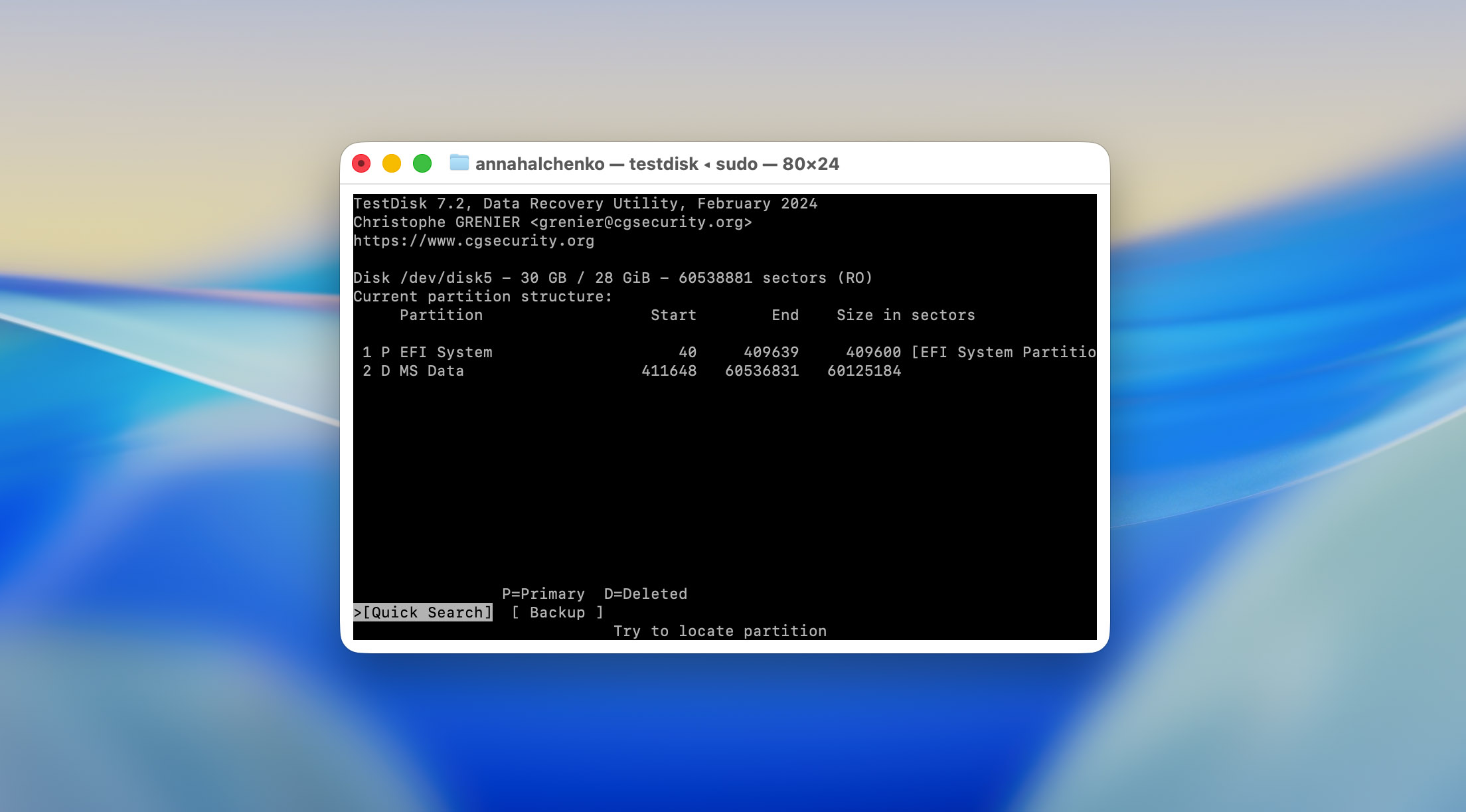
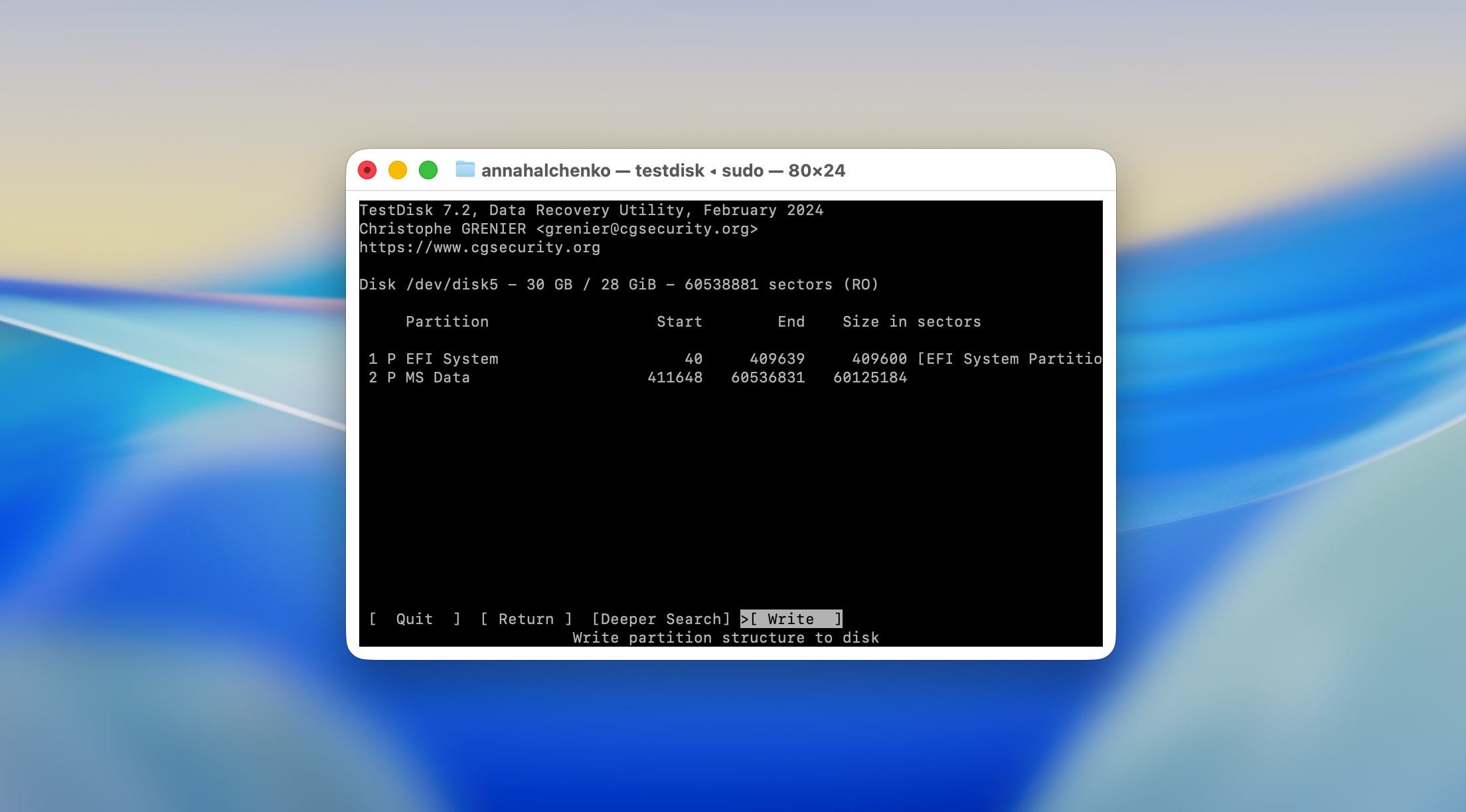
- בסיום הסריקה, TestDisk הציגה שתי מחיצות: אחת מסומנת FAT32 (המקורית) ואחרת מסומנת כמחוקה. התוכנה מאפשרת לעבור בין התוצאות באמצעות חיצים ומציגה פרטים כמו סקטור התחלה וסיום. אישרנו שהתוצאה הראשונה תואמת לסידור המחיצה המקורי (בהתאם לגודל וסוג מערכת הקבצים).

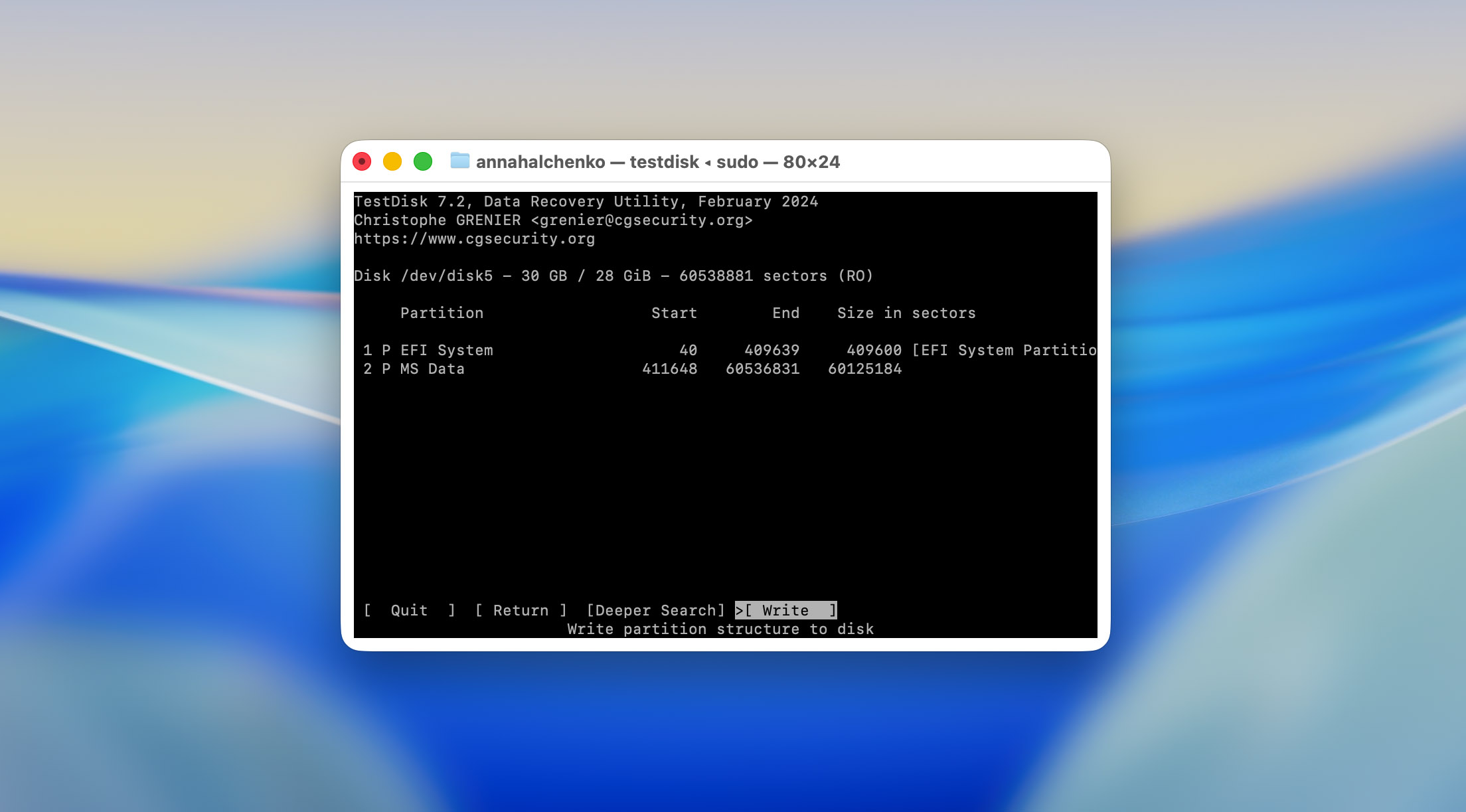
- כדי לשחזר גישה, לחצנו Enter ובחרנו ב- כדי לעדכן את טבלת המחיצות עם הנתונים המשוחזרים. TestDisk ביקשה אישור לפני ביצוע שינויים בדיסק. לאחר שאישרנו, הופיעה ההודעה “Partition table has been written.”
האם TestDisk בטוח לשימוש? שאלה זו עולה לעיתים קרובות, ובצדק. מדריכים מסוימים מזהירים כי TestDisk עלול לגרום לאובדן נתונים, וזה נכון באופן חלקי. התוכנה עצמה בטוחה, בתנאי שמורידים אותה ממקורות רשמיים ומתקינים אותה בשיטות לגיטימיות כמו Homebrew או ישירות מאתר CGSecurity. עם זאת, הפעולות שתבחר בתוך הממשק משמעותיות. בחירה במחיצה שגויה או כתיבת שינויים לכונן הלא נכון עלולים לדרוס נתונים קיימים ולהפוך את השחזור לבלתי אפשרי. לכן תמיד עדיף להמתין רגע מאשר ללחוץ על Enter מהר מדי.
לאחר שיצאנו מ-TestDisk, ניתקנו וחיברנו מחדש את כונן ה-USB. macOS זיהה אותו מיידית, הנפח הותקן בהצלחה, וכל קבצי הבדיקה נראו שוב ב-Finder. כל קובץ שהיה קיים על כונן ההבזק לפני התקלה היה נגיש ושלם.
במונחים מעשיים, מבחן זה אישר את מה שהמפתח תמיד הדגיש: TestDisk אינו משחזר קבצים אחד אחד, אלא משחזר גישה למחיצות שלמות. כאשר הנזק הוא לוגי ולא פיזי, גישה זו יכולה להחזיר את כל תכולת הכונן בפעולה אחת.
3. הערכת התוצאות
הבדיקות שלנו הניבו שני תוצאות שונות מאוד, שכל אחת מהן חושפת משהו בדרכה שלה.
- בתרחיש הראשון, שבו השתמשנו בכרטיס SD שממנו נמחקו קבצים באופן ידני, TestDisk ביצע כפי שניתן היה לצפות במידה סבירה. כל תמונות ה-JPEG שוחזרו בהצלחה ונפתחו ללא שגיאות. מתוך ארבעת קבצי ה-MP4, שלושה ניגנו כראוי, בעוד שהאחר היה פגום חלקית ולא נפתח כראוי.

מגבלה זו אינה באמת באשמת TestDisk עצמו. הסרטונים שעל כרטיס ה-SD הוקלטו במצלמת DJI, אשר שומרת סרטון במקטעים מקוטעים לאורך הכרטיס. שחזור וידאו מקוטע מהווה אתגר אפילו לכלים מסחריים מתקדמים. למעשה, התוכנה היחידה שראינו שמטפלת באופן אמין במקרים כאלה היא Disk Drill, באמצעות ה-מצב שחזור מצלמה מתקדם, שיכולה לשחזר מקטעי וידאו בהתבסס על דפוסים פנימיים. ל-TestDisk פשוט אין את ההיגיון הזה מובנה, ולכן הכישלון החלקי כאן הוא לגמרי מובן.
- המבחן השני, שכלל את כונן ה-USB הפגום, היה הצלחה מוחלטת. ברגע שתיקנו את המחיצה, הכונן הותקן כרגיל ב-macOS, וכל הקבצים הופיעו מחדש בשלמותם. לא התגלתה כל אובדן נתונים או פגימה בקבצים לאחר מכן.
- לגבי מהירות הסריקה, היא הייתה די מהירה, פחות מ-10 דקות בשני המכשירים שנבדקו (כל אחד עם 32GB אחסון). עם זאת, ראוי לציין שמדובר בכוננים קטנים. בכוננים קשיחים בגודל מלא או SSDs עם מאות ג’יגה-בייטים של נתונים, התהליך ייקח מטבע הדברים זמן רב יותר.
- בכל הנוגע לנוחות השימוש, החוויה שלנו הייתה חלקה, אך זה מפני שהצוות שלנו עבד עם TestDisk פעמים רבות קודם לכן ומפנה אליו לעיתים קרובות ב-מדריכי שחזור. עבור מישהו שמפעיל אותו בפעם הראשונה, הסיפור יהיה שונה לגמרי. כפי שכבר ציינו, TestDisk אינו כלי “הקלק ונסה”. בלי הבנה בסיסית לפחות של המבנה ותהליך העבודה שלו, הסיכוי לטעות או לשכתוב נתונים הוא גבוה.
משוב משתמשים
אנחנו מבינים שהסקירה שלנו מציעה רק נקודת מבט אחת על TestDisk, ולכן כדי לתת לך תמונה מלאה יותר, אספנו גם תגובות של משתמשים אמיתיים ממספר פלטפורמות. כך, לאחר קריאת ההערכה שלנו, אין צורך לחפש בעשרות שרשורים כדי לראות איך אנשים מדרגים את התוכנה בשטח.
| מקור | דירוג | מספר הביקורות |
| G2 | 4.3 מתוך 5 | כ-12 ביקורות |
| SourceForge | 5.0 מתוך 5 | כ-2 ביקורות |
| Trustpilot | 4 מתוך 5 | כ-3 ביקורות |
| AlternativeTo | 4.7 מתוך 5 | כ-21 ביקורות |
| פורום CGSecurity | – | קשה לספור, מכיוון שרוב הודעות התודה והמשוב מהמשתמשים קבורות בתוך שרשורי הפורום, ויש כמעט 30,000 כאלה |
חוויות חיוביות מדגישות לעיתים קרובות כי התוכנה מתפקדת בצורה יוצאת דופן במקרים קריטיים שבהם כלים מסחריים נכשלים. סוקר אחד ב-G2 שיתף: “TestDisk עזרה לי לשחזר מחיצה שאבדה מכונן ש-Windows כבר לא יכלה לראות. זה לגמרי בחינם ועושה דברים שכלים בתשלום לא הצליחו לעשות.” ב-SourceForge, משתמש אחר כתב: “הציל אותי יותר מפעם אחת ואף פעם לא אכזב אותי. תוכנת השחזור הטובה ביותר שאי פעם השתמשתי בה.” שבח דומה מופיע ב-פורום CGSecurity, שם משתמשים מודים למפתח על שיצר “מושיע אמיתי” לאחר שהצליחו לשחזר גישה לכוננים שסומנו כ-RAW או בלתי ניתנים לאתחול.
עדיין, לא כל המשוב חיובי. התלונות הנפוצות ביותר מתמקדות בממשק המשתמש ובנגישות הכללית. דיון TenForums תיאר את הכלי כ“בטוח אך מבלבל,” והוסיף שלמרות שהוא חזק, הוא “דורש קריאה מדוקדקת של מדריכים כדי להימנע מהחלפת נתונים.” מספר משתמשים גם מזכירים מהירויות סריקה איטיות בכוננים גדולים ואת היעדר משוב התקדמות בזמן אמת. למרות זאת, רובם מסכימים שניתן לסלוח על הבעיות הללו לאור תג המחיר, או למעשה, היעדרו.
בקיצור, קהילת המשתמשים מאשרת את מה שמצאנו: TestDisk הוא כלי עוצמתי וחינמי לתיקון מבנה דיסק ושיחזור מחיצות, אם יודעים מה עושים. עבור משתמשים פחות טכניים שמצפים לאשף שיחזור קבצים בלחיצה אחת, המשוב נוטה להיות שמור יותר.
מתחרים מול TestDisk
אם הגעת עד כאן, כנראה שהבנת ש-TestDisk אינו תוכנת שחזור הנתונים הטובה ביותר עבור macOS, למרות שהיא חינמית לחלוטין. היא מצטיינת בתיקונים מבניים, אך לא בשחזור קבצים. ובכל זאת, יש מצבים שבהם תזדקק לכלי חזק יותר, לדוגמה, כאשר אתה מאבד נתונים מהדיסק של המערכת שלך, או כאשר כוננים חיצוניים עוברים פירמוט, נפגמים, או מכילים קבצי וידאו מקוטעים.
אז, כדי לעזור לך לקבל החלטה מהירה ומודעת יותר, בהמשך אנו משווים בין TestDisk לבין מספר כלי שחזור מוכרים. רצינו לכלול עוד אפשרויות חינמיות, אך ב-macOS אין הרבה כאלה שבאמת מתפקדות, לכן הרשימה כוללת גם יישומים מסחריים ששווה לשקול.
| פרמטר | TestDisk | PhotoRec | Disk Drill (Pro) | R-Studio |
| קלות שימוש | שורת פקודה בלבד; עקומת למידה תלולה | ממשק טקסט בסיסי | ממשק מלא עם תהליך מודרך | ממשק מתקדם; מורכב אך מובנה |
| מערכות הפעלה נתמכות | macOS, Windows, Linux, BSD, DOS | macOS, Windows, Linux, BSD | macOS, Windows | macOS, Windows, Linux |
| מערכות קבצים | FAT, exFAT, NTFS, ext2 (תיקון מחיצות ברמת מחיצה) | עובד על נתונים גולמיים, לא תלוי מערכת קבצים | APFS, HFS+, FAT, exFAT, NTFS, EXT, ואחרים | APFS, HFS+, FAT, exFAT, NTFS, ReFS, EXT, UFS |
| סוגי חתימות | ללא (מבוסס מטא-נתונים בלבד) | מעל 480 סוגי קבצים נתמכים | מעל 400 חתימות קבצים | מעל 500 סוגי קבצים, ניתנים להתאמה |
| תצוגה מקדימה לפני שחזור | לא | לא | כן, תצוגה מלאה של מדיה ומסמכים | כן, עם מסנני גודל קובץ |
| מהירות סריקה | בינונית (תלוי בגודל המחיצה) | מהירה עבור סריקות חתימות | מהירה ואופטימלית עבור SSD | איטית יותר בכוננים גדולים אך מעמיקה |
| שחזור וידאו מקוטע | לא | לא | כן (שחזור מצלמה מתקדם) | לא |
| תמיכה ב-RAID/NAS | מוגבלת (ידנית בלבד) | לא | תמיכת RAID בסיסית | כן, תמיכה מלאה ב-RAID/NAS |
| כלים נוספים | תיקון מחיצות, בניית מגזר אתחול מחדש | שחזור חתימות קבצים, סריקה גולמית | מחפש קבצים כפולים, הגנת נתונים, כלי ניקוי | יצירת דימוי כונן, תצוגת hex, שחזור רשת |
| גרסה חינמית | חינמי לחלוטין, קוד פתוח | חינמי לחלוטין, קוד פתוח | תצוגה מקדימה חינמית בלבד | דמו עם נפח שחזור מוגבל |
| מחיר (רישיון Pro) | חינם | חינם | 89$ (רישיון לכל החיים למשתמש) | 79.99$–899$ בהתאם לרישיון |
| תמורה למחיר | – | – | הכי מאוזן למשתמשי Mac | כלי מקצועי, יקר לשימוש מזדמן |
TestDisk בולט ככלי תיקון טכני, ולא כסוויטת שחזור נתונים ידידותית למשתמש. PhotoRec משלים אותו היטב לשחזור קבצים גולמיים, אך שניהם דורשים סבלנות ונוחות בעבודה עם שורת הפקודה. Disk Drill נותר הפתרון הנגיש והמלא ביותר עבור משתמשי macOS, במיוחד כאשר מתמודדים עם קבצי מדיה מפוצלים או דיסקים מסוג APFS. בינתיים, R-Studio פונה לאנשי מקצוע שזקוקים לבקרה מתקדמת, שיחזור RAID, ודיוק פורנזי.
פסק הדין שלנו
ככל הנראה, בשלב זה אתה כבר יכול לנחש מה תהיה פסיקתנו, שכן מחשבה זו ליוותה אותנו מההתחלה של סקירת TestDisk זו. אין ספק שמדובר בכלי מהשורה הראשונה כשזה נוגע לעבודה עם מחיצות RAW, שחזור סקטורי אתחול או תיקון טבלאות מחיצה פגומות. אך זהו לא תוכנת שחזור קבצים במובן הקלאסי.
אם זה עתה מחקת קבצים והבנת את הטעות, ו-TestDisk הוא הכלי היחיד שעומד לרשותך, ייתכן שהוא יציל אותך. עם זאת, אם כבר ביצעת פורמט לכונן, שכתבת קבצים, או התמודדת עם שחיתות חמורה, כלי זה לא יעזור הרבה. במצבים כאלה, יהיה עליך לחפש חלופה.
עם זאת, עדיף לתכנן מראש ולשלב את TestDisk עם תוכנת שחזור נתונים אמיתית. אם אתם מחפשים משהו חינמי, PhotoRec (מאותו מפתח) היא הבחירה הברורה. אך אם אתם מעדיפים ממשק נקי יותר, זרימת עבודה קלה יותר ואפשרויות שחזור רחבות יותר, כלים כמו Disk Drill או אפליקציות מסחריות אחרות ישרתו אתכם הרבה יותר טוב. סקרנו כמה מהן, כך שאתם יכולים לעיין בהשוואות האלה באתר שלנו.
📝 לסיכום: אנו מעניקים ל-TestDisk ציון 9 / 10 (★★★★☆) ככלי לשחזור מחיצות שאבדו והפיכת דיסקים שאינם ניתנים לאתחול לשמישים שוב. בכל הנוגע לשחזור נתונים, אנו מדרגים אותו כ-4 / 10 (★★☆☆☆), לא בגלל שמדובר בתוכנה גרועה, אלא כי זה פשוט לא ייעודה המקורי.




