



Abbiamo testato DiskDigger Pro per Windows – uno strumento leggero per il recupero di foto e video che afferma di ripristinare file eliminati da hard disk, schede SD e USB. È particolarmente popolare tra chi cerca un’opzione semplice ed economica. Quindi volevamo sapere: come si comporta DiskDigger in reali situazioni di perdita di dati? In questa recensione di DiskDigger, analizzeremo cosa offre, quanto è efficace e per chi ha davvero senso utilizzarlo.
Verdetto Rapido
🏆 Ideale per: utenti quotidiani che hanno bisogno di un modo veloce e gratuito/economico per recuperare foto, video o documenti da chiavette USB e schede di memoria. Funziona bene su operazioni di recupero semplici ed è abbastanza conveniente.
Se vuoi il nostro verdetto finale in poche parole, eccolo:
DiskDigger Pro è uno strumento di recupero dati a basso costo che fa un lavoro discreto con foto e documenti, ma fatica con casi complessi come unità formattate, partizioni RAW o formati video. È più adatto agli utenti che hanno semplicemente bisogno di recuperare alcuni file persi da unità USB o schede di memoria – niente di più, niente di meno.
Pros
- Leggero, non richiede installazione
- Licenza a vita economica
- Funziona su Windows e Linux; macOS in beta
- Può eseguire la scansione e l’anteprima di molti tipi di file, incluse immagini disco virtuali
- Ottimo supporto per immagini e documenti standard
- Più lento rispetto alla maggior parte degli strumenti moderni
- Risultati deboli su storage formattati/corrotti
- Interfaccia utente datata con controlli di base
- La versione gratuita non consente di salvare nemmeno un file
Panoramica
DiskDigger Pro esiste da ben oltre un decennio. È stato creato da Defiant Technologies, una piccola azienda con sede negli Stati Uniti gestita da Dmitry Brant, un ingegnere del software con esperienza nel recupero dati e nell’informatica forense. L’app si è costruita una reputazione per essere veloce, portatile e leggera.
La maggior parte delle persone conosce DiskDigger come un’app di recupero per Android e, a dire il vero, è lì che ha ottenuto il maggior successo. Tuttavia, esiste anche una versione dedicata per Windows, che analizzeremo oggi.
Supporto per sistemi operativi e file system
DiskDigger Pro è progettato per Windows. Funziona su tutte le versioni da Windows Vista fino a Windows 11 (sia sistemi a 32-bit che a 64-bit). È disponibile anche un Versione Linux.
Anche se supporto per macOS è ancora considerato sperimentale, DiskDigger offre una versione beta per Mac. È sviluppata utilizzando Avalonia UI, un toolkit multipiattaforma che consente alle stesse funzionalità principali di funzionare su Windows, Linux e macOS. In teoria, la versione Mac dovrebbe offrire le stesse capacità di recupero (ma tieni presente che è ancora in beta e non è ufficialmente promossa come stabile).
In termini di compatibilità con i file system, DiskDigger copre una gamma discreta: puoi recuperare file da FAT12, FAT16, FAT32, NTFS, exFAT e ReFS. Riconosce anche le partizioni ext2 di Linux e le vecchie HFS+, anche se il supporto è incostante.
Caratteristiche e Interfaccia Utente
DiskDigger Pro mantiene le cose semplici. Una volta avviata la scansione, puoi sfogliare i file trovati in un elenco standard oppure passare alla modalità miniature. Le miniature vengono visualizzate per la maggior parte dei tipi di immagini, file MP3/WMA, icone eseguibili e altri elementi visivi. Facendo clic su qualsiasi file si apre un pannello di anteprima.
- Per le immagini, puoi ingrandire e spostarti nell’immagine.
- Per i documenti, vedrai una versione testuale semplificata.
- MP3 – puoi premere play (verranno mostrate anche le informazioni su artista e album tramite i tag ID3)
- Archivi ZIP – vedrai cosa c’è all’interno prima di estrarre qualsiasi cosa.
- JPEG e TIFF mostrano i dati EXIF come il modello della fotocamera e la velocità dell’otturatore.
C’è anche il supporto per la scansione di immagini disco virtuali. Se lavori con formati forensi o VM, può gestire E01, VMDK, VHD/VHDX, VDI, QCOW2 e immagini disco binarie raw create con strumenti come dd.
È un bel tocco per gli utenti avanzati, anche se DiskDigger si rivolge principalmente alle esigenze di recupero quotidiane. E la sua interfaccia lo riflette: semplice, ordinata. Dal momento in cui lo avvii, ti trovi davanti a una schermata di selezione del drive pulita, con grandi icone e un pulsante “Avanti” che ti guida passo dopo passo nel processo di recupero.
È chiaramente datato, con un aspetto che sembra uscito direttamente dall’epoca di Windows 7. I caratteri, i pulsanti e il layout danno una sensazione utilitaristica, niente modalità scura, niente drag-and-drop. Ma a suo merito, tutto funziona.
Supporto per tipo di file
Il supporto per i formati di DiskDigger, come elencato sulla sua pagina ufficiale, è discreto per uno strumento leggero. Copre ben oltre un centinaio di tipi di file in tutte le categorie usuali: foto, documenti, video, audio, archivi compressi e persino alcuni formati di dati meno conosciuti.
- Per quanto riguarda il lato foto, gestisce i soliti JPG, PNG, GIF, BMP, TIFF, ICO, PSD, WEBP, HEIC/HEIF, oltre a una lunga lista di formati RAW: CR3/CR2 (Canon), ARW/SR2 (Sony), NEF (Nikon), DCR (Kodak), PEF (Pentax), RAF (Fujifilm), RW2 (Panasonic/Lumix), LFP (Lytro), DNG, e persino casi speciali come MPO da fotocamere 3D. Questo lo rende un’opzione ragionevole se questa recensione del recupero foto Diskdigger ti interessa principalmente per le schede delle fotocamere.
- Sono coperti anche i documenti: DOC/DOCX, XLS/XLSX, PPT/PPTX, PDF, file Visio, HTML, XML, RTF, formati OpenDocument (ODT/ODS/ODP/ODG), oltre a file più vecchi o di nicchia come WPD, WPS, PUB, XPS e vari formati Serif. Per i media, DiskDigger riconosce MP3, WMA, WAV, MID, FLV, WMV, MOV, M4A, M4V/MP4, 3GP, MKV, MPEG, WEBM, MTS/M2TS e altro ancora, insieme a diversi formati audio lossless come APE e OptimFROG.
- Scansiona anche archivi comuni e formati “altri”: ZIP, RAR, 7Z, GZ, SIT, ACE, CAB, ISO, EXE/DLL, file Outlook PST/DBX, file CAD (DWG/DXF), file di aiuto CHM, font (TTF/TTC), file Java CLASS, KMZ, FIT e persino file wallet Bitcoin.
In pratica, se un file si trova su un tipico sistema Windows o su una scheda della fotocamera, DiskDigger ne conosce già la firma oppure lo tratta come binario grezzo che puoi comunque cercare di recuperare.
Come abbiamo testato DiskDigger Pro
Per valutare DiskDigger correttamente, lo abbiamo sottoposto allo stesso setup di test che abbiamo usato nelle nostre precedenti recensioni sul recupero dati. Questo significa lo stesso hardware, la stessa combinazione di file e gli stessi scenari realistici che riflettono ciò che la maggior parte delle persone si trova ad affrontare: eliminazioni accidentali, formattazioni rapide e unità danneggiate.
Abbiamo utilizzato tre casi di test separati:
- 1 TB Seagate Barracuda HDD (NTFS) caricato con circa 1.500 file misti distribuiti tra diverse cartelle. Dopo aver verificato che tutto fosse leggibile, li abbiamo eliminati tutti e svuotato il Cestino.
- scheda microSD Samsung EVO Plus da 64 GB formattata rapidamente in exFAT per simulare ciò che accade quando qualcuno riformatta accidentalmente la scheda di una fotocamera o la memoria del telefono.
- chiavetta USB 3.0 SanDisk da 16 GB corrotta utilizzando un gestore di partizioni, in modo che apparisse come RAW (illeggibile) in Windows.
Tutti e tre i dischi sono stati precaricati con circa 60 GB di dati, composti da file che si trovano normalmente nell’uso reale:
- JPG, PNG, CR2/CR3, NEF
- MP4 (H.264/H.265), MOV, AVI
- DOC, DOCX, PDF, XLSX, TXT
- MP3, WAV, FLV, MTS, MXF
- ZIP, RAR, installatori EXE
Ma proprio come con altri strumenti di recupero che testiamo, non ci siamo limitati a verificare se i file venivano recuperati o meno. Abbiamo anche prestato molta attenzione a quanto fosse usabile DiskDigger nel complesso: quanto fosse chiaro il processo, come si presentava l’interfaccia e se l’esperienza generale fosse all’altezza del prezzo richiesto. Alla fine di questa recensione su DiskDigger, assegneremo un punteggio finale basato su questi criteri:
| Metrica | Cosa Abbiamo Misurato |
| Successo del recupero | Percentuale di file ripristinati (e se si aprivano correttamente dopo il recupero) |
| Velocità di scansione | Quanto tempo è stato necessario per completare una scansione completa su ciascun disco |
| Facilità d’uso | Quanto l’interfaccia e il flusso di lavoro sono risultati intuitivi dall’inizio alla fine |
| Rapporto qualità-prezzo | Cosa offre la versione gratuita rispetto a ciò che sblocca la licenza a pagamento |
DiskDigger è sicuro?
Controlliamo sempre quanto sia sicuro un software di recupero dati prima di raccomandarlo, indipendentemente da quanto possa essere utile in altri ambiti. Se ci sono segnali di allarme, riteniamo sia nostra responsabilità segnalarli. Quindi sì, abbiamo effettuato un controllo di sicurezza completo su DiskDigger Pro e abbiamo anche esaminato l’informativa sulla privacy sul sito ufficiale.
Abbiamo caricato l’eseguibile di DiskDigger (DiskDigger.exe) su VirusTotal per vedere cosa ne pensavano oltre 70 motori antivirus. Risultato: zero rilevamenti.
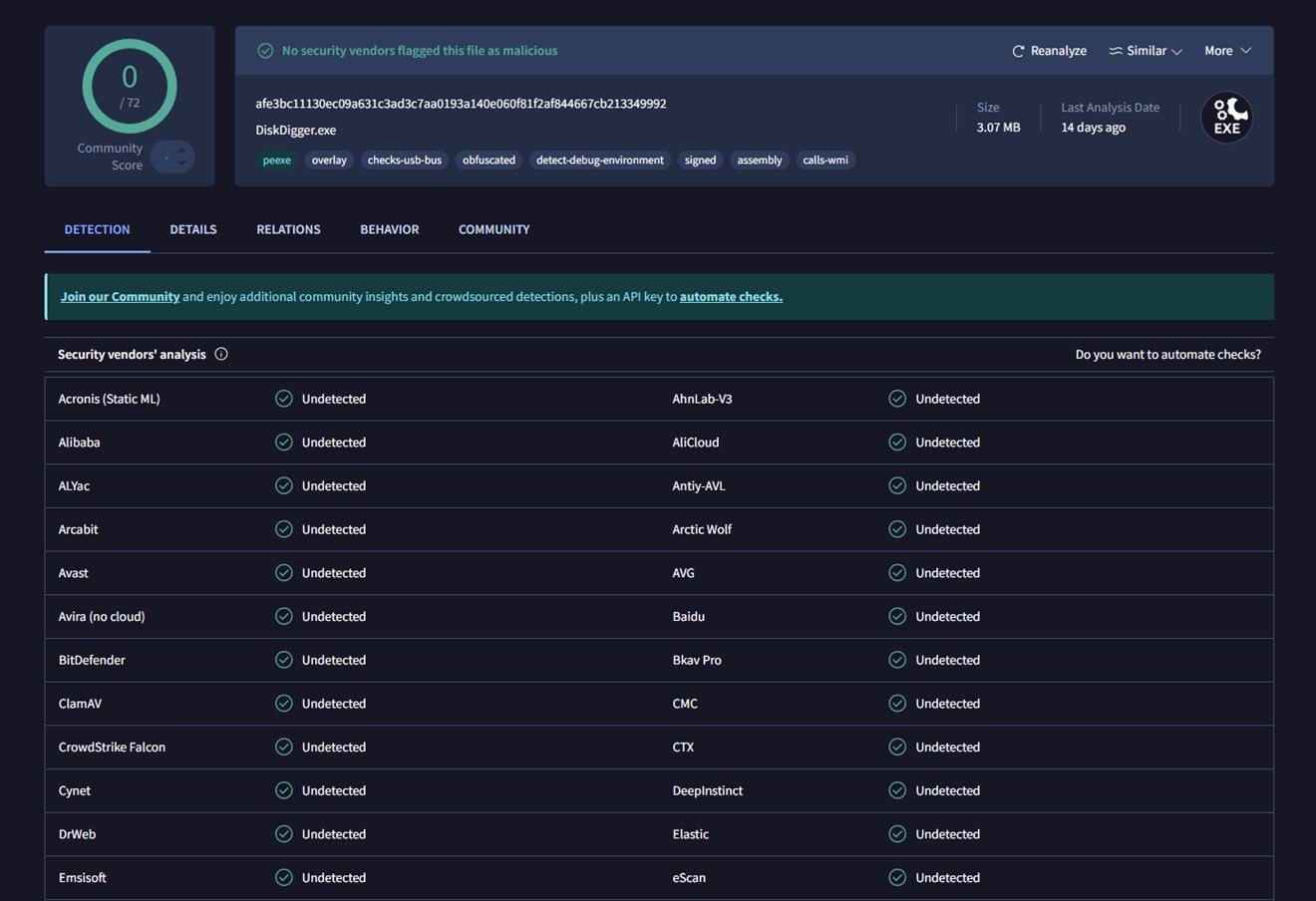
Ogni motore che abbiamo controllato, inclusi Bitdefender, Avast, Kaspersky, CrowdStrike e Microsoft Defender, ha restituito uno stato pulito. Il file è firmato digitalmente e non ha mostrato indicatori di comportamento dannoso. Questo è un buon segno per chiunque sia preoccupato di scaricare o eseguire l’app sul proprio sistema.
Abbiamo inoltre eseguito una scansione antivirus completa sul nostro computer di prova dopo aver completato tutti i test di recupero. Non sono state rilevate minacce o attività sospette. DiskDigger non ha lasciato processi in esecuzione in background, non si è avviato automaticamente con Windows e non ha generato alcun avviso durante o dopo l’utilizzo.
Analisi della Privacy Policy
Abbiamo anche esaminato l’informativa sulla privacy dello sviluppatore. Copre il sito DiskDigger.org e App Android, ma non c’è una sezione separata specifica per la versione Windows. Detto ciò, tutto sembra abbastanza standard: non raccolgono dati personali a meno che non sia necessario per l’erogazione dei servizi (ad esempio quando li contatti o effettui un acquisto). Registrano comunque le informazioni web standard (indirizzi IP, tipo di browser, data e ora) per la prevenzione degli abusi e l’analisi, il che è abbastanza normale.
Ancora qualche punto:
- Nessun dato dell’utente viene venduto o condiviso senza consenso.
- I pagamenti sono elaborati tramite Paddle, un fornitore terzo che gestisce il servizio clienti e i resi.
- Non inviano newsletter senza il consenso esplicito dell’utente.
- Non viene menzionato alcun tracciamento o raccolta di dati in background nell’app Windows stessa.
- Dichiarano esplicitamente di non essere mai stati contattati dalla NSA per richiedere dati degli utenti.
Una cosa da notare: mentre menzionano di prendere precauzioni con i dati archiviati (ad esempio, hash delle password), ammettono anche che non c’è alcuna garanzia assoluta di privacy. È una dichiarazione di non responsabilità corretta e coerente con quanto pubblicano la maggior parte dei piccoli sviluppatori.
Come utilizzare DiskDigger
Prima di rivelare come si è comportato DiskDigger nei nostri test, diamo una rapida occhiata al flusso di lavoro per il recupero dei dati. Non ci fermeremo molto su questo punto: semplicemente non c’è molto da dire. Si tratta di uno strumento piuttosto basilare, e il flusso di lavoro è semplice e diretto.
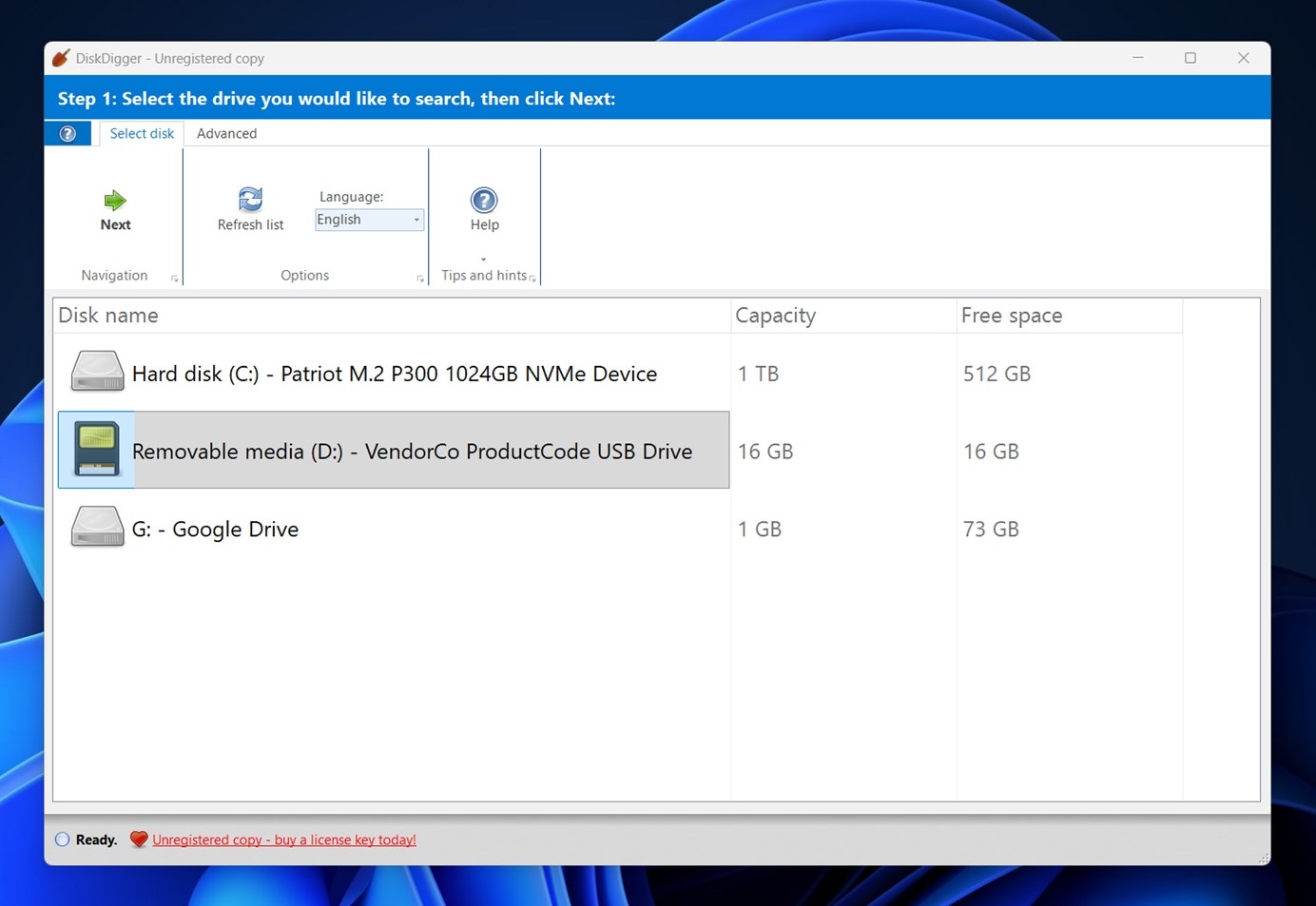
Avvii l’EXE (nessuna installazione necessaria, quello che scarica è quello che esegui), selezioni l’unità che vuoi scansionare e procedi da lì. Nel nostro caso, come mostrato nello screenshot sopra, DiskDigger ha rilevato un SSD NVMe interno di sistema da 1 TB, una unità USB da 16 GB e persino un volume Google Drive montato.
Una volta selezionato il dispositivo di archiviazione e fatto clic su Avanti, DiskDigger chiede quale tipo di file si desidera recuperare.
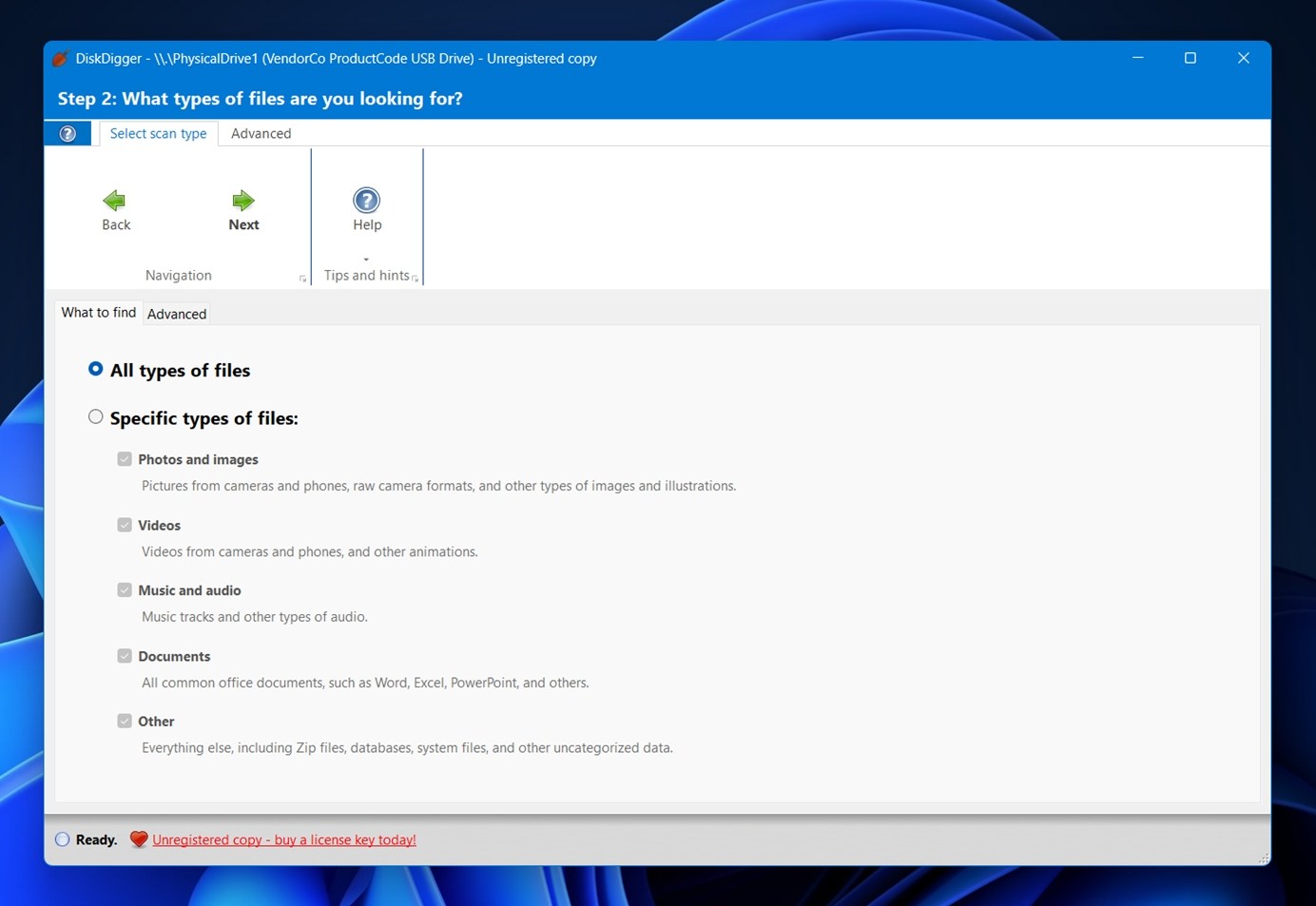
Puoi eseguire la scansione per tutti i tipi di file, oppure limitare la ricerca a categorie come foto e immagini, video, audio, documenti o “altro” (che include archivi ZIP, database e formati non categorizzati).
Questo passaggio non cambia il metodo di scansione effettivo: filtra solo ciò che appare nei risultati. Quindi, se ti interessano solo le foto, puoi evitare di dover cercare tra centinaia di file di sistema o residui di installazione.
Una volta che fai clic su Avanti un’altra volta, DiskDigger inizia immediatamente a eseguire la scansione dell’unità selezionata.
I file iniziano ad apparire in tempo reale man mano che vengono trovati – raggruppati per schede di formato nella parte superiore (JPG, PNG, MP4, ZIP, ecc.). Il pannello di sinistra elenca i nomi dei file e le dimensioni, mentre il pannello di anteprima a destra mostra un’anteprima visiva o dei metadati a seconda del tipo di file. Per le immagini, vedrai la foto stessa insieme a dettagli come risoluzione, dimensione del file e informazioni EXIF.
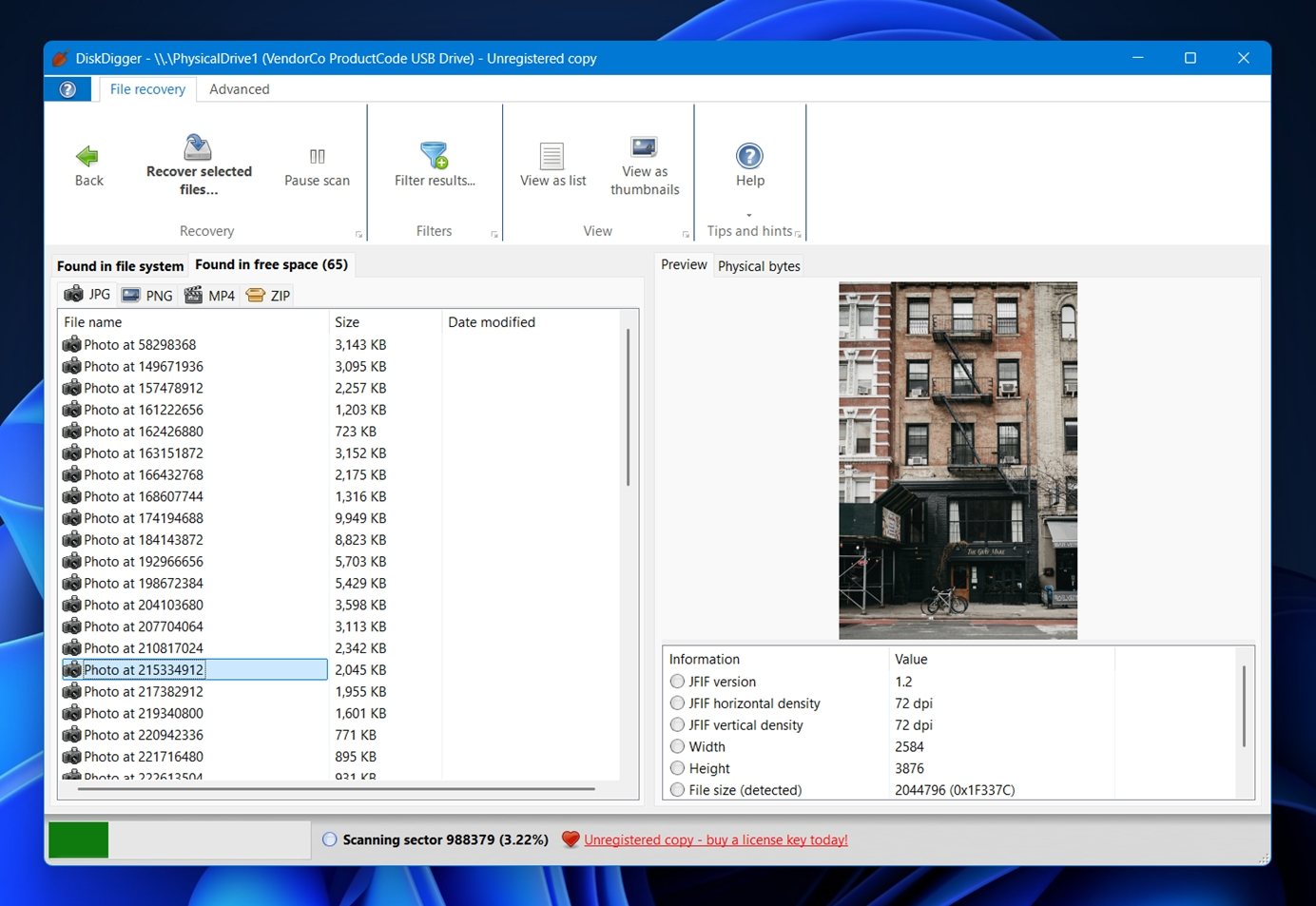
Puoi visualizzare i risultati come elenco o anteprime e utilizzare il pulsante Filtra risultati per restringere la ricerca per dimensione o tipo di file. Una volta selezionato ciò che desideri recuperare, fai clic su Recupera i file selezionati…, scegli una cartella diversa (mai la stessa unità che stai scansionando) e il gioco è fatto.
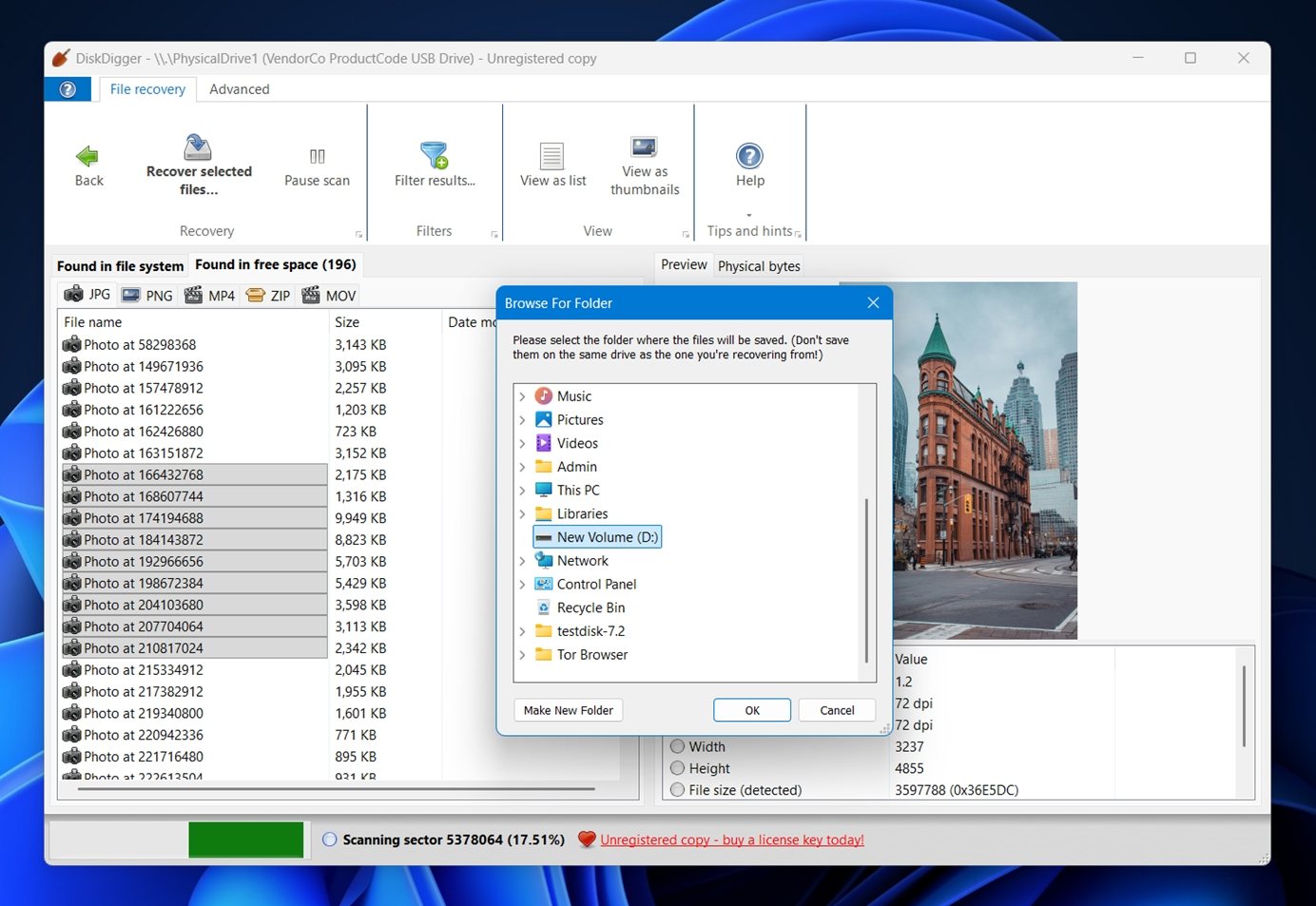
Una piccola particolarità di usabilità: DiskDigger non utilizza le caselle di controllo per selezionare i file. Se vuoi selezionare tutto, devi fare clic con il tasto destro e utilizzare l’opzione “Seleziona tutto” dal menu contestuale. Per selezioni parziali, puoi tenere premuto Shift o Ctrl sulla tastiera mentre fai clic sui file, proprio come in Windows Explorer.
DiskDigger funziona?
Ora che abbiamo esaminato il flusso di lavoro, parliamo di come DiskDigger si sia effettivamente comportato nei nostri test pratici (spoiler: i risultati sono stati contrastanti).
Abbiamo testato il recupero su tre unità con diversi scenari di danneggiamento: una partizione NTFS eliminata, una scheda exFAT formattata rapidamente e uno storage corrotto.
- Per prima cosa, lo abbiamo testato su un HDD Seagate Barracuda da 1 TB (NTFS). DiskDigger è riuscito a recuperare poco più della metà dei file eliminati. Potrebbe sembrare accettabile sulla carta, ma ha mancato una grossa fetta: il 36% dei dati non è mai stato recuperato. Anche la struttura delle cartelle è andata persa, quindi ci siamo ritrovati a dover ordinare un mucchio di nomi di file disordinati, rendendo il recupero molto più noioso di quanto dovrebbe essere.
- Poi è arrivata la microSD Samsung EVO Plus da 64 GB formattata rapidamente (exFAT). Questo test era pensato per simulare qualcuno che formatta accidentalmente la scheda di una fotocamera. DiskDigger qui ha incontrato ancora più difficoltà. Ha recuperato solo una manciata di file (la maggior parte dei supporti era assente), con una lacuna di recupero del 65%. Sarebbero davvero tante foto di vacanza perse, se si trattasse di un caso reale.
- Il nostro terzo test è stato su una chiavetta USB 3.0 SanDisk da 16 GB che abbiamo intenzionalmente corrotto usando uno strumento di partizione. Windows la vedeva come RAW e completamente illeggibile. DiskDigger riusciva a vedere il dispositivo, ma non è riuscito a ricostruire i dati originali. I risultati sono stati vicini a un fallimento totale, con l’82% dei file non recuperati.
E la velocità di scansione? Questo è stato uno degli aspetti più spiacevoli riscontrati nei nostri test. DiskDigger non è lo strumento più veloce in circolazione, e questo è un eufemismo. Ad esempio, la scansione della nostra chiavetta USB da 16 GB ha richiesto oltre 20 minuti. È un’attesa lunga per una quantità di dati relativamente piccola. Per fare un confronto: molti strumenti di recupero moderni che abbiamo testato hanno completato lo stesso scenario di scansione in circa 10 minuti o meno.
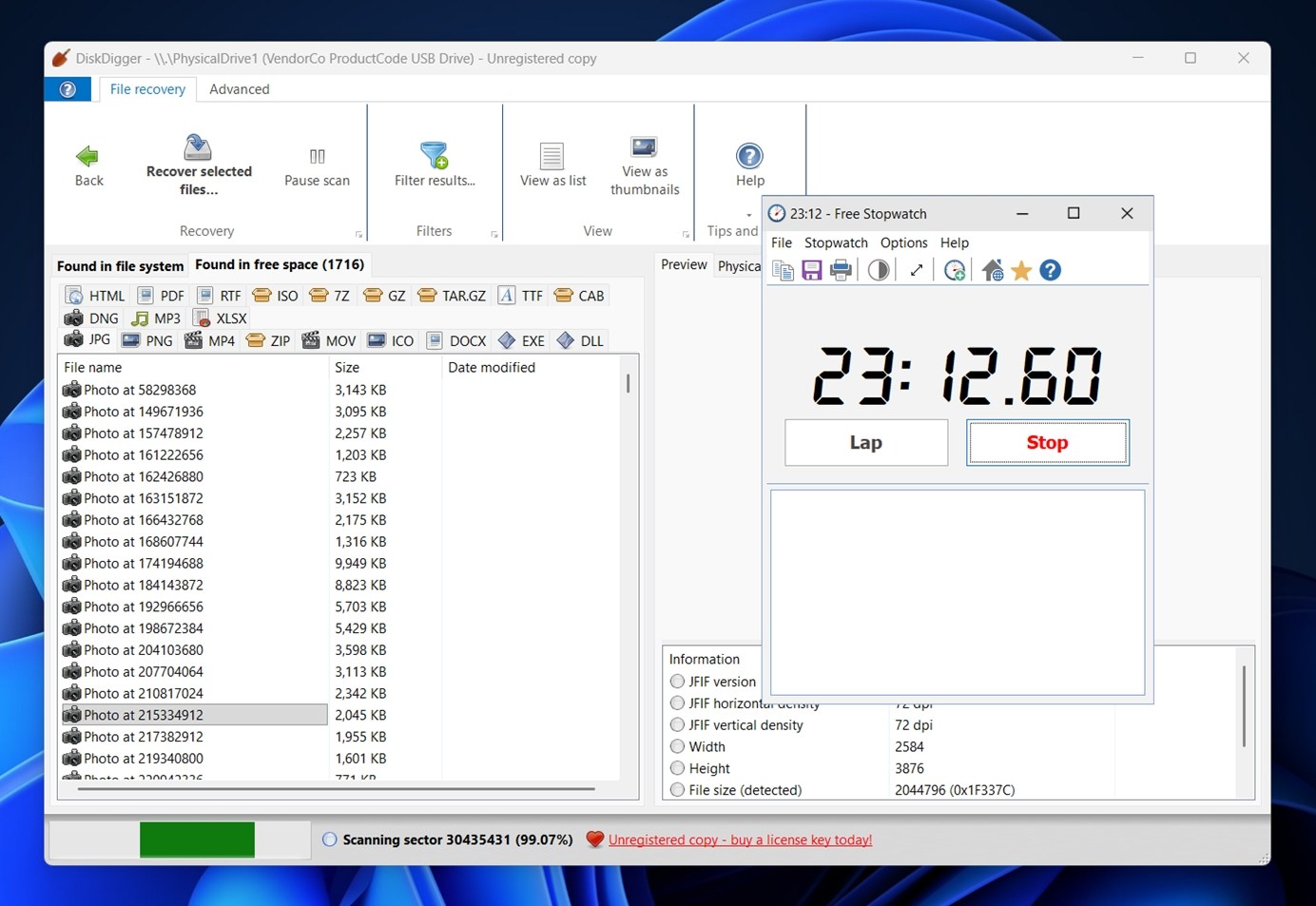
Ora, a dire il vero, DiskDigger ha mostrato alcuni punti di forza durante la scansione tramite firma dei file. Ha gestito abbastanza bene i formati immagine CR2, JPG e SRF e ha recuperato la maggior parte dei nostri documenti DOC, DOCX, XLS e PPTX senza problemi. Tuttavia, quando si trattava di formati più di nicchia o più recenti (soprattutto video), le sue limitazioni sono diventate evidenti. Non è riuscito a recuperare tutti i file MP4 e i formati più recenti o professionali come MXF non erano affatto supportati.
Quindi, funziona? Sì, solo che non è affidabile su tutta la linea. È discreto per i tipi di file più vecchi e comuni e per i sistemi basati su FAT, ma se hai a che fare con formati multimediali moderni o con una perdita di dati grave, probabilmente vorrai cercare altrove.
Prezzi & Valore
Per quanto riguarda i prezzi, vediamo se DiskDigger Pro ne vale davvero la pena.
Al momento della stesura, la licenza personale è elencata a $14.99 (scontata da $19.99), in base a pagina ufficiale di acquisto.

La versione gratuita di DiskDigger consente di eseguire la scansione e l’anteprima dei file recuperabili, ma blocca la fase finale di recupero dietro un paywall. Per salvare effettivamente i file, sarà necessario eseguire l’upgrade alla licenza a pagamento.
Per quel prezzo, ottieni una licenza a vita per un utente, con una garanzia di rimborso di 30 giorni. Non è affatto male rispetto ad alcuni concorrenti che richiedono abbonamenti o costi una tantum molto più elevati. Parlando di concorrenti, confrontiamolo con alcune altre opzioni popolari per avere un quadro più chiaro.
Ecco un confronto approssimativo affiancato per mettere DiskDigger in contesto con alcuni nomi familiari. Non si tratta di un benchmark da laboratorio, ma è in linea con ciò che abbiamo osservato nei nostri test e con l’esperienza passata con questi strumenti.
| Strumento | Interfaccia utente & facilità d’uso | Velocità di scansione (nostra esperienza) | Supporto OS (desktop) | Supporto file system (versione breve) | Recupero foto / video | Funzionalità extra | Versione gratuita / limiti | Prezzo tipico (Windows, versione a pagamento) |
| DiskDigger Pro | UI Windows molto basilare, stile vecchio. Flusso semplice, nessuna procedura guidata oltre “Avanti”. | Notevolmente lento. La scansione di una USB da 16 GB ha richiesto oltre 20 minuti nel nostro test. | Windows, Linux, beta macOS sperimentale | FAT12/16/32, exFAT, NTFS, ReFS, ext2, HFS+ (no APFS, no ext4, no BitLocker) | Discreto per foto JPG/RAW, meno efficace per MP4 e formati video professionali | Può scansionare immagini di dischi virtuali | La versione gratuita esegue la scansione e l’anteprima ma blocca il salvataggio dei file (richiesto upgrade). | $14.99 licenza personale una tantum |
| Disk Drill | UI moderna, curata, con procedure guidate chiare e ottime anteprime. | Generalmente veloce; ha gestito lo stesso supporto da 16 GB in circa metà tempo rispetto a DiskDigger. | Windows, macOS | Ampio: FAT/exFAT, NTFS, HFS+, APFS, famiglia ext, altri | Recupero foto/video avanzato; include un modulo dedicato “Advanced Camera Recovery” che ottiene ottimi risultati con GoPro e fotocamere digitali | Backup byte per byte, monitoraggio S.M.A.R.T., Recovery Vault, scansione partizioni perse, supporto RAID | La versione gratuita su Windows recupera fino a 100 MB; tutte le funzionalità extra sono gratuite. | $89 pagamento una tantum (Pro, 1 utente) |
| Recuva | Interfaccia semplice, guidata; datata, ma intuitiva. | Solitamente più veloce di DiskDigger su piccoli drive; OK su HDD. | Solo Windows | FAT, exFAT, NTFS | Buona per operazioni base JPG/MP4; non ideale per lavori intensivi su fotocamere | Eliminazione sicura | Versione completamente gratuita con recupero illimitato. | $24.95/anno (Recuva Pro) |
| Stellar Data Recovery | Interfaccia più “business”, ma semplice. | In media: più veloce di DiskDigger, più lenta di alcuni strumenti top in certi casi. | Windows, macOS | FAT/exFAT, NTFS, HFS+, APFS e altri | Recupero dati multimediali solido; migliore di DiskDigger su supporti formattati/RAW; include funzione di riparazione media nella versione premium | Supporto avvio da media, imaging disco, recupero partizioni perse, supporto RAID (tier superiori) | Edizione gratuita recupera fino a 1 GB su Windows. | A partire da $89.99/anno, fino a $399 a vita per la versione Technician |
Se guardiamo al quadro generale, DiskDigger vince chiaramente sul prezzo. È difficile battere una licenza a vita per meno di $15. Tuttavia, resta indietro in troppi altri aspetti: velocità di scansione, supporto ai file system, recupero approfondito dei media, rifinitura e flessibilità. Anche la sua caratteristica più forte (il recupero basato sulle firme) ha comunque dei limiti, dato che molti formati funzionano in modo incerto.
Quindi, nel quadro generale di questa recensione di DiskDigger, sembra meno un concorrente serio rispetto agli strumenti di fascia alta e più un’opzione economica per lavori rapidi e semplici. Va bene per recuperare alcune JPEG perse da una chiavetta USB, ma se i tuoi file sono più complessi o il tuo disco è in cattive condizioni, vorrai qualcosa di più performante.
Ad esempio, se stai cercando di recuperare filmati da un dispositivo digitale come una GoPro, un drone DJI o qualsiasi tipo di fotocamera, ha più senso spendere un po’ di più per una licenza a vita per Disk Drill o per un abbonamento a Stellar Data Recovery. Entrambi questi strumenti sono molto più capaci. Disk Drill in particolare include funzionalità potenti come l’imaging byte-to-byte del disco, una modalità dedicata Advanced Camera Recovery e il supporto per file system e formati video più moderni. È anche molto più veloce e la sua interfaccia utente dà davvero la sensazione di appartenere a un sistema operativo attuale.
In definitiva, la decisione spetta a te. Ma secondo noi, DiskDigger funziona come strumento di ultima risorsa per lavori di base – e in quella fascia, Recuva offre recupero illimitato gratuitamente. Se il tuo caso di recupero è anche solo leggermente più avanzato, è meglio investire in uno strumento progettato per quel livello di lavoro.
Feedback degli utenti (Cosa dicono le persone su DiskDigger)
Non esiste un grande numero di recensioni degli utenti specifiche per la versione Windows di DiskDigger. Infatti, al momento della stesura, c’è solo una recensione su Trustpilot e circa dieci su CNET, con un punteggio medio di 3,8 su 5. La maggior parte dell’attenzione online è rivolta alla sua app per Android, che ha ottenuto maggiore popolarità grazie alla facilità d’uso e al prezzo contenuto per il recupero su dispositivi mobili.
Detto ciò, ecco cosa dicono le persone quando l’argomento viene sollevato:
- “Avevo una scheda SD da 1GB corrotta con più di 400 immagini che dovevo recuperare. Ho usato una versione di prova di un programma più popolare, ma chiedeva 100$ per il recupero. Poi ho scaricato DiskDigger e per 15$ è stato in grado di recuperare tutti i file.”
- “Non ha la possibilità di ordinare la scansione per nome file. Non ha la possibilità di ripristinare effettivamente i dati trovati [in modalità gratuita]. L’interfaccia utente è un po’ arcaica / meccanica.”
Ci sono semplicemente troppo poche recensioni della versione Windows di DiskDigger Pro per trarre conclusioni solide. Quello che è chiaro: molti utenti trovano il prezzo interessante per le operazioni di recupero di base, mentre alcuni notano che l’interfaccia e le funzionalità della modalità gratuita sembrano datate.
Nel complesso, i feedback tendono più verso “funziona” piuttosto che “è lo strumento di riferimento per tutto”.
Verdetto finale
È il momento del punteggio finale. Ecco come valutiamo DiskDigger Pro per Windows in base ai nostri test:
Dopo tutti i nostri test, ecco il punteggio ottenuto da DiskDigger Pro nella nostra valutazione pratica:
| Metrica | Punteggio | Note |
| Tasso di successo del recupero | 6 / 10 | Ha recuperato bene i formati di base come JPG e DOCX, ma ha avuto difficoltà con i formati video e non è riuscito a ripristinare porzioni significative di dati da unità formattate o danneggiate. |
| Velocità di scansione | 5 / 10 | Le scansioni hanno richiesto più tempo del previsto—una chiavetta USB da 16 GB ha impiegato oltre 20 minuti. Più lento rispetto alla maggior parte degli strumenti che abbiamo testato. |
| Facilità d’uso | 6 / 10 | L’interfaccia è pulita ma datata. Il flusso di lavoro è semplice, ma mancano funzionalità utili come ordinamento, filtri e caselle di selezione. |
| Rapporto qualità-prezzo | 7 / 10 | A $14,99 è conveniente. Ma date le sue limitazioni, potrebbe non essere la scelta migliore a meno che le tue esigenze di recupero non siano molto basilari. |
🌟 Punteggio complessivo: 6 / 10
DiskDigger Pro va bene per quello che è: uno strumento di recupero dati economico pensato per esigenze di base. Funzionerà se devi recuperare un paio di file JPEG o documenti Word da una chiavetta USB. Ma per qualsiasi operazione più avanzata (unità formattate, formati video complessi, file system corrotti), semplicemente non è progettato per tenere il passo.
Ad essere onesti, DiskDigger è sviluppato da un singolo sviluppatore, quindi non è davvero nella stessa categoria degli strumenti supportati da grandi team di ingegneri. Questo punto di vista conta. Per recuperi rapidi e semplici, è assolutamente funzionante. Basta non aspettarsi che superi le sue possibilità.




