


Molte cose possono causare la perdita di dati su iPhone: aggiornamento iOS non riuscito, errore di jailbreak, problemi di sblocco, ecc. Se stai vivendo una situazione simile e desideri accedere ai tuoi file, di solito la soluzione migliore è utilizzare uno strumento di recupero dati. Poiché la ricerca degli strumenti disponibili sul mercato potrebbe richiedere molto tempo (e il tempo è prezioso quando si cerca di recuperare dati da un iPhone), abbiamo effettuato i nostri test e analisi dei software di recupero dati per iPhone.
Questo elenco si concentra su strumenti che rimangono rilevanti nel 2026 e supportano le versioni più recenti di iOS, rendendoli adatti ai modelli di iPhone moderni e agli aggiornamenti di sistema attuali.
Il nostro team editoriale valuta in modo indipendente ogni soluzione di recupero dati per produrre contenuti accurati e di alta qualità. Scopri di più su il nostro processo di test.
1. Recupero Dati Disk Drill per iPhone (Mac)
Pros
- Recupera dati direttamente da un iPhone così come dai backup di iTunes/Finder
- Supporta un’ampia gamma di tipi di file, inclusi i dati standard di iOS e contenuti dalle app di messaggistica
- Compatibile con iOS 5 fino all’ultimo iOS 26
- Interfaccia pulita e moderna, facile da navigare
- Funziona con diversi tipi di dispositivi oltre all’iPhone
- Nessun recupero gratuito, solo anteprima dei risultati
- Nessun modulo di recupero dati iPhone nella versione Windows (ancora)
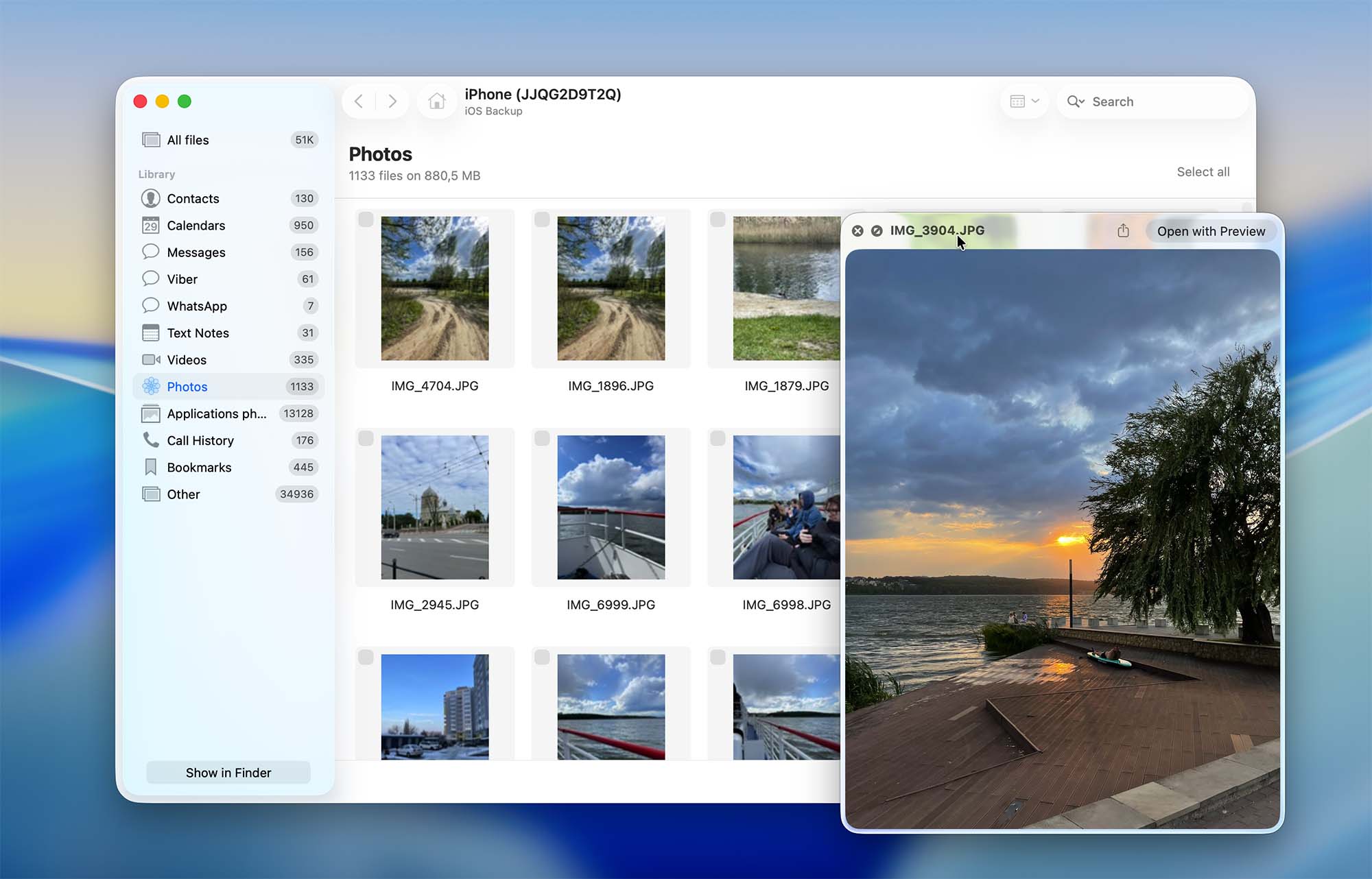
Disk Drill si aggiudica il primo posto nella nostra lista grazie alle sue prestazioni solide e costanti nel recupero dati da iPhone. Pur non essendo un’utilità esclusiva per iPhone, l’applicazione offre un modulo di recupero iOS ben sviluppato che consente di ripristinare i dati sia direttamente dall’iPhone stesso sia dai backup di iTunes/Finder creati sul tuo Mac.
Il software supporta iPhone con iOS 5 fino a iOS 26 e può recuperare una vasta selezione di tipi di dati. Questo include non solo foto, video, contatti, messaggi e note, ma anche dati da app di messaggistica popolari e di terze parti, il che rappresenta un vantaggio importante per gli utenti che fanno grande affidamento sulla comunicazione basata su app.
Secondo le informazioni pubblicate sul sito ufficiale dello sviluppatore, il supporto per i backup iCloud è previsto per un aggiornamento futuro. L’obiettivo dichiarato è consentire agli utenti di estrarre file individuali dai backup iCloud senza dover ripristinare l’iPhone, il che renderebbe Disk Drill ancora più flessibile negli scenari di recupero iOS.
Sebbene Disk Drill sia progettato per funzionare con molti tipi di dispositivi di archiviazione oltre agli iPhone, le sue capacità di recupero iOS sono abbastanza solide da renderlo una scelta pratica anche se il tuo unico obiettivo è recuperare dati da un iPhone o da un backup di iTunes/Finder. Se desideri una descrizione più dettagliata delle prestazioni del software in test reali, puoi leggere il nostro Recensione di Disk Drill.
💰 Prezzi:
| Disk Drill Basic | Scans illimitati e anteprima |
| Disk Drill PRO | 89,00 $ |
| Disk Drill Enterprise | 499 $ |
2. EaseUS MobiSaver (Mac & Windows)
Pros
- Supporta il recupero della maggior parte dei tipi di dati comuni su iPhone
- Copre molti scenari di perdita di dati secondo lo sviluppatore
- Facile da usare
- La versione gratuita consente solo la scansione e l'anteprima
- Le versioni per Mac e Windows sono vendute separatamente
- La maggior parte degli scenari di recupero si basa su backup esistenti
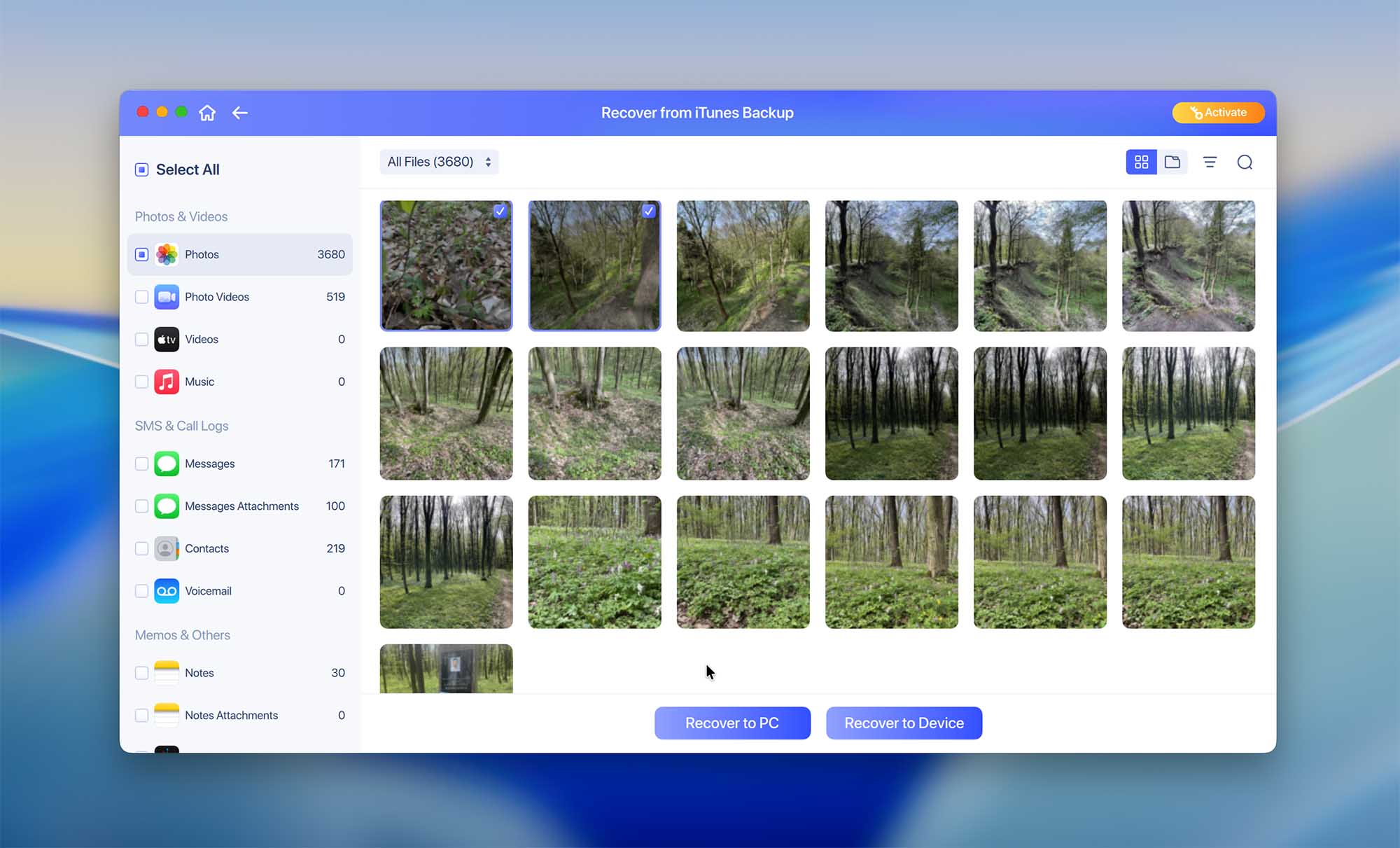
EaseUS MobiSaver è un noto strumento di recupero dati per iPhone che si concentra sulla facilità d’uso e sulla ampia compatibilità. L’applicazione consente di recuperare dati direttamente da un iPhone, estrarre file dai backup di iTunes o Finder, e anche scansionare i backup di iCloud, il che rappresenta un vantaggio significativo rispetto ad alcuni strumenti concorrenti.
Sul suo sito ufficiale, EaseUS elenca un’ampia gamma di scenari di perdita dei dati dell’iPhone che il software sarebbe in grado di gestire. Tuttavia, in pratica, molte di queste situazioni vengono risolte recuperando i dati dai backup disponibili piuttosto che eseguendo un vero recupero a livello di dispositivo. Per questo motivo, il lungo elenco di scenari supportati sembra più un’affermazione di marketing che una reale rappresentazione di tecniche di recupero fondamentalmente diverse.
Secondo lo sviluppatore, il supporto ufficiale per iPhone termina attualmente con iPhone 15. Detto ciò, durante i nostri test, EaseUS MobiSaver è stato in grado di rilevare e funzionare con dispositivi dell’ultima linea iPhone 17, il che suggerisce che la compatibilità potrebbe estendersi oltre ciò che è formalmente documentato.
Un aspetto negativo da sottolineare è il modello di licenza. Le versioni per macOS e Windows sono vendute separatamente, il che aumenta il costo complessivo se prevedi di utilizzare il software su più piattaforme. Anche la versione gratuita è piuttosto limitata, consentendo solo l’anteprima dei risultati della scansione.
💰 Prezzi:
| Licenza | Windows | macOS |
| Mensile | $59.95 | $59.95 |
| Annuale | $79.95 | $79.95 |
| Aggiornamenti a vita | $99.95 | $99.95 |
3. Tenorshare UltData (Mac & Windows)
Pros
- Supporta un gran numero di tipi di file
- Facile da usare
- Include funzionalità aggiuntive per iOS
- Solo su abbonamento
- Nessun recupero gratuito
- Gli strumenti di riparazione sono riservati agli utenti registrati
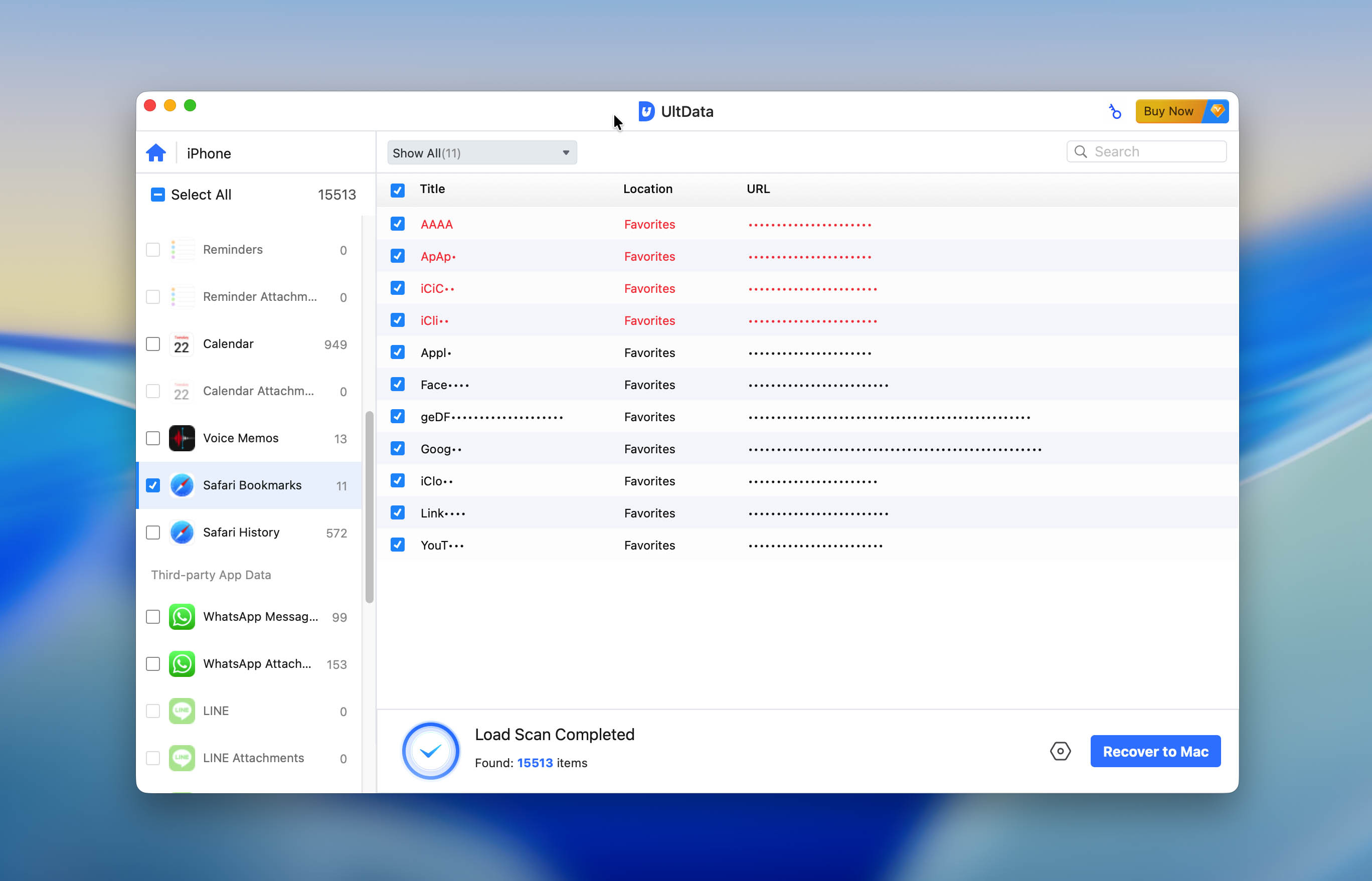
Tenorshare UltData può recuperare dati da qualsiasi versione di iPhone (anche da un iPhone 4 purché sia funzionante) e supporta un’ampia gamma di tipi di file (foto, contatti, allegati dei messaggi, memo vocali, segnalibri di Safari e persino dati da applicazioni di terze parti). Può recuperare dati direttamente dall’iPhone stesso così come dai backup di iTunes e iCloud, il che lo rende adatto a molte situazioni comuni di perdita di dati.
Oltre al recupero dei dati, UltData offre diverse funzionalità extra che possono essere utili in determinate situazioni. Il software include una funzione di Riparazione del Sistema iOS che può aiutare a risolvere problemi comuni di iOS, oltre a opzioni di backup e ripristino per applicazioni social, permettendo agli utenti di creare e gestire backup per le applicazioni di messaggistica supportate. Questi strumenti sono separati dal processo di recupero principale, ma possono essere utili se desideri avere un maggiore controllo sui dati del tuo dispositivo.
Vale anche la pena notare che il software Tenorshare ha una reputazione mista online. Alcuni utenti e moderatori considerano i programmi Tenorshare simili a spam a causa dell’attività promozionale aggressiva su forum, piattaforme di domande e risposte e siti di recensioni, dove i prodotti vengono frequentemente raccomandati in modo non trasparente. Inoltre, è presente un numero significativo di recensioni degli utenti che segnalano che il software non funziona sempre come previsto, soprattutto in scenari di recupero più complessi.
💰 Prezzi:
| Licenza | Windows | macOS |
| Licenza 1 mese | $45.95 | $55.95 |
| Licenza 1 anno | $49.95 | $59.95 |
| Licenza a vita | $59.95 | $69.95 |
4. TunesKit (Mac & Windows)
Pros
- Può recuperare dati crittografati
- Supporta numerosi casi di perdita dati
- Veloce ed efficiente
- Non così funzionale come ci si aspetterebbe per il suo prezzo
- Versione di prova limitata
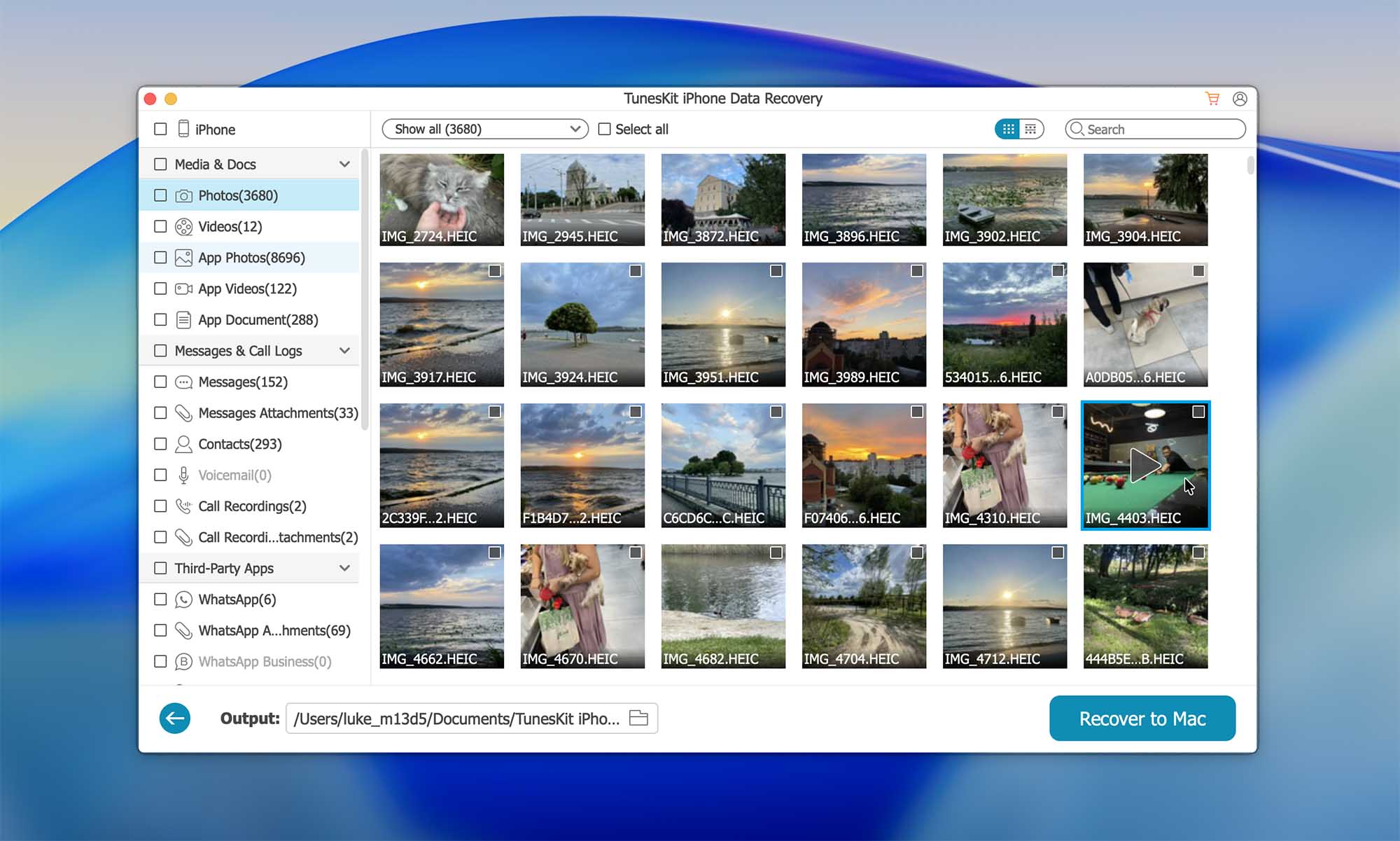
TunesKit è un software di recupero dati iOS in grado di recuperare file iPhone persi in vari scenari. Questo software supporta oltre 20 diversi tipi di file (come foto, contatti, note, iMessage, video, segnalibri Safari, ecc.) e può recuperare dati direttamente dall’iPhone o dai backup disponibili.
Il software dichiara di supportare il recupero di dati crittografati, il che potrebbe sembrare promettente inizialmente. In pratica, ciò significa che TunesKit può ripristinare file da un backup crittografato di iTunes o Finder, ma solo se si dispone già della password corretta del backup. Non aggira la crittografia né recupera dati senza le credenziali richieste, quindi questa funzione è limitata agli utenti che hanno ancora accesso alla propria password di backup.
Uno svantaggio di TunesKit è che la sua interfaccia appare un po’ datata rispetto ad altri strumenti di recupero dati in questo elenco. Anche se il programma è funzionale e generalmente stabile, il design e la navigazione non risultano così raffinati o moderni come alcune soluzioni concorrenti.
La versione gratuita di questo strumento ti permette di scansionare il tuo iPhone e di visualizzare l’anteprima dei file. Tuttavia, per recuperare effettivamente i dati, è necessario ottenere un piano di abbonamento.
💰 Prezzi:
| Piano tariffario | Windows | macOS |
| Piano mensile | $39.95 | $39.95 |
| Piano annuale | $49.95 | $49.95 |
| Piano perpetuo | $69.95 | $69.95 |
5. Syncios Recupero Dati iOS (Mac & Windows)
Pros
- Supporta il recupero dei tipi di dati comuni dell’iPhone
- Può recuperare dati dall’iPhone, dai backup di iTunes e dai backup di iCloud
- Interfaccia semplice adatta agli utenti inesperti
- Gli aggiornamenti del software sono poco frequenti
- Le prestazioni possono essere incoerenti
- Funzionalità limitate nella versione gratuita
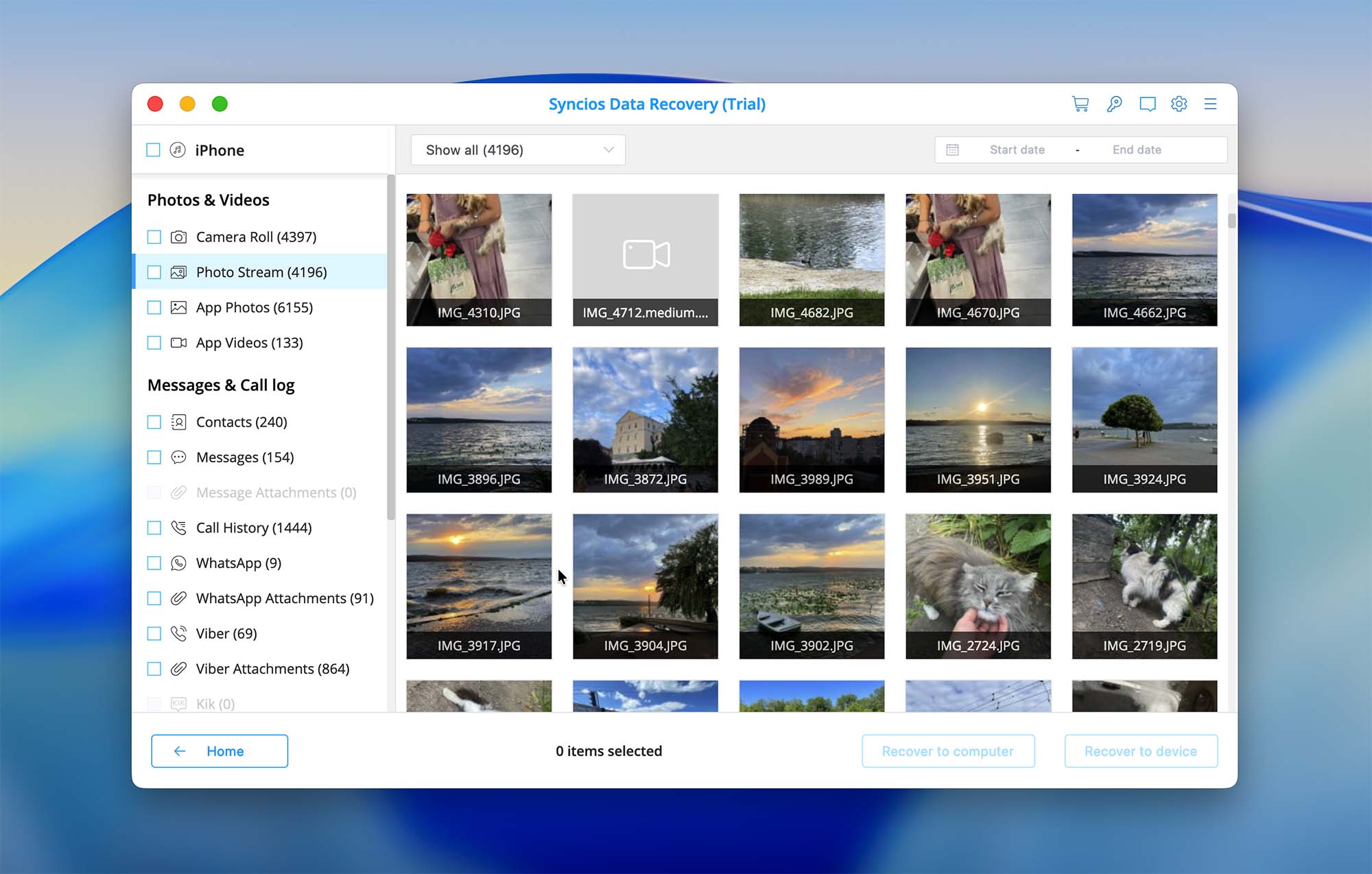
Syncios iOS Data Recovery è uno strumento di base per il recupero dei dati da iPhone, rivolto principalmente agli utenti che desiderano un processo di recupero semplice e diretto. L’applicazione supporta la maggior parte dei tipi di dati standard di iOS, inclusi foto, video, contatti, messaggi, cronologia delle chiamate e note. Può recuperare dati direttamente dall’iPhone stesso o estrarre file dai backup di iTunes e iCloud.
L’interfaccia è minimale e facile da navigare, il che rende Syncios adatto agli utenti che non vogliono avere a che fare con impostazioni complesse o opzioni di recupero avanzate. Tuttavia, durante i test, il software è sembrato meno rifinito rispetto ad alcuni altri strumenti in questo elenco. I tempi di scansione possono essere incoerenti e il tasso di successo complessivo del recupero sembra dipendere fortemente dalla disponibilità e dalla qualità dei backup esistenti.
Un’altra limitazione è il ciclo di aggiornamento. Syncios non sembra essere aggiornato frequentemente, il che solleva preoccupazioni riguardo alla compatibilità a lungo termine con le versioni più recenti di iOS e i dispositivi. Sebbene il software possa ancora funzionare con i nuovi iPhone in alcuni casi, la documentazione ufficiale e i changelog tendono a non essere al passo con le release attuali di iOS.
💰 Prezzi:
| Licenza | Windows | macOS |
| Abbonamento 1 anno | $39.95 | $39.95 |
| Aggiornamenti a vita | $49.95 | $49.95 |
6. FoneLab Recupero Dati iPhone (Mac & Windows)
Pros
- Supporto per iOS 26
- Recupera dati da iTunes/Finder e iCloud
- Recupera dati da app di terze parti
- Facile da usare
- Nessun recupero gratuito
- Interfaccia utente obsoleta
- Richiede costantemente lo sblocco
- Opzioni di assistenza clienti limitate
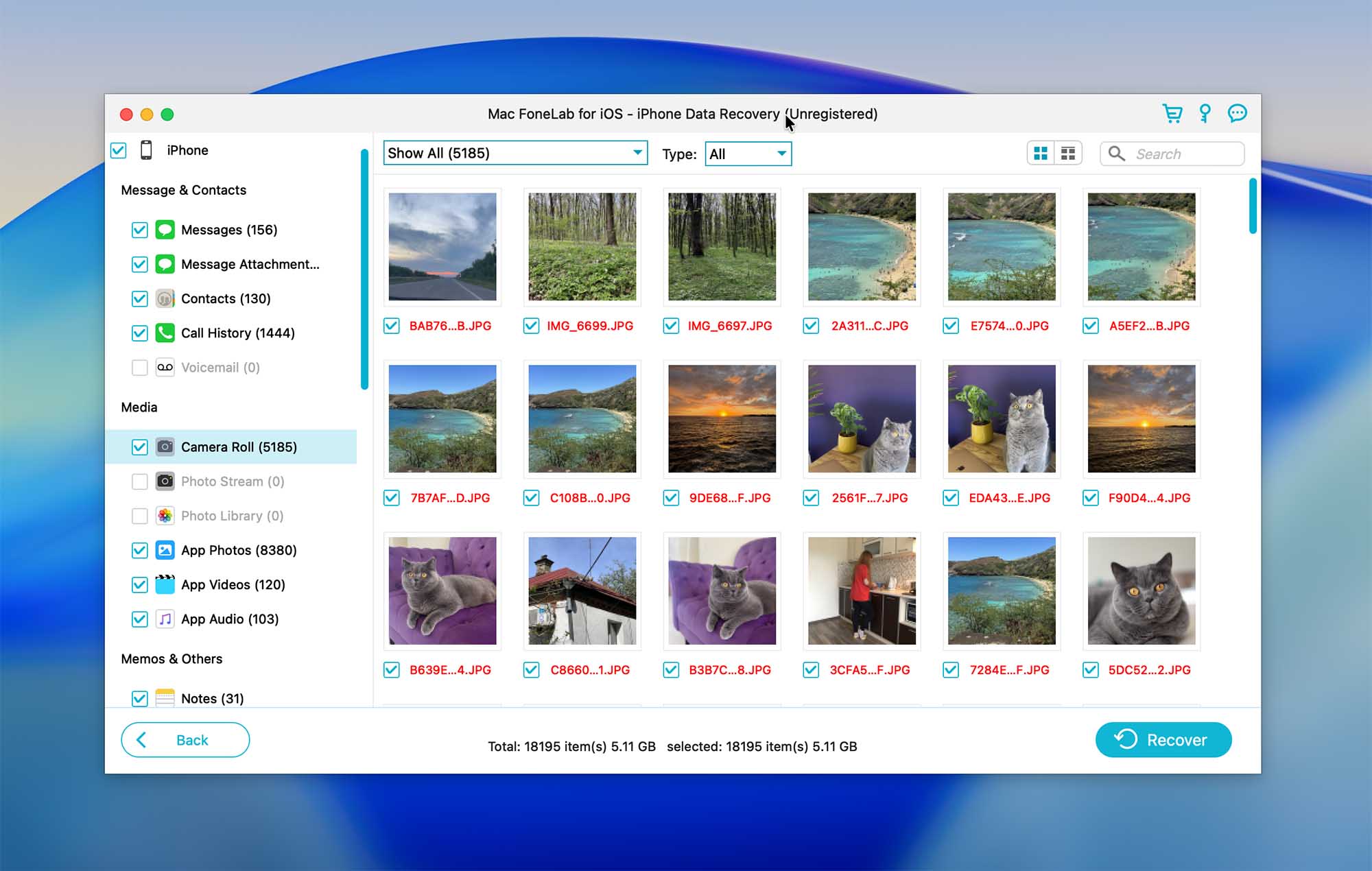
FoneLab iPhone Data Recovery consente di recuperare i dati direttamente dal dispositivo e anche da un backup iTunes o iCloud. Supporta l’ultima versione di iOS ed è compatibile con la maggior parte dei tipi di file (messaggi, contatti, foto, segreteria telefonica, ecc.). L’interfaccia dello strumento è abbastanza semplice e ben strutturata, così puoi navigare facilmente fino al file desiderato.
Questo strumento offre anche una versione gratuita, ma è limitata solo alla scansione e all’anteprima dei dati trovati. Quindi, per recuperare effettivamente i file dal tuo iPhone, dovresti passare alla versione a pagamento di FoneLab.
Vale anche la pena menzionare che FoneLab offre un ecosistema abbastanza ampio di strumenti correlati a iOS, inclusi soluzioni per il recupero dati, la riparazione del sistema iOS e la gestione dei dispositivi. Tuttavia, queste funzioni non sono integrate in un’unica applicazione. Ogni funzione viene fornita come programma separato e di solito richiede un acquisto separato, il che può aumentare significativamente il costo complessivo se hai bisogno di più del solo recupero dati di base.
💰 Prezzi:
| Licenza | Windows | macOS |
| 1 Dispositivo/Licenza 1 Mese | $49.95 | $49.95 |
| 1 Dispositivo/Licenza a Vita | $55.96 | $55.96 |
| 3 Dispositivi/Licenza a Vita | $116.00 | $116.00 |
7. FonePaw Recupero Dati iPhone (Mac & Windows)
Pros
- Interfaccia semplice
- Recupera la maggior parte dei tipi di file
- Versione gratuita limitata
- Solo in abbonamento
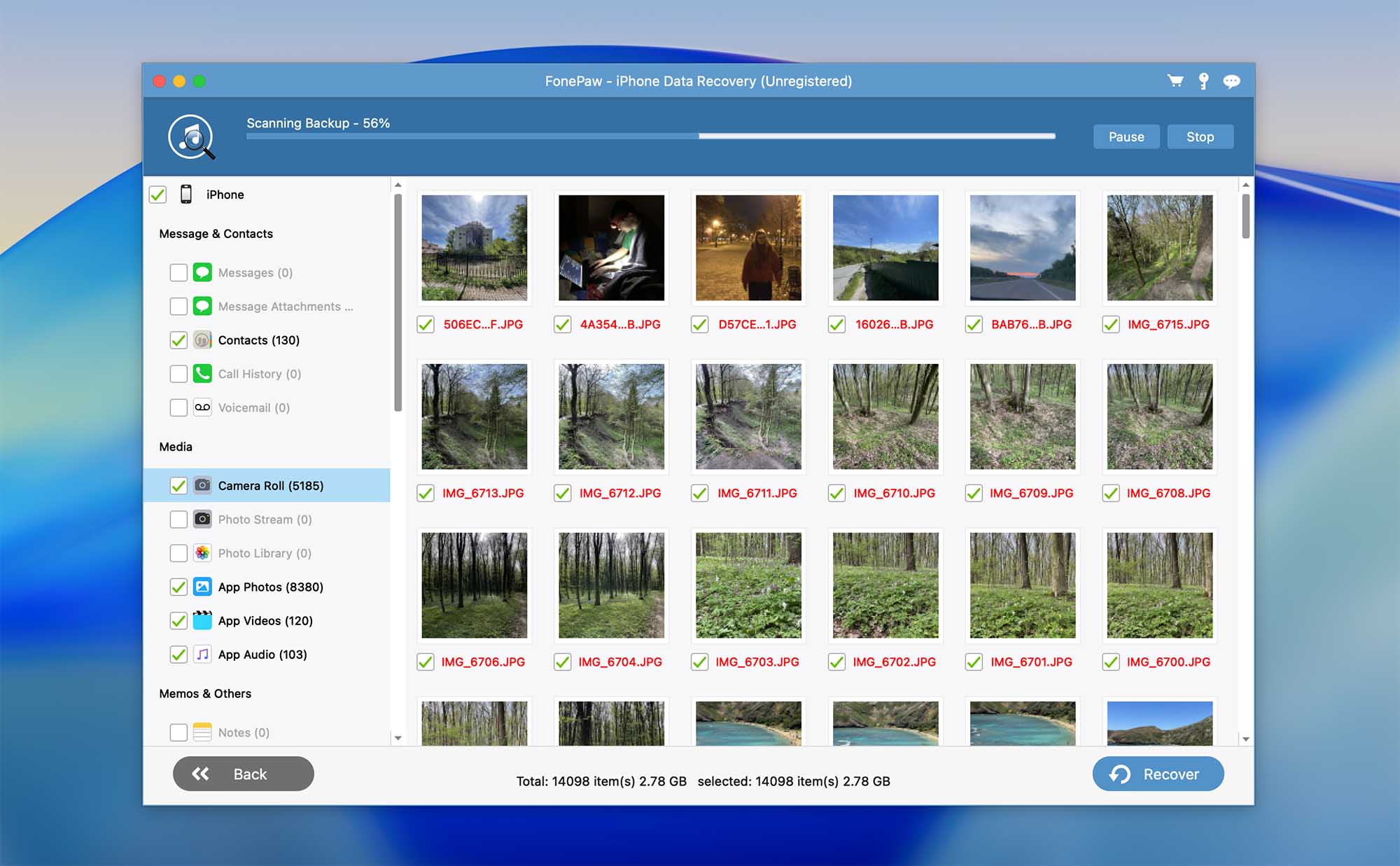
FonePaw iPhone Data Recovery è un’altra buona opzione che ti permette di recuperare dati persi o cancellati dal tuo telefono. Supporta tutte le versioni di iPhone e la maggior parte dei tipi di file iOS. L’interfaccia dello strumento è abbastanza intuitiva, quindi puoi navigare facilmente nell’applicazione. Tuttavia, rispetto ad altri software di recupero dati in questo elenco, FonePaw impiega più tempo per eseguire la scansione del dispositivo. E se si considera il prezzo di questo software, gli altri strumenti sono o più economici o offrono più funzionalità allo stesso costo.
Questo strumento offre una versione gratuita, ma è limitata (anche la funzione di anteprima non è completamente disponibile).
Durante i nostri test, abbiamo anche notato che l’interfaccia di FonePaw iPhone Data Recovery è quasi identica a quella utilizzata da FoneLab iPhone Data Recovery. Per questo motivo, è ragionevole supporre che le due applicazioni possano essere strettamente correlate o basate sullo stesso framework di base. Detto ciò, non disponiamo di informazioni sufficienti per confermare ciò o determinare quale prodotto, se esistente, possa essere considerato l’originale. Di conseguenza, questa somiglianza dovrebbe essere considerata come un’osservazione piuttosto che come un’affermazione verificata.
💰 Prezzi:
| Licenza | Windows | macOS |
| Un Mese | $49.95 | $55.96 |
| Un Anno | $55.97 | $66.47 |
| Aggiornamenti a Vita | $66.47 | $69.97 |
8. FoneDog (Mac & Windows)
Pros
- Supporta il recupero da iPhone, iTunes/Finder e iCloud
- Paga solo per le funzionalità di cui hai bisogno
- Nessuna funzionalità gratuita (nemmeno l'anteprima)
- Solo abbonamento, nessun aggiornamento a vita
- Il toolkit completo è più costoso rispetto ad altre opzioni
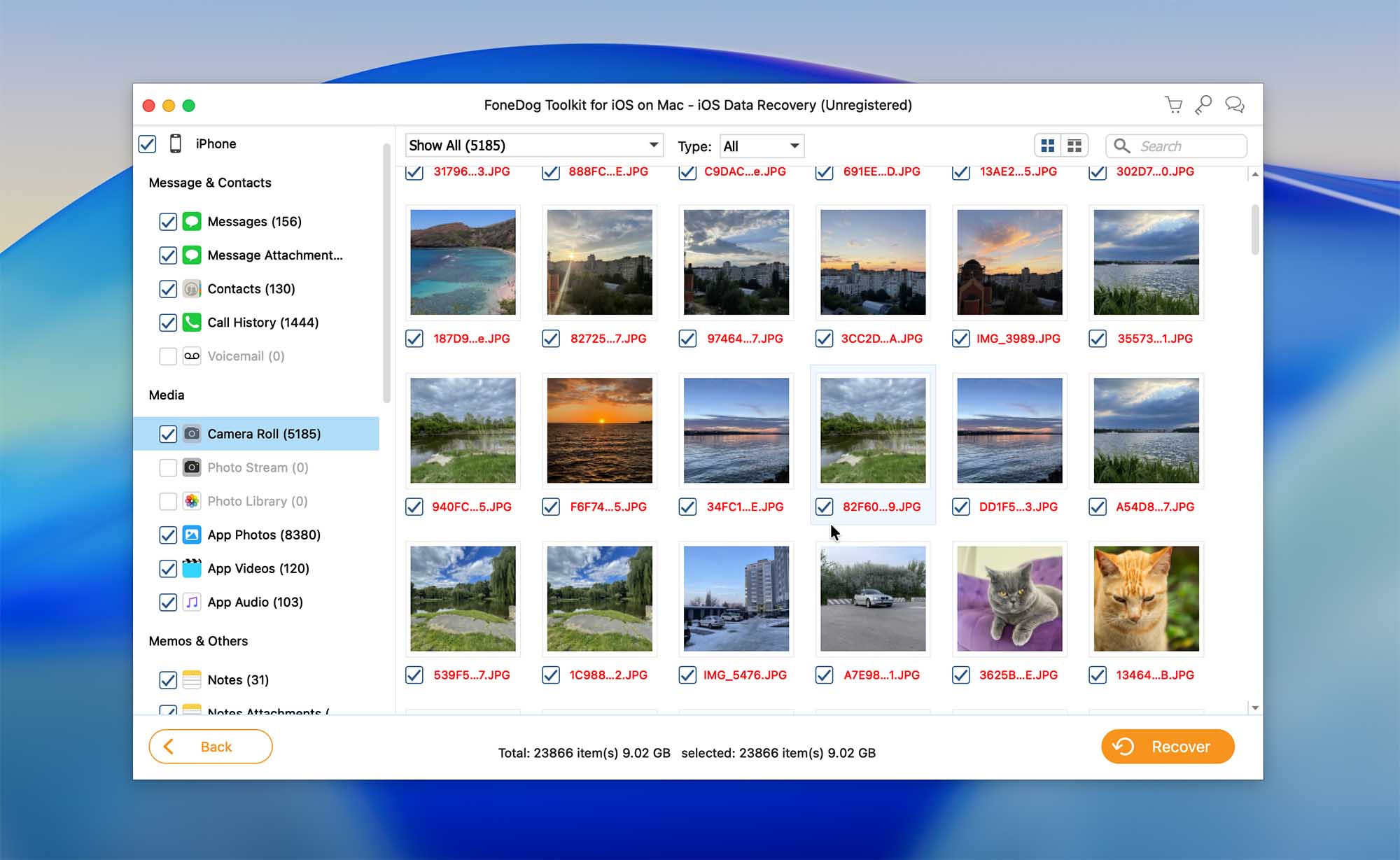
FoneDog non è solo uno strumento ma un kit di strumenti: ottieni tre software diversi che ti permettono di recuperare i dati dal tuo iPhone, riparare l’iOS sul tuo dispositivo e fare il backup dei file sul telefono per essere preparato a qualsiasi potenziale perdita di dati. E hai la possibilità di scegliere la funzione di cui hai bisogno e pagare solo per quella.
L’app di recupero dati FoneDog iOS è piuttosto potente e copre la maggior parte dei file iPhone (inclusi messaggi, video, note, contatti, calendari, ecc.) così come i dati di alcune app di terze parti (come Instagram, Viber, Messenger e altre). Tuttavia, non puoi provare questo strumento fino a quando non acquisti un abbonamento.
💰 Prezzi per la versione di recupero dati:
| License | Windows | macOS |
| One-Month | $29.95 | $29.95 |
| One-Year | $39.95 | $39.95 |
| Lifetime | $49.95 | $69.95 |
9. iBeesoft Recupero Dati iPhone (Mac & Windows)
Pros
- Interfaccia utente semplice
- Prezzo competitivo
- Supporta una vasta gamma di tipi di file
- Il sito web dello sviluppatore sembra obsoleto
- Il supporto ufficiale per iOS è indicato solo fino a iOS 16
- La pagina di acquisto attualmente non funziona
- Nessun recupero gratuito
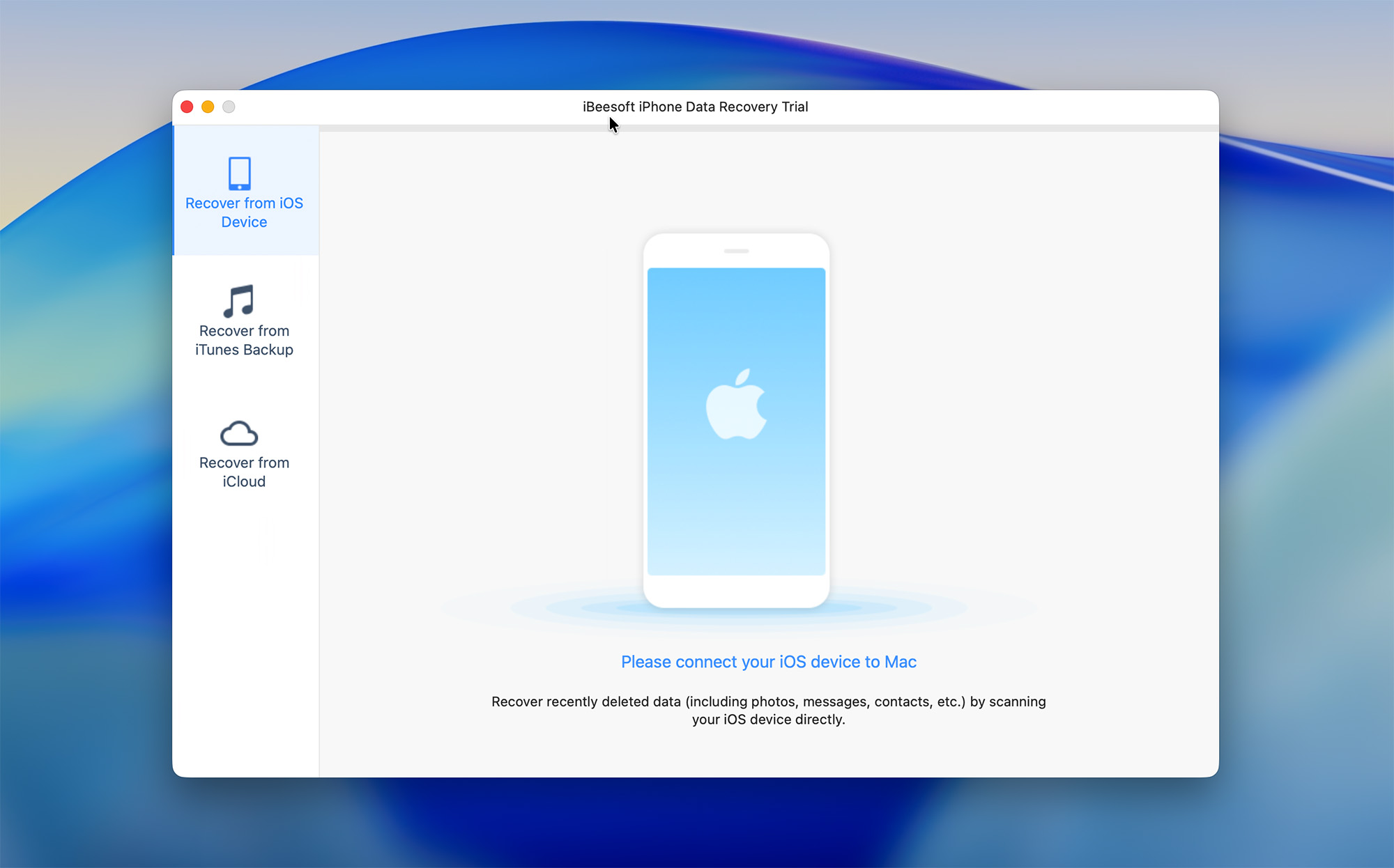
iBeesoft iPhone Data Recovery è un altro strumento che vale la pena provare. Offre tre modalità di recupero dati per recuperare i dati persi dal tuo iPhone, quindi con questo strumento potrai ripristinare i file direttamente dal dispositivo, da un backup di iTunes o da un backup di iCloud. L’interfaccia è semplice, il che rende lo strumento facile da usare anche per gli utenti meno esperti.
Un problema che vale la pena menzionare è che il sito web dello sviluppatore non sembra essere aggiornato regolarmente. Al momento della stesura, la versione più recente supportata indicata è iOS 16, senza alcun riferimento ufficiale a versioni più recenti di iOS o a nuovi modelli di dispositivi. Inoltre, durante la preparazione di questa valutazione e il test del software, abbiamo tentato di acquistare una licenza direttamente dal sito web, ma la pagina di pagamento non funzionava correttamente, rendendo impossibile completare l’acquisto. Speriamo che questo problema venga risolto, poiché siamo riusciti a testare il software utilizzando un abbonamento già attivato.
Nonostante la mancanza di aggiornamenti ufficiali, i nostri test hanno dimostrato che iBeesoft iPhone Data Recovery è ancora in grado di eseguire la scansione dei modelli di iPhone più recenti, anche se non sono elencati come supportati dallo sviluppatore.
💰 Prezzi:
| Licenza | Windows | macOS |
| Abbonamento di 1 anno | $39.95 | $39.95 |
10. Dr.Fone – Recupero Dati (Mac & Windows)
Pros
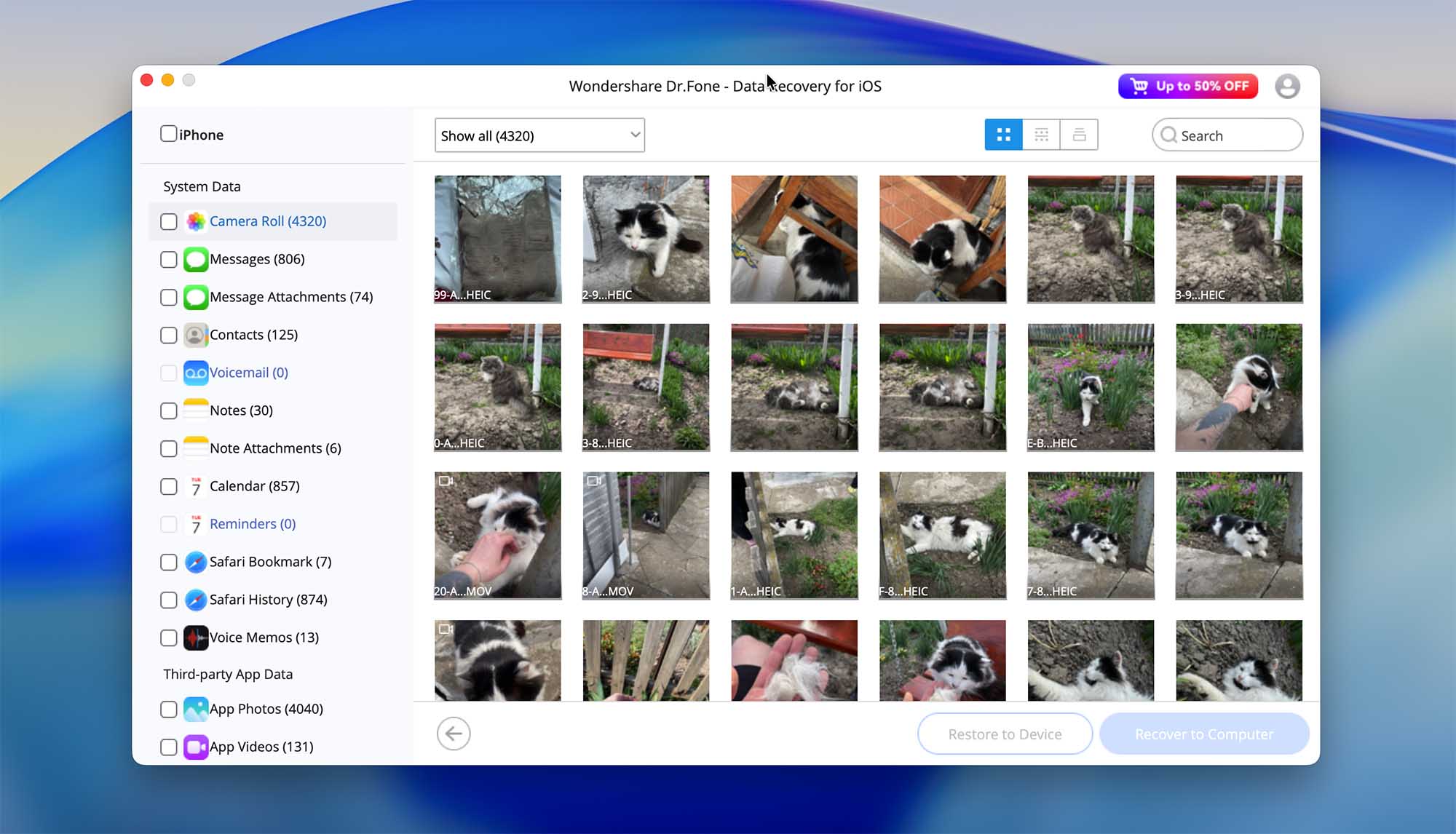
- Supporta il recupero da iPhone, backup iTunes/Finder e backup iCloud
- Copre molti tipi di dati comuni di iOS, inclusi foto, messaggi, contatti e dati delle app
- Fa parte di un ampio ecosistema di utility iOS con strumenti aggiuntivi
- Disponibile sia per macOS che per Windows
- Nessun recupero gratuito, solo anteprima
- Molti scenari di recupero pubblicizzati si basano sui backup
- Gli strumenti mostrati nell'interfaccia sono app separate che richiedono download aggiuntivi.
- Marketing aggressivo e upselling all'interno dell'app
Dr.Fone – Data Recovery è uno degli strumenti di recupero dati per iPhone più riconoscibili sul mercato, principalmente grazie alla sua lunga presenza e all’ampio marketing. Il software consente agli utenti di recuperare dati direttamente da un iPhone, estrarre file dai backup di iTunes o Finder e scaricare dati dai backup di iCloud, coprendo così gli scenari di recupero più comuni offerti dagli strumenti iOS di terze parti.
Come molti concorrenti, il recupero diretto “a livello di dispositivo” è limitato dalle restrizioni di iOS e, in pratica, i risultati positivi spesso dipendono dalla presenza di backup esistenti piuttosto che da una vera scansione sul dispositivo. Per una spiegazione più dettagliata di queste limitazioni e di come influenzano gli scenari reali di recupero, puoi leggere il nostro Recensione di Wondershare Dr.Fone. Un aspetto notevole di Dr.Fone è che non si tratta di un’app di recupero autonoma, ma fa parte di una suite più ampia di strumenti. Lo sviluppatore offre moduli aggiuntivi come la riparazione del sistema iOS, lo sblocco dello schermo, il trasferimento WhatsApp e strumenti di backup. Sebbene questo possa attirare gli utenti che desiderano una soluzione tutto-in-uno, ogni modulo viene venduto separatamente, il che può aumentare rapidamente il costo complessivo.
Dr.Fone ha anche una reputazione mista online. Mentre alcuni utenti segnalano recuperi riusciti, altri criticano il software per i prezzi elevati, l’efficacia limitata senza backup e le difficoltà a ottenere rimborsi. Per questo motivo, è meglio considerarlo come una suite di utilità generali per iOS piuttosto che come una soluzione specializzata per il recupero dei dati.
💰 Prezzi:
| Licenza | Windows | macOS |
| Piano mensile | $49.95 | $49.95 |
| Piano annuale | $68.95 | $68.95 |
| Piano perpetuo | $79.95 | $79.95 |
Come abbiamo selezionato i migliori software di recupero dati per iPhone
Il nostro obiettivo è fornire un’opinione imparziale sul miglior software di recupero dati per iPhone che possa soddisfare le esigenze di tutti i possessori di iPhone. La perdita di dati può essere estremamente stressante per chiunque; pertanto, speriamo che questo elenco offra la soluzione definitiva per diversi scenari.
Quando abbiamo scelto e valutato gli strumenti di recupero dati per iPhone, abbiamo preso in considerazione i seguenti criteri:
- 📄 Tipi di file supportati: La maggior parte degli strumenti in questa lista supporta oltre 20 tipi di file (come Disk Drill e Tenorshare UltData). Alcune applicazioni possono persino recuperare file da app di terze parti utilizzate sul tuo iPhone (come WhatsApp, Viber, Instagram, ecc.).
- 💰 Prezzo: Di solito, gli strumenti di recupero dati per iPhone hanno un sistema di pagamento in abbonamento o un’opzione di acquisto una tantum (alcuni strumenti potrebbero avere una versione di prova gratuita).
- 👨🦳 Facilità d’uso: L’interfaccia dell’app gioca un ruolo fondamentale nella scelta di qualsiasi software. Per questo motivo abbiamo testato il funzionamento di ciascuna delle app in questo articolo per verificare se fossero davvero facili da usare come dichiarato.
- ⚙️ Prestazioni: Abbiamo provato a eseguire la scansione del nostro iPhone con tutti gli strumenti di recupero dati di questa lista per vedere quanto bene riuscivano a individuare i file mancanti e poi abbiamo tentato di ripristinare diversi tipi di file.
- 🛡️ Sicurezza: Nessuno vuole causare ulteriori danni al proprio dispositivo cercando di recuperare un file, giusto? Tutti gli strumenti di recupero dati per iPhone che abbiamo testato possono essere considerati un’opzione sicura.
- 🧰 Funzioni aggiuntive: Alcuni strumenti di recupero dati per iPhone includono funzionalità extra oltre al semplice recupero dei file. In molti casi si tratta di utility correlate a iOS, come strumenti di riparazione del sistema, opzioni di backup e ripristino per app social. Altre soluzioni, come Disk Drill, adottano un approccio diverso e funzionano come veri e propri software di recupero dati completi, offrendo un ampio set di capacità di recupero su più tipi di dispositivi e supporti di archiviazione, non limitati solo a iOS.
Conclusione
In questo articolo, abbiamo recensito e classificato i software di recupero dati per iPhone in base ai nostri test e criteri di valutazione. Tutti gli strumenti inclusi nell’elenco sono stati testati utilizzando scenari di perdita di dati sintetici, il che ci ha permesso di confrontare le loro funzionalità, prestazioni e usabilità in condizioni controllate e organizzarli di conseguenza.
Detto ciò, le situazioni di perdita di dati nel mondo reale spesso differiscono dai casi di test. Le tue circostanze specifiche, come il tipo di dati persi, il tempo trascorso dalla cancellazione e la disponibilità di backup, possono portare a risultati diversi rispetto a quelli osservati nei nostri test. Per questo motivo, nessuna soluzione può essere considerata universalmente “migliore” per ogni situazione.
È anche importante tenere presente come è progettato iOS. A causa dell’architettura del sistema operativo, le applicazioni di terze parti non hanno accesso diretto alle celle di memoria dell’iPhone. Di conseguenza, i software di recupero dati per iPhone generalmente funzionano creando un backup del dispositivo o estraendo dati da un backup esistente di iTunes, Finder o iCloud. Per questo motivo, il successo del recupero dati su un iPhone dipende in gran parte dalla disponibilità di un backup utilizzabile.
Tenendo presente ciò, i backup regolari restano uno dei modi più efficaci per proteggere i tuoi dati. Anche gli strumenti di recupero più avanzati hanno delle limitazioni, quindi mantenere un backup del tuo iPhone può farti risparmiare molto tempo e frustrazione in caso di perdita di dati.




