



PhotoRec è uno di quegli strumenti che non sembra granché, ma chiunque abbia passato del tempo nei forum di recupero dati fai-da-te ne ha sentito parlare. È lodato come una delle opzioni gratuite più potenti in circolazione, eppure le sue prestazioni nel mondo reale non sono sempre chiare. Quanto è pratico per i recuperi di tutti i giorni? È proprio quello che il nostro team ha voluto scoprire. Abbiamo sottoposto PhotoRec a un’intera serie di test pratici, da file eliminati a dischi formattati, per vedere cosa sia realmente in grado di fare (e cosa dovreste aspettarvi).
Verdetto rapido
Ecco un verdetto rapido: PhotoRec funziona. Sì, ha i suoi limiti, ma nel complesso è uno strumento valido.
🏆 Migliore per: Utenti esperti che devono recuperare file da dischi formattati, danneggiati o RAW (quando i nomi dei file e la struttura delle cartelle non sono fondamentali).
È uno degli strumenti di recupero gratuiti più potenti disponibili. Ignora completamente il file system e analizza la superficie grezza del disco alla ricerca di firme di file conosciute, il che lo rende perfetto per casi come schede SD in formato RAW o USB cancellate accidentalmente. Non ci sono paywall, né limiti di dati, e funziona su Windows, macOS e Linux.
Ma è tutt’altro che intuitivo per l’utente. Non recupererai i nomi originali dei file o la struttura delle cartelle, e l’interfaccia è minimale (soprattutto se usi la versione predefinita da riga di comando). Anche con QPhotoRec (la GUI opzionale), l’esperienza risulta datata e un po’ macchinosa. Inoltre, scarica migliaia di file in un’unica directory, quindi per ordinarli ci vuole tempo.
Se desideri qualcosa di raffinato o hai bisogno di un recupero preciso con tutti i metadati, questo non fa per te.
Ecco una rapida panoramica dei pro e contro di PhotoRec basata su tutto ciò che abbiamo trattato:
Pros
- Completamente gratuito e open-source (GPL v2+)
- Leggero, portatile, non richiede installazione
- Eccellente recupero raw da unità formattate o RAW
- Multipiattaforma: funziona su Windows, macOS e Linux
- Recupera oltre 480 tipi di file tramite carving basato su firma
- Sicuro da usare: scansione in sola lettura
- Nessun nome file, nessuna struttura di cartelle, nessun timestamp
- L'interfaccia a riga di comando è intimidatoria per molti utenti
- La versione GUI (QPhotoRec) è molto basilare e limitata
- Nessuna pausa/ripresa della scansione, nessun salvataggio della sessione
- La pulizia dopo il recupero richiede tempo ed è manuale
- Nessuna anteprima, nessun filtro oltre il tipo di file
Informazioni su PhotoRec
Come afferma la pagina ufficiale, PhotoRec funziona su tutto, dai dischi rigidi e SSD ai CD-ROM e alle schede di memoria delle fotocamere digitali. E nonostante il nome, non è limitato al solo recupero di foto. Può recuperare una vasta gamma di tipi di file: video, documenti, archivi e altro ancora.
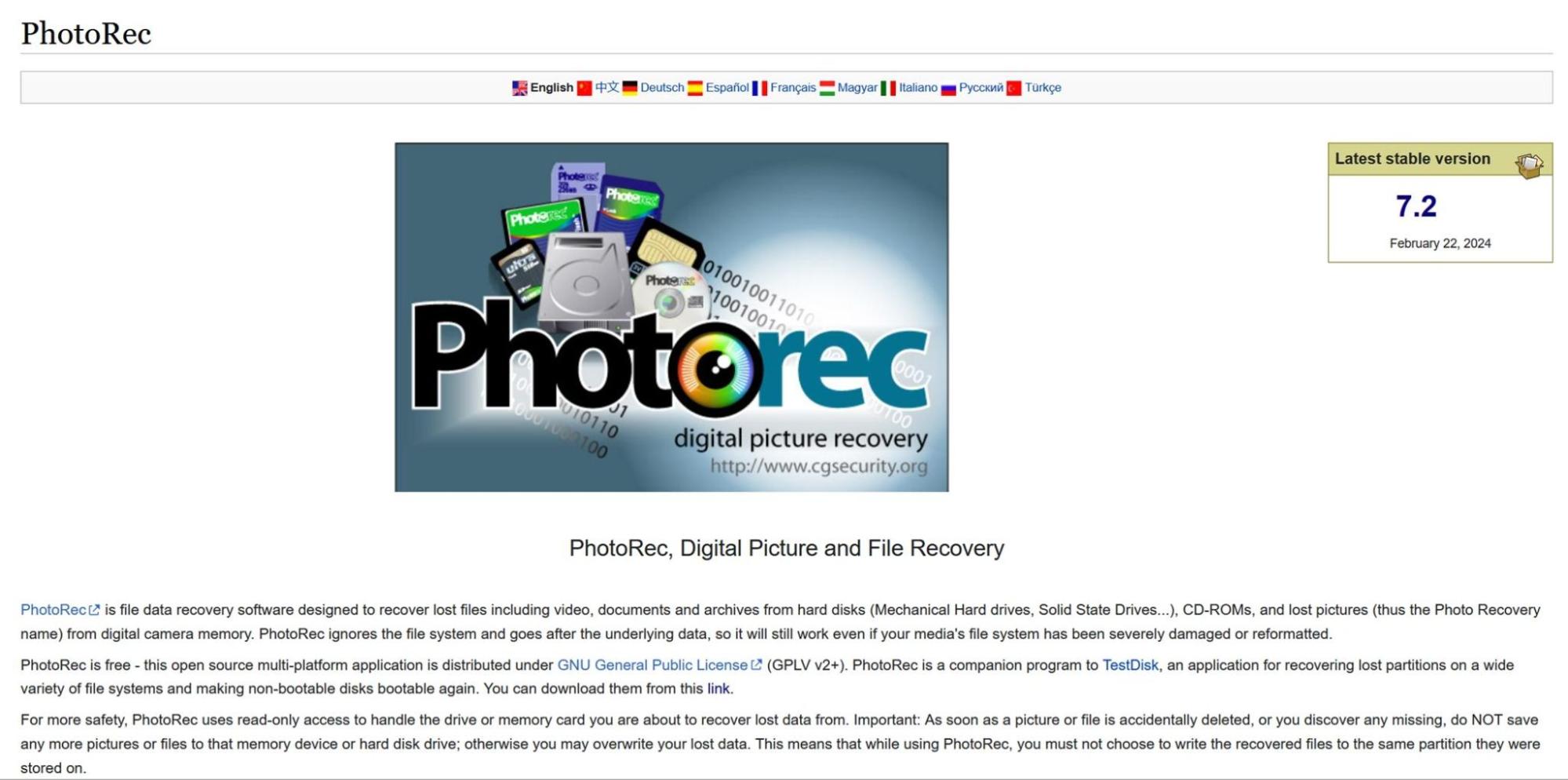
PhotoRec è sviluppato e mantenuto da CGSecurity – lo stesso team (principalmente composto da una sola persona) dietro TestDisk. Quell’unica persona è Christophe GRENIER, che mantiene entrambi gli strumenti da anni. TestDisk si concentra sul recupero di partizioni perse e dischi non avviabili, mentre PhotoRec si occupa del recupero dei file grezzi. I due strumenti sono forniti insieme e puoi scaricarli dal sito ufficiale di CGSecurity.
E sì, è completamente gratuito. PhotoRec è open-source, rilasciato sotto la GNU General Public License (GPL v2+), il che significa che sei libero di usarlo, condividerlo e modificarlo come preferisci. Non ci sono versioni a pagamento, né livelli “Pro”.
Christophe lo chiarisce sul sito: PhotoRec sarà sempre gratuito. Come molti sviluppatori open-source, invita gli utenti che hanno trovato utile lo strumento a prendere in considerazione una donazione per supportare lo sviluppo continuo.
Capacità di recupero di PhotoRec
PhotoRec può essere considerato uno strumento di file carving. Invece di affidarsi al file system, esegue la scansione della superficie grezza del disco alla ricerca di firme di file conosciute e ricostruisce i file sulla base di queste. Identifica la dimensione dei blocchi o cluster (sia dal file system che analizzando la disposizione dei primi file), quindi legge il dispositivo blocco per blocco.
Quando trova una firma (come un’intestazione JPEG o ZIP), avvia il recupero. Se il file non è frammentato, il risultato è spesso un file completo e utilizzabile. Per i formati basati su stream come MP3, il recupero continua fino al termine dello stream.
Una limitazione chiave di PhotoRec è che si basa solo sulle firme dei file, e non sui record del file system. Ciò significa che può recuperare solo i tipi di file supportati e non riavrai mai nomi dei file o la struttura delle cartelle. Tutto viene rinominato e salvato in cartelle generiche.
Lo sviluppatore pone particolare enfasi sul recupero di foto e video da fotocamere digitali, e questo si riflette nell’elenco dei dispositivi testati:
- Canon EOS 10D, 60D, 80D, 300D
- Casio Exilim EX-Z 750
- Fujifilm X-T10
- HP PhotoSmart 620, 850, 935
- Nikon CoolPix 775, 950, 5700
- Olympus C350N, C860L, Mju 400 Digitale, Stylus 300
- Sony Alpha DSLR, DSC-P9, NEX-6
- Pentax K20D
- Praktica DCZ-3.4
Queste non sono scelte casuali. Molte fotocamere digitali archiviano i file in un modo che è facile da recuperare, e PhotoRec è ottimizzato per questi schemi. Ma non è limitato alle schede di memoria delle fotocamere. Se il tuo dispositivo di archiviazione, che sia un hard disk, una chiavetta USB o una scheda SD, è riconosciuto dal sistema, PhotoRec può eseguirne la scansione. Tutto ciò di cui ha bisogno è l’accesso in lettura.
Supporto per File System e Tipo di File
Come abbiamo già menzionato in questa recensione del software PhotoRec, esso ignora completamente il file system, quindi non c’è molto da dire riguardo ai file system supportati. Che il disco stesse usando FAT32, NTFS, exFAT, ext4 o altro, non ha importanza. PhotoRec lavora direttamente a livello di blocco e non si preoccupa di come i dati fossero originariamente organizzati.
Ma quando si tratta di formati di file, le cose si fanno interessanti. Poiché si basa interamente su firme di file conosciute, PhotoRec supporta più di 480 estensioni di file, raggruppate in circa 300 famiglie di file. Puoi trovare le elenco completo sul sito ufficiale, ma comprende tutto, dai formati di immagini e video standard fino ai tipi di file meno conosciuti e altamente specializzati.
Ovviamente, ci sono tutti i soliti sospetti, .jpg, .png, .mov, .mp4, .doc, .zip, ma riconosce anche formati più di nicchia come:
- .cr2 – Canon Raw 2 (basato su TIFF)
- .cr3 – Canon Raw v3 (dalla famiglia di file MOV)
- .fbk – Microsoft Dynamics NAV (MS Navision)
- .mhbd – file di database iTunes
- .sda – documenti StarDraw
- .wpd – documenti Corel WordPerfect
Funzionalità
Molti degli strumenti di recupero dati che testiamo sono ricchi di funzionalità: imaging del disco, modalità di scansione multiple, monitoraggio S.M.A.R.T., salvataggio delle sessioni, riquadri di anteprima, filtri di recupero, e altro ancora. PhotoRec non offre nulla di tutto ciò. È uno strumento essenziale che fa una sola cosa: il recupero grezzo dei file.
Non c’è pausa della scansione, nessuna funzione di ripresa, nessuna anteprima in tempo reale e nessun modo per restringere la ricerca oltre alla selezione dei tipi di file. Non permette di salvare una sessione di scansione, non mostra lo stato di salute dell’unità e non include strumenti per la riparazione delle partizioni o la clonazione del disco (questo è il campo di TestDisk).
Quello che ottieni con PhotoRec è un’utilità ad uso singolo focalizzata interamente sul recupero basato sulle firme.
Interfaccia utente e facilità d’uso
Beh… questo è facilmente il punto più debole di PhotoRec. Molte persone lo scaricano, lo aprono una volta sola e lo chiudono immediatamente, e onestamente, non possiamo biasimarli. Nel 2025, è difficile da proporre.
Per impostazione predefinita, si ottiene una finestra terminale in testo semplice. Nessun supporto per il mouse, solo un sistema di menu comandato dalla tastiera che assomiglia più alla configurazione del BIOS che a un’app moderna. Se non si ha familiarità con gli strumenti da riga di comando, la curva di apprendimento può essere ripida.
Anche semplici passaggi come scegliere l’unità corretta o la cartella di destinazione richiedono più sforzo del necessario.
Questa recensione di PhotoRec per Windows non sarebbe completa senza menzionare QPhotoRec – una versione più accessibile che aggiunge una semplice interfaccia utente con pulsanti e menu a discesa. È decisamente più comprensibile.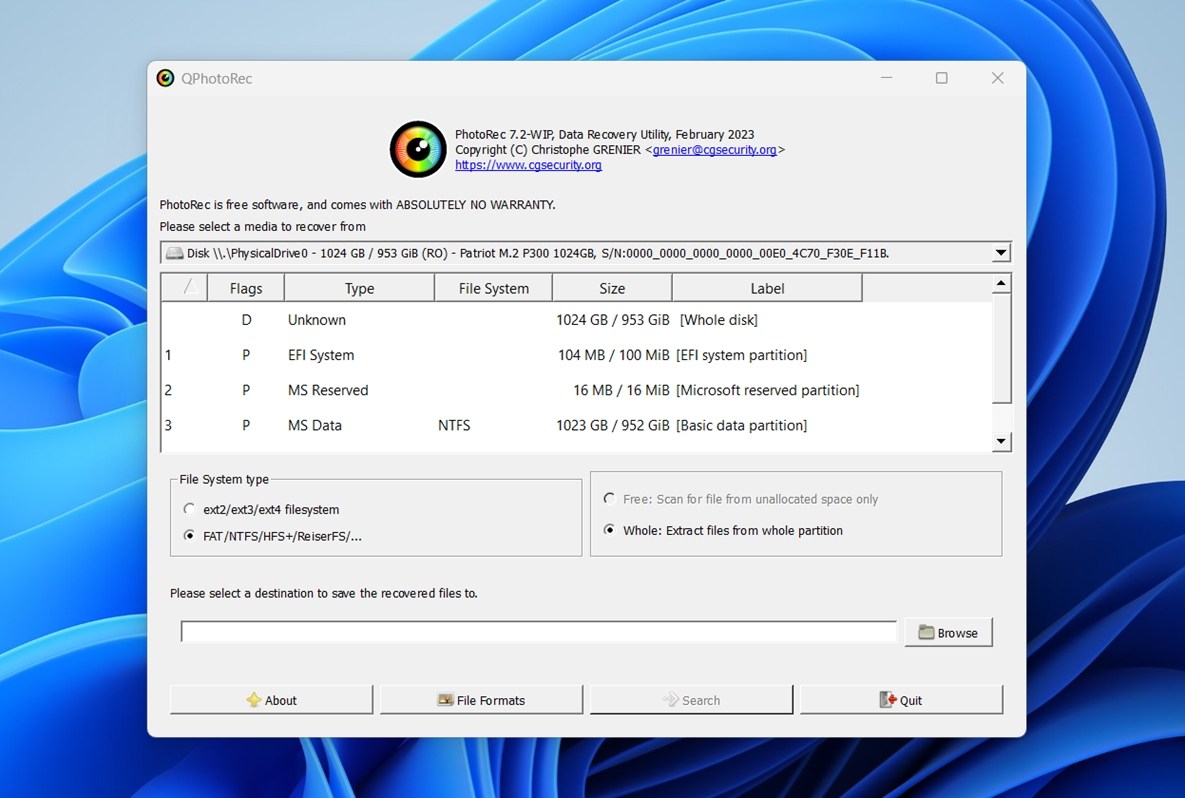 Ma è importante capire: QPhotoRec non è uno strumento separato. È solo un’interfaccia grafica per PhotoRec. Il motore principale di recupero è esattamente lo stesso. Ciò che offre è un po’ di comodità – navigazione tramite point-and-click e un modo semplice per scegliere i dischi e le cartelle di destinazione. Non aggiunge nuove funzionalità, non migliora le prestazioni del recupero e non sblocca nulla in più. Rende solo lo stesso processo un po’ meno complicato.
Alla fine di questa recensione su PhotoRec, lo valuteremo utilizzando gli stessi criteri applicati agli altri strumenti. In questo modo, potrai vedere come si confronta. Ecco le metriche chiave che abbiamo utilizzato:
| Metrica | Cosa abbiamo misurato |
| Tasso di successo del recupero | La percentuale di file che sono stati completamente ripristinati e utilizzabili |
| Velocità di scansione | Quanto tempo hanno impiegato le scansioni |
| Facilità d’uso | Quanto era chiaro e accessibile il flusso di lavoro |
| Valore complessivo | Cosa si ottiene (o non si ottiene) rispetto ai software di recupero concorrenti |
Ognuno di questi sarà preso in considerazione nel punteggio finale di PhotoRec.
Come lo abbiamo testato
La nostra recensione sul recupero dati di PhotoRec ha seguito lo stesso processo di test di base che utilizziamo per tutti gli altri strumenti che valutiamo. Abbiamo simulato scenari comuni di perdita di dati per vedere come il software si comporterebbe in condizioni reali.
- Nel primo test, abbiamo semplicemente eliminato un grande gruppo di file da un disco integro. Questi file non erano nel Cestino e sarebbero normalmente considerati “persi”, ma ancora recuperabili con lo strumento di recupero.
- Per il secondo test, abbiamo creato un problema più grave: una scheda SD danneggiata. Per simulare questo, abbiamo usato un editor esadecimale per danneggiare la tabella delle partizioni. Come risultato, Gestione disco di Windows mostrava la scheda come RAW, completamente illeggibile tramite i metodi normali.
Il dataset che abbiamo utilizzato per entrambi i test includeva circa 1.500 file (~40 GB in totale): un’ampia gamma di tipi di file con cui le persone lavorano ogni giorno.
- Foto: JPEG, PNG, Canon CR2 RAW, NEF
- Video: MP4 (H.264/H.265), MOV, AVI
- Documenti: DOC/DOCX, ODS, PDF, PPTX, RTF, TXT
- Musica & Audio: MP3, WAV, FLAC
- Archivi & Altro: ZIP, RAR, EXE e alcuni tipi vari
Ogni dispositivo è stato cancellato e preparato con lo stesso set di file prima che “innescassimo” la perdita di dati. Questo ci ha aiutato a misurare quanto costantemente PhotoRec potesse recuperare dati su diversi tipi di unità e scenari.
Tutti i test sono stati condotti su una configurazione dedicata al recupero.
Macchina di prova:
- OS: Windows 11 Pro (24H2)
- CPU: Intel Core i7-11700K
- RAM: 32 GB DDR4
- Archiviazione: 1 TB NVMe SSD (sistema)
Dispositivi di test utilizzati per scenari di perdita dati:
- 1 TB Seagate Barracuda HDD, utilizzato per lo scenario dei “file eliminati”.
- 16 GB Samsung SD card, intenzionalmente danneggiata per simulare uno stato RAW.
Processo di recupero PhotoRec (Flusso di lavoro)
Abbiamo già detto più volte che PhotoRec non è lo strumento più bello che ci sia, ma rendiamo la cosa più concreta. Ecco come appare effettivamente il processo di recupero con PhotoRec, passo dopo passo.
Installazione di PhotoRec
Mentre scriviamo questa recensione su PhotoRec recovery, la pagina ufficiale di download elenca due versioni più recenti: TestDisk & PhotoRec 7.3-WIP (una build in fase di sviluppo) e la stabile TestDisk & PhotoRec 7.2.
Abbiamo scaricato la versione 7.2, poiché non volevamo basare i nostri risultati su codice sperimentale o non finito.
Ecco come funziona la configurazione.
- Vai su pagina di download ufficiale.
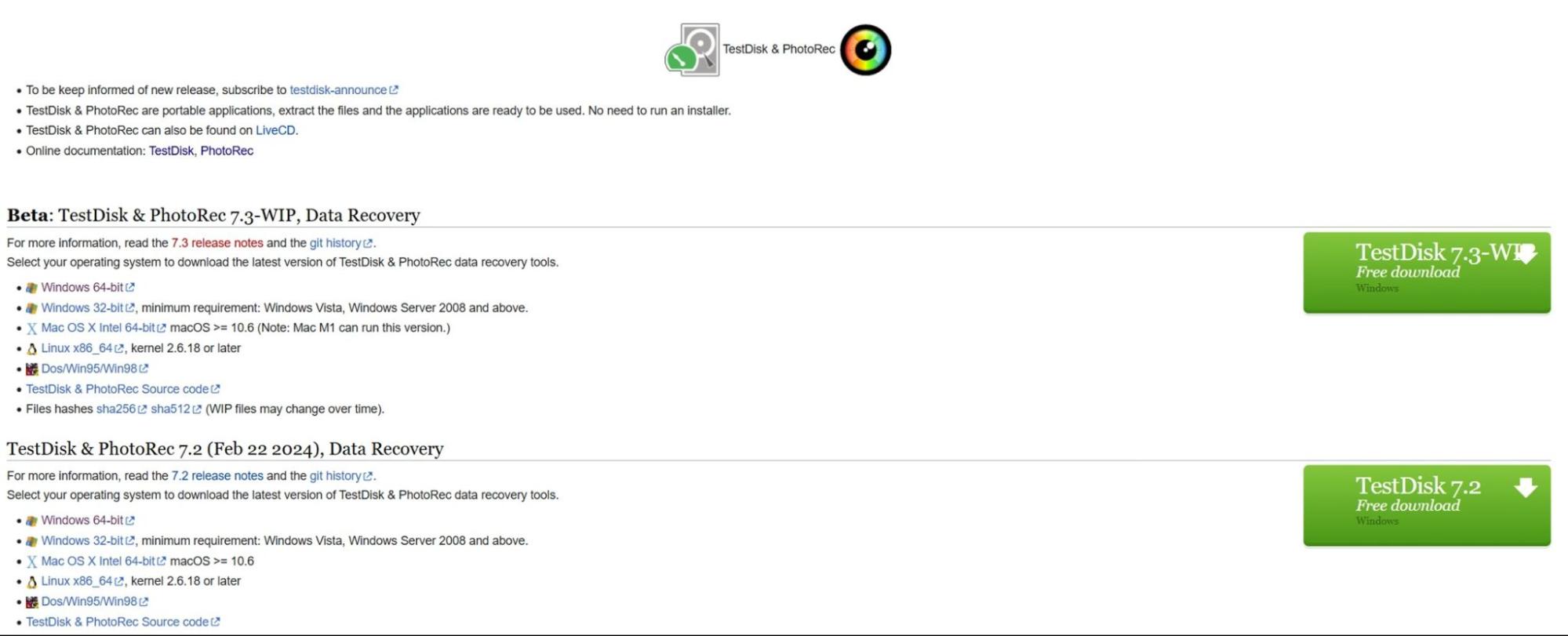
- Per Windows, scarica il file zip etichettato qualcosa come: testdisk-7.2.win.zip
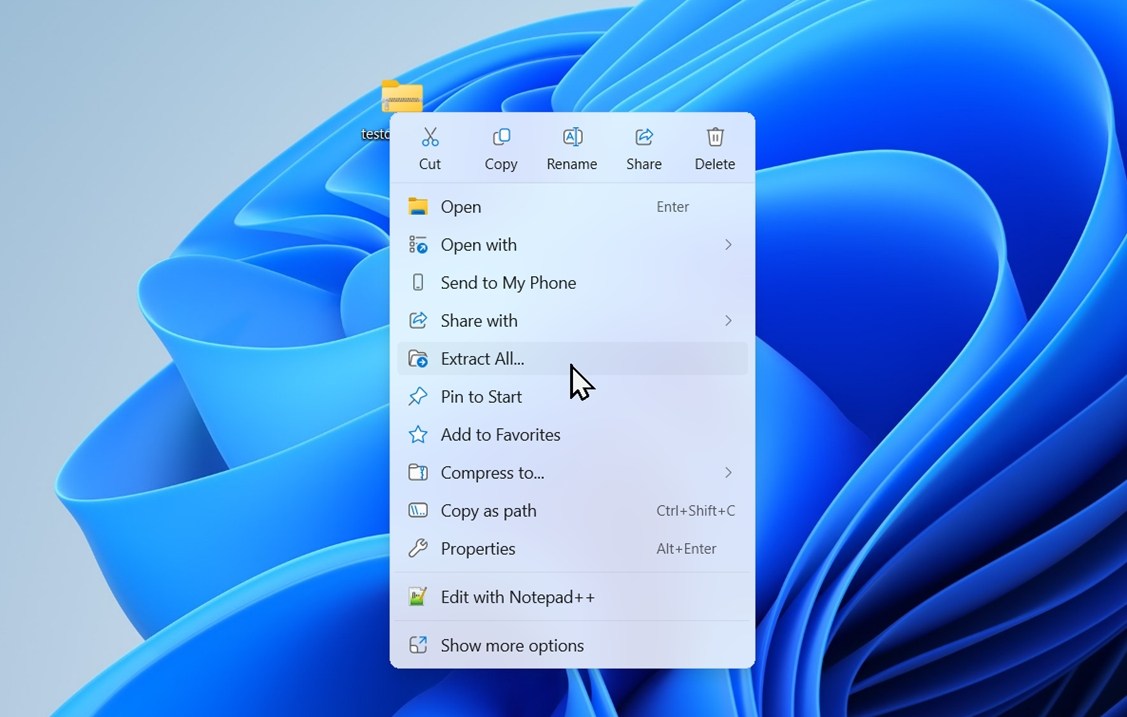
(La dimensione del file è piccola, circa 26 MB.) - Fai clic destro sul file ZIP > Estrai tutto… oppure usa uno strumento come 7-Zip. Otterrai così una cartella chiamata testdisk-7.2.
- Apri la cartella estratta. All’interno troverai: photorec_win.exe (versione a riga di comando), qphotorec_win.exe (versione GUI), testdisk_win.exe (per il recupero delle partizioni), e diversi file di documentazione .txt.
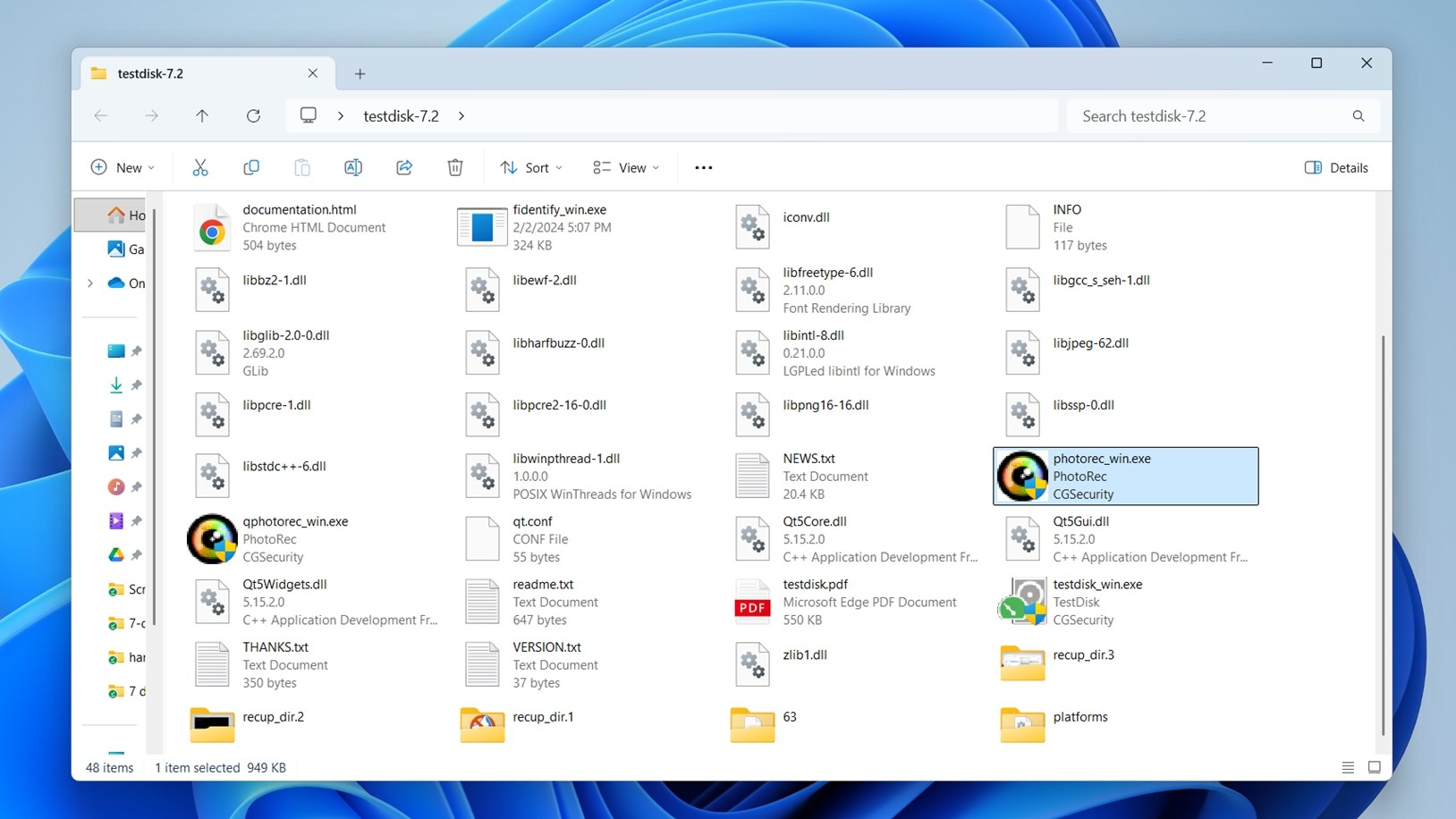
Non c’è nessun programma di installazione. Lo stai eseguendo completamente in modalità portatile.
Come utilizzare PhotoRec (versione a riga di comando)
Ecco come appare il flusso di lavoro di recupero utilizzando l’interfaccia del terminale predefinita:
- Avvia photorec_win.exe.
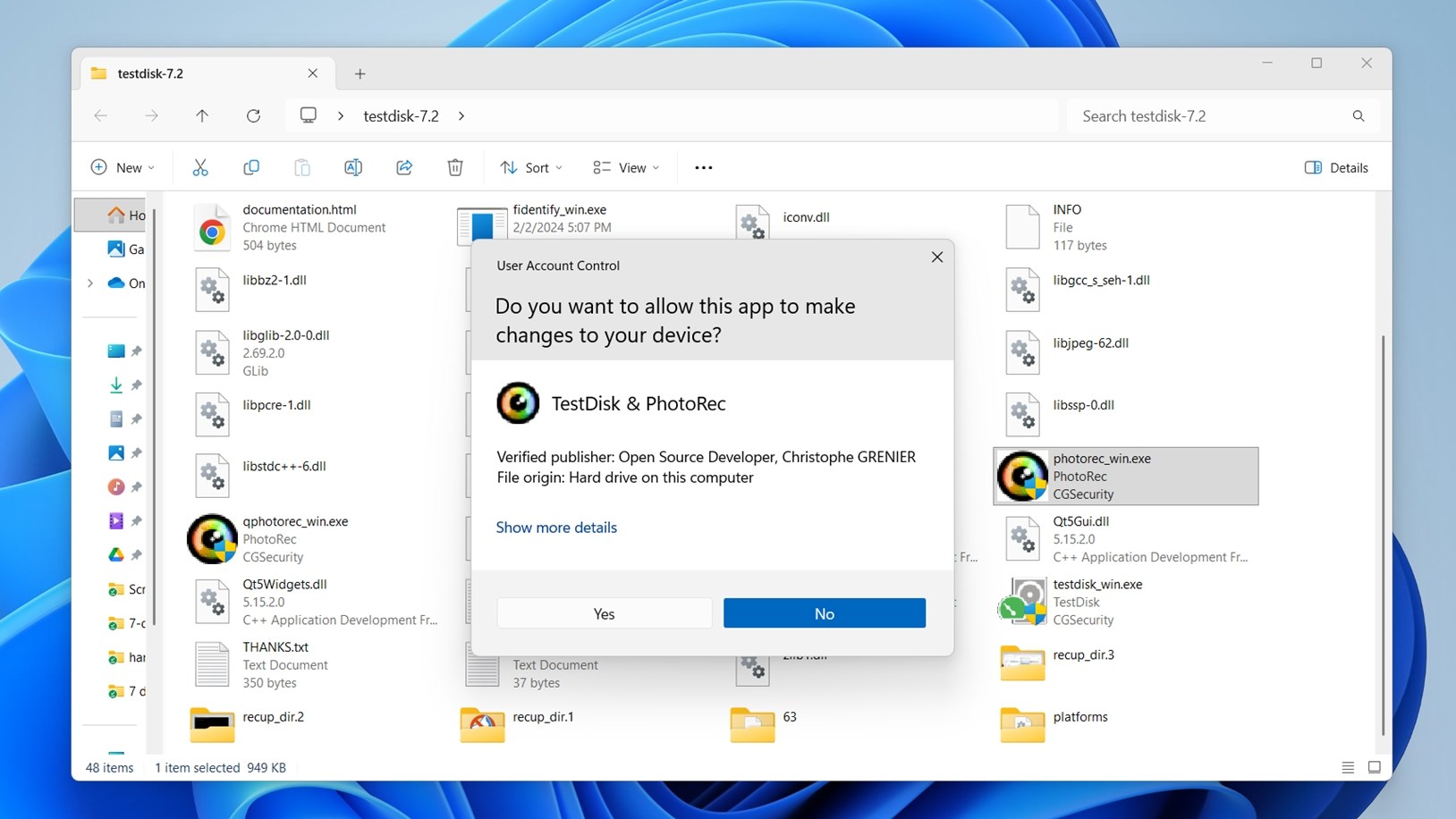
- È probabile che venga visualizzato un prompt del Controllo dell’Account Utente (UAC) come quello nello screenshot. Questo è perfettamente normale. Dovrai cliccare su Sì per procedere. I diritti di amministratore possono essere necessari se stai eseguendo la scansione di un disco di sistema o di un dispositivo che richiede accesso elevato.
- Usa i tasti freccia per selezionare il drive che vuoi scansionare e premi Invio.
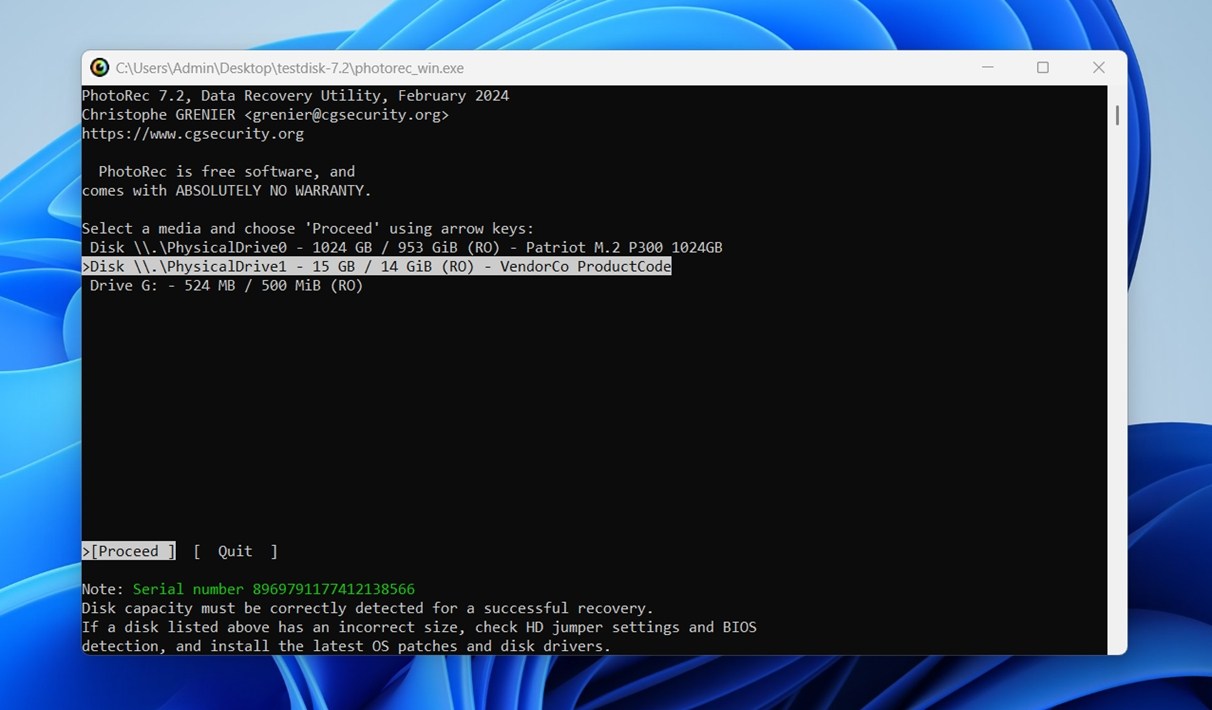
- Scegli la partizione da cui vuoi recuperare i dati, oppure seleziona “Nessuna partizione” per scansionare l’intero disco.
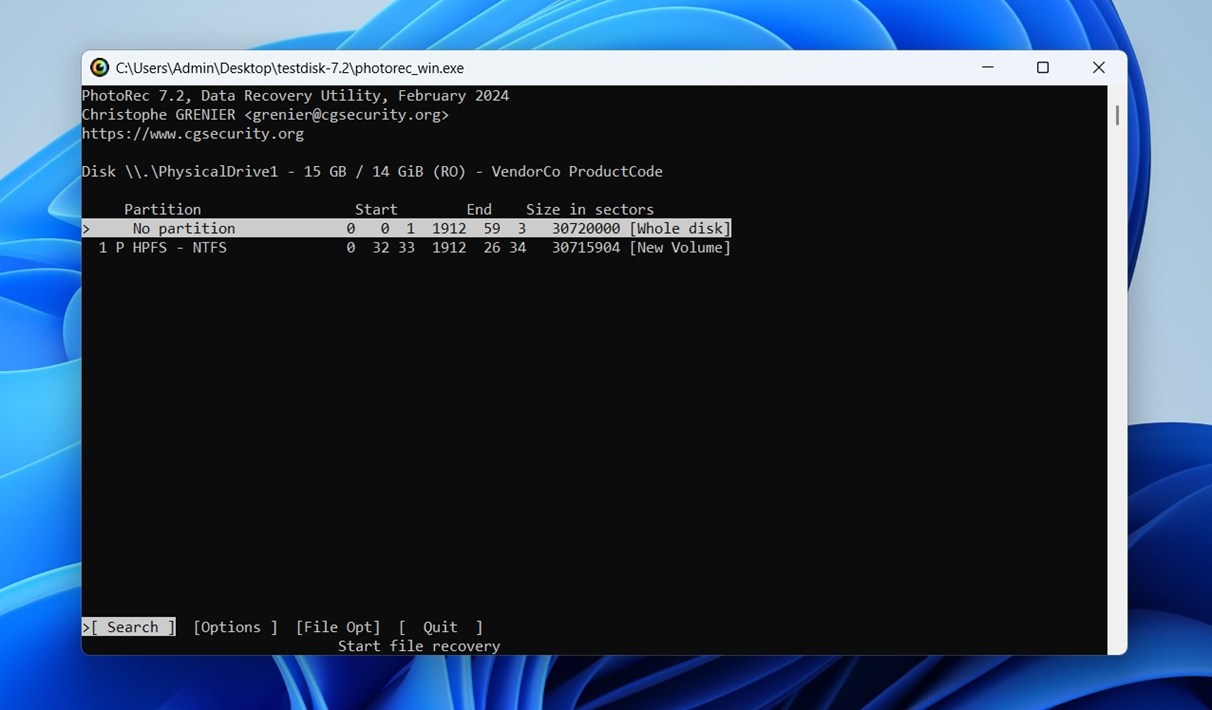
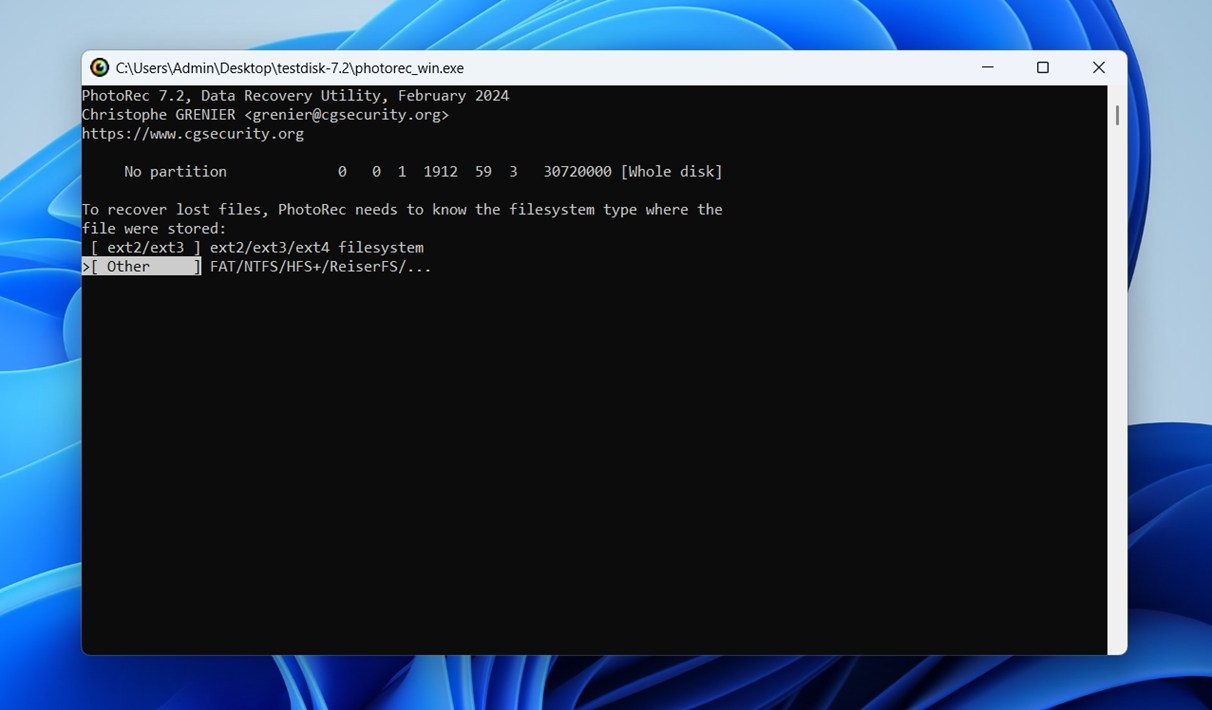
- Seleziona il tipo di file system (solitamente “Altro” per FAT, NTFS, exFAT o HFS+).
- (Opzionale) Premi ‘File Opt’ per selezionare tipi di file specifici da recuperare.
- Scegli la cartella di destinazione dove saranno salvati i file recuperati (e come ripetiamo in ogni guida: non usare la stessa unità da cui stai recuperando – questo può sovrascrivere permanentemente i dati che stai cercando di recuperare). Usa sempre un disco fisico diverso o una memoria esterna. PhotoRec non ti impedirà di commettere questo errore, quindi sta a te fare attenzione qui.
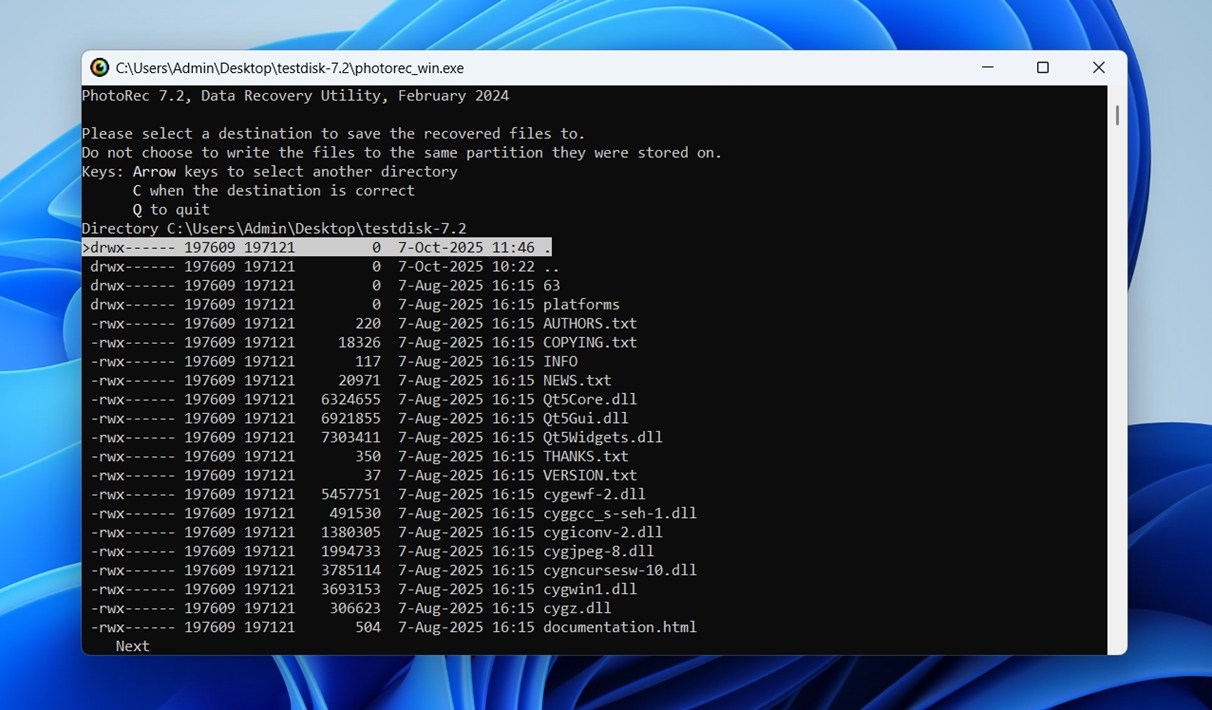
- Premi ‘C’ per confermare la destinazione e avviare la scansione.
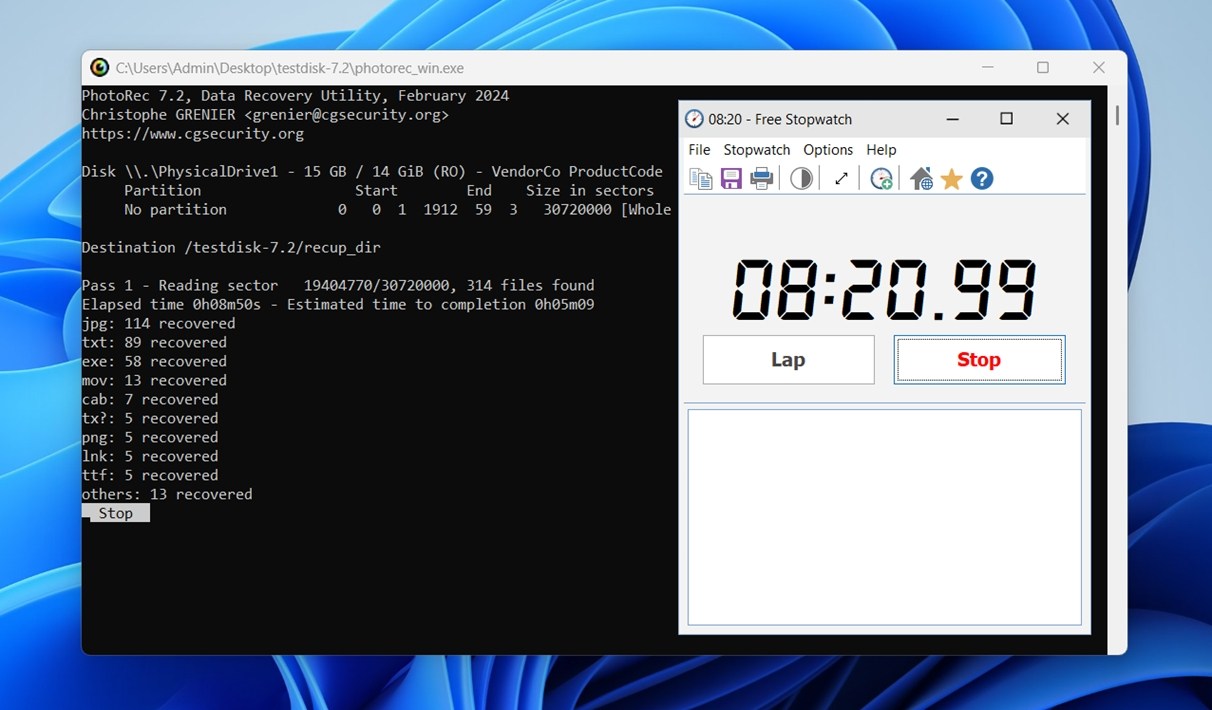
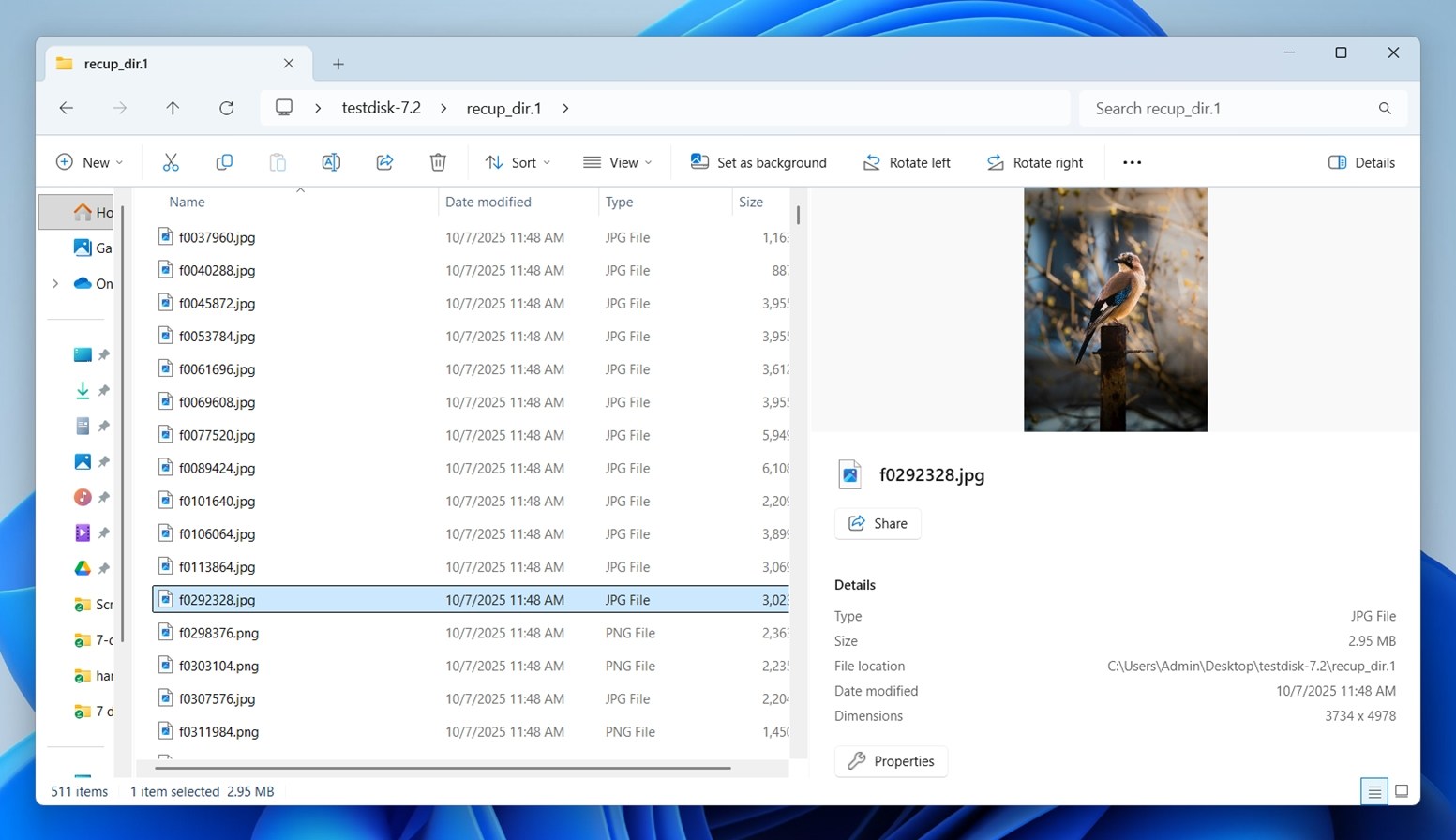
- Attendi il completamento della scansione. PhotoRec salverà automaticamente i file recuperati in cartelle come recup_dir.1, recup_dir.2, ecc.
- Esplora le cartelle recuperate e seleziona manualmente i file (avranno nomi generici e nessuna struttura di cartelle).
C’è anche l’opzione di fare tutto questo in QPhotoRec. Ma per questa recensione, abbiamo deciso di usare direttamente il PhotoRec originale – direttamente dal terminale. Come abbiamo già spiegato, QPhotoRec è solo un’interfaccia grafica per lo stesso motore di recupero. I risultati sono identici; l’unica differenza è il modo in cui ci si arriva.
Una volta che hai seguito il processo un paio di volte, PhotoRec non è poi così difficile da usare.
Risultati dei test e prestazioni
Ora parliamo di ciò che abbiamo effettivamente riscontrato durante i test. Ecco una rapida panoramica dei nostri risultati in due scenari:
| Scenario | Tasso di successo del recupero | Tempo di scansione | Note |
| File eliminati da HDD Seagate da 1 TB | ~90% | 58 minuti | La maggior parte dei file è stata recuperata con successo, incluse foto, documenti e video. La maggior parte dei contenuti dei file è intatta. |
| microSD da 16 GB danneggiata (stato RAW) | ~86% | 13 minuti | PhotoRec ha trovato 1.383 file. Molti JPG e MP4 pienamente utilizzabili. Alcuni problemi con file di grandi dimensioni. |
In entrambi i casi, PhotoRec è stato in grado di recuperare una alta percentuale di dati utilizzabili.
Come previsto, nessuno dei file recuperati ha mantenuto il nome originale o la struttura delle cartelle. Tutto è finito nelle cartelle recup_dir con nomi generici come f00123457.jpg. Esaminare i risultati ha richiesto un po’ di tempo; lascia che te lo diciamo, non è stato affatto divertente. Ma almeno il recupero vero e proprio ha funzionato. Molti tipi di file come BMP, JPG e diversi formati foto RAW come CR2 (Canon) e NEF (Nikon) sono stati completamente recuperati e si sono aperti senza problemi.
Tuttavia, non tutti i file sono stati recuperati. Formati come CRW (un vecchio formato RAW Canon) e SRF (Sony RAW) non sono stati recuperati correttamente nei nostri test; o risultavano corrotti o non potevano essere trovati affatto.
Era anche in qualche modo incoerente con i documenti. I formati Microsoft Office come DOC e XLS sono stati recuperati per lo più integri, ma PhotoRec ha avuto difficoltà con altri, in particolare con i file della suite iWork di Apple come Pages, Numbers e Keynote. Questi erano o completamente assenti o inutilizzabili dopo il recupero.
Per quanto riguarda il tempo di scansione, non è stato affatto male. Infatti, PhotoRec è stato più veloce di molte alternative che abbiamo testato. La scheda SD da 16 GB ha impiegato poco meno di 13 minuti per essere completamente scansionata e recuperare tutto il possibile.
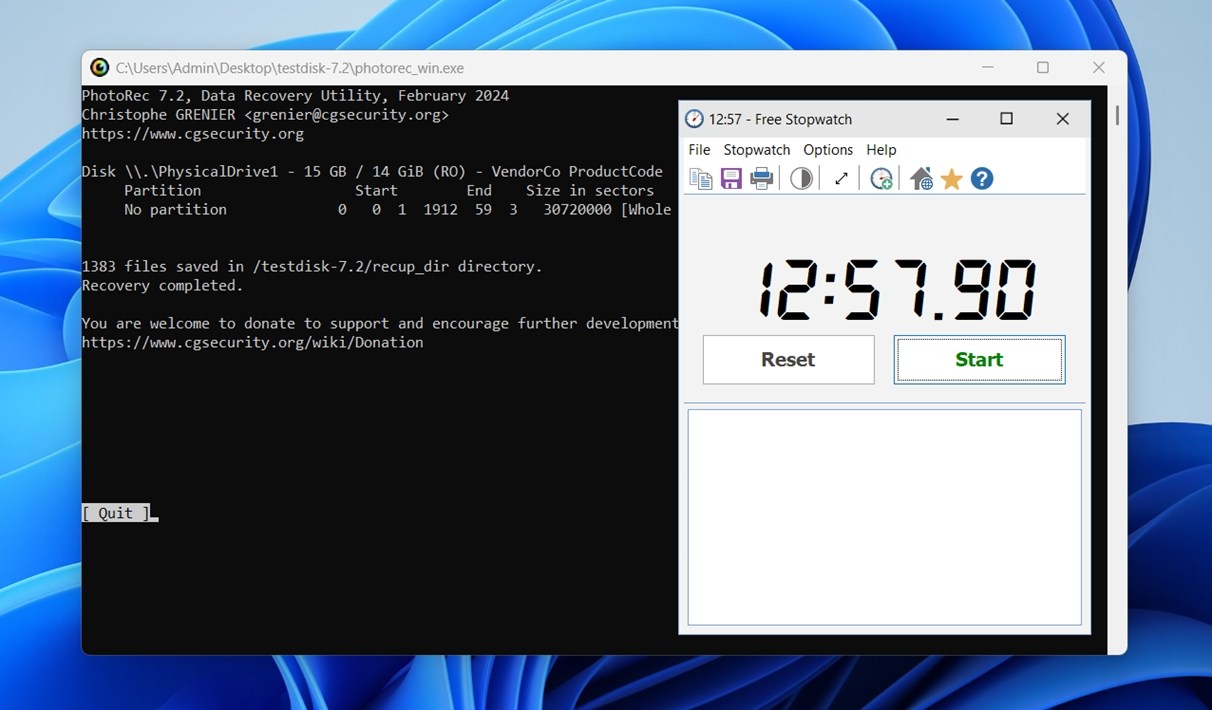
Tuttavia, per essere onesti, tale velocità dipende dal contesto. A differenza di altri strumenti che eseguono diversi tipi di scansione (scansione veloce, scansione approfondita, recupero delle partizioni), PhotoRec utilizza solo un metodo: il carving delle firme raw.
Quindi, anche se è veloce, non è proprio un confronto alla pari. Stai saltando gran parte dell’overhead che gli strumenti di recupero più completi includono, specialmente quelli che cercano di preservare la struttura delle cartelle, i nomi dei file o le mappe delle partizioni.
In breve, PhotoRec ha funzionato più o meno come ci aspettavamo.
Valore di PhotoRec (Confronto con i concorrenti)
Di solito, in questa sezione, parliamo se il prezzo del prodotto corrisponde effettivamente a ciò che si ottiene. Ma con PhotoRec, la domanda non è davvero questa. Non esiste un prezzo. È un progetto completamente gratuito e open-source.
Non esiste nemmeno una versione “Pro” con funzionalità extra. Quello che scarichi è quello che ottieni. Quindi, passiamo subito a vedere come si confronta con alcune delle alternative più popolari a PhotoRec e cosa potrebbero offrire in cambio.
Ecco una tabella di confronto tra PhotoRec e tre popolari strumenti di recupero: Disk Drill, Recuva e Stellar Data Recovery:
| Funzionalità / Metrica | PhotoRec | Recuva | Stellar Data Recovery | Disk Drill (a pagamento) |
| Prezzo / Licenza | Gratuito, open-source | Gratis + aggiornamento Pro a pagamento | Versione gratuita (limitata) + piani in abbonamento | Freemium (100 MB gratis su Windows) |
| Piattaforme Supportate | Windows, macOS, Linux | Solo Windows | Windows & macOS | Windows & macOS |
| Metodi di Scansione / Recupero | Recupero tramite firma, ignora il file system | Scansione rapida & profonda | Scansione rapida & profonda | Scansione rapida + scansione profonda + modalità avanzata di recupero fotocamera |
| Recupero Nome File / Cartella | Nessuno (tutti nomi generici, nessun percorso) | Spesso recupera la struttura se è preservata | Spesso recupera la struttura se è preservata | Spesso recupera sia la struttura dei file sia i nomi (se i metadati sono sopravvissuti) |
| Facilità d’Uso / Interfaccia | CLI di default / interfaccia minima (QPhotoRec) | Interfaccia grafica user-friendly, stile procedura guidata | Interfaccia grafica curata, facile per principianti | UI moderna e raffinata con anteprime, filtri |
| Funzionalità Extra | Nessuna (essenziale) | Eliminazione sicura | Riparazione di foto & video | Recovery Vault, salute disco, imaging disco, strumenti di filtraggio |
| Prestazioni & Recupero | Buona nei casi raw/danneggiati | Buona per recuperi semplici | Molto efficace in molti casi, ma scansioni profonde più lente | Prestazioni elevate, ottimi risultati nella maggior parte degli scenari |
Quindi, se confrontiamo PhotoRec con opzioni gratuite o freemium popolari come Recuva o Disk Drill, diventa chiaro che l’unico vero punto di forza è il suo status open-source. In termini di comodità di recupero, strumenti aggiuntivi o anche semplici opzioni di anteprima e filtraggio, semplicemente si perde nella massa.
Recuva, ad esempio, spesso ti permette di recuperare i file con i nomi originali (non è allo stesso livello di nomi più grandi come Disk Drill o Stellar, ma è comunque meglio di niente), filtrare per tipo di file e eliminare definitivamente i file, il tutto tramite un’interfaccia pulita e adatta ai principianti.
Disk Drill va ancora oltre, offrendo imaging del disco, monitoraggio S.M.A.R.T., Recovery Vault, una modalità dedicata al recupero della fotocamera e un’interfaccia utente raffinata con anteprime in tempo reale. È ricco di utili extra che PhotoRec non cerca nemmeno di offrire.
Lo stato open-source è sia una benedizione che una limitazione per PhotoRec. Significa nessun costo, nessun vincolo e completa trasparenza, ma anche nessuna rifinitura e nessuna funzione moderna (a meno che tu non sia disposto a contribuire tu stesso allo sviluppo).
Feedback degli utenti
Per quanto riguarda ciò che dicono gli altri su PhotoRec, abbiamo visto l’intero spettro di opinioni, dagli elogi entusiastici alle invettive tipo “la cosa peggiore mai creata” (proprio come succede con la maggior parte degli strumenti di recupero).
Ma nel complesso, la maggior parte dei feedback reali sembra riflettere abbastanza accuratamente ciò che PhotoRec è in realtà: uno strumento di recupero senza fronzoli che funziona al meglio nelle mani di utenti pazienti o con una certa inclinazione tecnica.
Molti utenti hanno ottenuto ottimi risultati. Su Trustpilot, ha scritto un recensore:
“Non posso dire altro se non 1000 volte grazie al creatore di questa pagina web. Ho recuperato tutte le mie foto perse.”
Un altro utente su Reddit condiviso:
“Ho usato PhotoRec su un disco da 1 TB e mi sono ritrovato con un dump di migliaia di file senza nomi. Sistemare quel caos è stato un incubo.”
“PhotoRec è uno strumento di recupero file – ti darà quattro falsi positivi per ogni file reale, e va completamente in crisi con qualsiasi livello di frammentazione dei file. Questo tipo di recupero è generalmente considerato uno strumento da usare solo come ultima risorsa, quando qualsiasi risultato è meglio di quello che hai ottenuto con altri metodi.”
Tuttavia, anche molte delle opinioni negative sono accompagnate da un rispetto riluttante. Le persone potrebbero lamentarsi dell’interfaccia o del caos delle cartelle di recupero, ma ammettono anche che PhotoRec è tutt’altro che inutile.
Infatti, molti appassionati lodano apertamente la sua natura open-source e il fatto che sia completamente gratuito senza alcun vincolo.
Verdetto Finale
Ora è il momento di concludere questa recensione del software PhotoRec con un punteggio finale. Ecco come si posiziona in base ai nostri test pratici:
| Metrica | Punteggio | Note |
| Tasso di successo del recupero | 7/10 | Ottime prestazioni in caso di supporti danneggiati o formattati. Recupera molti file completamente, ma senza metadati o nomi dei file. Ha difficoltà con alcuni formati frammentati o meno conosciuti. |
| Velocità di scansione | 8/10 | Più veloce di molti strumenti a pagamento. Le scansioni si completano in tempi ragionevoli. |
| Facilità d’uso | 4/10 | Curva di apprendimento ripida. L’interfaccia a riga di comando è difficile per la maggior parte degli utenti. La versione GUI (QPhotoRec) aiuta, ma è comunque macchinosa rispetto agli standard moderni. |
| Rapporto qualità/prezzo | 10/10 | Completamente gratuito e open-source. Nessun livello a pagamento. Offre valore se sei disposto a gestire la pulizia manuale. |
🌟 Punteggio complessivo: 7,25 / 10
La nostra conclusione è questa: PhotoRec è una valida opzione gratuita quando hai bisogno di uno strumento che possa recuperare dati da un file system danneggiato o riformattato (e sei disposto a rinunciare ai nomi dei file, alla struttura delle cartelle o ai metadati). Se questo è il tuo caso, usalo pure. Funziona bene in queste situazioni.
Fai solo attenzione nell’interfaccia a riga di comando: è facile selezionare l’unità sbagliata se non presti molta attenzione o non hai qualche conoscenza tecnica. Qui non c’è alcuna rete di sicurezza.
Ma se hai bisogno di uno strumento che possa ripristinare i nomi dei file, recuperare l’intera struttura delle directory o permetterti di visualizzare l’anteprima dei file prima di ripristinarli, è meglio utilizzare qualcosa di più intuitivo, come Disk Drill o Stellar. Questi strumenti sono progettati pensando alla praticità.
PhotoRec ha il suo ruolo – senza dubbio. Semplicemente non è la soluzione universale che a volte le persone si aspettano.




