



Hai perso alcuni file dal tuo SSD? Forse hai svuotato il Cestino per errore, oppure il tuo drive è danneggiato e tutti i dati sono inaccessibili. Queste cose succedono. Fortunatamente, molte volte c’è una buona possibilità di recuperare quei dati. Il nostro team di 7 Data Recovery Experts ha cercato, testato e recensito i migliori software di recupero SSD attualmente disponibili sul mercato per aiutarti a recuperare i tuoi file.
Passeremo direttamente all’elenco. Consulta il nostro tabella di confronto fianco a fianco se vuoi confrontare rapidamente tutti gli strumenti insieme, oppure vai direttamente al conclusione per vedere la nostra opinione finale.
1. Disk Drill
Sviluppatore: CleverFiles
Disponibile su: Windows, Mac
Versione gratuita: Recupera fino a 100 MB di dati su Windows
Prezzo: $89,00 a $499,00
Pros
- Molto facile da usare
- Supporto esteso ai file system
- Crea e scansiona backup byte-per-byte
- Assembla dischi RAID in un array software
- Impossibile creare unità di recupero avviabili
- Versione gratuita limitata a 100 MB di recupero su Windows (solo anteprima su macOS)
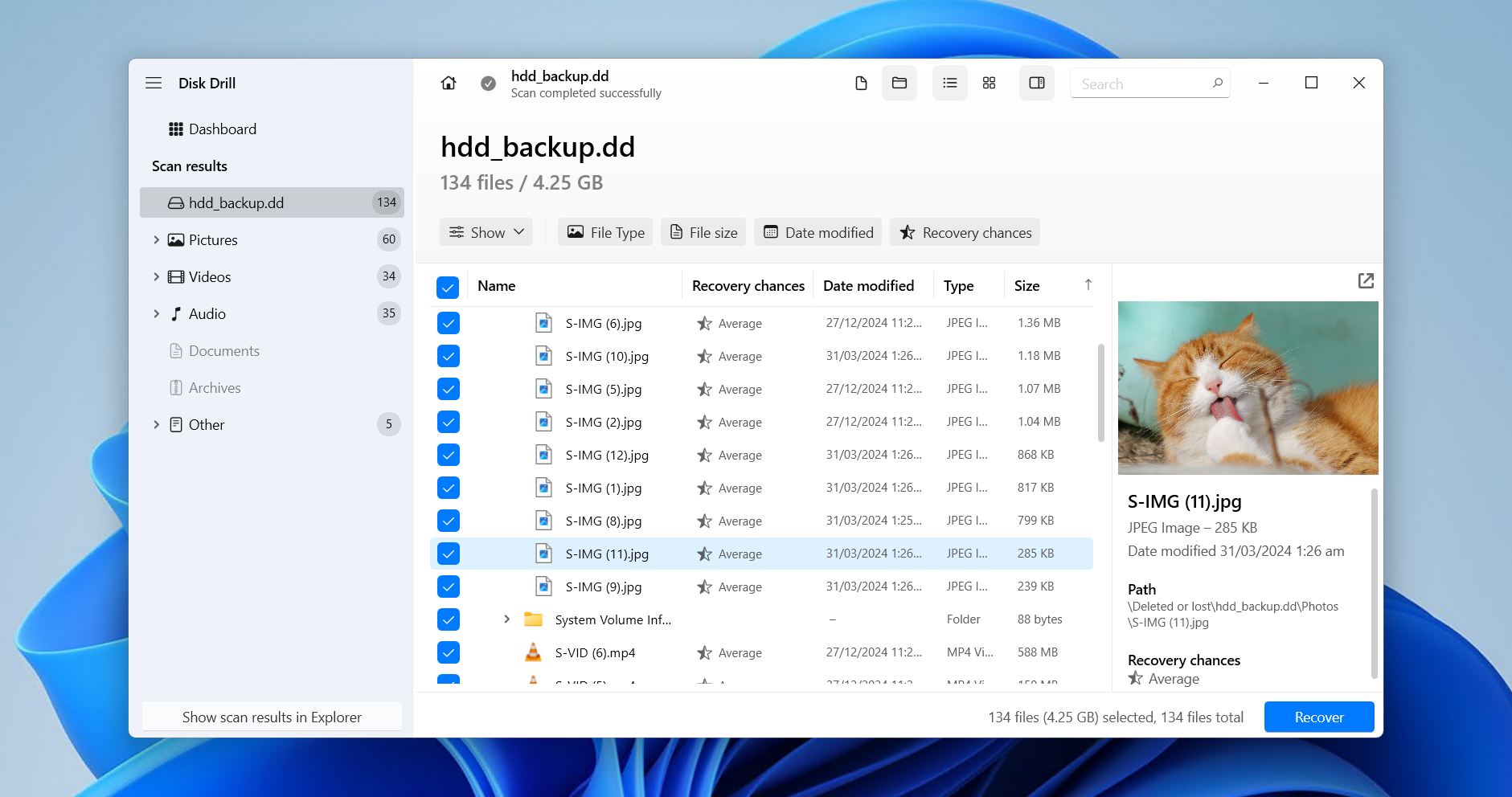
Disk Drill è in cima alla nostra lista dei migliori software di recupero dati per SSD grazie alla sua capacità di offrire risultati eccellenti rimanendo completamente utilizzabile anche dagli utenti meno esperti. Supporta tutti i principali file system, inclusi FAT16/32, exFAT, NTFS/NTFS5, ReFS, HFS/HFS+, APFS, EXT2/3/4 e BTRFS. Può anche eseguire la scansione di unità RAW prive di file system, come abbiamo riscontrato nella nostra Recensione di Disk Drill.
Sotto il cofano, utilizza una combinazione di metadati del file system e tecniche estrazione dei file per trovare i dati sull’SSD, con queste ultime supportate da un database di oltre 390 firme di file uniche. Questo gli consente di recuperare dati da scenari di base come la semplice eliminazione di file, così come in casi peggiori come quando l’SSD viene formattato o letto come spazio non allocato. Le sessioni di scansione precedenti vengono salvate così puoi tornarci in un secondo momento, e il software funziona altrettanto bene sia su Windows che su macOS.
È anche ricco di funzionalità extra, tutte decisamente gratuite. Monitoraggio S.M.A.R.T. per controllare lo stato delle unità hamwe grasasrealityrealitymonitoring, Recovery Vault per proteggere dati selezionati, e imaging byte-to-byte per il backup di unità instabili o abilitate al TRIM. L’esclusivo modulo Advanced Camera Recovery è ottimo per recupero di video eliminati che erano disperse. Nel complesso, abbiamo trovato Disk Drill una soluzione estremamente valida, sensa esclusione per SSDs, ma anche per HDD, chiavette USB, schede di memoria e altri dispositivi di archiviazione.
Cosa dicono i veri utenti:
Gli utenti di Disk Drill lodano regolarmente la sua interfaccia facile da usare e la capacità di recuperare file in situazioni critiche, a volte dove altri strumenti hanno fallito. C’è anche un apprezzamento comune per le risposte rapide e premurose del team di supporto. Su un totale di 494 recensioni su Trustpilot, Capterra e G2, ha ottenuto un punteggio di 4,4 su 5.
“Ho vissuto un’esperienza davvero stressante quando il mio SSD si è improvvisamente guastato e pensavo di aver perso tutti i miei file. Disk Drill è stato onestamente l’unico motivo per cui sono riuscito a recuperare la maggior parte dei miei dati, il che mi sembra ancora quasi incredibile.” – Jong, utente Trustpilot.
Il nostro verdetto:
Disk Drill è uno strumento solido e completo, ideale per gli utenti quotidiani che desiderano un recupero SSD facile e affidabile, con un’ampia compatibilità tra file system e funzionalità di protezione extra per una maggiore tranquillità.
2. R-Studio
Sviluppatore: R-Tools Technology Inc.
Disponibile su: Windows, Mac, Linux
Versione gratuita: Recupera file di 1024 KB o più piccoli
Prezzo: $49,99 a $899,00
Pros
- Multipiattaforma tra Windows, macOS e Linux
- Recupero dati su LAN o internet
- Capacità di recupero avanzate
- Ottimo supporto per configurazioni RAID
- Interfaccia molto tecnica
- Versione gratuita limitata a file di 1024 KB o più piccoli
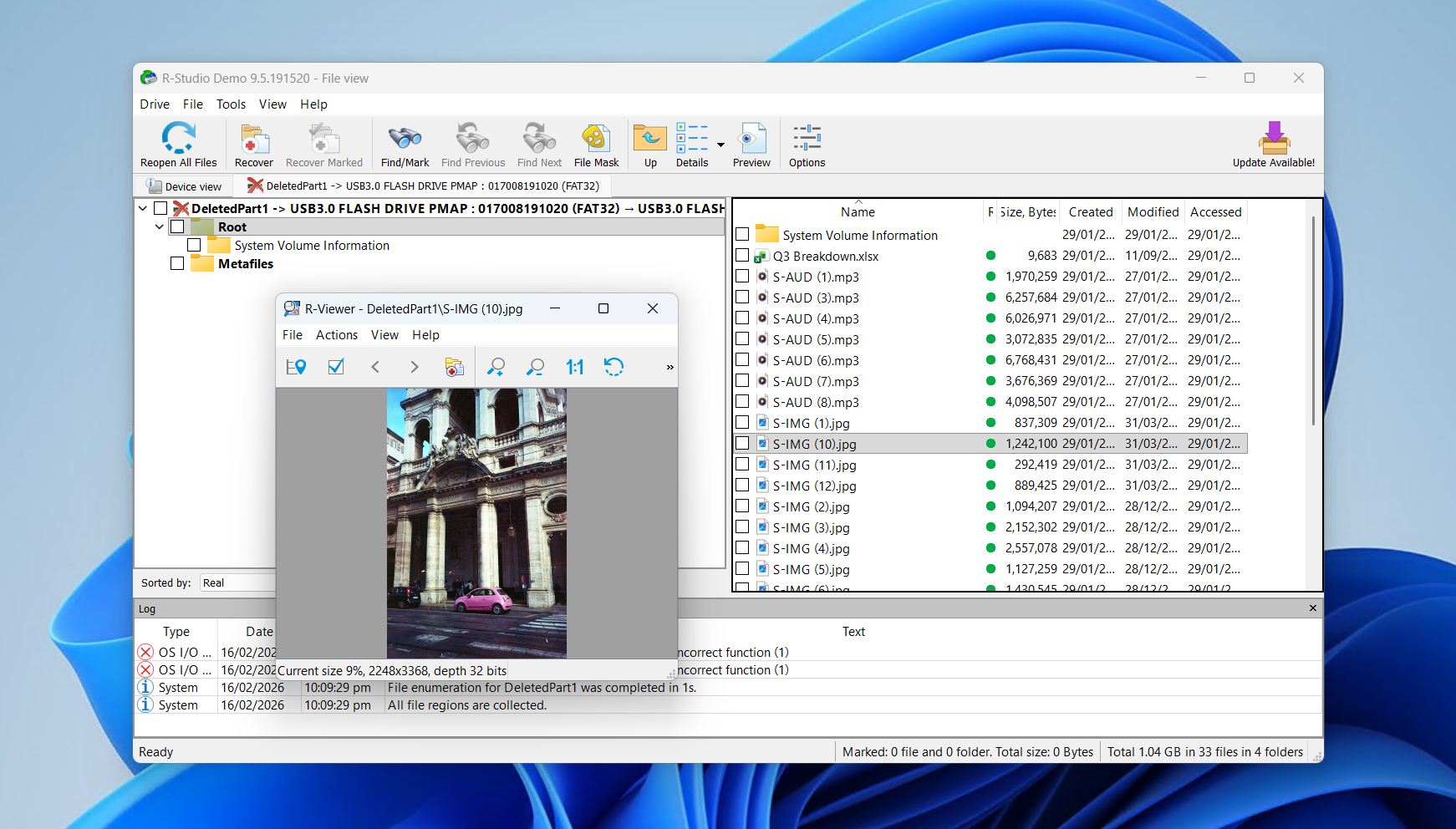
R-Studio è sicuramente tra i software di recupero dati SSD più avanzati che incontrerai. Questo perché è uno strumento di livello industriale progettato per esperti e professionisti. Quando si tratta di recupero SSD, R-Studio offre praticamente tutto ciò di cui hai bisogno e funziona su Windows, Mac e Linux con supporto per una vasta gamma di file system.
I test effettuati per il Recensione di R-Studio hanno mostrato che poteva recuperare i dati a un livello elevato praticamente in qualsiasi situazione in cui il recupero tramite software fosse possibile. Utilizza i metadati del file system per ripristinare i nomi dei file originali e, quando non può, si affida a uno scanner di firme per continuare la ricerca. È inoltre possibile aggiungere firme personalizzate per aiutarlo a recuperare file non già presenti nel suo database.
L’esperienza utente è dove viene introdotto un po’ di attrito. Sebbene l’approccio visivamente essenziale e orientato ai dati possa attrarre chi comprende cosa sta guardando, l’utente medio che sta semplicemente cercando di recuperare alcuni file potrebbe avere difficoltà a navigare nell’interfaccia. Se riesci a superare questo ostacolo, R-Studio è una parte preziosa di qualsiasi toolkit, spesso raccomandata nei forum tecnologici e Reddit.
Cosa dicono i veri utenti:
Molti professionisti del recupero dati condividono storie di successo in cui R-Studio è riuscito a recuperare facilmente i dati dei loro clienti. C’è un certo malcontento riguardo alle licenze legate all’hardware, con utenti scontenti di aver perso l’accesso al software dopo che il loro sistema è andato in panne o ha ricevuto un aggiornamento hardware. Su 102 recensioni su Trustpilot, Capterra e G2, R-Studio ha una valutazione di 4,5 su 5.
“Sono riuscito a recuperare dati per utenti che non avevano backup e avevano migliaia di foto e dati vitali.” – Doug, utente di Capterra.
Il nostro verdetto:
R-Studio è ideale per utenti esperti o professionisti del recupero che necessitano di un recupero SSD approfondito e tecnico, potenti capacità di recupero RAID e di rete, e flessibilità multipiattaforma.
3. Recuva
Sviluppatore: Piriform
Disponibile su: Windows
Versione gratuita: Nessun limite di recupero
Prezzo: Gratuito fino a $24,95
Pros
- Recupero illimitato gratuito
- Interfaccia utente facile da usare
- Funzione di eliminazione sicura dei file
- Efficace nel recuperare file eliminati di recente
- Impossibile recuperare dati da unità RAW o non allocate
- Spesso non riesce a recuperare file di grandi dimensioni o frammentati
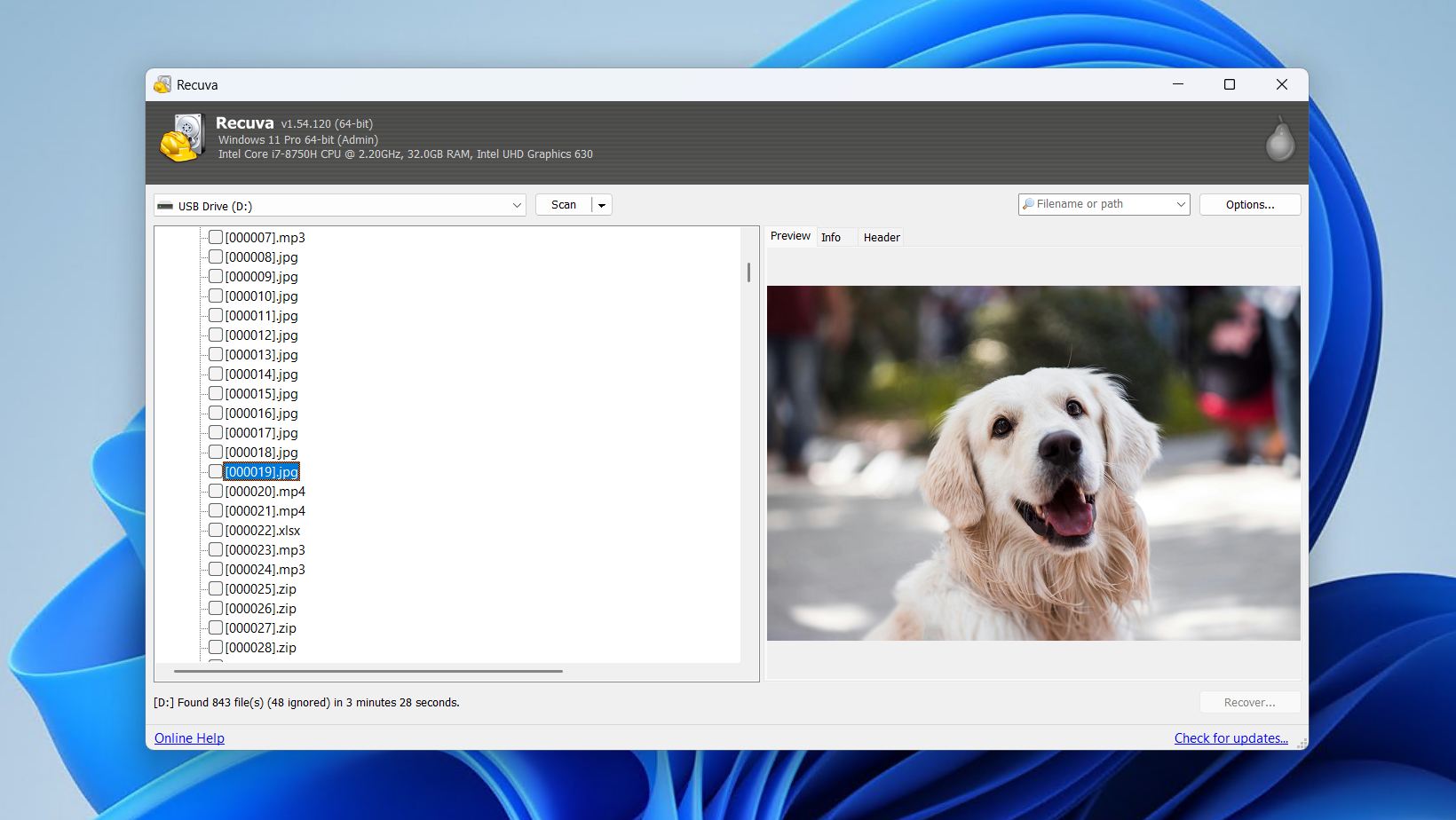
Recuva è un software di recupero SSD che ti permette di recuperare tutti i dati che desideri senza pagare nulla. Disponibile solo su Windows, rappresenta un’opzione facile da usare con un flusso di lavoro adatto ai principianti che praticamente chiunque può utilizzare.
Si specializza nel recupero dei dati eliminati di recente dove il file system è intatto. Poiché Recuva utilizza solo i metadati del file system per trovare i dati, è essenziale un file system funzionante per recuperare qualsiasi cosa. Naturalmente, questo lo rende inadatto a scenari più complessi. Ad esempio, ha buone possibilità di recupero di cartelle eliminate se non è passato molto tempo, ma non funzionerà se l’unità viene visualizzata come RAW o non allocata.
Anche se dispone di una versione a pagamento, è in gran parte superflua e non aggiunge nulla in più alle tue possibilità di recupero. Sfortunatamente, come evidenziato nel nostro Recensione di Recuva, l’impossibilità di recuperare dati da hard disk RAW o non allocati lo rende inadatto a una serie di operazioni di recupero. Tuttavia, è utile averlo a portata di mano come soluzione rapida se hai svuotato il Cestino per errore.
Cosa dicono i veri utenti:
Recuva non è presente su Trustpilot, Capterra o G2 per ottenere una valutazione media degli utenti. Il sentimento generale nei post inviati dagli utenti su Reddit è misto, con Recuva che funziona come previsto in alcuni casi, mentre fallisce in altri.
“Colpisce il punto giusto per molti utenti che cercano di recuperare file di base che hanno eliminato accidentalmente, senza che sia necessario sapere come avviare un ambiente di recupero o utilizzare strumenti più complessi.” – gonenutsbrb, utente Reddit.
Il nostro verdetto:
Recuva è uno strumento orientato ai principianti, ideale per chi ha bisogno di un recupero gratuito e semplice di file eliminati di recente, piuttosto che di qualcosa in grado di affrontare una perdita di dati SSD più complessa.
4. TestDisk & PhotoRec
Sviluppatore: CGSecurity
Disponibile su: Windows, Mac, Linux
Versione gratuita: Completamente gratuita, open-source
Prezzo: Gratis
Pros
- Completamente gratuito e open-source
- Partizione riparazione e potente file carving
- Risultati efficaci da dischi danneggiati logicamente
- Portatile
- L'interfaccia a riga di comando può risultare intimidatoria per utenti inesperti
- PhotoRec perde i nomi dei file e la struttura delle cartelle
- Il processo di recupero può essere lento
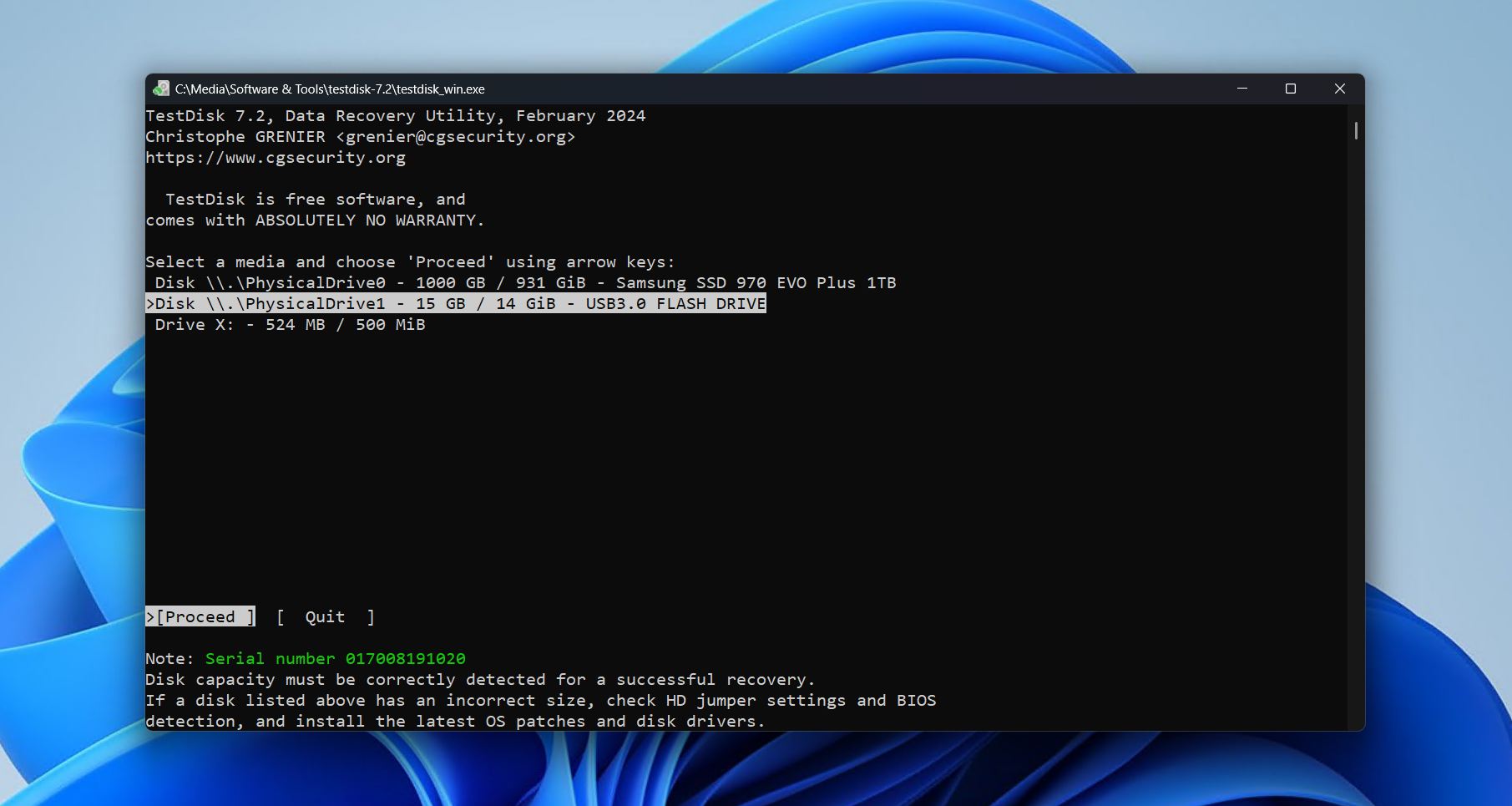
TestDisk e PhotoRec sono meglio intesi come software gratuiti di recupero dati SSD complementari piuttosto che concorrenti, poiché sono forniti insieme. TestDisk si concentra sulla riparazione strutturale del disco, riparazione di partizioni danneggiate o perse (e dei dati in esso contenuti) correggendo problemi. PhotoRec è specializzato nel recupero di file basato sulle firme, molto più vicino a ciò che farebbe una tradizionale applicazione di recupero. Insieme, coprono molti scenari avanzati di recupero che i tipici strumenti gratuiti faticano a gestire.
Nei test, TestDisk si è dimostrato estremamente efficace per riparazione di hard disk non allocati, spesso ripristinando i volumi intatti una volta risolti i problemi strutturali (consulta i risultati completi nel nostro Recensione di TestDisk). PhotoRec, invece, ha gestito bene i media eliminati, formattati e RAW effettuando la scansione diretta dei settori del disco. Tuttavia, come abbiamo evidenziato nel nostro Recensione di PhotoRec, i file recuperati perdono i loro nomi originali e la struttura delle cartelle a causa del metodo di recupero basato esclusivamente sulle firme che utilizza.
Questo pacchetto è una delle soluzioni di recupero completamente gratuite e più potenti disponibili, in particolare per gli utenti con esperienza tecnica. Tuttavia, la mancanza di un’interfaccia grafica curata e la mancata conservazione dei metadati potrebbero portare gli utenti occasionali a preferire software di recupero commerciali.
Cosa dicono i veri utenti:
TestDisk e PhotoRec hanno una presenza molto limitata sulle piattaforme di recensioni degli utenti, con una valutazione media di 4,2 su 15 recensioni provenienti da Trustpilot e G2. Sono raccomandati su Reddit per casi d’uso molto specifici.
“Per il ripristino dei dati persi, TestDisk è uno strumento eccellente. È portatile, efficace, gratuito e semplice da usare. Tutti vi hanno accesso e tutti possono visualizzarne il codice sorgente.” – Himanshu, utente G2.
Il nostro verdetto:
TestDisk e PhotoRec sono ottimi per utenti tecnicamente esperti che non hanno problemi a utilizzare un’interfaccia a riga di comando e hanno bisogno di un’opzione di recupero gratuita per partizioni danneggiate, unità RAW e SSD formattati.
5. UFS Explorer Professional Recovery
Sviluppatore: SysDev Laboratories
Disponibile su: Windows, Mac, Linux
Versione gratuita: Recupera file di 768 KB o inferiori
Prezzo: da $679,95 a $4529,95
Pros
- Strumenti avanzati di ricostruzione RAID
- Utilità di imaging disco e forensi
- Multipiattaforma con set di funzionalità coerente
- Supporto esteso dei file system
- Curva di apprendimento ripida per i principianti
- Recupero gratuito limitato a 768 KB
- Costoso rispetto agli strumenti consumer
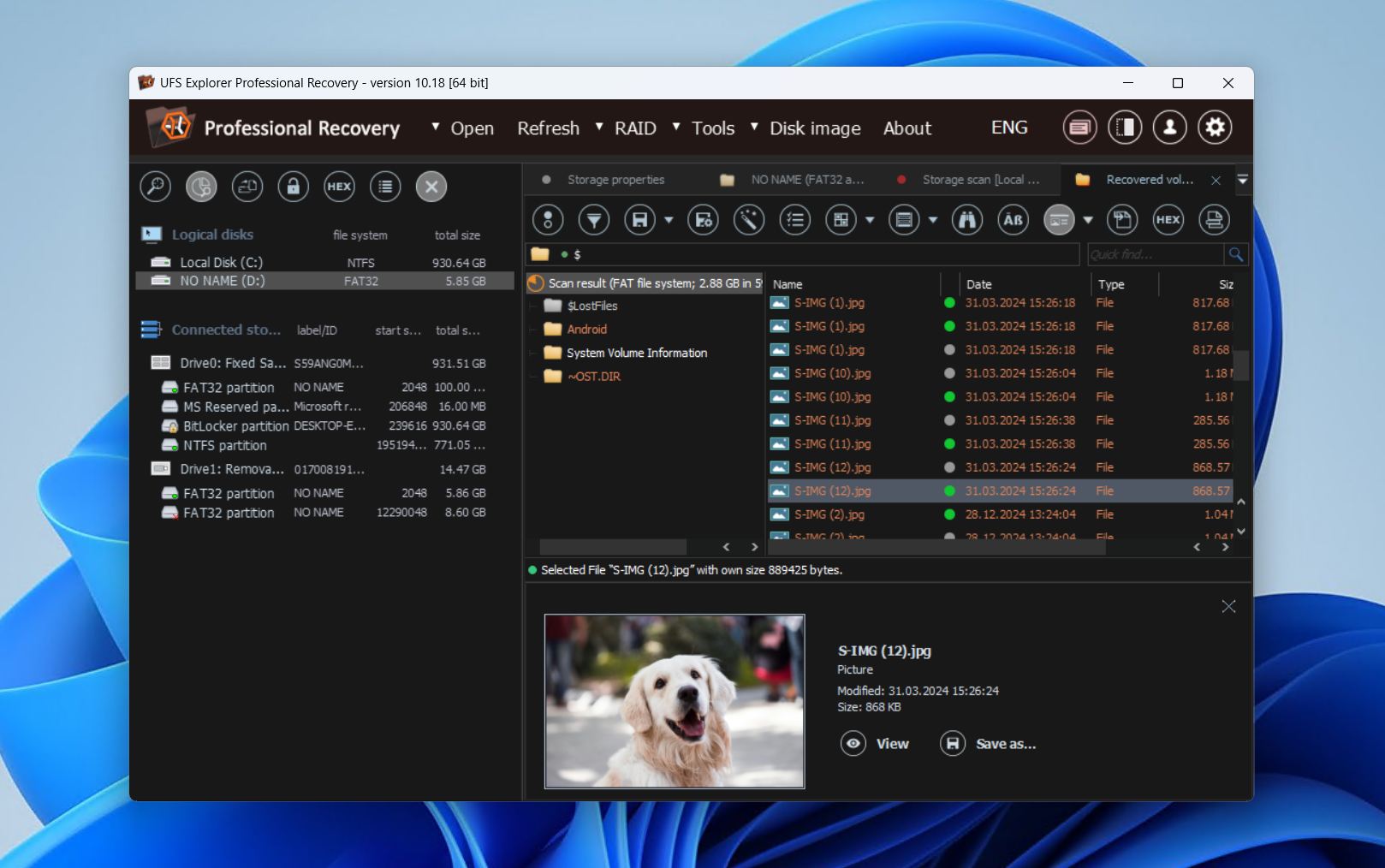
UFS Explorer Professional Recovery è un software di recupero dati di livello forense per unità SSD progettato per utenti avanzati e professionisti che necessitano di un controllo approfondito su scenari di recupero complessi. Con il supporto per NTFS, APFS, Ext4, ReFS, ZFS e molti formati di nicchia o legacy, è utile in ambienti con sistemi operativi misti, configurazioni RAID e sistemi di archiviazione basati su Linux.
Come ci si aspetterebbe, dispone di un potente algoritmo di scansione, utilizzando l’analisi dei metadati del file system e il file carving per recuperare i dati. Consente inoltre di aggiungere firme di file personalizzate per una portata extra e il recupero di tipi di file proprietari o non comuni. Il recupero RAID è uno dei suoi principali punti di forza, con supporto per diversi livelli RAID, ricostruzione NAS automatica e strumenti di configurazione manuale per array complessi.
Alcune delle sue funzionalità aggiuntive includono l’imaging del disco multi-pass, il monitoraggio S.M.A.R.T. e il calcolo della parità. Le prestazioni nei test per il nostro Recensione di UFS Explorer sono state generalmente solide in scenari di file eliminati, formattati e RAW, fatta eccezione per alcuni file video illeggibili. Naturalmente, come avviene per gli strumenti standard del settore, non è molto utilizzabile da chi non ha competenze tecniche, vista la sua interfaccia tecnica, e ti invitiamo a provare prima la versione demo.
Cosa dicono i veri utenti:
UFS Explorer ha solo una recensione su Trustpilot, Capterra e G2, e quindi non è idoneo a ricevere una valutazione media. Nonostante ciò, viene menzionato positivamente in molte comunità di recupero dati su Reddit.
“È semplicissimo da usare e funziona molto bene. In passato ho usato R-Studio e altri prodotti, ma UFS Explorer è senza dubbio il prodotto più facile che abbia mai utilizzato. Lo consiglio vivamente e lo userei di nuovo per il recupero dei dati.” – fudge-u, utente Reddit.
Il nostro verdetto:
UFS Explorer Professional Recovery è la soluzione standard per gli esperti che svolgono attività forensi che richiedono una ricostruzione RAID approfondita e un recupero SSD complesso, solitamente in ambito professionale.
6. MiniTool Power Data Recovery
Sviluppatore: MiniTool Software Ltd.
Disponibile su: Windows
Versione gratuita: Recupera fino a 1 GB di dati
Prezzo: $69/mese fino a $99/a vita
Pros
- La versione gratuita consente test significativi (recupero fino a 1 GB)
- Gestisce molti tipi di file comuni e casi di recupero
- La versione a pagamento può creare supporti di recupero
- Tutte le licenze a pagamento includono aggiornamenti gratuiti
- Velocità di scansione lente rispetto ai concorrenti
- L’interfaccia è utilizzabile ma datata
- Meno efficace con partizioni RAW o scenari complessi
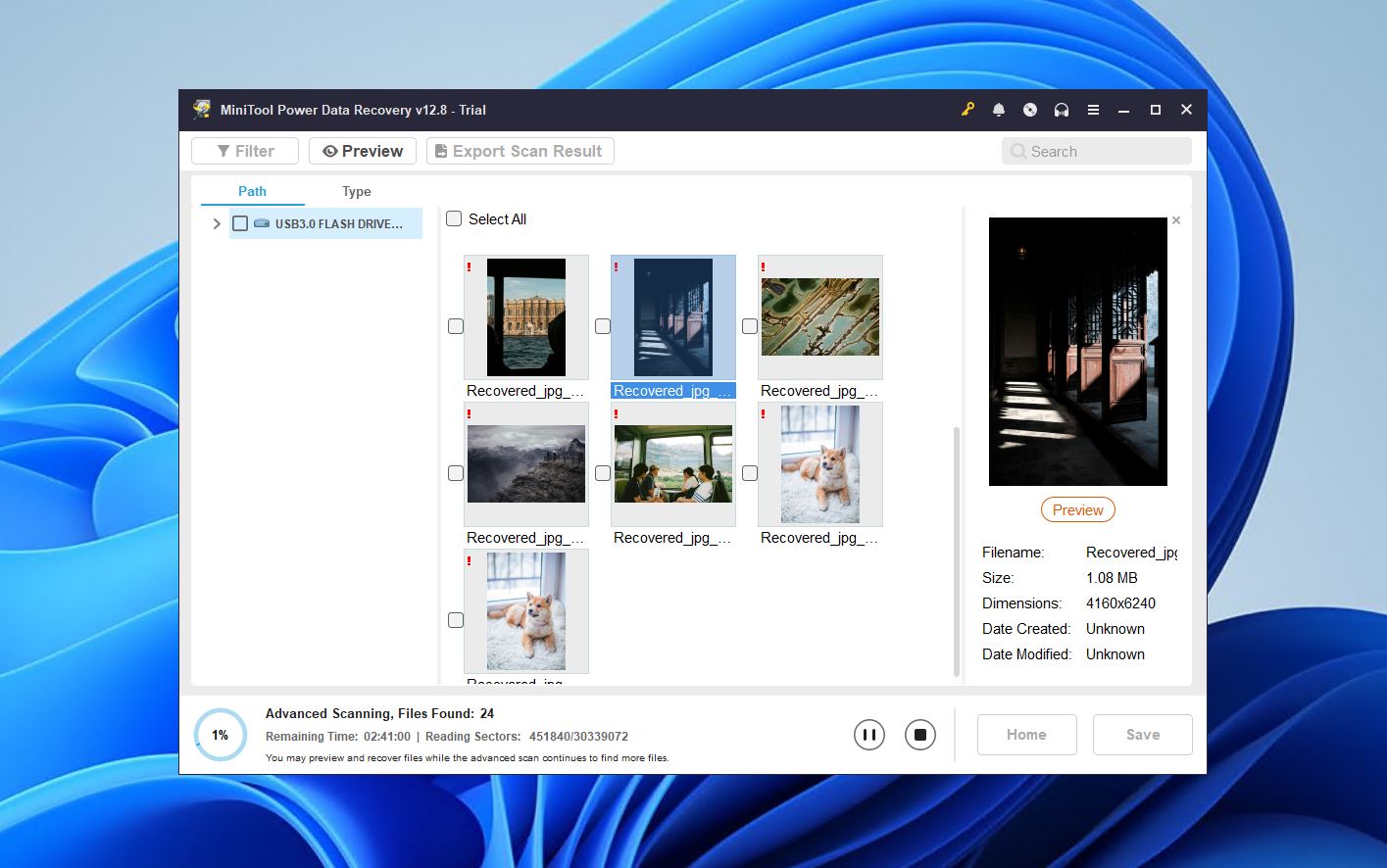
MiniTool Power Data Recovery è uno strumento di recupero SSD semplice, focalizzato su scenari quotidiani di perdita di dati come cancellazioni accidentali e supporti danneggiati. Punta chiaramente alla facilità d’uso. Nonostante l’interfaccia un po’ datata, presenta elementi pensati per i principianti, come la combinazione della scansione rapida e approfondita in un’unica funzione per eliminare parte di quell’attrito tecnico.
I nostri test su Recensione di MiniTool Canvas di Recupero Dati mostrano che le sue prestazioni sono migliori su unità Windows NTFS, dove i file eliminati di recente possono spesso essere ripristinati con i nomi originali e la struttura delle cartelle intatta. La coerenza diminuisce quando si lavora con partizioni RAW, archivi formattati o file system non Windows, e la velocità di scansione è notevolmente più lenta rispetto a molti strumenti concorrenti. Tuttavia, non lo considereremmo scarso, semplicemente più adatto a determinati casi rispetto ad altri.
Nel complesso, è una scelta solida. Gli utenti Windows occasionali lo troveranno affidabile per il recupero di base con una curva di apprendimento minima. Tuttavia, il suo supporto limitato alle piattaforme, il set di funzionalità modesto e le prestazioni inferiori in scenari complessi fanno sì che gli utenti più avanzati possano preferire un’alternativa più potente.
Cosa dicono i veri utenti:
Il sentimento generale degli utenti è per lo più positivo e MiniTool Power Data Recovery ha ricevuto un punteggio medio di 4,6 da 3.487 recensioni su Trustpilot, Capterra e G2. Ci sono alcune lamentele riguardo al prezzo del software in relazione alla sua qualità, ma per il resto è considerato facile da usare.
Il software è facile da gestire e controllare. Mi piace il fatto che si abbia l’opzione di ripristinare file per unità esterne e dischi danneggiati. Il download è rapido e l’installazione molto semplice. Inoltre, la procedura guidata di configurazione mette a disposizione tutti gli strumenti per effettuare il ripristino dei file.
Il nostro verdetto:
Scoprirai che MiniTool Power Data Recovery è ideale per gli utenti Windows occasionali che necessitano di un recupero facile e affidabile di file eliminati di recente o di supporti danneggiati, ma nulla di più complesso.
7. Hetman Partition Recovery
Sviluppatore: Hetman Software
Disponibile su: Windows, macOS, Linux
Versione gratuita: Solo scansione e anteprima
Prezzo: da $122,00 a $497,00
Pros
- Ottimo supporto per i file system
- Recupero affidabile dei file eliminati per i formati comuni
- Recupero semplice in stile procedura guidata
- Versione portatile per Windows disponibile
- L'interfaccia in stile Explorer è datata
- Nessun recupero con la versione gratuita
- Non adatto per casi di recupero più difficili
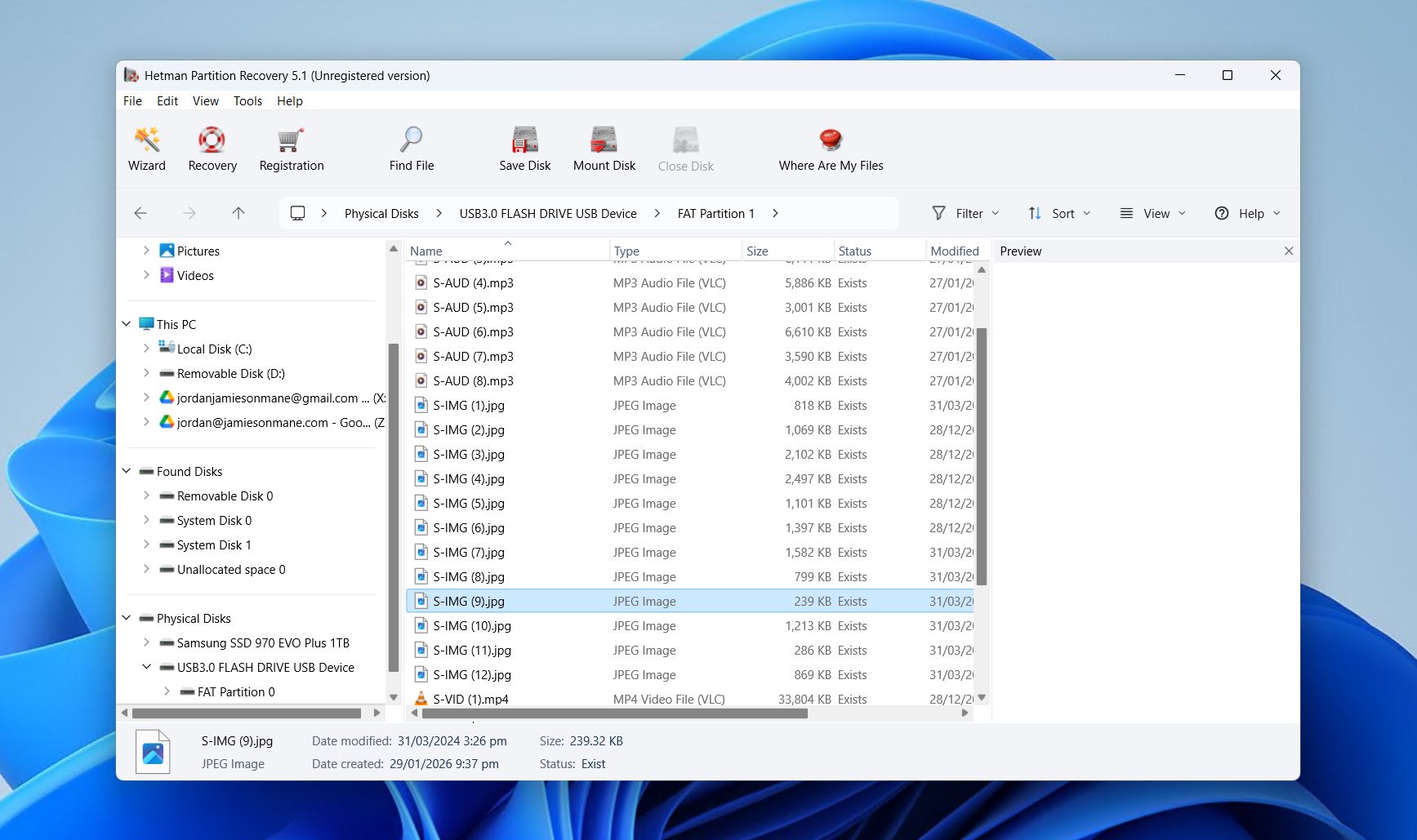
Hetman Partition Recovery è un software di recupero unità SSD cross-platform con un ampio supporto ai file system. È incluso nel nostro elenco grazie all’efficacia con cui gestisce i casi standard di file eliminati su diversi sistemi operativi, ideale per chi passa regolarmente da uno all’altro.
I risultati dei nostri Recensione di Hetman Partition Recovery test hanno dimostrato che è eccellente nel ripristinare partizioni eliminate, il che è importante dato che l’eliminazione accidentale è un caso d’uso molto comune. Lo abbiamo anche utilizzato per cercare di recuperare dati da unità RAW o formattate, ma i risultati sono stati meno coerenti, specialmente per quanto riguarda i file video di grandi dimensioni.
Anche se è relativamente facile da usare e ottimo per situazioni molto specifiche, la sua interfaccia non è molto intuitiva da utilizzare al di fuori della procedura guidata e il prezzo è piuttosto elevato rispetto a ciò che offre. Tuttavia, se apprezzi un’ampia compatibilità, Hetman Partition Recovery è una scelta affidabile.
Cosa dicono i veri utenti:
Molti utenti di Hetman Partition Recovery sono soddisfatti della capacità del software di recuperare i dati. Tuttavia, molti sono delusi dal fatto che non ci sia un limite di recupero gratuito per provare il software. L’applicazione ha una valutazione di 4.4 su 92 recensioni su Trustpilot e G2.
“Usa Hetman Partition Recovery perché il software è estremamente facile da usare. Inoltre, sono riuscito a recuperare tutti i miei dati persi che erano molto importanti per me. Lo consiglierei a tutti di dare a questo software una possibilità per salvare la vostra vita.” – Anjali, utente G2.
Il nostro verdetto:
Hetman Partition Recovery è per chiunque abbia bisogno di un accesso affidabile e multipiattaforma al recupero di file e partizioni comunemente eliminati, ma non si preoccupa della gestione di dati persi in formato RAW o di complesse perdite su SSD.
Tabella di Confronto dei Software di Recupero Dati SSD
Ricordare ogni caratteristica di ciascuno strumento in questa lista è impegnativo di per sé, quindi abbiamo creato una tabella per gli strumenti di recupero SSD che puoi consultare rapidamente per confrontarli.
| Caratteristica | Disk Drill | R-Studio | Recuva | TestDisk/PhotoRec | UFS Explorer Professional | MiniTool Power Data Recovery | Hetman Partition Recovery |
| Sistemi operativi supportati | Windows, macOS | Windows, macOS, Linux | Windows | Windows, macOS, Linux | Windows, macOS, Linux | Windows | Windows, macOS, Linux |
| Limiti della versione gratuita | 100 MB | File <1024 KB | Nessuno | Nessuno | File <768 KB | 1 GB | Scansione e anteprima |
| Facilità d’uso | Principiante | Avanzato | Principiante | Intermedio | Avanzato | Principiante | Intermedio |
| Velocità di scansione | Veloce | Veloce | Veloce | Lenta | Veloce | Media | Veloce |
| Anteprime file | Sì | Sì | Sì | No | Sì | Sì | Sì |
| Imaging del disco | Sì | Sì | Sì | No | Sì | Sì | Sì |
| Monitor S.M.A.R.T. | Sì | Sì | No | No | Sì | No | No |
| Prezzo | $89.00 | $49.99 | Gratis | Gratis | $679.95 | $69.00 | $122.00 |
Quando il Software Gratuito di Recupero Dati SSD È Sufficiente
Il tuo primo pensiero potrebbe essere di optare per strumenti gratuiti, dato che sono, appunto, gratuiti. Tuttavia, come tutto ciò che è gratis, ci sono dei compromessi. Con strumenti come Recuva e TestDisk/PhotoRec, questo si manifesta sotto forma di usabilità, funzionalità o ambito di recupero. La maggior parte delle moderne app di recupero dati per SSD sceglie invece un modello freemium, in cui la scansione è gratuita ma il recupero effettivo è limitato da paywall, limiti di dimensione dei file o funzionalità ristrette.
In generale, è meglio optare per strumenti professionali quando:
- La situazione di perdita dei dati è complessa (unità RAW, spazio non allocato, RAID danneggiato, ecc.)
- Hai bisogno di una soluzione di recupero completa con diverse funzionalità
- Vuoi anteprime affidabili dei file e il ripristino dei metadati
- La velocità e la qualità della scansione sono una priorità per un recupero rapido ed efficace
- Hai bisogno di supporto continuo, aggiornamenti o diritti per uso commerciale
Queste limitazioni sono generalmente pensate per testare il potenziale di recupero piuttosto che per l’uso quotidiano continuo. Tuttavia, in casi semplici come l’eliminazione accidentale o una formattazione veloce, gli strumenti di recupero gratuiti possono essere perfettamente adatti senza la necessità di un aggiornamento a pagamento.
Perché il recupero dei dati dagli SSD è spesso difficile
Ci sono più fattori da considerare quando si recuperano dati da SSD rispetto ad altri supporti di archiviazione. Oltre a sovrascrittura dei dati, è necessario anche essere consapevoli di un processo chiamato TRIM, che elimina attivamente i blocchi di dati che il sistema operativo segna come eliminati. Questo aiuta a mantenere le prestazioni dell’SSD e a massimizzarne la durata, ma riduce anche le possibilità di recuperare i file eliminati intatti.
Ora, non è garantito che il tuo SSD utilizzi TRIM. In realtà, è per lo più limitato agli SSD interni. E anche se il tuo disco utilizza TRIM, è comunque assolutamente utile eseguire comunque una scansione dell’SSD. Ad esempio, uno dei nostri utenti del forum ha sperimentato una perdita di dati dal proprio SSD ed è stato comunque in grado di recuperare i propri dati. Ma è importante tenere presente che Recupero dati SSD non è possibile una volta eseguito TRIM.
Per massimizzare le possibilità di recupero, scollega il tuo SSD non appena viene identificata la perdita di dati, in quanto questo impedirà l’esecuzione di TRIM. In alternativa, puoi provare a creare un’immagine byte-per-byte dell’unità per preservarne lo stato prima che TRIM venga eseguito.
Conclusione
Il nostro tabella comparativa evidenzia come gli strumenti di recupero differiscano per funzionalità, facilità d’uso e supporto della piattaforma. In base ai nostri test pratici e agli anni di esperienza nella valutazione di software di recupero SSD, Disk Drill ha costantemente fornito risultati affidabili in un’ampia gamma di scenari, sia semplici che complessi. Si distingue come la migliore soluzione di recupero completa per alcune ragioni, tra cui:
- Disponibilità su Windows e macOS con scansione cross-platform
- Velocità di scansione elevate e anteprime affidabili file per file
- Imaging del disco e monitoraggio attivo S.M.A.R.T.
- Interfaccia adatta ai principianti con un prezzo accessibile
Anche altri strumenti che abbiamo menzionato sono utili per casi d’uso più specifici. TestDisk/PhotoRec è una buona soluzione open-source per utenti tecnicamente esperti, mentre Hetman Partition Recovery funziona bene per il recupero standard di file eliminati su più piattaforme.




