 Dzisiaj w 7 Data Recovery Experts dzielimy się naszą opinią na temat Prosoft Data Rescue 6 – dość popularnej nazwy w świecie oprogramowania do odzyskiwania danych. Nasz zespół dokładnie przeanalizował ten program, aby sprawdzić, jak naprawdę działa w 2026 roku – funkcje, skuteczność odzyskiwania, ceny, wszystko. Jeśli zastanawiasz się, czy warto z niego korzystać, oto co ustaliliśmy.
Szybki werdykt
Najlepsze dla: Użytkowników, którzy potrzebują niezawodnego odzyskiwania dokumentów zarówno na Windows, jak i Mac, i nie mają nic przeciwko płaceniu wyższej ceny za prosty (a nawet przestarzały) interfejs.
Prosoft Data Rescue 6 to przyzwoita aplikacja. Potrafi niezawodnie odzyskiwać usunięte pliki, oferuje klonowanie dysków i obsługuje niestandardowe sygnatury plików za pomocą FileIQ. Jednak ogólnie sprawia wrażenie narzędzia, które niewiele się rozwinęło w ostatnich latach. Interfejs użytkownika jest przestarzały, zestaw funkcji jest ograniczony według dzisiejszych standardów, a struktura cenowa jest bardziej skierowana do profesjonalistów niż do zwykłych użytkowników.
Pros
- Niezawodne odzyskiwanie usuniętych dokumentów
- Licencja wieloplatformowa
- Narzędzie do klonowania dysków
- Obsługa własnych sygnatur plików dzięki FileIQ
- Tworzenie rozruchowego dysku ratunkowego (wersja Mac)
- Przestarzały interfejs z ograniczonymi informacjami wizualnymi
- Brak możliwości odzyskiwania z zaszyfrowanych dysków APFS lub HFS+
- Brak opcji licencji dożywotniej
- Brak zaawansowanych funkcji, takich jak naprawa partycji, diagnostyka SMART, czy naprawa plików
Przegląd produktu
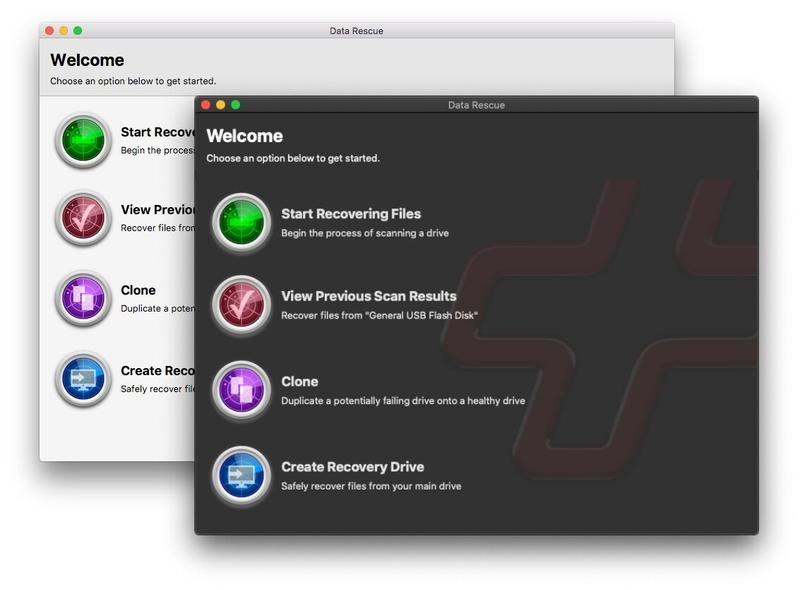
Prosoft Data Rescue jest obecny na rynku od dłuższego czasu. Został opracowany przez Prosoft Engineering, firmę z Kalifornii, która od początku lat 2000 tworzy narzędzia użytkowe skoncentrowane na Mac. Data Rescue 6 (najnowsza wersja) jest dostępny zarówno dla Windows, jak i macOS.
Pojedyncza licencja Data Rescue 6 obejmuje zarówno macOS, jak i Windows, co nie jest często spotykane w przypadku oprogramowania do odzyskiwania danych. Większość narzędzi ogranicza Cię do jednej platformy. Tutaj możesz dziś przeskanować Maca, a jutro komputer z Windows bez konieczności kupowania czegokolwiek dodatkowo. Jeśli korzystasz z różnych systemów, ta elastyczność naprawdę ma większe znaczenie, niż się wydaje.
Interfejs wygląda i działa tak samo, niezależnie od tego, czy używasz Windows, czy macOS, więc nie będziesz musiał się niczego uczyć od nowa, jeśli będziesz przełączać się między nimi.
W tej recenzji Prosoft Data Rescue koncentrujemy się głównie na wersji dla Windows, ale przetestowaliśmy także wersję na Maca, aby sprawdzić, czy występują jakieś większe różnice – nie było ich wiele.
Obsługa systemów plików i typów plików
Prosoft Data Rescue 6 rozpoznaje ponad 100 popularnych typów plików: zdjęcia, dokumenty, filmy, audio, archiwa. Podstawy są uwzględnione.
Jeśli jesteś ciekawy, możesz sprawdzić pełna lista obsługiwanych typów plików znajduje się tutaj na oficjalnej stronie.
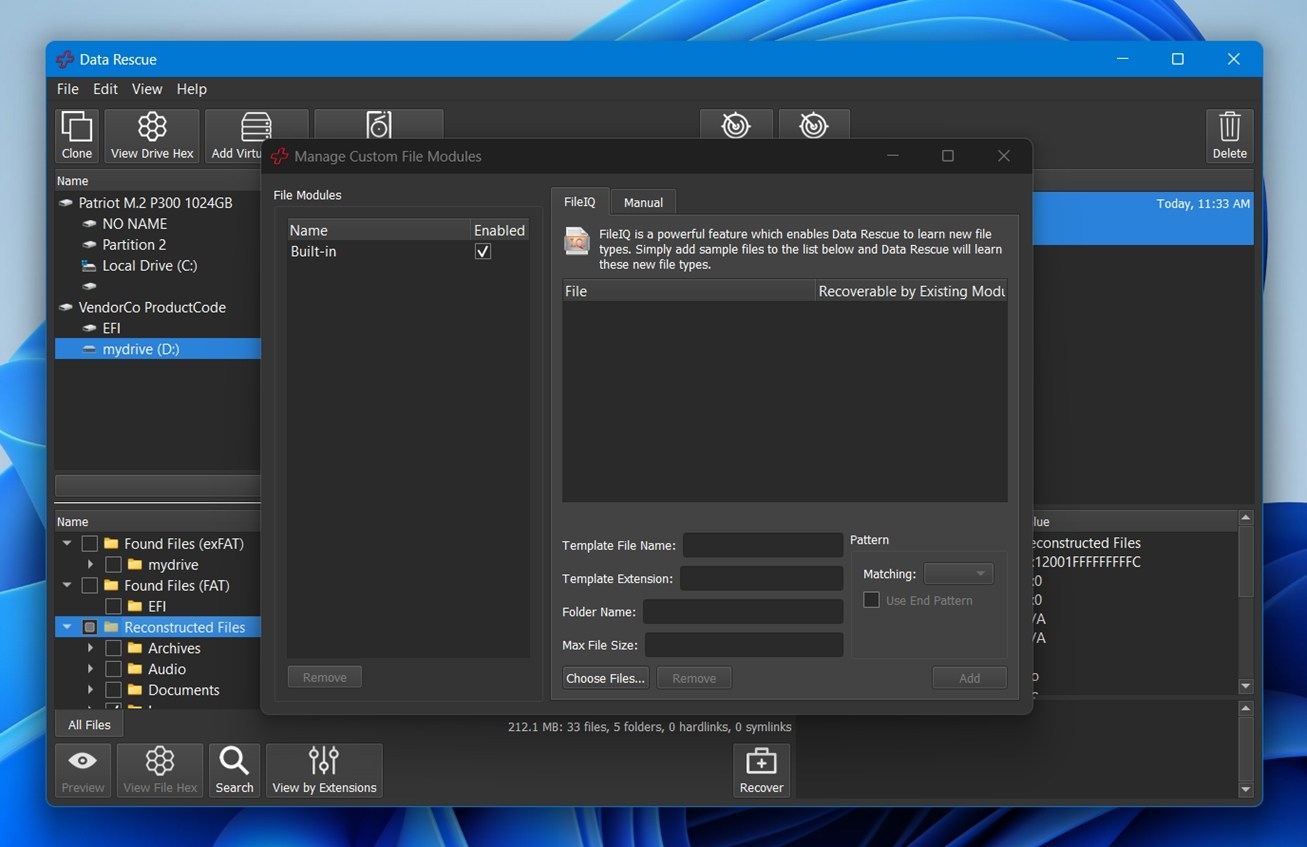
Ale tym, co trochę ją wyróżnia, jest funkcja o nazwie FileIQ. Jeśli oprogramowanie nie rozpoznaje określonego typu pliku, możesz przeciągnąć próbkę, a ono nauczy się, czego szukać podczas odzyskiwania. Daje to przewagę w niszowych zadaniach, czego nie oferują wszystkie narzędzia do odzyskiwania.
Po stronie systemu plików zakres wsparcia jest solidny, choć nie niezawodny:
- Wersja Windows obsługuje NTFS, FAT16/32 i exFAT. Możesz także montować HFS+, APFS i ext2/3 jako tylko do odczytu.
- Wersja macOS w pełni obsługuje HFS+, APFS, FAT32 i exFAT. NTFS oraz ext2/3 są również możliwe do odczytu, ale nie są w pełni skanowalne.
- Brak natywnej wersji Data Rescue 6 dla Linuksa, a systemy plików specyficzne dla Linuksa, takie jak ext4, Btrfs, ReFS lub ZFS, nie są obsługiwane podczas odzyskiwania.
⚠️ Uwaga dla użytkowników Mac: Data Rescue 6 nie może odzyskać danych z zaszyfrowanych woluminów APFS ani HFS+. Oprogramowanie będzie skanować, ale zwróci zero wyników.
Funkcje i dodatkowe narzędzia
Prosoft Data Rescue 6 nie jest wyposażony w wiele funkcji, ale oferuje kilka praktycznych narzędzi, które pomagają podczas procesu odzyskiwania.
- Wyróżnia się FileIQ, o którym już wspomnieliśmy. Pozwala on oprogramowaniu uczyć się nowych typów plików na podstawie próbek dostarczonych przez użytkownika.
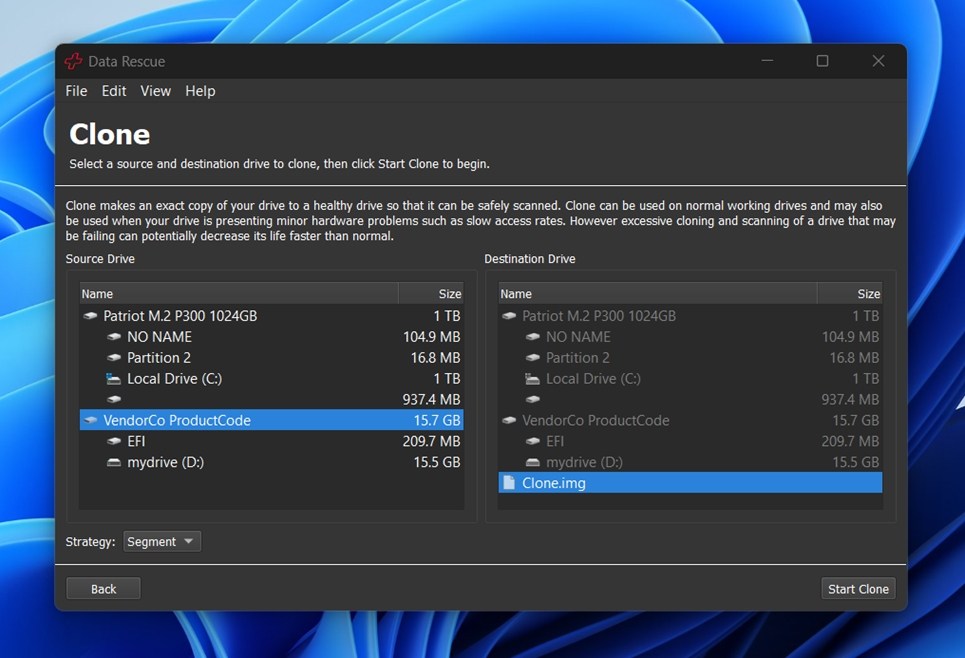
- Kolejnym solidnym dodatkiem jest funkcja klonowania. Możesz utworzyć obraz dysku z uszkodzonego dysku i przeskanować ją zamiast obciążać oryginał. To absolutnie niezbędne w przypadku dysków wykazujących oznaki awarii sprzętowej.
- Jest też wbudowany rekonstruktor RAID, choć jest on podstawowy. Obsługuje konfiguracje RAID 0 + JBOD (wirtualne), ale nie pozwala na zaawansowane poziomy RAID ani ręczne dostrajanie parametrów jak R-Studio czy UFS Explorer.
- Dostępny jest również podgląd w formacie szesnastkowym dla poszczególnych plików, co może mieć znaczenie dla zaawansowanych użytkowników sprawdzających integralność plików lub ręcznie analizujących nagłówki.
Nie ma naprawy plików, menedżera partycji ani diagnozy stanu dysku, więc jeśli szukasz uniwersalnego narzędzia, to nie jest to właściwy wybór. Jednak to, co oferuje, jest stabilne i starannie zaimplementowane.
Chociaż obie wersje Prosoft Data Rescue 6 mają ten sam interfejs i silnik odzyskiwania, istnieje jedna duża różnica funkcjonalna. Wersja na Mac zawiera opcję utworzenia bootowalnego dysku ratunkowego, co może być bardzo pomocne, jeśli system nie chce się uruchomić. Wersja Windows całkowicie pomija tę funkcję.
Interfejs użytkownika
UI niestety nie jest jego najmocniejszą stroną. Prosoft Data Rescue 6 wygląda bardziej jak narzędzie sprzed lat niż coś zaprojektowanego z myślą o nowoczesnym UX. Nie znajdziesz tu podpowiedzi ani wizualnych wskazówek, które przeprowadziłyby cię przez proces, jak to ma miejsce w Disk Drill lub EaseUS.
Do wyboru są dwa tryby: Standardowy i Zaawansowany.
- Tryb standardowy upraszcza wszystko: skanuj dysk, podglądaj pliki, odzyskuj. To opcja, z której skorzysta większość użytkowników.
- Tryb zaawansowany daje dostęp do narzędzi klonowania, opcji odzyskiwania RAID oraz ręcznej konfiguracji skanowania. Przełącznik jest łatwy do znalezienia w interfejsie i możesz w każdej chwili przełączać się między trybami.
Nasza konfiguracja testowa i metodologia oceny
Porozmawiajmy teraz trochę o naszej metodologii. Do tej recenzji Prosoft Data Rescue użyliśmy podobnej konfiguracji i scenariuszy testowych, na których polegaliśmy w poprzednich ocenach, aby zachować rzetelność.
Przetestowaliśmy oprogramowanie w trzech typowych sytuacjach utraty danych:
- Przypadek 1 (Usunięte pliki na Dysk twardy). Użyliśmy dysku Seagate Barracuda o pojemności 1 TB, wypełnionego realistyczną strukturą folderów. Następnie usunęliśmy wszystko i opróżniliśmy Kosz na komputerze z Windows, aby zasymulować typowy przypadek trwałego usunięcia plików.
- Przypadek 2 (RAW karta SD). Wzięliśmy kartę SD SanDisk Ultra o pojemności 64 GB i ręcznie uszkodziliśmy tablicę partycji za pomocą narzędzi dyskowych. Windows przestał rozpoznawać system plików i wyświetlił monit o sformatowanie. Zignorowaliśmy komunikat i przystąpiliśmy do skanowania.
- Przypadek 3 (Szybko sformatowany dysk USB). Szybko sformatowaliśmy pamięć flash USB Kingston o pojemności 32 GB i interfejsie 3.0 na exFAT, usuwając wszystkie dane o alokacji plików. Taki typ formatu jest powszechny, zwłaszcza podczas ponownego używania dysków między macOS a Windows.
Aby zachować uczciwość, użyliśmy tego samego zestawu danych na wszystkich urządzeniach – około 750 MB różnych typów plików, ułożonych w zagnieżdżonej strukturze folderów, która imituje codzienne użytkowanie. Oto, co uwzględniliśmy:
- Zdjęcia: JPG, PNG
- Camera RAW: CR2, NEF, ORF, ARW
- Wideo: MP4, MOV, GoPro
- Dokumenty: DOCX, PDF, TXT
- Audio: MP3, FLAC
- Inne: pliki ZIP, instalatory EXE
Wskaźnik skuteczności odzyskiwania będzie używany jako jeden z głównych wskaźników wydajności, na których oprzemy się przy ocenie Prosoft Data Rescue 6 na końcu tej recenzji. To nie jest jedyny czynnik, ale ma duże znaczenie.
Przyjrzymy się także kilku innym kluczowym wskaźnikom:
| Metryka | Co sprawdzaliśmy |
| Skuteczność odzyskiwania | Ile plików zostało odzyskanych w stanie nienaruszonym i użytecznym |
| Szybkość skanowania | Czas potrzebny na zakończenie skanowania oraz ogólna responsywność podczas użytkowania |
| Łatwość obsługi | Jak płynny i intuicyjny był przebieg pracy |
| Stosunek jakości do ceny | Co oferuje darmowa wersja w porównaniu do tego, co faktycznie otrzymujesz |
Przebieg odzyskiwania danych
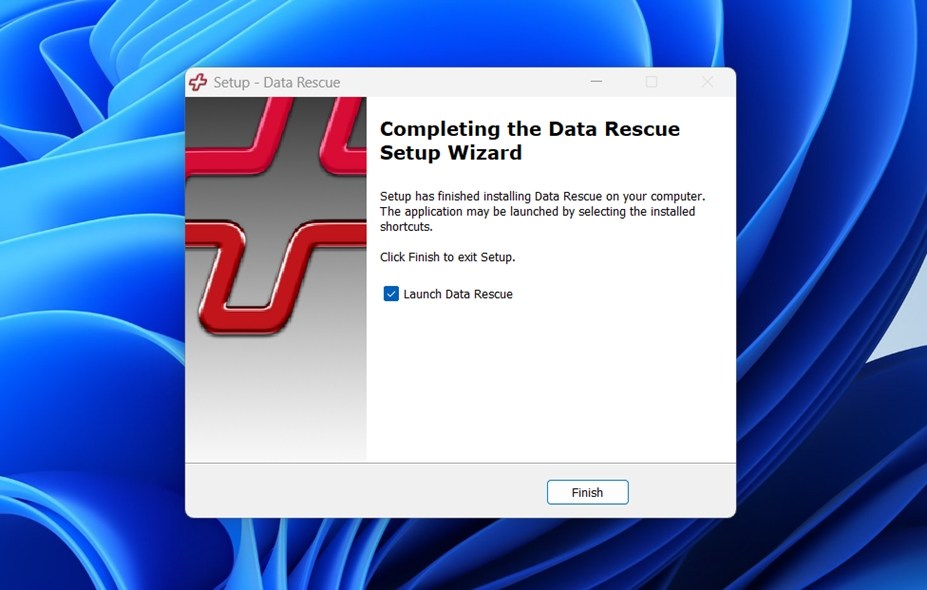
Wszystko, co musisz zrobić, aby rozpocząć pracę z Data Rescue 6 na Windows, to pobrać oficjalny instalator ze strony internetowej Prosoft i uruchomić go. Instalacja przebiega szybko, bez dołączonego dodatkowego oprogramowania.
Po uruchomieniu od razu trafiasz do głównego interfejsu – to jest Tryb Standardowy, który otwiera się domyślnie. Wszystko jest proste: możesz rozpocząć nowe skanowanie, wczytać poprzednie wyniki lub sklonować dysk bezpośrednio z ekranu powitalnego.
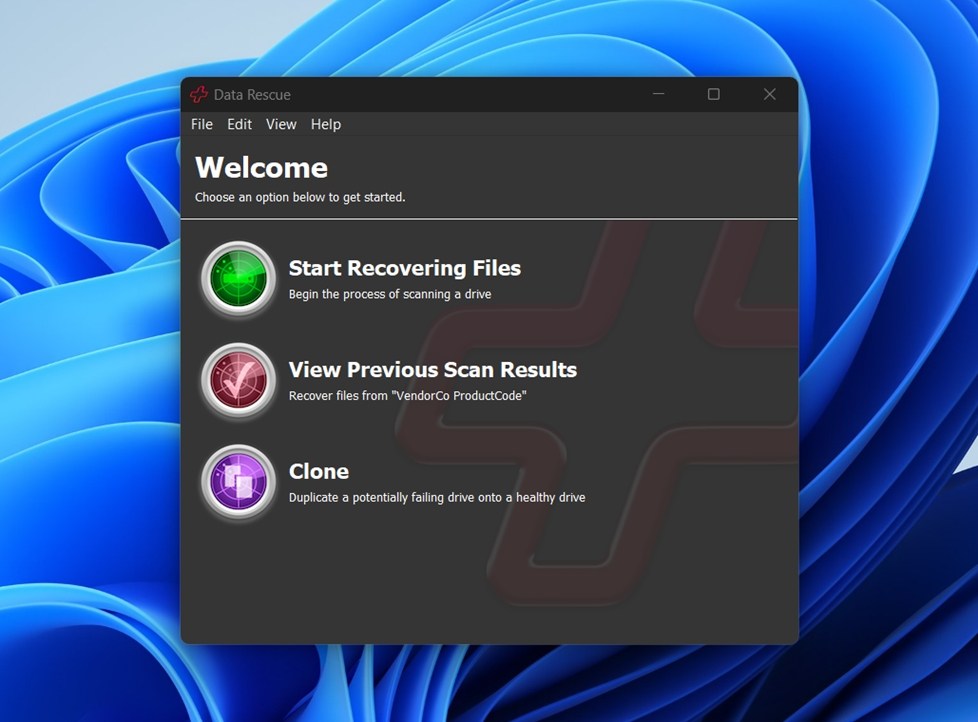
Jeśli chcesz skorzystać z bardziej zaawansowanych opcji, takich jak odzyskiwanie RAID lub niestandardowe ustawienia skanowania, możesz przełączyć Tryb zaawansowany z menu rozwijanego Widok. Jednak do celów tych testów Tryb standardowy był w zupełności wystarczający.
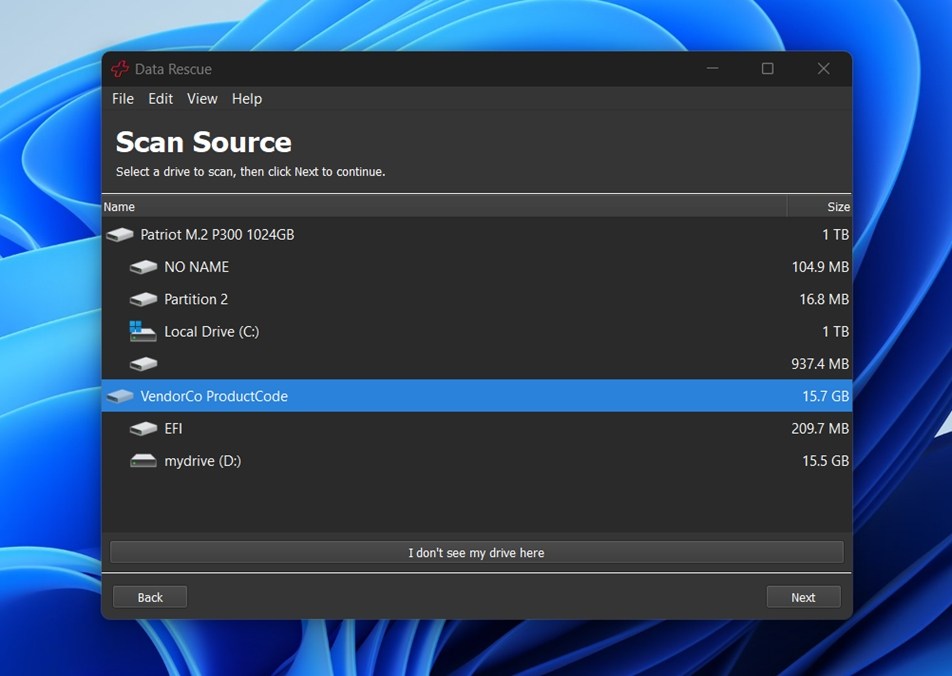
Aby rozpocząć, kliknęliśmy Start Recovering Files. Następnie aplikacja przenosi Cię do ekranu wyboru dysku. Ten etap jest dobrze zrobiony: pokazuje wszystko, co oprogramowanie może wykryć, od wewnętrznych SSD po zewnętrzne HDD, pendrive’y, a nawet pojedyncze partycje. W naszym przypadku Data Rescue 6 bez problemu wykrył urządzenie testowe.
Po wybraniu dysku, kolejnym krokiem jest wybór typu skanowania: Szybkie lub Dogłębne.
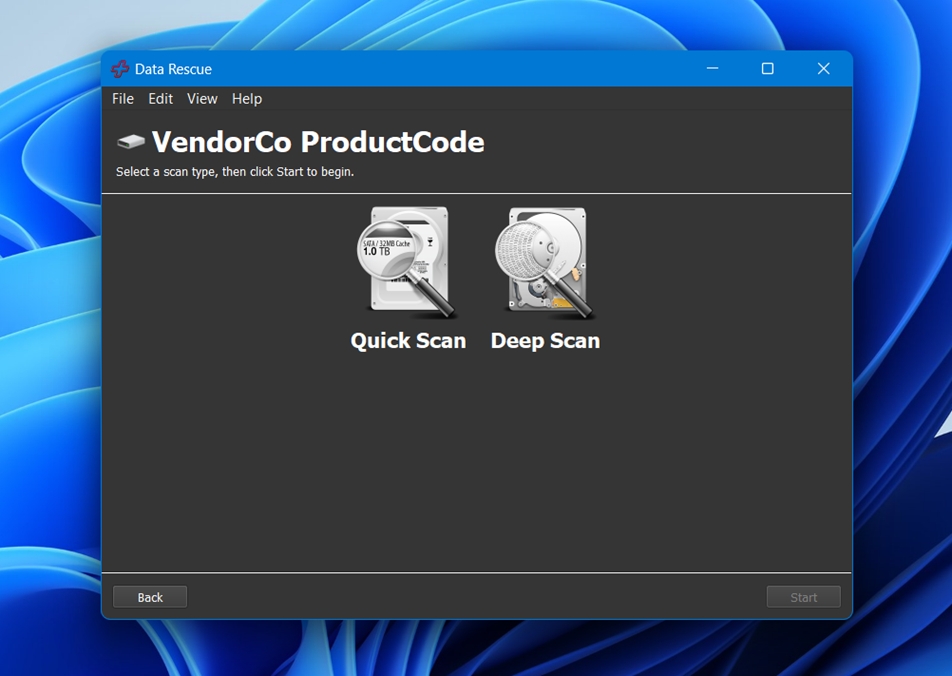
Szybkie skanowanie to szybsza opcja – dobra dla niedawno usuniętych plików, gdy system plików jest wciąż nienaruszony. Głębokie skanowanie przeszukuje całą strukturę dysku sektor po sektorze. Zajmuje to znacznie więcej czasu, ale to najlepsza metoda, jeśli masz do czynienia ze sformatowanymi, uszkodzonymi lub RAW dyskami. Podczas testów używaliśmy obu w zależności od sytuacji, ale w najprostszych przypadkach Szybkie skanowanie to przyzwoity punkt wyjścia.
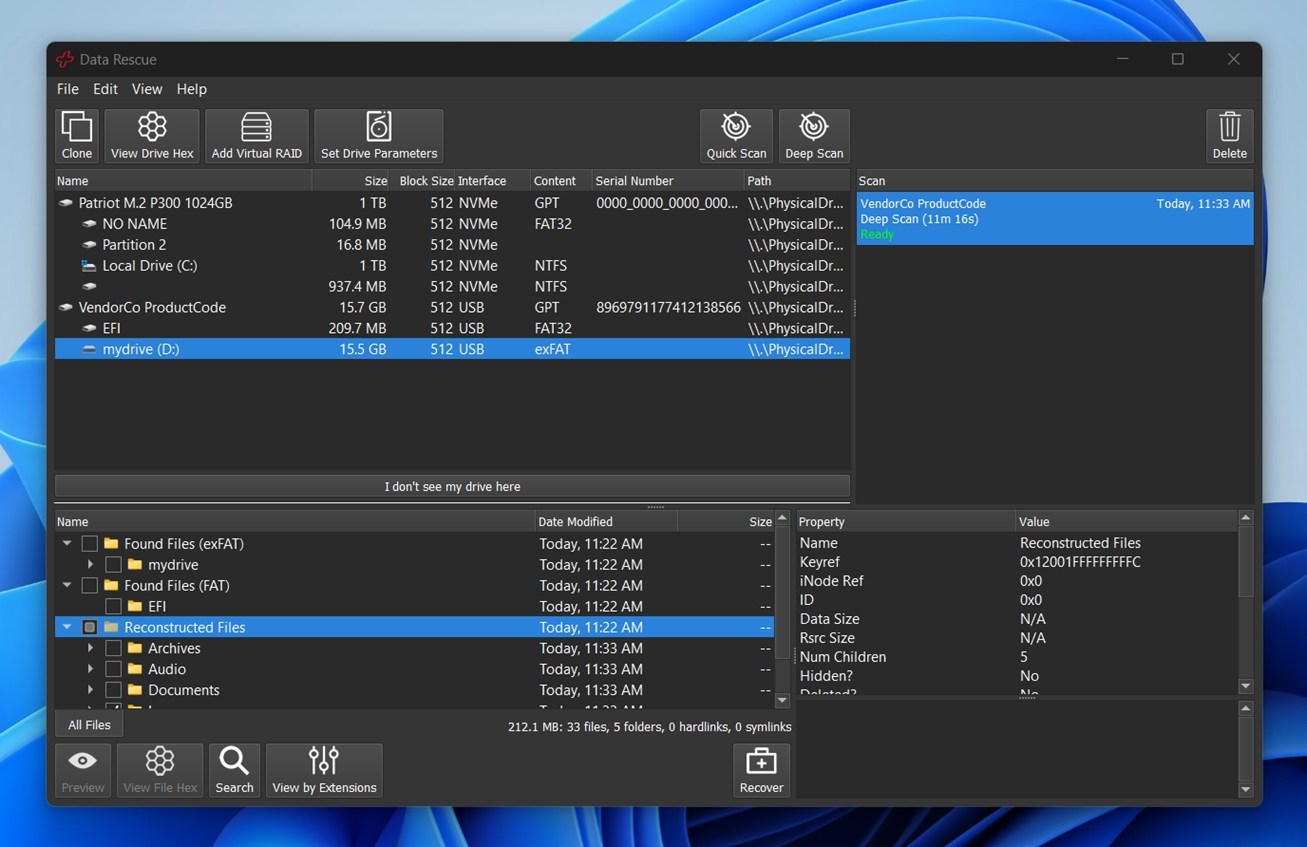
Po zakończeniu skanowania otrzymujesz prostą strukturę folderów ze wszystkimi plikami, które narzędzie zdołało odzyskać.
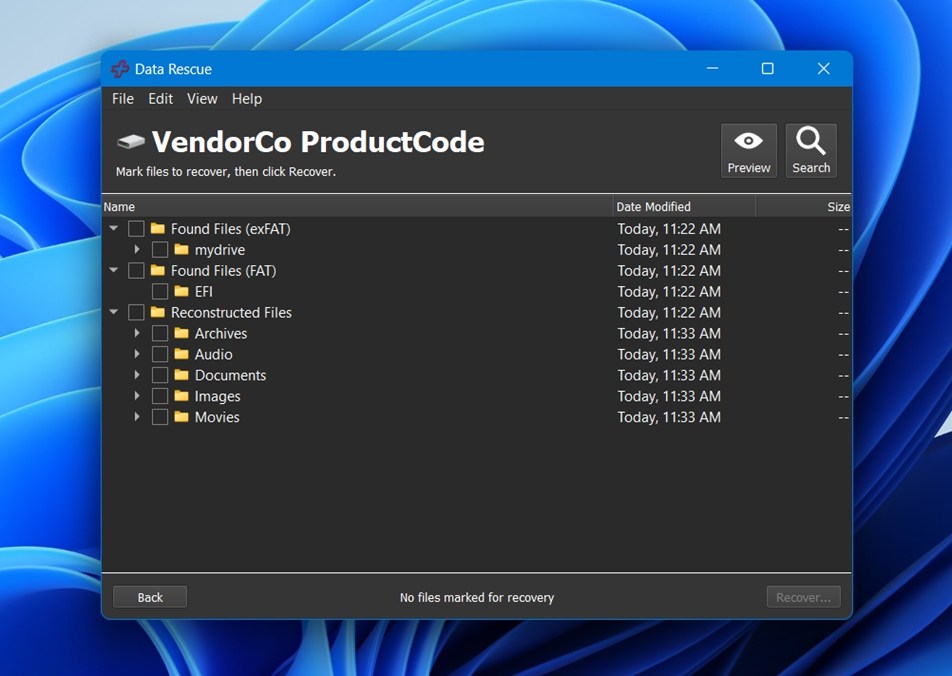
I naprawdę mamy na myśli zwykłe. Bez miniaturek. Bez szacowanego stanu pliku. Bez sortowania według „najbardziej prawdopodobnych do odzyskania”. Wszystko jest wypisane, folder po folderze.
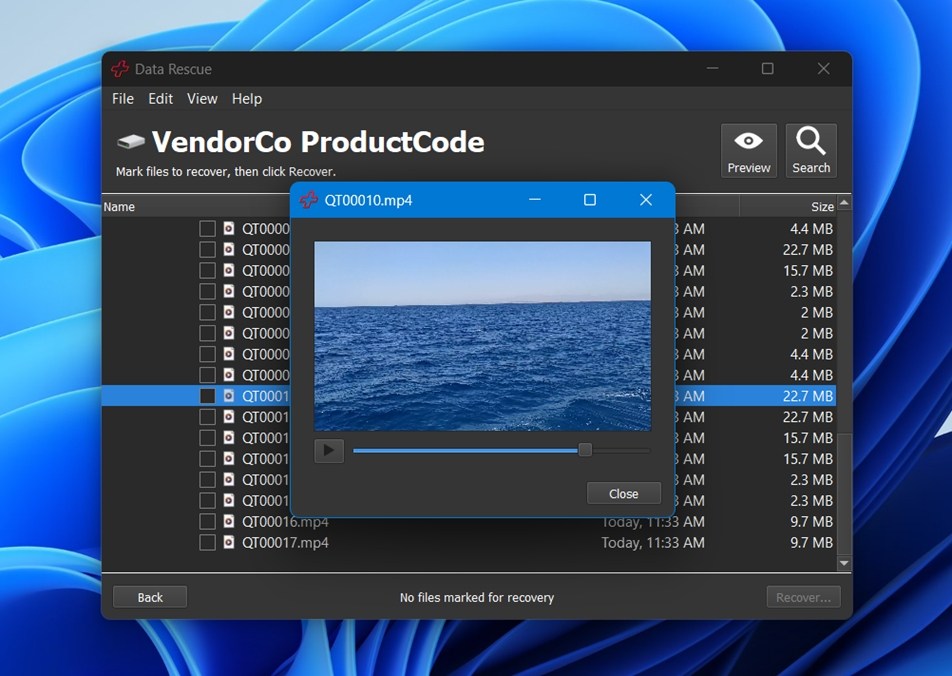
Jeśli chcesz wyświetlić podgląd czegoś, musisz kliknąć plik, a następnie ręcznie nacisnąć przycisk Podgląd.
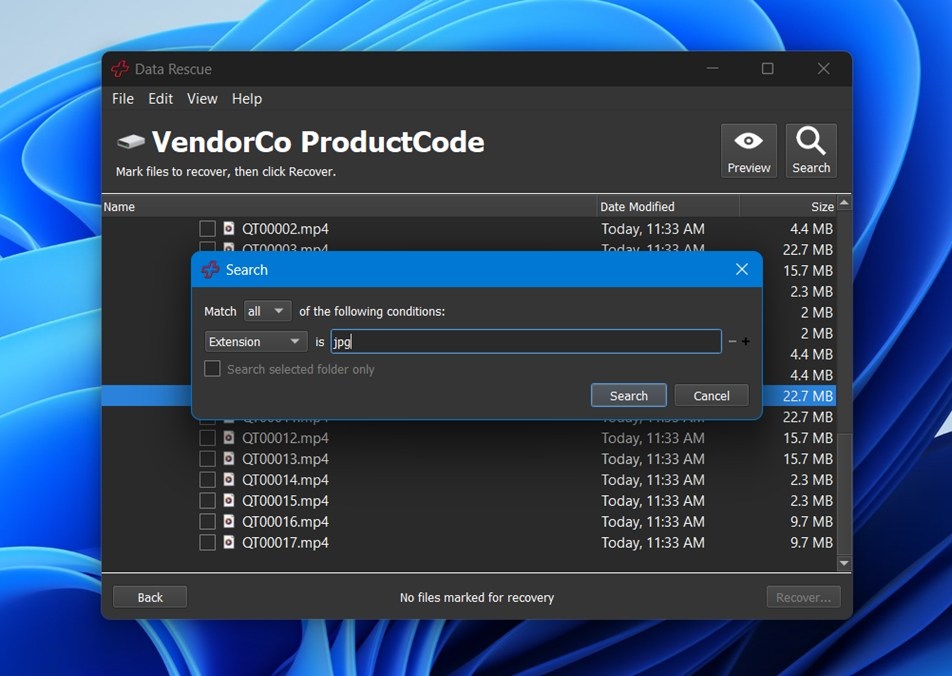
Jest także narzędzie Szukaj, które pozwala filtrować według nazwy pliku, rozszerzenia, rozmiaru lub daty modyfikacji. Działa dobrze, jeśli wiesz, czego szukasz, ale nie grupuje plików multimedialnych ani nie wyróżnia obrazów, jak to robią inne narzędzia.
Kiedy będziesz gotowy do odzyskania, po prostu zaznacz pliki lub foldery, które chcesz, i kliknij Odzyskaj.
Jak widać, interfejs jest dość surowy i sprawia wrażenie, jakby był bardziej skierowany do użytkowników nastawionych na funkcjonalność niż do zwykłych osób, które oczekują wizualnych wskazówek lub podpowiedzi dotyczących odzyskiwania danych.
Wyniki testów
Zobaczmy teraz, co udało nam się odzyskać za pomocą Prosoft Data Rescue 6.
| Scenariusz | Wskaźnik skuteczności odzyskiwania* | Czas skanowania (min) | Uwagi |
| Przypadek 1: 1 TB HDD (Usunięte pliki) | ~93% (DOCX, PDF, JPG, pliki Excel otwierają się poprawnie) | ~110 | Struktura folderów zachowana. Doskonały dla dokumentów. |
| Przypadek 2: 64 GB karta SD (RAW) | ~70% (JPG/ORF świetnie, RAW + MOV losowo) | ~45 | Niektóre pliki wideo odzyskane, ale nieodtwarzalne. Obrazy RAW jak ARW/CR2 nieudane. |
| Przypadek 3: 16 GB USB (Szybkie formatowanie) | ~65% (Dobre przy MP3, TXT, podstawowe obrazy) | ~10 | Pliki odzyskane, ale nazwy plików były ogólne. Podgląd JPG nie działał na niektórych. |
*Sukces odzyskiwania oznacza, że pliki zostały w pełni otwarte i działały po odzyskaniu.
Wyniki odzyskiwania z Prosoft Data Rescue 6 wcale nie są złe. Zarówno pod względem skuteczności odzyskiwania, jak i szybkości skanowania, program radzi sobie dobrze i zbliża się do najlepszych w tej kategorii. Niemniej jednak, nie jest pozbawiony słabych punktów.
Odzyskiwanie typów plików to miejsce, gdzie zaczynają się pojawiać różnice. Odzyskiwanie dokumentów było szczególnie skuteczne. Formaty takie jak DOCX, PDF, XLS/XLSX, TXT wróciły prawie w pełni nienaruszone, nawet po testach na sformatowanych i RAW dyskach. Jeśli więc próbujesz odzyskać prace szkolne, pliki służbowe lub PDF-y, jesteś tutaj w dobrych rękach.
Obsługa plików wideo była również przyzwoita. Program radził sobie z MP4, MOV i AVI przy niewielu problemach. Niektóre pliki MOV nie otwierały się po odzyskaniu, ale szczerze mówiąc, nie był to najgorszy przypadek, jaki widzieliśmy.
Największym rozczarowaniem okazały się formaty obrazów RAW. Podczas gdy JPG i PNG zostały odzyskane bez problemów, bardziej zaawansowane formaty, takie jak ARW, CR2 i CRW, albo się nie otwierały, albo były częściowo uszkodzone po odzyskaniu. Jeśli więc jesteś fotografem pracującym głównie w RAW, to rozwiązanie może nie być najbardziej niezawodną opcją dla Twojego workflow.
Stosunek jakości do ceny
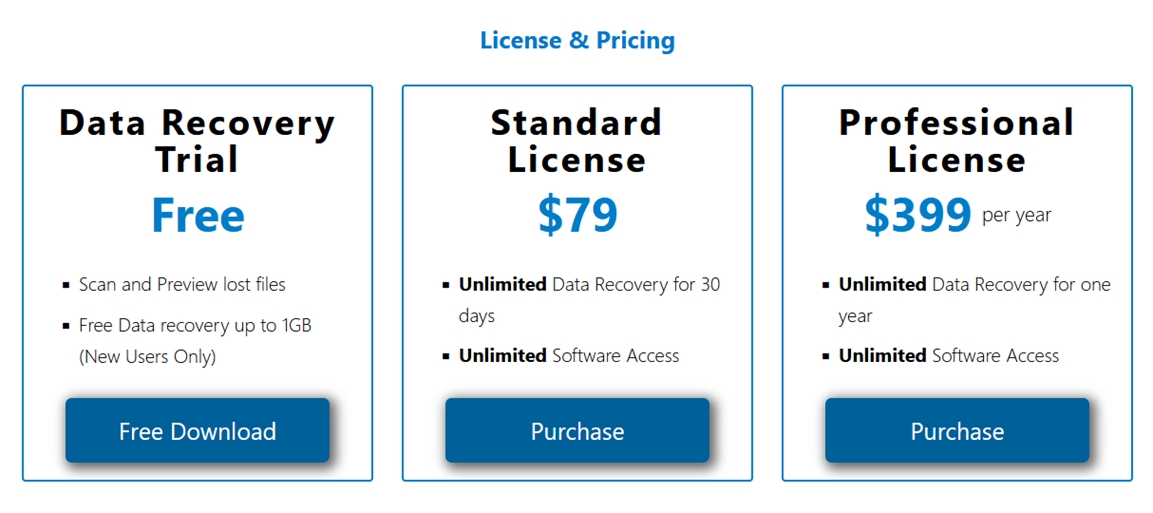
Prosoft Data Rescue 6 oferuje trzy poziomy cenowe: darmową wersję próbną, licencję Standard za 79 USD oraz licencję Professional za 399 USD/rok. Wszystkie poziomy obejmują nielimitowany dostęp do oprogramowania, jednak zakres możliwości odzyskiwania danych zależy całkowicie od wybranej licencji.
- Bezpłatna wersja próbna pozwala nowym użytkownikom na odzyskanie do 1 GB danych – wystarczająco, by przywrócić kilka ważnych dokumentów lub paczkę zdjęć, ale niewiele więcej.
- Licencja Standardowa odblokowuje nieograniczone odzyskiwanie na 30 dni.
- Licencja Profesjonalna to roczna subskrypcja za 399 USD, skierowana głównie do techników, działów IT lub firm zajmujących się regularnie odzyskiwaniem danych.
Naszym zdaniem 79 USD za jeden miesiąc odzyskiwania to sporo, zwłaszcza z perspektywy użytkownika domowego, biorąc pod uwagę narzędzia oferujące dożywotnie licencje w podobnych lub niższych cenach. I choć 399 USD/rok może mieć sens dla profesjonalistów, którzy często przeprowadzają odzyskiwanie lub prowadzą działalność wsparcia technicznego, większość użytkowników prywatnych nie uzyska z tego nawet części tej wartości.
Ale wstrzymajmy się z wydaniem werdyktu, dopóki nie porównamy Data Rescue 6 z kilkoma popularnymi konkurentami.
Porównanie z konkurencją
Oto szybka tabela porównawcza:
| Narzędzie | Obsługa systemów operacyjnych | Systemy plików (na wysokim poziomie) | Limit wersji darmowej | Typowa cena | Podgląd | Obrazowanie / klonowanie dysków | Monitorowanie SMART | Szybkość skanowania (odczucia z użycia) | Łatwość użycia |
| Prosoft Data Rescue 6 | Windows + macOS (jedna licencja) | FAT/FAT32, exFAT, NTFS + HFS+/APFS/ext2/3 wsparcie | Do 1 GB (nowi użytkownicy) | 79 USD (30 dni) / 399 USD (rok) | Tak | Tak (klonowanie) | Nie jest kluczową funkcją | Przeciętna | OK, ale przestarzałe |
| Disk Drill | Windows + macOS (jedna licencja) | FAT/exFAT/NTFS/ReFS + HFS+/APFS + EXT2/3/4 + BTRFS/RAW | 100 MB za darmo na Windows | 89 USD dożywotnio (Pro) | Tak | Tak (kopie bajt-do-bajta) | Tak | Szybka | Łatwa |
| EaseUS Data Recovery Wizard | Windows + macOS | FAT/exFAT/NTFS/ReFS + EXT2/3/4 + HFS+ | Do 2 GB za darmo | 69,95 USD (1 mies.) / 99,95 USD (1 rok) / 149,95 USD (dożywotnie aktualizacje) | Tak | Tak (tworzenie obrazu dysku w aplikacji) | Nie | Przeciętna | Łatwa |
| DiskGenius | Tylko Windows | NTFS, FAT16/32, exFAT, EXT2/3/4 | Bezpłatna edycja odzyskuje pliki <64 KB | Pro: 69,90 USD (1 mies.) / 99,90 USD (1 rok) / 129,90 USD (dożywotnio) | Tak | Tak (klonowanie + pliki obrazu) | Tak | Od przeciętnej do szybkiej | Bardziej techniczne |
Jeśli spojrzysz na ceny i zestaw funkcji tych narzędzi, Data Rescue 6 wyraźnie wypada słabiej pod względem opłacalności, zwłaszcza dla użytkowników domowych lub do jednorazowego użytku. Te 79 USD za zaledwie 30 dni może wydawać się do zaakceptowania, ale w porównaniu z narzędziami takimi jak Disk Drill lub EaseUS, trudniej to uzasadnić.
Różnica staje się jeszcze bardziej widoczna, gdy weźmiemy pod uwagę licencje dożywotnie. Disk Drill oferuje licencję na zawsze za 89 $, co jest tylko nieco droższe niż miesięczny dostęp do Data Rescue, a dodatkowo zawiera takie dodatki jak monitorowanie dysku SMART, narzędzia do czyszczenia oraz znacznie płynniejsze doświadczenie użytkownika. Tymczasem narzędzia takie jak DiskGenius oferują bardziej zaawansowane funkcje dla zaawansowanych użytkowników technologii (w niższej cenie).
Tak więc, chociaż Prosoft Data Rescue nadal sprawdza się pod względem niezawodności odzyskiwania, nie jest to najlepsza oferta na rynku.
Recenzje użytkowników i reputacja
Opinie online na temat Prosoft Data Rescue 6 są dość niejednoznaczne, głównie dlatego, że duże platformy oceniające nie mają zbyt wielu recenzji tego produktu.
Na Trustpilot, ocena, którą znajdziesz, dotyczy firmy Prosoft Engineering, a nie konkretnie aplikacji Data Rescue. Obecny profil ma 2,6/5 z 4 opinii, a wiele z nich to skargi 1★, które dotyczą problemów z rozliczeniem/odnowieniem oraz trudności z licencjonowaniem/aktywacją, a nie wydajności odzyskiwania.
Na G2, Data Rescue 6 pokazuje 4,5/5, ale jest to oparte na pojedynczej recenzji i została ona oznaczona jako zachęcona (więc traktuj to jako pojedynczy punkt danych, a nie trend). Recenzent docenił podgląd + darmowy limit, a nie podobały mu się powolne głębokie skanowania na uszkodzonych nośnikach.
Reddit to miejsce, gdzie „real-world footprint” pojawia się częściej. Znajdziesz kilka wątki, w których użytkownicy polecają Prosoft Data Rescue jako przyzwoitą opcję:
„Wypróbuj Prosoft’s Data Rescue… to jeden z lepszych programów na Maca. (darmowy do wypróbowania)”
Ale istnieje też wiele przeciwnych opinii. Jeśli chodzi o recenzje użytkowników, opinie w internecie nie są entuzjastyczne. W najlepszym wypadku są mieszane.
Ostateczny werdykt
Oto nasze ostateczne podsumowanie w tej recenzji Prosoft Data Rescue 6.
| Metryka | Wynik | Uwagi |
| Skuteczność odzyskiwania | 7 / 10 | Silny wynik przy bezpośrednim usunięciu (nasz przypadek z HDD na poziomie około ~91%). Wyniki spadły przy bardziej złożonych nośnikach (~68% RAW SD, ~63% szybki format USB). |
| Szybkość skanowania | 7 / 10 | Głębokie skanowanie nie było szybkie. Przypadek usuniętego HDD trwał ~110 minut, natomiast przypadek RAW SD to ~45 minut. Szybki format USB był szybszy – ~10 minut. |
| Łatwość obsługi | 5 / 10 | Przebieg pracy jest prosty, ale interfejs użytkownika wydaje się przestarzały i bardzo podstawowy. |
| Stosunek jakości do ceny | 5 / 10 | Cena to słaby punkt. Konkurencja oferuje licencje dożywotnie w cenie zbliżonej do miesięcznego abonamentu. |
Ostateczny wynik: 6,5 / 10
Prosoft Data Rescue 6 nie jest w żadnym wypadku złym narzędziem. Jest stabilny, dobrze radził sobie z odzyskiwaniem usuniętych plików w naszych testach i świetnie poradził sobie z powszechnie używanymi formatami dokumentów.
Ale dla większości osób prawdopodobnie nie byłby to pierwszy wybór. Interfejs jest przestarzały, prędkość skanowania nie należy do najszybszych, a model cenowy wydaje się nie nadążać za konkurencją. Istnieje wiele innych narzędzi oferujących podobną lub lepszą wydajność, z większą liczbą funkcji, nowoczesnym interfejsem użytkownika i bardziej atrakcyjnymi warunkami licencyjnymi. O ile nie potrzebujesz jednej z nielicznych wyróżniających się funkcji Data Rescue (takich jak rozruchowy dysk Mac), prawdopodobnie znajdziesz lepszą wartość gdzie indziej.