 Dzisiaj nasz zespół przyjrzy się bliżej EaseUS Data Recovery Wizard – czym jest, do czego faktycznie się nadaje i gdzie wciąż ma problemy. Korzystaliśmy z tego narzędzia w różnych przypadkach odzyskiwania danych na przestrzeni lat, więc to nie jest pierwsze wrażenie. To praktyczna recenzja EaseUS Data Recovery Wizard Pro, poparta rzeczywistymi testami. Jeśli zastanawiasz się, czy warto przejść na wersję Pro lub czy jest bezpieczny dla twojego systemu, mamy odpowiedzi.
Szybki werdykt
Najlepsze dla: zwykłych użytkowników domowych, którzy potrzebują wsparcia i nie muszą odzyskiwać niczego skomplikowanego.
EaseUS Data Recovery Wizard zapewnia przyzwoite rezultaty odzyskiwania danych w typowych sytuacjach utraty danych. Darmowa wersja pozwala na przywrócenie do 2 GB, co jest pomocne podczas testowania, ale wysokie progi cenowe pojawiają się szybko po przekroczeniu tego limitu. Zawiera podstawowe funkcje naprawy plików, ale brakuje mu zaawansowanych opcji odzyskiwania, takich jak obrazowanie dysku czy głęboka personalizacja. To solidny wybór do prostych zadań, lecz zaawansowani użytkownicy znajdą lepszą wartość i możliwości gdzie indziej.
Pros
- Czysty interfejs, który jest łatwy w obsłudze
- Przyzwoita wydajność skanowania na sprawnych dyskach
- Wbudowana naprawa plików dla zdjęć i filmów
- Filtr odzyskiwania pomaga zawęzić wyniki według typu pliku lub lokalizacji
- Obsługa klienta obejmuje czat na żywo i pomoc e-mailową
- Cena wydaje się wysoka
- Wersja bezpłatna jest ograniczona
- Brak możliwości tworzenia obrazu dysku, co jest ważne przy uszkodzonych nośnikach
- Brak zaawansowanych narzędzi
- Wsparcie dla Raid/NAS jest podstawowe i nie nadaje się do złożonych macierzy
- Brakuje podglądu plików
- Niektóre rzadziej spotykane formaty nie są odzyskiwane niezawodnie
- Czas skanowania jest przyzwoity, ale nie należy do najlepszych w swojej klasie
Czym jest EaseUS Data Recovery Wizard?
EaseUS jest jednym z najbardziej znanych graczy na rynku odzyskiwania danych. Istnieje od 2004 roku i zyskał reputację dzięki oferowaniu łatwych w użyciu narzędzi do odzyskiwania dla użytkowników Windows i Mac. Dziś przyjrzymy się bliżej EaseUS Data Recovery Wizard Pro – jego flagowemu produktowi do przywracania utraconych plików z dysków twardych, pendrive’ów, kart pamięci i innych nośników.
Działa na Windows 7 do 11 oraz wszystkich głównych wersjach Windows Server od 2003 do 2022.
Istnieje również wersja na macOS, ale nasze testy koncentrowały się na Windows.
Obsługa urządzeń i systemów plików
EaseUS działa z szeroką gamą systemów plików.
- W Windows masz wsparcie dla NTFS, FAT12/16/32, exFAT, ReFS, a nawet formatów Linux takich jak ext2, ext3 i ext4.
- Jeśli pracujesz z dyskiem sformatowanym na Maca w HFS+ na Windows, nadal spróbuje go zeskanować, ale rezultaty mogą być różne.
Od strony sprzętowej radzi sobie dobrze z podstawowymi zadaniami. Wewnętrzne dyski HDD i SSD, dyski zewnętrzne, pendrive’y USB, karty SD i inne karty pamięci. Możesz również przeskanować niedziałające lub uszkodzone dyski, o ile podłączysz je do działającego systemu.
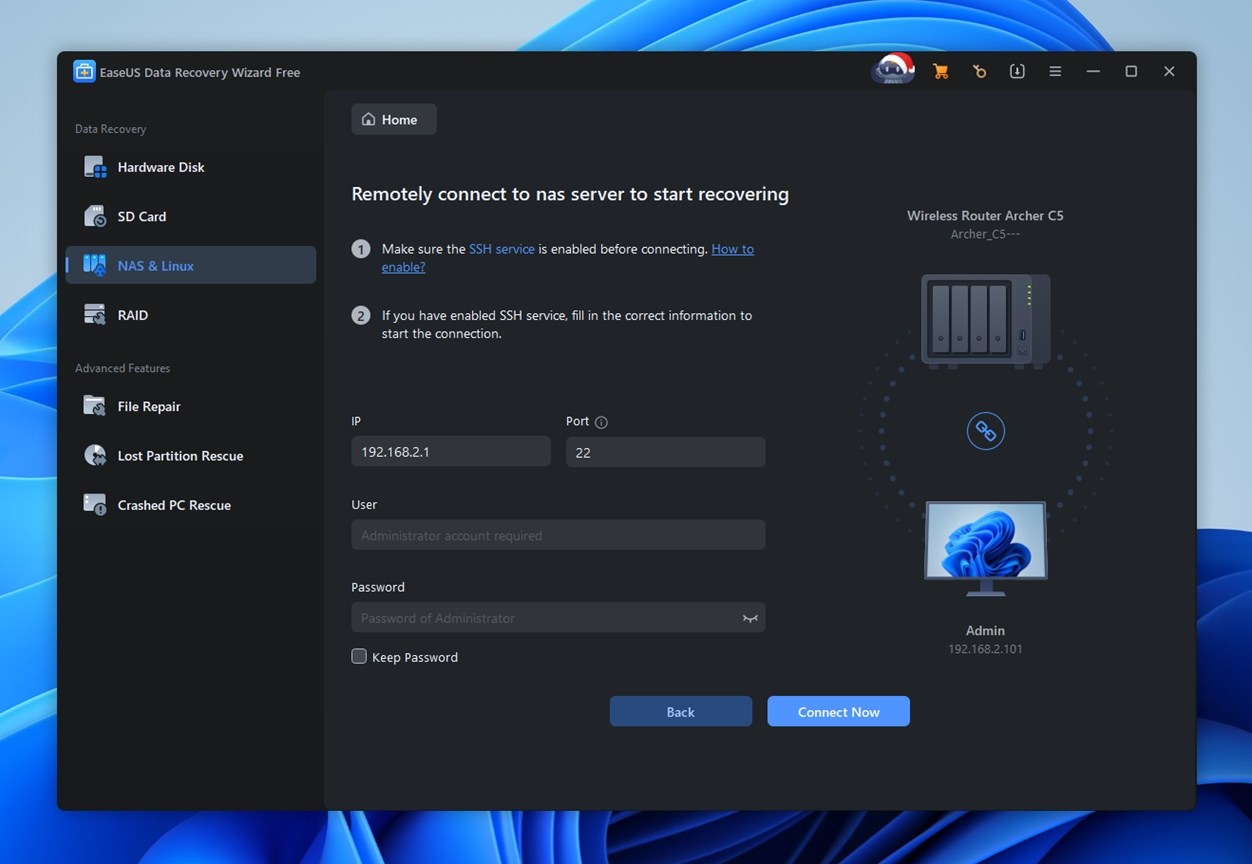
Urządzenia NAS i konfiguracje RAID są wspomniane na oficjalnej stronie, ale nie należy oczekiwać pełnego wsparcia na poziomie korporacyjnym. Może współpracować z podstawowymi systemami NAS lub macierzami lustrzanymi/paskowanymi (RAID 0 i 1), ale wszystko powyżej tego (RAID 5, 6 lub JBOD z brakującymi dyskami) jest poza jego możliwościami. Nie ma też modułu odbudowy RAID.
Tryby skanowania i dodatkowe funkcje
Jak większość podobnych narzędzi, EaseUS oferuje zarówno Szybkie skanowanie, jak i Głębokie skanowanie (Zaawansowane skanowanie). Nie musisz wybierać – oba tryby uruchamiane są automatycznie po kolei podczas skanowania dysku. Najpierw rozpoczyna się Szybkie skanowanie i zazwyczaj znajduje pliki niedawno usunięte, natomiast Głębokie skanowanie przechodzi warstwa po warstwie, aby odzyskać dane z sformatowanych, uszkodzonych lub RAW woluminów.
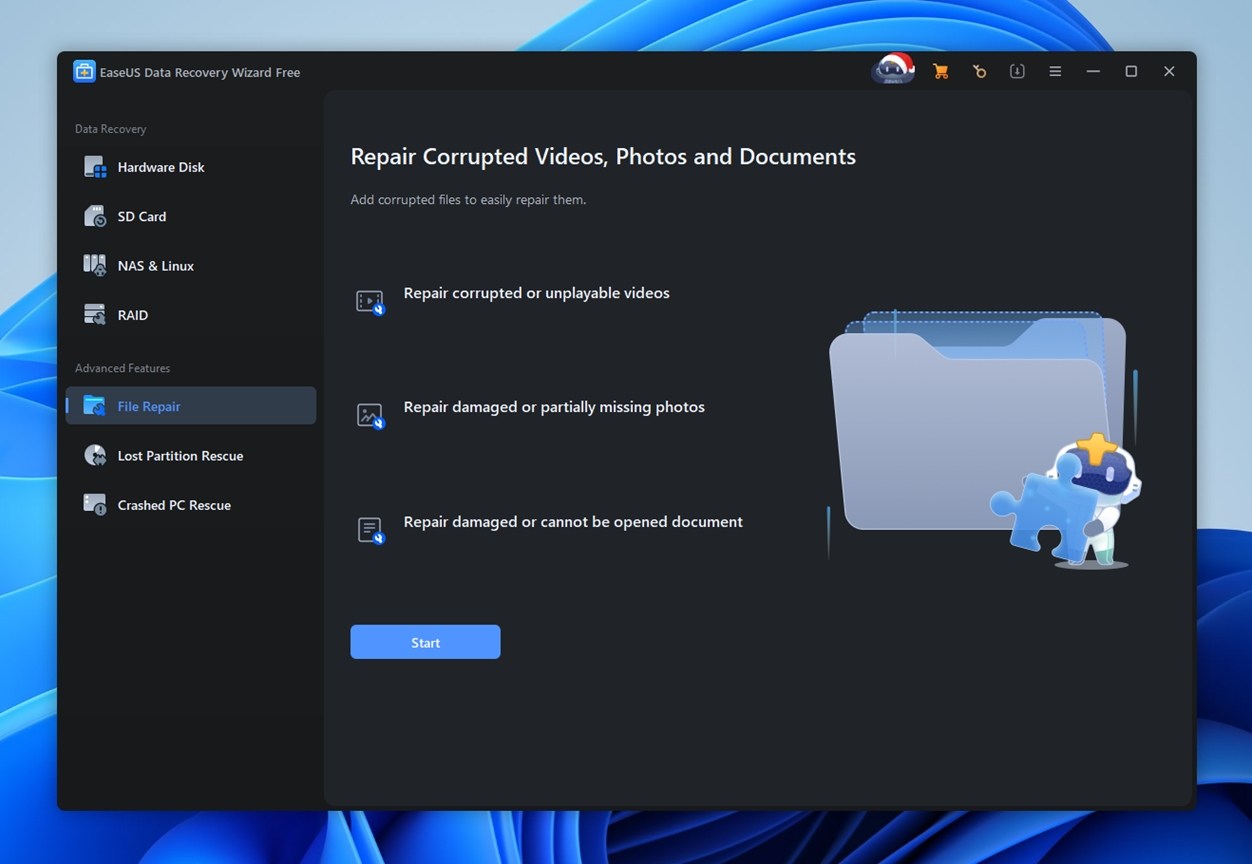
Poza podstawowymi narzędziami do odzyskiwania, EaseUS zawiera podstawowy moduł naprawy plików. Może próbować naprawiać uszkodzone lub nieodtwarzalne filmy, zniszczone zdjęcia oraz uszkodzone dokumenty. Przetestowaliśmy go na kilku uszkodzonych plikach JPEG i jednym uszkodzonym pliku MP4. Wyniki były mieszane. Niektóre pliki otworzyły się ponownie, inne nie. Przydatne jako ostatni krok, ale nie należy na tym polegać.
Braki są bardziej widoczne. Nie ma opcji tworzenia obrazów dysków ani późniejszego skanowania pliku obrazu. Dla niestabilnych dysków to poważne ograniczenie. Szczerze mówiąc, chcielibyśmy, aby ta funkcja została dodana.
Interfejs użytkownika i użyteczność
EaseUS Data Recovery Wizard oferuje interfejs użytkownika, który jest przejrzysty i wyraźnie zaprojektowany z myślą o osobach nietechnicznych. Program otwiera się z dużymi ikonami, czytelnymi ścieżkami i widocznym postępem skanowania na dole. Widok drzewa folderów naśladuje Windows Explorer, co sprawia, że większość użytkowników od razu czuje się swobodnie.
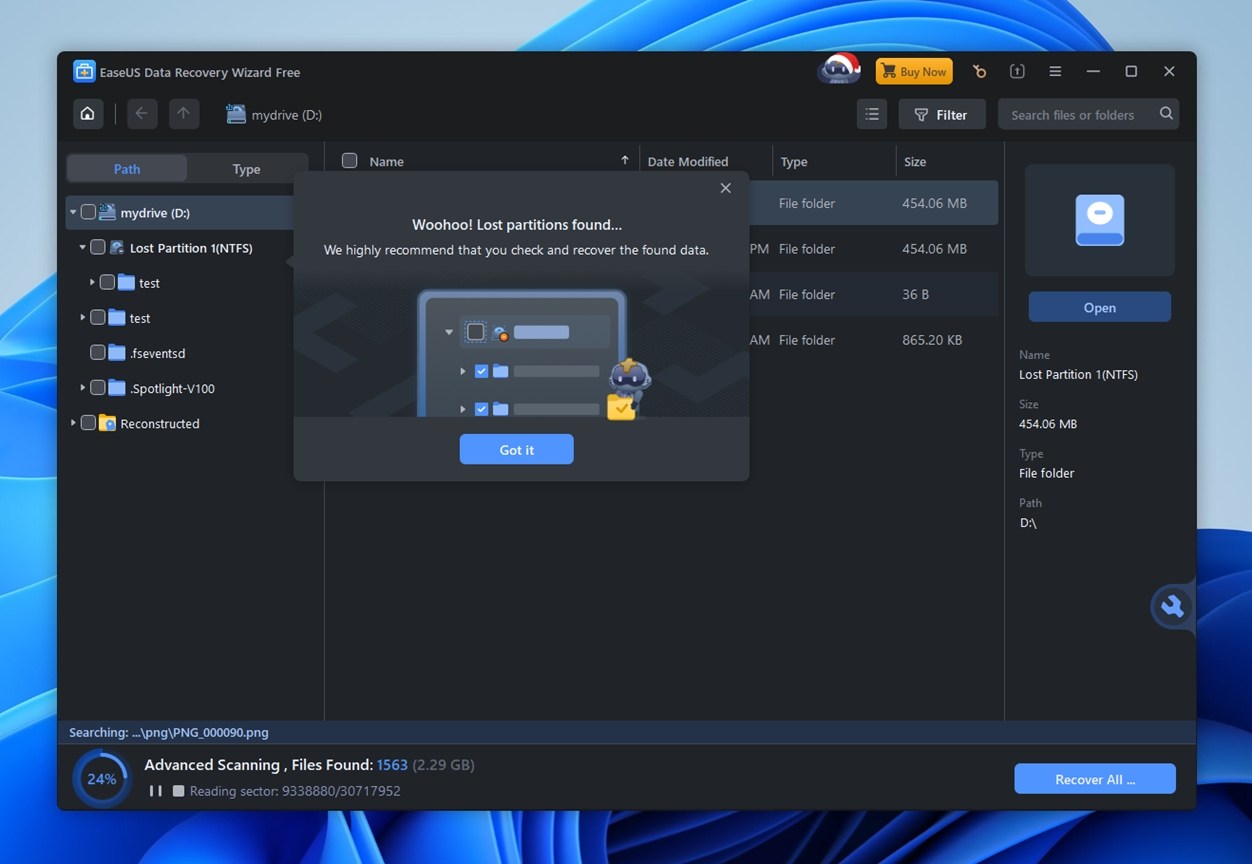
Jak pokazano na zrzucie ekranu, aplikacja często wyświetla wyskakujące okienka i podpowiedzi, takie jak „Hurra! Znaleziono utracone partycje”, wraz z kreskówkowymi maskotkami i przyjaznymi instrukcjami. Podczas gdy niektórzy zaawansowani użytkownicy mogą uznać to za lekko przesadzone, jest to pomocne dla mniej doświadczonych użytkowników, którzy po raz pierwszy korzystają z odzyskiwania danych.
Układ jest intuicyjny. Urządzenia i partycje wyświetlają się po lewej stronie, odzyskane pliki pojawiają się na środku, a metadane są widoczne po prawej. Narzędzia do wyszukiwania i filtrowania są również wbudowane.
Ogólnie rzecz biorąc, EaseUS zachowuje prostotę bez wyglądania na przestarzały lub zbyt podstawowy.
EaseUS daje również możliwość przełączania się między jasnym a ciemnym motywem, co zawsze doceniamy. Nie każdy lubi wpatrywać się w jasny, biały interfejs podczas sesji odzyskiwania, zwłaszcza w nocy. Miły akcent.
Jak testujemy
Aby zachować uczciwość testów, użyliśmy tego samego schematu, na którym opieraliśmy się we wszystkich ostatnich testach oprogramowania do odzyskiwania danych – identyczne dyski, spójne zestawy plików oraz rzeczywiste scenariusze. Takie podejście pozwala nam ocenić EaseUS Data Recovery Wizard na tych samych warunkach, co inne narzędzia.
Przetestowaliśmy go w trzech kluczowych przypadkach odzyskiwania:
- Przypadek 1. Dysk Seagate Barracuda 1 TB wypełniony około 1 500 plikami rozmieszczonymi w zagnieżdżonych folderach. Wszystko zostało usunięte i opróżniono Kosz.
- Przypadek 2. Karta microSD Samsung EVO Plus 64 GB uczyniona nieczytelną (RAW).
- Przypadek 3. Pamięć USB SanDisk Ultra 16 GB USB 3.0 została szybko sformatowana do NTFS (symulując przypadkowe formatowanie).
Plikowy miks został celowo szeroki. Testowaliśmy zdjęcia (JPG, PNG), formaty RAW (CR2, NEF), filmy (MP4, MOV, GoPro), dokumenty (DOCX, PDF), pliki audio (MP3, FLAC), a nawet ZIP-y i EXE. Chcieliśmy sprawdzić nie tylko, co EaseUS jest w stanie znaleźć, ale również czy odzyskane pliki są funkcjonalne.
Oczywiście, wyniki odzyskiwania są sercem każdego narzędzia do odzyskiwania danych – i nadaliśmy temu odpowiednią wagę. Jednak nie kończymy na tym, gdy obliczamy końcową ocenę.
Oceniliśmy narzędzie według czterech kluczowych kryteriów:
| Metryka | Co mierzyliśmy |
| Wskaźnik skuteczności odzyskiwania | Ile plików zostało przywróconych w stanie nienaruszonym i użytecznym |
| Szybkość skanowania | Całkowity czas skanowania i ogólna responsywność |
| Łatwość użycia | Jak intuicyjny był proces oraz stabilność interfejsu użytkownika |
| Stosunek jakości do ceny | Co otrzymujesz za darmo w porównaniu z wersją płatną (i czy cena jest uzasadniona) |
Te liczby, wraz z naszym praktycznym doświadczeniem, wpłynęły na końcową ocenę, którą zobaczysz na końcu recenzji.
Czy EaseUS Data Recovery Wizard jest bezpieczny?
Jak w przypadku większości oprogramowania, ludzie często zastanawiają się: czy to jest bezpieczne? To absolutnie uzasadniona obawa – i taka, która pojawia się nieustannie na Reddit oraz na forach. Powinieneś być ostrożny w kwestii tego, co instalujesz, szczególnie jeśli chodzi o narzędzia, które wymagają głębokiego dostępu do systemu, takie jak aplikacje do odzyskiwania danych.
Więc, czy EaseUS jest bezpieczny? Tak, jest.
Podobnie jak każde inne narzędzie, które oceniamy, EaseUS przeszedł nasze standardowe kontrole bezpieczeństwa. Zaczęliśmy odVirusTotal, który sprawdza go za pomocą dziesiątek silników antywirusowych.
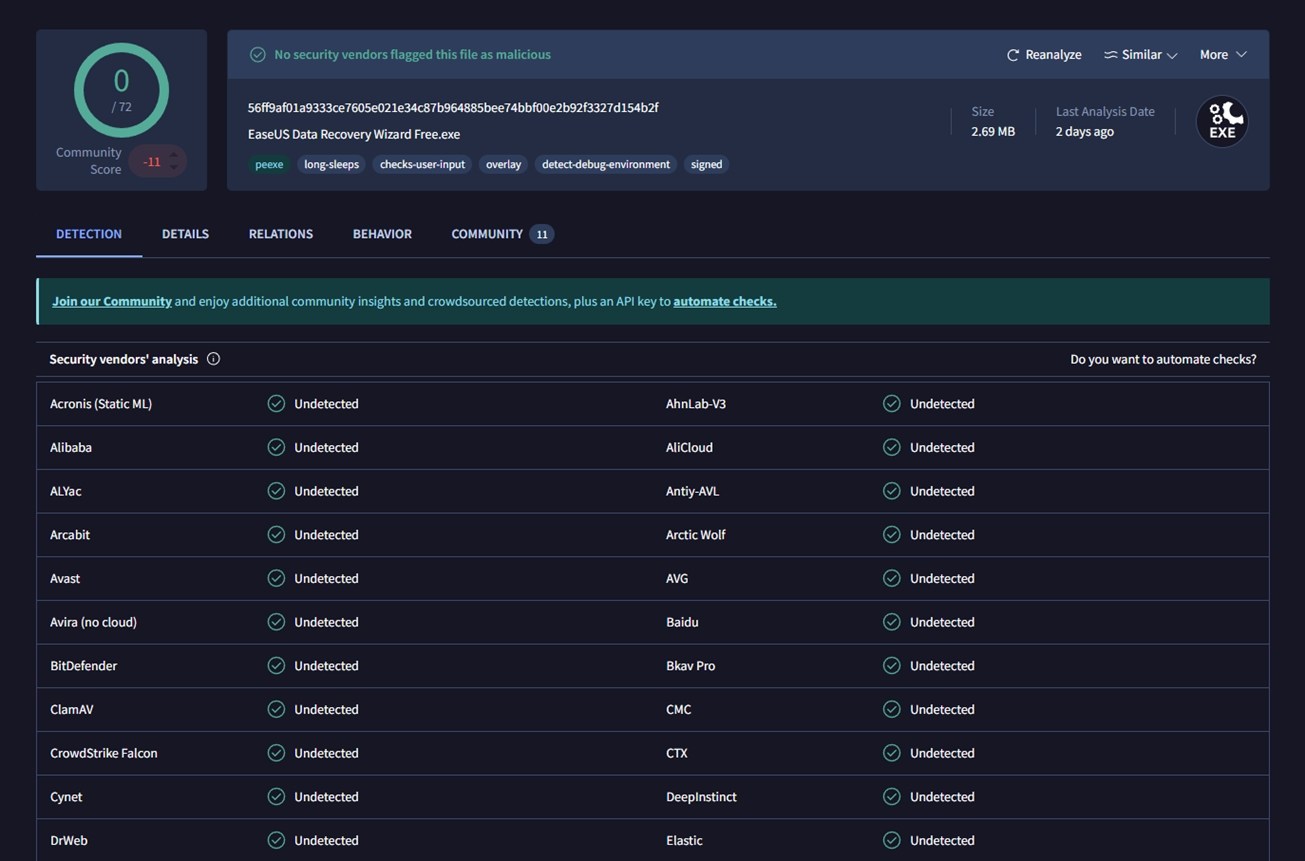
Żaden z nich tego nie oznaczył. To 0/72 wykryć, jak widać na powyższym zrzucie ekranu. Żadnych podejrzanych działań tutaj.
Dla pełnej pewności przeskanowaliśmy również system testowy programem Avast po zakończeniu wszystkich testów – wszystko wróciło czyste. Jeśli więc obawiasz się złośliwego oprogramowania, możesz być spokojny.
Przebieg odzyskiwania danych EaseUS
Zanim przejdziemy do wyników testu, przyjrzyjmy się szybko, jak działa EaseUS. To prosty proces, więc nie będziemy się nad nim długo zatrzymywać, ale warto go omówić, aby wprowadzić w temat.
Gdy tylko uruchomisz aplikację, zostanie wyświetlona lista podłączonych urządzeń pamięci masowej. Dyski zewnętrzne pojawiają się na górze, a następnie dyski wewnętrzne.
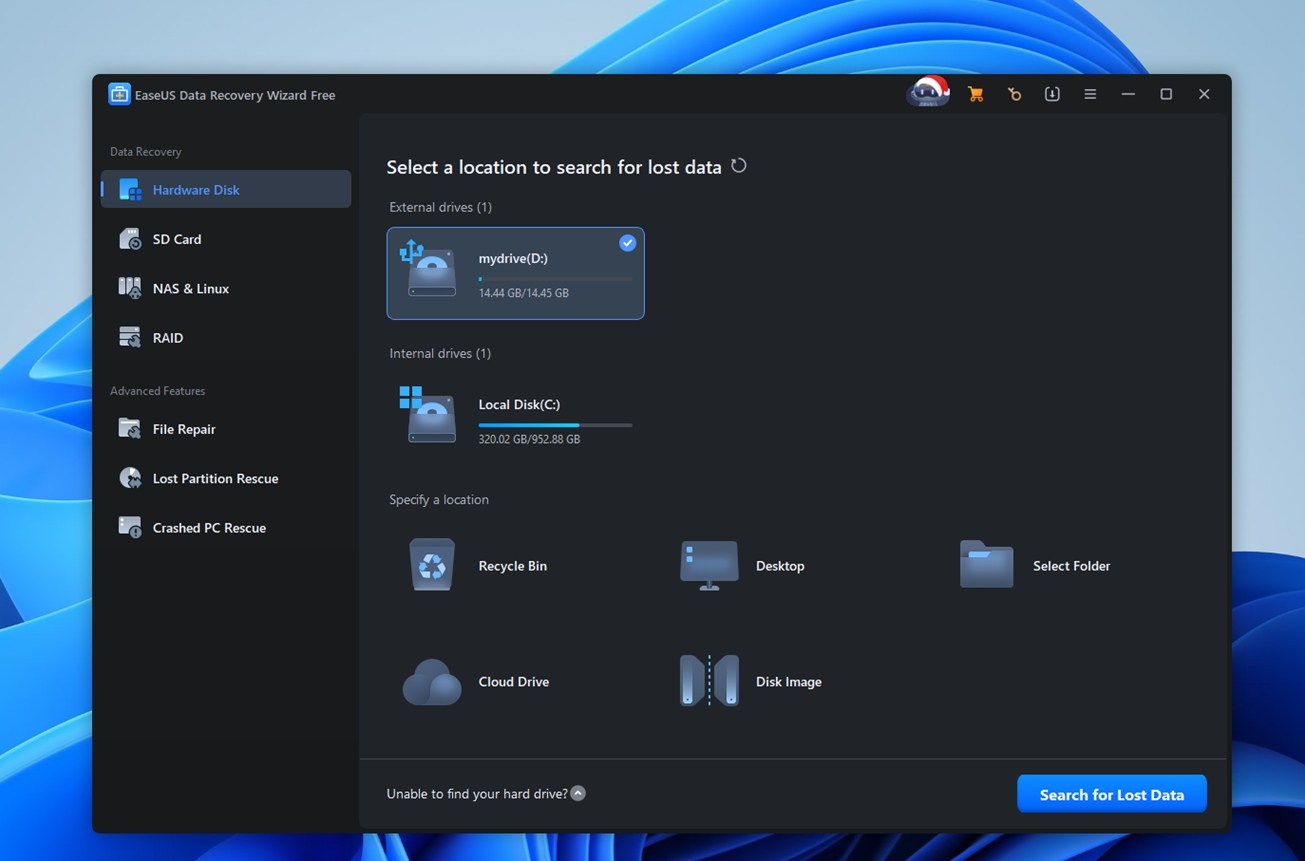
Po kliknięciu Search for Lost Data, skanowanie rozpocznie się natychmiast.
Użytkownicy korzystający po raz pierwszy otrzymują krótkie wprowadzenie z podpowiedziami wskazującymi kluczowe elementy interfejsu. Na przykład „kliknij tutaj, aby zeskanować” lub „ta ikona pokazuje typy plików.” To pomocne, jeśli jesteś nowy.
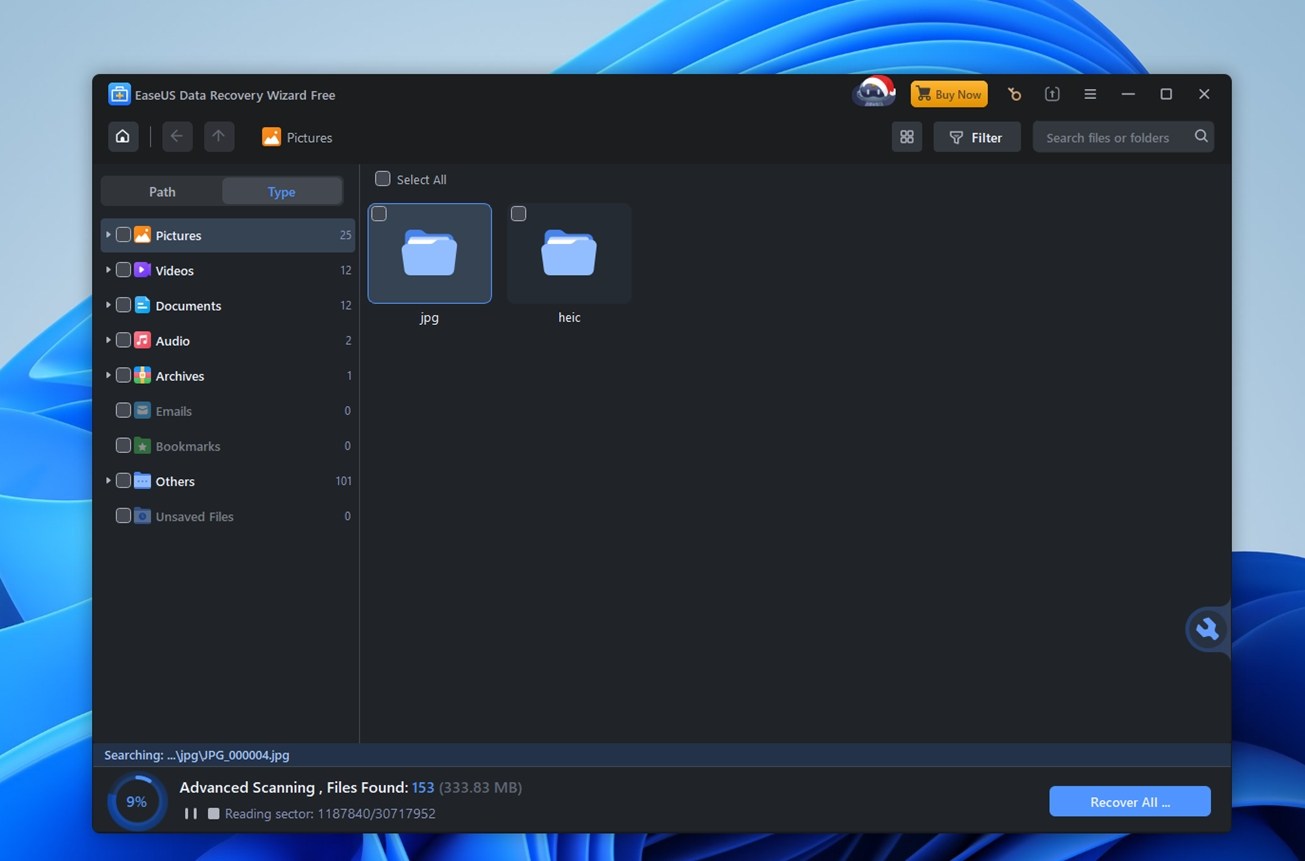
Podczas gdy skanowanie trwa, wyniki zaczynają pojawiać się w czasie rzeczywistym. Na dole okna zobaczysz licznik plików i wskaźnik procentowy na żywo, które informują Cię na bieżąco. Nie musisz czekać na zakończenie skanowania; możesz od razu zacząć przeglądać wyniki.
Nawigacja jest dość intuicyjna. Pliki są pogrupowane według typu lub oryginalnej struktury folderów, a także możesz zagłębić się w kategorie, takie jak JPG, PNG, BMP lub GIF, lub skorzystać z paska wyszukiwania, aby znaleźć coś konkretnego.
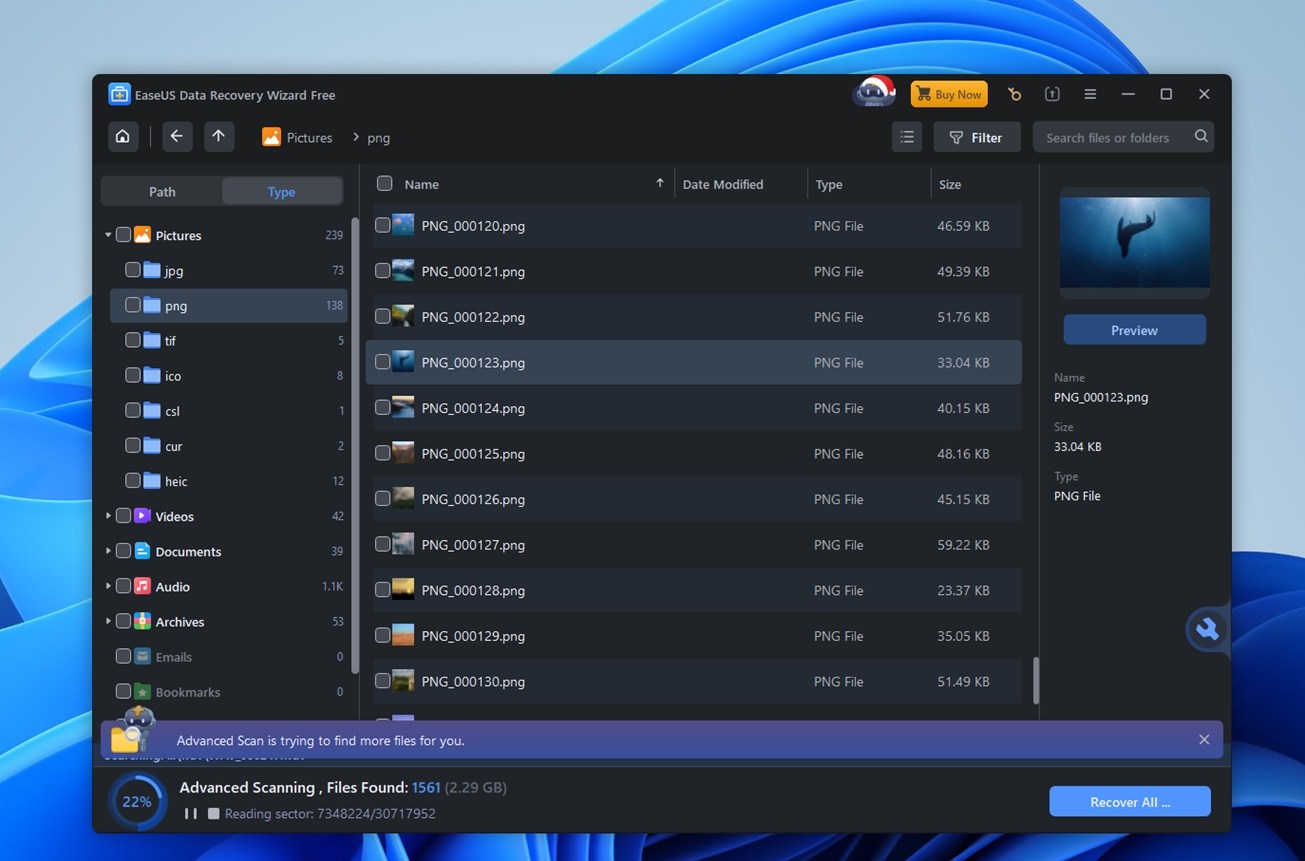
Mimo to funkcja podglądu to słaby punkt. Obsługuje tylko ograniczoną liczbę typów plików, a wydajność jest nierówna. Napotkaliśmy kilka komunikatów „Ładowanie, proszę czekać”, nawet przy małych plikach. Dodatkowo, limit rozmiaru podglądu to 100 MB, więc jeśli próbujesz podejrzeć duże filmy lub zdjęcia RAW, zapomnij o tym. W porównaniu do narzędzi takich jak Disk Drill lub Recoverit, ta część wypada słabiej.
Gdy już zaznaczysz pliki, które chcesz odzyskać, kliknij Odzyskaj. Wybierz miejsce docelowe (pamiętaj: nie zapisuj na tym samym dysku, z którego odzyskujesz dane!), i gotowe. Proste.
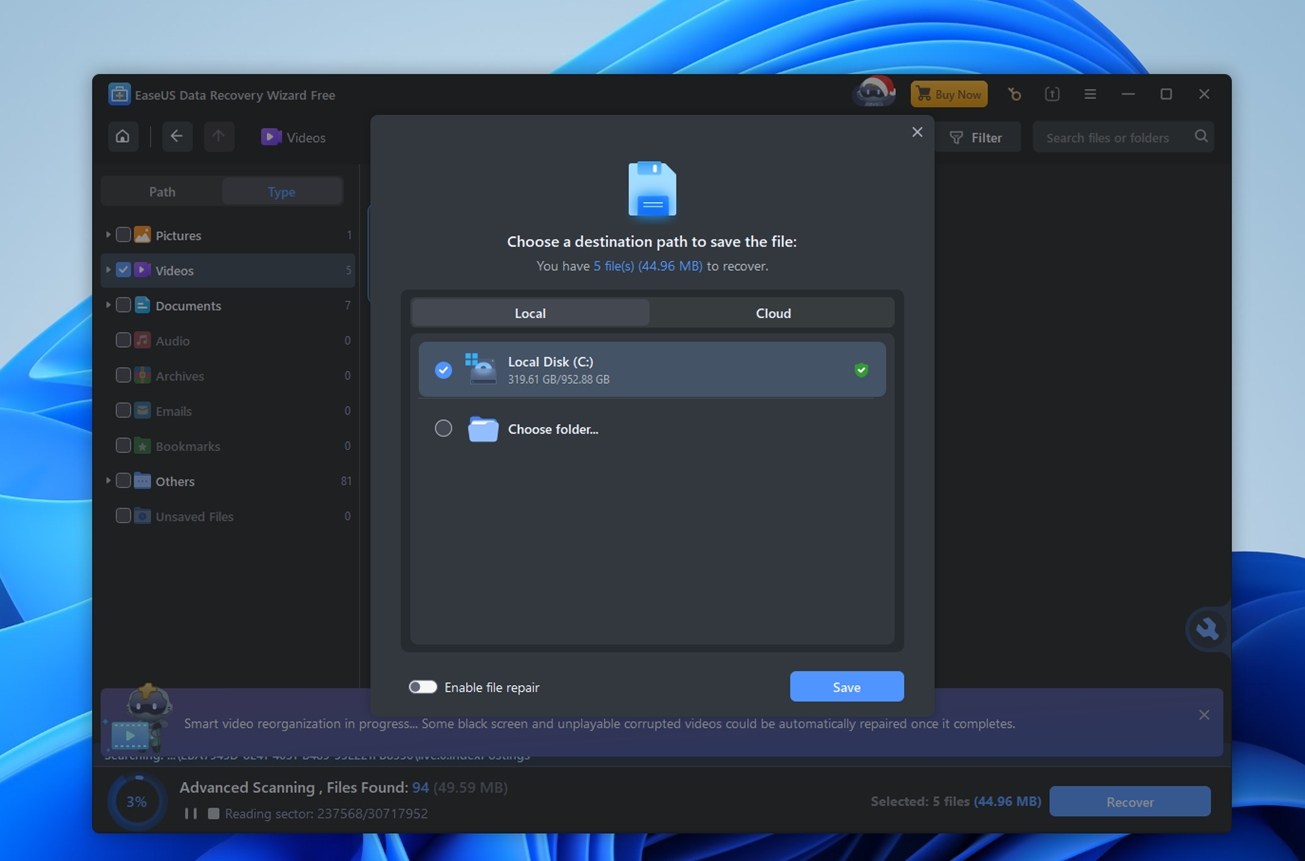
Jak widzisz, to naprawdę nic skomplikowanego. To nie jest R-Studio, UFS Explorer ani PhotoRec. Nie musisz znać się na sygnaturach plików ani strukturach partycji. Jeśli swobodnie poruszasz się po folderach w menedżerze plików, poczujesz się tutaj jak u siebie.
Wydajność odzyskiwania
Przejdźmy teraz do najważniejszej części naszej recenzji EaseUS Data Recovery Wizard – jak dobrze faktycznie się sprawdził?
Oto jak EaseUS wypadł (na podstawie zmierzonych przez nas wskaźników odzyskiwania):
| Scenariusz | Wskaźnik skuteczności odzyskiwania* | Czas skanowania | Uwagi |
| Przypadek 1: 1 TB Seagate Barracuda HDD (NTFS) usunięte pliki (Pusty Kosz) | ~90% użytecznego odzysku (najlepszy dla dokumentów) | ~82 | Najmocniejszy przypadek ogólnie. Większość popularnych dokumentów wróciła i otworzyła się bez problemu. Struktura folderów została zachowana. |
| Przypadek 2: 64 GB Samsung EVO Plus microSD (RAW, nieczytelny) | ~62–77% użytecznego odzysku (zdjęcia RAW lepiej, video gorzej) | ~40 | Różne rezultaty. Zdjęcia RAW odzyskały się lepiej niż typowe pliki wideo. Spodziewaj się ogólnych nazw plików i konieczności ręcznego sortowania. |
| Przypadek 3: 16 GB SanDisk Ultra USB 3.0 szybkie formatowanie | ~60 niższy niż w innych przypadkach (zależy od typu pliku; pliki video słabiej) | ~10 | Odzyskiwanie zadziałało, ale możesz otrzymać dużą mieszankę różnych plików. Może też pominąć katalogi zawierające bardzo dużo małych plików (nie jest to wielki problem dla większości osób, ale warto wiedzieć). |
Nie uwzględniliśmy czasu naprawy pliku w naszych pomiarach czasu skanowania – tylko samo skanowanie. Po zakończeniu skanowania aplikacja próbowała osobno naprawić uszkodzone pliki wideo, co wydłużało czas i nie zawsze się udawało. Warto o tym pamiętać.
Usunięte pliki (Przypadek 1). Na dysku Seagate 1TB, EaseUS zachowywał się tak, jak można by oczekiwać od dojrzałego narzędzia konsumenckiego. Znalazł dużą część usuniętego zestawu danych, a rzeczy, na których ludziom najbardziej zależy (dokumenty i popularne zdjęcia), zostały odzyskane w dobrym stanie. Nasz użyteczny wskaźnik odzysku wyniósł około 90%, a skanowanie trwało około 82 minut. Struktura folderów utrzymała się tutaj lepiej niż w innych przypadkach, choć nadal nie była idealna. Zauważyliśmy również, że czasami pomijał katalogi zawierające mnóstwo drobnych plików.
RAW microSD (Przypadek 2) był bardziej zróżnicowany. EaseUS nadal potrafił odzyskać dane, nawet gdy Windows widział kartę jako nieczytelną, co jest głównym powodem testowania tego scenariusza. Czas skanowania wynosił około 40 minut. Jakość odzysku zależała w dużej mierze od typu pliku. Zdjęcia RAW generalnie wypadały lepiej niż filmy wideo, a ogólny poziom użytecznego odzysku oscylował w granicach ~62–77% w zależności od tego, co się liczy. Nazwy i struktura folderów nie przetrwały w czytelnej formie, więc stało się to sytuacją „do posortowania później”.
Szybkie formatowanie (Przypadek 3) znalazło się pośrodku, z dodatkowymi porządkami. Szybko sformatowany do exFAT pendrive 16GB został zeskanowany w około 10 minut. EaseUS odzyskał przyzwoitą ilość typowych plików, ale dużym problemem była tu organizacja. Wiele plików pojawiało się bez oryginalnych ścieżek, więc jesteś zmuszony polegać na filtrach, wyszukiwaniu i podglądach. A podglądy… nadal różnie z nimi bywa, zwłaszcza jeśli próbujesz sprawdzić większe pliki multimedialne.
Wcale nieźle. Solidna ogólna wydajność we wszystkich trzech naszych przypadkach testowych.
Rozbicie cenowe
Przyjrzyjmy się teraz cenie. Na moment pisania tego artykułu, EaseUS oferuje następujące opcje dla wersji Windows.

To z pewnością nie jest najtańsza opcja na rynku, a szczerze mówiąc, plan miesięczny wydaje się dość drogi – $69.95. To więcej, niż wiele narzędzi kosztuje za cały rok. Licencja roczna za $99.95 ma więcej sensu, ponieważ obejmuje darmowe aktualizacje i wsparcie przez 12 miesięcy, więc jest lepszą ofertą, jeśli planujesz używać narzędzia kilka razy w ciągu roku.
Licencja dożywotnia kosztuje 149,95 USD, co nie odbiega od cen innych premiumowych narzędzi do odzyskiwania danych. Biorąc pod uwagę dożywotnie aktualizacje i zdalne wsparcie, jest to prawdopodobnie najrozsądniejszy wybór na dłuższą metę, jeśli często odzyskujesz dane lub pracujesz w IT.
Mimo to, chcielibyśmy zobaczyć bardziej przystępny cenowo pakiet krótkoterminowy lub przynajmniej bardziej hojny darmowy wariant. Darmowa wersja jest ograniczona do 2 GB odzyskiwania, co ledwie pozwala na realne wykorzystanie.
EaseUS kontra konkurenci
Cena nie jest więc niska, ale spójrzmy na to z innej perspektywy, porównując EaseUS z kilkoma znanymi narzędziami do odzyskiwania danych.
| Narzędzie | Typowa cena | Darmowy limit | Kluczowe dodatki | Uwagi |
| EaseUS Data Recovery Wizard | 69,95 USD/mies.;
99,95 USD/rok; 149,95 USD dożywotnio |
Limit 2 GB darmowych danych | Podstawowa naprawa plików | Dobry interfejs, solidne odzyskiwanie NTFS, brak obrazowania dysku |
| Disk Drill Pro | 89 USD dożywotnio (Win + Mac) | 100 MB darmowego odzyskiwania na Windows | Obrazowanie dysku, S.M.A.R.T., Recovery Vault, Zaawansowane Odzyskiwanie z Aparatów | Lepsza ogólna wartość, dodatkowe narzędzia bezpieczeństwa |
| Stellar Data Recovery | 59,99 USD/mies. – 199 USD dożywotnio | Do 1 GB | Naprawa wideo, nośnik startowy | Podobna półka cenowa, lepsza naprawa wideo |
| Recuva Professional | 24,95 USD rocznie | Nielimitowane | Bezpieczne usuwanie | Tani, ale ograniczona wydajność i mniej nowoczesnych systemów plików |
| R‑Studio | ~79,99 USD za system operacyjny | Tylko demo (odzyskaj pliki mniejsze niż 256 KB) | Edytor szesnastkowy, odbudowa RAID | Bardziej techniczny, interfejs dla profesjonalistów |
Jeśli porównasz EaseUS bezpośrednio z głównymi konkurentami, kwestia ceny nie przemawia na jego korzyść. Przy cenie 69,95 USD za jeden miesiąc lub 99,95 USD za rok jest wyceniany jak narzędzie klasy premium, ale w praktyce inni oferują więcej funkcji za niższą cenę.
- Weźmy na przykład Disk Drill. Za 89 USD otrzymujesz dożywotni dostęp (nie tylko na jeden rok), pełną funkcjonalność odzyskiwania zarówno na Mac, jak i Windows, oraz dodatki takie jak tworzenie obrazów dysków, monitorowanie stanu S.M.A.R.T. i Zaawansowane Odzyskiwanie z Aparatu. Stosunek wartości do ceny jest po prostu lepszy.
- R-Studio to kolejny przykład, gdzie otrzymujesz znacznie bardziej zaawansowany silnik odzyskiwania, narzędzia do pracy z zaawansowanymi konfiguracjami RAID i sieciowymi oraz lepszą ogólną wydajność. Choć nie jest tak przyjazny dla początkujących, jest uczciwie wyceniony (~79 USD za platformę) i często staje się wyborem profesjonalistów.
- Najbardziej zbliżony jest Stellar Data Recovery. Jest w tym samym zakresie cenowym i oferuje podobne możliwości odzyskiwania, z kilkoma różnicami w funkcjach. Jeśli wybierasz wyłącznie na podstawie ceny i podstawowej funkcjonalności, Stellar i EaseUS wydają się bardziej dopasowane.
- I wreszcie zawsze pozostaje Recuva. Nie jest efektowny ani potężny, ale jest darmowy, z nieograniczonym odzyskiwaniem – dobry do podstawowych zadań.
Tak więc, EaseUS nie jest koniecznie złym produktem. Spełnia swoje obietnice. Jednak gdy porównasz dostępne opcje, po prostu nie wyróżnia się jako najbardziej optymalny wybór w tej cenie.
Co mówią prawdziwi użytkownicy
Żadna recenzja nie byłaby kompletna bez sprawdzenia, co mówią rzeczywiści użytkownicy.
Przeanalizowaliśmy opinie z różnych platform, aby ocenić rzeczywistą reputację EaseUS Data Recovery Wizard.
| Platforma | Ocena | Najważniejsze uwagi z opinii użytkowników |
| Trustpilot | 4.4 / 5 (≈458 opinii) | 91% ocen 5-gwiazdkowych; chwalony za łatwość obsługi i skuteczne odzyskiwanie; opinie 1-gwiazdkowe najczęściej dotyczą nieudanych prób w trudnych przypadkach. Użytkownicy wspominają o pomocnym wsparciu.
Niektórzy porównują go niekorzystnie do narzędzi takich jak R-Studio lub DMDE przy bardziej skomplikowanych zadaniach. |
| Capterra | 4.6 / 5 (≈380 opinii) | Pozytywne opinie o szybkości, łatwości użytkowania i skuteczności w przypadku USB i dysków. Jeden użytkownik odzyskał uszkodzony 32GB USB z pełną jakością plików. |
| G2 | ~4.5 / 5 (produkt); 4.8 / 5 (firma) | Wysoka ocena za niezawodność i skuteczność odzyskiwania. Wsparcie otrzymuje wysoką notę 9.3/10. Użytkownicy cenią możliwość szybkiego odzyskiwania “utraconych plików”. |
| TrustRadius | ~8 / 10 (ograniczona liczba opinii) | Użytkownicy odzyskali pliki z ponownie sformatowanych dysków. Wsparcie jest bardzo chwalone, podobnie jak w innych narzędziach EaseUS. |
| Mieszane | Niektórzy uważają go za skuteczny przy uszkodzeniach logicznych i odzyskiwaniu kart SD. Inni nazywają go „oszustwem” z powodu modelu freemium.
Społeczności profesjonalne polecają R-Studio lub PhotoRec do zaawansowanych potrzeb. |
Jak widać, większość ocen mieści się w przedziale od dobrych do bardzo dobrych, więc można śmiało stwierdzić, że opinie użytkowników na temat EaseUS Data Recovery Wizard są ogólnie pozytywne. Wszyscy chwalą go za łatwość obsługi, skuteczność w typowych scenariuszach odzyskiwania danych oraz przyzwoitą obsługę klienta.
Mimo to zawsze znajdą się osoby niezadowolone. W większości przypadków skargi pojawiają się, gdy narzędzie nie odzyskuje bardzo specyficznych plików lub gdy użytkownicy nie zdają sobie sprawy, że darmowa wersja pozwala jedynie na podgląd możliwych do odzyskania danych – co jest dość powszechną praktyką w branży.
Nasza Opinia
Oto nasz ostateczny werdykt dotyczący EaseUS Data Recovery Wizard:
| Metryka | Wynik | Uwagi |
| Wskaźnik powodzenia odzyskiwania | 7/10 | Odzyskał większość usuniętych plików w naszych testach. Solidny przy dokumentach i zdjęciach. Miał problem z niektórymi pofragmentowanymi plikami wideo oraz formatami zdjęć RAW podczas głębszych skanów. |
| Szybkość skanowania | 7/10 | Nieźle, ale bez rewelacji. |
| Łatwość obsługi | 8/10 | Czytelny interfejs, niezłe podglądy plików i łatwa obsługa. Idealny dla początkujących. |
| Stosunek jakości do ceny | 6/10 | Szybko robi się drogo. Konkurencyjne narzędzia oferują więcej funkcji za mniejsze pieniądze lub jednorazową opłatę. |
Ostateczny wynik: 7 / 10
EaseUS Data Recovery Wizard zapewnia ogólnie przyzwoitą wydajność. Nie jest co prawda liderem, ale okazuje się niezawodny w wielu codziennych sytuacjach związanych z odzyskiwaniem danych. Interfejs jest przejrzysty, a cały proces przebiega płynnie od początku do końca.
Tam, gdzie napotyka trudności, to dwie kwestie: cena i zaawansowane funkcje.
To wciąż całkiem dobry wybór, ale nie możemy zignorować faktu, że możesz znaleźć lepsze opcje.