 Nasz zespół w 7 Data Recovery Experts postanowił przetestować Hetman Partition Recovery – sprawdzić, jak radzi sobie z usuniętymi plikami i utraconymi partycjami. Widzieliśmy tę nazwę w fora i w tabelach porównawczych, ale nadszedł czas na dokładniejsze przyjrzenie się. To praktyczna recenzja Hetman Partition Recovery oparta na rzeczywistych przypadkach; znajdziesz tu konkretne odpowiedzi.
Szybki werdykt
Najlepsze dla: Doświadczonych użytkowników, którzy potrzebują wsparcia dla szerokiej gamy systemów plików i nie mają nic przeciwko poruszaniu się po interfejsie w stylu retro.
Hetman Partition Recovery to zaawansowane narzędzie do odzyskiwania utraconych danych, szczególnie z dysków HDD i standardowych typów plików, takich jak DOCX, JPG i PDF. Obsługuje imponującą gamę systemów plików i zawiera kreatora odzyskiwania, który sprawia, że proces jest stosunkowo prosty.
Ale interfejs wydaje się przestarzały, głębokie skanowanie nie jest zbyt szybkie, a niektóre kluczowe funkcje są zablokowane za drogimi licencjami.
Pros
- Obsługuje szeroki zakres systemów plików (NTFS, exFAT, APFS, Ext4, ZFS, ReFS i inne)
- Dobrze radzi sobie z odzyskiwaniem usuniętych plików
- Niezawodnie odzyskuje standardowe typy plików
- Wbudowany kreator odzyskiwania
- Może współpracować z dyskami wirtualnymi (VHD, VMDK) w wyższych wersjach licencji
- Oferuje wersję przenośną (Windows)
- Licencja jednorazowa
- Przestarzały interfejs użytkownika
- Cena wydaje się wygórowana
- Przeciętna wydajność w trudniejszych przypadkach odzyskiwania
- Wersja próbna umożliwia jedynie podgląd
- Brak dostępu do wyników skanowania w czasie rzeczywistym
Przegląd Hetman Partition Recovery
Zanim przejdziemy do tego, jak Hetman Partition Recovery sobie radzi, warto dowiedzieć się trochę o jego pochodzeniu. To narzędzie zostało stworzone przez Hetman Software, firmę, która od lat tworzy narzędzia do odzyskiwania danych. Strona Hetmana podaje, że jego oprogramowanie skutecznie odzyskuje utracone pliki w około 99% przypadków. To oczywiście statystyka marketingowa, więc nie będziemy się nad nią rozwodzić.
Co jest tutaj bardziej istotne, to wsparcie dla systemów operacyjnych. Aplikacja jest dostępna do pobrania na Windows, macOS oraz Linux, co nie jest częste wśród narzędzi do odzyskiwania danych. Jednak ta recenzja Hetman Partition Recovery koncentruje się wyłącznie na wersji dla Windows, ponieważ to tam narzędzie jest najczęściej używane. Miej to na uwadze podczas przechodzenia przez testy.
Obsługa systemów plików i urządzeń
Hetman Partition Recovery obsługuje szeroki zakres systemów plików i urządzeń pamięci masowej, co daje mu przewagę w środowiskach mieszanych lub w przypadkach odzyskiwania obejmujących wiele formatów systemów operacyjnych.
Po stronie Windows, Hetman Partition Recovery obsługuje NTFS, ReFS, FAT12/16/32 oraz exFAT, więc będzie działać praktycznie ze wszystkim – od starego pendrive’a po nowoczesny SSD. Program rozpoznaje także APFS i HFS+ z macOS oraz Ext2/3/4, ReiserFS, XFS i UFS z systemów Linux.
Poza tym obsługuje także bardziej wyspecjalizowane lub mniej popularne formaty, takie jak ZFS, Btrfs, a nawet HikvisionFS, który jest często używany w systemach monitoringu.
Jeśli chodzi o urządzenia, może skanować i odzyskiwać dane z praktycznie każdego lokalnego lub przenośnego dysku. Obejmuje to wewnętrzne HDD, SSD, napędy USB flash, zewnętrzne dyski twarde, karty SD i microSD. Działa także z wirtualnymi formatami dysków, co jest przydatne dla osób pracujących z VMware lub Hyper‑V.
Interfejs użytkownika i funkcje
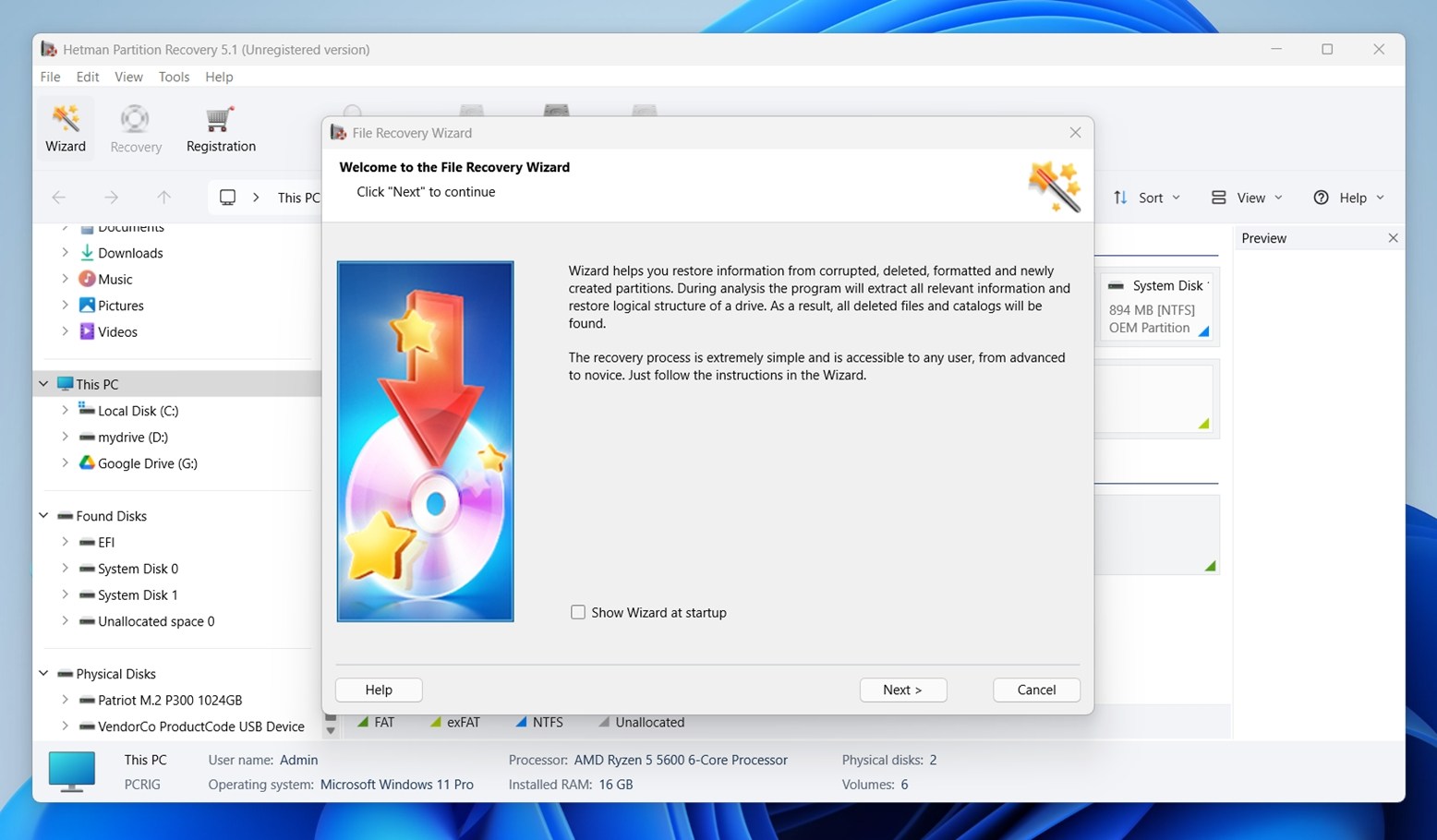
Hetman Partition Recovery pozostaje przy klasycznym interfejsie w stylu Eksploratora Windows, co może być zarówno zaletą, jak i wadą, w zależności od Twoich oczekiwań. Jeśli korzystałeś z jakiegokolwiek narzędzia Windows sprzed 2015 roku, układ będzie Ci dobrze znany: lista dysków po lewej, widok plików po prawej, pasek narzędzi u góry. Nie znajdziesz tu nowoczesnego minimalizmu ani animacji, ale wszystko jest tam, gdzie się tego spodziewasz. Nie ma trybu ciemnego ani adaptacyjnego układu.
Główny proces odzyskiwania przebiega przez kreatora krok po kroku. Po uruchomieniu aplikacji wybierasz dysk, określasz typ skanowania (Szybkie lub Pełne), czekasz na wyniki, następnie podglądasz i odzyskujesz wybrane pliki. Możesz również skorzystać z wbudowanego okna podglądu, aby obejrzeć dokumenty, obrazy, a nawet filmy przed ich przywróceniem, co pomaga uniknąć zapisywania niepotrzebnych plików. Dla bardziej zaawansowanych użytkowników dostępny jest wbudowany podgląd HEX, przydatny do sprawdzania surowych bloków danych.
Narzędzia dodatkowe
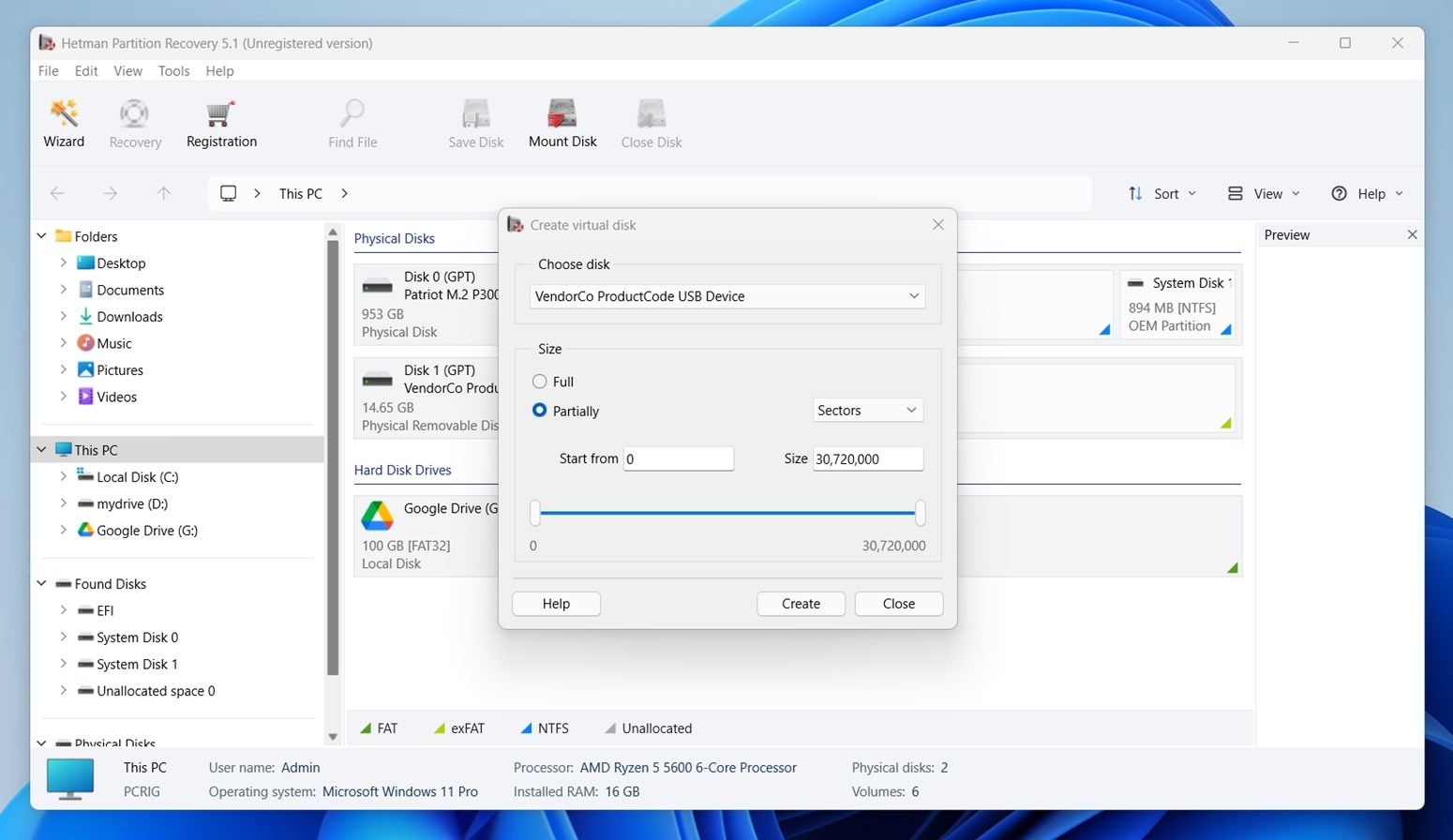
Poza podstawowymi funkcjami, Hetman zawiera kilka dodatkowych narzędzi „pod maską”. Możesz montować wirtualne pliki dysków (takie jak VHD, VMDK lub VDI), tworzyć obrazy dysków dla bezpiecznego odzyskiwania oraz eksportować znalezione pliki bezpośrednio na FTP lub do obrazów ISO. Te funkcje nie są wyeksponowane na głównym ekranie (ukryte są w podmenu), ale są dostępne. Część z nich jest jednak zablokowana w droższych wersjach programu (na przykład obsługa dysków maszyn wirtualnych), więc nie wszystko jest dostępne od razu po instalacji.
Czy Hetman Partition Recovery jest bezpieczny?
Jak przy każdym narzędziu, które recenzujemy, przeprowadziliśmy kilka podstawowych kontroli Hetman Partition Recovery przed zainstalowaniem go na jakimkolwiek systemie. Jednym z kluczowych kroków jest sprawdzenie, czy instalator jest czysty i nie jest oznaczany przez żadne silniki antywirusowe.
Przesłaliśmy oficjalny instalator hetman_partition_recovery.exe na VirusTotal, platformę, która skanuje pliki za pomocą ponad 70 różnych silników bezpieczeństwa.
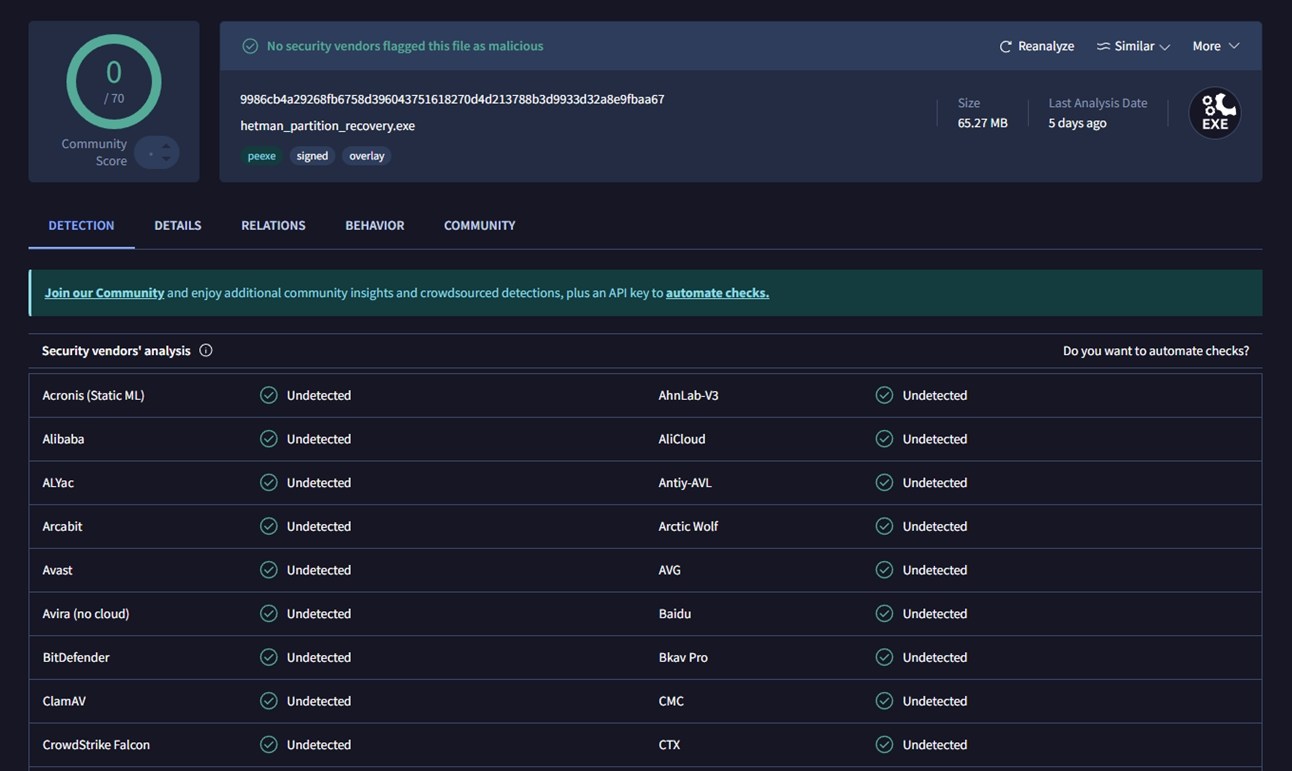
Wynik: 0 z 70 dostawców oznaczyło plik jako złośliwy. Obejmuje to główne marki, takie jak BitDefender, Avast, Kaspersky, CrowdStrike i Microsoft Defender, które wszystkie oznaczyły go jako czysty.
Dostępna jest również wersja przenośna Hetman Partition Recovery na stronie dewelopera dla Windows. Przetestowaliśmy także tę wersję – jest czysta. W ramach naszej rutyny przeskanowaliśmy także całe środowisko testowe po zakończeniu wszystkich sesji odzyskiwania. Nie wykryto nic podejrzanego.
Nasza konfiguracja testowa i scenariusze
Do celów testowych zaaranżowaliśmy trzy z najczęstszych scenariuszy utraty danych, o których zazwyczaj piszemy:
- Przypadek 1: Usunięte pliki. Użyliśmy 1 TB Seagate Barracuda wypełnionego około 100 plikami rozmieszczonymi w zagnieżdżonych folderach. Wszystkie pliki zostały usunięte i trwale usunięte z Kosza.
- Przypadek 2: Karta SD w formacie RAW. Karta microSD Samsung EVO Plus 64 GB została uczyniona nieczytelną w taki sposób, że system plików stał się nierozpoznawalny (RAW).
- Przypadek 3: Szybko sformatowany pendrive USB. Pendrive SanDisk Ultra USB 3.0 o pojemności 16 GB został szybko sformatowany do exFAT, aby zasymulować przypadkowe sformatowanie zewnętrznego nośnika danych.
We wszystkich scenariuszach testowych łączna ilość użytych danych wynosiła około 650 MB. Ta przestrzeń obejmuje różne typy plików zorganizowane w folderach.
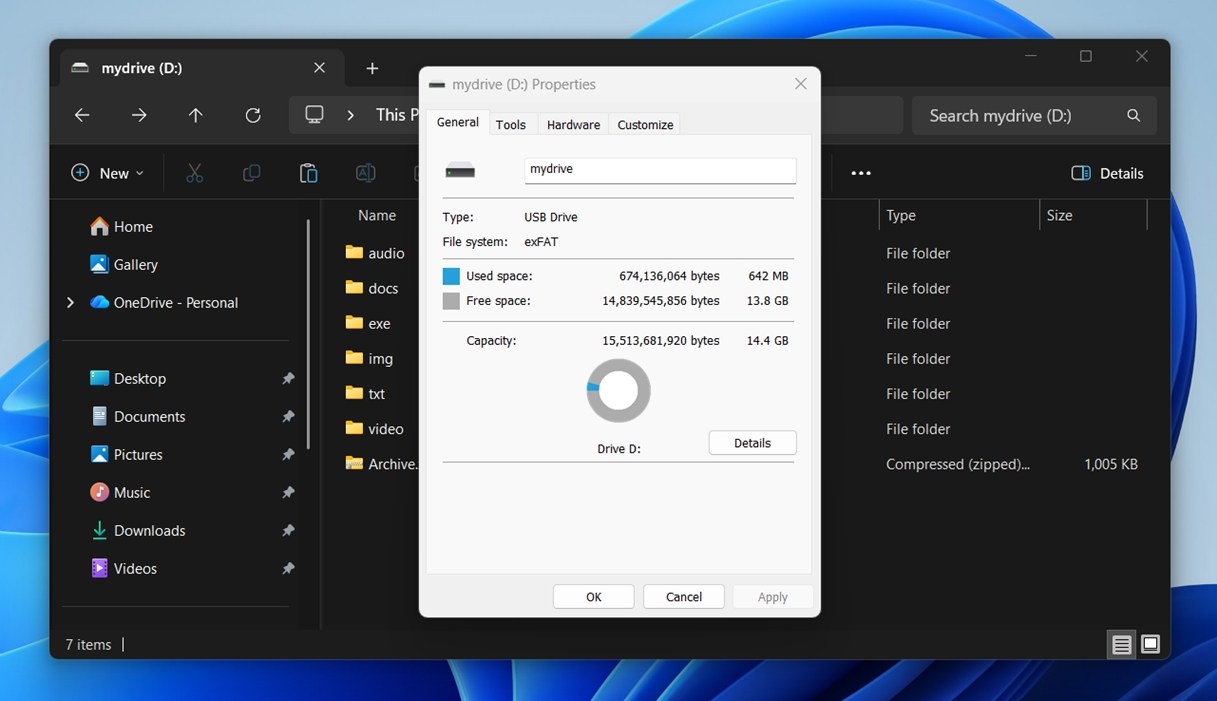
Nasze pliki testowe obejmowały różnorodną mieszankę:
- Zdjęcia (JPG, PNG)
- Camera RAW (CR2, NEF)
- Wideo (MP4, MOV, GoPro)
- Dokumenty (DOCX, PDF, TXT)
- Audio (MP3, FLAC)
- Inne (archiwa ZIP, instalatory EXE)
Przy okazji, chociaż skuteczność odzyskiwania jest najważniejszym wskaźnikiem dla każdego narzędzia do odzyskiwania danych, to nie jest jedynym, który bierzemy pod uwagę. Narzędzie może odzyskać dużo danych, ale nadal zawodzić, jeśli działa wolno, jest nieintuicyjne w obsłudze lub za drogie w stosunku do oferowanych możliwości. Dlatego zwracamy też uwagę na następujące kwestie:
| Metryka | Co mierzyliśmy |
| Skuteczność odzyskiwania | Ile plików wróciło w stanie nienaruszonym i nadającym się do użytku |
| Szybkość skanowania | Całkowity czas skanowania i ogólna responsywność |
| Łatwość obsługi | Jak intuicyjny był przebieg pracy i czy wszystko działało płynnie |
| Wartość za pieniądze | Co oferuje darmowa wersja w porównaniu z tym, co otrzymujesz po zapłacie |
Te oceny kształtują ostateczny werdykt, który zobaczysz na końcu recenzji.
Przebieg pracy Hetman Partition Recovery
Zanim porozmawiamy o czasie skanowania i wskaźnikach odzyskiwania, przyjrzyjmy się najpierw, jak faktycznie przebiega proces odzyskiwania danych w Hetman Partition Recovery. Jeśli nie znasz narzędzi do odzyskiwania danych, to da ci to jasny obraz tego, jak wygląda korzystanie z tej aplikacji.
- Najłatwiejszym sposobem rozpoczęcia jest otwarcie Kreatora Odzyskiwania Plików. Możesz go uruchomić ręcznie z paska narzędzi.
- Po otwarciu zobaczysz listę podłączonych dysków – wszystko od systemowego SSD po zewnętrzne pamięci USB, karty SD oraz nieprzydzielone miejsce. Każdy dysk jest pokazany z etykietą, rozmiarem, systemem plików i statusem.
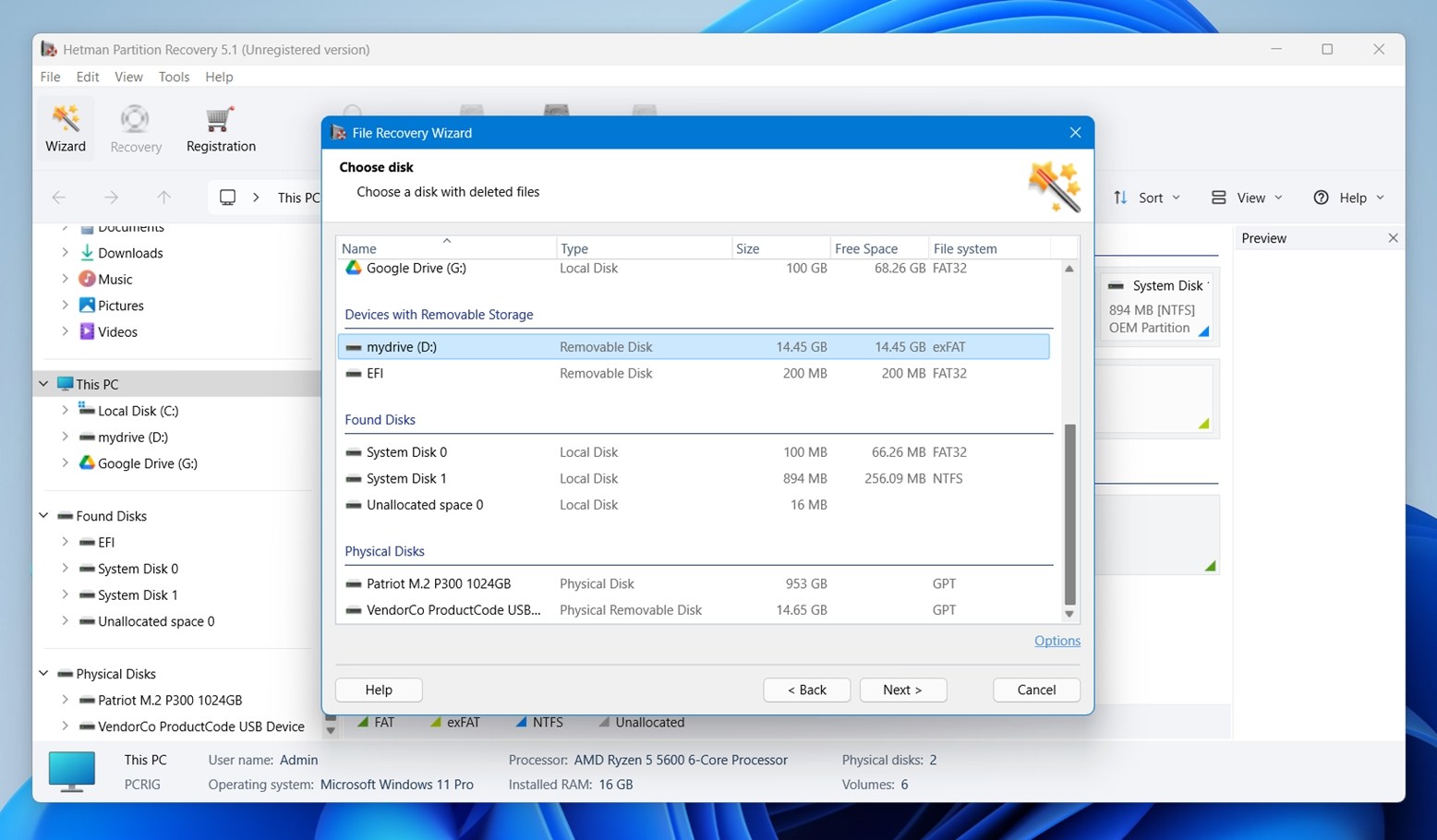
- Po wybraniu dysku klikasz Dalej i Hetman pyta, jaki rodzaj analizy chcesz przeprowadzić: Szybkie skanowanie (dla niedawno usuniętych plików) lub Pełna analiza (lepsza dla sformatowanych lub uszkodzonych dysków). W trybie Pełna Analiza możesz ręcznie wybrać, jakich systemów plików program powinien szukać.
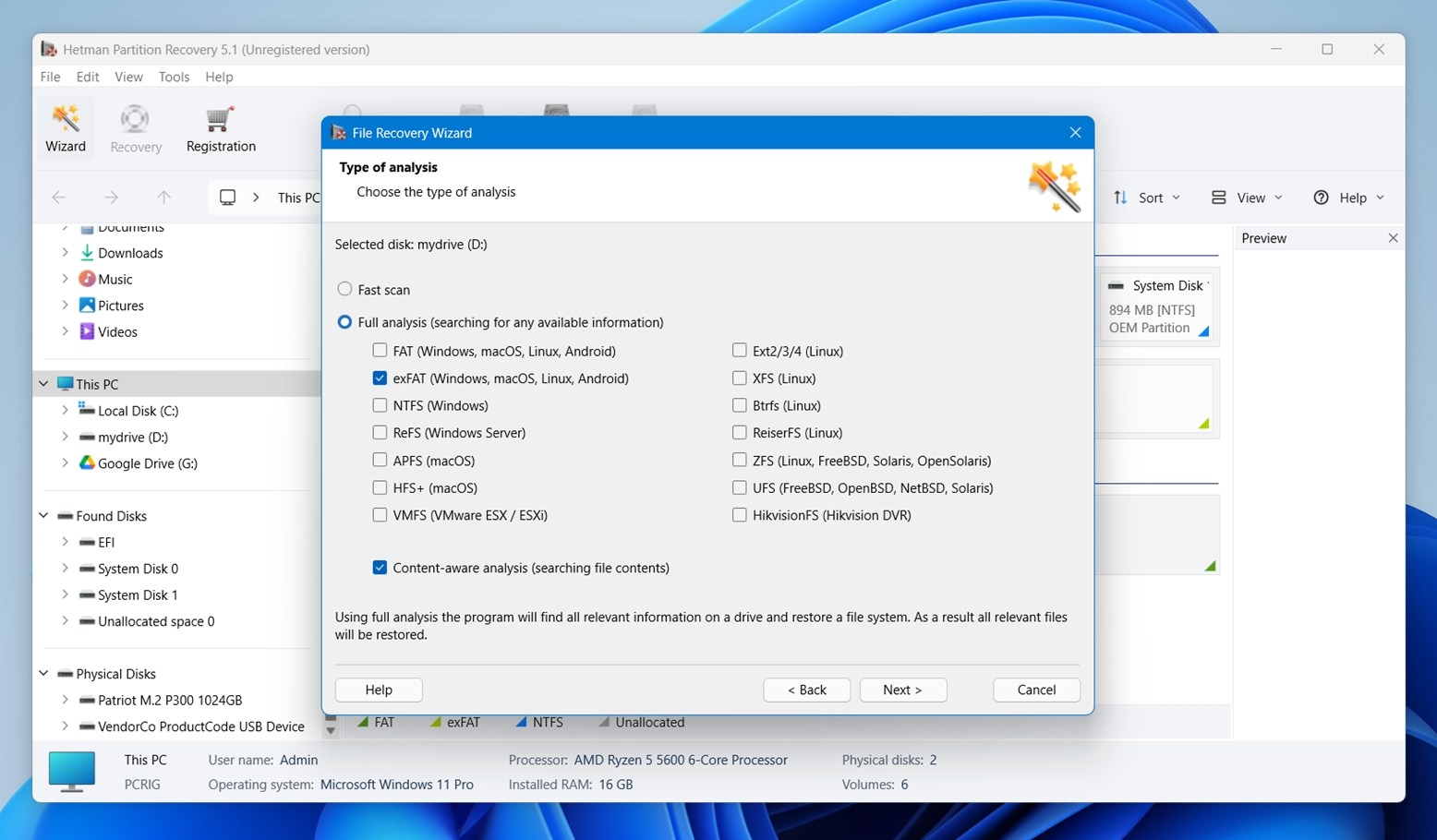 Jest też opcja włączenia Analizy opartej na zawartości, która każe aplikacji skanować przestrzeń dyskową pod kątem znanych sygnatur plików, co wykorzystaliśmy.
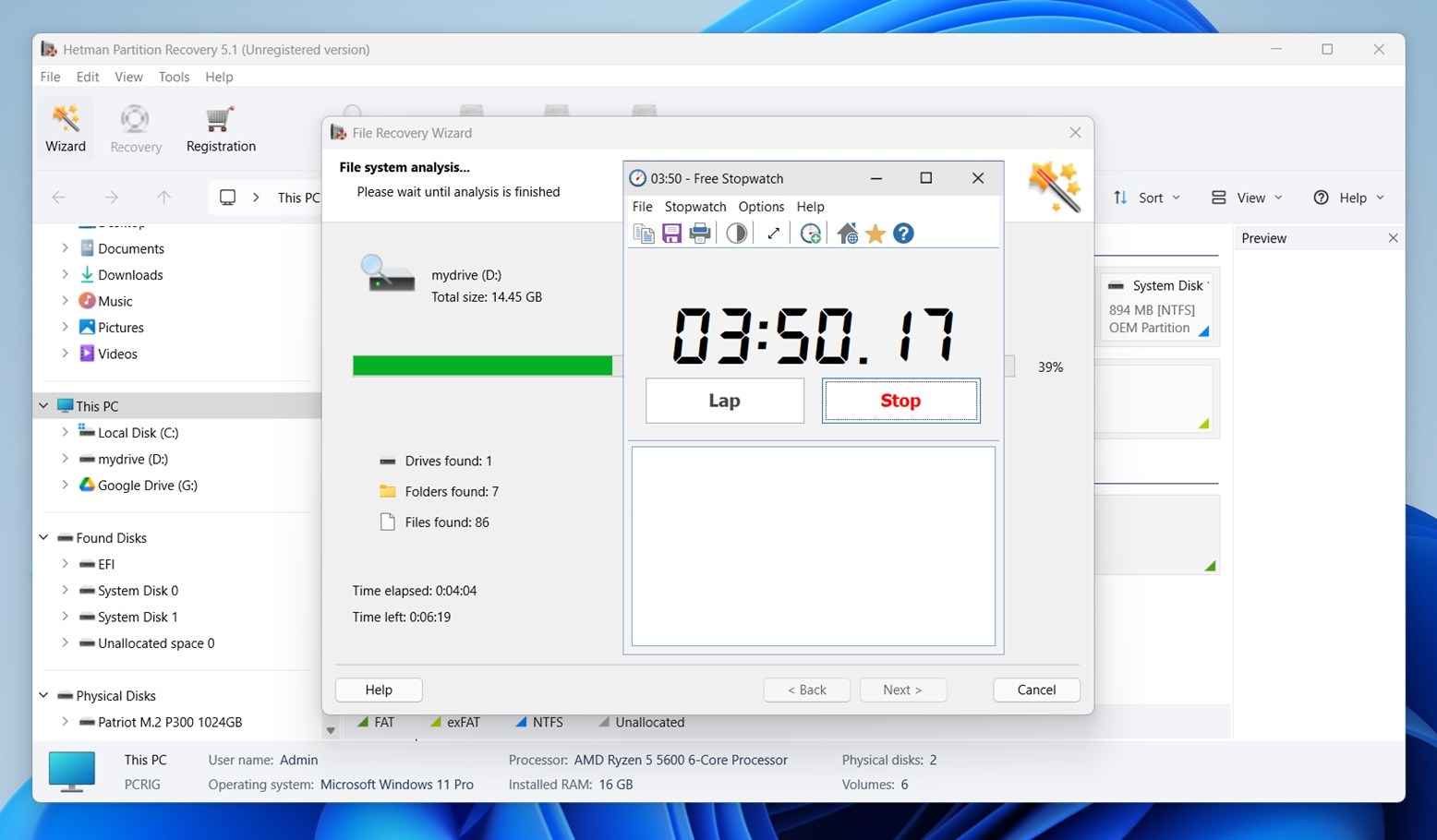
 - Następnie rozpoczyna się skanowanie. Zobaczysz na żywo liczbę odnalezionych dysków, folderów i plików oraz szacowany czas do zakończenia. Jednak w przeciwieństwie do niektórych narzędzi umożliwiających przeglądanie wyników w trakcie skanowania, Hetman wymaga poczekania do zakończenia procesu.
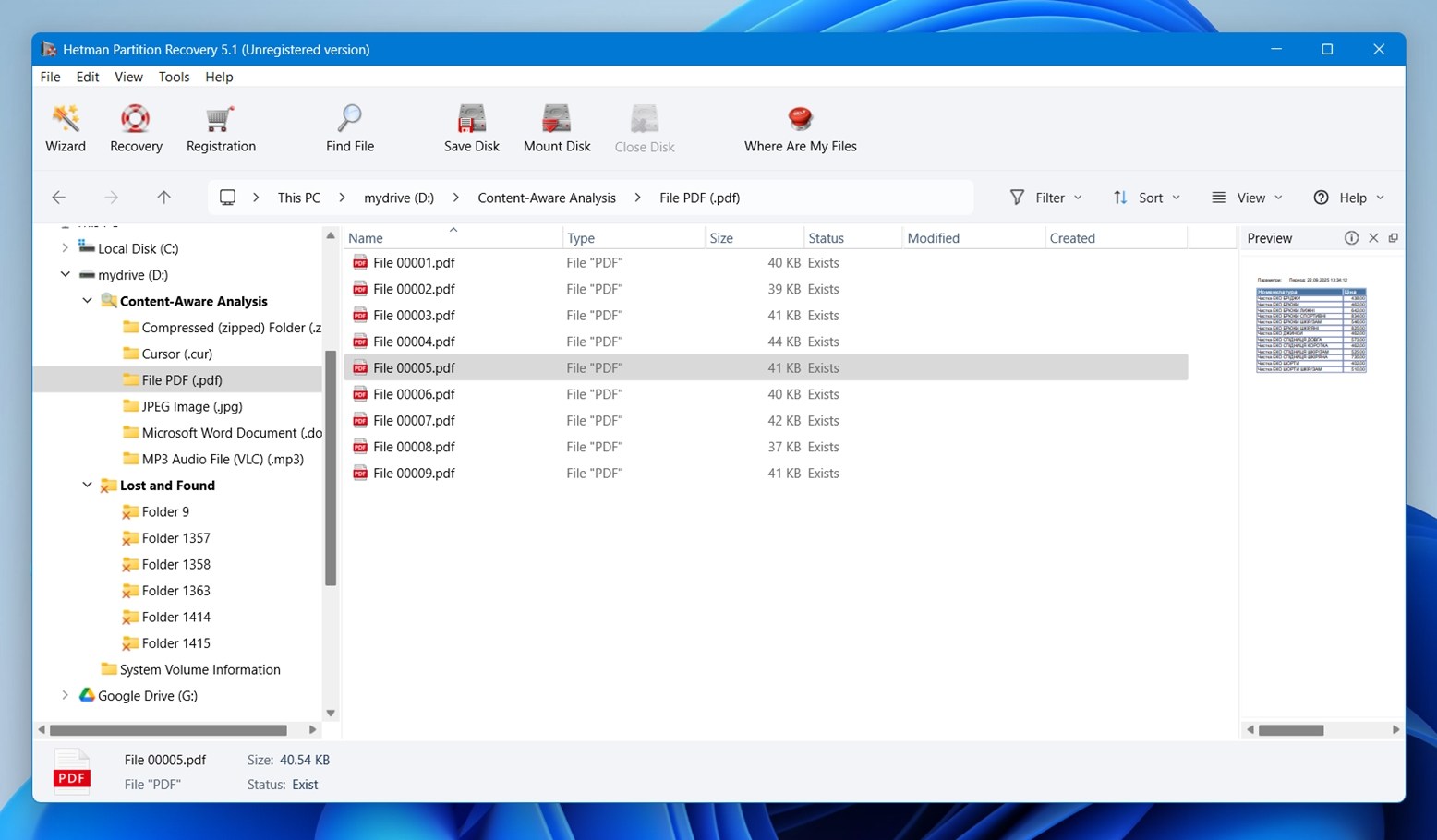
- Po zakończeniu skanowania Hetman ładuje wyniki do swojego głównego okna. Po lewej stronie otrzymujesz drzewo folderów przypominające to z Eksploratora Windows. Jest ono podzielone na kategorie, takie jak Analiza oparta na zawartości (na podstawie sygnatur plików) i Zagubione i odnalezione, gdzie struktura folderów nie mogła zostać w pełni odtworzona.
- Kliknięcie dowolnego folderu natychmiast wyświetla znajdujące się w nim pliki, pogrupowane według typu. Jeśli aplikacja rozpoznaje format, zobaczysz także podgląd pliku po prawej stronie, co jest szczególnie przydatne dla obrazów i dokumentów. Na przykład podczas naszego testu Hetman pokazał podgląd prostych plików PDF.
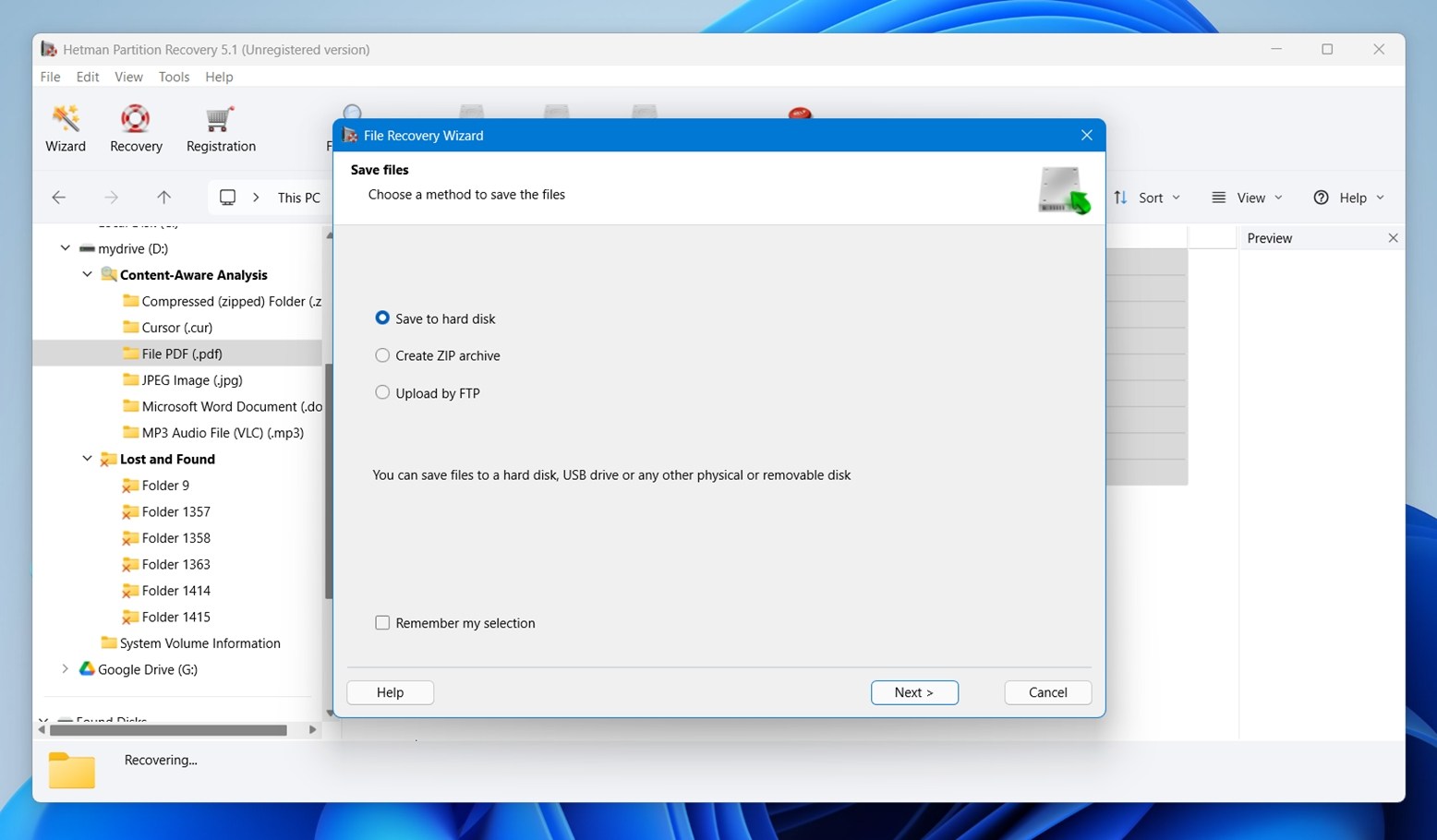
- Na koniec, po wybraniu plików do odzyskania, Hetman daje kilka opcji ich zapisywania. Możesz zapisać je na dowolnym lokalnym lub zewnętrznym dysku, spakować do archiwum ZIP lub nawet wysłać przez FTP.
Ogólnie rzecz biorąc, proces odzyskiwania plików w Hetman Partition Recovery jest dość prosty. Nie jest tak uproszczony jak w narzędziach takich jak Disk Drill czy EaseUS — oba te programy mają bardziej przejrzyste procedury — ale jednocześnie nie jest zbyt mylący. W gruncie rzeczy bardziej przypomina Recuva, gdzie krok po kroku prowadzony jesteś przez cały proces, choć z mniejszą ilością efektów wizualnych.
To powiedziawszy, niektóre z bardziej zaawansowanych narzędzi oferowanych przez Hetman, takie jak montowanie wirtualnych dysków, nie są od razu widoczne. Aby uzyskać do nich dostęp, musisz zagłębić się w menu rozwijane lub podpanel. Jest to funkcjonalne, ale projekt interfejsu użytkownika nie jest najmocniejszą stroną Hetmana.
Wydajność odzyskiwania
Teraz porozmawiajmy o wynikach. Oto skrócone podsumowanie tego, co zaobserwowaliśmy:
| Scenariusz | Wskaźnik skuteczności odzysku* | Czas skanowania (min) | Uwagi |
| Przypadek 1: 1 TB Seagate HDD. Usunięte pliki | ~91% (najlepszy wynik dla DOCX, PDF, JPG) | ~100 | Większość plików otwierała się bez problemów. Struktura folderów i nazwy plików w większości zachowane. Najczystszy przypadek ogólnie. |
| Przypadek 2: 64 GB karta SD (RAW, niezamontowana) | ~65% (najlepsze rezultaty dla JPG/NEF, słabsze dla MOV/MP4) | ~43 | Zdjęcia RAW przywrócone w używalnym stanie. Klipy z GoPro odzyskane, ale kilka z nich było uszkodzonych/niedokończonych. Nazwy plików często były ogólne. |
| Przypadek 3: 16 GB pendrive (Szybkie formatowanie) | ~60% (dobry wynik dla TXT, mieszany dla ZIP/EXE) | ~11 | Podstawowe pliki przywrócone, ale dużo duplikatów i brak struktury folderów. Niektóre mniejsze pliki (poniżej 10 KB) zostały całkowicie pominięte. |
Wskaźnik powodzenia oznacza tutaj procent plików, które mogliśmy w pełni otworzyć i używać po odzyskaniu (nie tylko plików, które „wydają się” odzyskane na liście).
Jak można było się spodziewać, odzyskiwanie usuniętych plików na obracającym się dysku HDD dało najlepszy rezultat. Gdy do gry wkracza formatowanie lub uszkodzenie RAW, wyniki zaczynają się różnić w zależności od typu pliku. Szczególnie duże pliki wideo były odzyskiwane z różnym skutkiem. Lekkie formaty dokumentów i zdjęcia, zwłaszcza JPG, zwykle wracały w lepszym stanie we wszystkich testach.
W obu przypadkach, Przypadek 2 i Przypadek 3, nazwy plików często pojawiały się jako ogólne wpisy, takie jak File 00001.pdf, File 00012.jpg i tak dalej. To jest oczekiwane. Wszystko, co zostało odzyskane w sekcji Analiza oparta na zawartości, nie miało oryginalnych nazw plików ani ścieżek folderów. Dzieje się tak, ponieważ narzędzie znalazło te pliki poprzez skanowanie znanych sygnatur plików, a nie przez odczytanie nienaruszonych metadanych systemu plików.
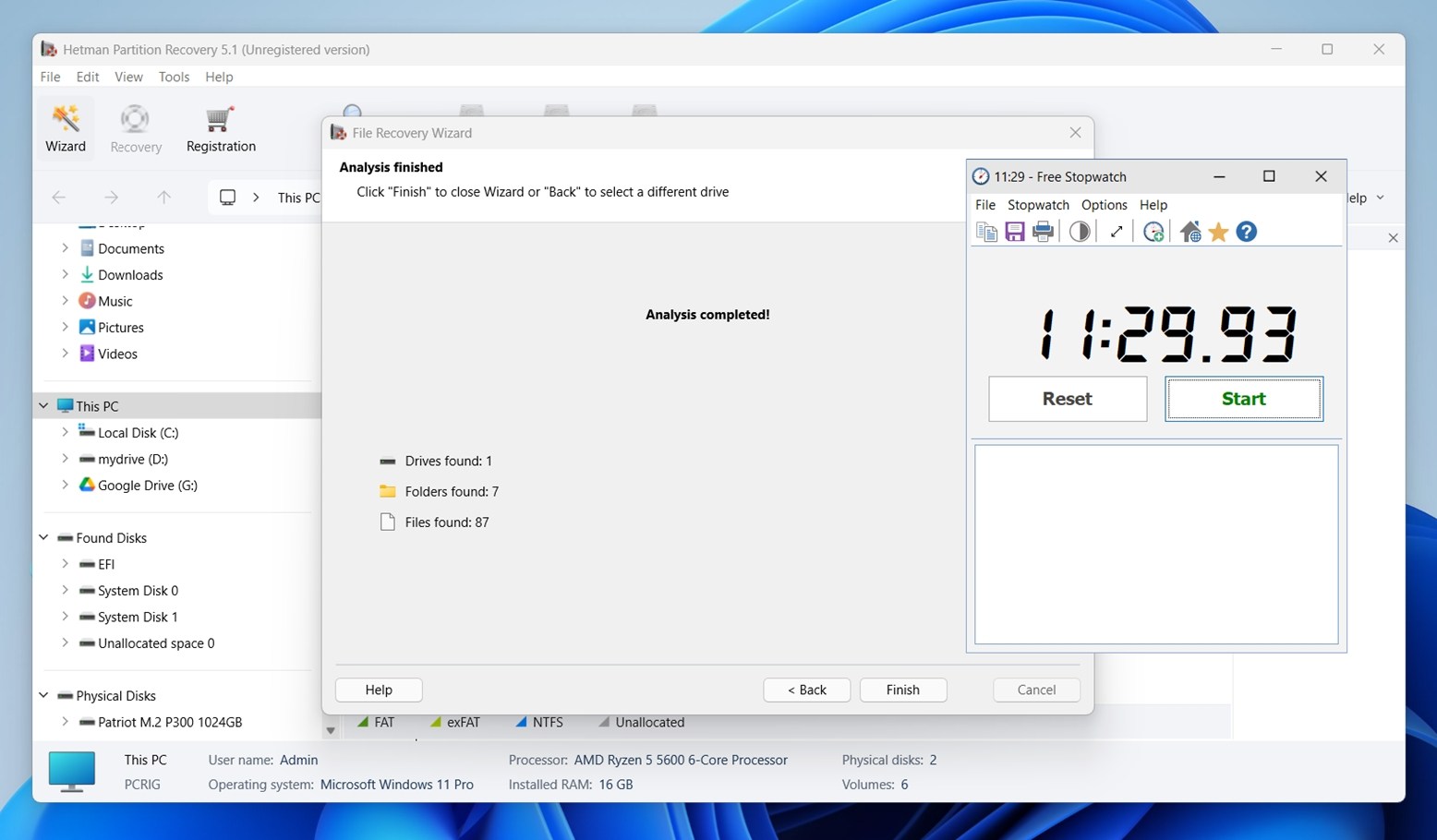
Jeśli chodzi o prędkość skanowania, Hetman radził sobie przyzwoicie we wszystkich przypadkach. W Przypadku 3 pełna analiza 16 GB dysku USB zajęła nieco ponad 11 minut. To mniej więcej tyle, ile można się było spodziewać.
Dysk twardy 1 TB w Przypadku 1 zajął więcej czasu, bliżej 100 minut od początku do końca. To rozsądny czas działania. Nie jest to najszybsze narzędzie, które testowaliśmy, ale zdecydowanie mieści się w normalnym zakresie dla swojej klasy.
Rozbicie cenowe Hetman Partition Recovery
Hetman Partition Recovery jest dostępny w trzech płatnych edycjach: Home, Office oraz Business, z których każda jest przypisana do jednego komputera. W momencie pisania tego artykułu, wszystkie poziomy są oferowane ze zniżką.
Jeśli zastanawiasz się, czy Hetman Partition Recovery jest darmowy – technicznie rzecz biorąc, nie. Oprogramowanie oferuje wersję próbną, ale pozwala jedynie skanować i podglądać pliki. Aby cokolwiek odzyskać, potrzebujesz płatnej licencji.
Oto szczegółowy podział aktualnych cen oraz zawartości poszczególnych poziomów licencji:
| Edycja | Aktualna cena (USD) | Oryginalna cena | Zawiera | Dla |
| Home | 97,95 $ | 122 $ | Wszystkie funkcje odzyskiwania z wyjątkiem dysków maszyn wirtualnych | Tylko do użytku osobistego |
| Office | 237,95 $ | 297 $ | Dodaje obsługę dysków maszyn wirtualnych (VHD, VMDK) | Firmowe IT na użytek wewnętrzny |
| Business | 397,95 $ | 497 $ | Wszystkie funkcje + prawa do użytku komercyjnego | Technicy i laboratoria odzyskiwania danych |
🔎 Odzyskiwanie dysków wirtualnych (dla VHD, VMDK itp.) jest dostępne wyłącznie w edycjach Office i Business. Wszystkie licencje dotyczą jednego komputera.
Nie jest to najtańsze narzędzie, jakie widzieliśmy, ale na pierwszy rzut oka ceny stawiają Hetmana w podobnej kategorii co kilku znanych konkurentów. Niemniej sama cena nie mówi wszystkiego.
Hetman Partition Recovery vs Konkurenci
Porównajmy go z kilkoma narzędziami, które testowaliśmy, przedstawiając tabelę porównawczą pokazującą, jak wypada w kilku kluczowych aspektach:
| Funkcja | Hetman Partition Recovery | Disk Drill PRO | R‑Studio | DiskGenius |
| Cena (licencja na 1 PC) | 97,95 USD (Domowa) | 89,00 USD | 79,99–899 USD | 69,90–129,90 USD |
| Darmowa wersja? | Tylko podgląd (bez odzyskiwania) | Odzyskuje do 100 MB (Win) | Wersja demo (odzyskuje pliki mniejsze niż 256 KB) | Darmowa wersja z ograniczonym odzyskiwaniem (pliki mniejsze niż 64 KB) |
| Obsługa systemów plików | FAT/exFAT, NTFS/ReFS, APFS/HFS+, Ext4/3/2/ReiserFS, ZFS, Btrfs, HikvisionFS, XFS/UFS | FAT32, exFAT, NTFS, APFS/HFS+, ReFS oraz EXT4 | FAT32, exFAT, NTFS, APFS/HFS+, ReFS oraz EXT4 | NTFS, FAT32, EXT2/3/4 oraz exFAT |
| Odzyskiwanie partycji | Tak | Tak | Tak | Tak |
| Tworzenie obrazu dysku | Tak (dostępne, ukryte w interfejsie) | Tak (kopia bajt po bajcie) | Tak (zaawansowane obrazowanie) | Tak (kopiowanie i przywracanie obrazu) |
| Obsługa dysków wirtualnych | Tylko wersje Office/Business | Tak | Tak | Tak |
| Wygląd interfejsu | Klasyczny, styl Windows | Nowoczesny i przyjazny użytkownikowi | Techniczny, złożony | Funkcjonalny, ale użytkowy |
| Szybkość skanowania (w testach) | Średnia | Jedne z najszybszych skanów | Średnia | Umiarkowana |
Gdy porównasz Hetman Partition Recovery z czołowymi konkurentami, jego propozycja wartości zaczyna się rozpadać.
Wszyscy trzej konkurenci oferują plany cenowe w tym samym przedziale (~90–100 USD), jednak często dostarczają więcej funkcji, lepszą wydajność lub większą użyteczność.
Weźmy Disk Drill, jego wersja Pro jest tańsza niż Hetman Home i oferuje lepszą wydajność odzyskiwania, szybsze skanowanie, wbudowane obrazowanie dysku, monitorowanie S.M.A.R.T., zapisywanie sesji odzyskiwania oraz tryb Advanced Camera Recovery. To samo dotyczy DiskGenius i R-Studio. Oba te programy oferują większą elastyczność i użyteczność w tej samej cenie (lub niższej), a żaden z nich nie ogranicza funkcji, takich jak odzyskiwanie wirtualnych dysków, tylko do najwyższej licencji, jak robi to Hetman.
Kiedy się temu przyjrzeć, Hetman zaczyna wydawać się przewartościowany.
Opinie użytkowników i reputacja
Żadna recenzja nie jest kompletna bez sprawdzenia ogólnych opinii użytkowników.
Oceny użytkowników w rzeczywistości są na ogół pozytywne:
| Platforma | Ocena | Liczba opinii |
| Trustpilot | ★★★★☆ (4,3/5) | 80 |
| G2 | ★★★★☆ (4,7/5) | 13 |
| Capterra | ★★★★★ (5/5) | 5 |
Według danych Trustpilot około 79% recenzentów wystawiło ocenę 5-gwiazdkową, podczas gdy ~19% przyznało ocenę 1-gwiazdkową. To stawia Hetmana na ogólnie korzystnej pozycji, choć nie bez krytyki.
Wielu użytkowników podkreśla niezawodność narzędzia i wsparcie. Jeden recenzent na Trustpilot napisał:
“Doskonała, skuteczna i szybka obsługa klienta! Używałem ich oprogramowania do łatwego odzyskiwania danych z moich dysków NAS, a gdy musiałem przenieść się na nowy komputer, pomogli mi aktywować licencję na nowym urządzeniu w mniej niż 24 godziny.”
„Hetman jest łatwy w instalacji i obsłudze. Ma bardzo ważne cechy, takie jak uproszczony interfejs oraz bardzo proste opcje do zrozumienia. Kolejną zaletą jest to, że oprogramowanie to pozwala tworzyć wirtualne partycje, aby móc przenosić systemy operacyjne z jednego dysku na inny.”
Niemniej jednak, niektóre recenzje wskazują na istotne wady. Kilku użytkowników zgłosiło problemy, takie jak niepełna lub uszkodzona odzyskiwanie plików. Jedna osoba twierdziła:
„Wszystkie pliki odzyskane rzekomo były uszkodzone, ale Disk Drill DZIAŁAŁ, więc nie używaj oprogramowania Hetman, jest do niczego!”.
Nie istnieje narzędzie do odzyskiwania danych, które nie miałoby żadnych skarg – to jest normalne w przypadku tego typu oprogramowania. Wyniki mogą się różnić w zależności od stanu dysku lub tego, czy dane zostały już nadpisane. Jednak tym, co się wyróżnia, jest stosunek opinii. Zdecydowana większość recenzji Hetman Partition Recovery jest pozytywna.
Nasza ocena
Oto nasz ostateczny werdykt na temat Hetman Partition Recovery, oparty na wszystkim, co omówiliśmy:
| Metryka | Wynik | Uwagi |
| Skuteczność odzyskiwania | 7 / 10 | Solidna przy usuniętych plikach na dyskach HDD. Pliki JPG, PDF i dokumenty zostały odzyskane bez problemów. Odzyskiwanie z sformatowanych lub RAW dysków było mieszane, szczególnie z plikami wideo. |
| Szybkość skanowania | 7 / 10 | Przyzwoita. Skanowanie USB ok (~11 min dla 16 GB), ale 1 TB HDD zajęło 1,5 godziny. |
| Łatwość obsługi | 6 / 10 | Znany interfejs, ale przestarzały. Zaawansowane funkcje trudno znaleźć. Brak podglądu plików w czasie rzeczywistym podczas skanowania. |
| Stosunek jakości do ceny | 6 / 10 | Edycja domowa nie posiada funkcji, które konkurencja oferuje taniej. Wersja próbna nie pozwala na odzyskiwanie czegokolwiek. |
Ostateczny wynik: 6.5 / 10
Hetman Partition Recovery dobrze radzi sobie z podstawowymi zadaniami. Bez problemu obsłużył usunięte pliki oraz standardowe formaty, takie jak JPG, DOCX i PDF. Obsługuje szeroki zakres systemów plików, a tryb Pełnej Analizy sięga wystarczająco głęboko, by odzyskać dane nawet z uszkodzonych lub sformatowanych dysków, jeśli masz cierpliwość.
Ale jest ograniczony przez przestarzały interfejs użytkownika, ograniczoną funkcjonalność wersji próbnej i model cenowy, który wydaje się zbyt wysoki dla zwykłych użytkowników. Gdy porównasz go z alternatywami, jego wartość szybko spada.
Jeśli jesteś zaawansowanym użytkownikiem, który preferuje tradycyjny interfejs w stylu Windows, nie ma nic przeciwko przeszukiwaniu menu i ma trochę pieniędzy do wydania, Hetman Partition Recovery może być właśnie dla Ciebie.