



Tenorshare 4DDiG Data Recovery może się pochwalić 16-letnim doświadczeniem w odzyskiwaniu danych oraz 99% skutecznością odzyskiwania na jego oficjalna strona. Imponujące liczby, ale chcieliśmy sprawdzić, jak wypadają w praktycznym użyciu. W tej recenzji Tenorshare 4ddig nasz zespół przetestował oprogramowanie na prawdziwym sprzęcie i rzeczywistych przypadkach utraty danych. Jeśli chcesz się dowiedzieć, jak radzi sobie, gdy pliki naprawdę znikną, oto co odkryliśmy.
Szybki werdykt
Jeśli szukasz szybkiej odpowiedzi, oto nasz werdykt: Tenorshare 4DDiG jest niezawodny w codziennych zadaniach związanych z odzyskiwaniem danych, ale nie radzi sobie ze wszystkim.
🏆 Najlepsze dla: użytkowników Windows i macOS mających do czynienia z przypadkowe usunięcia, sformatowane dyski lub karty pamięci, zwłaszcza jeśli chcesz czysty interfejs i naprawę zdjęć/wideo w zestawie.
Podczas naszych testów dobrze radził sobie z prostymi przypadkami odzyskiwania. Usunięte pliki, podstawowe ratowanie zdjęć – żadnego problemu. Interfejs użytkownika jest prosty, a wbudowane narzędzie do naprawy to przydatny bonus. Licencja wieczysta jest przystępna cenowo, a program obsługuje szeroki zakres formatów i urządzeń.
To powiedziawszy, odzyskiwanie z uszkodzonego dysku nie było bezbłędne. Głębokie skanowanie jest wolniejsze niż niektóre alternatywy. Niektórzy zgłaszali także problemy z polityką zwrotów lub wątpliwym działaniem podglądu, więc czynnik zaufania nie jest stuprocentowy.
Pros
- Prosty i przyjazny dla początkujących interfejs
- Dobre wyniki w odzyskiwaniu usuniętych plików
- Obsługa naprawy zdjęć/wideo
- Szerokie wsparcie dla systemów plików
- Dostępna licencja dożywotnia
- Powolna prędkość skanowania na dużych lub uszkodzonych dyskach
- Limit danych przed koniecznością aktualizacji
- Często brak nazw plików
- Mieszane opinie na temat obsługi klienta / procesu zwrotu pieniędzy
- Ograniczona funkcja podglądu
Przegląd
Jak zawsze, zaczniemy naszą recenzję od krótkiego wprowadzenia, ponieważ pochodzenie narzędzia wiele mówi o tym, na ile można mu zaufać.
Tenorshare 4DDiG został stworzony przez Tenorshare, firmę działającą od 2007 roku. Jeśli kiedykolwiek interesowałeś się narzędziami do naprawy telefonów, programami do transferu danych lub narzędziami do naprawy systemu Windows, prawdopodobnie spotkałeś się z ich nazwą. Przez lata zgromadzili całkiem dużą bazę użytkowników – twierdzą, że mają ponad 142 miliony użytkowników we wszystkich swoich produktach.
4DDiG stał się jednym z ich największych narzędzi i to widać. Aktualizacje pojawiają się regularnie. Obecna wersja (na rok 2025) znajduje się w zakresie 10.x. Wyraźnie widać, że wciąż inwestują w tę platformę.
Po stronie kompatybilności, 4DDiG działa zarówno na Windows, jak i macOS, w tym na najnowszych wersjach, takich jak Windows 11 oraz macOS Tahoe (26). Interfejs jest niemal identyczny na obu platformach, chociaż obsługa systemów plików się różni.
Obsługa systemów plików
Jeśli chodzi o obsługę systemów plików, 4DDiG obejmuje większość tego, czego można się spodziewać.
- Jeśli korzystasz z Windows, będziesz pracować z NTFS, FAT32, exFAT oraz nawet FAT16. Obejmuje to praktycznie wszystkie wewnętrzne dyski, pendrive’y, karty SD i nośniki aparatu używane przez użytkowników Windows.
- Dla Mac, 4DDiG obsługuje APFS i HFS+, co oznacza, że potrafi odzyskać dane z większości wewnętrznych i zewnętrznych dysków podłączonych do Maca – nawet jeśli były zaszyfrowane (oczywiście pod warunkiem, że znasz hasło).
Byliśmy miło zaskoczeni, odkrywając, że 4DDiG na Windows potrafi również wykrywać i skanować partycje Linux ext3/ext4, choć tylko w trybie tylko do odczytu. Nie uzyskasz natywnego wsparcia dla systemów Linux, ale jeśli masz podłączony dysk Linux do swojego komputera z Windows, istnieje duża szansa, że zostanie on przynajmniej wykryty i pozwoli Ci spróbować odzyskiwania danych.
Obsługa typów plików
Jeśli odwiedziłeś stronę internetową 4DDiG, prawdopodobnie zauważyłeś wielką, rzucającą się w oczy deklarację: „Obsługuje ponad 2000 typów plików i ponad 2000 urządzeń pamięci masowej.”

Brzmi świetnie. Ale bądźmy szczerzy, większość stron oprogramowania do odzyskiwania danych rzuca podobnymi dużymi liczbami i w dużej mierze to marketing. Nie mówią, jak naprawdę działa silnik odzyskiwania ani jak szerokie jest wsparcie dla sygnatur.
Sprawdzimy te twierdzenia nieco później w tym artykule.
Funkcje
4DDiG oferuje solidny zestaw funkcji. Nic efektownego, ale wystarczająco, aby sprostać rzeczywistym potrzebom odzyskiwania danych.
Otrzymujesz oba tryby Szybkiego i Głębokiego Skanowania, ale nie są one rozdzielone w interfejsie użytkownika. Po kliknięciu „Skanuj” rozpoczyna się szybkie skanowanie, a następnie automatycznie przechodzi do głębokiego skanowania bez pytania. To rozwiązanie sprawdzi się u większości użytkowników, choć niektórzy profesjonaliści mogą woleć więcej ręcznej kontroli.
Jest wbudowane narzędzie do naprawy zdjęć i filmów. Jeśli odzyskany plik nie chce się otworzyć, możesz spróbować naprawić go od razu. Nie działa cuda, ale podczas testów udało się naprawić kilka uszkodzonych plików JPEG, dzięki czemu można było je ponownie obejrzeć.
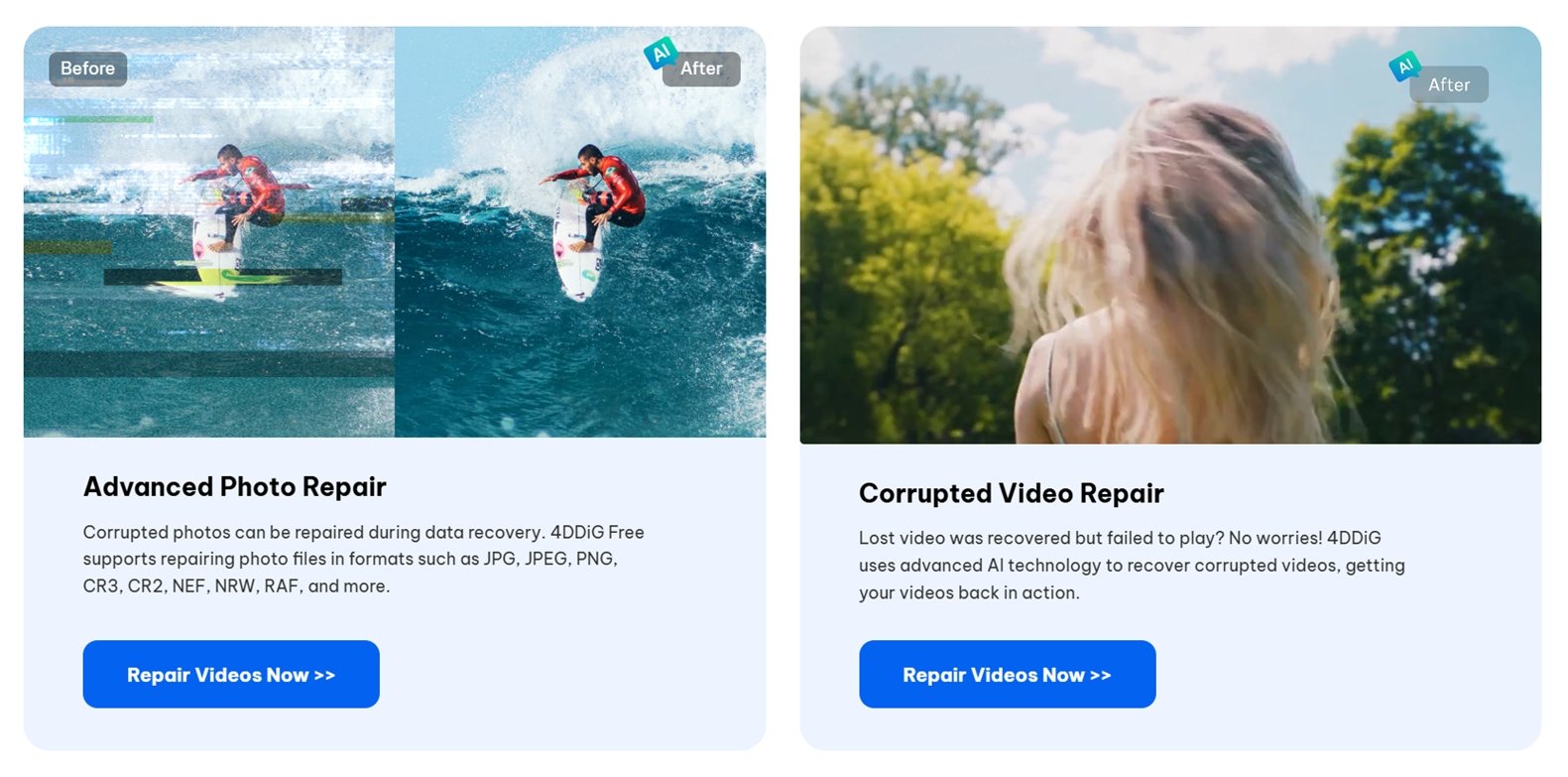
Brak dodatków takich jak obrazowanie dysku, monitorowanie S.M.A.R.T., harmonogram odzyskiwania czy narzędzia RAID. Są to funkcje, które zazwyczaj spotykamy w bardziej zaawansowanym oprogramowaniu lub oprogramowaniu dla techników. Jeśli więc szukasz pełnego pakietu z narzędziami do tworzenia kopii zapasowych lub dogłębnej diagnostyki sprzętu, to nie jest to ten program.
Interfejs użytkownika
Interfejs użytkownika od razu pokazuje, dla kogo to narzędzie jest przeznaczone – dla użytkowników domowych, którzy prawdopodobnie nigdy wcześniej nie korzystali z oprogramowania do odzyskiwania danych.
Gdy po raz pierwszy otwierasz 4DDiG, dosłownie wskazuje, gdzie kliknąć i co zrobić. Krótkie nakładane okno powitalne prowadzi Cię krok po kroku przez cały proces: wybierz dysk, kliknij skanowanie, podglądaj pliki, odzyskaj. Nie ma tu złożonych menu.

Układ jest przejrzysty i spokojny. Dyski oraz popularne lokalizacje (takie jak Pulpit czy Kosz) są wyświetlane za pomocą dużych ikon. Wyniki skanowania ładują się w czasie rzeczywistym, a wszystko jest pogrupowane w prosty sposób: „Usunięte pliki”, „Utracona lokalizacja”, „Typ pliku”.
Jak ocenialiśmy 4DDiG
Użyliśmy tutaj podobnej konfiguracji, jak podczas naszych poprzednich testów oprogramowania: te same urządzenia, takie same zestawy plików oraz scenariusze. Celem było odzwierciedlenie rzeczywistych sytuacji, z jakimi spotykają się użytkownicy, gdy pliki znikają: przypadkowe usunięcia, sformatowane dyski i uszkodzone karty.
Aby ten przegląd narzędzia Tenorshare 4DDiG do odzyskiwania danych był wartościowy, przetestowaliśmy je w kilku przypadkach testowych, z których każdy został zaprojektowany z myślą o innym poziomie trudności.
Sprzęt testowany w zestawie:
- 1 TB Seagate Barracuda HDD – zapełniony około 1500 mieszanymi plikami. Usunęliśmy wszystkie i opróżniliśmy Kosz.
- 16 GB SanDisk Ultra USB 3.0 Flash Drive– ręcznie uszkodzony za pomocą edytora partycji, przez co stał się RAW w Zarządzaniu dyskami.
- 64 GB Samsung EVO Plus microSD card – szybko sformatowana do NTFS, aby zasymulować klasyczną sytuację „Sformatowałem zły dysk”.
Skopiowaliśmy wcześniej ten sam zestaw danych na każde urządzenie, mieszankę popularnych typów plików o łącznej wielkości około 60 GB. Następnie usunęliśmy, sformatowaliśmy lub uszkodziliśmy je w zależności od testu.
Oto szybki przegląd niektórych typów plików zawartych w naszym zestawie danych:
- Zdjęcia: JPG, PNG, Canon CR2, Nikon NEF
- Wideo: MP4 (H.264/H.265), MOV, AVI
- Dokumenty: DOCX, PDF, XLSX, TXT
- Audio: MP3, WAV, FLAC
- Archiwa i inne: ZIP, RAR oraz kilka instalatorów EXE
Te trzy scenariusze odzyskiwania obejmowały zakres od prostych przywracań usuniętych plików po całkowite uszkodzenie systemu plików, co pozwoliło nam zobaczyć, w jakich sytuacjach 4DDiG radzi sobie najlepiej, a gdzie zaczyna mieć trudności.
Ale sam sukces odzyskiwania nie był jedynym kryterium, które braliśmy pod uwagę. Solidne narzędzie powinno być również szybkie, łatwe w użyciu i uczciwie wycenione. Oto jak je oceniliśmy:
| Metryka | Co mierzyliśmy |
| Wskaźnik skuteczności odzysku | % plików, które zostały odzyskane jako użyteczne i kompletne |
| Szybkość skanowania | Czas potrzebny na zakończenie skanowania dysków o różnych rozmiarach |
| Łatwość użycia | Proces instalacji, przejrzystość pracy i responsywność interfejsu użytkownika |
| Stosunek jakości do ceny | Ograniczenia wersji bezpłatnej vs płatnej oraz ogólna wartość z każdej licencji |
Omówimy wyniki każdego przypadku testowego w dalszej części.
Przebieg pracy produktu
Zanim przejdziemy do wydajności, przejdźmy przez to, jak naprawdę wygląda korzystanie z 4DDiG – od pobrania po odzyskiwanie.
1. Pobierz i zainstaluj
Możesz pobrać Tenorshare 4DDiG z oficjalnej strony internetowej – dostępna jest darmowa wersja zarówno dla Windows, jak i Mac. Instalator jest lekki (~105 MB) i nie próbuje instalować żadnego dodatkowego oprogramowania. Instalacja przebiega szybko i nie musisz zakładać konta, aby rozpocząć skanowanie.
Możesz pobrać oprogramowanie bezpośrednio z oficjalnej strony internetowej, korzystając z przycisku Bezpłatne pobieranie.
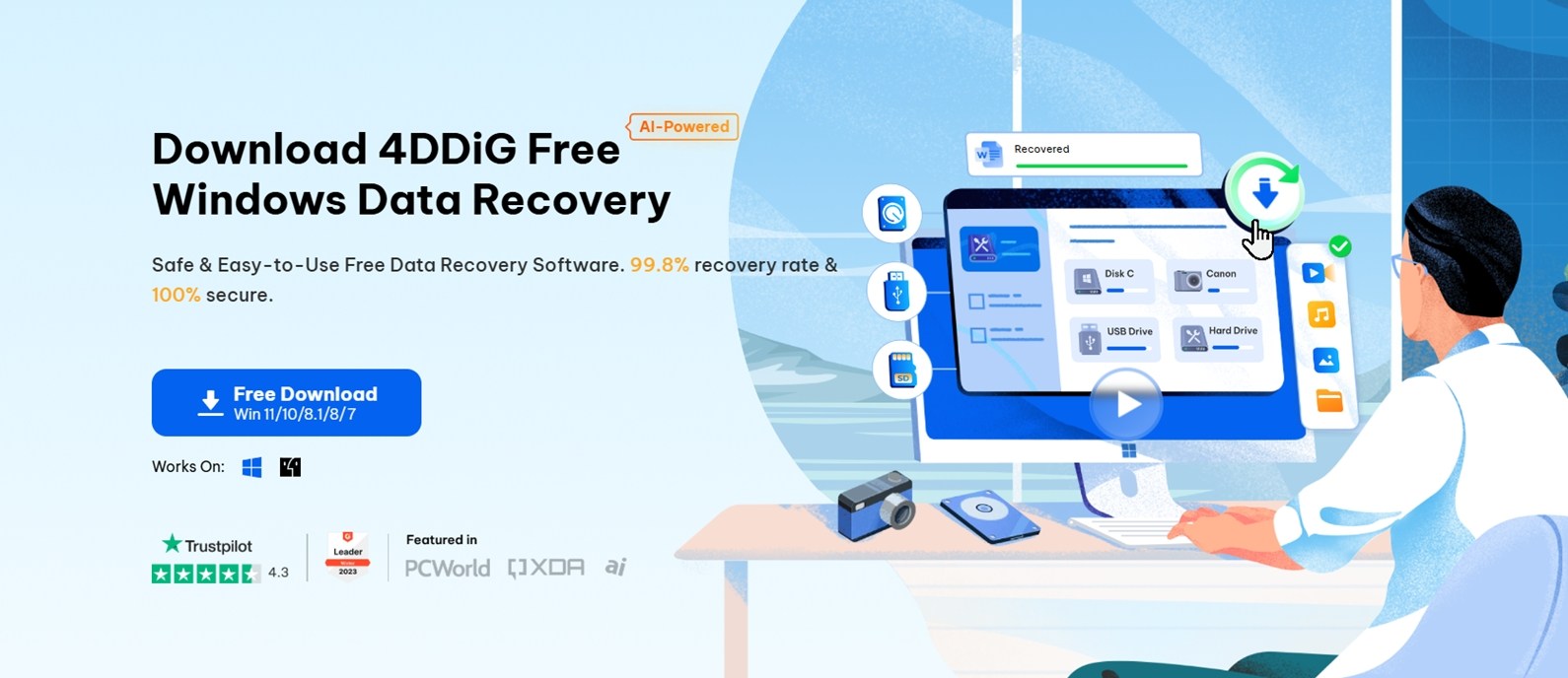
Dostępna jest darmowa wersja zarówno dla Windows, jak i Mac. Instalator jest lekki (~105 MB) i nie próbuje instalować żadnego dodatkowego oprogramowania.
💡 Wskazówka: Jeśli używasz Windows 10 lub 11, możesz również zainstalować go za pośrednictwem Microsoft Store, co upraszcza cały proces.
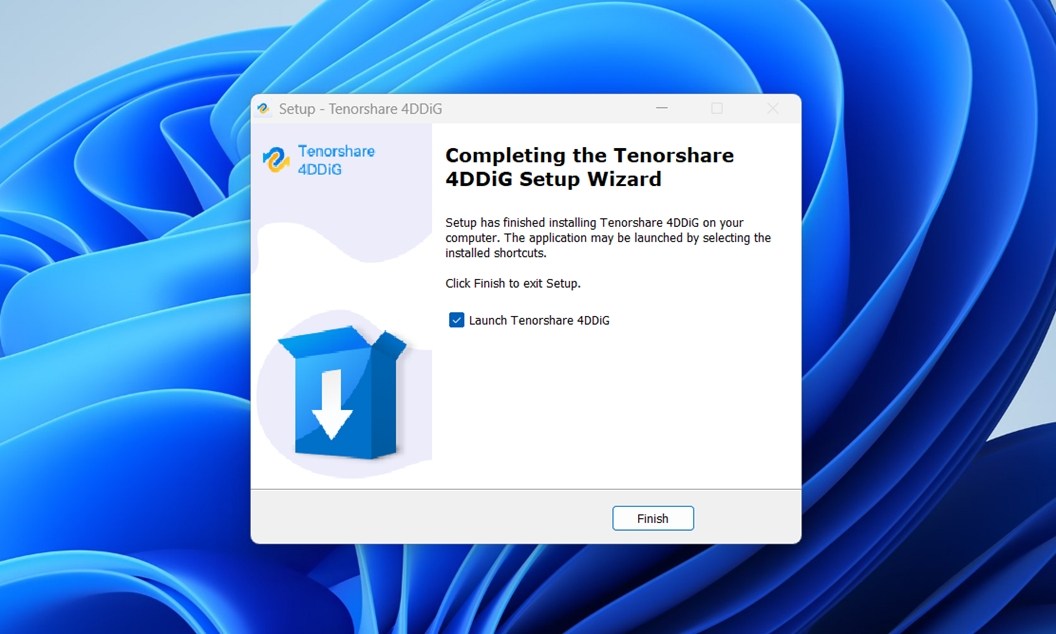
Po pobraniu instalacja jest szybka i standardowa. Wystarczy postępować zgodnie z instrukcjami i uruchomić aplikację. Jest uproszczona dla początkujących.
2. Uruchom i wybierz dysk
Po otwarciu 4DDiG aplikacja automatycznie wyświetla wszystkie dostępne dyski oraz typowe foldery, takie jak Pulpit, Kosz i Dokumenty.
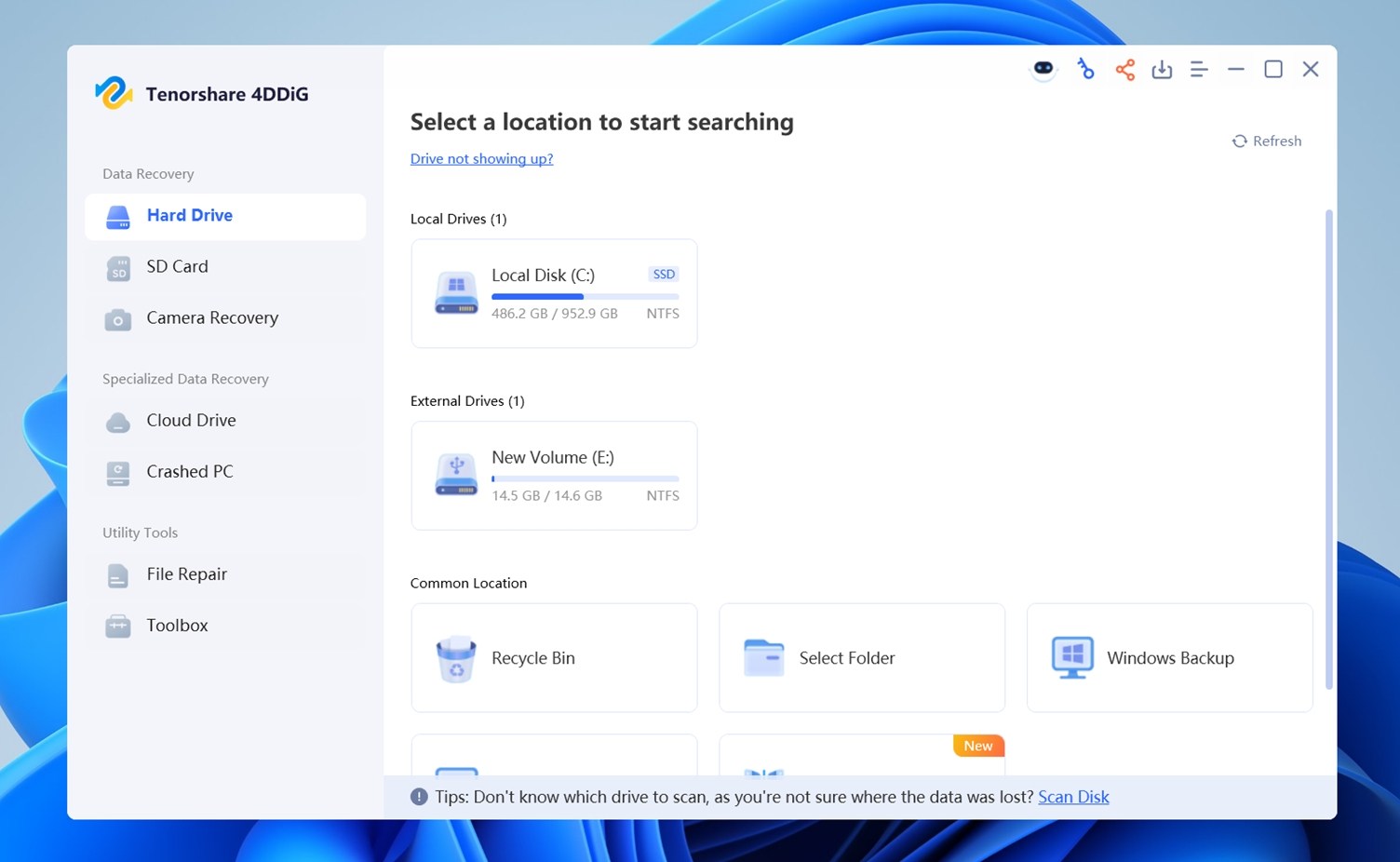
Zauważysz również mały pasek z podpowiedzią na dole ekranu, na przykład „Nie zapisuj nowych plików na dysku, z którego próbujesz odzyskać dane.” To drobny szczegół, ale pokazuje, że oprogramowanie stara się prowadzić początkujących przez cały proces.
Może się to wydawać oczywiste, ale wielu użytkowników nie zdaje sobie z tego sprawy: za każdym razem, gdy zapisujesz coś nowego na tym samym dysku, istnieje ryzyko, że nadpiszesz usunięte dane, które próbujesz odzyskać.
Stąd wystarczy wybrać dysk lub lokalizację, z której zaginęły Twoje pliki. Gdy już wybierzesz miejsce docelowe, kliknij Skanuj, a proces odzyskiwania rozpocznie się.
3. Proces skanowania
Po wyświetleniu monitu przez 4DDiG wybierz, które typy plików chcesz odzyskać: zdjęcia, filmy, dokumenty, audio lub wszystkie powyższe. Przyspiesza to proces, jeśli zależy Ci tylko na konkretnych danych. Większość użytkowników pozostawi wszystko zaznaczone, zwłaszcza jeśli nie są pewni, co dokładnie zostało utracone.
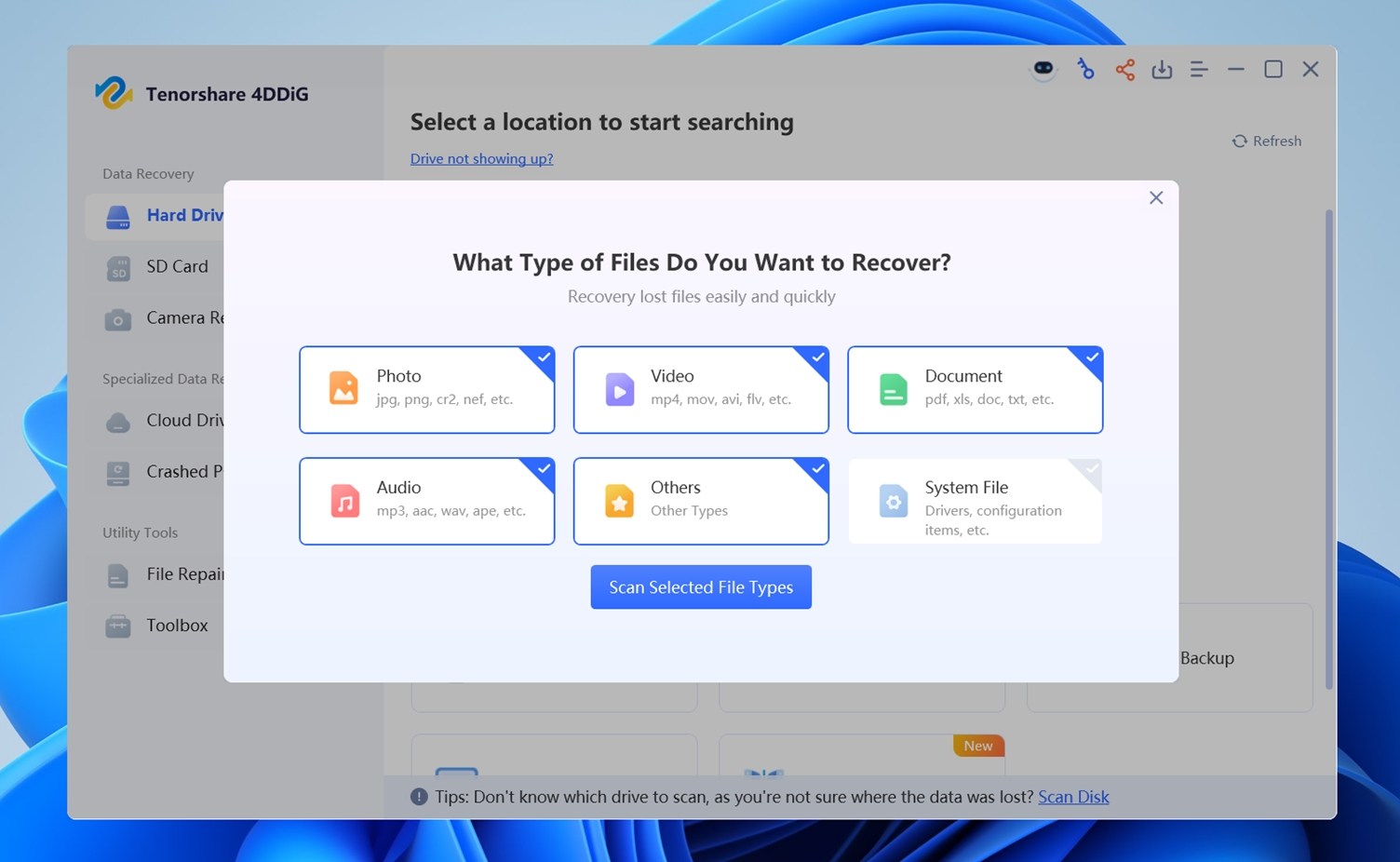
Gdy już dokonasz wyboru, po prostu kliknij „Skanuj wybrane typy plików.” Wtedy zaczyna się prawdziwa praca.
4. Podgląd i odzyskiwanie
Podczas gdy 4DDiG skanuje wybrany dysk, przejrzyście porządkuje wyniki w foldery takie jak Utracone pliki oraz Istniejące pliki. Dzięki temu łatwiej jest zrozumieć, co zostało odzyskane, a co pozostało nienaruszone.
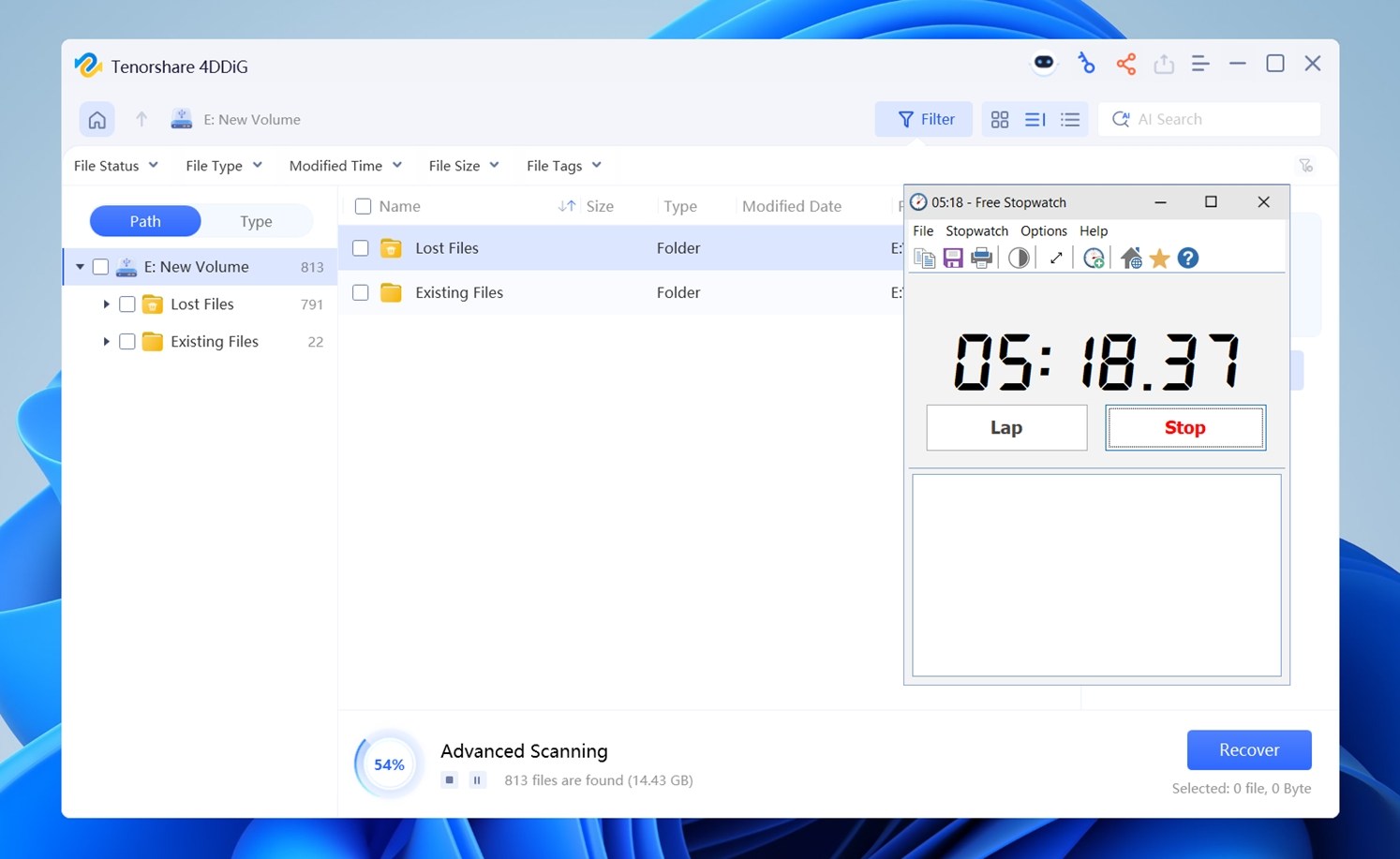
- Utracone pliki zazwyczaj obejmują usunięte lub w inny sposób zaginione dane, które skanowanie było w stanie odzyskać.
- Istniejące pliki pokazują to, co jest już dostępne, ale nadal uwzględnione do odzyskania lub wykonania kopii zapasowej.
Możesz kliknąć dowolny folder lub typ pliku, aby podejrzeć jego rzeczywistą zawartość. Jest to szczególnie przydatne, gdy nazwy plików są ogólne lub całkowicie ich brakuje (co często zdarza się w przypadku utraconych danych).
Podglądy wizualne pomagają zidentyfikować odpowiednie pliki i szybko ocenić, czy plik jest użyteczny, czy uszkodzony. Niestety, to właśnie tutaj 4DDiG naprawdę nas zawiodło. W większości przypadków utknęliśmy, wpatrując się zbyt długo w „Ładowanie…”.
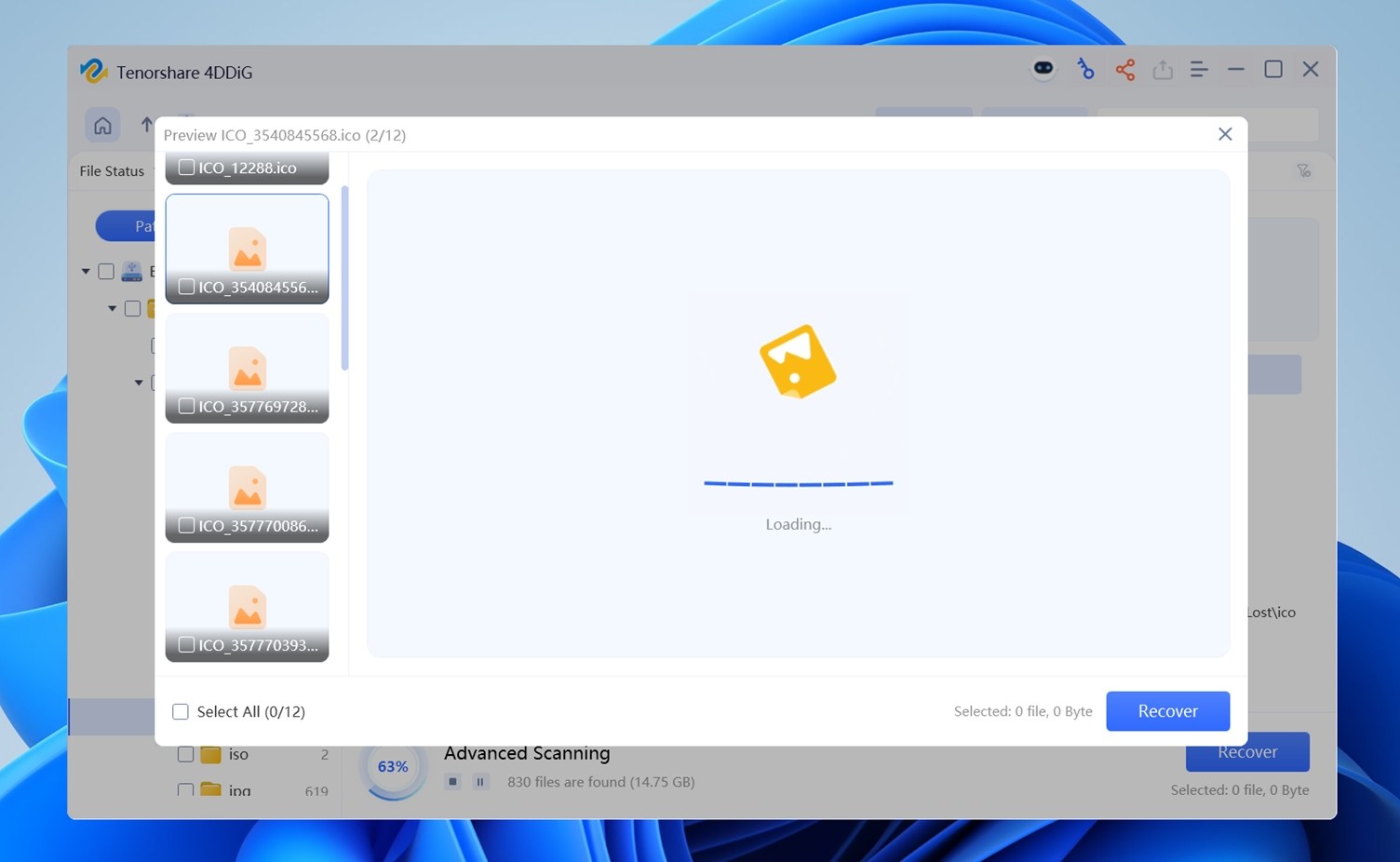
A w wielu przypadkach podglądy w ogóle się nie ładowały. Nie chodzi tu tylko o uszkodzone pliki (co jest zrozumiałe), przeprowadziliśmy te same testy odzyskiwania innymi narzędziami na dokładnie tych samych dyskach i nie miały one żadnego problemu z wyświetlaniem podglądów.
Ta funkcja zdecydowanie wymaga ulepszenia. Zwłaszcza że 4DDiG promuje podgląd jako kluczowy element procesu odzyskiwania. Nie jest to idealne, gdy liczy się czas i dane.
Na tym etapie możesz:
- Użyj filtrów na górze (Status pliku, Typ pliku, Czas modyfikacji itp.), aby zawęzić wyniki do tego, czego potrzebujesz.
- Zaznacz to, co chcesz odzyskać, a następnie kliknij Odzyskaj w prawym dolnym rogu.
Wyniki testów i wydajność
Teraz przejdźmy do najważniejszej części: wydajności odzyskiwania.
Uruchomiliśmy Tenorshare 4DDiG w 3 scenariuszach testowych i oto, jak sobie poradził:
| Scenariusz | Wskaźnik skuteczności odzyskiwania | Czas skanowania | Uwagi |
| 1 TB WD Blue HDD (usunięte pliki, NTFS) | ~82% | 75 min | Odzyskano najczęściej spotykane formaty plików, takie jak DOCX, XLSX, MP4 i JPG. Kilka plików zdjęć CR2 działało, ale brakowało CR3 i Sigma RAW. Struktura folderów została częściowo utracona. |
| 64 GB Samsung EVO Plus microSD (szybkie formatowanie, NTFS) | ~61% | 28 min | Brakowało nazw plików, struktura folderów była nie do odzyskania. Niektóre obrazy zostały przywrócone, ale większość filmów i plików archiwalnych była niekompletna lub uszkodzona. |
| 16 GB SanDisk Ultra USB (RAW, brak systemu plików) | ~58% | 24 min | Oprogramowanie nie wykryło wielu sygnatur. Odzyskane pliki to głównie fragmenty o ogólnych nazwach. CR2 się pojawiły, ale były uszkodzone. Brak CR3, brak Fujifilm RAW, brak formatów wideo RED. |
Ogólnie rzecz biorąc, Tenorshare 4DDiG osiągnął średnie, ale mieszane wyniki. Odzyskał większość popularnych typów plików z naszego testu HDD: dokumenty Word, pliki PDF oraz standardowe obrazy zostały przywrócone w całości, a nawet niektóre filmy były odtwarzalne. Jednak na pendrive (który został uszkodzony do formatu RAW) program miał trudności. Skanowanie zostało ukończone, ale wielu plików nie dało się otworzyć, a sporo nazw plików brakowało. Jeśli chodzi o kartę microSD, którą szybko sformatowaliśmy w formacie NTFS, wynik był lepszy niż się spodziewaliśmy, ale niektóre formaty zdjęć RAW, takie jak CR3 czy Fujifilm RAW, były całkowicie nieobecne.
Udało nam się naprawić kilka uszkodzonych plików JPG za pomocą wbudowanej funkcji naprawy zdjęć, co było miłym bonusem.
To powiedziawszy, podglądanie plików było boleśnie powolne, co naprawdę pogorszyło ogólne wrażenia. Jak wspomnieliśmy wcześniej, podglądy często się zawieszały, a nawet gdy działały, wydłużały cały proces o wiele dodatkowego czasu. Na przykład skanowanie karty SD zajęło około 25 minut, ale przeglądanie podglądów łatwo podwoiło ten czas i nie zawsze dawało przydatne rezultaty.
Podczas gdy 4DDiG radzi sobie z podstawowymi przypadkami utraty danych, nie spełnia oczekiwań fotografów ani profesjonalistów pracujących z formatami RAW lub poważnie uszkodzonymi dyskami.
Analiza wartości kosztowej
Tenorshare 4DDiG oferuje trzy poziomy cenowe, wszystkie ograniczone do jednej licencji na PC.
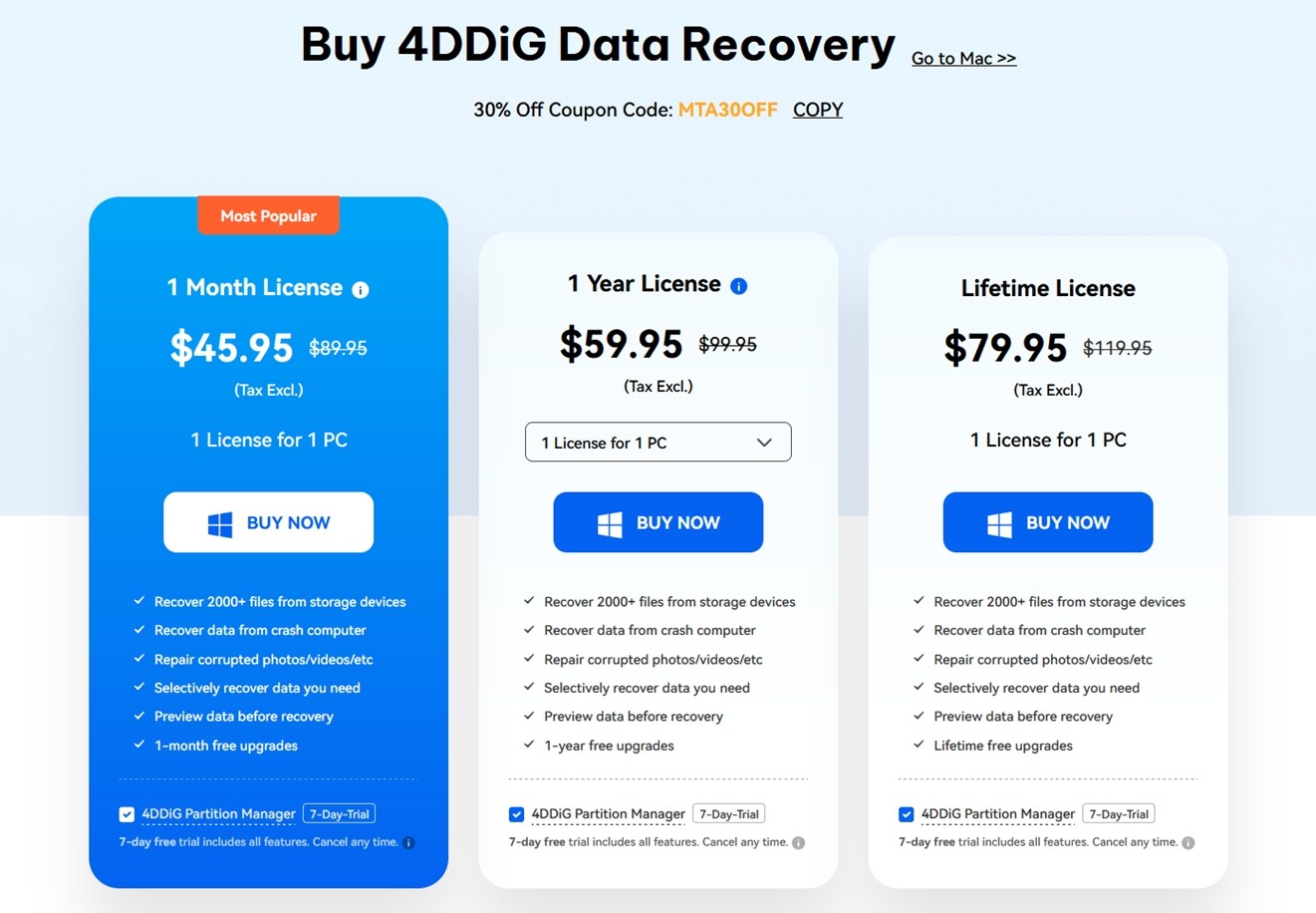
Oto jak przedstawia się koszt w porównaniu do faktycznej skuteczności odzyskiwania, w prostych słowach. W najlepszym przypadku 4DDiG odzyskał około 82% plików. Oznacza to, że przywrócono około 49 GB danych.
Spójrzmy teraz, ile kosztuje to odzyskiwanie:
| Plan | Efektywna cena | Koszt za odzyskany GB |
| 1 miesiąc | 45,95 USD (normalnie 89,95 USD) | ~0,94 USD za GB |
| 1 rok | 59,95 USD (normalnie 99,95 USD) | ~1,22 USD za GB (jeśli użyto tylko raz) |
| Dożywotni | 79,95 USD (normalnie 119,95 USD) | ~1,63 USD za GB (jeśli użyto tylko raz) |
Ale jest jedna rzecz: nie zamierzasz ponownie używać planu na 1 miesiąc. Jeśli planujesz odzyskać tylko jeden dysk, koszt $45.95 jest dość wysoki jak na podstawową operację.
Jeśli zdecydujesz się na 4DDiG, najbardziej opłacalny będzie plan dożywotni. Jest tańszy niż przeprowadzenie dwóch oddzielnych odzyskiwań na miesięcznej licencji, a prawdopodobnie będziesz go potrzebować ponownie w przyszłości. Pamiętaj jednak, że wiele innych narzędzi, które testowaliśmy, daje podobne lub lepsze wyniki za mniejsze pieniądze (i z mniejszą liczbą problemów podczas podglądu lub odzyskiwania).
Kiedy spojrzysz na rzeczywisty koszt za gigabajt odzyskanych danych (a zwłaszcza za użyteczny plik), nie jest to najlepsza oferta, chyba że skorzystasz z promocji i planujesz użyć jej więcej niż jeden raz.
Otrzymujesz także 500 MB darmowego odzyskiwania w wersji próbnej, co wystarcza, aby przetestować program na kilku zdjęciach lub krótkich filmach. Jeśli utrata danych jest niewielka – na przykład kilka rodzinnych zdjęć lub dokumentów – możesz samodzielnie spróbować i zobaczyć, jak dobrze działa, zanim zapłacisz za pełną licencję.
4DDiG vs konkurenci
Porównajmy 4DDiG z jego najbliższymi konkurentami, narzędziami skierowanymi do tego samego typu użytkownika: osób poszukujących przejrzystego interfejsu, wsparcia dla popularnych typów plików oraz przyzwoitej wydajności odzyskiwania bez potrzeby bycia ekspertem technologicznym.
Poniżej znajduje się porównanie zestawione obok siebie, pokazujące jak 4DDiG wypada w zestawieniu z Disk Drill, EaseUS oraz Recuva:
| Funkcja/Narzędzie | 4DDiG | Disk Drill | EaseUS | Recuva |
| Wsparcie platformy | Windows, macOS | Windows, macOS (pojedyncza licencja) | Windows, macOS | Tylko Windows |
| Szybkość skanowania | Średnia | Bardzo szybka | Podobna do 4DDiG | Średnia |
| Funkcjonalność podglądu | Błędna i wolna | Płynne podglądy | Przyzwoite podglądy | Podstawowe podglądy |
| Naprawa plików | ✔️ Naprawa JPG/MP4 w zestawie | ❌ Niedostępne | ❌ Niedostępne (w podstawowym planie) | ❌ Brak naprawy |
| Darmowy limit odzyskiwania | 500 MB | 100 MB (Windows), nieograniczony podgląd (Mac) | Do 2 GB (Windows). Darmowa wersja na Mac = tylko skan/podgląd | Nieograniczone (Windows) |
| Wyniki skanowania | ~60–80% odzysku na 60 GB teście | ~93% odzysku (ten sam nośnik testowy) | Podobne do 4DDiG w podstawowych przypadkach | ~60–80% na tym samym nośniku |
| Wsparcie systemów plików | NTFS, exFAT, FAT32, ext3/4, HFS+ | NTFS, FAT32, exFAT; także EXT2/3/4 (Linux), HFS+/APFS (Mac). Najszersze wsparcie. | NTFS, FAT32, exFAT (Windows); HFS+, APFS (Mac). | NTFS, FAT16, FAT32, exFAT. Brak HFS+/APFS i ext. |
| UI / Łatwość obsługi | Bardzo przyjazny dla początkujących | Czysty, nowoczesny, nieco bogatszy | Również przyjazny dla początkujących | Interfejs w stylu kreatora |
| Cena (dożywotnio) | 79,95 USD (normalnie 119,95 USD) | 89 USD jednorazowo za Pro | 149 USD jednorazowo | 0 USD (Pro: 24,95 USD rocznie, bez ulepszonego odzyskiwania) |
| Najlepszy przypadek użycia | Użytkownicy domowi, naprawa zdjęć | Ogólne, wszechstronne odzyskiwanie | Użytkownicy domowi | Lekkie użycie, szybkie małe zadania |
Gdy zestawisz 4DDiG z jego najbliższymi rywalami, jest tak naprawdę tylko jedna rzecz, która wyróżnia ten program: wbudowane narzędzie do naprawy zdjęć i wideo. To naprawdę przydatny dodatek. Jednak jeśli chodzi o czystą wydajność odzyskiwania, szybkość, doświadczenie interfejsu użytkownika czy wartość, istnieją lepsze opcje w każdej kategorii:
- Disk Drill oferuje znacznie lepszą wydajność skanowania (i kończy skanowanie szybciej), a także posiada płynniejszy interfejs z podglądami w czasie rzeczywistym, które nie zacinają się ani nie zawieszają tak, jak często zdarza się to w przypadku 4DDiG. Zawiera również więcej narzędzi (takich jak kopie zapasowe dysków, monitorowanie stanu dysku i Ochrona Danych), co sprawia, że jest ogólnie dużo bardziej wszechstronny.
- EaseUS daje porównywalne efekty odzyskiwania do 4DDiG w większości standardowych scenariuszy, ale wyróżnia się bardziej dopracowanym interfejsem i lepszą organizacją podczas podglądu plików. Tak, jest droższy, ale płacisz za lepsze doświadczenia użytkownika.
- Recuva, choć znacznie bardziej ograniczony, nic nie kosztuje – i przy prostych usunięciach na sprawnym dysku może wykonać zadanie równie dobrze. Nie jest tak potężny, ale jest darmowy, a to już samo w sobie sprawia, że warto go wypróbować przed zapłaceniem za cokolwiek innego.
Jeśli potrzebujesz naprawy wideo lub zdjęć, 4DDiG to solidna opcja ze średniej półki. Jednak jeśli zależy Ci na najlepszym doświadczeniu podczas odzyskiwania danych w stosunku do czasu i pieniędzy, możesz uzyskać szybsze skanowanie, lepsze rezultaty i bardziej płynny interfejs użytkownika dzięki innym narzędziom, czasami w tej samej cenie lub nawet taniej.
Opinie klientów i reputacja
Chociaż nasze testy laboratoryjne dostarczają jednego punktu widzenia, ważne jest również uwzględnienie rzeczywistych doświadczeń użytkowników z Tenorshare 4DDiG. Przejrzeliśmy różne platformy z opiniami użytkowników, aby ocenić ogólny poziom satysfakcji, najczęściej chwalone cechy i najczęstsze skargi dotyczące 4DDiG. Oto, co ustaliliśmy:
- Na Trustpilot, 4DDiG ma 4.0 na 5 TrustScore przy około 240 recenzjach. Około 80% recenzentów przyznało mu 5 gwiazdek, około 19% dało 1 gwiazdkę, czyli głównie zadowoleni użytkownicy, ale zauważalna mniejszość bardzo niezadowolonych klientów.
- Na G2 (recenzje oprogramowania biznesowego) wyniki są lepsze: 4,8 na 5 na podstawie 129 recenzji. Tak wysoka ocena sugeruje, że wielu użytkowników (szczególnie małych firm) uważa je za bardzo łatwe w obsłudze.
- Capterra również pokazuje 4,8/5 z mniejszej grupy (~40+ recenzji).
- Na forach technologicznych i Reddit opinie są bardziej podzielone, czasem nawet spolaryzowane. Natrafiliśmy na wątki, gdzie niektórzy użytkownicy nazywają je „ratunkiem”, a inni określają jako „oszustwo”. Wyraźnie widać, że doświadczenia zależą od rezultatów.
Jak widać, większość opinii jest pozytywna, zwłaszcza od osób, które korzystały z 4DDiG do prostych zadań odzyskiwania. W takich przypadkach program spełnia swoje obietnice i oferuje łatwą obsługę, co czyni go atrakcyjnym dla początkujących.
Ale mimo to widzieliśmy, że wiele osób nadal zadawanie pytań takich jak „czy Tenorshare 4DDiG jest legalny?” i zazwyczaj wynika to z kilku schematów:
- Niektórzy użytkownicy oczekiwali, że wersja próbna w pełni odzyska pliki, ale nie zdawali sobie sprawy, że umożliwia ona darmowe odzyskanie tylko do 500 MB. Po osiągnięciu tego limitu pojawia się paywall. To niedopasowanie między oczekiwaniami a rzeczywistością jest powszechne.
- Inni zgłaszali, że 4DDiG nie znalazł niektórych plików lub nie odzyskał ich w używalnym stanie (na przykład uszkodzone filmy lub dokumenty). Nie jest to unikalne dla 4DDiG – to może się zdarzyć z każdym narzędziem do odzyskiwania danych.
- Kilka negatywnych opinii wspominało, że odpowiedzi wsparcia były ogólne lub powolne. Chociaż nie dotyczy to wszystkich, słabe wsparcie w stresującej sytuacji utraty danych może zachwiać zaufaniem użytkownika do marki.
Ostateczny werdykt
Dobrze, zakończmy tę recenzję oprogramowania do odzyskiwania danych Tenorshare 4DDiG naszymi końcowymi przemyśleniami po dokładnym przetestowaniu.
Oto, jak wypadł w porównaniu:
| Metryka | Wynik | Uwagi |
| Skuteczność odzyskiwania | 6,5/10 | Radzi sobie dobrze z niedawno usuniętymi plikami oraz lekko sformatowanymi dyskami. Ma trudności z poważniejszymi uszkodzeniami lub pofragmentowanymi plikami w porównaniu do najlepszych narzędzi. |
| Szybkość skanowania | 6/10 | Nie jest najszybszy, wielu konkurentów wypada lepiej w bezpośrednich porównaniach. |
| Łatwość użycia | 8/10 | Jedna z jego mocnych stron. Łatwy w obsłudze dla każdego, z nowoczesnym i przejrzystym interfejsem. |
| Stosunek jakości do ceny | 7/10 | Ceny są uczciwe, szczególnie za licencje wieczyste. Jednak w tej samej kategorii cenowej można znaleźć lepszą wydajność lub więcej funkcji. |
🌟 Ocena ogólna: 6,9 / 10
Tenorshare 4DDiG to przyzwoita, średniopółkowa opcja odzyskiwania danych. Jest przyjazny dla początkujących, obejmuje wszystkie podstawy i zawiera dodatkowe funkcje, takie jak wbudowana naprawa zdjęć/wideo, których wielu konkurentów nie oferuje w tej cenie.
Ale jeśli porównasz go z najbliższą konkurencją, ta funkcja naprawy jest jedyną naprawdę wyróżniającą się opcją. Jeśli chodzi o skuteczność odzyskiwania, szybkość działania czy dopracowanie, są dostępne lepsze narzędzia.
Uważamy, że 4DDiG ma sens, jeśli:
- Jesteś zwykłym użytkownikiem, który ceni sobie prostotę.
- Masz do czynienia z uszkodzonym nośnikiem i chcesz wszystko w jednym, w tym naprawę zdjęć/wideo.
- Znajdziesz to w promocji (szczególnie na dożywotnią licencję).
Ale jeśli bardziej zależy Ci na głębokości skanowania, szerszej kompatybilności lub zaawansowanych procesach obrazowania i tworzenia kopii zapasowych, możesz szybko wyrosnąć z 4DDiG.




