



Jeśli jesteś zaawansowanym użytkownikiem macOS, który zna się na partycjach i zarządzaniu dyskami, prawdopodobnie słyszałeś o TestDisk – otwartoźródłowym narzędziu znanym z odbudowy utraconych partycji i odzyskiwania uszkodzonych sektorów rozruchowych. Przez lata było to rozwiązanie polecane w kręgach technicznych zawsze wtedy, gdy dysk odmawiał montowania lub partycja znikała po błędzie podczas formatowania.
Ale co ciekawe, jeśli po prostu wpiszesz w Google „free data recovery software Mac”, TestDisk pojawia się wśród 10 najlepszych rekomendacji, tuż obok komercyjnych narzędzi, które nie są darmowe. I faktycznie można go użyć do odzyskiwania usuniętych plików, a nie tylko do naprawy tablic partycji, choć tylko w specyficznych, ograniczonych przypadkach.

💬 Już to samo sprawiło, że warto było przetestować. Dlatego nasz zespół w 7 Data Recovery Experts postanowił przeprowadzić pełną recenzję odzyskiwania danych TestDisk, aby sprawdzić, jak dobrze to narzędzie działa w praktyce. Chcieliśmy zweryfikować jego realny potencjał odzyskiwania danych na macOS, a co najważniejsze, określić, kiedy warto korzystać z TestDisk, gdzie jego mocne strony rzeczywiście się sprawdzają, a gdzie jego ograniczenia sprawiają, że inne narzędzia do odzyskiwania danych są lepszym wyborem.
Szybkie podsumowanie TestDisk
Czym więc dokładnie jest TestDisk? To darmowe, otwarte narzędzie stworzone do odzyskaj utracone partycje i naprawiania dysków, które odmawiają uruchomienia. W przeciwieństwie do nowoczesnych aplikacji do odzyskiwania z efektownymi interfejsami, TestDisk działa na poziomie systemowym. Dlatego często jest to narzędzie wybierane, gdy macOS przestaje rozpoznawać dysk lub partycja znika po repartycjonowaniu lub awarii. Program potrafi także odzyskiwać usunięte pliki z systemów plików takich jak FAT, exFAT, NTFS i ext2, choć ta funkcja jest dość ograniczona. Pomaga głównie w przypadku plików usuniętych niedawno. Po formacie lub intensywnym użytkowaniu dysku nie należy spodziewać się niczego więcej niż listy systemowych lub ukrytych wpisów.
Jeśli potrzebujesz odzyskać zdjęcia, filmy lub dokumenty zamiast przywracać całe partycje, CGSecurity oferuje inne narzędzie o nazwie PhotoRec, które znajduje się w tym samym pakiecie co TestDisk. PhotoRec został zaprojektowany specjalnie do odzyskiwania plików i działa inaczej “pod maską”. Mimo to, w tej recenzji TestDisk skupiamy się wyłącznie na samym TestDisk – jak zachowuje się na macOS, gdzie odnosi sukcesy oraz gdzie zaczynają się jego ograniczenia.
Pros
- Całkowicie bezpłatne i otwartoźródłowe oprogramowanie bez żadnych ograniczeń funkcji ani ukrytych opłat.
- Narzędzie uruchamiane jest bezpośrednio z wypakowanego folderu, co zmniejsza ryzyko nadpisania danych.
- Świetnie nadaje się do naprawy logicznie uszkodzonych dysków oraz przywracania utraconych partycji lub sektorów rozruchowych, co jest rzadko spotykane w innych darmowych narzędziach.
- Może analizować dyski bez czytelnego systemu plików, co czyni je przydatnym do diagnozowania nierozpoznanych lub RAW-owych woluminów.
- Interfejs wiersza poleceń może być przytłaczający dla mniej doświadczonych użytkowników.
- Nie może odzyskać plików, jeśli ich rekordy systemu plików zostały usunięte lub poważnie uszkodzone.
- Proces odzyskiwania obejmuje wiele kroków i wymaga ręcznej nawigacji zamiast jednoklikowego przebiegu.
- Skanowanie dużych dysków może zająć kilka godzin, w zależności od rozmiaru dysku i szybkości interfejsu.
Szczegóły techniczne dotyczące TestDisk
TestDisk został stworzony przez Christophe’a Greniera, francuskiego programistę z doświadczeniem w dziedzinie informatyki śledczej. Po raz pierwszy udostępnił go publicznie w 1998 roku i od tego czasu pozostaje on częścią jego długoletniego projektu CGSecurity (tego samego, który obejmuje znane narzędzie do odzyskiwania danych PhotoRec).
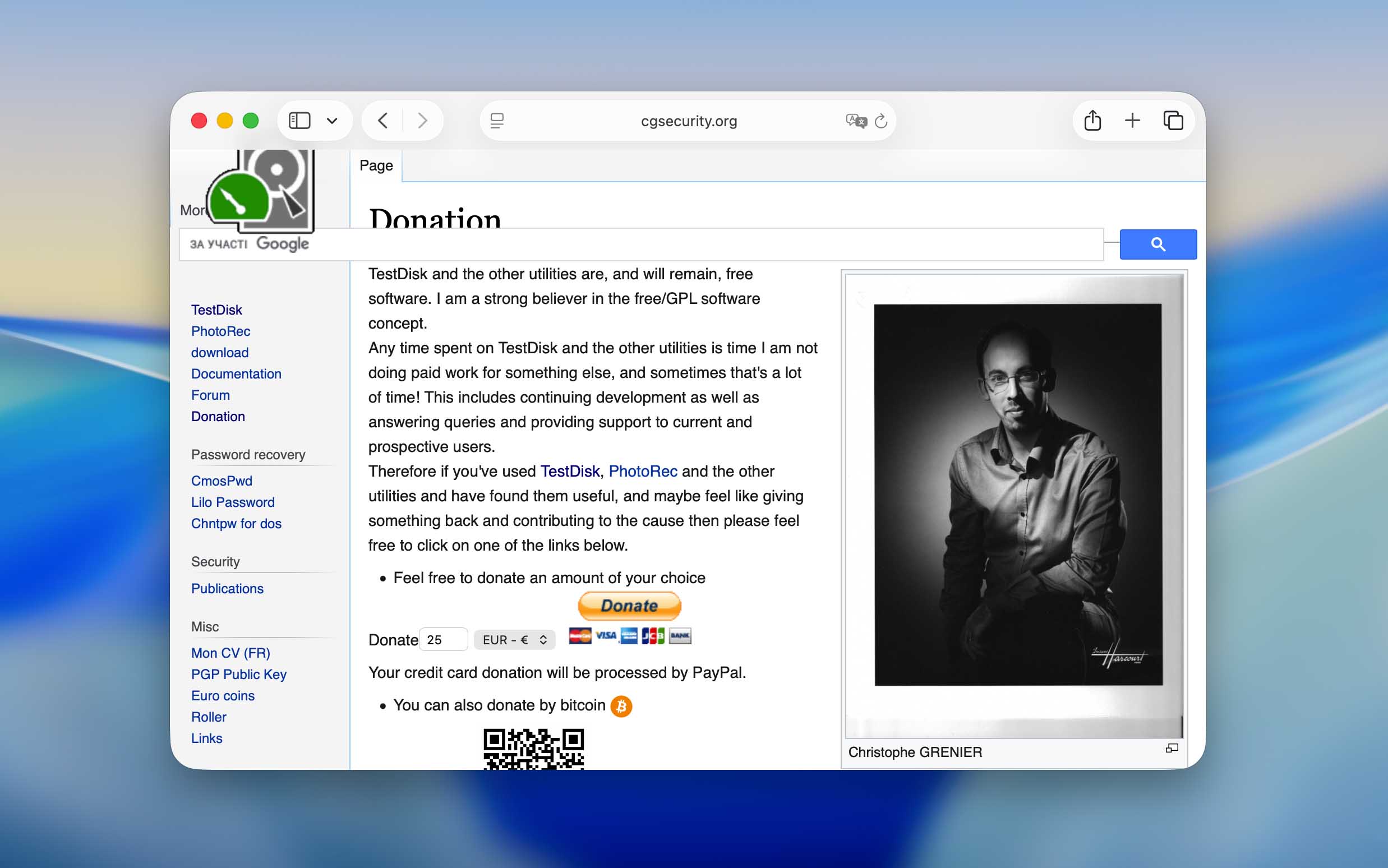
Ponad dwadzieścia lat później, TestDisk nadal jest całkowicie darmowy i open-source, dystrybuowany na licencji GNU General Public License. W przeciwieństwie do wielu narzędzi ze swojego okresu, które stały się płatnymi lub subskrypcyjnymi produktami, to narzędzie nigdy takie nie było. Możesz je pobrać, uruchomić i korzystać ze wszystkich funkcji bez płacenia ani grosza, niezależnie od tego, czy jest to praca prywatna, czy profesjonalna odzyskiwanie danych. Wszelkie wpłaty są całkowicie dobrowolne i zależą od użytkownika. Christophe utrzymuje projekt głównie dzięki dobrowolnym darowiznom, a Strona internetowa CGSecurity wymienia kilka sposobów wsparcia (PayPal, karta kredytowa lub inne metody). To drobny gest wsparcia, który pomaga narzędziu pozostać niezależnym i napędzanym przez społeczność.
❓ A zanim przejdziemy dalej do recenzji, przyjrzyjmy się bliżej funkcjom, które deweloper pierwotnie zaimplementował w TestDisk, abyś mógł lepiej zrozumieć, do czego służy to narzędzie i dlaczego działa inaczej niż większość narzędzi do odzyskiwania danych.
Obsługa platform, systemów plików i urządzeń
TestDisk działa na prawie każdym głównym systemie operacyjnym – od klasycznego DOS-u (zarówno natywnie, jak i w oknie DOS w Windows 9x) po Windows, Windows Server, Linux, FreeBSD, NetBSD, OpenBSD, SunOS i macOS. Ta szeroka kompatybilność pozwala mu lokalizować i przywracać utracone partycje na niemal wszystkich systemach plików powszechnie używanych na tych platformach.
Jego zdolność do przywracania pojedynczych plików jest jednak znacznie bardziej ograniczona. TestDisk może odzyskiwać dane tylko z dysków sformatowanych w FAT, exFAT, NTFS lub ext2. W praktyce oznacza to, że może obsługiwać odzyskiwanie z Napędy USB, kart SD, SSD lub standardowych dysków twardych korzystających z tych systemów plików, czyli z typów urządzeń, które większość użytkowników Mac podłącza zewnętrznie.
W przypadku natywnych dysków macOS sytuacja wygląda inaczej. Napędy sformatowane jako APFS lub HFS+ nie obsługują odzyskiwania plików na poziomie plików przez TestDisk. Program może nadal odbudowywać lub przywracać partycje na takich dyskach, ale nie przywróci plików użytkownika na nich zapisanych.
Kolejna różnica między TestDisk a komercyjnymi aplikacjami do odzyskiwania danych polega na sposobie wyszukiwania danych. Płatne narzędzia często identyfikują utracone pliki po ich sygnaturach, co pozwala im przywróć informacje nawet po sformatowaniu. TestDisk tego nie robi. Całkowicie polega na metadanych systemu plików (wewnętrznej mapie, która informuje system operacyjny, gdzie znajdują się dane). Gdy ta mapa zostanie utracona lub uszkodzona, odzyskiwanie kończy się w tym miejscu, niezależnie od typu plików, które próbujesz odzyskać.
Kluczowe funkcje
Już kilkakrotnie wspomnieliśmy, że TestDisk nie jest klasyczną aplikacją do odzyskiwania danych. Jego głównym celem jest naprawa i przywracanie uszkodzonych dysków, a nie odzyskiwanie utraconych zdjęć czy dokumentów. Dlatego większość wbudowanych narzędzi skupia się na naprawie strukturalnej, a nie na odzyskiwaniu treści.
Podstawowa funkcjonalność programu obejmuje odzyskiwanie partycji, naprawę sektora rozruchowego, możliwość inspekcji uszkodzonych tabel systemu plików i naprawę błędów logicznych, a także kopiowanie plików z wykrytych partycji. To właśnie te operacje sprawiają, że TestDisk jest wartościowy, gdy dysk przestaje się montować lub partycja znika.
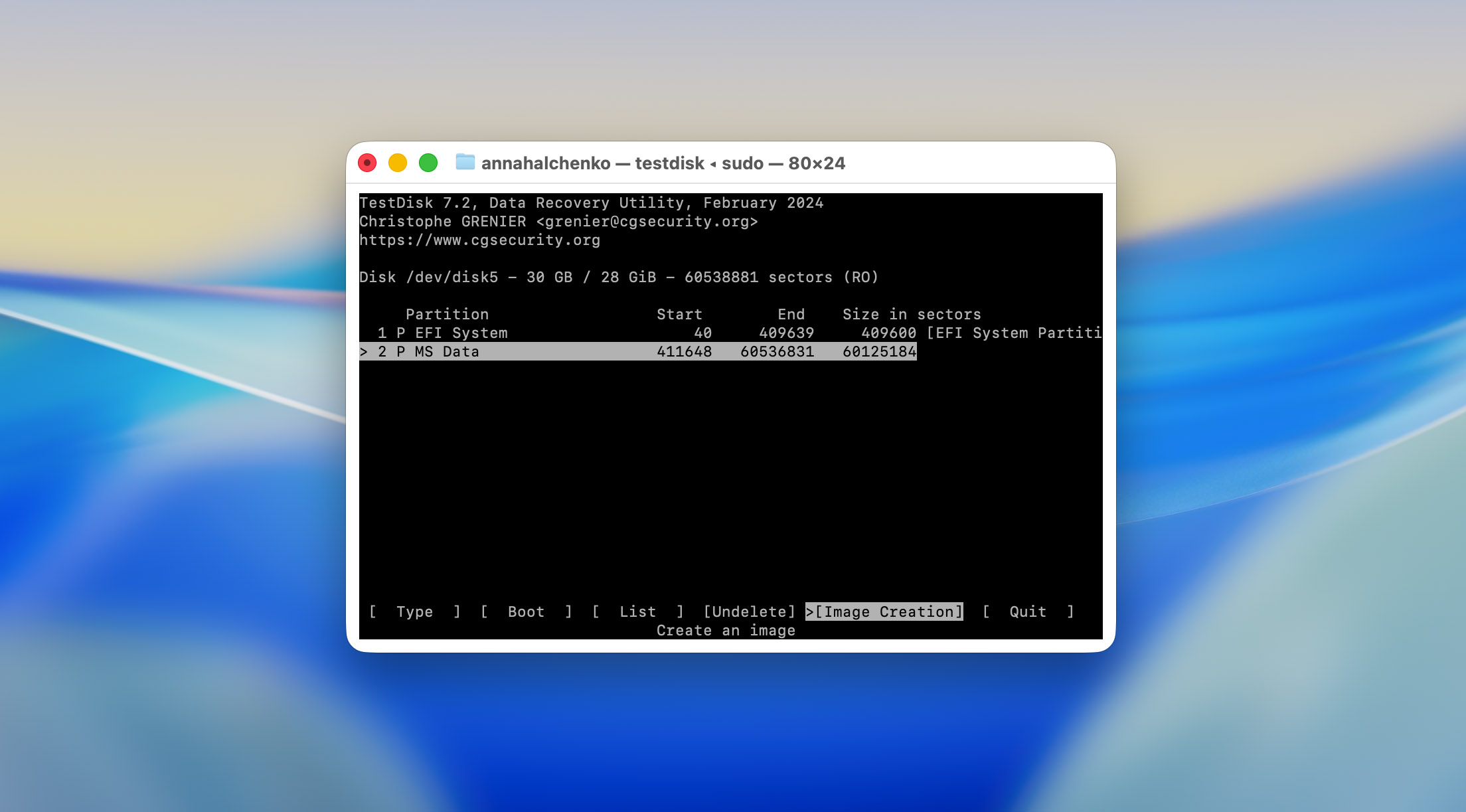
Jednak nie jest to obszar, na którym skupiamy się w naszej recenzji. Do naszych testów wybraliśmy tylko jedną konkretną funkcję – opcję Undelete, którą można znaleźć w sekcji Zaawansowane w menu programu. To jedyna część TestDisk, która bezpośrednio zajmuje się odzyskiwaniem plików na macOS.

Jest też jedno mniej znane, ale przydatne udogodnienie – TestDisk może utworzyć kopię zapasową dysku lub partycji, dostępne w tej samej sekcji Zaawansowane, gdzie znajduje się funkcja przywracania usuniętych plików. To praktyczne zabezpieczenie przed próbą jakichkolwiek napraw.
I to zasadniczo wyczerpuje zestaw funkcji TestDisk. Nie ma tu szerokiej gamy dodatkowych narzędzi do analizy lub porównywania. Ale to nie jest wada – program nigdy nie był projektowany, aby konkurować z komercyjnymi pakietami do odzyskiwania danych. Jego celem zawsze było naprawianie struktur dysków, a nie działanie jako kompleksowe rozwiązanie do odzyskiwania danych.
Interfejs użytkownika
Jeśli jest jedna rzecz, która może odstraszyć nowych użytkowników TestDisk, to jest nią interfejs. Program działa całkowicie w oknie terminala, co samo w sobie może być onieśmielające. Nie ma żadnych przycisków, ikon ani pasków postępu – tylko tekst i nawigacja za pomocą klawiatury. Dobrą wiadomością jest to, że nie musisz wpisywać żadnych poleceń ręcznie. TestDisk wyświetla dostępne akcje na ekranie, a ty po prostu używasz klawiszy strzałek, Enter lub skrótów literowych, aby przechodzić przez proces. Mimo to, gdy uruchamiasz program po raz pierwszy, łatwo poczuć się zagubionym i niepewnym, co zrobić dalej.
Z tego powodu zdecydowanie zalecamy zapoznanie się z dokumentacją przed uruchomieniem programu. Oficjalna strona CGSecurity zawiera wiele materiałów, w tym szczegółowy testdisk.pdf podręcznik, liczący około 60 stron, który krok po kroku wyjaśnia, jak korzystać z oprogramowania na różnych platformach. Strona zawiera klikalne odnośniki do artykułów ze zrzutami ekranu dotyczących takich czynności jak odzyskiwanie utraconych partycji, naprawa uszkodzonych sektorów rozruchowych FAT/NTFS i przywracanie usuniętych plików.
Jeśli ten format wydaje się zbyt skomplikowany lub niewygodny (a dla wielu użytkowników tak będzie), warto przed rozpoczęciem sprawdzić samouczki na YouTube lub inne przewodniki wideo. Bez przynajmniej podstawowego zrozumienia działania procesu ryzykujesz, że zamiast pomóc, zrobisz więcej szkody niż pożytku, na przykład nadpiszesz partycję lub plik zamiast go odzyskać, co może uniemożliwić przyszłe przywracanie danych, gdy już dowiesz się, jak narzędzie faktycznie działa.
Jeśli chodzi o wersję graficzną, nie istnieje takowa, i po ponad 20 latach można śmiało założyć, że nigdy jej nie będzie. TestDisk wygląda tak samo od dekad i wydaje się, że deweloper nie jest zainteresowany zmianą tego. Albo przyzwyczaisz się do widoku terminala, albo przejdziesz do innego narzędzia.
Rzeczywisty przebieg pracy również znacznie różni się od tego, czego można by się spodziewać, jeśli wcześniej korzystałeś z komercyjnych aplikacji do odzyskiwania danych. W narzędziach takich jak Disk Drill lub podobnym oprogramowaniu, po prostu zaznaczasz dysk i klikasz przycisk typu „Szukaj utraconych danych”. TestDisk natomiast wymaga utworzenia lub pominięcia nowego pliku dziennika, następnie wyboru właściwego dysku, a dopiero potem odnalezienia potrzebnej funkcji. Program wyświetla tekstowe podpowiedzi dotyczące tego, które klawisze należy nacisnąć, ale łatwo je przeoczyć, jeśli nie zwracasz uwagi.
Mimo to ważne jest, że TestDisk nie konkuruje pod względem doświadczenia użytkownika. Komercyjni deweloperzy inwestują dużo w dopracowane interfejsy, ponieważ to właśnie one sprzedają licencje. TestDisk nie musi tego robić. Dla kogoś, kto po prostu musi naprawić utraconą partycję lub przywrócić sektor rozruchowy, nie ma wielu prawdziwe alternatywy, a ponieważ ten jest całkowicie darmowy, większość użytkowników mających ten problem prawdopodobnie i tak się na niego zdecyduje.
Ceny i edycje
TestDisk nie jest pierwszym narzędziem, które recenzowaliśmy na naszej platformie. Zazwyczaj w tej sekcji przedstawiamy, jakie wersje programu są dostępne (darmowe lub płatne) i wyjaśniamy, co zawiera każdy plan. Większość komercyjnych narzędzi do odzyskiwania danych rozdziela swoje funkcje między różne edycje, czasami oferując ograniczoną funkcjonalność w darmowej wersji, a pełny zestaw ukryty za subskrypcją.
W przypadku TestDisk nie ma o czym dyskutować. Program jest całkowicie darmowy. Nie ma ograniczonej czasowo wersji próbnej, nie ma wersji „Pro” ani zablokowanych narzędzi ukrytych za opłatą. Wszystkie funkcje są dostępne od momentu uruchomienia, bez subskrypcji, ukrytych ulepszeń i reklam podszywających się pod oferty.
Jedyną formą płatności akceptowaną przez TestDisk jest dobrowolna darowizna i nawet ta opcja nie jest zintegrowana z samą aplikacją. Jeśli chcesz wesprzeć projekt, możesz to zrobić bezpośrednio na oficjalnej stronie CGSecurity. Kwota zależy wyłącznie od Ciebie – możesz wpłacić dolara, sto albo tysiąc, jeśli masz na to ochotę.
Obsługa klienta
W przeciwieństwie do komercyjnych narzędzi do odzyskiwania danych, które często oferują pełne zespoły wsparcia, TestDisk działa w znacznie prostszy sposób. Nie ma czatu na żywo, nie ma infolinii mailowej i z pewnością nie ma całodobowej linii telefonicznej. Zamiast tego, cały system wsparcia opiera się na oficjalne forum CGSecurity.
Forum jest podzielone na kilka kluczowych sekcji – Odzyskiwanie partycji, Naprawa systemu plików, Przywracanie usuniętych plików oraz Odzyskiwanie plików (ta ostatnia skupiona głównie na PhotoRec). Każda sekcja zawiera setki lub nawet tysiące dyskusji, w zależności od tematu. Przed utworzeniem nowego wątku, użytkownicy są zachęcani do przeszukania istniejących dyskusji pasujących do ich problemu. Dopiero jeśli nie znajdziesz niczego odpowiedniego, powinieneś rozpocząć nowy temat, najlepiej nie z czymś tak ogólnym jak „nie działa”. Szczegółowe informacje pomagają wolontariuszom odpowiadającym na forum szybciej i dokładniej rozwiązać problem.
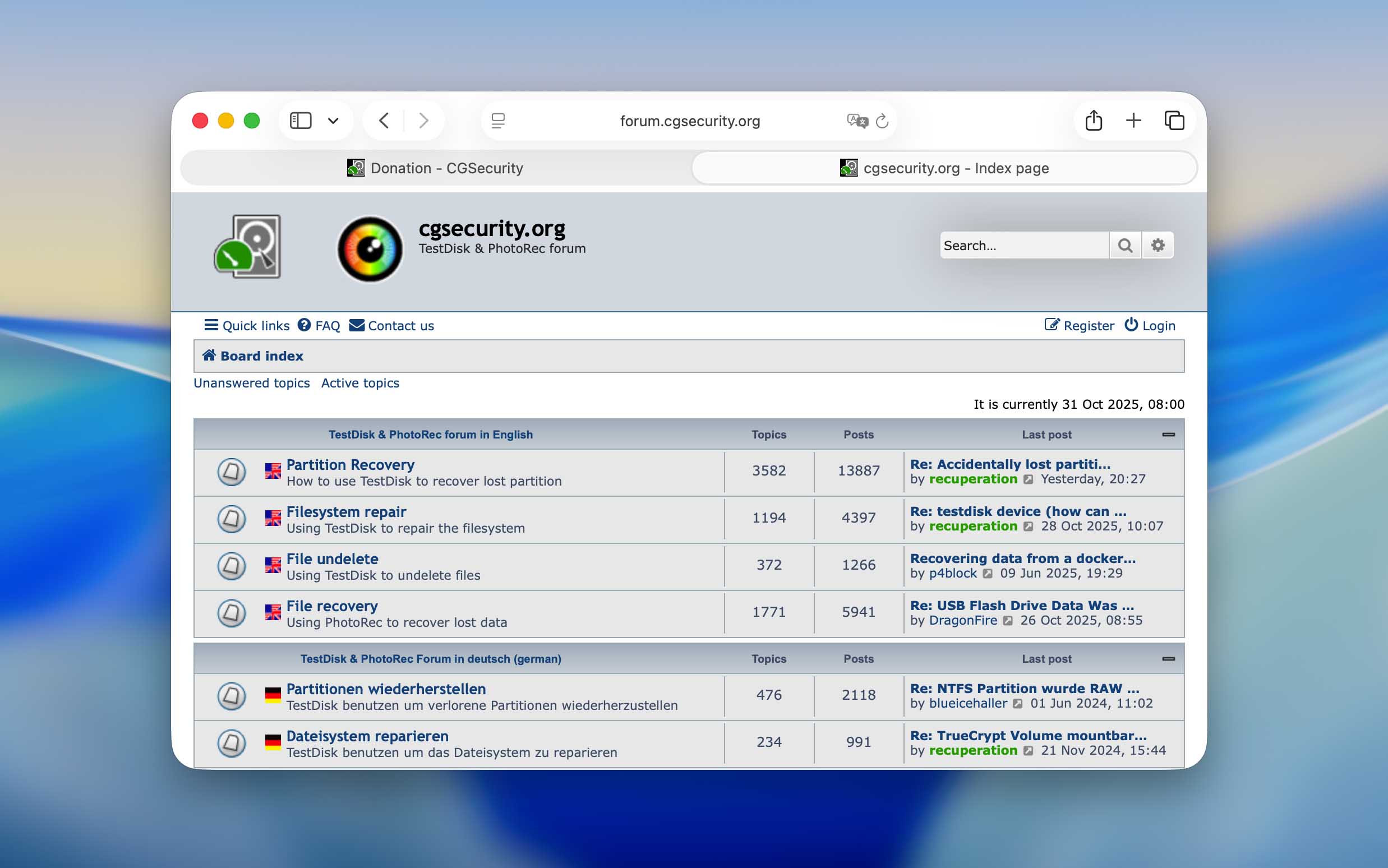
Aby sprawdzić, jak szybko użytkownicy otrzymują pomoc, sami niczego nie publikowaliśmy (nie chcieliśmy odbierać czasu prawdziwym przypadkom), ale przejrzeliśmy ostatnie wątki. Wyniki były zaskakująco pozytywne. W wielu przypadkach odpowiedzi pojawiały się w ciągu kilku godzin, a większość pytań bez odpowiedzi była podejmowana w ciągu jednego dnia. Oczywiście jest to wolniejsze niż w przypadku płatnego oprogramowania, gdzie agenci wsparcia są dostępni przez całą dobę, ale TestDisk to darmowy projekt bez oficjalnego działu wsparcia. Najprawdopodobniej nieliczne osoby udzielające odpowiedzi na forum to wieloletni współtwórcy lub wolontariusze wspierani przez darowizny społeczności.

Jest również dostępny adres e-mail kontaktowy do dewelopera (grenier@cgsecurity.org), ale jest on przeznaczony wyłącznie do zgłaszania błędów lub próśb o nowe funkcje, a nie do ogólnej pomocy dla użytkowników. Strona internetowa jasno to określa, prosząc, aby nie wysyłać pytań dotyczących użytkowania bezpośrednio.
Biorąc wszystko pod uwagę, powiedzielibyśmy, że wsparcie TestDisk jest więcej niż godne szacunku jak na narzędzie, które jest darmowe od ponad dwóch dekad. Aktywne forum, na którym użytkownicy wciąż otrzymują pomocne odpowiedzi, często w ciągu jednego dnia, mówi samo za siebie. Jak na projekt niekomercyjny, taka konsekwencja naprawdę zasługuje na uznanie.
Jak mierzymy skuteczność odzyskiwania TestDisk w naszych testach?
To pytanie pozostawało otwarte w naszym zespole przez dość długi czas. Musieliśmy zdecydować, jak ocenić program do odzyskiwania danych, w którym odzyskiwanie danych nie jest głównym celem. We wszystkich innych recenzjach użyliśmy tego samego zestawu (uszkodzony pendrive USB i sformatowana karta SD), aby sprawdzić, jak każde narzędzie radzi sobie z typowymi scenariuszami utraty danych. Jednak, jak już wyjaśniliśmy powyżej, TestDisk nie jest w stanie odzyskać plików utraconych podczas formatowania. Poddanie go temu samemu testowi byłoby niesprawiedliwe: wynik po prostu pokazałby, że nie działa, co nie jest prawdą. Program po prostu działa inaczej. Dlatego dla TestDisk zmieniliśmy warunki testowania.
Zamiast formatować kartę SD, usunęliśmy pliki ręcznie, zachowując nienaruszony system plików. Pozwoliło nam to przetestować funkcję Przywracania usuniętych plików w realistycznych warunkach. Jednocześnie pozostawiliśmy scenariusz uszkodzonego dysku USB, aby pokazać, jak dobrze TestDisk radzi sobie z uszkodzonymi partycjami i próbuje je naprawić.
Jeśli chodzi o kryteria oceny, ta część również wymagała wewnętrznych dyskusji. W większości recenzji opieramy się na standardowym zestawie metryk, pokazanych poniżej, ale w tym przypadku musieliśmy je dostosować.
| Metryka | Cel |
| Wskaźnik skuteczności odzyskiwania plików (%) | Zwykle mierzy, ile usuniętych plików można przywrócić. Dla TestDisk jest to wartość względna. W teście na uszkodzonym USB wskaźnik ten praktycznie osiąga 100%, ponieważ po naprawieniu partycji wszystkie pliki wracają razem z nią. Jednak ponownie, to nie jest czyste odzyskiwanie plików, lecz działanie naprawy partycji. |
| Szybkość skanowania (MB/s i średni czas) | Wciąż istotne, ponieważ TestDisk analizuje duże dyski we własnym tempie, w zależności od wielkości dysku i interfejsu. |
| Łatwość użycia | Ocena, jak intuicyjny jest proces dla zaawansowanego użytkownika macOS. Spoiler: nie jest przyjazny dla początkujących. |
| Wartość za dolara | Wyłączone. Program jest bezpłatny, więc ta metryka nie ma zastosowania. |
| Szybkość odpowiedzi wsparcia technicznego | Również wyłączone. Zdecydowaliśmy się nie publikować nowych wątków, aby nie odciągać uwagi od użytkowników, którzy rzeczywiście potrzebują pomocy, jak wyjaśniono w poprzedniej sekcji. |
Tak więc nasze testowanie TestDisk wymagało nieco innego podejścia. Zamiast liczyć odzyskane pliki lub efektywność kosztową, skupiliśmy się na tym, jak skutecznie wykonuje zadania, do których został faktycznie stworzony.
Proces odzyskiwania z TestDisk
W tej części naszej recenzji pokażemy, jak używaliśmy TestDisk w dokładnie takich warunkach, jakie opisaliśmy wcześniej. Ponieważ kroki różnią się w zależności od tego, czy przywracasz partycję, czy odzyskujesz pojedyncze pliki, podzieliliśmy tę sekcję na dwie oddzielne części. Dzięki temu recenzja nie tylko wyjaśnia zachowanie TestDisk w teorii, ale może również posłużyć jako praktyczny przewodnik „krok po kroku”, jeśli to jest pierwsze źródło, które otworzyłeś przed uruchomieniem programu na swoim Macu.
1. Przywracanie usuniętych plików z karty SD
Zanim przejdziemy do praktycznych kroków, warto powtórzyć, że funkcja Undelete w TestDisk działa tylko z urządzeniami sformatowanymi jako FAT, exFAT, NTFS lub ext2. W naszym przypadku testowana karta SD była sformatowana jako exFAT (jeden z najczęściej używanych systemów plików dla nośników wymiennych w macOS).
Przed usunięciem czegokolwiek, karta zawierała kilka zdjęć JPEG oraz kilka filmów MP4, co symuluje typowy scenariusz użytkownika. Celowo usunęliśmy te pliki bez formatowania karty, tworząc dokładnie takie warunki, w których funkcja odzyskiwania usuniętych plików w TestDisk może faktycznie pokazać, na co ją stać.
- Najłatwiejszym sposobem na zainstalowanie TestDisk na macOS jest użycie Homebrew( popularnego menedżera pakietów Apple). Jeśli jeszcze go nie masz, najpierw zainstaluj go poleceniem z ich strony internetowej w Terminalu.
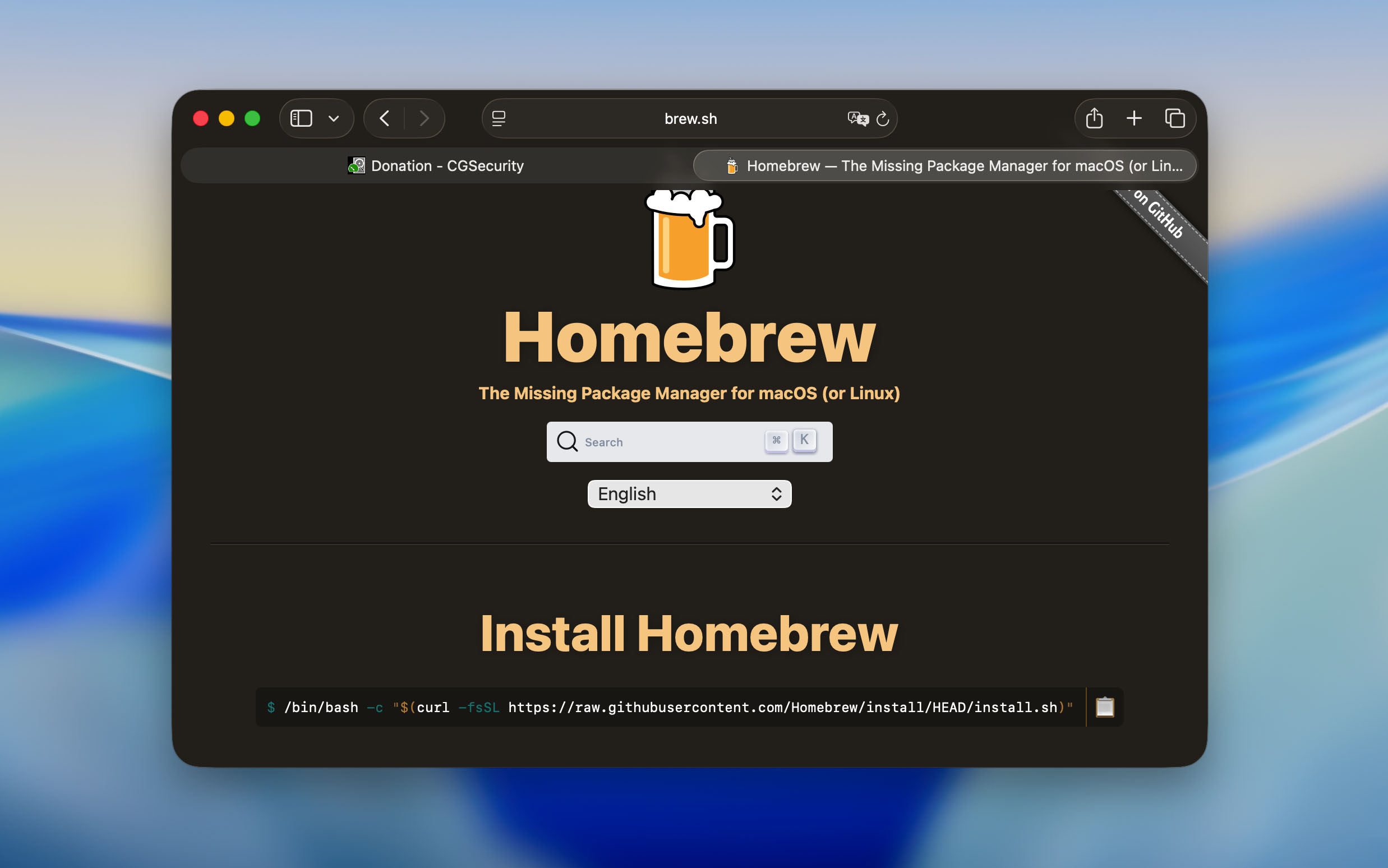
- Gdy Homebrew będzie gotowy, zainstaluj TestDisk wpisując: brew install testdisk.
- Instalacja trwa tylko kilka sekund. Następnie możesz uruchomić program z Terminala komendą sudo testdisk. Część sudo jest wymagana, ponieważ narzędzie potrzebuje dostępu na poziomie systemowym, aby czytać i analizować dyski.
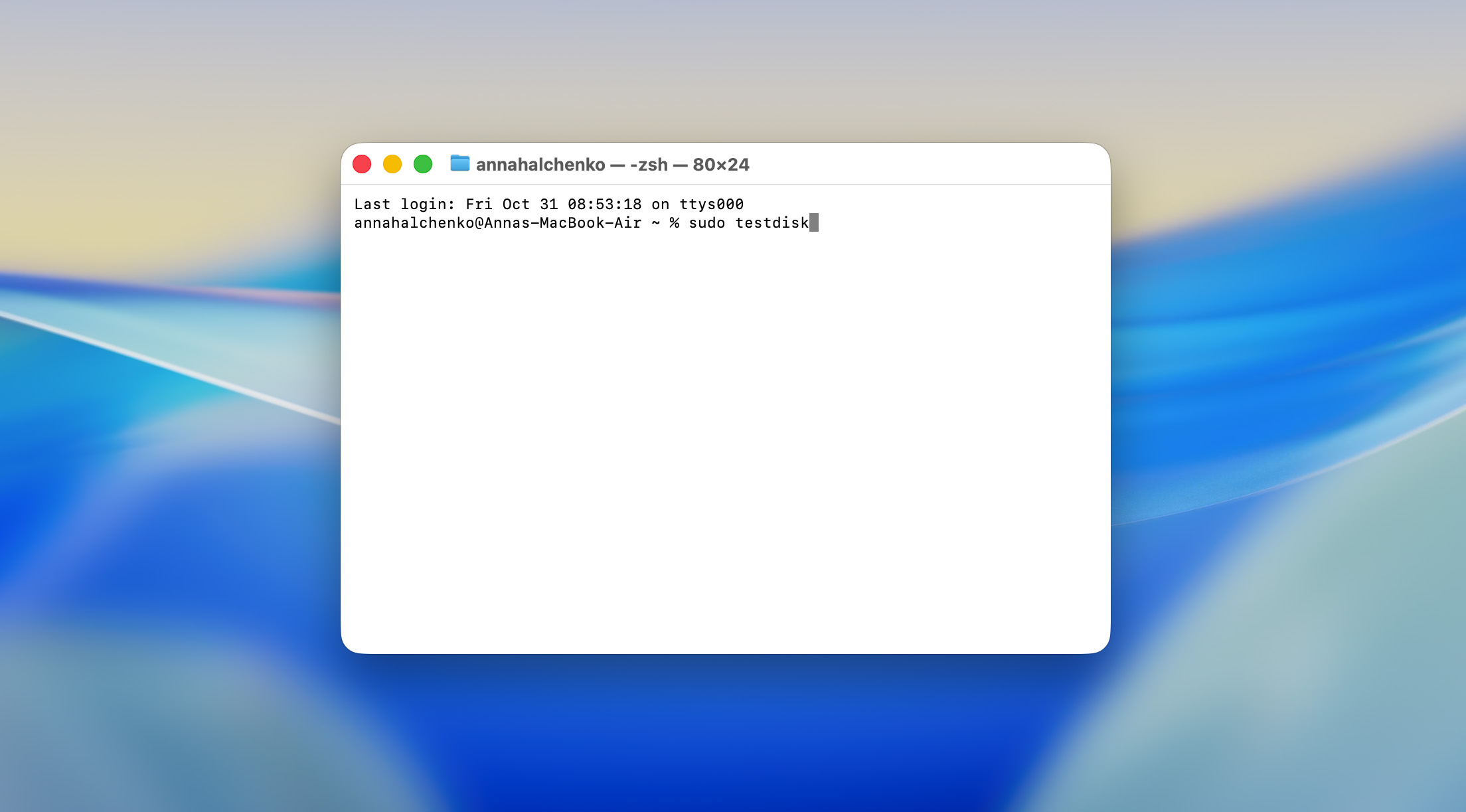
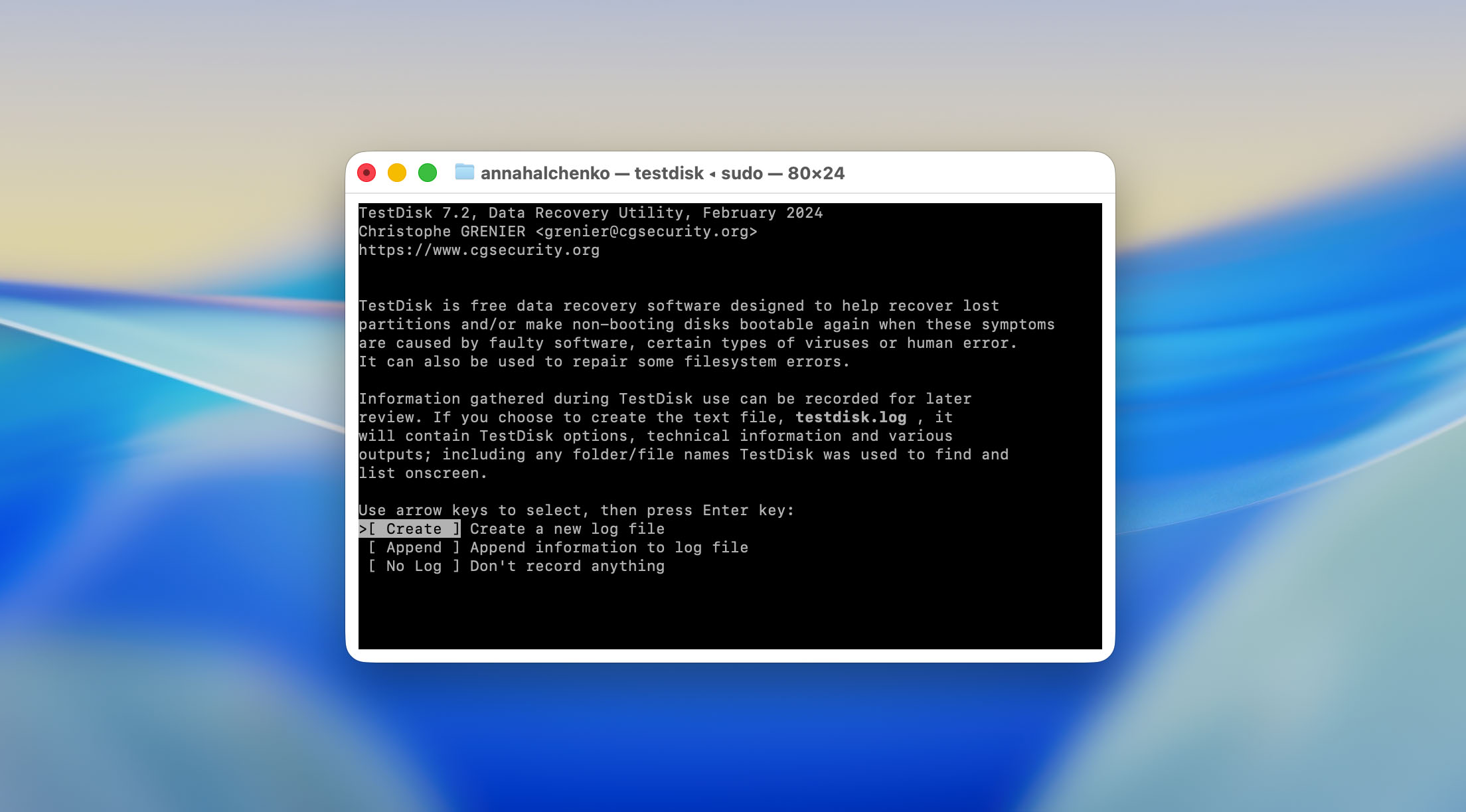
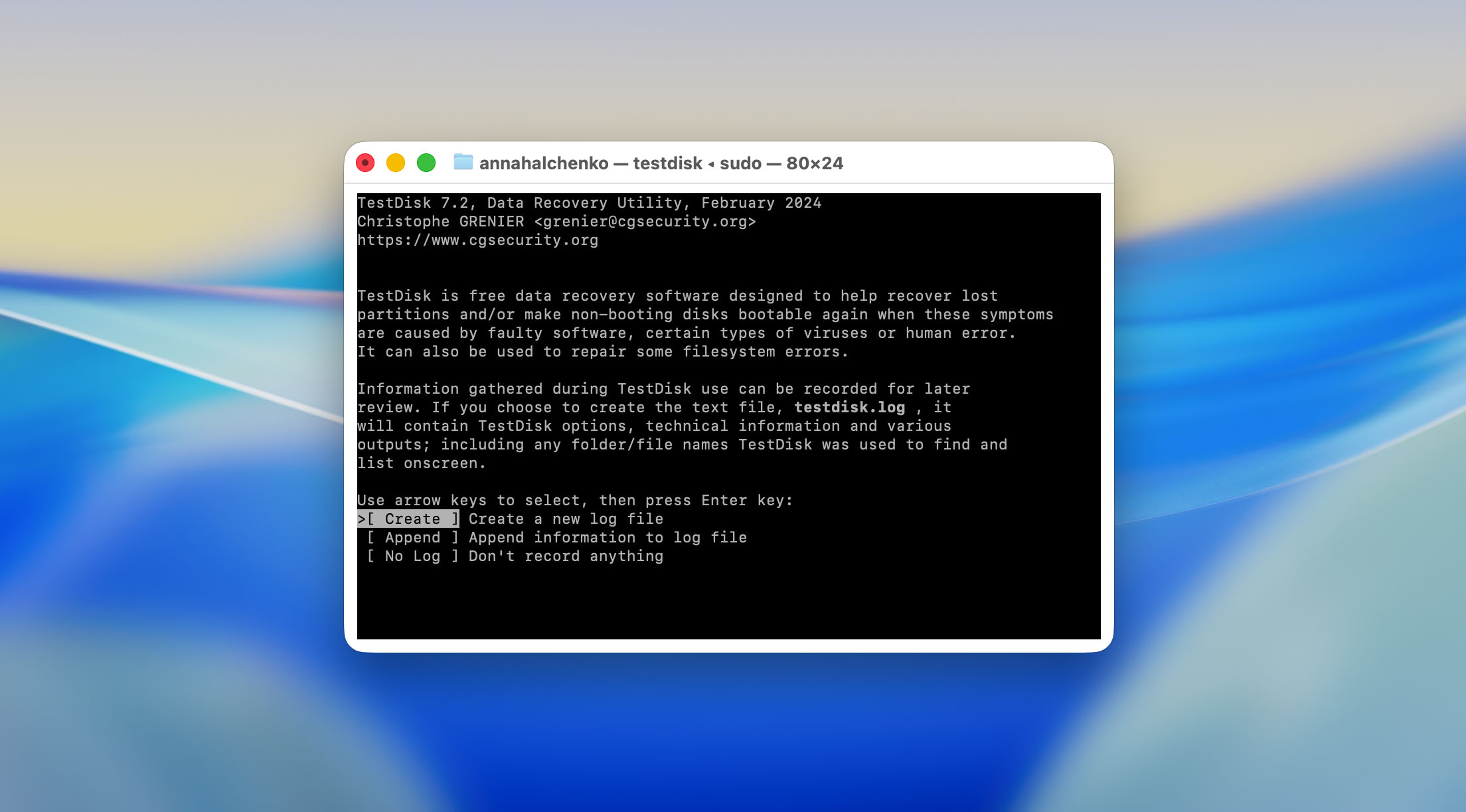
- Po uruchomieniu TestDisk pierwsza prośba dotyczy tego, czy chcesz utworzyć nowy plik dziennika, dopisać do istniejącego, czy kontynuować bez niego. Wybraliśmy utworzenie nowego dziennika, ponieważ pomaga on zarejestrować każdą akcję i rezultat.
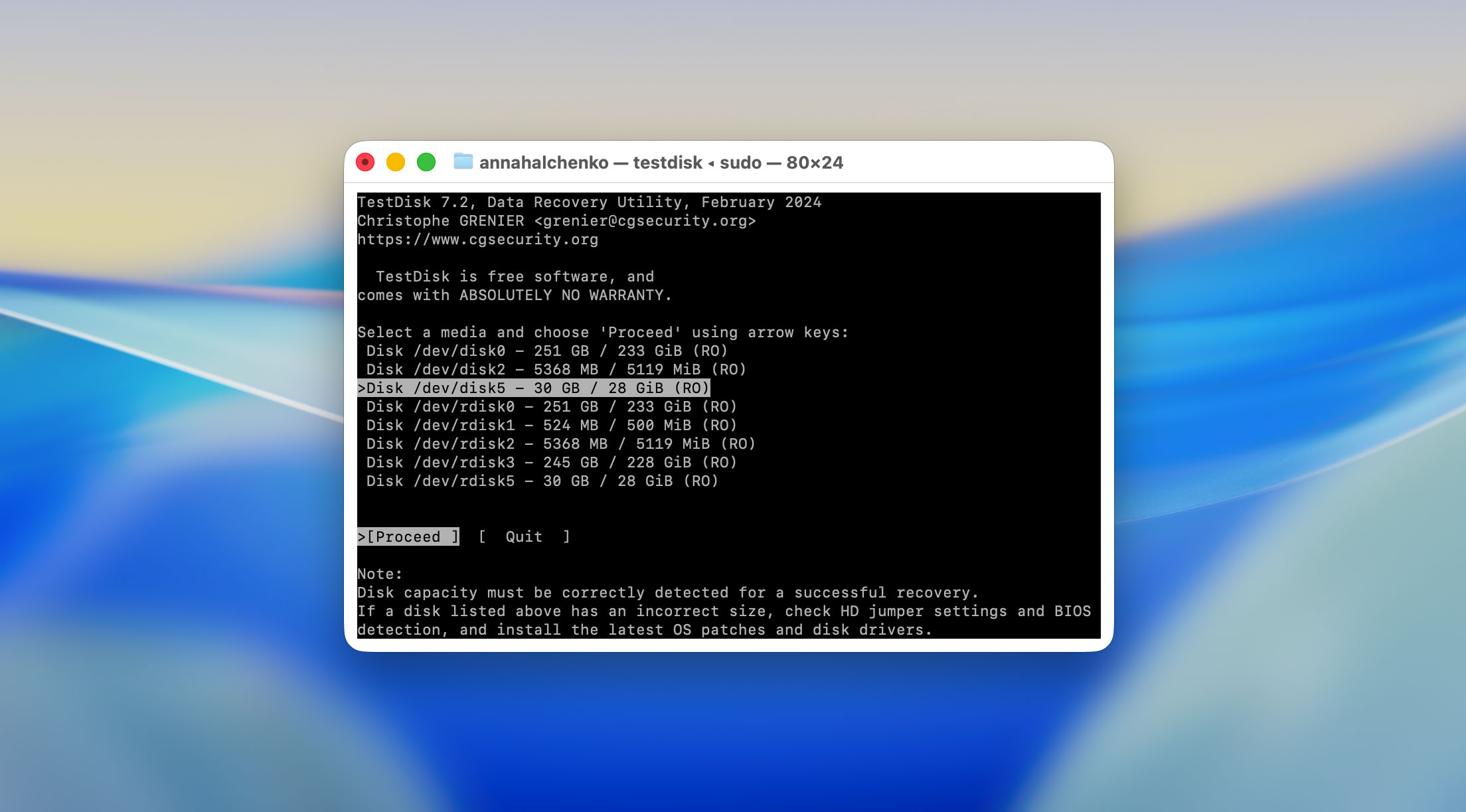
- Następnie TestDisk wyświetla wszystkie podłączone urządzenia pamięci masowej. Wybraliśmy naszą kartę SD, która pojawiła się jako dysk zewnętrzny z systemem plików exFAT. Program pokazuje także jej rozmiar, co ułatwia identyfikację, jeśli podłączonych jest kilka dysków.
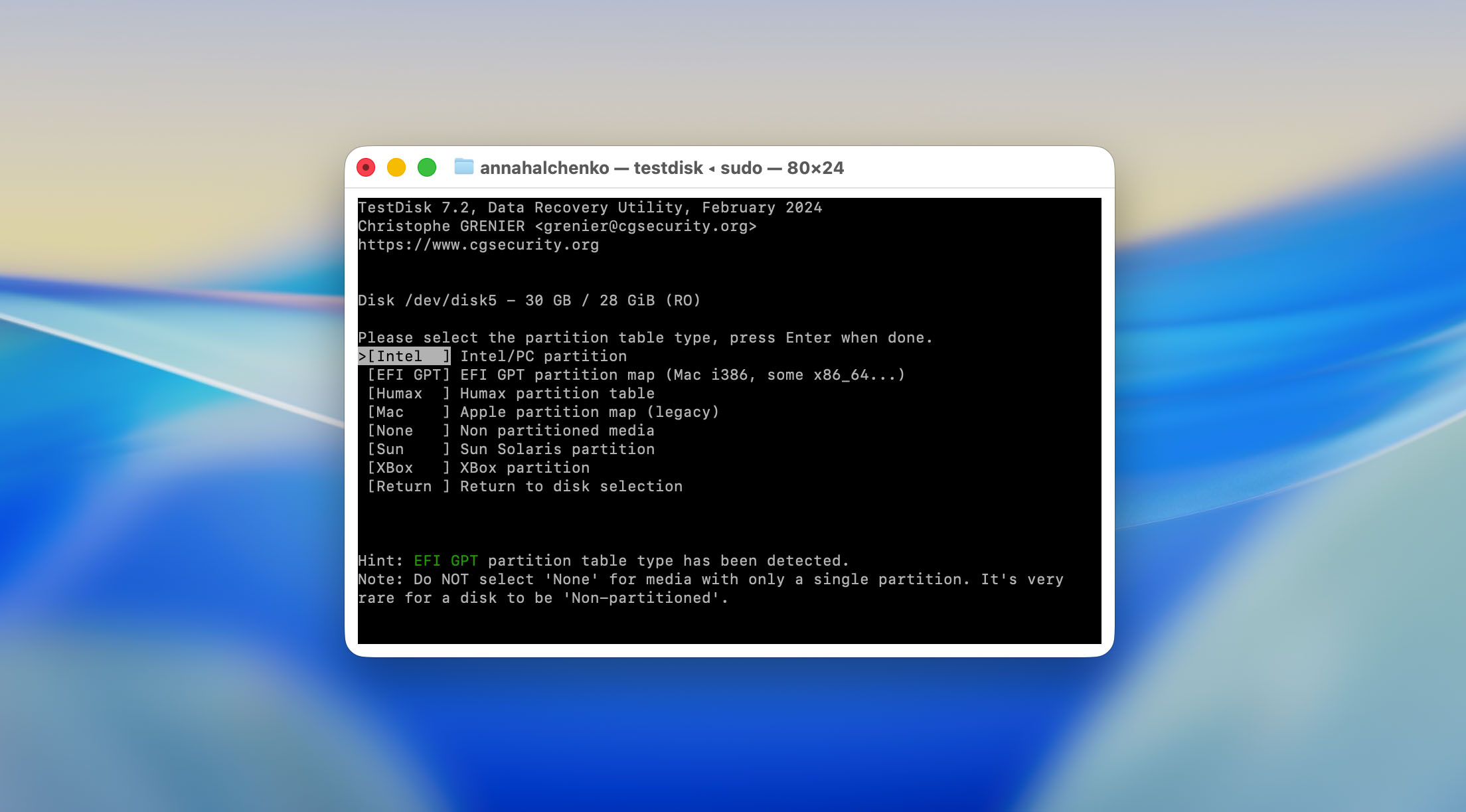
- W większości przypadków TestDisk automatycznie wykrywa poprawny typ partycji. Na naszym stanowisku testowym na Macu rozpoznał kartę SD jako partycję Intel/PC, co jest typowe dla nośników exFAT. Potwierdziliśmy wybór, naciskając Enter.
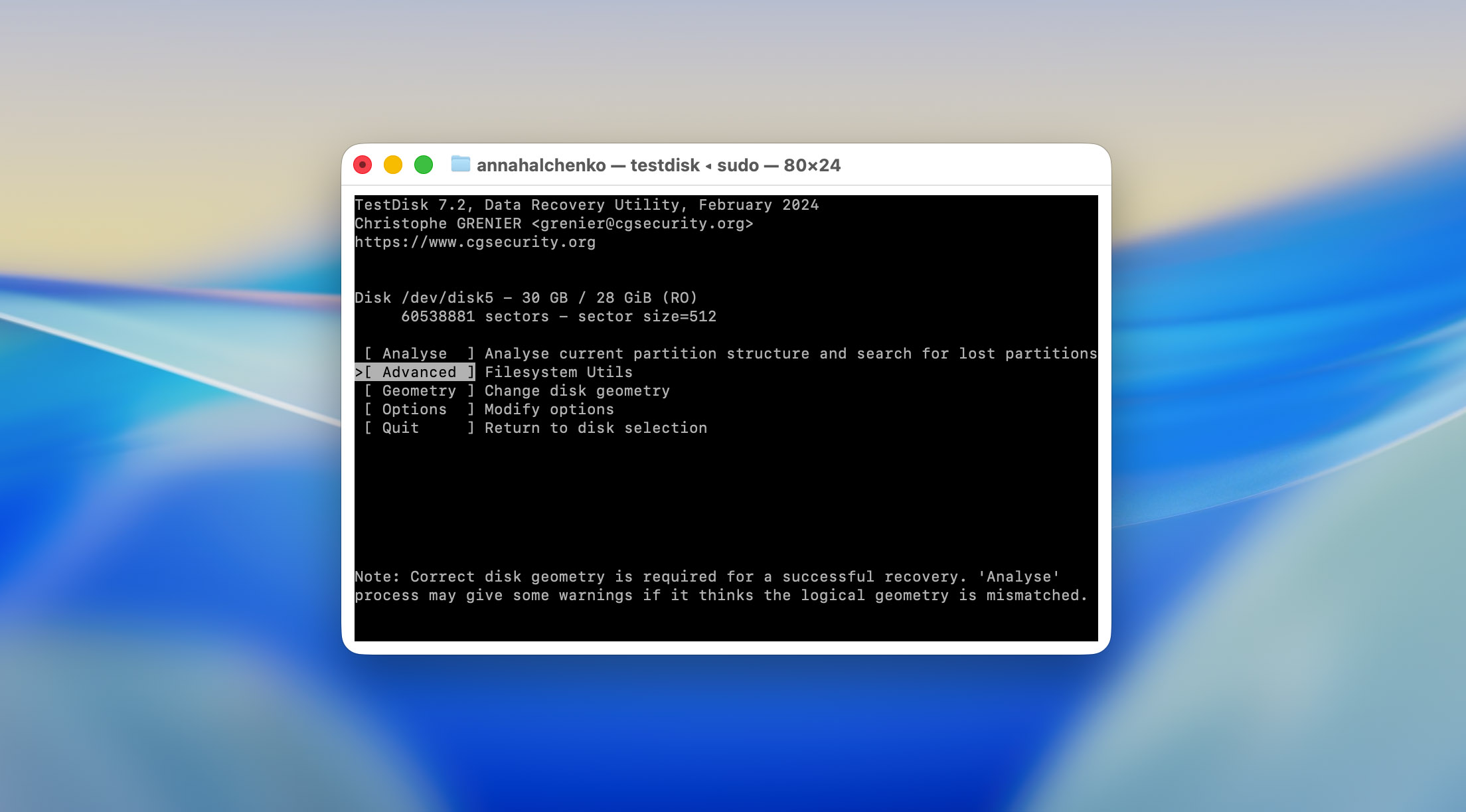
- Po potwierdzeniu struktury partycji przeszliśmy do sekcji Advanced. Ta część TestDisk zawiera kluczowe narzędzia konserwacyjne, w tym Undelete, którego potrzebowaliśmy do testu.
- W sekcji Advanced TestDisk wyświetlił partycję dostępną do analizy. Wybraliśmy ją i naciśnęliśmy Enter, a następnie wybraliśmy opcję . Program szybko przeskanował metadane systemu plików i wyświetlił pliki, które można jeszcze odzyskać.
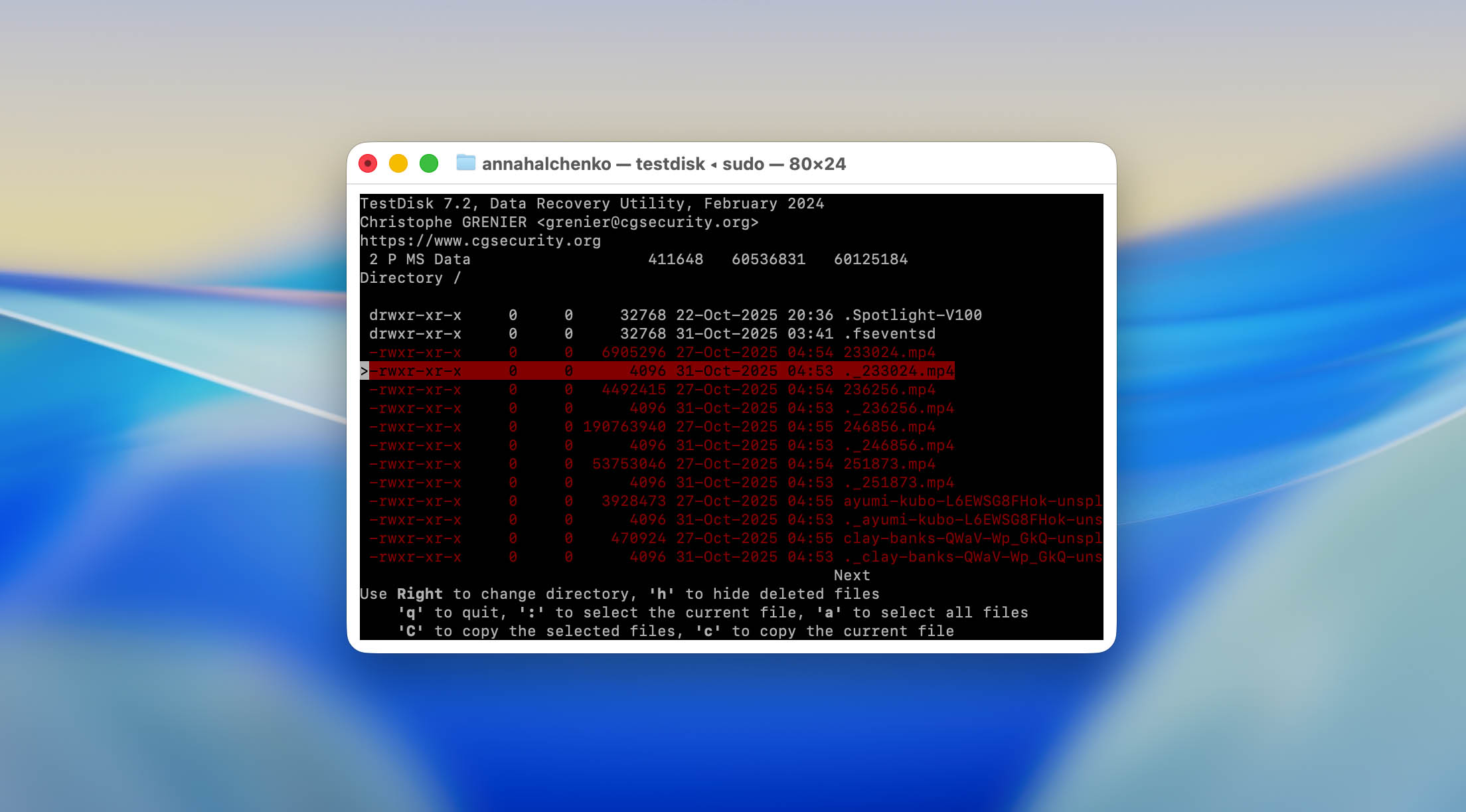
- Wszystkie odzyskiwalne pliki pojawiły się w katalogu w stylu zwykłego tekstu. Użyliśmy klawiszy strzałek do nawigacji i klawisza a do zaznaczenia wszystkich plików do odzyskania.

- Gdy pliki zostały zaznaczone, naciśnięliśmy C (wielka litera C), aby je skopiować. TestDisk następnie zapytał, gdzie zapisać odzyskane dane.

Ważne jest, aby wybrać inny dysk lub folder; nigdy nie przywracaj plików na tę samą kartę SD. W przeciwnym razie nowe dane mogą nadpisać pozostałości usuniętych plików.
- Odzyskane pliki zapisaliśmy na wewnętrznym dysku Maca. TestDisk potwierdził proces kopiowania prostymi komunikatami, takimi jak “Copied X files OK.”
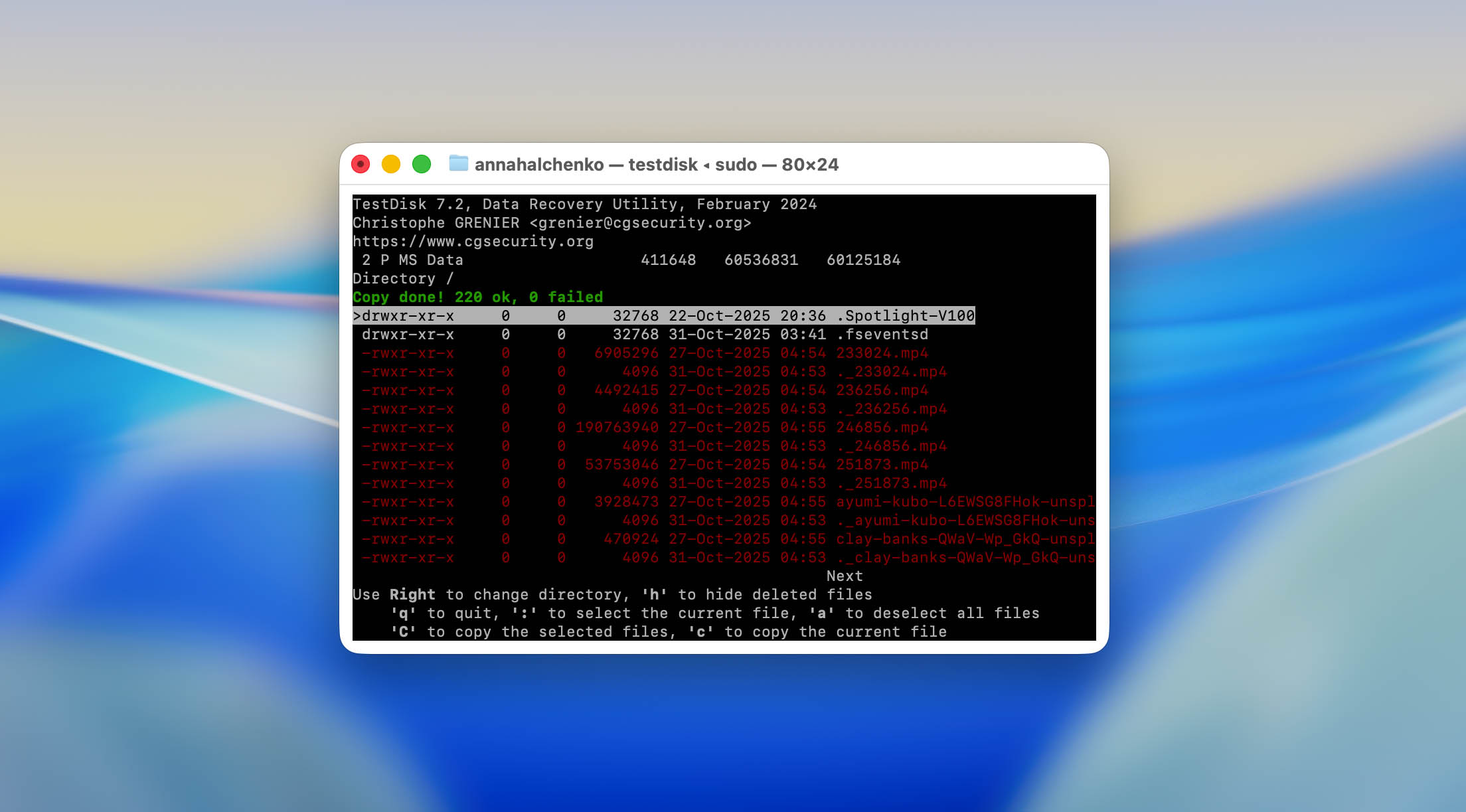
Po zamknięciu programu sprawdziliśmy folder wyjściowy. Wszystkie wybrane pliki JPEG otworzyły się bez uszkodzeń, a trzy z czterech plików MP4 odtworzyły się w całości, podczas gdy jeden był uszkodzony.
2. Odzyskiwanie partycji na uszkodzonym dysku USB
Drugi test skupiał się na tym, do czego TestDisk został pierwotnie stworzony — naprawie uszkodzonych partycji. Użyliśmy 32 GB pamięci USB, która wcześniej była częścią naszego zestawu testowego do odzyskiwania. Jej system plików został celowo uszkodzony.
- Tak jak wcześniej, uruchomiliśmy TestDisk z Terminala, używając sudo testdisk.
- Ponownie utworzyliśmy nowy plik logu, aby zarejestrować przebieg procesu.
- Na liście podłączonych urządzeń TestDisk poprawnie wyświetlił nasz pendrive USB po jego rozmiarze i nazwie modelu, mimo że macOS uznał go za nieczytelny. Wybraliśmy to urządzenie i nacięliśmy Enter, aby kontynuować.
- Program automatycznie rozpoznał strukturę dysku jako partycję Intel/PC. Potwierdziliśmy wykrycie, by przejść do analizy.
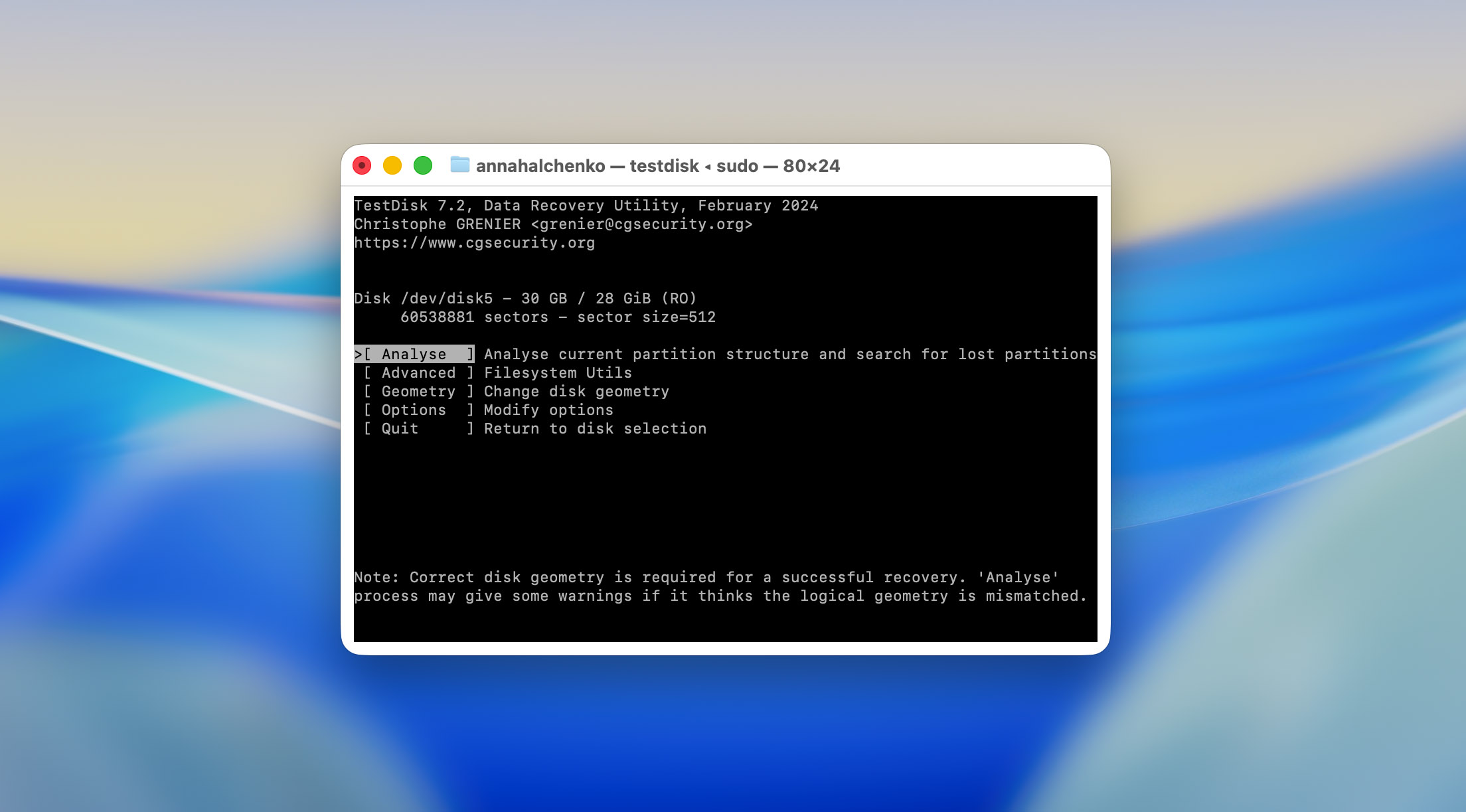
- Kolejny ekran oferował kilka opcji: Analizuj, Zaawansowane, Geometria i inne. Wybraliśmy , aby rozpocząć poszukiwanie utraconych partycji. TestDisk szybko przeskanował początek dysku i zgłosił, że obecna tablica partycji wydaje się uszkodzona.
- Po naciśnięciu Quick Search narzędzie rozpoczęło skanowanie, szukając wcześniej znanych wpisów partycji. Proces ten zajął około 4-5 minut dla naszego dysku o pojemności 32 GB.
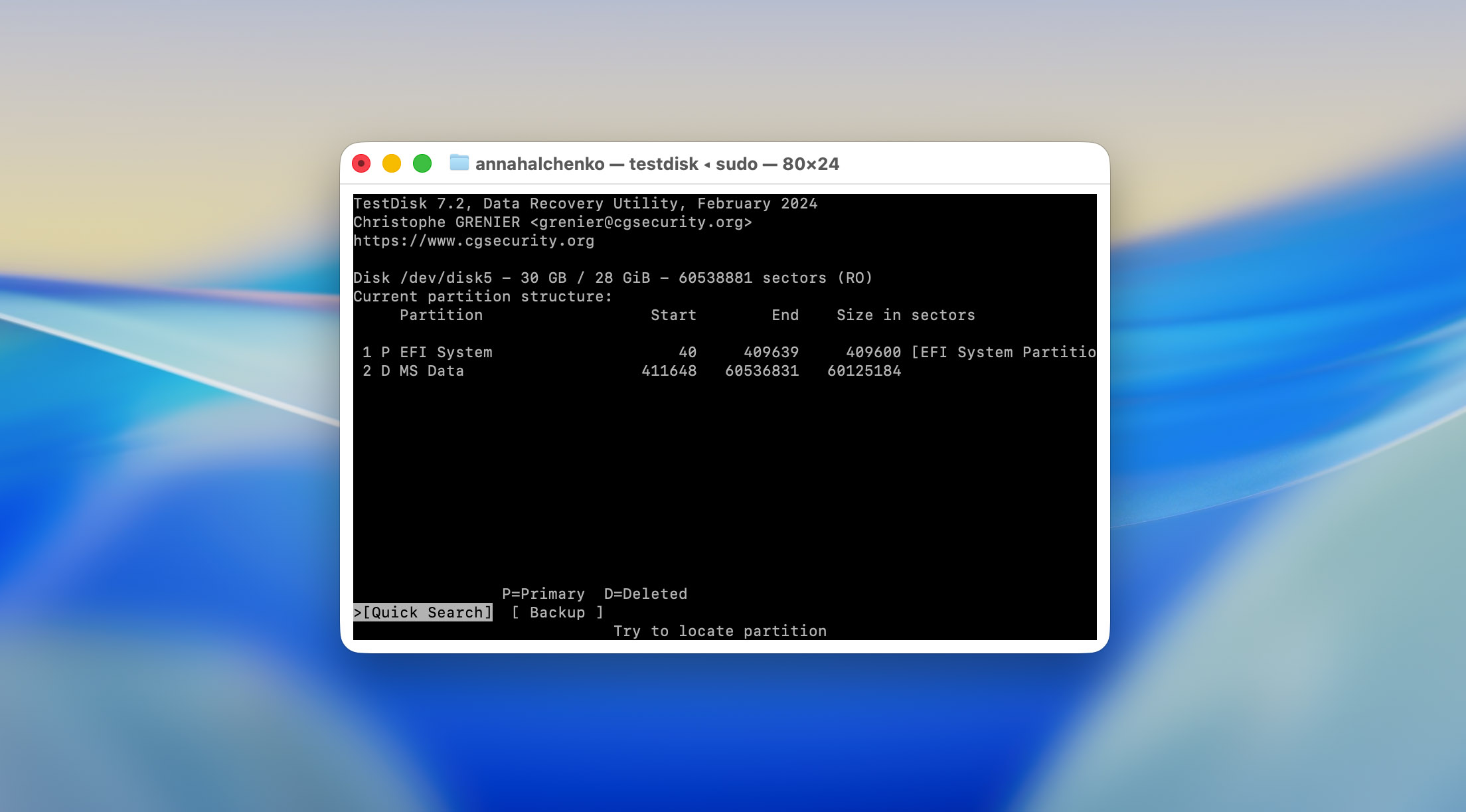
- Po zakończeniu skanowania, TestDisk wyświetlił dwie partycje, jedną oznaczoną jako FAT32 (oryginalna) i drugą jako usuniętą. Program pozwala poruszać się między wynikami za pomocą klawiszy strzałek i pokazuje szczegóły, takie jak początkowe i końcowe sektory. Potwierdziliśmy, że pierwszy wynik odpowiada pierwotnemu układowi partycji (na podstawie rozmiaru i typu systemu plików).

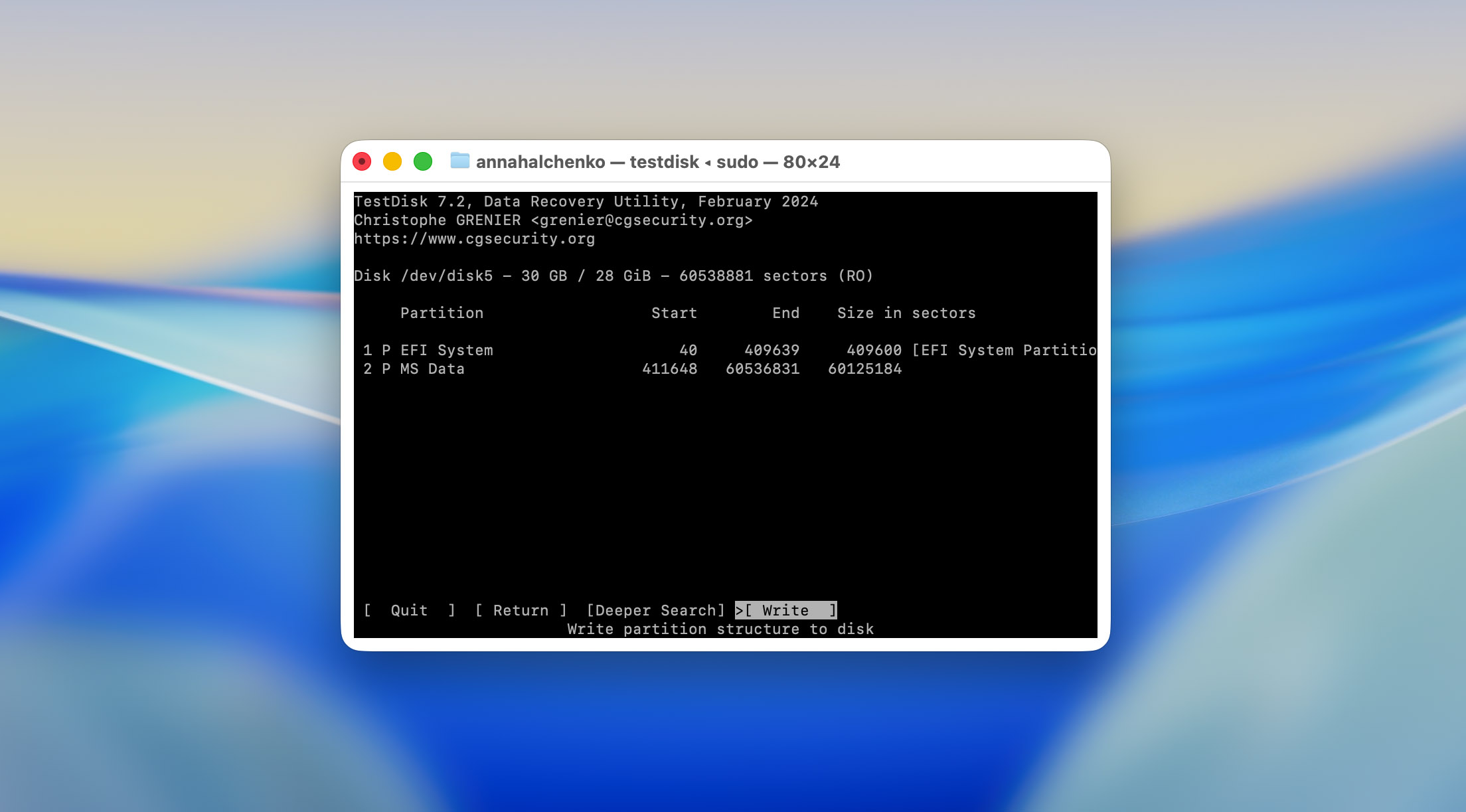
- Aby przywrócić dostęp, naciśnięliśmy Enter i wybraliśmy , by zaktualizować tablicę partycji odzyskanymi danymi. TestDisk poprosił o potwierdzenie przed zapisaniem zmian na dysku. Po naszej zgodzie pojawił się komunikat „Partition table has been written.”
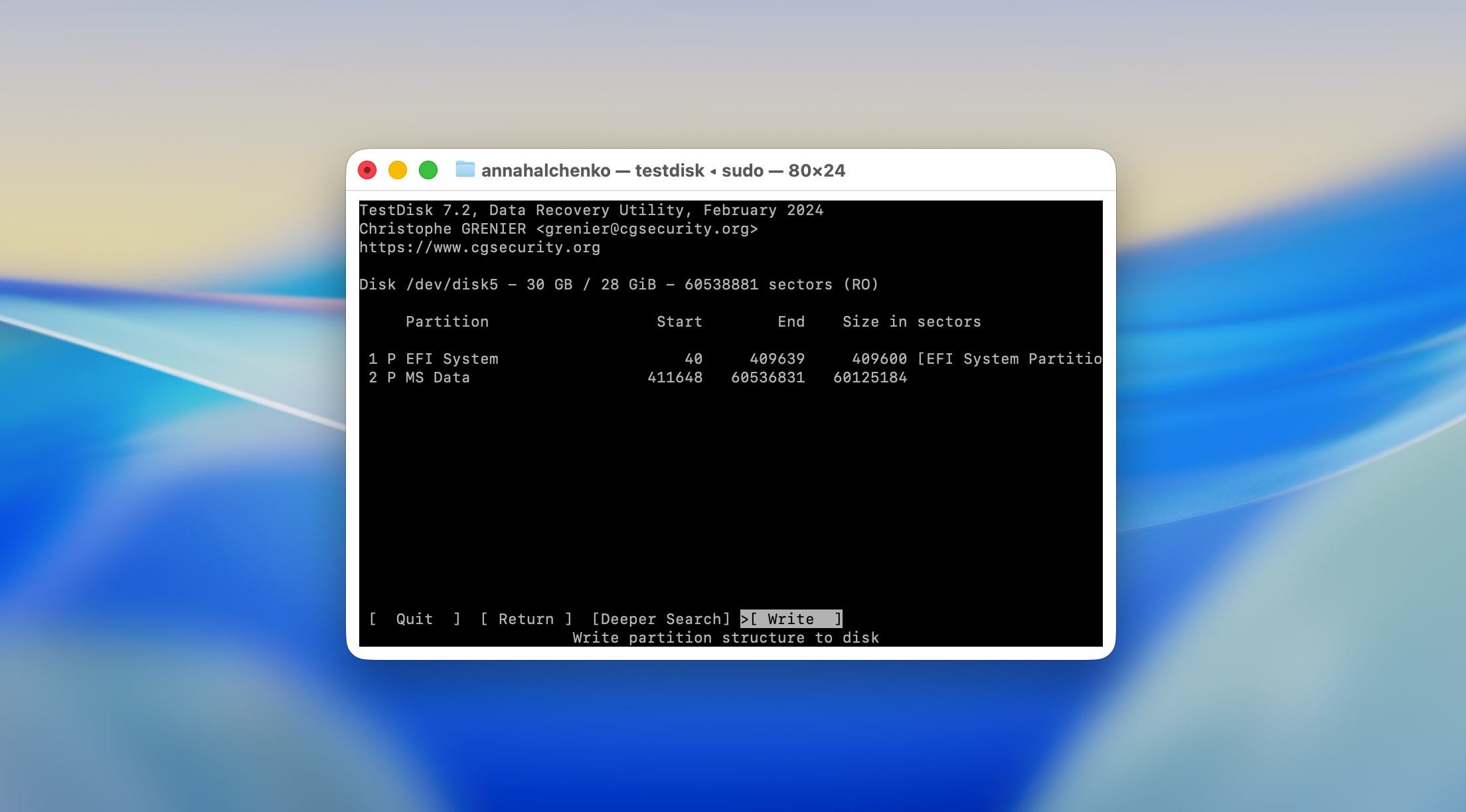
Czy TestDisk jest bezpieczny w użyciu? To pytanie pojawia się często, i to z dobrego powodu. Niektóre poradniki ostrzegają, że TestDisk może spowodować utratę danych i to częściowo prawda. Sam program jest bezpieczny, o ile został pobrany z oficjalnych źródeł i zainstalowany przy użyciu legalnych metod, takich jak Homebrew lub bezpośrednio z witryny CGSecurity. Jednak działania, które wybierzesz w interfejsie, mają znaczenie. Wybranie niewłaściwej partycji lub zapisanie zmian na niewłaściwym dysku może nadpisać istniejące dane i uniemożliwić ich odzyskanie. Dlatego zawsze lepiej się na chwilę zatrzymać niż zbyt wcześnie nacisnąć Enter.
Po wyjściu z TestDisk, wysunęliśmy i ponownie podłączyliśmy dysk USB. macOS natychmiast go rozpoznał, wolumin został pomyślnie zamontowany, a wszystkie pliki testowe ponownie były widoczne w Finderze. Każdy plik, który znajdował się na pendrive przed uszkodzeniem, był dostępny i nienaruszony.
W praktyce ten test potwierdził to, na co deweloper zawsze zwracał uwagę: TestDisk nie odzyskuje plików pojedynczo, lecz przywraca dostęp do całych partycji. Gdy uszkodzenie ma charakter logiczny, a nie fizyczny, takie podejście może przywrócić zawartość całego dysku w jednej operacji.
3. Ocena wyników
Nasze testy przyniosły dwa zupełnie różne wyniki, oba ujawniające coś na swój sposób.
- W pierwszym scenariuszu, w którym używaliśmy karty SD z ręcznie usuniętymi plikami, TestDisk poradził sobie tak dobrze, jak można było rozsądnie oczekiwać. Wszystkie zdjęcia JPEG zostały pomyślnie odzyskane i otworzyły się bez uszkodzeń. Z czterech filmów MP4, trzy odtwarzały się prawidłowo, podczas gdy jeden był częściowo uszkodzony i nie otwierał się poprawnie.

To ograniczenie nie jest tak naprawdę winą samego TestDisk. Filmy na karcie SD zostały nagrane kamerą DJI, która zapisuje wideo w pofragmentowanych kawałkach na całej karcie. Odzyskiwanie pofragmentowanych nagrań stanowi wyzwanie nawet dla zaawansowanych narzędzi komercyjnych. W rzeczywistości jedynym oprogramowaniem, które według naszej wiedzy radzi sobie z takimi przypadkami niezawodnie, jest Disk Drill, poprzez jego Zaawansowany tryb odzyskiwania aparatu, które potrafi rekonstruować fragmenty wideo na podstawie wewnętrznych wzorców. TestDisk po prostu nie posiada takiej logiki, więc częściowa porażka w tym przypadku jest całkowicie zrozumiała.
- Drugi test, obejmujący uszkodzony pendrive USB, zakończył się pełnym sukcesem. Po naprawieniu partycji, dysk został prawidłowo zamontowany w macOS, a wszystkie pliki ponownie pojawiły się w nienaruszonym stanie. Nie wykryto żadnej utraty danych ani uszkodzenia plików.
- Jeśli chodzi o szybkość skanowania, była ona stosunkowo wysoka – poniżej 10 minut dla obu testowanych urządzeń (każde o pojemności 32 GB). Warto jednak zauważyć, że były to małe dyski. W przypadku pełnowymiarowych dysków twardych lub SSD z setkami gigabajtów danych proces ten trwałby naturalnie dłużej.
- Jeśli chodzi o łatwość obsługi, nasze doświadczenia były pozytywne, ale wynika to z faktu, że nasz zespół wielokrotnie pracował z TestDisk i często odwołuje się do niego w przewodniki odzyskiwania. Dla osoby uruchamiającej program po raz pierwszy sytuacja wyglądałaby zupełnie inaczej. Jak już zauważyliśmy, TestDisk nie jest narzędziem typu „kliknij i gotowe”. Bez przynajmniej podstawowego zrozumienia jego struktury i zasad działania, ryzyko popełnienia błędu lub nadpisania danych jest duże.
Opinie użytkowników
Rozumiemy, że nasza recenzja to tylko jedna perspektywa na TestDisk, dlatego aby dać Ci pełniejszy obraz, zebraliśmy także opinie prawdziwych użytkowników z różnych platform. Dzięki temu, po przeczytaniu naszej oceny, nie musisz przeszukiwać dziesiątek wątków, aby zobaczyć, jak użytkownicy oceniają to oprogramowanie w praktyce.
| Źródło | Ocena | Liczba opinii |
| G2 | 4,3 na 5 | ~12 opinii |
| SourceForge | 5,0 na 5 | ~2 opinie |
| Trustpilot | 4 na 5 | ~3 opinie |
| AlternativeTo | 4,7 na 5 | ~21 opinii |
| CGSecurity forum | – | Trudno policzyć, ponieważ większość wiadomości z podziękowaniami i opinii użytkowników ukryta jest w wątkach na forum, a jest ich prawie 30 000 |
Pozytywne doświadczenia często podkreślają, że program sprawdza się wyjątkowo dobrze w krytycznych przypadkach, w których narzędzia komercyjne zawodzą. Jeden z recenzentów na G2 napisał: „TestDisk pomógł mi odzyskać utraconą partycję z dysku, którego Windows nie był już w stanie zobaczyć. Jest całkowicie darmowy i robi to, czego płatne narzędzia nie potrafiły.” Na SourceForge, inny użytkownik napisał: „Ratował mnie już nie raz i nigdy mnie nie zawiódł. Najlepsze oprogramowanie do odzyskiwania, z jakiego korzystałem.” Podobne pochwały pojawiają się na Forum CGSecurity, gdzie użytkownicy dziękują twórcy za stworzenie „prawdziwego wybawcy” po udanym przywróceniu dostępu do dysków oznaczonych jako RAW lub nieuruchamialnych.
Mimo to nie wszystkie opinie są pozytywne. Najczęstsze skargi dotyczą interfejsu użytkownika i ogólnej dostępności. A Dyskusja TenForums opisał to narzędzie jako „bezpieczne, ale mylące”, dodając, że chociaż jest potężne, to „wymaga dokładnego czytania instrukcji, aby uniknąć nadpisania danych.” Kilku użytkowników wspomina również o powolne prędkości skanowania na dużych dyskach oraz o braku informacji o postępie w czasie rzeczywistym. Jednak większość zgadza się, że te problemy można wybaczyć, biorąc pod uwagę cenę, a raczej jej brak.
Krótko mówiąc, społeczność użytkowników potwierdza to, co odkryliśmy: TestDisk to potężne, darmowe narzędzie do naprawy struktury dysku i odzyskiwania partycji, jeśli wiesz, co robisz. Dla mniej zaawansowanych użytkowników oczekujących kreatora odzyskiwania plików za pomocą jednego kliknięcia, opinie są raczej powściągliwe.
Konkurenci kontra TestDisk
Jeśli dotarłeś aż tutaj, prawdopodobnie zdałeś sobie sprawę, że TestDisk nie jest najlepszym programem do odzyskiwania danych dla macOS, choć jest całkowicie darmowy. Sprawdza się najlepiej przy naprawach strukturalnych, a nie przy odzyskiwaniu plików. Nadal jednak istnieją sytuacje, w których możesz potrzebować czegoś bardziej zaawansowanego, na przykład gdy utracisz dane z dysku systemowego lub gdy zewnętrzne dyski zostaną sformatowane, uszkodzone albo zawierają pofragmentowane pliki wideo.
Aby pomóc Ci szybciej i bardziej świadomie podjąć decyzję, poniżej porównujemy TestDisk z kilkoma znanymi narzędziami do odzyskiwania danych. Chcieliśmy uwzględnić więcej darmowych opcji, ale na macOS nie ma zbyt wielu naprawdę funkcjonalnych, dlatego na liście znajdują się także komercyjne aplikacje warte rozważenia.
| Parametr | TestDisk | PhotoRec | Disk Drill (Pro) | R-Studio |
| Łatwość użycia | Tylko wiersz poleceń; wysoka krzywa nauki | Podstawowy interfejs tekstowy | Pełny interfejs graficzny z przewodnikiem krok po kroku | Zaawansowany interfejs graficzny; skomplikowany, ale uporządkowany |
| Obsługiwane systemy operacyjne | macOS, Windows, Linux, BSD, DOS | macOS, Windows, Linux, BSD | macOS, Windows | macOS, Windows, Linux |
| Systemy plików | FAT, exFAT, NTFS, ext2 (naprawa na poziomie partycji) | Działa na surowych danych, niezależny od systemu plików | APFS, HFS+, FAT, exFAT, NTFS, EXT, inne | APFS, HFS+, FAT, exFAT, NTFS, ReFS, EXT, UFS |
| Typy sygnatur | Brak (tylko na podstawie metadanych) | Ponad 480 obsługiwanych typów plików | Ponad 400 sygnatur plików | Ponad 500 typów plików, konfigurowalne |
| Podgląd przed odzyskaniem | Nie | Nie | Tak, pełny podgląd mediów i dokumentów | Tak, z filtrami rozmiaru pliku |
| Szybkość skanowania | Umiarkowana (zależna od rozmiaru partycji) | Szybko przy skanowaniu sygnatur | Szybko i zoptymalizowane dla SSD | Wolniej na dużych dyskach, ale dogłębnie |
| Odzyskiwanie pofragmentowanych wideo | Nie | Nie | Tak (Zaawansowane odtwarzanie z kamery) | Nie |
| Wsparcie RAID/NAS | Ograniczone (tylko ręczne) | Nie | Podstawowe wsparcie RAID | Tak, pełne wsparcie RAID/NAS |
| Dodatkowe narzędzia | Naprawa partycji, odbudowa sektora rozruchowego | Odzyskiwanie na podstawie sygnatur, skanowanie surowe | Wyszukiwarka duplikatów, ochrona danych, narzędzia do czyszczenia | Obrazowanie dysku, widok hex, odzyskiwanie przez sieć |
| Wersja darmowa | 100% darmowy, open-source | 100% darmowy, open-source | Tylko podgląd za darmo | Demo z ograniczonym rozmiarem odzyskiwania |
| Cena (licencja Pro) | Darmowy | Darmowy | 89 USD (dożywotnia na użytkownika) | 79,99–899 USD w zależności od licencji |
| Stosunek jakości do ceny | – | – | najbardziej wyważony dla użytkowników Mac | narzędzie klasy profesjonalnej, drogie dla okazjonalnego użycia |
TestDisk wyróżnia się jako techniczne narzędzie naprawcze, a nie przyjazny dla użytkownika pakiet do odzyskiwania danych. PhotoRec dobrze go uzupełnia w zakresie surowego odzyskiwania plików, ale oba wymagają cierpliwości oraz swobody w korzystaniu z linii poleceń. Disk Drill pozostaje najbardziej przystępnym i kompletnym rozwiązaniem dla użytkowników macOS, zwłaszcza podczas pracy z pofragmentowanymi plikami multimedialnymi lub dyskami APFS. Tymczasem R-Studio jest skierowany do profesjonalistów, którzy potrzebują zaawansowanej kontroli, odbudowy macierzy RAID i dokładności sądowej.
Nasza opinia
Do tej pory prawdopodobnie możesz się domyślić, jaka będzie nasza ocena, ponieważ ta myśl towarzyszyła nam od samego początku tej recenzji TestDisk. Bez wątpienia jest to narzędzie najwyższej klasy, jeśli chodzi o pracę z partycjami RAW, przywracanie sektorów rozruchowych lub naprawę uszkodzonych tabel partycji. Jednak nie jest to program do odzyskiwania danych w klasycznym tego słowa znaczeniu.
Jeśli właśnie usunąłeś pliki i zorientowałeś się, że to był błąd, a TestDisk jest jedynym dostępnym narzędziem, może ci pomóc. Jednak jeśli już sformatowałeś dysk, nadpisałeś pliki lub masz do czynienia z poważną korupcją danych, to narzędzie nie będzie zbyt pomocne. W takich sytuacjach będziesz musiał poszukać alternatywy.
Mając to na uwadze, lepiej jest zaplanować wszystko z wyprzedzeniem i połączyć TestDisk z prawdziwym programem do odzyskiwania danych. Jeśli szukasz czegoś darmowego, PhotoRec (od tego samego twórcy) jest oczywistym wyborem. Jednak jeśli wolisz czystszy interfejs, łatwiejszy przebieg pracy i szersze możliwości odzyskiwania, narzędzia takie jak Disk Drill lub inne komercyjne aplikacje sprawdzą się znacznie lepiej. Przetestowaliśmy kilka z nich, więc możesz zapoznać się z porównaniami na naszej stronie.
📝 Podsumowując: przyznajemy TestDisk ocenę 9 / 10 (★★★★☆) jako narzędziu do odzyskiwania utraconych partycji i przywracania użyteczności dyskom, które nie chcą się uruchomić. Jeśli chodzi o odzyskiwanie danych, oceniamy go na 4 / 10 (★★☆☆☆), nie dlatego, że jest złym programem, lecz dlatego, że po prostu nie do tego został stworzony.




