



Você está tendo dificuldade para escolher o melhor software de recuperação de partições para Windows? Testamos a maioria das disco rígido ferramentas de recuperação de partições disponíveis atualmente — tanto gratuitas quanto pagas — e reduzimos a seleção para as melhores. Tudo o que você precisa fazer é escolher a que melhor se adapta às suas preferências e orçamento.
Nossa equipe editorial avalia independentemente cada solução de recuperação de dados para produzir conteúdo preciso e de alta qualidade. Descubra mais sobre nosso processo de testes.
1. Recuperação de Partição com Disk Drill
Prós:
- Fácil de usar
- Algoritmos avançados de recuperação de dados
- Compatível com diversos sistemas de arquivos e formatos de arquivo
- Ferramentas extras para disco
- Recuperação gratuita de arquivos de até 100 MB
- Capacidades de recuperação de partição RAW
Contras:
- O suporte ao cliente por telefone não está disponível
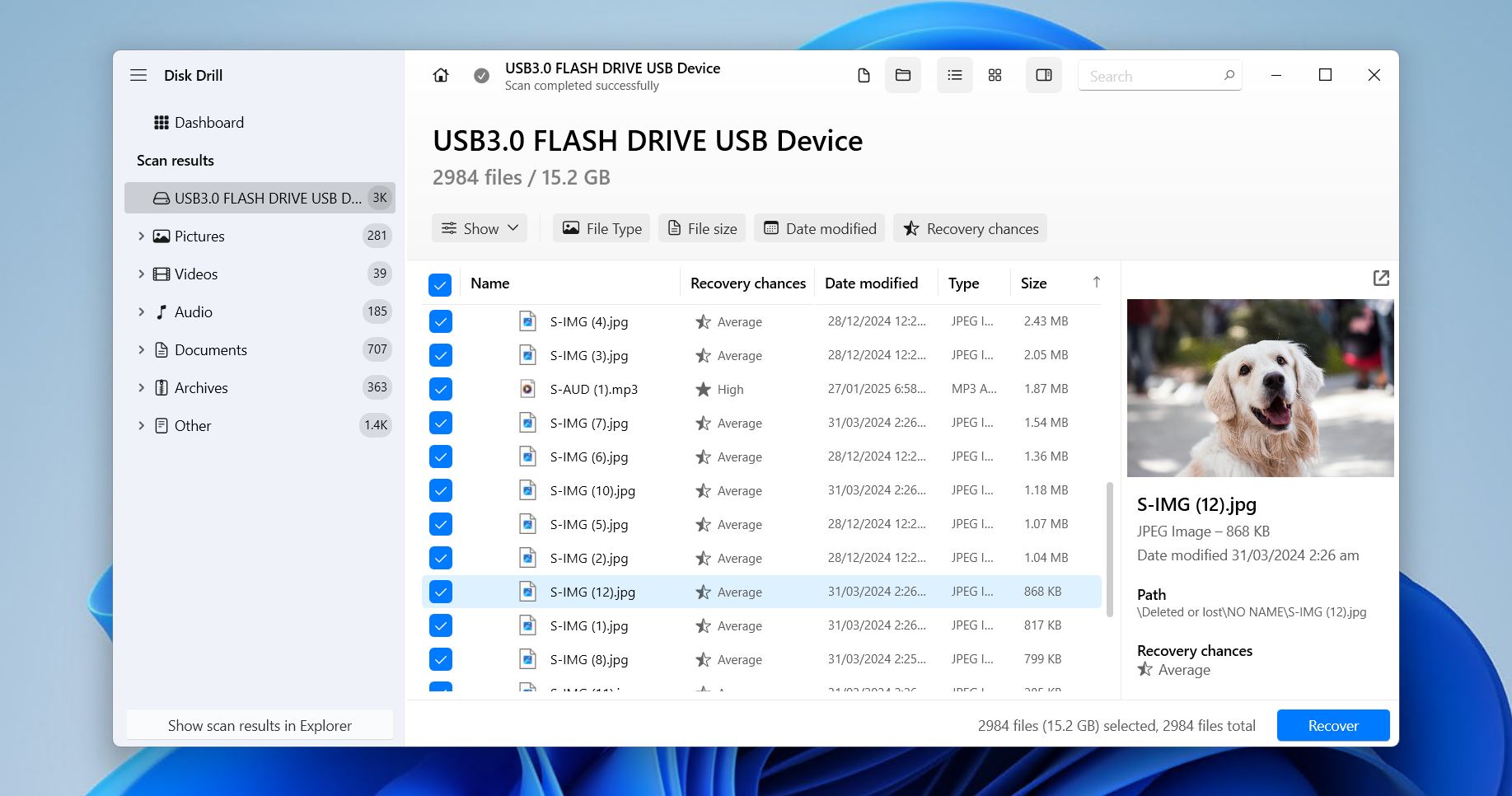
O Disk Drill se destaca como o melhor software de recuperação de partições por diversos motivos. Para começar, a ferramenta combina algoritmos poderosos de recuperação de dados com uma interface de usuário elegante, colocando capacidades profissionais de recuperação de dados nas mãos dos usuários comuns do Windows.
Todos os sistemas de arquivos comumente utilizados são suportados, incluindo NTFS/NTFS5, APFS, HFS/HFS+/HFSX, FAT/FAT32/exFAT, ext2/3/4, e outros. O Disk Drill também pode recuperar arquivos (na verdade, mais de 390 formatos de arquivo diferentes) de partições RAW ou não alocado que não possuem nenhum sistema de arquivos. Mais sobre isso em nosso Revisão do Disk Drill.
A versão gratuita do Disk Drill para Windows pode recuperar até 100 MB de dados, o que é suficiente para recuperar arquivos críticos e testar do que o software é capaz. Você também tem acesso completo aos seus recursos de proteção de dados e backup sem pagar nada.
Mas o que realmente faz o Disk Drill ser o nosso número 1 é o fato de ser fácil de usar para iniciantes, ao mesmo tempo em que é capaz de lidar com cenários complexos de perda de dados. Ele ainda pode restaurar arquivos de partições danificadas, mesmo que a partição esteja apresentando diversos erros.
Sistemas de arquivos suportados: FAT12/16/32, NTFS, NTFS5, exFAT, ReFS, HFS, HFS+, APFS, ext2/3/4, BTRFS RAW.
Corrigir tabela de partição: Não.
Preço:
| Disk Drill Básico | Grátis |
| Disk Drill PRO | $89,00 |
| Disk Drill Enterprise | $499,00 |
| Upgrade Competitivo | 50% OFF |
Limitações na versão gratuita/de avaliação: A versão gratuita pode recuperar apenas 100 MB de dados.
Sistemas operacionais suportados: Windows 11/10/8.1/8/7.
O que os usuários dizem: “Disk Drill PRO é um ótimo produto e já me salvou em mais de uma ocasião quando arquivos foram perdidos. Paguei um valor extra pelas atualizações vitalícias e – a v.6 acabou de ser lançada. A atualização da minha v.5 foi fácil. O atendimento ao cliente responde muito rápido. Altamente recomendado.” – Nigel, usuário do G2.
2. TestDisk
Prós:
- Pode tornar discos que não inicializam novamente inicializáveis
- Totalmente gratuito e de código aberto
- Funciona no Windows 11/10/8.1/8/7/Vista/XP
- Capacidades poderosas de recuperação de partições
Contras:
- Interface de usuário por linha de comando
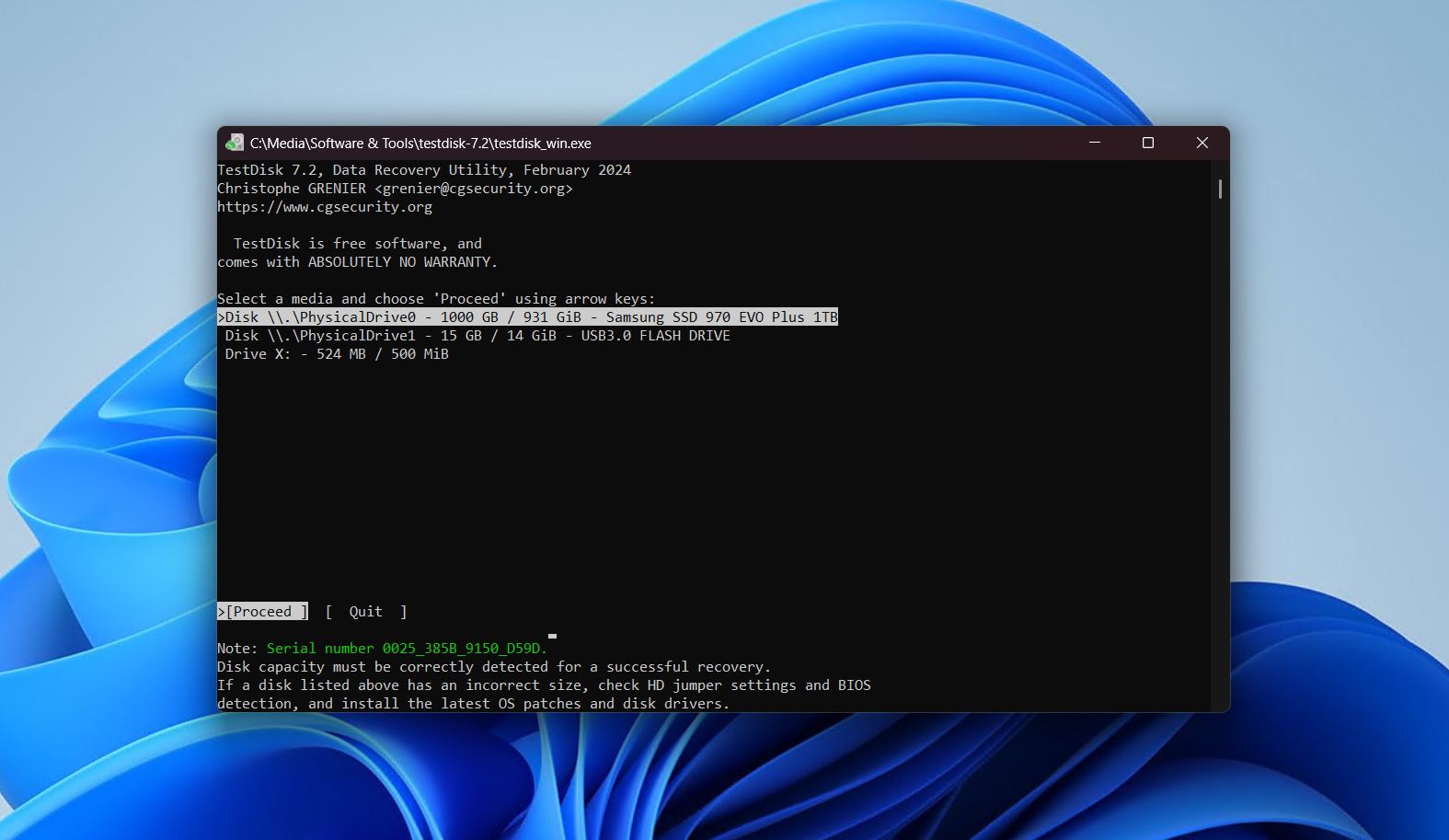
TestDisk é uma ferramenta de recuperação de partições gratuita e de código aberto desenvolvida pela CGSecurity. Embora a ausência de uma interface gráfica moderna cause uma primeira impressão não tão boa, ela é fácil de usar com paciência suficiente e é ainda mais poderosa do que muitas ferramentas pagas de reparo de partições.
O TestDisk utiliza um algoritmo meticuloso para procurar assinaturas de partição e verificar os metadados do sistema de arquivos do disco para localizar partições perdidas. Se algum dado de partição perdida for encontrado, o TestDisk permite que você o escreva facilmente de volta na tabela de partições (com os parâmetros corretos) — o que deve restaurar o acesso aos seus arquivos.
Nossos testes mostraram excelentes resultados com este aplicativo, apesar de sua aparência rústica e da ausência de uma equipe completa de desenvolvimento. Ele pode até reparar setores de inicialização sob certas condições, o que já é suficiente para torná-lo o melhor software gratuito de recuperação de partições para alguns. Cobrimos o aplicativo de forma aprofundada em nosso Revisão do TestDisk. O TestDisk também vem acompanhado do PhotoRec, que foca na recuperação de arquivos individuais ao invés de partições (nós discutimos isso em nosso análise do PhotoRec), então você não precisa recorrer sempre à restauração de toda a partição.
No geral, o TestDisk é uma ferramenta de recuperação de partições muito eficiente, desde que você esteja disposto a enfrentar uma pequena curva de aprendizado — se o orçamento for limitado, é uma escolha óbvia.
Sistemas de arquivos suportados: BeFS, CramFS, FAT12/16/32, FATX, exFAT, HFS, HFS+ e HFSX, JFS, BtrFS, ext2/3/4, GFS2, NSS, NTFS, ReiserFS 3.5, 3.6 e 4, UFS, UFS2, XFS, Sistema de Arquivos com Jornal da SGI, Wii WBFS, Sun ZFS.
Corrigir tabela de partição: Sim.
Preço: Partition recovery free software.
Limitações na versão gratuita/de avaliação: Nenhum.
Sistemas operacionais suportados: Windows 11/10/8.1/8/7/Vista/XP.
O que os usuários dizem: “Recentemente, me deparei com o pesadelo de uma partição corrompida e estava prestes a perder arquivos cruciais. Foi então que conheci o TestDisk, um aplicativo de recuperação de dados de código aberto que se tornou meu cavaleiro de armadura brilhante! Fácil de usar e altamente eficiente, o TestDisk tornou o processo de recuperação muito simples, navegando pelos caminhos corrompidos e restaurando meus arquivos perdidos.” – Alex, usuário do Trustpilot.
3. DiskInternals Partition Recovery
Prós:
- Pode abrir partição ilegível no File Explorer
- Assistente de recuperação passo a passo
- Suporte para muitos sistemas de arquivos
- Opção para recuperar a partir de imagem de disco
Contras:
- Velocidade de varredura lenta
- Teste limitado
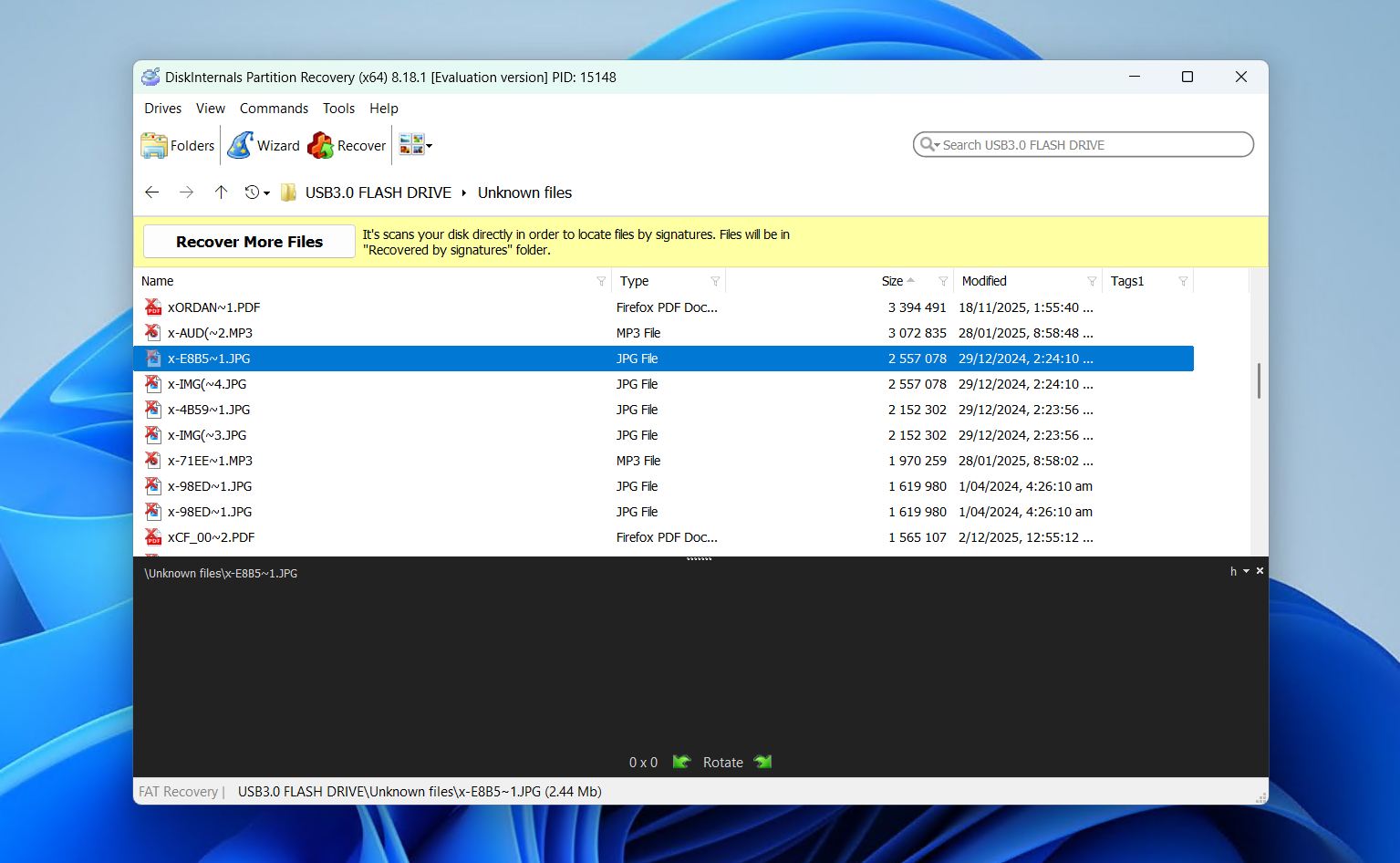
DiskInternals Partition Recovery é uma ferramenta de recuperação de partições fácil de usar para iniciantes, mas um pouco cara. O que a diferencia são seus recursos gráficos e um processo de recuperação em estilo linear, que a torna muito fácil de usar.
Um assistente útil aparece assim que você abre o app (que se parece com um instalador do Windows), simplificando ainda mais o processo de recuperação. O app permite que você escolha um dos três tipos de varredura: (1) Recuperação rápida para uma varredura superficial dos dados dos arquivos, (2) Recuperação completa, que utiliza algoritmos mais complexos e busca mais profundamente pelos dados da partição perdida, e (3) Modo leitor, que simplesmente permite abrir discos ilegíveis.
No geral, o DiskInternals Partition Recovery é competente e fácil de usar. No entanto, ele carece de recursos adicionais de recuperação e do acabamento de seus maiores concorrentes. Seu navegador de arquivos parece desajeitado e desatualizado (especialmente para um software pago), seus recursos de recuperação são limitados, e percebemos que o aplicativo teve dificuldades com dispositivos de armazenamento gravemente danificados. Leia nosso Revisão do DiskInternals Partition Recovery para ver como ele se saiu em nossos testes.
Sistemas de arquivos suportados: FAT, ReFS, UFS, HFS, NTFS, ReiserFS, APFS(modo de leitura), RomFS(modo de leitura), Reiser4, XFS, ext2/3/4.
Corrigir tabela de partição: Não.
Preço:
| Versão de avaliação | Apenas visualizar |
| Pessoal | $139.95 |
| Negócios | $219.95 |
Limitações na versão gratuita/de avaliação: A versão de avaliação gratuita só pode pré-visualizar arquivos recuperáveis.
Sistemas operacionais suportados: Windows 11/10/8.1/8/7/Vista/XP/2000.
O que os usuários dizem: “Agradeço ao meu amigo que recomendou este software DiskInternals Partition recovery para mim depois de também tê-la ajudado. Estou impressionado com o fato de ser tão fácil de usar e haver guias para os procedimentos de recuperação dos arquivos perdidos.” – Serg, usuário do Trustpilot.
4. MiniTool Power Data Recovery
Prós:
- Capacidades abrangentes de recuperação de partições
- Interface de usuário intuitiva
- Pode recuperar arquivos de CDs e DVDs
Contras:
- Não é possível montar os resultados de recuperação
- Assinaturas caras
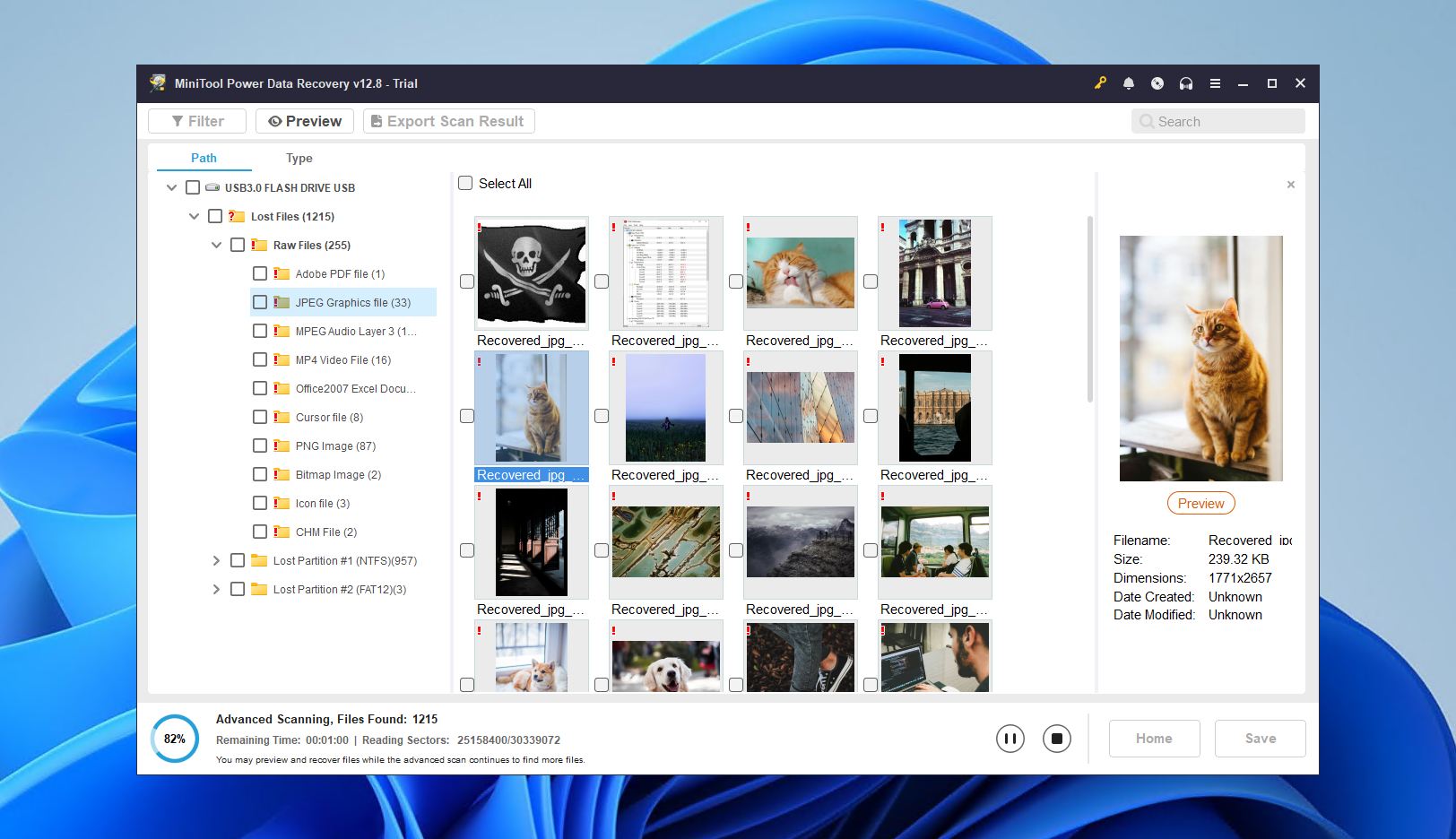
MiniTool Power Data Recovery é uma ferramenta de software de recuperação de partições perdidas, com uma interface amigável para iniciantes e um teste gratuito generoso que pode restaurar até 1 GB de dados.
Ele atende a todos os requisitos de um aplicativo de recuperação premium moderno — varredura com múltiplos algoritmos, versão inicializável do disco e capacidade de escanear unidades RAW, que não montam, e partições danificadas. Em termos de desempenho de recuperação, achamos confiável para restaurar fotos e documentos padrão (e surpreendentemente alguns formatos proprietários como KDC e NRW).
No entanto, o aplicativo ficou para trás em relação aos seus concorrentes um pouco mais caros em termos de recursos e desempenho. Nosso Análise do MiniTool Data Recovery aborda isso com mais detalhes. Sua ferramenta de visualização é severamente limitada, não possui gerenciamento de sessão confiável e não tem a capacidade de escanear imagens de disco.
No geral, o MiniTool Power Data Recovery é uma escolha muito boa para um conjunto específico de usuários, mas há opções melhores para recuperação de partições em geral.
Sistemas de arquivos suportados: FAT12/16/32, exFAT, NTFS, NTFS5, ext2/3/4, HFS+, ISO9660, Joliet, UDF.
Corrigir tabela de partição: Não.
Preço:
Para Usuários Pessoais:
| Versão de avaliação | Recupere até 1 GB de dados |
| Assinatura Pessoal Mensal | $69,00 |
| Assinatura Anual Pessoal | $89,00 |
| Pessoal Ultimate | $129,00 |
Para Usuários Empresariais:
| Business Standard | $119,00 |
| Business Deluxe | $199,00 |
| Empresa Comercial | $399,00 |
| Técnico Comercial | $499,00 |
Limitações na versão gratuita/de avaliação: A versão gratuita pode recuperar apenas 1 GB de dados.
Sistemas operacionais suportados: Windows 11/10/8.1/8/7.
O que os usuários dizem: “MiniTool Power Data Recovery é a melhor solução para recuperar dados perdidos, corrompidos, excluídos de inúmeros locais, incluindo unidades danificadas, mídias digitais, CD, DVD, partição corrompida ou perdida. Seu aplicativo extremamente poderoso e leve roda sobre o Windows e ajuda a recuperar ou restaurar qualquer tipo de arquivo em qualquer formato. A versão de avaliação limita a capacidade de recuperação de dados; para recuperar além do limite, é necessário adquirir a licença.” – Dexter, usuário do G2.
5. Hetman Recovery
Prós:
- Versão portátil disponível
- Visualize os arquivos antes da recuperação
- Executa no Windows 11/10/8.1/8/7/Vista/XP
Contras:
- Interface confusa que imita o Windows Explorer
- Sem recursos adicionais para proteção de dados
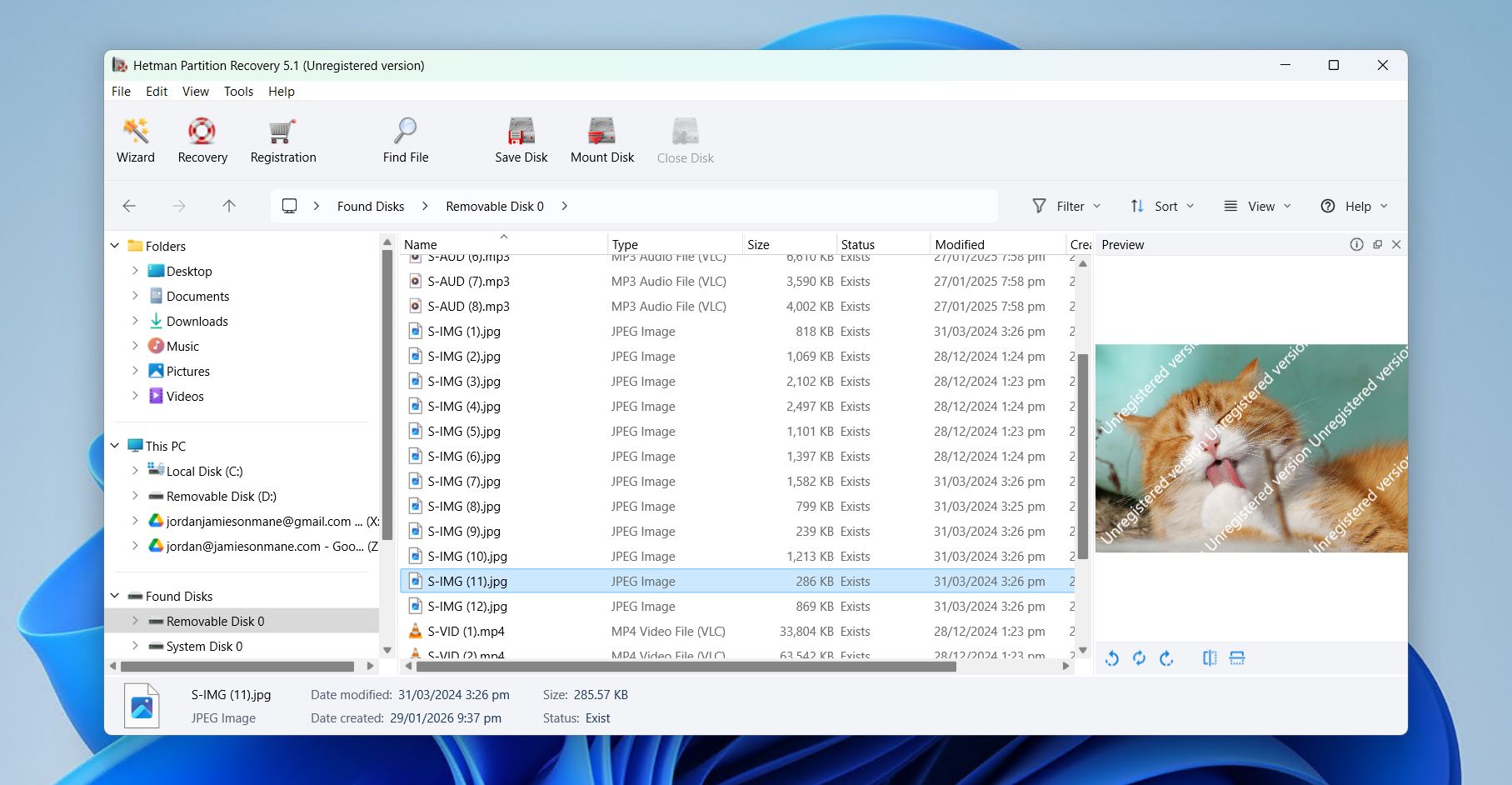
Hetman Partition Recovery é uma ferramenta de recuperação de partições excluídas com preço acessível e desempenho decente. Ela oferece bom suporte à maioria dos sistemas de arquivos padrão em diferentes plataformas, é capaz de recuperar dados de partições formatadas e corrompidas, e seu assistente de recuperação alivia um pouco a interface de usuário confusa.
Assim que você inicia o aplicativo, o processo começa imediatamente com janelas de diálogo que o orientam passo a passo durante a recuperação. Toda a interface se assemelha ao Windows Explorer, o que facilita a navegação, mas falta muito do acabamento que esperamos de aplicativos pagos. Mesmo assim, ele fez um bom trabalho ao restaurar arquivos padrão de imagem, documento e áudio que foram excluídos ou formatados.
Também gostamos da ferramenta de visualização exclusiva do Hetman Partition Recovery, que não apenas exibia os arquivos, mas também seu código hexadecimal, o que pode ser muito útil nas mãos certas. No geral, o Hetman Partition Recovery, por si só, tem um bom preço se suas capacidades limitadas atendem especificamente às suas necessidades. Existem apenas opções melhores no geral.
Sistemas de arquivos suportados: FAT, FAT32, exFAT, NTFS, HFS+, ext4/3/2/ReiserFS, XFS/UFS.
Corrigir tabela de partição: Não.
Preço:
| Versão de avaliação | Apenas visualização |
| Versão doméstica | $77,95 |
| Versão do Office | $197,95 |
| Versão empresarial | $317,95 |
Limitações na versão gratuita/de avaliação: Você só pode procurar arquivos recuperáveis, não recuperá-los.
Sistemas operacionais suportados: Windows 11/10/8.1/8/7/Vista/XP.
O que os usuários dizem: “Programa incrivelmente útil! O Hetman Partition Recovery me ajudou a recuperar arquivos de um disco formatado em apenas alguns passos. Eu recomendo!” – Robert, usuário do Trustpilot.
6. EaseUS Data Recovery Wizard
Prós:
- Interface de usuário moderna
- Pode exportar/importar sessões de recuperação
- Processo de recuperação em três etapas
Contras:
- Caro
- Lista arquivos irrecuperáveis como recuperáveis
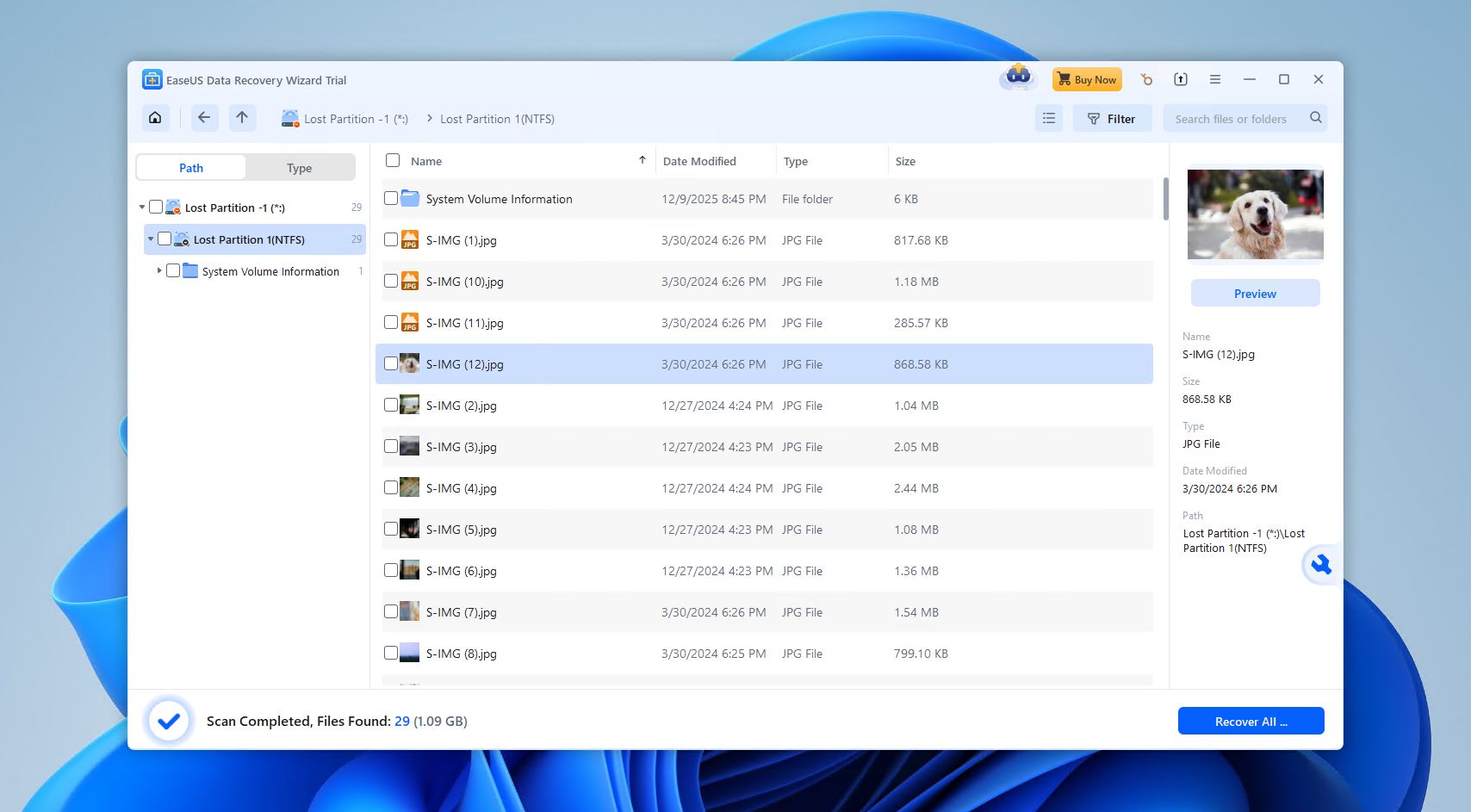
EaseUS Data Recovery Wizard é um aplicativo de recuperação popular, amplamente promovido para iniciantes graças à sua interface moderna e elegante. Ele também oferece opções gratuitas de recuperação de dados bastante generosas, especialmente se você estiver disposto a publicar sobre o aplicativo nas redes sociais.
À primeira vista, o EaseUS Data Recovery Wizard apresenta as características de uma boa ferramenta premium de recuperação. Possui uma boa interface, algoritmos de múltipla varredura, capacidade de escanear partições formatadas e logicamente danificadas, e uma probabilidade razoável de também restaurar os nomes originais dos arquivos e as estruturas de pastas. Ele também apresenta desempenho acima da média nos testes de restauração de fotos e documentos RAW — especialmente nos formatos padrão.
No entanto, sentimos que este aplicativo não justifica seu preço bastante elevado. O desempenho não é super confiável e a ferramenta de visualização é severamente limitada (descobrimos em nossa Avaliação do EaseUS Data Recovery Wizard que ela é restrita a certos tipos de arquivos e apenas arquivos com menos de 100 MB) — ao contrário de outros aplicativos, não é confiável para prever a recuperabilidade. Também não pode ajudar a reparar partições incompletas ou danificadas. Além disso, possui uma gestão de sessões ruim, apesar do belo design.
No geral, o EaseUS Data Recovery Wizard é realmente bastante decente se considerarmos seu teste gratuito e se você não precisa visualizar arquivos acima de 100 MB. Nós simplesmente esperávamos mais pelo seu preço e maturidade no mercado.
Sistemas de arquivos suportados: FAT12/16/32, exFAT, NTFS, NTFS5, ext2/3/4, HFS+, ReFS.
Corrigir tabela de partição: Não.
Preço:
| Teste grátis | Pode recuperar até 2GB de dados |
| Assinatura mensal | $69,95 |
| Assinatura anual | $99,95 |
| Atualizações Vitalícias | $149,95 |
Limitações na versão gratuita/de avaliação: A versão gratuita pode recuperar 2 GB de dados.
Sistemas operacionais suportados: Windows 11/10/8.1/8/7/Vista/XP.
O que os usuários dizem: “Rápido e fácil. Sendo a minha primeira vez com uma ferramenta desse tipo (ainda bem), ela definitivamente atendeu às minhas expectativas. Embora organize os arquivos recuperados em pastas, às vezes perde os caminhos, então ainda há algum trabalho a ser feito para restaurar a árvore original.” – Angel, usuário do Capterra.
7. Active@ Recuperação de Partição
Prós:
- Interface simples
- Capacidade de reparar tabelas de partição
- Compatível com muitos sistemas de arquivos diferentes
Contras:
- Uso limitado com a versão gratuita
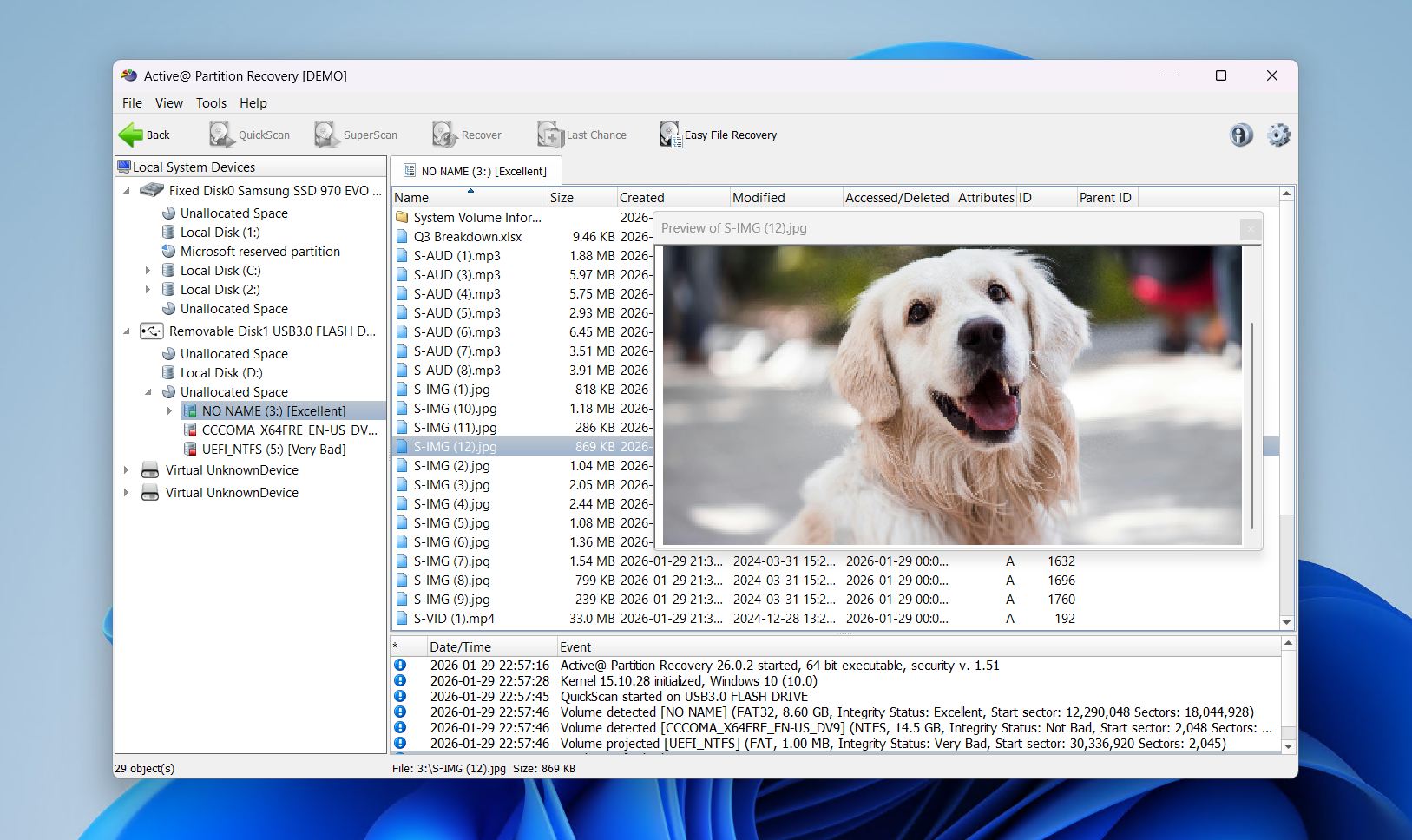
Active@ Partition Recovery não é um nome muito conhecido no espaço de recuperação moderno, mas é um aplicativo de recuperação relativamente acessível com um kit de ferramentas de recuperação decente que pode valer a pena conferir.
Primeiro, precisamos falar sobre a interface. Ela é horrível se comparada a outras opções modernas, e a desordem provavelmente fará com que a maioria dos usuários iniciantes pare para processar todas as informações. O processo de recuperação também é muito menos simplificado — não há assistente e não é imediatamente óbvio o que fazer em seguida se você não tiver passado algum tempo com conteúdo sobre recuperação de dados em geral.
Mas se você estiver disposto a enfrentar a curva de aprendizado, o kit da Active@ é bastante impressionante. Além dos algoritmos de varredura padrão, seu SuperScan (que demora uma eternidade) superou muitos concorrentes na detecção de partições reformatadas e danificadas. Ele também pode reverter alterações de particionamento, reparar partições danificadas e até suporta partições RAID padrão.
No geral, o Active@ Partition Recovery é realmente um forte concorrente, apesar de não ser tão conhecido quanto os outros aplicativos desta lista. Seus desenvolvedores têm demonstrado dedicação ao mantê-lo atualizado nos últimos anos, mas ele ainda fica atrás de muitas alternativas, especialmente considerando que sua versão de avaliação gratuita é limitada a arquivos de até 64 KB.
Sistemas de arquivos suportados: FAT, FAT32, exFAT, NTFS, HFS+, UFS, Ext4/3/2, BtrFS.
Corrigir tabela de partição: Sim.
Preço:
| Versão gratuita | Apenas visualização para partições perdidas ou formatadas |
| Licença padrão | $39,95 |
| Licença profissional | $49,99 |
| Licença Ultimate | $89,99 |
Limitações na versão gratuita/de avaliação: A versão gratuita permite apenas procurar por partições perdidas ou formatadas. A recuperação está incluída apenas com uma assinatura paga.
Sistemas operacionais suportados: Windows 11/10/8.1/8/7/Vista/XP.
O que os usuários dizem: “Atualmente usamos Active@ File Recovery e Active@ Partition Recovery, que funcionaram bem para mim no passado, mas agora estou começando a duvidar das suas capacidades.” – cle2n, usuário do Reddit.
8. UFS Explorer Professional Recovery
Prós:
- Amplo suporte a sistemas de arquivos
- Imagem avançada de disco
- Funciona com armazenamento criptografado e virtual
Contras:
- Curva de aprendizado acentuada para iniciantes
- Caro em comparação com as ferramentas para consumidores
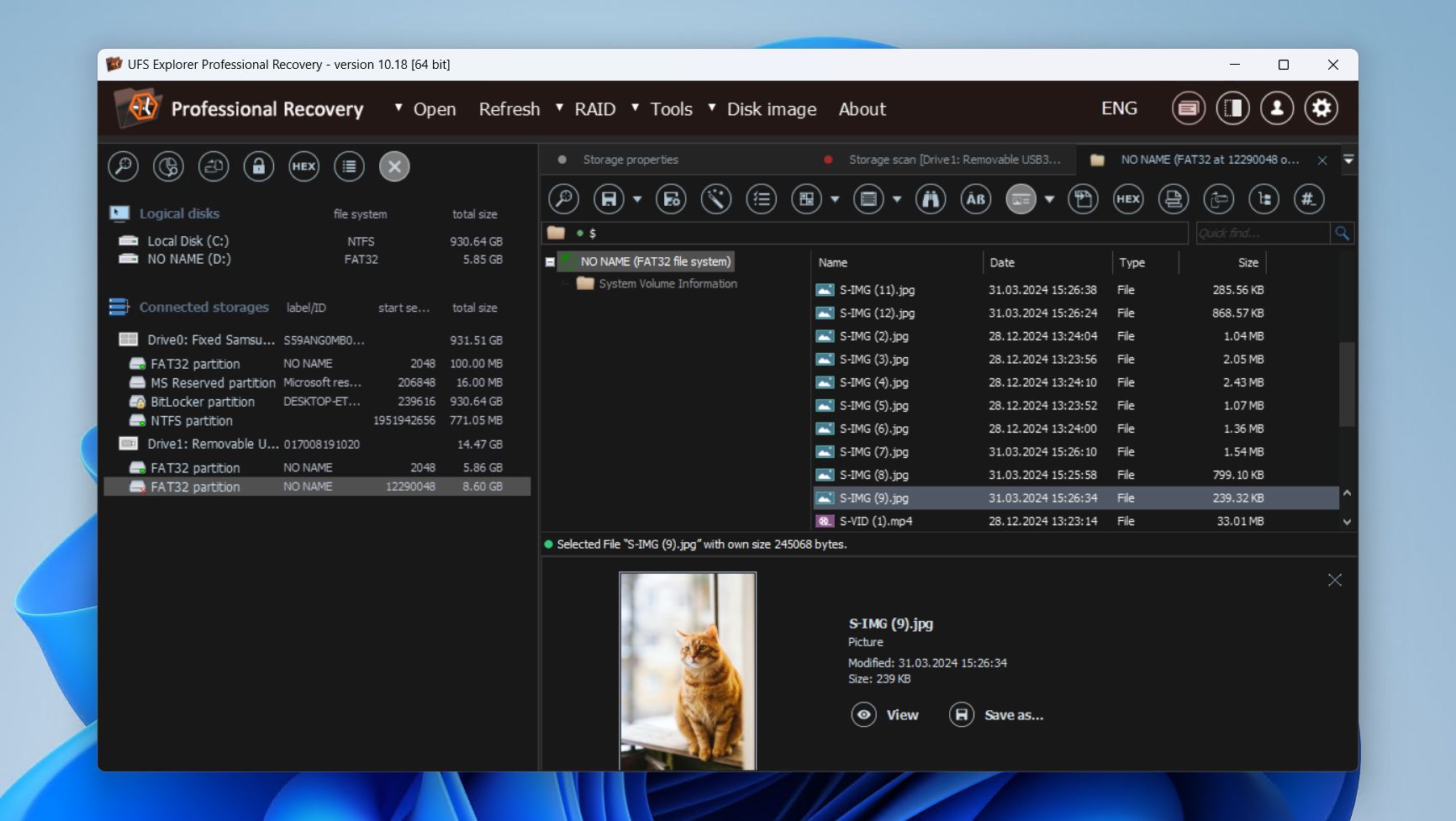
UFS Explorer Professional Recovery é uma ferramenta de recuperação de partições de nível especializado, projetada para técnicos e usuários avançados que lidam regularmente com sistemas de armazenamento danificados, complexos ou corporativos. Um de seus pontos fortes é a capacidade de recuperar dados de discos com estruturas de partição corrompidas.
Ao contrário dos aplicativos de recuperação voltados para o consumidor, o UFS Explorer trata a recuperação de partições como um fluxo de trabalho forense. Ele pode detectar automaticamente partições perdidas e, se isso não funcionar, você pode definir manualmente as estruturas de partições. Para configurações com vários discos, como RAID e Storage Spaces, ele pode reconstruir os volumes e montá-los como discos virtuais dentro do sistema operacional para acesso imediato ao seu conteúdo.
Achamos seu mecanismo de criação de imagens impressionante em nosso Revisão do UFS Explorer, pois ele foi projetado para funcionar com hardware com defeito. O programa suporta criação de imagens de disco em várias passagens, tempos limite de leitura configuráveis e pular setores defeituosos para ajudar na criação de mapas de setores defeituosos. Tudo isso é uma parte essencial do trabalho com mídias instáveis e permite uma análise mais segura sem o risco de perda adicional de dados.
A troca por esse nível de controle é a complexidade. Embora o UFS Explorer ofereça aos seus usuários acesso a opções avançadas de imagem, recuperação de RAID e controles de partição, tudo isso pode rapidamente sobrecarregar usuários casuais. Portanto, é mais recomendado para ambientes profissionais de recuperação do que como uma solução de recuperação de partição com um clique.
Sistemas de arquivos suportados: FAT, FAT32, exFAT, NTFS, APFS, HFS+, Ext4, ReFS, XFS, Btrfs, ZFS, F2FS, UFS, ReiserFS, VMFS, VMFS6, NWFS, NSS, NSS64, HFS, HPFS, WAFL (v2–v4), JFS1, JFS2, VxFS4, VxFS6, VxFS7.
Corrigir tabela de partição: Não.
Preço:
| Versão gratuita | Recupere arquivos menores que 256 KB. |
| Licença pessoal | $64,95 |
| Licença comercial | $134,95 |
| Licença corporativa | $199,95 |
Limitações na versão gratuita/de avaliação: Recupere arquivos menores que 256 KB.
Sistemas operacionais suportados: Windows 11/10/8.1/8/7.
O que os usuários dizem: “Conhecimento complexo para todos os FS e interface de trabalho rápida. A interface tem sua própria lógica, mas quando você se acostuma a trabalhar com ela, fica OK” – Dimitar, usuário do G2.
9. iBoysoft Recuperação de Dados
Prós:
- Interface de usuário simples e direta
- Excelente na recuperação de formatos comuns
- Salve e retome sessões de varredura
Contras:
- Sem opções de licença vitalícia
- Velocidades de varredura mais lentas
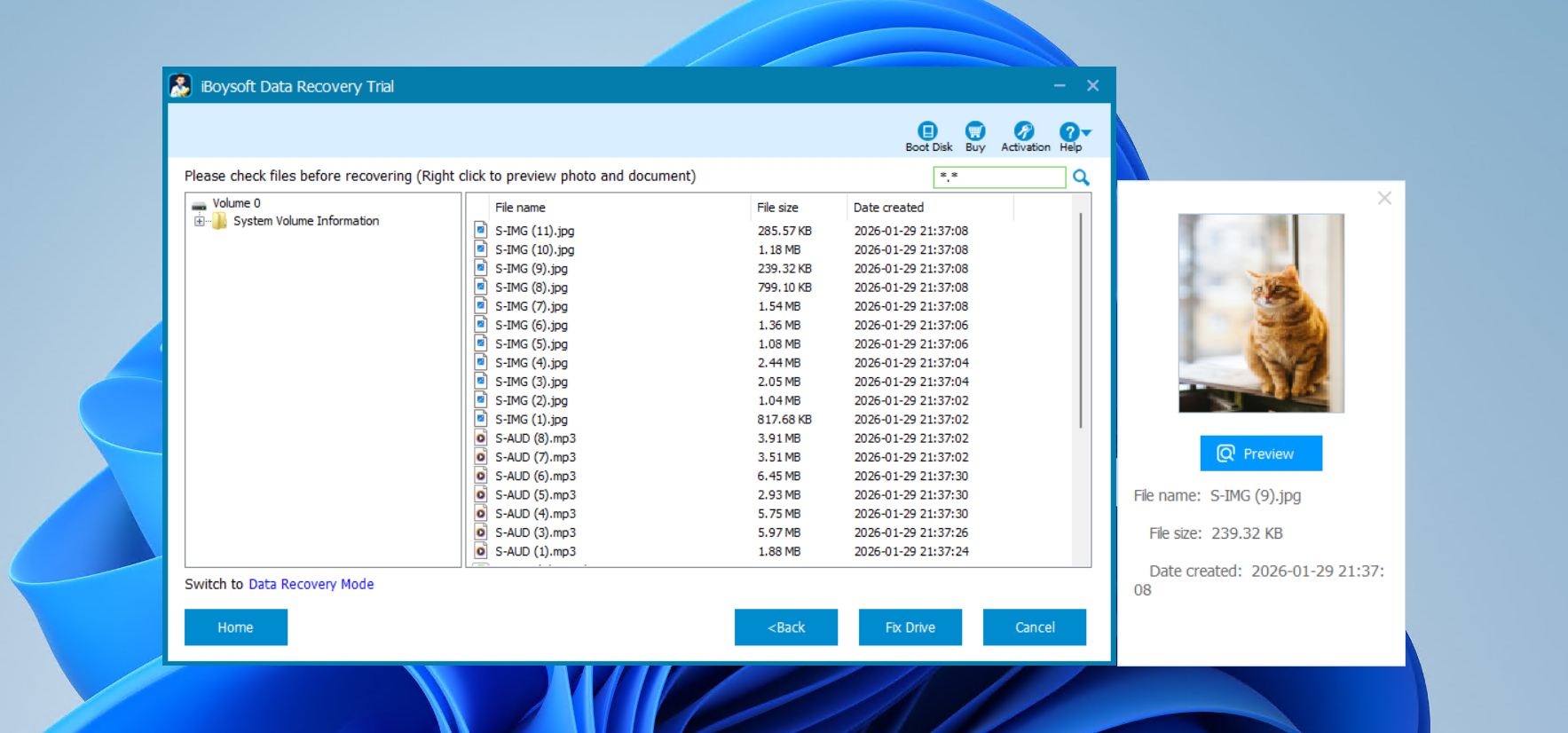
iBoysoft Data Recovery for Windows é uma ferramenta projetada para o usuário comum que precisa de uma solução simples para recuperar arquivos de partições excluídas ou inacessíveis, e também funciona como um software de reparo de partições. A interface do usuário é simples e intuitiva, com opções claramente identificadas e um fluxo de trabalho fácil que permite aos usuários escanear, visualizar e recuperar arquivos sem dificuldades. Também permite salvar sessões de varredura e retornar a elas mais tarde, evitando a necessidade de escanear seu disco novamente.
Um recurso notável é a capacidade de corrigir drives RAW e restaurá-los para um sistema de arquivos NTFS, FAT32 ou exFAT legível sem perda de dados, quando possível. Embora não reconstrua tabelas de partição diretamente, essa funcionalidade é útil para drives que se tornaram ilegíveis devido à corrupção lógica. Nosso Revisão do iBoysoft Data Recovery revela que ele realmente faz um ótimo trabalho ao recuperar formatos comuns como arquivos DOCX, JPG, MP4 e PDF de drives externos, com variação de sucesso marginal quando se trata de pendrives e cartões de memória.
Infelizmente, uma das maiores desvantagens é a falta de opções de licença vitalícia. Com a licença mais barata custando $69,95 por ano, o custo pode aumentar rapidamente (especialmente porque não vem com muitos outros recursos). Também observamos tempos de varredura mais lentos em comparação com outros da lista. Apesar dessas limitações, o iBoysoft Data Recovery continua sendo uma escolha segura e confiável para cenários básicos de recuperação de dados do Windows.
Sistemas de arquivos suportados: NTFS, FAT32, exFAT
Corrigir tabela de partição: Não.
Preço:
| Versão gratuita | Digitalize e visualize arquivos. |
| Edição básica | $69,95/ano |
| Edição profissional | $199,00/ano |
Limitações na versão gratuita/de avaliação: Verifique e visualize arquivos recuperáveis.
Sistemas operacionais suportados: Windows 11/10/8.1/8/7/Vista/XP.
O que os usuários dizem: “O software provou ser altamente útil e fácil de aprender, o que na verdade o torna mais conveniente, considerando que não é usado frequentemente” – Edgar, usuário do Capterra.
10. Klennet Recovery
Prós:
- Suporte extensivo a sistemas de arquivos
- Analisador de RAID para RAID0 e RAID5, incluindo detecção de ordem dos discos e tamanho dos blocos
- Validação e visualização de arquivos integrada
Contras:
- Requer recursos de sistema relativamente altos (8 GB de RAM no mínimo, 16 GB para ZFS)
- Uma conexão com a internet é necessária para a operação
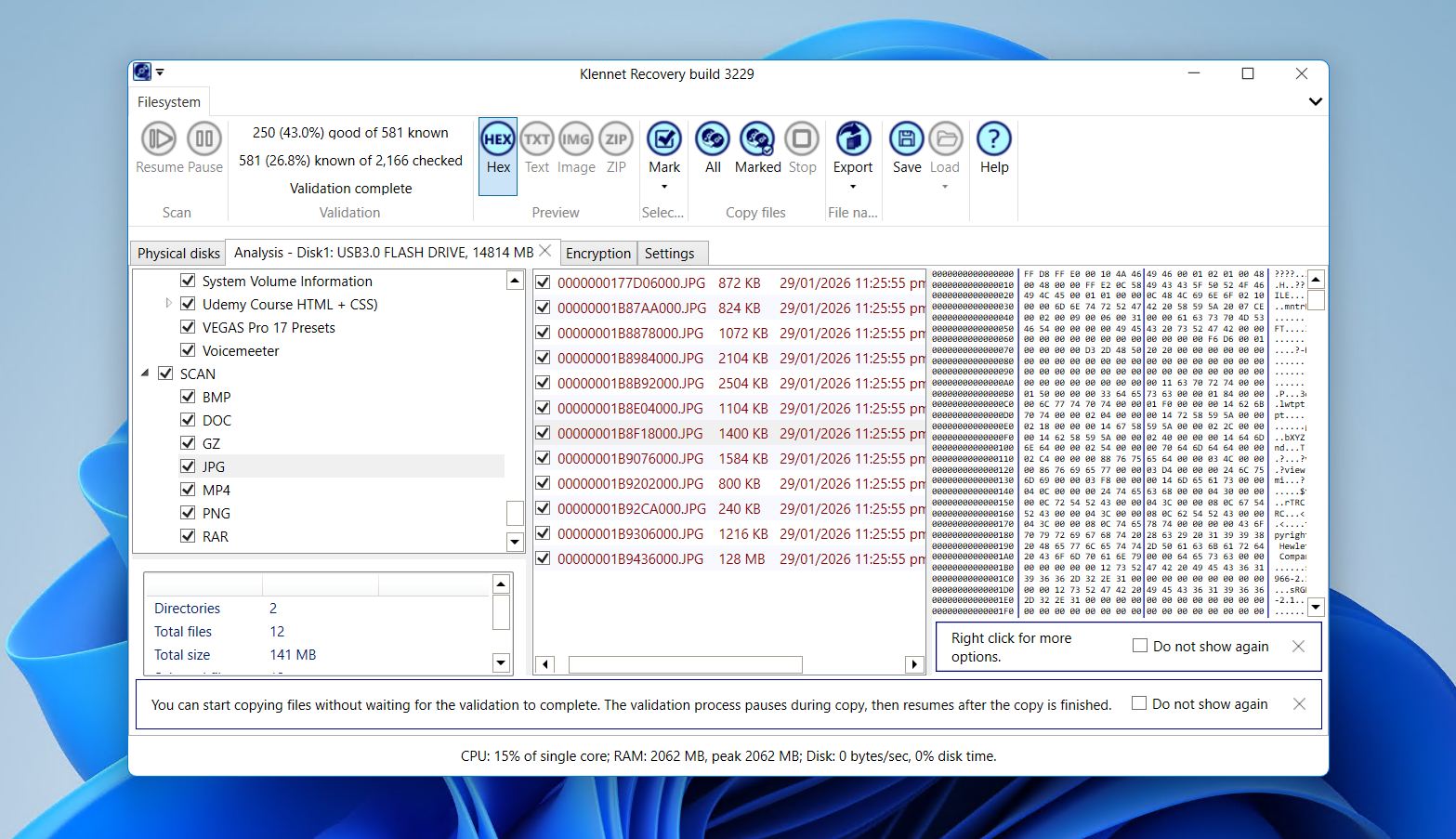
Klennet Recovery é uma ferramenta versátil de recuperação de partições DIY para Windows, voltada tanto para usuários casuais quanto para cenários mais avançados, incluindo recuperação de NAS, RAID e ZFS, além da recuperação de dados de partições. Ela prioriza a facilidade de uso com um fluxo de trabalho simples: selecione um disco ou partição, escaneie, visualize e copie.
O software se destaca no suporte a sistemas de arquivos (pelo menos com a licença Full ou superior), cobrindo os sistemas de arquivos comuns do Windows, macOS e Linux, além de ZFS com detecção automática de layout de pool, suporte a compressão e criptografia. Ele também pode reconstruir diretórios e nomes de arquivos quando possível, e inclui suporte a metadados RAID para múltiplos controladores e tipos de RAID por software. A criação de imagens de disco também está disponível para a recuperação segura de dispositivos com falha ou lentos.
Uma qualidade menor, porém frustrante, é que o Klennet Recovery exige uma conexão de internet constante para funcionar. Isso é, sem dúvida, feito para validação de licença e cria um problema para aqueles que preferem usar o software em um PC isolado da internet. Ele também exige mais recursos do sistema, tornando-o inadequado para sistemas operacionais mais antigos.
Sistemas de arquivos suportados: FAT16, FAT32, exFAT, NTFS, HFS+, APFS, BTRFS, Ext4/3/2, F2FS, XFS, ZFS
Corrigir tabela de partição: Não.
Preço:
| Versão gratuita | Apenas digitalizar e visualizar. |
| Licença Lite | $79.00 (apenas sistemas de arquivos Windows) |
| Licença completa | $299.00 |
| Licença comercial | $699.00 |
Limitações na versão gratuita/de avaliação: Não é possível copiar arquivos recuperados, caso contrário, a funcionalidade completa será afetada.
Sistemas operacionais suportados: Windows 11/10.
O que os usuários dizem: “Interface simples e fácil de usar e muito eficiente. É preciso ter um entendimento básico de como funciona antes de usá-lo; não é um aplicativo de autoaprendizagem, é necessário um pouco de experiência” – Devesh, usuário do G2.
Como Selecionamos os Melhores Softwares de Recuperação de Partições
Quando testamos essas ferramentas, nós as avaliamos com base em critérios que acreditamos beneficiar diretamente quem irá utilizá-las:
- ⚙️ Desempenho – Nem todas as ferramentas de recuperação conseguem recuperar todos os tipos de arquivos. E, nem todas conseguem recuperar arquivos de armazenamento externo. Por isso, buscamos ferramentas capazes de recuperar uma ampla variedade de arquivos de diferentes tipos de mídias de armazenamento.
- 🤗 Facilidade de uso – Uma boa solução de recuperação pode ser usada tanto por iniciantes quanto por entusiastas. Por isso, escolhemos ferramentas que são fáceis de usar desde o início, ou possuem conceitos básicos fáceis de aprender para você começar.
- 💲 Preço – É claro, o preço sempre é um fator em qualquer situação. Selecionamos ferramentas que consideramos competitivas em termos de preço, para que você não precise gastar muito para recuperar seus dados.
- 🔩 Compatibilidade – Nem todo mundo utiliza o mesmo sistema operacional, sistema de arquivos, mídia de armazenamento ou dispositivo, então tentamos escolher ferramentas que possam ser usadas em qualquer tipo de configuração.
Comparação Rápida das Melhores Ferramentas de Recuperação de Partições
Claro, lembrar de cada detalhe sobre cada ferramenta de software pode ser difícil. Reunimos todos os pontos principais das ferramentas que incluímos nesta lista e os colocamos em uma tabela de fácil visualização abaixo.
| Nome do Software | Preço | Sistemas de Arquivos Suportados | Limitações da Versão Gratuita | Recursos Extras |
| Disk Drill Partition Recovery | Licença vitalícia de $89 (Windows + macOS) | FAT/FAT32/exFAT, NTFS, HFS & HFS+, APFS, EXT3/EXT4 e qualquer disco RAW | Recupera até 100 MB de dados | Proteção de dados, criação de imagem de disco, Recuperação Avançada de Câmara, gerenciamento de sessões de varredura, limpeza de armazenamento, visualização em hexadecimal |
| TestDisk | Gratuito | BeFS, CramFS, FAT12/16/32, FATX, exFAT, HFS, HFS+ e HFSX, JFS, BtrFS, ext2/3/4, GFS2, NSS, NTFS, ReiserFS 3.5, 3.6 e 4, UFS, UFS2, XFS, SGI’s Journaled File System, Wii WBFS, Sun ZFS. | Nenhuma | Reparar setores de inicialização, restaurar partições perdidas no local |
| DiskInternals | A partir de $139.95 | FAT, ReFS, UFS, HFS, NTFS, ReiserFS, APFS (modo leitura), RomFS (modo leitura), Reiser4, XFS, ext2/3/4 | Apenas pré-visualização de arquivos recuperáveis | Criação de imagem de disco |
| MiniTool | A partir de $69.00 por assinatura mensal | FAT12/16/32, exFAT, NTFS, NTFS5, ext2/3/4, HFS+, ISO9660, Joliet, UDF | Recupera até 1 GB de dados | Criação de disco bootável |
| Hetman | A partir de $77.95 | FAT, FAT32, exFAT, NTFS, HFS+, Ext4/3/2/ReiserFS, XFS/UFS | Apenas varredura de arquivos | Visualização em hexadecimal, gerenciamento básico de sessões de varredura |
| EaseUS | A partir de $69.95 por assinatura mensal | FAT12/16/32, exFAT, NTFS, NTFS5, Ext4/3/2, HFS+, ReFS | Recupera até 2 GB de dados | Gerenciamento básico de sessões de varredura, reparo de arquivos, criação de unidade inicializável |
| Active@ | A partir de $39.95 | FAT, FAT32, exFAT, NTFS, HFS+, UFS, Ext4/3/2 | Apenas varredura de arquivos | Nenhum |
| UFS Explorer Professional Recovery | A partir de $64.95 | FAT, FAT32, exFAT, NTFS, APFS, HFS+, Ext4, ReFS, XFS, Btrfs, ZFS, F2FS, UFS, ReiserFS, VMFS, VMFS6, NWFS, NSS, NSS64, HFS, HPFS, WAFL (v2–v4), JFS1, JFS2, VxFS4, VxFS6, VxFS7. | Recupera arquivos menores que 256 KB | Imagem de disco avançada, suporta armazenamento criptografado/virtual |
| iBoysoft Data Recovery | A partir de $69.95 por assinatura anual | NTFS, FAT32, exFAT | Apenas varredura e pré-visualização de arquivos recuperáveis | Salvar e retornar a sessões de varredura, reparo de unidade RAW para NTFS/FAT32/exFAT |
| Klennet Recovery | A partir de $79 (Lite) | FAT16, FAT32, exFAT, NTFS, HFS+, APFS, BTRFS, Ext2/3/4, F2FS, XFS, ZFS | Não é possível copiar arquivos recuperados | Criação de imagem de disco, validação e pré-visualização de arquivos integrada |
Dicas para Recuperação de Partições
- 💽 Faça backup dos dados antes de editar a estrutura da partição. Embora fazer um backup seja importante ao realizar qualquer ação com seus dados, é especialmente importante se você estiver fazendo ajustes na estrutura da partição. Se algo der errado durante o processo, você pode acabar perdendo todos os dados de uma partição inteira. Manter um backup permite uma recuperação fácil, se necessário.
- ⌛ Aja rapidamente após a perda de dados. Assim que seus dados forem excluídos, existe uma janela de oportunidade para a recuperação. Se você estiver ativamente gravando novos dados no seu disco, seus dados recuperáveis eventualmente serão sobrescritos. Se quiser recuperar seus arquivos perdidos ou excluídos, evite usar o disco até que esteja pronto para tentar a recuperação.
- 🛠️ Use todos os métodos de varredura no software de recuperação de dados O software de recuperação de dados geralmente possui vários métodos de varredura. Cada método é desenvolvido utilizando um algoritmo diferente, que determina como ele funciona e o que procura. Para aumentar suas chances de encontrar e recuperar seus arquivos, utilize todos os métodos de varredura disponíveis.
Conclusão
Para recuperação confiável de partições, o Disk Drill é nossa principal escolha. Ele combina algoritmos de recuperação de alto desempenho com amplo suporte a sistemas de arquivos, mantendo-se surpreendentemente fácil de usar para iniciantes. Sua versão gratuita permite a recuperação de até 100 MB, possibilitando testar seus recursos sem riscos, e ferramentas extras como criação de imagens de disco e proteção de dados tornam-no uma solução completa tanto para tarefas simples quanto complexas.
Duas alternativas fortes também se destacam: TestDisk, uma ferramenta de recuperação de partições via linha de comando que é gratuita e adequada para reparar tabelas de partição ou restaurar partições perdidas, e DiskInternals Partition Recovery, que oferece uma experiência de recuperação guiada por assistente e a capacidade de pré-visualizar arquivos antes da recuperação. Juntas, essas ferramentas cobrem praticamente todas as necessidades de software de recuperação de partições, sejam gratuitas ou pagas, tornando possível recuperar partições perdidas ou excluídas com confiança.
Perguntas Frequentes
- Abra o Prompt de Comando como administrador.
- Digite diskpart e pressione Enter.
- Digite listar disco para ver os dispositivos de armazenamento disponíveis.
- Digite selecionar disco # (substitua # pelo número atribuído ao seu dispositivo de armazenamento).
- Digite listar volume para ver os volumes disponíveis.
- Digite selecionar volume # (substitua # pelo número atribuído à partição que você está tentando recuperar).
- Digite atribuir letra=X (substitua X por uma letra de unidade disponível, como a letra g).
- Disk Drill - Restaura arquivos de partições RAW ou não formatadas em diversos sistemas de arquivos.
- TestDisk - Um software avançado de recuperação de partições que é gratuito e pode reconstruir tabelas de partição, restaurando partições RAW.
- iBoysoft Data Recovery - Converte unidades RAW de volta para os formatos NTFS, FAT32 ou exFAT legíveis enquanto recupera os arquivos.
- UFS Explorer Professional Recovery - Para unidades RAW avançadas ou complexas, incluindo configurações virtuais e RAID.




