



Testamos o DiskDigger Pro para Windows – uma ferramenta leve de recuperação de fotos e vídeos que promete restaurar arquivos excluídos de discos rígidos, cartões SD e USBs. Ele é especialmente popular entre pessoas que procuram uma opção simples e econômica. Por isso, queríamos saber: como o DiskDigger se sai em situações reais de perda de dados? Nesta análise do DiskDigger, vamos detalhar o que ele oferece, como ele funciona e para quem realmente faz sentido.
Veredito Rápido
🏆 Melhor para: usuários comuns que precisam de uma forma rápida e grátis/barata de recuperar fotos, vídeos ou documentos de pen drives e cartões de memória. Funciona bem em tarefas simples de recuperação e é bastante acessível.
Se você quer nosso veredicto final em poucas palavras, é este:
DiskDigger Pro é uma ferramenta de recuperação de dados de baixo custo que faz um trabalho razoável com fotos e documentos, mas tem dificuldades em casos complexos como drives formatados, partições RAW ou formatos de vídeo. É mais indicada para usuários que precisam recuperar apenas alguns arquivos perdidos de pen drives ou cartões de memória – nada mais, nada menos.
Pros
- Leve, não requer instalação
- Licença vitalícia de baixo custo
- Funciona no Windows e Linux; macOS em versão beta
- Pode escanear e visualizar muitos tipos de arquivos, incluindo imagens de disco virtual
- Suporte robusto para imagens e documentos padrão
- Mais lento do que a maioria das ferramentas modernas
- Resultados fracos em armazenamento formatado/corrompido
- Interface desatualizada com controles básicos
- A versão gratuita não permite salvar nem um arquivo
Visão Geral
O DiskDigger Pro existe há bem mais de uma década. Ele foi criado pela Defiant Technologies, uma pequena empresa dos EUA dirigida por Dmitry Brant, um engenheiro de software com experiência em recuperação de dados e forense digital. O aplicativo construiu uma reputação por ser rápido, portátil e leve.
A maioria das pessoas conhece o DiskDigger como um aplicativo de recuperação para Android e, para ser justo, foi aí que ganhou mais popularidade. Mas ele também possui uma versão dedicada para Windows – que vamos analisar hoje.
Suporte ao Sistema Operacional e ao Sistema de Arquivos
DiskDigger Pro foi desenvolvido para Windows. Funciona em todas as versões do Windows, do Windows Vista até o Windows 11 (tanto em sistemas de 32 bits quanto de 64 bits). Também há um Versão para Linux disponível.
Embora suporte para macOS ainda seja considerado experimental, o DiskDigger oferece uma versão beta para Mac. Ela é construída usando o Avalonia UI, um kit de ferramentas multiplataforma que permite que a mesma funcionalidade principal rode no Windows, Linux e macOS. Em teoria, a versão para Mac deve oferecer as mesmas capacidades de recuperação (mas lembre-se de que ainda está em beta e não é oficialmente promovida como estável).
Em termos de compatibilidade com sistemas de arquivos, o DiskDigger cobre uma variedade razoável: você pode recuperar arquivos dos sistemas FAT12, FAT16, FAT32, NTFS, exFAT e ReFS. Ele também reconhece partições ext2 do Linux e HFS+ mais antigas, embora o suporte seja instável.
Recursos & Interface do Usuário
DiskDigger Pro mantém as coisas simples. Uma vez que a varredura começa, você pode navegar pelos arquivos encontrados em uma lista padrão ou alternar para o modo de miniaturas. Miniaturas aparecem para a maioria dos tipos de imagem, arquivos MP3/WMA, ícones de executáveis e outros visuais. Clicar em qualquer arquivo exibe um painel de visualização.
- Para imagens, você pode dar zoom e mover a visualização.
- Para documentos, você verá uma versão simplificada do texto.
- MP3s – você pode apertar play (também mostrará informações do artista e do álbum via tags ID3)
- Arquivos ZIP – você verá o que há dentro antes de extrair qualquer coisa.
- JPEGs e TIFFs mostram dados EXIF como modelo da câmera e velocidade do obturador.
Também há suporte para a varredura de imagens de disco virtuais. Se você está trabalhando com formatos forenses ou VMs, ele pode lidar com E01, VMDK, VHD/VHDX, VDI, QCOW2 e imagens de disco binárias brutas feitas com ferramentas como dd.
Esse é um diferencial interessante para usuários avançados, mesmo que o DiskDigger seja voltado principalmente para necessidades cotidianas de recuperação. E sua interface reflete isso – é simples, sem poluição visual. Assim que você o inicia, já aparece uma tela limpa de seleção de unidade, com ícones grandes e um botão “Próximo” que guia você pelo processo de recuperação passo a passo.
Está claramente desatualizado, com uma aparência diretamente da era do Windows 7. As fontes, botões e layout têm um aspecto utilitário, sem modo escuro, sem arrastar e soltar. Mas, em sua defesa, tudo funciona.
Suporte a Tipos de Arquivo
O suporte de formatos do DiskDigger, conforme listado em sua página oficial, é decente para uma ferramenta leve. Ele abrange bem mais de uma centena de tipos de arquivos em todas as categorias usuais: fotos, documentos, vídeos, áudio, arquivos compactados e até alguns formatos de dados menos conhecidos.
- No lado das fotos, ele lida com os habituais JPG, PNG, GIF, BMP, TIFF, ICO, PSD, WEBP, HEIC/HEIF, além de uma longa lista de formatos RAW: CR3/CR2 (Canon), ARW/SR2 (Sony), NEF (Nikon), DCR (Kodak), PEF (Pentax), RAF (Fujifilm), RW2 (Panasonic/Lumix), LFP (Lytro), DNG e até casos especiais como MPO de câmeras 3D. Isso faz dele uma opção razoável se esta análise de recuperação de fotos do Diskdigger lhe interessa principalmente por causa de cartões de câmeras.
- Documentos também são abrangidos: DOC/DOCX, XLS/XLSX, PPT/PPTX, PDF, arquivos Visio, HTML, XML, RTF, formatos OpenDocument (ODT/ODS/ODP/ODG), além de arquivos mais antigos ou de nicho como WPD, WPS, PUB, XPS e vários formatos Serif. Para mídia, o DiskDigger reconhece MP3, WMA, WAV, MID, FLV, WMV, MOV, M4A, M4V/MP4, 3GP, MKV, MPEG, WEBM, MTS/M2TS e mais, junto com vários formatos de áudio lossless como APE e OptimFROG.
- Ele também faz a varredura de formatos de arquivos comunse “outros”: ZIP, RAR, 7Z, GZ, SIT, ACE, CAB, ISO, EXE/DLL, arquivos PST/DBX do Outlook, arquivos CAD (DWG/DXF), arquivos de ajuda CHM, fontes (TTF/TTC), arquivos CLASS do Java, KMZ, FIT e até arquivos de carteira de Bitcoin.
Na prática, se um arquivo estiver em um sistema Windows típico ou em um cartão de câmera, o DiskDigger já conhece sua assinatura ou o trata como binário bruto que você ainda pode tentar recuperar.
Como Testamos o DiskDigger Pro
Para avaliar o DiskDigger adequadamente, executamos o programa na mesma configuração de testes que usamos em nossas análises anteriores de recuperação de dados. Isso significa o mesmo hardware, a mesma variedade de arquivos e os mesmos cenários realistas que refletem o que a maioria das pessoas enfrenta: exclusões acidentais, formatações rápidas e unidades corrompidas.
Usamos três casos de teste separados:
- 1 TB Seagate Barracuda HDD (NTFS) carregado com cerca de 1.500 arquivos variados espalhados por pastas. Após verificar que tudo estava legível, excluímos todos e esvaziamos a Lixeira.
- Cartão microSD Samsung EVO Plus de 64 GB formatado rapidamente para exFAT para simular o que acontece quando alguém acidentalmente reformata o cartão de uma câmera ou o armazenamento de um telefone.
- Pen drive SanDisk USB 3.0 de 16 GB corrompido usando um gerenciador de partições para que aparecesse como RAW (ilegível) no Windows.
Todas as três unidades foram pré-carregadas com cerca de 60 GB de dados, compostos por arquivos que você encontraria em uso real:
- JPG, PNG, CR2/CR3, NEF
- MP4 (H.264/H.265), MOV, AVI
- DOC, DOCX, PDF, XLSX, TXT
- MP3, WAV, FLV, MTS, MXF
- ZIP, RAR, instaladores EXE
Mas assim como fizemos com outras ferramentas de recuperação que testamos, não nos limitamos a verificar se os arquivos retornaram ou não. Também prestamos muita atenção à usabilidade do DiskDigger em si — o quanto o processo era claro, como a interface se comportava e se a experiência geral correspondia ao valor cobrado. Ao final desta análise do DiskDigger, atribuíremos uma nota final com base nesses critérios:
| Métrica | O que medimos |
| Sucesso na recuperação | Percentual de arquivos restaurados (e se abriram corretamente após a recuperação) |
| Velocidade de varredura | Quanto tempo levou para concluir uma varredura completa em cada unidade |
| Facilidade de uso | Quão intuitiva foi a interface e o fluxo de trabalho do início ao fim |
| Custo-benefício | O que a versão gratuita oferece vs. o que a licença paga desbloqueia |
O DiskDigger é seguro?
Sempre verificamos a segurança do software de recuperação antes de recomendá-lo, não importa o quão útil ele possa ser em outras áreas. Se houver sinais de alerta, consideramos nossa responsabilidade apontá-los. Portanto, sim, realizamos uma verificação completa de segurança no DiskDigger Pro e também analisamos a política de privacidade no site oficial.
Carregamos o executável do DiskDigger (DiskDigger.exe) no VirusTotal para ver o que mais de 70 mecanismos antivírus tinham a dizer sobre ele. Resultado: zero detecções.
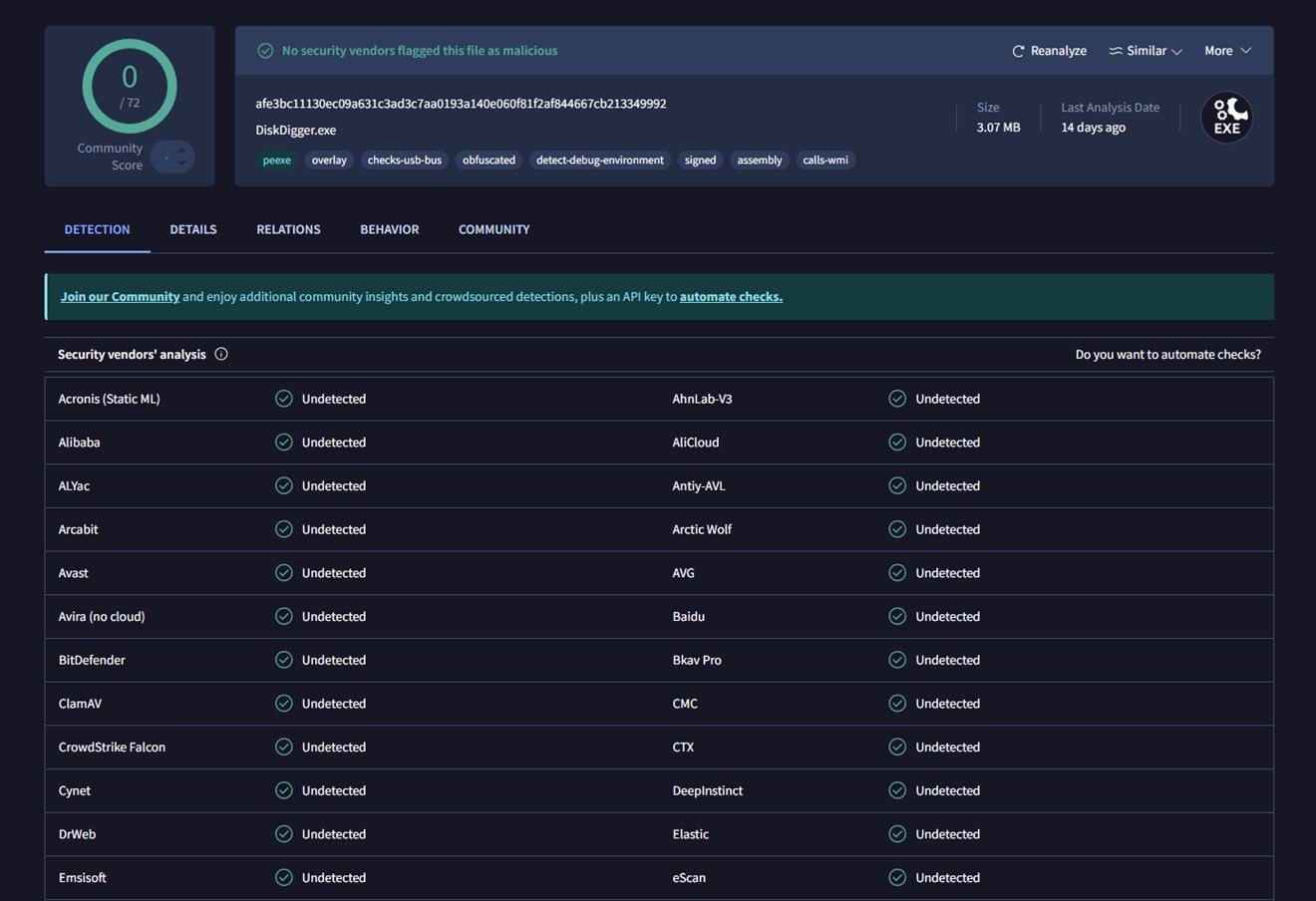
Cada mecanismo que verificamos, incluindo Bitdefender, Avast, Kaspersky, CrowdStrike e Microsoft Defender, retornou um status limpo. O arquivo está digitalmente assinado e não apresentou indicadores de comportamento malicioso. Isso é um bom sinal para quem se preocupa em baixar ou executar o aplicativo em seu sistema.
Também executamos uma varredura completa com antivírus em nossa máquina de testes após concluir todos os testes de recuperação. Nenhuma ameaça ou atividade suspeita foi encontrada. DiskDigger não deixou processos em execução em segundo plano, não foi iniciado automaticamente com Windows e não gerou nenhum alerta durante ou após o uso.
Resumo da Política de Privacidade
Também analisamos a política de privacidade do desenvolvedor. Ela cobre o site DiskDigger.org e o Aplicativo Android, mas não há uma seção separada especificamente para a versão do Windows. Dito isso, tudo pareceu bastante padrão – eles não coletam dados pessoais a menos que seja necessário para fornecer serviços (como quando você entra em contato ou faz uma compra). Eles registram informações padrão da web (endereços IP, tipo de navegador, horários de acesso) para prevenção de abusos e análises, o que é bastante comum.
Mais alguns pontos:
- Nenhum dado do usuário é vendido ou compartilhado sem consentimento.
- Pagamentos são processados através da Paddle, um fornecedor terceirizado que lida com atendimento ao cliente e devoluções.
- Eles não enviam listas de e-mails sem a autorização do usuário.
- Não há menção de rastreamento ou coleta de dados em segundo plano no próprio aplicativo Windows.
- Eles declaram explicitamente que nunca foram abordados pela NSA para fornecer dados de usuários.
Uma coisa que vale a pena notar: embora eles mencionem tomar precauções com os dados armazenados (por exemplo, hash de senhas), também admitem que não há garantia absoluta de privacidade. Isso é uma ressalva justa e está de acordo com o que a maioria dos pequenos desenvolvedores publica.
Como Usar o DiskDigger
Antes de revelarmos como o DiskDigger se saiu em nossos testes, vamos passar rapidamente pelo fluxo de trabalho de recuperação. Não vamos ficar aqui por muito tempo – simplesmente não há muito o que abordar. Esta é uma ferramenta bastante básica, e o fluxo de trabalho é tão simples quanto possível.
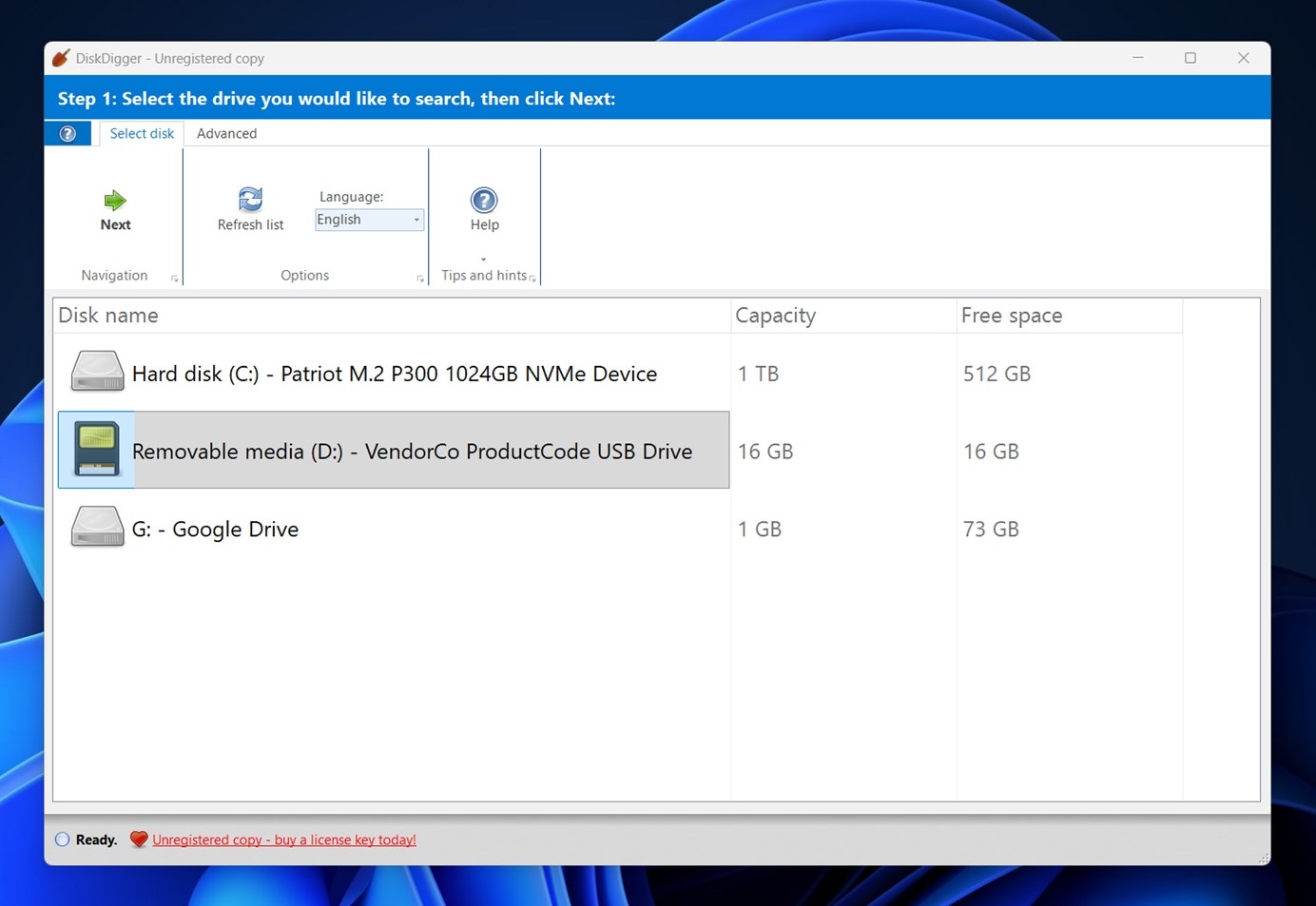
Você executa o EXE (não é necessário instalar, o que você baixar é o que você executa), seleciona o drive que deseja escanear e segue em frente. No nosso caso, como mostrado na captura de tela acima, o DiskDigger detectou um SSD NVMe interno de 1 TB, um pen drive USB de 16 GB e até mesmo um volume do Google Drive montado.
Depois de selecionar o dispositivo de armazenamento e clicar em Próximo, o DiskDigger pergunta que tipo de arquivos você está tentando recuperar.
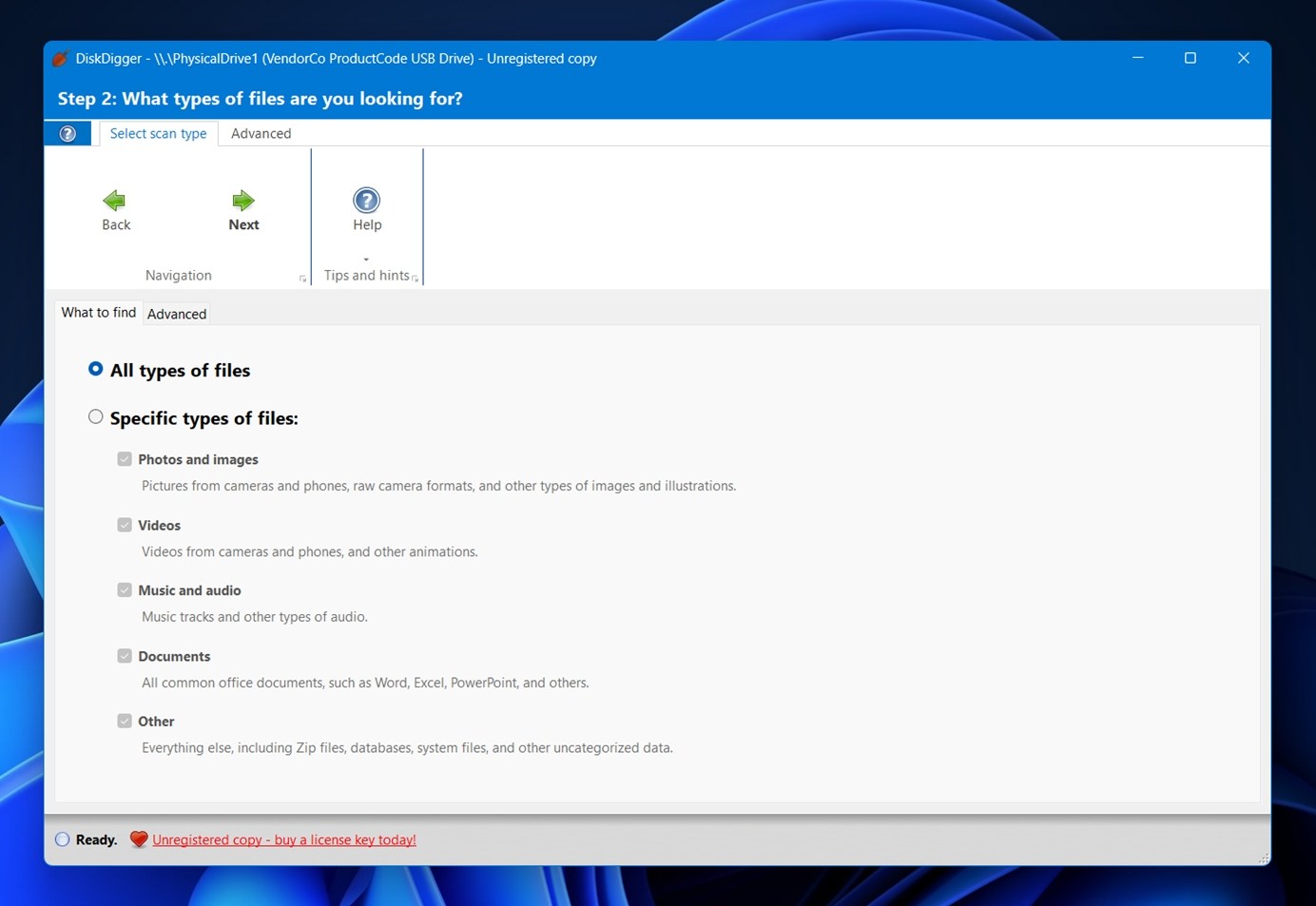
Você pode escanear por todos os tipos de arquivos ou limitar a busca a categorias como fotos e imagens, vídeos, áudios, documentos ou “outros” (que incluem arquivos ZIP, bancos de dados e formatos não categorizados).
Esta etapa não altera o método de varredura real – ela apenas filtra o que aparece nos resultados. Portanto, se você está interessado apenas em fotos, pode evitar ter que passar por centenas de arquivos de sistema ou sobras de instaladores.
Assim que você clicar em Próximo mais uma vez, o DiskDigger começará imediatamente a escanear a unidade selecionada.
Os arquivos começam a aparecer em tempo real à medida que são encontrados – agrupados por abas de formato no topo (JPG, PNG, MP4, ZIP, etc.). O painel à esquerda lista os nomes e tamanhos dos arquivos, e o painel de visualização à direita mostra uma prévia visual ou de metadados dependendo do tipo de arquivo. Para imagens, você verá a própria foto junto com detalhes como resolução, tamanho do arquivo e informações EXIF.
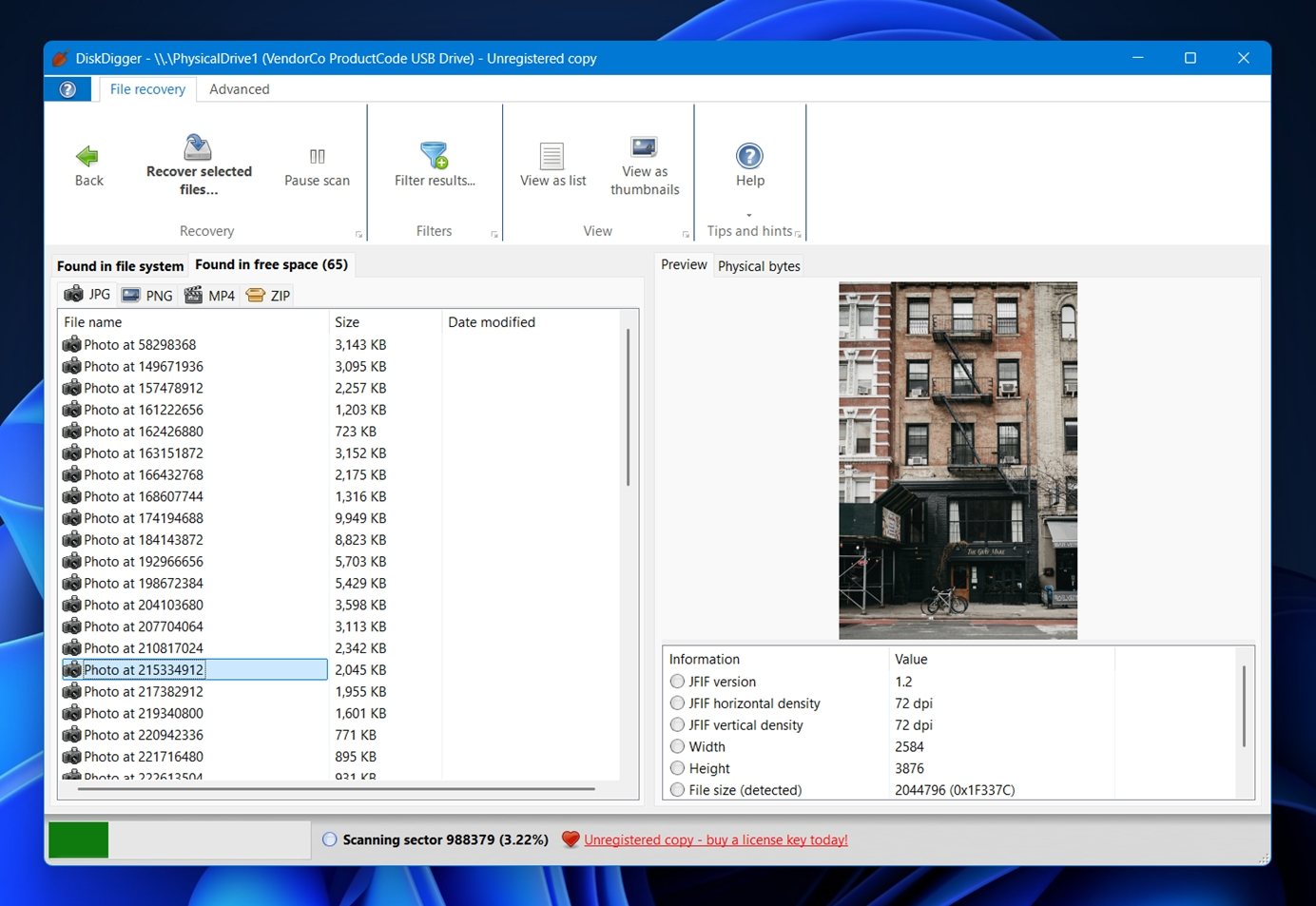
Você pode visualizar os resultados como uma lista ou miniaturas e usar o botão Filtrar resultados para refinar por tamanho ou tipo de arquivo. Depois de selecionar o que deseja recuperar, clique em Recuperar arquivos selecionados…, escolha uma pasta diferente (nunca o mesmo disco que você está analisando) e pronto.
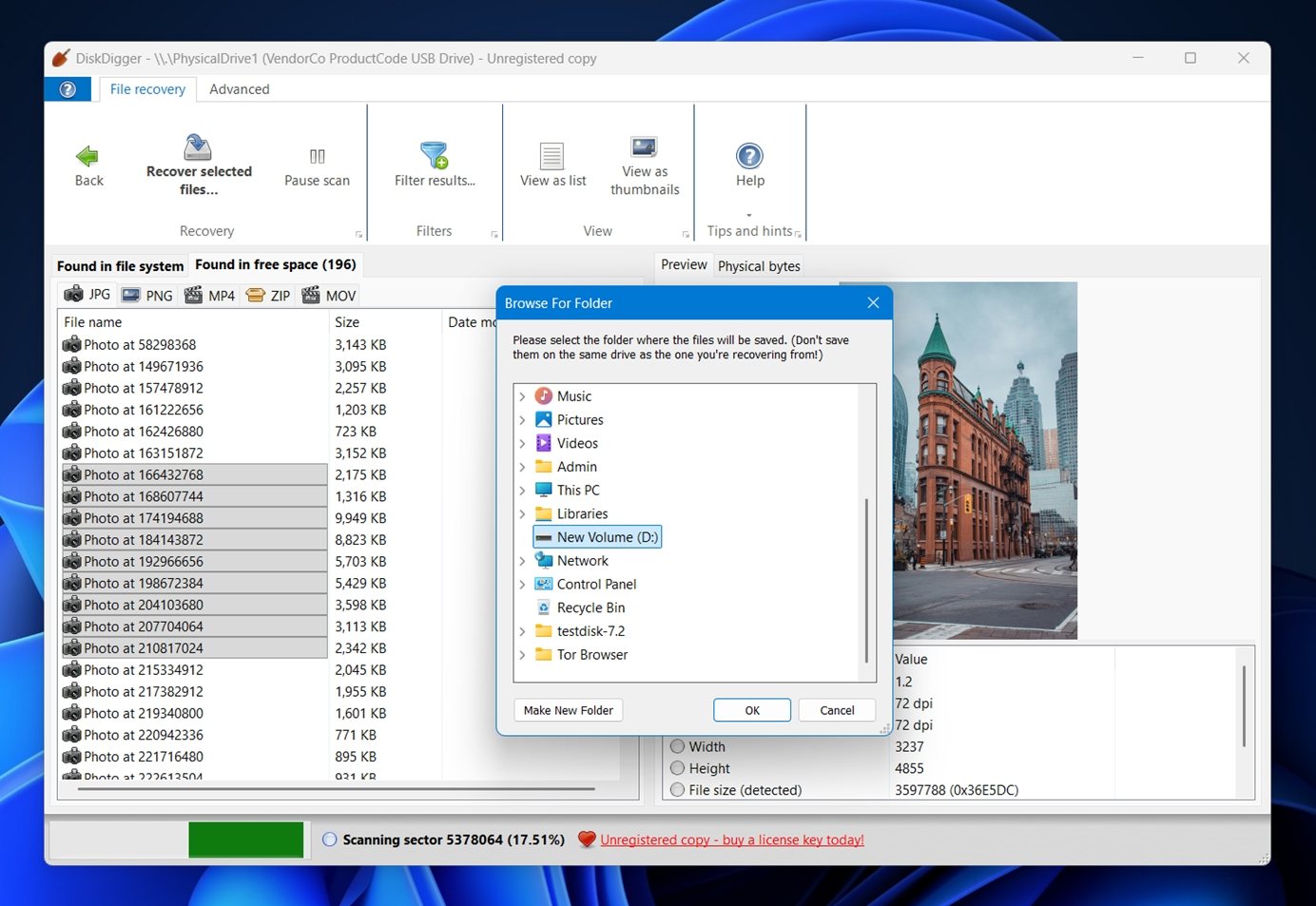
Uma pequena peculiaridade de usabilidade: o DiskDigger não usa caixas de seleção para selecionar arquivos. Se você quiser selecionar tudo, será necessário clicar com o botão direito e usar a opção “Selecionar Tudo” no menu de contexto. Para seleções parciais, você pode manter pressionado Shift ou Ctrl no teclado enquanto clica nos arquivos, assim como no Windows Explorer.
O DiskDigger Funciona?
Agora que já passamos pelo fluxo de trabalho, vamos falar sobre como o DiskDigger realmente se saiu em nossos testes práticos (spoiler: os resultados foram mistos).
Testamos a recuperação em três unidades com diferentes cenários de dano: uma partição NTFS excluída, um cartão exFAT formatado rapidamente e um armazenamento corrompido.
- Primeiro, testamos em um HDD Seagate Barracuda de 1 TB (NTFS). O DiskDigger conseguiu recuperar pouco mais da metade dos arquivos excluídos. Isso pode parecer aceitável na teoria, mas ele deixou passar uma grande parte – 36% dos dados nunca foram recuperados. A estrutura de pastas também foi perdida, então tivemos que lidar com uma bagunça de nomes de arquivos, o que tornou a recuperação muito mais trabalhosa do que deveria ser.
- Depois veio o cartão microSD Samsung EVO Plus de 64 GB, formatado rapidamente (exFAT). Esse teste simulava alguém acidentalmente formatando o cartão de uma câmera. O DiskDigger teve ainda mais dificuldades aqui. Recuperou apenas alguns arquivos (a maior parte dos arquivos de mídia estava faltando), com uma lacuna de recuperação de 65%. Isso representa muitas fotos de férias perdidas, se este fosse um caso real.
- Nosso terceiro teste foi em um pen drive SanDisk USB 3.0 de 16 GB que corrompemos de propósito usando uma ferramenta de partição. O Windows o reconheceu como RAW e completamente ilegível. O DiskDigger conseguiu ver o dispositivo, mas não pôde reconstruir os dados originais. Os resultados foram próximos de uma falha total, com 82% dos arquivos não recuperados.
E quanto à velocidade de varredura? Este foi um dos aspectos mais desagradáveis em nossos testes. DiskDigger não é a ferramenta mais rápida disponível, para dizer o mínimo. Por exemplo, escanear nosso pendrive USB de 16 GB levou mais de 20 minutos. Isso é uma longa espera para uma quantidade relativamente pequena de dados. Para colocar em contexto: muitas ferramentas modernas de recuperação que testamos concluíram o mesmo cenário de varredura em cerca de 10 minutos ou menos.
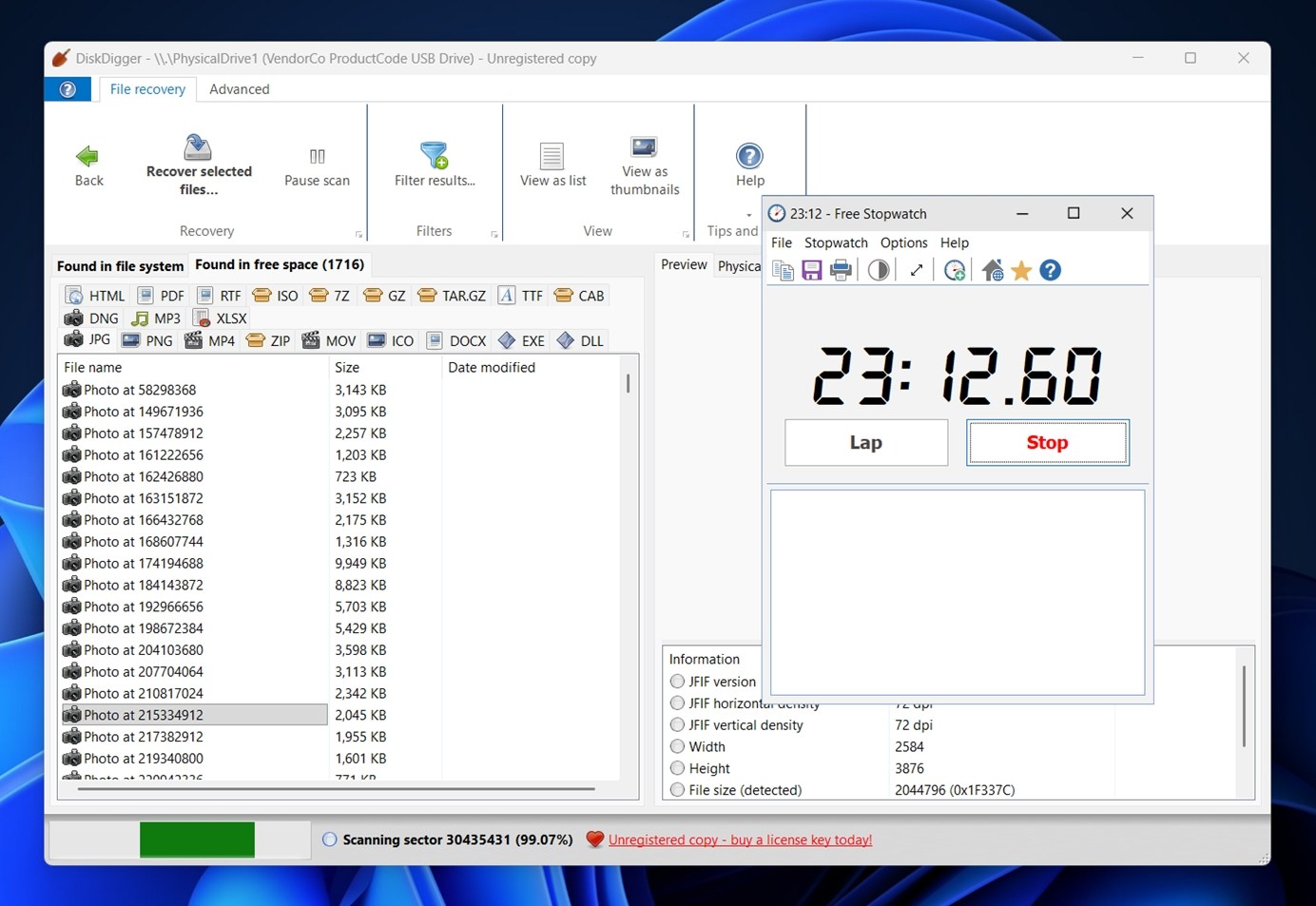
Agora, para ser justo, o DiskDigger mostrou alguns pontos fortes ao escanear por assinatura de arquivo. Ele lidou muito bem com os formatos de imagem CR2, JPG e SRF e recuperou a maioria dos nossos documentos DOC, DOCX, XLS e PPTX sem problemas. Mas quando se tratou de formatos mais específicos ou mais recentes (especialmente vídeo), suas limitações ficaram evidentes. Ele não conseguiu recuperar todos os arquivos MP4, e formatos novos ou de nível profissional como MXF não eram suportados de forma alguma.
Então, funciona? Sim, só que não de forma confiável em todos os casos. É decente para tipos de arquivos mais antigos e comuns e sistemas baseados em FAT, mas se você estiver lidando com formatos de mídia modernos ou perda de dados mais séria, provavelmente vai querer procurar outra opção.
Preços & Valor
No que diz respeito aos preços, vamos ver se o DiskDigger Pro realmente vale a pena.
No momento da redação, a licença pessoal está listada por $14,99 (com desconto de $19,99), com base em página oficial de compra.

A versão gratuita do DiskDigger permite que você escaneie e visualize arquivos recuperáveis, mas bloqueia a etapa final de recuperação atrás de um paywall. Para realmente salvar quaisquer arquivos, você precisará atualizar para a licença paga.
Por esse preço, você obtém uma licença vitalícia para um usuário, com garantia de devolução do dinheiro em 30 dias. Isso não é nada mal se comparado a alguns concorrentes que cobram assinaturas ou taxas únicas muito mais altas. Falando em concorrentes, vamos comparar com algumas outras opções populares para ter uma visão mais clara.
Aqui está uma comparação lado a lado para colocar o DiskDigger em contexto com alguns nomes conhecidos. Isto não é um teste de laboratório, mas está de acordo com o que vimos em nossos próprios testes, além da experiência anterior com essas ferramentas.
| Ferramenta | Interface e facilidade de uso | Velocidade de varredura (nossa experiência) | Suporte ao sistema operacional (desktop) | Suporte a sistemas de arquivos (versão resumida) | Recuperação de fotos/vídeos | Recursos extras | Versão gratuita / limites | Preço típico (Windows, versão paga) |
| DiskDigger Pro | Interface muito básica, estilo antigo de Windows. Fluxo simples, sem assistentes além do “Próximo”. | Visivelmente lento. A varredura de um USB de 16 GB levou mais de 20 minutos em nosso teste. | Windows, Linux, beta experimental para macOS | FAT12/16/32, exFAT, NTFS, ReFS, ext2, HFS+ (sem APFS, sem ext4, sem BitLocker) | Razoável para fotos JPG/RAW, mais fraco para MP4 e formatos de vídeo profissionais | Pode escanear imagens de disco virtual | Versão gratuita faz varredura e visualiza, mas bloqueia a gravação dos arquivos (necessário upgrade). | $14,99 licença pessoal única |
| Disk Drill | Interface moderna e polida, com assistentes claros e ótimas pré-visualizações. | Geralmente rápido; lidou com a mesma mídia de teste de 16 GB em cerca de metade do tempo do DiskDigger. | Windows, macOS | Amplo: FAT/exFAT, NTFS, HFS+, APFS, família ext, outros | Recuperação forte de fotos/vídeos; inclui módulo dedicado “Recuperação Avançada de Câmera” que apresenta excelentes resultados com GoPros e câmeras digitais | Cópia byte a byte, monitoramento S.M.A.R.T., Recovery Vault, varredura de partição perdida, suporte a RAID | Versão gratuita no Windows recupera até 100 MB; todos os recursos extras disponíveis gratuitamente. | $89 único pagamento (Pro, 1 usuário) |
| Recuva | Interface simples, baseada em assistente; parece antiga, mas é amigável. | Geralmente mais rápido que o DiskDigger em drives pequenos; OK em HDDs. | Somente Windows | FAT, exFAT, NTFS | Bom para recuperação básica de JPG/MP4; não ideal para trabalho intenso com câmeras | Exclusão segura | Versão totalmente gratuita com recuperação ilimitada. | $24,95/ano (Recuva Pro) |
| Stellar Data Recovery | Interface mais “estilo empresarial”, mas direta. | Desempenho intermediário: mais rápido que o DiskDigger, mais lento que as melhores ferramentas em alguns casos. | Windows, macOS | FAT/exFAT, NTFS, HFS+, APFS e mais | Sólida recuperação de mídia em geral; melhor que o DiskDigger em mídias formatadas/RAW; inclui funcionalidade de reparo de mídia na versão avançada | Mídia inicializável, imagem de disco, recuperação de partição perdida, algum suporte a RAID (nas versões avançadas) | Edição gratuita recupera até 1 GB no Windows. | A partir de $89,99/ano, até $399/licença vitalícia para a edição Technician |
Se você olhar de forma geral, o DiskDigger claramente vence em preço. É difícil superar uma licença vitalícia por menos de $15. Mas ele fica atrás em muitos outros quesitos – velocidade de varredura, suporte a sistemas de arquivos, recuperação profunda de mídia, acabamento e flexibilidade. Até mesmo seu recurso mais forte (recuperação baseada em assinatura) só vai até certo ponto, já que tantos formatos funcionam de forma inconsistente.
Portanto, no quadro geral desta análise do DiskDigger, ele parece menos um concorrente sério para ferramentas de alto nível e mais uma opção econômica para trabalhos rápidos e simples. Ele funciona bem para recuperar algumas JPEGs perdidas de um pen drive, mas se seus arquivos forem mais complexos ou se o seu disco estiver em más condições, você vai querer algo mais robusto.
Por exemplo, se você está tentando recuperar filmagens de um dispositivo digital como uma GoPro, drone DJI ou qualquer tipo de câmera, faz mais sentido gastar um pouco mais em uma licença vitalícia para o Disk Drill, ou em uma assinatura do Stellar Data Recovery. Ambas as ferramentas são muito mais capazes. O Disk Drill, em particular, inclui recursos avançados como criação de imagem de disco byte a byte, um modo dedicado de Recuperação Avançada de Câmera e suporte para sistemas de arquivos e formatos de vídeo mais modernos. Ele também é muito mais rápido e sua interface realmente parece pertencer a um sistema operacional atual.
Em última análise, a decisão é sua. Mas, na nossa opinião, o DiskDigger funciona como uma ferramenta de último recurso para trabalhos básicos – e nesse nível, o Recuva oferece recuperação ilimitada gratuitamente. Se o seu caso de recuperação for um pouco mais avançado, é melhor investir em uma ferramenta criada para esse nível de trabalho.
Feedback dos Usuários (O que as pessoas estão dizendo sobre DiskDigger)
Não há uma grande quantidade de avaliações de usuários especificamente para a versão Windows do DiskDigger. Na verdade, até o momento desta redação, há apenas uma avaliação em Trustpilot e cerca de dez em CNET, com uma nota média de 3,8 de 5. A maior parte dos comentários online se concentra em seu aplicativo para Android, que se tornou mais popular devido à sua facilidade de uso e baixo custo para recuperação em dispositivos móveis.
Dito isso, veja o que as pessoas têm a dizer quando isso acontece:
- “Eu tinha um SD corrompido de 1GB com mais de 400 imagens que eu precisava recuperar. Usei a versão de teste de um programa mais popular, mas ele queria cobrar $100 para recuperar. Então baixei o DiskDigger e por $15 ele conseguiu recuperar todos os arquivos.”
- “Não tem a capacidade de classificar a varredura por nome de arquivo. Não tem a capacidade de realmente restaurar os dados encontrados [no modo gratuito]. A interface do usuário é um pouco arcaica/mecânica.”
Simplesmente há muito poucas avaliações da versão para Windows do DiskDigger Pro para tirar conclusões definitivas aqui. O que está claro: muitos usuários acham o preço atraente para tarefas básicas de recuperação, enquanto alguns observam que a interface e a funcionalidade do modo gratuito parecem desatualizadas.
No geral, o feedback tende mais para “funciona” do que para “é uma ferramenta indispensável para tudo”.
Veredicto Final
É hora da pontuação final. Veja como avaliamos o DiskDigger Pro para Windows com base em nossos testes:
Após todos os nossos testes, foi assim que o DiskDigger Pro pontuou em nossa avaliação prática:
| Métrica | Pontuação | Notas |
| Taxa de sucesso de recuperação | 6 / 10 | Recuperou bem formatos básicos como JPG e DOCX, mas teve dificuldades com formatos de vídeo e falhou em restaurar partes significativas dos dados de discos formatados ou corrompidos. |
| Velocidade de varredura | 5 / 10 | As varreduras demoraram mais do que o esperado—pen drive de 16 GB levou mais de 20 minutos. Mais lento que a maioria das ferramentas que testamos. |
| Facilidade de uso | 6 / 10 | A interface é limpa, mas desatualizada. O fluxo de trabalho é simples, mas carece de recursos úteis como ordenação, filtragem e caixas de seleção para escolhas. |
| Custo-benefício | 7 / 10 | Por $14,99, é acessível. Mas, dadas as limitações, pode não ser o melhor custo-benefício a menos que suas necessidades de recuperação sejam muito básicas. |
🌟 Pontuação Geral: 6 / 10
DiskDigger Pro é adequado para o que se propõe: uma ferramenta de recuperação de dados econômica voltada para necessidades básicas. Ela funciona se você estiver recuperando alguns JPEGs ou documentos do Word de um pen drive. Mas para qualquer coisa mais avançada (unidades formatadas, formatos de vídeo complexos, sistemas de arquivos corrompidos), simplesmente não foi projetada para acompanhar.
Para ser justo, o DiskDigger é desenvolvido por um único desenvolvedor, então realmente não está no mesmo nível de ferramentas apoiadas por grandes equipes de engenharia. Essa perspectiva importa. Para recuperações rápidas e simples, ele é absolutamente funcional. Só não espere que ele ofereça mais do que promete.




