



PhotoRec é uma daquelas ferramentas que não impressiona à primeira vista, mas qualquer pessoa que passou algum tempo em fóruns de recuperação de dados DIY já viu esse nome. É elogiado como uma das opções gratuitas mais poderosas disponíveis, mas seu desempenho no mundo real nem sempre é claro. Quão prático ele é para recuperações do dia a dia? Foi isso que nossa equipe decidiu descobrir. Colocamos o PhotoRec em uma rodada completa de testes práticos, desde arquivos excluídos até discos formatados, para ver o que ele realmente pode fazer (e o que você deve esperar).
Veredito Rápido
Aqui está um veredito rápido: o PhotoRec funciona. Sim, ele tem suas limitações, mas no geral, é uma ferramenta valiosa.
🏆 Melhor para: Usuários experientes em tecnologia que precisam recuperar arquivos de discos formatados, corrompidos ou RAW (quando nomes de arquivos e estrutura de pastas não são críticos).
É uma das ferramentas de recuperação gratuitas mais potentes disponíveis. Ela ignora totalmente o sistema de arquivos e faz a varredura da superfície bruta do disco em busca de assinaturas conhecidas de arquivos, o que a torna perfeita para casos como cartões SD em RAW ou USBs acidentalmente apagados. Não há paywall, nem limite de dados, e funciona no Windows, macOS e Linux.
Mas está longe de ser fácil de usar. Você não recuperará os nomes de arquivos originais nem a hierarquia de pastas, e a interface é mínima (especialmente se você usar a versão padrão de linha de comando). Mesmo com o QPhotoRec (a GUI opcional), a experiência parece desatualizada e um pouco desajeitada. Ele também despeja milhares de arquivos em um diretório só, então organizar tudo leva tempo.
Se você quer algo mais refinado ou precisa de recuperação precisa com metadados completos, este não é o caso.
Aqui está um rápido resumo dos prós e contras do PhotoRec com base em tudo o que abordamos:
Pros
- Totalmente gratuito e de código aberto (GPL v2+)
- Leve, portátil, não requer instalação
- Excelente recuperação bruta de discos formatados ou em RAW
- Multiplataforma: funciona no Windows, macOS e Linux
- Recupera mais de 480 tipos de arquivos por escavação baseada em assinatura
- Seguro para usar: varredura somente leitura
- Sem nomes de arquivos, sem estrutura de pastas, sem carimbos de data/hora
- A interface de linha de comando é intimidadora para muitos usuários
- A versão GUI (QPhotoRec) é muito básica e limitada
- Sem opção de pausar/retomar a varredura, sem salvamento de sessão
- A limpeza após a recuperação é demorada e manual
- Sem visualização, sem filtragem além do tipo de arquivo
Sobre o PhotoRec
Como a página oficial diz, o PhotoRec funciona em tudo, desde discos rígidos e SSDs até CD-ROMs e cartões de memória de câmeras digitais. E, apesar do nome, não se limita apenas à recuperação de fotos. Ele pode recuperar uma grande variedade de tipos de arquivos: vídeos, documentos, arquivos compactados e mais.
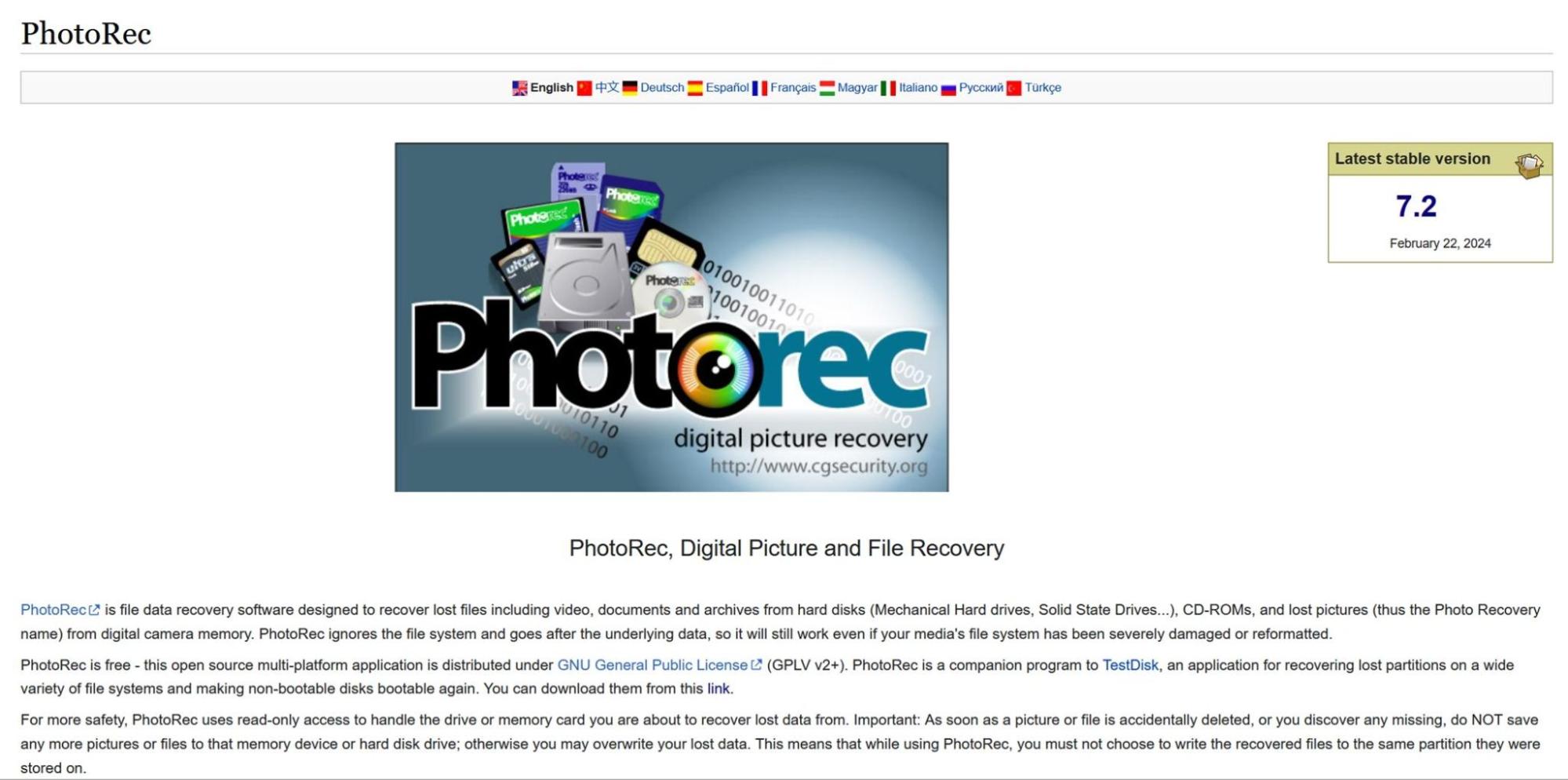
PhotoRec é desenvolvido e mantido pela CGSecurity – a mesma equipe (principalmente de uma só pessoa) responsável pelo TestDisk. Esse homem é Christophe GRENIER, que vem mantendo ambas as ferramentas há anos. O TestDisk foca na recuperação de partições perdidas e discos que não inicializam, enquanto o PhotoRec lida com a recuperação bruta de arquivos. Os dois vêm juntos em um pacote, e você pode baixá-los no site oficial da CGSecurity.
E sim, é completamente gratuito. O PhotoRec é open-source, lançado sob a Licença Pública Geral GNU (GPL v2+), o que significa que você pode usá-lo, compartilhá-lo e modificá-lo como quiser. Não existem versões pagas, nem uma camada “Pro”.
Christophe deixa claro no site: o PhotoRec sempre será gratuito. Como muitos desenvolvedores de código aberto, ele convida os usuários que acharam a ferramenta útil a considerar contribuir com uma doação para apoiar o desenvolvimento contínuo.
Capacidades de Recuperação do PhotoRec
PhotoRec pode ser considerado uma ferramenta de recuperação de arquivos. Em vez de confiar no sistema de arquivos, ele escaneia a superfície bruta do disco em busca de assinaturas conhecidas de arquivos e reconstrói os arquivos com base nisso. Ele identifica o tamanho do bloco ou cluster (seja pelo sistema de arquivos ou analisando o layout dos primeiros arquivos), depois lê o dispositivo bloco por bloco.
Quando encontra uma assinatura (como um cabeçalho JPEG ou ZIP), inicia a recuperação. Se o arquivo não estiver fragmentado, o resultado geralmente é um arquivo completo e utilizável. Para formatos baseados em streaming, como MP3, ele recupera até o final do fluxo.
Uma limitação chave do PhotoRec é que ele depende apenas de assinaturas de arquivos, e não de registros do sistema de arquivos. Isso significa que ele pode apenas recuperar tipos de arquivos suportados, e você nunca terá de volta os nomes dos arquivos ou a estrutura de pastas. Tudo é renomeado e salvo em pastas genéricas.
O desenvolvedor dá ênfase especial à recuperação de fotos e vídeos de câmeras digitais, e isso fica evidente na lista de dispositivos testados:
- Canon EOS 10D, 60D, 80D, 300D
- Casio Exilim EX-Z 750
- Fujifilm X-T10
- HP PhotoSmart 620, 850, 935
- Nikon CoolPix 775, 950, 5700
- Olympus C350N, C860L, Mju 400 Digital, Stylus 300
- Sony Alpha DSLR, DSC-P9, NEX-6
- Pentax K20D
- Praktica DCZ-3.4
Essas não são escolhas aleatórias. Muitas câmeras digitais armazenam arquivos de uma maneira que é fácil de recuperar, e o PhotoRec é ajustado para esses padrões. Mas ele não se limita a cartões de memória de câmeras. Se o seu dispositivo de armazenamento, seja um disco rígido, pen drive ou cartão SD, for reconhecido pelo sistema, o PhotoRec pode escaneá-lo. Tudo o que ele precisa é de acesso de leitura.
Suporte a Sistemas de Arquivos & Tipos de Arquivos
Como já mencionamos nesta análise do software PhotoRec, ele ignora completamente o sistema de arquivos, então não há muito o que dizer em termos de sistemas de arquivos suportados. Não importa se o disco estava usando FAT32, NTFS, exFAT, ext4 ou qualquer outro; isso não faz diferença. O PhotoRec funciona diretamente no nível dos blocos e não se importa com a forma como os dados estavam organizados originalmente.
Mas quando se trata de formatos de arquivo, as coisas ficam interessantes. Como depende inteiramente de assinaturas de arquivos conhecidas, o PhotoRec suporta mais de 480 extensões de arquivo, agrupadas em cerca de 300 famílias de arquivos. Você pode encontrar o lista completa no site oficial, mas inclui desde formatos padrão de imagem e vídeo até tipos de arquivos menos conhecidos e altamente especializados.
Claro, todos os formatos usuais estão lá, .jpg, .png, .mov, .mp4, .doc, .zip, mas também reconhece formatos mais específicos como:
- .cr2 – Canon Raw 2 (baseado em TIFF)
- .cr3 – Canon Raw v3 (da família de arquivos MOV)
- .fbk – Microsoft Dynamics NAV (MS Navision)
- .mhbd – arquivos de banco de dados do iTunes
- .sda – documentos StarDraw
- .wpd – documentos Corel WordPerfect
Recursos
Muitas das ferramentas de recuperação de dados que testamos vêm repletas de recursos – criação de imagens de disco, vários modos de varredura, monitoramento S.M.A.R.T., salvamento de sessões, painéis de visualização, filtros de recuperação, você escolhe. PhotoRec não oferece nada disso. É uma ferramenta básica que faz apenas uma coisa: recuperação bruta de arquivos.
Não há pausa de varredura, função de retomada, pré-visualização em tempo real, nem maneira de refinar a busca além de selecionar tipos de arquivos. Não permite salvar uma sessão de varredura, não mostra o estado do drive e não inclui ferramentas para reparo de partições ou clonagem de disco (essa é a área do TestDisk).
O que você obtém com o PhotoRec é uma ferramenta de finalidade única focada inteiramente na recuperação baseada em assinatura.
Interface do Usuário & Facilidade de Uso
Bem… este é facilmente o ponto mais fraco do PhotoRec. Muitas pessoas fazem o download, abrem uma vez e fecham imediatamente e, sinceramente, não as culpamos. Em 2025, é difícil de convencer.
Por padrão, você obtém uma janela de terminal em texto simples. Sem suporte para mouse, apenas um sistema de menu controlado pelo teclado que se assemelha mais à configuração da BIOS do que a um aplicativo moderno. Se você não está familiarizado com ferramentas de linha de comando, a curva de aprendizado pode ser íngreme.
Até mesmo passos básicos, como escolher a unidade certa ou a pasta de destino, exigem mais esforço do que deveriam.
Esta análise do PhotoRec para Windows não estaria completa sem mencionar o QPhotoRec – uma versão mais acessível que adiciona uma interface básica com botões e menus suspensos. É definitivamente mais fácil de entender.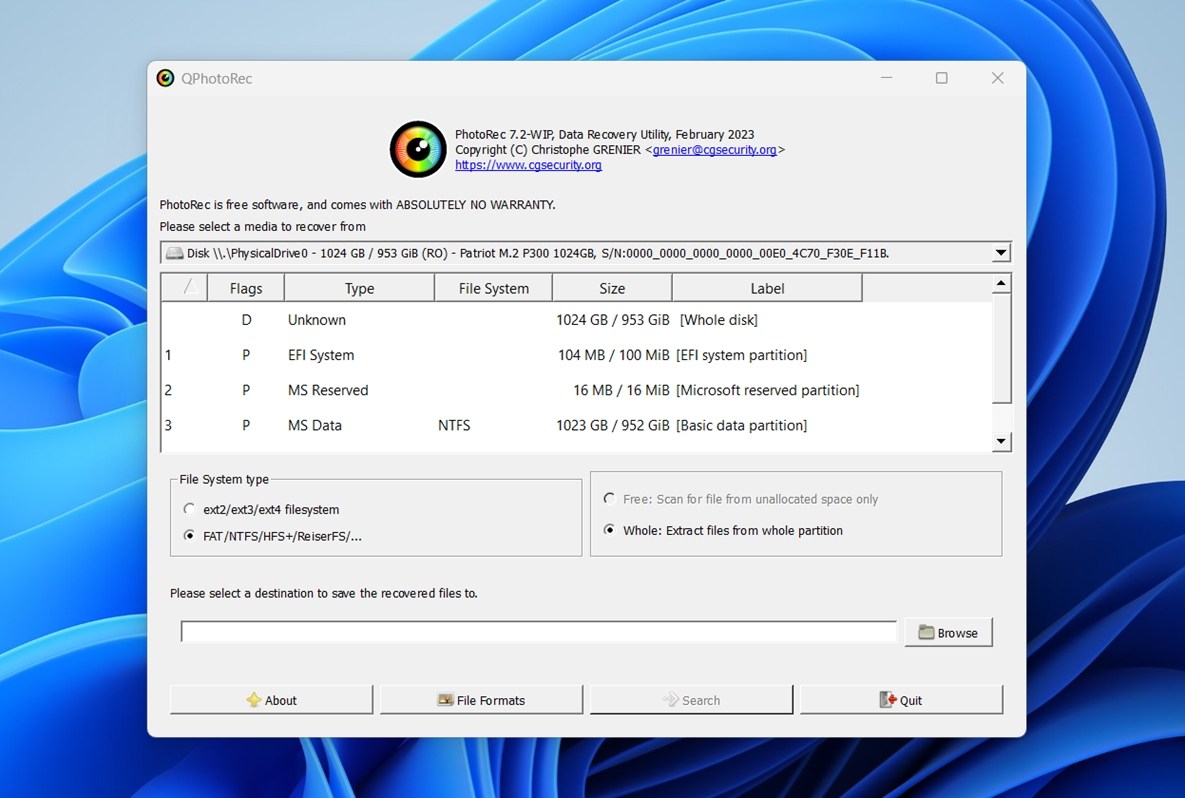 Mas é importante compreender: o QPhotoRec não é uma ferramenta separada. É apenas uma interface gráfica para o PhotoRec. O mecanismo principal de recuperação é exatamente o mesmo. O que ele oferece é um pouco de conveniência – navegação por apontar e clicar, e uma maneira simples de escolher drives e pastas de saída. Não adiciona novos recursos, não melhora o desempenho da recuperação nem desbloqueia nada extra. Apenas torna o mesmo processo um pouco menos trabalhoso.
Ao final desta análise de recuperação do PhotoRec, iremos avaliá-lo usando os mesmos critérios aplicados a outras ferramentas. Assim, você poderá ver como ele se compara. Aqui estão os principais critérios que utilizamos:
| Métrica | O que Medimos |
| Taxa de sucesso de recuperação | A porcentagem de arquivos que foram totalmente restaurados e utilizáveis |
| Velocidade de varredura | Quanto tempo as varreduras demoraram |
| Facilidade de uso | Quão claro e acessível era o fluxo de trabalho |
| Valor geral | O que você recebe (ou não) em comparação com outros softwares de recuperação concorrentes |
Cada um destes será considerado na pontuação final do PhotoRec.
Como Testamos
Nossa análise de recuperação de dados do PhotoRec seguiu o mesmo processo básico de testes que usamos para todas as outras ferramentas que avaliamos. Simulamos cenários comuns de perda de dados para ver como o software se sairia em condições reais.
- No primeiro teste, simplesmente excluímos um grande lote de arquivos de uma unidade saudável. Esses arquivos não estavam na Lixeira e normalmente seriam considerados “perdidos”, mas ainda recuperáveis com a ferramenta de recuperação.
- Para o segundo teste, criamos um problema mais sério: um cartão SD corrompido. Para simular isso, usamos um editor hexadecimal para danificar a tabela de partições. Como resultado, o Gerenciamento de Disco do Windows mostrou o cartão como RAW—completamente ilegível pelos meios normais.
O conjunto de dados que usamos para ambos os testes incluía cerca de 1.500 arquivos (~40 GB no total) – uma ampla variedade de tipos de arquivos que as pessoas utilizam no dia a dia:
- Fotos: JPEG, PNG, Canon CR2 RAW, NEF
- Vídeos: MP4 (H.264/H.265), MOV, AVI
- Documentos: DOC/DOCX, ODS, PDF, PPTX, RTF, TXT
- Música & Áudio: MP3, WAV, FLAC
- Arquivos & Outros: ZIP, RAR, EXE e alguns tipos diversos
Cada dispositivo foi limpo e preparado com o mesmo conjunto de arquivos antes de “desencadearmos” a perda de dados. Isso nos ajudou a medir quão consistentemente o PhotoRec podia recuperar dados em diferentes tipos de unidades e cenários.
Todos os testes foram realizados em uma configuração dedicada de recuperação.
Máquina de Teste:
- SO: Windows 11 Pro (24H2)
- CPU: Intel Core i7-11700K
- RAM: 32 GB DDR4
- Armazenamento: 1 TB NVMe SSD (sistema)
Dispositivos de Teste Utilizados para Cenários de Perda de Dados:
- 1 TB Seagate Barracuda HDD, usado para o cenário de “arquivos excluídos”.
- Cartão SD Samsung de 16 GB, intencionalmente corrompido para simular um estado RAW.
Processo de Recuperação do PhotoRec (Fluxo de Trabalho)
Já falamos bastante sobre como o PhotoRec não é a ferramenta mais bonita disponível, mas vamos tornar isso mais concreto. Veja como é o processo real de recuperação com o PhotoRec, passo a passo.
Instalando o PhotoRec
Enquanto escrevemos esta análise de recuperação do PhotoRec, a página oficial de download lista duas versões mais recentes: TestDisk & PhotoRec 7.3-WIP (uma versão em desenvolvimento) e a estável TestDisk & PhotoRec 7.2.
Baixamos a versão 7.2, já que não queríamos basear nossos resultados em código experimental ou inacabado.
Veja como a configuração funciona.
- Vá para o página oficial de download.
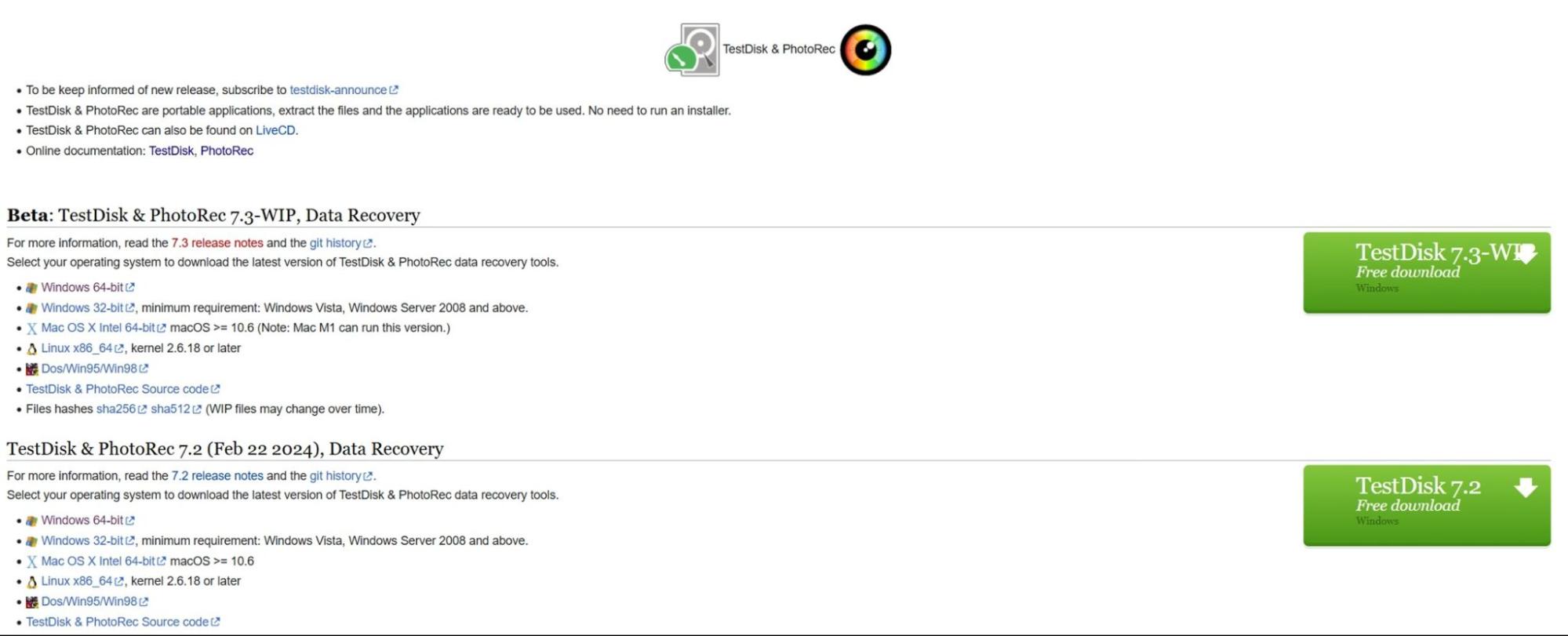
- Para Windows, baixe o arquivo zip rotulado como: testdisk-7.2.win.zip
(O tamanho do arquivo é pequeno, cerca de 26 MB.) - Clique com o botão direito no arquivo ZIP > Extrair Tudo… ou use uma ferramenta como o 7-Zip. Isso lhe dará uma pasta chamada testdisk-7.2.
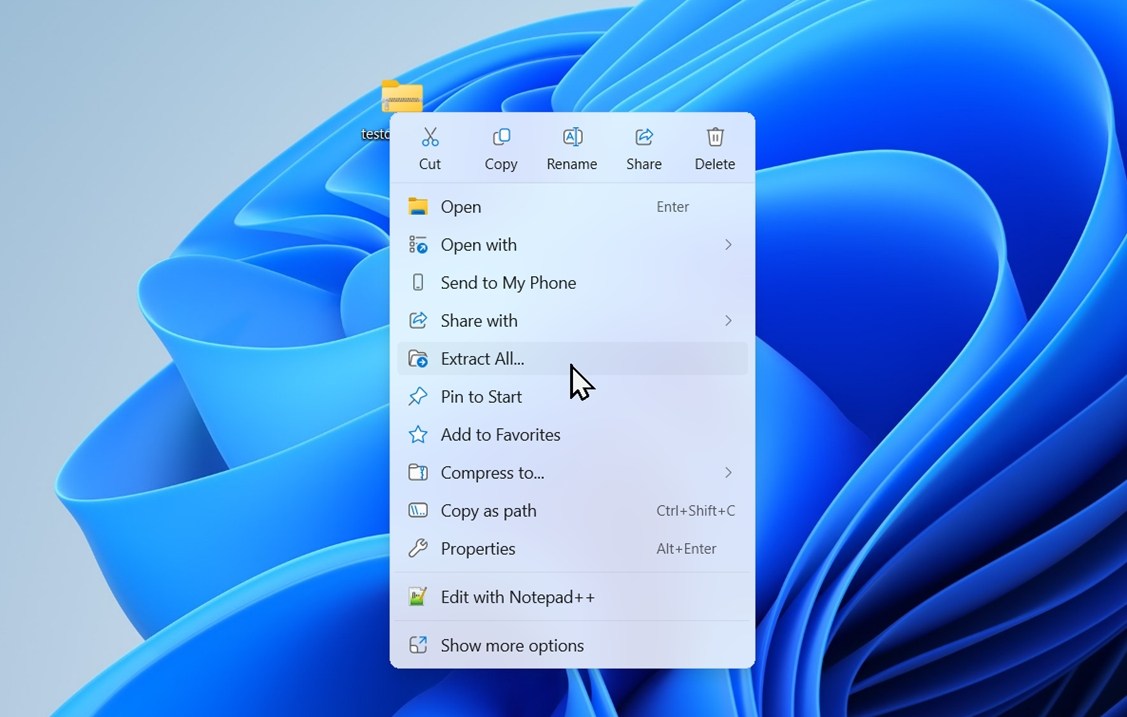
- Abra a pasta extraída. Dentro, você encontrará: photorec_win.exe (versão de linha de comando), qphotorec_win.exe (versão com interface gráfica), testdisk_win.exe (para recuperação de partição) e vários arquivos de documentação .txt.
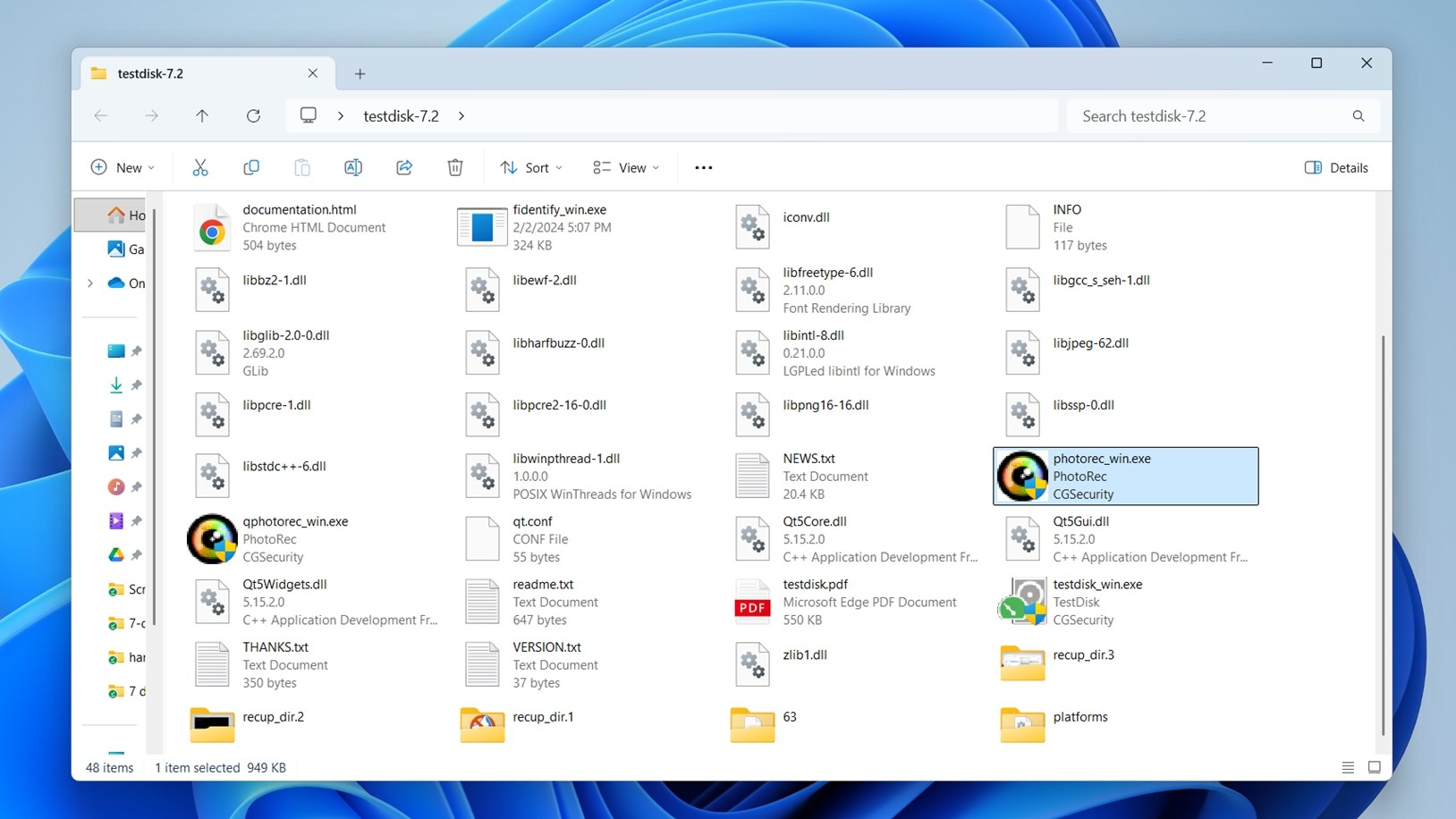
Não há instalador. Você está executando-o completamente portátil.
Como Usar o PhotoRec (Versão de Linha de Comando)
Veja como é o fluxo de trabalho de recuperação usando a interface de terminal padrão:
- Inicie photorec_win.exe.
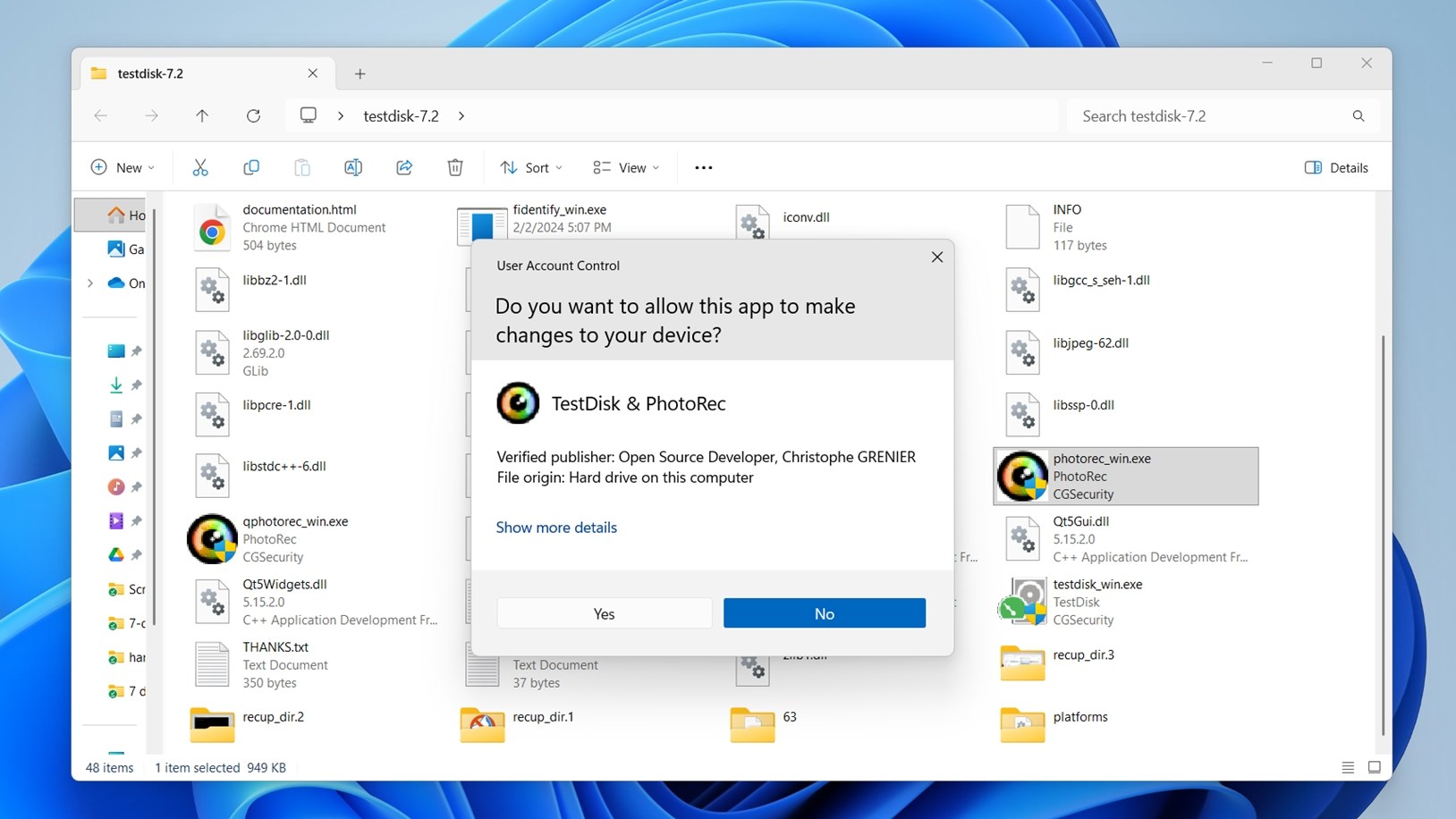
- Provavelmente você verá uma solicitação do Controle de Conta de Usuário (UAC) como a que aparece na captura de tela. Isso é perfeitamente normal. Você precisará clicar em Sim para continuar. Direitos de administrador podem ser necessários se você estiver escaneando uma unidade do sistema ou um dispositivo que requer acesso elevado.
- Use as teclas de seta para selecionar o disco que deseja escanear e pressione Enter.
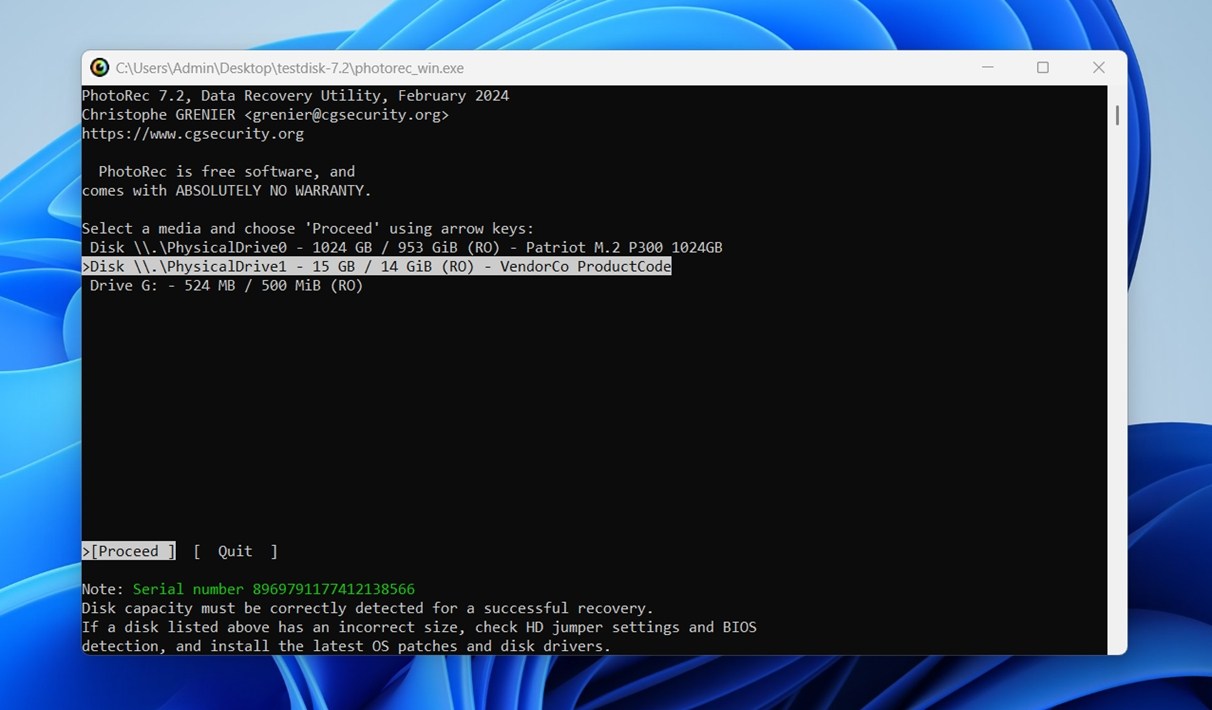
- Escolha a partição da qual deseja recuperar os dados ou selecione “Sem partição” para escanear o disco inteiro.
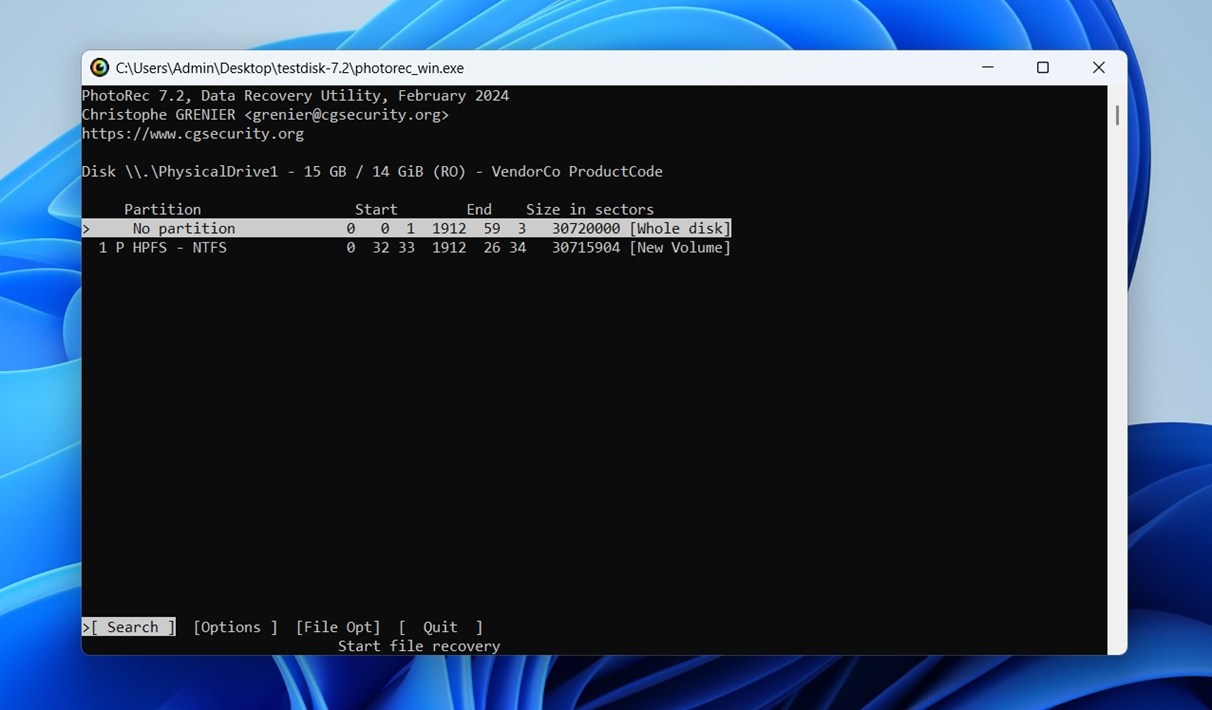
- Selecione o tipo de sistema de arquivos (geralmente “Outro” para FAT, NTFS, exFAT ou HFS+).
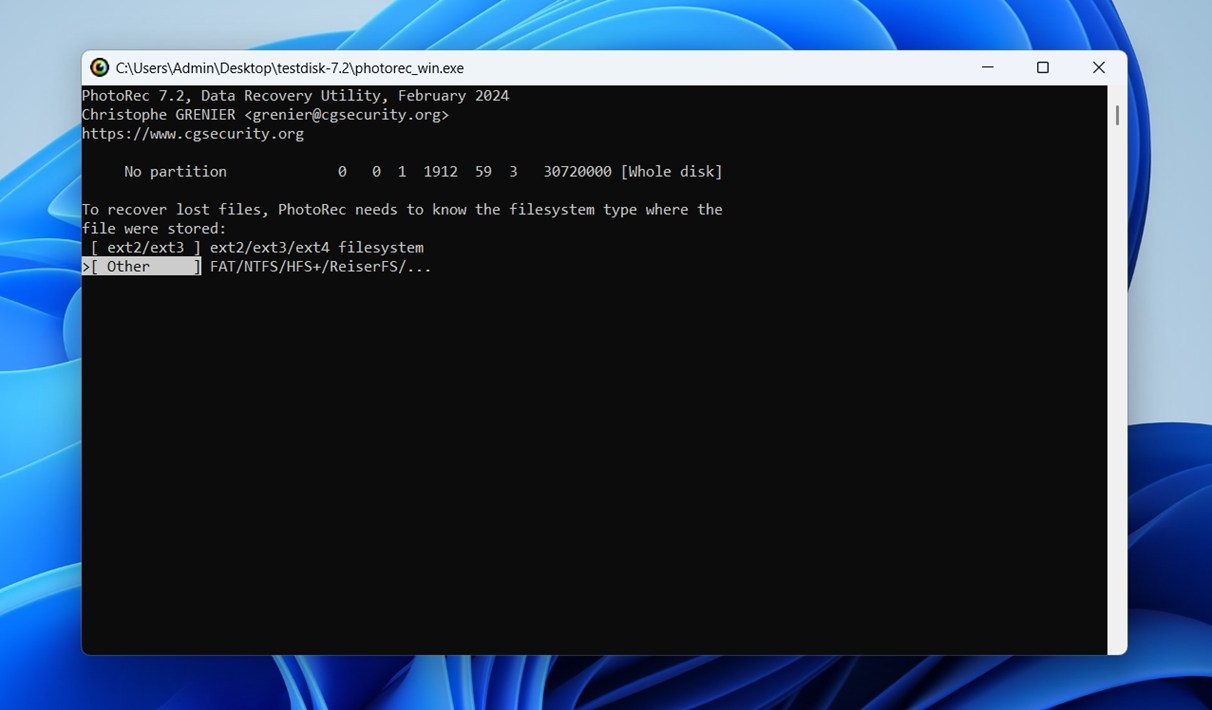
- (Opcional) Pressione ‘File Opt’ para selecionar tipos de arquivos específicos para recuperar.
- Escolha a pasta de destino onde os arquivos recuperados serão salvos (e como repetimos em todo guia: não use o mesmo disco de onde está recuperando – isso pode sobrescrever permanentemente os dados que você está tentando recuperar). Sempre utilize um disco físico diferente ou armazenamento externo. O PhotoRec não impedirá que você cometa esse erro, então cabe a você tomar esse cuidado.
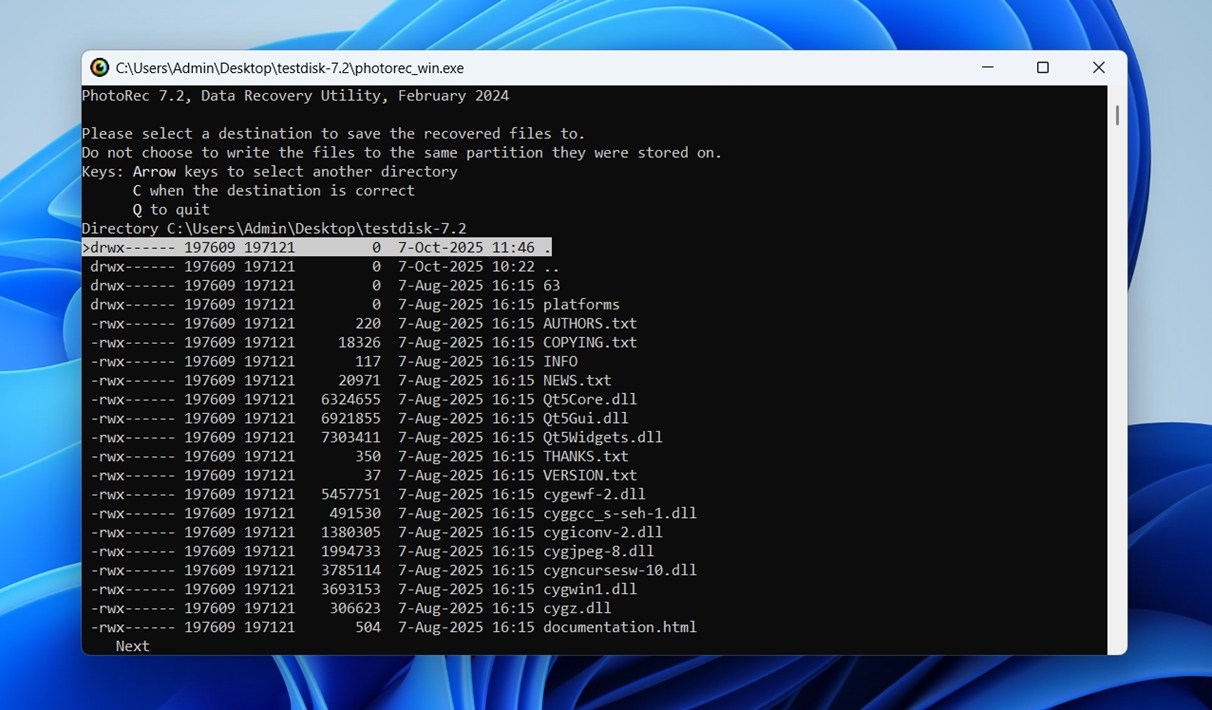
- Pressione ‘C’ para confirmar o destino e iniciar a varredura.
- Aguarde até o fim do processo. O PhotoRec irá automaticamente salvar os arquivos recuperados em pastas como recup_dir.1, recup_dir.2, etc.
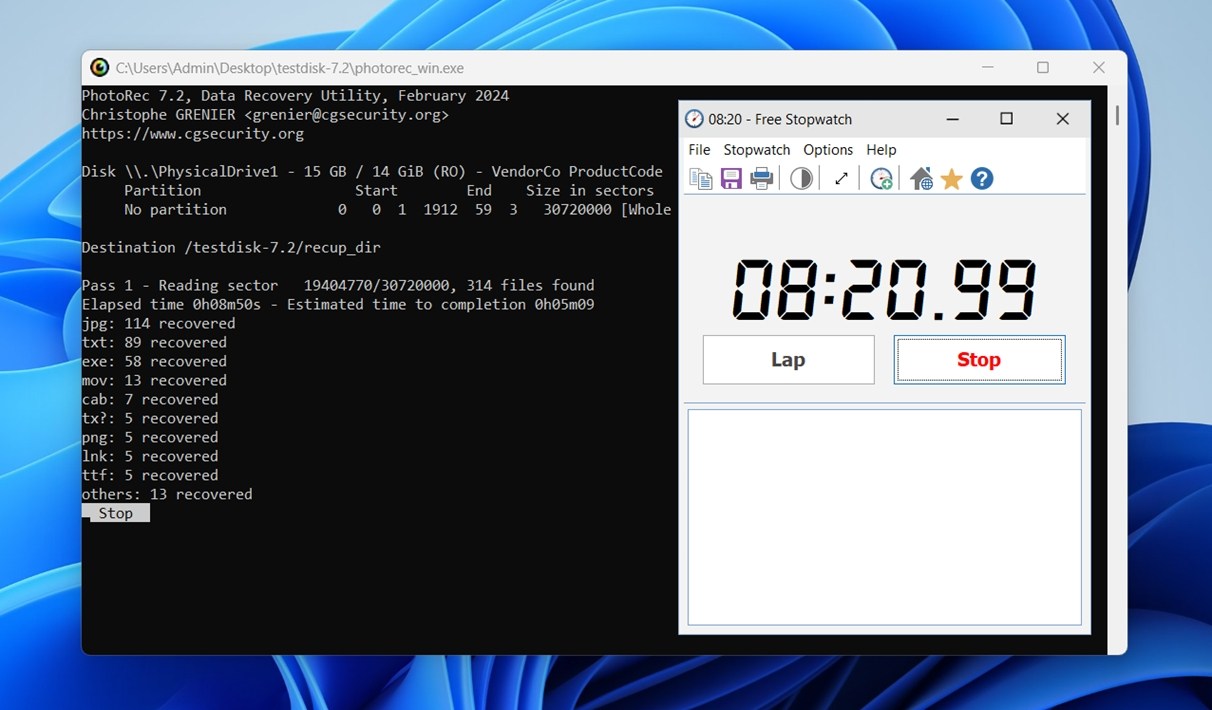
- Navegue pelas pastas recuperadas e faça uma triagem manual dos arquivos (eles terão nomes genéricos e sem estrutura de pastas).
Há também a opção de fazer tudo isso no QPhotoRec. Mas, para esta análise, decidimos usar o PhotoRec original diretamente – direto no terminal. Como já explicamos, o QPhotoRec é apenas uma interface para o mesmo mecanismo de recuperação. Os resultados são idênticos; a única diferença é o caminho que você escolhe para chegar lá.
Depois de passar pelo processo algumas vezes, o PhotoRec não é tão difícil de usar.
Resultados dos Testes & Desempenho
Agora vamos falar sobre o que realmente encontramos durante os testes. Aqui está um resumo rápido dos nossos resultados em dois cenários:
| Cenário | Taxa de Sucesso de Recuperação | Tempo de Digitalização | Observações |
| Arquivos deletados de HDD Seagate de 1 TB | ~90% | 58 minutos | A maioria dos arquivos foi recuperada com sucesso, incluindo fotos, documentos e vídeos. Conteúdo da maioria dos arquivos intacto. |
| MicroSD de 16 GB corrompido (estado RAW) | ~86% | 13 minutos | O PhotoRec encontrou 1.383 arquivos. Muitos JPGs e MP4s totalmente utilizáveis. Alguns problemas com arquivos maiores. |
Em ambos os casos, o PhotoRec conseguiu recuperar uma alta porcentagem de dados utilizáveis.
Como era de se esperar, nenhum dos arquivos recuperados manteve seus nomes originais ou estruturas de pastas. Tudo foi parar em pastas recup_dir com nomes genéricos como f00123457.jpg. Levaram um tempo para organizar os resultados; podemos dizer, não foi nada divertido. Mas, pelo menos, a recuperação em si funcionou. Muitos tipos de arquivos como BMP, JPG e vários formatos RAW de fotos, como CR2 (Canon) e NEF (Nikon), foram totalmente recuperados e abertos sem nenhum problema.
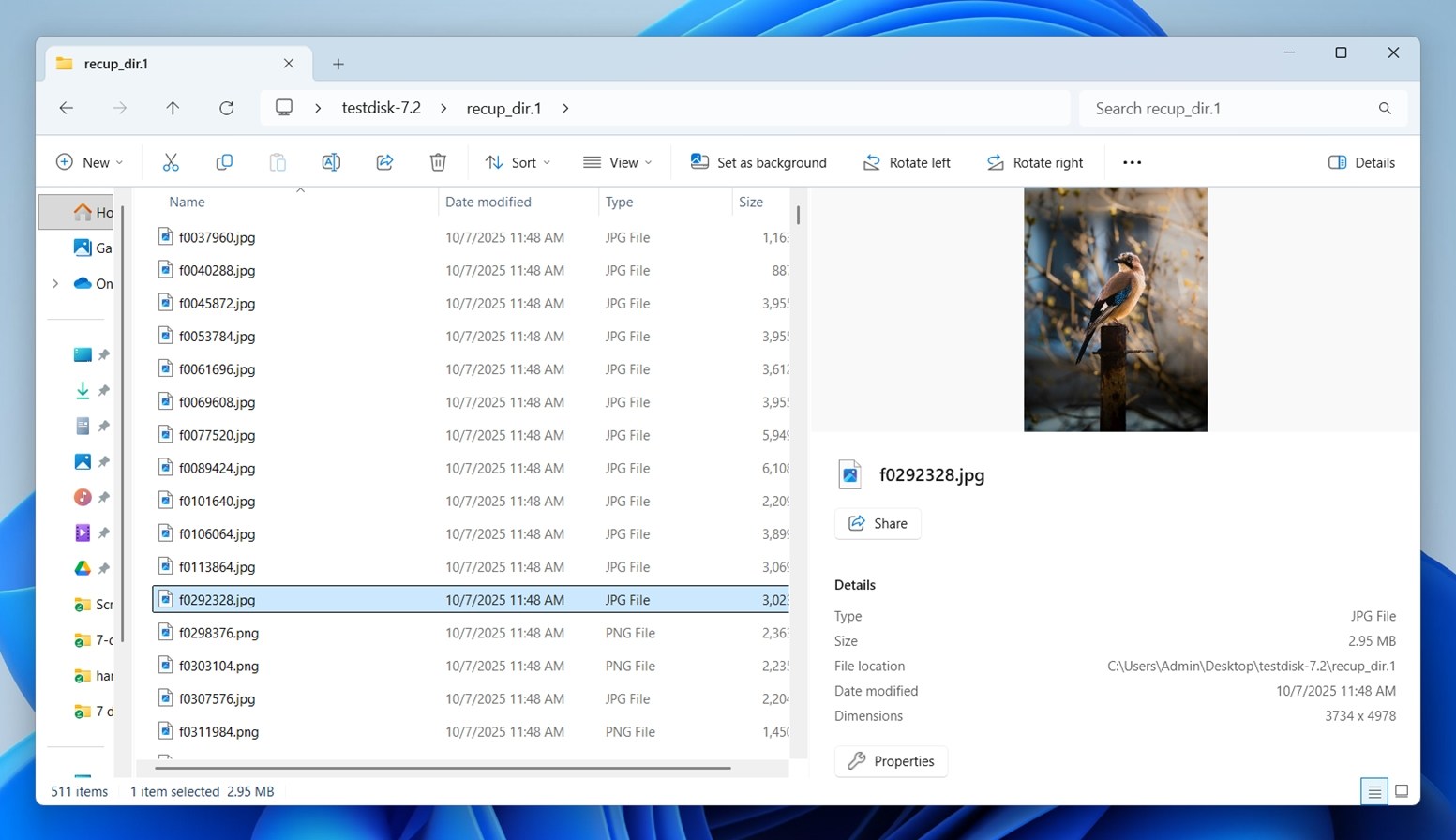
No entanto, nem todos os arquivos foram recuperados. Formatos como CRW (um formato antigo de RAW da Canon) e SRF (Sony RAW) não foram recuperados corretamente em nossos testes; ou estavam corrompidos ou não puderam ser encontrados.
Também apresentou certa inconsistência com documentos. Os formatos do Microsoft Office, como DOC e XLS, foram recuperados em sua maioria intactos, mas o PhotoRec teve dificuldades com outros, especialmente arquivos da suíte iWork da Apple, como Pages, Numbers e Keynote. Esses estavam ou totalmente ausentes ou inutilizáveis após a recuperação.
Quanto ao tempo de varredura, não foi ruim. Na verdade, o PhotoRec foi mais rápido que muitas alternativas que testamos. O cartão SD de 16 GB levou pouco menos de 13 minutos para ser totalmente verificado e recuperar o que pôde.
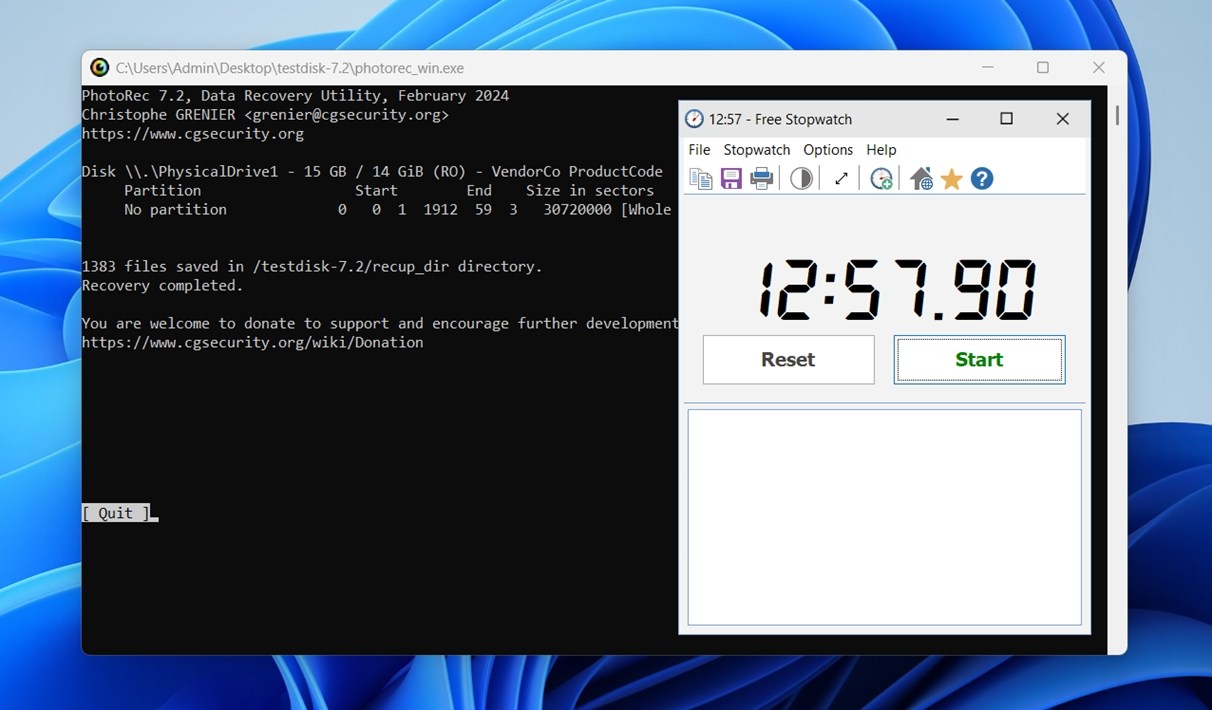
Embora, para ser justo, essa velocidade vem com contexto. Diferente de outras ferramentas que executam vários tipos de varredura (varredura rápida, varredura profunda, recuperação de partição), o PhotoRec usa apenas um método: extração bruta por assinaturas.
Então, embora seja rápido, não é exatamente uma comparação justa. Você está pulando muito do overhead que ferramentas de recuperação mais completas incluem, especialmente aquelas que tentam preservar a estrutura de pastas, nomes de arquivos ou mapas de partição.
Em resumo, o PhotoRec teve um desempenho conforme esperávamos.
Valor do PhotoRec (Comparação com Concorrentes)
Normalmente, nesta seção, falamos sobre se o preço do produto corresponde ao que você realmente recebe. Mas com o PhotoRec, essa não é realmente a questão. Não existe preço. É um projeto totalmente gratuito e de código aberto.
Também não há uma versão “Pro” com recursos extras. O que você baixa é o que você obtém. Então, vamos direto ao ponto de como ele se compara com algumas alternativas populares ao PhotoRec e o que elas podem oferecer em troca.
Aqui está uma tabela comparativa entre o PhotoRec e três ferramentas de recuperação populares: Disk Drill, Recuva e Stellar Data Recovery:
| Recurso / Métrica | PhotoRec | Recuva | Stellar Data Recovery | Disk Drill (pago) |
| Preço / Licenciamento | Gratuito, código aberto | Gratuito + upgrade Pro pago | Versão gratuita (limite) + planos de assinatura | Freemium (100 MB grátis no Windows) |
| Plataformas Suportadas | Windows, macOS, Linux | Apenas Windows | Windows & macOS | Windows & macOS |
| Métodos de Varredura / Recuperação | Recuperação baseada em assinatura, ignora sistema de arquivos | Varreduras Rápida & Profunda | Varreduras Rápida & Profunda | Varredura rápida + varredura profunda + modo avançado de recuperação de câmera |
| Recuperação de Nome de Arquivo / Pasta | Nenhum (todos nomes genéricos, sem caminhos) | Frequentemente recupera estrutura se preservado | Frequentemente recupera estrutura se preservado | Frequentemente recupera tanto estrutura do arquivo quanto nomes (se os metadados sobreviveram) |
| Facilidade de Uso / Interface | CLI por padrão / GUI mínima (QPhotoRec) | GUI amigável, estilo assistente | GUI polida, fácil para iniciantes | UI moderna, polida com pré-visualizações, filtros |
| Recursos Extras | Nenhum (básico) | Exclusão segura | Reparo de fotos & vídeos | Recovery Vault, integridade do disco, imagem de disco, ferramentas de filtro |
| Desempenho & Recuperação | Bom em casos brutos/danificados | Bom para recuperações simples | Forte em muitos casos, mas mais lento em varreduras profundas | Alto desempenho, ótimos resultados na maioria dos cenários |
Portanto, se compararmos o PhotoRec com opções populares gratuitas ou freemium como o Recuva ou o Disk Drill, fica claro que a única grande vantagem que ele possui é o seu status de código aberto. Em termos de conveniência na recuperação, ferramentas extras ou até mesmo opções básicas de visualização e filtragem, ele simplesmente se perde no meio da multidão.
O Recuva, por exemplo, muitas vezes permite que você recupere arquivos com nomes de arquivo (não está no mesmo nível de nomes maiores como Disk Drill ou Stellar, mas ainda é melhor do que nada), filtre por tipo de arquivo e exclua arquivos de forma segura, tudo através de uma interface limpa e amigável para iniciantes.
O Disk Drill vai ainda mais longe, oferecendo criação de imagens de disco, monitoramento S.M.A.R.T., Recovery Vault, um modo dedicado de recuperação de câmera e uma interface refinada com pré-visualizações em tempo real. Ele está repleto de recursos extras úteis que o PhotoRec nem sequer tenta oferecer.
O status de código aberto é tanto uma bênção quanto uma limitação para o PhotoRec. Significa sem custo, sem dependência e total transparência – mas também sem refinamento e sem recursos modernos (a menos que você esteja disposto a contribuir para o desenvolvimento).
Feedback do Usuário
Quanto ao que outros dizem sobre o PhotoRec, vimos de tudo: desde elogios entusiasmados até reclamações do tipo “a pior coisa já feita” (assim como acontece com a maioria das ferramentas de recuperação).
Mas, no geral, a maioria dos comentários do mundo real reflete bem o que o PhotoRec realmente é: uma ferramenta de recuperação sem firulas que funciona melhor nas mãos de usuários pacientes ou com inclinação técnica.
Muitos usuários tiveram ótimos resultados. No Trustpilot, escreveu um avaliador:
“Não posso dizer mais do que mil obrigados ao criador desta página. Recuperei todas as minhas fotos perdidas.”
Outro usuário no Reddit compartilhado:
“Usei o PhotoRec em um drive de 1 TB e acabei com um monte de milhares de arquivos sem nomes. Organizar aquela bagunça foi um pesadelo.”
“PhotoRec é uma ferramenta de raspagem de arquivos — ela fornecerá quatro falsos positivos para cada arquivo real, e desmorona completamente com qualquer nível de fragmentação de arquivos. Esse tipo de recuperação é geralmente considerado uma ferramenta de último recurso, quando qualquer coisa é melhor do que o que você conseguiu por outros meios.”
Ainda assim, mesmo muitas das críticas negativas vêm acompanhadas de um respeito relutante. As pessoas podem reclamar da interface ou do caos das pastas de recuperação, mas também admitem que o PhotoRec está longe de ser inútil.
Na verdade, muitos entusiastas aplaudem abertamente sua natureza de código aberto e o fato de ser completamente gratuito, sem nenhuma condição.
Veredicto Final
Agora é hora de finalizar esta análise do software PhotoRec com uma pontuação final. Veja como ele se saiu com base em nossos testes práticos:
| Métrica | Pontuação | Notas |
| Taxa de sucesso na recuperação | 7/10 | Desempenho forte em casos de mídia danificada ou formatada. Recupera muitos arquivos completamente, mas sem metadados ou nomes de arquivos. Tem dificuldades com alguns formatos fragmentados / menos conhecidos. |
| Velocidade de varredura | 8/10 | Mais rápido do que muitas ferramentas pagas. Varreduras completas em tempo razoável. |
| Facilidade de uso | 4/10 | Curva de aprendizado acentuada. Interface de linha de comando é difícil para a maioria dos usuários. Versão GUI (QPhotoRec) ajuda, mas ainda é pouco intuitiva pelos padrões atuais. |
| Custo-benefício | 10/10 | Totalmente gratuito e open-source. Sem camadas pagas. Entrega valor se você estiver disposto a lidar com a limpeza manual. |
🌟 Pontuação Geral: 7,25 / 10
Nossa conclusão é a seguinte: O PhotoRec é uma opção gratuita e confiável quando você precisa de uma ferramenta capaz de recuperar dados de um sistema de arquivos danificado ou reformatado (e você não se importa em não recuperar nomes de arquivos, estrutura de pastas ou metadados). Se esse for o seu caso, vá em frente. Ele funciona bem nessas situações.
Só tenha cuidado na interface de linha de comando: é fácil selecionar a unidade errada se você não estiver prestando muita atenção ou não tiver algum conhecimento técnico. Aqui não há nenhuma rede de segurança.
Mas se você precisa de uma ferramenta que possa restaurar nomes de arquivos, recuperar estruturas completas de diretórios ou permitir que você visualize arquivos antes de restaurá-los, é melhor usar algo mais fácil de usar, como o Disk Drill ou o Stellar. Essas ferramentas foram desenvolvidas pensando na praticidade.
O PhotoRec tem seu lugar – sem dúvida. Só não é a solução universal que as pessoas às vezes esperam.




