



Bugünkü makalemizde ekibimiz, özellikle hafıza kartları için geliştirilmiş hafif bir kurtarma aracı olan CardRecovery’i inceledi. Bu program, SD, CF ve diğer kamera medyalarından silinmiş veya kaybolmuş fotoğraf ve videoları geri getirmeyi vaat ediyor. Gerçek veri kaybı durumlarında nasıl performans gösterdiğini, modern alternatiflerle karşılaştırıldığında ne durumda olduğunu ve hala lisansa değer olup olmadığını görmek istedik. CardRecovery incelememiz, ne yaptığını, ne kadar iyi çalıştığını ve gerçekten kimler için mantıklı olduğunu ortaya koyuyor.
Hızlı Karar
🏆 En iyisi: Windows’ta standart hafıza kartlarından basit fotoğraf kurtarmaları için – eski bir arayüzden rahatsız olmayan ve 39,95$ ödemeyi kabul eden herkes için.
CardRecovery hâlâ SD kartlardan temel fotoğraf kurtarma için çalışıyor, ancak geçmişte takılıp kalmış durumda. Arayüzü on yıldan fazla süredir değişmedi ve modern araçlarda standart olan özelliklerden yoksun. Kullanımı basit ve doğrudan kurtarma işlemleri için işe yarayabilir, ancak bunun ötesinde önermiyoruz. Şu anda piyasada daha güçlü, kullanımı daha kolay ve daha iyi desteklenen alternatifler mevcut.
Pros
- Adım adım kurtarma sihirbazı
- Standart fotoğraf formatlarıyla düzgün çalışır
- Düşük öğrenme eğrisi
- Kurtarma özelleştirme seçenekleri yok
- Genel olarak mütevazı kurtarma performansı
- Eski kullanıcı arayüzü
- Gerçek zamanlı dosya önizlemeleri yok
- Sınırlı dosya sistemi desteği
Genel Bakış
Öncelikle, CardRecovery’nin aslında nereden geldiğine bakalım. WinRecovery Yazılımı tarafından geliştirildi; bu şirket 1998’den beri kurtarma araçları üretiyor. Şirket en çok şu küçük yardımcı programlar serisiyle tanınıyor: sabit disklerden silinen dosyaları kurtarmak için WinUndelete, hasarlı ZIP arşivlerini onarmak için ZipRecover ve adından da anlaşıldığı üzere, hafıza kartlarından kaybolan fotoğraf ve videoları kurtarmak için CardRecovery.
Desteklenen Platformlar
CardRecovery yalnızca Windows’ta çalışan bir uygulamadır. Karşılaşmanız muhtemel hemen her sürümde çalışır – Windows XP’den Windows 11’e kadar. 32-bit ya da 64-bit olması fark etmez.
Ama eğer macOS kullanıyorsanız, bu sürüm ile şansınız yok.
Geliştirici, Mac kullanıcıları için CardRescue adlı ayrı bir ürün sunuyor, ancak bu ürün ayrı satılıyor ve kendi başına bakım görmektedir. Bu nedenle, bu incelemede tamamen CardRecovery’nin Windows sürümüne odaklanıyoruz.
Desteklenen Cihazlar
CardRecovery özellikle hafıza kartları için geliştirilmiştir ve desteklenen cihazların listesi bunu göstermektedir. İşte geliştiricinin resmi olarak listeledikleri:
- Secure Digital kartlar – SD, SDHC, SDXC, miniSD, microSD (TransFlash)
- CompactFlash kartlar – Type I, Type II, MicroDrive
- Memory Stick formatları – Memory Stick Pro, Duo, Pro-HG, XC, Micro (M2)
- Diğer kamera depolama – MultiMedia Card (MMC), xD Picture Card, SmartMedia
- Üst düzey formatlar – XQD kartlar, Sony XQD dahil
- Telefon depolama – Android akıllı telefonlarda kullanılan microSD veya microSDHC kartlar
- USB sürücüler – fotoğraf veya videoları depolamak için kullanılan flash sürücüler ve flaş bellekler
Medyanız bir dijital kameradan, bir drondan veya çıkarılabilir depolamaya kaydeden eski bir telefondan geldiyse, büyük olasılıkla CardRecovery bunu tanıyacaktır.
Dosya Sistemi & Dosya Türü Desteği
CardRecovery, çıkarılabilir medyadan fotoğraf ve videoları kurtarmaya odaklanmıştır ve bu, desteklediği dosya sistemlerinde de görülmektedir. Fotoğraf makinesi kartlarında bulabileceğiniz yaygın şüphelileri destekler – FAT, FAT32 ve exFAT.
Bunlar, çoğu dijital kamera, aksiyon kamerası, drone ve hatta microSD’ye kaydeden akıllı telefonlar tarafından kullanılan formatlardır. NTFS, APFS, HFS+ veya herhangi başka bir dosya sistemini desteklemez.
Dosya türlerine gelince, resim, video ve ses formatlarıyla sınırlı kalıyor:
- Buna JPG ve TIFF gibi standart fotoğraf formatları dahildir.
- Ayrıca büyük kamera markaları tarafından kullanılan geniş bir RAW formatı yelpazesi de desteklenir: CR2, CR3, NEF, ARW, PEF, ORF ve diğerleri.
- Video tarafında ise MP4, MOV, AVI, MPEG ve 3GP dosyalarını, ayrıca AVCHD görüntüleri için MTS formatını arar. Ses için ise MP3, WAV ve AMR formatlarını destekler.
Ekstra Özellikler & Kullanıcı Arayüzü
Ekstra özellikler açısından konuşulacak pek bir şey yok. Daha kapsamlı kurtarma paketlerinde bulabileceğiniz disk görüntüleme veya oturum kaydetme araçlarını burada bulamayacaksınız. Bir araç kutusu olma iddiası yok. Sadece tek bir işi yapıyor ve diğer her şeyi atlıyor.
Arayüze gelince, işlevsel olduğu kesin, fakat Windows 11’de adeta geçmişten fırlamış gibi görünüyor. Düzeni yeterince açık: kenar çubuğu gezinmesi ve kurtarmak istediğiniz medya türleri için onay kutusu seçenekleriyle dört adımlı bir süreç. Ancak tasarım, önceki bir döneme sıkışıp kalmış gibi hissettiriyor.
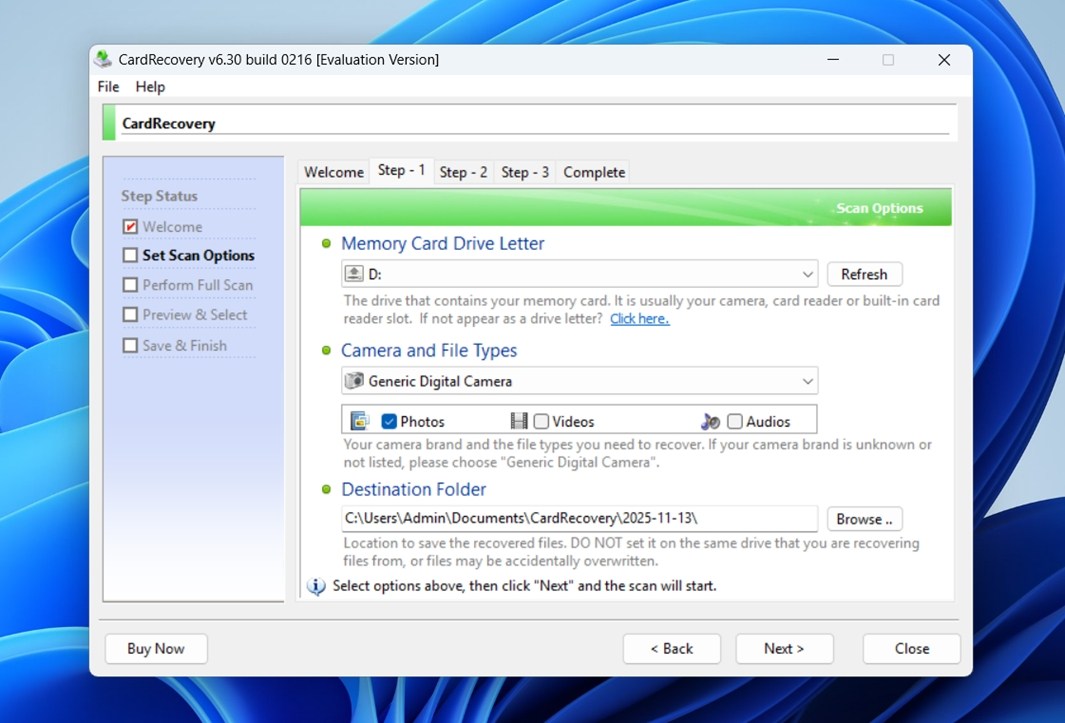
Yazı tipleri sıkıştırılmış, düğmeler XP’den alınmış gibi görünüyor ve renk geçişleri yaşını ele veriyor. Kullanmak için hiçbir teknik bilgiye ihtiyacınız yok, bu da bir artı, ancak tasarım ve kullanıcı deneyimi sizin için önemliyse, bu arayüz açıldığı anda muhtemelen eski görünecektir. Ekran görüntüsüne bir bakın, ne demek istediğimizi göreceksiniz.
Resmi CardRecovery sitesinde aslında bir basit eğitimlerin koleksiyonu var. Sürecin her adımında size rehberlik ediyorlar. Kılavuzlar oldukça anlaşılır ve ekran görüntüleri içeriyor. Çok büyük bir kütüphane değil, ancak temel bilgileri tahmin etmeden öğrenmeniz için yeterli.
CardRecovery’yi Nasıl Test Ettik
CardRecovery, yıllar boyunca test ettiğimiz birçok ağır hizmet kurtarma uygulamasından çok daha basit bir araç olduğu için, testlerimizi odaklanmış ve gerçekçi tuttuk. Büyük sürücüler veya karmaşık bölümleme problemleriyle uğraşmadık (bu yazılım bunun için değil).
Bunun yerine, çoğu kişinin CardRecovery’yi gerçekten kullanacağı iki günlük senaryoyu tasarladık: yanlışlıkla silme ve bir hafıza kartının biçimlendirilmesi.
Önceki incelemelerimizde olduğu gibi tutarlılığı sağlamak için aynı test ortamını kullandık. Kurulum şunları içeriyordu:
- FAT32 formatında olan, yaklaşık 1500 karışık fotoğraf ve video dosyasıyla dolu 16 GB Samsung EVO Plus microSD kart. Bunlar arasında JPEG’ler, Canon’dan CR2/CR3 RAW dosyaları, Nikon’dan NEF’ler ve ayrıca bazı MP4 ve MOV dosyaları vardı.
- Ayrıca FAT32 olan, aynı medya seti ile doldurulmuş ve ardından Windows Disk Management kullanılarak hızlı formatlanmış 32 GB SanDisk Extreme SD kart.
Bu sefer ofis belgelerini, ZIP dosyalarını ve benzerlerini atladık. Test, tamamen genellikle bir kamera veya drone kartında bulacağınız medya – fotoğraflar ve videolar – ile ilgiliydi.
Ana hedefimiz, CardRecovery’nin bu iki durumda ne kadar veri kurtarabileceğini görmekti:
- Yakın zamanda silinmiş dosyalar, ardından kartta ek bir kullanım olmadan.
- Üzerine yeni veri yazılmamış, taze hızlı formatlanmış kart.
Ayrıca, test ettiğimiz diğer tüm araçlarda olduğu gibi, dosyaların geri dönüp dönmediğiyle yetinmedik. Önizlemelerin gerçekten çalışıp çalışmadığını, kurtarılan dosyaların ne kadar temiz olduğunu ve genel deneyimin, gerçek dünyada fotoğraflarını kurtarmaya çalışan biri için anlamlı olup olmadığını kontrol ettik. Bu kadar basit bir araçta bile, bu detaylar kurtarma sürecini başarılı ya da başarısız kılıyor.
İşte test sırasında değerlendirdiklerimiz:
| Metrik | Ölçtüğümüz Şey |
| Kurtarma başarı oranı | Kurtarılan medya dosyalarının %’si ve doğru şekilde açılıp/açılmadığı veya görüntülenip/görüntülenmediği |
| Tarama hızı | Her kartın tamamen taranması için geçen süre |
| Kullanım kolaylığı | İş akışının ne kadar sorunsuz hissettirdiği, seçeneklerin ne kadar açık olduğu |
| Paranın karşılığı | Lisans fiyatına karşılık gerçekte ne elde ettiğinizin ücretsiz/ücretli alternatiflerle kıyaslanması |
İş Akışı ve Test Sonuçları
Şimdi iş akışının gerçekte nasıl hissettirdiğine geçelim. Yükleyici 1 MB’den küçüktür ve saniyeler içinde indirilir. Kurulumda herhangi bir tuhaflık yok – her şey, eski masaüstü yazılımından beklediğiniz standart, sorunsuz kurulum gibi hissettiriyor.
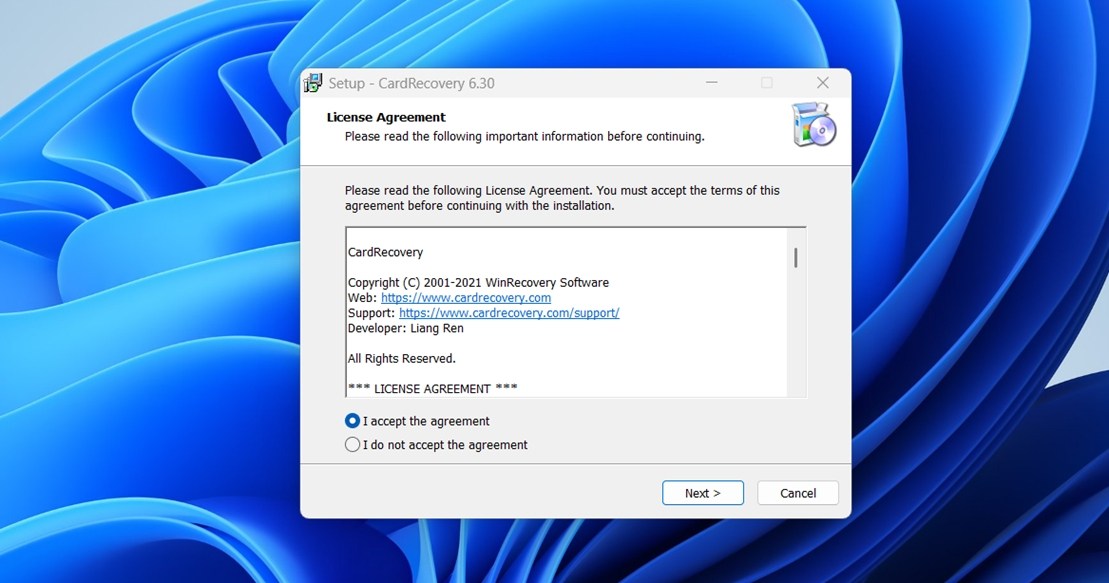
Oradayken gizlilik politikası‘ya da baktık, çünkü kontrol etmek her zaman faydalı. Politika 2018’den beri güncellenmemiş, fakat yeterince açık. Siteyi ziyaret ettiğinizde, IP adresiniz, tarayıcı tipiniz ve ziyaret edilen sayfalar gibi minimum veri toplanıyor. İletişim formu doldurmaz veya satın alma yapmazsanız sizi kişisel olarak tanımlayacak hiçbir şey yok. Siparişler için ödeme tamamen MyCommerce ve PayPal gibi üçüncü taraf sağlayıcılar aracılığıyla gerçekleştiriliyor ve kredi kartı bilgileri sunucularında saklanmıyor.
Gizlilik koşullarında herhangi bir endişe verici duruma rastlamadık, ancak her zamanki gibi, gizliliğinize önem veriyorsanız tam politikayı kendiniz okumanızda fayda var.
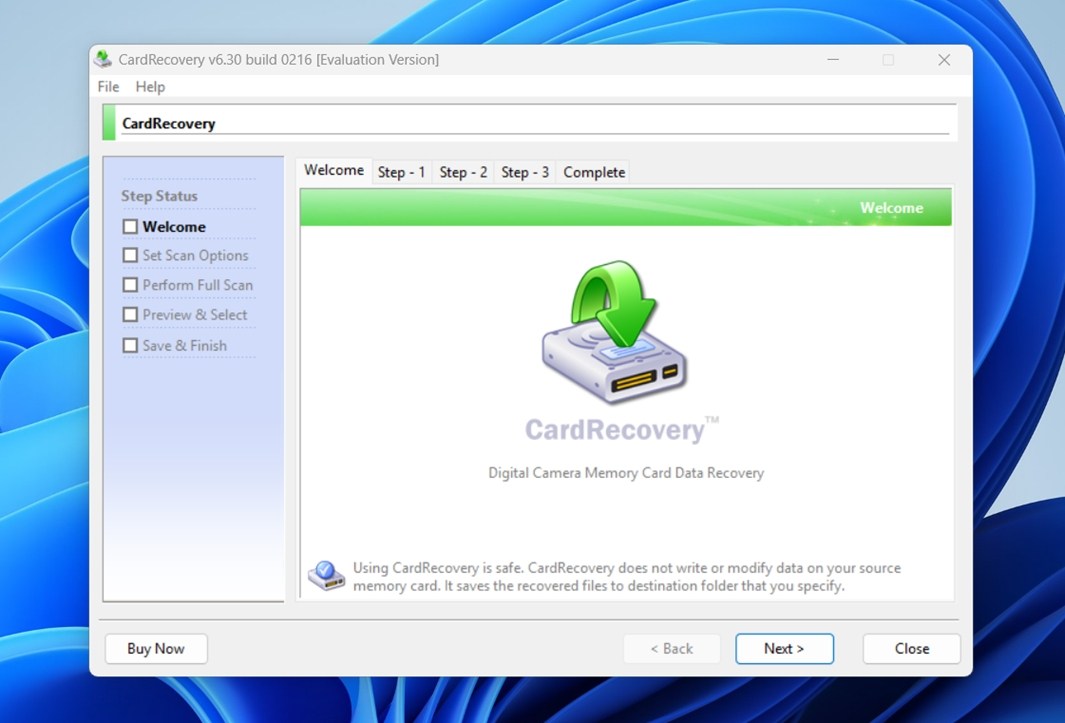
Uygulamayı yükleyip başlattıktan sonra, temiz ama kesinlikle eski görünümlü bir karşılama ekranı ile karşılaştık. Düzen, kenar çubuğunda gösterilen beş adım etrafında organize edilmiş: Karşılama, Tarama Seçeneklerini Ayarla, Tam Tarama Yap, Önizle & Seç ve Kaydet & Bitir. Her adım, önceki adımı tamamlayana kadar kilitli durumda.
Adım 1‘de, taramak istediğiniz hafıza kartını seçmeniz gerekir. CardRecovery, mevcut sürücü harflerini bir açılır menüde listeler. Eğer kartınız düzgün bir şekilde takıldıysa ve sistem tarafından tanındıysa, burada listelendiğini göreceksiniz. Aksi takdirde, kart görünmüyorsa yardımcı bir “Yenile” butonu ve hatta sorun giderme ipuçları içeren bir bağlantı bulunmaktadır.
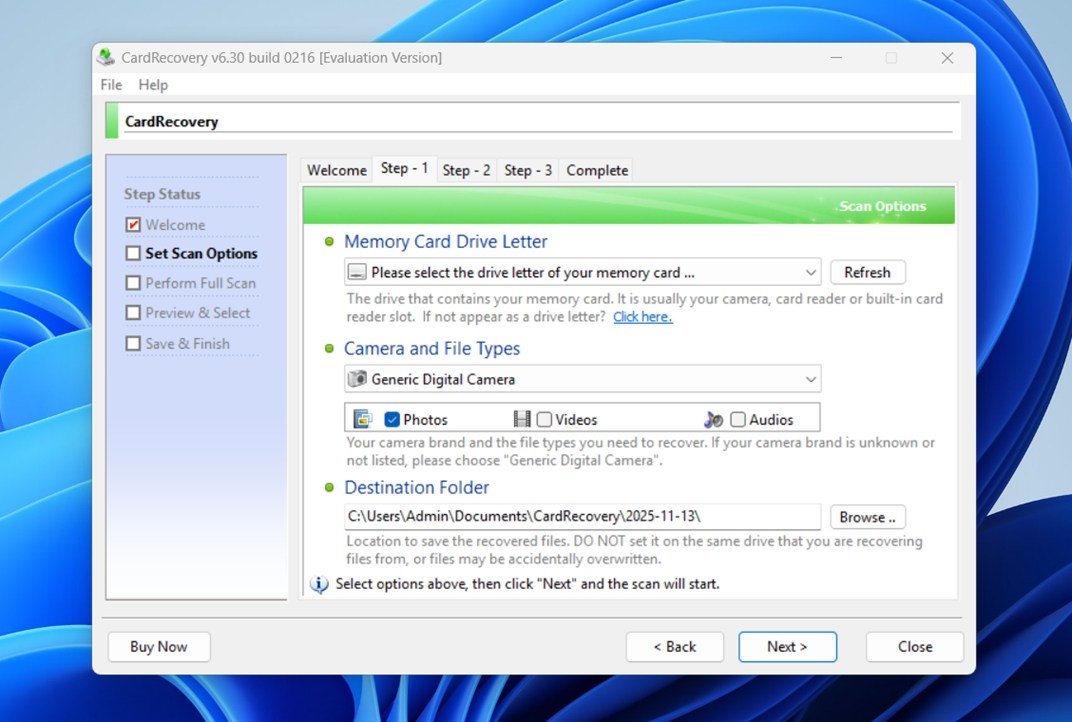
Ardından, kameranızı ve dosya türlerinizi seçersiniz. Çoğu kişi için varsayılan “Generic Digital Camera” ayarı gayet iyi çalışır. Yazılıma fotoğraf, video veya ses dosyalarını ya da üçünün herhangi bir kombinasyonunu aramasını söyleyebilirsiniz. Bizim durumumuzda, her şeyi seçtik.
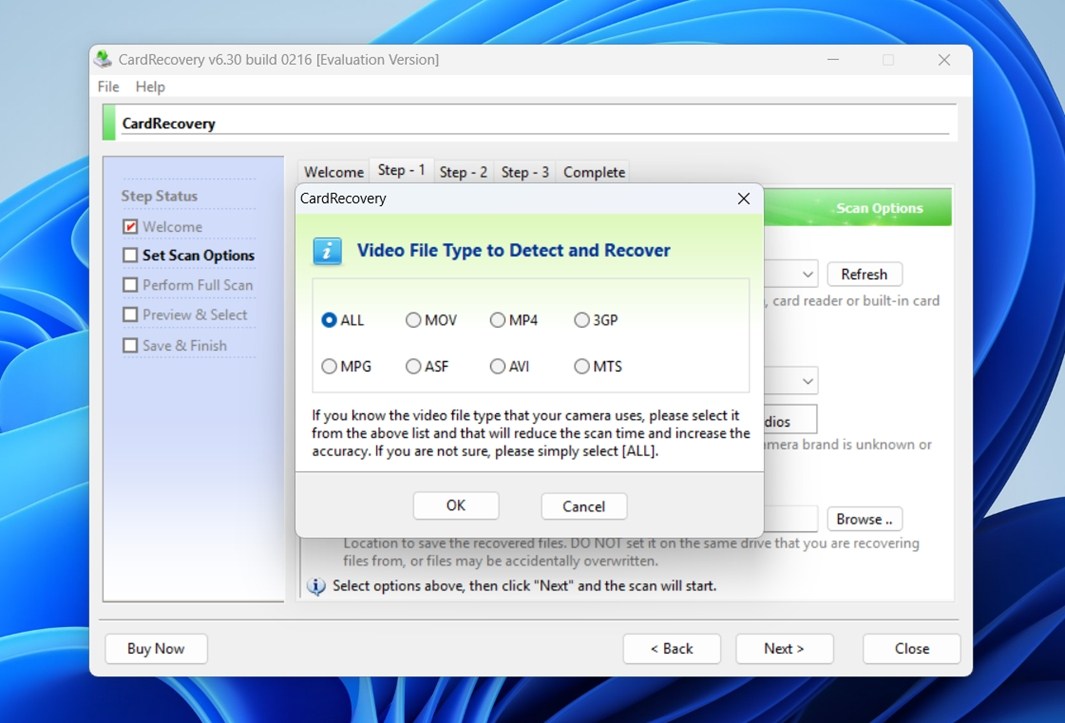
Ardından, kurtarılan dosyaların kaydedileceği bir hedef klasör belirlersiniz. Önemli bir not: CardRecovery, dosyaları taradığınız aynı karta kaydetmemeniz konusunda sizi açıkça uyarır. Bu, standart bir uygulamadır – kurtarmaya çalıştığınız verilerin yanlışlıkla üzerine yazılmasını önler. Her şey seçildikten sonra İleriye tıklarsınız ve CardRecovery 2. Adıma geçer.
Yazılımın, hafıza kartınızı sektör sektör taramaya başladığı yer burasıdır. Üst kısımda tarama ilerlemesini canlı olarak göreceksiniz: sürücü harfi, seçili dosya türleri (JPG, TIF, MP4, vb.), toplam kart boyutu ve şimdiye kadar taranan sektör sayısı.
Ayrıca, oldukça doğru olan bir tahmini kalan süre de var. Testimizde, 16 GB’lık bir SD kartta tarama 10 dakikanın biraz altında tamamlandı ve bu, uygulamanın en başta tahmin ettiğiyle tam olarak eşleşti. Bu bir artı. Tüm kurtarma araçları bunu doğru yapamıyor.
Tarama çalışırken, bulunan dosyaların bir listesi gerçek zamanlı olarak görünmeye başlar. Dosya adı, boyutu gibi temel bilgilerin yanı sıra, “Özellik” sütununda da şu türdeki meta veriler görüntülenir: çekim zamanı, kamera modeli ve daha fazlası – eğer bu veriler silinmeden kurtulduysa veya başta oradaysa.
Herhangi bir noktada, taramayı duraklatabilir veya durdurabilirsiniz.
Adım 3’te, uygulamanın bulduğu dosyalar için önizlemeleri nihayet görüyorsunuz.
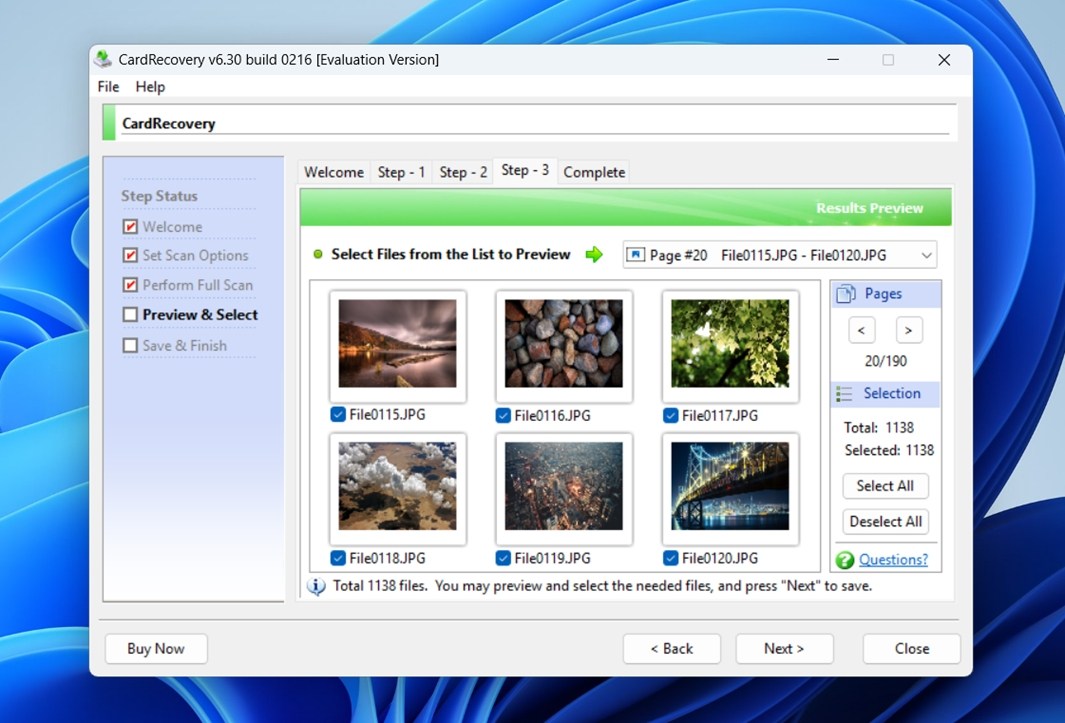
İşte işler burada çok daha görsel hale geliyor ve çalışması çok daha kolaylaşıyor. Görseller için küçük resimler, bazı video dosyaları için oynatılabilir önizlemeler göreceksiniz. Bu önizlemelere yalnızca tarama tamamlandıktan sonra erişebilirsiniz, bu da tarama sırasında canlı önizleme sunan modern araçlarla karşılaştırıldığında biraz hayal kırıklığı yaratıyor. Yine de, bir dosyayı kurtarmadan önce görsel olarak onaylayabilmek büyük bir artı.
İstediğiniz dosyaları bulduğunuzda, listeden seçin ve İleri’ye tıklayın. CardRecovery, ardından onları kurulum sırasında daha önce seçtiğiniz hedef klasöre kaydedecektir.
Test Sonuçları
CardRecovery, ilk test senaryomuzda (yakın zamanda silinen dosyaların kurtarılması) gözle görülür şekilde daha iyi performans gösterdi. 16 GB SD karta orijinal olarak yüklediğimiz 1.500 medya dosyasından uygulama 1.412 dosyayı kurtarabildi. JPEG’lerin çoğu sağlam olarak geri geldi ve RAW dosyaların büyük kısmı da kullanılabilirdi. Bu, bu kadar basit bir araç için güçlü bir sonuç.
İkinci senaryoda, kartı hızlı formatladık ve ardından taradık, sayılar düştü. CardRecovery 1.138 dosya buldu, bu başta olumlu görünüyordu, ancak bazıları açıkça bozuktu. Birkaç RAW dosyası hiç açılamadı ve birkaç video ya bozuk başlığa sahipti ya da oynatılmıyordu. Yani bu durumda gerçek kurtarılan dosya sayısı, görünen sayıdan daha düşüktü.
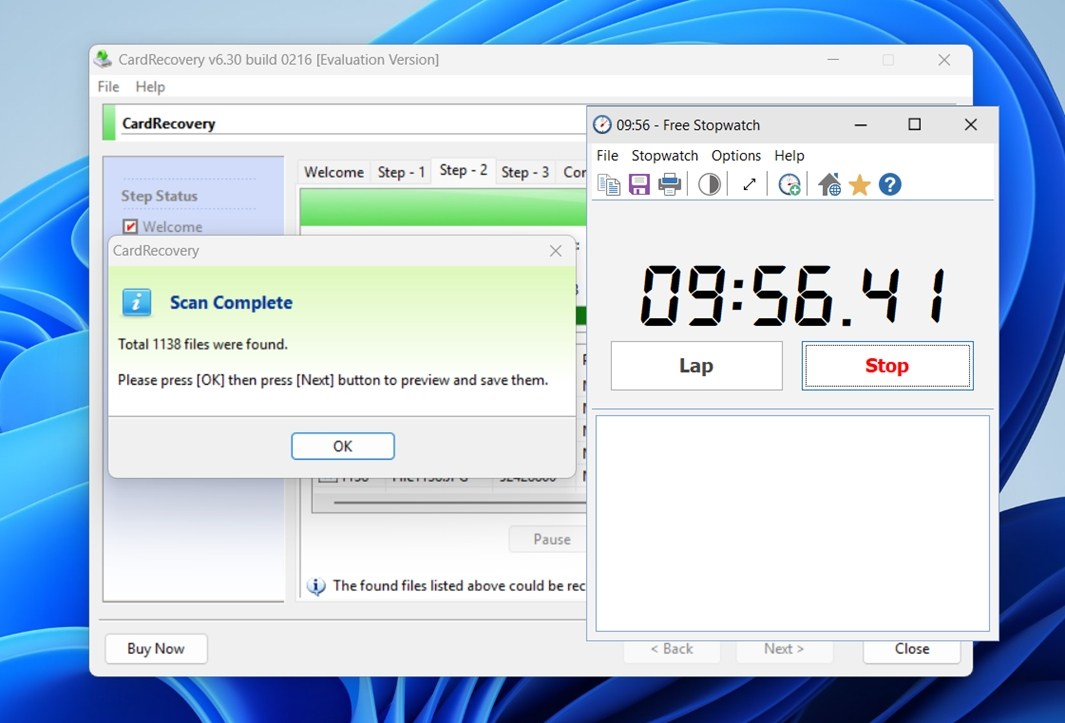
Olumlu yanı – hızlı olması. Daha önce de belirttiğimiz gibi, 16 GB’lık kartı taramak 10 dakikanın altında sürdü, bu da onu tarama süresini fazlasıyla uzatabilen, daha fazla özelliğe sahip pek çok aracın önüne geçiriyor. Çoğu SD veya microSD kart için bu hız, sıkışık bir durumda zaman kazandıracaktır.
Dosya türleri açısından, basit JPEG’ler açık ara en dayanıklısıydı. Neredeyse her zaman sorunsuz ve görüntülenebilir şekilde geri geldi. Ancak, özellikle Canon (.CR2, .CR3) ve Nikon (.NEF)’dan olan daha büyük RAW formatlarında daha fazla sorunla karşılaştık. Bazıları hiç kurtarılamadı, bazıları listede görünüyor ama açılmıyor ya da düzenleme uygulamalarında hata veriyor. Bu, bir format sonrasında yapılan derin sektör taramalarında alışılmadık bir durum değil, ancak tüm çekiminizi RAW olarak yaptıysanız aklınızda bulundurmanız gereken bir şey.
Genel olarak: silinmiş dosyalarda sağlam performans, formatlanmış kartlarda daha zayıf ama hâlâ kullanılabilir sonuçlar ve genel olarak hızlı taramalar. Mükemmel değil, ancak basit fotoğraf kurtarma için gerçekten işe yarıyor.
Fiyatlandırma & Rakiplerle Karşılaştırma
Bu performansın fiyatı haklı çıkarıp çıkarmadığına gelince, bunu ayrıntılı olarak inceleyelim.
CardRecovery’nin tam sürümü, tek kullanıcı için süresiz bir lisans ile 39,95$ (USD) tutarındadır. Lisans olmadan, uygulama yalnızca dosyaları taramanıza ve önizlemenize izin verir. Son kaydetme adımı ise ödeme duvarının arkasındadır. Bu bir dezavantaj – birçok rakip, ödeme yapmadan önce küçük bir miktar veriyi gerçekten kurtarmanızı sağlayan ücretsiz bir katman sunar. Olumlu tarafı ise, CardRecovery’nin tek seferlik bir ödeme olmasıdır, abonelik değildir.
İşleri daha iyi anlamak için, CardRecovery’i aynı durumda yardımcı olabilecek diğer popüler araçlarla doğrudan karşılaştıralım; yani, hafıza kartlarından medya kurtarma. İki iyi bilinen Windows seçeneğine bakacağız: Recuva ve Disk Drill.
| Özellik | CardRecovery | Recuva | Disk Drill |
| Fiyat / Lisans Modeli | ~39,95$ tam sürüm için tek seferlik | Ücretsiz sürüm mevcut / Pro yükseltme yıllık 24,95$ | Sınırlı kurtarma ile ücretsiz seviye + Pro 89$ tek seferlik |
| Ücretsiz Seviye Kurtarma | Sadece tarama ve önizleme (gerçek kurtarma yok) | Basit durumlar için ücretsiz seviyede tam kurtarma sağlar | Ücretsiz seviye önizleme + sınırlı kurtarmaya izin verir (Windows’ta 100 MB’a kadar) |
| Platformlar / İşletim Sistemi Desteği | Sadece Windows | Sadece Windows (32/64 bit) | Windows ve macOS sürümleri mevcut |
| Hedef Medya & Dosya Tipleri | Hafıza kartları (SD/CF/vb.), yalnızca fotoğraf & videolar | Geniş: diskler, USB bellekler, hafıza kartları; birçok dosya türünü destekler ama medya kartları için daha az özelleşmiş | Çok geniş: diskler, kartlar, mobil cihazlar; ~400 dosya türünü destekler |
| Dosya Önizleme & Arayüz | Güncel olmayan sihirbaz tarzı arayüz; tam taramadan sonra önizleme mevcut | Önizleme desteği mevcut; arayüz basit ama biraz eski | Güçlü arayüz, entegre önizleme, modern düzen, gelişmiş filtreler |
| Ekstra Özellikler | Ekstra özellik yok | Güvenli dosya silme | Pek çok ileri düzey ekstra: disk sağlığı izleme, Recovery Vault, imaj alma, yedekleme araçları, Gelişmiş Kamera Kurtarma modülü |
Yan yana farkları ortaya koyduğunuzda, CardRecovery cazibesini kaybetmeye başlıyor.
Kurtarma sonuçları ve kullanıcı arayüzü açısından CardRecovery, Recuva ile aynı düzeydedir. Ancak temel fark ne? Recuva, sınırsız dosya kurtarmayı ücretsiz olarak sunar. Evet, arayüzü eski ve biraz cilasız, ancak en önemli özelliğe (dosyalarınızı geri yükleme) erişiminiz kısıtlanmıyor. CardRecovery ise, herhangi bir şeyi kaydedebilmek için size 39,95$ ödetiyor.
Şimdi bunu Disk Drill gibi bir şeyle karşılaştırın, yanına bile yaklaşamaz. Disk Drill, disk görüntüleme, gerçek zamanlı dosya önizlemeleri, sağlık izleme ve GoPro, Canon, Nikon ve diğerleri gibi medya cihazları için özel olarak tasarlanmış “Gelişmiş Kamera Kurtarma” modülü de dahil olmak üzere tam özellikli bir ücretsiz katman sunar. Testlerimizde ağır RAW formatlarını daha iyi işledi ve çok daha modern bir arayüze sahipti. Evet, tam lisans daha pahalı, ancak yükseltmeseniz bile karşılığında çok daha fazlasını alıyorsunuz.
Bellek kartlarından fotoğraf veya video kurtarma konusunda ciddi olan herkes için, daha fazla değer sunan basitçe daha iyi seçenekler mevcut.
Müşteri Yorumları
Şimdi kullanıcı geri bildirimlerine geçelim. Gerçek kullanıcıların söylediklerini dahil etmezsek CardRecovery yazılım incelememiz eksik kalırdı.
CardRecovery en çok konuşulan kurtarma aracı değil ve büyük platformlarda hakkında çok az yorum olmasından bu açıkça belli oluyor. Yazım sırasında, Trustpilot üzerinde sadece iki yorumu var, ortalama 3.8 yıldız, ve CNET üzerinde ise 22 kullanıcı yorumu bulunuyor – yine ortalama 3.8. Bu kötü bir puan değil, ama tam anlamıyla güven de vermiyor. Ayrıca, resmi web sitesi parlak referanslar içeriyor olsa da, bunları gerçekten dikkate almıyoruz; genellikle geliştiriciler tarafından seçiliyorlar ve tüm tabloyu yansıtmıyorlar.
Var olan birkaç bağımsız kullanıcı incelemesi karışık bir tablo çiziyor:
- Memnun bir müşteri şöyle yazdı:
“Kardeşimin Disney gezisinden 1100 fotoğrafı kurtarabildim. 40$’a değdi. Keşke dosyaların kurtarıldığını bilmeden önce ödeme yapmak zorunda kalmasaydım.” - O kadar memnun olmayan bir diğeri ise şöyle dedi:
“721 dosyayı kurtarabileceğimi gösteriyor, bu yüzden kaydı satın aldım, ama kurtardığı dosyaların hiçbiri çalışmıyor!”
Çoğu şikayet iki konu etrafında yoğunlaşıyor: önizlemeler ve aslında ödeme yapmadan hiçbir şeyi kurtaramamanız. Kullanıcılar taramada yüzlerce “kurtarılabilir” dosya görüyor, ancak lisans satın aldıktan sonra sonuçlar her zaman önizlemeyle eşleşmiyor. Bazı görseller bozuk olarak geri dönüyor, bazıları ise hiç açılamıyor.
Birçok kullanıcı aynı şeyi söylüyor: Uygulamayı satın almadan önce gerçekten denemek istediklerini belirtiyorlar. Ve işte sorun burada başlıyor. Diğer Windows araçlarının gerçek kurtarma ile bir çeşit ücretsiz deneme sunduğu bir piyasada, bu ödeme duvarı eski moda görünüyor ve nihai sonuçlar beklentileri karşılamadığında güvensizlik yaratıyor.
Son Karar
Bu uygulamayla bir süre vakit geçirdikten sonra, onu düzgün bir şekilde değerlendirmek ve puanlamak için yeterli bilgiye sahip olduğumuzu düşünüyoruz. Bizim bakış açımızdan durum şöyle görünüyor:
| Metre | Puan | Notlar |
| Kurtarma başarısı oranı | 6.5 / 10 | JPG gibi yaygın fotoğraf formatları için makul. RAW dosyalarında (örn. CR2, NEF) ve video formatlarında zorlanıyor. |
| Tarama hızı | 7 / 10 | Oldukça hızlı. 16 GB’lık bir SD kartta tarama 10 dakikanın altında sürdü. |
| Kullanım kolaylığı | 5 / 10 | Basit bir arayüz, fakat fazlasıyla eski. |
| Paranın karşılığı | 5.5 / 10 | Yaşam boyu lisans ile $39.95 sabit ücret. Ancak ücretsiz kurtarma yok, sınırlı format desteği ve karışık sonuçlar genel değeri düşürüyor. |
🌟 Genel Puan: 6 / 10
CardRecovery kötü bir araç değil ve birçok durumda işe yarıyor, ancak çaresizce demode kalmış. SD kartlardan standart fotoğrafları kurtarmada fena bir iş çıkarmıyor ve sihirbaz tipi arayüzü ile kullanımı kolay. Ancak son on yılda pek gelişmedi ve artık kullanıcıların beklediği birçok özelliği sunmuyor – gerçek zamanlı dosya önizlemeleri, akıcı gezinme, çoklu tarama seçenekleri veya daha geniş uyumluluk gibi.
📌 CardRecovery anlamlıdır eğer:
- Yalnızca JPG veya temel medya dosyalarını hafıza kartlarından kurtarmanız gerekiyor.
- Kurtarılabilir dosyaları görmeden peşin ödeme yapmayı kabul ediyorsunuz.
- Daha eski bir Windows makinesi kullanıyorsunuz ve hafif bir araç istiyorsunuz.
Özellikle RAW veya yüksek çözünürlüklü video söz konusuysa ve fotoğraf ya da video kurtarma konusunda gerçekten ciddi olanlar için, piyasada kesinlikle daha iyi araçlar mevcut.
Eğer CardRecovery daha iyi format desteği, önizlemeler ve daha esnek bir fiyatlandırma modeliyle modern bir yenileme alırsa, yeniden önem kazanabilir. Ancak şu anda, evrensel olarak önerebileceğimiz bir seçenek değil. Bununla birlikte, denemek isteyenleri de aktif olarak vazgeçirmeyiz.




