 Bugün 7 Veri Kurtarma Uzmanı olarak, veri kurtarma yazılımı dünyasında oldukça popüler bir isim olan Prosoft Data Rescue 6 hakkındaki değerlendirmemizi paylaşıyoruz. Ekibimiz, 2026 yılında gerçekten nasıl performans gösterdiğini görmek için özelliklerini, kurtarma gücünü, fiyatlandırmasını ve tüm detaylarını mercek altına aldı. Kullanıp kullanmamanız gerektiğini merak ediyorsanız, işte bulduklarımız.
Hızlı Sonuç
En iyi olduğu kullanıcılar: Hem Windows hem de Mac’te güvenilir belge kurtarmaya ihtiyaç duyan ve basit (hatta eski görünümlü) bir arayüz için fazladan ücret ödemekten çekinmeyen kullanıcılar.
Prosoft Data Rescue 6 makul bir uygulamadır. Silinmiş dosyaları güvenilir bir şekilde kurtarabilir, disk klonlama sunar ve FileIQ aracılığıyla özel dosya imzalarını destekler. Ancak genel olarak, son yıllarda çok fazla gelişmemiş bir araç gibi hissettiriyor. Kullanıcı arayüzü eski görünüyor, mevcut özellikler bugünün standartlarına göre sınırlı ve fiyatlandırma yapısı daha çok profesyonellere yönelik, günlük kullanıcılara değil.
Pros
- Silinmiş belgeler için güvenilir dosya kurtarma
- Platformlar arası lisans
- Disk klonlama aracı
- FileIQ ile özel dosya imzası desteği
- Önyüklenebilir kurtarma sürücüsü oluşturma (Mac sürümü)
- Sınırlı görsel geri bildirim ile eski arayüz
- Şifrelenmiş APFS veya HFS+ sürücülerinden kurtarma yok
- Ömür boyu lisans seçeneği yok
- Bölüm onarımı, SMART tanılama veya dosya onarımı gibi gelişmiş özellikler yok
Ürün Genel Bakışı
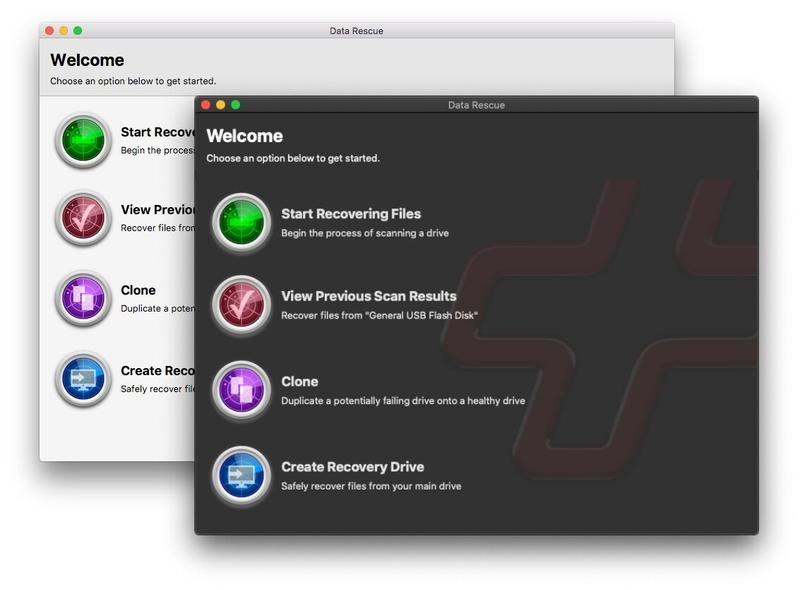
Prosoft Data Rescue bir süredir piyasada. Prosoft Engineering tarafından geliştirilmiştir; bu şirket, 2000’li yılların başından beri Mac odaklı yardımcı programlar üreten Kaliforniya merkezli bir firmadır. Data Rescue 6 (en son sürüm), hem Windows hem de macOS için mevcuttur.
Tek bir Data Rescue 6 lisansı hem macOS hem de Windows’u kapsar ve bu, veri kurtarma yazılımlarında çok sık karşılaşılan bir şey değildir. Çoğu araç sizi tek bir platforma kilitler. Burada, bugün bir Mac’i, yarın ise bir Windows PC’yi ekstra bir şey satın almadan tarayabilirsiniz. Sistemler arasında geçiş yapıyorsanız, bu esneklik göründüğünden daha büyük önem taşır.
Arayüz, Windows veya macOS’ta olsanız da aynı görünüyor ve aynı şekilde hissettiriyor, bu nedenle aralarında geçiş yaparsanız hiçbir şeyi yeniden öğrenmeniz gerekmeyecek.
Bu Prosoft Data Rescue incelemesinde, ağırlıklı olarak Windows sürümüne odaklanıyoruz, ancak önemli bir fark olup olmadığını kontrol etmek için Mac sürümünü de test ettik – pek bir fark yoktu.
Dosya Sistemi ve Dosya Türü Desteği
Prosoft Data Rescue 6, 100’den fazla yaygın dosya türünü tanır: fotoğraflar, belgeler, videolar, ses, arşivler. Temel olanlar kapsanıyor.
Merak ediyorsanız, resmî sayfadaki tam desteklenen dosya türleri listesi burada‘e göz atabilirsiniz.
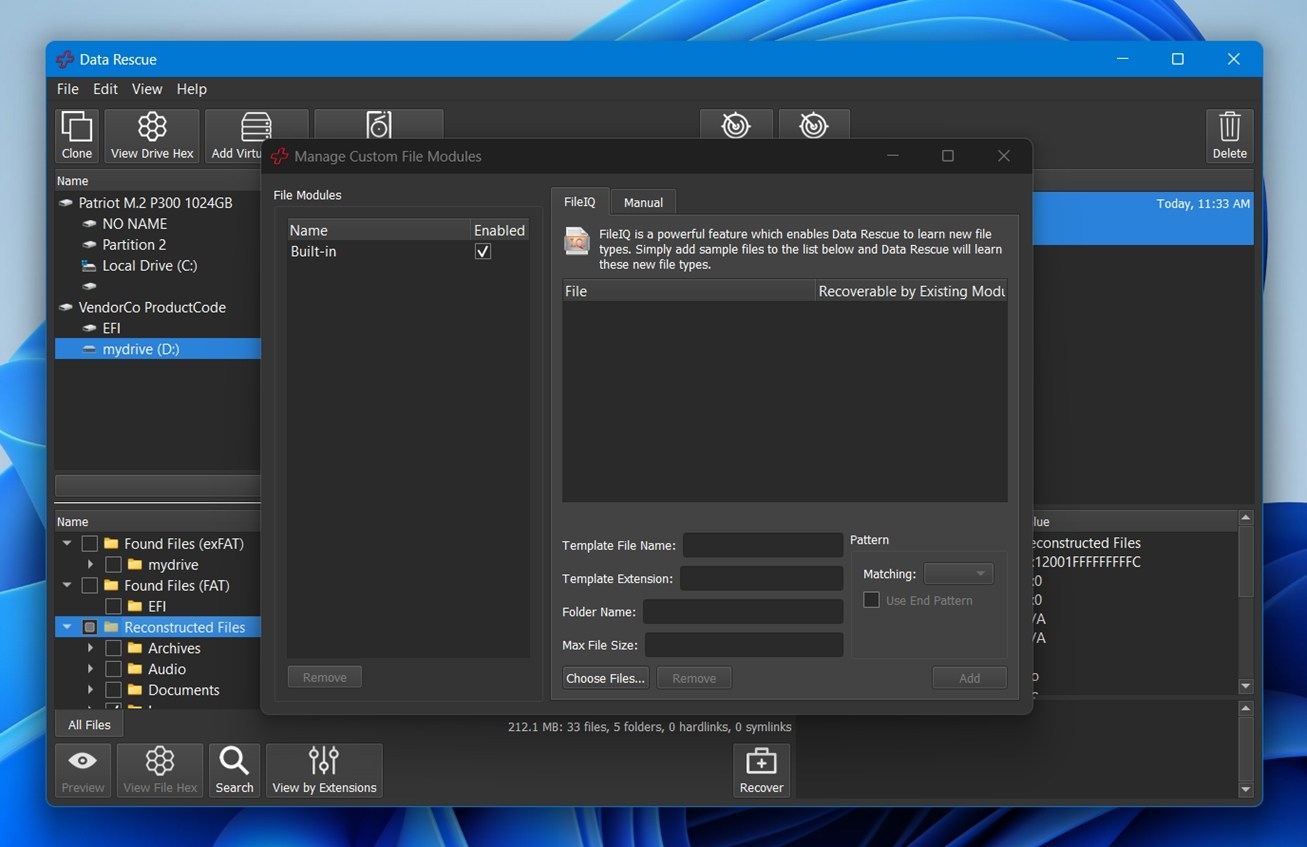
Ancak onu biraz farklı kılan şey, FileIQ adlı bir özelliktir. Eğer yazılım belirli bir dosya türünü tanıyamazsa, bir örnek dosya sürükleyebilirsiniz ve yazılım kurtarma sırasında ne arayacağını öğrenir. Bu da ona, tüm kurtarma araçlarının sunmadığı, niş iş akışlarında bir avantaj sağlar.
Dosya sistemi tarafında kapsam sağlam, ancak kusursuz değil:
- Windows sürümü NTFS, FAT16/32 ve exFAT‘yi işler. Ayrıca HFS+, APFS ve ext2/3’ü yalnızca okunabilir olarak bağlayabilirsiniz.
- macOS sürümü HFS+, APFS, FAT32 ve exFAT’i tam olarak destekler. NTFS ve ext2/3 de okunabilir, ancak tam olarak taranamaz.
- Data Rescue 6’nın yerel bir Linux sürümü yoktur ve ext4, Btrfs, ReFS veya ZFS gibi Linux’a özgü dosya sistemleri kurtarma için desteklenmez.
⚠️ Mac kullanıcıları için not: Data Rescue 6, şifreli APFS veya HFS+ birimlerden veri kurtaramaz. Yazılım tarama yapacaktır ancak hiç sonuç vermeyecektir.
Özellikler & Ekstra Araçlar
Prosoft Data Rescue 6 çok fazla özellikle gelmez, ancak kurtarma işlemi sırasında yardımcı olan birkaç pratik araç sunar.
- En dikkat çekeni, daha önce de bahsettiğimiz FileIQ. Bu özellik, yazılımın kullanıcı tarafından sağlanan örnekler aracılığıyla yeni dosya türlerini öğrenmesini sağlıyor.
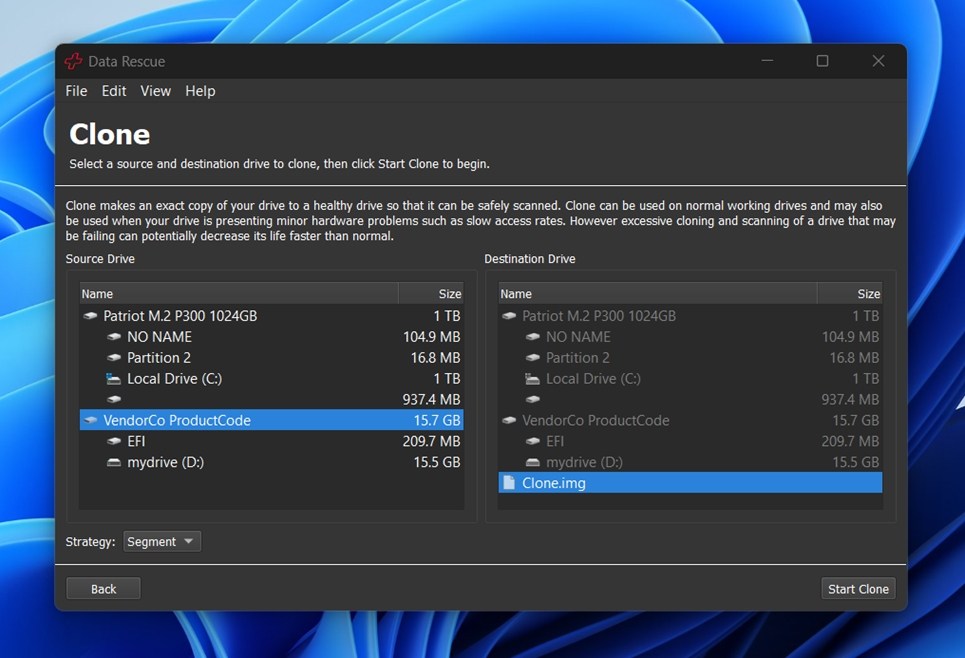
- Bir diğer güçlü ekleme ise Klonlama özelliği. Arızalı bir diskin disk imajı‘sini oluşturabilir ve orijinali yormak yerine onu tarayabilirsiniz. Donanım arızası belirtileri gösteren disklerle uğraşırken bu özellik mutlaka olmalı.
- Dahili RAID rekonstrüktörü de mevcut, ancak oldukça basit. RAID 0 + JBOD (sanal) kurulumlarını destekliyor fakat R-Studio veya UFS Explorer gibi karmaşık RAID seviyelerine veya manuel parametre ayarlarına girmiyor.
- Ayrıca, bireysel dosyalar için hex önizleme de mevcut; bu, dosya bütünlüğünü doğrulayan ya da başlıkları manuel olarak kontrol eden ileri düzey kullanıcılar için önemli olabilir.
Dosya onarımı yok, bölüm yöneticisi yok ve disk sağlık tanılaması yok, bu nedenle hepsi bir arada bir araç seti arıyorsanız, bu doğru seçenek değil. Ancak sunduğu şeyler istikrarlı ve temiz bir şekilde uygulanmış.
Her iki Prosoft Data Rescue 6 sürümü de aynı arayüzü ve kurtarma motorunu paylaşsa da, büyük bir işlevsel fark vardır. Mac sürümü, sisteminiz başlatılamıyorsa büyük bir yardımcı olabilecek önyüklenebilir bir kurtarma sürücüsü oluşturma seçeneğini içerir. Windows sürümü ise bu özelliği tamamen atlar.
Kullanıcı Arayüzü
Kullanıcı arayüzü ne yazık ki en güçlü yanı değil. Prosoft Data Rescue 6, modern UX düşünülerek tasarlanmış bir şeyden ziyade yıllar öncesinin bir yardımcı programı gibi görünüyor. Disk Drill veya EaseUS gibi programlarda bulabileceğiniz araç ipuçları veya sizi süreç boyunca yönlendiren görsel ipuçları burada yok.
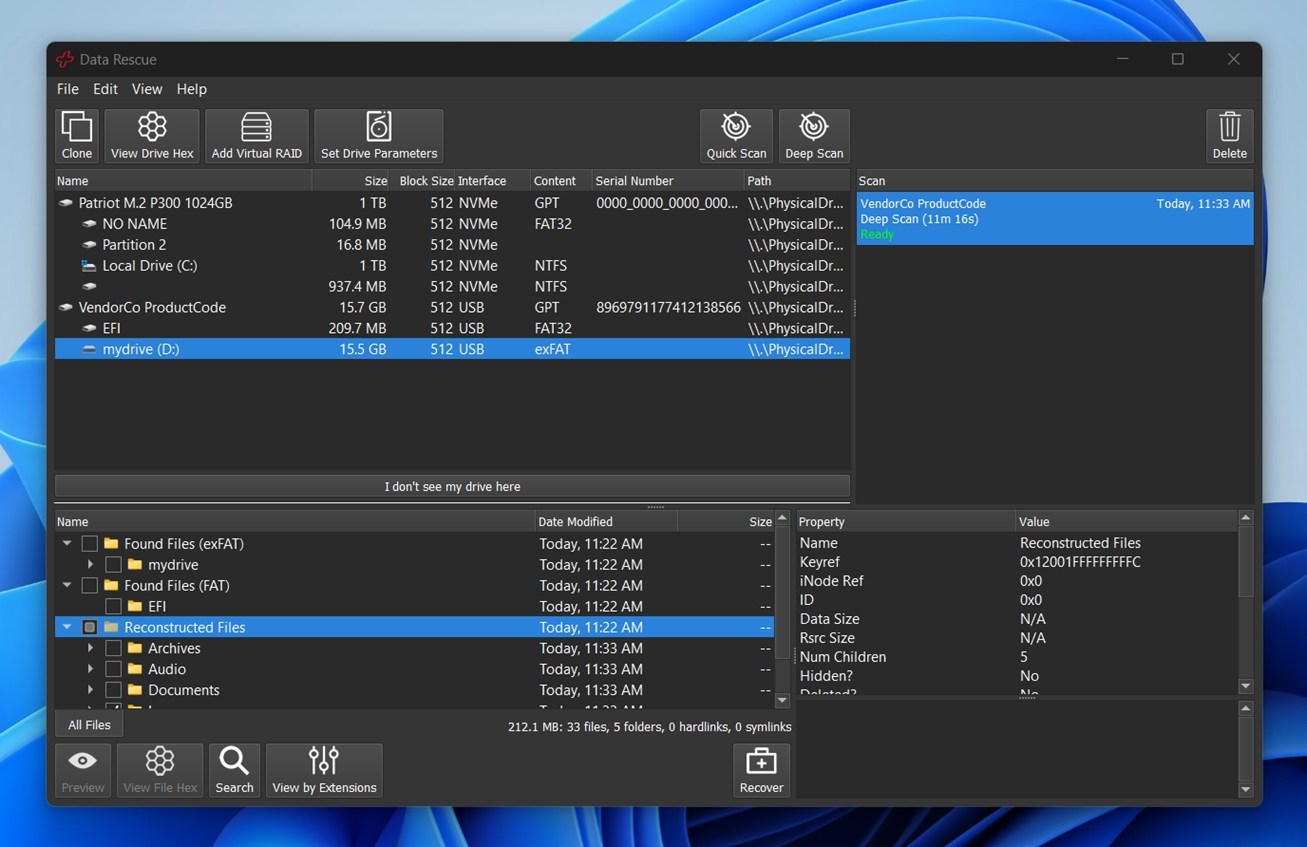
Seçebileceğiniz iki mod vardır: Standart ve Gelişmiş.
- Standart Mod işleri basit tutar: bir sürücüyü tara, dosyaları önizle, kurtar. Çoğu kişinin kullanacağı yöntemi budur.
- Gelişmiş Mod size klonlama araçlarına, RAID kurtarma seçeneklerine ve manuel tarama yapılandırmasına erişim sağlar. Geçiş düğmesini arayüzde kolayca bulabilirsiniz ve modlar arasında istediğiniz zaman geçiş yapabilirsiniz.
Test Kurulumumuz ve Değerlendirme Metodolojimiz
Şimdi biraz da metodolojimizden bahsedelim. Bu Prosoft Data Rescue incelemesi için, adil olması adına önceki değerlendirmelerde kullandığımız benzer bir kurulum ve test senaryoları kullandık.
Yazılımı üç yaygın veri kaybı durumunda çalıştırdık:
- Durum 1 (Silinmiş dosyalar bir HDD üzerinde). Gerçekçi bir klasör yapısıyla doldurulmuş 1 TB Seagate Barracuda sürücüsü kullandık. Daha sonra her şeyi sildik ve kalıcı bir silme durumunu simüle etmek için Windows makinede Geri Dönüşüm Kutusu’nu boşalttık.
- Durum 2 (RAW SD kart). 64 GB SanDisk Ultra SD kart aldık ve disk araçlarını kullanarak bölümlendirme tablosunu manuel olarak bozduk. Windows artık dosya sistemini tanımadı ve bizi yeniden biçimlendirmeye yönlendirdi. İstemi görmezden geldik ve taramaya devam ettik.
- Durum 3 (Hızlı formatlanmış USB sürücü). 32 GB Kingston USB 3.0 flash sürücüyü exFAT’a hızlı formatladık ve tüm dosya tahsis verilerini sildik. Bu tür bir format özellikle sürücüleri macOS ve Windows arasında yeniden kullanırken yaygındır.
Her şeyin adil olması için, tüm cihazlarda aynı veri setini kullandık – günlük kullanımı taklit eden, iç içe geçmiş klasör yapısında düzenlenmiş, yaklaşık 750 MB karışık dosya türleri. İşte dahil ettiklerimiz:
- Fotoğraflar: JPG, PNG
- Kamera RAW: CR2, NEF, ORF, ARW
- Videolar: MP4, MOV, GoPro
- Belgeler: DOCX, PDF, TXT
- Ses: MP3, FLAC
- Diğer: ZIP dosyaları, EXE yükleyicileri
Kurtarma başarı oranı, bu incelemenin sonunda Prosoft Data Rescue 6’yı puanlarken güveneceğimiz ana performans göstergelerinden biri olarak kullanılacaktır. Tek faktör değildir, ancak önemi büyüktür.
Ayrıca birkaç diğer önemli metriğe de bakacağız:
| Metric | Ne İnceledik |
| Kurtarma başarısı | Kaç dosyanın sağlam ve kullanılabilir şekilde geri geldiği |
| Tarama hızı | Taramaların tamamlanma süresi ve kullanım sırasında genel tepki hızı |
| Kullanım kolaylığı | İş akışının ne kadar sorunsuz ve sezgisel hissettirdiği |
| Fiyat/performans | Ücretsiz sürümün sundukları ile gerçekte elde ettiklerinizin karşılaştırılması |
Veri Kurtarma İş Akışı
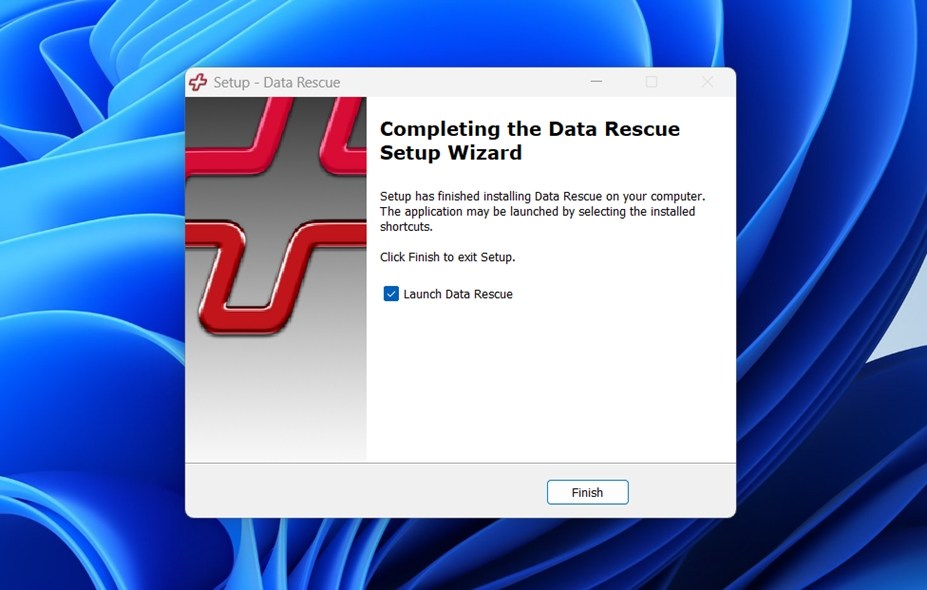
Data Rescue 6‘yı Windows’ta kullanmaya başlamak için yapmanız gereken tek şey Prosoft’un web sitesinden resmi yükleyiciyi indirmek ve çalıştırmaktır. Kurulum hızlıdır ve ek yazılım içermez.
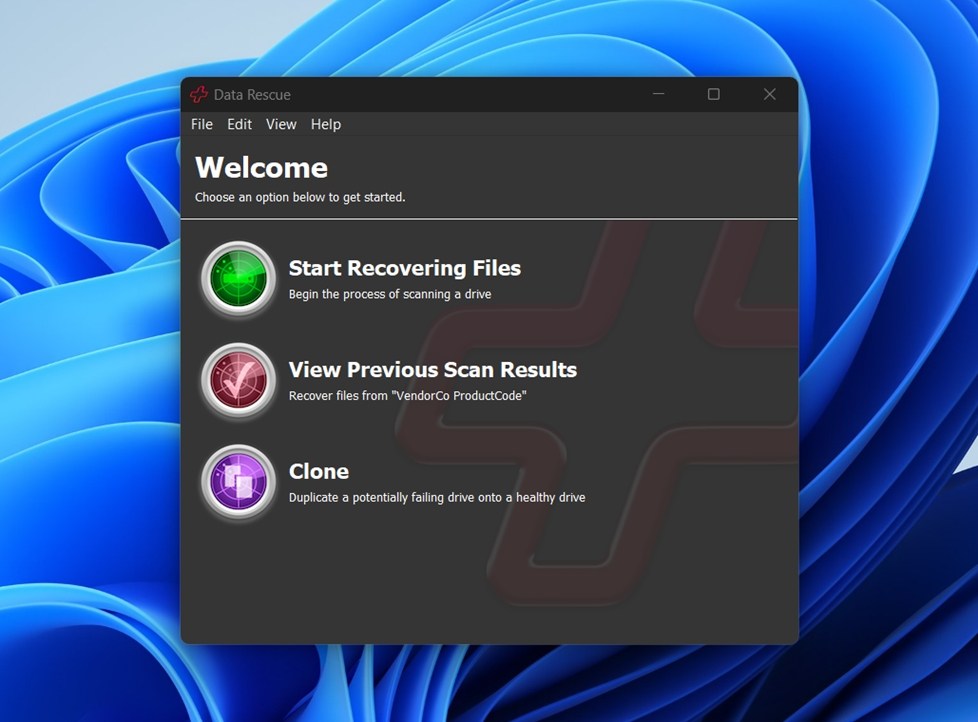
Başlatıldığında, doğrudan ana arayüze yönlendirilirsiniz – bu Standart Mod‘dur ve varsayılan olarak açılır. Her şey basit tutulmuştur: yeni bir tarama başlatabilir, önceki sonuçları yükleyebilir veya hoş geldiniz ekranından bir sürücüyü klonlayabilirsiniz.
Daha gelişmiş seçenekler istiyorsanız, örneğin RAID kurtarma veya özel tarama ayarları gibi, Görünüm açılır menüsünden Gelişmiş Mod‘u açabilirsiniz. Ancak bu testler için Standart Mod fazlasıyla yeterliydi.
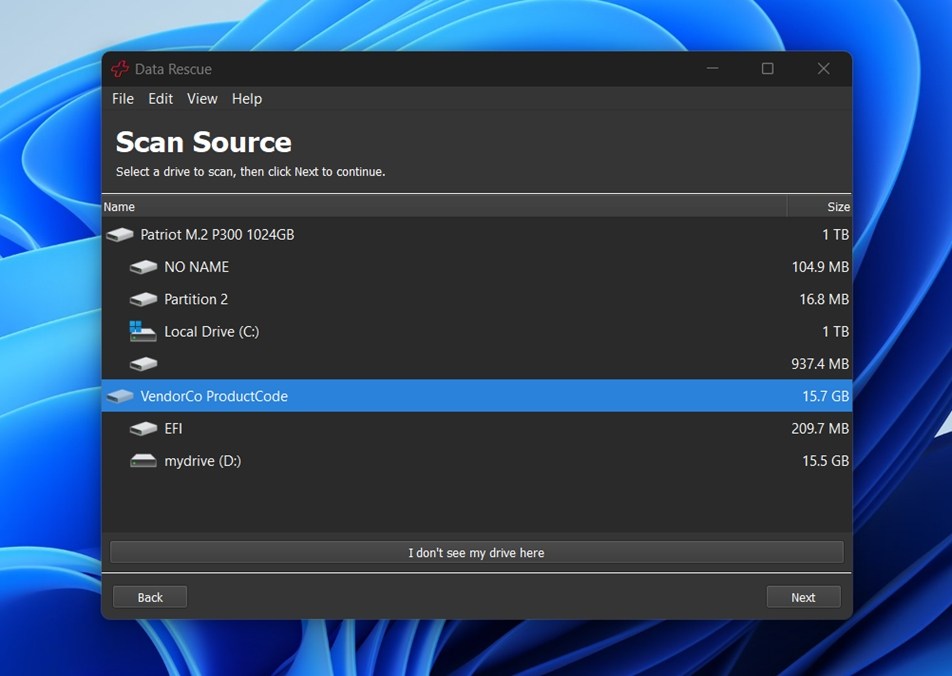
Başlamak için, Dosyaları Kurtarmaya Başla seçeneğine tıkladık. Buradan, uygulama sizi sürücü seçim ekranına götürüyor. Bu bölüm güzel yapılmış: yazılımın tespit edebildiği her şeyi gösteriyor; dahili SSD’lerden harici HDD’lere, flash belleklerden hatta tekil bölümlere kadar. Bizim durumumuzda, Data Rescue 6 test cihazını sorunsuz bir şekilde algıladı.
Bir sürücü seçtikten sonra, bir sonraki adım tarama türünüzü seçmektir: Hızlı veya Derin.
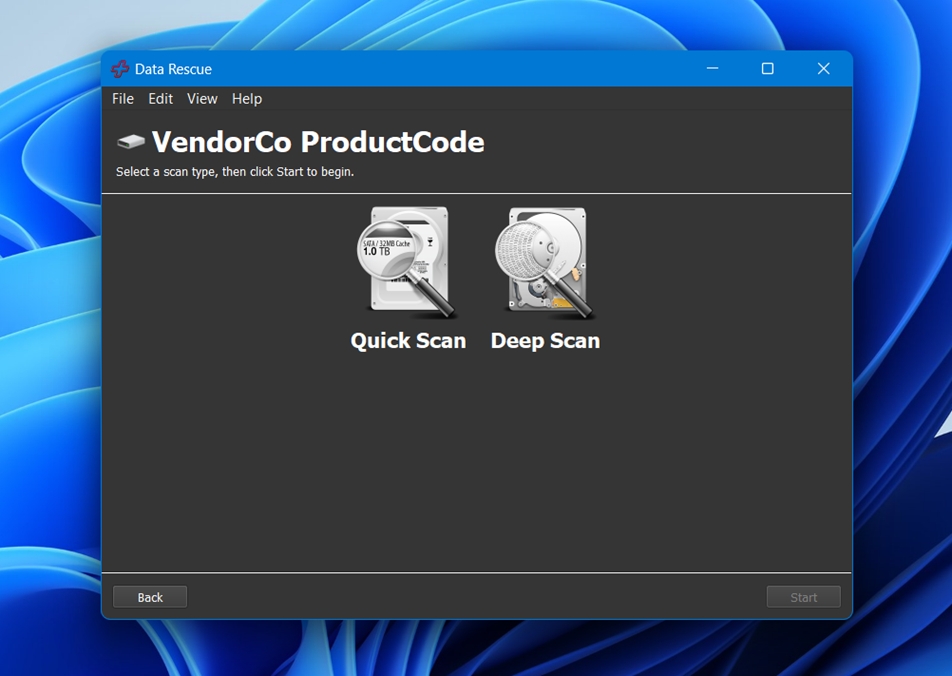
Hızlı Tarama daha hızlı bir seçenektir – dosya sistemi hâlâ sağlamken yakın zamanda silinmiş dosyalar için iyidir. Derin Tarama ise tüm sürücü yapısını sektör sektör inceleyerek tarar. Bu çok daha uzun sürer, ancak biçimlendirilmiş, bozulmuş veya RAW sürücülerle uğraşıyorsanız kullanmanız gereken yöntem budur. Test sırasında duruma bağlı olarak her iki seçeneği de kullandık, ancak en basit senaryolar için Hızlı başlamak için uygun bir noktadır.
Tarama tamamlandığında, aracın kurtarmayı başardığı her şeyin bulunduğu basit bir dosya ağacı elde edersiniz.
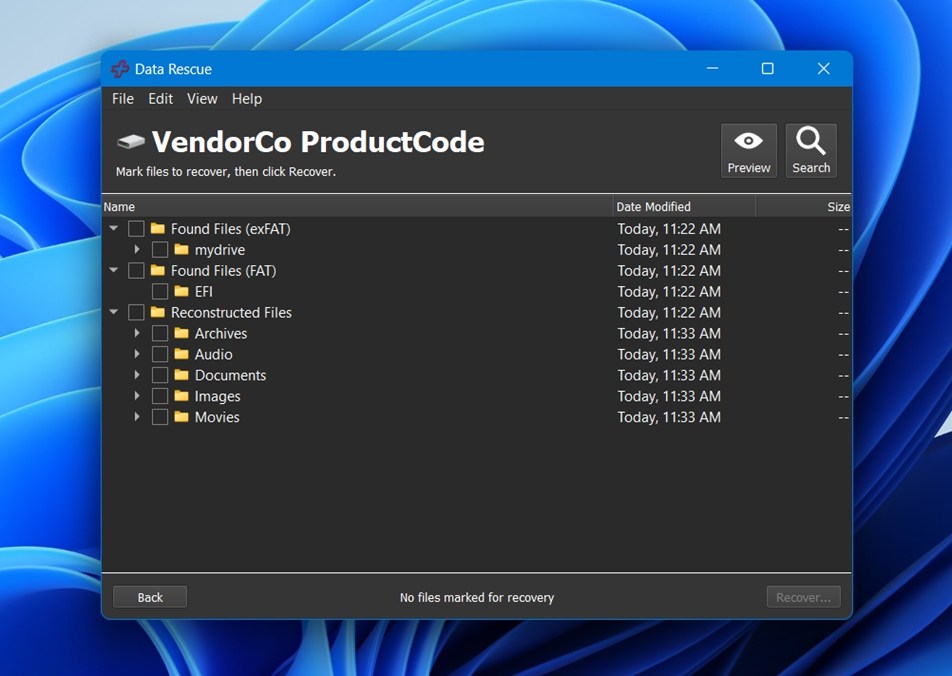
Ve gerçekten sade olduğunu kastediyoruz. Küçük resimler yok. Tahmini dosya sağlığı yok. “Kurtarılma ihtimali en yüksek”e göre sıralama yok. Hepsi klasör klasör, liste halinde.
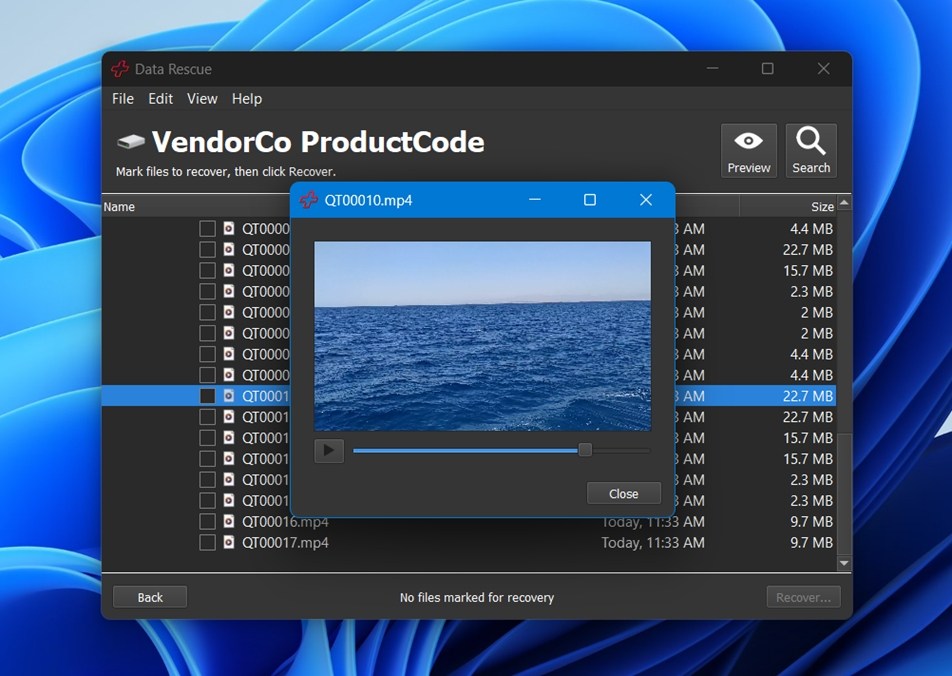
Bir şeyi önizlemek istiyorsanız, dosyaya tıklamanız ve ardından Önizle düğmesine manuel olarak basmanız gerekir.
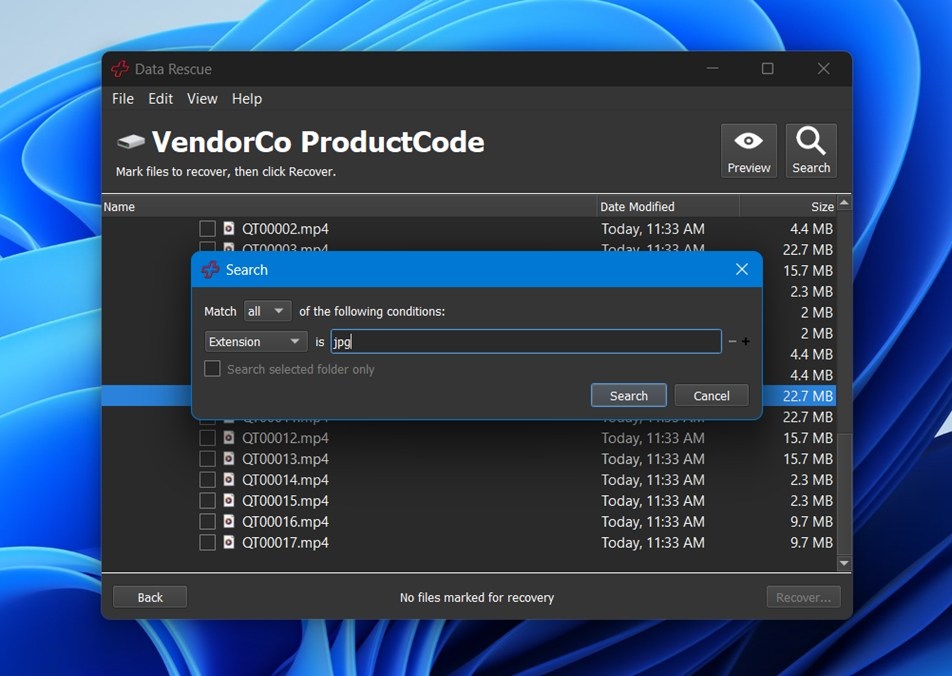
Ayrıca, dosya adı, uzantı, boyut veya değiştirilme tarihine göre filtreleme yapmanızı sağlayan bir Arama aracı da var. Ne aradığınızı biliyorsanız gayet iyi çalışıyor, ancak diğer araçlar gibi medya dosyalarını gruplandırmaz veya görselleri vurgulamaz.
Hazır olduğunuzda, yalnızca istediğiniz dosya veya klasörleri işaretleyin ve Kurtar’a tıklayın.
Gördüğünüz gibi, oldukça sade ve sanki daha çok yardımcı program odaklı kullanıcılara hitap etmeye çalışıyormuş gibi hissettiriyor; günlük kullanıcıların beklediği görsel ipuçları veya kurtarma önerileri ise yok.
Test Sonuçları
Şimdi Prosoft Data Rescue 6 kullanarak neleri kurtarabildiğimize bakalım.
| Senaryo | Kurtarma Başarı Oranı* | Tarama Süresi (dakika) | Notlar |
| Durum 1: 1 TB HDD (Silinen Dosyalar) | ~%93 (DOCX, PDF, JPG, Excel dosyaları sorunsuz açıldı) | ~110 | Klasör yapısı korundu. Belgelerde mükemmel. |
| Durum 2: 64 GB SD kart (RAW) | ~%70 (JPG/ORF sağlam, RAW + MOV karışık sonuçlar) | ~45 | Bazı video dosyaları kurtarıldı ama oynatılamadı. ARW/CR2 gibi RAW görüntüler başarısız. |
| Durum 3: 16 GB USB (Hızlı Biçimlendirme) | ~%65 (MP3, TXT, temel görüntülerde iyi) | ~10 | Dosyalar kurtarıldı ancak dosya isimleri geneldi. Bazı JPG önizlemeleri başarısız oldu. |
*Kurtarma başarısı, dosyaların kurtarıldıktan sonra tamamen açılması ve çalışması anlamına gelir.
Prosoft Data Rescue 6’nın kurtarma sonuçları hiç de fena değil. Hem kurtarma oranı hem de tarama hızı açısından kendi seviyesini koruyor ve bu kategorideki yüksek performanslılara daha yakın duruyor. Ancak, zayıf noktaları da yok değil.
Dosya türü kurtarma farkların ortaya çıkmaya başladığı yerdir. Belge kurtarma özellikle güçlüydü. DOCX, PDF, XLS/XLSX, TXT gibi formatlar, biçimlendirilmiş ve RAW sürücülerde test edildiğinde bile neredeyse tamamen sağlam olarak geri geldi. Yani okul ödevlerinizi, iş dosyalarınızı veya PDF’leri kurtarmaya çalışıyorsanız, burada güvendesiniz.
Video dosyası desteği de oldukça iyiydi. MP4, MOV ve AVI formatlarını çok az sorunla işledi. Bazı MOV dosyaları kurtarma sonrası açılamadı, fakat dürüst olmak gerekirse, gördüğümüz en kötü durum değildi.
En büyük hayal kırıklığı RAW görüntü formatları ile geldi. JPG ve PNG dosyaları sorunsuz kurtarılırken, ARW, CR2 ve CRW gibi daha gelişmiş formatlar ya hiç açılmadı ya da kurtarma sonrası kısmen bozulmuştu. Yani eğer ağırlıklı olarak RAW formatında çalışan bir fotoğrafçıysanız, bu seçenek iş akışınız için en güvenilir seçenek olmayabilir.
Paranın Karşılığı
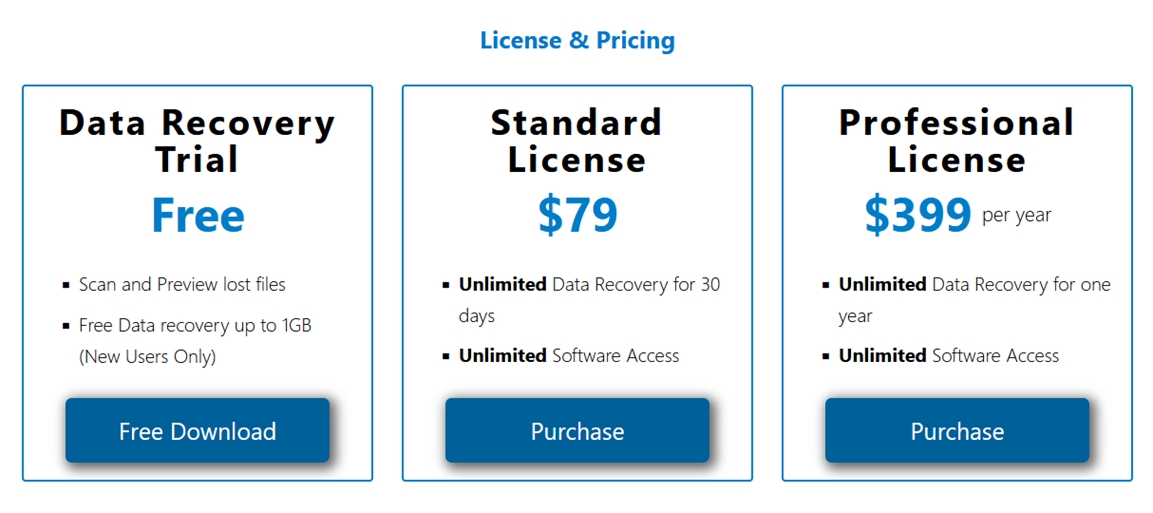
Prosoft Data Rescue 6, üç fiyatlandırma seçeneği sunar: bir ücretsiz deneme, bir 79$ Standart Lisans ve bir 399$/yıl Profesyonel Lisans. Tüm seçenekler sınırsız yazılım erişimi içerir, ancak kurtarma kapsamı tamamen seçtiğiniz lisansa bağlıdır.
- Ücretsiz deneme, yeni kullanıcılara 1 GB‘a kadar veri kurtarma imkanı sunar – bu, birkaç önemli belgeyi veya belki bir grup fotoğrafı kurtarmaya yeterli, ancak çok daha fazlası için yeterli değildir.
- Standart Lisans, 30 gün boyunca sınırsız kurtarmanın kilidini açar.
- Profesyonel Lisans, yılda 399$ karşılığında sunulan bir yıllık aboneliktir ve daha çok teknisyenler, BT departmanları veya düzenli kurtarma işlemleri yapan işletmeler için tasarlanmıştır.
Bizce, tek bir kurtarma ayı için $79 oldukça yüksek görünüyor, özellikle de benzer ya da daha düşük fiyatlara ömür boyu lisans sunan araçlar düşünüldüğünde bireysel kullanıcılar açısından. Ayrıca, yıllık $399 sık sık kurtarma işlemi yapan profesyoneller veya destek işi yürütenler için mantıklı olsa da, çoğu bireysel kullanıcı bu değere yaklaşamayacaktır.
Ama Data Rescue 6’yı bazı popüler rakipleriyle yan yana koyana kadar kesin bir sonuca varmadan bekleyelim.
Rakiplerle Karşılaştırma
İşte hızlı bir karşılaştırma tablosu:
| Araç | İşletim sistemi desteği | Dosya sistemleri (yüksek seviye) | Ücretsiz sürüm limiti | Tipik fiyat | Önizlemeler | Disk imajı / klonlama | SMART izleme | Taramahızı (gerçek kullanım hissi) | Kullanım kolaylığı |
| Prosoft Data Rescue 6 | Windows + macOS (tek lisans) | FAT/FAT32, exFAT, NTFS + HFS+/APFS/ext2/3 desteği | En fazla 1 GB (yeni kullanıcılar) | 79$ (30 gün) / 399$ (yıl) | Evet | Evet (Klonla) | Çekirdek özellik değil | Ortalama | Tamam, ama eski |
| Disk Drill | Windows + macOS (tek lisans) | FAT/exFAT/NTFS/ReFS + HFS+/APFS + EXT2/3/4 + BTRFS/RAW | Windows’ta 100 MB ücretsiz | 89$ ömür boyu (Pro) | Evet | Evet (bayttan bayta yedekler) | Evet | Hızlı | Kolay |
| EaseUS Data Recovery Wizard | Windows + macOS | FAT/exFAT/NTFS/ReFS + EXT2/3/4 + HFS+ | En fazla 2 GB ücretsiz | 69,95$ (1 ay) / 99,95$ (1 yıl) / 149,95$ (ömür boyu güncellemeler) | Evet | Evet (uygulama içinde disk imajı özelliği) | Hayır | Ortalama | Kolay |
| DiskGenius | Sadece Windows | NTFS, FAT16/32, exFAT, EXT2/3/4 | Ücretsiz sürüm kurtarma sadece <64 KB dosyalarla sınırlı | Pro: 69,90$ (1 ay) / 99,90$ (1 yıl) / 129,90$ (ömür boyu) | Evet | Evet (klon + imaj dosyaları) | Evet | Ortalamadan hızlıya | Daha teknik |
Bu araçlar arasındaki fiyatlandırma ve özellik setine baktığınızda, Data Rescue 6 açıkça değer açısından geride kalıyor, özellikle ev veya tek seferlik kullanıcılar için. Sadece 30 gün için 79 $ makul görünebilir, ancak Disk Drill veya EaseUS gibi araçlarla karşılaştırdığınızda, bunu haklı çıkarmak daha zor hale geliyor.
Bu fark, ömür boyu lisanslar işin içine girdiğinde daha da belirginleşiyor. Disk Drill size 89$ karşılığında sonsuza kadar geçerli bir lisans sunuyor; bu, Data Rescue’nun bir aylık erişiminden yalnızca biraz daha pahalı ve buna ek olarak SMART disk izleme, temizlik araçları ve çok daha sorunsuz bir kullanıcı deneyimi gibi ekstralar da sağlıyor. Bu arada, DiskGenius gibi araçlar, teknik bilgiye sahip kullanıcılar için (daha düşük bir fiyatla) daha derinlemesine özellikler sunuyor.
Yani, Prosoft Data Rescue kurtarma güvenilirliği açısından hâlâ iyi durumda olsa da, piyasadaki en iyi seçenek değil.
Kullanıcı Yorumları & İtibar
Prosoft Data Rescue 6 için çevrimiçi geri bildirimler biraz dengesiz, bunun başlıca nedeni büyük derecelendirme platformlarında bu ürün için fazla yorum bulunmaması.
Trustpilot‘de bulacağınız puan, Data Rescue uygulamasına özel olarak değil, Prosoft Engineering şirketine aittir. Mevcut profil 4 incelemeden 2.6/5 puana sahip ve bunların çoğu, kurtarma performansından ziyade faturalandırma/yeni abonelik zorlukları ve lisans/aktivasyon sıkıntılarına odaklanan 1★ şikayetleridir.
G2‘da, Data Rescue 6 4.5/5 gösteriyor, ancak bu yalnızca bir incelemeye dayanıyor ve teşvikli olarak işaretlenmiş (yani bunu bir veri noktası olarak alın, bir eğilim olarak değil). İnceleyen kişi önizleme + ücretsiz kullanım hakkını beğenmiş, ancak arızalı medyada yavaş derin taramalardan hoşlanmamış.
Reddit, “gerçek dünya etkisinin” daha sık görüldüğü yerdir. Birkaç yerde kullanıcıların önerdiği konular Prosoft Data Rescue’u makul bir seçenek olarak bulacaksınız:
“Prosoft’un Data Rescue’sunu deneyin… en iyi Mac seçeneklerinden biri. (denemesi ücretsiz)”
Ama bunun tam tersi görüşler de oldukça fazla. Yani kullanıcı yorumları açısından, çevrimiçi geri bildirimler parlak değil. En iyi ihtimalle karışık.
Son Karar
İşte Prosoft Data Rescue 6 incelememizdeki son değerlendirmemiz.
| Metre | Puan | Notlar |
| Kurtarma başarı oranı | 7 / 10 | Düz silme işlemlerinde güçlü (HDD vakamız yaklaşık ~%91 civarına ulaştı). Daha karmaşık medyada sonuçlar düştü (~%68 RAW SD, ~%63 hızlı format USB). |
| Tarama hızı | 7 / 10 | Derin taramalar hızlı değildi. Silinen HDD vakası bizim testimizde ~110 dakika sürdü, SD RAW vakası ise ~45 dakika sürdü. USB hızlı formatı ~10 dakika ile daha hızlıydı. |
| Kullanım kolaylığı | 5 / 10 | İş akışı basit, ancak arayüz eski ve sade görünüyor. |
| Paranın karşılığı | 5 / 10 | Fiyatlandırma zayıf nokta. Rakipler bu bir aylık fiyatın yakınında ömür boyu lisans sunuyor. |
Sonuç Puanı: 6.5 / 10
Prosoft Data Rescue 6 hiçbir şekilde kötü bir araç değil. Kararlı, testlerimizde silinmiş dosya kurtarmasını iyi bir şekilde gerçekleştirdi ve yaygın belge formatlarında sağlam bir iş çıkardı.
Ancak çoğu insan için muhtemelen ilk tercih olmaz. Arayüz eski görünüyor, tarama hızları pek hızlı değil ve fiyatlandırma modeli rakiplerle kıyaslandığında geride kalıyor. Benzer veya daha iyi performans sunan, daha fazla özelliğe sahip, modern arayüze ve daha cömert lisans koşullarına sahip birçok başka araç mevcut. Data Rescue’nun birkaç öne çıkan özelliğinden birine (örneğin Mac önyükleme sürücüsü gibi) ihtiyaç duymadıkça, başka yerlerde daha iyi bir değer bulabilirsiniz.