



Windows için en iyi bölüm kurtarma yazılımını seçmekte zorlanıyor musunuz? Bugün mevcut olan sabit disk bölüm kurtarma aracının çoğunu — hem ücretsiz hem de ücretli — test ettik ve en iyilerini sizin için belirledik. Tek yapmanız gereken, tercihlerinize ve bütçenize en uygun olanı seçmek.
Editoryal ekibimiz, her veri kurtarma çözümünü bağımsız olarak değerlendirerek doğru ve yüksek kaliteli içerik üretir. test etme sürecimiz hakkında daha fazlasını keşfedin.
1. Disk Drill Bölüm Kurtarma
Artıları:
- Kullanımı kolay
- Güçlü veri kurtarma algoritmaları
- Pek çok dosya sistemi ve dosya formatını destekler
- Ekstra disk araçları
- Ücretsiz 100 MB dosya kurtarma
- RAW bölüm kurtarma yetenekleri
Eksiler:
- Telefon müşteri desteği mevcut değil
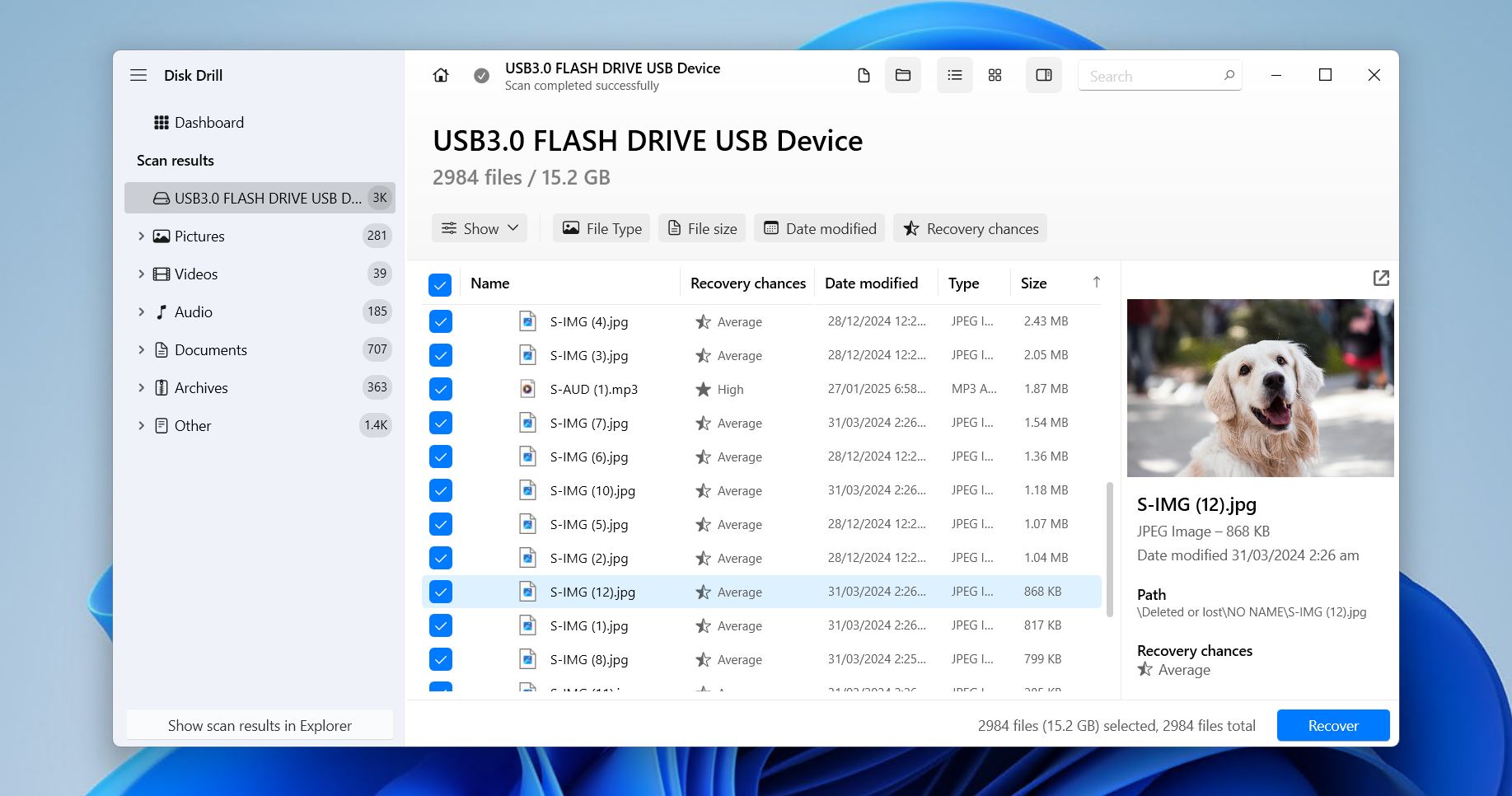
Disk Drill, birçok nedenle en iyi kurtarma bölümü yazılımı olarak öne çıkıyor. Öncelikle, araç güçlü veri kurtarma algoritmalarını şık bir kullanıcı arayüzüyle birleştirerek, profesyonel veri kurtarma yeteneklerini sıradan Windows kullanıcılarının hizmetine sunuyor.
Tüm yaygın olarak kullanılan dosya sistemleri desteklenmektedir; bunlar arasında NTFS/NTFS5, APFS, HFS/HFS+/HFSX, FAT/FAT32/exFAT, ext2/3/4 ve diğerleri bulunur. Disk Drill ayrıca, hiç dosya sistemi olmayan RAW veya ayrılmamış bölümlerinden (gerçekte 390’dan fazla farklı dosya formatı) da dosya kurtarabilir. Bununla ilgili daha fazla bilgiye Disk Drill incelemesi bölümünden ulaşabilirsiniz.
Windows için Disk Drill’in ücretsiz sürümü, 100 MB’a kadar veriyi kurtarabilir; bu, kritik dosyaları kurtarmak ve yazılımın neler yapabildiğini test etmek için yeterlidir. Ayrıca, veri koruma ve yedekleme özelliklerine de hiçbir ücret ödemeden tam erişim elde edersiniz.
Ancak Disk Drill’i bizim için gerçekten 1 numara yapan şey, karmaşık veri kaybı senaryolarını yönetebilecek kapasitede olmasına rağmen yeni başlayanlar için de uygun olmasıdır. Çeşitli hatalar yaşasa bile, bozulmuş bölümlerden dosyaları hâlâ geri getirebilir.
Desteklenen dosya sistemleri: FAT12/16/32, NTFS, NTFS5, exFAT, ReFS, HFS, HFS+, APFS, ext2/3/4, BTRFS RAW.
Bölüm tablosunu düzelt: Hayır.
Fiyat:
| Disk Drill Basic | Ücretsiz |
| Disk Drill PRO | 89,00 $ |
| Disk Drill Enterprise | 499,00 $ |
| Rekabetçi Yükseltme | %50 İNDİRİM |
Ücretsiz/deneme sürümü sınırlamaları: Ücretsiz sürüm yalnızca 100 MB veri kurtarabilir.
Desteklenen işletim sistemleri: Windows 11/10/8.1/8/7.
Kullanıcıların söyledikleri: “Disk Drill PRO harika bir ürün ve dosyalar kaybolduğunda birden fazla kez beni kurtardı. Ömür boyu yükseltmeler için ekstra ücret ödedim ve – v.6 yeni yayımlandı. v.5 sürümümden yükseltme çok kolaydı. Müşteri hizmetlerinin yanıtı çok hızlı. Şiddetle tavsiye edilir.” – Nigel, G2 kullanıcısı.
2. TestDisk
Artıları:
- Önyüklenemeyen diskleri tekrar önyüklenebilir hale getirebilir
- Tamamen ücretsiz ve açık kaynaklı
- Windows 11/10/8.1/8/7/Vista/XP üzerinde çalışır
- Güçlü bölüm kurtarma yetenekleri
Eksiler:
- Komut satırı kullanıcı arayüzü
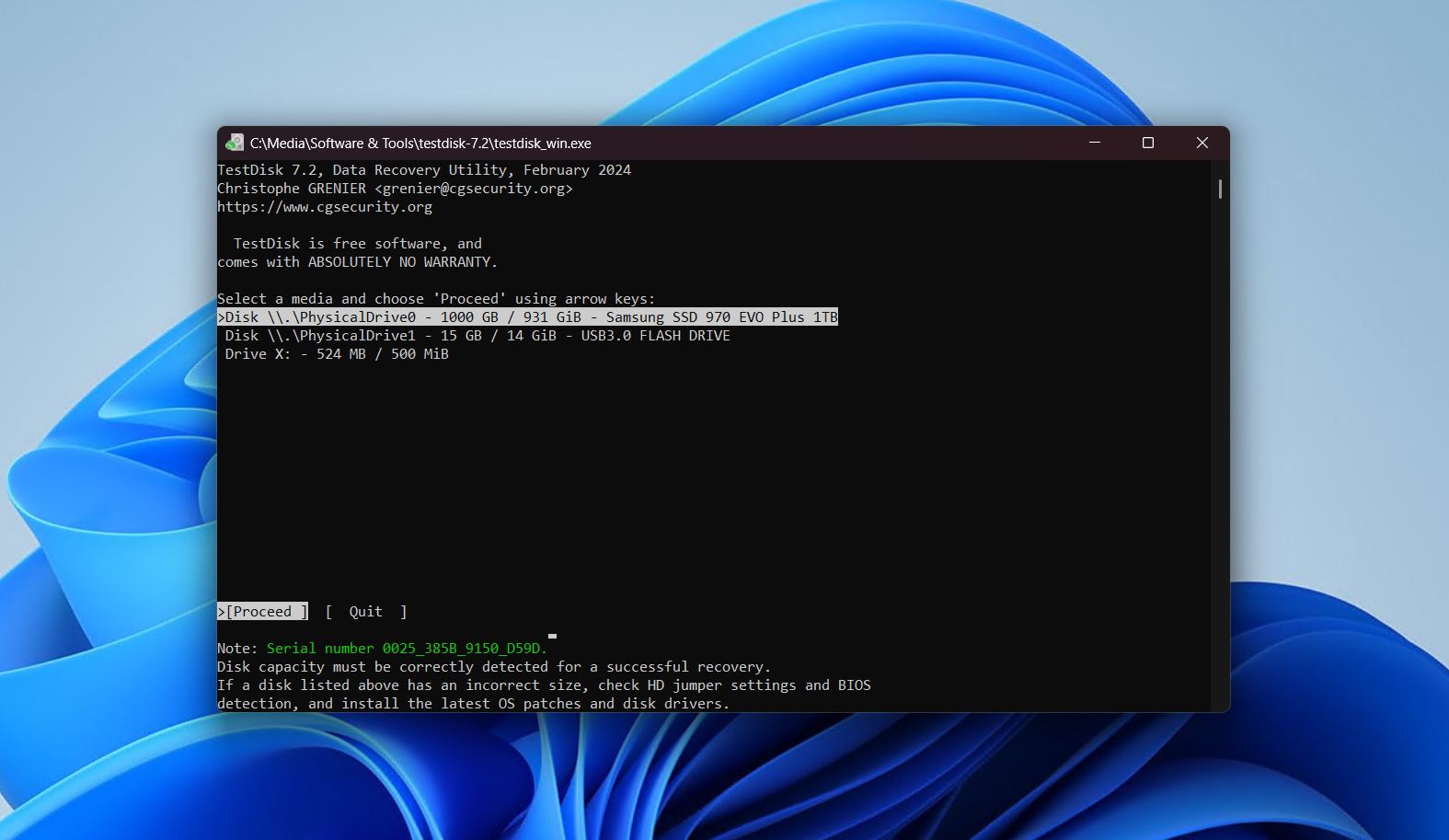
TestDisk, CGSecurity tarafından geliştirilen açık kaynaklı ve tamamen ücretsiz bir bölüm kurtarma aracıdır. Modern bir grafik arayüzünün olmaması ilk izlenim açısından pek iyi olmasa da, yeterli sabırla kullanımı kolaydır ve hatta birçok ücretli bölüm onarma aracından daha yeteneklidir.
TestDisk, bölüm imzalarını taramak ve kayıp bölümleri bulmak için diskin dosya sistemi metaverilerini kontrol etmek amacıyla titiz bir algoritma kullanır. Herhangi bir kayıp bölüm verisi bulunursa, TestDisk bunu kolayca (doğru parametrelerle) bölüm tablosuna geri yazmanıza olanak tanır — bu da dosyalarınıza erişimi yeniden sağlamalıdır.
Testlerimiz, bu uygulamanın kaba dış görünümüne ve tam bir geliştirme ekibinin eksikliğine rağmen mükemmel sonuçlar verdiğini gösterdi. Belirli koşullar altında önyükleme sektörlerini bile onarabiliyor, bu da bazıları için onu en iyi ücretsiz bölüm kurtarma yazılımı yapmaya yetiyor. Uygulamayı TestDisk incelemesi adresinde kapsamlı bir şekilde ele aldık. TestDisk ayrıca, bölümler yerine bireysel dosya kurtarmaya odaklanan PhotoRec ile birlikte geliyor (bunu PhotoRec incelemesi adresinde tartışıyoruz), bu nedenle her zaman tüm bölümü geri yüklemek zorunda değilsiniz.
Genel olarak, TestDisk küçük bir öğrenme eğrisine katlanmaya istekli olduğunuz sürece çok yetenekli bir bölüm kurtarma aracıdır — bütçeniz kısıtlıysa, kesinlikle tercih edilmelidir.
Desteklenen dosya sistemleri: BeFS, CramFS, FAT12/16/32, FATX, exFAT, HFS, HFS+ ve HFSX, JFS, BtrFS, ext2/3/4, GFS2, NSS, NTFS, ReiserFS 3.5, 3.6 ve 4, UFS, UFS2, XFS, SGI’nin Günlük Kayıtlı Dosya Sistemi, Wii WBFS, Sun ZFS.
Bölüm tablosunu düzelt: Evet.
Fiyat: Partition recovery free software.
Ücretsiz/deneme sürümü sınırlamaları: Yok.
Desteklenen işletim sistemleri: Windows 11/10/8.1/8/7/Vista/XP.
Kullanıcıların söyledikleri: “Yakın zamanda kötü bir bölümle ilgili kabus gibi bir durumla karşılaştım ve önemli dosyalarımı kaybetmenin eşiğindeydim. TestDisk devreye girdi, açık kaynaklı bir veri kurtarma uygulaması olarak tam anlamıyla kurtarıcım oldu! Kullanıcı dostu ve son derece verimli, TestDisk kurtarma sürecini çocuk oyuncağına çevirdi, bozulmuş yollar arasında gezinerek kaybolan dosyalarımı geri getirdi.” – Alex, Trustpilot kullanıcısı.
3. DiskInternals Partition Recovery
Artıları:
- Dosya Gezgini’nde okunamayan bölümü açabilir
- Adım adım kurtarma sihirbazı
- Pek çok dosya sistemi desteği
- Disk imajından kurtarma seçeneği
Eksiler:
- Yavaş tarama hızı
- Sınırlı deneme
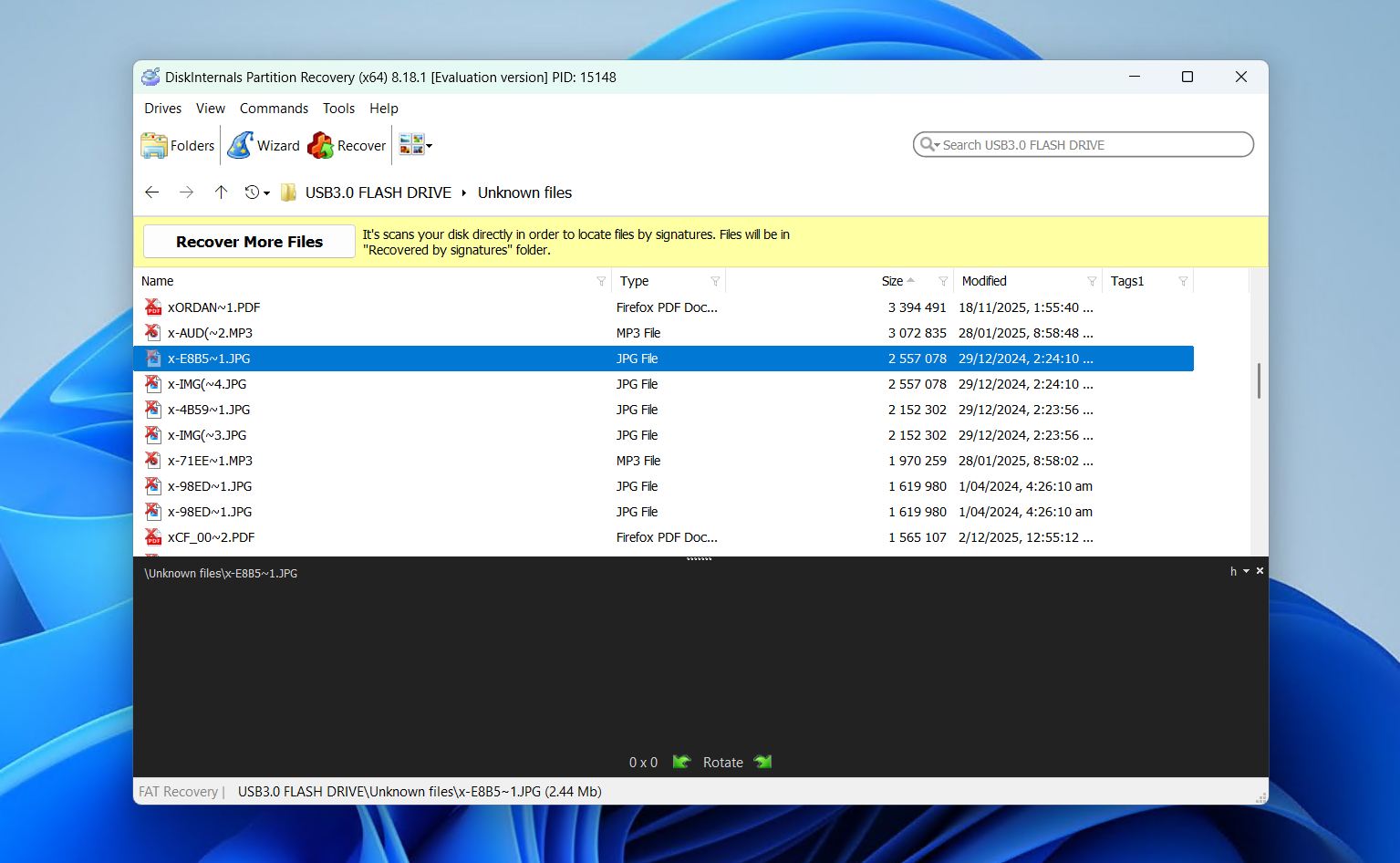
DiskInternals Partition Recovery, yeni başlayanlar için uygun ancak biraz pahalı bir bölüm kurtarma aracıdır. Onu öne çıkaran şey, grafiksel özellikleri ve oldukça kolay kullanılabilir lineer tarzda bir kurtarma sürecine sahip olmasıdır.
Uygulamayı açar açmaz karşınıza yararlı bir sihirbaz çıkar (Windows yükleyiciye benzer), böylece kurtarma sürecini daha da basitleştirir. Uygulama size üç tarama türünden birini seçme imkânı sunar: (1) Yüzeysel dosya verisi taraması için Hızlı kurtarma, (2) Kayıp bölüm verilerini daha derinlemesine arayan ve daha karmaşık algoritmalar kullanan Tam kurtarma, ve (3) Sadece okunamayan diskleri açmanızı sağlayan Okuyucu modu.
Genel olarak, DiskInternals Partition Recovery yetenekli ve kullanımı kolaydır. Ancak, daha büyük rakiplerinin ek kurtarma özellikleri ve cilalılığına sahip değildir. Dosya tarayıcısı hantal ve eski görünüyor (özellikle ücretli bir yazılım için), kurtarma özellikleri sınırlı ve uygulamanın ciddi şekilde hasar görmüş depolama cihazlarında zorlandığını fark ettik. Testlerimizde nasıl performans gösterdiğini görmek için DiskInternals Partition Recovery incelemesi‘u okuyun.
Desteklenen dosya sistemleri: FAT, ReFS, UFS, HFS, NTFS, ReiserFS, APFS(okuyucu modu), RomFS(okuyucu modu), Reiser4, XFS, ext2/3/4.
Bölüm tablosunu düzelt: Hayır.
Fiyat:
| Deneme sürümü | Yalnızca önizleme |
| Kişisel | 139,95 $ |
| İşletme | 219,95 $ |
Ücretsiz/deneme sürümü sınırlamaları: Ücretsiz deneme sürümü yalnızca kurtarılabilir dosyaları önizleyebilir.
Desteklenen işletim sistemleri: Windows 11/10/8.1/8/7/Vista/XP/2000.
Kullanıcıların söyledikleri: “Bu DiskInternals Partition recovery yazılımını bana öneren arkadaşıma teşekkür ederim, onu da kurtardıktan sonra bana önerdi. Kullanımının bu kadar kolay olması ve kaybolan dosyaları kurtarmak için prosedürlere dair rehberlerin bulunması beni gerçekten etkiledi.” – Serg, Trustpilot kullanıcısı.
4. MiniTool Power Data Recovery
Artıları:
- Kapsamlı bölüm kurtarma yetenekleri
- Sezgisel kullanıcı arayüzü
- CD ve DVD’lerden dosya kurtarabilir
Eksiler:
- Kurtarma sonuçları bağlanamıyor
- Pahalı abonelikler
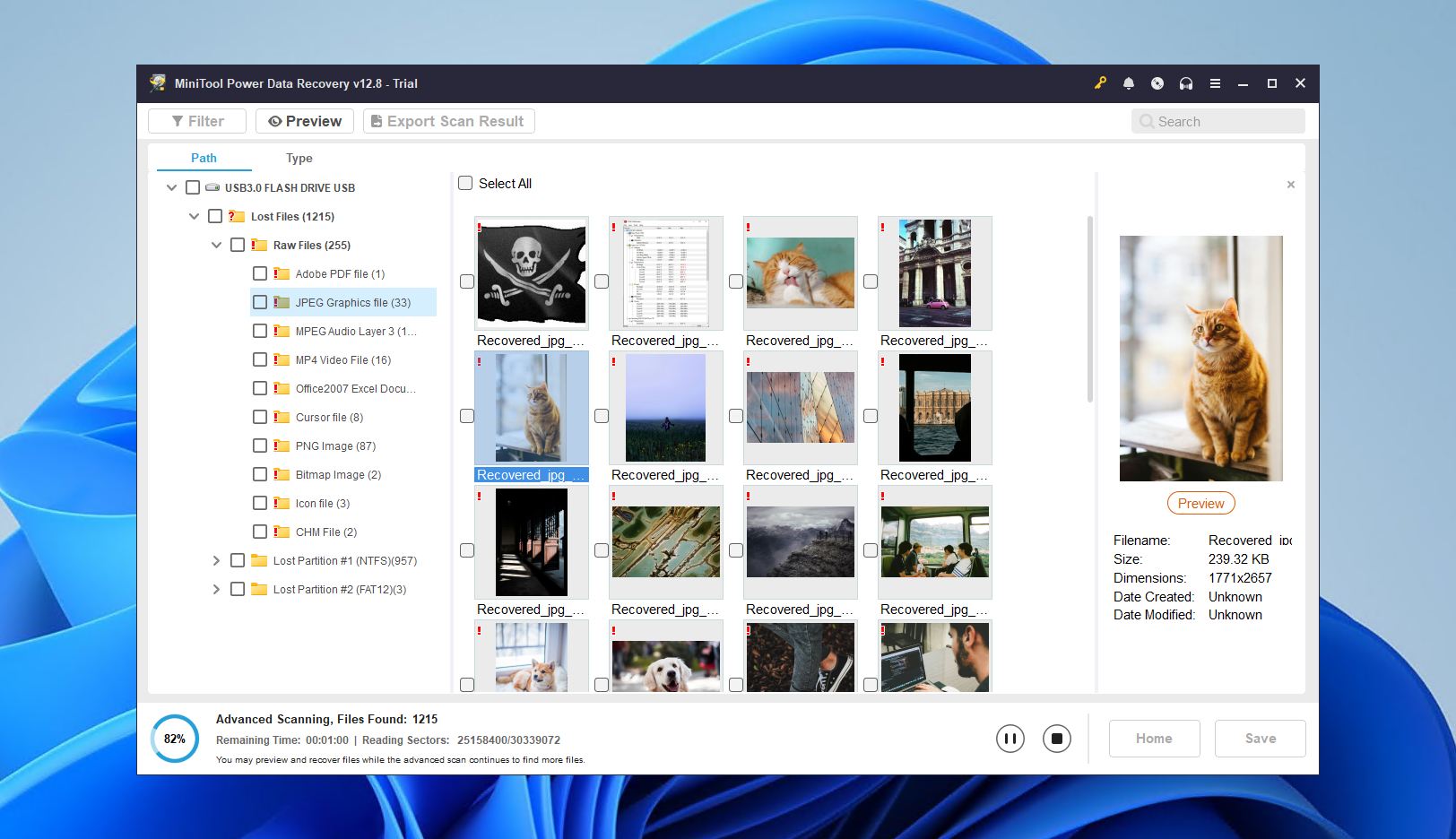
MiniTool Power Data Recovery, kullanıcı dostu bir arayüze sahip yetenekli bir kayıp bölüm kurtarma yazılımı olup, 1 GB’a kadar veriyi geri yükleyebilen cömert bir ücretsiz deneme sunar.
Modern, premium bir kurtarma uygulamasının tüm kriterlerini karşılıyor — çoklu algoritma tarama, önyüklenebilir disk versiyonu ve RAW ile bağlanmayan sürücüleri ve hasar görmüş bölümleri tarayabilme yeteneği. Kurtarma performansı açısından, standart fotoğraf ve belgeleri (ve şaşırtıcı şekilde KDC ve NRW gibi bazı özel imzaları) geri yüklemede güvenilir bulduk.
Ancak, uygulama özellikler ve performans açısından biraz daha pahalı rakiplerinin gerisinde kalmıştır. Bu konuya MiniTool Veri Kurtarma incelemesi kaynağımızda daha fazla değinilmektedir. Önizleme aracı oldukça sınırlıdır, güvenilir bir oturum yönetimine sahip değildir ve disk imajlarını tarama yeteneği yoktur.
Genel olarak, MiniTool Power Data Recovery belirli bir kullanıcı kitlesi için çok iyi bir tercih, ancak genel olarak bölüm kurtarma için daha iyi seçenekler mevcut.
Desteklenen dosya sistemleri: FAT12/16/32, exFAT, NTFS, NTFS5, ext2/3/4, HFS+, ISO9660, Joliet, UDF.
Bölüm tablosunu düzelt: Hayır.
Fiyat:
Bireysel Kullanıcılar İçin:
| Deneme sürümü | 1 GB’ye kadar veriyi kurtar |
| Kişisel Aylık Abonelik | 69,00 $ |
| Kişisel Yıllık Abonelik | 89,00 $ |
| Kişisel Ultimate | 129,00 $ |
İş Kullanıcıları İçin:
| İş Standart | 119,00 $ |
| Business Deluxe | 199,00 $ |
| İşletme Girişimi | 399,00 $ |
| İş Teknisyeni | 499,00 $ |
Ücretsiz/deneme sürümü sınırlamaları: Ücretsiz sürüm yalnızca 1 GB veri kurtarabilir.
Desteklenen işletim sistemleri: Windows 11/10/8.1/8/7.
Kullanıcıların söyledikleri: “MiniTool Power Data Recovery, kaybolan, bozulmuş, silinmiş verileri; hasarlı sürücüler, dijital medya, CD, DVD, bozulmuş veya kaybolmuş bölümler dahil olmak üzere birçok konumdan kurtarmak için en iyi çözümdür. Son derece güçlü ve hafif olan bu uygulama, Windows üzerinde çalışır ve her türlü dosya formatındaki dosyaları kurtarmanıza veya geri getirmenize yardımcı olur. Deneme sürümü, kurtarılacak veri kapasitesini sınırlar, ardından lisans satın almanız gerekir.” – Dexter, G2 kullanıcısı.
5. Hetman Kurtarma
Artıları:
- Taşınabilir sürüm mevcut
- Kurtarmadan önce dosyaları önizleyin
- Windows 11/10/8.1/8/7/Vista/XP üzerinde çalışır
Eksiler:
- Windows Explorer’ı taklit eden kafa karıştırıcı arayüz
- Veri koruması için eklenen hiçbir özellik yok
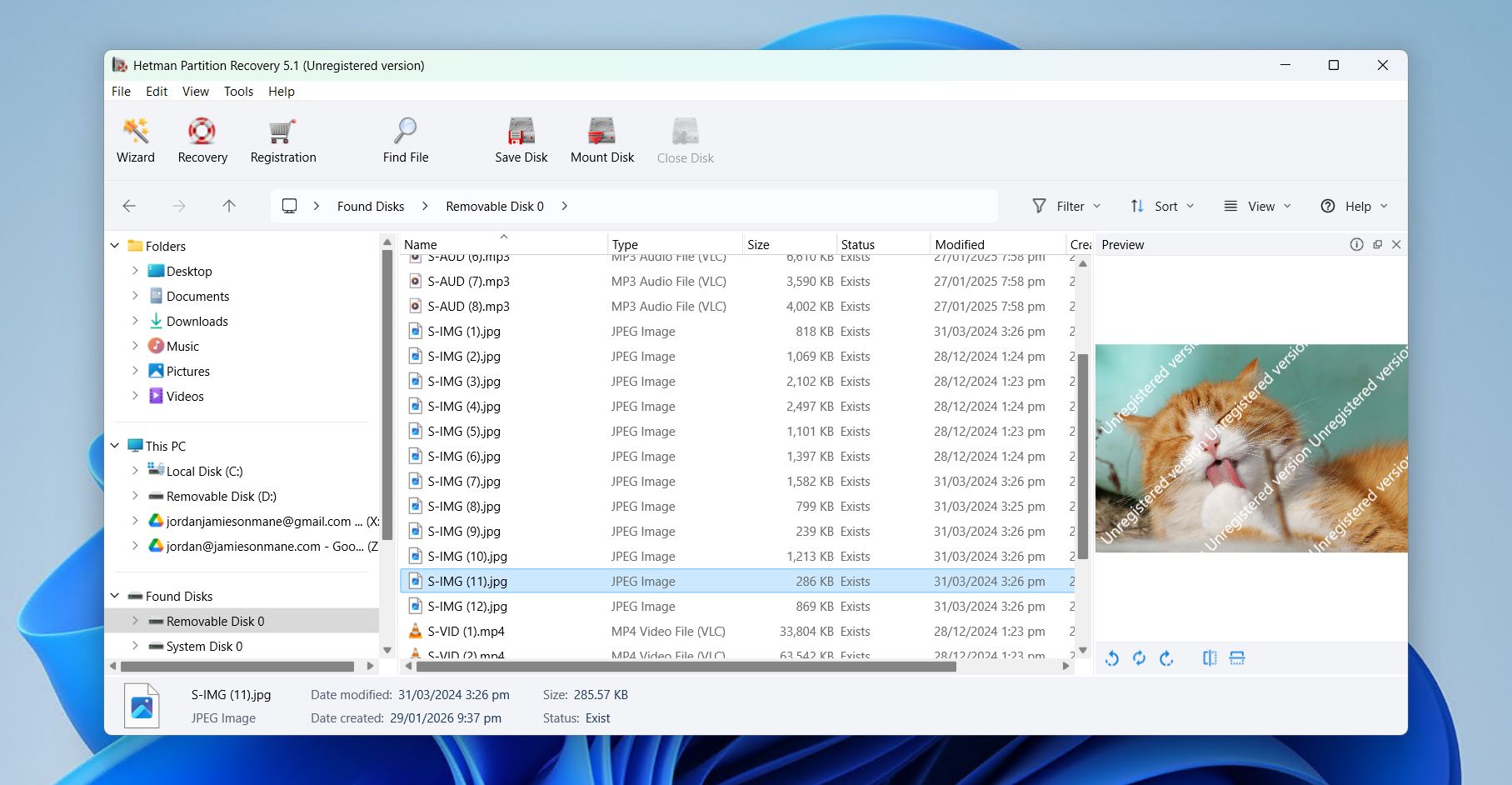
Hetman Partition Recovery, düşük fiyatlı ve makul bir silinmiş bölüm kurtarma yazılımıdır. Farklı platformlardaki çoğu standart dosya sistemini destekleme konusunda iyi bir iş çıkarır, biçimlendirilmiş ve bozulmuş bölümlerden veri kurtarma yeteneğine sahiptir ve kurtarma sihirbazı, dağınık kullanıcı deneyimini biraz hafifletir.
Uygulamayı başlattığınızda, kurtarma sürecinde sizi adım adım yönlendiren diyalog pencereleriyle işlemi hemen başlatırsınız. Tüm arayüz Windows Explorer gibi görünüyor, bu yüzden gezinmek kolay ama ücretli uygulamalardan beklediğimiz cilaya sahip değil. Yine de, silinen veya biçimlendirilen standart resim, belge ve ses dosyalarını geri getirme konusunda iyi bir iş çıkardı.
Ayrıca Hetman Partition Recovery’nin eşsiz yeteneklere sahip önizleme aracını da beğendik; bu araç sadece dosyaları göstermekle kalmayıp aynı zamanda dosyaların hex kodunu da görüntüledi, ki bu doğru kişiler için oldukça faydalı olabilir. Genel olarak, Hetman Partition Recovery’nin kendi başına fiyatı iyi ancak sınırlı yetenekleri doğrudan sizin ihtiyaçlarınıza hitap ediyorsa işe yarayabilir. Genel olarak ise, daha iyi seçenekler mevcut.
Desteklenen dosya sistemleri: FAT, FAT32, exFAT, NTFS, HFS+, ext4/3/2/ReiserFS, XFS/UFS.
Bölüm tablosunu düzelt: Hayır.
Fiyat:
| Deneme sürümü | Yalnızca önizleme |
| Ev sürümü | $77.95 |
| Office sürümü | $197.95 |
| İşletme sürümü | $317.95 |
Ücretsiz/deneme sürümü sınırlamaları: Yalnızca kurtarılabilir dosyaları arayabilirsiniz, kurtaramazsınız.
Desteklenen işletim sistemleri: Windows 11/10/8.1/8/7/Vista/XP.
Kullanıcıların söyledikleri: “İnanılmaz derecede kullanışlı bir program! Hetman Partition Recovery, birkaç adımda formatlanmış bir diskten dosyalarımı kurtarmama yardımcı oldu. Tavsiye ediyorum!” – Robert, Trustpilot kullanıcısı.
6. EaseUS Veri Kurtarma Sihirbazı
Artıları:
- Modern kullanıcı arayüzü
- Kurtarma oturumlarını dışa aktarabilir/içe aktarabilir
- Üç aşamalı kurtarma süreci
Eksiler:
- Pahalı
- Kurtarılamaz dosyaları kurtarılabilir olarak listeliyor
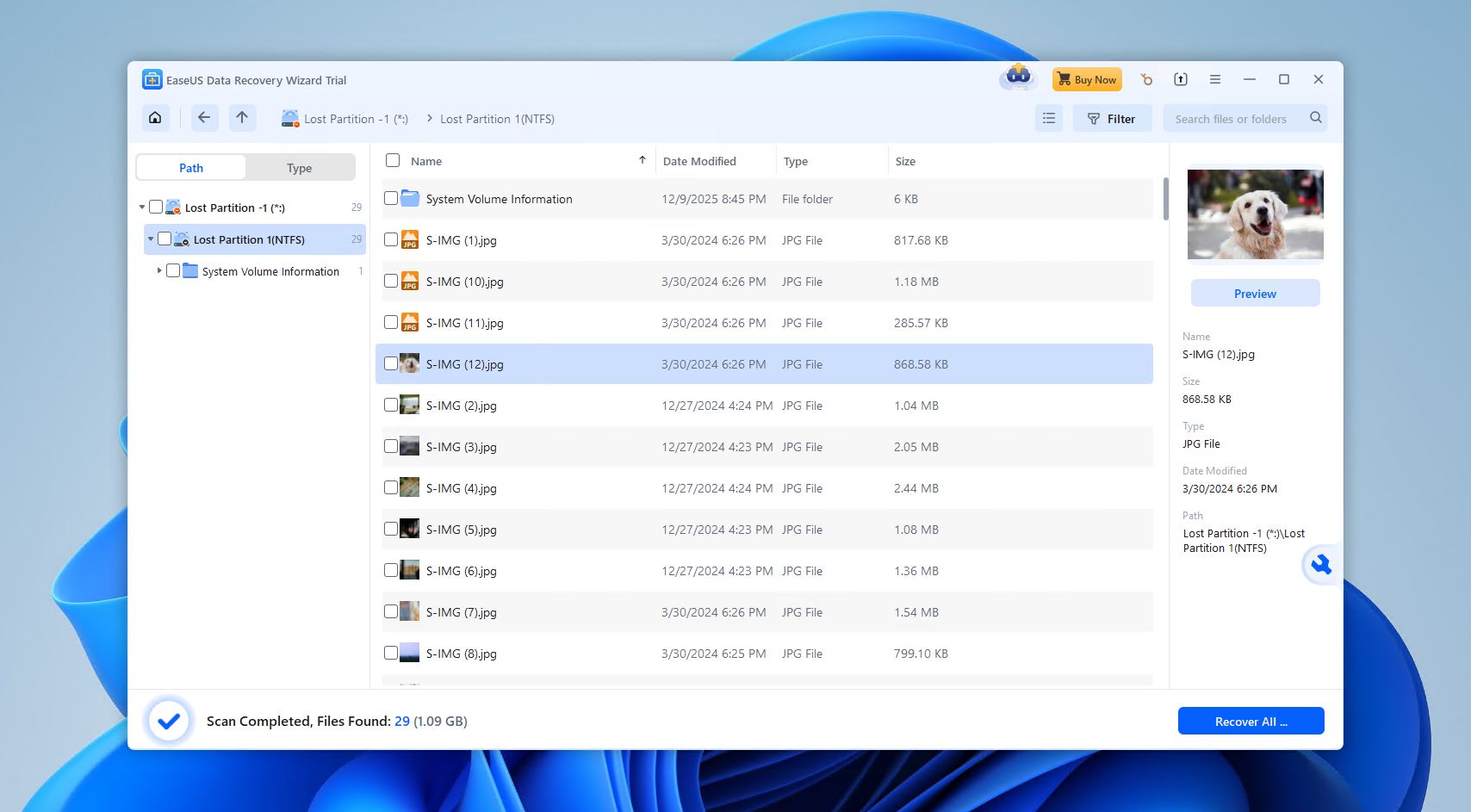
EaseUS Data Recovery Wizard, modern ve şık arayüzüyle özellikle yeni başlayanlara yönelik yoğun şekilde pazarlanan popüler bir kurtarma uygulamasıdır. Ayrıca, özellikle uygulama hakkında sosyal medyada paylaşım yapmaya istekliyseniz, çok cömert ücretsiz veri kurtarma teklifleri de sunar.
Yüzeyde, EaseUS Data Recovery Wizard iyi bir premium kurtarma aracının özelliklerine sahiptir. İyi bir arayüze, çoklu tarama algoritmalarına, biçimlendirilmiş ve mantıksal olarak hasar görmüş bölümlerden tarama yapabilme yeteneğine ve orijinal dosya adları ile klasör yapılarını geri getirme olasılığına sahiptir. Ayrıca, RAW fotoğrafları ve belgeleri kurtarma konusunda — özellikle de standart formatlarda — yapılan testlerde ortalamanın üzerinde bir performans sergiler.
Ancak, bu uygulamanın oldukça pahalı fiyatının karşılığını tam olarak vermediğini düşünüyoruz. Performansı çok güvenilir değil ve önizleme aracı oldukça sınırlı (bizim EaseUS Data Recovery Wizard incelemesi’de bulduğumuz gibi, yalnızca belirli dosya türleriyle ve yalnızca 100 MB altıyla sınırlı) — diğer uygulamaların aksine, kurtarılabilirliği öngörmede güvenilir değil. Ayrıca, tamamlanmamış veya hasarlı bölümleri onarma konusunda da yardımcı olamıyor. Güzel tasarımına rağmen, oturum yönetimi de zayıf.
Genel olarak, EaseUS Data Recovery Wizard ücretsiz denemesiyle ve 100 MB’tan büyük dosyaları önizlemeniz gerekmiyorsa aslında oldukça iyi. Sadece fiyatı ve piyasadaki olgunluğu göz önüne alındığında daha fazlasını bekliyorduk.
Desteklenen dosya sistemleri: FAT12/16/32, exFAT, NTFS, NTFS5, ext2/3/4, HFS+, ReFS.
Bölüm tablosunu düzelt: Hayır.
Fiyat:
| Ücretsiz deneme | 2GB’a kadar veri kurtarabilir |
| Aylık abonelik | $69.95 |
| Yıllık abonelik | $99.95 |
| Ömür Boyu Yükseltmeler | $149.95 |
Ücretsiz/deneme sürümü sınırlamaları: Ücretsiz sürüm 2 GB veri kurtarabilir.
Desteklenen işletim sistemleri: Windows 11/10/8.1/8/7/Vista/XP.
Kullanıcıların söyledikleri: “Hızlı ve kolay. Böyle bir aracı ilk kez kullanıyor olmama rağmen (neyse ki), kesinlikle beklentilerimi karşıladı. Kurtarılan dosyaları klasörlere ayırmasına rağmen, bazen yolları kaybedebiliyor, bu yüzden orijinal dizin yapısını geri yüklemek için hâlâ biraz iş var.” – Angel, Capterra kullanıcısı.
7. Active@ Bölüm Kurtarma
Artıları:
- Basit arayüz
- Bölüm tablolarını onarma yeteneği
- Birçok farklı dosya sistemini destekler
Eksiler:
- Ücretsiz sürümde sınırlı kullanım
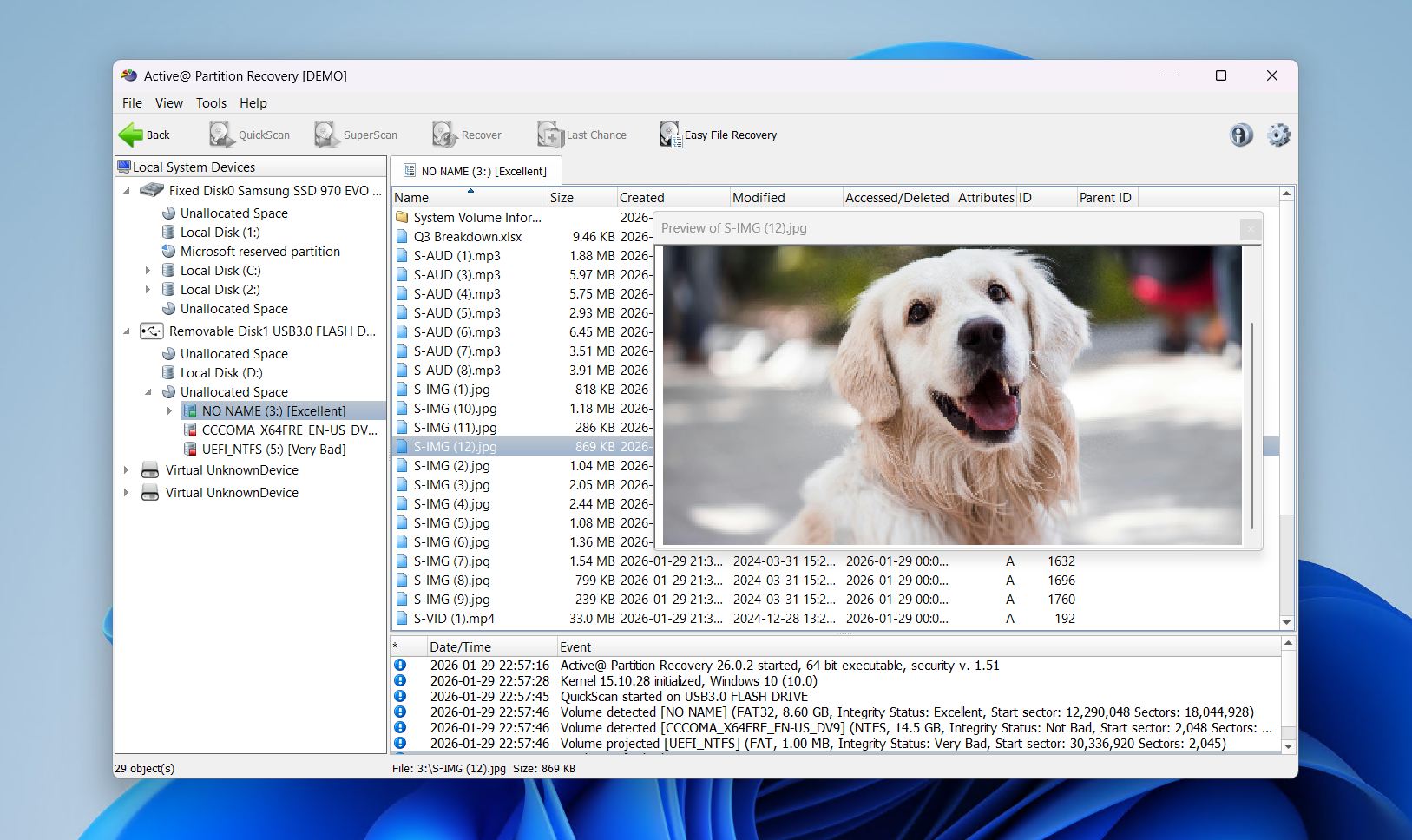
Active@ Partition Recovery, modern kurtarma alanında çok bilinen bir isim olmasa da, göreceli olarak uygun fiyatlı bir kurtarma uygulamasıdır ve göz atmaya değer olabilecek iyi bir kurtarma araç setine sahiptir.
Öncelikle arayüzden bahsetmemiz gerekiyor. Diğer modern seçeneklerle karşılaştırıldığında berbat ve dağınıklık, muhtemelen çoğu başlangıç kullanıcısının tüm bilgileri işleyebilmek için duraklamasına neden olacaktır. Kurtarma süreci de çok daha az akıcı — bir sihirbaz yok ve genel olarak veri kurtarma konularında zaman geçirmediyseniz, bir sonraki adımın ne olacağı hemen belli olmuyor.
Ama eğer öğrenme eğrisini göze alırsanız, Active@’ın seti oldukça etkileyici. Standart tarama algoritmalarının yanı sıra, SuperScan’i (ki bu çok uzun sürer) yeniden biçimlendirilmiş ve hasar görmüş bölümleri tespit etme konusunda birçok rakibini geride bırakmıştır. Ayrıca bölümleme değişikliklerini geri alabilir, hasarlı bölümleri onarabilir ve standart RAID bölümlerini de destekler.
Genel olarak, Active@ Partition Recovery aslında bu listedeki diğer uygulamalar kadar bilinir olmasa da güçlü bir rakiptir. Geliştiricileri son yıllarda onu güncel tutarak ilgi göstermeye devam ediyor, ancak yine de birçok alternatife kıyasla geride kalıyor, özellikle de ücretsiz denemesinin 64 KB altındaki dosyalarla sınırlı olması dikkate alındığında.
Desteklenen dosya sistemleri: FAT, FAT32, exFAT, NTFS, HFS+, UFS, Ext4/3/2, BtrFS.
Bölüm tablosunu düzelt: Evet.
Fiyat:
| Ücretsiz sürüm | Yalnızca kaybolan veya biçimlendirilmiş bölümler için önizleme |
| Standart lisans | $39.95 |
| Profesyonel lisans | $49.99 |
| Ultimate lisans | $89.99 |
Ücretsiz/deneme sürümü sınırlamaları: Ücretsiz sürüm yalnızca kaybolan veya biçimlendirilmiş bölümleri aramanıza izin verir. Kurtarma ise yalnızca ücretli abonelikle birlikte sunulur.
Desteklenen işletim sistemleri: Windows 11/10/8.1/8/7/Vista/XP.
Kullanıcıların söyledikleri: “Şu anda Active@ File Recovery ve Active@ Partition Recovery kullanıyoruz; geçmişte benim için iyi çalıştı, ancak şimdi yeteneklerinden şüphe etmeye başlıyorum.” – cle2n, Reddit kullanıcısı.
8. UFS Explorer Professional Recovery
Artıları:
- Geniş dosya sistemi desteği
- Gelişmiş disk görüntüleme
- Şifreli ve sanal depolama ile çalışır
Eksiler:
- Yeni başlayanlar için dik öğrenme eğrisi
- Tüketici araçlarına kıyasla pahalı
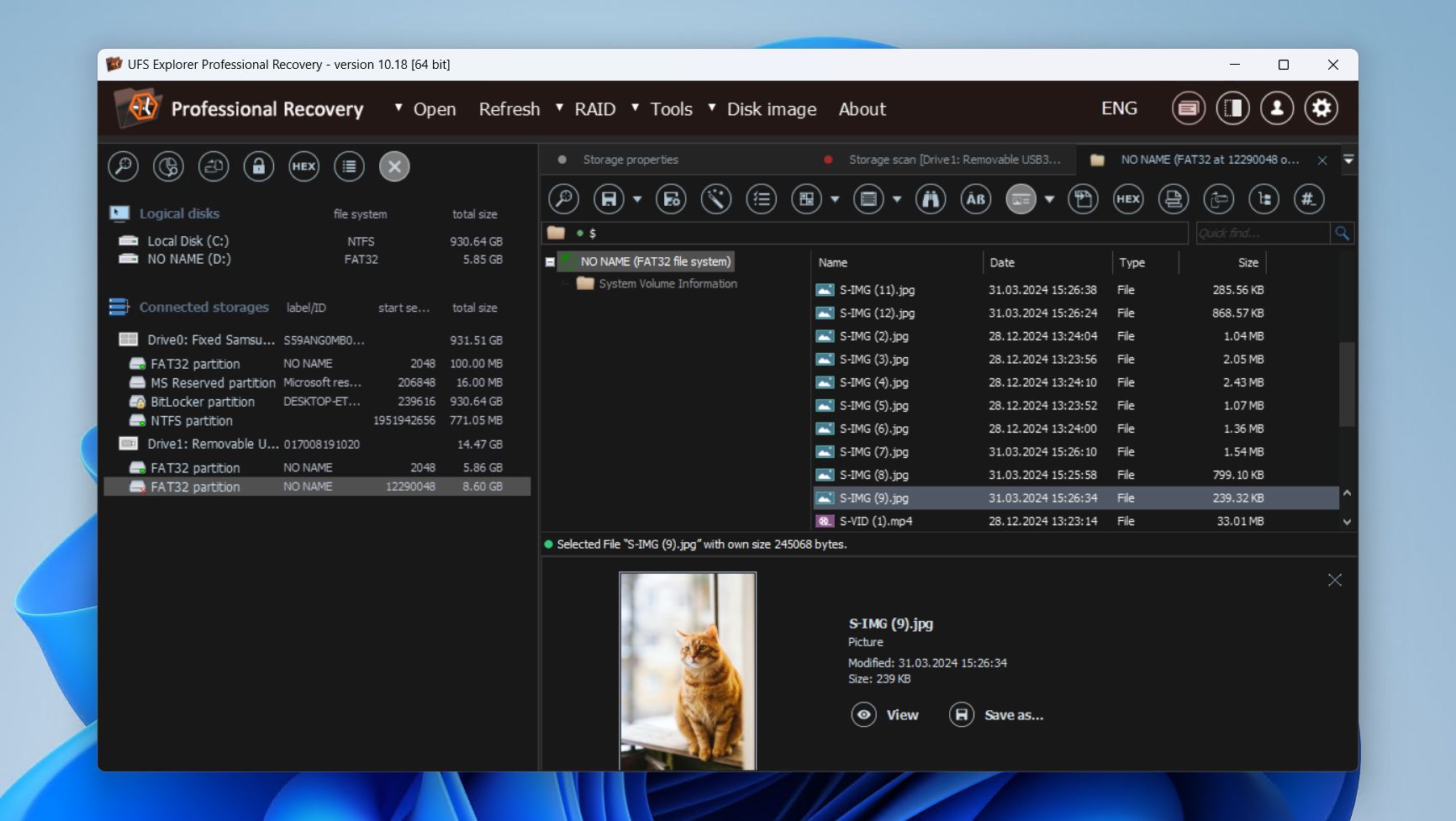
UFS Explorer Professional Recovery, hasarlı, karmaşık veya kurumsal depolama sistemleriyle düzenli olarak ilgilenen teknisyenler ve ileri düzey kullanıcılar için tasarlanmış, uzman düzeyinde bir bölüm kurtarma aracıdır. Güçlü yönlerinden biri, bozuk bölüm yapısına sahip disklerden veri kurtarma yeteneğidir.
Tüketici odaklı kurtarma uygulamalarının aksine, UFS Explorer bölüm kurtarmayı adli bir iş akışı olarak ele alır. kayıp bölümler’ü otomatik olarak algılayabilir ve bu işe yaramazsa, bölüm yapılarını manuel olarak tanımlayabilirsiniz. RAID ve Storage Spaces gibi çoklu disk kurulumları için, hacimleri yeniden oluşturabilir ve bunları işletim sistemi içinde sanal diskler olarak bağlayarak içeriklerine anında erişim sağlayabilirsiniz.
UFS Explorer incelemesi‘te görüntüleme motorunu etkileyici bulduk, çünkü arızalı donanımlarla çalışacak şekilde tasarlanmış. Program, çok geçişli disk görüntüleme, yapılandırılabilir okuma zaman aşımı ve bozuk sektörlerin atlanması gibi özellikleri destekleyerek bozuk sektör haritalarının oluşturulmasına yardımcı oluyor. Bunların hepsi kararsız medyayla çalışmanın önemli bir parçası ve daha fazla veri kaybı riski olmadan daha güvenli analiz yapılmasını sağlıyor.
Bu düzeyde kontrolün karşılığı karmaşıklıktır. UFS Explorer, kullanıcılarına gelişmiş imaj alma, RAID kurtarma ve bölüm denetimlerine erişim sağlarken, tüm bu özellikler sıradan kullanıcıları hızla bunaltabilir. Bu nedenle, bir tıkla bölüm kurtarma çözümünden ziyade, daha çok profesyonel kurtarma ortamlarında önerilir.
Desteklenen dosya sistemleri: FAT, FAT32, exFAT, NTFS, APFS, HFS+, Ext4, ReFS, XFS, Btrfs, ZFS, F2FS, UFS, ReiserFS, VMFS, VMFS6, NWFS, NSS, NSS64, HFS, HPFS, WAFL (v2–v4), JFS1, JFS2, VxFS4, VxFS6, VxFS7.
Bölüm tablosunu düzelt: Hayır.
Fiyat:
| Ücretsiz sürüm | 256 KB’den küçük dosyaları kurtarın. |
| Kişisel lisans | $64.95 |
| Ticari lisans | $134.95 |
| Kurumsal lisans | $199.95 |
Ücretsiz/deneme sürümü sınırlamaları: 256 KB’den küçük dosyaları kurtarın.
Desteklenen işletim sistemleri: Windows 11/10/8.1/8/7.
Kullanıcıların söyledikleri: “Tüm dosya sistemleri için karmaşık bilgi ve hızlı çalışan arayüz. Arayüzün kendi mantığı var, fakat alışınca kullanmak sorun olmuyor” – Dimitar, G2 kullanıcısı.
9. iBoysoft Veri Kurtarma
Artıları:
- Basit, anlaşılır kullanıcı arayüzü
- Yaygın formatları kurtarmada oldukça başarılı
- Tarama oturumlarını kaydet ve geri dön
Eksiler:
- Ömür boyu lisans seçenekleri yok
- Daha yavaş tarama hızları
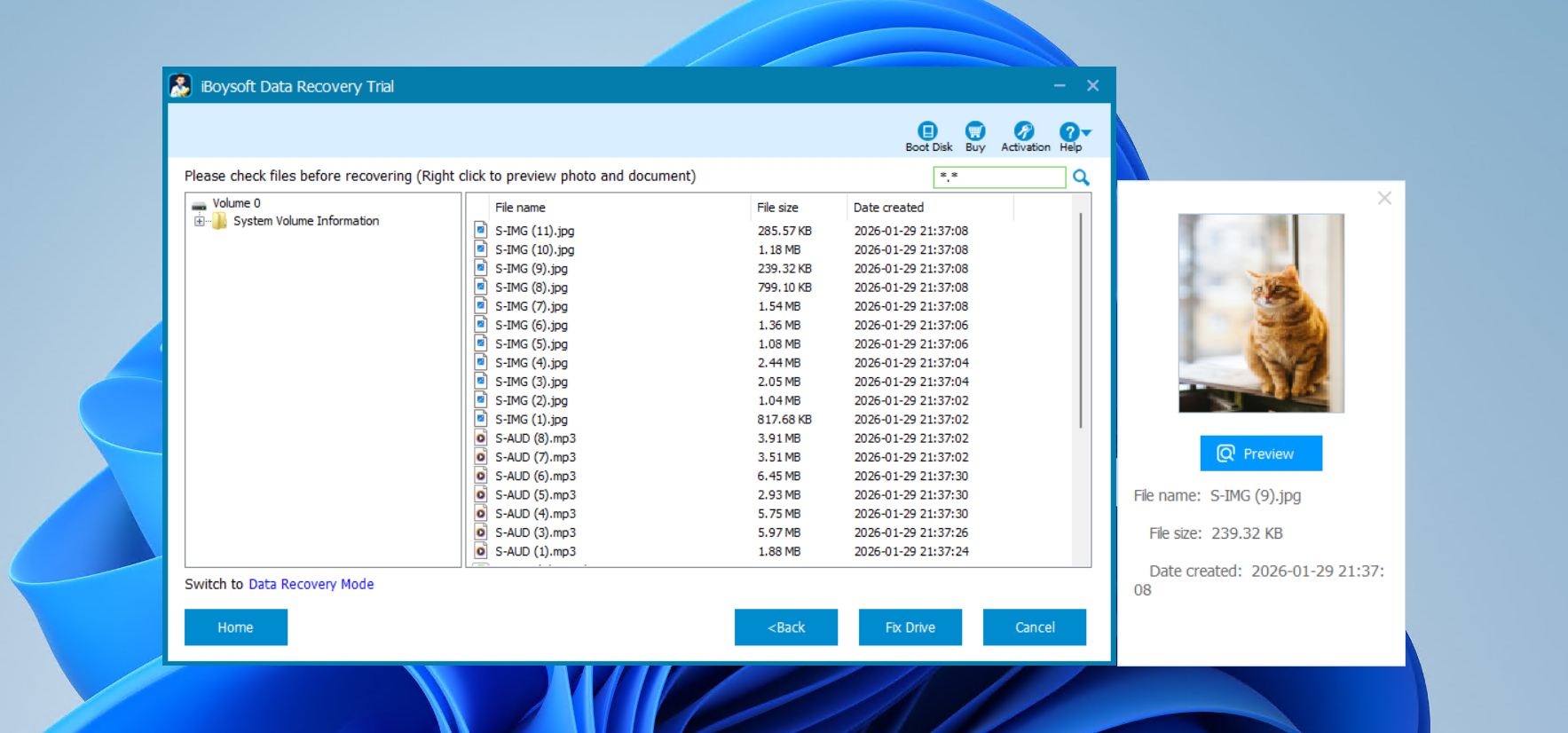
iBoysoft Data Recovery for Windows, silinmiş veya erişilemeyen bölümlerden dosyaları kurtarmak için basit bir çözüm arayan günlük kullanıcılar için tasarlanmış bir araçtır ve aynı zamanda bir bölüm onarma yazılımı olarak da işlev görür. Kullanıcı arayüzü, açıkça etiketlenmiş seçenekler ve kullanıcıların dosyaları friksiyonsuz bir şekilde taramasına, önizleme yapmasına ve kurtarmasına olanak tanıyan kolay bir iş akışı ile basit ve sezgiseldir. Ayrıca, tarama oturumlarını kaydetmenize ve daha sonra geri dönmenize olanak tanır, böylece sürücünüzü tekrar tekrar tarama ihtiyacını ortadan kaldırır.
Dikkate değer bir özellik, mümkün olduğunda veri kaybı olmadan RAW sürücüleri onarma ve bunları okunabilir bir NTFS, FAT32 veya exFAT dosya sistemine geri döndürme yeteneğidir. Doğrudan bölüm tablolarını yeniden oluşturmasa da, bu işlevsellik, mantıksal bozulma nedeniyle okunamaz hale gelen sürücüler için faydalıdır. iBoysoft Data Recovery incelemesi raporumuz, özellikle harici sürücülerden DOCX, JPG, MP4 ve PDF gibi yaygın formatları kurtarma konusunda gerçekten iyi bir iş çıkardığını ortaya koyuyor; flash sürücüler ve hafıza kartlarında ise başarı oranı az da olsa değişebiliyor.
Ne yazık ki, en büyük dezavantajlardan biri, ömür boyu lisans seçeneklerinin olmamasıdır. En ucuz lisansın yıllık 69,95 $ olması nedeniyle maliyet hızla artabilir (özellikle de birçok başka özellikle birlikte gelmediğinden). Ayrıca, listedekilere kıyasla daha yavaş tarama süreleri gözlemledik. Bu sınırlamalara rağmen, iBoysoft Data Recovery temel Windows veri kurtarma senaryoları için güvenli ve güvenilir bir seçenek olmaya devam ediyor.
Desteklenen dosya sistemleri: NTFS, FAT32, exFAT
Bölüm tablosunu düzelt: Hayır.
Fiyat:
| Ücretsiz sürüm | Dosyaları tara ve önizle. |
| Temel sürüm | $69.95/yıl |
| Profesyonel sürüm | $199.00/yıl |
Ücretsiz/deneme sürümü sınırlamaları: Kurtarılabilir dosyaları tara ve önizle.
Desteklenen işletim sistemleri: Windows 11/10/8.1/8/7/Vista/XP.
Kullanıcıların söyledikleri: “Yazılım son derece kullanışlı ve öğrenilmesi kolay olduğunu kanıtladı, ki aslında bu, sık kullanılmayan bir yazılım olduğu göz önünde bulundurulduğunda onu daha da pratik kılıyor” – Edgar, Capterra kullanıcısı.
10. Klennet Kurtarma
Artıları:
- Kapsamlı dosya sistemi desteği
- Disk sırası ve blok boyutu algılaması dahil RAID0 ve RAID5 için RAID analizörü
- Dahili dosya doğrulama ve önizleme
Eksiler:
- Nispeten yüksek sistem kaynaklarına ihtiyaç duyar (en az 8 GB RAM, ZFS için 16 GB)
- Çalışma için internet bağlantısı gereklidir
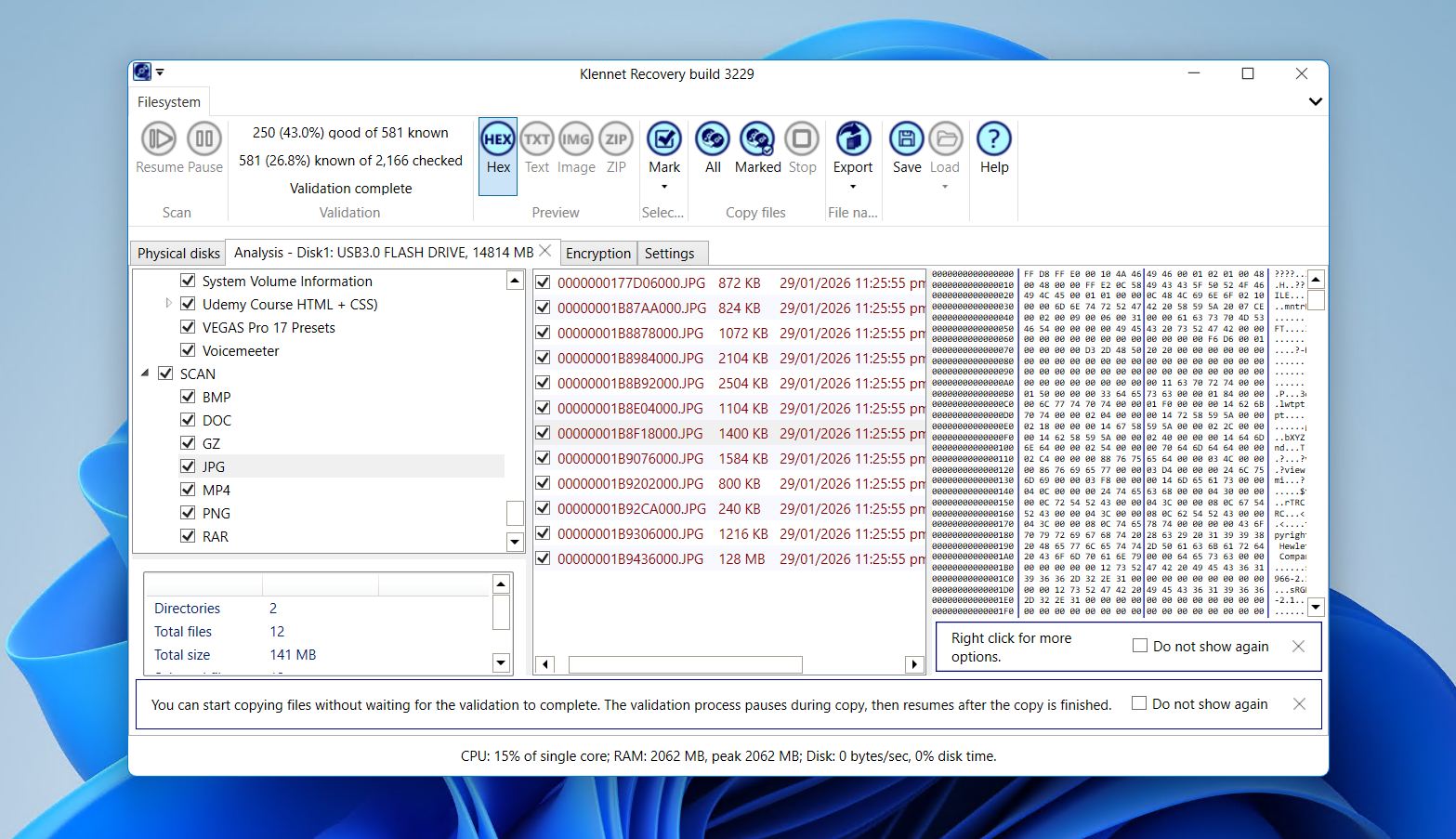
Klennet Recovery, hem sıradan kullanıcılar hem de daha gelişmiş senaryolar için tasarlanmış, Windows için çok yönlü bir kendin-yap kurtarma bölümü aracıdır; bölümlerden veri kurtarmanın yanı sıra NAS, RAID ve ZFS kurtarmayı da içerir. Kullanım kolaylığına öncelik verir ve basit bir iş akışı sunar: bir disk veya bölüm seçin, tarayın, önizleyin ve kopyalayın.
Yazılım, dosya sistemi desteğinde (en azından Tam lisans ve üzeri ile) öne çıkar; yaygın Windows, macOS ve Linux dosya sistemlerine ek olarak otomatik havuz düzeni algılama, sıkıştırma ve şifreleme desteği ile ZFS’i de kapsar. Ayrıca mümkün olduğunda dizinleri ve dosya adlarını yeniden oluşturabilir ve birden fazla denetleyici ile yazılım RAID türleri için RAID meta veri desteği içerir. Disk imajı alma özelliği, arızalı veya yavaş cihazların güvenli bir şekilde kurtarılması için de mevcuttur.
Küçük ama sinir bozucu bir özellik olarak, Klennet Recovery’nin çalışabilmesi için sürekli bir internet bağlantısı gerektirmesi gösterilebilir. Bu kesinlikle lisans doğrulaması için yapılmıştır ve yazılımı internete bağlı olmayan bir bilgisayarda kullanmak isteyenler için sorun oluşturmaktadır. Ayrıca, daha yüksek sistem kaynakları gerektirir ve bu da onu eski işletim sistemleri için yetersiz kılar.
Desteklenen dosya sistemleri: FAT16, FAT32, exFAT, NTFS, HFS+, APFS, BTRFS, Ext4/3/2, F2FS, XFS, ZFS
Bölüm tablosunu düzelt: Hayır.
Fiyat:
| Ücretsiz sürüm | Yalnızca tarama ve önizleme. |
| Lite lisansı | 79,00$ (Yalnızca Windows dosya sistemleri) |
| Full lisans | 299,00$ |
| Ticari lisans | 699,00$ |
Ücretsiz/deneme sürümü sınırlamaları: Kurtarılan dosyalar kopyalanamaz, aksi takdirde tam işlevsellik olmaz.
Desteklenen işletim sistemleri: Windows 11/10.
Kullanıcıların söyledikleri: “Kullanımı basit ve kolay bir arayüzü var ve çok verimli. Nasıl çalıştığını kullanmadan önce temel bir anlayışa sahip olmanız gerekiyor, kendi kendine öğrenilen bir uygulama değil, biraz uzmanlık gerektiriyor” – Devesh, G2 kullanıcısı.
En İyi Bölüm Kurtarma Yazılımlarını Nasıl Seçtik
Bu araçları test ettiğimizde, onları kullanacaklara doğrudan fayda sağlayacağını düşündüğümüz kriterlere göre değerlendirdik:
- ⚙️ Performans – Tüm kurtarma araçları, tüm dosya türlerini kurtaramaz. Ayrıca, hepsi harici depolamadan dosya kurtaramaz. Bu nedenle, farklı türde depolama medyalarından geniş bir dosya yelpazesi kurtarabilen araçları arıyoruz.
- 🤗 Kullanıcı Dostu – İyi bir kurtarma çözümü, hem yeni başlayanlar hem de meraklılar tarafından kullanılabilir. Bu yüzden, kullanımı baştan itibaren kolay olan ya da başlamak için kolay öğrenilebilecek temel özelliklere sahip araçları seçtik.
- 💲 Fiyat – Tabii ki, fiyat her zaman bir faktördür. Fiyatlandırma açısından rekabetçi olduğunu düşündüğümüz araçları özel olarak seçtik, böylece verilerinizi kurtarmak için fazla harcama yapmak zorunda kalmazsınız.
- 🔩 Uyumluluk – Herkes aynı işletim sistemini, dosya sistemini, depolama medyasını veya cihazı kullanmıyor, bu yüzden her türlü yapılandırmada kullanılabilecek araçları seçmeye çalıştık.
En İyi Bölüm Kurtarma Araçlarının Hızlı Karşılaştırması
Tabii ki, her yazılım aracı hakkında her detayı hatırlamak zor olabilir. Bu listeye dahil ettiğimiz araçların tüm önemli noktalarını aşağıda kolayca taranabilir bir tabloya koyduk.
| Yazılım Adı | Fiyat | Desteklenen Dosya Sistemleri | Ücretsiz Sürüm Sınırlamaları | Ekstra Özellikler |
| Disk Drill Partition Recovery | $89 ömür boyu lisans (Windows + macOS) | FAT/FAT32/exFAT, NTFS, HFS & HFS+, APFS, EXT3/EXT4 ve herhangi bir RAW disk | 100 MB’a kadar veri kurtarma | Veri koruma, disk görüntüleme, Gelişmiş Kamera Kurtarma, tarama oturumu yönetimi, depolama temizliği, hex görünümü |
| TestDisk | Ücretsiz | BeFS, CramFS, FAT12/16/32, FATX, exFAT, HFS, HFS+ ve HFSX, JFS, BtrFS, ext2/3/4, GFS2, NSS, NTFS, ReiserFS 3.5, 3.6 ve 4, UFS, UFS2, XFS, SGI’s Journaled File System, Wii WBFS, Sun ZFS. | Yok | Önyükleme sektörlerini onarma, kaybolan bölümleri yerinde geri yükleme |
| DiskInternals | $139.95’dan başlıyor | FAT, ReFS, UFS, HFS, NTFS, ReiserFS, APFS(okuyucu modu), RomFS(okuyucu modu), Reiser4, XFS, ext2/3/4 | Sadece kurtarılabilir dosyalar önizlenebilir | Disk görüntüleme |
| MiniTool | Aylık abonelik için $69.00’dan başlıyor | FAT12/16/32, exFAT, NTFS, NTFS5, ext2/3/4, HFS+, ISO9660, Joliet, UDF | 1 GB’a kadar veri kurtarma | Önyüklenebilir disk oluşturma |
| Hetman | $77.95’dan başlıyor | FAT, FAT32, exFAT, NTFS, HFS+, Ext4/3/2/ReiserFS, XFS/UFS | Sadece dosyaları tarayabilir | Hex görünümü, temel tarama oturumu yönetimi |
| EaseUS | Aylık abonelik için $69.95’dan başlıyor | FAT12/16/32, exFAT, NTFS, NTFS5, Ext4/3/2, HFS+, ReFS | 2 GB’a kadar veri kurtarma | Temel tarama oturumu yönetimi, dosya onarımı, önyüklenebilir sürücü oluşturma |
| Active@ | $39.95’dan başlıyor | FAT, FAT32, exFAT, NTFS, HFS+, UFS, Ext4/3/2 | Sadece dosyaları tarayabilir | Yok |
| UFS Explorer Professional Recovery | $64.95’dan başlıyor | FAT, FAT32, exFAT, NTFS, APFS, HFS+, Ext4, ReFS, XFS, Btrfs, ZFS, F2FS, UFS, ReiserFS, VMFS, VMFS6, NWFS, NSS, NSS64, HFS, HPFS, WAFL (v2–v4), JFS1, JFS2, VxFS4, VxFS6, VxFS7. | 256 KB’dan küçük dosyaları kurtarır | Gelişmiş disk görüntüleme, şifreli/sanal depolamayı destekler |
| iBoysoft Data Recovery | Yıllık abonelik için $69.95’dan başlıyor | NTFS, FAT32, exFAT | Sadece kurtarılabilir dosyaları tarayabilir ve önizleyebilir | Tarama oturumlarını kaydetme ve devam etme, RAW sürücü onarımını NTFS/FAT32/exFAT’a dönüştürme |
| Klennet Recovery | $79’dan başlıyor (Lite) | FAT16, FAT32, exFAT, NTFS, HFS+, APFS, BTRFS, Ext2/3/4, F2FS, XFS, ZFS | Kurtarılan dosyalar kopyalanamaz | Disk görüntüleme, yerleşik dosya doğrulama ve önizleme |
Bölüm Kurtarma İpuçları
- 💽 Bölüm yapısını düzenlemeden önce verilerinizi yedekleyin. Yedekleme yapmak, verilerinizle ilgili herhangi bir işlem gerçekleştirirken önemlidir, ancak özellikle bölüm yapınızda ayarlamalar yapıyorsanız daha da önemlidir. İşlem sırasında bir şeyler ters giderse, tüm bir bölümünüzdeki verileri kaybedebilirsiniz. Yedekleme yapmak, gerektiğinde kolayca geri dönüş sağlar.
- ⌛ Veri kaybından sonra hızlı hareket edin. Verileriniz silindiğinde, kurtarma için bir zaman aralığı vardır. Diskinize aktif olarak yeni veri yazıyorsanız, kurtarılabilir verileriniz sonunda üzerine yazılır. Kayıp veya silinmiş dosyalarınızı kurtarmak istiyorsanız, kurtarma denemesi yapmaya hazır olana kadar diski kullanmaktan kaçının.
- 🛠️ Veri kurtarma yazılımında tüm tarama yöntemlerini kullan Veri kurtarma yazılımları genellikle birden fazla tarama yöntemi içerir. Her bir yöntem, nasıl çalıştığını ve ne için tarama yaptığına karar veren farklı bir algoritma ile tasarlanmıştır. Dosyalarınızı bulma ve kurtarma şansınızı en üst düzeye çıkarmak için mevcut tüm tarama yöntemlerini kullanın.
Sonuç
Güvenilir bölüm kurtarma için, Disk Drill bizim bir numaralı tercihimizdir. Yüksek performanslı kurtarma algoritmalarını geniş dosya sistemi desteğiyle birleştirir ve yeni başlayanlar için şaşırtıcı derecede kullanımı kolaydır. Ücretsiz sürümü 100 MB’a kadar kurtarma imkânı sunarak yeteneklerini risksiz olarak test etmenizi sağlar ve disk görüntüleme ile veri koruma gibi ek araçlar hem basit hem de karmaşık işler için onu kapsamlı bir çözüm haline getirir.
Ayrıca iki güçlü alternatif de öne çıkıyor: TestDisk, ücretsiz ve bölüm tablolarını onarmak veya kaybolan bölümleri geri yüklemek için uygun bir komut satırı bölüm kurtarma aracı ve DiskInternals Partition Recovery, rehberli, sihirbaz tabanlı bir kurtarma deneyimi sunan ve kurtarma öncesinde dosyaları önizleme imkanı sağlayan bir araçtır. Bu araçlar birlikte, ücretsiz ya da ücretli olsun, bölüm kurtarma yazılımı ihtiyaçlarının hemen hemen tamamını karşılayarak kaybolan veya silinen bölümlerin güvenle kurtarılmasını sağlar.
SSS
- Komut İstemini yönetici olarak açın.
- diskpart yazın ve Enter’a basın.
- diskleri listele yazın, mevcut depolama aygıtlarını görün.
- disko # seç yazın (depolama aygıtınıza atanan numara ile # kısmını değiştirin).
- birimi listele yazın, mevcut birimleri görün.
- birim # seç yazın (kurtarmaya çalıştığınız bölüme atanan numara ile # kısmını değiştirin).
- harf ata=X yazın (X’i mevcut bir sürücü harfiyle değiştirin, örneğin harf g gibi).
- Disk Drill - Birden fazla dosya sistemi üzerinde RAW veya biçimlendirilmemiş bölümlerden dosyaları kurtarır.
- TestDisk - Gelişmiş bir bölüm kurtarma yazılımıdır; ücretsizdir ve bölüm tablolarını yeniden oluşturarak RAW bölümleri geri yükleyebilir.
- iBoysoft Data Recovery - RAW sürücüleri tekrar okunabilir NTFS, FAT32 veya exFAT'a dönüştürürken dosyaları kurtarır.
- UFS Explorer Professional Recovery - Sanal ve RAID yapılandırmaları dahil olmak üzere, gelişmiş veya karmaşık RAW sürücüler için kullanılır.




