



DiskGenius, muhtemelen birisinin bozuk bir sürücüyü düzeltmeye ya da silinen dosyaları bulmaya çalıştığı teknoloji forumlarında adını duymuş olabileceğiniz araçlardan biridir. Birçok özellikle doludur, zorlu durumlarda bile veri kurtardığını iddia eder ve hatta bir bölüm yöneticisi olarak da kullanılabilir. Kulağa umut verici geliyor. Ancak, dosyalarınız tehlikedeyken gerçekten ne kadar iyi çalışıyor? İşte ekibimizin bu DiskGenius incelemesinde test etmeye çalıştığı şey tam olarak buydu. Gerçekten ne kadar etkili, güvenli ve yetenekli olduğunu merak ediyorsanız – okumaya devam edin.
Hızlı Karar
En iyi için: Veri kurtarma ve bölüm yönetimi için birleşik bir araca ihtiyaç duyan teknolojiye hakim Windows kullanıcıları.
İşte DiskGenius incelememizin özeti: Eğer yalnızca silinen dosyaları kurtarmaktan fazlasını yapan yetenekli bir Windows aracı arıyorsanız, DiskGenius sizi şaşırtabilir. Güçlü veri kurtarma işlemlerini gelişmiş bölüm yönetim araçları ve daha fazlasıyla birleştiriyor.
En güzel uygulama değil ve ücretsiz sürümü çok sınırlı (64 KB kurtarma limiti), ancak çalıştığında, iyi çalışıyor.
Pros
- Hızlı tarama hızları
- Belgelerde iyi performans
- Gelişmiş bölüm yönetim araçları (yeniden boyutlandır, biçimlendir, dönüştür, klonla)
- Özellik seti için iyi fiyat (Pro sürümü)
- Güncelliğini yitirmiş, karmaşık kullanıcı arayüzü
- Ücretsiz sürüm veri kurtarma sınırı (64 KB dosya kurtarma limiti)
- Dosya önizlemeleri genellikle yalnızca HEX görünümünde
- Karmaşık formatların kurtarılması bazen işe yarıyor, bazen yaramıyor
- Adli özellikler yok
Genel Bakış
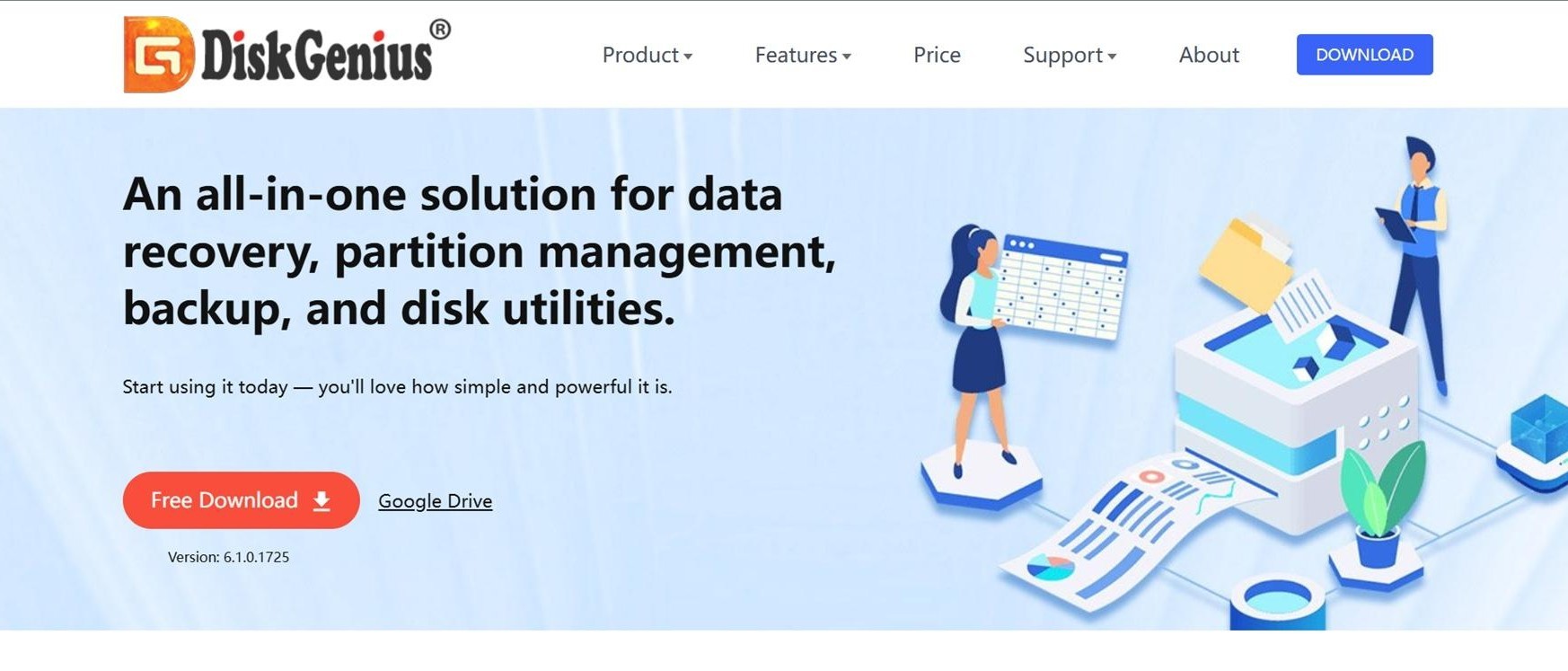
DiskGenius, 2010’dan beri disk ve veri kurtarma araçları geliştiren Eassos adlı bir şirket tarafından geliştirilmiştir. Bu yazılımı ilk olarak DiskMan adıyla piyasaya sürdüler, ardından daha gelişmiş bir hale geldikçe DiskGenius olarak yeniden markalaştırdılar.
Bugün, disk yönetimi, yedeklemeler ve dosya kurtarma için tam bir pakettir. Yıllar içinde, şirket özellikle düzenli olarak disk düzeyinde sorunlarla uğraşan kişiler arasında sadık bir kullanıcı kitlesi oluşturdu.
Şirketin Çin merkezli olmasına rağmen, yazılımın yeterince uzun süredir var olduğunu ve geniş çapta test edildiğini, bu sayede güvenilir indirme sitelerinde ve yazılım sıralamaları yer alma hakkı kazandığını belirtmekte fayda var.
Desteklenen İşletim Sistemleri
DiskGenius yalnızca Windows için bir uygulamadır. Bekleyebileceğiniz hemen her Windows sürümünde çalışır: Windows 11, 10, 8.1, 8 ve hatta 7. Ayrıca Windows Server sürümlerini de destekler; yani bir iş veya BT ortamında çalışıyorsanız, orada da kullanılabilir. Hem 32-bit hem de 64-bit sistemler desteklenmektedir, ancak günümüzde çoğu kullanıcı 64-bit sistemlerde olacaktır.
Eğer bir Mac veya Linux makinesi kullanıyorsanız, DiskGenius’u çalıştırmanın yerel bir yolu yoktur. Doğrudan yükleyemezsiniz ve .dmg ya da Linux paketi mevcut değildir. Ancak, diğer işletim sistemlerinde kullanılmış sürücülerle çalışmak için onu kullanabilirsiniz (dosya sistemi DiskGenius’un tanıyabileceği bir şey olduğu sürece).
Desteklenen Dosya Sistemleri
DiskGenius, çoğunlukla Windows ve Linux yapılandırmaları olmak üzere, sağlam bir dosya sistemi yelpazesini destekler.
- NTFS, FAT32 ve exFAT ile tamamen uyumludur, bu da tipik bir Windows PC veya harici diskte bulabileceğiniz neredeyse her şeyi kapsar.
- Eğer Linux diskleriyle çalışıyorsanız, orada da kapsanıyorsunuz – EXT2, EXT3 ve EXT4 sadece kurtarma için değil, aynı zamanda bölüm boyutlandırma veya dosyaları doğrudan arayüzden gözden geçirme gibi işlemler için de desteklenir.
- Son güncellemelerde, Microsoft’un ReFS (Resilient File System) desteğini de geliştirdiler. Windows Server ortamları dışında hâlâ çok yaygın olmasa da, bu tür bir desteğin yerleşik olması güzel.
- Mac dosya sistemlerine gelince – DiskGenius APFS veya HFS+‘ı hiçbir şekilde desteklemez.
DiskGenius ayrıca RAID kurtarmasını da destekler. RAID 0, RAID 1, RAID 10, RAID 4, RAID 5, RAID 6 ve hatta JBOD yapılarıyla uyumludur.
Ana Özellikler
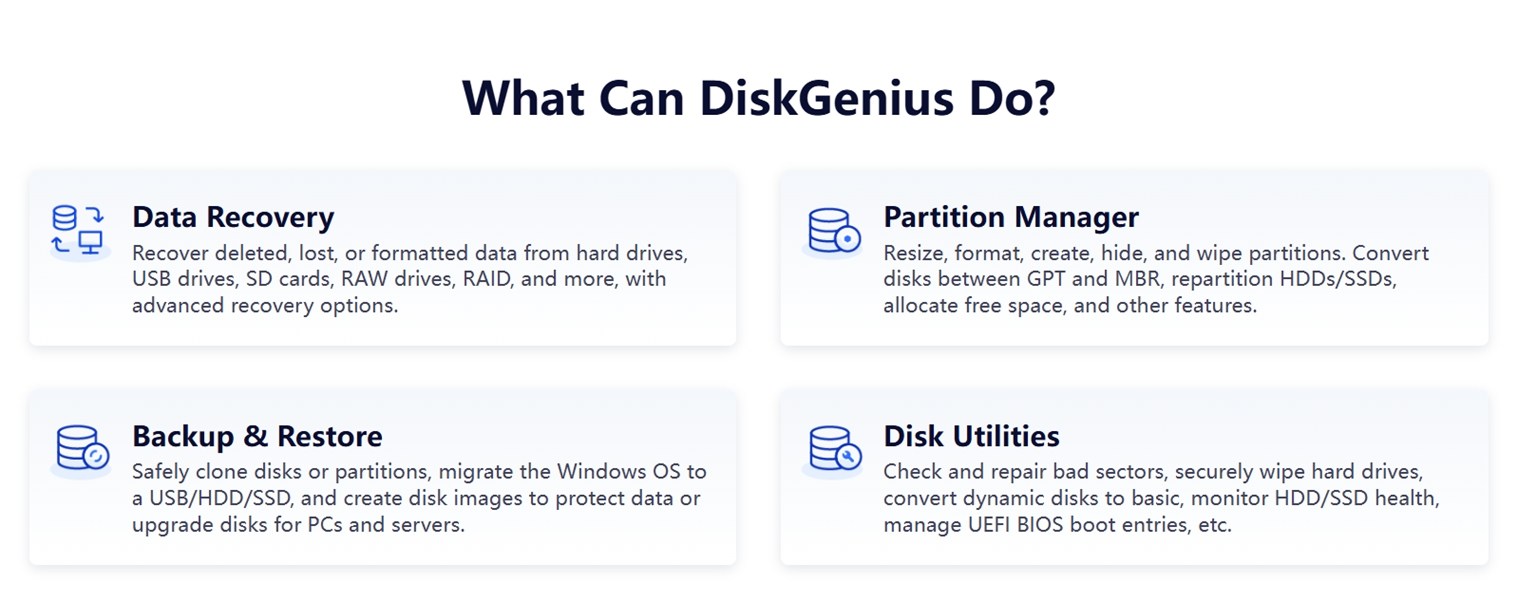
resmi sayfası‘te, DiskGenius yazılımın neler yapabileceğine dair basit bir özet sunuyor – tipik bir kurtarma uygulamasından daha geniş bir kapsama sahip.
- Belli olan veri kurtarma tarafı var: dosyaları geri alma, formatlanmış disklerden veri çekme, USB bellekleri, SD kartları, HAM bölümlerini, RAID hacimlerini tarama.
- Ayrıca bir bölüm yöneticisi olarak da çalışır – bölümleri yeniden boyutlandırabilir, oluşturabilir, silebilir, gizleyebilir, GPT ve MBR disk stilleri arasında dönüştürebilirsiniz (önyüklenebilir disk hazırlarken veya yeni diskleri hazırlarken kullanışlıdır). Sürücüler arasında veri kaybetmeden alan tahsisini yeniden yapmanız gerektiğinde, işte bu araçlar burada devreye girer.
- Sonra bir de yedekleme ve geri yükleme seti var. Sisteminizin veya tekil bölümlerin klonunu başka bir sürücüye alabilir veya tam disk görüntüleri oluşturabilirsiniz.
- Ve son olarak, disk yardımcı programları. Bu bölümde kötü sektörleri tarama, diskleri güvenli bir şekilde silme, dinamik diskleri temele dönüştürme, S.M.A.R.T. sürücü sağlığını izleme gibi düşük seviyeli araçlara erişim sağlarsınız.
DiskGenius ayrıca, yazılımı önyüklenebilir bir USB veya kurtarma ortamından çalıştırmanıza olanak tanıyan kendi WinPE sürümü‘sini de sağlar.
Gördüğünüz gibi, DiskGenius’un kendisini “hepsi bir arada çözüm” olarak tanımlaması oldukça adil bir açıklama.
Tasarım ve Arayüz
DiskGenius’un birçok avantajı var, ancak tasarım güçlü yönlerinden biri değil.
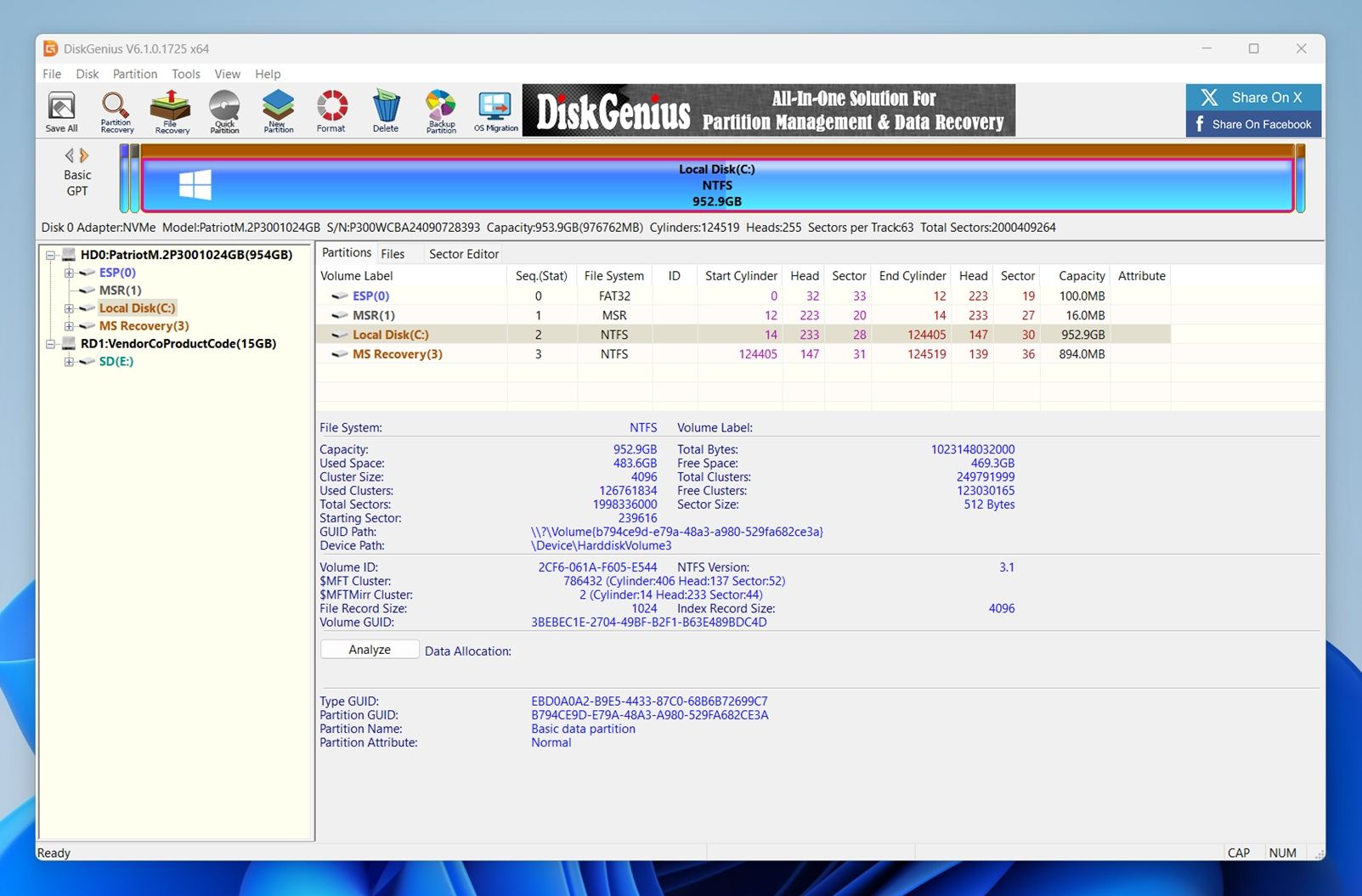
Kullanıcı arayüzü çok fazla değişmedi. İşlevsel, evet, ama yoğun ve eski tarz görünüyor. Düğmeler küçük, simgeler birbirine yakın ve renk paleti ağırlıklı olarak griye, parlak mavi ve sarı dokunuşlarına dayanıyor. Ekranda aynı anda çok fazla bilgi var (özellikle disk ve bölüm görünümlerinde), bu nedenle sektör aralıklarına ve birim GUID’lerine bakmaya alışık değilseniz bunaltıcı olabilir.
Ekran görüntüsüne bir göz atın. Üstteki sürücü haritası, teknik olarak yardımcı olan ama görsel olarak dağınıklık yaratan, renk kodlu çubuklar kullanıyor. Sol panelde bağlı olan her disk ve birim listelenirken, orta görünüm hızla bölüm ayrıntılarıyla doluyor.
Bunun altında, teknik kullanıcılar için faydalı olabilecek ancak çoğu kişi için muhtemelen gereğinden fazla olan ham dosya sistemi meta verilerini görürsünüz.
Menüler ayrıntılı ve gelişmiş işlevlerle dolu. Ve dikkatli olmazsanız, ne işe yaradığını tam olarak bilmeden “Hex Editor” veya “Rebuild Partition Table” gibi bir şeye tıklamak kolaydır.
Açık olmak gerekirse: çalışıyor. Hiçbir şey bozulmamış. Ancak kullanıcı arayüzü, zaten ne yaptığınızı bildiğinizi varsayıyor. Yeni başlayanlar için kullanıcı dostu bir deneyim arıyorsanız, bu o değil.
Neyse ki, resmi DiskGenius web sitesi adım adım kullanıcı kılavuzları içeren sağlam bir koleksiyona sahip. Dosya kurtarmadan bölüm onarımına kadar her şeyi adım adım anlatıyorlar.
DiskGenius’i Nasıl Test Ettik
Burada da önceki veri kurtarma incelemelerimizde kullandığımız aynı test kurulumunu kullandık – aynı türde sürücüler, aynı karışık dosya seti ve aynı gerçek dünya senaryoları. Amaç, işler yolundan çıktığında gerçek kullanıcıların yaşadıklarını simüle etmekti: silinen dosyalar, yanlışlıkla yapılan formatlamalar ve bozuk depolama.
DiskGenius’i düzgün bir şekilde değerlendirmek için, üç test senaryosunda çalıştırdık:
- 1 TB Seagate Barracuda HDD – birden fazla klasöre dağılmış yaklaşık 1.500 dosya ile dolduruldu. Dosyaların düzgün olduğunu onayladıktan sonra, her şeyi sildik ve Geri Dönüşüm Kutusu’nu boşalttık.
- 16 GB SanDisk Ultra USB 3.0 flaş sürücü – bir bölüm düzenleyici kullanılarak kasıtlı olarak bozuldu, böylece Windows’ta RAW (okunamaz) olarak göründü.
- 64 GB Samsung EVO Plus microSD kart – yaygın bir “yanlışlıkla formatlama” senaryosunu simüle etmek için ExFat olarak hızlı şekilde biçimlendirildi.
Önceden üç sürücünün hepsine aynı 60 GB’lık veri setini yükledik: belgeler, medya ve arşivlerin bir karışımı. Sonra teste bağlı olarak ya sildik, biçimlendirdik ya da bozdurduk.
Test setinde yer alan dosya türleri şunlardır:
- Fotoğraflar: JPG, PNG, Canon CR2/CR3, Nikon NEF
- Videolar: MP4 (H.264/H.265), MOV, AVI
- Belgeler: DOC/DOCX, PDF, XLSX, TXT
- Ses: MP3, WAV, FLAC
Çeşitli: ZIP, RAR ve birkaç EXE yükleyicisi
Ama dosyaların geri gelip gelmediğiyle yetinmedik. Aracın ne kadar kullanışlı hissettirdiğine ve maliyetine değecek gerçek bir değer sunup sunmadığına da baktık.
Test sırasında değerlendirdiğimiz unsurlar şunlardır:
| Metrik | Ne Ölçtük |
| Kurtarma başarı oranı | Kurtarılan dosyaların yüzdesi ve kurtarma sonrası doğru şekilde açılıp açılmadıkları |
| Tarama hızı | Farklı sürücülerde taramaların tamamlanmasının ne kadar sürdüğü |
| Kullanım kolaylığı | İş akışı açıklığı, arayüzün tepkiselliği ve taramadan kaydetmeye geçmenin ne kadar kolay olduğu |
| Fiyat/Performans | Ücretsiz ve ücretli limitler ile lisans fiyatı karşılığında ne sunduğu |
Her bir test durumunun sonuçlarını sonraki bölümlerde ele alacağız.
DiskGenius Güvenli mi?
Kurtarma sonuçlarına geçmeden önce, bazı kişilerin ilk olarak sorduğu bir soruya değinmek istiyoruz: DiskGenius gerçekten bir Windows makinesine kurulup çalıştırmak için güvenli mi?
Kurulum dosyasını doğrudan resmi DiskGenius web sitesinden indirdik ve VirusTotal üzerinden çalıştırdık. 70 antivirüs motorundan 69’u temiz olarak raporladı. Bir motor (Sophos) ise bunu “DiskGenius (PUA)” olarak işaretledi – bu, doğrudan bir kötü amaçlı yazılım uyarısından ziyade bir potansiyel olarak istenmeyen uygulama etiketidir.
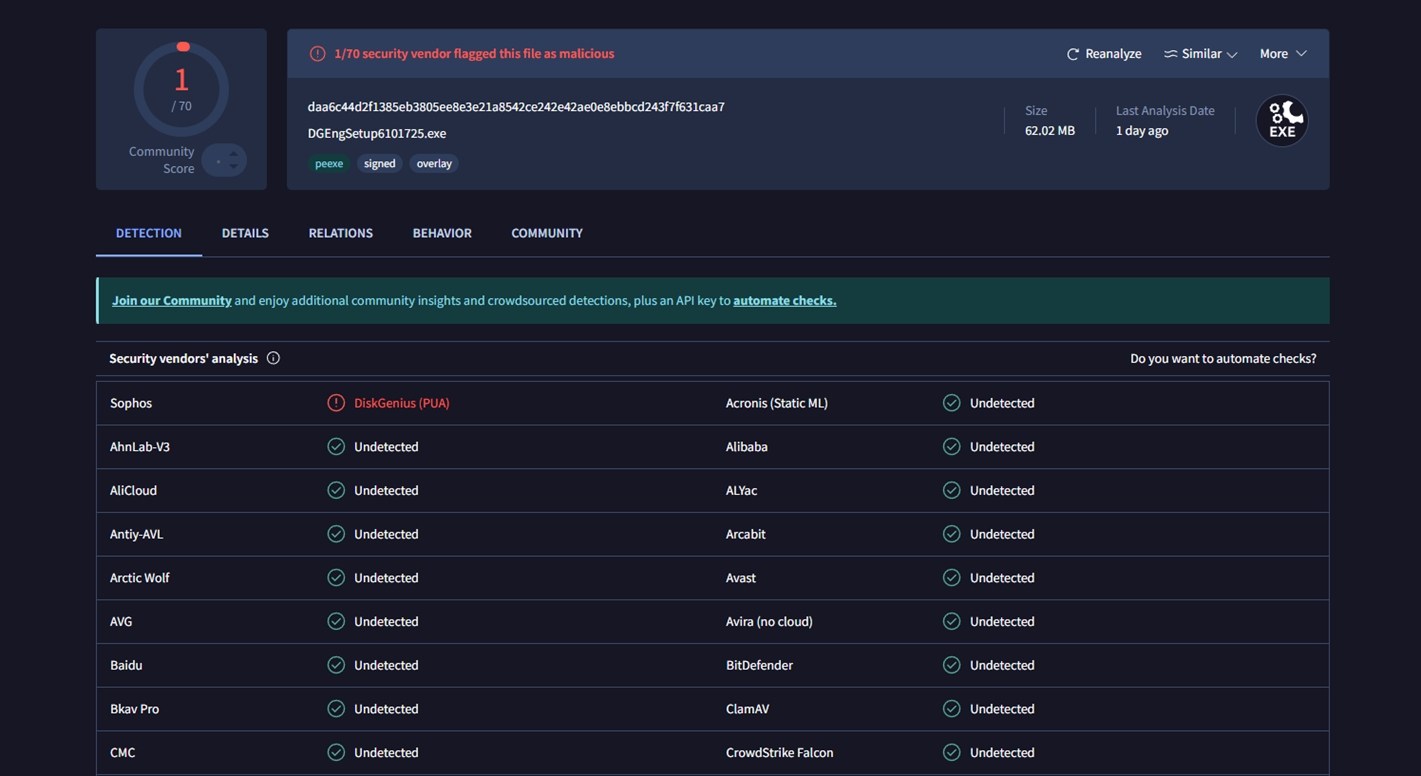
Bir PUA etiketi genellikle, motorun yazılımın yapabileceği şeyleri (düşük seviyeli bölüm erişimi, önyükleme kayıtları, güvenli silme ve benzeri araçlar) ya da nasıl paketlendiğini sevmediği anlamına gelir; bunun trojan ya da fidye yazılımı gibi davrandığı anlamına gelmez.
Disk yardımcı programları genellikle bu tür sezgisel algoritmalara takılır, çünkü normal uygulamaların asla dokunmadığı disk bölümlerine erişirler.
Çifte kontrol etmek için, Windows 11 test sistemimize DiskGenius’u kurduk ve yüklemeden sonra ve tüm tarama ve kurtarma testlerimizi tamamladıktan sonra Avast‘ı çalıştırdık. Avast herhangi bir tehdit bildirmedi ve şüpheli arka plan işlemleri, tarayıcı uzantıları veya beklenmedik yazılımlar fark etmedik. Her şey olması gerektiği gibi DiskGenius klasörünün içinde kaldı.
Yani, bir kötü amaçlı yazılım perspektifinden baktığımızda, DiskGenius ortamımızda temiz göründü.
Ancak, yine de genel sağduyu kuralları geçerlidir:
- Resmî siteden indirin, üçüncü taraf aynalardan veya paketlerden değil.
- Kurulum sırasında dikkatli olun, istemediğiniz ek bir şeye onay vermemeye özen gösterin.
Gizlilik Politikası ve Kullanıcı Sözleşmesi
Birçok modern uygulamanın aksine, DiskGenius resmi web sitesinde bağımsız, ayrıntılı bir gizlilik politikası sunmamaktadır. Ana sayfanın altında özel bir bağlantı yoktur, uygulamanın ne tür veriler topladığına, nasıl saklandığına veya herhangi bir şeyin buluta gönderilip gönderilmediğine dair bir sayfa bulunmamaktadır. Bulacağınız şey ise onların iade politikası açıklayan bir sayfadır.
Uygulamanın içinde de gizlilik veya telemetri ile ilgili hiçbir kullanıcıya yönelik kontrol bulamadık. Diğer disk yardımcı programlarında bazen kullanım takibinden veya hata raporlamasından vazgeçmek için bir anahtar bulunur – DiskGenius’ta böyle ayarlar yok.
Bununla birlikte, EULA (Son Kullanıcı Lisans Sözleşmesi) veri işleme konusuna kısaca değinmektedir:
“Yazılım geliştirici bilgisayarınızı takip etmez veya izlemez, ayrıca kişisel bilgilerinizi toplamaz veya ifşa etmez… Yazılım, gizlilik bilgilerinizi yok edecek ya da toplayacak veya bilgisayarı izleyecek herhangi bir zararlı kod içermez.”
Bu bir nebze rahatlatıcı, ancak yasal dilin derinliklerine gömülmüş ve modern yazılımlardan beklediğimiz şeffaflık veya açıklıktan yoksun. Ayrıca şöyle bir madde de var:
“Yazılım, işlevselliği ve hizmet kalitesini artırmak amacıyla zaman zaman yazılım kullanımınız ve geri bildirimleriniz hakkında bilgi toplayabilir.”
Yani, manuel olarak devre dışı bırakılamayan bir tür anonim kullanım takibi mevcut olduğu belirtiliyor. Kişisel bilgileri içermediğini iddia ettikleri ve testlerimiz sırasında şüpheli bir davranış gözlemlemediğimiz için bu büyük bir sorun değil, ancak bu kategorideki diğer araçlar bu konuda genellikle daha iyi bir iş çıkarıyor.
Kurtarma İş Akışı
Uygulamaya geri dönelim. Daha önce söylediğimiz gibi, DiskGenius tam olarak yeni başlayanlara uygun değildir. Kullanıcı arayüzü eski tarz. Ancak bir kez yaptıktan sonra, gerçekten o kadar da karmaşık değil. Tipik bir dosya kurtarma işlemi şu şekilde ilerler:
Adım 1: Uygulamayı İndir
Başlamak için resmiDiskGenius sayfası adresine gidin. İki seçenek mevcut:
- Ücretsiz İndirme (Yükleyici) (herhangi bir standart Windows uygulaması gibi kurduğunuz normal bir .exe dosyası).
- Google Drive Bağlantısı.
Google Drive bağlantısını test ettiğimizde, 404 hatası döndürdü (Google’dan “bu bir hata” mesajı). Bu yazının yazıldığı sırada yalnızca ana yükleyici çalışmaktadır.
Önemli: DiskGenius’i her zaman ayrı bir sürücüye indirin – verileri kurtarmaya çalıştığınız sürücüye değil (aksi takdirde veriler kalıcı olarak üzerine yaz kaybolabilir).
İndirdikten sonra, yürütülebilir dosyayı doğrudan başlatın. Buradan itibaren, kurtarma işlemine başlamaya hazırsınız.
Adım 2: Uygulamayı Başlatın ve Sürücüyü Seçin
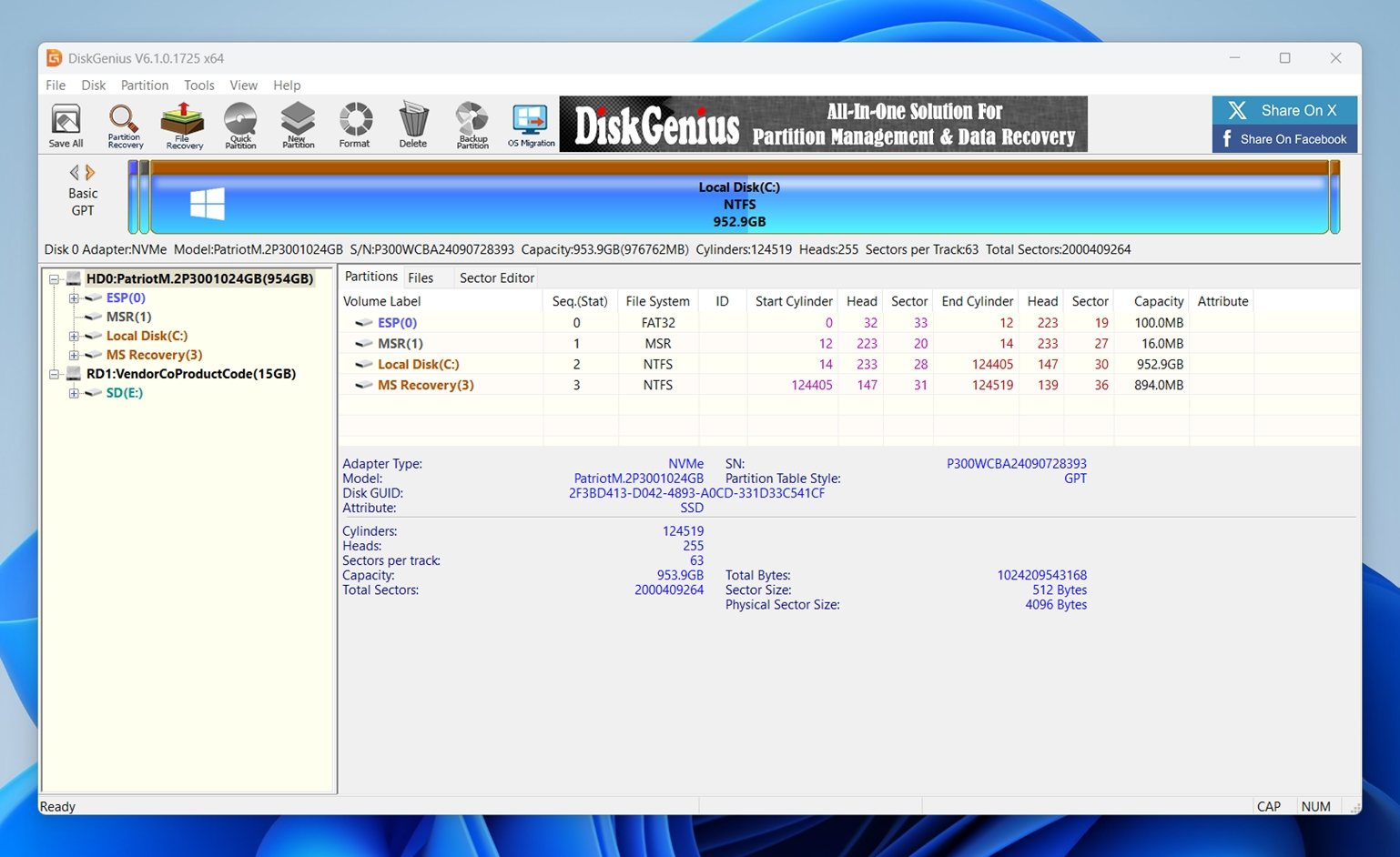
DiskGenius’i açın. Hemen sol tarafta algılanan tüm disklerin ve bölümlerin bir listesini göreceksiniz. Dosyalarınızın kaybolduğu olanı bulun.
Hedef bölüm veya diske sağ tıklayın ve menüden “Kayıp Dosyaları Kurtar” seçeneğini seçin (veya kısayol olarak U tuşuna basın).
Adım 3: Kurtarma Ayarlarını Seçin
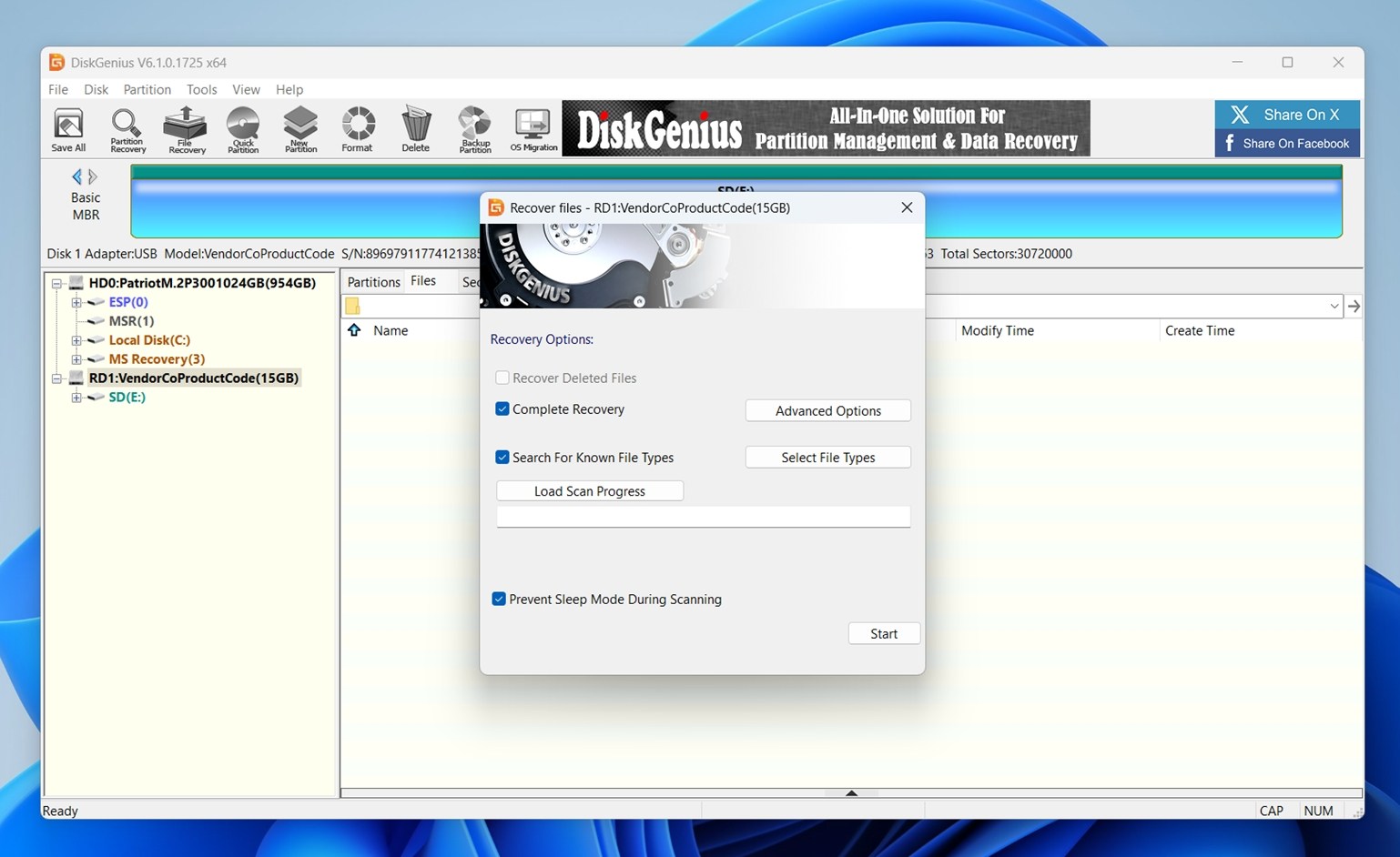
İşte her seçeneğin anlamı:
- Silinen Dosyaları Kurtar – Kısa süre önce silinen fakat henüz üzerine yazılmamış dosyalar için hızlı bir tarama.
- Eksiksiz Kurtarma – Biçimlendirilmiş veya bozulmuş sürücülerde bile çalışan derin, sektör bazında bir tarama. Ne olduğunu bilmiyorsanız genellikle en güvenli seçenektir.
- Bilinen Dosya Türlerini Ara – Dosya imzalarını (JPG, DOCX, MP4 vb. gibi) kullanarak metadata kaybolduğunda dosyaları yeniden oluşturur. Bunu Dosya Türlerini Seç butonunu kullanarak daha da özelleştirebilirsiniz.
- Tarama Sırasında Uyku Modunu Engelle – Uzun taramaların bölünmemesi için sisteminizi uyanık tutar.
Ayrıca, tarama derinliğini, dosya sistemi işlemlerini ayarlamak veya bozuk sektörleri atlamak için Gelişmiş Seçenekler‘e tıklayabilirsiniz – ancak çoğu kullanıcı bunları olduğu gibi bırakabilir.
Her şey hazır olduğunda, Başlat‘a tıklayın. Size canlı bir ilerleme penceresi gösterilecektir. Sürücünün boyutuna ve durumuna bağlı olarak, bu bölüm biraz zaman alabilir.
Adım 4: Kurtarılan Dosyalara Göz Atın ve Önizleyin

DiskGenius taramayı bitirdiğinde (veya tarama devam ederken bile), dosya sonuçları görünümüne yönlendirileceksiniz.
Göreceğiniz şeyler şunlardır:
- Sol kenar çubuğu, dosyaların nasıl kurtarıldığına bağlı olarak bir klasör ağacı gösterir: yapısal dizinler (eğer sağlam ise), dosya türleri (Fotoğraf Dosyaları, Video Dosyaları, Belge Dosyaları) ve yetim kümeler.
- Ana panelde, dosya adı, boyutu, türü ve zaman damgaları ile bireysel dosyalar listelenir.
- Alt kısımda bir önizleme penceresi ve HEX görüntüleyici bulunmaktadır. Seçili olana bağlı olarak ya resim küçük resimleri ya da ham dosya yapısını göreceksiniz.
Herhangi bir dosyanın içeriğini kontrol etmek için üzerine tıklayın. Desteklenen bir format ise, küçük bir önizleme göreceksiniz. Görüntüler için, dosyanın sağlam olup olmadığını doğrulamak genellikle yeterlidir.
Daha büyük bir önizleme penceresi için P‘ye basabilirsiniz (gerçi pek kullanışlı değil).
Akılda bulundur:
- Bazı dosyalar varsayılan olarak HEX görünümünde açılır. Ne aradığınızı bilmiyorsanız pek kullanışlı değildir.
- Sonuçları ada, uzantıya, dosya durumuna (Silinmiş, Normal, Kopya) göre filtreleyebilir veya yukarıdaki arama kutusunda joker karakterler (ör. *.jpg) kullanabilirsiniz.
Bu adımda muhtemelen en çok zamanı harcayacaksınız.
Adım 5: Dosyalarınızı Kurtarın ve Kaydedin

İstediğiniz dosyaları seçtikten sonra, onları kaydetme zamanı geldi. Kurtarma listesinden dosya veya klasörleri ana panelde seçin. Birden fazla öğeyi seçmek için Ctrl+klikin, ya da bir aralık seçmek için Shift kullanın.
Sağ tıklayın ve kopyalama seçeneklerinden birini seçin:
- Masaüstüne Kopyala
- Belgelerime Kopyala
- Şuraya Kopyala… (bu özel bir konum seçici açar)
📌 Her zaman kurtarılan dosyaları farklı bir sürücüye kaydedin – asla kurtarma yaptığınız aynı sürücüye kaydetmeyin. Verileri aynı diske yazmak, daha fazla kaybolan dosyanın üzerine yazılmasına neden olabilir ve tam kurtarma şansınızı azaltabilir.
Hedef konumunuzu seçtikten sonra, DiskGenius dosyaları kopyalayacaktır. İlerlemesini ve kurtarılan verilerin son boyutunu gösteren küçük bir onay penceresi göreceksiniz.
DiskGenius Çalışıyor mu?
Artık tüm kurtarma sürecini adım adım incelediğimize göre, sonuçlardan bahsetme zamanı.
| Senaryo | Kurtarma başarı oranı* | Tarama süresi | Notlar |
| 1 TB Seagate Barracuda HDD (silinmiş dosyalar, NTFS) | ~%92 dosya kurtarıldı ve açıldı | ~70 dakika | En yaygın formatlar (DOC/DOCX, XLS/XLSX, PDF, JPG, PNG) orijinal dosya adları ve çoğunlukla bozulmamış klasör yapısı ile temiz olarak geri geldi. |
| 64 GB Samsung EVO Plus microSD (hızlı format) | ~%70 kullanılabilir dosya | ~25 dakika | Format nedeniyle DiskGenius ağırlıklı olarak imza taramasına başvurdu. Nikon ve GoPro’dan (NEF, NRW, GPR) birçok RAW fotoğraf kurtarıldı ve görüntülenebilir durumdaydı, ancak CR2/CR3 tutarsızdı. Klasör yapısı tamamen kaybolmuştu ve dosya adları çoğunlukla geneldi. Birkaç MOV klip (H.264/HEVC) oynatılabilir durumdaydı, ancak MP4 ve INSV video kurtarma zayıftı. |
| 16 GB SanDisk Ultra USB (zorunlu RAW, dosya sistemi yok) | ~%60 kullanılabilir dosya | ~10 dakika | DiskGenius bir “Tanımlanan Bölüm” tespit etmeyi başardı ve hatırı sayılır miktarda JPG ve belge çıkardı, ancak bu en zorlu durumdu. Çoğu video bozuk veya eksikti ve birçok kurtarılan öğe genel isimlere sahipti ve “Recovered Types” klasörlerinde bulunuyordu. Birkaç fotoğraf ve belge kurtarmak için yeterli, medya ağırlıklı sürücüler için iyi değil. |
Hiç de fena değil. Çoğu veri kurtarma aracı gibi, DiskGenius da en iyi sonuçlarını en basit senaryoda—sağlıklı bir diskte yakın zamanda silinmiş dosyalarda—verdi. Asıl burada üstün performans gösterdi: mükemmel kurtarma oranları, dosya adlarının ve klasör yapısının iyi korunması gördük. Bu durum sadece DiskGenius’a özgü değil, ancak bu güçlü performans onu daha cilalı (ve genellikle daha pahalı) rakipleriyle aynı seviyeye rahatlıkla yerleştiriyor.
Bizi biraz şaşırtan nokta ise tarama hızı oldu. 16 GB’lık SanDisk USB’yi RAW format modunda test ederken, tüm tarama 10 dakikanın biraz altında tamamlandı. Aynı sürücüde, özellikle derin veya imza tabanlı taramalar çalıştırılırken iki katı süre alan araçlar kullandık. Bu tür bir performans, hız ve kontrol arıyorsanız DiskGenius’u sağlam bir tercih haline getiriyor.
Üç test senaryosunun tümünde dosya türü kurtarma açısından bakarsak, DiskGenius belgelerde açık ara en tutarlı olanıydı. Word dosyaları, PDF’ler, elektronik tablolar – DOC, DOCX, XLS, XLSX, PDF gibi formatlar – neredeyse kusursuz şekilde kurtarıldı ve neredeyse her belgeyi sorunsuzca açabildik. Eğer önceliğiniz iş dosyalarını veya akademik belgeleri kurtarmaksa, DiskGenius kesinlikle beklentileri karşılıyor.
Fiyatlandırma & Değer
DiskGenius iki ana lisans seviyesi sunar ve dürüst olmak gerekirse, fiyatlandırma oldukça makul. İşte detaylar:
| Sürüm | Fiyat | Ana Özellikler |
| Standart | 69,90$ (1 PC) | Temel kurtarma özellikleri, bölüm yönetimi ve yedekleme araçları. BitLocker veya RAID desteğine ihtiyacı olmayan günlük kullanıcılar için idealdir. |
| Profesyonel | 99,90$ (1 PC), 5 veya 20 PC için daha fazla | Ext4/3/2 desteği, BitLocker erişimi, RAID kurtarma ve daha derin bölüm analizi gibi gelişmiş özellikler ekler. BT uzmanları, veri kurtarma teknisyenleri veya ileri düzey kullanıcılar için daha uygundur. |
DiskGenius’i ücretsiz olarak indirebilirsiniz, ancak Ücretsiz Sürüm son derece sınırlıdır. Sürücüleri taramanıza, dosyaları önizlemenize ve hatta kurtarma işlemini denemenize olanak tanır, ancak verilerinizi gerçekten kaydetmeye gelince büyük bir kısıtlama vardır: sadece 64 KB’tan küçük dosyaları kurtarabilirsiniz.
Dürüst olalım, bu aslında gerçek bir kurtarma seçeneğinizin olmamasıyla aynı şey. 64 KB sınırı, bir metin notu veya küçük bir resim küçük resmi dışında neredeyse hiçbir şeyi kapsamaz. Anlamlı herhangi bir şey – fotoğraflar, videolar veya belgeler – bu sınırı anında aşacaktır. Yani, ücretsiz sürüm arayüze alışmak ve sürücülerinizle uyumluluğu test etmek için harika olsa da, pratikte bir kurtarma işlemi yapmak için ücretli bir lisansa ihtiyacınız olacak.
Buna değer mi? Sadece birkaç kaybolmuş dosyayı kurtarmanız gerekiyorsa ve gelişmiş disk yönetimiyle ilgilenmiyorsanız, Standart sürüm biraz pahalı gelebilir. Ancak, daha ciddi disk sorunlarıyla uğraşanlar veya kurtarmayı klonlama, bölüm onarımı ve sistem yedeklemeleriyle birleştirmek isteyenler için sağlam bir paket sunar. Özellikle Profesyonel sürüm, sunduğu araç çeşitliliğiyle iyi bir değer sunuyor.
DiskGenius En Büyük Rakiplerine Karşı
Veri kurtarma araçları yaklaşık 70-100 dolar aralığında olduğunda, DiskGenius, Disk Drill ve R-Studio genellikle aynı kategoride değerlendirilir. Her biri biraz farklı bir kullanıcı kitlesini hedefler, ancak hepsi gelişmiş kurtarma yetenekleri, derin tarama modları ve ek araçlar sunar.
İşte DiskGenius’un güçlü olduğu noktaları görebilmeniz için yan yana bir karşılaştırma:
| Özellik / Araç | DiskGenius | Disk Drill | R-Studio |
| Platform Desteği | Yalnızca Windows | Windows & macOS (1 lisans her ikisini kapsar) | Windows, macOS, Linux (ayrı satılır) |
| Tarama Hızı | Hızlı | Çok hızlı | Daha yavaş |
| Önizleme Fonksiyonu | Karışık | Mükemmel (temiz ve görsel) | Karışık |
| Ücretsiz Kurtarma Limiti | Dosya başına 64 KB (pratikte kullanılamaz) | 100 MB (Windows); ücretsiz önizleme (Mac) | 256 KB’dan küçük dosyalar |
| Dosya Sistemi Desteği | NTFS, exFAT, FAT32, ext2/3/4 | NTFS, FAT32, exFAT, ReFS, EXT2/3/4, HFS+/APFS | NTFS, FAT12/16/32, exFAT, ReFS, HFS+, APFS, Ext2/3/4, UFS1/2, XFS |
| Kullanıcı Arayüzü / Kullanım Kolaylığı | Eski ve yoğun | Temiz, yeni başlayan dostu | Teknik ve ayrıntılı/yoğun |
| Fiyat (Ömür Boyu) | 69,90$ Standart / 99,90$ Pro | 89$ Pro (tek seferlik) | 79,99$+ her platform için (ayrı lisanslar) |
Bizim görüşümüze göre, DiskGenius hem veri kurtarma hem de bölüm yönetimi ihtiyacınız varsa Windows’ta en mantıklı seçenek. Profesyonel sürümün gerçekten parladığı yer burası. Fiyatı karşılığında eksiksiz bir araç seti elde ediyorsunuz – dosya kurtarma, bölümleri yeniden oluşturma araçları, sürücü klonlama, hatalı sektörleri kontrol etme ve daha fazlası. Eğer teknolojiye hakim bir Windows kullanıcısıysanız veya dahili/harici sürücülerde düzenli bakım yapıyorsanız, iyi bir yatırımdır.
Ama eğer daha çok kolaylık ve kurtarma performansına odaklanıyorsanız, Disk Drill Pro’yu tercih ederdik. Fiyatı neredeyse aynı, ancak çok daha modern hissettiriyor. Kullanıcı arayüzü daha kolay gezilebilir, dosya önizlemeleri daha akıcı ve testlerimizde özellikle fotoğraf/video kurtarmada sonuçlar çoğunlukla daha iyiydi. Ayrıca, sürücü sağlığı için S.M.A.R.T. izleme, daha güvenli kurtarma için disk imajı oluşturma ve veri kaybını en başta önlemeye yardımcı olabilecek temel veri koruma özellikleri gibi kullanışlı ekstralar da içeriyor. Üstelik, tek bir lisans hem Windows hem de macOS’u kapsıyor; bu da her iki platformu kullanıyorsanız büyük bir avantaj.
R-Studio, benzer bir fiyat aralığında olup, DiskGenius gibi yoğun ve teknik bir arayüze sahiptir, ancak daha çok profesyonel ortamlar için tasarlanmıştır ve gelişmiş adli özelliklere sahiptir. Başarısız bir sunucudan veri kurtarmıyorsanız veya tam olarak ne yaptığınızı bilmiyorsanız, çoğu kişi için gereğinden fazla olabilir.
Müşteri Yorumları
Her zamanki gibi, DiskGenius ile ilgili gerçek kullanıcıların deneyimleri hakkında söylediklerini de dikkate aldık ve geri bildirimler baktığınız yere göre biraz karışık görünüyor.
- Trustpilot üzerinde, DiskGenius 5 üzerinden 3,8 puan almış, 36 incelemeye dayanıyor. Kötü değil, ancak farklı deneyimleri yansıtıyor. Bazı kullanıcılar aracı güvenilir kurtarma, sağlam müşteri desteği ve fiyatına göre değeri için övüyor.
- G2 üzerinde ise inceleme puanı çok daha yüksek, 5 üzerinden 4,9, ancak örneklem sayısı çok küçük (sadece 4 inceleme). Yine de, buradaki tonun açıkça daha olumlu olduğu görülüyor.
Ve hâlâ merak ediyorsanız, DiskGenius yasal mı? Diğer platformlardaki Reddit gibi daha geniş geri bildirimlere (ve kendi testlerimize) dayanarak, cevap kesinlikle evet. Görüşler çok olumlu olandan eleştirele kadar değişiyor, ancak teknolojiye hakim kullanıcılar ve BT meraklılarından gelen geri bildirimlere odaklandığınızda, genel kanı net bir “evet” yönünde.
Bununla birlikte, tüm geri bildirimler olumlu değildir. Ayrıca birkaç şikayet de vardı – çoğunlukla kurtarma başarısızlıkları, zamanında müşteri desteği eksikliği veya belirsiz iade politikası sınırlamalarıyla ilgili hayal kırıklıkları. Birkaç kullanıcı, 30 günlük para iade garantisinin birçok şartla birlikte geldiğini ve bu nedenle Disk Drill beklediğiniz gibi çalışmadıysa gerçekten iade almayı zorlaştırdığını belirtti.
Ama dürüst olalım, hiçbir veri kurtarma yazılımı bu tür geri bildirimlere karşı bağışık değildir. Her aracın başa çıkamayacağı istisnai durumlar vardır ve kurtarma başarısı büyük ölçüde diskin durumuna ve verilerin nasıl kaybolduğuna bağlıdır.
Son Karar
Tüm testlerimizin ardından, uygulamalı değerlendirmemizde aldığı puanlar şöyle:
| Metrik | Puan | Notlar |
| Kurtarma başarı oranı | 7,5 / 10 | Belgeler ve standart fotoğraf formatlarında güçlü. Videolar ve gelişmiş RAW formatlarında karışık sonuçlar. |
| Tarama hızı | 8 / 10 | Özellikle küçük disklerde hızlı. 16 GB’lık bir USB’yi 10 dakikanın biraz altında taradı – benzer fiyatlı birçok araca göre daha hızlı. |
| Kullanım kolaylığı | 5,5 / 10 | İşlevsel ancak eski görünümlü arayüz. Disk Drill gibi araçlara göre daha dik bir öğrenme eğrisi. Deneyimli kullanıcılar için daha uygun. |
| Fiyat/Performans | 8 / 10 | Pro sürümü sağlam disk yönetimi ve yedekleme özellikleri içeriyor. Hem kurtarma hem de bölümleme aracı ihtiyacı olan Windows kullanıcıları için iyi bir seçenek. Ücretsiz sürüm kullanışlı olamayacak kadar sınırlı. |
Genel Puan: 7.25 / 10
DiskGenius en gösterişli ya da kullanımı en kolay araç değil – ancak güvenilir, hızlı ve arayüzünü aştıktan sonra şaşırtıcı derecede yetenekli. Eğer bir Windows kullanıcısıysanız ve bölüm onarımı, klonlama ve sağlam kurtarma araçlarının bir karışımını istiyorsanız, Professional lisansı fiyatına değer. Özellikle belgeler konusunda çok güçlü.
Bununla birlikte, bu yeni başlayanlar için en iyi seçenek değildir. Daha modern ve kullanıcı dostu bir şey istiyorsanız, daha iyi kullanılabilirliğe, daha akıcı önizlemelere ve karmaşık formatlar için daha güçlü kurtarma yeteneklerine sahip seçenekler mevcut.
DiskGenius en mantıklı seçimdir eğer:
- Teknik araçlarla rahat olan bir Windows kullanıcısısınız
- Veri kurtarma ve bölüm/disk yönetimini tek bir uygulamada istiyorsunuz
- Güçlü belge kurtarma arıyorsunuz ve biraz eski bir arayüzü dert etmiyorsunuz
Belki herhangi bir tasarım ödülü kazanamayabilir, ancak fiyatına göre DiskGenius yetkin ellerde hala beklenenden fazlasını sunuyor.




