



Bu DMDE incelemesinde, bugün mevcut olan en teknik veri kurtarma araçlarından birine yakından bakıyoruz. DMDE, hasarlı bölümler, RAID kurtarımı ve karmaşık veri kaybı gibi zorlu durumları ele alma konusunda sağlam bir ün kazandı. Peki, gerçek dünya testlerinde iddialarını karşılıyor mu? 7 Data Recovery Experts ekibimiz bunu öğrenmek için yazılımı kapsamlı şekilde test etti.
Hızlı Karar
🏆 En iyi için: Bölümleme sorunları, RAID kurulumları veya adli tarzda kurtarmalarla uğraşan teknisyenler ve sistem yöneticileri.
DMDE, ne yaptığını bilen kullanıcılar için en güçlü ve düşük maliyetli kurtarma araçlarından biridir. Gösterişli değildir ve arayüzü eski tarz olsa da, altında sağlam sonuçlar sunar. Ücretsiz sürümü şaşırtıcı derecede cömerttir ve Pro sürümü RAID montajı, hex görüntüleme ve disk düzenleme gibi gelişmiş araçlar içerir.
Pros
- Uygun fiyatlı tek seferlik lisans
- İyi kurtarma motoru
- Gelişmiş disk araçları
- Özel dosya imzası kurtarma
- RAID yeniden yapılandırma desteği
- Windows, macOS, Linux ve DOS’ta kullanılabilir
- Güncelliğini yitirmiş, teknik arayüz
- Düzensiz iş akışı
- Zayıf multimedya kurtarma
- Sınırlı dosya önizleme desteği
- Asgari yaşam kalitesi özellikleri
- Varsayılan olarak az sayıda imza dahil edilir, eklemek için özel olanları manuel olarak eklemeniz gerekir
Genel Bakış
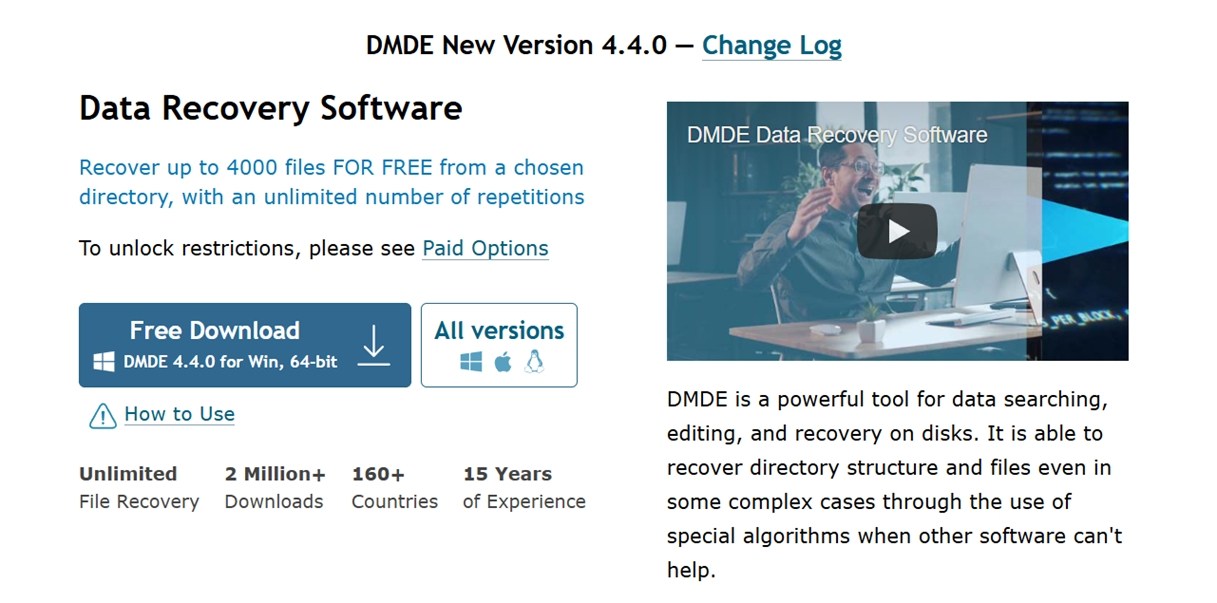
DMDE (DM Disk Editor and Data Recovery Software), yazılım mühendisi Dmitry Sidorov tarafından kurulan bağımsız bir şirket olan DMDE Yazılımı tarafından geliştirilmiştir. Araç, 2006 yılından bu yana geliştirilmekte olup, nadir güncellemeler almaktadır. Başlangıçta düşük seviyeli sorun giderme için bir disk düzenleyici olarak başlamış ve sonrasında son kullanıcılar için mevcut en popüler kurtarma araçlarından biri haline gelmiştir.
Ana akım bir isim olmasa da, DMDE Software 160’tan fazla ülkede sadık bir kullanıcı kitlesi oluşturdu. Resmi web sitesi, şirketin bazı rakiplerde gördüğümüz gibi agresif reklam kampanyaları yürütmemesine rağmen 2 milyonun üzerinde indirme ile gururla bunu bildiriyor.
Mütevazı web varlığına rağmen, DMDE sıklıkla /r/datarecovery ve /r/DataRecoveryHelp gibi forumlarda önerilmektedir. Bu alana aşina olan herkes, DMDE adını birden fazla kez duymuştur.
Platform ve Dosya Sistemi Desteği
DMDE, birden fazla platformda çalışan ve hem modern hem de eski geniş bir dosya sistemi yelpazesini anlayan birkaç kurtarma aracından biridir.
| İşletim Sistemleri | Windows, Linux, macOS, DOS |
| Dosya Sistemleri | FAT12 / FAT16 / FAT32, exFAT, NTFS, ReFS, Ext2 / Ext3 / Ext4, HFS+ / HFSX, APFS, Btrfs |
DMDE’nin resmi indirme sayfası üzerinde, her desteklenen platform için birden fazla sürüm bulacaksınız – Windows (32-bit & 64-bit), macOS, Linux için GUI ve konsol sürümleri ve hatta önyüklenebilir bir DOS sürümü dahil.
DMDE’nin Ana Özellikleri
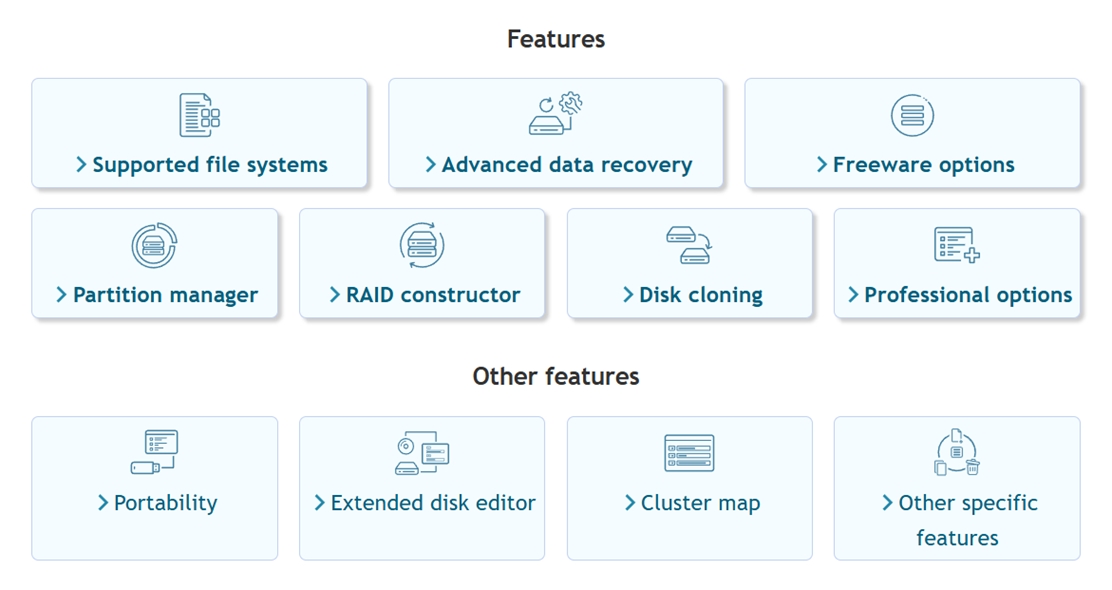
Temelde, DMDE tam özellikli bir kurtarma aracıdır. Şunları yapabilir:
- Yanlışlıkla sildiğiniz dosyaları geri getirin
- Hızlı biçimlendirildiyse, biçimlendirilmiş disklerden veri çekin
- Artık bağlanmayan RAW bölümlerini tarayın
- USB bellekler, SD kartlar, harici HDD ve SSD’lerden kurtarma yapın
- Bozulmuş veya tamamen silinmiş bölüm tablolarını yeniden oluşturun
Ayrıca, imza tabanlı bir dosya oyma motoru da elde edersiniz; böylece, dosya sistemi bozulsa bile, DMDE dosyaları imzalar (bilinen başlıklar ve altlıklar) temelinde kurtarmaya çalışacaktır.
DMDE, örnek dosyalar sağlayarak tanımadığı dosya türlerini de tanıyacak şekilde eğitilebilir. Bu, kullanıcıların varsayılan olarak dahil edilmeyen formatlar için özel dosya imzaları eklemesine olanak tanır. Çoğu ev kullanıcısının asla yapmasına gerek olmayacak bir şeydir, ancak yine de sahip olunması faydalı bir seçenektir.
Bölüm Kurtarma & Disk Araçları
DMDE, tüm bölüm yapısı kaybolduğunda veya okunamaz hale geldiğinde de yardımcı olabilir.
İşte sunduğu avantajlar:
- Kaybolan bölümleri tespit edin ve geri yükleyin, format atıldıktan veya bölüm tablosu silindikten sonra bile
- Tüm diskleri tarayın, sadece görünen birimleri değil, dosya sistemi yapısını yeniden oluşturmak için
- Önyükleme sektörlerini ve bölüm başlıklarını kurtarın (sürücü artık önyüklenemiyorsa faydalıdır)
- GPT ve MBR yapılandırmalarındaki hizalama veya yapı hatalarını düzeltin
- Hem modern hem de eski bölüm tarzlarıyla çalışın, bu özellik eski sistemleri klonlarken veya geri yüklerken işe yarar
Kayıp bir bölüm bulunduğunda, DMDE bu bölümü uygulama içinde sanal olarak bağlayabilir, tarayabilir ve hala çalışan bir birimmiş gibi dosyaları kurtarabilir.
DMDE ayrıca yerleşik bir onaltılık düzenleyici ve önyükleme sektörü görüntüleyici içerir. Bunlar, bir sürücünün ham yapısına doğrudan erişmenizi, birim başlıklarını görüntülemenizi ve hatta sistem kayıtlarını manuel olarak onarmanızı sağlayan uzman düzeyinde araçlardır (bu özellikler adli bilişim laboratuvarları dışında nadiren görülür).
RAID Yeniden Yapılandırıcı
Bu önemli bir konu: DMDE, RAID modülü içerir. Eğer başarısız bir RAID dizisiyle uğraştıysanız, işlerin ne kadar hızlı bir şekilde kötüden daha da kötüye gidebileceğini bilirsiniz.
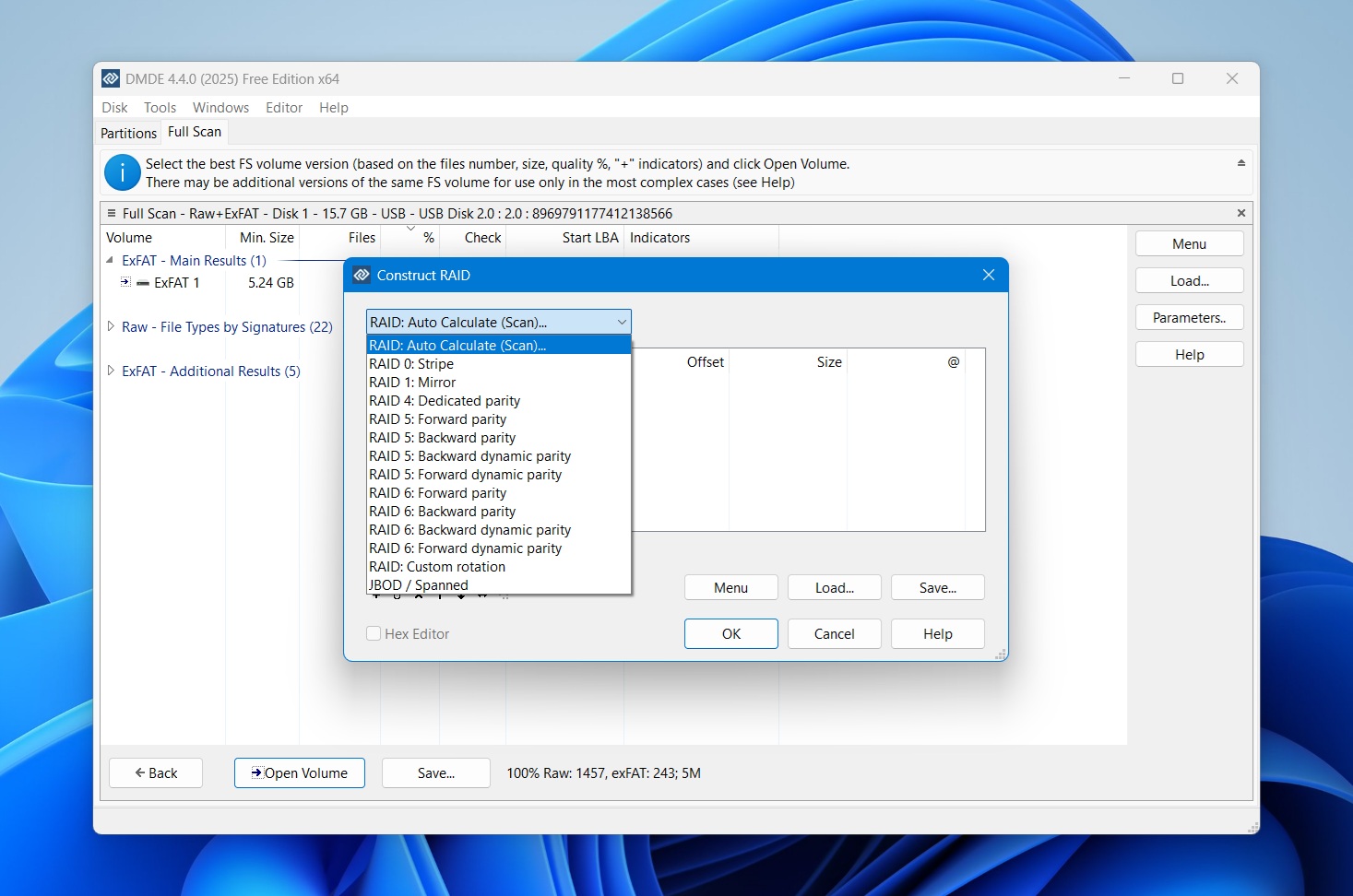
İşte desteklediği şeyler:
- RAID-0 (şeritli)
- RAID-1 (yansıtmalı)
- RAID-4 / RAID-5 / RAID-6 (gecikmeli veya gecikmesiz eşlikli)
- JBOD / Birleştirilmiş birimler
- Özel şeritli düzenler
- Manuel disk sırası yapılandırması
- Desteklenen kurulumlarda Otomatik RAID parametresi algılama
Bu RAID modülü ile, bireysel disklerden veya disk imajlarından sanal bir RAID oluşturabilir ve bunu normal bir birim gibi tarayabilirsiniz. DMDE, siz söylemedikçe kaynak sürücülere dokunma riski taşımaz.
Diğer Kullanışlı Özellikler
DMDE ayrıca, birçoğunu ticari uygulamalarda bulamayacağınız, temel kurtarmanın ötesine geçen güçlü bir araç seti de içerir.
Başka neler yapabileceği ise şunlardır:
- Disk klonlama – sürücülerin tümünden bayt-bayt kopyalar veya imajlar oluşturun
- Disk imajlarını fiziksel disklere geri yazma, tam sistem geri yükleme için harika
- Kötü sektörleri ve G/Ç hatalarını işler, yerleşik tekrar deneme ve atla mantığı ile
- E01 imajlarını destekler (salt okunur), adli disk formatlarıyla çalışabilirsiniz
- Kurtarma günlükleri ve dosya sağlama toplamları oluşturur, doğrulama için faydalı
- Yarıda kalan klonlama veya imaj alma işlemleri devam edebilir, günlük tabanlı çok geçişli kopyalama ile
- Özelleştirilebilir G/Ç işleyici betikleri, gelişmiş kurtarma iş akışları için kullanışlı
- NTFS alternatif veri akışlarını kurtarır, birçok aracın tamamen atladığı bir şey
- Küme haritası belirli sektörleri veya kümeleri kullanan dosyaları takip etmenizi sağlar
DOS sürümünde, eski sistemlerde önyüklenebilir USB veya CD’den çalıştırıldığında performansa yardımcı olan DMA desteği bile vardır.
Ve görebileceğiniz gibi, yapabileceği çok şey var. Bu ekstraların %99’u sıradan bir ev kullanıcısı için tamamen gereksiz olsa da, bu yine de bizim için büyük bir artı.
Kullanıcı Arayüzü & Tasarım
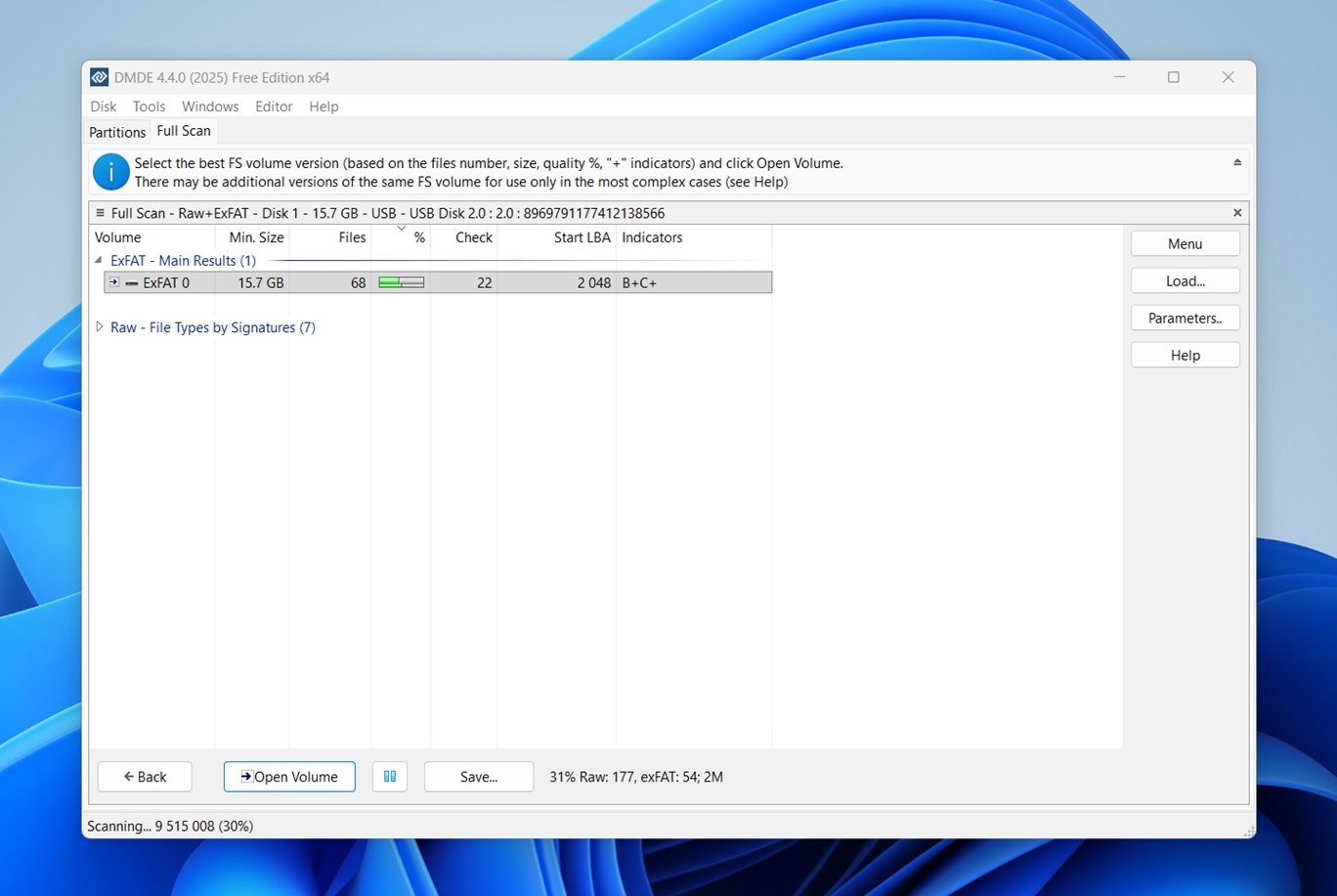
İşte dürüst gerçek: DMDE içine yerleştirilen tüm güce rağmen, kullanıcı arayüzü sanki başka bir çağda kalmış gibi görünüyor. Düzen belki işlevsel, ancak fazlasıyla teknik bir iş akışına dayanıyor.
Burada gösterge panoları, sürükle-bırak kurtarma veya animasyonlu ilerleme çubukları bulamazsınız. Bunun yerine, yoğun menüler, onlarca seçeneğe sahip açılır listeler ve veri kurtarmaya yeniyseniz çokça deneme-yanılma ile karşılaşırsınız.
Taramada elde edilen sonuçlar arasında gezinmek de zahmetli olabilir. Ancak bundan biraz daha sonra bahsedeceğiz. Şimdilik sadece şunu söyleyelim: çevrim içi DMDE’yi nasıl kullanırım? Konuları bu kadar çok olmasının bir tesadüf olmadığını belirtelim.
Değerlendirme Yöntemolojisi
Bu DMDE veri kurtarma yazılımı incelemesi için, son değerlendirmelerimizin tümünde kullandığımız aynı standart test ortamını kullandık. Aynı türde sürücüler, aynı karışık dosya seti ve aynı gerçek dünya veri kaybı senaryoları.
Amaç, DMDE’yi tutarlı koşullar altında test etmekti, böylece onu incelediğimiz diğer araçlarla karşılaştırırken kurtarma yeteneklerini adil bir şekilde ölçebilelim.
DMDE’yi doğru şekilde değerlendirmek için üç kurtarma senaryosunda çalıştırdık:
- 1 TB Seagate Barracuda HDD (NTFS) yaklaşık 1.500 dosya ve birden fazla klasör ile önceden yüklendi. Sonra tüm dosyaları sildik ve Geri Dönüşüm Kutusu’nu boşalttık.
- 64 GB Samsung EVO Plus microSD kart bir bölümleme aracı kullanılarak kasıtlı olarak bozuldu ve Windows’ta HAM olarak göründü.
- 16 GB SanDisk Ultra USB 3.0 flash bellek, exFAT olarak hızlı biçimlendirildi (yaygın bir yanlışlıkla formatlama senaryosu).
Üç sürücünün her birine aynı test veri seti yüklendi: hepimizin düzenli olarak kullandığı dosya türlerinin gerçekçi bir karışımı – fotoğraflar, videolar, belgeler, arşivler, ses dosyaları.
Veri setindeki dosya türleri:
- Fotoğraflar: JPG, PNG, Canon CR2/CR3, Nikon NEF
- Videolar: MP4 (H.264/H.265), MOV, AVI, bazı aksiyon kamera formatları
- Belgeler: DOC/DOCX, PDF, XLSX, TXT
- Ses: MP3, WAV, FLAC
- Arşivler & çeşitli: ZIP, RAR, EXE yükleyiciler
Ancak, test ettiğimiz çoğu araçta olduğu gibi, kurtarma başarısı veya başarısızlığı tek kullandığımız kriter değildir. Kurtarma oranı önemlidir, ancak tüm hikayeyi anlatmaz.
DMDE’yi bu kategorilerde değerlendirdik:
| Metre | Ne Ölçtük |
| Kurtarma başarı oranı | Kurtarılan dosyaların yüzdesi (ve kurtarma sonrası doğru açılıp açılmadığı) |
| Tarama hızı | Taramaların tamamlanmasının ne kadar sürdüğü |
| Kullanım kolaylığı | İş akışının netliği, arayüzün hızlılığı ve taramadan kaydetmeye ne kadar kolay geçtiğimiz |
| Fiyat/performans | Ücretsiz ve ücretli işlevsellik, ve lisans fiyatına karşılık gerçekte ne aldığınız |
Kullanım & Test Sonuçları
Test sonuçlarımızı ve nihai puanımızı açıklamadan önce, DMDE kullanmanın gerçekte nasıl bir deneyim olduğunu hızlıca gözden geçirelim. Kurulumdan taramaya kadar, tipik bir veri kurtarma oturumu şu şekilde görünür:
Adım 1: Doğru Sürümü İndirin
Daha önce belirtildiği gibi, DMDE Windows, macOS ve Linux dahil olmak üzere birden fazla platformda mevcuttur.
Windows 11 (Build 26100.7171) üzerinde test ettik. Windows sürümü taşınabilir bir ZIP arşivi olarak gelir, bu nedenle kurulum gerekmez. Sadece arşivi çıkarın ve dmde.exe dosyasına çift tıklayın.
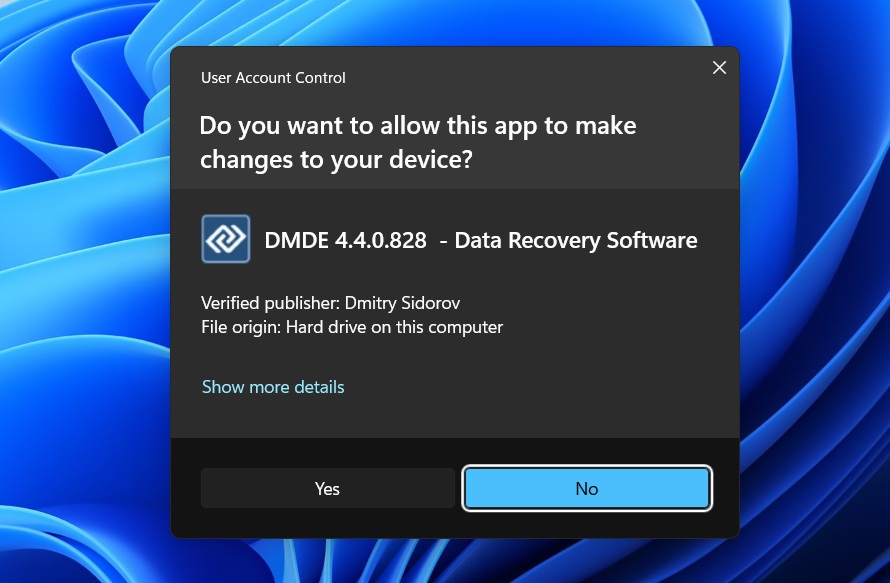
Hemen bir Kullanıcı Hesabı Denetimi isteği ile karşılaşacaksınız ve yayıncıyı onaylayacaksınız. Aracı başlatmak için Evete tıklayın.
Adım 2: Başlatın ve Bir Cihaz Seçin
Başlatıldığında, DMDE algılanan sürücülerin ve bölümlerin ham bir listesini açar. “C:” gibi tanıdık sürücü harflerini veya “My Passport” gibi etiketleri görmezsiniz.
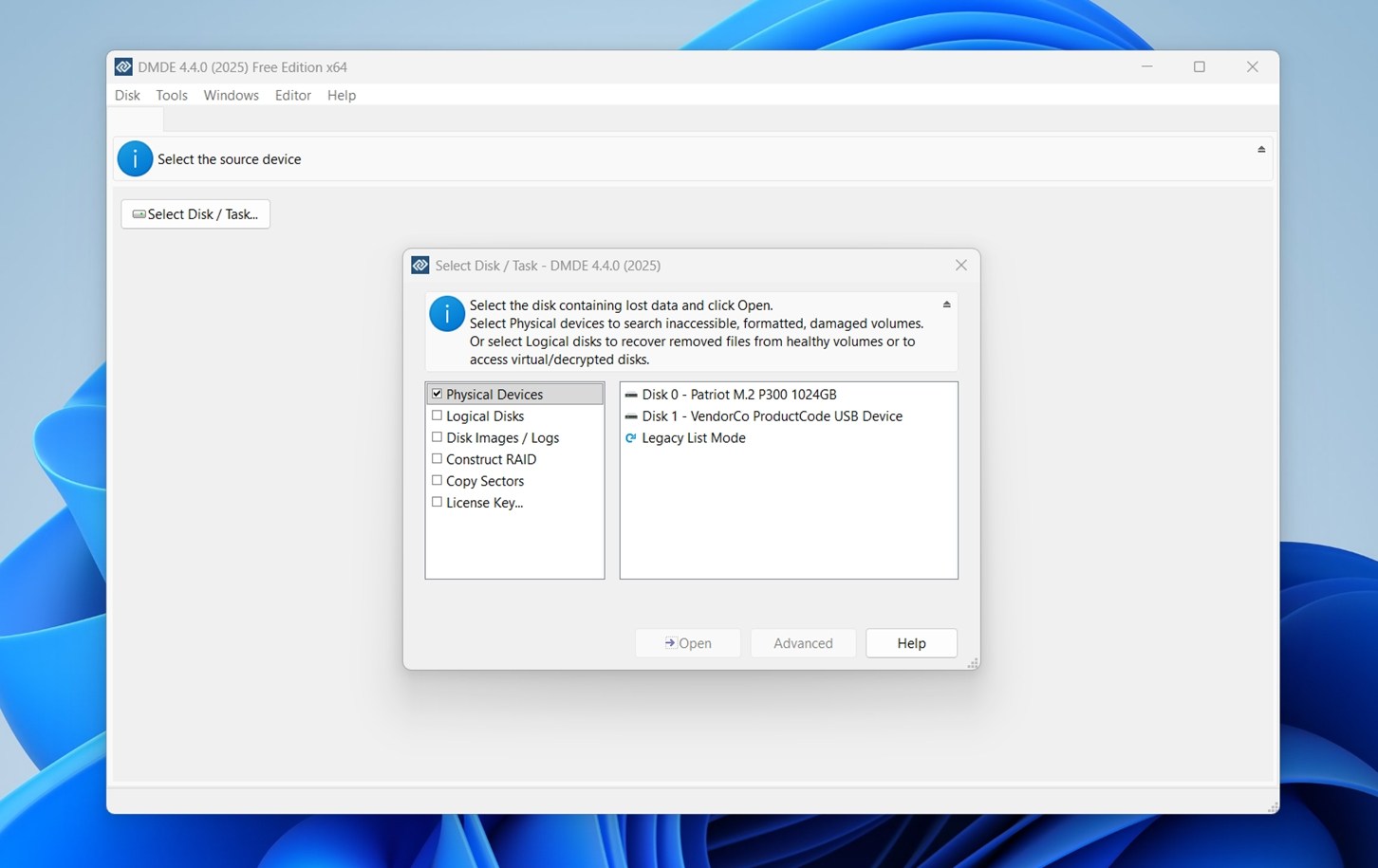
Bir listede kategorilere ayrılmış halde göreceksiniz:
- Fiziksel Aygıtlar – SSD’ler, HDD’ler veya flash bellekler gibi tüm sürücüler
- Mantıksal Diskler – şu anda bağlı olan birimler ve bölümler
- Disk İmajları / Kayıtlar – bir imaj yedeğinden çalışıyorsanız
- RAID / Sektör Kopyalama – ileri düzey kullanıcılar ve adli inceleme çalışmaları için
Çoğu veri kaybı durumunda, örneğin yanlışlıkla silme veya biçimlendirme gibi, Fiziksel Cihazlar seçeneğini seçmek isteyeceksiniz. Ardından listeden ilgili sürücüyü seçin (bizim örneğimizde: Disk 1USB aygıtı için).
Seçtikten sonra, bölümlendirme veya birim seçimi aşamasına geçmek için Aç düğmesine tıklayın. Cihazınız burada görünmüyorsa, düzgün bir şekilde bağlandığından ve açık olduğundan emin olun veya DMDE’yi yönetici olarak çalıştırmayı deneyin.
Adım 3: Diski veya Bölümü Tara
Başlamak için “Full Scan”a tıklayın. Bir dizi isteğe bağlı parametreyle karşılaşacaksınız, ancak çoğu kullanıcı bunları olduğu gibi bırakabilir. Ardından DMDE, kurtarılabilir bölümleri ve dosya yapılarını taramaya başlayacaktır.
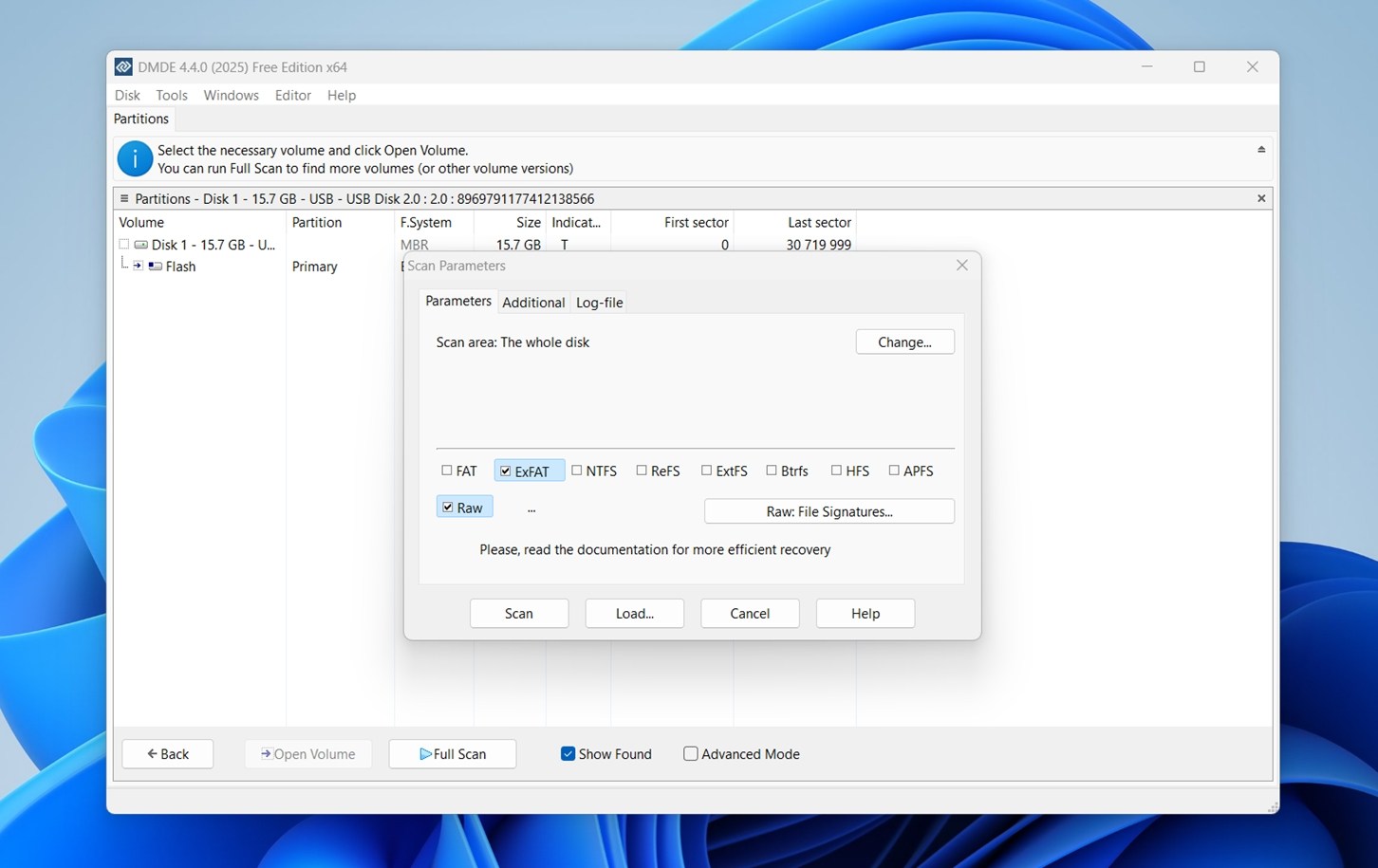
Burada, DMDE’nin arayacağı dosya türlerinin listesini yönetmek için “Ham: Dosya İmzaları” düğmesine de tıklayabilirsiniz. Bu, dosya imza yöneticisi penceresini açar.
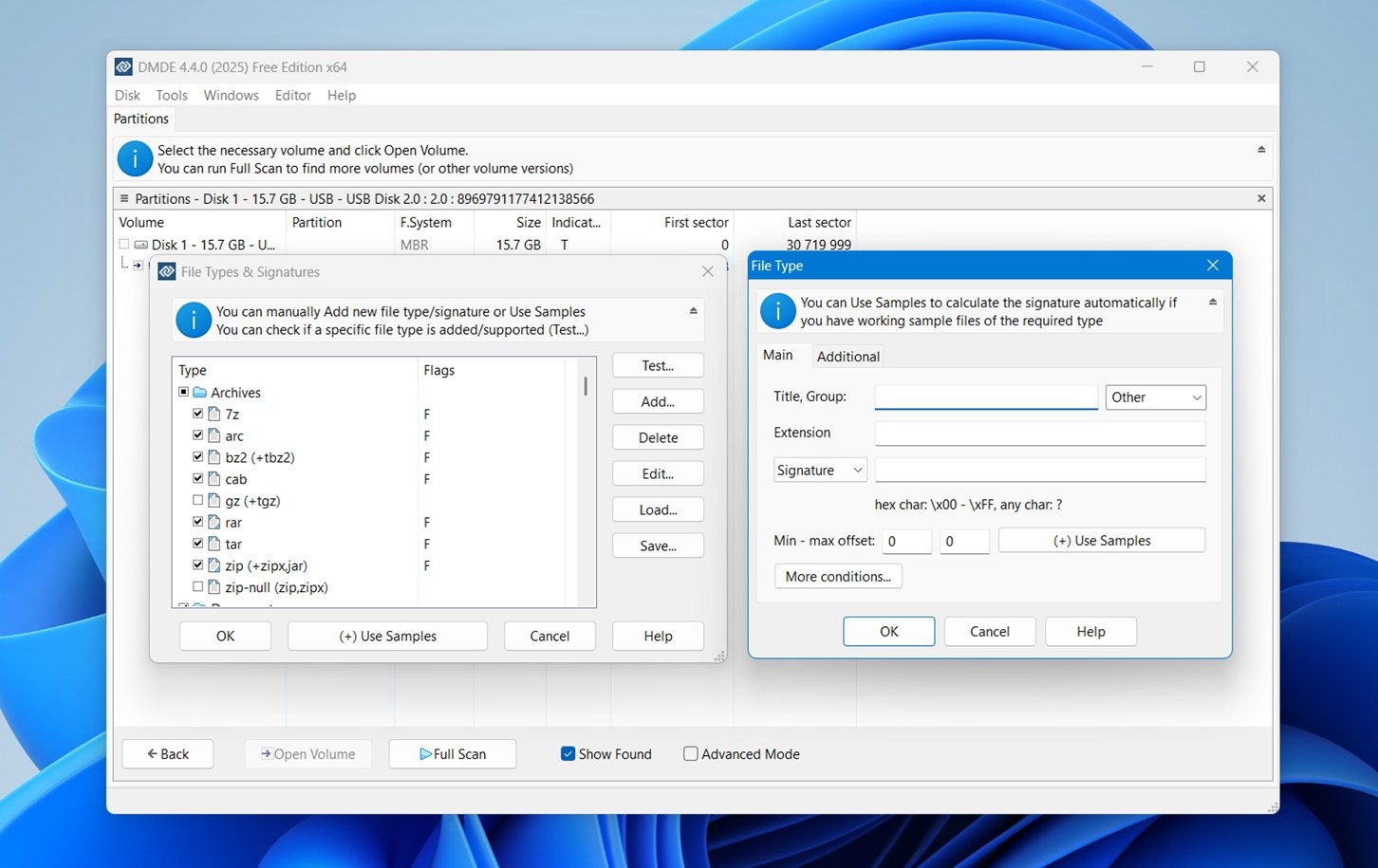
Yapabilirsiniz:
- Belirli formatları etkinleştirin veya devre dışı bırakın (örneğin JPEG, ZIP, MOV, DOCX).
- Add… düğmesini kullanarak, örnek bir dosya kullanarak otomatik olarak yeni bir imza oluşturmak için Samples seçeneğini kullanın.
Adım 4: İncele ve Kurtar
Tarama tamamlandığında, DMDE bulunan tüm bölümleri ve dosya ağaçlarını listeleyecektir. İşlerin biraz karmaşıklaştığı yer burasıdır: sonuçlar Ana Sonuçlar, Ham Dosya Türleri ve Diğer Sonuçlar olarak gruplanır ve dosyalarınızın nerede sonuçlandığı her zaman açık olmayabilir.

Klasörlere girmeniz, önizleyebildiğiniz dosyaları (sınırlı format desteğiyle) görüntülemeniz ve kurtarmak istediklerinizi manuel olarak seçmeniz gerekecek. Teknolojiyle daha az haşır neşir olan kullanıcılar burada kendini bunalmış hissetmeye başlayabilir. Bu listeyi gezinmek, daha önce kurtarma araçlarıyla hiç çalışmamış biri için kolay değil. İçerik alakasına göre rehberli bir görüntüleme ya da otomatik sıralama yok, sadece ham klasör yapısı ve dosya türleri var. Burada her şeyi manuel olarak keşfetmeniz gerekiyor.
Önizlemelere gelince, DMDE başka bir engel daha ekliyor: Dosyaları önizlemek için çift tıklamanızı istiyor, bu da yüzlerce öğeyi hızla gözden geçirmek istiyorsanız süreci zorlaştırıyor. Üstelik, önizleme desteği de sınırlı. DSLR kameraların (Canon, Nikon, Sony) RAW görüntüleri hiç görünmüyor. Eğer bozuk bir SD karttan geri yükleme ya da eski bir çekimseniz, bu doğru fotoğrafları seçmeyi zahmetli hale getiriyor.

Üstelik, önemsediğiniz dosyaları işaretleyecek hızlı bir filtre veya etiketleme sistemi yok. Her şey onay kutusu seçimine bağlı.
Önem verdiğiniz tüm dosya veya klasörleri seçtikten sonra:
- Herhangi birine sağ tıklayın ve Kurtar seçeneğini seçin, veya
- Kurtarma penceresini anında açmak için Ctrl+U kısayolunu kullanın.
Buradan itibaren, aynı kurtarma penceresi açılır (hedef yolu, dosya kategori seçenekleri, vb.). Bu, verinizi çıkarmadan önceki son durağınızdır.
Gördüğünüz gibi, DMDE piyasadaki en rahat araç değil ve bu bile birçok potansiyel kullanıcıyı korkutmaya yetiyor. Eski arayüzü, hantal gezinti sistemi ve kullanım kolaylığı sunan özelliklerin eksikliği, dosya sistemlerinin nasıl çalıştığına zaten aşina değilseniz, kendinizi kolayca bunalmış hissetmenize neden olabilir.
Kurtarma Performansı
Ama şimdi ilginç kısma gelelim: Testlerimizde nasıl sonuç verdi? Sonuçlardan bahsetme zamanı. DMDE’yi, tüm incelemelerimizde kullandığımız üç senaryodan geçirdik: silinmiş dosyalar, hızlı formatlanmış bir depolama ve tamamen bozulmuş RAW bir disk.
İşte performansı:
| Senaryo | Kurtarma başarı oranı* | Tarama süresi | Notlar |
| 1 TB Seagate Barracuda HDD (silinmiş dosyalar, NTFS) | ~%90-93 dosya kurtarıldı ve açıldı | ~75 dakika | NTFS, DMDE’nin en güçlü dosya sistemlerinden biridir. Çoğu doküman (DOCX, XLSX, PDF), görsel (JPG, PNG) ve küçük boyutlu medya dosyası, orijinal dosya isimleri ve meta verileriyle geri geldi. Klasör yapısı çoğunlukla korundu. RAW formatlarda ise beklenildiği gibi tutarsızlıklar görüldü. |
| 16 GB SanDisk Ultra USB (hızlı format exFAT) | ~%65-72 kullanılabilir dosya | ~28 dakika | exFAT yapısı silindiği için DMDE büyük oranda imza taramasına dayandı. JPG kurtarma sağlamdı. RAW fotoğraflar (CR2/CR3, NEF) nadiren kullanılabilirken, DMDE RAW formatlarını önizleyemiyor. Birkaç MOV klibi kurtarıldı ve oynatılabildi, fakat MP4 ve aksiyon kamerası formatlarında (GPR, INSV) başarı değişkendi. Dosya isimleri ve klasörler çoğunlukla kayboldu. |
| 64 GB Samsung EVO Plus microSD (zorunlu RAW, dosya sistemi yok) | ~%60 kullanılabilir dosya | ~12 dakika | DMDE, birden fazla “Tanımlanan Bölüm” parçası buldu ancak sonuçlar dağınıktı. Belgeler ve JPG’ler kurtarılabildi. Videolar çoğunlukla eksikti. Tüm dosyalar imza taramasıyla genel isimlerle kurtarıldı ve “Ham Dosya Türleri”ne ayrıldı. Fotoğraf ve belgeler için işe yarar bir sonuç, ancak büyük medya dosyaları için değil. |
Hiç de fena değil, özellikle de DMDE’nin yaşı göz önünde bulundurulduğunda. Çoğu kurtarma aracı gibi, DMDE de en basit senaryoda en iyi performansı gösteriyor: sağlıklı bir diskte yakın zamanda silinen dosyalar. Burada, çok daha cilalı (ve daha pahalı) ürünlerle aynı seviyede rahatça yer alıyor.
Ancak durum daha karmaşık hale geldikçe işler değişiyor. Diğer kurtarma araçlarında olduğu gibi, biçimlendirme veya RAW durumlar DMDE’yi dosya imza tarama alanına zorlar ve işte burada yerleşik sınırlı imza kitaplığı onu geride tutmaya başlar. CRW, MRW veya 360° MP4 gibi artık oldukça yaygın olan birçok modern multimedya dosya türü için yerleşik destek yok.
Kendi özel dosya imzalarınızı ekleyebilirsiniz ve ne yaptığınızı biliyorsanız bu çok önemli. Ancak süreç yeni başlayanlar için uygun değildir ve zaman baskısı altındaysanız ve sadece fotoğraflarınızı geri almak istiyorsanız, hızlıca hex düzenleme dersi almak zorunda kalmadan pek işe yaramaz.
Yani, DMDE tamamen başarısız olmasa da, açıkça medya ağırlıklı iş akışları için tasarlanmamış. Fotoğrafçılar, video çekenler veya büyük ham dosya setleriyle uğraşan herkes için Disk Drill veya R-Studio gibi bir şey kutudan çıktığı anda muhtemelen daha iyi performans gösterecektir.

Hız açısından, DMDE oldukça iyi bir performans gösterdi. 16 GB’lık USB sürücüde tam tarama sadece 10 dakika 49 saniyede tamamlandı, bu da test ettiğimiz araçlar arasında en hızlılarından biri olduğunu gösteriyor. Benzer bir senaryoda DiskGenius ile gördüğümüze oldukça yakın. Karşılaştırma yapmak gerekirse, aynı testi diğer bazı kurtarma araçlarıyla da gerçekleştirdik ve bunların iki katı süre aldığını gördük, hem de aynı donanım ve koşullarda.
Lisans Türüne Göre Değer Dağılımı
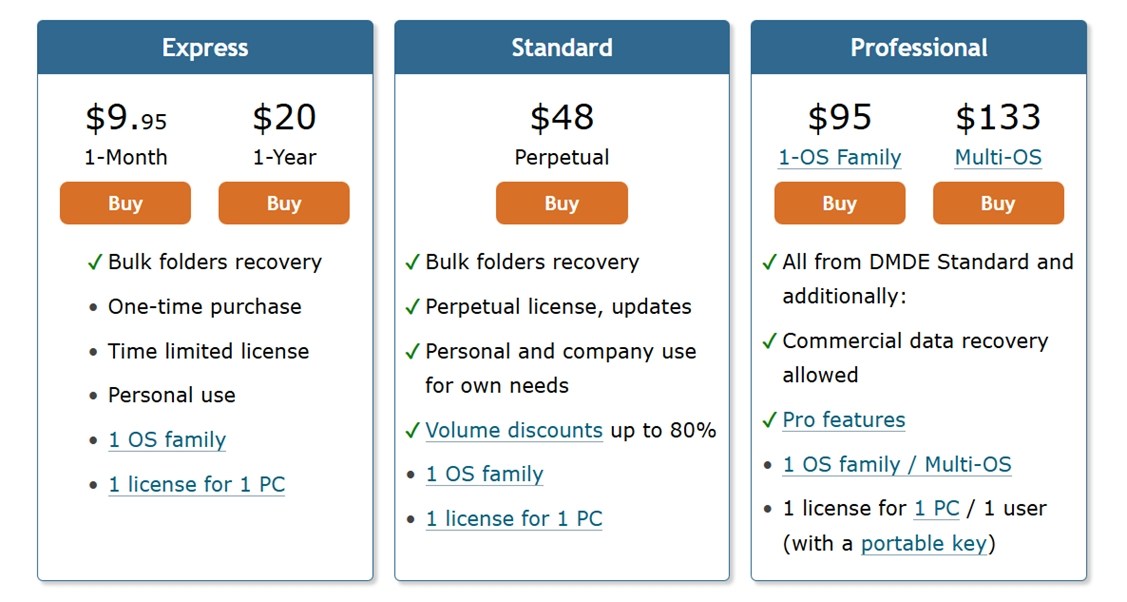
DMDE, profesyonel düzeyde kurtarma araçlarında gördüğümüz en bütçe dostu lisanslama seçeneklerinden bazılarını sunuyor ve maliyetine kıyasla ne kadar çok değer sunduğunu takdir etmemek elde değil.
- Express lisansları sadece ayda 9,95$ veya yılda 20$’dan başlayan fiyatlarla sunulmaktadır, bu da tek seferlik ya da ara sıra kişisel kullanım (sadece silinmiş bir grup klasörü kurtarmanız gerektiğinde) için idealdir.
- Standard sürümü, ücretsiz güncellemeleriyle birlikte 48$’lık kalıcı bir lisans sunar. Hem bireysel kullanıcılar hem de işletmeler (sadece dahili kullanım için) için uygundur.
- Professional seviyeleri – 1-OS Family için 95$, Multi-OS için 133$ – ticari veri kurtarma için özelliklerin kilidini açar. Buna taşınabilir anahtar desteği ve betik yazma, RAID araçları gibi “pro” işlevler dahildir.
Aynı seviyedeki araçlarla (örneğin R-Studio veya UFS Explorer) karşılaştırıldığında, DMDE paranızın karşılığını fazlasıyla verir (eğer arayüzünden rahatsız olmazsanız). Kullanım kolaylığı ve şıklık açısından eksikleri olsa da, temel motoru güçlüdür ve lisans yapısı şaşırtıcı derecede basittir.
Ücretsiz Sürüm DMDE ile – kurtarılan verilerin tüm dizin ağacını keşfedebilir ve her dizin isteği başına 4.000 dosyaya kadar geri yükleyebilirsiniz. Bu isteklerden kaç tane yapabileceğiniz konusunda bir sınır yoktur. Bu, ücretli bir lisansa sahip olmasanız bile, yine de anlamlı miktarda veriyi geri alabileceğiniz anlamına gelir.
Rakiplerle Karşılaştırma
Fena bir değer değil, ancak her zamanki gibi DMDE’yi en yakın rakiplerinden birkaçıyla yan yana koyalım ve gerçek dünya bağlamında nasıl karşılaştırıldığına bakalım. Aşağıda DMDE, Disk Drill ve R‑Studio arasında hızlı bir karşılaştırma bulunmaktadır.
| Araç | Ücretsiz Sürüm | Fiyat | Dosya Sistemi Desteği | Kullanıcı Arayüzü / Tasarım | Hız (Tipik Tarama) | Özellikler |
| DMDE | 4.000 dosya/seans (isteklerde sınır yok) | $48–$133 (ömür boyu) | FAT32, exFAT, NTFS/NTFS5, ReFS, HFS/HFS+, APFS, ext2/3/4, Btrfs | Teknik, klasik, faydacı | Hızlı | RAID oluşturucu, disk editörü, hex görünümü, özel imzalar, taşınabilir mod |
| Disk Drill | 100 MB (Windows sürümü) | $89 (Windows + Mac için ömür boyu) | FAT32, exFAT, NTFS, APFS/HFS+, EXT4, ReFS | Düzgün, modern, yeni başlayan dostu | Hızlı | Dosya önizlemeleri, S.M.A.R.T. izleme, disk imajı oluşturma, veri koruma, temizlik araçları, Gelişmiş Kamera Kurtarma modülü |
| R‑Studio | 256 KB altında dosyalar (demo) | Başlangıç ~$64 her OS lisansı için | NTFS, FAT12/16/32, exFAT, ReFS, HFS/HFS+, APFS, ext2/3/4, birçok Linux FS | Karmaşık, veri yoğun arayüz | Orta | RAID yeniden yapılandırma, ağ kurtarma, adli araçlar, hex editörü, hasarlı/ham sürücü desteği |
Eğer teknik bilgiye sahipseniz ve derin disk özelliklerine düşük maliyetle erişmek istiyorsanız, DMDE açık ara kazanan oluyor. Ücretsiz sürümü de şaşırtıcı derecede cömert. Özellikle ücretsiz sürümünün yalnızca 256 KB altındaki dosyaları kurtarmanıza izin verdiği R-Studio ile karşılaştırıldığında (bu, çoğu gerçek dünya senaryosu için pek de pratik değil). Günlük dosyalar veya küçük belgeler üzerinde çalışmıyorsanız, anlamlı bir şeyi test etmek için en baştan bir lisans satın almanız gerekecek. Arayüz açısından ise, R-Studio da fazla bir rahatlık sunmuyor. Hala hantal ve, günlük kurtarma işleri yerine daha çok adli analiz iş akışlarına uygun olarak tasarlanmış. Kullanılabilirlik açısından DMDE’ye oldukça yakın bir noktada duruyor.
Eğer arayüz sizin için önemliyse, Disk Drill açıkça öne çıkıyor. Sizi arayüzle uğraşmaya zorlamıyor ve düzeni temiz ve modern. Ayrıca, kurtarma motorunun çoğu zaman DMDE’yi geride bıraktığını düşündüğünüzde (özellikle fotoğraf ve video testlerimizde), Disk Drill hem güç hem de kullanılabilirlik isteyen kullanıcılar için daha iyi bir seçenek gibi görünüyor.
Yani seçim gerçekten önceliklerinize bağlı:
- DMDE iyi bir değer arıyorsanız ve zorlu bir öğrenme sürecine karşı bir çekinceniz yoksa.
- Disk Drill daha sorunsuz bir deneyim yaşamak istiyor ve kurtarma gücünden ödün vermek istemiyorsanız.
- R-Studio özel bir kurtarma işi veya adli analiz düzeyinde tarama yapıyorsanız ve her şey üzerinde derin kontrol ihtiyacınız varsa.
Müşteri Yorumları & Güven
Her zaman olduğu gibi, yazılım hakkında gerçek kullanıcıların söylediklerini de dikkate alıyoruz. Yazının yazıldığı sırada, Trustpilot, G2 veya Reddit gibi büyük platformlarda, Disk Drill veya R-Studio gibi daha yaygın araçlarla kıyaslandığında, DMDE incelemelerinin sayısı çok fazla değil.
- Softpedia, 30’dan fazla kullanıcı incelemesinden aldığı 4.1/5 sağlam puanıyla birlikte, yazının yazıldığı anda 8.741 indirme sayısına ulaşmış durumda.
- CNET ayrıca bir kopya barındırıyor ve kullanıcı puanı mükemmel 5/5 (daha az oy bazında olsa da) olarak görünüyor.
Ayrıca, kullanıcı geri bildirimlerinin genellikle tutarlı bir tema yansıttığı Reddit’e de baktık: DMDE sağlam, uygun fiyatlı, ancak kesinlikle herkes için tasarlanmamış. Arayüz ve öğrenme eğrisi, sıkça karşılaşılan zorluklar olarak öne çıkıyor.
İşte genel duyarlılığı yansıtan bazı yorumlar:
“Bunu çok kullandım ve süper sezgisel olmadığını kabul edebilirim, ama en iyi bir sonraki alternatife göre çok daha ucuz.”
u/Trashrascall
“DMDE hayranı değilim. Büyük ölçüde yetkin, ancak R-Studio ve UFS Explorer daha iyi. GetDataBack kısmen üzerine yazılmış NTFS’lerde ve ayrıca chkdsk sonrası toparlamada daha iyi.”
u/Zorb750
DMDE Güvenli mi?
Ayrıca birkaç DMDE’nin güvenliği hakkında sorular ile karşılaştık, anlaşılır bir şekilde, çünkü daha az bilinen araçlar genellikle temkinli kullanıcılar için kırmızı bayraklar kaldırır.
Emin olmak için, DMDE’yi testten önce ve sonra her zamanki kontrollerimizden geçirdik. Yükleyici temizdi ve kurtarma işlemlerinden sonra sistemimizde şüpheli bir davranış veya arka planda kalan bir süreç gözlemlenmedi. Ayrıca birden fazla antivirüs aracıyla tarama yaptık ve uygulamada herhangi bir kötü amaçlı yazılım/casus yazılım belirtisine rastlamadık.
Bu nedenle, güvenlik açısından bakıldığında, DMDE kullanmak güvenlidir.
Karar
Tüm testlerimizi tamamladıktan sonra, DMDE uygulamalı değerlendirmemizde şu şekilde sıralandı:
| Metrik | Puan | Notlar |
| Kurtarma başarı oranı | 7 / 10 | Çok güçlü kurtarma motoru, özellikle NTFS ve FAT birimlerinde. Belgeleri ve jpg fotoğrafları güvenilir şekilde geri yükledi. Karmaşık video ve RAW dosyalarında daha az tutarlı. |
| Tarama hızı | 8 / 10 | 16 GB’lık bir USB sürücüsünü 10 dakikadan biraz fazla bir sürede taradı – düşük maliyetli bir araç için saygın bir hız. |
| Kullanım kolaylığı | 5 / 10 | Teknik kullanıcılar için tasarlanmıştır. Kullanıcı arayüzü eski görünüyor ve bir öğrenme eğrisi var. Ev kullanıcıları için ideal değil. |
| Fiyat/performans | 8 / 10 | Fiyatlandırması çok uygun: abonelik yok, ömür boyu lisanslama ve hatta ücretsiz sürümde oturum başına 4.000 dosyaya kadar kurtarma imkânı var. |
🌟 Genel Puan: 7 / 10
DMDE, sizi göz alıcı bir tasarım veya yeni başlayanlar için uygun menülerle etkilemeye çalışmıyor, fakat kaputun altında tam bir canavar. Kurtarma motoru güvenilir, fiyatı dürüst ve özel imza tarama, disk düzenleme ve RAID oluşturma gibi özellikler profesyonel seviyede.
Ne yaptığını bilenler (veya öğrenmeye istekli olanlar) için bir araçtır. Daha önce dosya sistemleriyle çalıştıysanız, DMDE’nin size sunduğu kontrol seviyesini takdir edeceksiniz. Eğer çalışmadıysanız, Disk Drill veya Stellar Data Recovery gibi bir şeye kıyasla bunaltıcı bulabilirsiniz.
DMDE en iyisidir eğer:
- Derin kurtarma araçları istiyorsunuz
- Hex görünümleri, bölüm tabloları ve manuel yeniden yapılandırmalarla rahatınız
- Windows, Linux ve macOS’ta fiyat farkı olmadan çalışan bir araç istiyorsunuz
Ancak kullanıcı deneyimi, sürükle-bırak kolaylığı veya video/fotoğraf önizlemeleri öncelikliyse, daha sorunsuz seçenekler mevcut. Yine de, bu fiyat için DMDE gerçek bir cevher.




