 Bugün ekibimiz EaseUS Data Recovery Wizard’a yakından bakacak – nedir, gerçekten neler yapabilir ve hangi konularda hala eksik kalıyor. Yıllar boyunca bu aracı farklı kurtarma senaryolarında kullandık, yani bu bir ilk izlenim değil. Gerçek testlerle desteklenen, uygulamalı bir EaseUS Data Recovery Wizard Pro incelemesi. Pro sürümüne yükseltmeye değer mi veya sisteminizde çalıştırmak güvenli mi diye merak ediyorsanız, cevaplarımız var.
Hızlı Karar
En uygunu: bir miktar rehberlik isteyen ve karmaşık bir şeyi kurtarmasına gerek olmayan sıradan ev kullanıcıları.
EaseUS Data Recovery Wizard, yaygın veri kaybı durumları için iyi kurtarma sonuçları sunar. Ücretsiz sürüm, test etmek için faydalı olan 2 GB’a kadar veri geri yüklemenize olanak tanır fakat bundan sonra hızlıca yüksek fiyatlandırma seviyeleri devreye giriyor. Temel dosya onarma özelliklerini içerir ancak disk görüntüleme veya derin özelleştirme gibi gelişmiş kurtarma seçeneklerinden yoksundur. Basit işler için sağlam bir seçimdir, ancak ileri düzey kullanıcılar başka yerlerde daha iyi değer ve yetenek bulacaktır.
Pros
- Takip etmesi kolay temiz arayüz
- Sağlam sürücülerde iyi tarama performansı
- Fotoğraf ve videolar için yerleşik dosya onarımı
- Kurtarma filtresi, sonuçları dosya türüne veya konumuna göre daraltmaya yardımcı olur
- Müşteri desteği canlı sohbet ve e-posta yardımı içerir
- Fiyatlandırma yüksek görünüyor
- Ücretsiz sürüm sınırlı
- Disk görüntüleme özelliği yok, bu arızalı diskler için önemli
- Gelişmiş araçlar yok
- Raid/NAS desteği temel düzeyde ve karmaşık diziler için uygun değil
- Dosya önizlemesi yetersiz
- Bazı nadir formatlar güvenilir şekilde kurtarılmıyor
- Tarama süreleri makul ama sınıfının en iyisi değil
EaseUS Data Recovery Wizard Nedir?
EaseUS , veri kurtarma alanındaki en bilinen oyunculardan biridir. 2004 yılından beri piyasada olup, Windows ve Mac kullanıcıları için kullanımı kolay kurtarma araçları sunma konusunda bir itibar kazanmıştır. Bugün, EaseUS Data Recovery Wizard Pro’ya daha yakından bakacağız – sabit disklerden, USB belleklerden, hafıza kartlarından ve daha fazlasından kaybolan dosyaları geri getirmek için amiral gemisi ürünüdür.
Windows 7’den 11’e kadar çalışır, ayrıca 2003’ten 2022’ye kadar tüm büyük Windows Server sürümlerinde de kullanılabilir.
Bir macOS sürümü de var, ancak testlerimiz Windows’a odaklandı.
Cihaz ve Dosya Sistemi Desteği
EaseUS, geniş bir dosya sistemi yelpazesiyle çalışır.
- Windows’ta NTFS, FAT12/16/32, exFAT, ReFS ve hatta ext2, ext3, ext4 gibi Linux formatları için destek alırsınız.
- Eğer Windows’ta Mac formatlı bir HFS+ sürücüsüyle çalışıyorsanız, yine de taramaya çalışacaktır, ancak sonuçlar kesin olmayabilir.
Donanım tarafında, temel işlevleri iyi bir şekilde yerine getirir. Dahili HDD ve SSD’ler, harici sürücüler, USB bellekler, SD ve diğer hafıza kartları. Ayrıca, çalışır durumda bir sisteme bağladığınız sürece önyüklenemeyen veya çökmüş sürücüleri de tarayabilirsiniz.
NAS cihazları ve RAID kurulumlarından resmi sitede bahsediliyor, ancak tam anlamıyla kurumsal düzeyde bir destek beklemeyin. Temel NAS sistemleriyle veya aynalanmış/şeritlenmiş dizilerle (RAID 0 ve 1) çalışabilir, ancak bunun ötesindeki (RAID 5, 6 veya eksik disklerle JBOD) hiçbir şey kapsamına girmez. Ayrıca bir RAID yeniden yapılandırma modülü de yok.
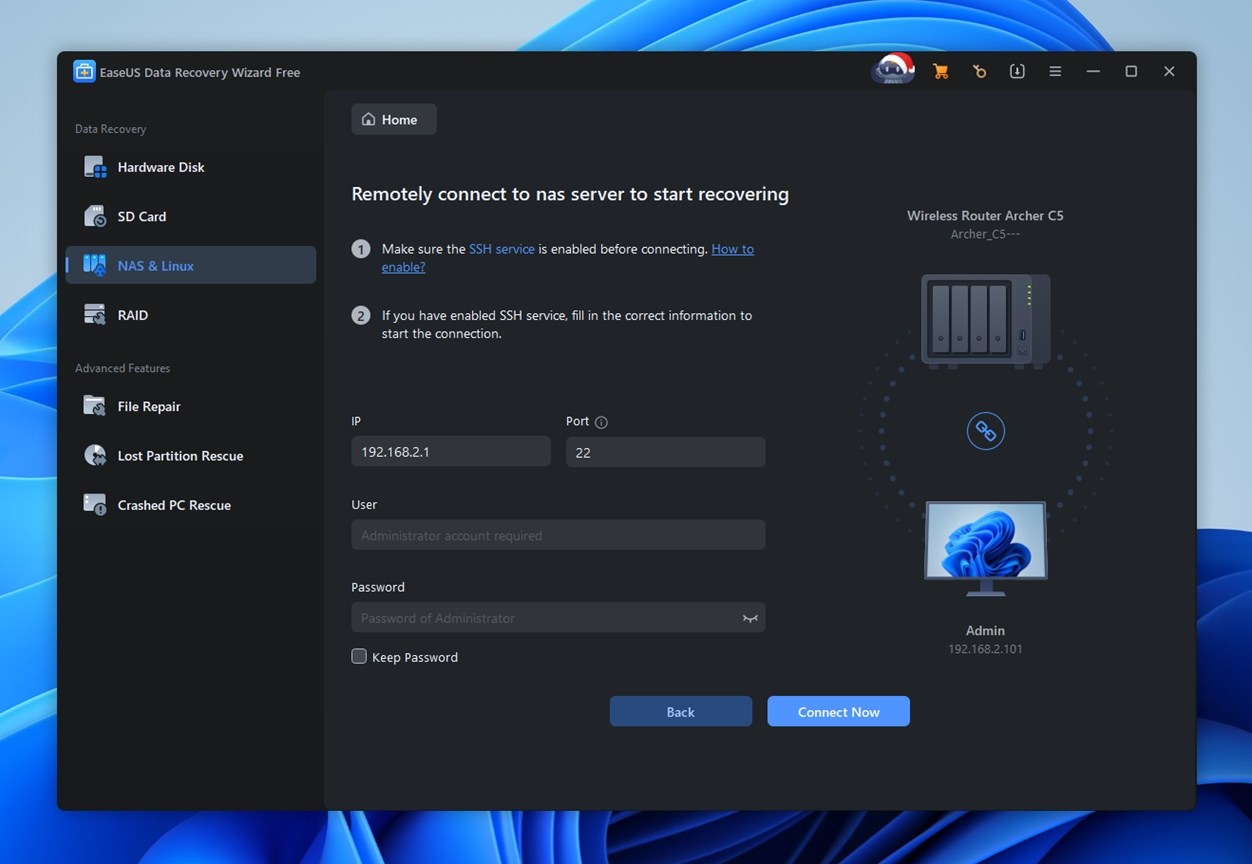
Tarama Modları ve Ekstra Özellikler
Çoğu benzer araç gibi, EaseUS hem Hızlı Tarama hem de Derin Tarama (Gelişmiş Tarama) sunar. Seçim yapmanıza gerek yok – her iki mod da bir sürücü taradığınızda otomatik olarak sırayla çalışır. İlk olarak Hızlı Tarama başlar ve genellikle yakın zamanda silinen dosyaları bulur, ardından Derin Tarama, biçimlendirilmiş, bozulmuş veya RAW birimlerden veri kurtarmak için katman katman ilerler.
Temel kurtarma araçlarının dışında, EaseUS basit bir dosya onarma modülü de içerir. Bozulmuş veya oynatılamayan videoları, hasarlı fotoğrafları ve bozuk belgeleri onarmayı deneyebilir. Birkaç hasarlı JPEG ve bozuk bir MP4’te denedik. Karışık sonuçlar aldık. Bazı dosyalar tekrar açıldı, bazıları açılmadı. Son adımda faydalı olabilir, güvenilecek bir şey değil.
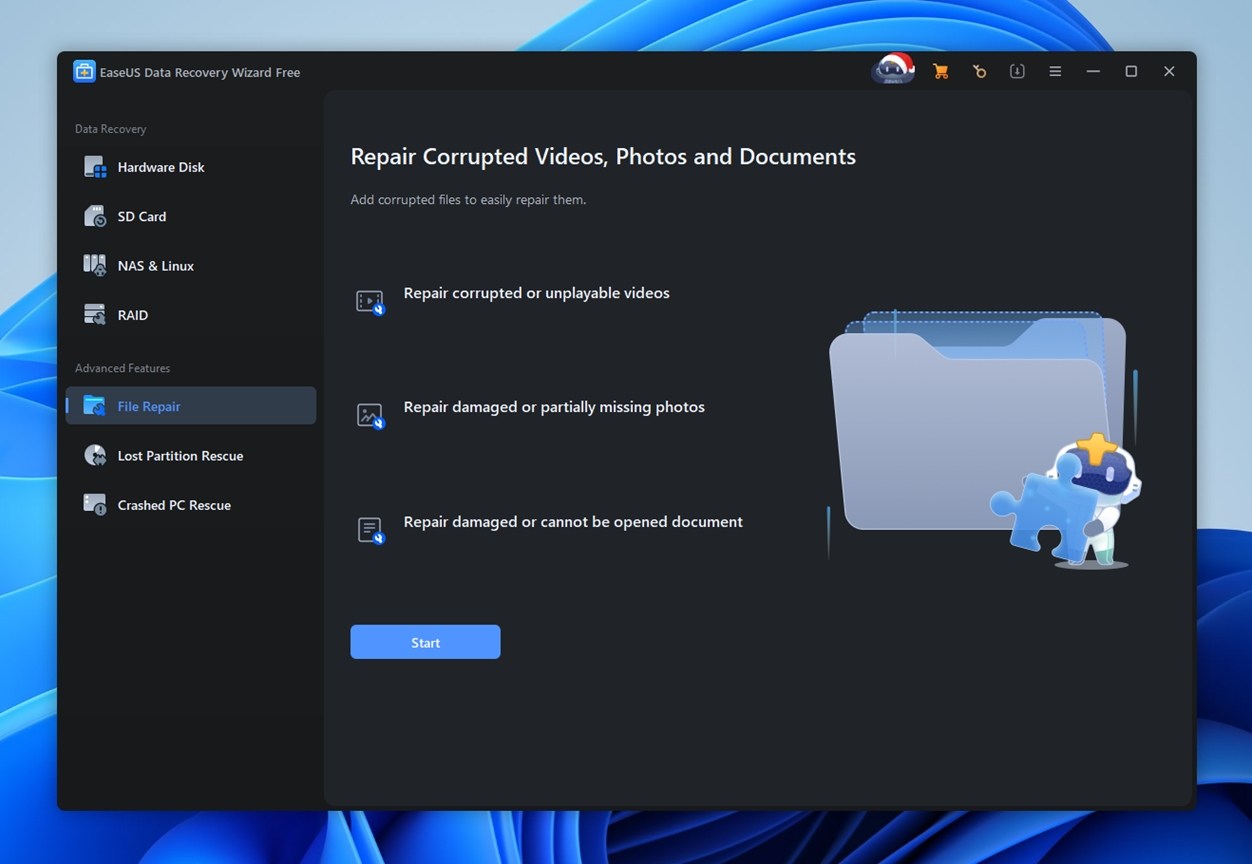
Eksik olan daha çok göze çarpıyor. Disk görüntüleri oluşturma veya bir görüntü dosyasını daha sonra tarama seçeneği yok. Kararsız sürücüler için bu gerçek bir kısıtlama. Bunu eklenmiş olarak görmeyi gerçekten isteriz.
Kullanıcı Arayüzü ve Kullanılabilirlik
EaseUS Data Recovery Wizard, teknik bilgisi olmayan kullanıcılar düşünülerek tasarlanmış, sade ve anlaşılır bir kullanıcı arayüzü sunar. Program büyük simgelerle, net yol listeleriyle ve alt kısımda görünür tarama ilerlemesiyle açılır. Klasör ağaç görünümü, çoğu kişinin hemen alışmasını sağlayan Windows Explorer’ı taklit eder.
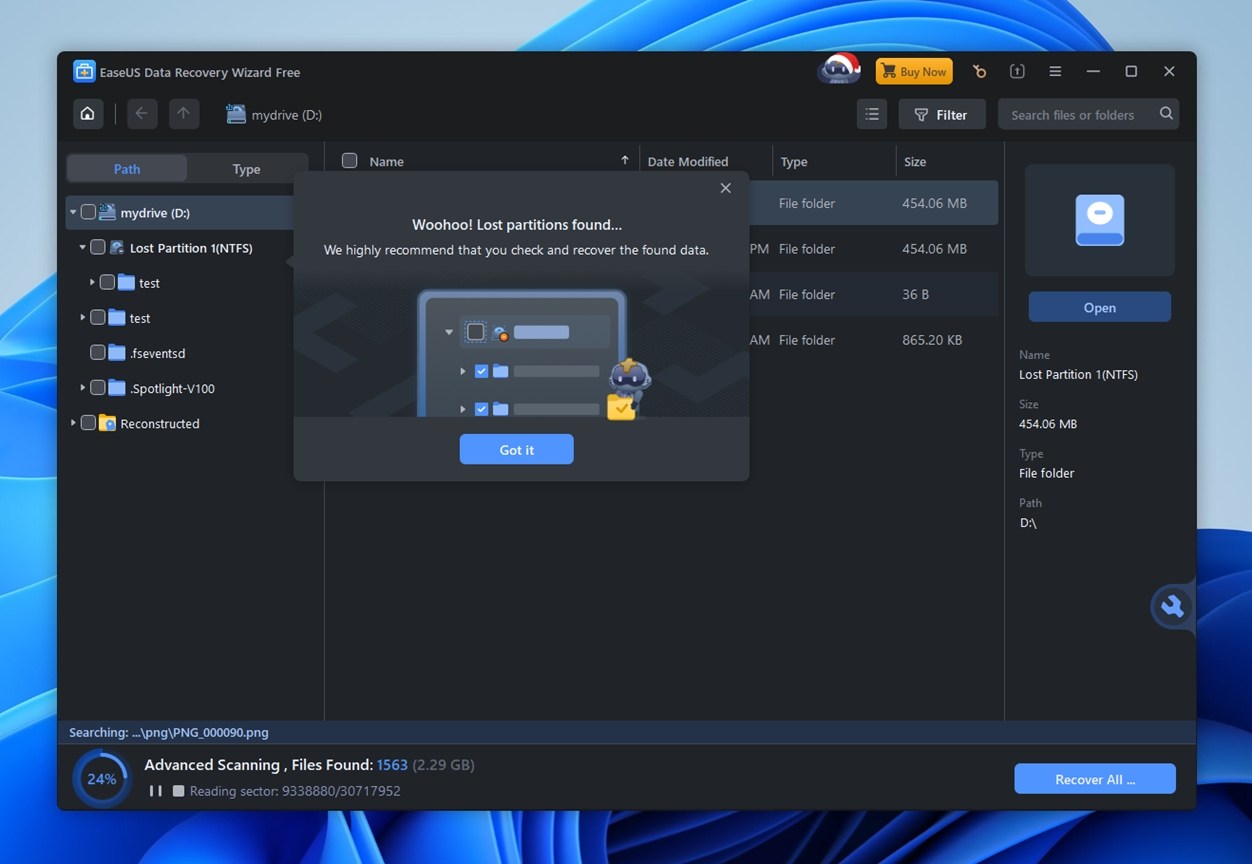
Ekran görüntüsünde gösterildiği gibi, uygulama sık sık “Vay canına! Kayıp bölümler bulundu” gibi açılır pencereler ve ipuçlarıyla birlikte çizgi film maskotları ve samimi talimatlar gösterir. Bazı ileri düzey kullanıcılar bunu biraz abartılı bulsa da, veri kurtarma işlemini ilk kez yapan daha az deneyimli kullanıcılar için faydalıdır.
Yerleşim sezgiseldir. Cihazlar ve bölümler solda görünür, kurtarılan dosyalar ortada yer alır ve meta veriler sağda görünür. Arama ve filtreleme araçları da yerleşiktir.
Sonuç olarak, EaseUS işleri basit tutarken eski veya aşırı derecede basit görünmüyor.
EaseUS ayrıca her zaman takdir ettiğimiz açık ve koyu temalar arasında geçiş yapma seçeneği sunuyor. Herkes kurtarma oturumları sırasında, özellikle de gece, parlak beyaz bir arayüze bakmaktan hoşlanmaz. Güzel bir detay.
Nasıl Test Ediyoruz
Her şeyin adil olmasını sağlamak için, tüm son kurtarma yazılımı testlerinde kullandığımız aynı kurulumu kullandık – aynı diskler, tutarlı dosya setleri ve gerçek dünya senaryoları. Bu yaklaşım, EaseUS Data Recovery Wizard’ı diğer araçlarla eşit koşullarda değerlendirmemizi sağlıyor.
Üç ana kurtarma senaryosunda test ettik:
- Durum 1. İçinde yaklaşık 1.500 dosya bulunan, iç içe klasörlerle dolu 1 TB Seagate Barracuda. Her şey silindi ve Geri Dönüşüm Kutusu’ndan da kaldırıldı.
- Durum 2. Okunamaz (RAW) hale getirilmiş 64 GB Samsung EVO Plus microSD kart.
- Durum 3. NTFS olarak hızlı biçimlendirilmiş (kazara biçimlendirme simülasyonu) 16 GB SanDisk Ultra USB 3.0 flaş sürücü.
Dosya karışımı kasıtlı olarak geniş tutuldu. Fotoğraflar (JPG, PNG), RAW formatları (CR2, NEF), videolar (MP4, MOV, GoPro), belgeler (DOCX, PDF), ses dosyaları (MP3, FLAC), hatta ZIP ve EXE dosyalarını test ettik. Amacımız sadece EaseUS’un neleri bulabildiğini değil, aynı zamanda geri getirilen dosyaların işlevsel olup olmadığını da görmekti.
Elbette, kurtarma sonuçları herhangi bir veri kurtarma aracının kalbidir – ve buna hak ettiği önemi verdik. Ancak nihai puanı hesaplarken bununla yetinmiyoruz.
Aracı dört temel ölçüt üzerinden puanladık:
| Metrik | Ne Ölçtük |
| Kurtarma başarı oranı | Kaç dosyanın sağlam ve kullanılabilir şekilde geri döndüğü |
| Tarama hızı | Toplam tarama süresi ve genel yanıt verme hızı |
| Kullanım kolaylığı | Sürecin ne kadar sezgisel olduğu ve arayüzün kararlılığı |
| Paranın karşılığı | Ücretsiz ile ücretli arasında ne sunuluyor (ve fiyatlandırmanın mantıklı gelip gelmediği) |
Bu sayılar ve kendi deneyimlerimiz, incelemenin sonunda göreceğiniz nihai puanı belirledi.
EaseUS Data Recovery Wizard Güvenli mi?
Çoğu yazılımda olduğu gibi, insanlar genellikle şunu merak eder: güvenli mi? Kesinlikle haklı bir endişe – ve bu konu Reddit ve forumlarda sürekli gündeme geliyor. Ne yüklediğiniz konusunda dikkatli olmalısınız, özellikle veri kurtarma uygulamaları gibi derin sistem erişimi gerektiren araçlarda.
Yani, EaseUS güvenli mi? Evet, güvenli.
Tıpkı değerlendirdiğimiz diğer tüm araçlar gibi, EaseUS da standart güvenlik kontrollerimizden geçti. Başlangıç olarak, onlarca antivirüs motorunda çalıştıran VirusTotal‘i kullandık.
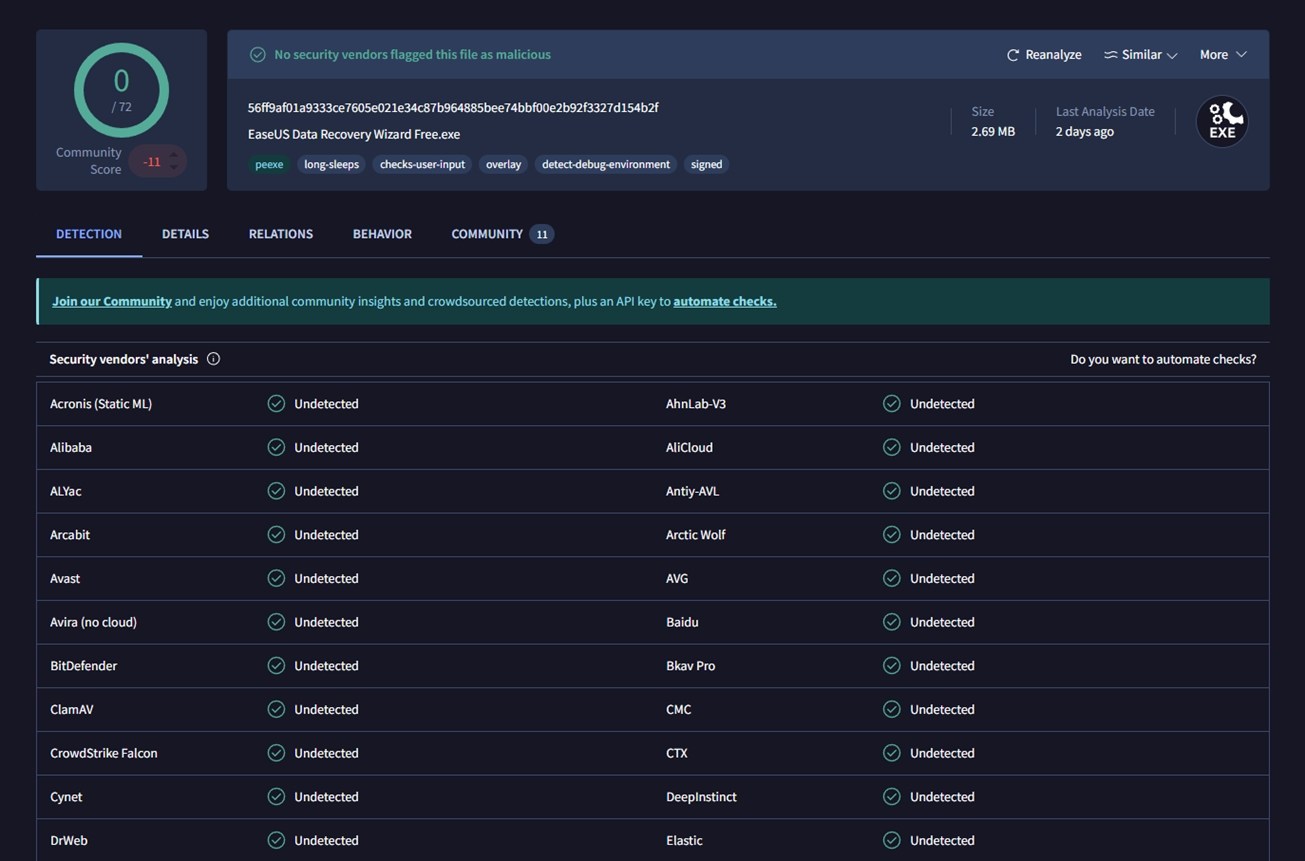
Hiçbiri onu işaretlemedi. Yukarıdaki ekranda görebileceğiniz gibi bu, 0/72 tespit demek. Burada şüpheli bir davranış yok.
Ayrıca, tüm testler tamamlandıktan sonra test sistemini Avast ile taradık – her şey temiz çıktı. Yani eğer endişeniz kötü amaçlı yazılım ise, güvendesiniz.
EaseUS Veri Kurtarma İş Akışı
Test sonuçlarına geçmeden önce, EaseUS’un nasıl çalıştığını hızlıca gözden geçirelim. Oldukça basit bir süreç, bu yüzden üzerinde fazla durmayacağız, ancak genel resmi görmek açısından değinmekte fayda var.
Uygulamayı başlatır başlatmaz, karşınıza bağlı depolama aygıtlarının bir listesi çıkar. Harici sürücüler üstte görünür, ardından dahili diskler gelir.
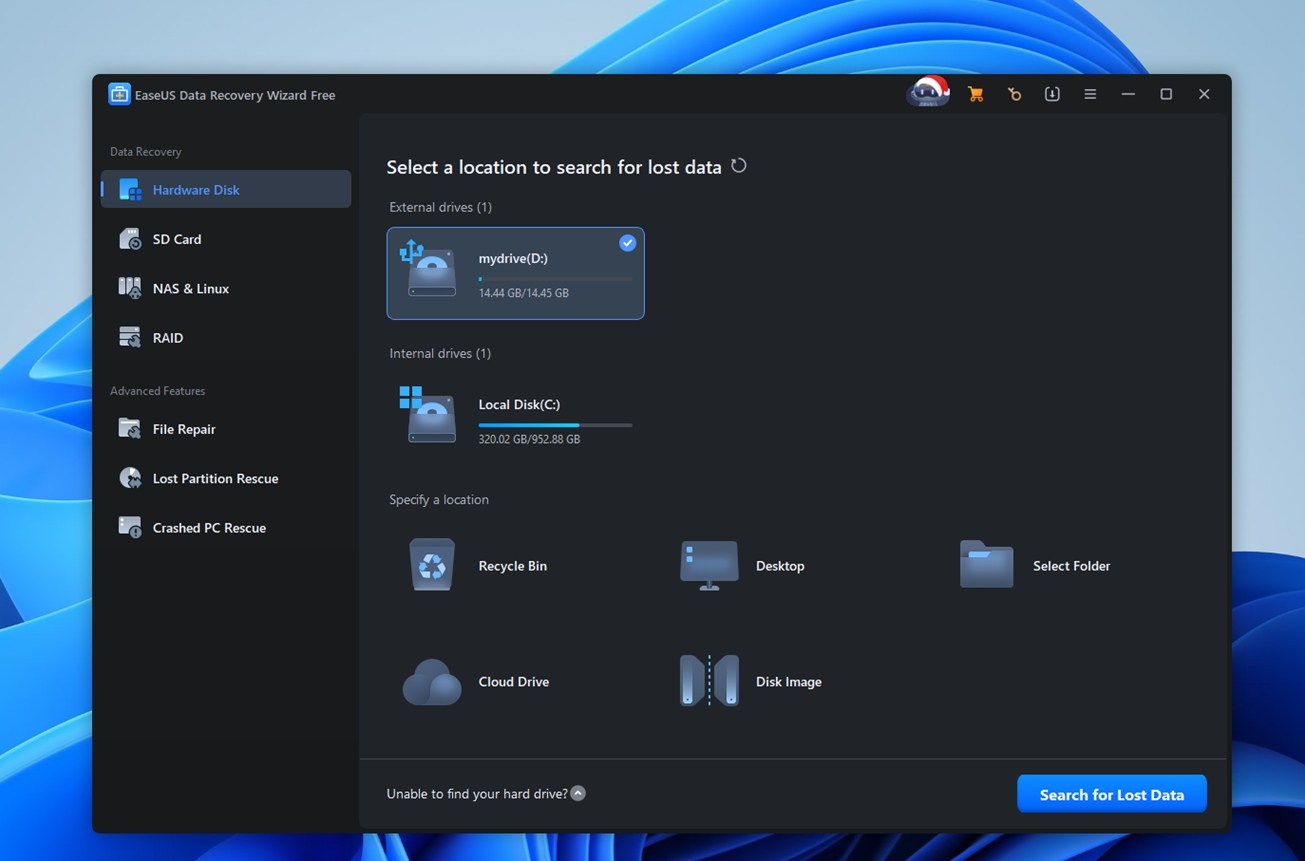
Kayıp Verileri Ara‘ya tıkladığınızda, tarama hemen başlar.
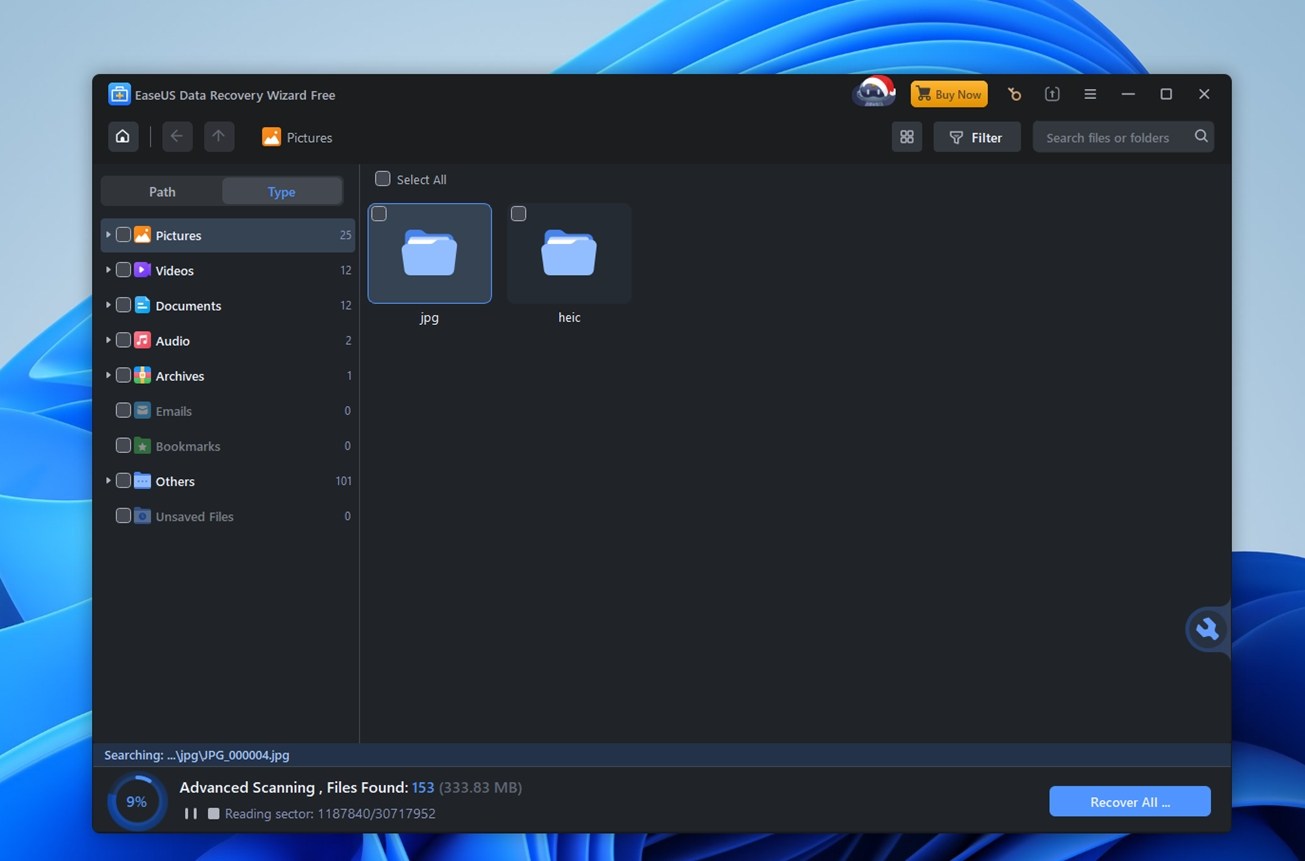
İlk kez kullananlar, ana arayüz öğelerini gösteren kısa ipuçlarıyla bir tanıtım alır. “Taramak için buraya tıklayın” veya “bu simge dosya türlerini gösterir” gibi şeyler. Eğer yeniseniz faydalı olur.
Tarama devam ederken, sonuçlar gerçek zamanlı olarak görünmeye başlar. Pencerenin alt kısmında canlı bir dosya sayacı ve yüzde takipçisi göreceksiniz; böylece süreçten haberdar olursunuz. Taramanın bitmesini beklemenize gerek yok; sonuçlara hemen göz atmaya başlayabilirsiniz.
Gezinme oldukça sezgiseldir. Dosyalar, türüne veya orijinal klasör yapısına göre gruplanır ve kategoriye göre ayrıntılı inceleyebilirsiniz; örneğin JPG, PNG, BMP veya GIF gibi ya da belirli bir şeyi bulmak için arama çubuğunu kullanabilirsiniz.
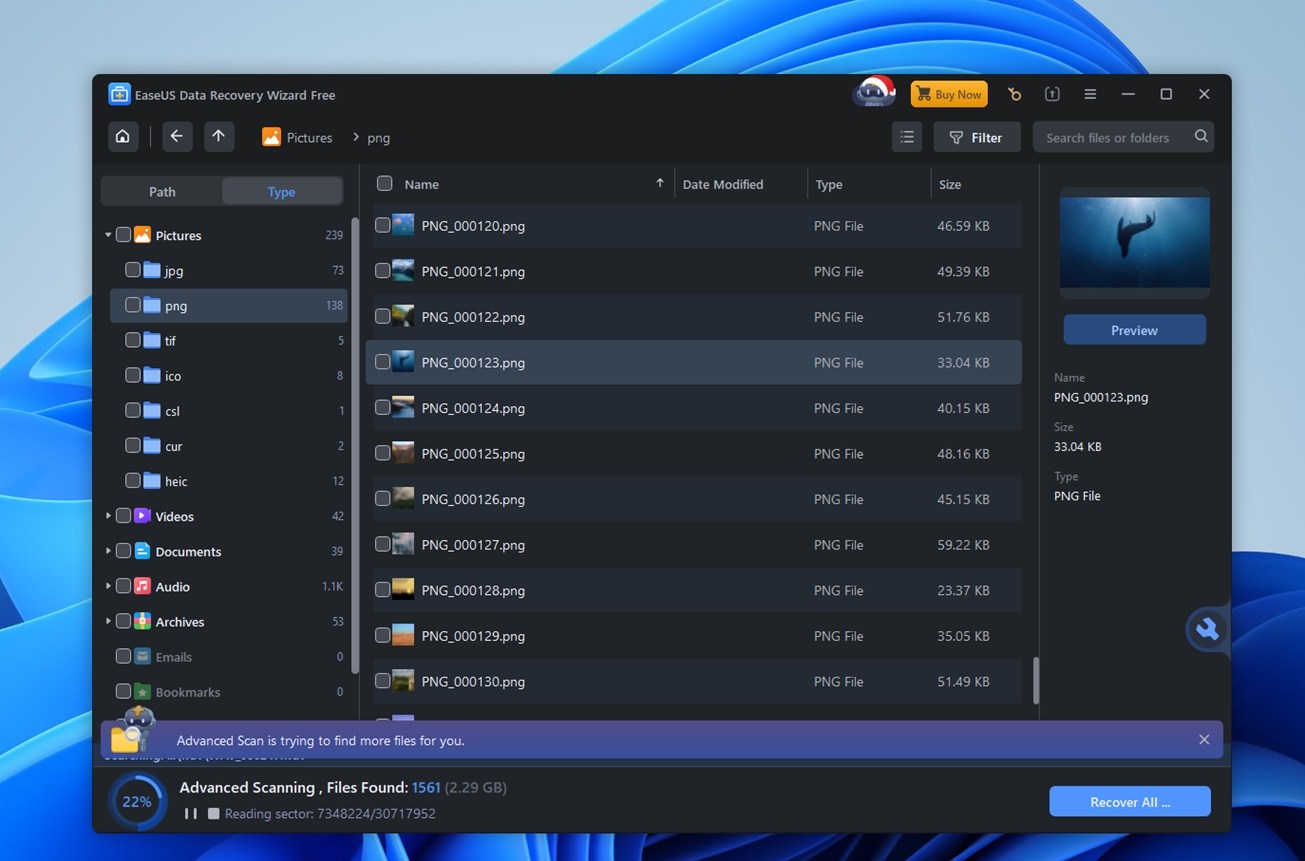
Bununla birlikte, önizleme özelliği zayıf bir nokta. Yalnızca sınırlı sayıda dosya türünü destekliyor ve performansı pek tutarlı değil. Küçük dosyalarda bile birkaç kez “Yükleniyor, lütfen bekleyin” mesajıyla karşılaştık. Bunun üzerine, önizleme boyutu sınırı 100MB, yani büyük videolara veya RAW fotoğraflara göz atmaya çalışıyorsanız unutun. Disk Drill veya Recoverit gibi araçlarla karşılaştırıldığında, bu bölüm geride kalıyor.
İstediğiniz dosyaları işaretledikten sonra Kurtar seçeneğine tıklayın. Hedefinizi seçin (unutmayın: kurtarma yaptığınız sürücüye kaydetmeyin!) ve işlem tamam. Bu kadar basit.
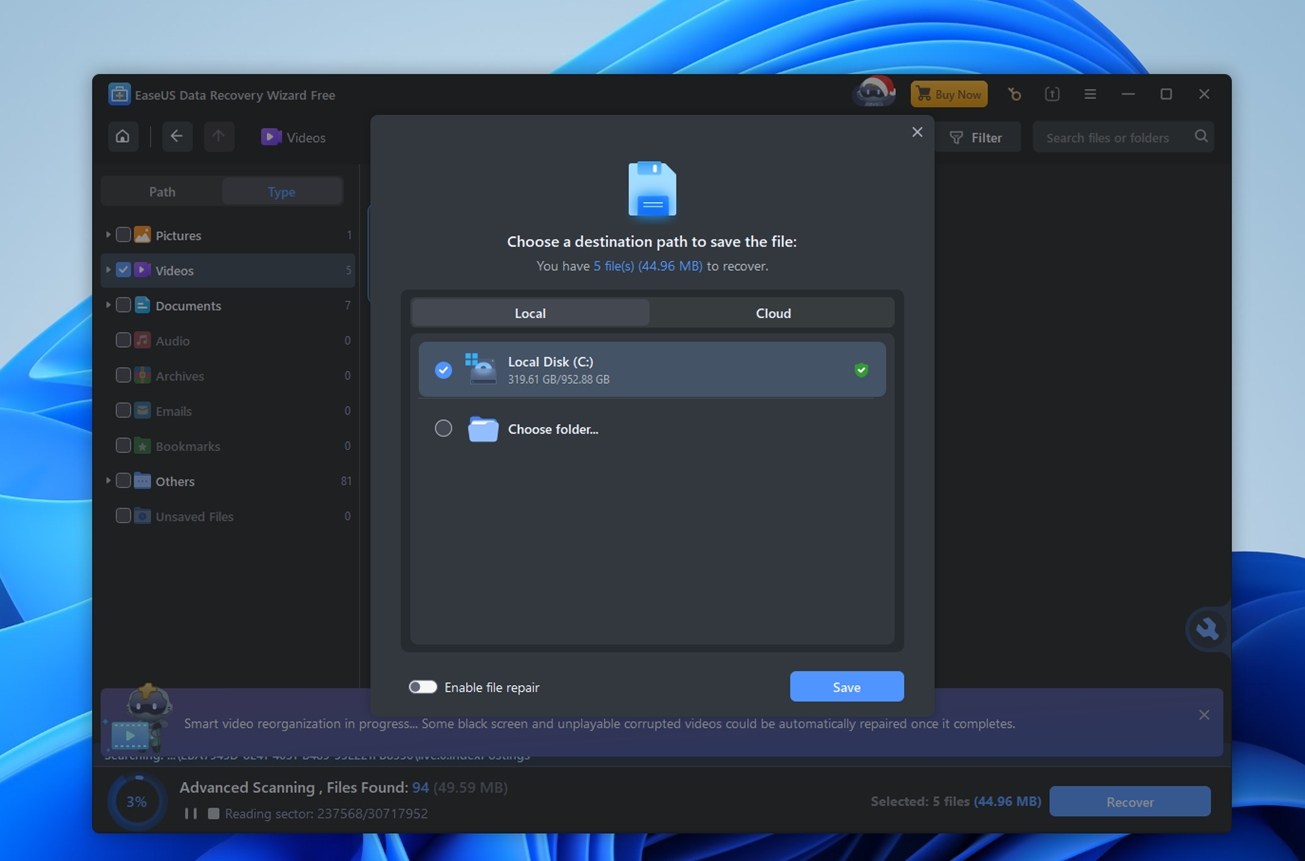
Gördüğünüz gibi, bunda kesinlikle karmaşık hiçbir şey yok. Bu, R-Studio, UFS Explorer veya PhotoRec değildir. Dosya imzaları veya bölüm yapıları hakkında hiçbir şey bilmeniz gerekmez. Bir dosya yöneticisinde klasörlerde gezinebilmek size rahat geliyorsa, burada da kendinizi evinizde hissedeceksiniz.
Kurtarma Performansı
Şimdi EaseUS Data Recovery Wizard incelememizin en önemli kısmına geçelim – gerçekten ne kadar iyi performans gösterdi?
EaseUS’un performansı (ölçtüğümüz kurtarma oranlarına göre) şöyleydi:
| Senaryo | Kurtarma Başarı Oranı* | Tarama Süresi | Notlar |
| Durum 1: 1 TB Seagate Barracuda HDD (NTFS) silinen dosyalar (Geri Dönüşüm Kutusu boşaltıldı) | ~%90 kullanılabilir kurtarma (belgelerde en iyi sonuç) | ~82 | Genel olarak en güçlü durum. En yaygın belgeler geri geldi ve sorunsuz açıldı. Klasör yapısı korundu. |
| Durum 2: 64 GB Samsung EVO Plus microSD (RAW, okunamıyor) | ~%62–77 kullanılabilir kurtarma (RAW fotoğraflarda daha iyi, video dosyalarında daha düşük) | ~40 | Karışık sonuçlar. RAW fotoğraflar tipik video dosyalarına göre daha iyi kurtarıldı. Genel dosya isimleriyle ve daha fazla manuel sıralama ile karşılaşmanız muhtemel. |
| Durum 3: 16 GB SanDisk Ultra USB 3.0 hızlı formatlanmış | ~%60 diğer durumlara göre daha düşük (dosya türüne göre değişir; video daha zayıf) | ~10 | Kurtarma işe yaradı, ancak karışık halde çok sayıda dosyayla karşılaşabilirsiniz. Ayrıca çok sayıda küçük dosyanın bulunduğu dizinleri atlayabilir (çoğu kişi için büyük bir sorun olmasa da, bilinmesinde fayda var). |
Dosya onarım süresini Tarama Süresi ölçümlerimize dahil etmedik – yalnızca taramanın kendisini. Taramadan sonra, uygulama hasarlı video dosyalarını ayrı olarak onarmaya çalıştı, bu da ekstra zaman ekledi ve her zaman başarılı olamadı. Bunu göz önünde bulundurun.
Silinmiş dosyalar (Durum 1). 1TB Seagate sürücüsünde, EaseUS olgun bir tüketici aracı gibi davrandı. Silinen veri setinin büyük bir kısmını buldu ve insanların en çok önemsediği şeyler (belgeler ve yaygın fotoğraflar) iyi durumda geri döndü. Kullanılabilir kurtarma oranımız yaklaşık %90 civarına ulaştı ve tarama yaklaşık 82 dakika sürdü. Klasör yapısı burada diğer durumlara göre daha iyi korundu, fakat yine de mükemmel değildi. Ayrıca, bazen içinde çok sayıda küçük dosya bulunan dizinleri atladığını da fark ettik.
RAW microSD kartı (Durum 2) daha karışıktı. EaseUS, Windows kartı okunamaz olarak görse bile verileri çekebildi; bu da senaryoyu test etmemizin asıl nedeni. Tarama süresi yaklaşık 40 dakika sürdü. Kurtarma kalitesi, büyük ölçüde dosya türüne bağlıydı. RAW fotoğraflar genellikle videolardan daha iyi kurtarıldı ve genel olarak kullanılabilir kurtarma, saydıklarınıza bağlı olarak ~%62–77 aralığında gerçekleşti. İsimler ve klasör yapısı düzgün bir şekilde korunamadı, bu yüzden “sonradan düzenle” durumu oluştu.
Hızlı format (Durum 3) ortalarda bir yerde sonuçlandı, ekstra temizlik gerekiyordu. exFAT olarak hızlı biçimlendirdiğimiz 16GB’lık USB yaklaşık 10 dakikada tarandı. EaseUS, yaygın dosya türlerinin iyi bir kısmını kurtardı, ancak buradaki en büyük sıkıntı dosya organizasyonuydu. Birçok dosya orijinal yolları olmadan göründü, bu yüzden filtrelere, aramaya ve önizlemelere daha fazla ihtiyaç duyuyorsunuz. Ve önizlemeler… hâlâ bazen işe yarıyor, bazen de yaramıyor, özellikle de daha büyük medya dosyalarını doğrulamaya çalışıyorsanız.
Hiç de fena değil. Üç test senaryomuzda da genel olarak sağlam bir performans.
Fiyat Dağılımı
Şimdi de fiyat etiketine bir göz atalım. Bu makalenin yazıldığı sırada EaseUS, Windows sürümü için aşağıdaki seçenekleri sunuyor.

Açıkçası, piyasadaki en ucuz seçenek değil ve dürüst olmak gerekirse, aylık plan 69,95 $ ile oldukça yüksek görünüyor. Bu, birçok aracın tüm bir yıl için talep ettiğinden daha fazla. 99,95 $’lık yıllık lisans ise daha mantıklı ve 12 ay boyunca ücretsiz güncellemeler ve destek içeriyor, bu nedenle aracı yıl içinde birkaç kez kullanmayı planlıyorsanız daha iyi bir değer sunuyor.
Ömür boyu lisans $149.95’dir ve bu, diğer premium kurtarma araçlarıyla karşılaştırıldığında makul bir fiyattır. Ömür boyu güncellemeler ve uzaktan destek göz önünde bulundurulduğunda, sık sık veri kurtarıyorsanız veya BT sektöründe çalışıyorsanız uzun vadede muhtemelen en akıllıca tercih olacaktır.
Bununla birlikte, daha uygun fiyatlı kısa vadeli bir paket ya da en azından daha cömert bir ücretsiz sürüm görmek isteriz. Ücretsiz sürüm, kurtarma için 2 GB ile sınırlı ve bu miktar gerçek dünya kullanımı için neredeyse yetersiz kalıyor.
EaseUS vs Rakipler
Yani, fiyat ucuz değil, ancak EaseUS’u birkaç iyi bilinen kurtarma aracıyla karşılaştırarak bu etiketi perspektife koyalım.
| Araç | Tipik Fiyat | Ücretsiz Katman | Ana Ekstralar | Notlar |
| EaseUS Data Recovery Wizard | 69,95 $/ay;
99,95 $/yıl; 149,95 $ ömür boyu |
2 GB ücretsiz veri sınırı | Temel dosya onarımı | İyi kullanıcı arayüzü, sağlam NTFS kurtarma, disk görüntüleme yok |
| Disk Drill Pro | 89 $ ömür boyu (Win + Mac) | 100 MB Windows’ta ücretsiz kurtarma | Disk görüntüleme, S.M.A.R.T., Recovery Vault, Gelişmiş Kamera Kurtarma | Genel olarak daha iyi değer, ekstra güvenlik araçları |
| Stellar Data Recovery | 59,99 $/ay – 199 $ ömür boyu | 1 GB’a kadar | Video onarma, boot edilebilir medya | Benzer fiyat aralığı, daha iyi video onarımı |
| Recuva Professional | 24,95 $ yıllık | Sınırsız | Güvenli silme | Ucuz ama sınırlı güçte ve daha az modern dosya sistemi |
| R‑Studio | ~79,99 $ her bir işletim sistemi için | Sadece demo (256 KB’den küçük dosyaları kurtarır) | Hex editor, RAID yeniden yapılandırma | Daha teknik, profesyonel odaklı arayüz |
EaseUS’u başlıca rakipleriyle yan yana koyduğunuzda, fiyatlandırma tablosu aslında onun lehine çalışmıyor. Tek bir ay için 69,95 $ veya yıllık 99,95 $ fiyatıyla, birinci sınıf bir araç gibi fiyatlandırılmış, ancak pratikte diğerleri daha az fiyata daha fazla fayda sunuyor.
- Örneğin Disk Drill’i ele alalım. 89$ karşılığında ömür boyu erişim (sadece bir yıl değil), hem Mac hem de Windows’ta tam özellikli kurtarma ve disk görüntüleme, S.M.A.R.T. sağlık izleme ve Gelişmiş Kamera Kurtarma gibi ekstralar elde ediyorsunuz. Dolar başına değeri gerçekten daha güçlü.
- R-Studio ise başka bir örnek; çok daha gelişmiş bir kurtarma motoru, karmaşık RAID ve ağ düzenleri için bir araç seti ve genel olarak daha iyi performans sunuyor. Kullanımı yeni başlayanlar için o kadar kolay olmasa da, fiyatlandırması adil (~platform başına 79$ civarı) ve genellikle profesyonellerin tercihi oluyor.
- En yakın eşleşme Stellar Data Recovery. Aynı fiyat aralığında ve benzer kurtarma yetenekleri sunuyor, bazı özellik farklarıyla birlikte. Yalnızca fiyatlandırma + temel işlevsellik temelinde seçim yapıyorsanız, Stellar ve EaseUS daha uyumlu hissettiriyor.
- Ve son olarak, her zaman Recuva seçeneği var. Gösterişli veya güçlü değil, ancak ücretsiz ve sınırsız kurtarma sağlıyor – temel işler için iyi bir seçenek.
Dolayısıyla, EaseUS mutlaka kötü bir ürün değildir. Söz verdiğini yerine getirir. Ancak seçenekleri değerlendirdiğinizde, fiyatına göre en optimal seçim olarak öne çıkmaz.
Gerçek Kullanıcılar Ne Diyor
Gerçek kullanıcıların ne söylediğine bakmadan hiçbir inceleme tamamlanmış sayılmaz.
Birden fazla platformdan gelen geri bildirimleri inceleyerek EaseUS Data Recovery Wizard’ın gerçek dünyadaki itibarını değerlendirdik.
| Platform | Rating | Key Feedback Highlights |
| Trustpilot | 4.4 / 5 (≈458 inceleme) | %91 5 yıldızlı puan; kullanım kolaylığı ve başarılı kurtarmalar için övgü alıyor; 1 yıldızlı değerlendirmeler genellikle zorlu durumlarda başarısız denemelerde geliyor. Kullanıcılar destek ekibinin yardımcı olduğunu belirtiyor.
Bazı kullanıcılar, karmaşık işler için R-Studio veya DMDE gibi araçlarla karşılaştırınca olumsuz görüş bildiriyor. |
| Capterra | 4.6 / 5 (≈380 inceleme) | Hız, kullanılabilirlik ve USB, diskler için etkinlik konusunda olumlu geri dönüşler. Bir kullanıcı, bozulmuş bir 32GB USB’yi tam dosya kalitesiyle kurtardığını belirtti. |
| G2 | ~4.5 / 5 (ürün); 4.8 / 5 (şirket) | Güvenilirlik ve kurtarma başarısı konusunda yüksek puan alıyor. Destek 9.3/10 ile yüksek puanlanmış. Kullanıcılar, “kayıp dosyaları” hızlıca kurtarabilmesini değerli buluyor. |
| TrustRadius | ~8 / 10 (sınırlı örneklem) | Kullanıcılar, yeniden formatlanan disklerden dosyalarını kurtardıklarını belirtti. Destek, EaseUS’un diğer araçlarıyla tutarlı şekilde yüksek övgü alıyor. |
| Karışık | Bazıları mantıksal hasar ve SD kart kurtarma konusunda etkili buluyor. Diğerleri, freemium modeli nedeniyle “aldatmaca” olarak nitelendiriyor.
Profesyonel topluluklar, ileri düzey ihtiyaçlar için R-Studio veya PhotoRec öneriyor. |
Gördüğünüz gibi, çoğu puanlama iyi ile harika arasında değişiyor, bu nedenle EaseUS Data Recovery Wizard için kullanıcı geri bildirimlerinin genel olarak olumlu olduğunu güvenle söyleyebiliriz. Genel olarak, insanlar programı kullanımı kolay, yaygın kurtarma senaryolarında etkili ve yeterli müşteri desteğiyle destekleniyor olarak övüyor.
Bununla birlikte, her zaman birkaç memnuniyetsiz kullanıcıya rastlayabilirsiniz. Çoğu durumda, şikayetler aracın çok spesifik dosyaları kurtaramadığı ya da kullanıcıların ücretsiz sürümün yalnızca kurtarılabilir verileri önizlediğinin farkında olmadığı durumlarda ortaya çıkar – ki bu, sektörde oldukça standart bir durumdur.
Bizim Kararımız
İşte EaseUS Data Recovery Wizard hakkındaki son kararımız:
| Metrik | Puan | Notlar |
| Kurtarma başarı oranı | 7/10 | Testlerimizde silinen dosyaların çoğunu kurtardı. Belgeler ve fotoğraflar konusunda sağlam. Derin taramalarda bazı parçalanmış video dosyaları ve RAW fotoğraf formatları ile ilgili sorun yaşadı. |
| Tarama hızı | 7/10 | Ne iyi ne kötü. |
| Kullanım kolaylığı | 8/10 | Net arayüz, fena olmayan dosya önizlemeleri ve kolay takip edilebilirlik. Yeni başlayanlar için ideal. |
| Fiyat/Performans | 6/10 | Hızla pahalı hale geliyor. Rakip araçlar ya daha az paraya ya da tek seferlik bir ücret karşılığında daha fazla özellik sunuyor. |
Son Puan: 7 / 10
EaseUS Data Recovery Wizard genel olarak iyi bir performans sunar. Zirvede yer almasa da, birçok günlük kurtarma senaryosunda kendini güvenilir olduğunu kanıtlar. Arayüzü temizdir ve iş akışı baştan sona sorunsuz ilerler.
Takıldığı iki alan ise fiyatlandırma ve gelişmiş özelliklerdir.
Hâlâ iyi bir seçenek, ancak daha iyi seçenekler bulabileceğiniz gerçeğini göz ardı edemeyiz.