


 7 Veri Kurtarma Uzmanları ekibimiz, silinmiş dosyalar ve kaybolan bölümlerle nasıl başa çıktığını görmek için Hetman Partition Recovery’yi denemeye karar verdi. Adını forumlar ve karşılaştırma tablolarında gördük, fakat daha derinlemesine bakma zamanı gelmişti. Bu, gerçek vakalara dayanan uygulamalı bir Hetman Partition Recovery incelemesidir; burada doğrudan cevaplar bulacaksınız.
Hızlı Karar
En iyisi: Geniş bir dosya sistemi yelpazesi için desteğe ihtiyaç duyan ve klasik bir arayüzde gezinmekten rahatsız olmayan deneyimli kullanıcılar.
Hetman Partition Recovery, kaybolan verileri kurtarmada özellikle HDD’lerden ve DOCX, JPG, PDF gibi standart dosya türlerinden veri kurtarmada yetenekli bir araçtır. Etkileyici bir dosya sistemi yelpazesini destekler ve süreci nispeten kolaylaştıran bir kurtarma sihirbazı içerir.
Ancak arayüz eskimiş görünüyor, derin taramalar çok hızlı değil ve bazı önemli özellikler pahalı lisans seviyelerinin ardında kilitli.
Pros
- Geniş bir dosya sistemi yelpazesini destekler (NTFS, exFAT, APFS, Ext4, ZFS, ReFS ve daha fazlası)
- Silinmiş dosya kurtarma işlemini iyi yönetir
- Standart dosya türlerini güvenilir şekilde kurtarır
- Yerleşik kurtarma sihirbazı
- Daha üst düzey lisanslarda sanal disklerle (VHD, VMDK) çalışabilir
- Taşınabilir sürüm sunar (Windows)
- Tek seferlik lisans
- Güncel olmayan arayüz
- Fiyatlandırma yüksek görünüyor
- Zorlu kurtarma durumlarında orta seviye performans
- Deneme sürümü yalnızca önizleme sunar
- Taramaya ait sonuçlara gerçek zamanlı erişim yok
Hetman Partition Recovery Genel Bakış
Hetman Partition Recovery’nin nasıl çalıştığına geçmeden önce, nereden geldiğini biraz bilmek faydalı olur. Bu araç, yıllardır veri kurtarma araçları geliştiren Hetman Yazılım adlı bir şirket tarafından yapılmıştır. Hetman’ın sitesinde, yazılımının kaybolan dosyaları yaklaşık %99 oranında başarıyla kurtardığı belirtiliyor, bu açıkça bir pazarlama istatistiği, bu yüzden bunu ayrıntılı olarak incelemeyeceğiz.
Burada daha önemli olan şey ise işletim sistemi desteğidir. Uygulama Windows, macOS ve Linux için indirilebilir durumdadır; bu, pek çok veri kurtarma aracının sahip olmadığı bir özelliktir. Ancak bu Hetman Partition Recovery incelemesi tamamen Windows sürümüne odaklanıyor, çünkü bu araç en çok orada kullanılıyor. Testleri ilerledikçe bunu aklınızda bulundurun.
Dosya Sistemi ve Cihaz Desteği
Hetman Partition Recovery, çok çeşitli dosya sistemleri ve depolama aygıtlarını destekler; bu da ona, karma ortam kurulumlarında veya birden çok işletim sistemi formatını içeren kurtarma durumlarında avantaj sağlar.
Windows tarafında, Hetman Partition Recovery NTFS, ReFS, FAT12/16/32 ve exFAT dosya sistemlerini destekler, bu nedenle eski bir USB bellekten modern bir SSD’ye kadar hemen her şeyle çalışır. Ayrıca macOS’tan APFS ve HFS+‘ı ve Linux sistemlerinden Ext2/3/4, ReiserFS, XFS ve UFS‘yi de tanır.
Bunun ötesinde, ayrıca ZFS, Btrfs ve hatta genellikle güvenlik sistemlerinde kullanılan HikvisionFS gibi daha özel veya daha az yaygın formatları da destekler.
Cihazlara gelince, hemen hemen her yerel veya çıkarılabilir sürücüyü tarayabilir ve kurtarabilir. Buna dahili HDD’ler, SSD’ler, USB flash sürücüler, harici sabit diskler, SD ve microSD kartlar dahildir. Ayrıca sanal disk formatları ile de çalışır, bu da VMware veya Hyper‑V ile çalışanlar için oldukça kullanışlıdır.
Kullanıcı Arayüzü ve Özellikler
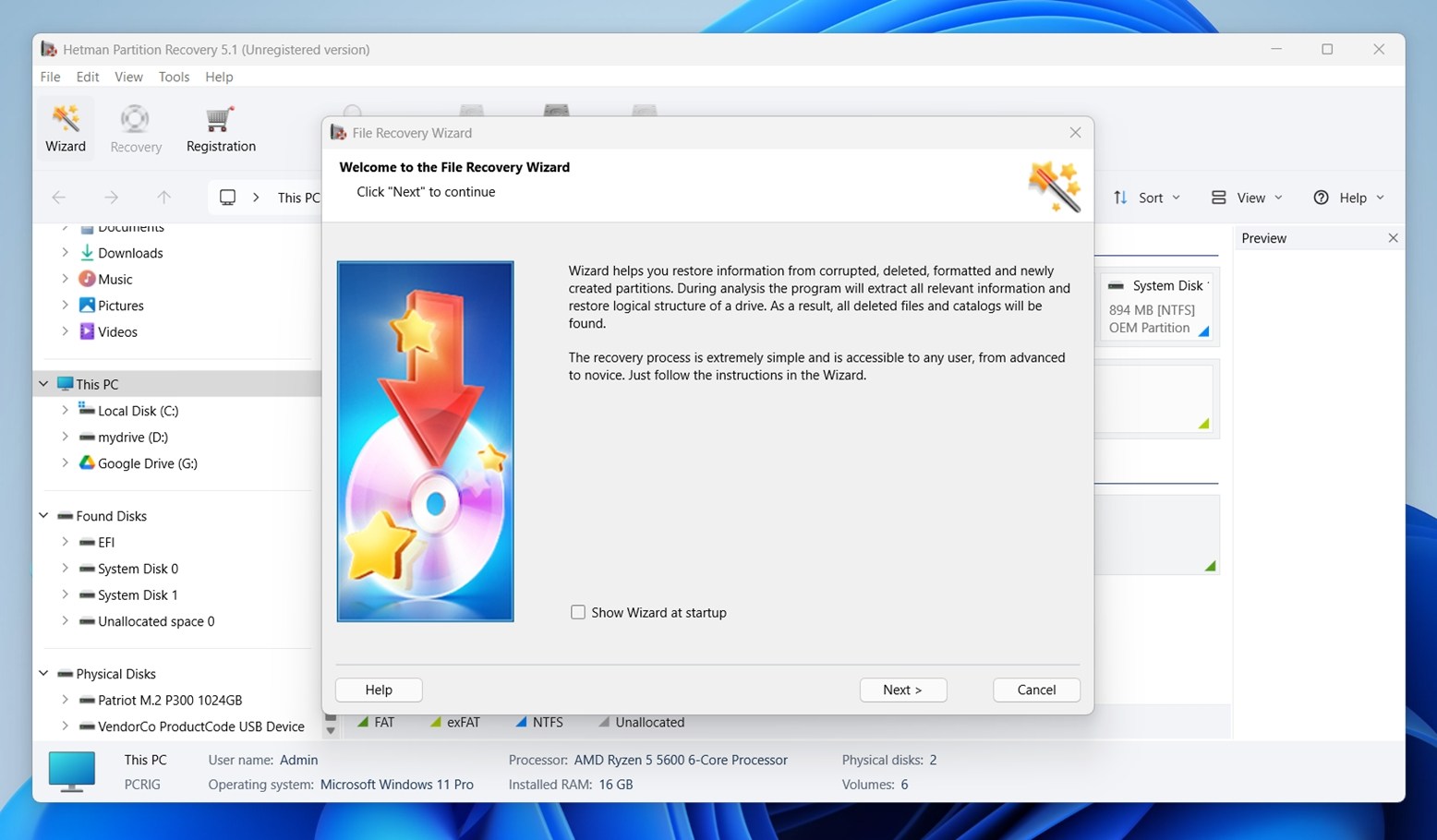
Hetman Partition Recovery, klasik bir Windows Gezgini tarzı arayüzüne sadık kalıyor ve bu, beklentilerinize bağlı olarak ya bir artı ya da eksi olabilir. 2015’ten önce herhangi bir Windows yardımcı programı kullandıysanız, düzen size tanıdık gelecektir: solda disk listesi, sağda dosya görünümü, üstte araç çubuğu. Burada modern minimalizm ya da animasyonlar yok, ancak her şey beklediğiniz yerde. Karanlık mod ya da uyarlanabilir bir düzen bulamazsınız.
Temel kurtarma işlemi, adım adım bir sihirbaz aracılığıyla gerçekleşir. Uygulamayı başlattıktan sonra bir sürücü seçer, tarama türünüzü (Hızlı veya Tam) belirler, sonuçları beklersiniz, ardından istediğiniz dosyaları önizleyip kurtarırsınız. Ayrıca, dahili önizleme penceresini kullanarak belgeleri, resimleri ve hatta videoları geri yüklemeden önce inceleyebilirsiniz; bu da gereksiz dosyaları kaydetmekten kaçınmaya yardımcı olur. Daha ileri düzey kullanıcılar için, ham veri bloklarını kontrol etmekte faydalı olan yerleşik bir HEX görüntüleyici de mevcuttur.
Ekstra Araçlar
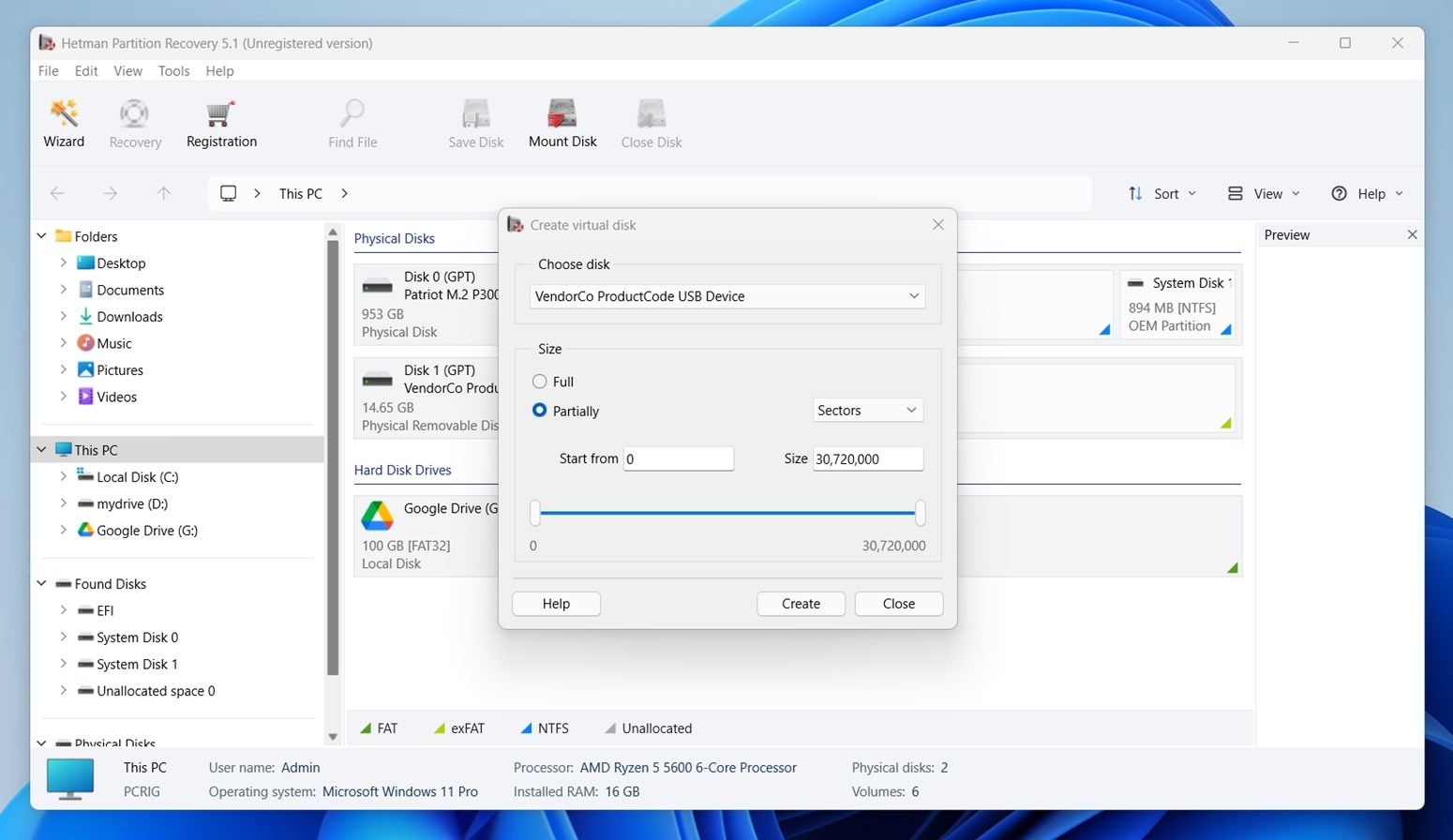
Temellerin ötesinde, Hetman birkaç ekstra aracı da içinde barındırır. Sanal disk dosyalarını (örneğin VHD, VMDK veya VDI) bağlayabilir, güvenli kurtarma için disk imajları oluşturabilir ve bulunan dosyaları doğrudan FTP’ye veya ISO imajlarına aktarabilirsiniz. Bu özellikler ön planda değildir (alt menülerde gizlidirler) ama mevcutturlar. Ancak, bazıları daha pahalı sürümlerin arkasında kilitlidir (örneğin sanal makine disk desteği), yani her şey kutudan çıktığı gibi sunulmuyor.
Hetman Partition Recovery Güvenli mi?
İncelediğimiz her araçta olduğu gibi, Hetman Partition Recovery’yi herhangi bir sisteme kurmadan önce birkaç temel kontrolden geçirdik. Ana adımlardan biri, kurulum dosyasının temiz olduğunu ve herhangi bir antivirüs motoru tarafından işaretlenmediğini doğrulamaktır.
Resmi hetman_partition_recovery.exe yükleyicisini, dosyaları 70’ten fazla farklı güvenlik motoruyla tarayan bir platform olan VirusTotal‘ye yükledik.
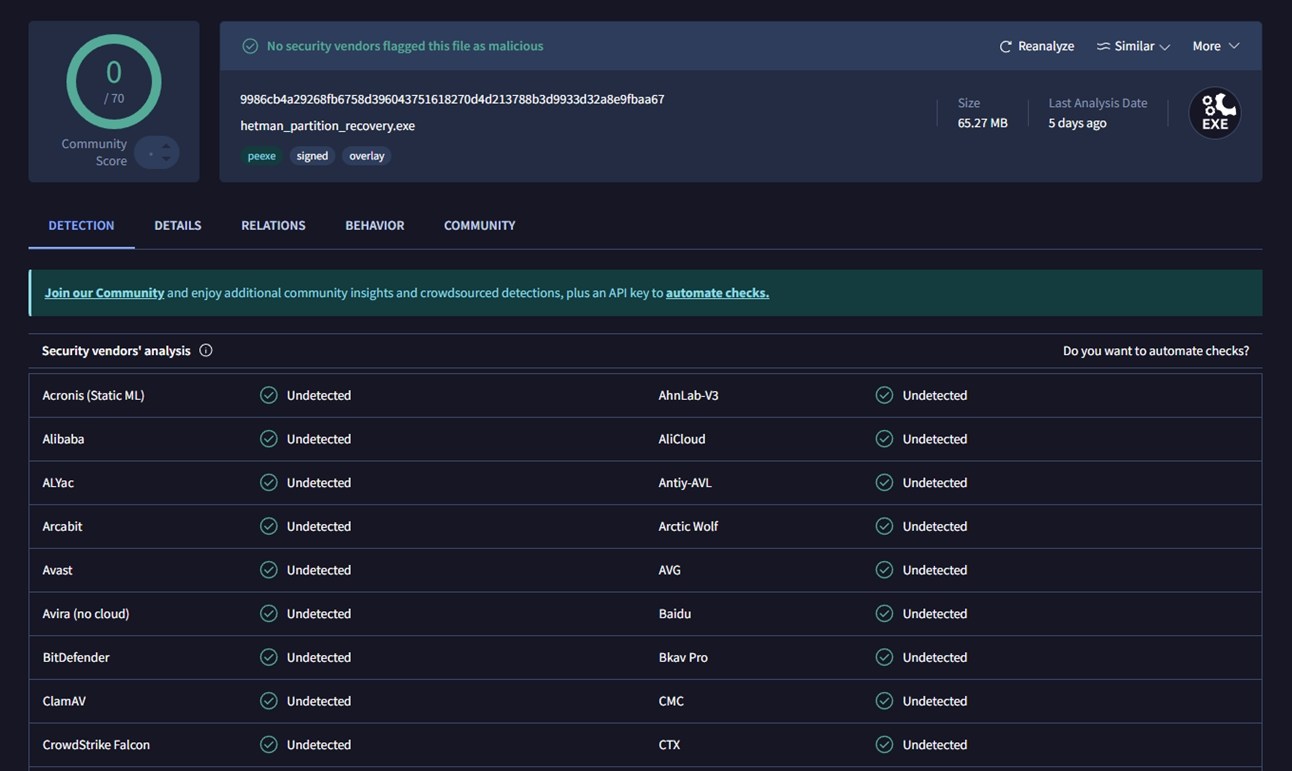
Sonuç: 70 satıcının 0’ı dosyayı zararlı olarak işaretledi. Buna BitDefender, Avast, Kaspersky, CrowdStrike ve Microsoft Defender gibi büyük isimler de dahil; hepsi dosyayı temiz olarak işaretledi.
Geliştiricinin web sitesinde Windows için taşınabilir bir sürümü de bulunan Hetman Partition Recovery mevcut. Biz de bu sürümü test ettik – temiz çıktı. Rutinimiz kapsamında, tüm kurtarma oturumları tamamlandıktan sonra tüm test ortamımızı da taradık. Hiçbir şüpheli durum tespit edilmedi.
Test Kurulumumuz ve Senaryolarımız
Test amaçları için, genellikle hakkında yazdığımız en yaygın üç veri kaybı senaryosunu düzenledik:
- Durum 1: Silinen Dosyalar. Yaklaşık 100 dosyanın iç içe klasörlerde bulunduğu 1 TB Seagate Barracuda kullandık. Tüm dosyalar silindi ve Geri Dönüşüm Kutusu’ndan kalıcı olarak kaldırıldı.
- Durum 2: RAW SD Kart. 64 GB Samsung EVO Plus microSD kart, dosya sistemi tanınamaz (RAW) hale gelecek şekilde okunamaz yapıldı.
- Durum 3: Hızlı Biçimlendirilmiş USB. 16 GB SanDisk Ultra USB 3.0 flash bellek, harici depolama aygıtının yanlışlıkla biçimlendirilmesini simüle etmek için exFAT olarak hızlı biçimlendirildi.
Tüm test senaryolarında kullanılan toplam veri miktarı yaklaşık 650 MB idi. Bu alan, klasörler halinde düzenlenmiş çeşitli dosya türlerini içerir.
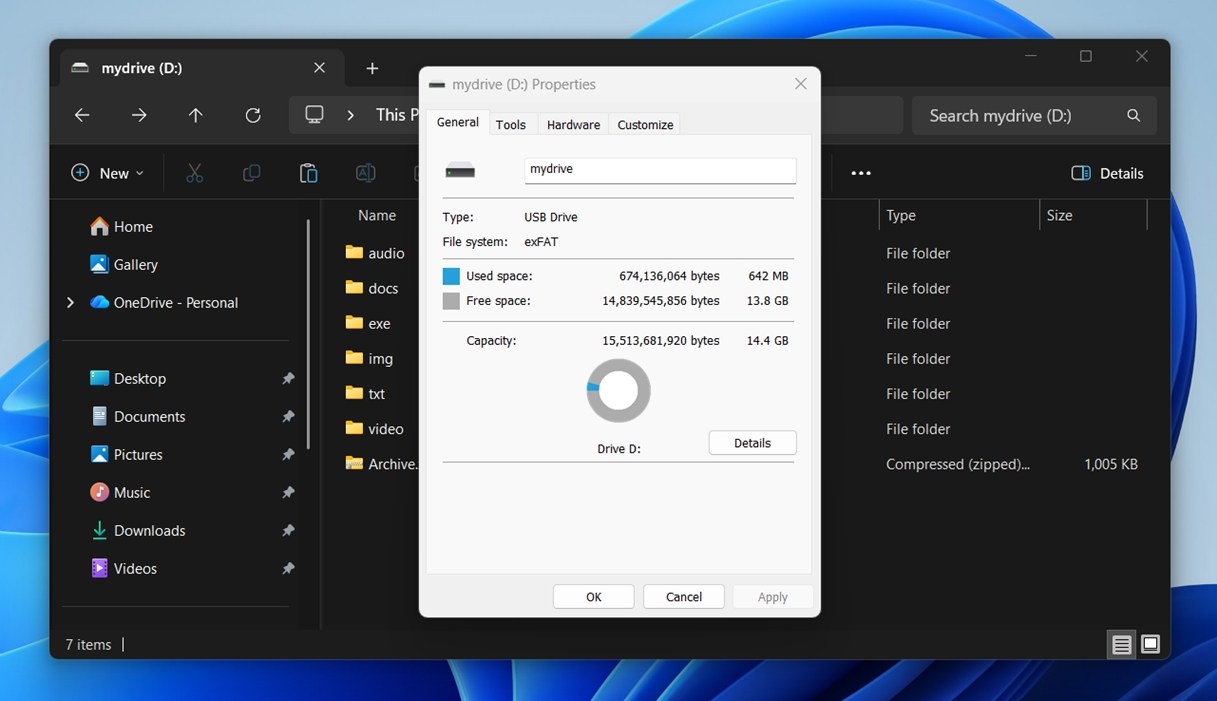
Test dosyalarımız çeşitli bir karışımdan oluşuyordu:
- Fotoğraflar (JPG, PNG)
- Kamera RAW (CR2, NEF)
- Videolar (MP4, MOV, GoPro)
- Belgeler (DOCX, PDF, TXT)
- Ses (MP3, FLAC)
- Diğer (ZIP arşivleri, EXE yükleyicileri)
Bu arada, kurtarma performansı herhangi bir veri kurtarma aracı için bir numaralı ölçüttür, ancak dikkate aldığımız tek ölçüt değildir. Bir araç çok fazla veri kurtarabilir, ancak yavaşsa, kullanımı kafa karıştırıcıysa veya sunduğu özelliklere göre aşırı pahalıysa yine de yetersiz kalabilir. Bu yüzden ayrıca şunlara da bakıyoruz:
| Metrik | Ne Ölçtük |
| Kurtarma başarısı | Kaç dosya sağlam ve kullanılabilir olarak geri döndü |
| Taram hızı | Toplam tarama süresi ve genel yanıt hızı |
| Kullanım kolaylığı | İş akışının ne kadar sezgisel olduğu ve sorunsuz çalışıp çalışmadığı |
| Paranın karşılığı | Ücretsiz sürümün sundukları ile ödeme yaptığınızda aldıklarınız |
Bu puanlar, incelemenin sonunda göreceğiniz nihai kararı şekillendirir.
Hetman Partition Recovery İş Akışı
Taramaların süresi ve kurtarma oranlarından bahsetmeden önce, gelin Hetman Partition Recovery içindeki kurtarma işleminin aslında nasıl çalıştığına bir göz atalım. Veri kurtarma araçlarıyla aşina değilseniz, bu açıklama uygulamayı kullanmanın nasıl göründüğü hakkında size net bir fikir verecektir.
- Başlamanın en kolay yolu Dosya Kurtarma Sihirbazını açmaktır. Bunu araç çubuğundan manuel olarak başlatabilirsiniz.
- Açıldığında, bağlı sürücülerin bir listesini göreceksiniz – sistem SSD’nizden harici USB bellekler, SD kartlar ve ayrılmamış alanlara kadar her şey. Her sürücü etiketi, boyutu, dosya sistemi ve durumu ile birlikte gösterilir.
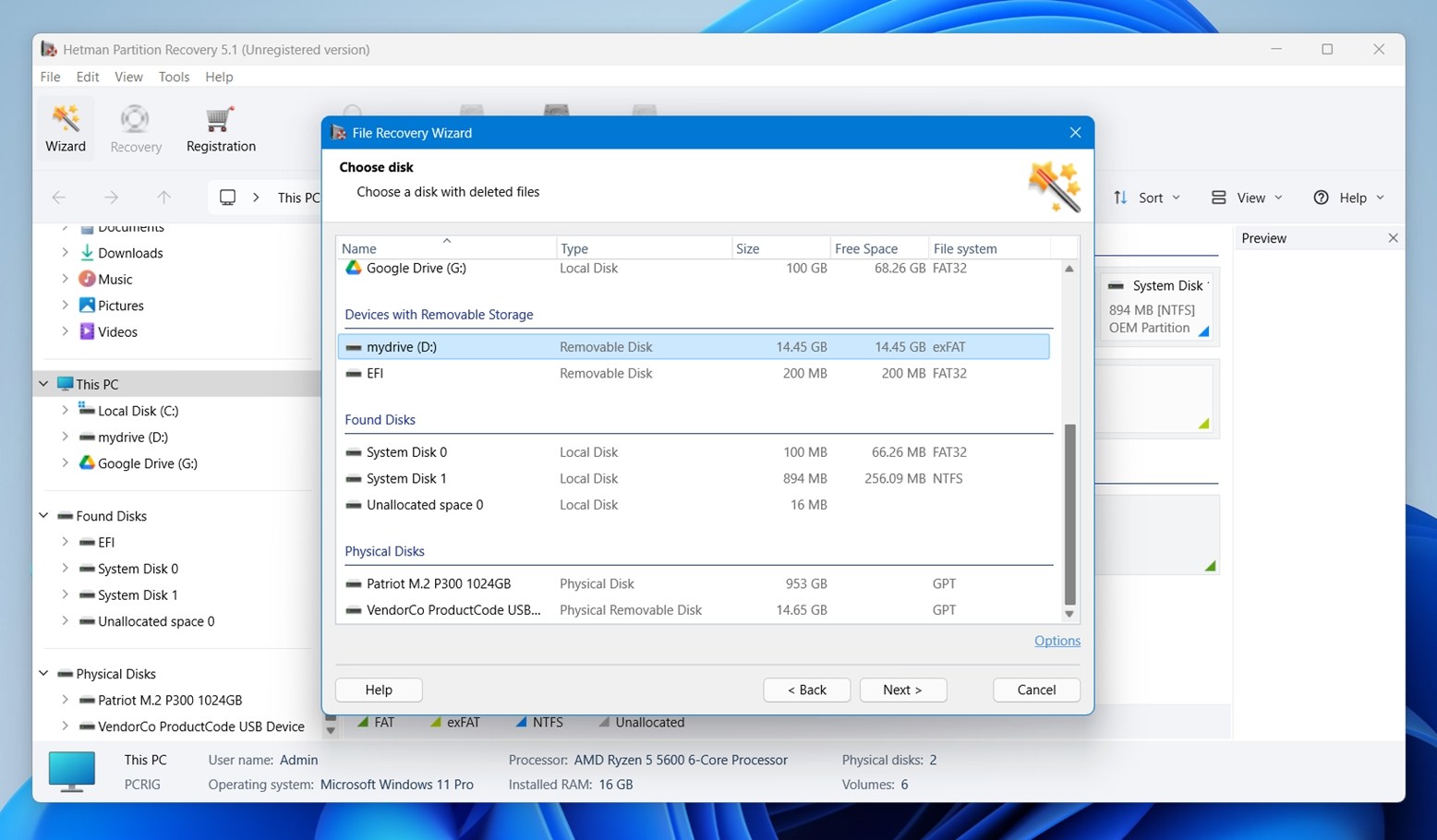
- Sürücüyü seçtikten sonra İleriye tıklarsınız ve Hetman hangi tür analiz yapmak istediğinizi sorar: Hızlı Tarama (son silinen dosyalar için) veya Tam Analiz (biçimlendirilmiş ya da hasar görmüş sürücüler için daha iyidir). Tam Analiz altında, yazılımın hangi dosya sistemlerini arayacağını manuel olarak seçebilirsiniz.
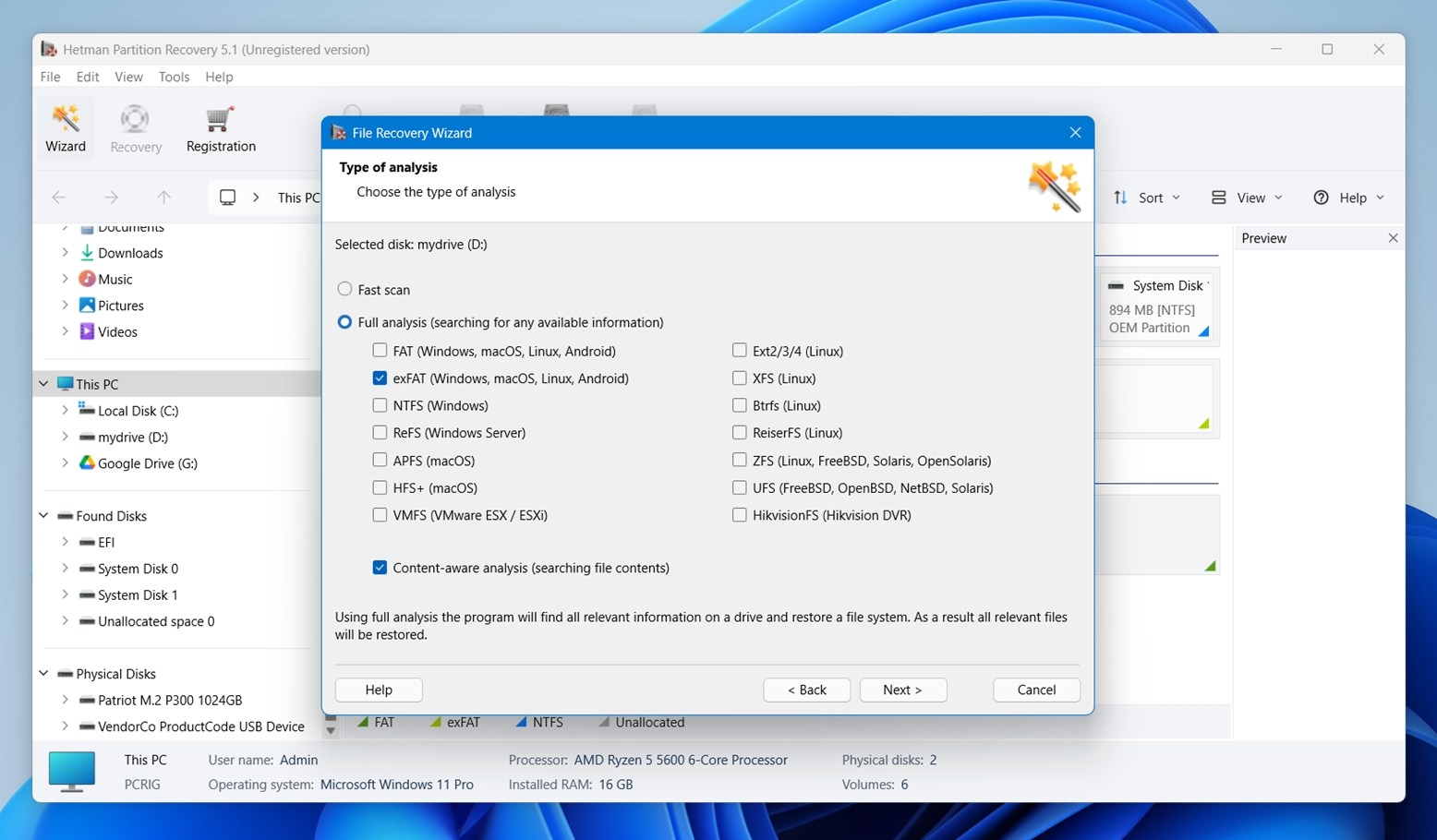 Ayrıca İçeriğe duyarlı analiz seçeneğini de etkinleştirebilirsiniz, bu seçenek uygulamanın bilinen dosya imzaları için disk alanını taramasını sağlar, ki biz de bunu yaptık.
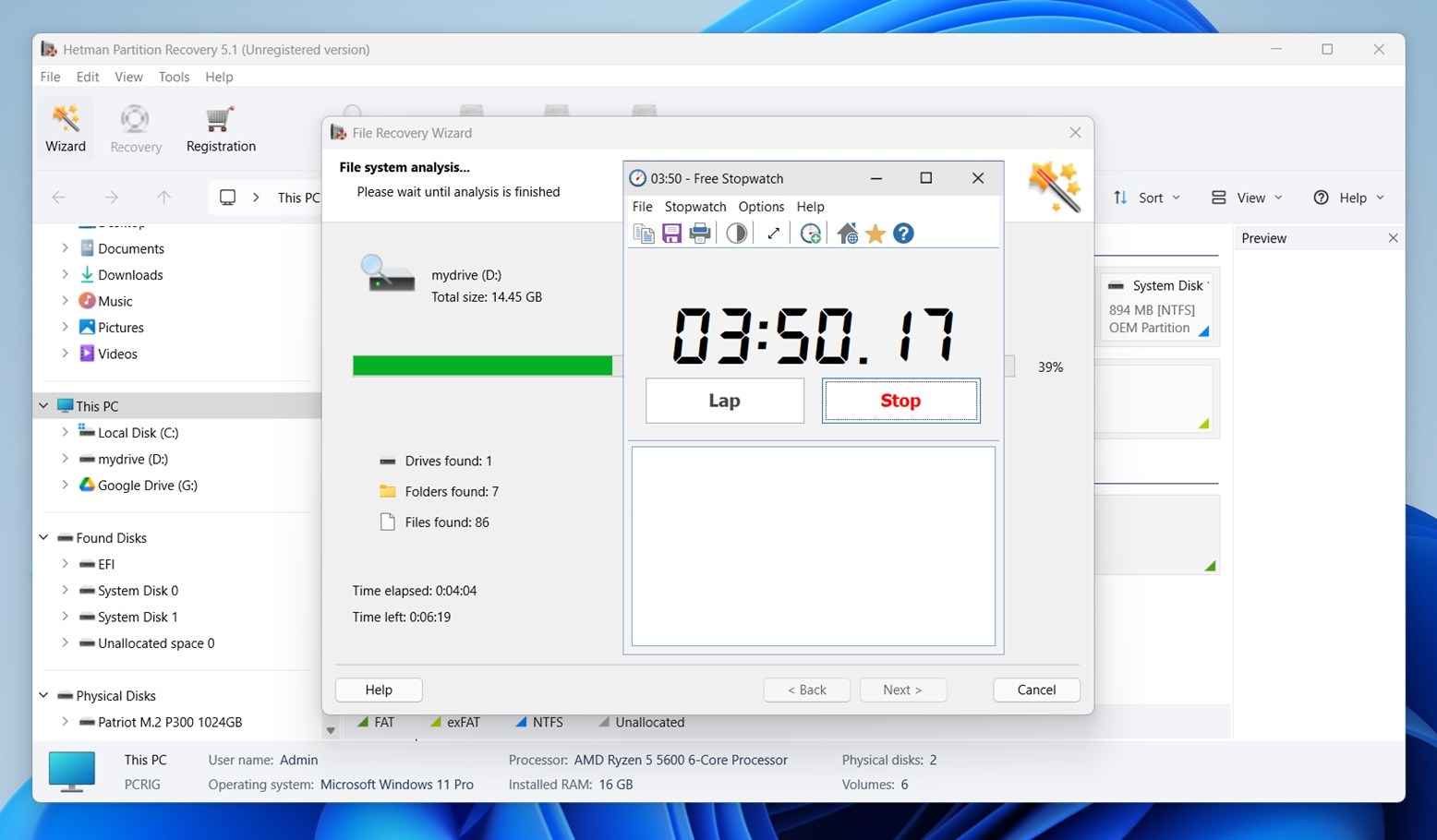
 - Bundan sonra tarama başlar. Şu ana kadar kaç sürücü, klasör ve dosya bulduğunu canlı olarak görebilirsiniz ve ayrıca ne kadar süre kaldığına dair bir tahmin de gösterilir. Ancak bazı araçlar gibi tarama sırasında sonuçlara göz atmanıza izin vermek yerine, Hetman taramanın tamamlanmasını beklemenizi ister.
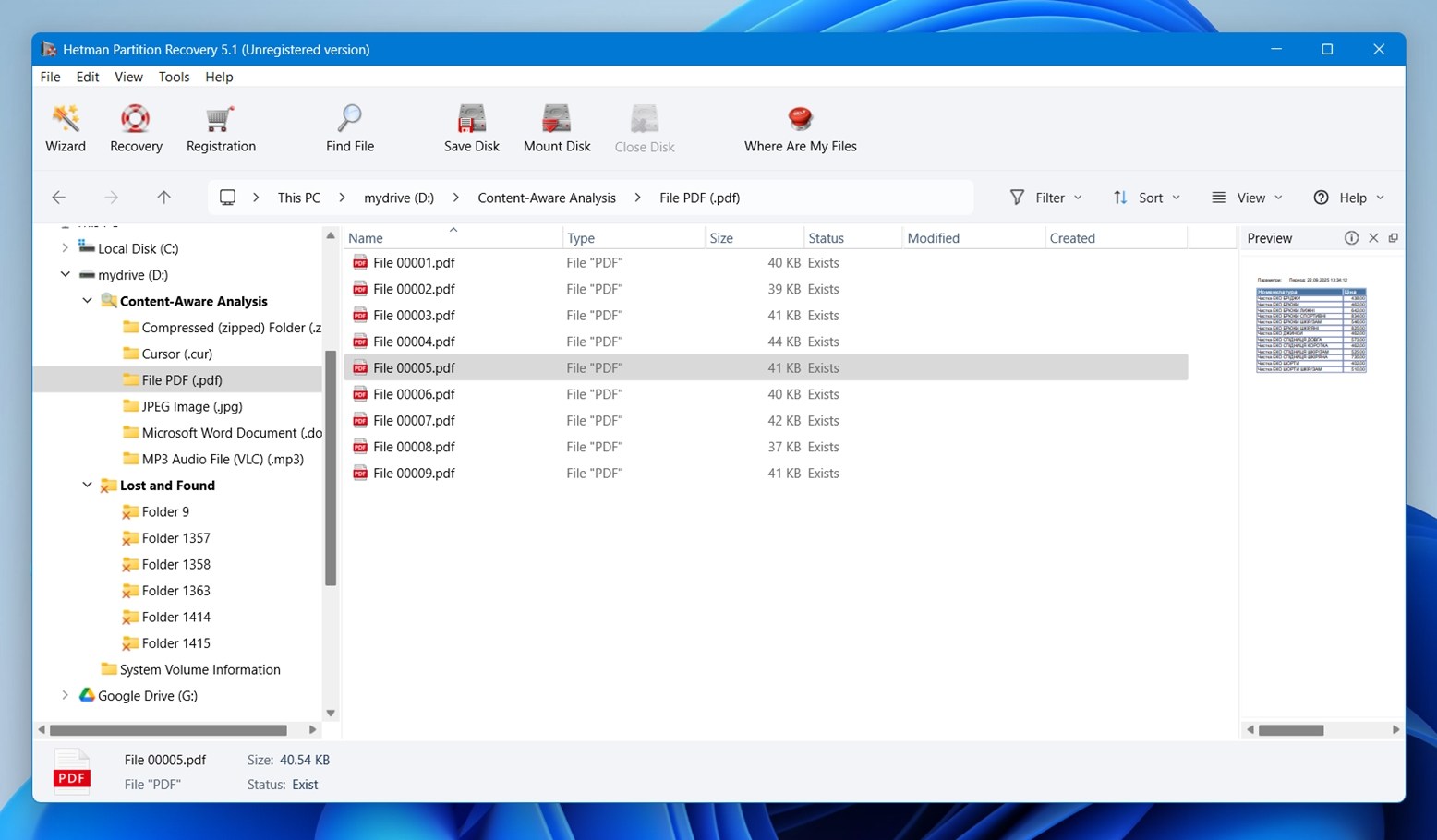
- Tarama sonrası, Hetman sonuçları ana penceresine yükler. Solda, Windows Explorer’da bekleyeceğiniz gibi bir klasör ağacı elde edersiniz. Bu ağaç İçeriğe Duyarlı Analiz (dosya imzalarına göre) ve Kayıp ve Bulunan gibi, klasör yapısının tamamen yeniden oluşturulamadığı kategorilere ayrılır.
- Herhangi bir klasöre tıkladığınızda, içindeki dosyaları türüne göre gruplandırılmış şekilde hemen listeler. Uygulama formatı tanıyorsa, sağda dosya önizlemesi de alırsınız; bu özellikle resimler ve belgeler için faydalıdır. Örneğin, testimizde Hetman basit PDF’ler için canlı önizlemeler gösterdi.
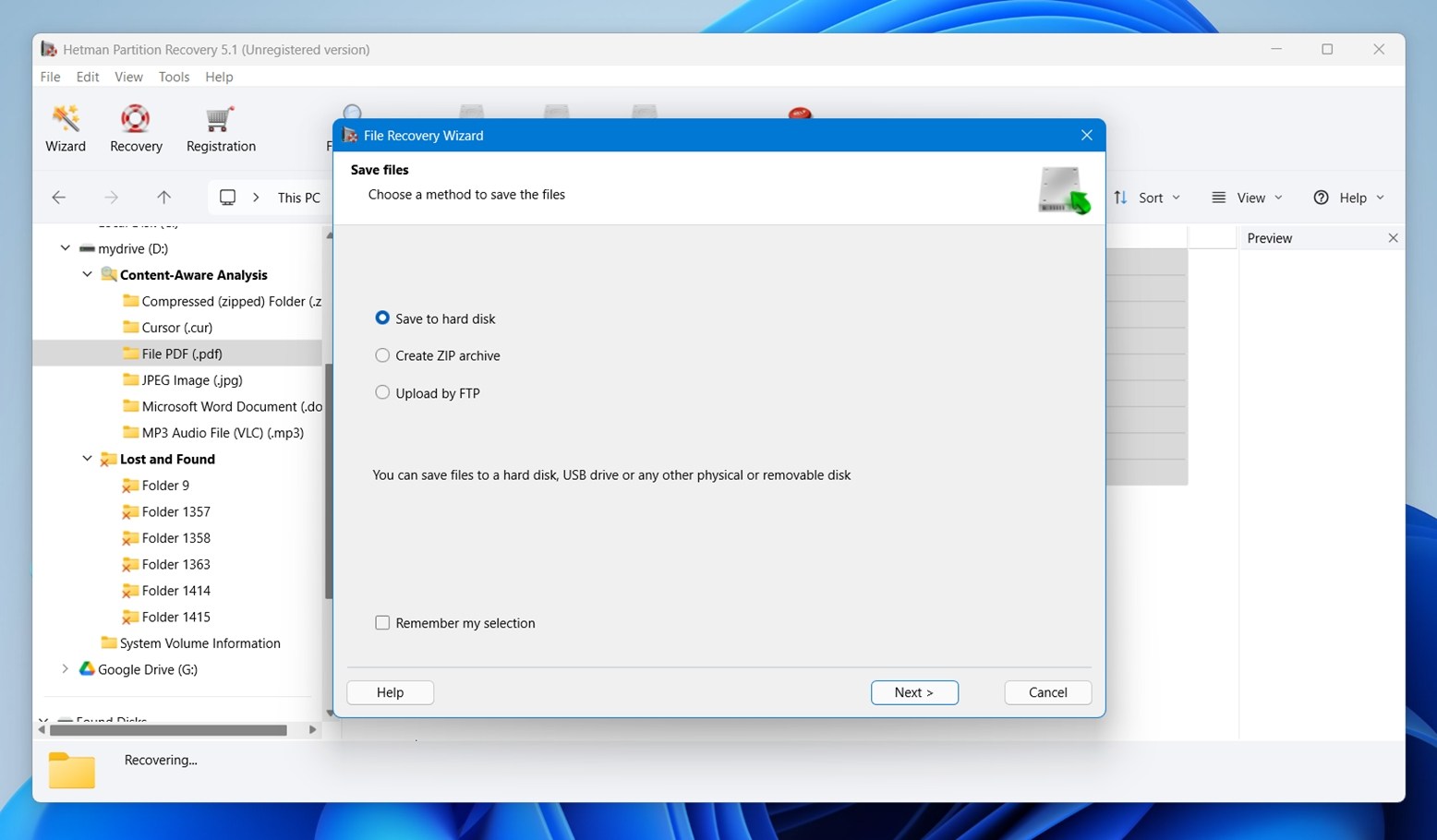
- Son olarak, geri getirmek istediklerinizi seçtikten sonra Hetman size kurtarılan dosyaları kaydetmek için birkaç seçenek sunar. Dosyaları herhangi bir yerel veya harici sürücüye kaydedebilirsiniz, bir ZIP arşivine paketleyebilirsiniz ya da FTP üzerinden yükleyebilirsiniz.
Genel olarak, Hetman Partition Recovery’de dosya kurtarma süreci oldukça basit. Disk Drill veya EaseUS gibi araçlarda elde edeceğiniz kadar akıcı olmasa da, bu ikisinin daha temiz bir iş akışı var, yine de çok kafa karıştırıcı değil. Her şeyden önce, adım adım sizi yönlendirme şekliyle, daha az görsel gösterişle Recuva‘ya biraz daha yakın hissettiriyor.
Bununla birlikte, Hetman’ın sunduğu daha gelişmiş araçlardan bazıları, örneğin sanal disk bağlama, ön planda değildir. Onlara erişmek için açılır menülere veya alt panellere göz atmanız gerekir. Fonksiyonel olsa da, kullanıcı arayüzü tasarımı Hetman’ın en güçlü yönü değil.
Kurtarma Performansı
Şimdi, sonuçlardan bahsedelim. Gördüklerimizin kısa bir özeti şu şekilde:
| Senaryo | Kurtarma Başarı Oranı* | Taram Süresi (dakika) | Notlar |
| Vaka 1: 1 TB Seagate HDD. Silinen Dosyalar | ~%91 (en iyi DOCX, PDF, JPG üzerinde) | ~100 | Çoğu dosya sorunsuz açıldı. Klasör yapısı ve dosya isimleri çoğunlukla korundu. Genel olarak en temiz durum. |
| Vaka 2: 64 GB SD kart (RAW, bağlanamıyor) | ~%65 (en iyi sonuçlar JPG/NEF, daha zayıf MOV/MP4) | ~43 | RAW fotoğraflar kullanılabilir durumda geri döndü. GoPro klipleri kurtarıldı ancak birkaç tanesi bozuk/eksikti. Dosya isimleri çoğunlukla genel. |
| Vaka 3: 16 GB USB bellek (Hızlı Format) | ~%60 (TXT’de iyi, ZIP/EXE için karışık) | ~11 | Temel dosyalar geri geldi, ancak çok sayıda kopya ve klasör yapısı yoktu. Bazı küçük dosyalar (10 KB altında) tamamen atlandı. |
Buradaki başarı oranı, kurtarma işleminden sonra tamamen açıp kullanabildiğimiz dosyaların yüzdesi anlamına gelir (sadece listede “kurtarılmış gibi görünen” dosyalar değil).
Beklendiği gibi, dönen bir HDD’de silinen dosya kurtarma en iyi sonucu verdi. Formatlama veya RAW bozulması devreye girdiğinde, sonuçlar dosya türüne göre değişmeye başlıyor. Özellikle büyük video dosyaları, bazen kurtarılabildi bazen kurtarılamadı. Hafif doküman formatları ve özellikle JPG fotoğraflar, tüm testlerde genellikle daha temiz şekilde geri döndü.
Hem Durum 2‘de hem de Durum 3‘te dosya adları genellikle genel girdiler olarak göründü; örneğin File 00001.pdf, File 00012.jpg gibi. Bu beklenen bir durumdur. İçerik Farkındalıklı Analiz bölümü altında kurtarılan her şeyin orijinal dosya adları veya klasör yolları yoktu. Bunun nedeni, aracın bu dosyaları bozulmamış dosya sistemi metadatasını okuyarak değil, bilinen dosya imzalarını tarayarak bulmuş olmasıdır.
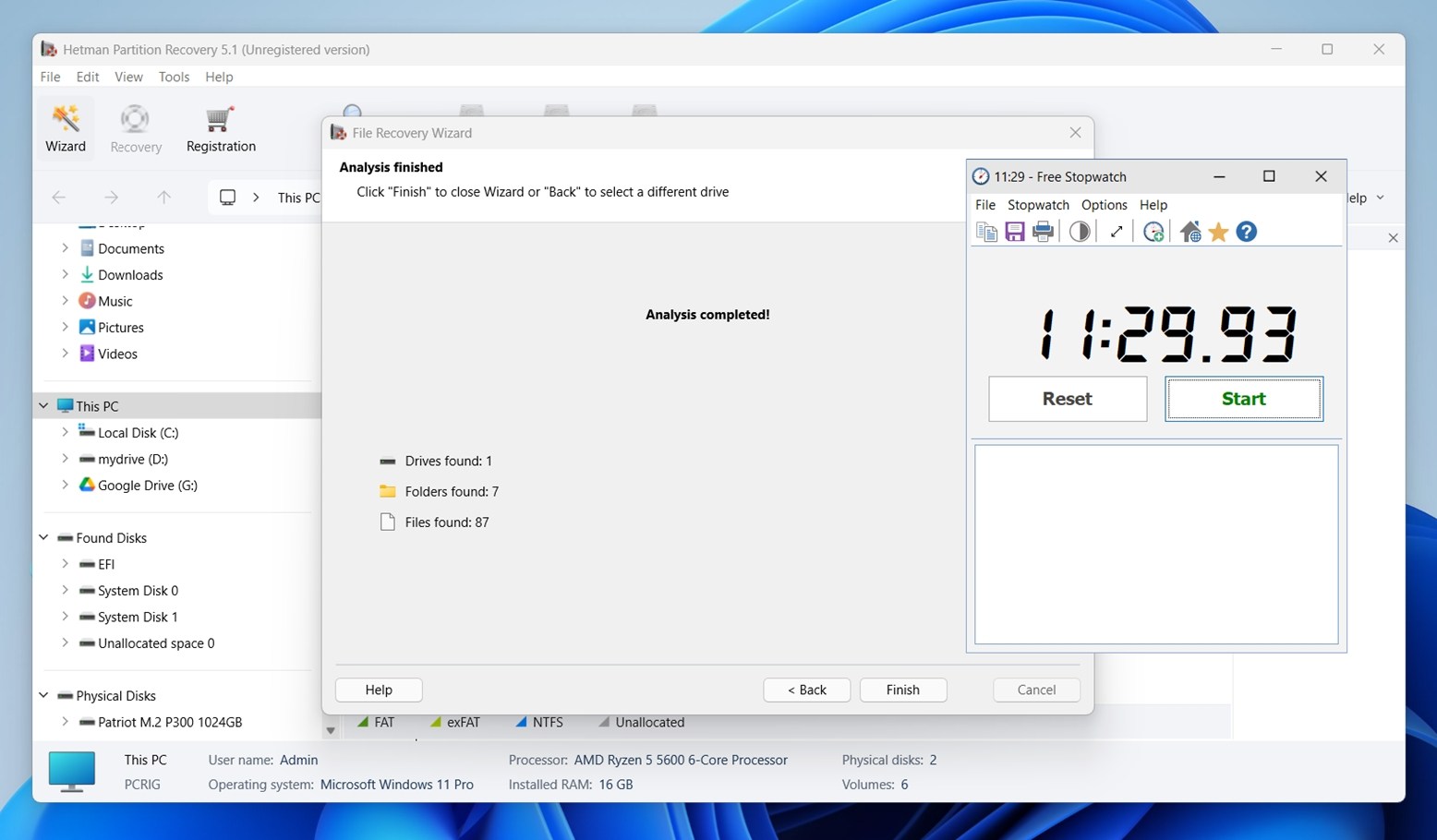
Tarama hızı açısından, Hetman genel olarak iyi bir performans sergiledi. Vaka 3‘te, 16 GB USB sürücü tam analizini tamamlamak için birazdan fazla 11 dakika sürdü. Bu, beklediğimiz bir süre.
Case 1’deki 1 TB HDD daha uzun sürdü, başlangıçtan sona yaklaşık 100 dakika sürdü. Bu makul bir çalışma süresi. Test ettiğimiz en hızlı araç değil, ancak kesinlikle kendi sınıfı için normal aralıkta.
Hetman Partition Recovery Fiyat Dökümü
Hetman Partition Recovery, her biri tek bir PC ile sınırlı olmak üzere, üç ücretli sürümde sunulmaktadır: Home, Office ve Business. Bu makalenin yazıldığı sırada, tüm seviyeler indirimli olarak sunulmaktadır.
Eğer Hetman Partition Recovery ücretsiz mi diye merak ediyorsanız – teknik olarak, hayır. Yazılım bir deneme sürümü sunar, ancak sadece tarama yapmanıza ve dosyaları önizlemenize izin verir. Gerçekten bir şeyi kurtarmak için ücretli bir lisansa ihtiyacınız olacak.
İşte mevcut fiyatlandırmanın ve her bir lisans seviyesinin neleri içerdiğinin bir dökümü:
| Sürüm | Güncel Fiyat (USD) | Orijinal Fiyat | Dahil Olanlar | İçin |
| Ev | 97,95 $ | 122 $ | Sanal makine diskleri hariç tüm kurtarma özellikleri | Yalnızca kişisel kullanım |
| Ofis | 237,95 $ | 297 $ | Sanal makine diskleri (VHD, VMDK) desteği eklenmiştir | Şirket içi BT |
| İş | 397,95 $ | 497 $ | Tüm özellikler + ticari kullanım hakları | Teknisyenler ve veri kurtarma laboratuvarları |
🔎 Sanal disk kurtarma (VHD, VMDK, vb. için) yalnızca Office ve Business sürümlerinde bulunmaktadır. Tüm lisanslar tek bir PC içindir.
Gördüğümüz en uygun fiyatlı araç olmasa da, ilk bakışta Hetman’ın fiyatlandırması onu birkaç büyük rakiple aynı lige koyuyor. Ancak, sadece fiyatlandırma tüm hikayeyi anlatmaz.
Hetman Partition Recovery ve Rakipleri
Test ettiğimiz birkaç araçla karşılaştıralım; bazı önemli noktalar açısından nasıl olduğunu gösteren yan yana bir tablo ile:
| Özellik | Hetman Partition Recovery | Disk Drill PRO | R‑Studio | DiskGenius |
| Fiyat (1 PC lisansı) | $97.95 (Ev) | $89.00 | $79.99-$899 | $69.90–$129.90 |
| Ücretsiz sürüm? | Sadece önizleme (kurtarma yok) | 100 MB’a kadar kurtarır (Win) | Demo sürümü (256 KB’tan küçük dosyaları kurtarır) | Sınırlı kurtarma işlemi ile ücretsiz sürüm (64 KB’tan küçük dosyalar) |
| Dosya Sistemi Desteği | FAT/exFAT, NTFS/ReFS, APFS/HFS+, Ext4/3/2/ReiserFS, ZFS, Btrfs, HikvisionFS, XFS/UFS | FAT32, exFAT, NTFS, APFS/HFS+, ReFS ve EXT4 | FAT32, exFAT, NTFS, APFS/HFS+, ReFS ve EXT4 | NTFS, FAT32, EXT2/3/4 ve exFAT |
| Bölüm Kurtarma | Evet | Evet | Evet | Evet |
| Disk Görüntüleme | Evet (mevcut, arayüzde gizli) | Evet (bayt‑bayt yedekleme) | Evet (gelişmiş görüntüleme) | Evet (görüntü yedekleme & geri yükleme) |
| Sanal Disk Desteği | Sadece Office/Business sürümleri | Evet | Evet | Evet |
| Arayüz Tasarımı | Klasik Windows tarzı | Modern & kullanıcı dostu | Teknik, yoğun | Fonksiyonel ama sade |
| Tarama Hızı (testlerde) | Orta düzey | En hızlı taramalardan biri | Orta düzey | Orta |
Hetman Partition Recovery’yi en iyi rakiplerle yan yana koyduğunuzda, değer önerisi zayıflamaya başlıyor.
Üç rakibin tümü aynı fiyat aralığında katmanlar (~$90–$100) sunuyor, ancak genellikle daha fazla işlevsellik, daha güçlü performans veya daha iyi kullanılabilirlik sağlıyor.
Disk Drill’ı ele alırsak, Pro versiyonu Hetman Home’dan daha ucuz ve size daha iyi kurtarma performansı, daha hızlı taramalar, yerleşik disk görüntüleme, S.M.A.R.T. izleme, kurtarma oturumu kaydetme ve Gelişmiş Kamera Kurtarma modu sunar. Aynı durum DiskGenius ve R-Studio için de geçerli. Her ikisi de aynı fiyat aralığında (ya da daha düşük) daha fazla esneklik ve işlevsellik sunar ve hiçbiri Hetman’ın yaptığı gibi sanal disk kurtarma gibi özellikleri en üst düzey lisansa kısıtlamaz.
Parçalara ayırdığınızda, Hetman pahalı gelmeye başlıyor.
Kullanıcı Geri Bildirimi ve İtibarı
Hiçbir inceleme, genel kullanıcı geri bildirimleri kontrol edilmeden tamamlanmış sayılmaz.
Gerçek dünya kullanıcı değerlendirmeleri genellikle olumludur:
| Platform | Puan | Yorum Sayısı |
| Trustpilot | ★★★★☆ (4.3/5) | 80 |
| G2 | ★★★★☆ (4.7/5) | 13 |
| Capterra | ★★★★★ (5/5) | 5 |
Trustpilot verilerine göre, değerlendiricilerin yaklaşık %79’u 5 yıldız, ~%19’u ise 1 yıldız puan verdi. Bu da Hetman’ı genel olarak olumlu bir konuma yerleştiriyor, ancak eleştiriler de mevcut.
Birçok kullanıcı aracın güvenilirliğini ve desteğini vurguluyor. Bir Trustpilot yorumu şöyle yazdı:
“Harika, etkili, hızlı müşteri hizmetleri! Yazılımlarını, NAS sürücülerimden verileri kolayca kurtarmak için kullandım ve makinemi taşımam gerektiğinde, lisansımı yeni makinemde 24 saatten kısa sürede etkinleştirmeme yardımcı oldular.”
G2’de başka birisi şöyle belirtti:
“Hetman kurulumu ve kullanımı kolaydır. Basit bir arayüze ve anlaşılması çok kolay seçeneklere sahip olması gibi çok önemli yönleri vardır. Bir diğer olumlu özelliği ise, bu yazılımın sanal bölümler oluşturmanıza ve işletim sistemlerini bir diskten diğerine taşımanıza olanak sağlamasıdır.”
Yine de, bazı incelemeler önemli eksikliklere dikkat çekiyor. Bazı kullanıcılar eksik veya bozuk dosya kurtarma gibi sorunlar bildirdi. Bir kişi iddia etti:
“Sözde kurtarılan tüm dosyalar bozuktu, ama Disk Drill ÇALIŞTI, bu yüzden Hetman Software kullanmayın, berbat!”
Sıfır şikayetle bir veri kurtarma aracı diye bir şey yoktur, bu tür yazılımlarda bu beklenen bir durumdur. Sonuçlar, diskin sağlığına veya üzerine zaten veri yazılıp yazılmadığına bağlı olarak değişebilir. Ancak burada öne çıkan şey oranıdır. Hetman Partition Recovery için yapılan yorumların ezici çoğunluğu olumludur.
Bizim Kararımız
İşte ele aldığımız her şeye dayanarak Hetman Partition Recovery hakkındaki son kararımız:
| Metre | Puan | Notlar |
| Kurtarma başarı oranı | 7 / 10 | HDD’lerde silinen dosyalarda sağlam. JPG, PDF ve dokümanlar temiz şekilde geri geldi. Formatlanmış veya RAW sürücülerden kurtarma karışıktı, özellikle video dosyalarında. |
| Tarama hızı | 7 / 10 | İyi. USB taraması iyiydi (~16 GB için 11 dakika), ancak 1 TB’lık bir HDD 1,5 saat sürdü. |
| Kullanım kolaylığı | 6 / 10 | Tanınmış bir arayüz, ancak eski. Gelişmiş özellikler bulunması zor. Tarama sırasında gerçek zamanlı dosya önizlemesi yok. |
| Paranın karşılığı | 6 / 10 | Ev sürümü, rakiplerin daha ucuza sunduğu özelliklerden yoksun. Deneme sürümü hiçbir şeyi kurtaramıyor. |
Son Puan: 6,5 / 10
Hetman Partition Recovery temel işleri iyi yapar. Silinmiş dosyalarla ve JPG, DOCX, PDF gibi standart formatlarla sorunsuz şekilde başa çıktı. Geniş bir dosya sistemi yelpazesini destekler ve Tam Analiz modu, sabırlı olursanız, hasar görmüş ya da formatlanmış sürücülerden bile verileri kurtaracak kadar derine iner.
Ancak eski bir kullanıcı arayüzü, sınırlı deneme işlevselliği ve sıradan kullanıcılar için pahalı gelen bir fiyatlandırma modeli tarafından geri tutuluyor. Alternatiflerle karşılaştırıldığında, değeri hızla düşüyor.
Eğer geleneksel bir Windows tarzı arayüzü tercih eden, menülerde gezinmekten çekinmeyen ve harcayacak biraz parası olan teknolojiye meraklı bir kullanıcıysanız, Hetman Partition Recovery tam size göre olabilir.




